
При расчете пособия по временной нетрудоспособности размер среднего заработка учитывается за каждый календарный год в сумме, которая не превышает предельную величину базы для начисления страховых взносов на обязательное социальное страхование на случай временной нетрудоспособности и в связи с материнством в соответствии с законодательством РФ о налогах и сборах на соответствующий календарный год. Часто организации выплачивают пособие по временной нетрудоспособности исходя из фактического среднего заработка сотрудника, даже если он превышает ограничение. Сумма выплаты, превышающей установленный размер пособия, называется доплатой до среднего заработка. Сумму превышения организация должна оплатить за счет собственных средств.
Начисление больничного с доплатой до фактического среднего заработка сотрудника в программе «1С:Зарплата и управление персоналом 8»
Настройки для начисления доплаты Для начисления доплаты до среднего заработка за дни болезни в настройках расчета зарплаты на закладке Прочие начисления установите флажок Доплата за дни болезни. Доплата до среднего заработка будет рассчитана по правилам, установленным для расчета пособий.
доплата до среднего заработка
В результате установленного флажка будет доступен для использования предопределенный вид начисления Доплата за дни болезни. В поле Счет, субконто выберите значение из справочника Способы отражения зарплаты в бухгалтерском учете. Если соответствующий способ отражения в справочнике отсутствует, его необходимо создать.
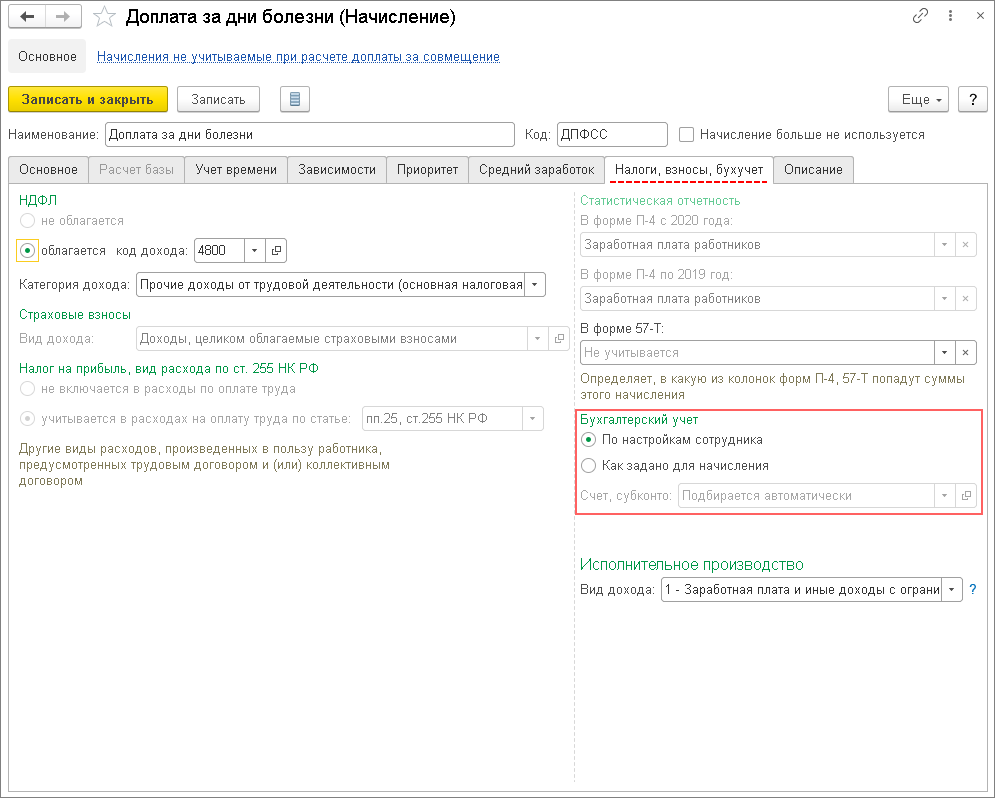 Размер доплаты по больничному листу в программе можно указать в учетной политике организации в разделе Доплата за дни нетрудоспособности. В этом случае он будет использован для подстановки по умолчанию во все создаваемые документы Больничный лист.
Регистрация периода временной нетрудоспособности, начисление пособия за счет средств работодателя и доплаты до фактического среднего заработка Регистрация периода временной нетрудоспособности, начисление пособия за счет средств работодателя и доплаты до фактического заработка выполняются с помощью документа Больничный лист. Чтобы начислить доплату до среднего заработка на период болезни сотрудника, необходимо на закладке Главное установить флажок Доплачивать до . % среднего заработка за время нетрудоспособности.
Процент доплаты указывается автоматически, если в настройках учетной политики был указан его размер. При необходимости размер доплаты можно изменить и в самом документе Больничный лист. Подробно ознакомиться с результатами начислений можно на закладке Начислено. В табличной части отображаются данные о начисленном пособии и доплаты за дни болезни.
Суммы пособия за счет средств работодателя и за счет ФСС РФ показываются отдельными строками. Часть пособия, которая выплачивается за счет средств ФСС РФ, в документе не рассчитывается, поэтому строка с суммой пособия за счет средств фонда будет пустой. 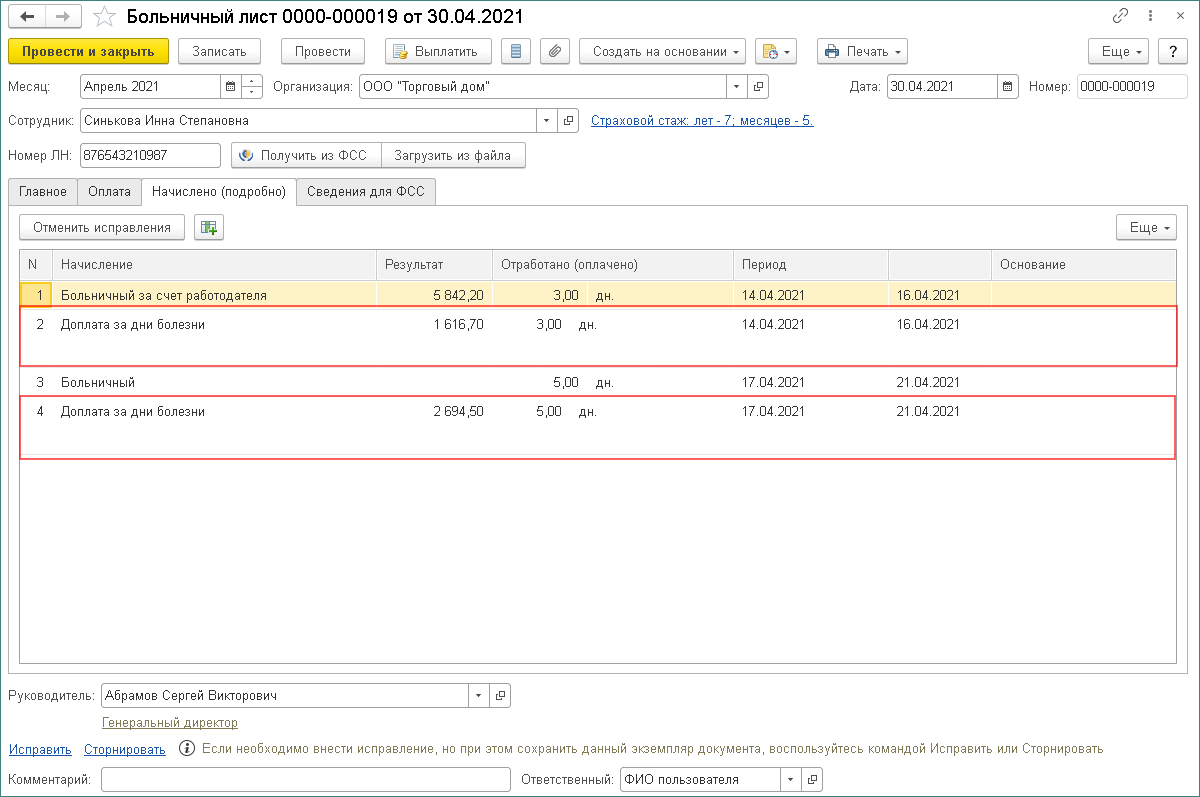
Приказ на доплату до среднего заработка 1С ЗУП

Для анализа расчета среднедневного заработка можно сформировать печатную форму Расчет среднего заработка или Расчет пособия по кнопке Печать. При расчете пособия по временной нетрудоспособности и доплаты до среднего заработка на период болезни сотрудника: Определите среднедневной заработок с учетом предельных величин баз для начисления страховых взносов в ФСС РФ.
В случае если пособие временной нетрудоспособности, исчисленное по положениям Федерального закона от 29.12.2006 № 255-ФЗ, в расчете за полный календарный месяц, ниже федерального МРОТ, а в районах и местностях, в которых в установленном порядке применяются районные коэффициенты к заработной плате, ниже МРОТ, определенного с учетом этих коэффициентов, то в соответствии с пп. 6.1 — 6.2 ст.
14 Федерального закона от 29.12.2006 № 255-ФЗ пособие выплачивается в размере, исчисляемом исходя из МРОТ, в расчете за полный календарный месяц. Размер дневного пособия в этом случае определяется путем деления МРОТ на число календарных дней в календарном месяце, на который приходится период временной нетрудоспособности.
Причем в районах и местностях, в которых в установленном порядке применяются районные коэффициенты к заработной плате, МРОТ для исчисления пособия по временной нетрудоспособности определяется с учетом этих коэффициентов. Также если застрахованное лицо на момент наступления страхового случая работает на условиях неполного рабочего времени, размер пособия по временной нетрудоспособности, исчисленного исходя из МРОТ, определяется пропорционально продолжительности рабочего времени застрахованного лица.
Другими словами, размер дневного пособия = МРОТ * Районный коэффициент * Доля неполного времени / Количество дней в месяце. Размер пособия по временной нетрудоспособности, подлежащего выплате в таком случае, исчисляется путем умножения размера дневного пособия по временной нетрудоспособности на число календарных дней, приходящихся на период временной нетрудоспособности в каждом календарном месяце.
В связи с этим рассчитанное пособие из фактического заработка сотрудника необходимо сравнить с пособием из МРОТ за полный месяц и выплатить пособие в той сумме, которая больше. Часть пособия, которая выплачивается за счет средств ФСС РФ, в документе не рассчитывается. Для выплаты этой части пособия необходимо обратиться в ФСС РФ. Рассчитайте сумму доплаты.
Доплата за дни болезни сотрудника производится до полного среднего заработка по правилам, установленным для расчета больничного. Т.е. это не полноценный средний заработок. Определите среднедневной заработок без учета предельных баз для начисления страховых взносов. При начислении доплаты до среднего заработка на период болезни сотрудника в документе Больничный лист доступно формирование печатной формы приказа на доплату по кнопке Печать – Приказ о доплате за дни болезни.
Источник: www.vdgb.ru
Как произвести доплату до среднего заработка
О том, как временно перевести сотрудника на оплату с сохранением среднего заработка в «1С:Зарплате и управлении персоналом 8» редакции 3, см. здесь.
Необходимость доплаты до среднего заработка при переводе работника на нижеоплачиваемую работу и в других аналогичных случаях предусмотрена ТК РФ.
При назначении доплаты до среднего заработка работнику к уже назначенным «обычным» начислениям — по тарифным ставкам (месячным, часовым и пр.), или по сдельному заработку с вводом фактической выработки, — дополнительно следует оформить приказ на доплату по среднему заработку в меню Кадры – Все кадровые документы по кнопке Создать. В этом документе следует выбрать Сотрудника и указать период действия доплаты.
Обратите внимание, что доступен этот документ только в том случае, когда в меню Настройки – Расчет зарплаты – Настройка состава начислений и удержаний — Прочие начисления установлен флаг Доплата до среднего заработка.
Источник: www.1cbit.ru
Доплата до полного среднего заработка в 1С: Зарплата и управление персоналом редакция 3.1
Рассмотрим следующий пример.
Сотрудник Чайников П. П. предоставил больничный лист с первого по седьмое апреля. В коллективном договоре организации предусмотрена доплата к пособию по временной нетрудоспособности до среднего до ста процентов не зависимо от стажа работника, и без учета ограничения максимального размера, установленного ФСС. Необходимо начислить данную доплату.
Шаг 1
Для начала проверим функциональные опции программы 1С:ЗУП ред.3.1. Для этого в разделе «Настройка» открываем настройки «Расчет зарплаты» и переходим по ссылке «Настройка состава начислений и удержаний». На вкладке «Прочие начисления» устанавливаем флажок «Доплата за дни болезни». См. рис. 1.

Рисунок 1.
Шаг 2
Далее создаем документ «Больничный лист». Документ предназначен для регистрации факта предъявления сотрудником листка нетрудоспособности, как с целью назначения пособия, так и для отражения его отсутствия. Для этого в разделе «Зарплата» открываем журнал документов «Больничные листы» и создаем новый документ.
В поле «Месяц» указываем месяц, в котором будут зарегистрированы все расчеты по данному документу. В поле «Дата» следует указать дату регистрации документа. В поле «Сотрудник» выбираем Чайникова П. П. В поле «Номер ЛН» следует указать номер предъявленного больничного листа. Переходим на вкладку «Главное».
Страховой стаж сотрудника подсчитывается автоматически и указывается по одноименной ссылке. Если страховой стаж не заполнен, то его можно заполнить, перейдя по соответствующей ссылки или в карточке сотрудника по ссылке «Трудовая деятельность».
Если регистрируемый больничный лист является продолжением ранее представленного и зарегистрированного в информационной базе больничного листа, то устанавливаем флажок «Является продолжением листка нетрудоспособности». В поле «Причина нетрудоспособности» выбираем причину нетрудоспособности из предлагаемого перечня.
В полях «Освобождение от работы с по» необходимо указать период болезни сотрудника согласно листку нетрудоспособности. Если сотрудником был нарушен режим (сотрудник не явился на прием к врачу без уважительной причины), то можно указать соответствующую дату нарушения режима.
Если для расчета среднего заработка необходимо учитывать заработок предыдущих страхователей, то необходимо установить соответствующий флажок. В поле «Доплачивать по» следует указать процент доплаты за дни болезни. В нашем примере процент доплаты составляет сто процентов.
Если в учетной политике организации на вкладке «Пособия ФСС» был указан процент доплаты, то в документе «Больничный лист» процент будет проставлен автоматически. В подразделах «Начислено», «Удержано», «Средний заработок» отражены результаты расчета. Расчет начислений производится автоматически по мере ввода данных в документ.
В поле «Выплата» указываем способ выплаты из предлагаемого перечня. В поле «Планируемая дата выплаты» следует указать дату выплаты. Эта дата будет установлена автоматически в документе выплаты. Поле «Руководитель» будет заполнено автоматически, если в карточке организации на вкладке «Учетная политика и другие настройки» заполнен регистр сведений «Ответственные лица».
Также руководителя можно указать вручную непосредственно в документе. Cм. рис. 2.

Рисунок 2.
На вкладке «Оплата» можно настроить дополнительные условия для расчета больничного листа. Поля «Процент оплаты» и «Ограничения пособия» заполняются автоматически в соответствии с законодательством и зависят от причины нетрудоспособности и страхового стажа сотрудника. Если необходимо применить льготы, то устанавливаем соответствующий флажок. «Дата начала нетрудоспособности» устанавливается автоматически. См. рис. 3.

Рисунок 3.
На вкладке «Начислено (подробно)» будут отражены подробные результаты расчёта пособия. См. рис. 4.

Рисунок 4.
Уважаемые читатели!
Получить ответы на вопросы по работе c программными продуктами 1С Вы можете на нашей Линии Консультаций 1С.
Ждем Вашего звонка!
Источник: www.1c-usoft.ru
Связаться с Линией Консультаций
Ваша заявка принята. Мы решим ваш вопрос в течение 2-х рабочих часов!
Стать клиентом 1С
Спасибо! Ваша заявка принята.
Мы свяжемся с вами в ближайшее время!
Заказать обратный звонок 1С
Спасибо! Мы свяжемся с вами через несколько минут
Главная / Обозрение / Список вопросов-ответов / Как в программе 1С: Бухгалтерия предприятия, ред. 3.0 быстро настроить перечень прямых расходов для налогового учета по налогу на прибыль по правилам бухгалтерского учета?

Бесплатная консультация по работе в 1С
Как в программе 1С: Бухгалтерия предприятия, ред. 3.0 быстро настроить перечень прямых расходов для налогового учета по налогу на прибыль по правилам бухгалтерского учета?
Вопрос:
Как в программе 1С: Бухгалтерия предприятия, ред. 3.0 быстро настроить перечень прямых расходов для налогового учета по налогу на прибыль по правилам бухгалтерского учета?
Ответ:
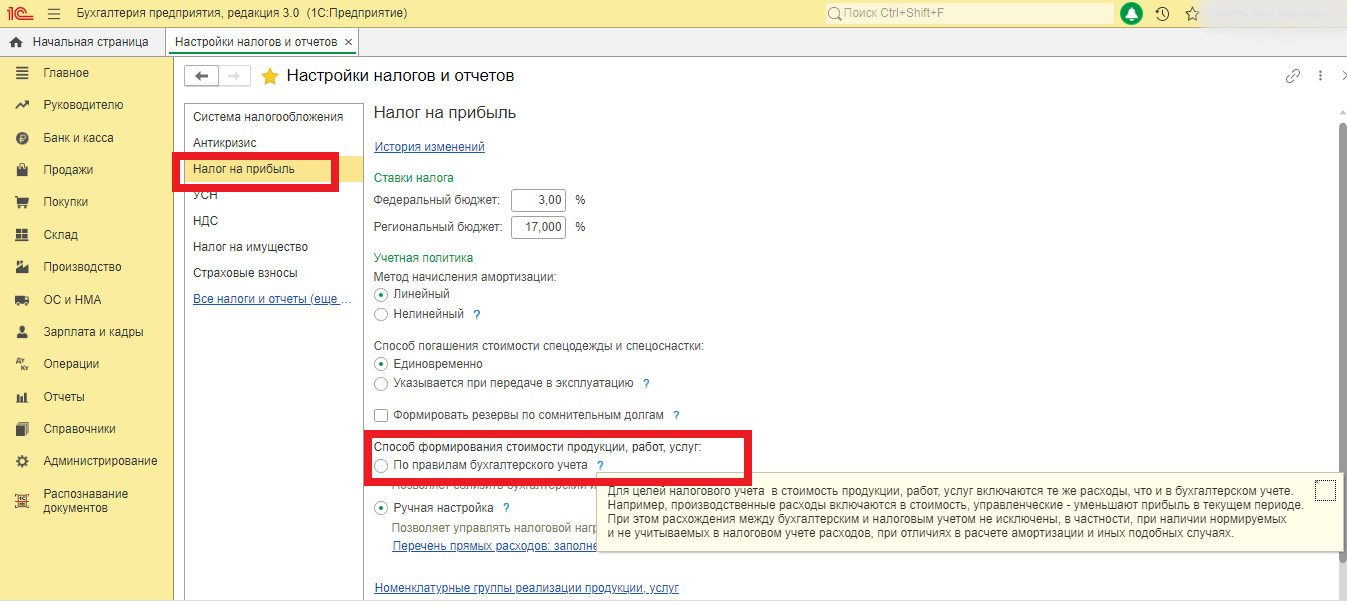
В программе 1С: Бухгалтерия предприятия, ред. 3.0, начиная с релиза 3.0.110 добавлена возможность быстро настроить перечень прямых расходов для налогового учета по налогу на прибыль по правилам бухгалтерского учета.
Заходим в раздел «Главное», подраздел «Налоги и отчеты» — «Налог на прибыль» и в поле «Способ формирования стоимости продукции» ставим галочку в положение «По правилам бухгалтерского учета».
Прямыми расходами в налоговом учете будут признаваться те же затраты, что включаются в стоимость продукции, работ, услуг в бухгалтерском учете, кроме:
— не учитываемых в целях налогообложения прибыли;
— нормируемых (например, расходы на рекламу, ДМС).
При этом возможны расхождения между суммами признанных расходов, например, по амортизации, если по основным средствам используются разные сроки полезного использования.
По этой теме

14.11.2022 — 24.11.2022
Курс повышения квалификации
15.11.2022 — 16.11.2022
Подписаться на рассылку
Поздравляем! Вы успешно подписались на рассылку
У вас уже есть обслуживаемая система КонсультантПлюс?
Получите полный доступ к КонсультантПлюс бесплатно!
Вы переходите в систему КонсультантПлюс
- Прайс-лист 1С
- Купить Консультант Плюс
- Купить 1С
- Записаться на семинар
- Большой тест-драйв
- Калькуляторы
- Производственный календарь
- Путеводители
- Удаленная поддержка
- Приложение Информер
- Помощь Информер
- Тесты
- Вакансии
- О нас
- Контакты
- Политика конфиденциальности
- Новости законодательства
ежедневно, c 9:00 до 19:00
127083, г. Москва, ул. Мишина, д. 56

Согласие на обработку персональных данных
Физическое лицо, ставя галочку напротив текста «Я даю согласие на обработку персональных данных» и/или нажимая на кнопку отправки заполненной формы на интернет-сайтах — https://www.4dk.ru/, https://4dk-consultant.ru, https://4dk-reg.ru, https://meprofi.ru, https://cpk4dk.ru (далее — Сайты), обязуется принять настоящее Согласие на обработку персональных данных (далее — Согласие).
Действуя свободно, своей волей и в своем интересе, а также подтверждая свою дееспособность, физическое лицо дает свое согласие ООО «ЧТО ДЕЛАТЬ КОНСАЛТ», местонахождение: 127083, г. Москва, ул. Мишина, д.56, ЭТАЖ 3, КОМ. 307, ОГРН 5137746191941, ИНН 7714923575 (далее — Оператор), на обработку своих персональных данных со следующими условиями:
1. Согласие дается на обработку персональных данных, с использованием средств автоматизации.
2. Согласие дается на обработку следующих персональных данных:
- • фамилия, имя, отчество;
- • место работы и занимаемая должность;
- • адрес электронной почты;
- • номера контактных телефонов
3. Оператор осуществляет обработку полученной от Пользователей информации в целях оказания услуг в соответствии с уставной деятельность, в том числе предоставления Пользователю доступа к персонализированным ресурсам Сайтов; связи с Пользователем, путем направления уведомлений, запросов и информации, касающихся оказываемых услуг, исполнения соглашений и договоров; обработки запросов и заявок от Пользователя, а также проверки, исследования и анализа данных, позволяющих поддерживать и улучшать сервисы Оператора.
4. Основанием для обработки персональных данных является: статья 24 Конституции Российской Федерации; устав Оператора; настоящее согласие на обработку персональных данных.
5. В ходе работы с персональными данными будут совершены следующие действия: сбор, запись, систематизация, накопление, передачу (распространение, предоставление, доступ), хранение, уточнение (обновление, изменение), извлечение, использование, блокирование, удаление, уничтожение.
Пользователь дает свое согласие на передачу своих персональных данных при условии обеспечения в отношении передаваемых данных целей использования, предусмотренных п.3, следующим лицам, являющимся партнерами Оператора:
- ООО «ЧТО ДЕЛАТЬ СИСТЕМА»
Местонахождение: 127083, г. Москва, вн.тер.г. муниципальный округ Савеловский, ул. Мишина д.56. Этаж/комн 6/617
ИНН 7714469778; ОГРН 1217700112080. - ООО «ЧТО ДЕЛАТЬ»
Местонахождение: 127083 г. Москва, ул. Мишина д.56, комната 306
ИНН 7714378062; ОГРН 1167746252728. - ООО «ЧТО ДЕЛАТЬ АУДИТ»
Местонахождение: 127083 г. Москва ул. Мишина д.56, этаж 5, комната 509
ИНН 7714948185; ОГРН 5147746225798. - ООО «ЧТО ДЕЛАТЬ КВАЛИФИКАЦИЯ»
Местонахождение: 127083, г. Москва, ул. Мишина, д.56
ИНН 7714349600; ОГРН 1157746706523. - ООО «ЧДВ»
Местонахождение: 127083, г. Москва, ул. Мишина, д. 56, этаж 6, ком.609
ИНН 7714988300; ОГРН 1177746359889. - ООО «СЕРВИС СОФТ»
Местонахождение: 430030, Республика Мордовия, город Саранск, ул. Васенко, д.13,этаж 4, помещение 7
ИНН 1327032250/ОГРН 1181326002527. - ООО «ЧТО ДЕЛАТЬ РЕШЕНИЕ»
Местонахождение: 127083, г. Москва, ул. Мишина, д.56, офис 308
ИНН 7714986720 / ОГРН 1177746340617.
6. Согласие на обработку персональных данных может быть отозвано субъектом персональных данных. В случае отзыва субъектом персональных данных согласия на обработку персональных данных оператор вправе продолжить обработку персональных данных без согласия субъекта персональных данных при наличии оснований, указанных в пунктах 2 — 11 части 1 статьи 6, части 2 статьи 10 и части 2 статьи 11 Федерального закона 152-ФЗ.
7. Согласие действует все время до отзыва субъектом согласия на обработку персональных данных.
Источник: www.4dk.ru