
Здравствуйте, дамы и господа, пришло время провести обзор графического планшета Huion H610 Pro V2. Мне работа с данным устройством очень понравилась, но опять-таки, есть свои нюансы и определённые недостатки, которые выявил в процессе использования.
Этот обзор будет одновременно и отзывом. Пользуюсь устройством уже почти месяц и впечатления положительные. Я не могу смотреть на данный планшет с точки зрения художника, так как им не являюсь.
И отдельно порадовало, что этот планшет подходит для левши, можно перенастроить рабочую область и инвертировать все клавиши.
Содержание скрыть
Huion H610 Pro V2: характеристики
И так, давайте посмотрим сначала на технические характеристики устройства.
8 боковых, 16 программных
Windows 7 и выше, Android 8 или выше , MacOS 10.11 или выше
Стилус (цифровая ручка):
PW100 (электромагнитная, без батареек)
Ну, теперь пройдёмся по характеристикам. Размер рабочей области у графического планшета Huion H610 Pro V2 до вольно мал для художника, зато оптимален для ретуш ё ра, ну или вебмастера вроде меня, где нет грандиозных задач.
КАК ЗАРАБОТАТЬ НА ТВОРЧЕСТВЕ?
Планшет адекватно реагирует на силу нажатия, что позволяет мне работать без смены размера кисти со сложными контурами, а также можно нормально управлять размером штриха в наклоне.
Боковые кнопки отлично работают, но привязать разные профили для отдельных приложений нельзя, соответственно, не всегда это удобно. Но можно привязать дополнительные сочетания к софт-клавишам.
С ила нажатия рав н яется 8192 уровням. Это число может быть важным для художников, но я не рисую картины, соответственно, такой уровень для моих избыточен.
Рабочей области планшета достаточно для проведения таких «сложных операций», как вырезать алкаша с фото и добавить его на превьюху, поудалять прыщи с чьей-нибудь физиономии, да перекрасить радужку.
П рограммное обеспечение имеет русскую локализацию и позволяет гибко настраивать графический планшет. Дальше расскажу подробнее обо всём.
Комплект
Ну, с комплектом всё, в принципе, просто. Картонная коробка, в которую запаковано устройство.
Александр Белименко 22 Августа 2018 — 21:11:25 Как настроить планшет,что бы нажатие на стилус увеличивало только давление,а не размер?
Евгений Карташов 22 Августа 2018 — 22:02:29 Это уже относится не к планшету, а к настройке кистей в фотошопе. Там нужно в параметре Передача (Transfer) включить управление нажимом пера.
Александр Белименко 23 Августа 2018 — 19:50:02 Спасибо!
Александр Белименко 23 Августа 2018 — 21:27:22 Попробовал как вы сказали,не получается.
Александр Белименко 25 Августа 2018 — 19:54:26 О,теперь заработало. Уже лет 5 работаю планшетом и сколько не спрашивал ни кто не знал как это настроить. Большое спасибо!!

Игjрь (anonimus) 22 Августа 2018 — 10:12:32 Спасибо! Какой размер планшета для ретуши все-таки удобнее и предпочтительней 152 x 96 мм или 216 x 135 мм?
как заработать рисованием?
Источник: photo-monster.ru
Как я училась рисовать на графическом планшете, и что из этого вышло


Навыки рисования на графическом планшете пригодятся тем, кто занимается графическим дизайном, иллюстраторам, мультипликаторам и художникам по спецэффектам.

Технология создания изображений проще, чем использование в этих целях мыши. На планшете гораздо проще создавать изображения, которые основываются на векторных линиях.
Графический инструмент подходит для работы над ретушью. Ретушер использует кисти и инструменты выделения.


Как научиться рисовать на графическом планшете: основные советы
Изображать пейзажи, портреты, аниме, комиксы, да все, что угодно, на дигитайзере (например, Intuos S) значительно быстрее и удобнее, чем на обычной бумаге или мышкой на компе. Особенно в первом случае выручает скорость, особенно, если гаджет используется для работы.

Как начать рисовать с помощью графического планшета? Вот 3 главных совета:
- Научитесь сперва рисовать традиционно. Если не уметь изображать картинки на бумаге, то даже «навороченный» гаджет не поможет рисовать красиво. Чем искуснее получаются изображения на бумаге – тем легче будет и на цифре.
- Регулярно тренируйтесь. Можно смотреть разные обучающие видео в сети о том, как правильно рисовать на графическом планшете. Самое сложное – привыкнуть, что рисунок наносится штрихами, а не ведением руки по поверхности устройства. Для начала стоит потренироваться на изображении простых фигур (треугольник, квадрат и пр.), штриховать их, писать алфавит, затем можно распечатывать картинки на бумаге, класть ее на планшет и обводить контуры. Рука должна привыкать к силе нажатия на перо-стилус.
- Выберите программу для рисования, которая придется вам по душе. Удобная и понятная прога – один из основных элементов рисования. Для сложных графических рисунков оптимально подойдет Adobe Photoshop. Но можно пользоваться и более легким и простым софтом: GIMP, Paint Tool SAI или другой утилитой. Прогу стоит протестировать на удобство сначала на компе, пощелкать мышкой интерфейс, чтобы выяснить все возможности софта.
Не стоит сразу же переходить к сложным технологиям и узнавать, как рисовать аниме или комиксы на графическом планшете. Все это требует сноровки и практики. Здесь нужно следовать принципу «от простого к сложному».
Может заинтересовать: Планшет или электронная книга – что выбрать? Обзор 2 устройств для чтения.


Что изучают на курсах?
Стандартные курсы цифрового рисования с помощью планшета дают знания в таких областях:
- техника векторных и растровых изображений;
- ретушь цифровых фотографий;
- техника создания изображения с помощью фотоэлементов;
- создание концепта персонажей для компьютерной игры или мультфильма;
- рисовка натуральных материалов (дерева, камня, стекла, шерсти, травы);
- гейм-дизайн и веб-дизайн;
- принципы работы с Adobe Illustrator, Photoshop.

Курсы по цифровому рисованию помогут реализовать самые смелые художественные фантазии.
Как и где можно применить полученные знания?
Полезные навыки, приобретенные на курсах по рисованию, применяются в областях, хоть немного связанных с креативом и дизайном.
Профессия веб-иллюстратор высоко оплачивается, так как требует хороших профессиональных навыков. Гейм-дизайном и прорисовкой персонажей занимаются талантливые художники, которые тратят много времени на совершенстWowание своего мастерства.
Качество рисовки мультфильмов вышло на новый уровень. В этой сфере не обойтись без навыков владения не только карандашом или маркером, но и стилусом графического планшета. То же касается художников, создающих спецэффекты. Эти умения не берутся ниоткуда, и с ними не рождаются – вкус и техника воспитываются годами упорного труда.

Журналисты, контент-менеджеры, редакторы, писатели, маркетологи – в каждой из этих профессий можно найти применение графическому рисунку. Презентация и проект смотрятся намного лучше, если их художественно оформить.
Планшет Bamboo
Немного обсудим, как пользоваться графическим планшетом Bamboo от Wacom. У данного устройства имеется весьма удобная функция, благодаря которой вы имеете возможность управлять пальцами: нажмете одним – это как нажать на левую кнопку мыши, нажмете двумя – как на правую, раздвинете большой и указательный пальцы – приблизите картинку, покрутите пальцем – картинка и повернется так, как вам захочется.
Главное, чем планшеты Bamboo различаются, можно проследить по названию. Возьмём в качестве примера такие модели, как Bamboo Touch, Bamboo Pen, Bamboo PenTouch.
- Bamboo Touch – это черный планшет, рабочая поверхность которого 10х15. В данном устройстве есть только multi-touch, поэтому пера в комплектации не найти. Для фотообработки он, конечно, не подойдет, но для просмотра фото вполне сгодится.
- Bamboo Pen – все то же самое плюс перьевой ввод. Уже можно производить несложную фотообработку.
- Bamboo PenTouch – серебристое устройство, выпускаемое в двух вариантах: 10х15 и 21,6х13,7. Тут ко всему прочему еще и ластик добавляется.

Отзывы тех, кто прошел курсы
Анатолий Маркисян, 29 лет
«Я занимаюсь мультипликацией 15 лет. Предложили работу в зарубежном проекте, но обязательным условием было умение обращаться с графическим планшетом. За два месяца ребята в Москве помогли мне освоиться, и я быстро понял, что к чему».

Виолетта Герасименко, 30 лет
«Моя дочь очень любила рисовать, но в художественную школу идти не захотела. Объяснила, что там скучно и несовременно. Две недели назад пришла домой и рассказала, что рядом со школой в Центре детского развития есть курсы графического рисунка. Мы, не задумываясь, пошли туда. Очень понравилось.
Уже решили, что будем покупать Ipad Pro для домашних занятий».

Влад Ярима, 29 лет
«Фотографировать любил всю жизнь, сколько себя помню. Знакомый увидел мои работы и предложил пойти к нему в салон. Где-то месяц хожу на курсы и очень рад. Еще планирую пойти сюда же на портретную фотографию».

Типы планшетов
Графические планшеты подразделяются на три вида:
- Настольный.
- Интерактивный.
- Планшеты для подписей.
Настольный графический планшет
Обычный графический планшет не имеет экрана, на нем присутствует чувствительная поверхность из пластика, которая реагирует на прикосновения стилуса. Видеть результат можно только на экране компьютера. Перо может быть на проводе или беспроводным.
Интерактивный графический планшет
Существуют гаджеты, сразу совмещенные с дисплеем, на них виден результат деятельности. Не придется каждый раз отрывать голову чтобы взглянуть на экран компьютера. Но они стоят на порядок дороже обычных. Цена может достигать 100 тыс. руб.

Интерактивный графический планшет
Планшеты для подписи
Очень маленькое устройство с небольшим экраном для удобной подписи электронных документов.
Тем, кто собирается покупать графический планшет
Использование цифрового инструмента имеет свои особенности. Вот несколько советов:
- У графического художника должен быть такой инструмент. Учиться цифровому дизайну используя только мышь будет некорректно.
- Чтобы получать новые навыки и не потерять интерес, нужны курсы и преподаватель.
- Непривычно рисовать смотря на экран ПК, а не на руки.
- Графический планшет долговечен, если использовать его по назначению.
- Планшет не будет рисовать за художника.

Рисование на цифровом устройстве требует немало сил и упорства. Чтобы научиться делать это хорошо, нужно понимать теорию рисунка и набивать руку.


Планшет Wacom
Как пользоваться графическим планшетом Wacom? Очень просто. Для начала нужно подключить планшет к компьютеру, дать первому установить все необходимое для работы. Далее нужно определиться с программой, в которой вы будете работать. После того как программа заработает, и планшет будет успешно подключен, вам останется лишь разобраться с особенностями и дать проявиться своему внутреннему Пикассо!
Стоит отметить, что во всех моделях Wacom есть такие функции, как:
- ластик — позволяет сразу же вносить правки без поиска в программе необходимой функции;
- multi-touch – дает возможность планшету определить координаты более чем одной точки касания, что позволяет работать с планшетом движением пальцев;
- работа через бумагу – очень удобная функция, позволяющая рисовать, как через кальку, что раскрывает огромное количество творческих возможностей.

Как настроить планшет для рисования на компьютере?
Графический планшет – это устройство для рисования от руки на компьютере. В комплект входит сам планшет и перо. Рисовать можно даже пальцем. Главное преимущество перед компьютерной мышью – чувствительность. Поверхность планшета «чувствует» силу нажатия и соответственно отображает линии на экране.
При покупке планшета обращать внимание нужно на качество материалов, комплектацию и производителя.
Планшет подключается через USB-порт, с помощью Wi-Fi или по Bluetooth. При первом соединении с компьютером устанавливаются драйверы. Иногда программное обеспечение идет отдельно на диске.
Для полноценного функционирования на ПК выключают функцию ввода планшетного ПК. Она используется планшетными компьютерами, например, для рисования на Ipad. После установки драйверов и отключения лишней службы компьютер следует перезагрузить.

Аналогичным способом графический планшет подключается и к ноутбуку.
Пошаговая инструкция
Цифровые планшеты настраиваются легко и быстро. Для примера пошаговой инструкции настройки используется графический инструмент Wacom.
- открываем «Пуск» на ПК;
- находим «Все программы» — «Планшет Wacom»:
- запускаем Wacom Tablet Properties;
- выставляем настройки по личным предпочтениям.
Если пользователь опытный и использует несколько перьев, то планшет будет автоматически обновляться при первом касании нового инструмента.


Wacom для обучения
Графические планшеты и интерактивные дисплеи от Wacom превращают школьное образование в увлекательное занятие. Процесс получения и освоения новой информации становится удобным, понятным и эффективным, даже в онлайн-режиме.
Основные преимущества девайсов от Wacom для школьного обучения:
- Оцифровка написанной информации. Текст, формулы, графики, сделанные от руки, распознаются устройством и сохраняются в памяти компьютера. В любой момент информацию можно редактировать, размножить и передать другому человеку (преподавателю или однокласснику).
- Лучшее запоминание материала. Запись от руки в отличие от печатного набора текста способствует лучшему запоминанию новой информации. Таким образом школьник тренирует кинестетическую и визуальную память.
- Полная интеграция в дистанционное обучение. Девайсы от Wacom поддерживают стандартные программы для онлайн-обучения. При этом возможность моментального ввода вопроса стилусом в режиме доски позволяет школьнику ощутить свое присутствие в классе.
- Удобство выполнения домашних заданий. Для закрепления пройденного материала ребенку не надо выполнять домашнее задание сначала от руки, а потом вводить его в Word-документ. Сразу все записывается на девайсе, а потом оцифровывается для отправки учителю. Это особенно удобно в старших классах, где масса формул, на запись которых в Word надо потратить уйму времени.
- Эргономичный стилус. Продуманный дизайн пера в девайсах от Wacom не нагружает руку. Идеально подходит как для правшей, так и для левшей.

Основные ошибки при рисовании
Графический планшет дает в руки своего пользователя огромное количество инструментов, которые не все умеют грамотно применять. Сложнее всего начинать учиться с нуля, но часто и профессионалы допускают ошибки. Некоторые техники из-за этого смотрятся неуклюже или недоработано.
Неверный размер холста
Холст может оказаться слишком маленьким. В начале художественного пути очень сложно правильно выбирать размер холста. Рисунок в Photoshop состоит из маленьких пикселей, и от их количества зависит размер будущего шедевра. Распространено мнение, что нужно выбирать размер, соответствующий экрану ПК. Но не всем пользователям будет удобно рассматривать такое изображение.

Но далеко не всегда и большое расширение будет уместным. Чем больше холст, тем больше в него помещается пикселей. Прорисовка незначительной детали одежды требует внимания. Это пойдет на руку тем, кто занимается детализированной рисовкой, но такая техника потребует значительной мощности от ПК или ноутбука.
Избегаем сильного контраста
На правильность восприятия цветов на экране влияет его качество. Для того чтобы исправить ситуацию и сделать рисунок более натуральным, используют Photoshop-инструмент Levels – это гистограмма, которая показывает количество каждого цвета в изображении. Но это не исправит рисунок, если художник изначально неправильно выбрал цвета. Нужно поработать над своим восприятием и навыками сочетания оттенков.
Слишком много сложных кистей и больших штрихов
Использование сложных кистей в Photoshop упрощает процесс создания картинки, но сводит на нет обучение рисованию. Профессиональные пользователи рисуют простыми кистями, изредка поддерживая картинку сложными.
То же касается штрихов. Работа идет быстрее, и результат виден почти сразу. И на этом начинающий художник спешит закончить, но качественное выполнение требует детальной доработки.
Очень много цвета
В традиционном художественном искусстве не так много «готовых» цветов, и художник вынужден учиться их смешивать. Цифровые программы открывают перед пользователем широкую палитру самых невообразимых цветовых оттенков, но лишь немногие умеют ими пользоваться. Цвета имеют отношения между собой, сочетания и влияние друг на друга. Это сложный аспект, но игнорировать его нельзя.
2D текстуры для 3D форм
Чтобы правильно пользоваться текстурой, нужно понимать, что это не просто узор, нанесенный на поверхность. Текстура – это натуральные неровности и шероховатости. Если объект должен быть в 3D, его нельзя красиво покрыть двумерной текстурой.
Рисование
После выполнения вышеуказанных настроек можно приступать к рисованию. Многие полагают, что это сложно. Но, на самом деле, это так же легко, как с листом и карандашом. Отличием является то, что приходится работать с электронным устройством.

Возможно, пользователю потребуются специальные программы. Тогда их надо установить самостоятельно. К примеру, приложение Photoshop считается программой для рисования.
Источник: 210101.ru
Графический планшет для чайников
Именно так я бы описала появлением в моей жизни графического планшета.
Но это я поняла не сразу, т.к. планшет для рисования в нашей семье не новинка, им активно пользуется сын. Но каждый раз, когда я смотрела, как он рисует, для себя отмечала, что мне сложно с этим разобраться.
С чего начинать?
Именно такой вопрос задала, когда мне самой подарили планшет XP-PEN Deco 01.
Первые эмоции радости сменились на панику. Я понимала, что ничего не понимаю (извините за тавтологию).
Как бы странно не звучало, но освоение начинается с любой графической программы, будь то фотошоп, лайтрум или даже paint. Программ много, но лучше выбирать что-то специализированное, где есть возможность выбора кистей, наложения слоев, с дальнейшим удалением некоторых из них.
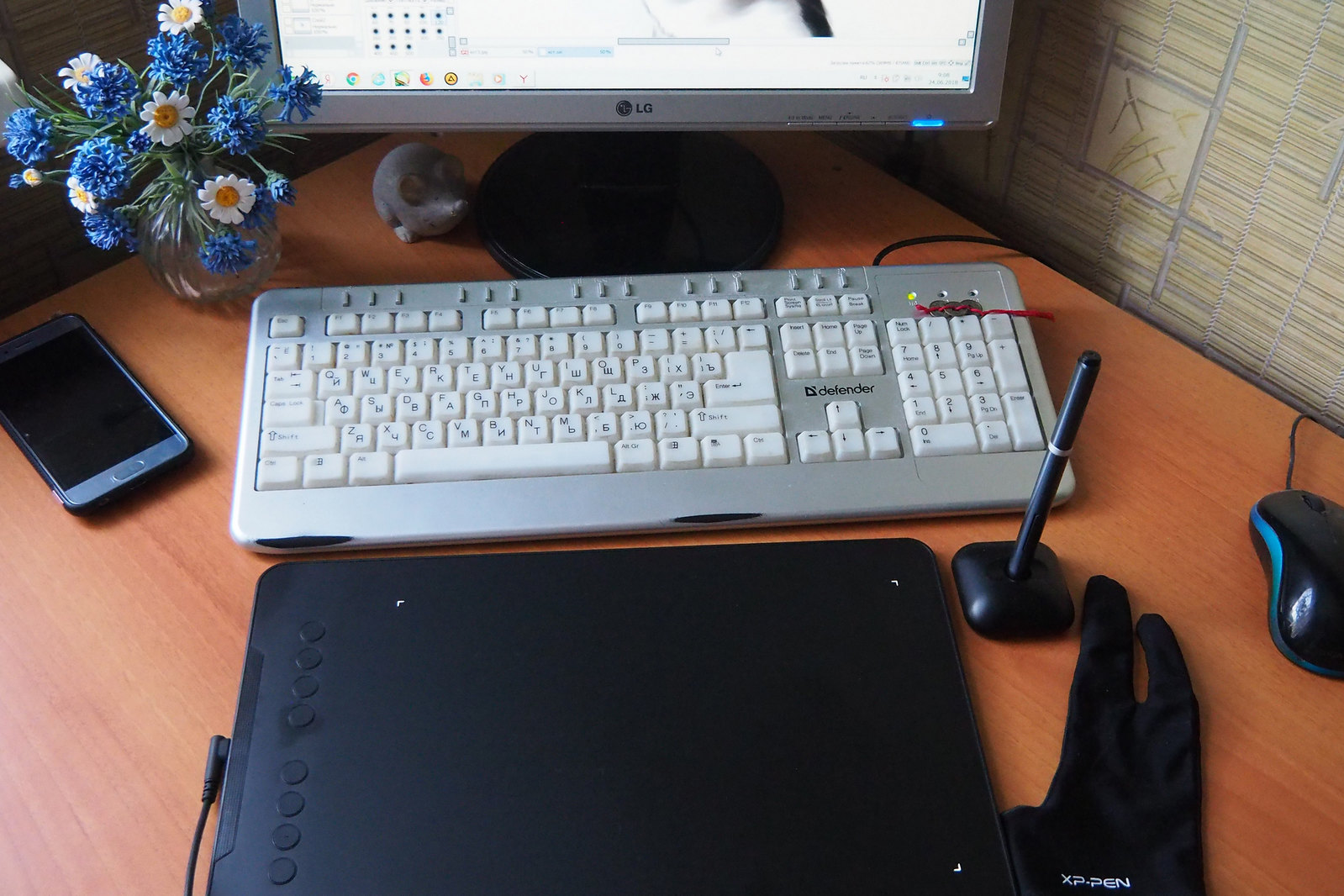
Говорили мне — осваивай фотошоп. А что я. Мне и так нормально было, ну пару необходимых функций освоила (линию горизонта поправить и водяной знак сделать) и сижу радуюсь. Цветокоррекцией и прочими премудростями в фотошопе не работала — это ж нужно, чтобы каждую кнопочку показали, дали попробовать под присмотром. В общем долгая история, которая не нашла воплощения.
А вот когда появился графический планшет сын порекомендовал попробовать программу Sai, в которой он сам рисует.
Я сильно ну буду вдаваться в подробности владения программы, просто покажу основные моменты, которыми пользуюсь сама. И да, я сама еще чайник, поэтому рассказываю с точки зрения, как начинать.
Второе с чем вам придется столкнуться — это владение пером. В комплекте к планшету идет перо с подставкой. Для пера не нужны батарейки, взаимодействие происходит, когда подносишь к графическому полю. Но сложность может возникнуть именно в ощущениях. Даже если вы отлично рисовали карандашом, то ту нужно время, чтобы привыкнуть, ведь вы водите пером по одной поверхности, а смотрите на другую.
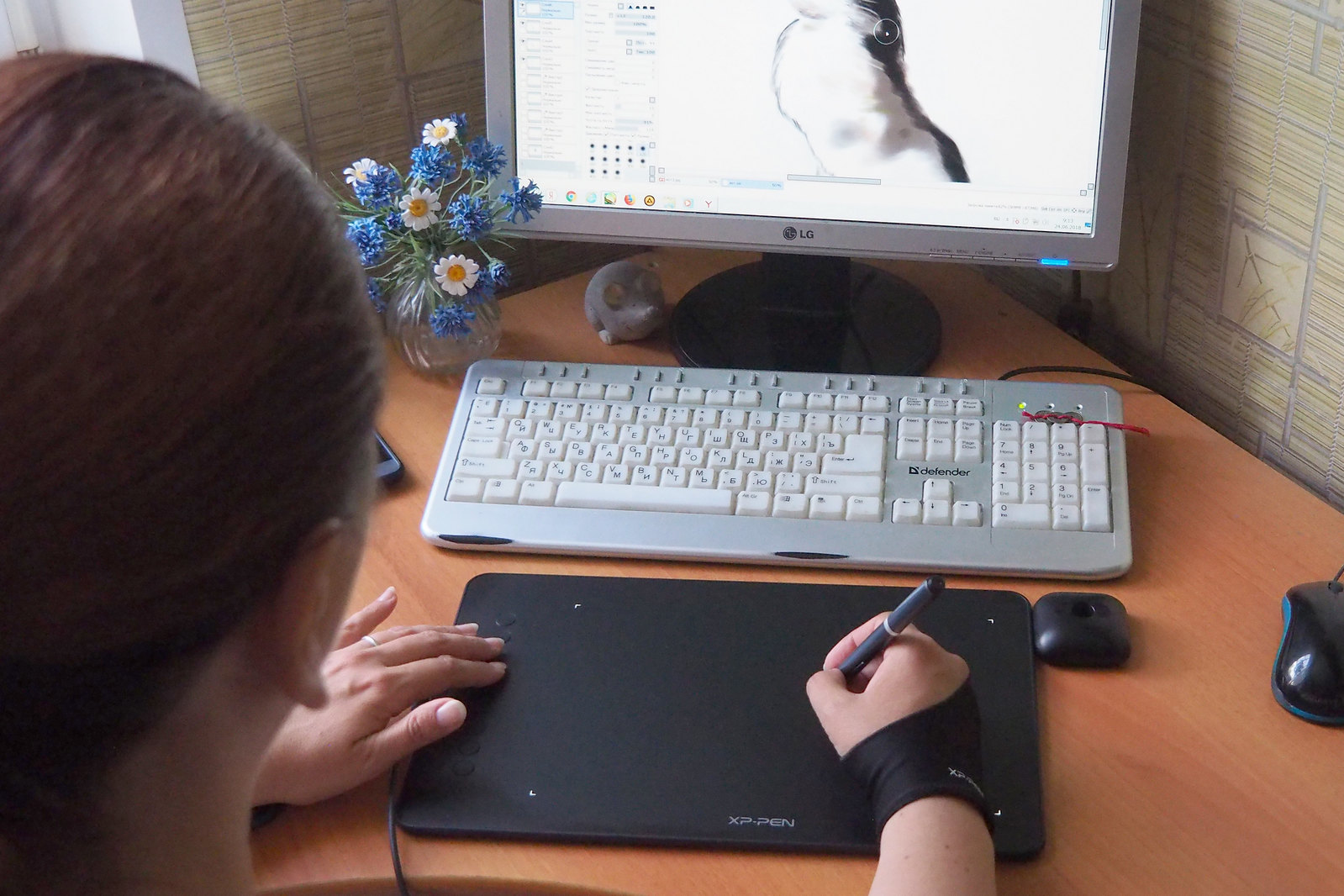
Сам планшет лучше сразу настроить. Я подстроила только горячие кнопки расположенные с боку от активного поля для рисования — возврат, копирование, вставить. Кнопок восемь, т.ч. все необходимое будет под рукой, чтобы не пользоваться клавиатурой компьютера или ноутбука.
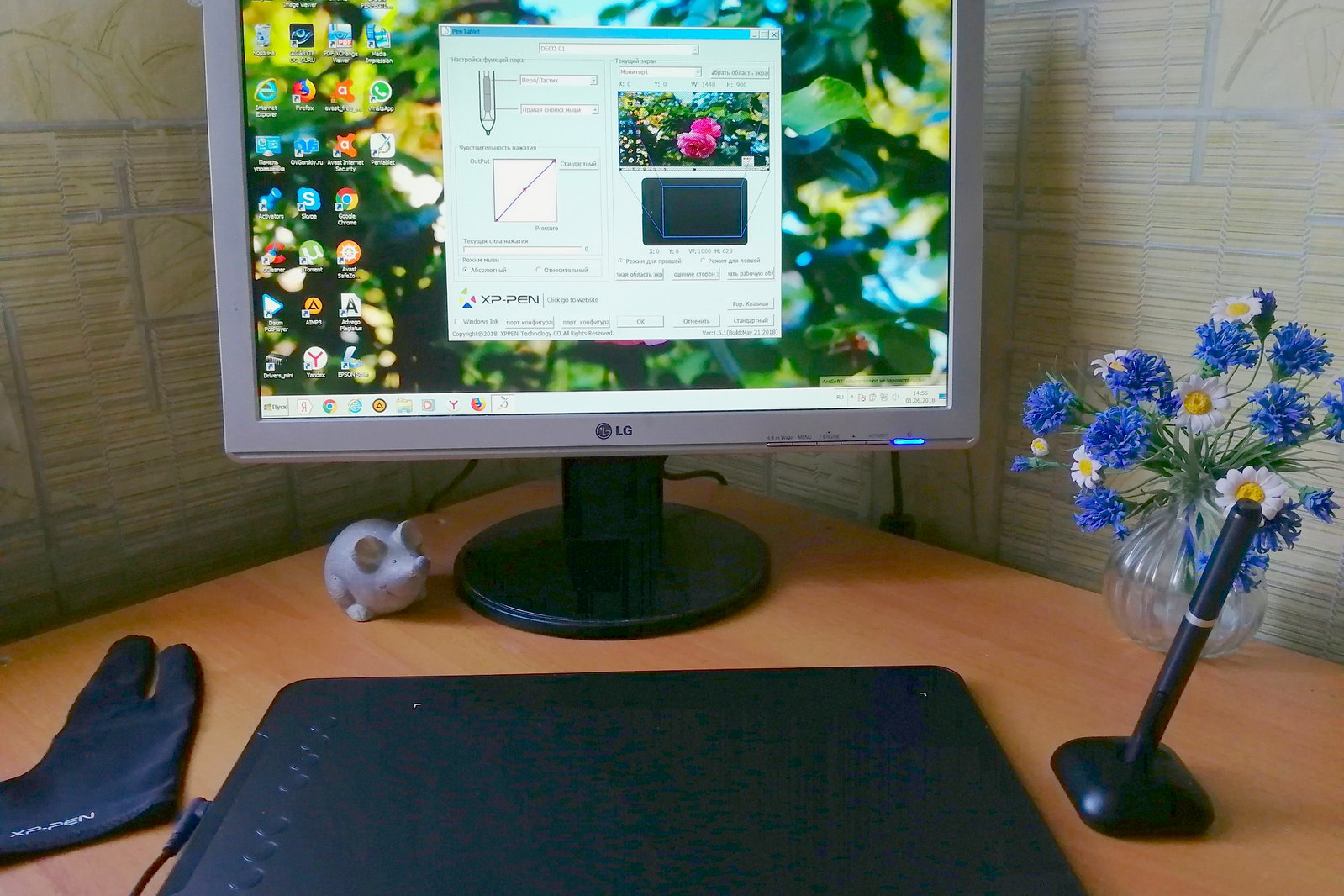
В комплекте к планшету идет перчатка, чтобы не заляпать рабочий экран.
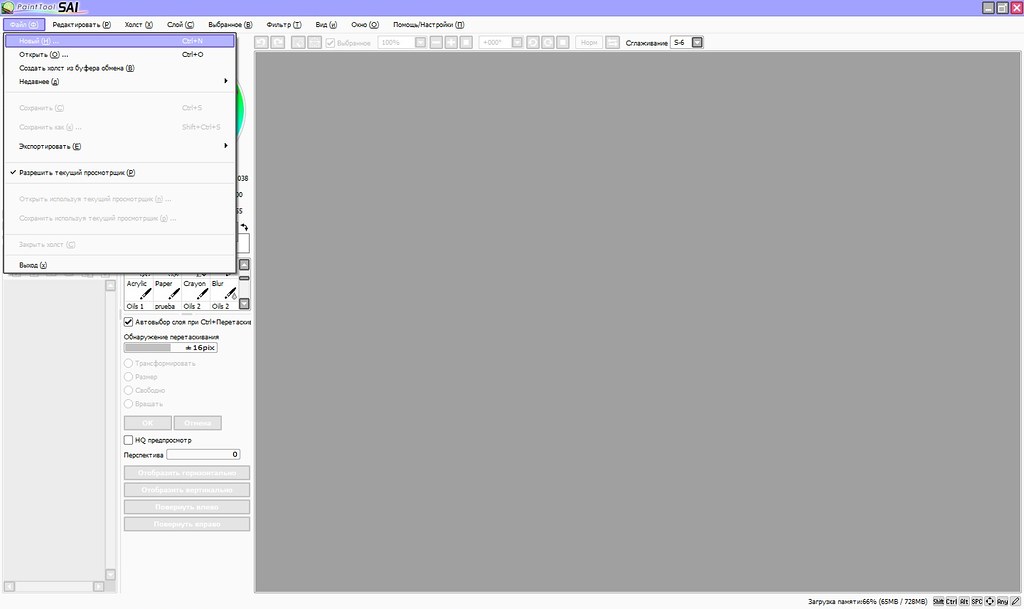
Теперь можно начинать. Но для начала в открытой программе
создаем нужный формат, чем больше формат, тем точнее можно будет прорисовать детали. У меня 5000х3000.
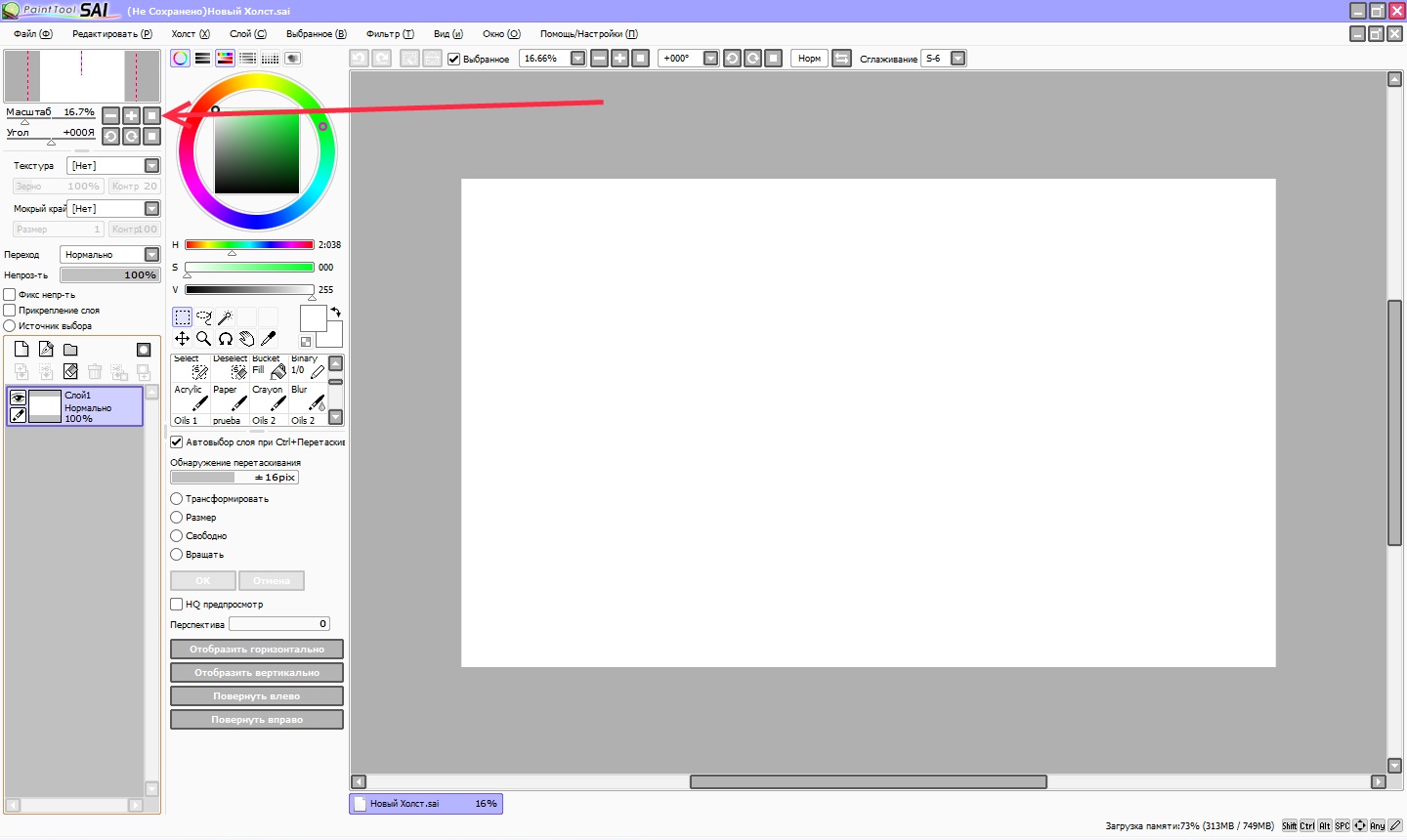
Слева есть возможность пиближать или удалять, а так же изменять угол наклона листа, это удобно, когда приходится прорисовывать детали.
Теперь нам нужно определить, что будем рисовать. Можно за основу взять карандашный рисунок, отсканировать и использовать в качестве первого слоя, где нужно будет обвести основные детали.
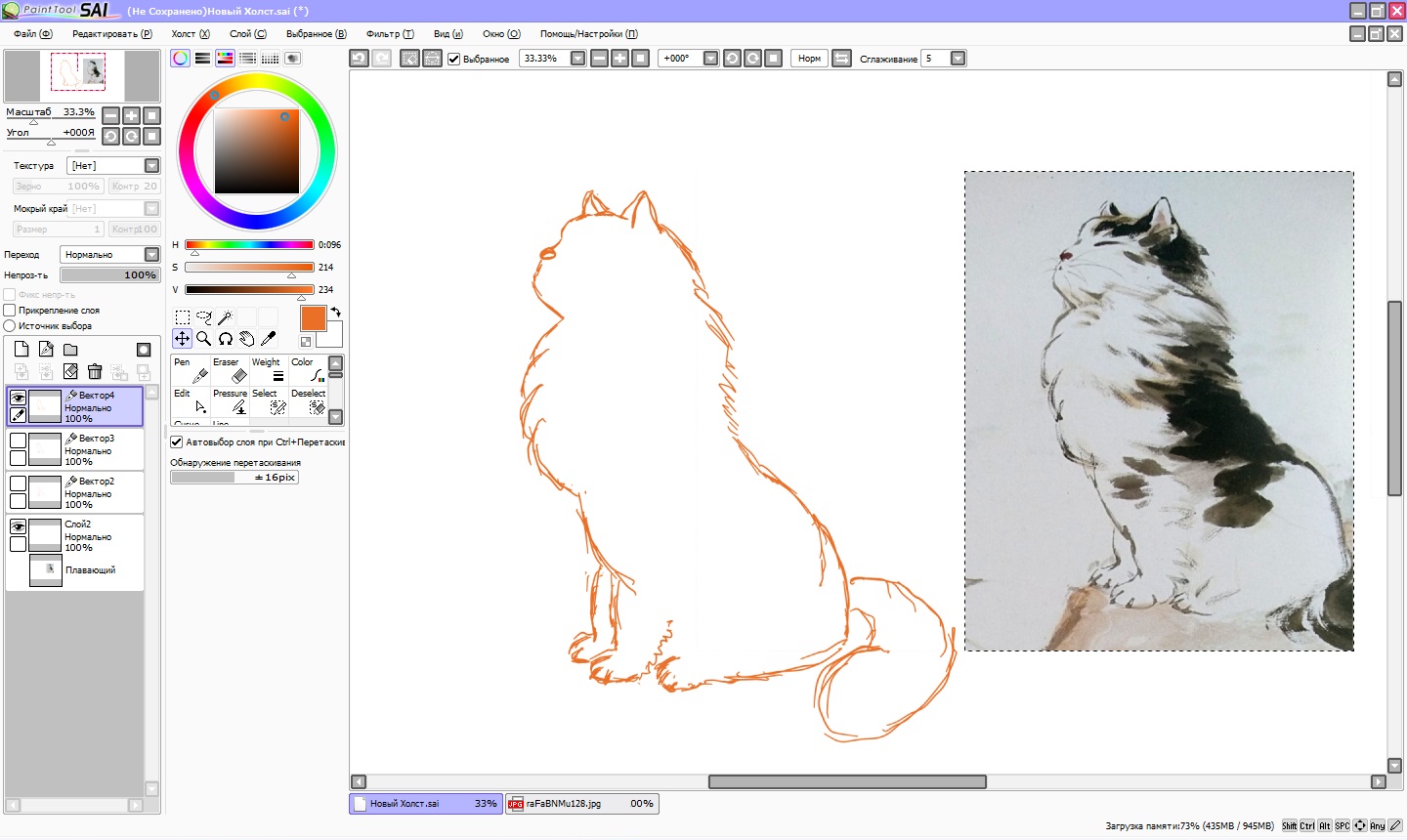
Вариант, который использую я выглядит так, какой-то рисунок помещаем в угол на первый слой в качестве примера.
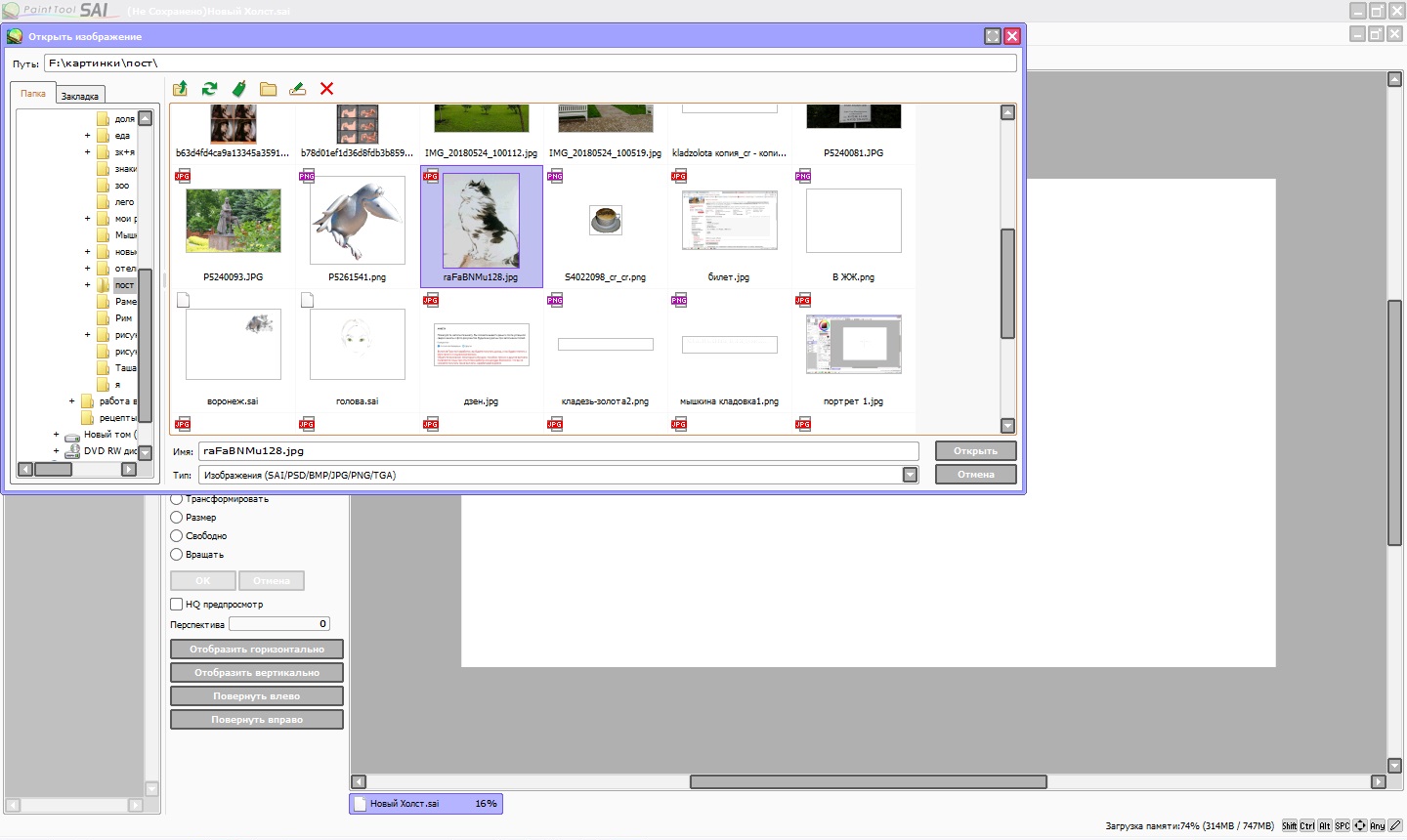
В панеле меню — выбираем «Файл» — «открыть» и выбираем нужный рисунок. «Открыть» и рисунок у нас появляется в виде новой вкладки.
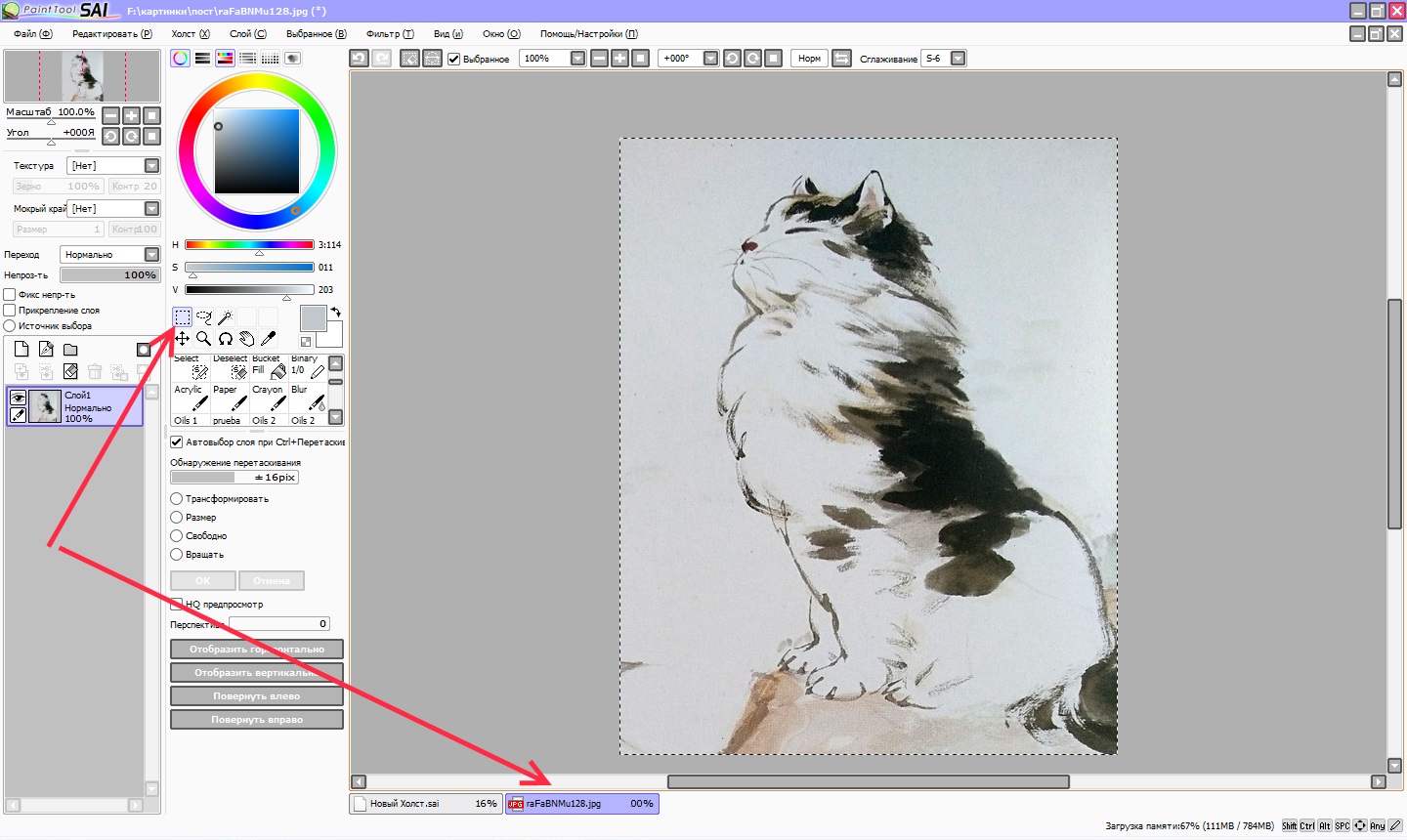
Выбираем «прямоугольник», выделяем весь рисунок и нажимаем копировать (Ctrl C). Можно предварительно настроить на планшете горячие клавиши, тогда не придется пользоваться клавиатурой.
Выбираем первую вкладку и вставляем картинку (Ctrl V). Картинка может быть очень мелкой, поэтому выбираем размер и растягиваем. так же можно переместить в удобный угол.
После завершения, нажимаем ОК.
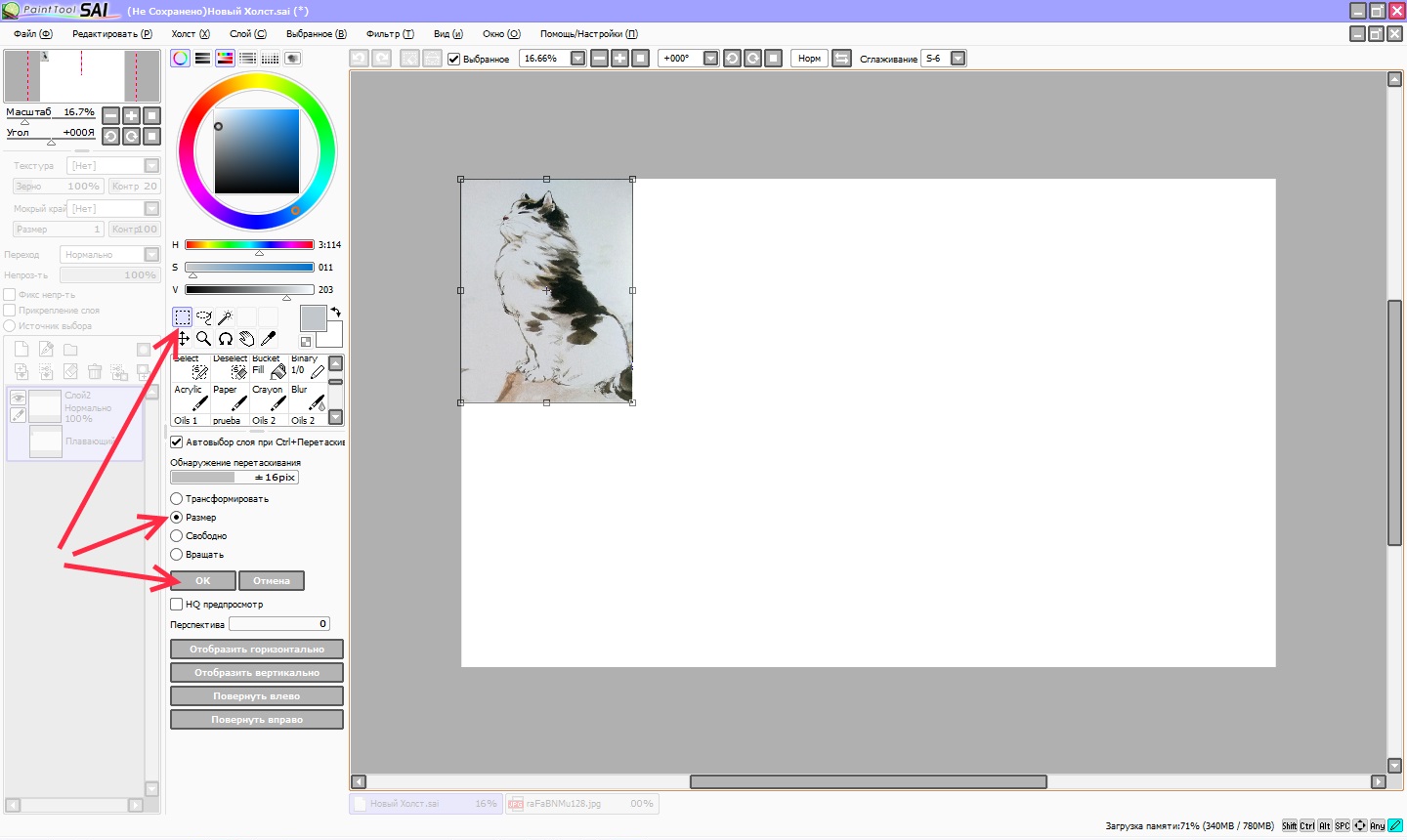
Добавляем новый слой. Во время создания рисунка главное не забывать добавлять новые слои для каждого этапа. В таком случае ненужный слой можно скрыть, а не пользовать каждый раз ластиком.
И приступаем собственно к рисунку. Набросок лучше делать контрастным цветом, так будет проще видеть, какие линии уже проработаны, а какие нет.
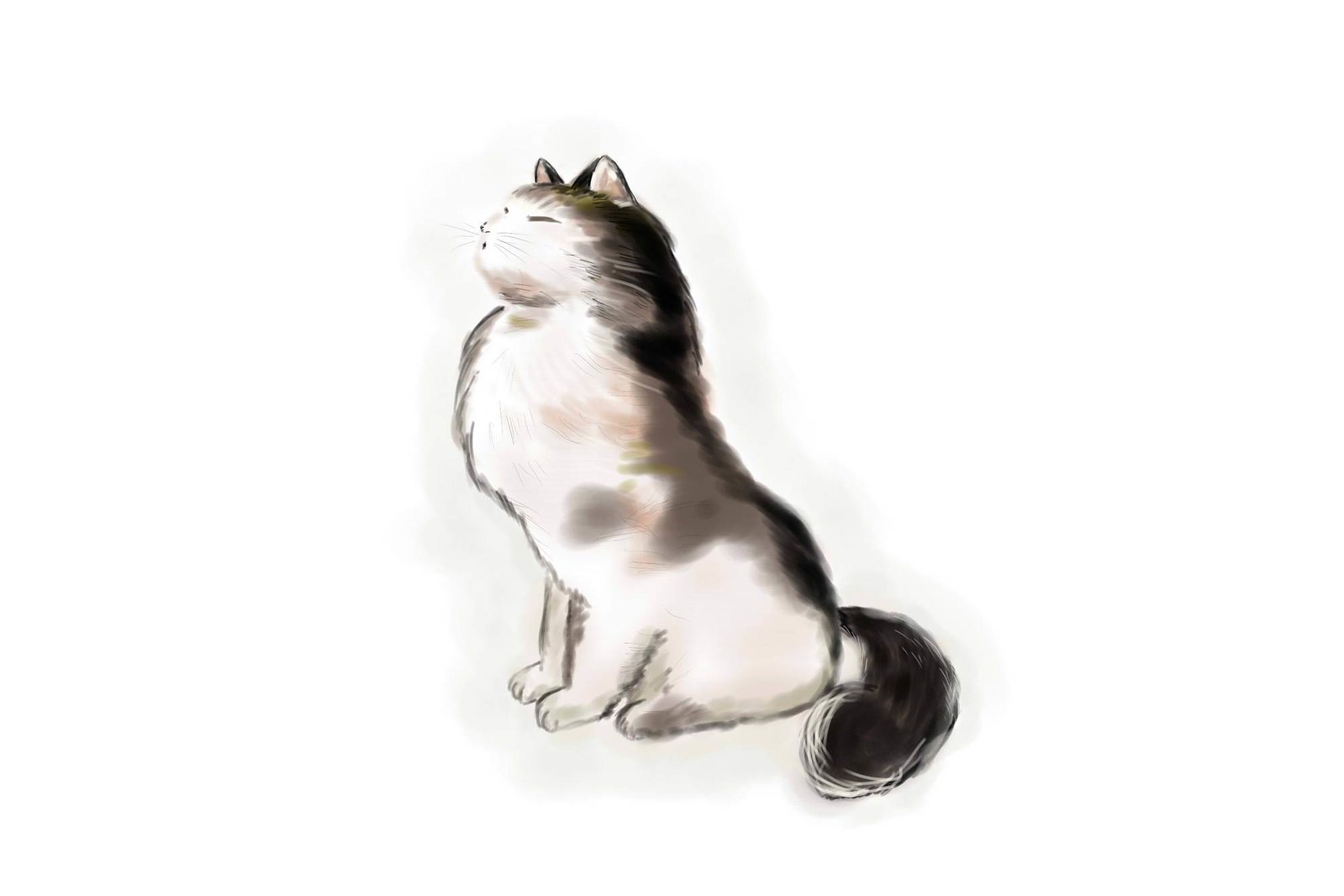
Будем рисовать кошку и начинаем с «колбасок» — в ход идут графические фигуры, которые и обозначают различные части тела.
Выбрали цвет, кисть, размер кисти и плотность.
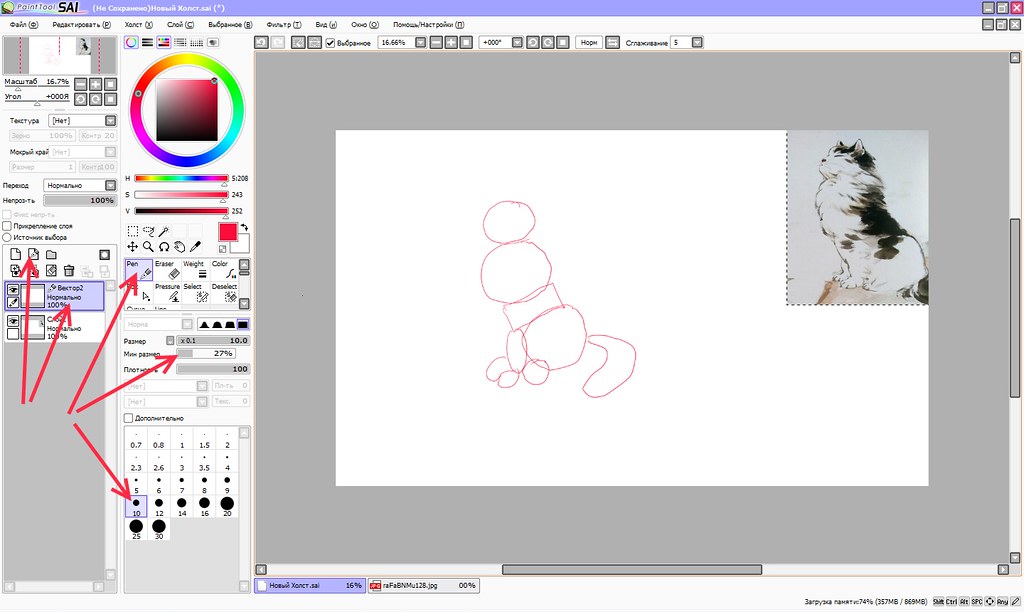
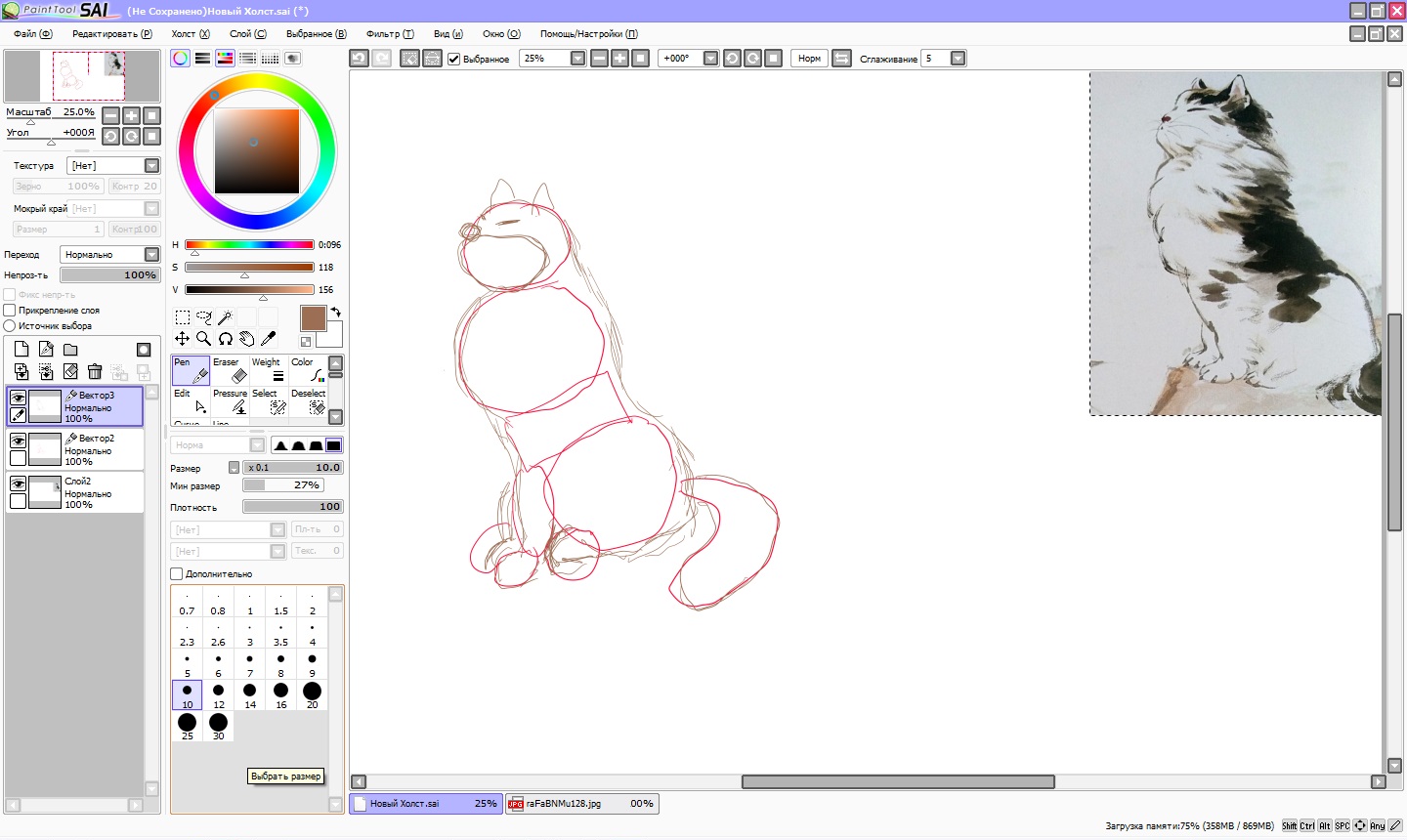
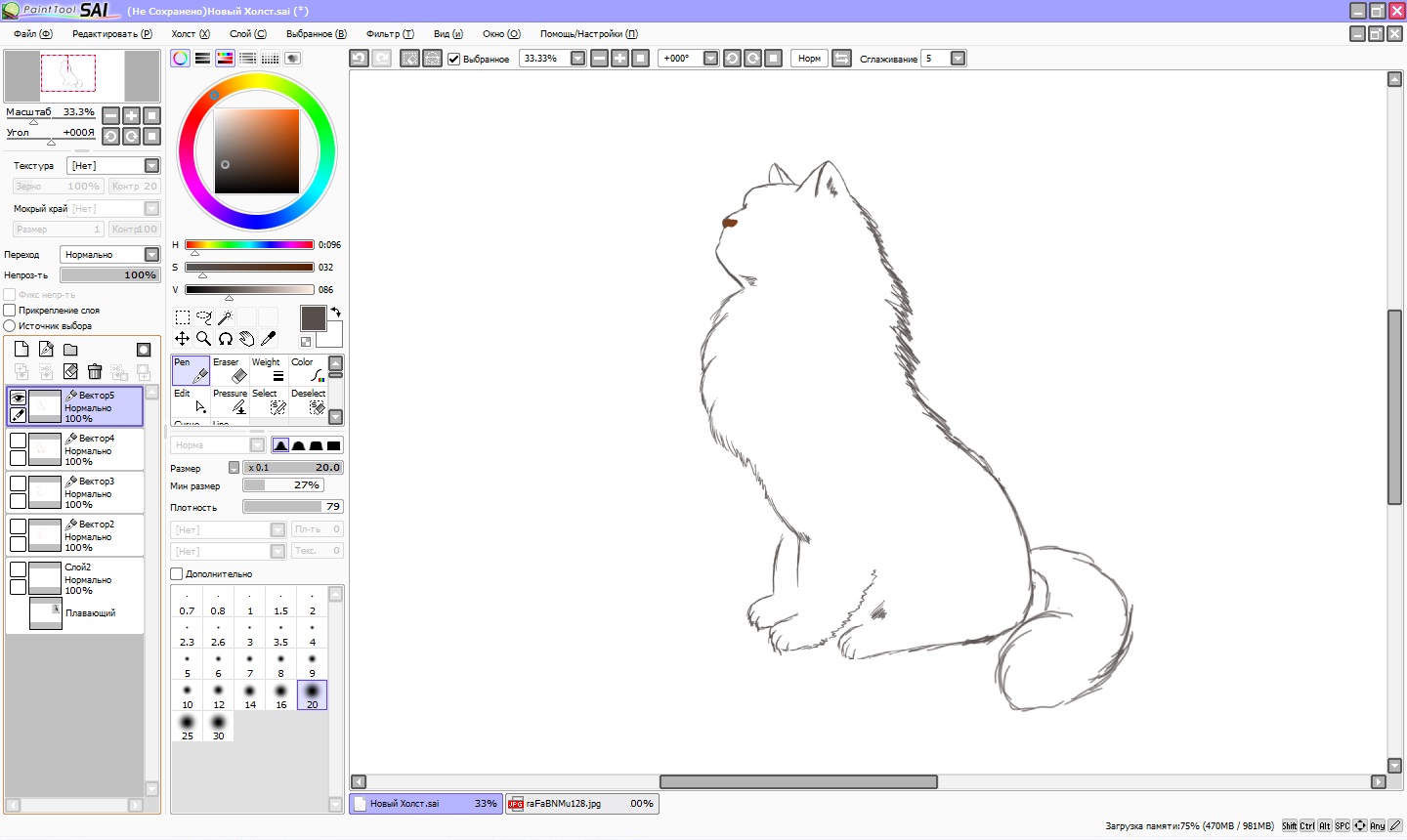
Следующий слой и берем другой цвет. Можно увеличить, чтобы было удобней рисовать мелкие детали.
Обводим по наброску, сглаживая линии и дополняя новыми деталями.
Делаем новый слой и уже работаем с более мелкими деталями и новым цветом. Если при увеличении рисунок — пример уползает, то перейдя к первому слою образец перемещаем в нужное место.
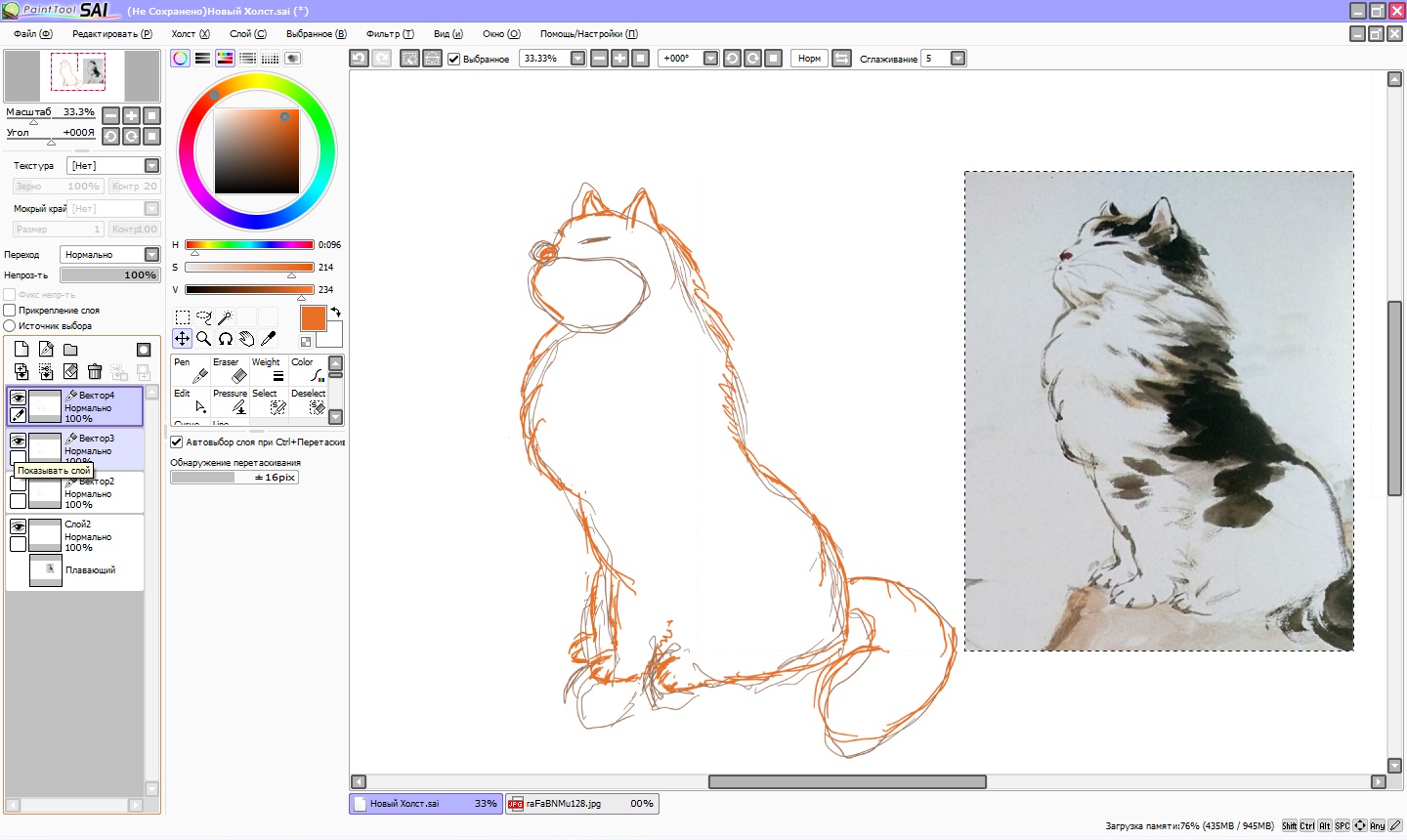
Если скрыть первые слои, то видно, что получается. И так, слой за слоем, добиваясь визуального сходства.
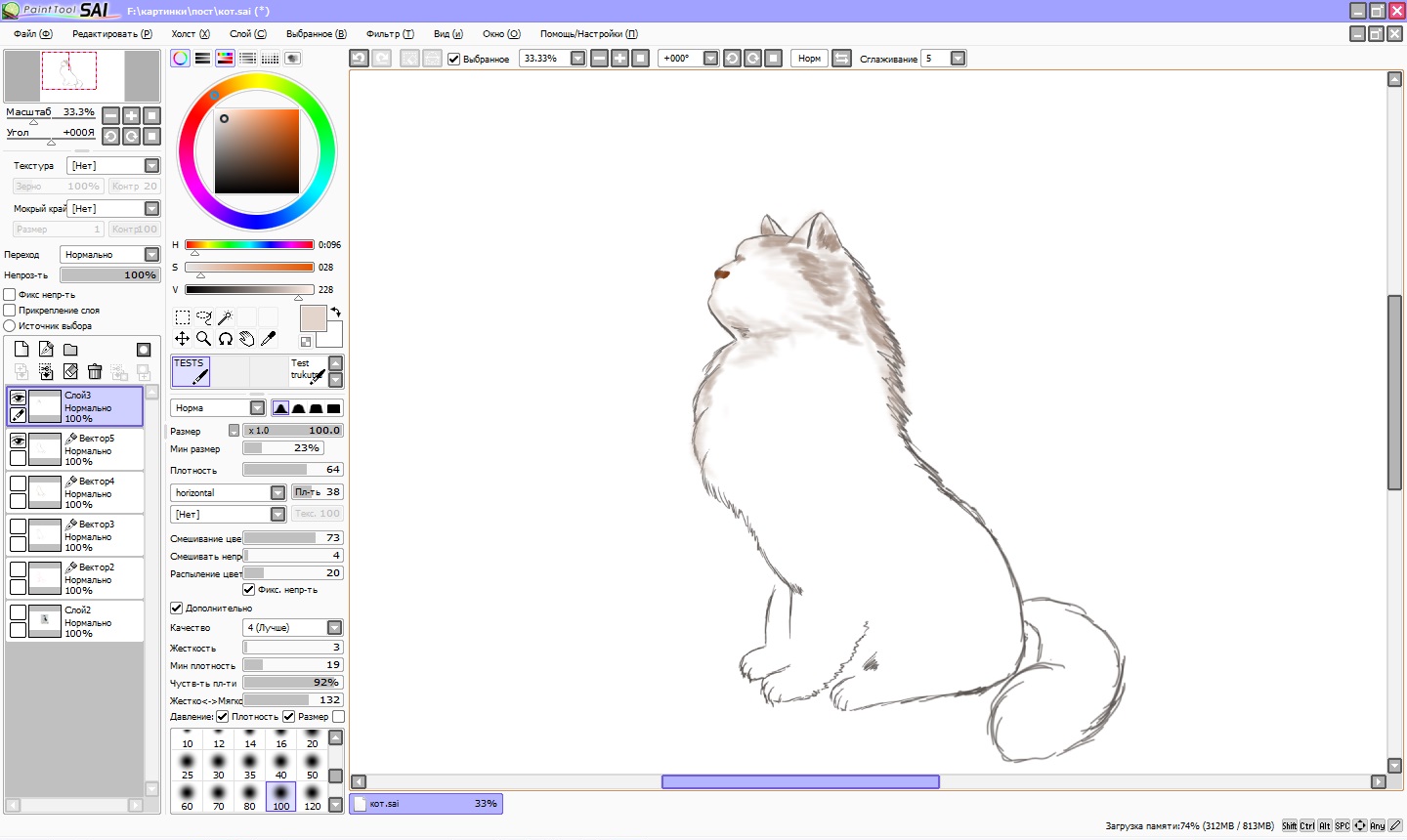
Для раскрашивания использовала обычные слои, т.к. для этого вида слоев выбор кистей больше.
Меняя тональность, кисти, жесткость — играете кистями — подбираете цвет. Конечно, желательно предварительно посмотреть, как ведет себя кисть. Очень много зависит от силы нажатия на перо.
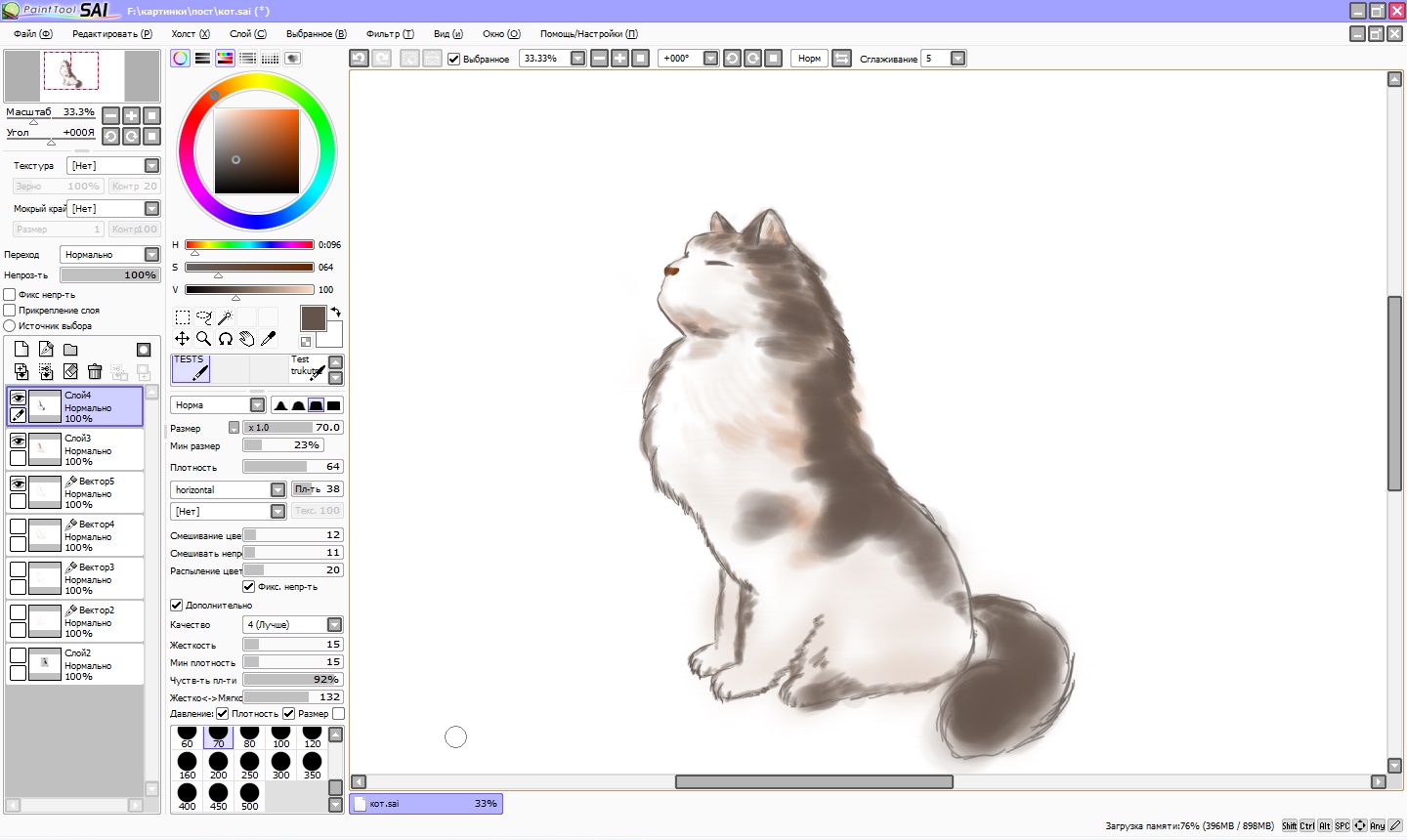
Тонкой, то жесткой кистью без размытия делаем финальные штрихи и конечно же усы.
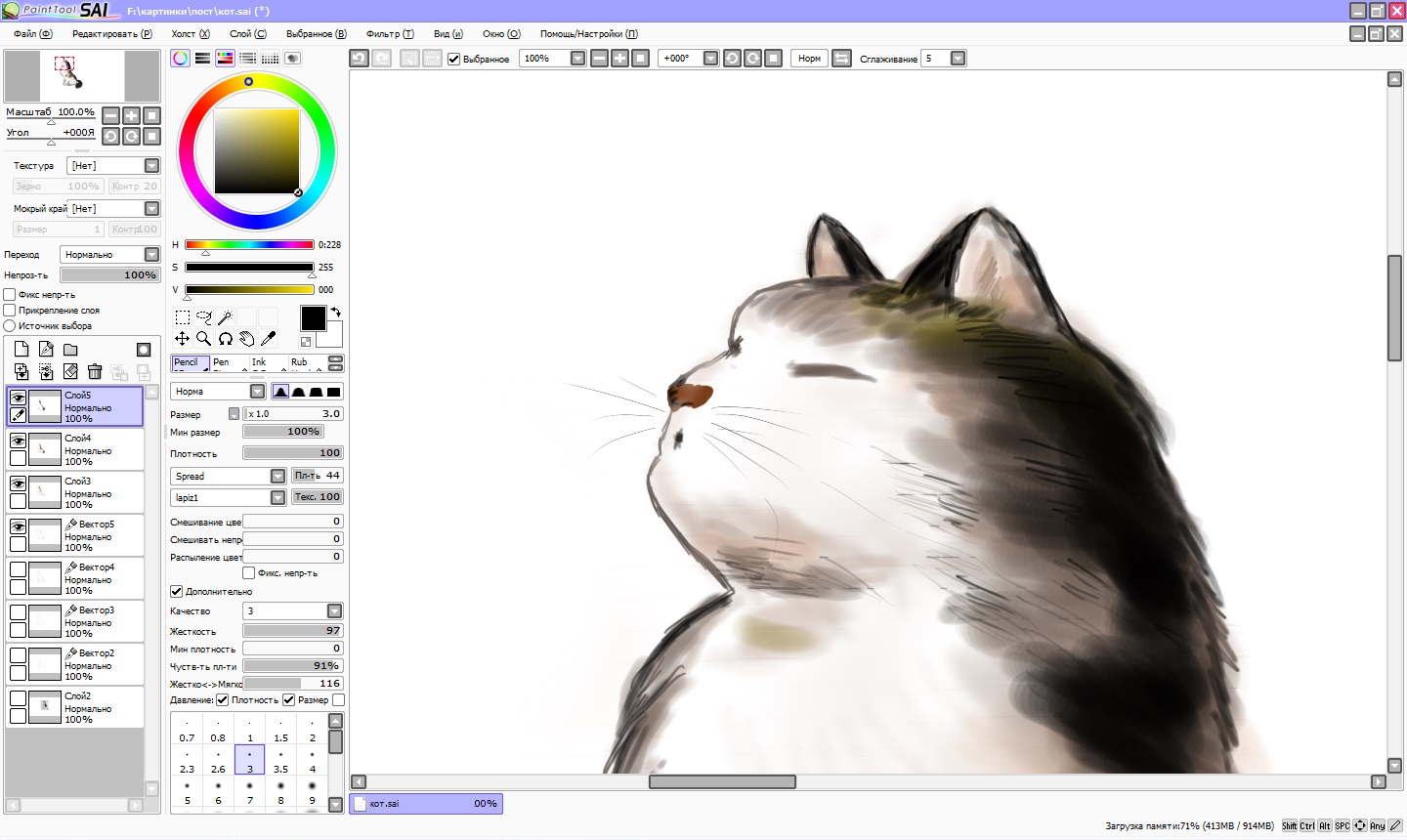
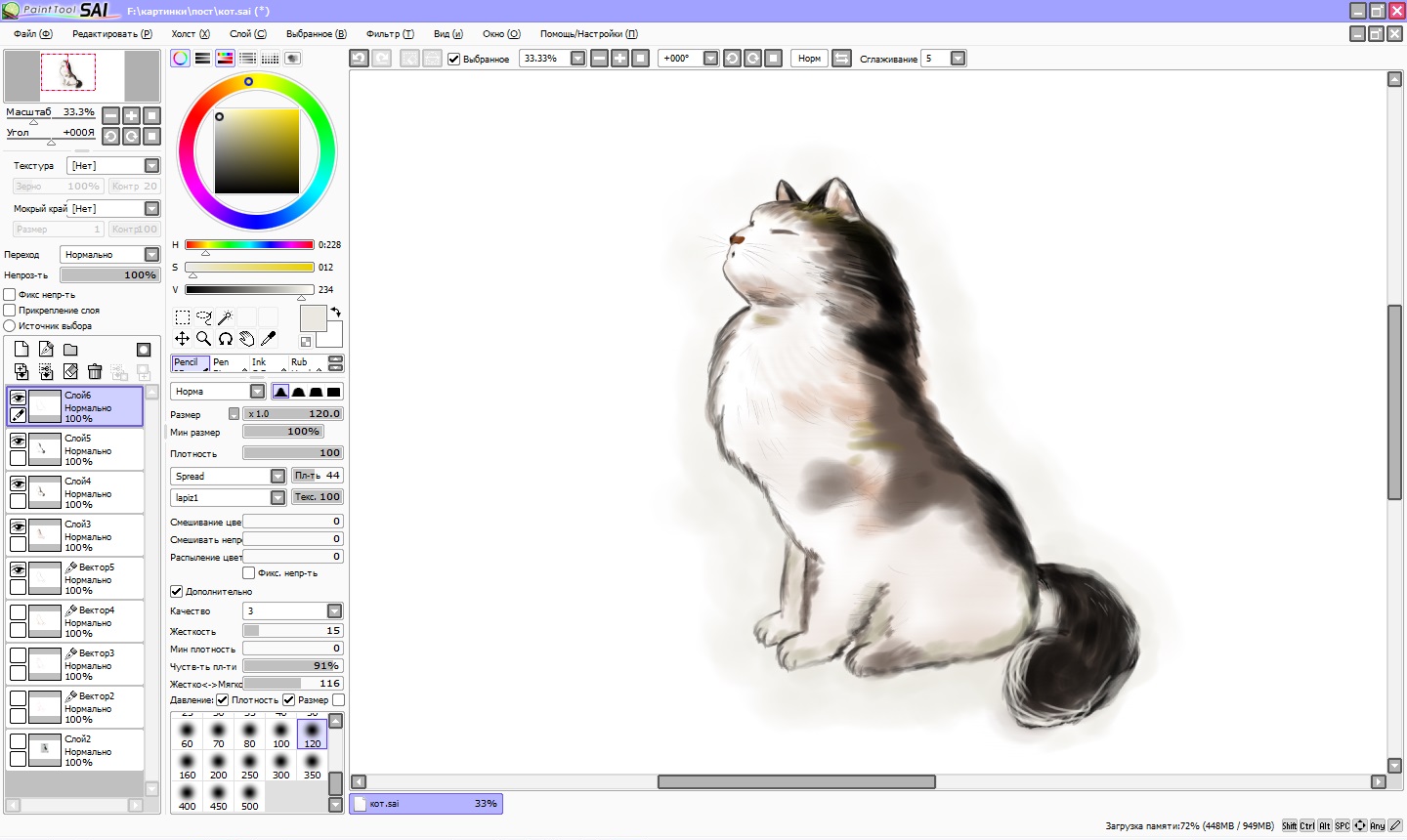
А теперь сохраняем. Если вы планируете продолжить рисовать этот рисунок, то сохраняете в формате программы. Ну а дальше на ваше усмотрение. Меня вполне устроил формат jpeg, но. я поиграла со слоями, и получилось три варианта.
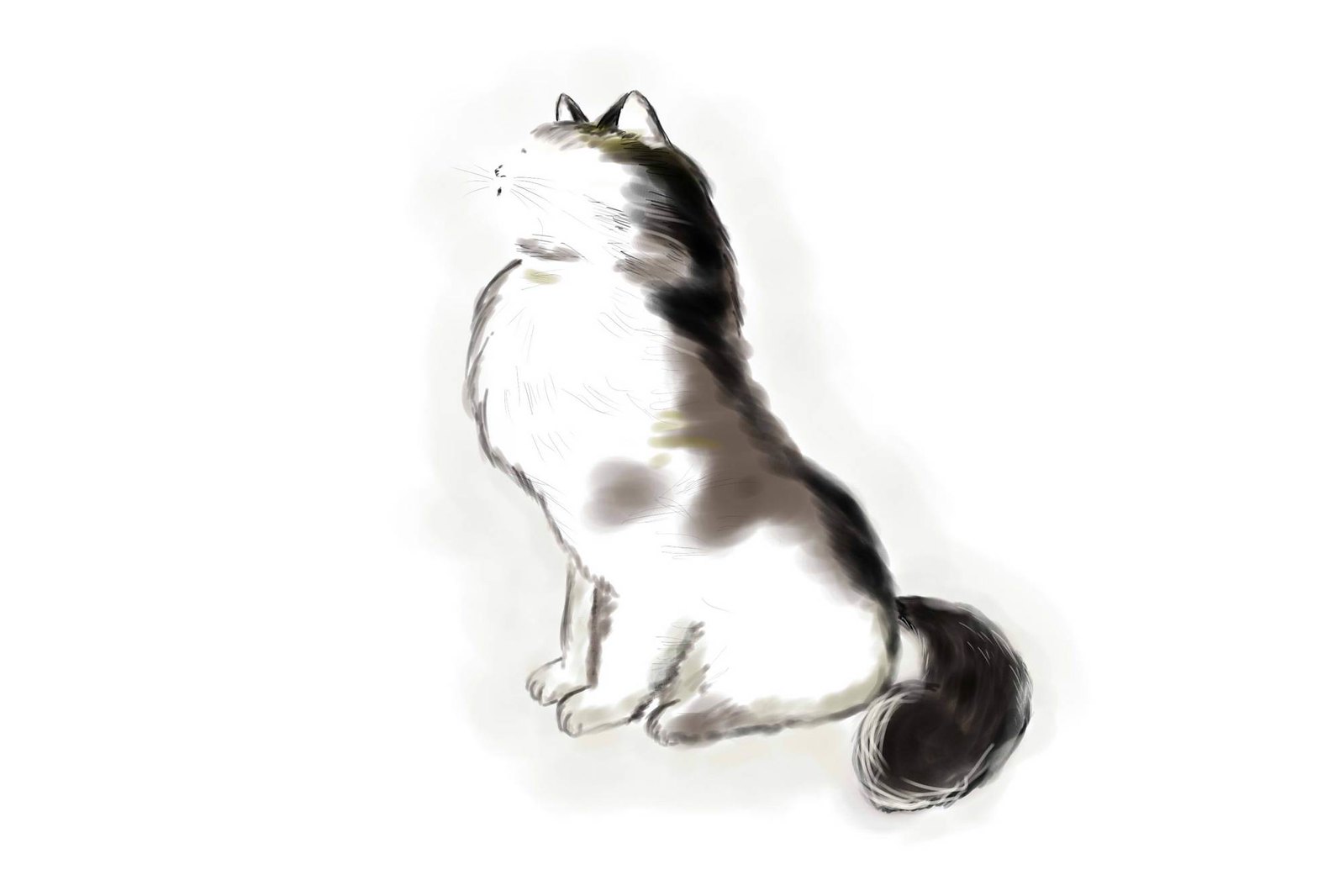
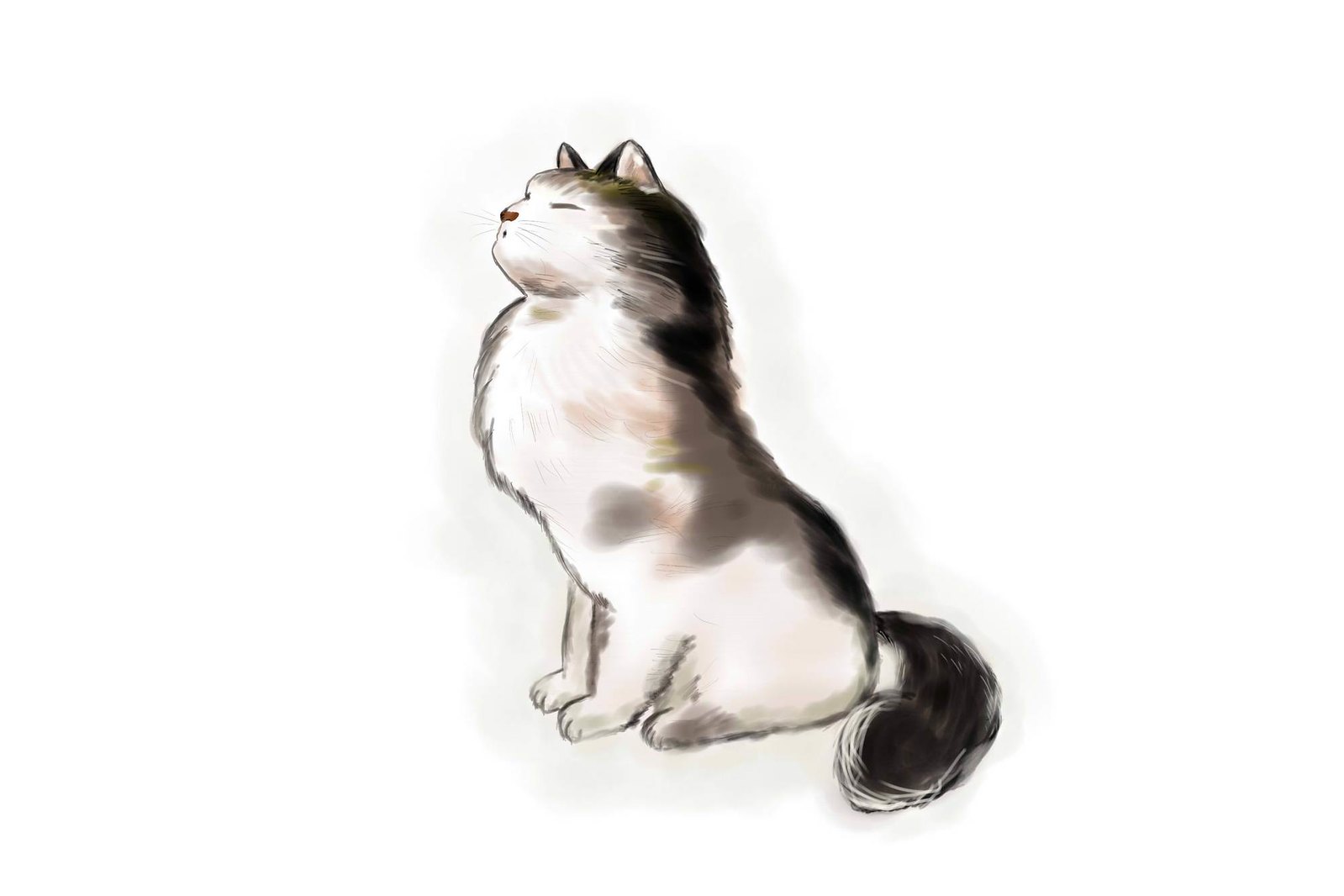
Что могу сказать?
Сначала сложно, т.к. рука не привыкла к такой ручке. К завершению процесса, уже начинаешь чувстWowать , как идут линии, уже легче контролировать нажим.
Какие могут быть глюки?
Иногда ручка перестает рисовать на новом слое. Пугаться и нервничать не стоит. Сохраните рисунок, отключите программу и опять включите. Сохраненный рисунок можно найти в «недавних файлах».
Чем понравилось?
Для меня, рисовать красками целая проблема, а тут даже получила удовольствие.
Для тех, кто увлекается фотографией и ретуширует в различных программах, будет намного легче это делать с помощью графического планшета.
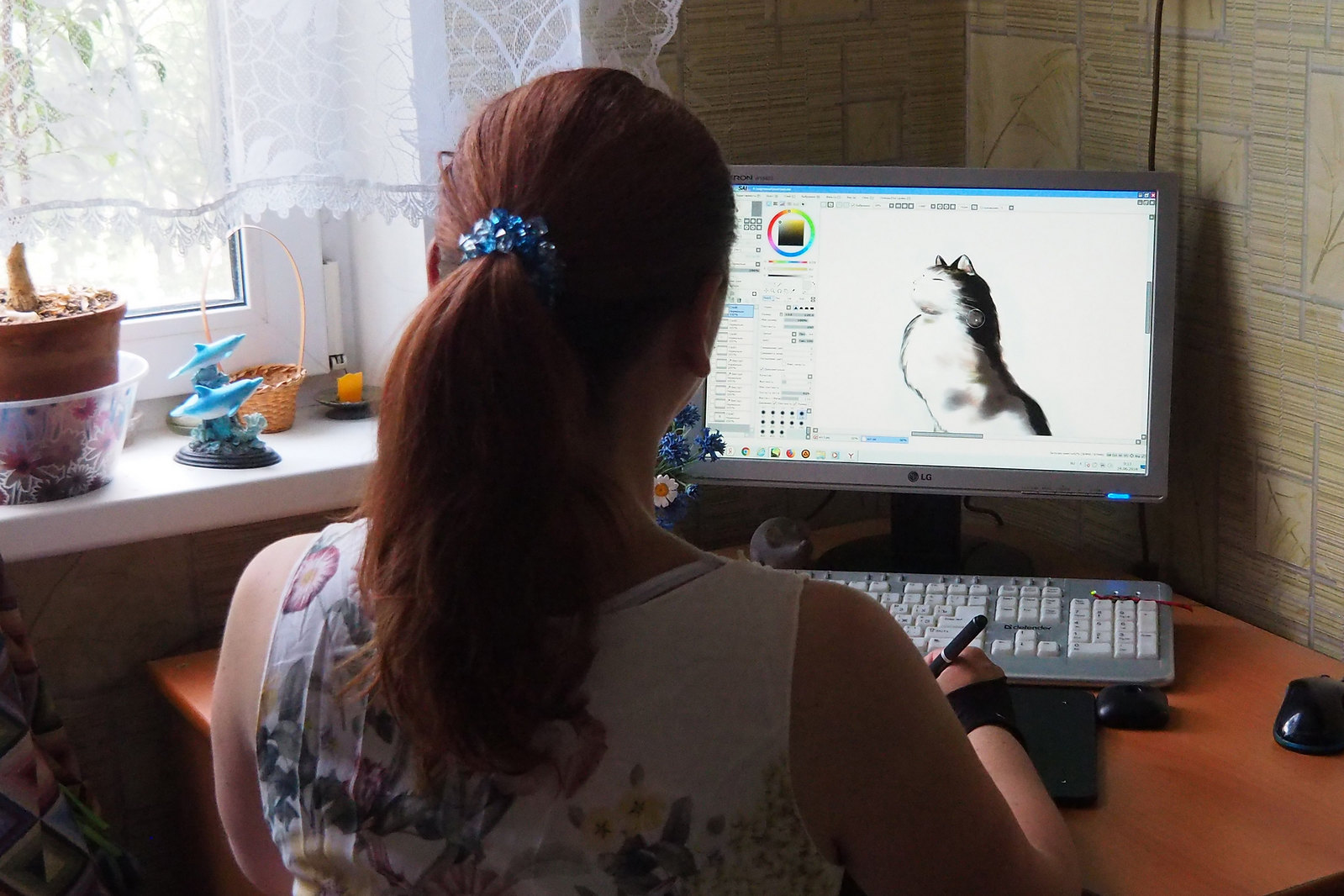
Следующим этапом попробую рисовать портреты в том стиле, в котором рисовала на бумаге.
Для рисунка использовался графический планшет XP-PEN Deco 01. И потрачено 4 часа.
Источник: kladez-zolota.livejournal.com