
Клипы ВКонтакте: полное руководство по новому сервису | Клипы ВКонтакте f.a.q. 2021
Клипы ВК — что это такое, кому пригодится и как их снимать? Мы подготовили подробное руководство с лайфхаками и идеями контента. Рассказываем, как пользоваться сервисом, чтобы раскрутить свой блог или бренд.
Клипы ВКонтакте: полное руководство по новому сервису | Клипы ВКонтакте f.a.q. 2021
# МАРКЕТИНГ
Что такое клипы ВКонтакте
Короткие видео в вертикальном формате, как в Тик Ток. Их особенность в том, что съемкой можно управлять с помощью AR-механик. Например, чтобы начать запись, нужно показать жест ✌️. Можно движением рук разгонять тучи или делать фотоколлажи, показывать жесты на скорость или отправлять зрителям сердечки, есть маски для постоянного нахождения лица в фоксе — все это называется AR-эффекты.
Этот формат быстро стал популярным — за первый месяц работы клипы ВК посмотрели 3 млрд раз. В среднем в сутки клипы собирают по 500 млн просмотров, 9,5 млн отметок «Нравится» и 300 тысяч комментариев.
Как заработать на Клипах Вконтакте.Заработок на КЛИПАХ Вк.Как добавить видео в клипы вконтакте.
Посмотреть клипы можно в мобильном приложении ВК и в компьютерной версии, но только на странице пользователя или в личных сообщениях.
Клипами можно делиться или сохранять на них ссылки, но скачать клипы ВКонтакте пока невозможно.
Как снять клип ВК
Открыть мобильное приложение ВК и перейти в раздел клипы — четвертая вкладка внизу.
Если у вас нет этого раздела, просто обновите приложение. Затем нажмите на кнопку в правом верхнем углу и «Записать клип».
Съемка начнется после того, как вы нажмете кнопку в середине экрана или покажете жест ✌️ — на iPhone эта опция доступна с версии iOS 13, на Android — с версии 6.0.
Можно воспользоваться таймером — завести его на 3 или 10 секунд перед началом записи и установить, через какое время будет остановлена запись.
Как загрузить клип ВКонтакте
Чтобы снять видео — нужно нажать на кнопку записи посередине, а чтобы добавить готовое видео из галереи — нажать на квадратик в левом нижнем углу.
Выбирайте готовое видео из галереи — его можно обработать в самом приложении или загрузить уже обработанное. Например, в любимом графическом редакторе можно добавить надписи, наложить фильтры и даже выбрать уже готовое видео. А во время создания клипа ВК добавить на него: музыку, фото и стикеры.
Как снять интересный клип ВК и повысить его охват
После загрузки клипа ВКонтакте в правой части экрана у вас появятся кнопки, при помощи которых можно добавить рисунок, стикер, текст, музыку и отрегулировать звук. Разберемся, как это работает и когда нужно.
Нажав на иконку с карандашом, вы можете добавить любой рисунок, отметить что-то важное маркером, пририсовать усы человеку или добавить стрелку. Можно выбрать толщину, цвет и вид линии.
Стикеры, маски, фильтры, ссылки, товары и пр
Чтобы добавить в клип стикер, маски, фильтры, ссылки, товары, нажмите на нужный значек и выберите подходящий.
Стикеры с местом, хештегом и упоминанием помогут увеличить охват. По клику на кнопку в верху экрана можно менять дизайн меток — от прозрачного до яркого.
Монетизация VK Клипы и Яндекс.Дзен. Как подключить? Заработал 10000 за 2 дня!
А стикеры гифки, опроса, товара, времени и фото повысят вовлеченность.
Чтобы добавить надпись, нажмите на значок «Аа» и введите текст.
Текст можно выровнять по центру, краям, выделить цветом и выбрать шрифт — эти функции доступны в верхней части экрана. А в левой, при помощи ползунка можно регулировать ширину текста. Помните, что читать легче текст, который занимает максимальную ширину экрана, а не написан в столбик.
Музыка находится под значком нот. К клипу ВК можно добавить музыку из каталога Клипов ВКонтакте, а вот свою нельзя. Выбирайте нужную мелодию по названию или автору в строке поиска, или подберите что-то из разделов: популярное, выбор редакции и русские хиты.
Чтобы выбрать нужный фрагмент произведения, зажмите и двигайте звуковую волну таким образом, чтобы выбранный фрагмент попал в выделенный участок дорожки.
По клику на значок громкости в клипах ВК можно настроить громкость музыки и оригинального звука видео. В некоторых случаях натуральный звук мешает — его можно свести на ноль и оставить только музыку, в других случаях, важно, чтобы звук был слышен даже громче музыки, например, капли дождя или разговор.
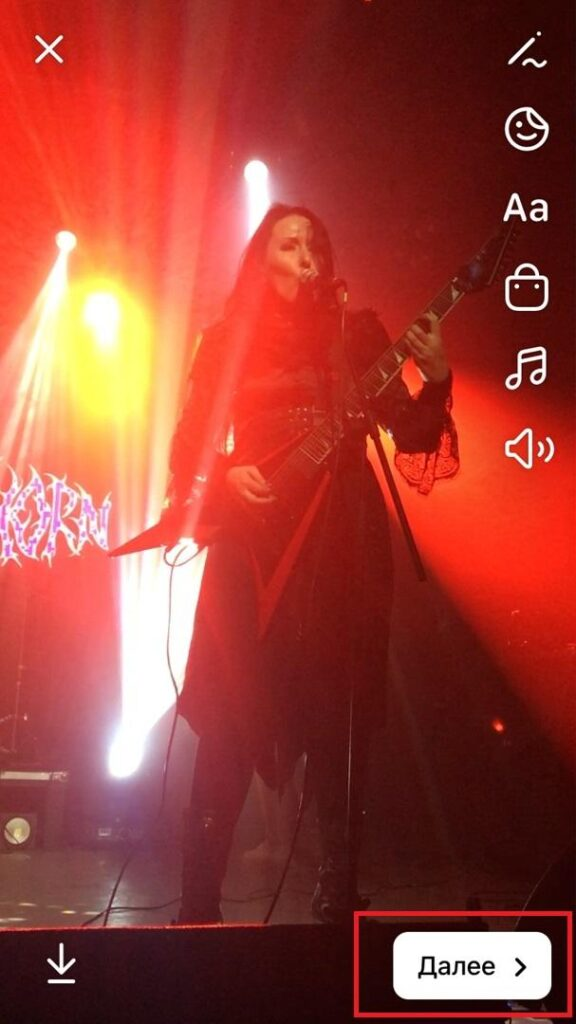
Когда ваш клип готов, нажмите «Далее» в правом нижнем углу и добавьте описание. Вы можете добавить в него хештеги, упоминания, эмодзи, как в обычном посте.
Чтобы выбрать обложку, нажмите на значок видео и выберите кадр клипа ВК, который станет обложкой. Выбирайте самый контрастный, сочный, яркий кадр — от обложки зависит, кликнут ли на ваш клип, чтобы посмотреть.
При публикации вы можете создать запись с новым клипом ВК у вас на стене.
Алгоритм ленты клипов ВК
Первыми ваши клипы ВК увидят друзья и подписчики. Система рекомендаций клипов ВКонтакте учитывает, какие видео пользователь комментирует, отправляет друзьям или ставит им отметку «Нравится» и предлагает каждому пользователю к просмотру те клипы ВК, которые максимально подходит его интересам.
Если хотите смотреть только самые интересные для вас клипы, нажмите на три точки в правом нижнем углу экрана и выберите пункт «Это не интересно», если клип вам не нравится. Тогда в ленте вы будете видеть меньше подобных клипов ВКонтакте.
Чем больше реакций клип ВКонтакте соберет в первый час — тем больше вероятности у него попасть в рекомендации, поэтому сделайте все, чтобы его увидело как можно больше человек после загрузки — отправляйте друзьям, постите себе на стену, в паблики. Но в рамках разумного, разумеется.
Аудитория клипов ВК
В первый день запуска, когда раздел клипов ВК был доступен 40% аудитории, клипы собрали 110 миллионов просмотров.
В среднем в разделе клипов ВКонтакте смотрят по 13 роликов, а один из пользователей не смог оторваться от ленты и установил рекорд: посмотрел 1681 клип за неполный день. А самый заинтересованный зритель клипов ВК за месяц полностью просмотрел 37 733 ролика.
Первое время в клипах ВКонтакте были доступны видео только приглашенных авторов: Павла Воли, Екатерины Варнавы, Евгения Кулика, Ильи Соболева, Филиппа Киркорова, но теперь размещать ролики могут все пользователи соцсети, и все могут их смотреть. Так что самое время запускать клипы ВК — если среди миллионов ежедневных просмотров есть ваша аудитория.
Тренды клипов ВКонтакте
В клипах ВКонтакте привычно, как и в Тик Ток есть вкладки с трендами. ъ
А мы покажем несколько примеров популярных форматов клипов ВКонтакте.
Жесты на скорость
Задача — показать пять жестов и уложиться в 10 секунд. Некоторые участники справляются за 2 секунды! Но вообще любые клипы с жестами, даже без скорости все еще популярны.
Участие в челленджах
В клипах ВК проходят десятки челленджей
Участие в таких челленджах повышает просмотры, особенно если подойти к заданию творчески. Что удобно — можно посмотреть, какие клипы ВК уже есть по нужному хештегу, чтобы придумать что-то новенькое и не повторяться.
Шутливые видео
Больше всего просмотров — 4,8 млн и отметок «Нравится» — 174 тысячи за первый день работы приложения ВКонтакте, собрал клип фронтмена группы The Hatters Юрия Музыченко.
Нехитрые фокусы
Клип ВК, который чаще других пересматривали в первый день работы приложения — фокус от Элины Фазлетдиновой.
Общение с подписчиками
Самое большое количество комментариев — 2 600, в первый день работы приложения набрал клип ВК Кати Адушкиной:
Новые клипы ВК можно найти в сообществе «Клипы ВКонтакте» — полмиллиона подписчиков и еженедельная подборка лучших клипов ВК. Можно вдохновиться, позаимствовать идеи для своих клипов или просто посмотреть, что снимают другие пользователи.
Идеи для личного блога
Мемы, жизненные ситуации, дурачества Клип Элины Фазлетдиновой собрал 1 миллион просмотров. Обрати внимание, что популярным становятся очень простые клипы ВК, так что любые дурачества вполне могут стать успешным контентом в этом приложении.
Разыгрывать можно друзей, а можно снять видео о том, как вы разыграли самого себя.
Жонглируйте, делайте кувырки, набивайте мяч, танцуйте брейк, подтягивайтесь — показывайте то, что у вас получается лучше, ну, или смешнее других. И не повторяйте всякие опасные глупости ради лайков.
Помните о том, что подходящий фон и визуальное оформление — тоже составляющие успешного клипа ВКонтакте.
Снимайте все, что пожелаете — реакции на новые треки, короткие скетчи, утреннюю тренировку. Невозможно предугадать, какой контент может оказаться интересным вашим подписчикам и широкой аудитории, поэтому важно пробовать разные форматы. Если вы никогда не снимали видео и считаете, что этим могут заниматься только блогеры с опытом и большим количеством подписчиков — отбросьте сомнения и просто попробуйте.
Идеи для брендов
Розыгрыши, Полезный контент, Развлекательный
В сообществе « Пиар. ВК Взаимный актив » можно бесплатно продвигать свои клипы, а за 14 рублей можно закрепить свой клип/пост на сутки на стене сообщества на 24/48/72 часа.
Преимущества клипов ВКонтакте
Распространение
Клипы ВК можно отправить в сообщениях, опубликовать на стене, в сообществе, добавить в закладки, комментировать.
Система сможет распознавать грубые жесты и размывать или маскировать их, но пока неизвестно, когда появится эта функция.
Монетизация
Авторы клипов ВК смогут зарабатывать на контенте, подробностей пока нет, но команда ВКонтакте обещает выгодные для авторов условия.
Пробуйте разные форматы и ищите свой. Помните, что клипы ВК должно быть развлекательным, его обложка — броской, а максимум реакций важно собрать в первый час!
.
.
.
Обрати внимание и на другие мои проекты:
t.me/VoxSWAP ржака с сайтов знакомств
t.me/Majewski_LS Мой Лайф стайл/Дайджесты/Путеводители.
t.me/Majewski_Mind мои отцензуряченные мысли и не только
t.me/Majewski_bond Сила объединения, взаимовыручка
_Я создаю вокруг себя, сообщество мыслящих, действующих, открытых делу, счастливых людей, ПОДКЛЮЧАЙСЯ_ t.me/Majewski_bond
Источник: dzen.ru
«ВКонтакте» запускает монетизацию историй и клипов

Паблики «ВКонтакте» теперь смогут зарабатывать на историях и клипах — соцсеть запускает тестирование обновлённой партнёрской программы для сообществ.
По сообщению пресс-службы компании, участвующие в эксперименте авторы смогут не только увеличить доход с помощью дополнительных форматов, но и — в перспективе — предоставлять большему количеству групп, в том числе начинающим, возможность зарабатывать на контенте.
— Применение новой формулы расчёта вознаграждения сообществ в рамках эксперимента будет происходить постепенно — «ВКонтакте» будет внимательно следить за уровнем дохода участников тестирования. По итогам эксперимента и обратной связи команда социальной сети продолжит развивать инструменты монетизации, — говорится в релизе компании.
Напомним, ранее соцсеть «ВКонтакте» продлевала программу поддержки авторов.
Источник: 78.ru
Прямые эфиры ВКонтакте теперь можно монетизировать
Команда ВКонтакте запустила монетизацию прямых эфиров — перед стримом зрители увидят рекламные ролики до 30 секунд. Новый формат появится во всех версиях VK Видео, сообщает ВКонтакте.
Подключиться к программе монетизации стримов смогут только те сообщества, у которых более 5000 подписчиков и которые подходят по тематике и хронометражу. Чтобы подать заявку на подключение к программе, нужно нажать на специальную кнопку в блоке управления группой. Когда ВКонтакте одобрит заявку, в сообществе появится плашка о подключении, а автор сможет посмотреть статистику по прямым эфирам и вывести заработок.
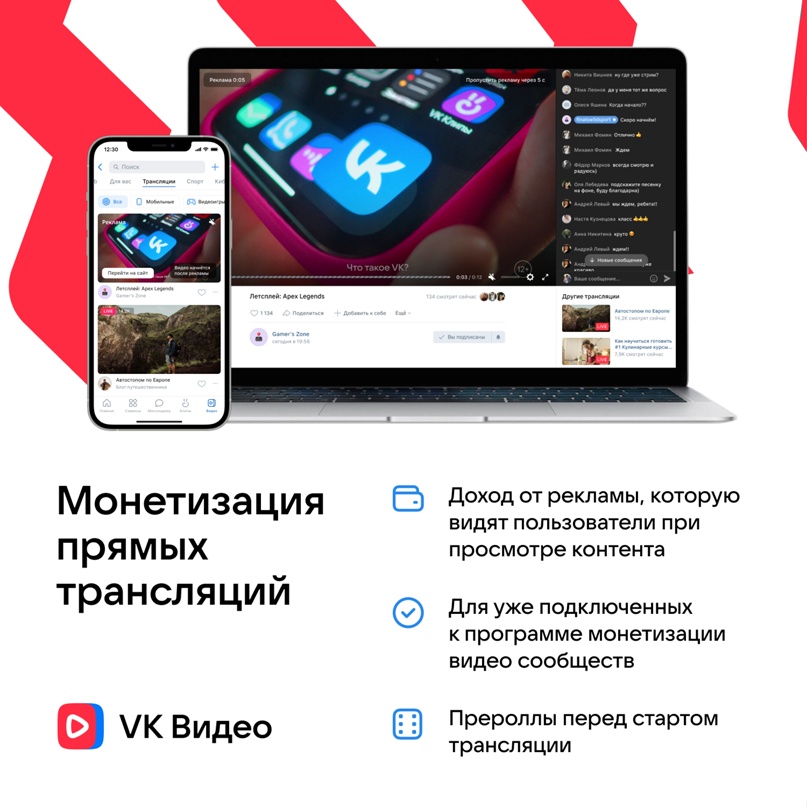
«Мы анализируем востребованность разных форматов монетизации контента у рекламодателей, и вопросы про прямые трансляции были одними из самых частых. В последнее время количество активных авторов, которые проводят стримы на нашей платформе, выросло. Наша команда также активно развивает рекомендательные алгоритмы, которые помогают авторам повышать охваты, а пользователям находить новый разнообразный и релевантный контент. Мы планируем добавлять новые инструменты получения дохода авторами, в том числе прорабатывать игровые механики монетизации видеоконтента, видим здесь большой потенциал для экспериментов. При этом учитываем и обратную связь пользователей при реализации различных моделей рекламы», — отметила Марина Краснова, СЕО ВКонтакте, VK Видео и VK Звонки.
В будущем VK Видео добавит новые возможности дохода для авторов, включая игровые механики монетизации видеоконтента.
О том, какие сообщества могут участвовать в программе монетизации видео, подробно написано в справке ВКонтакте.
Напомним, что товары из сообществ теперь можно найти в Маркете ВКонтакте.
Источник: ppc.world
Клипы ВКонтакте: как создавать, настраивать и рекламировать

В начале марта Вконтакте объявил о почти двукратном росте просмотров и загрузок новых роликов в «Клипах». Также пресс-служба соцсети сообщила о запуске масштабной программы грантов в ответ на рекордный рост интереса авторов к платформе. На площадке появился рейтинг клиперов, сформированный по количеству просмотров.
По итогам кампании наиболее популярные авторы получат выплаты из общего бюджета в 100 миллионов рублей. Это еще больше повысило интерес к инструменту. В статье мы разобрались, как работают клипы в ВКонтакте, как их снимать, продвигать и зачем это нужно бизнесу.
Как устроены «Клипы» в Вконтакте
«Клипы» – это раздел с лентой коротких видеороликов на любые темы. Сначала их могли размещать только приглашенные авторы – как правило, звезды шоу-бизнеса. Потом функция стала доступна обычным пользователям социальной сети, а совсем недавно – коммерческим сообществам (магазинам и страницам брендов). До 21 марта 2022 года публиковать клипы можно было только в некоммерческих целях.
Раздел доступен как в веб-версии, так и в мобильном приложении.
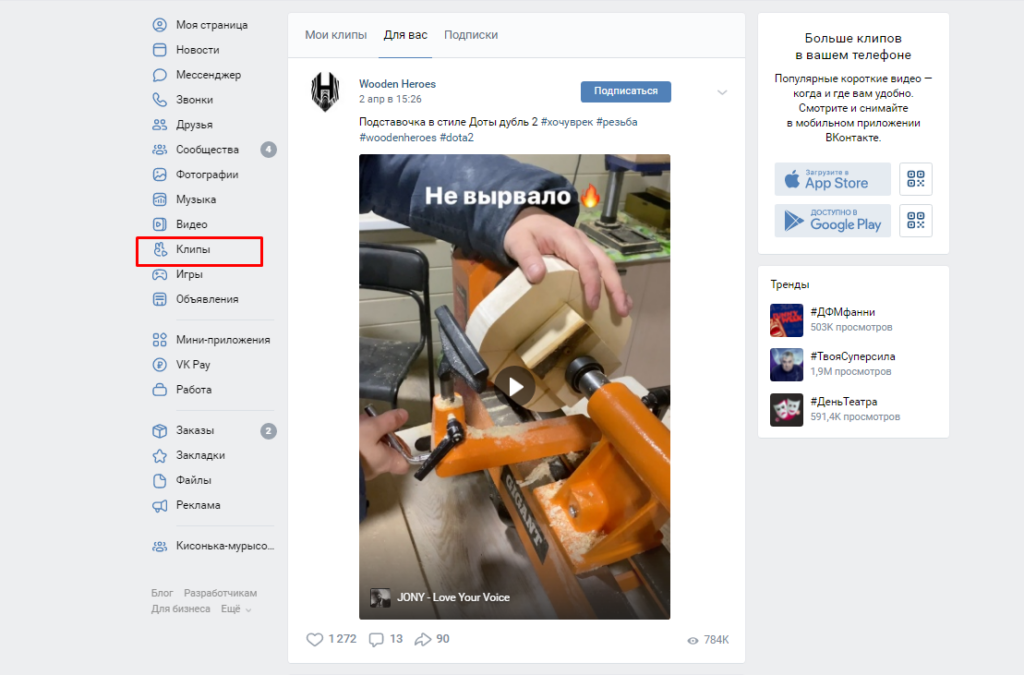
Но публикация и просмотр большего количества видео доступны только во втором случае.
В мобильном приложении раздел находится в нижнем закрепленном меню. Убрать его или заменить чем-либо другим нельзя.
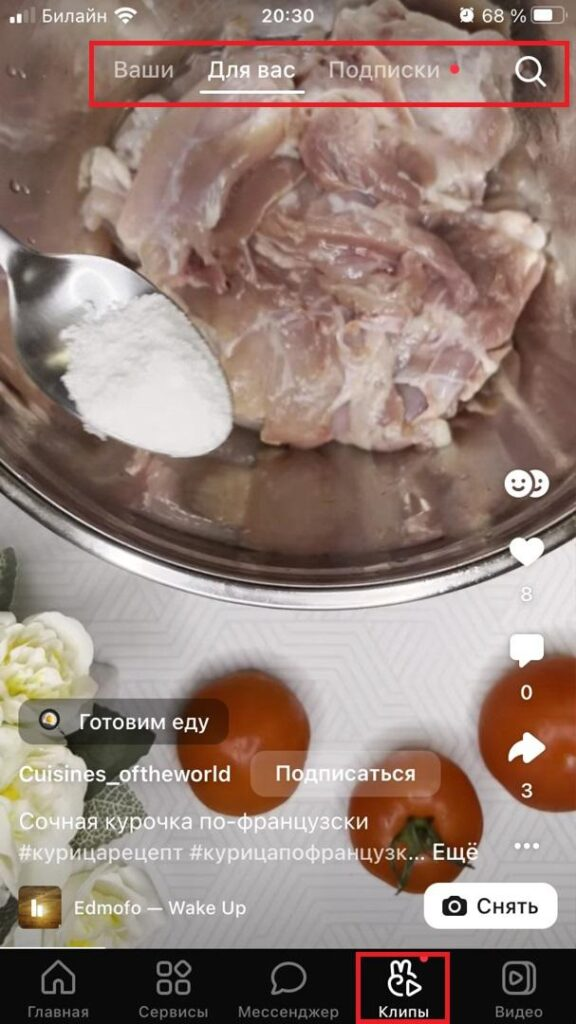
В ленте есть четыре вкладки:
- «Ваши». Это ролики, опубликованные вами;
- «Для вас». Это видео, которые соцсеть подобрала для вас с учетом ваших реакций и интересов. Чтобы обучить алгоритм, нужно лайкать и комментировать понравившиеся ролики. Алгоритм учится постепенно, помогите ему: лайкайте и комментируйте понравившиеся видео или отмечайте «Это не интересно», чтобы подобные ролики реже показывались. В этой категории часто встречаются рекламные клипы;
- «Подписки». Во вкладке отображаются видео ваших друзей и страниц, на которые вы подписались;
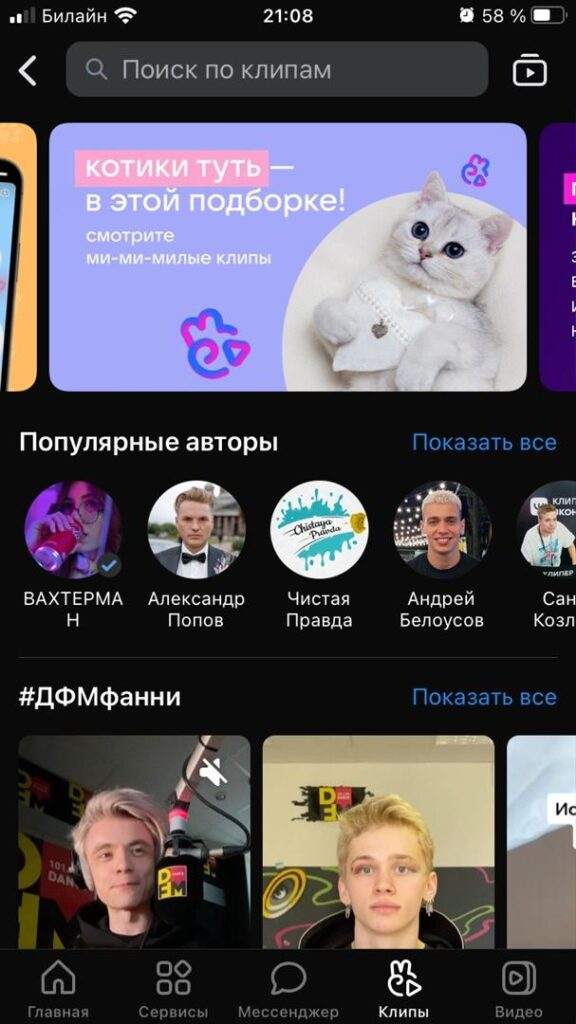
- «Поиск». Это еще одно нововведение марта 2022 года. Теперь стало можно найти конкретный ролик, видео на заданную тему, а также любого автора по нику или имени. Тут же можно посмотреть новости раздела, популярных авторов и их рейтинг, о котором мы говорили в начале статьи. Также сюда переехали тренды, которые раньше находились вместо вкладки с вашими видео.
Тренды – это популярные ролики, которые рассортированы по разным категориям: «Залипалово», «Котики», «Лайфхаки», «Наука», «Музыка» и другие. Узнать о них больше можно в статье от ВКонтакте.
Как снимать «Клипы»
Снимать и загружать можно все то же самое, что и в TikTok: это челленджи, развлекательные видео, лайфстайл, инструкции и обзоры. Сейчас в «Клипах» не очень много экспертного контента, но все может быстро измениться, как было с другими соцсетями. Поэтому тестируйте различные форматы.
Мы уже рассказывали о том, какие ролики снимать для продвижения бизнеса в TikTok. Те же советы подходят и для клипов – формат очень похож. Начните с того, что уже умеете, и понаблюдайте за реакцией пользователей, чтобы скорректировать контент.
Содержание. Для личной страницы можно записывать короткие скетчи, публиковать реакции на новые треки, снимать клипы с розыгрышами и пр.
Для бизнес-страниц подойдут ролики на более серьезные темы, которые связаны с деятельностью фирмы. Например, строительные компании могут показать работу по возведению дачи, а юридические – рассказать про основы права.
Широта темы. Старайтесь снимать на широкие темы. Так больше шансов попасть в рекомендации. Узкие темы менее популярны. Например, тема «Трендовые цвета лета 2022» зайдет лучше, чем «Паттерны на блузках, которые представит Шанель на модном показе весна-лето».
Интрига. В топе часто оказываются ролики, привлекающие внимание интригующим (почти кликбейтным) заголовком. Пользователи смотрят их полностью, чтобы удовлетворить любопытство.
Динамика. Добавляйте в клип больше движения. Снимаете торт? Покрутите его вокруг себя и добавьте движение камеры. Достаточно будет даже приближать и отодвигать камеру от предмета съемки.
Единый стиль. Клипы в одном стиле становятся узнаваемыми. Даже если пользователь на вас не подписан, то после просмотра нескольких роликов он будет узнавать ваш стиль.
Как создать клипы в одном стиле:
- не менять фон. Например, можно создавать клипы на фоне однотонной стены дома, использовать разную цветную подсветку от ламп для блогеров. Или, например, использовать фон в одном цвете и стиле;
- добавлять детали одного цвета. Например, если вы выбрали синий, можете добавлять в клип синие объекты, сниматься в синем берете и т. д.;
- сниматься в одном и том же образе либо использовать один и тот же элемент гардероба, запоминающийся аксессуар.
Каким должно быть видео
Технические требования. Формат ролика – строго вертикальный: разрешение видео должно совпадать с экраном телефона. Клипы должны быть сняты в хорошем качестве, без рамок и обрезки. Рекомендуемое разрешение и формат: 1080×1920 пикселей, 9:16. Можно опубликовать видео продолжительностью от 5 до 60 секунд.
Требования к содержанию. Сюжет всех клипов должен соответствовать общим правилам для постов в сообществах. В видео не должно быть:
- порнографии и мата;
- упоминания других социальных сетей;
- жестокости и насилия по отношению к любым живым существам;
- пропаганды преступности;
- упоминаний табака, алкоголя, наркотиков и прочих запрещенных веществ;
- дискриминации, буллинга и разжигания ненависти по разным признакам.
Запрещено публиковать видео чужого авторства.
Как создать и опубликовать клип: пошаговая инструкция
Как мы уже сказали раньше, опубликовать ролик можно только из приложения.
Шаг 1. Откройте редактор клипов
- Зайдите во вкладку «Главная» в приложении «ВКонтакте». В ленте с историями нажмите на свой аватар в левом верхнем углу и выберите кнопку «Клип».
- Еще один вариант: перейдите на панели внизу на вкладку «Клипы» – «Ваши» – «Снять клип».
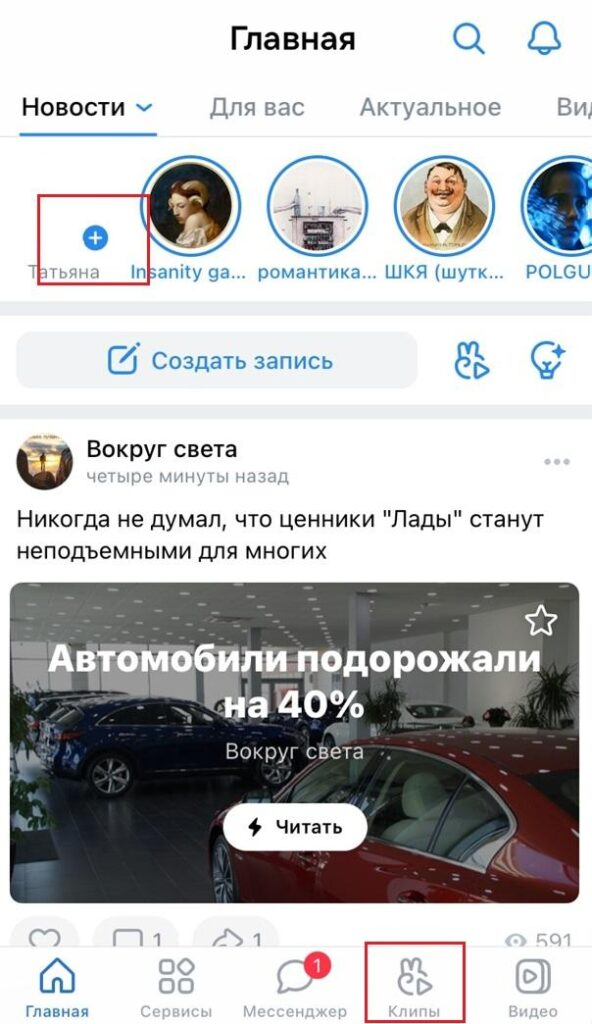
- Если вы снимаете клип от группы сообщества, то нужно зайти в группу и нажать на кнопку «Клипы», которая находится в центральном меню.
Шаг 2. Снимите видео
Зажмите круглую кнопку в центре экрана, чтобы начать съемку. Также можно добавить ролик из галереи. Для этого кликните по квадратику в левом нижнем углу. Выберите в галерее нужное видео, и оно подгрузится в редактор.
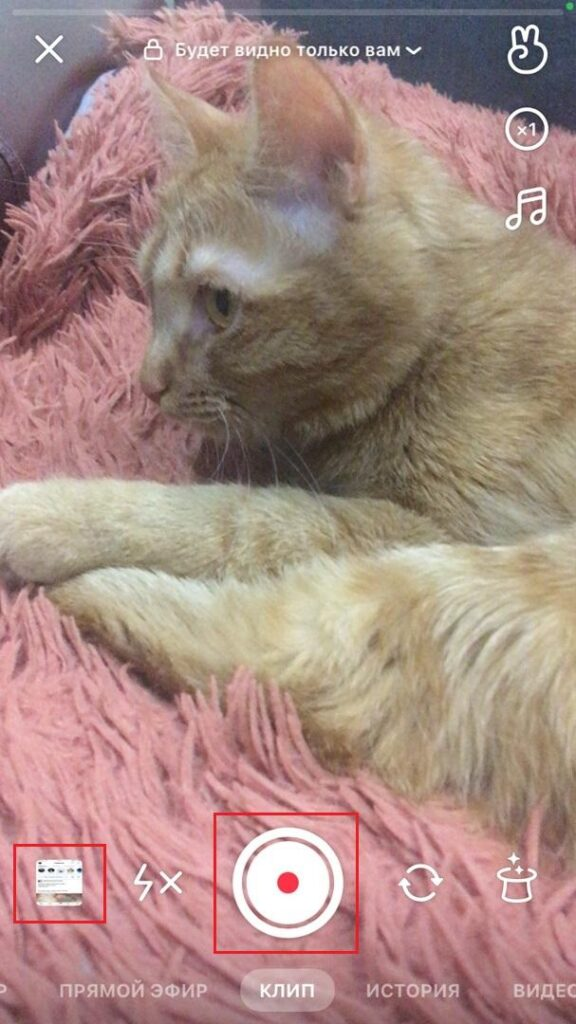
В режим съемки ролика можно не зажимать кнопку записи, а подать камере сигнал жестом «✌️». Запись клипа начнется через 3 секунды. Чтобы выключить режим, нужно нажать на значок «✌️» в верхнем правом углу экрана.
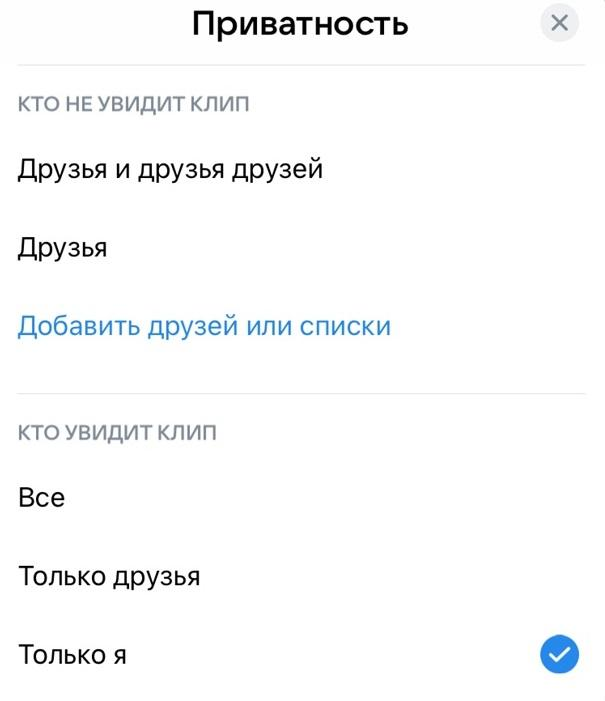
Шаг 3. Задайте настройки приватности
Это можно сделать как до, так и после съемки. Кнопка находится в верхней части экрана. Возможны такие варианты:
Шаг 4. Отредактируйте ролик
Как и в TikTok, в «Клипах» есть много возможностей для оформления видео. Можно добавить стикеры, музыку, текст, нарисовать что-нибудь. Расскажем о наиболее интересных опциях и отличиях.
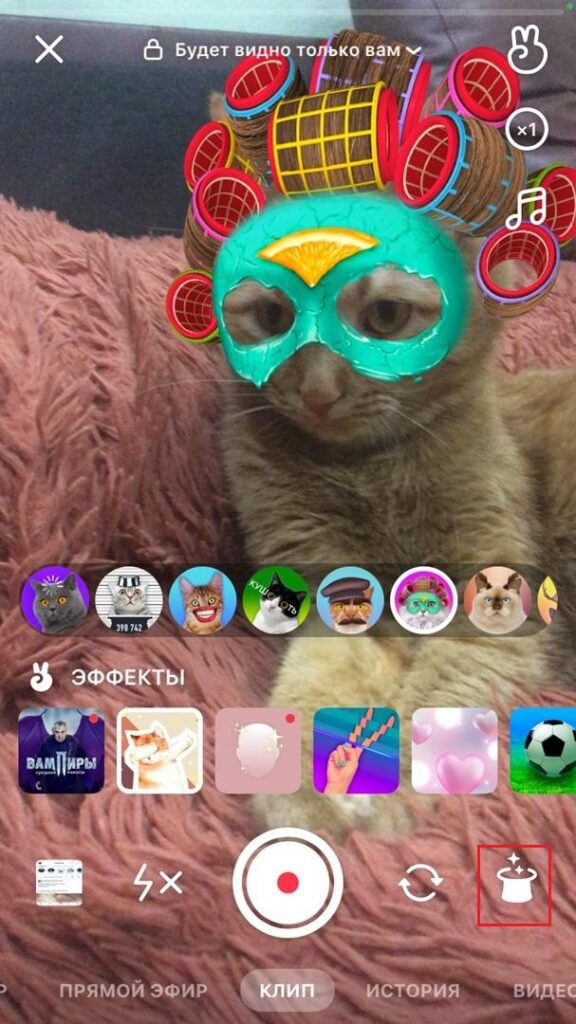
Эффекты, маски, интерактивные элементы
Эти модификации доступны только в режиме съемки видео. Для просмотра и выбора кликните по значку со шляпой в правом нижнем углу экрана.
Музыка
Чтобы добавить музыку, перед съемкой либо в процессе редактирования видео нажмите на значок с нотой. Вы увидите треки, которые можно использовать. Они делятся на три группы: «Новинки», «Популярное», «Выбор редакции».
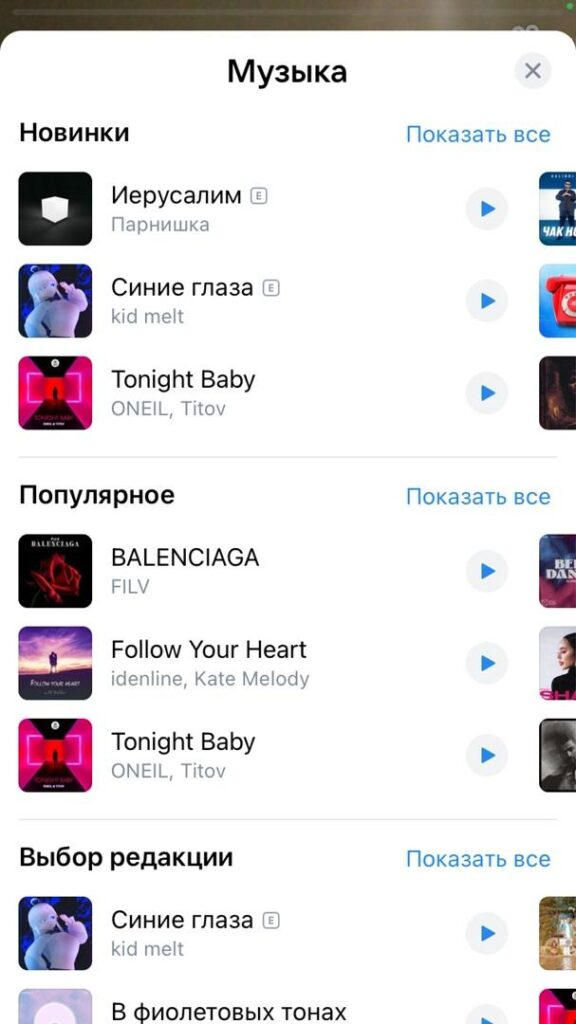
В клипы можно добавить треки только из библиотеки. Авторы разрешили их использование.
Загрузить музыку из библиотеки можно только при публикации роликов в некоммерческих целях. В противном случае вам нужно договориться об использовании с правообладателем.
Если выяснится, что ролик нарушает правила Вконтакте и нормы авторского и смежного права, то социальная сеть может отключить звук или заблокировать клип.
Но все не так плохо. Вы можете оставить только голос спикера, не обязательно накладывать музыку.
Стикеры
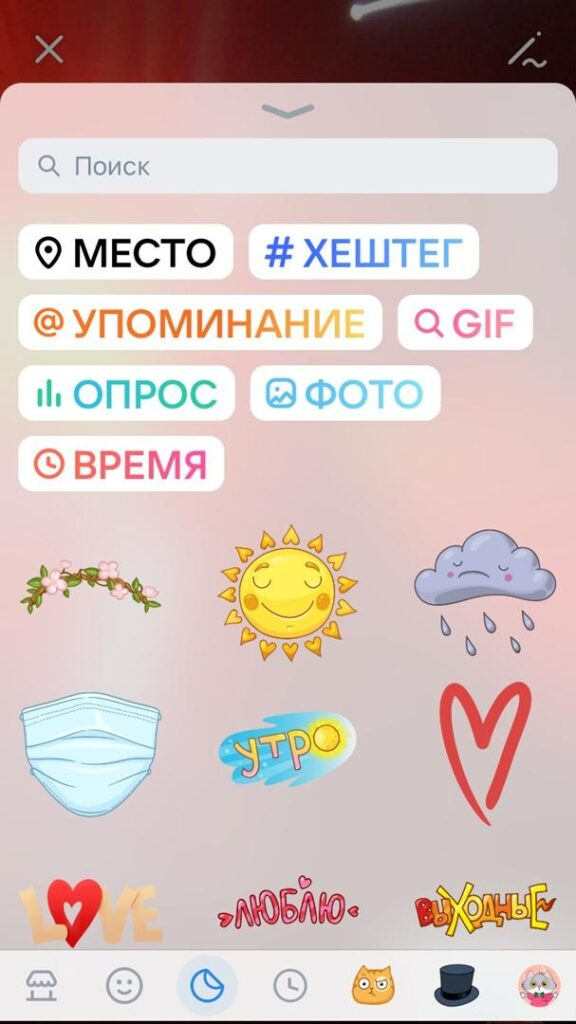
Вы можете добавить гифки, хештеги, время, фотографии, опрос, упоминания аккаунтов, веселые картинки. Пока что в стикерах нет ссылок, но все очень быстро меняется.
Товары
Вы можете добавить в ролики товары. Это подойдет как для публикации клипов в сообществах, так и на личных страницах. Например, можно опубликовать ролик в своем личном профиле, но рассказать о товарах или услугах вашей компании. Также возможность часто используют блогеры, которые снимают обзоры.
Чтобы воспользоваться функцией, сделайте следующее:
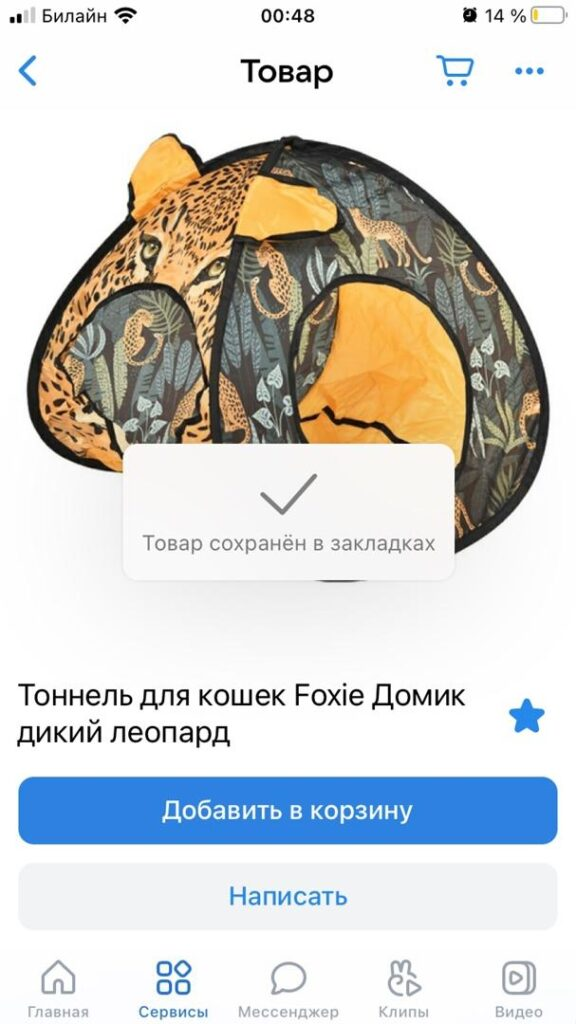
1. Зайдите в сообщество и откройте карточку товара или услуги. Кликните по значку со звездой в правой части экрана, чтобы сохранить товар в закладках;
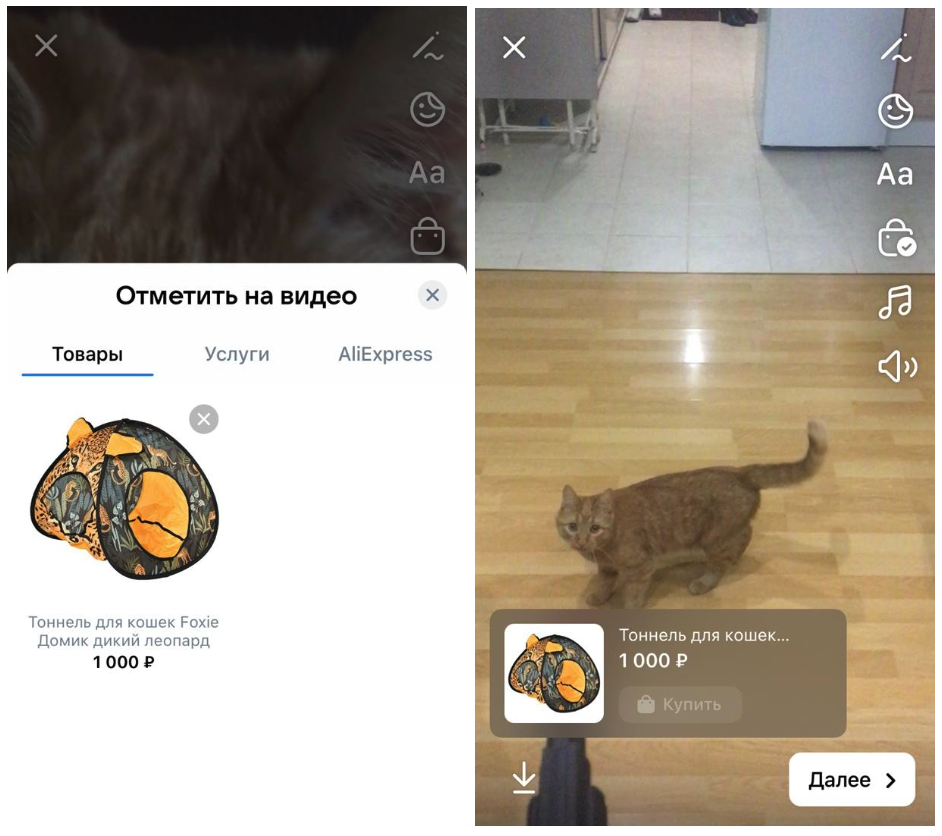
2. В редакторе кликните по значку с пакетом. Во вкладки подгрузятся все сохраненные в закладках товары и услуги. После выбора они появятся на видео.
Шаг 5. Добавьте хештеги и описание
- После оформления ролика нажмите «Далее».
- Добавьте к ролику релевантные хештеги, описание (до 200 символов), упоминания других страниц (например, при размещении ролика с личной страницы можно указать бизнес-сообщество).
- Установите обложку для ролика: к сожалению, вы не сможете загрузить фото из галереи. Но инструмент позволяет выбрать любой понравившийся кадр из видео.
- Выберите автора клипа: сообщество или личную страницу.
- Задайте, кто будет видеть ваш клип и сможет его комментировать, можно ли использовать его в дуэтах.
- Опубликуйте ролик на стене либо укажите, что это не нужно. Но помните: чем больше подписчиков увидят видео, тем лучше.
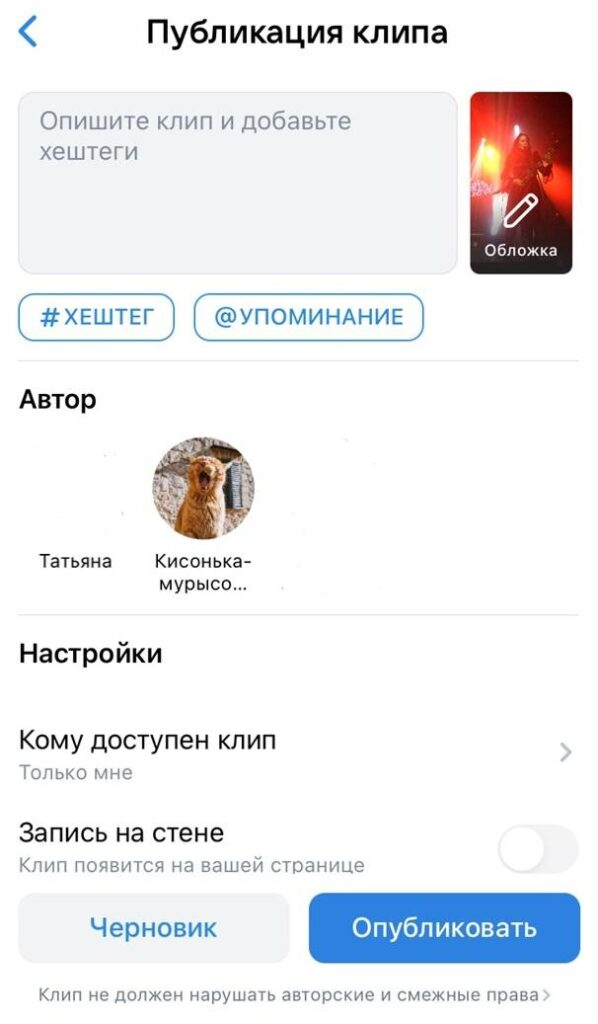
Готово! Теперь вы можете сохранить ролик в черновике либо опубликовать его. Не пугайтесь, что первое время не будет просмотров. Перед попаданием в рекомендации ролики модерируются.
Как запустить и настроить рекламу в «Клипах»
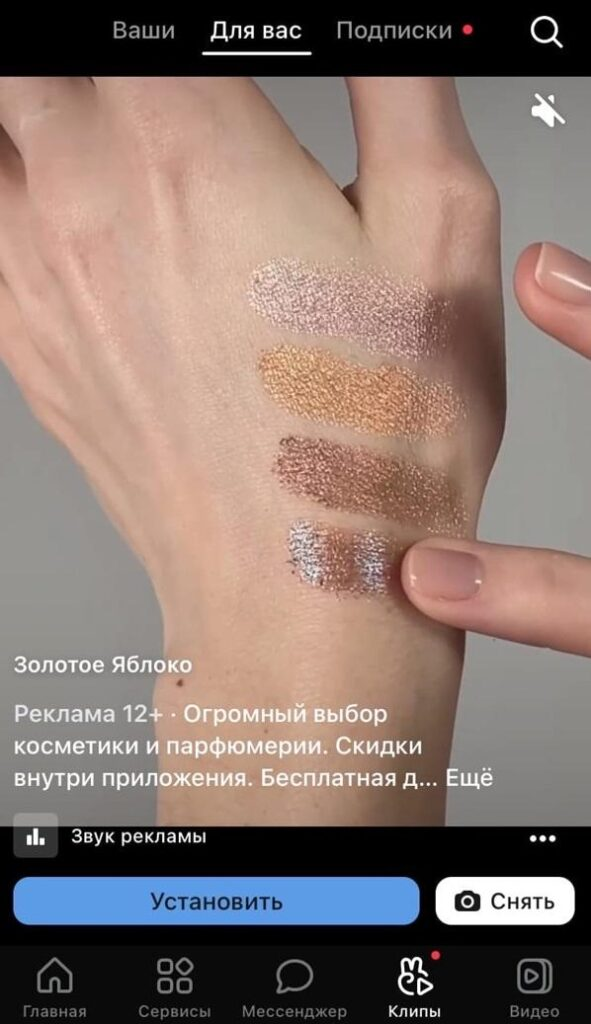
Добавить рекламу в клипы может любое сообщество ВКонтакте. Рекламный ролик отличается от обычных только кнопкой для целевого действия в нижней части экрана, названием бренда и небольшим описанием.
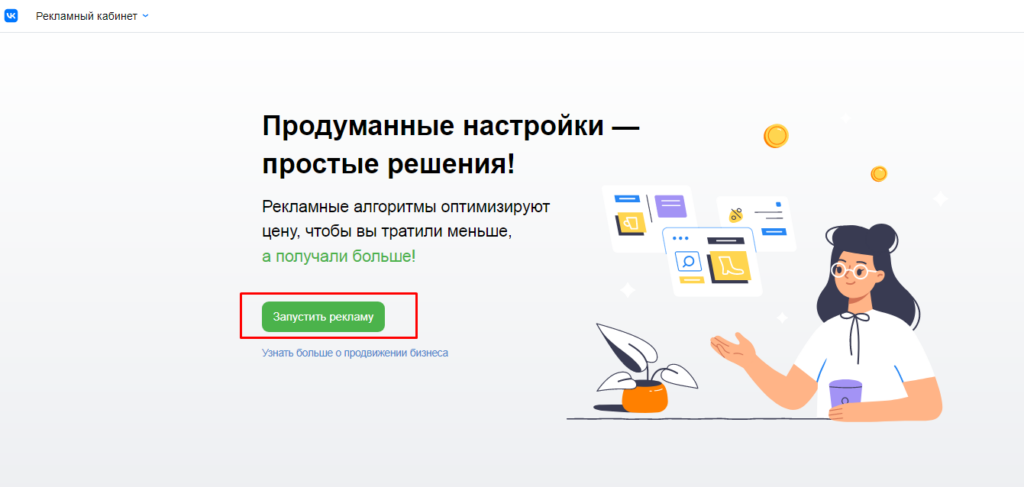
Этап 1. Для создания объявления переходим в рекламный кабинет ВКонтакте. Он находится на странице профиля слева в меню.
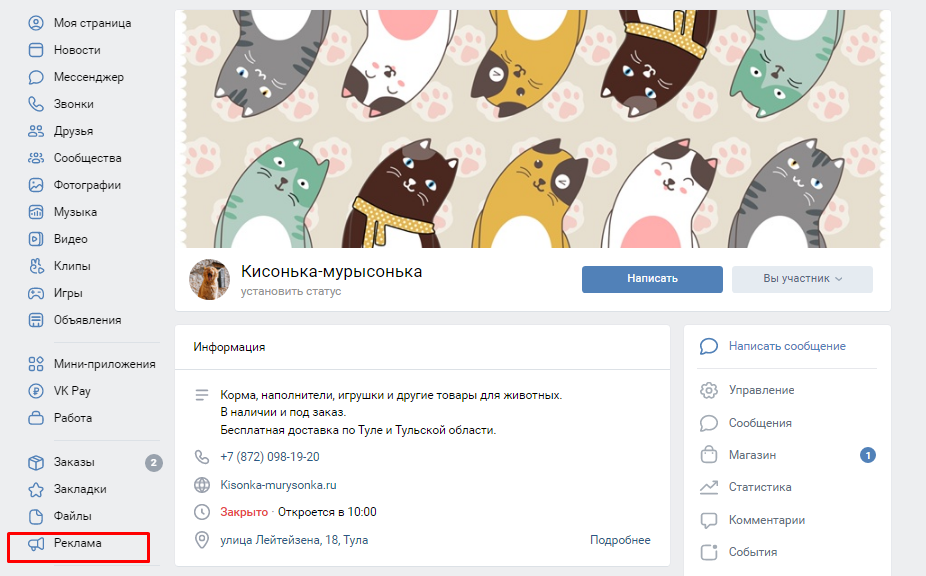
В рекламном кабинете нажимаем «Запустить рекламу».
Этап 2. Указываем цель рекламы. Всего доступно 13 вариантов, включая продвижение товаров из каталога сайта. В зависимости от выбранной цели появляется список рекламных форматов.
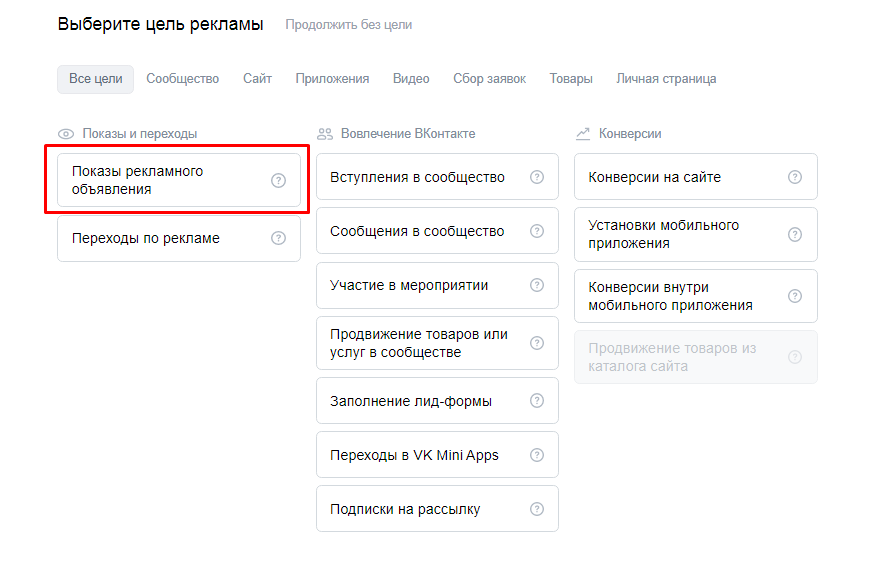
Формат «Реклама в клипах и историях» доступен только для цели «Показы рекламного объявления».
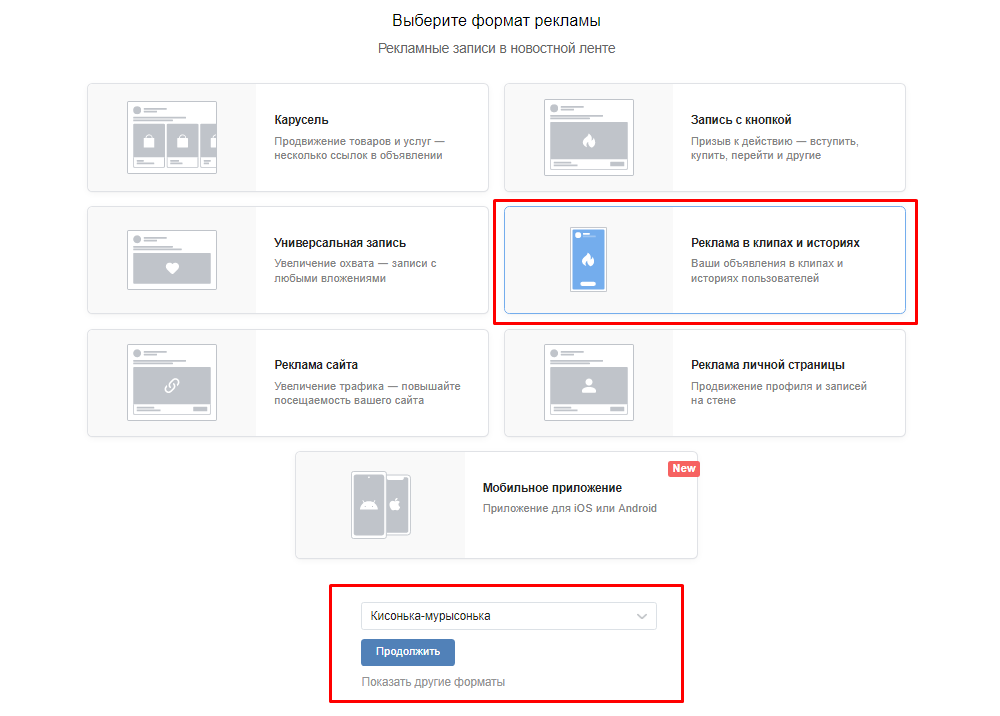
На момент публикации статьи рекламировать в историях и клипах пока можно только сообщества. Указываем сообщество под форматами рекламы.
Важно: чтобы запускать рекламу в клипах, нужно быть владельцем или администратором сообщества.
Этап 3. Указываем место размещения. Если реклама нужна в клипах, выбираем в списке именно этот пункт.
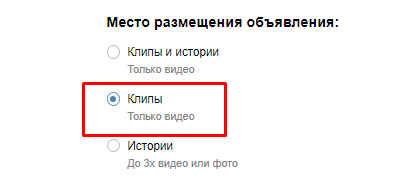
Если вы планируете запускать рекламу и в клипах, и в историях, лучше создать две кампании, по одной под каждое место размещения. Это поможет более точно оценить эффективность рекламы.
Этап 4. Переходим к загрузке видео. Для клипов и историй доступен только видеоформат. Креатив должен быть вертикальным.
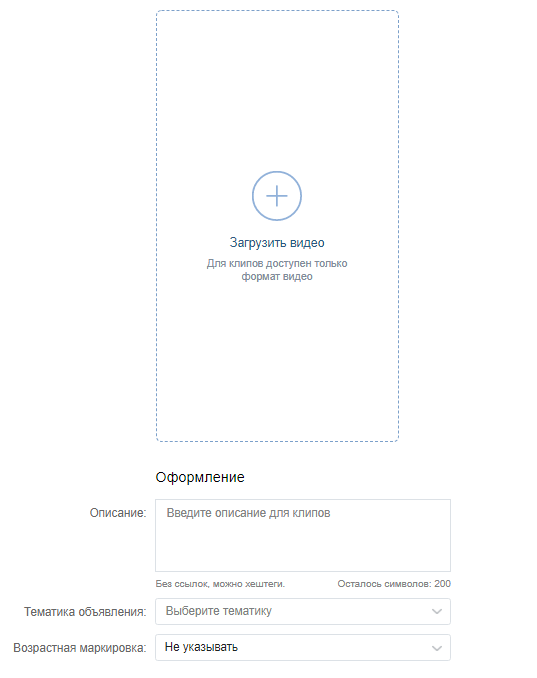
К ролику можно добавить описание до 200 символов, указать тематику и возрастные ограничения.
Этап 5. Затем настраиваем таргетинг, время показа и места размещения, бюджет. Мы не будем разбирать их подробно, а только перечислим основные моменты.
Настройка целевой аудитории. Указываем географию, пол, возраст, семейное положение, интересы, образование и работу целевой аудитории, ключевые слова, которые она вводит при поиске товаров и услуг. Добавляем информацию об устройствах, браузерах, операционных системах, с которых заходят пользователи. При необходимости добавляем аудиторию ретаргетинга и пиксель для отслеживания событий.
О том, как найти целевые аудитории, мы уже вам рассказывали в этой статье.
Время показа рекламы. Указываем часы и дни для показа рекламы либо оставляем таблицу пустой, если ограничения по времени и дням не требуются.
Настройка кампании. Создаем новую рекламную кампанию либо выбираем существующую.
Настройка цены. Выбираем, как будет устанавливаться стоимость: вручную или автоматически. Для рекламы в клипах оплата возможна за 1 000 показов. В ручном режиме устанавливаем максимальную стоимость 1 000 показов. В автоматическом режиме задаем максимальный CPM и дневной лимит.
Указанная цена влияет на результаты показов. Часто при открутке рекламы нужно корректировать ставку. Например, при очень низкой стоимости может быть мало показов. В этом случае нужно поднимать ставку.
Настройка размещения. Ограничиваем количество показов на человека и указываем период, в течение которого настройка будет действовать (день, неделя, все время).
Как и при любых других настройках таргетированной рекламы в ВКонтакте, справа на панели можно посмотреть прогнозируемый бюджет, охват и показы.
Узнать больше о запуске рекламной кампании в ВКонтакте вы можете в нашем гайде.
Сохраняем объявление после настроек и ждем прохождения модерации.
В условиях изменившегося рынка ВКонтакте и дальше будет активно развиваться. Естественно, это затронет и «Клипы». Тестируйте разные варианты, привлекайте аудиторию и повышайте узнаваемость бренда.
А чтобы вам было удобнее вести рекламные кампании, присоединяйтесь к click.ru. Вы сможете работать с разными соцсетями из нашего личного кабинета, использовать более 15 инструментов автоматизации рекламы, а также оценить единый центр отчетов и комплект закрывающих документов по разным площадкам. Участники партнерской программы могут получать вознаграждение, просто работая через систему. Попробуйте все возможности сервиса!
Источник: www.cossa.ru