
Эксель — мощный инструмент для анализа и обработки данных, который пригодится в работе специалистам разных профессий: от аналитика и бухгалтера до маркетолога, менеджера по продажам и предпринимателя. В этом материале мы разберёмся, как освоить Excel с нуля и отточить навыки работы в программе, чтобы быстрее справляться с рабочими задачами. Внутри вы найдёте обзор на проверенные курсы по Excel и рекомендации бесплатных видеоуроков и профильных книг.
Содержание статьи скрыть
Кому и зачем осваивать эксель
Статистика рекламной кампании, база проверенных поставщиков, список клиентов-участников программы лояльности — всё это данные, которые нужно обуздать. Но собрать информацию в электронную таблицу мало — нужно уметь её обрабатывать, чтобы получать ценные для бизнеса выводы.
Для анализа данных специалисту требуются определённые инструменты, главный из которых — эксель. Программа позволяет фильтровать данные по нужным параметрам, производить сложные вычисления, строить финансовые модели и прогнозировать будущие показатели бизнеса или анализировать текущие объёмы продаж и KPI работников. Всю информацию и выводы можно тут же «упаковать» в отчёт с наглядными графиками и диаграммами.
Реальный заработок на фрилансе. 500 рублей за час на Excel
Редакция связалась с основателем и коммерческим директором студии веб-разработки и интернет-маркетинга «Брендпорт» Сергеем Чинновым и узнала из первых уст, как в компании обрабатывают данные и какую роль в этом процессе играет эксель.
#комментирует_эксперт
Основатель и коммерческий директор студии веб-разработки и интернет-маркетинга «Брендпорт»
Навык работы в экселе сопоставим с навыком работы на компьютере. Для большинства профессий и любого бизнеса знание экселя обязательно. Научиться работать в программе просто, главное — понимать основные принципы её функционирования и дружить со школьной программой по математике. Сложные комбинации формул и различные структуры таблицы лучше изучать на примерах — по обучающим статьям или видео.
Мы в компании применяем эксель во многих сферах, например, формируем в нём все платежные и бухгалтерские документы и создаём специальные накладные и бланки для курьерских служб. В таблицах мы также ведём управленческий учёт и контроль работы над проектами. Мы сделали автоматизированное формирование договоров, актов и счетов в гугл-таблицах, что значительно упрощает работу. В экселе у нас работают копирайтеры, специалисты по контекстной и таргетированной рекламе, seo-специалисты и pr-менеджеры
У экселя нет альтернативы: другие табличные сервисы являются его аналогами и работают примерно по той же схеме, но предлагают пользователю ограниченный набор инструментов. При этом эксель довольно просто освоить, даже если с компьютером вы пока на «вы». В помощь — бесплатные материалы, с которых можно начать обучение экселю с нуля, и полноценные курсы с домашками и обратной связью.
Ежедневные советы от диджитал-наставника Checkroi прямо в твоем телеграме!
Подписывайся на канал
Эксель таблицы для бизнеса работа на заказ или заработок в Интернете
Подписаться
Как научиться работать в экселе: проверенные онлайн-курсы
Где и как научиться работать в экселе под присмотром экспертов — рассказываем дальше.
Лучший комплексный курс по экселю и гугл-таблицам
4-месячный курс будет полезен специалистам разных сфер: маркетинга, аналитики, финансов и предпринимательства. Вы разберётесь, как быстро и качественно обрабатывать данные с помощью инструментов MS Excel и Google Sheets. Вы узнаете, как фильтровать данные, применять формулы и функции и настраивать гугл-скрипты и эксель-макросы. Вы научитесь проводить сложные расчёты и строить прогнозы на основе большого объёма данных и формировать отчёты и визуализации.
Вы создадите динамический дашборд в качестве дипломной работы и получите набор памяток и шаблонов и доступ к курсу по Microsoft Power Point в подарок
Лучший вводный курс по базовым инструментам экселя
За 2 месяца вы познакомитесь с основными возможностями экселя: научитесь подготавливать инструменты программы к приёму данных из нескольких источников и проводить табличные расчёты. Вы сможете проанализировать показатели рекламной кампании, объёмы продаж или затрат, сделать обоснованные выводы и представить их в формате наглядных диаграмм и графиков.
Вы отработаете навыки на 3 воркшопах и самостоятельных заданиях и подготовите дипломный проект — отчёт для компании
Самый бюджетный курс по анализу данных в экселе
За 2,5 месяца вы узнаете, как сводить информацию в электронные таблицы, обрабатывать данные различными методами и рассчитывать комплексные показатели в экселе. Вы поймёте, как решать нестандартные аналитические задачи, визуализировать результаты операций и составлять отчётность. Вы научитесь строить простые и сложные прогнозы и сможете извлекать из набора данных полезную для бизнеса информацию.
Обучение проходит в самостоятельном режиме: вы смотрите урок, практикуетесь в файле по алгоритму и сверяетесь с ответами, а в конце курса подготавливаете проект — калькулятор юнит-экономики для портфолио
Лучший прикладной курс по экселю с нуля до продвинутого уровня
Вы разберёте все инструменты экселя на практике: от изучения горячих клавиш и настройки автозаполнения ячеек до применения сложных функций и создания макросов и «умных» таблиц. Вы научитесь автоматизировать расчёты и ускорять обработку больших объёмов данных и рассмотрите особенности аналитики в альтернативном сервисе — гугл-таблицах.
Продвинутый курс по Excel состоит из видеоуроков, а обучать вас будут специалисты-практики. После просмотра лекций вы закрепите знания на заданиях разной сложности и отправите их на проверку наставнику
Лучший курс-тренажёр по работе в экселе и гугл-таблицах
За месяц вы научитесь собирать разрозненные данные в понятные таблицы, быстро проводить расчёты и строить финансовые модели для прогнозирования результатов. Вы узнаете, как ускорить обработку массиWow данных с помощью макросов экселя, скриптов гугл-таблиц и инструментов Power Query и Power Pivot и наглядно представить информацию в диаграммах и интерактивных дашбордах.
Вы отработаете знания на тренажёре, который повторяет интерфейс экселя, а встроенные подсказки и инструкции помогут быстрее освоиться в программе. В подарок вы получите набор шпаргалок и шаблонов и доступ ко всем обновлениям курса
Лучший курс по ведению маркетинговой отчётности в экселе и гугл-таблицах
Курс продолжительностью 1–2 месяца ориентирован на маркетологов и маркетинговых директоров. Вы узнаете, как работать с данными в экселе и гугл-таблицах и научитесь создавать маркетинговые отчёты и делать обоснованные выводы на основе цифр. Вы поймёте, как вести сквозную аналитику и создавать несложные визуализации в экселе и Power BI.
Вы подготовите отчёты разных типов и заберёте с собой готовые шаблоны, а школа выпишет рекомендацию по внедрению ваших отчётов в бизнес
Лучший курс по работе с большими объёмами данных в экселе
За 5 недель вы разберётесь в инструментарии программы, научитесь проводить расчёты с помощью функций и формул и анализировать данные в сводных таблицах. Вы узнаете, как строить сложные и динамические диаграммы и гистограммы, проектировать дашборды и переносить данные в гугл-таблицы. Вы также освоите надстройки экселя Power Query и Power Pivot для аналитики больших объёмов информации.
Вы отработаете знания на практических заданиях после каждого урока, а преподаватель поможет исправить ошибки и до конца разобраться в теме
Лучший курс-тренажёр по экселю и «1С» для бухгалтеров
Месячная программа для начинающих и практикующих бухгалтеров. Первая часть курса посвящена работе в «1С»: вы разберётесь в настройках и ноWowведениях свежей версии программы, научитесь вести учёт различных операций и подготавливать отчётность. Во втором блоке уроков вы узнаете, как быстро проводить расчёты, анализировать большие массивы данных и представлять результаты в формате графиков и гистограмм в экселе.
Вы отточите знания на тренажёрах-копиях экселя и «1С: Бухгалтерия 8.3» и получите в подарок набор полезных материалов и шаблонов и доступ ко всем обновлениям курса
Лучший курс по экселю и гугл-таблицам на основе реальных кейсов
Вы научитесь производить сложные расчёты в экселе и гугл-таблицах и оформлять данные в виде графиков и диаграмм для презентации отчётов. Вы узнаете, как использовать базовый инструментарий программ: корректно вводить даты, автоматически заполнять ячейки, редактировать данные. Затем вы разберётесь, как разрабатывать скрипты и макросы для решения нетипичных задач, настраивать автообновление данных в книге экселя и др.
Учебная работа выстроена следующим образом: вы смотрите лекцию на основе рабочих кейсов и повторяете действия за преподавателем в специальном файле, а потом закрепляете скилы на тестах и домашках. На курс потребуется от 3 до 6 недель
Лучший курс по экселю с уклоном в программирование на языке VBA
На 2-месячном курсе вы на практике разберёте базовые и продвинутые инструменты экселя, освоите язык Visual Basic для приложений (VBA) и сможете создавать макросы для автоматизации операций. Вы узнаете, как обрабатывать большие массивы информации с помощью надстроек Power Query и Power Pivot и формировать отчётность в Power BI, а также рассмотрите особенности работы с данными в гугл-таблицах.
Вы пройдёте бонусный модуль по общей математике и отточите аналитические скилы на реальных задачах и в работе над сквозным проектом
Checkroi на связи: отвечаем на вопросы читателей
Один пользователь только знакомится с миром диджитала, другой — уже прошёл не один курс online, но никогда всерьёз не работал в экселе. У каждого читателя возникают свои вопросы — в этой рубрике мы вместе с экспертом отвечаем на самые частые из них.
— Зачем изучать Excel, если можно работать с данными в «1С»?
Передаём ваш вопрос эксперту — Сергею Чиннову.
#комментирует_эксперт
Основатель и коммерческий директор студии веб-разработки и интернет-маркетинга «Брендпорт»
«1С» структурирован по принципу экселя, но в «1С» удобно объединена более обширная и разветвлённая база данных. Однако все отчёты из «1С» всё равно будут сохраняться в формате экселя
— Стоит ли идти на курсы Excel онлайн, если раньше я никогда не работал с данными и таблицами?
Если вам необходимо прокачать навыки работы в экселе, то, конечно, стоит. На курсах вы «от и до» разберётесь в инструментах программы, при этом вам не придётся тыкать на кнопки вслепую, делать ошибки, а потом гуглить правильную последовательность действий и переучиваться. Онлайн-курсы по Excel с нуля дают понятные пошаговые инструкции, как решать те или иные рабочие задачи, а если что-то не получится — преподаватели, кураторы и наставники обязательно придут на помощь.
— Получится ли вписать обучение в плотный график работы?
Онлайн-курсы тем и хороши, что можно встроить занятия в привычный график жизни и не тратить лишнее время на дорогу. Школы учитывают возможности работающих людей и проводят вебинары и воркшопы по вечерам в будни или днём в выходные. А посмотреть пропущенные уроки всегда можно в личном кабинете.
Обучение по Excel для начинающих займёт у вас от нескольких недель до нескольких месяцев — можно пойти на программу покороче, но будьте готовы к интенсивной нагрузке.
— Почему вы рекомендуете именно эти курсы? Чем вы руководстWowались при отборе?
При подготовке статьи мы детально изучили ситуацию на рынке онлайн-образования: кто и что предлагает, какие темы входят в программы обучения, как устроен образовательный процесс и сколько всё это стоит. Мы забрали в подборку только проверенные курсы по Excel от онлайн-школ с хорошей репутацией.
Все рекомендуемые Checkroi программы содержат актуальную на 2022 год информацию и ориентированы на практическое применение знаний. Вы можете смело выбирать курс из нашего списка — по продолжительности, цене или изучаемым дисциплинам.
Полезные материалы для самостоятельного изучения экселя
В интернете есть масса статей, видео и книг, по которым можно начать осваивать эксель самостоятельно. Однако на пути самообучения есть подводные камни, к которым нужно быть готовым. Первое — туториалы быстро устаревают из-за выпуска новых версий программы, поэтому некоторые клавиши и инструменты могут уже не работать. Второе — чтобы самому разобрать эксель по косточкам, потребуется много времени и сил на гугление, пробы и ошибки.
Источник: checkroi.ru
Как создать таблицу учета доходов и расходов в Excel: пошаговая инструкция

Если вы решили упорядочить свой бюджет, проанализировать поступления и расходы, устранить “слабое звено”, то вам поможет таблица учета доходов и расходов в Excel. Ее ведение позволит вам “трезво” взглянуть на вещи и начать экономить. Ведь неважно сколько вы зарабатываете пару тысяч в месяц или доход исчисляется сотнями тысяч, главное то, сколько у вас сохраняется.
Мне помогает использование таблицы Excel, потому как, используя необходимые формулы, можно легко посчитать и наглядно увидеть, сколько денег ушло на различные нужды. К примеру, я использую такой способ вести учет доходов и расходов в excel не только для ведения семейного бюджета, но и для своего бизнеса, в котором являюсь не только руководителем, но и бухгалтером.
Потому как вроде работаешь, работаешь, зарабатываешь, а куда деньги утекают непонятно, а с появлением такого анализа, сразу становится видно целевые траты или нет. В этой заметке расскажу вам, как создать такую таблицу самостоятельно, оформить с формулами для автоматического подсчета и применить другие необходимые приемы. Возможно, этот опыт по работе с таблицей Excel будет вам полезен и в других случаях. Читайте ее до конца и если останутся вопросы, напишите о них в комментариях, поясню, дополню и всем отвечу, а если окажется и полезной, буду признательна распространению ее в социальных сетях.
Таблица учета доходов и расходов в Excel
Сейчас очень много различных приложений, разработанных для смартфонов, но мне кажется удобнее таблица учета доходов и расходов в Excel для использования. Потому как если вы впервые свои бюджетом пристально будете заниматься, то использовать платные приложения не ваш вариант. Причина не покупать дорогие сервисы – это банальная человеческая лень, деньги потратите, а использовать не станете. И лень – это главный враг на пути систематизации расходов.
Но привычка вырабатывается за 21 день, поэтому нужно всего лишь начать и маленькими шагами идти к своей цели – снижению расходов.
А таблица учета доходов и расходов в Excel позволит вам самостоятельно добавляете и удалять необходимые столбцы, графы, позиции. Все делаете для своего удобства и без постоянного появления навязчивой рекламы, которая без конца выскакивает в бесплатных приложениях 🙂 Итак, начнем разбирать по шагам с чего начать и куда нажимать.
Создание таблицы Excel “Доходы”
В конце статьи можно будет скачать полученный файл, в котором легко вести учет расходов и доходов в Excel, но если вы хотите разобраться и сделать самостоятельно, то для начала необходимо создать файл Excel где еще совсем ничего нет.  Сначала создадим таблицу “Доходы”, зажав левую клавишу мышки, выделим необходимый участок.
Нажав кнопку “Границы” и далее “Все границы”, необходимая область будет выделена. У меня это 14 столбцов и 8 строк.  Таблица готова, необходимо ее заполнить.
В сводный столбец “Доходы” нужно перечислить все поступления, какие у вас могут быть и ничего не забыть, для правильности подсчетов. Добавив результирующие строки “Итого” и “Всего” вы сразу будете видеть, сколько всего в месяц общий семейный доход и за год в целом, а также по каждой из позиций. Заполним их суммирующей формулой для автоматического подсчета.
Для этого в нужном столбце или строке напишем следующую комбинацию без пробелов “=СУММ(”, далее выделим необходимую для подсчета область, например, с января по декабрь и нажимаем Enter. Скобка формулы закроется автоматически и будет считать при заполнении этих строк.  Заполнила таблицу для большей наглядности, жирным выделила результирующие строки, чтобы сразу бросались в глаза и не путались с общим списком.
Создание таблицы Excel “Расходы”

Для начала создадим новые листы в нашем файле для того, чтобы фиксировать домашний учет расходов и доходов в Excel по дням каждого месяца, потому как лучше заносить информацию каждый день по чуть-чуть, чем потом сидеть полдня и вспоминать, что и куда было потрачено. И совсем не факт, что точно вспомните. Для этого в нижней части листа нажимаем на “Плюс” и второй лист добавится. Сразу переименуем его и назовем “Январь”. Для этого дважды левой клавишей мышки щелкнем по надписи “Лист2” и она станет активной для исправления. Аналогично исправлю и “Лист1”, написав “Доходы и расходы”. Сразу добавлять еще 11 листов для других месяцев не стоит, потому как мы упростим себе работу, создав один, а остальные просто скопировав. Аналогичным образом создаем границы таблицы. Я выделю 31 столбца и 15 строк. Верхнюю строку заполню по дням месяца и в конце отдельный столбец будет “подбивать” итог. Теперь нужно определиться с расходами, приведу самые распространенные, а вы можете их корректировать в зависимости от своих потребностей:
- продукты;
- коммунальные расходы;
- кредит;
- ипотека;
- одежда;
- косметика;
- бытовая химия;
- расходы на детей (платные занятия, карманные деньги и т.д.);
- лекарства;
- платные услуги врачей (прием, УЗИ, анализы и т.д.)
- подарки;
- транспортные расходы (такси, автобус/трамвай, бензин)
- непредвиденные расходы (ремонт автомобиля, покупка телевизора, если старый вдруг отказался работать и т.п.).
Последняя строчка будет подводить результат расходов в день, чтобы можно было увидеть, в какой из дней вы особенно сильно “разгулялись” 🙂 Такую таблицу вы можете использовать не только для домашней бухгалтерии, но и вести учет доходов и расходов организации в Excel, просто изменив необходимые столбцы и строки на ваше усмотрение.
И, чтобы не заносить в каждую строчку формулу, можно просто отметить заполненную, навести курсор мыши на нижний правый угол, зажать левую кнопку и потянуть в нужном направлении. Формулы “протянутся” автоматически.
Если у вас надпись строки с расходом “выползает” на соседнюю ячейку, то расширить ее можно, наведя указатель мыши на разделитель между двух столбцов, зажав левую клавишу и потянув ее влево.


Создание нового листа в Excel
Далее создадим остальные месяца, для этого наведем указатель мыши на название листа, в нашем случае “Январь”, нажимаем правую клавишу и выбираем “Переместить или скопировать”.

Далее нужно выбрать “Переместить вконец” и не забыть поставить галочку в окошке “ Создать копию”. Если пропустите один из этих моментов, то может лист не добавиться или скопироваться в произвольном порядке, а нам нужно, чтобы каждый месяц шел, как в календаре. Это и удобно и путаницы не возникнет.

Копируем новый лист и сразу же переименовываем в последующий месяц. В принципе на этом можно было бы закончить, но хочется видеть картинку целиком, то есть расходы по месяцам без затрат по дням и при этом, не переключаясь между листами.
Создание сводной таблицы
Все сделаем быстро, и без лишних заморочек. Для начала перейдем в лист “Доходы и расходы” и копируем таблицу “доходы”. Сделать это можно, “встав” на левую колонку, в которой нумеруются строки.

Зажав левую клавишу мыши, нужно спуститься до окончания таблицы, которую планируем скопировать. Далее, отпускаем и нажимаем правую клавишу мыши, чтобы появилось контекстное меню. В нем нужно нажать “Копировать”. Нужная нам таблица находится в буфере обмена и теперь остается ее добавить в файл.
Точно так же отмечаем строку ниже несколькими ячейками, нажимаем правую кнопку мыши и контекстном меню выбираем “Вставить скопированные ячейки”.

Теперь меняем название таблицы на “Расходы” и удаляем заполненные строки. Далее нужно занести все пункты наших затрат. Сделать это можно разными способами, например, просто заполнив “от руки”, но я выберу другой вариант.
Посчитала, что строк в таблице с доходами было всего 6, а с расходами 13. Выделяем пустые строки, и копируем в буфер обмена.

Переходим в верхнюю ячейку, в моем случае № 14 и нажимаем “Вставить скопированные ячейки”. Теперь у нас 12 строк, но мне нужно еще одна, добавлю ее другим способом, просто нажав в контекстном меню “Вставить”.

Переходим лист “Январь” и выделяем столбец с нашими затратами для копирования. Для этого нажимаем ячейку “Продукты”, зажимаем левую клавишу мыши и протягиваем до последней ячейки “Непредвиденные расходы”. Нажимаем правую клавишу мыши, в появившемся контекстном меню, нужно кликнуть на “Копировать”.

Возвращаемся в лист “Доходы и расходы”, отмечаем первую пустую ячейку в нашей таблице, в контекстном меню нужно выбрать значок “Вставить” в разделе “Параметры вставки”.

Дело близится к финишу по созданию нашей таблицы учета доходов и расходов. Остается только ввести формулы для суммарного подсчета расходов по каждому месяцу и “подбить” результат.
Ведение формул для подсчета расходов
Не нужно думать, что сейчас мы запутаемся с формулами и это займет у нас много времени, все совсем не так 🙂 Достаточно заполнить одну ячейку правильно, а остальные мы просто “протянем”.
Начнем заполнять, в пустой ячейке нажимаем знак “=”, далее кликаем на лист “Январь”, там нажимаем соответствующую ячейку и ставим “+”, переходим в следующий лист, нажимая всю ту же ячейку. Продолжаем так с каждым месяцем.
На картинке наглядно видно, что все ячейки в формуле одинаковые и месяца идут один за другим.
Рекомендую все внимательно проверить, прежде чем перейти к протягиванию формулы.

Чтобы “протянуть” формулу нужно кликнуть на заполненную ячейку, навести курсор мыши на правый нижний угол, зажать левую клавишу мыши и потянуть вниз, а затем вправо. Все, таблица учета доходов и расходов в Excel готова к использованию. Ура! 🙂

Теперь остается только начать заносить в Excel ежедневный учет доходов и расходов и все будет автоматически “перетекать” в сводку. Удобно и наглядно, что все на одном листе.
Дополнительные функции таблицы доходов и расходов
Дополнить таблицу можно добавив строку “Сальдо”, то есть разница между доходами и расходами. Для этого нужно в ячейке ниже таблиц, добавить форму с вычитанием общих доходов и расходов за каждый месяц.
Отметив мышкой пустую ячейку под таблицами, нажмите знак “=”, далее итоговую сумму расходов за январь, потом знак “–” и общие расходы за этот же месяц, готово, жмем Enter.
“Протяните” эту формулу по всем ячейкам и вы сможете теперь сразу видеть сколько денег осталось в плюсе, а если нет, то значит что-то забыли внести 🙂
Основные выводы
Вот так легко и быстро у вас получится своя таблица учета доходов и расходов в Excel, нужно лишь только повторить все манипуляции, приведенные в данной статье.
Заполнять такие таблицы рекомендуют многие коучи по финансовой грамотности, потому как ведение домашней бухгалтерии поможет выявить излишние траты, Wowремя принять меры по экономии и начать откладывать на “светлое будущее”.
А если вы не умели раньше пользоваться Excel, то это не проблема, ведь моя инструкция очень подробно рассказывает, в какой последовательности, куда нажимать 🙂 Для тех кто не хочет сильно заморачиваться, оставляю ссылку, чтобы вы могли скачать таблицу и вести свой учет расходов и доходов в excel бесплатно.
Напишите об этом в комментарии, если что-то не получается, помогу разобраться и отвечу всем. А если понравилась статья, буду признательна, если вы поделитесь ей в социальных сетях, это будет мотивировать писать еще больше заметок о том, как работать с Excel.
Всего вам самого доброго и светлого!
Понравилась статья? Поделись!

- Вконтакте
- Одноклассники
Главное про заработок на вводе капчи: мой эксперимент и реальные отзывы Ахтырский храм Рождества Пресвятой Богородицы: полный обзор с фото и видео
14 комментариев
Доброго дня.
Для офис 2003 таблица также подходит, но если добавлять столбцы нужно будет править формулы. В статье на скриншотах наглядно видно, как добавляются формулы
Если Вы добавите строки над таблицей, для внесения информации по организации, то ничего не нарушится
Добрый день
Большое спасибо за Ваш комментарий.
В таблице слетели формулы, все поправила, можно скачивать снова и использовать 🙂
Спасибо большое за отзыв, надеюсь и остальные заметки будут Вам полезны и интересны!
Спасибо Вам огромное за отзыв :)) Дальше буду наполнять эту рубрику, надеюсь найдете еще что-то полезное для себя и еще больше сэкономите свое время
Спасибо большое за отзыв:) Работая в теплосети, пришлось досконально разобраться я в Екселе, денег на программы у них не было, а считать приходилось много. Теперь этим опытом есть возможность поделиться, благодаря проекту))
Доброго дня. Спасибо, что подсказали, ссылка активна, можно скачивать :))
Оставить комментарий
Подписка на статьи
Социальные сети Делюсь интересной информацией не только на блоге, но и в социальных сетях! YouTube Вконтакте Одноклассники
- Не рекомендую
- Рекомендую
- Рецепты быстрых блюд
- Здоровье
- Заработок в интернет
- Компьютерная грамотность
- Краснодарский край
- Лайфхаки
- Развлечения
- Финансовый стриптиз
- Посчитать символы
- Транслит переводчик
- Компоновщик UTM-меток
Подпишитесь на Новые Статьи, чтобы Ничего Не Пропустить
Хотите больше от работы в интернет?
- Мечты сбываются! Делюсь интересной информацией!
- Подпишитесь на информацию бесплатно

Все самое интересное впереди!
С уважением,
автор этого блога
Екатерина Воронцова
Источник: evorontcova.ru
6 полезных функций для аналитики данных в Экселе
Продолжаем рассказывать про неочевидные штуки в Экселе, которые могут пригодиться для работы с данными. Сегодня будет про аналитику — как собрать, подготовить или получить дополнительные данные, чтобы анализ получился более полный.
Если интересно, что мы уже делали в Экселе, то вот:
- Как накопить на айфон с помощью Экселя
- Как накопить на Айфон ещё быстрее
- Как научить Эксель самому находить деньги на телефон
- Как заставить Эксель думать за тебя
- 5 полезных функций Excel для начинающих программистов
- Купить или сделать самому?
МИНЕСЛИ и МАКСЕСЛИ
В английской версии: MINIF, MAXIF.
Что делают: находят минимальное и максимальное значение по какому-то условию в заданных диапазонах.
Допустим, у нас есть таблица доходов и расходов, причём доходы получены из разных источников:
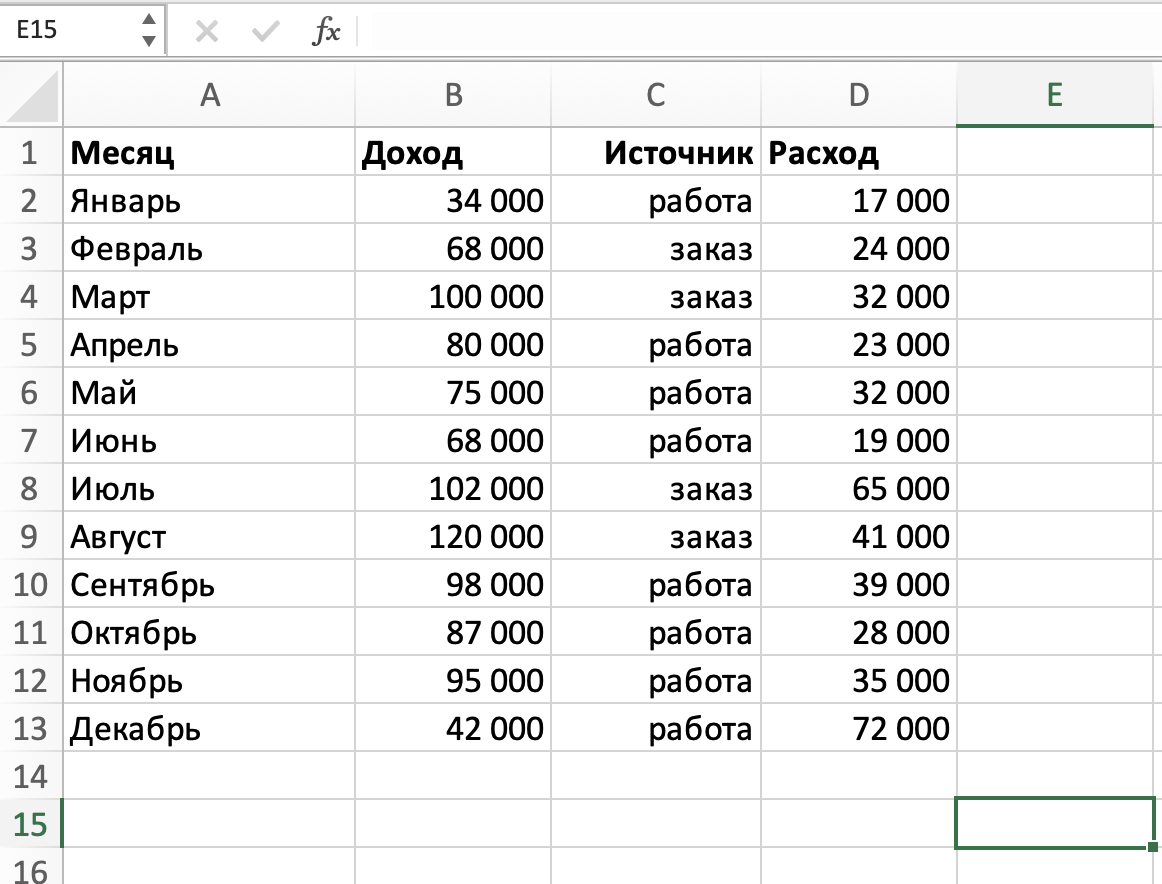
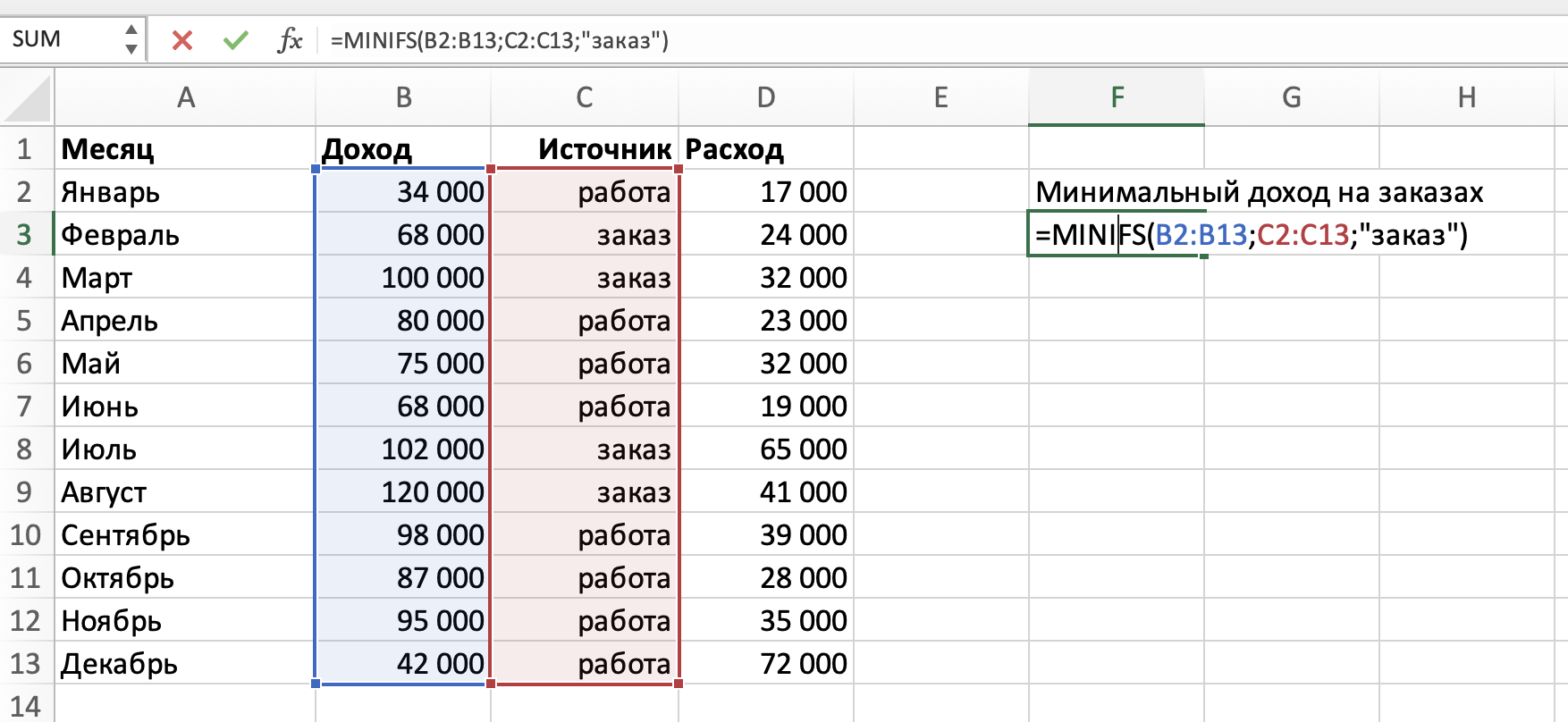
С помощью функций МИНЕСЛИ и МАКСЕСЛИ мы можем найти минимальные и максимальные значения по заданному параметру. Например, найдём минимальный доход, который мы получили с внешних заказов. Для этого напишем формулу:
Первый параметр — это диапазон, где ищем минимальное значение, второй — диапазон, по которому мы будем проверять наше условие, и третий — само условие. Получается, что формула возьмёт слово «заказ», найдёт в столбце C все совпадения с ним, а потом найдёт в столбце B минимальное значение:
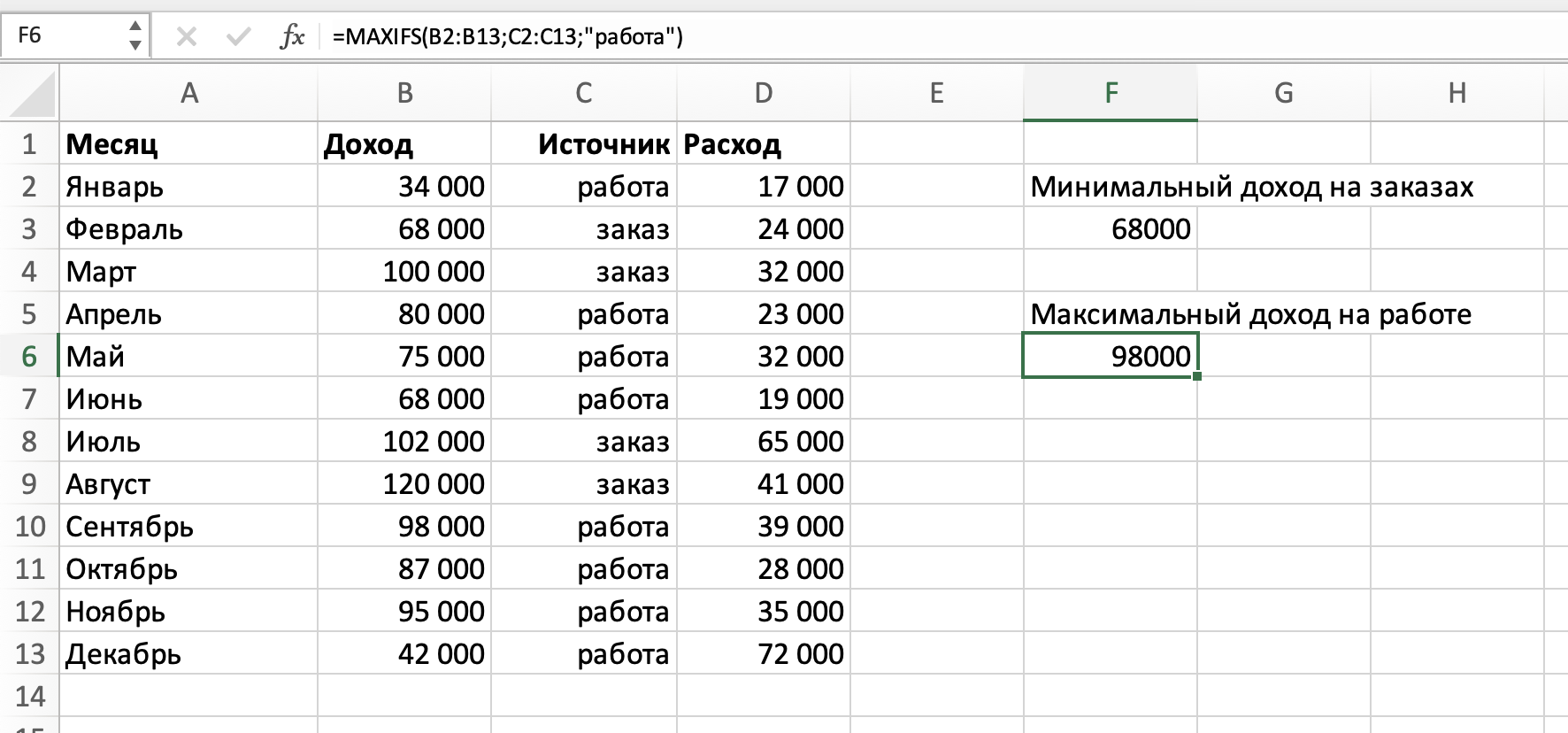
Точно так же можно найти максимальный доход на работе — вдруг работать только с заказами выгоднее:
ВПР
В английской версии: VLOOKUP
Что делает: сопоставляет данные из одного столбца с другим.
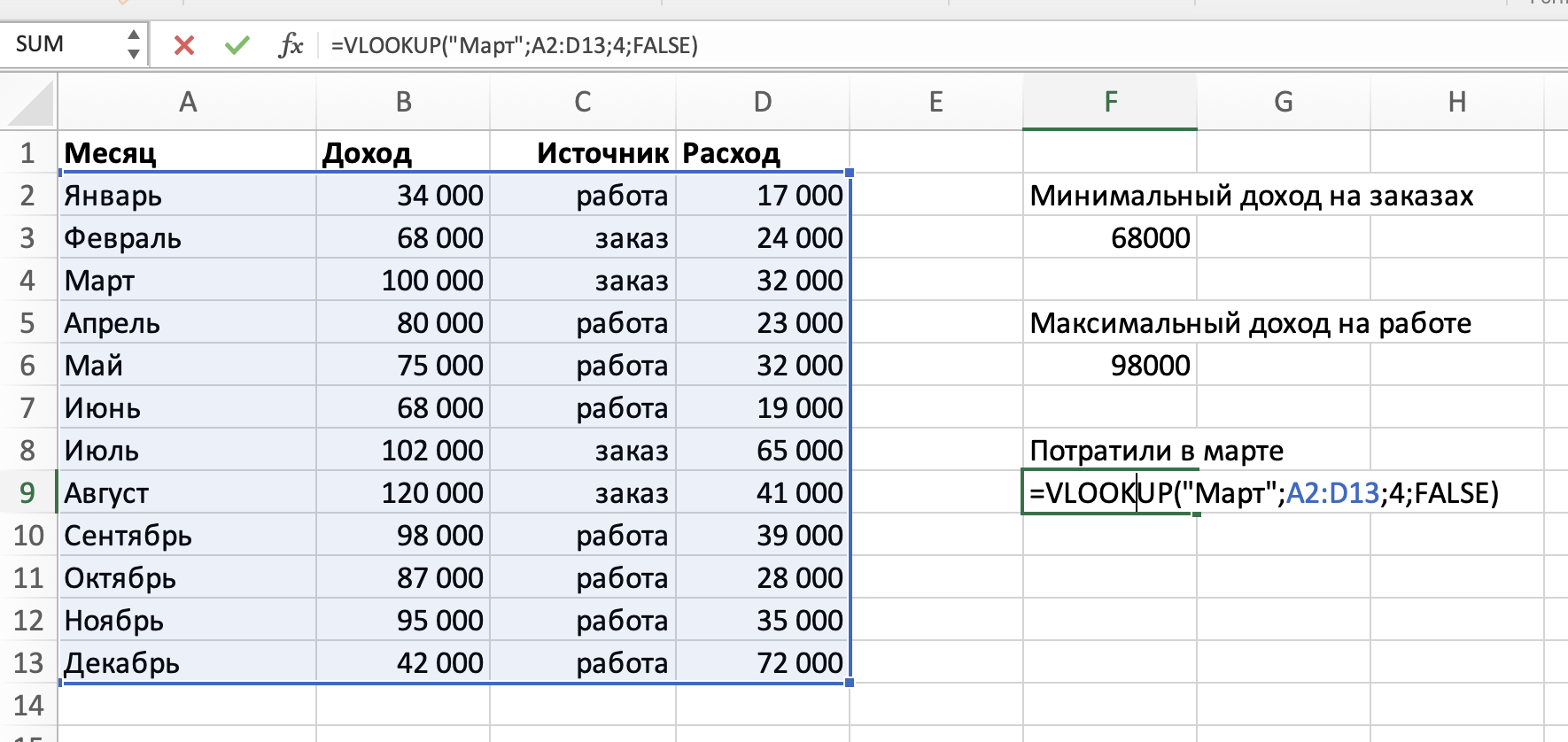
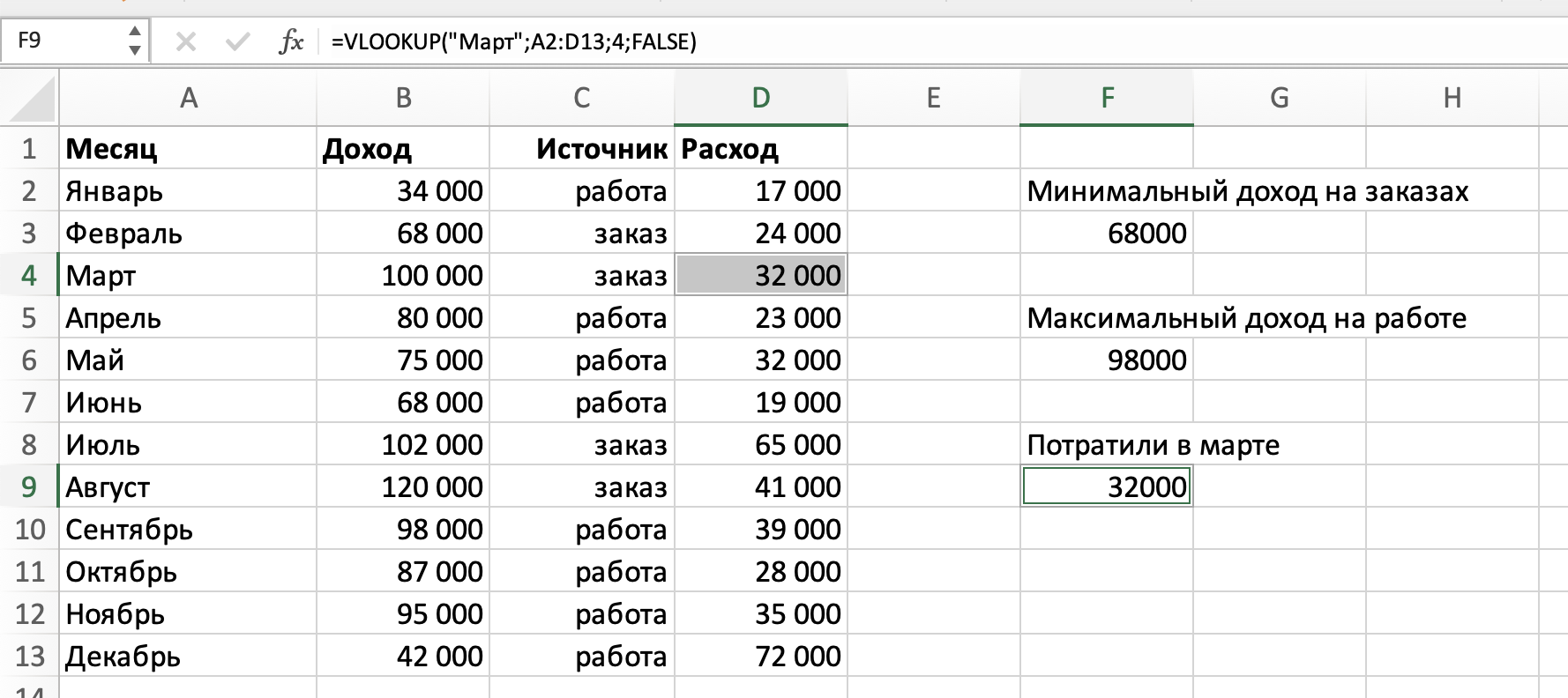
Это одна из самых популярных функций при анализе данных в Экселе — с ней можно быстро находить данные в одном столбце и смотреть, чему они соответствуют в другом. Например, если мы хотим посмотреть, сколько потратили в марте, то используем такую формулу:
Функция возьмёт наш «Март», проверит весь диапазон, который мы указали, найдёт в нём наше слово и выведет результат из четвёртого столбца, который соответствует марту. Параметр FALSE означает, что нам нужно точное совпадение, — если хватит примерного, поставьте TRUE.
Это выглядит просто на нашей таблице — тут значения можно найти и без функций. Но когда у тебя не 12 строк, а 12 тысяч, то с формулами получается проще.
СУММЕСЛИМН
В английской версии: SUMIFS
Что делает: складывает значения, которые подходят сразу к нескольким параметрам.
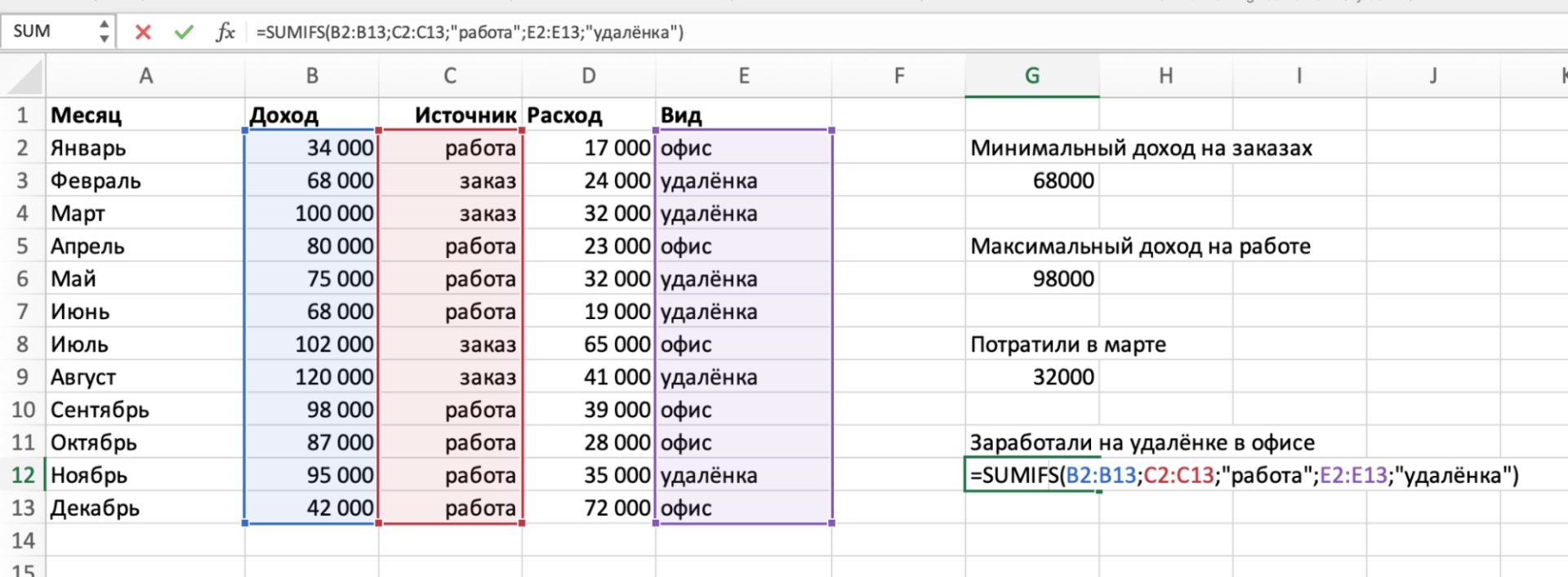
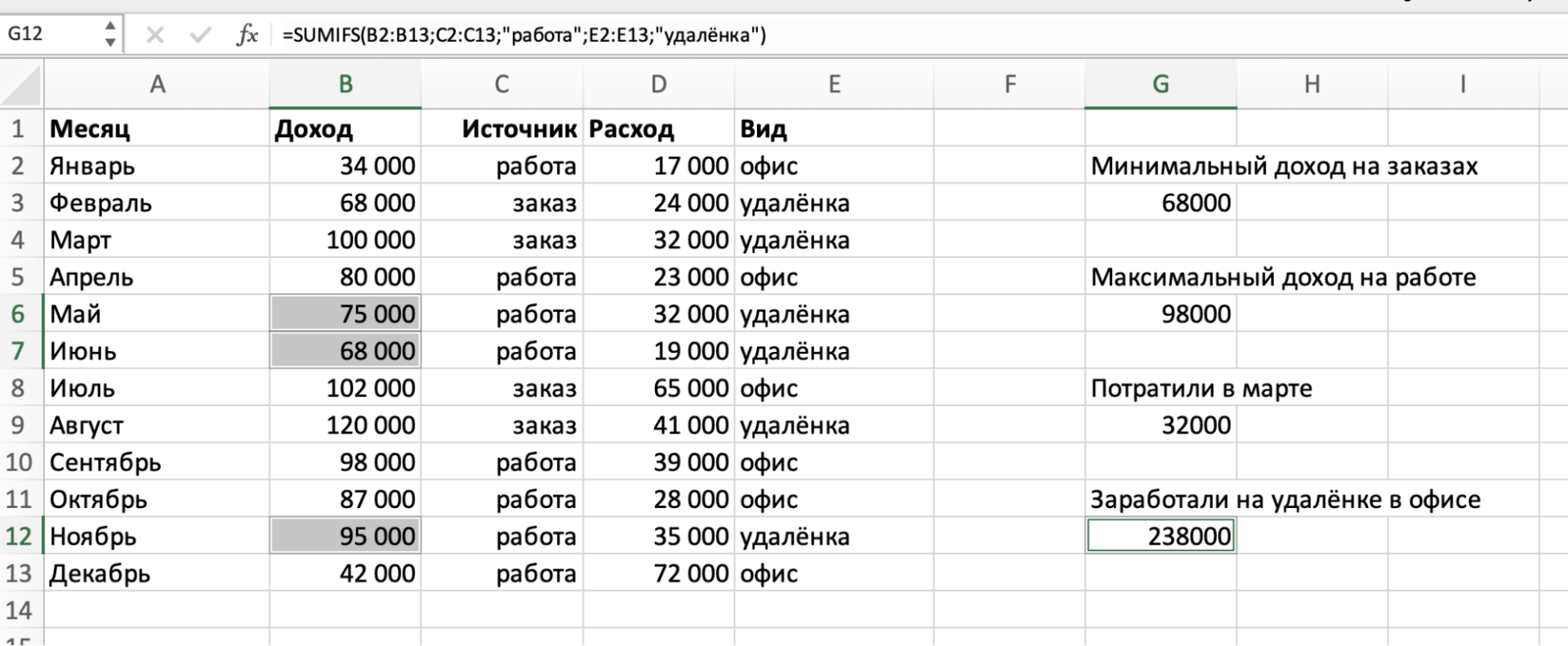
Бывает так, что нам нужно найти сумму значений сразу по нескольким параметрам — когда они все выполняются, то мы складываем между собой те ячейки, где есть такое полное совпадение. Например, найдём, сколько мы заработали на удалёнке на основной работе — используем для этого формулу:
Здесь мы первым параметром задаём, из какого столбца будем брать числа для суммы, потом два параметра — фильтр по источнику, и последние два — выбираем только те, где вид стоит «удалёнка»:
СЧЁТЕСЛИМН
В английской версии: COUNTIFS
Что делает: то же самое, что и СУММЕСЛИМН, только не складывает значения, а считает совпадения.
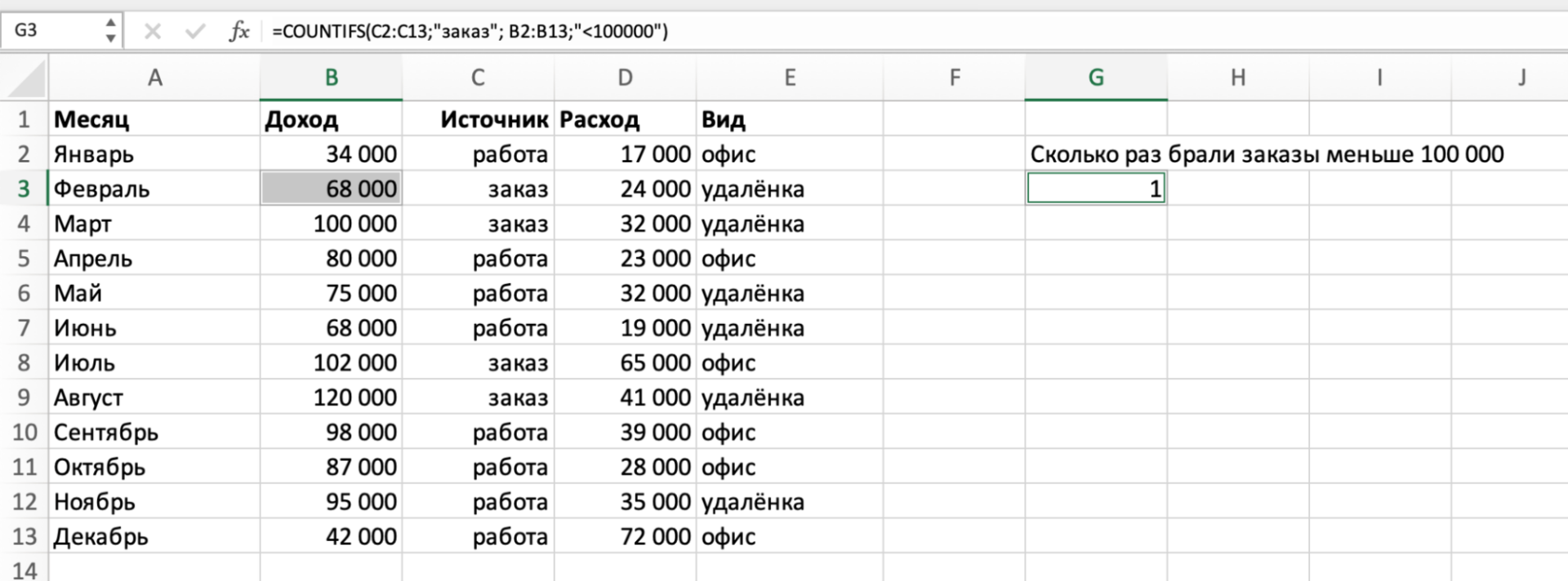
Если нам нужно выяснить, сколько раз мы брались за внешние заказы и получали за это меньше ста тысяч рублей, то можем использовать такую формулу:
Здесь всё то же самое, что и в предыдущей формуле, только без первого столбца для суммы. Обратите внимание, что знак сравнения входит в кавычки.
СЦЕПИТЬ
В английской версии: CONCATENATE
Что делает: склеивает несколько ячеек в одну.
Если нам нужно подготовить данные для выгрузки или привести их в более понятный вид, иногда используют склейку ячеек. Смысл в том, что можно задать правила объединения на примере одной ячейки, потом протянуть её вниз, сколько нужно, а Эксель сам заполнит их новыми склеенными данными.
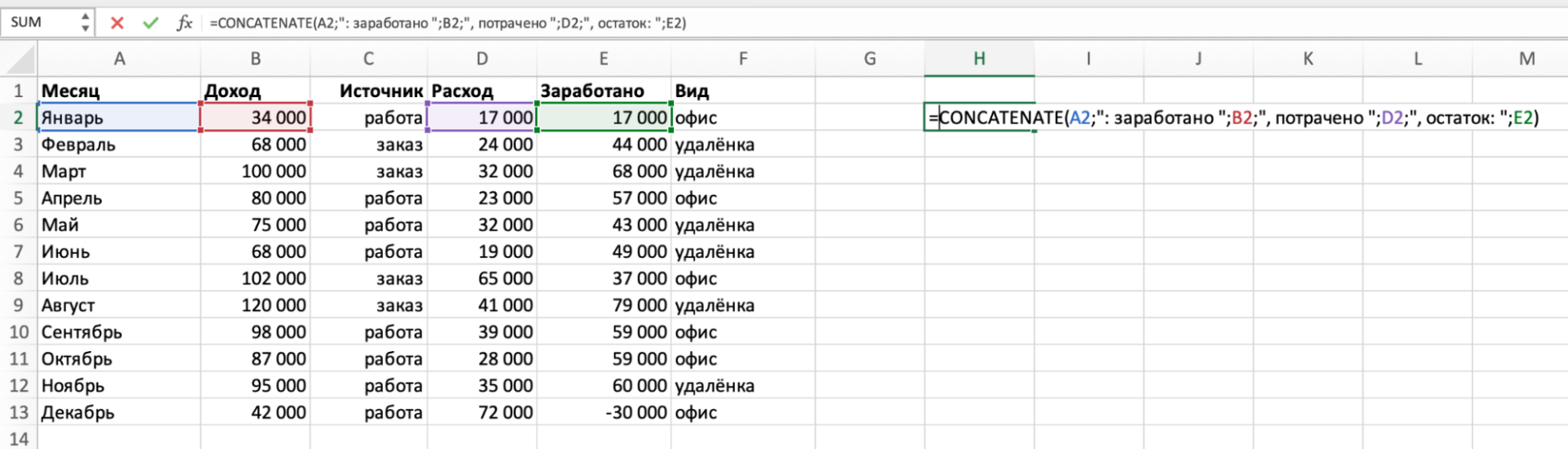
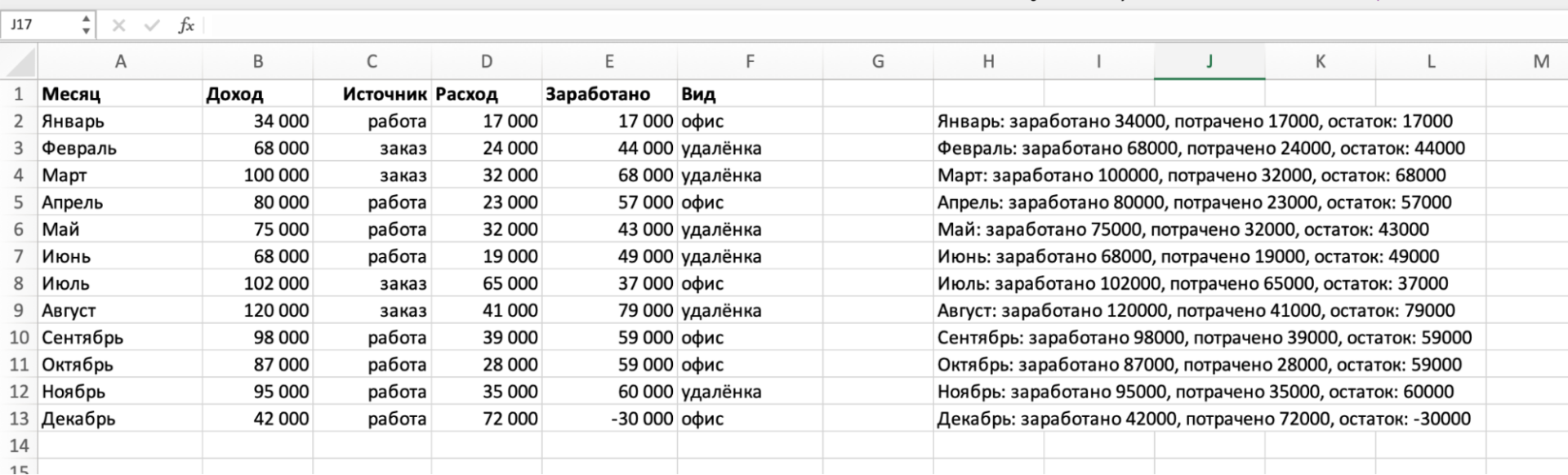
Допустим, нам нужно вывести для отчёта такую фразу для каждого месяца: «Январь: заработано столько-то рублей, потрачено столько-то, остаток вот такой». Чтобы не собирать это всё вручную, пишем формулу:
=CONCATENATE(A2;»: заработано «;B2;», потрачено «;D2;», остаток: «;E2)
Здесь мы просто через точку с запятой указываем как ячейки, так и текстовые значения, которые хотим добавить в итоговую строчку. Кроме текста, туда можно добавлять что угодно — например результаты вычислений или текст из других ячеек.
СЖПРОБЕЛЫ
В английской версии: TRIM
Что делает: убирает лишние пробелы между словами, оставляя по одному пробелу.
Иногда данные для анализа попадают в таблицу в непотребном виде — например, с кучей пробелов между словами. Если это наш случай, используем функцию СЖПРОБЕЛЫ — она удалит лишнее и сделает красивый текст:
В функции можно указать сразу весь диапазон для обработки (и тогда она сама добавит нужные ячейки ниже) или указать только одну ячейку.
Источник: thecode.media
Как создать таблицу в Excel: пошаговая инструкция
Таблицы – важный инструмент в работе пользователя Excel. Как в Экселе сделать таблицу и автоматизиро.
Таблицы – важный инструмент в работе пользователя Excel. Как в Экселе сделать таблицу и автоматизировать этот процесс, ответит наша статья.
Советы по структурированию информации
Перед тем, как создать таблицу в Excel, предлагаем изучить несколько общих правил:
- Сведения организуются по колонкам и рядам. Каждая строка отводится под одну запись.
- Первый ряд отводится под так называемую «шапку», где прописываются заголовки столбцов.
- Нужно придерживаться правила: один столбец – один формат данных (числовой, денежный, текстовый и т.д.).
- В таблице должен содержаться идентификатор записи, т.е. пользователь отводит один столбец под нумерацию строк.
- Структурированные записи не должны содержать пустых колонок и рядов. Допускаются нулевые значения.
Как создать таблицу в Excel вручную
Для организации рабочего процесса пользователь должен знать, как создать таблицу в Экселе. Существуют 2 метода: ручной и автоматический. Пошаговая инструкция, как нарисовать таблицу в Excel вручную:
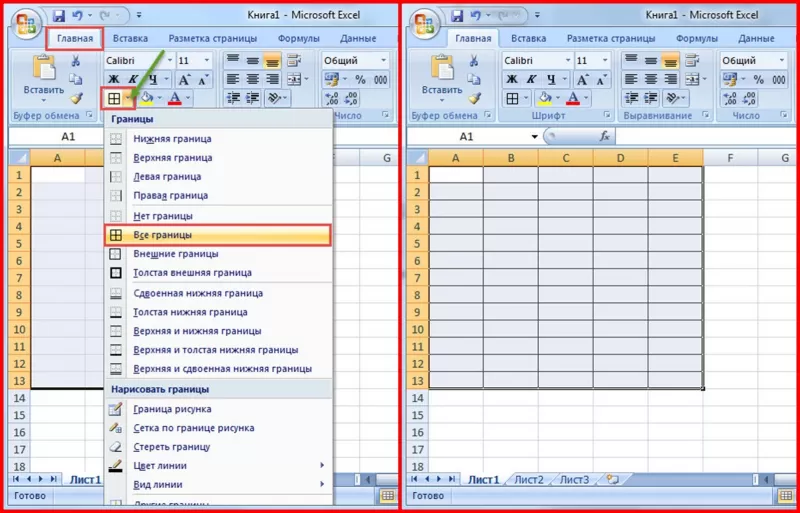
- Открыть книгу и активировать нужный лист.
- Выделить необходимые ячейки.
- На панели инструментов найти пиктограмму «Границы» и пункт «Все границы».
- Указать в таблице имеющиеся сведения.
II способ заключается в ручном рисовании сетки таблицы. В этом случае:
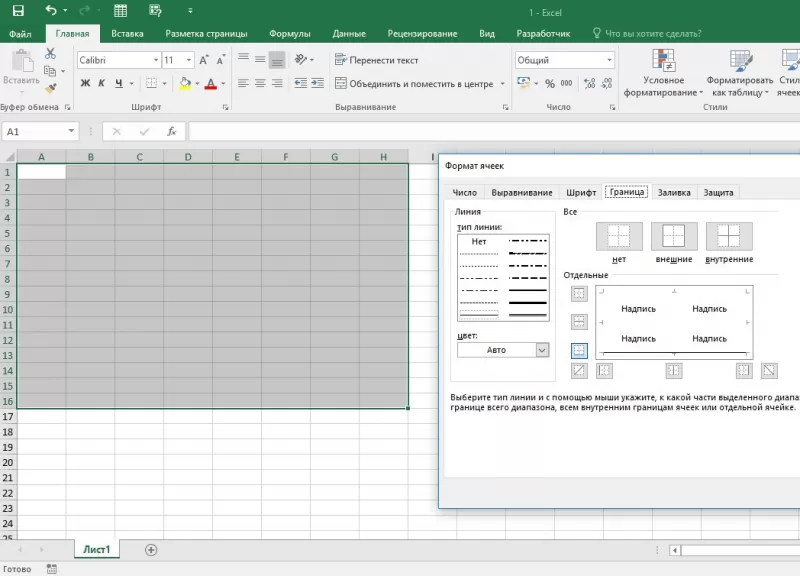
- Выбрать инструмент «Сетка по границе рисунка» при нажатии на пиктограмму «Границы».
- При зажатой левой кнопке мыши (ЛКМ) перетащить указатель по обозначенным линиям, в результате чего появляется сетка. Таблица создается, пока нажата ЛКМ.
Как создать таблицу в Excel автоматически
Опытные пользователи рекомендуют прибегнуть к изучению вопроса, как создать таблицу в Excel автоматически. С использованием встроенного инструментария процесс создания табличной формы происходит в разы быстрее.
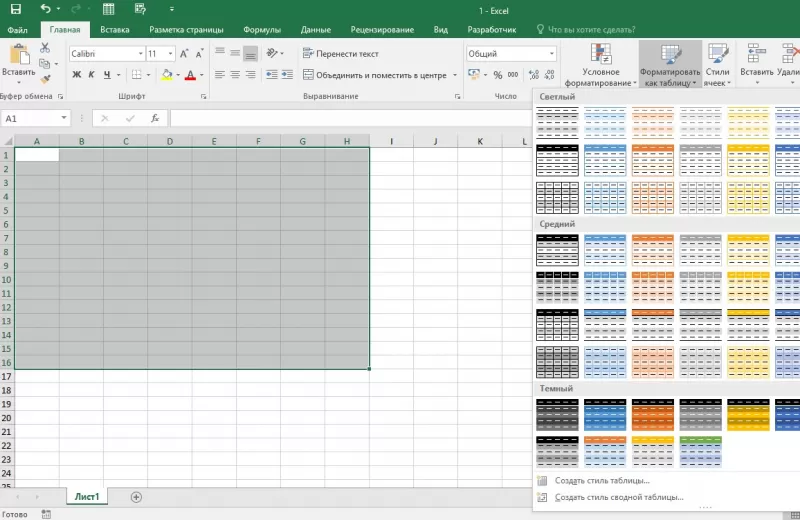
Кнопка «Таблица» на панели быстрого доступа
На панели инструментов находится пиктограмма для создания табличного объекта. Чтобы воспользоваться функционалом табличного процессора, пользователь использует следующий алгоритм:
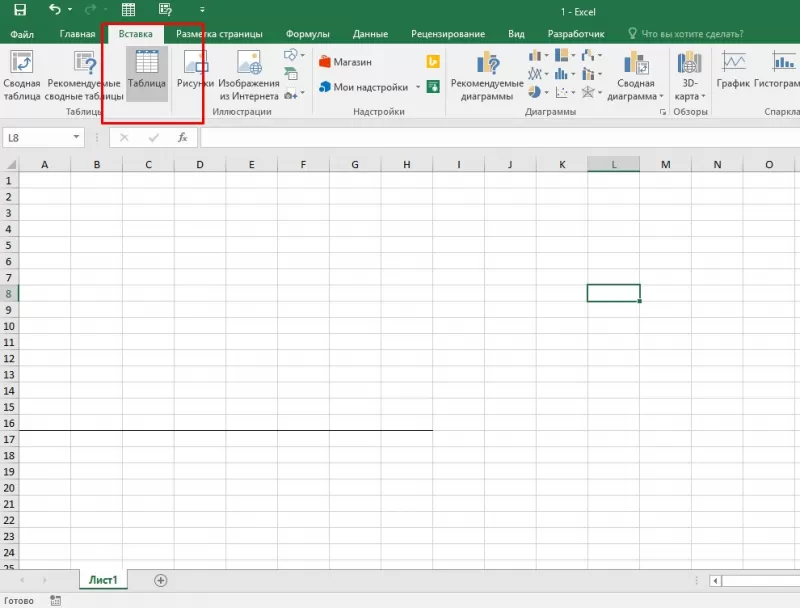
- Активировать интервал ячеек, необходимых для работы.
- Перейти в меню «Вставка».
- Найти пиктограмму «Таблицы»:
- В MS Excel 2007 кликнуть на пиктограмму. В появившемся диалоговом окне отметить или убрать переключатель пункта «Таблица с заголовками». Нажать ОК.
- В MS Excel 2016 нажать пиктограмму и выбрать пункт «Таблица». Указать диапазон ячеек через выделение мышкой или ручное прописывание адресов ячеек. Нажать ОК.
Примечание: для создания объекта используют сочетание клавиш CTRL + T.
4. Для изменения названия столбца перейти на строку формул или дважды кликнуть на объекте с заголовком.
Диапазон ячеек
Работа с числовой информацией подразумевает применение функций, в которых указывается интервал (диапазон ячеек). Под диапазоном справочная литература определяет множество клеток электронной таблицы, в совокупности образующих единый прямоугольник (А1:С9).
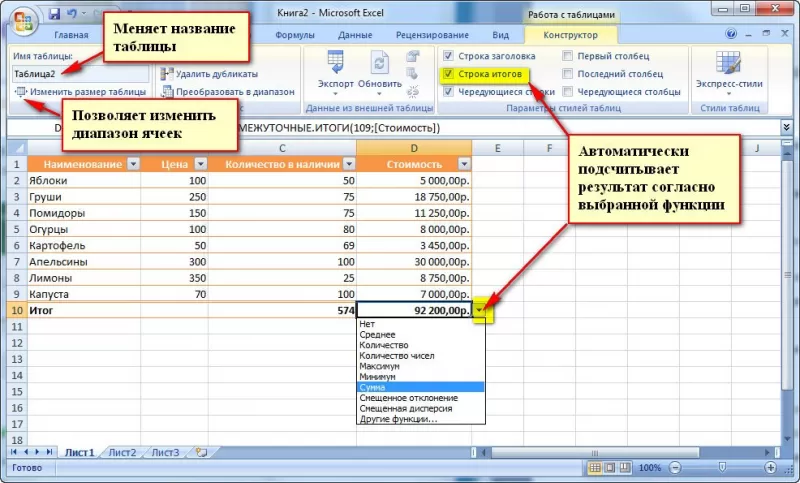
Активированная вкладка «Конструктор» раскрывает инструментарий, облегчающий процесс редактирования объекта. Для автоматизации работы пользователь устанавливает переключатели на инструментах «Строка заголовка» и «Строка итогов». Последняя опция позволяет провести расчеты по выбранной формуле. Для этого пользователь раскрывает список посредством нажатия на стрелку в итоговой ячейке и выбирает функцию.
Заполнение данными
Работа со структурированной информацией возможна, если ячейки заполнены текстовой, численной и иной информацией.
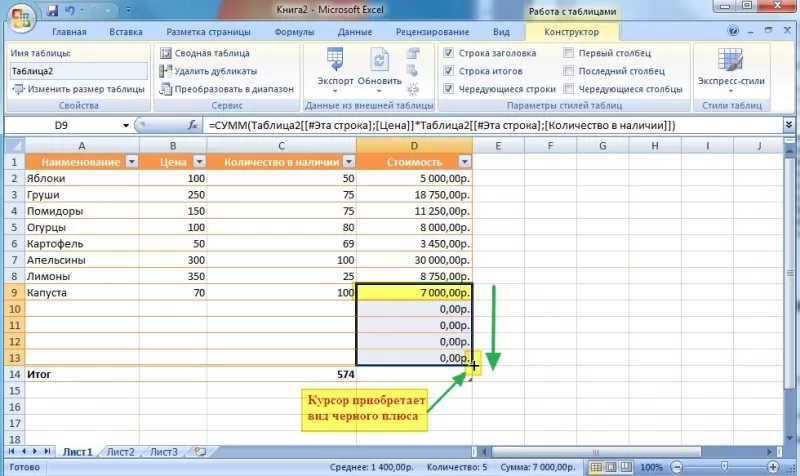
- Для заполнения необходимо активировать ячейку и начать вписывать информацию.
- Для редактирования ячейки дважды кликнуть на ней или активировать редактируемую ячейку и нажать F2.
- При раскрытии стрелок в строке заголовка структурированной информации MS Excel можно отфильтровать имеющуюся информацию.
- При выборе стиля форматирования объекта MS Excel автоматически выбрать опцию черезстрочного выделения.
- Вкладка «Конструктор» (блок «Свойства») позволяет изменить имя таблицы.
- Для увеличения диапазона рядов и колонок с последующим наполнением информацией: активировать кнопку «Изменить размер таблицы» на вкладке «Конструктор», новые ячейки автоматически приобретают заданный формат объекта, или выделить последнюю ячейку таблицы со значением перед итоговой строкой и протягивает ее вниз. Итоговая строка останется неизменной. Расчет проводится по мере заполнения объекта.
- В заголовках должны отсутстWowать числовые форматы, поскольку при создании таблицы они преобразуются в текст. Если формула содержит в качестве аргумента ссылку на ячейку заголовка, где предполагалось число, то функция может не сработать.
Сводная таблица
Сводка используется для обобщения информации и проведения анализа, не вызывает трудностей при создании и оформлении. Для создания сводной таблицы:
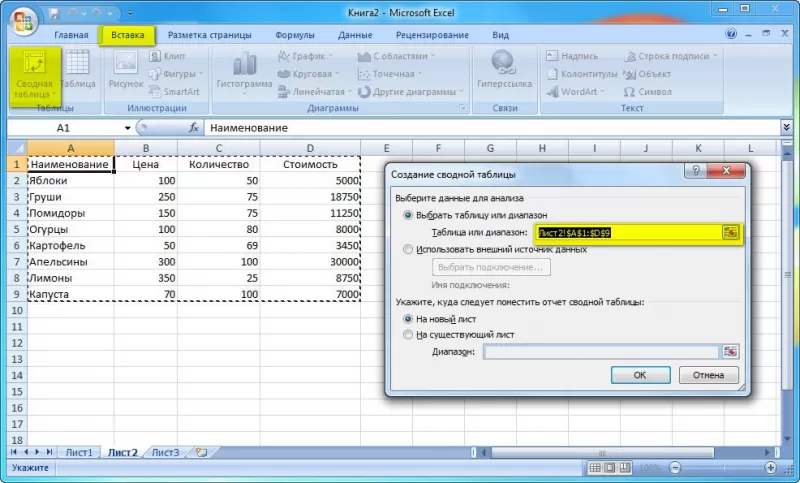
- Структурировать объект и указать сведения.
- Перейти в меню «Вставка» и выбрать пиктограмму: в MS Excel 2007 – «Сводная таблица»; в MS Excel 2013-2019 – «Таблицы – Сводная таблица».
- При появлении окна «Создание сводной таблицы» активировать строку ввода диапазона, устанавливая курсор.
- Выбрать диапазон и нажать ОК.
Примечание: Если сводка должна находиться после создания на этом же листе, пользователь устанавливает переключатель на нужную опцию.
5. При появлении боковой панели для настройки объекта перенести категории в нужные области или включить переключатели («галочки»).
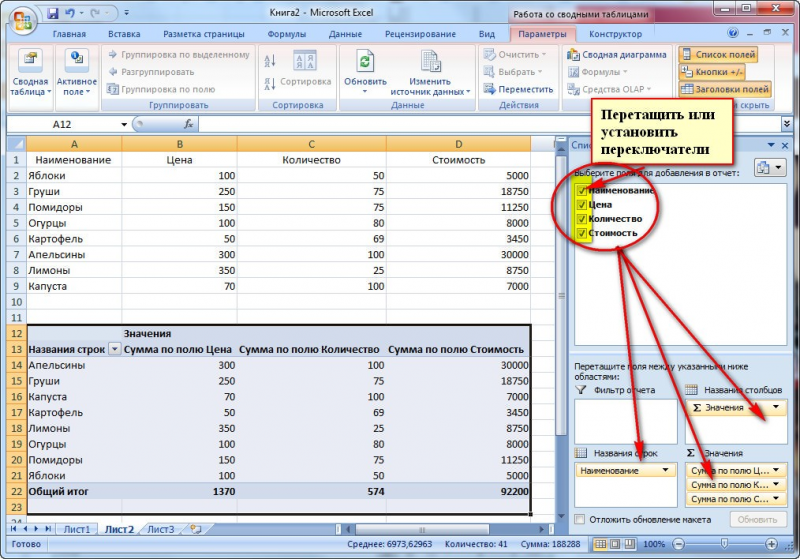
Созданная сводка автоматически подсчитывает итоги по каждому столбцу.
Рекомендуемые сводные таблицы
Поздние версии MS Excel предлагают воспользоваться опцией «Рекомендуемые сводные таблицы». Подобная вариация анализа информации применяется в случаях невозможности правильного подбора полей для строк и столбцов.
Для применения рекомендуемых сводных таблиц:
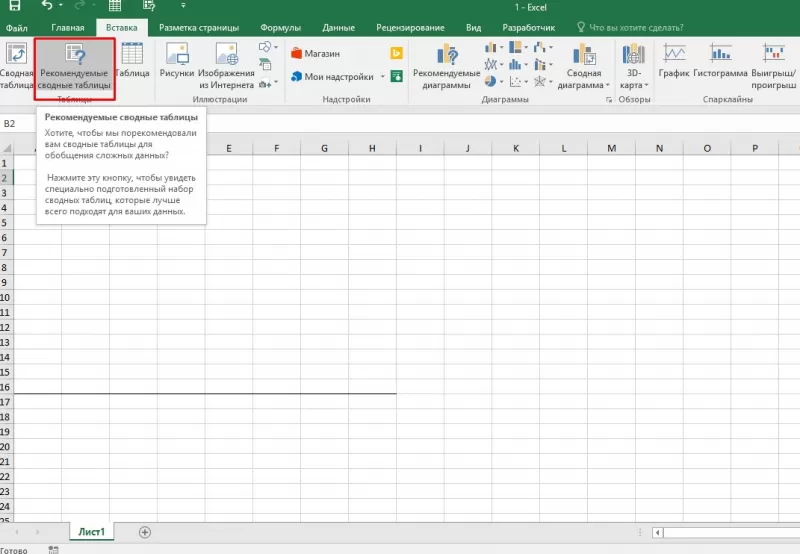
- Выделить ячейки с введенной информацией.
- При клике на пиктограмму «Таблицы» выбрать пункт «Рекомендуемые сводные таблицы».
- Табличный процессор автоматически анализирует информацию и предлагает оптимальные варианты решения задачи.
- В случае выбора подходящего пункта таблицы и подтверждения через ОК получить сводную таблицу.
Готовые шаблоны в Excel 2016
Табличный процессор MS Excel 2016 при запуске предлагает выбрать оптимальный шаблон для создания таблицы. В офисном пакете представлено ограниченное количество шаблонов. В Интернете пользователь может скачать дополнительные образцы.
Чтобы воспользоваться шаблонами:
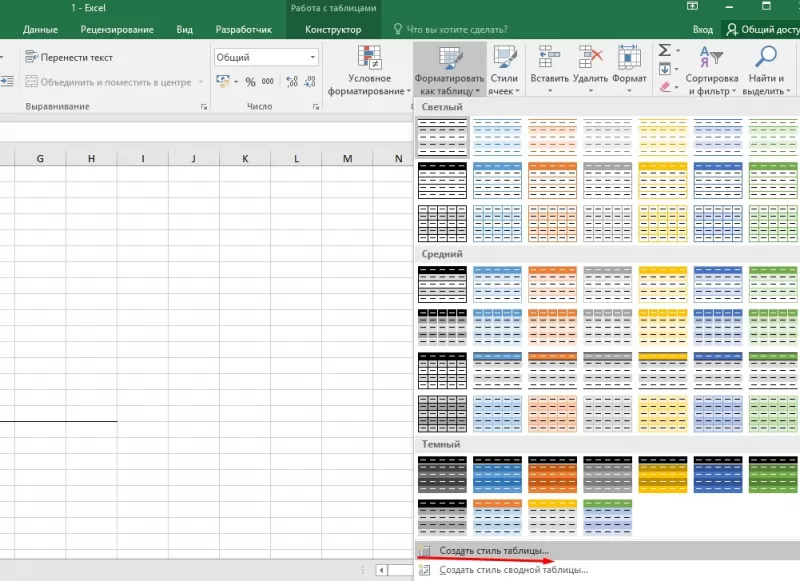
- Выбирать понравившийся образец.
- Нажать «Создать».
- Заполнить созданный объект в соответствии с продуманной структурой.
Оформление
Экстерьер объекта – важный параметр. Поэтому пользователь изучает не только, как построить таблицу в Excel, но и как акцентировать внимание на конкретном элементе.
Создание заголовка
Дана таблица, нарисованная посредством инструмента «Границы». Для создания заголовка:
Выделить первую строку, кликнув ЛКМ по численному обозначению строки.
На вкладке «Главная» найти инструмент «Вставить».
Активировать пункт «Вставить строки на лист».
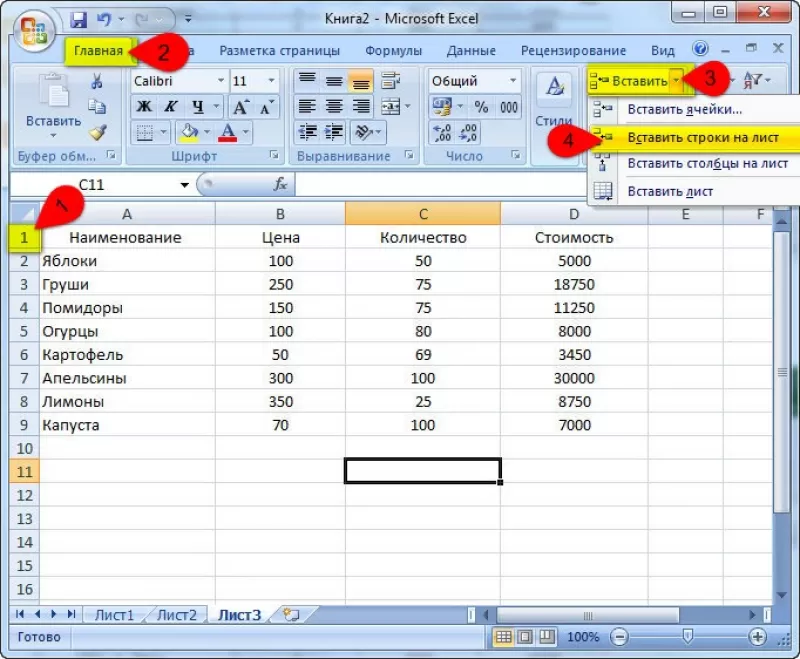
После появления пустой строки выделить интервал клеток по ширине таблицы.
Нажать на пиктограмму «Объединить» и выбрать первый пункт.
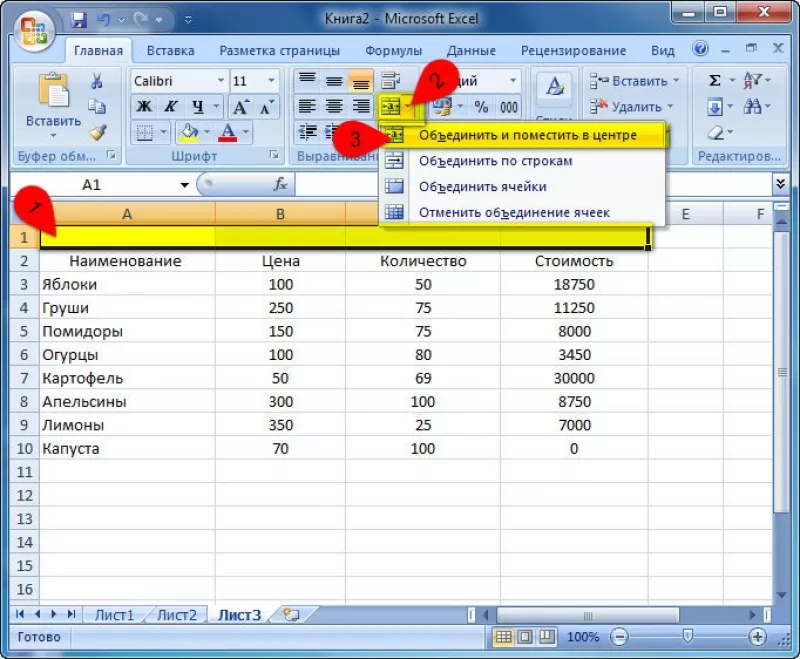
Задать название в ячейке.
Изменение высоты строки
Обычно высота строки заголовка больше первоначально заданной. Корректировка высоты строки:
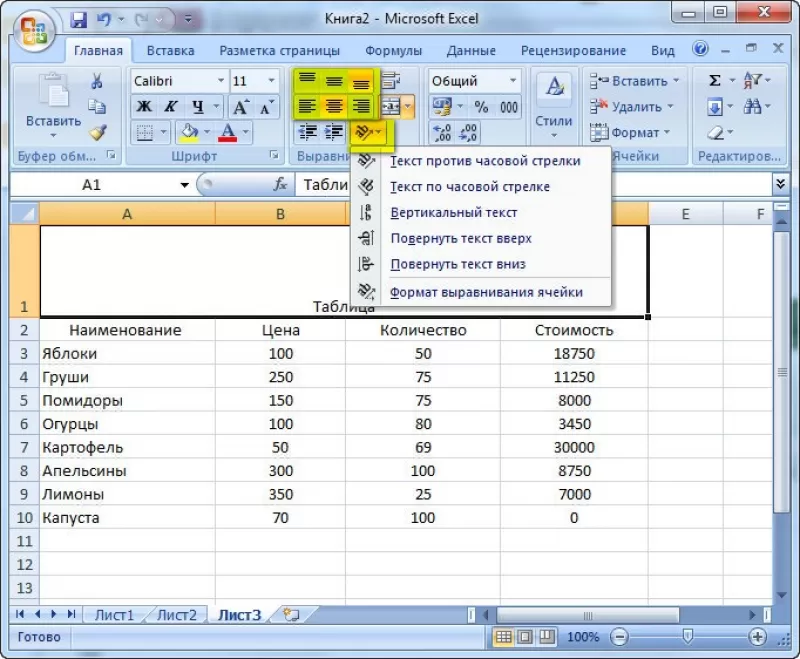
- Нажать правой кнопкой мыши (ПКМ) по численному обозначению строки и активировать «Высота строки». В появившемся окне указать величину строки заголовка и нажать ОК.
- Или перевести курсор на границу между первыми двумя строками. При зажатой ЛКМ оттянуть нижнюю границу ряда вниз до определенного уровня.
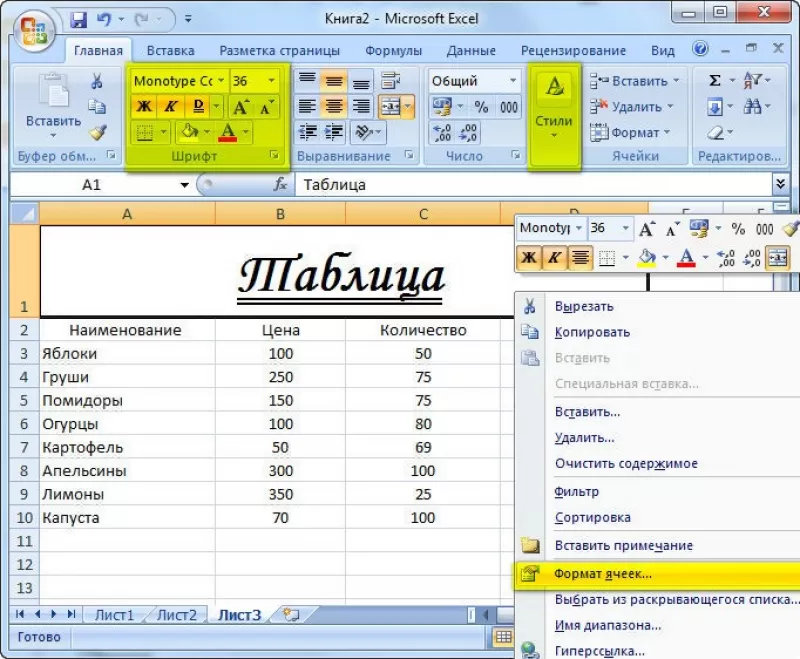
Изменение стиля
Изменение размера шрифта, начертания и стиля написания осуществляется вручную. Для этого пользователь пользуется инструментами блока «Шрифт» на вкладке «Главная» или вызывает диалоговое окно «Формат ячеек» через ПКМ.
Пользователь может воспользоваться пиктограммой «Стили». Для этого выбирает диапазон ячеек и применяет понравившийся стиль.
Как вставить новую строку или столбец
Для добавления строк, столбцов и ячеек:
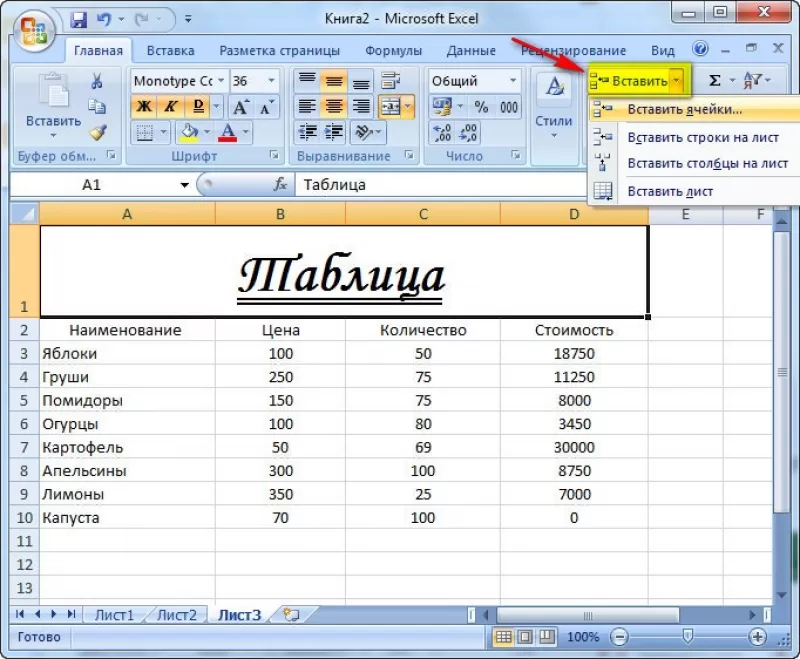
- выделить строку или столбец, перед которым вставляется объект;
- активировать пиктограмму «Вставить» на панели инструментов;
- выбрать конкретную опцию.
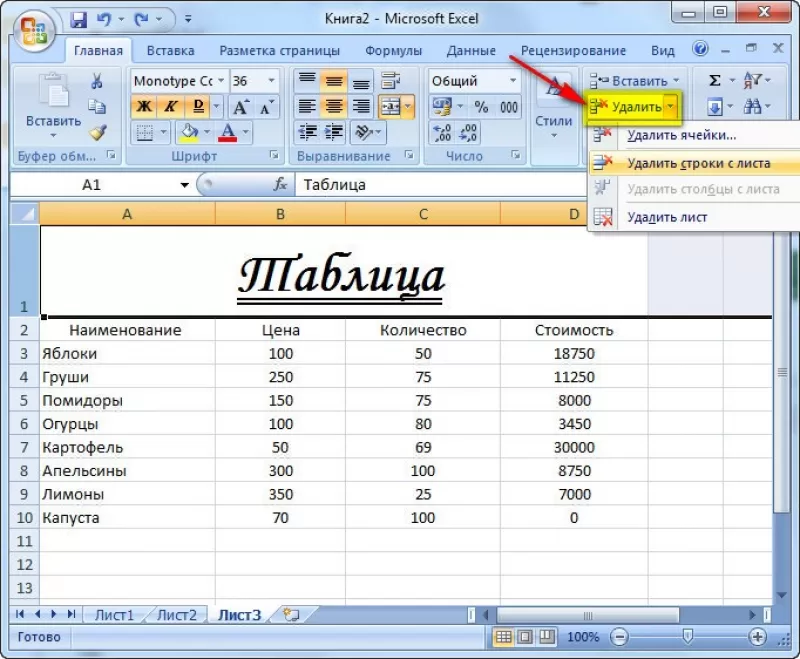
Удаление элементов
Для удаления объектов на листе MS Excel пользователь активирует аналогичную кнопку на панели инструментов, предварительно выделив строку, столбец, ячейку.
Заливка ячеек
Для задания фона ячейки, строки или столбца:
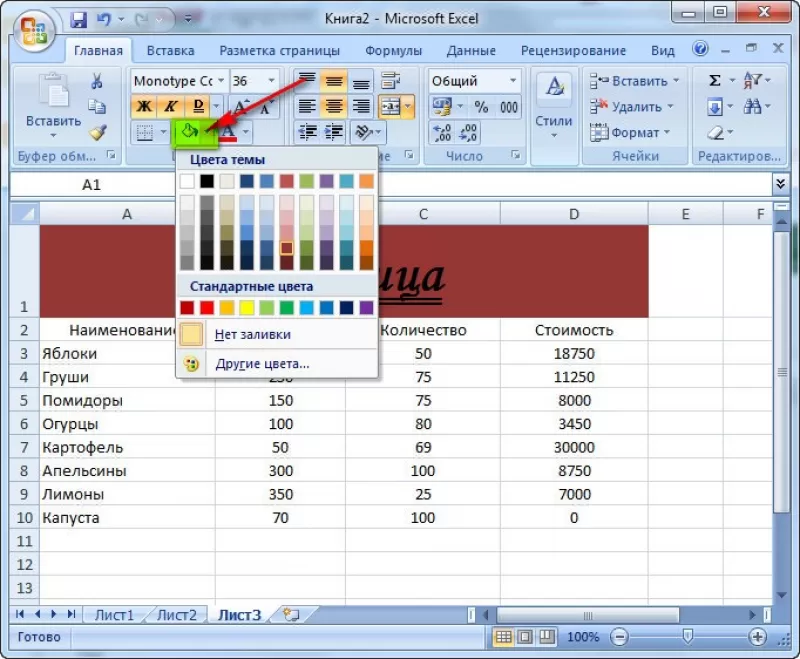
- выделить диапазон;
- найти на панели инструментов пиктограмму «Цвет заливки»;
- выбрать понравившийся цвет.
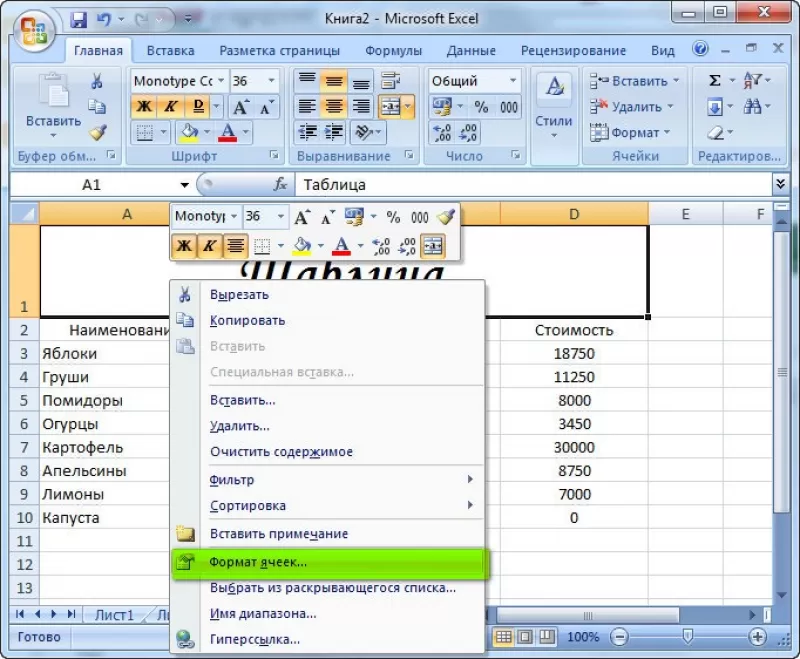
- вызвать «Формат ячеек» через ПКМ;
- перейти на вкладку «Заливка»;
- выбрать цвет, способы заливки, узор и цвет узора.
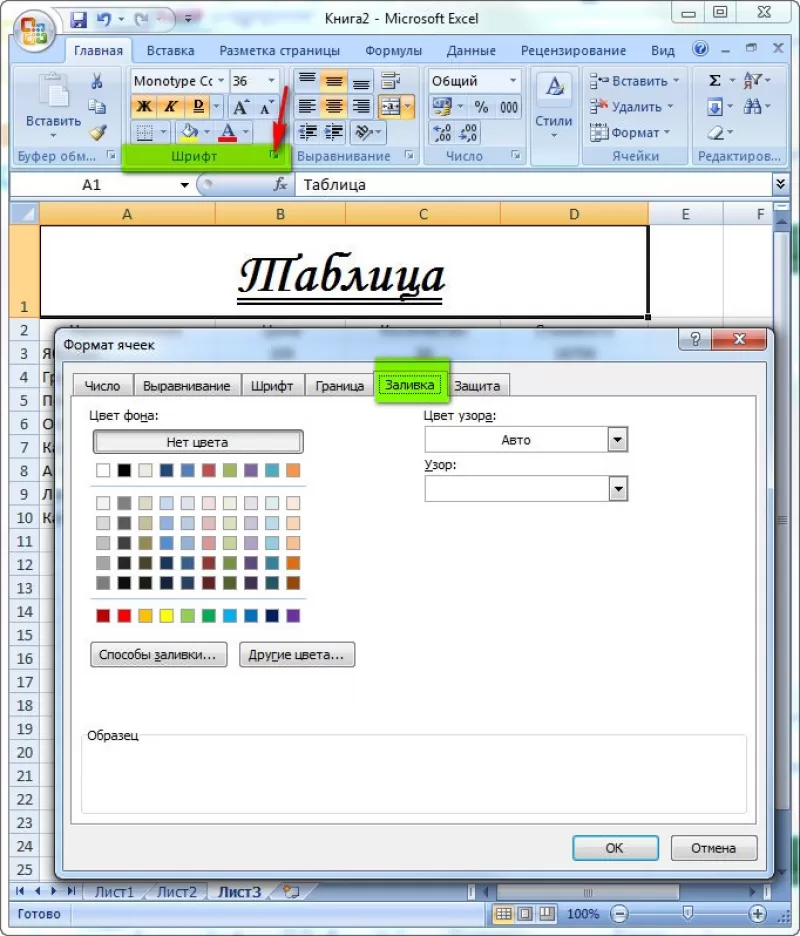
- щелкнуть на стрелочку в блоке «Шрифт»;
- перейти на вкладку «Заливка»;
- выбрать понравившийся стиль.
Формат элементов
На панели инструментов находится пиктограмма «Формат». Опция помогает задать размер ячеек, видимость, упорядочить листы и защитить лист.
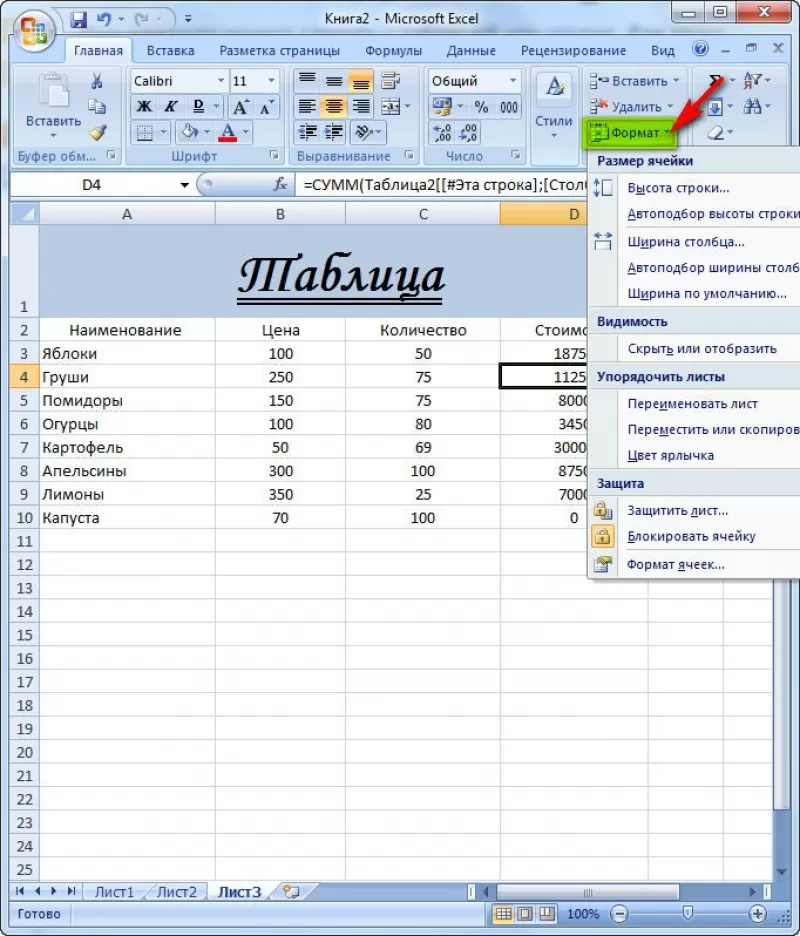
Формат содержимого
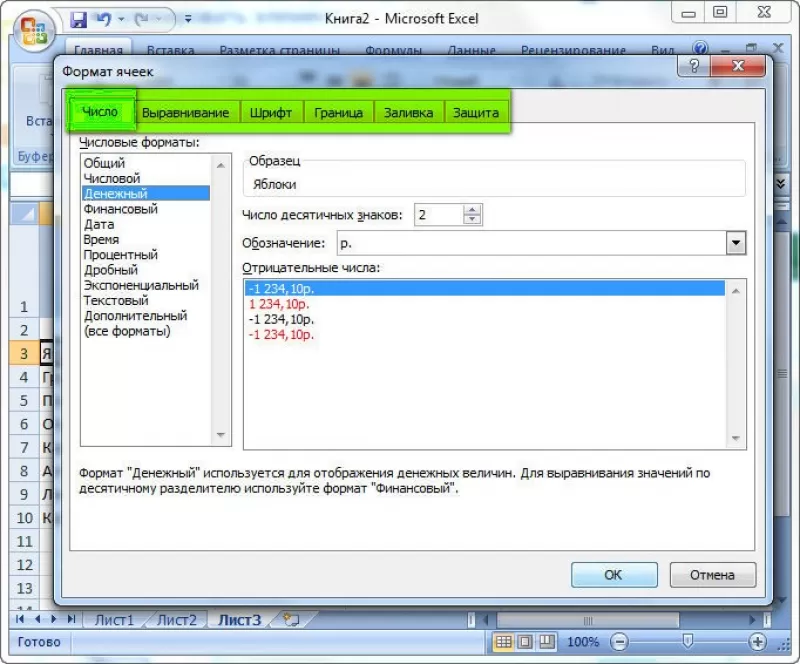
Последний пункт из выпадающего списка «Формат» на панели быстрого доступа позволяет назначить тип данных или числовые форматы, задать параметры внешнего вида и границы объекта, установить фон и защитить лист.
Использование формул в таблицах
Табличный процессор пользуется успехом благодаря возможности применения математических, статистических, логических и т.п. функций.
Ознакомиться с полным списком и вписываемыми аргументами пользователь может, нажав на ссылку «Справка по этой функции».
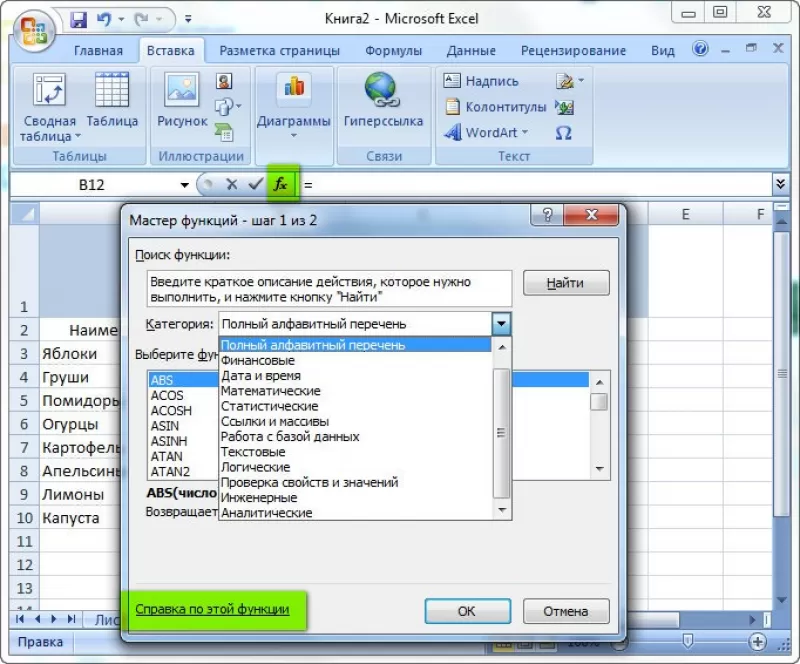
Для задания формулы:
- активировать ячейку, где будет рассчитываться формула;
- открыть «Мастер формул»;
- написать формулу самостоятельно в строке формул и нажимает Enter;
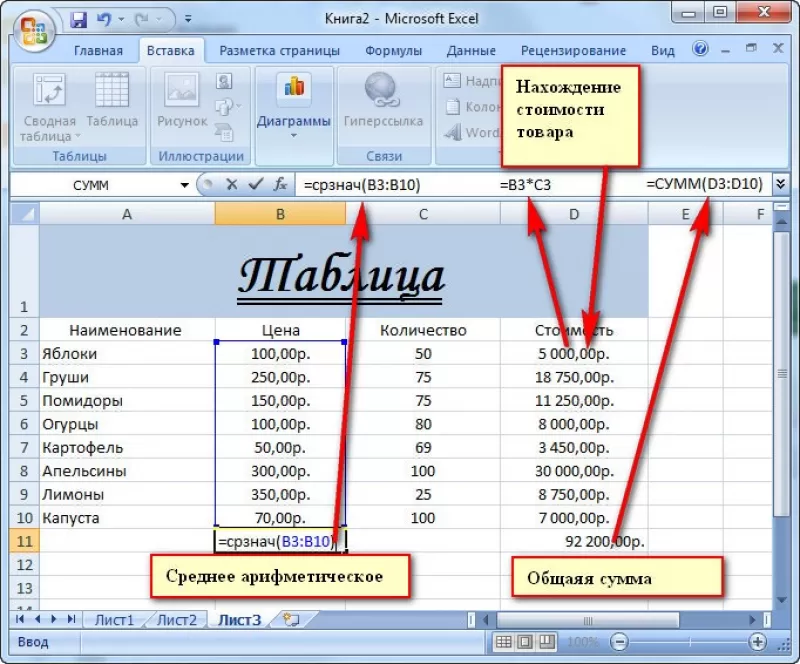
- применить и активирует плавающие подсказки.
На панели инструментов находится пиктограмма «Автосумма», которая автоматически подсчитывает сумму столбца. Чтобы воспользоваться инструментом:
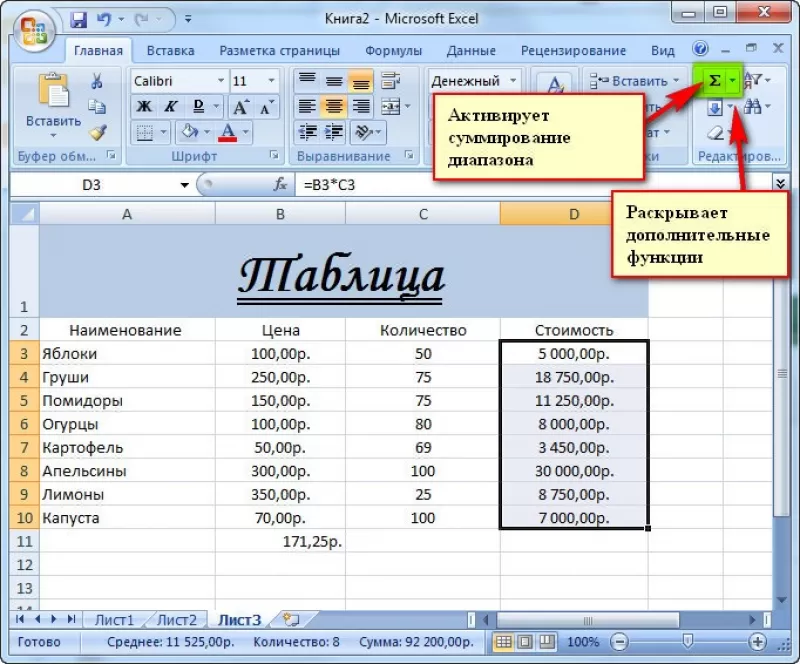
- выделить диапазон;
- активировать пиктограмму.
Использование графики
Для вставки изображения в ячейку:
- Выделить конкретную ячейку.
- Перейти в меню «Вставка – Иллюстрации – Рисунки» или «Вставка – Рисунок».
- Указать путь к изображению.
- Подтвердить выбор через нажатие на «Вставить».
Инструментарий MS Excel поможет пользователю создать и отформатировать таблицу вручную и автоматически.
Источник: freesoft.ru