
Сегодня я познакомлю вас с программой для автоматизации любой работы в браузере. Ссылка на BAS: vk.cc/9E7RXX Бывает такое, что мы сталкиваемся с рутинной работой на сайтах. Что бы автоматизировать такие процессы можно воспользоваться специальным программным обеспечением.
В данном выпуске я кратко рассмотрел, что представляет из себя BAS — программа для автоматизации работы в интернете. С помощью этого софта можно автоматизировать любые задачи и работу на различных сайтах. Это очень удобный софт, который не требует навыков программирования. Для его освоения достаточно пройти обучение, которое доступно на официальном сайте разработчика. Подписывайтесь на канал, что бы узнать новые способы заработка и не пропустить новые выпуски! Несколько раз в неделю я публикую обзоры на сайты для интернет заработка. Платежная система Payeer: vk.cc/9Cfvrh Сервис виртуальных номеров: bit.ly/2Jyqk0V youtu.be/fpQkJnbHe0I youtube.com/channel/UCowb_0NN_iFygQeo5nBJrKw #автоматизациябраузера #автоматизациясайтов #ботдлясайта #ботдлязаработка #автоматическийзаработок
Программа для автоматизации действий Tinytask?
Источник: plame.ru
Автоматизация задач в интернете. 30 лет прогресса — и к чему мы пришли?
Грустно наблюдать человека, который ежедневно повторяет одну и ту же работу. Буквально совершенно одинаковые действия, вручную. Особенно если этот человек — ты сам. Так и хочется автоматизировать задачу, а в свободное время заняться… чем? Не проблема, мы всегда найдём чем заняться. Свободное время ведь не бывает лишним!
Да уж, конечно… В итоге получается как в комиксе xkcd «Автоматизация» на КДПВ.
Я уже писал про автоматизацию общения, теперь же поговорим об остальном.
Голодные 90-е. Скачивание сайтов
Что касается автоматизации задач в интернете, то из 90-х годов вспоминаются программы для автодозвона и скачивания сайтов. Это была вынужденная необходимость. Дело в том, что тогда доступ в интернет физлицам не продавали. Поэтому в домашних условиях приходилось пользоваться корпоративными аккаунтами. Естественно, тайком и ночью, когда из офиса все уходили.
Если в этой фирме вы работаете днём, а тариф всё равно unlimited, то всё получается относительно законно и честно.
Естественно, приходилось конкурировать с «коллегами», которые тоже пытались дозвониться и ввести те же самые учётные данные. Соответственно, были незаменимы программы для автоматического дозвона с таймером между звонками. Например, три секунды после сигнала «Занято», разрыв соединения через 30 минут (освободить учётные данные для друзей) и т. д.
Программа автоматического дозвона Advanced Dialer
Очевидно, что после дозвона нужно быстро сделать в интернете все свои дела — скачать необходимые файлы и сайты по списку, получить/отправить почту и так далее. Самые маленькие увлекались софтом для скликивания рекламы и получали по почте чеки Spedia с первыми заработанными деньгами. Ребята постарше занимались делами посерьёзнее. Это было интересное время, когда большинство окружающих людей не знали слова «Internet». Им в принципе невозможно было объяснить, что это такое, почти как «Бойцовский клуб».
Power Automate Desktop — полная автоматизация работы на компьютере (без программирования)
Возвращаясь к нашим делам, скачанный сайт (несколько сотен или тысяч файлов) можно в спокойной обстановке почитать в дневное время. Иногда среди скачанных файлов находились настоящие «жемчужины» типа файлов PDF или JPEG высокого разрешения. Много интересного лежало на ftp.example.com, если владелец забыл закрыть к нему доступ. Хорошие были времена… хотя и голодные.

Программа для скачивания сайтов Teleport Pro
Спустя несколько лет доступ в интернет начали продавать физическим лицам. Стало возможно пользоваться интернетом более-менее свободно. Например, в 2004 году сотовый оператор «Билайн» в Москве предоставлял услугу GPRS совершенно бесплатно без ограничений (наверное, по глупости).
Можно было купить телефон с поддержкой GPRS (бэушная модель с убитым аккумулятором) — и подключить к ноутбуку в режиме модема. Получалась вполне рабочая схема для медленного, но бесплатного и неограниченного интернета, почти как диалап в 90-е, когда отменили тарификацию местных звонков. История повторилась.
Через пару лет широкополосный интернет пошёл в массы. Ну а в 2022 году история сделала неожиданный поворот. Возникает смутное ощущение, что придётся вспоминать утраченные навыки по скачиванию сайтов украдкой в условиях ограниченного интернета. Хотя нет, ерунда какая-то…
Yahoo Pipes
В 2007 году запустился знаменитый Yahoo Pipes. Это был первый по-настоящему серьёзный инструмент для автоматизации задач в интернете.
Просто визуально соединяем друг с другом разные API, события, сайты, фиды. Устанавливаем триггеры, когда и при каких условиях срабатывают события. И это даже без программирования вручную (no-code platform), совершенно потрясающе, почти как в игре Factorio!

Yahoo Pipes
К сожалению, Yahoo убила этот сервис в 2015 году. Видимо, не нашла коммерческого применения. И по какой-то причине решила никому не продавать.
Впрочем, такой исход был отчасти предсказуем. Опыт снова и снова показывает, что технологически продвинутые, необычные, талантливые проекты (и сотрудники) не выживают в атмосфере корпоративной бюрократии. А именно такой была атмосфера Yahoo в те годы.
Google App Inventor
Ещё одна интересная разработка — Google App Inventor, которая теперь называется MIT App Inventor. Это настолько простая штука, что даже семилетний ребёнок способен спроектировать Android-приложение в браузере.
Блоки кода в среде MIT App Inventor для взаимодействия с роботизированным транспортным средством, источник
Такие системы «визуального программирования» типа Scratch и Blockly отлично подходят для обучения. И они разделяют принцип no-code, как у популярных инструментов для автоматизации задач в интернете, которые мы тут рассматриваем.
Любая маленькая фирма может за пару часов набросать реально полезную прилагу, без всяких программистов.
IFTT
Наконец, в 2010 году увидел свет знаменитый IFTTT (If This Then That). Та же концепция автоматизации всего без программирования. Система поддерживает автоматизацию любых программ и действий в «конвейерах» типа unix-пайпов, когда программы выстраиваются в цепочку одна за другой, а следующий модуль принимает на входе результат работы предыдущего.
Здесь уведомления создаются вообще в два клика. Сейчас IFTTT активно продвигает мобильные версии под Android и iOS, так что аудитория максимально широкая.
Апплеты поддерживают автоматизацию более 630 приложений, включая Twitter, Telegram, Google Drive, Twitch, Weather Underground, Instagram, Gmail, электронную почту, устройства Amazon Alexa, Google Home, Sonos, Philips Hue, смартфоны Android/iOS и т. д.

Современные инструменты
После IFTTT платформы автоматизации посыпались как из рога изобилия. Особенно для умного дома. Сегодня даже в примитивной аудиоколонке типа «Яндекс.Станции» можно задавать простые сценарии. Например, фраза «Алиса, завтра на работу» приглушает свет и музыку, ставит телевизор на таймер автовыключения, будильник на 7:15, кофеварку на 7:05 и так далее.
Для связывания воедино устройств в умном доме (IoT), в том числе ESP8266, ESP32, Espruino, Arduino и Raspberry Pi, созданы удобные инструменты программирования вроде Node-RED (сервер ставится на ту же RPi).

Такая система управляет всеми устройствами в доме без покупки «умной колонки» или другого корпоративного агента.
Умные повторы Tines
Современные инструменты автоматизации задач в интернете как будто расширяются «за пределы интернета», то есть на устройства окружающего мира. При этом основные паттерны автоматизации остаются такими же:
- Взять данные из систем А, Б, В.
- Что-то сделать с данными.
- Отправить результат в системы X, Y, Z.

Новые, модные системы автоматизации типа Tines отличаются интеграцией с большим количество современных платформ типа Slack и Jira, а также некоторыми новыми трюками типа «умных повторов». Любые действия можно тонко настроить по разным таймаутам (количество попыток и интервалы).
Но по сути — та же самая «автоматизация без программирования».
Агенты Huginn
Хорошо известная и проверенная временем система Huginn для самохостинга — опенсорсная альтернатива IFTT и другим коммерческим сервисам. Здесь вводится концепция как бы живых «агентов», которые выполняют мониторинг и действуют от вашего имени.
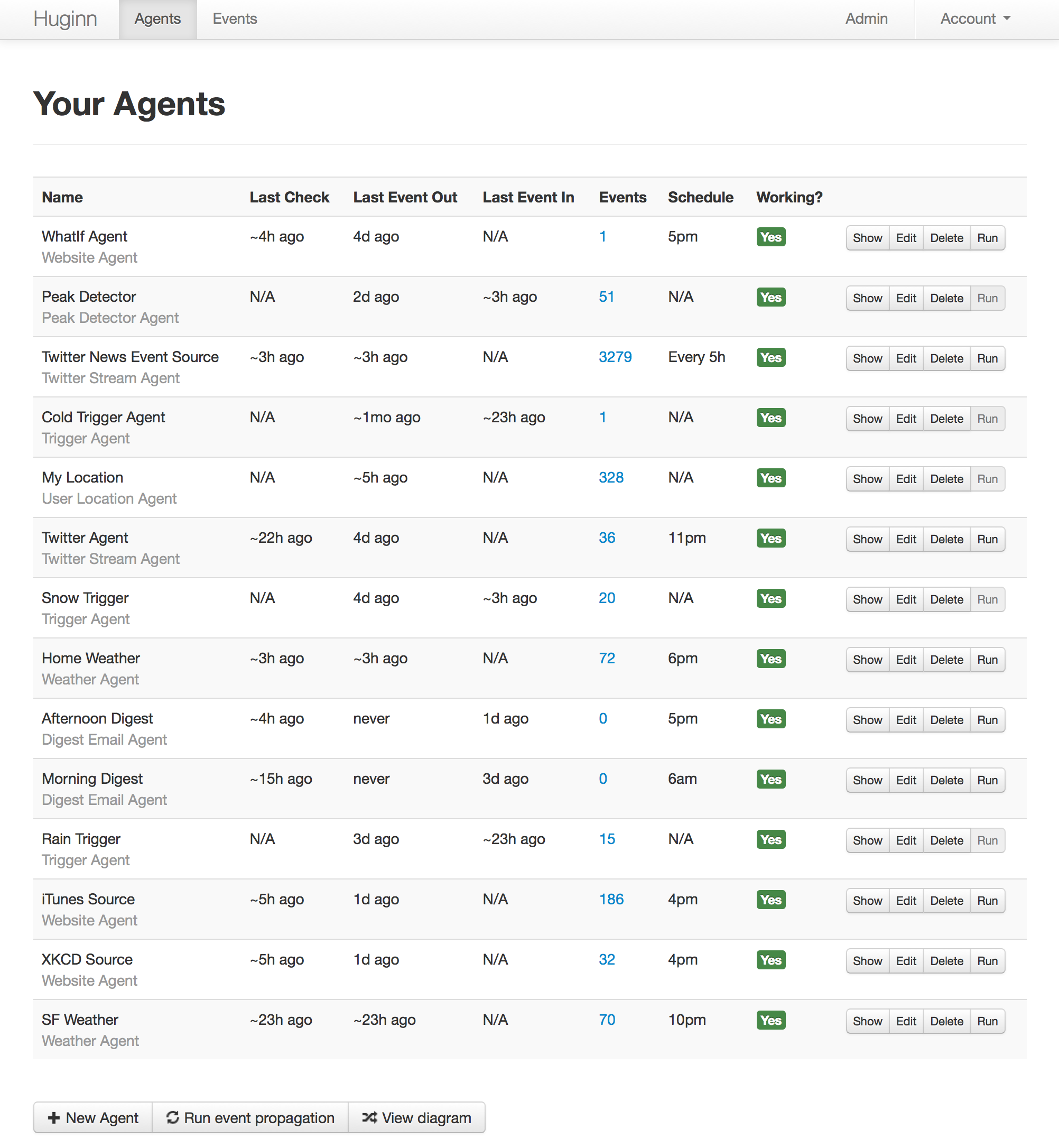
Этот набор скриптов реально позиционируется как одушевлённое существо. Напомним, что в скандинавской мифологии ворон Хугин летал по всему Мидгарду и сообщал Одину о происходящем.
Если пофантазировать и расширить эту концепцию, то создаётся нечто вроде «виртуальной личности». Ведь агенты способны дейстWowать даже после вашей смерти. В прямом смысле слова — вы прямо сейчас можете запрограммировать определённую стратегию поведения агентов на этот случай. И уведомить всех заинтересованных лиц, что им не поздоровится в такой ситуации — шутка, конечно, хотя…
Некоторые другие современные инструменты для автоматизации, достойные упоминания:
- Windmill. Минимальные скрипты на Python или Typescript, которые решают конкретные задачи. Из этих кирпичиков строятся сложные многоступенчатые пайплайны корпоративного уровня (для внутренних приложений и продакшна).
- Replit. Простая браузерная IDE для написания простых программ и их хостинга. Примеры: трекинг погоды с уведомлениями, алерты на появление ключевых слов в твиттере, мониторинг распродаж, мониторинг изменений на сайтах, генерация информационных бюллетеней на определённую тему и т. д.
- Woob. Взаимодействие с сайтами без браузера. Запрашиваем только нужную информацию и обрабатываем её в БД с удобным интерфейсом, плюс автоматизация. Например, удобно использовать для скрапинга объявлений/анкет.
- n8n. Workflow Automation Tool: расширяемый инструмент автоматизации рабочего процесса, для самохостинга. Распространяется по модели справедливого кода (fair-code), 200+ интеграций.

В общем, инструментов хватает. И новые появляются с завидной регулярностью. Есть впечатление, что автоматизация задач расширяется «за пределы интернета» и охватывает больше устройств окружающего мира — от телефонов, лампочек и бытовой техники до мебели и предметов интерьера.

То есть администрирование системы остаётся, по сути, тем же, но сама система расширяется. Раньше это был компьютер и периодически доступная внешняя среда с другими компьютерами, а сейчас у каждого человека под управлением целая сеть устройств (возможно, даже физически распределённая по миру), для которых интернет — естественная среда.
Только вдумайтесь, каждый человек становится системным администратором сложной распределённой системы, которая обслуживает его (и семью). Это аккаунты в сотнях служб по всему интернету, по разным странам, финансовые потоки, хостинги, социальные сервисы, видео- и аудиосервисы, домашние серверы для бэкапа и медиаархива, умные устройства. Всё это глобальная инфраструктура, которой один человек управляет лично для себя (семьи).
Горячие клавиши, макросы, скрипты, лайфхаки по жизни, расписание дел на завтра, ежедневные ритуалы и гигиена. Каждый человек по сути — системный администратор и инженер, который управляет сложнейшим организмом и обслуживает его. Вопрос в том, какие системы он администрирует и сколько их.
НЛО прилетело и оставило здесь промокод для читателей нашего блога:
— 15% на все тарифы VDS (кроме тарифа Прогрев) — HABRFIRSTVDS .
Источник: habr.com
«Мелкий бизнес хочет все и сразу, и без денег». Как два друга зарабатывают на автоматизации

Два года назад Олег Гончаренко вместе с Павлом Харитоновым заметили, что автоматизация бизнес-процессов сейчас популярна. Друзья решили воспользоваться трендом и открыли консалтинговую компанию «Бизнес КИТ». Теперь они помогают компаниям оптимизировать и автоматизировать процессы. О том, почему они не работают с малым бизнесом, с какими сложностями сталкиваются и как продвигают свой проект — читайте ниже.
Как появилась идея
— Примерно два года назад мы с моим другом Павлом Харитоновым заметили растущий тренд на автоматизацию бизнес-процессов. Изучили более глубоко эту область и поняли, что конкуренция пока довольно низкая и качество оказываемых услуг оставляет желать лучшего. Потому решились запустить свой проект.
До этого я работал в сфере оптовой торговли и как руководитель внедрял разные CRM-системы на разных этапах в свои компании. То есть, по сути, был заказчиком автоматизации процессов. Павел долгое время работал в банках, финансовым директором на производстве и тоже принимал участие в процессе внедрения различного ПО по повышению эффективности работы.
Этот опыт позволил нам увидеть процесс автоматизации бизнеса со стороны клиента, что стало одним из главных преимуществ: мы прекрасно понимали все боли наших будущих клиентов, в том числе и возможные волнения при переходе на новое ПО.
С первого дня работы компании мы решили, что не будем просто продавцами программного обеспечения. Вместо этого мы сначала будем разбираться в бизнесе клиента, анализировать его процессы, находить корни существующих проблем, добираясь до самой сути, и только потом предлагать решения с использованием наиболее подходящих технических инструментов. По сути, наш бизнес больше консалтинговый, чем ИТ.
Больших средств для старта не потребовалось. Мы вложили около $ 2000−3000, которые взяли из своего кармана. Они ушли на регистрацию компании, организацию офиса и обучение. Форму собственности мы выбрали ООО с уплатой НДС, поскольку сразу нацелились на работу с крупными клиентами, которые работают с НДС, и им важно брать налог в зачет. Отчасти по этой же причине не экономили на офисе — сняли помещение в центре города, с отдельной переговорной и прекрасным видом на Троицкое предместье.

Мы используем различные ПО для автоматизации бизнес-процессов, но так получилось, что основным инструментом стал Битрикс24. Для нас это удобно, поскольку у них есть официальное представительство в Минске и маркетинговая поддержка.
На рентабельность мы вышли со второго месяца, сейчас она порядка 20%.
Какие бывают сложности
Как таковых сложностей в самом начале не было, но нужно было протестировать модель, понять, какой подход к ведению проектов будет более оптимальным. Например, перед тем как предложить клиенту какие-то варианты решения проблем, мы изучаем его бизнес-процессы, и результаты нужно визуализировать. Во-первых, чтобы показать клиенту, что у него есть сейчас.
Во-вторых, чтобы объяснить, куда двигаться дальше. Мы пробовали блок-схемы, таблицы, текстовый формат. Кроме того, нужно было создать понятный для людей шаблон ТЗ.
Сейчас мы подходим к ведению проектов намного более профессионально, чем раньше, но все равно остаются определенные зоны риска. К ним можно отнести следующие моменты:
- У клиента завышенные ожидания насчет возможностей ПО. Например, некоторые хотят реализовать на стороне CRM практически весь функционал 1С. Да, CRM можно дорабатывать, однако всегда нужно подходить взвешенно и разумно к таким доработкам.
- Нет одного ответственного заинтересованного лица на стороне клиента: например, проект по внедрению инициирует один человек, ведет другой, а принимает третий.
- У руководителя недостаточно авторитета или власти, чтобы перестроить работу в компании и начать работать в CRM, сотрудники манипулируют, бастуют. В такой ситуации мы как интеграторы можем сделать свою работу на 100%, однако проект все равно не будет запущен в работу.
Но это только несколько примеров, каждый случай уникальный, со своими нюансами.

Кто наши клиенты
В любом бизнесе сразу после открытия компании встает вопрос: «Где найти первых клиентов?» К счастью, благодаря нашему немалому количеству знакомых в бизнес-сообществе и актуальности темы автоматизации первые клиенты появились практически сразу.
За время работы проекта мы успели поработать как с небольшими компаниями со штатом до 5−10 человек, так и с крупными бизнесами со штатом сотрудников более 1000 человек.
Браться за проекты любого масштаба было осознанным решением — таким образом мы тестировали бизнес-модель. Сейчас портрет целевого клиента уже сформирован — это средний и крупный бизнес с числом сотрудников от 100 человек. Бюджет проекта по автоматизации — от $ 5000.
От работы с мелким бизнесом мы отказались по той причине, что у таких клиентов часто есть желание получить все и сразу, не вкладывая в это средств. В итоге время, которое мы тратим на выяснение потребностей, описание ТЗ, может уйти впустую просто потому, что клиент морально не готов оплатить свои собственные пожелания. Приходится много обсуждать, доказывать, доносить самому инициатору автоматизации, а когда в работе параллельно 20−30 проектов, хочется организовать процесс максимально эффективно как для клиента, так и для самой компании.
Время внедрения сильно отличается от проекта к проекту и часто зависит не от нас. Мы работаем в тесной связке с клиентом: чем быстрее реагирует сам заказчик, тем быстрее идет процесс. Бывают забавные ситуации, когда самого инициатора внедрения необходимо «вылавливать», чтобы согласовать определенные моменты или же показать демоверсии настроенной системы. Конечно, проще, когда со стороны заказчика есть технический специалист или кто-то, знакомый с внедряемым инструментом. Тогда процесс будет идти быстрее, так как разговор изначально строится на «одном языке».
Как мы продвигаемся
За все время сущестWowания компании мы не вкладывали каких-либо значительных средств в рекламу или продвижение. Был опыт проведения бизнес-мероприятия, спикерами становились наши сотрудники и клиенты, мы приглашали внешних консультантов. Подобные мероприятия подробнее раскрывают суть внедрения ПО, показывают, как это происходит, а главное — зачем.
Иногда делаем посты в собственных соцсетях, освещая «мир автоматизации бизнес-процессов» и рассказывая об актуальных трендах. Выступаем как приглашенные спикеры на мероприятиях наших партнеров, посвященных продажам, маркетингу, управлению и так далее. Кроме того, в продвижении помогает официальное представительство Битрикс — они тоже устраивают крупные и не очень конференции, на которых собираются потенциальные заказчики.

Через полгода после того, как стали партнером-интегратором Битрикса, мы смогли получить статус Золотого партнера. Это тоже влияет на решение клиента, с какой компанией работать, — чем выше статус, тем больше доверия.
Основным источником привлечения клиентов по сей день является сарафанное радио — мы считаем, что хорошо делаем свою работу, и поэтому нас рекомендуют знакомым. Это один из самых эффективных рекламных каналов, но в то же время наименее управляемый — мы не можем напрямую влиять на него. Поэтому сейчас актуальные задачи для нас — это разработка маркетинговой стратегии, создание нового сайта компании, рекламные и партнерские мероприятия.
Кто в нашей команде
За полтора года мы выросли с трех до восьми человек. Костяк команды — это бизнес-аналитики с профильным образованием и хорошим опытом. Помимо них у нас есть специалист по продаже, который также разбирается в технической части.
Мы с партнером занимаемся оперативным управлением и развитием компании: запускаем новые направления в работу, подбираем персонал, растим команду. Также пока еще сами в большой степени задейстWowаны в процессе продаж и коммуникации с клиентами. Опыт партнерства для нас исключительно положительный: во-первых, мы изначально были приятелями, и хорошие личные отношения помогают нам решать какие-то острые рабочие моменты, которые иногда возникают. Во-вторых, мы специалисты в разных областях и таким образом дополняем друг друга.

Команду мы планируем расширять: сейчас активно ищем еще бизнес-аналитиков, специалистов по внедрению CRM (Битрикс24, Terrasoft и пр.), менеджеров проектов и специалистов по продажам.
Кто наши конкуренты и какие у нас планы
Если говорить про интеграторов Битрикс24, то их в Беларуси более 300. При этом компаний, для которых внедрение продукта Битрикс24 является основной деятельностью, по нашим ощущениям, не более 15. Как мы думаем, мы отличаемся тем, что, во-первых, не навязываем конкретное техническое решение, а предлагаем в первую очередь решение бизнес-задачи, а во-вторых, в качестве инструмента предлагаем не только Битрикс24, но и другие CRM. Например, для строительных компаний мы внедряем один продукт, для образовательных центров — другую систему. Для более глубокой маркетинговой и бизнес-аналитики есть третьи инструменты.
Чтобы расширить набор инструментов для повышения эффективности бизнеса, в сентябре этого года мы стали официальным партнером-интегратором (одним из трех в Беларуси) еще одной компании, которая предлагает ПО для автоматизации.
В планах на 2020 год — наладить более активную работу с клиентами в соседних с Беларусью странах: Россия, Украина, страны Балтии, а также стать интегратором решений на платформе SalesForce.
- Что нужно знать о разработке сайта или приложения, чтобы зря не потратить время и деньги
- Что нужно для запуска контекстной рекламы — оформляем основные доступы в Google и Яндекс
Источник: probusiness.io
Эникейщик на привязи: Обзор программ для автоматизации рутинных операций
OC Windows завоевала популярность в первую очередь благодаря удобному и понятному интерфейсу. Но если обычный пользователь от этого только выиграл, то для админа кнопочное управление имеет множество неудобств. Конечно, часть задач можно решить за счет консольных команд и скриптов, но далеко не все. И здесь на помощь приходят специальные средства автоматизации.
AutoIt
Одним из самых популярных средств автоматизации у админов является AutoIt (autoitscript.com/autoit3), моделирующий нажатия клавиш, щелканье мышкой и другие подобные действия, которые обычно выполняет пользователь при работе в GUI-приложениях.
Используя AutoIt, все эти движения можно запрограммировать при помощи BASIC-подобного языка. Программа умеет управлять процессами, обращаться к Windows API и DLL, реестру, буферу обмена, файлам (чтение, изменение, удаление), создавать GUI, сообщения, формы для ввода данных, работать с БД (MySQL и SQLite), читать HTML-код, скачивать файлы, отправлять е-mail и многое другое.
В общем, все зависит исключительно от желания возиться с настройками. Отрадно, что AutoIt не требует от админа навыков программирования. В скриптах можно легко получить доступ к управляющим элементам окон, написав всего пару строк кода. Однако следует помнить, что AutoIt без проблем работает со стандартными окнами Windows. Если же авторы позаботились об уникальности интерфейса, с настройкой AutoIt придется немного попотеть, чтобы найти нужные параметры.
Поддерживает Windows от 95 до 2k8, в том числе работает и в 64-битных версиях системы, «дружит» с вистовским UAC. Удобно, что сценарии можно скомпилировать в exe’шник и затем выполнить на другой машине. Никаких дополнительных приложений и библиотек при этом не требуется.
Распространяется AutoIt под freeware-лицензией, разрешающей его использование без ограничений, в том числе и с коммерческой целью. Установка стандартна, каких-либо дополнительных требований нет. Текущей версией является 3, которая несовместима по синтаксису с предыдущей, второй версией. Программа поставляется вместе с редактором скриптов SciTE4AutoIt3, утилитой проверки синтаксиса AU3Check.exe, готовыми примерами, компилятором Aut2Exe (и обратным Exe2Aut) и справкой. Во время установки расширение *.au3 будет сопоставлено с интерпретатором AutoIt.
Язык сценариев, применяемый в AutoIt — это одна из его сильных сторон. Он одновременно мощный и простой. Например, чтобы запустить программу, достаточно написать:
Все, больше никаких действий. С помощью AutoIt очень удобно автоматизировать процесс установки приложений, которые не поддерживают файлы ответов. Чтобы отлавливать окна, для ввода параметров обычно используется функция WinWaitActive, которая прерывает выполнение скрипта до момента активации окна. В качестве параметров функции следует указать заголовок окна и опционально дополнительный текст. Последнее позволяет отличать разные окна одной программы друг от друга. Например, окна инсталлятора самого AutoIt содержат один и тот же заголовок — AutoIt v3.3.6.1.5, то есть, если использовать:
Эта конструкция будет соответстWowать всем шагам инсталлятора. Поэтому лучше уточнить, введя дополнительный текст, который высвечивается в окне, например:
WinWaitActive(«AutoIt v3.3.6.1.5», «License Agreement»)
Так мы однозначно обратимся к окну лицензионного соглашения. Осталось лишь отправить ему подтверждение: Send(«!y»)
Как видишь, все просто. Вместе с программами устанавливается также утилита AutoIt Window Info Tool (AU3Info.exe), которая как раз и поможет тебе получить всю инфу по заголовку окна, тексту (отображаемому и скрытому), строке статуса, расположению, цвету и так далее. Просто запускаем и наводим крестик на окно, после чего в Window Info Tool считываем все значения.
С его помощью собрать нужные сведения по окну подопытной программы значительно проще. Справка в AutoIt очень подробная, в ней есть все тонкости по использованию языка. В документации на сайте проекта найдешь ссылку на переведенную версию справки. Плюс на многочисленных профильных форумах обычно присутствует отдельная ветка. Какихлибо проблем в изучении AutoIt быть не должно, за один вечер можно научиться писать простые скрипты, сложные решения потребуют, естественно, больших временных затрат.
Xstarter
Еще одна популярная программа для автоматизации рутинных задач сисадмина. Разработчиком является наш соотечественник, Гилев Алексей (xstarter.com/rus), соответственно, xStarter имеет локализованный интерфейс, и самое главное — для русскоязычных пользователей программа распространяется бесплатно.
После установки xStarter может запускаться вручную, автоматически при входе пользователя в систему или стартовать в качестве сервиса Windows. Последний вариант позволяет запускать задание в точно указанное время, вне зависимости от регистрации пользователя в системе и других факторов, лишь бы был включен компьютер.
Предлагается периодическое выполнение заданий, составное расписание, установка пропусков и действий для пропущенных заданий, запуск по событию. В общем, вариантов хоть отбавляй. Используя xStarter, можно расширить перечень горячих клавиш или переопределить их значения глобально или локально. Например, легко можно сделать так, чтобы задача выполнялась при нажатии комбинации клавиш , но только в том случае, если запущен Firefox.
Запущенная программа помещается в трей, щелчком по значку вызываем редактор заданий. В окне Секции/Задачи найдем два десятка примеров, как говорится, на все случаи. Включенные задачи помечаются зеленым значком.
Выбираем наиболее близкий по смыслу (или создаем новую задачу), копируем при помощи контекстного меню и редактируем под свои нужды. Каждая задача настраивается в четырех вкладках.
Так, во вкладке «Расписание и информация» указываем название задания, время или событие, при котором оно будет запущено, комбинацию клавиш и опционально активное окно программы, при появлении которого должно быть выполнено задание. Во вкладке «Действия» прописываются собственно макросы. Нажимаем «Новое действие» — появляется окно настройки параметров.
В левой части находим предустановки, разбитые на несколько групп, затем уточняем параметры в правой части. Остальные вкладки задания позволяют настроить переменные, установить приоритет, запуск в отдельном процессе, журналирование. Все очень просто и понятно.
Для активации заблокированных функций следует дополнительно установить модуль xStartHooks. В этом случае xStarter поведет себя как типичный трой или зловредный софт — начнет перехватывать системные вызовы, «нажимать» клавиши и отсылать сообщения, что может не понравиться антивирусам и файерам. Но с некоторыми антивирями (например, NOD32) это решается легко, достаточно добавить xStarter в исключения.
Для удобства макросы можно компилировать в exe-файл, сюда же при определенных установках могут автоматически добавляться все необходимые библиотеки. Затем такие файлы распространяем на другие системы и выполняем.
Осталось добавить, что поддерживаются все ОС Windows от NT4 до 2k8/7.
На форуме проекта можно найти примеры некоторых популярных задач, среди которых закачка файлов, отправка SMS и e-mail, бэкап и синхронизация данных.
Также на сайте доступна специальная версия Starter Job Scheduler for Firebird/Interbase, она предназначена для выполнения SQL-скриптов, бэкапа и восстановления данных в этих СУБД. Еще одна уникальная возможность — удаленное управление запуском задач, а также просмотр журнала при помощи специального приложения xStarter Web Pilot.
Automate
Наверное, самой известной коммерческой программой для автоматизации задач является AutoMate, разрабатываемой компанией Network Automation, Inc (networkautomation.com). Главная ее особенность — создание задач при помощи удобного GUI, без необходимости в написании кода. Весь процесс упрощен за счет использования мастеров и специального редактора задач Task Builder. Программа содержит большое количество готовых шаблонов действий и реакции на них, что еще более упрощает процесс создания цепочки действий. Актуальная на момент написания статьи версия AutoMate 7 поддерживает более 230 предустановленных действий, позволяющих планировать задачи, работать с файлами и БД, передавать данные по FTP/SFTP, шифровать с помощью PGP, мониторить системы, получать доступ к WMI и многое другое.
AutoMate доступна в четырех редакциях, все они ориентированы на определенное использование: AutoMate Professional и Premium, AutoMateBPAServer 7 Standard и Enterprise. Самая простая — AutoMate Professional — обеспечивает удобный интерфейс для создания задач на локальной системе. Самая продвинутая — Enterprise — предоставляет возможности по простому управлению учетными записями и ролями, работе в AD, предусмотрено централизованное управление несколькими машинами, поддержка SNMP, эмулятор telnet и терминала.
Поддерживаются все ОС Win от XP SP2 до 2k8/7. Для установки понадобится платформа Microsoft .NET Framework версии 3.0.
Собственно управление осуществляется при помощи двух консолей — Task Builder и Task Administrator. В Task Builder создаются задания. Этот процесс довольно прост: в панели слева из 29 доступных групп выбираем нужное действие и переносим мышкой в среднее поле. Появляется мастер, который поможет уточнить настройки. Например, создадим действие, позволяющее получить данные по разделу жесткого диска.
Переходим в меню System –> Get Volume Information, появляется одноименный мастер, состоящий из четырех вкладок.
Нам нужно последовательно пройти и выбрать параметры в каждой из них. В General указываем раздел диска и параметры, которые хотим получать: тип, метка, файловая система, место. Как вариант, можно сразу указать выбор всех разделов (All volumes) и затем, нажав значок рядом с полем, задать условие проверки.
Программа предоставляет ряд встроенных переменных, функций и триггеров, которые можно использовать в этом поле. Также можно создать свое условие. В других вкладках задается описание задания и действие при ошибках.
После того, как создали задание, оно появляется в списке посередине, где его можно редактировать, перемещать, отключать и так далее. Далее аналогичным образом выбираем и заносим другие Actions. Для отладки в задание можно добавить точки останова (Breakpoint, ).
Для управления всеми задачами, как на локальной, так и удаленной системе, предназначен Task Administrator. Выбрав в нем любую задачу, можем просмотреть ее свойства, активировать или создать новую задачу. В свойствах заданию предписываются триггеры, приоритет, защита, учетная запись, от имени которой оно будет выполнено. Настроек много, они очень разнообразны. Задачи сохраняются в файлах с расширением *.aml.
AutoHotkey
Программа AutoHotkey (autohotkey.com) является форком AutoIt v2. Ее автор, Крис Маллетт, предложил добавить в AutoIt поддержку горячих клавиш, но идея не нашла отклика, и в результате в ноябре 2003 года вышел Initial release. В отличие от родительского продукта, AutoHotkey доступен по лицензии GNU GPL.
Синтаксис языка основан на AutoIt v2, некоторые идеи взяты из v3. С его помощью можно легко автоматизировать повторяющиеся задачи: запуск программы, отправку почты, редактирование реестра. Поддерживается работа с файлами, симуляция нажатий кнопок мыши, есть возможность создания GUI. Программа может отслеживать системные события и выполнять действия при их наступлении.
Но фишкой AutoHotkey является управление горячими клавишами. Например, чтобы запускать калькулятор комбинацией , пишем всего одну строку:
Значок решетки «#» соответствует клавише . Документация весьма подробна (перевод доступен по адресу www.script-coding.info/AutoHotkeyTranslation.html), в ней отражены все особенности языка. Кроме собственно интерпретатора, проект предлагает утилиту для создания GUI — SmartGUI Creator и редактор SciTE4AutoHotkey, имеющий подсветку и автодополнение кода.
Скрипты (расширение *.ahk) можно скомпилировать в exeфайл и выполнять на любом компьютере.
Автоматическая установка Firefox с помощью AutoIt
AutoItSetOption ( «WinTitleMatchMode», 2 )
AutoItSetOption ( «WinDetectHiddenText», 1 )
WinMinimizeAll ( )
Sleep ( 1000 )
Run ( «FirefoxSetup3.6.6.exe» )
WinWait ( «Установка Mozilla Firefox» )
Send(«»)
WinWait ( «Установка Mozilla Firefox», «Тип установки»)
Send(«»)
WinWait ( «Установка Mozilla Firefox», «Сводка» )
Send(«»)
WinWait ( «Установка Mozilla Firefox», «Завершение работы
мастера установки» )
Send(«»)
Exit
AUTOMATION ANYWHERE
Разработка калифорнийской компании Tethys Solutions, LLC (automationanywhere.com) уже заслужила признание админов и отмечена наградами различных медиа-изданий. С помощью Automation Anywhere можно легко автоматизировать любые повторяющиеся операции, как простые, так и сложные, не прибегая к программированию.
Сразу скажу, продукт очень серьезный и имеет огромное количество возможностей. Программа умеет работать с файлами, отправлять почту, запускать задачи по плану или при срабатывании триггера, использовать скрипты VBS и JavaScript и многое другое. Технология, получившая название «SMART Automation Technology», избавляет админа от необходимости быть еще и программистом.
Запись можно производить в автоматическом режиме, когда компьютер записывает все действия пользователя. В дальнейшем такое задание сразу или после редактирования можно «прокрутить» на других системах, наблюдая, как мышка сама бегает по экрану и нажимает кнопки. Программа предлагает два рекордера: Object Recorder для настольных приложений и Web Recorder для записи последовательности действий в веб-браузере.
Причем Web Recorder в последней версии программы поддерживает все основные технологии, используемые в веб: Java, JavaScript, AJAX, Flash, фреймы. Процесс весьма прост: запускаем Automation Anywhere, выбираем рекордер, и программа начинает записывать все действия пользователя. Для остановки следует нажать комбинацию или щелкнуть на значке «Stop» в плавающем окне внизу экрана. По окончании процесса программа предложит сохранить запись в файл (расширение *.atmn). Редактирование, а также ручное создание задания производится при помощи Task Editor.
Разработчики уже заложили в программу несколько шаблонов заданий, которые можно использовать как примеры. Редактирование записанного задания также не требует знания кода. Нажав кнопку Edit, мы увидим всю последовательность произведенных на экране действий (движения мышкой, нажатие клавиш).
В левом окне редактора показываются предопределенные команды, разделенные по категориям, которые можно добавить в задание. Здесь есть все: работа с файлами и каталогами, бэкап, таблицы Excel, подключение к интернету, отправка e-mail, захват изображения рабочего стола, запуск/останов сервисов. Выбираем нужное задание и просто перетаскиваем его в правое окно. Сразу же открывается окно редактирования свойств, в котором заполняем предложенные параметры (для каждого пункта они специфичны). Редактор поддерживает дополнительные скрипты, работу с переменными, отладку и многое другое.
Созданное задание можно экспортировать в исполняемый файл и распространить на другие системы.
Задание может стартовать по времени или при срабатывании триггера, это поведение настраивается в Trigger Manager, здесь можно выбрать: запуск окна с определенным текстом, появление файла в каталоге, загруженность ресурса (CPU, память, свободное место), старт/стоп процесса или сервиса, получение определенного e-mail. Не забыли разработчики и о безопасности — Automation Anywhere позволяет защитить скрипт паролем и зашифровать.
В общем, все, что нужно, в программе есть, не хватает разве что локализации. Поддерживает Automation Anywhere все версии Windows: от XP до 2k8/7.
Заключение
На самом деле программ для автоматизации рутинных задач значительно больше. Платные версии отличаются большим удобством и дружелюбным интерфейсом, возможностью работать в сетевой среде. Хотя, в зависимости от подготовки и желания возиться с настройками, можно обойтись и бесплатными программами вроде xStarter, AutoIt или AutoHotkey.
Стандартный планировщик заданий Windows
В Microsoft наконец поняли необходимость наличия нормального планировщика, и, начиная с Vista, в системе появился улучшенный Task Scheduler (Администрирование .. Планировщик заданий, или taskschd.msc) — существенно переработанный по сравнению с предыдущими версиями. Его интерфейс позволяет подключиться для настройки к другому компьютеру, создать (простой и расширенный ва риант) или импортировать задачу. Так, основными элементами задания стали триггеры (Triggers), действия (Actions), условия (Conditions) и параметры (Settings). Триггер определяет, когда и по наступлению какого события запускать задачу: по времени, при включении компьютера, входе в систему, появлении события в журнале. В последнем случае необходимо указать журнал, где будет отслеживаться событие, источник и код события.
Условия и параметры уточняют суть задания, а действие определяет, что собственно можно сделать (запустить прогу, отправить сообщение). Возможность отложенного запуска задания позволяет оттянуть старт в тех ситуациях, когда его немедленный запуск неприемлем (например, высокая загруженность системы). Условия задают другие варианты выполнения задания, например, во время простоя компьютера.
Источник: xakep.ru