

Если вы начинаете снимать видео на YouTube, то в дальнейшем, понадобится система статистики, чтобы при необходимости корректировать стратегию развития. Также чтобы понимать, какие ролики на канале нравятся аудитории больше всего. После чего сможете двигаться в направлении привлечения новых пользователей на канал. Поэтому сегодня разберемся какие инструменты необходимы для просмотра статистики и аналитики вашего канала.
Статистика на YouTube

Аналитику ютуб отображает инструмент YouTube Analytics, который доступен всем авторам. Там вы можете отслеживать статистику каждого загруженного видео и канала в целом. В YouTube Analytics есть информация о монетизации, просмотрах, ГЕО зрителей, росте аудитории ютуб.
Как же посмотреть данные?
Чтобы появилась первая информация и цифры, нужно публиковать контент на канале. Уже после первого видеоролика youtube будут доступны данные. Но не стоит делать поспешные выводы, выставите несколько видео на ютуб, чтобы начать ориентироваться в создании контента, опираясь на существующие показатели.
Сколько я зарабатываю на YouTube канале / Реальная статистика канала, на котором более 100К зрителей
Чтобы увидеть статистику, нужно перейти в раздел «Творческая студия» и слева в верхнем углу будет «YouTube Analytics».
Рассмотрим каждый подраздел youtube.
Обзор
Отображаются данные о канале по ключевым моментам.
Данные в реальном времени
Тут доступны сведения касаемо статистики youtube канала за последние 48 часов по 5 последним роликам.
Отчеты о доходах
Если канал подключен к партнерской сети youtube, то в этом разделе будут сведения по эффективности рекламы и полученных доходах.
Отчеты о времени просмотра
Особое внимание стоит уделить этому разделу. Опираясь на показатели, можно сориентироваться, как быстро аудитории становится неинтересно или наоборот увлекает ролик youtube. Зная эти параметры, вы можете поменять подход к роликам на канале, информации, которую даете, чтобы время просмотра увеличивалось, соответственно, и интерес к каналу.
А также отображаются данные по источникам переходов, т.е. доступны параметры по трафику youtube. Так вы видите наглядно статистику по тому, что вам приносит наибольший результат. После чего сделайте упор на этот источник трафика.
Отчеты о взаимодействии с каналом
Особое внимание обращаем на «Подписчики», лайки, комментарии и репосты на канале.
Число подписчиков ютуб влияет на будущие подписки. Как показывает практика, зрители охотнее подписываются на те каналы, у которых уже есть крупная цифра.
Лайки, комментарии и репосты же дают автору понимание, какие ролики интересны, какие темы стоит поднимать на канале чаще, чтобы получать положительную реакцию или бурное обсуждение.
Расширенная статистика Youtube канала

Статистика ютуб канала по умолчанию доступна всем. Она полезная и обширная, но расширенная имеет другие возможности.
- Выбираете раздел «Администратор»;
- Создаете новый ресурс, в поле url вставляйте адрес канала, после этого получаете идентификатор отслеживания;
- В «Творческой студии» кликаем на «Канал», «Дополнительно» и внизу раздела будет пустое поле Идентификатор отслеживания аккаунта Google Analytics, туда и вводите ранее полученный код;
- Сохраняете.
Важный момент, статистика youtube канала будет доступна только по данным в рамках url. Поэтому учитываться будут только те переходы, которые были совершены через главную страницу канала.
Конкуренты: можно ли изучить их статистику youtube
Есть сервис Popsters, который позволяет просмотреть эффективность других каналов.
Первым делом необходимо зарегистрироваться.
Чтобы просмотреть статистику ютуб канала, нужно в поиск вставить ссылку на канал, выбрать нужные временные рамки и кликнуть на «Загрузить».
После этого справа появятся данные по количеству подписчиков youtube, общее число лайков и дизлайков, количество просмотров, результаты Wowлеченности. Доступна возможность сортировки ленты youtube по параметрам: лайки, комментарии, просмотры, дата, Wowлеченность.
Слева будут представлены графики по статистике, наглядно отображающие лучшее время для публикации, день недели, все изменения по активности зрителей на ютуб. Так можно выделить для себя много полезного, опираясь на информацию по конкурентам. Поэтому не пренебрегайте этим инструментом.
Сторонние сервисы
Помимо двух представленных ранее функций есть и другие способы работы со статистикой. Например, сайт Popsters. Площадка доступна не только для youtubе, но и других социальных сетей. Popster считает лайки, дизлайки, комментарии, просмотры, взаимодействия с тегами, Wowлеченность и многое другое, что есть на сервисах.
Приятный бонус: для браузеров существует бесплатное расширение Popsters Extension. Но информация доступна только по тем каналам на youtube, которые уже анализировали платно.
Касаемо тарифов, здесь все четко: различаются количеством доступных социальных сетей и пользователей. Минимальный тариф на одного пользователя и один профиль в соцсети — 399 рублей в месяц или 999 на 90 дней.
VidIQ – расширение, которое доступно на английском языке. Благодаря ему сможете проанализировать аккаунт youtube, ведь отобразится полная статистика ютуб канала. Платный тариф начинается от 7,5 долларов в месяц.
TubeBuddy – это тоже расширение для браузера. Доступно только на английском языке. Через расширение можно настраивать фильтры, чтобы от просматривать отдельные показатели youtube, что довольно удобно. Также проводится анализ статистики по числу упоминания youtube канала, конкурентам, по просмотрам, подписчикам.
Тариф: бесплатный доступ с ограниченными возможностями, а доступ расширенных функций можно купить от 19 долларов в месяц.
JagaJam – простой в использовании, все сведения статистики вашего youtube в одном окне, а также других соцсетей. Интересно, что можно анализировать несколько каналов между собой, на графиках наблюдать за активностью на ютубе и Wowлеченностью. По стоимости: минимальная цена 5900 рублей.
SocialBlade тоже англоязычный сервис по аналитике канала на youtube, для бесплатного пользования не нужна регистрация, достаточно ввести ссылку на канал. После чего площадка предоставит данные по аудитории, подпискам, просмотрам, а также по доходности. По стоимости: бесплатный вариант, а также премиум-версия от 3.99 долларов в месяц без рекламы и с расширенными функциями.
Whatstat – бесплатный сервис, который покажет статистику по подписчикам, просмотрам, доходах, а также формирует отдельные таблицы по каждому ролику на канале. В использовании довольно простой.
Livedune — собирает сведения статистики вашего youtube по Wowлеченности зрителей, анализирует конкурентов, тем самым сравнивает информацию и предоставляет советы, отчеты по развитию вашего youtube канала. Подписка обойдется в 300 рублей/месяц. С учетом возможностей, цена приятная.
Главное

- В статистике куда важнее время просмотра ролика на ютубе, нежели число. Это говорит об интересе и постоянстве;
- Учитывайте характеристики аудитории, подбирайте темы роликов youtube от вашей целевой аудитории;
- Помимо инструментов по умолчанию установите одно-два расширения для аналитики youtube, которые будут давать дополнительные сведения для полноты картины по статистике аккаунта;
- Не пренебрегайте рекламой. Используйте различные сервисы, свои социальные сети, а также покупку рекламы у других блогеров;
- На первых порах попробуйте самые разные варианты, площадки по изучению аналитики, чтобы понять, какие наиболее результативные, чтобы применять информацию в нужном ключе.
Подытожим
Недостаточно просто залить видео на youtube канал и ждать взлета. Путь к успеху потребует от вас аналитического подхода, мобильности. А умение анализировать предложенную статистику, которая доступна через сервисы – базовый навык. Поэтому учитесь, пробуйте различные подходы, и все обязательно получится! Надеюсь, что статья вам поможет в первых шагах изучения и понимания статистики канала youtube.
Всем отличного настроения.
Источник: perfluence.net
Как посмотреть детальную статистику своего или чужого канала на Ютубе
Некоторые, кто начинают работать с Youtube, хотят знать статистические данные своего канала. В этой статье будет подробно рассмотрен алгоритм действий для просмотра статистики.
Статистика Youtube каналов показывает информацию о количестве просмотров видеороликов (за день, неделю, месяце, год и за все время), график прироста и убыли подписчиков, доходность канала. При этом необходимо отметить, что знать эту информацию может только владелец, но есть способы, которые могут предоставить данные чужого канала.
Просмотр статистики своего канала
Для того, чтобы узнать данные своего канала, необходимо проделать следующие действия:
- переходим на главную страницу ресурса, кликаем по значку профиля;

- в списке выбираем «Творческая студия»;

- после этого попадаем в панель управления, где обращаем внимание на модуль «ANALYTICS»;

- в модуле открываем «Показать все» для более подробного отчета.

После проделанных действий пользователь может смотреть отчет по следующей информации:
- средний интервал просмотра видеороликов в минутах;
- количество оценок «Нравится» и «Не нравится»;
- количество комментариев;
- количество пользователей, которые поделились роликом в социальные сети;
- информация о плейлистах;
- просмотры со всего мира (страна и город);
- кто больше просматривал (мужчины или женщины);
- график своих подписчиков;
- возрастная категория;
- источник трафика (через какие сервисы просматривались ролики).
Как посмотреть статистику чужого канала используя SocialBlade
Чтобы увидеть аналитику чужого видеоканала воспользуемся англоязычным сервисом SocialBlade. Отличительной особенностью ресурса является предоставление подробных сведений о том или ином канале любому пользователю.
Определяем ID
Перед тем, как переходить к анализу, следует определить ID (имя) профиля. Найти идентификатор не составит большего труда, он представляет собой ссылку. Переходя на профиль пользователя в адресной строке браузера отобразится ID.
Процесс выглядит так:
- открываем браузер, переходим на нужный канал Youtube;

- в адресной строке браузера будет показана ссылка;

- ID представляет собой символы, идущие после «channel», выделяем и копируем их с помощью «ПКМ».

Смотрим статистику

После того, как ID был определен и скопирован, переходим на сервис «СоциалБлейд»:
- на главной странице ресурса в шапке сайта находим поле «EnterYouTubeUsername»;

- копируем идентификатор в строку;
- откроется страница с подробной аналитикой.

Важно! В окне выбора сервиса для отображения статистики каналов с левой стороны от поля ввода имени видеоканала требуется выбрать Youtube.
Все способы обращения в службу поддержки Яндекс
Просмотр аналитики
Теперь стоит внимательно разобраться в показателях. Они подразделяются на три категории: основная статистика, ежедневное и точное количество подписчиков и просмотров.
Основные показатели
На странице размещены следующие блоки:
- Total Grade – оценка популярности;
- Subscriber rank – рейтинг по количеству подписчиков;
- Video view rank – рейтинг просмотра видеоконтента;
- Socialblade rank – социальный рейтинг;
- Views for the last 30 days – просмотры за 30 дней;
- Subscribers for the last 30 days – количество подписчиков за 30 дней;
- Estimated monthly earnings – примерная оценка прибыли за месяц;
- Estimated yearly earnings – примерный расчет прибыли за год.

Цифры, отображенные зеленным цветом рядом с показателями «Views for the last 30 days» и «Subscribers for the last 30 days», позволяет посмотреть прирост подписчиков и просмотров на Ютуб за месяц. Если цифры выделены красным, то это свидетельствует об убыли относительно прошлого месяца.
Ежедневная статистика

Для этого показателя необходимо прокрутить страницу до блока «youtube stats summary / user statistics for». В таблице приведены сводные данные по основным показателям: «subscribers», «video views» и «estimated earnings».
Число просмотров и подписок

Для определения числа просмотров и подписок необходимо прокрутить страницу до блока «youtube progress graphs». В нем расположены два графика «Total Views Per Month» и «Total Subs Per Month».
В вертикальной плоскости графика отображаются данные о количестве подписок. В горизонтальной плоскости указывается день, когда добавились или удались подписчики.
Если количество подписок перешагивает отметку более тысячи, то в этом случае рядом с числом указывается буква «K» или «M». Например, 100тыс. будет указывается, как 100К, в свою очередь 10 млн. – 10М.
Как пользоваться графиками:

- для просмотра кликаем по линии графика в нужном месте;
- в правом верхнем углу появится подробные показатели за выбранный период.
Пользователь также может получить информацию за выбранный период месяца:
- переходим к любому из двух графиков и зажимаем «ЛКМ»;

- с зажатой клавишей мыши переносим курсор в правую или левую сторону.

Другие сервисы
Для подробного исследования статистики Youtube предусмотрено еще несколько функциональных сервисов, о которых пойдет речь ниже.
SeeZisLab

Сервис предназначен для подробной аналитики канала, одним из достоинств SeeZisLab можно выделить русскоязычный интерфейс.
Поиск похожих картинок в интернете
- «общая» — в данном блоке расположена информация: графики роста, потенциальный доход канала на Ютубе, загруженные видео и их категории;

- «реакции» – здесь отображается подробная аналитика о количестве комментариев, лайков и дизлайков, а также средний коэффициент этих показателей;

- «SEO и теги» – для подробного отчета потребуется авторизоваться на сервисе. Здесь отображается информация по ключевым запросам, ссылающимся каналам, локализации;

- «оптимальная длина и время» – данный модуль предназначен для подробной аналитики длины видеоконтента. С помощью графика можно включать и отключать дополнительные параметры, например, «Просмотры», «Подписчики», «Глубина просмотра», «Лайки» и «Дизлайки». Для определения данных требуется навести курсор на линию графика и получить информацию. Дополнительно предусмотрены блоки «Загрузка видео по дням» и «Загрузка видео по часам»;

- «социальные сети» – данный блок представляет информацию о количестве подписчиков видеоканала в различных соц. сетях;

- «лучшее и худшее видео» – здесь размещается информация о лучших и худших видео по мнению посетителей канала. Для использования переходим в один из блоков «Лучшее видео…», выбираем во вкладке «Просмотры» и «Лайки». В блоке «Худшее видео…» проделываем те же действия;

- «счетчик» – счетчик и график показывает прирост подписчиков на YouTube в реальном времени;

- «история анализа» – здесь показаны данные об истории анализа какого-либо канала.
Dislikemeter
Данный сервис изначально был разработан для отслеживания накрутки лайков и дизлайков. С помощью Dislikemeter можно увидеть: количество комментариев, просмотров. Также предусмотрена возможность получать аналитику для каждого отдельного видео.
Процесс использование выглядит так:

- переходим на ресурс, в окошке «Добавить» вводим ссылку;
- получаем общий график, где собрана статистика по просмотрам, лайкам, комментариям;
- в нижней части графика выбираем нужный показатель и просматриваем данные.

Таким же образом можно посмотреть информацию о каждом отдельном видео, прокручиваем список до блока «Другие видео канала», кликаем по вкладке «Посмотреть статистику». При этом пользователь получает функцию сохранить аналитику или распечатать ее.
FeedSpy
FeedSpy – сервис мониторинга активности контента в социальных сетях. Стоит отметить, что ресурс предусматривает плату за свои возможности, но при этом доступна бесплатная версия.
Как обрезать видео онлайн бесплатно?
Использование выглядит следующим образом:
- на ресурсе кликаем по вкладке «Попробовать бесплатно»;

- выбираем из предложенных вариантов социальную сеть;

- для начала работы авторизуемся на сервере;
- переходим к окну «Аналитика страницыYoutube», вводим в пустое поле ссылку;

- в результатах ставим галку в нужном чекбоксе, кликаем «Анализировать».

На главной странице отобразятся данные об общем количестве лайков и дизлайков, комментариев, просмотров и количестве подписчиков. Также коэффициент Wowлеченности и публикаций, рассчитанные по специальной формуле.
Kedoo
Kedoo – англоязычный сервис для аналитики Youtube каналов. Он предлагает бесплатные инструменты для систематизирования полученных данных.

- переходим к ресурсу, выбираем вкладку «Analytics»;
- далее откроется окно «СтатистикаYoutube и лучшие каналы».
- «общая статистика Youtube»;
- «тренды»;
- «лучшие категории»;
- «ТОП200 каналов и ТОП100 партнерок».
- «популярные».

В категории «Общая» можно выбрать язык и период, за который требуется отобразить информацию. Также здесь представлены краткие графики «Просмотры за месяц», «Подписки за месяц», «Видео всего» и «Время в часах».

В блоке «Тренды» находятся наиболее популярные видеоролики для каждой страны.

В «Лучшие категории» отображается информация о часто просматриваемых видео определенной направленности.
«ТОП200 каналов и ТОП100 партнерок» отображен рейтинг каналов YouTube.
Модуль «Популярные» собирает наиболее просматриваемый пользователями видеоконтент.
Popsters
Условно-бесплатный сервис для аналитики профилей социальных сетей и Youtube каналов.
- переходим к ресурсу, кликаем по вкладке «Попробовать бесплатно»;
- затем авторизуемся через нужную социальную сеть, для которой необходима статистика и разрешаем приложению доступ;
- в пустое поле вводим ссылку, выбираем нужный канал;
- далее будет активирован бесплатный период.
Теперь немного подробнее о модулях.
Блок «Статистика» содержит в себе графики сводной информации «дни недели», «время суток», «объем текста», «относительная активность», «лайки», «комментарии», «дизлайки», «длина текста» и «тип контента». Пользоваться ими достаточно просто, выбираем нужный график, и он отображается в главном окне. Для просмотра наводим курсор на линию, получаем данные. С помощью маркеров регулируем глубину. «Лента» позволяет увидеть размещенный контент за все время и сортировать его по определенным показателям.
Источник: composs.ru
YouTube Statistics And Channel Ranks
The Kedoo analytical dashboard offers public statistics for concise monitoring and reporting of most YouTube channels. The tool is ideal for general users, brands, Youtubers or global content creators. Kedoo analyses more than 40,000,000 unique accounts from public data.
YouTube overall statistics for June 2018
Countries Categories
- Monthly Views
- Monthly Subs
- Subscribers
- Watchtime, H
No data available
Trending in >

Top Channels
No data available
See All Top Youtube Channels
Top Networks
No data available
See All Top Youtube Networks
The Kedoo analytical and ranking dashboard aggregates public available data of more than 40 million YouTube channels, as part of Kedoo Entertainment development tool suite. It has been designed to help YouTube Marketers increase their channel watchtime and revenues in the most simple and effective way.
Whether you are a user, brand or content creator you can track all YouTube statistics from any global network and analyse growth across all YouTube channels. Choose from a number of different options below to monitor your performance and data that you desire.

Oops! Something went wrong!
Please sign up here to be granted access
This feature is only available to clients who have registered access
No internet connection
Query limit exceeded.
It doesn’t appear to have affected your data, but our technical staff have been automatically notified and will be looking into this with the utmost urgency.
It doesn’t appear to have affected your data, but our technical staff have been automatically notified and will be looking into this with the utmost urgency.
Our site uses cookies, so that we can provide the best service. Continue to use the site as usual.
Channel added to comparison. Compare
Channel removed from comparison. Compare
Источник: www.kedoo.com
Как смотреть статистику конкурентов в YouTube

Digital
Автор Нина Райз На чтение 13 мин. Просмотров 58.8k. Опубликовано 25.09.2018
С одной стороны, YouTube — это глобальные возможности. С другой — есть немалый риск потеряться среди огромного количества похожего видеоматериала. Но когда мы видим, что успех сопутстWowал другим, и немного понимаем, чем он вызван — свой путь начинать значительно легче. Короче говоря, давайте учиться подсматривать за конкурентами.
В этой статье мы расскажем как:
- подружиться с аналитикой;
- увидеть реальное состояние дел других блогеров, брендов и т. д.;
- составить стратегию продвижения своего контента на YouTube.
Статья будет полезна для тех:
- кто планирует создать свой видеоканал;
- у кого уже есть канал, но он желает повысить его позиции;
- кто намерен научиться понимать статистику конкурентов.
Что нужно знать перед тем, как создать канал на YouTube
Многие будут утверждать, что самое важное, это правильно подобранный контент и привлекательный визуальный ряд. Другие будут говорить о высокочастотных ключах, основной идее публикаций и последующем грамотном продвижении профиля.
Безусловно, это весьма важные составляющие успеха. Однако для того, чтобы он был гарантированным, не менее важно познакомиться с конкурентами. Побывать в их закулисье, увидеть их реальные цифры успеха и узнать какие инструменты для этого используют. И в этом нам помогут несколько несложных сервисов.
Для этого мы смоделируем ситуацию, в которой некая девушка Ирина решила создать обучающую площадку по SMM-маркетингу.
Чтобы исследовать популярных блогеров в интересующей её теме, она вбила в поисковую строку запрос «смм-маркетинг», в фильтре отобрала период по дате загрузке «За этот год» и в предложенных вариантах выделила те каналы, у которых было больше всего просмотров.
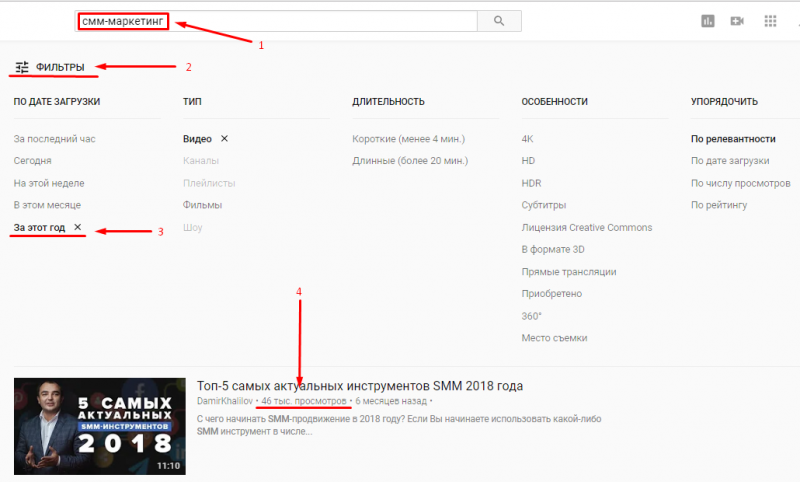
Подбор конкурентов на YouTube
Таким образом, для следующей аналитики она отобрала 5 конкурентов и исследовала их реальные данные. Для этого она использовала следующие инструменты:
- Social Blade;
- Whatstat;
- Kedoo;
- LiveDune;
- Popsters;
- VidIQ;
- TubeBuddy;
- Vlogster.
Social Blade
Это популярный англоязычный сервис, в котором хранится стандартная аналитика 16 000 000 каналов YouTube и рейтинги популярности по разным категориям. Информация на платформе предоставляется бесплатно без регистрации.
Существенным минусом этой и других платформ, является то, что не каждый профиль можно найти в её базе. Поэтому, если вам нужна информация о конкретном конкуренте, возможно придется поискать на нескольких площадках.
Для того, чтобы сделать это на Social Blade, достаточно зайти на сайт и ввести адрес главной страницы конкурента в строку поиска.
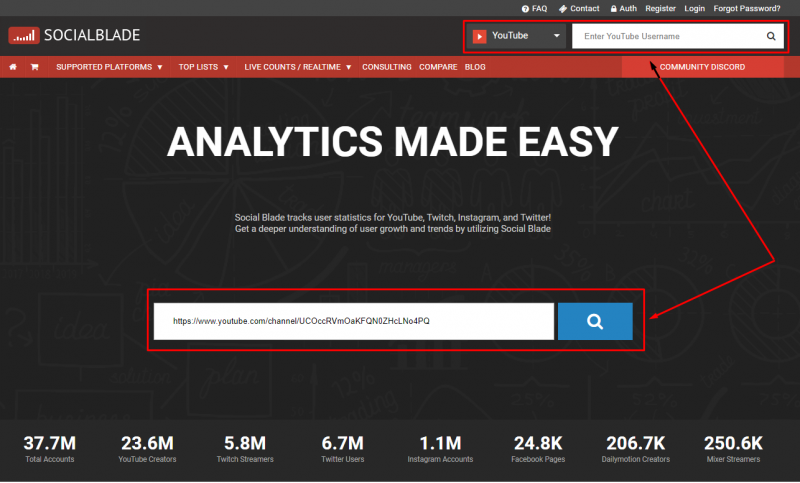
Поиск канала в Social Blade
Если искомый канал есть в базе, на экране тут же отобразятся данные по количеству подписчиков, просмотров видео, динамике, приблизительной монетизации канала и т. д.
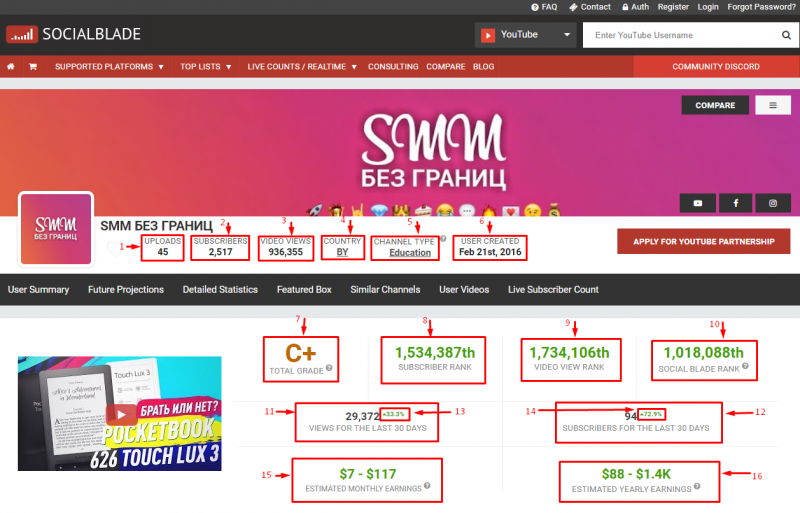
Статистика на сайте Social Blade
Чтобы не потеряться в английских терминах, ниже пояснения всех значений:
1 — загруженные видео;
2 — подписчики;
3 — просмотры видео;
4 — страна;
5 — вид канала;
6 — дата создания канала;
7 — оценка канала, где А — самый высокий показатель, а F — низкий;
8 — рейтинг по подписчикам;
9 — рейтинг по просмотрам;
10 — общий рейтинг канала;
11 — просмотры за последние 30 дней;
12 — новые подписчики за 30 дней;
13 — прирост просмотров видео по сравнению с прошлым месяцем;
14 — прирост новых подписчиков по сравнению с прошлым месяцем;
15 — ориентировочный доход за месяц;
16 — ориентировочный доход за год.
Ниже, за первым экраном, можно увидеть динамику роста числа подписчиков, количество просмотров видео и приблизительный доход по каждому дню за последний месяц.
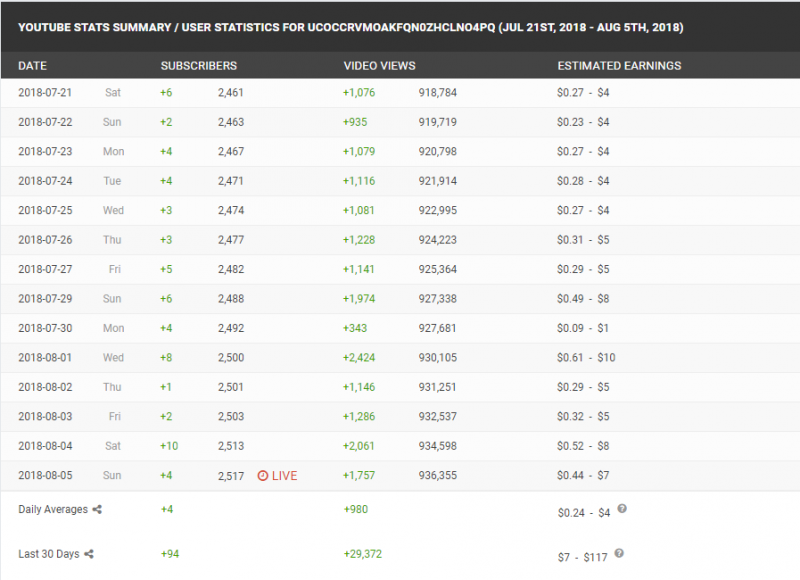
Статистика по дням в цифрах на Social Blade
Для тех, кто любит графики, также предложена таблица с данными по месяцам.
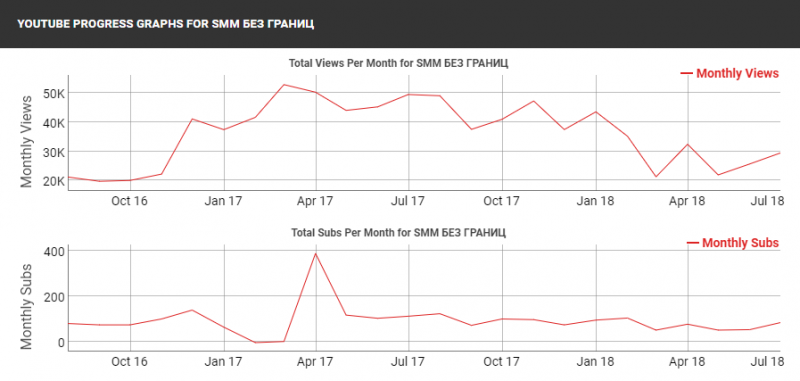
Статистика по месяцам в графике на Social Blade
На платформе Social Blade ещё есть возможность анализировать разнообразные рейтинги по разным тематикам и странам.
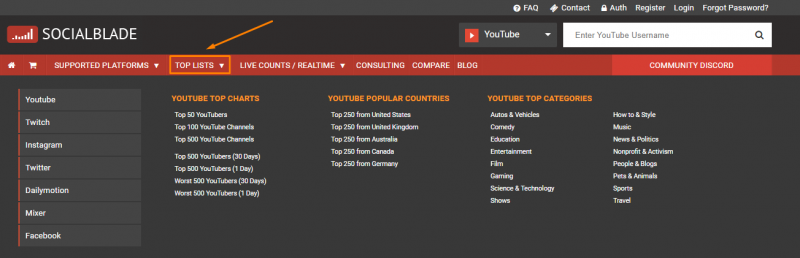
Рейтинг популярных каналов на Social Blade
Для этого выберите в шапке раздел «TOP LISTS» и в предложенных вариантах выберите интересующую тему.
В новом окне, в колонке слева, предложено ещё больше вариантов категорий списков. Например, здесь есть возможность просмотреть рейтинги в рамках отдельной страны. Для этого нужно нажать на кнопку «SELECT A COUNTRY» и выбрать страну.
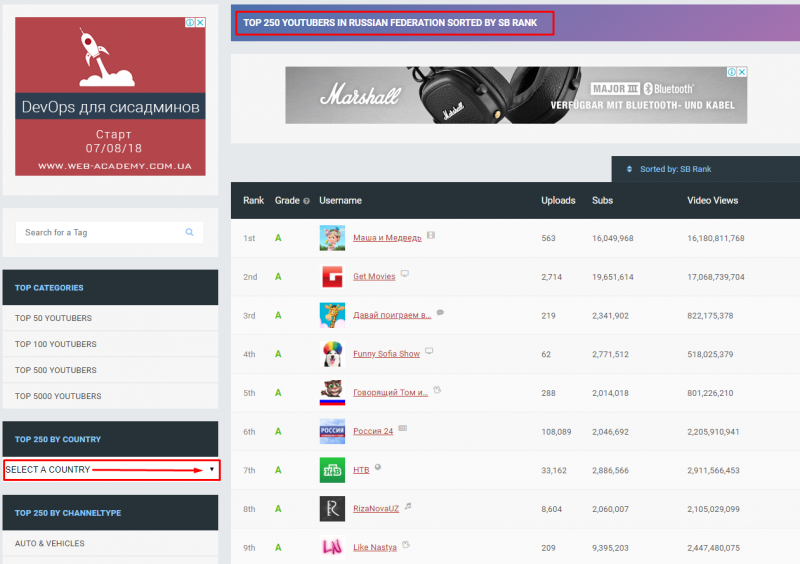
Топ 250 каналов России
Whatstat
Это русскоязычный аналог Social Blade, в котором в основном представлен рейтинг российских блогеров YouTube по разным категориям. По каждому каналу на сервисе представлена информация о количестве подписчиков, просмотрах выложенных видео и приблизительном доходе. Сервис бесплатный и регистрация здесь также не нужна.
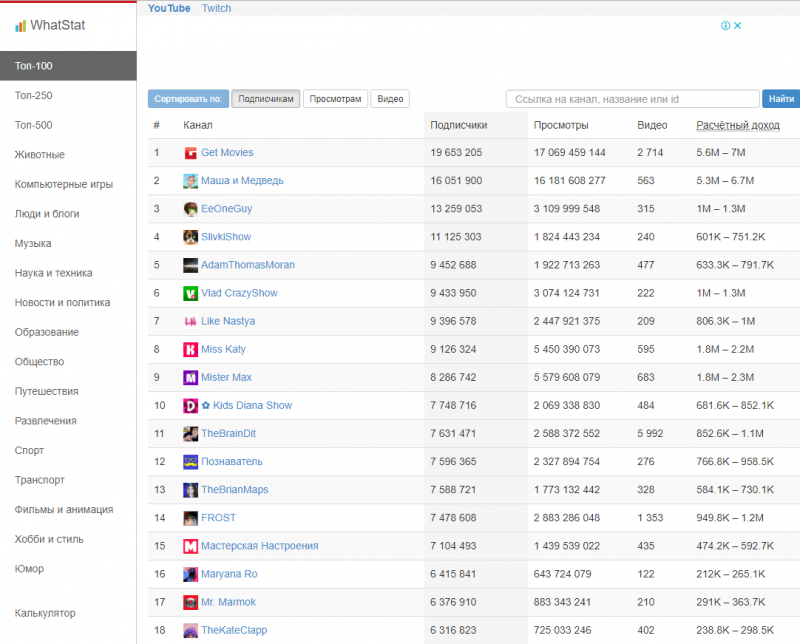
Рейтинг каналов в Whatstat
Рейтинг можно формировать по выбранному параметру сортировки — подписчикам, просмотрам и видео. Для этого достаточно выбрать необходимый критерий и результаты сразу же будут готовы.

Сортировка рейтинга каналов в Whatstat
Whatstat в своей базе также имеет небольшую базу каналов, поэтому и здесь вы можете не найти всех интересующих вас блогеров. Но все же, вы можете попробовать вставить ссылку интересующей страницы в поисковую строку и нажать кнопку «Найти».

Поиск интересующего канала в Whatstat
Если информация будет найдена, вам будут предоставлены основные данные по подписчикам, просмотрам, выложенным видео, дате регистрации и приблизительном доходе. Также здесь есть возможность выбирать период анализа данных — 7, 14, 30 и 60 дней.
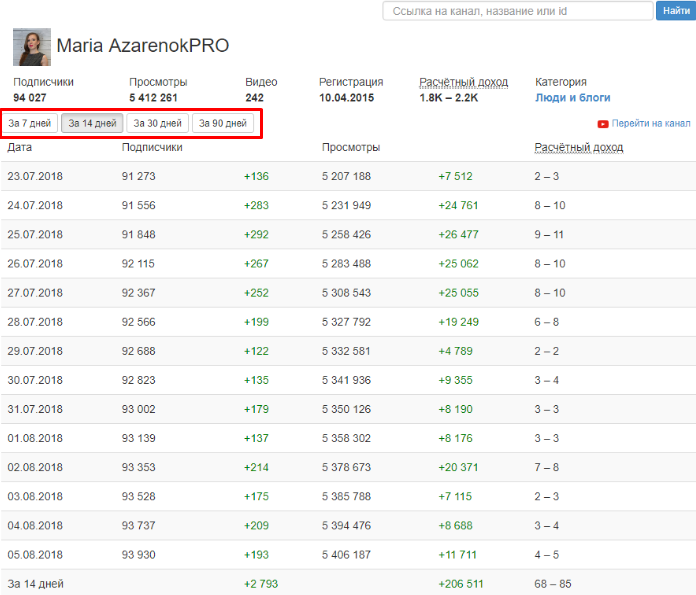
Подробная аналитика канала по дням в Whatstat
Если сравнивать Social Blade с Whatstat, легко можно увидеть, что параметры представленной информации у обоих сервисов аналогична. Преимущество первого сервиса в наличии большего количества каналов. А второго в том, что здесь представлен более узкий рейтинг российских блогеров на YouTube.
Kedoo
Весьма полезная и удобная платформа. Она дает больше информации и содержит информацию о более чем 40 000 000 каналов. Однако, дополнительно здесь можно найти:
- данные о том, с какими партнерами работают другие пользователи;
- таблицу сравнений сразу нескольких выбранных каналов;
- удобную настройку для выбора партнера, для дальнейшего взаимного сотрудничества.
Сервис бесплатный и регистрация на нем не нужна.
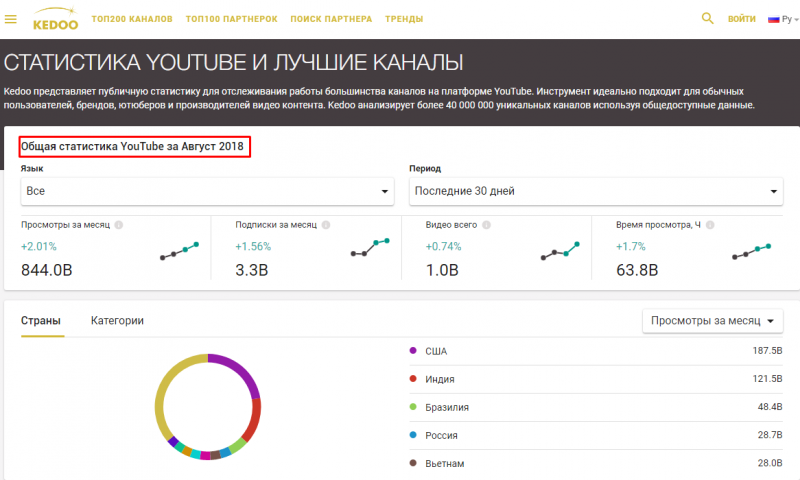
Статистика You Tube на Kedoo
Поиск информации на сервисе производится с помощью увеличительного стекла на верхней панели сайта.

Поиск канала на Kedoo
В открывшемся окне откроется поисковая строка, куда и следует ввести название интересующего канала или ссылку на него.

Поисковая строка на Kedoo
На открывшейся странице предлагается общая информация со стандартной статистикой. Ещё один плюс сервиса, в том, что интерфейс достаточно понятный и не требует дополнительных пояснений. По умолчанию для аналитики здесь отображаются данные за последний месяц. По желанию здесь также есть возможность выбрать и другие месяца.
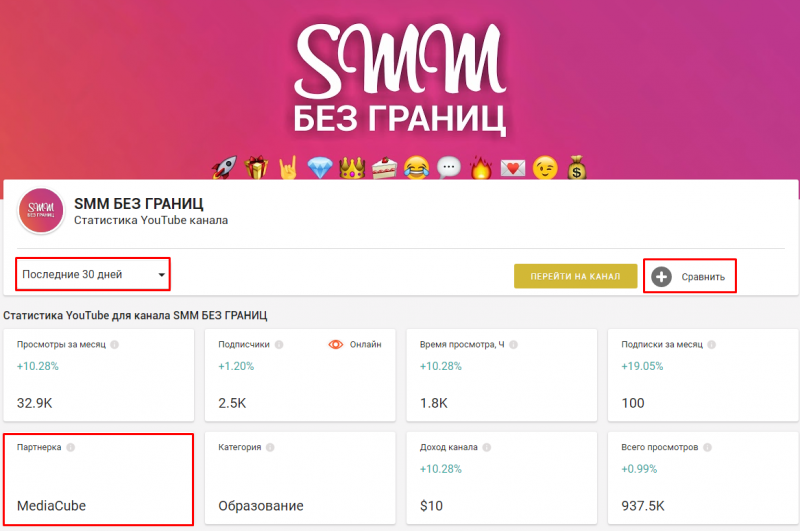
Страница с аналитикой на Kedoo
В этом же окне, слева в нижнем углу, можно подсмотреть есть ли у конкурента партнерка. Для чего она нужна? К примеру, вы видите, что у вашего коллеги увеличивается число подписчиков и количество просмотров. И вы тоже хотели бы таких результатов. В этом случае можно рассмотреть его партнера для своего продвижения на YouTube.
Также на Kedoo удобно проводить сравнение между несколькими конкурентами. Для этого нужно на странице всех отобранных оппонентов нажать кнопку «Сравнить» и после этого в верхней панели сервиса выбрать закладку «Сравнение каналов».

Где искать кнопку «Сравнение каналов» на Kedoo
В открывшемся окне вы увидите всю информацию о каждом канале, которую можно детально изучать, анализировать и сравнивать между собой. К примеру, можем видеть, что при кажущейся хорошей активности на канале, у некоторых оппонентов остановился прирост подписчиков.
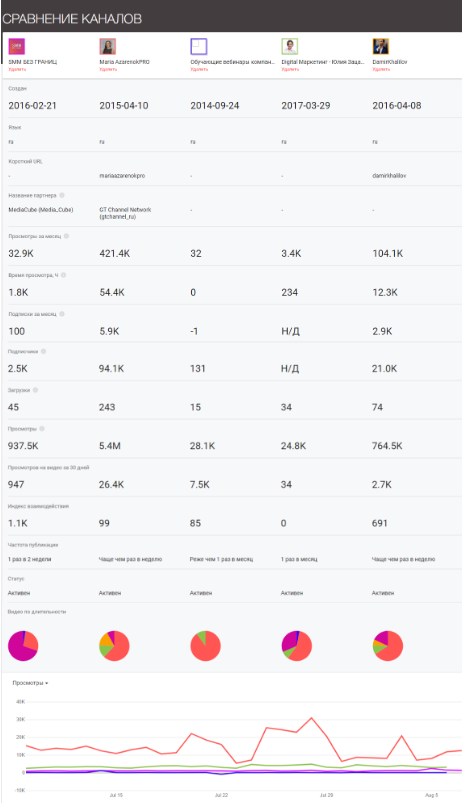
Сравнение каналов на Kedoo
В сравнительной таблице появляются новые полезные для аналитики данные «Частота публикации» и «Видео по длительности». Из полученной статистики, можно сделать вывод, что для того, чтобы Ирине, удержать внимание подписчиков, следует выкладывать видео несколько раз в неделю.
Также Kedoo, дает ещё одну приятную возможность — это поиск партнера среди других каналов. Для этого нужно перейти на закладку «Поиск партнера».

Поиск партнера на Kedoo
В открывшемся окне, достаточно в левой части ввести все возможные ключевые запросы по вашей теме. Но, для того чтобы сузить поиски, можно ещё отобрать дополнительные данные — просмотры канала за месяц, количество подписчиков, просмотры за 30 дней, период создания канала, частоту публикаций, страну, язык и категорию. После запускайте кнопку «Поиск» и начинайте выбор будущего партнера.
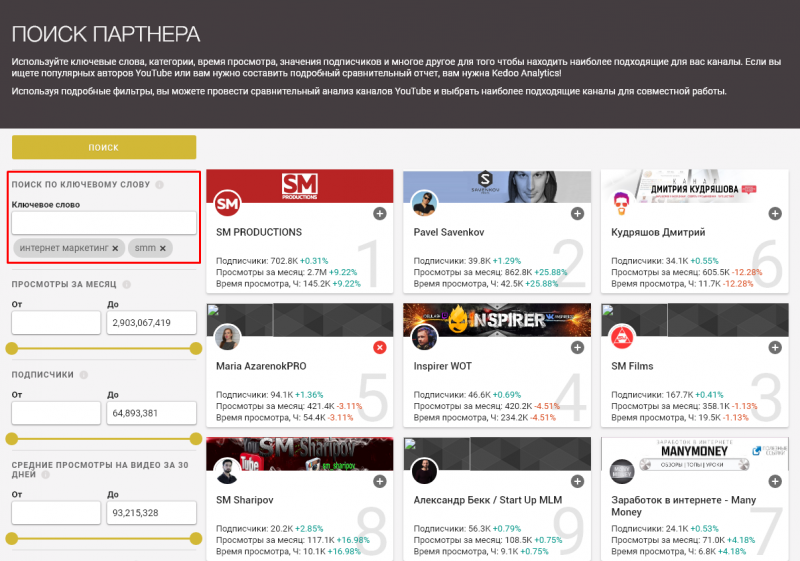
Поиск партнера по ключевым запросам
В этом вопросе я также рекомендую использовать таблицу сравнения и с её помощью выбрать одного или даже несколько блогеров для будущего партнерского сотрудничества.
LiveDune
В нашем списке, это первый платный сервис статистики каналов YouTube. Из бесплатных функций он предоставляет возможность просмотреть три вида рейтингов — общие, по странам и тематические. Также сервис работает с Инстаграм, LiveJournal и ВКонтакте.
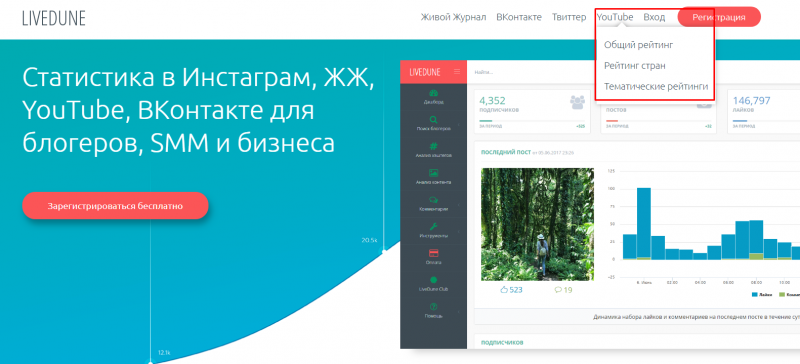
Переход к рейтингам на главной странице Livedune

В статистике рейтинга можно увидеть список популярных каналов с количеством подписчиков и данными о просмотрах видео.
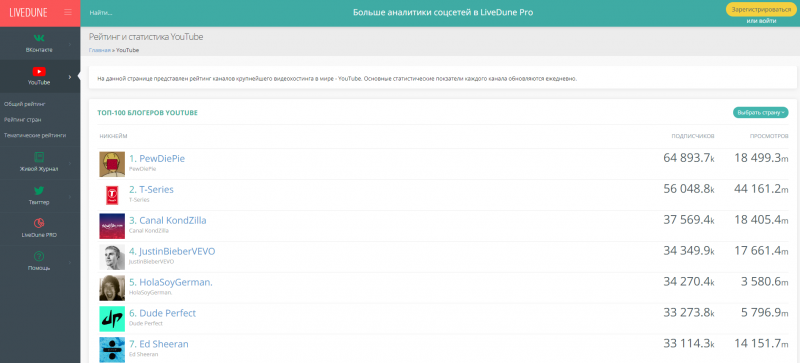
Рейтинг каналов на LiveDune
На этом сервисе существует бесплатный период регистрации на три дня. Этого времени вполне достаточно, чтобы протестировать его основные функции.
В рамках бесплатного пользования на LiveDune можно просмотреть данные по 50 каналам — количество подписчиков, просмотров выложенных видео, динамику постов, а также графики по просмотрам, лайкам, дислайкам и комментариям.
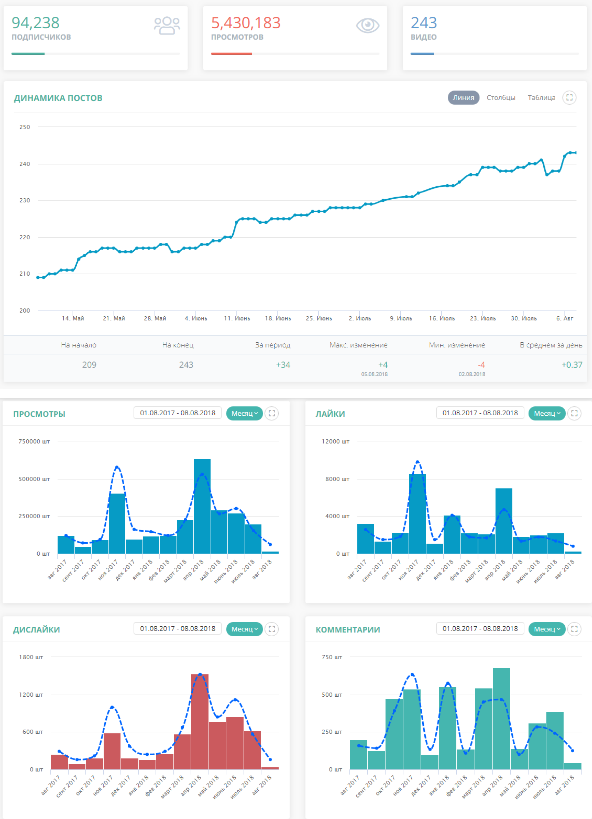
Аналитика канала на LiveDune
Для тех, кто примет решение работать с этим сервисом дальше, предусмотрены три вида цены — для блогеров от 270 р., для бизнеса от 1800 р., и для агентств 8550 р.
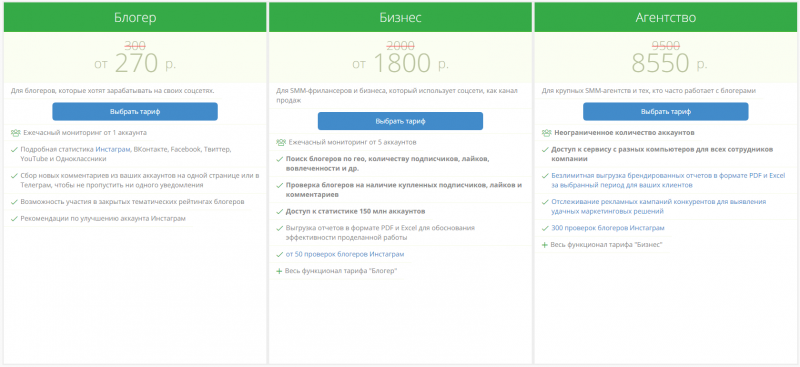
Стоимость ежемесячной подписки на LiveDunePro
Popsters
Ещё один платный сервис для аналитики контента. Помогает сравнивать и анализировать данные публикаций любых страниц в социальных сетях. Здесь есть возможность выгружать отчеты в рахных форматах. Помимо YouTube, здесь можно смотреть статистику по всем популярным социальным сетям. Чтобы освоить все его возможности, существует бесплатный тестовый период на 7 дней.
Для того чтобы провести анализ конкурентов, нужно зарегистрировать на сервисе свой канал на YouTube, ввести в поисковую строку название или адрес страницы и последовательно нажать кнопки «Найти» и «Загрузить».
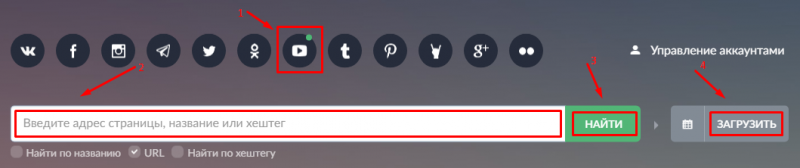
Поиск канала на Popsters
После, откроется информация со всеми данными интересующей страницы. Нажмите справа кнопку «Показать таблицу» и вы увидите все нужные для анализа цифры.
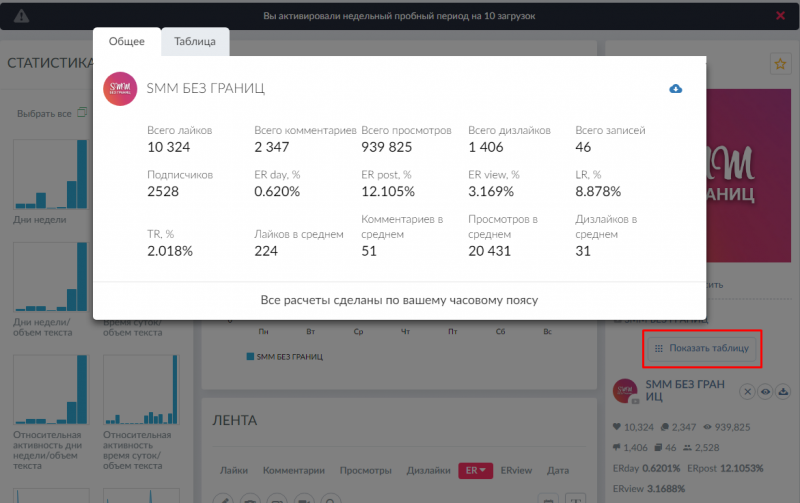
Аналитика канала на Popsters
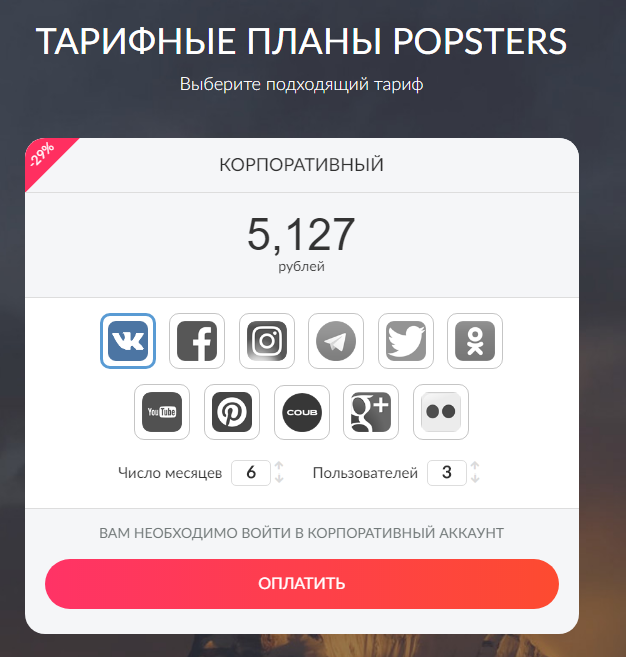
Оплата тарифов начинается от 399 рублей в месяц за одну социальную сеть. Чем больше период оплаты, тем больше скидка — за квартал 16%, и за полгода 20%.
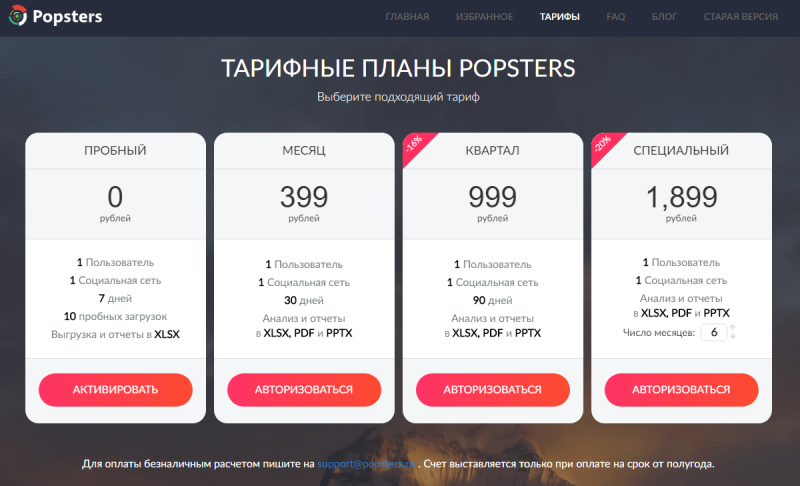
Тарифные планы Popsters
Стоимость тарифа «Корпоративный» начинается от 5127 рублей на 6 месяцев.
Тарифные планы Popsters
VidIQ
Этот инструмент достоин подробного описания в отдельной статье. Однако, в рамках поднятого вопроса, мы рассмотрим какие его функции можно использовать для того, чтобы исследовать информацию у конкурентов в рамках его бесплатных возможностей.
Регистрация на VidIQ
VidIQ — это браузерное расширение для Google Chrome. Другими словами, это плагин с помощью, которого всю статистику можно получить прямо на YouTube. Для этого следует установить его и пройти регистрацию. После чего на почту начнут приходить обучающие видео.
Чтобы получить необходимую информацию, зайдите на канал конкурента и откройте любое его видео. В правом верхнем углу вы найдете такой значок.

Значок VidIQ в правом верхнем углу YouTube
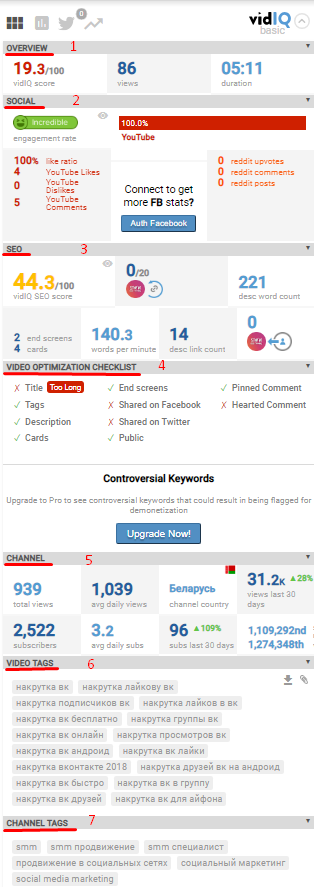
Нажмите на стрелку, и вы увидите следующую инфографику.
Подробная аналитика от VidIQ
Информативно она разделена на 7 блоков.
- Обзор по конкретному видео, где отображается оценка VidIQ, количество просмотров и длительность выбранного видео.
- Социальные данные — процент Wowлеченности аудитории, количество лайков, дислайков и комментариев.
- SEO-данные.
- Чек-лист для оптимизации характеристик видео.
- Общие данные канала — количество подписчиков, общий просмотр всех видео и т.д.
- Теги к видео. В правом верхнем углу есть стрелка и скрепка, с помощью которых можно загрузить список или скопировать.
- Теги канала.
Ещё в VidIQ есть много полезных функций для изучения поведения подписчиков и их предпочтений. В момент загрузки видео на канал, программа формирует чек-лист (чтобы не пропустить все важные моменты) и предлагает высокочастотные теги.
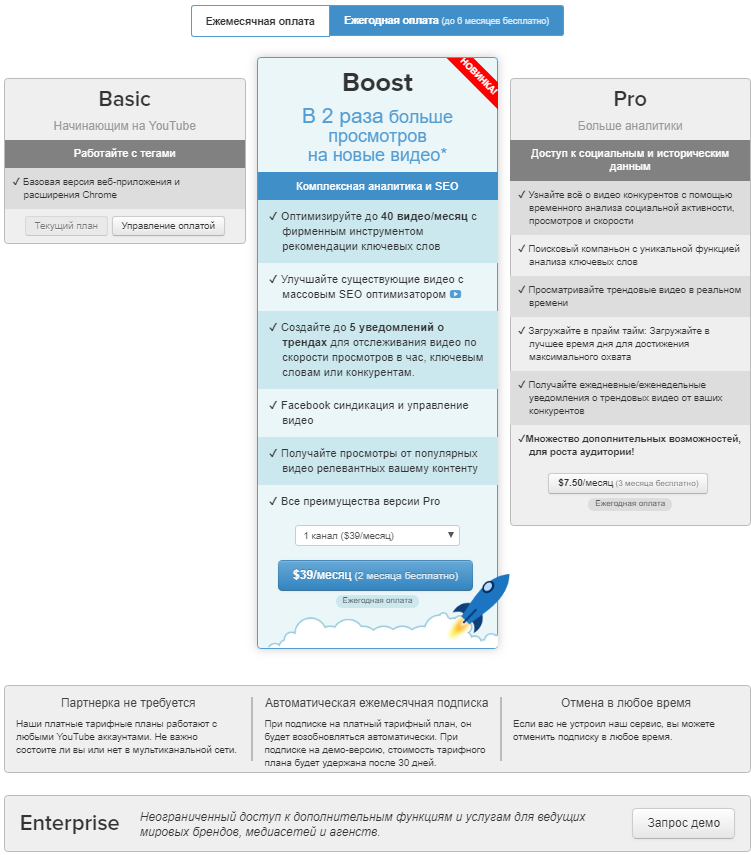
Полностью ознакомиться со всеми возможностями можно по цене от 7,50$ в месяц.
Тарифные планы VidIQ
TubeBuddy
Ещё один полезный инструмент для исследования работы конкурентов. Работает он как расширение в браузерах Google Chrome и Mozilla Firefox. Принцип его работы, аналогичен предыдущему плагину, однако и он имеет некоторые преимущества. Но обо всем по порядку.
Чтобы установить это приложение, нужно зайти на сайт и нажать на «Install free on Chrome».
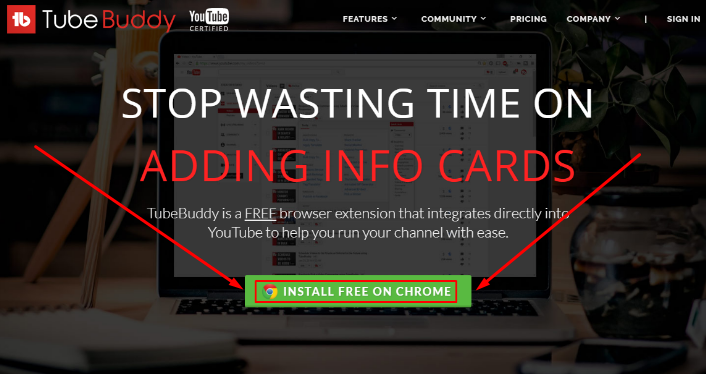
Экран установки плагина TubeBuddy для Google Chrome
После этого на верхней панели YouTube, появится кнопка с символом TubeBuddy.

TubeBuddy на верхней панели YouTube
Нажав её, откроется окно регистрации. После прохождения которой вы можете воспользоваться приложением.
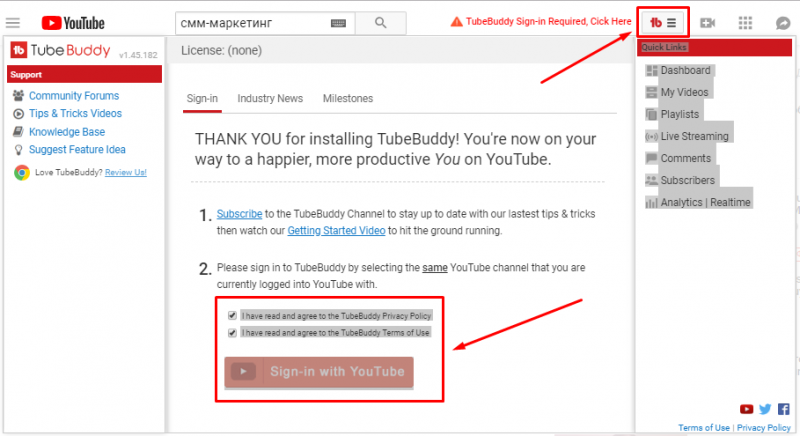
Регистрация в TubeBuddy
Для этого нужно открыть любое видео оппонента, где с правой стороны располагается инфографика с подробной информацией.
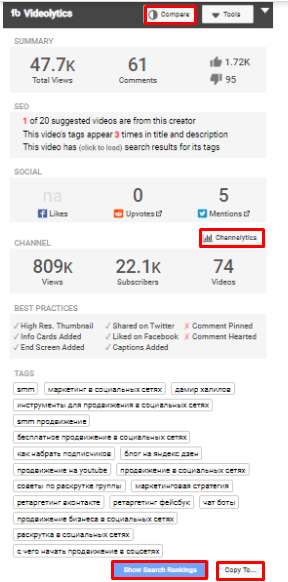
Блок Videolytics от TubeBuddy
Инфографика здесь аналогична с VidIQ. Однако, полезный функционал несколько отличается.
Например, вы можете сравнить данные двух видео. Для этого нажмите сверху «Compare».
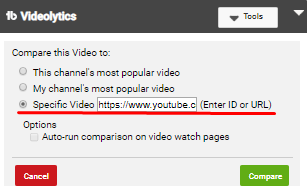
Сравнение видео на TubeBuddy
В открывшемся окне, введите адрес второго видео и снова нажмите внизу на «Compare» и сопоставляйте полученные данные.
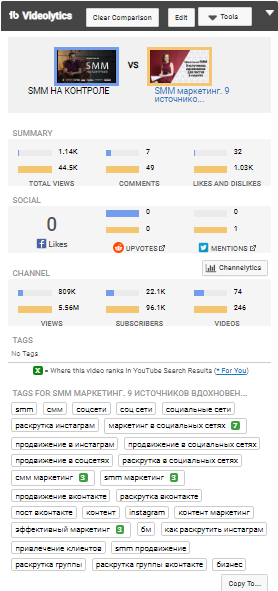
Сравнение двух видео на TubeBuddy
Дальше, вернитесь к первоначальной инфографике и в блоке «Social» нажмите на «Channelytics». Вы получите таблицу сравнения своего канала с данными конкурента за последний месяц — по количеству подписчиков, просмотров выложенных видео и числу опубликованных видео. Выбирайте нужный параметр и анализируйте результат.
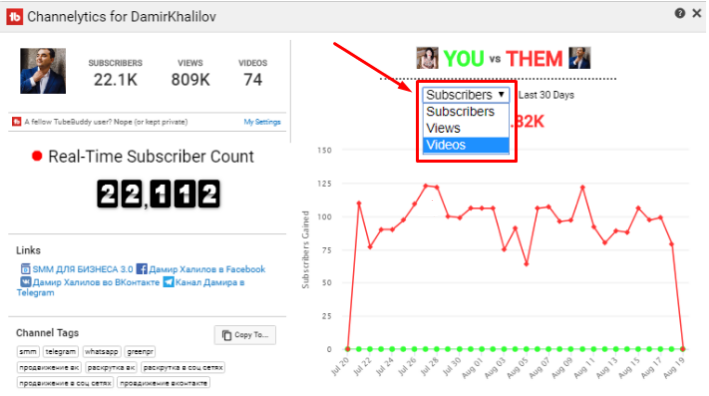
Таблицу сравнения своего канала с данными конкурента
Ещё один полезный инструмент — нажмите на исходном инфографике «Show Search Rankings» и тут же отобразится рейтинг используемых тегов.
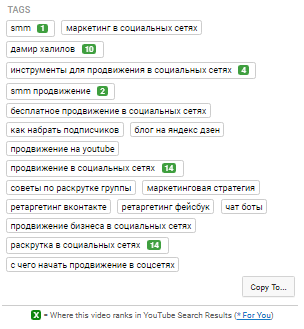
Рейтинг используемых тегов на TubeBuddy
Для того чтобы их скопировать нажмите кнопку «Copy To…»
Ещё, при нажатии «Tools» в верхней панели инфографика, вы можете анализировать данные тегов в поиске YouTube и изучать публикации в социальных сетях.
Ну, а для полного использования TubeBuddy, существует три вида подписки, стоимость которых начинается от 9$ в месяц.
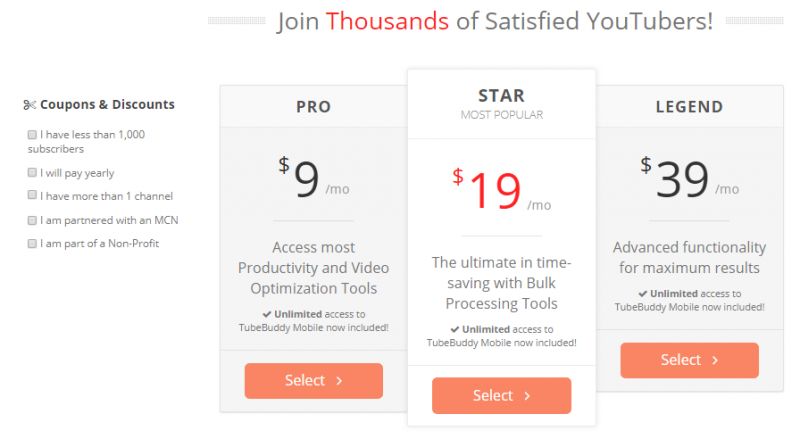
Тарифные планы TubeBuddy
Vlogster
Это российская биржа видеоблогеров. С её помощью можно узнать стандартные данные — количество подписчиков, прогноз просмотров и количество выложенных видео на канале. Из дополнительной полезной информации здесь можно узнать данные о зрителях — пол, возраст и их процентное соотношение.
Чтобы найти информацию об интересующем вас конкуренте, введите адрес его страницы в поисковую строку. И если он есть в базе сервиса, его данные тут же отобразятся на экране.
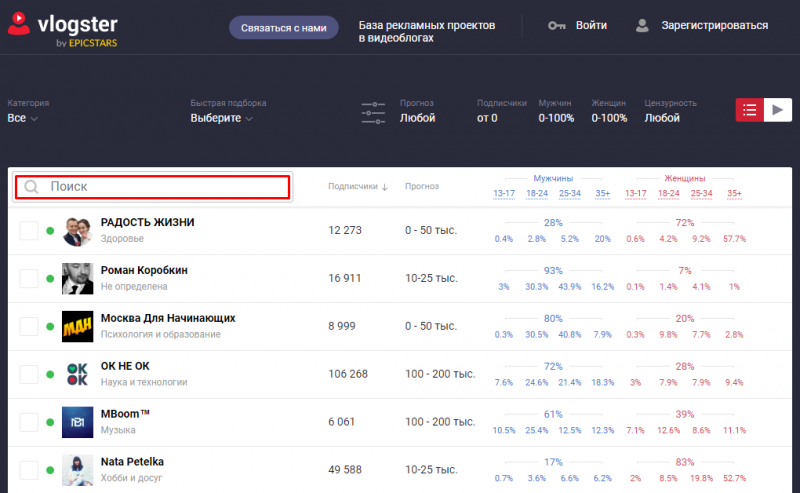
Российская биржа Vlogster
Более подробные данные по просмотрам, странам и т.д., доступны после прохождения регистрации и модерации.
Мы и рассмотрели восемь сервисов, с помощью которых можно увидеть реальные данные конкурентов. Однако, как теперь всей этой информацией воспользоваться и не потеряться в разнообразии цифр? И какую пользу в результате извлекла Ирина из проведенного ею анализа?
С помощью сервиса Kedoo, была найдена самая полная информация обо всех пяти конкурентах. Видя эти цифры стал понятен масштаб собственного проекта. Здесь же были подобраны будущие партнеры. Полезными оказались VidIQ и TubeBuddy. С их помощью были быстро собраны высокочастотные ключи для её будущих публикаций.
В результате проведенного анализа появилось понимание о мощности конкурентов и была создана стратегия, в которой были поставлены высокие планы для того, чтобы войти в первую пятерку.
Источник: madcats.ru