

Как записать телефонный разговор на Хонор? Достаточно нажать на соответствующую иконку, как только начнётся беседа. Также можно воспользоваться обычным приложением Диктофон, если включить его до звонка. Для автоматической работы нужно выбрать контакт в адресной книге и в его параметрах указать опцию «Запись». Чтобы записать все звонки есть специальные сторонние программы, доступные для скачивания из магазина приложений.
Запись телефонного разговора
Возможность прослушать беседу заново – это очень удобная функция, которая позволяет записать важную информацию, вспомнить имя собеседника или детали назначенной встречи и тому подобные полезные нюансы. Компания Гугл не особо поощряет данный функционал. Например, возможность автоматической звукозаписи была отключена. Но на телефонах Хонор такого ограничения нет, и включить запись звонков на Honor проще. Она происходит с помощью встроенных методов в штатной «звонилке».
Как записать разговор на айфоне быстро и незаметно #shorts
Перед тем, как записать разговор по телефону на Хонор, нужно понимать ограничения встроенной функции:
- режимы – только авто и ручной;
- в автоматическом режиме можно выбрать конкретный номер – записывать неизвестные контакты придётся вручную;
- качество звука зависит от диктофона;
- файлы не удаляются сами по себе – они будут постепенно заполнять телефонную память. Так что не удивляйтесь, если памяти вашего телефона постоянно не хватает.

Как записать телефонный разговор: инструкция
Есть несколько методов, с помощью которых возможно записать звонок на Хонор 10, 7а или 20 модели: автоматический, ручной и с помощью сторонних сервисов.
Способ 1. Ручной метод – во время звонка
Как только вы начнёте телефонный разговор, то на экране появятся иконки с действиями, которые можно выполнить: выключить звук, поставить на удержание или перейти к видео-вызову. Здесь есть и нужный вам значок: крайний верхний слева. Достаточно нажать на него, и вам удастся записать разговор на телефоне Хонор 10, 8 или 9 модели.

Способ 2. Автоматический метод
Чтобы не нажимать на кнопку постоянно, вы можете выставить автоматический режим. Например, сделать так запись звонков на Хонор 8х, где находится такая настройка.
- Перейдите в телефонное меню.
- Откройте Контакты.
- Выберите контакт, который вы хотите постоянно записывать.
- Перейдите к «Ещё».
- Активируйте «Диктофон».
Этот режим имеет один ощутимый минус – он постепенно заполняет память телефона. Поэтому вам нужно будет её периодически очищать.
Есть ещё один метод, когда можно включить автозапись для всех вызовов. Это специальная настройка телефонов Хонор, которую следует скачать в виде отдельного apk-файла. Найдите её, скачайте и установите. Перезагрузите гаджет. Теперь в Настройках вызовов появилась новая опция – автоматическая запись всех звонков, и её необходимо активировать.
Это отличный способ, как записать телефонный разговор на Хонор 10, 10 Лайт или 9 версии в автоматическом режиме.

Способ 3. Использование сторонних приложений
С проблемой плохого звука или заполнения памяти смартфона может помочь установка сторонних программ. Их можно найти в Гугл Плей или AppGalery магазинах, но в Гугле больше ограничений к такому ПО. Вы должны подобрать приложение под себя, ориентируясь на комментарии, рейтинги и удобство использования. И учтите, что далеко не все модели Honor идут с Плей Маркет.

Затем скачайте, установите его, выдайте ему все разрешения и пользуйтесь в своё удовольствие. В отдельных приложениях можно настроить постоянное удаление устаревших файлов, а также возможность постоянного сохранения для отдельных из них. Такой способ может оказаться для вас самым удобным вариантом, как включить запись разговора на Хонор 10 и других моделях, если вы привыкните к этому функционалу.
Ещё один способ, если другие варианты почему-то не работают, а вам срочно нужно это сделать: запуск обычного диктофона. Включите его, наберите абонента и разговаривайте с ним, а затем отключите диктофон. Файл будет сохранён.
Где найти файл и как его прослушать
Следующая операция после того, как сделать запись разговора на Хонор, это её найти и прослушать. Здесь нет ничего сложного:
- если вы записывали встроенными методами, то файл находится внутри диктофона. Откройте эту программу, и вы увидите все ваши звонки – это место, где сохраняется запись разговоров на Хонор. Каждый их файлов можно прослушать прямо здесь.

- если вы использовали стороннее приложение, чтобы записать разговор на Honor, то просто его запустите. Ваши файлы возможно прослушать и переслать из этого интерфейса;
- при подключении к ПК вы можете найти аудиофайлы либо в папке диктофона, либо в каталоге приложения, которое их создало.
Теперь вы знаете, как записывать разговоры на Андроид Хонор. Надеюсь, вам поможет данная инструкция, и вы не будете терять и забывать важную информацию, которая проговаривается во время телефонных бесед.
Как записать телефонный разговор : 4 комментария
- Ольга15.05.2022 в 15:57 а если нет в ЕЩЕ — активируйте домофон?
Источник: besprovodnik.ru
Как прослушать телефонный разговор, который был совершен ранее

Где хранятся аудиофайлы звонков? Такой вопрос часто возникает после сохранения исходящего или входящего вызова. Сегодня покажу, как прослушать запись разговора на телефоне с Андроид: в «Контактах», файловом менеджере, «Диктофоне». Также расскажу, как получить доступ к разговору, который записывался сотовым оператором (если у вас подключена такая услуга на мобильном номере).
Сразу предупрежу, что запись звонка должна проводиться только с согласия другого абонента. В противном случае вы нарушаете закон.
Где хранятся локальные записи – как их найти на Андроид
В большинстве систем Андроид (особенно на Xiaomi и Meizu) есть встроенная программа для записи звонков. Включается она очень просто: достаточно нажать на соответствующую кнопку на экране вызова – запись пойдет.

По завершению разговора аудиофайл сохраняется в память устройства. Получить доступ к нему можно несколькими способами.
Если вы пользовались сторонними приложениями (например, на Айфоне нет встроенной функции для записи звонков), все еще проще – зайдите в саму программу. Обычно записи располагаются прямо на главной странице приложения, а также в памяти телефона – в папке, которая соответствует названию приложения.
«Контакты»
«Контакты» – стандартное приложение Андроид, ваша записная книжка с номерами других людей. В ее настройках можно включить последний разговор, который уже был совершен. Как это сделать:
- Запустите «Контакты». Иконка программы может находиться на рабочем столе или в меню приложений.

- Тапните по трем точкам справа вверху. Зайдите в «Настройки».

- Откройте раздел «Записи вызовов».

- При необходимости поставьте автоматическое включение записи для всех разговоров. Зайдите во второй раздел.

- На экране появится список файлов – выберите нужный по имени человека и дате разговора. Прослушайте аудио.

- Можете вернуться в предыдущий раздел и с помощью меню «Вызовы для записи» выбрать определенных людей, разговоры с которыми хотите сохранять на постоянной основе.

В журнале вызовов
Эта инструкция больше предназначена для телефонов Realme. Однако ее можно попробовать и для других марок, если предыдущий способ вам не подошел.
Что нужно сделать:
- Зайдите в приложение «Телефон», чтобы посмотреть последние вызовы. Найдите абонента в списке недавних разговоров и тапните по значку «i» справа от имени контакта.

- Нажмите «Посмотреть все».

- В перечне вызовов будет в том числе разговор, который был записан в аудиофайл. Он обозначается значком «Play».

Память устройства
Если в настройках «Контактов» нет раздела с записями и в вызовах тоже ничего не нашли, откройте любой файловый менеджер. У меня это стандартная программа Андроид – «Файлы». Также можно взять EX File Manager и другие сторонние приложения.
Наша задача – отыскать аудиофайл с записью в памяти устройства:
- Запустите менеджер и зайдите во внутреннее хранилище.

- Отыщите папку «Recorder». Именно в ней хранятся все аудиозаписи.

- Если этой папки нет, зайдите в «Sounds», а затем в «CallRecord».

Другой способ поиска файла:
- Снова откройте проводник. На главной странице будут подборки файлов по типам. Нам нужны «Аудио».

- На экране появится список всех аудиозаписей, которые есть во внутренней памяти и на SD-карте. Нажмите «Поиск».

- Введите окончание «awb» (расширение, формат, в котором сохраняются звонки). В результатах отобразятся нужные аудиозаписи.

«Диктофон»
Записи звонков могут также отображаться во встроенном приложении Андроид «Диктофон».
Как его открыть и прослушать телефонный разговор повторно:
- Отыщите ярлык «Диктофона» на рабочем столе или в меню приложений. Значок также может быть спрятан в папке «Инструменты», как было у меня.

- Откройте раздел «Записи».

- На экране появится список разговоров. Найдите нужный файл по дате в названии. Запустите его, чтобы прослушать прямо в интерфейсе программы.

- С помощью иконки справа вверху можете поделиться аудиозаписью в мессенджерах. На нижней панели будут кнопки для удаления файлов и создания быстрых тегов (можно ставить «закладки» на определенное время записи).

Сотовые операторы
У многих операторов запись звонков идет как дополнительная услуга. Аудиофайлы хранятся в личном кабинете на сайте или в мобильном приложении (в случае МТС – в программе «Мой коннект»).
Приложение «Мой Коннект» от МТС
«Мой Коннект» (Андроид, iOS) – фирменное приложение оператора МТС для совершения звонков (заменяет стандартную программу «Телефон»). Оно бесплатное, позволяет разговаривать с абонентами по интернету (если нет сотовой связи) и записывать звонки в отдельные файлы на телефоне.
Чтобы включить запись, на экране вызова нажмите на одноименную кнопку. Как только собеседник возьмет трубку, запись начнется. Таким образом можно сохранять входящие и исходящие вызовы.

В процессе разговора вы можете отключать и снова включать опцию. Когда звонок завершится, вызов будет сохранен в один аудиофайл: в нем будут только те фрагменты разговора, при котором кнопка «Запись» была активна.
Как найти файлы: зайдите во вкладку «Профиль» на нижней панели, откройте раздел «Записи разговоров».

Файлы будут также находиться во вкладке «Контакты» – в карточке абонента, с которым вы общались.
Важное замечание: записи будут храниться не на сервере МТС, а в вашем смартфоне. Если вы удалите приложение, вместе с ним исчезнут и все аудио. Если авторизуетесь под другим мобильным номером в приложении на том же смартфоне, записи с первого номера останутся доступны.
Услуга «Виртуальная АТС»
У Теле2, Билайна и Мегафона тоже есть запись разговоров, но она идет как часть «Виртуальной АТС». Это комплексная услуга сотовых операторов, которая больше подходит для бизнеса, чем для обычных пользователей. Она позволяет организовать телефонию в офисе: с многоканальными виртуальными номерами, записью разговоров сотрудников, голосовым меню и прочими опциями.
Услуга платная. Стоимость зависит от тарифов вашего оператора: от 490 рублей в месяц у Билайна, от 700 рублей у Теле2 и от 1000 рублей у Мегафона.
Билайн
Если у вас подключена услуга «Облачная АТС» от Билайна, прослушать разговоры сотрудников вы можете в личном кабинете на сайте:
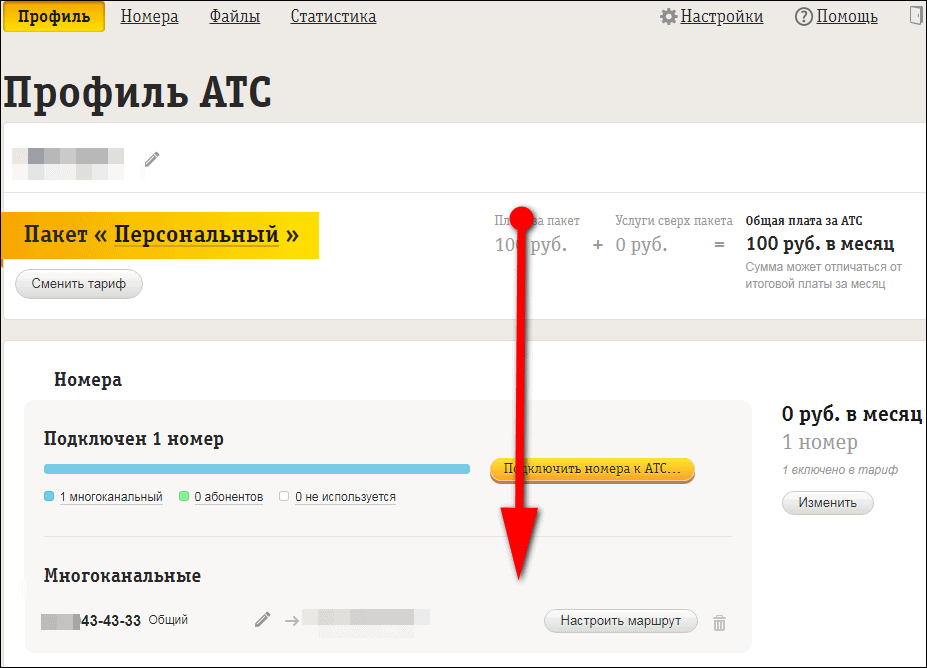
- Перейдите на сайт оператора и авторизуйтесь в системе. Далее перейдите в раздел «Профиль» и прокрутите страницу вниз.
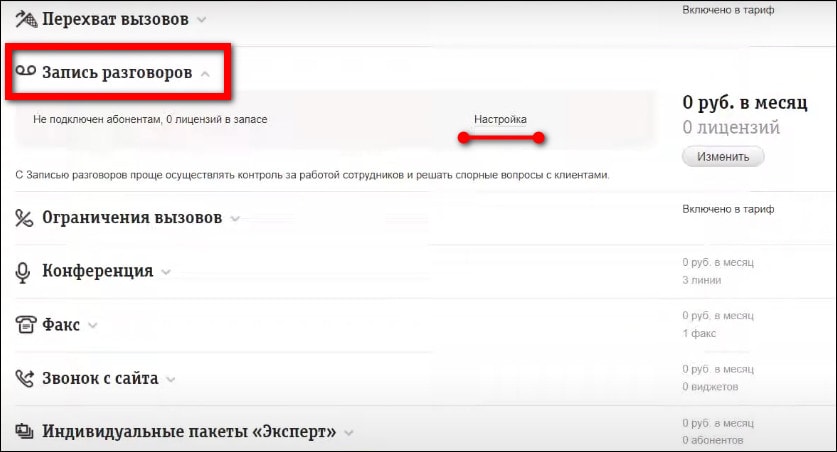
- Отыщите в списке раздел «Запись разговоров». Здесь будут отображаться все аудиофайлы. Чтобы включить или отключить запись для конкретных номеров, нажмите «Настройка».
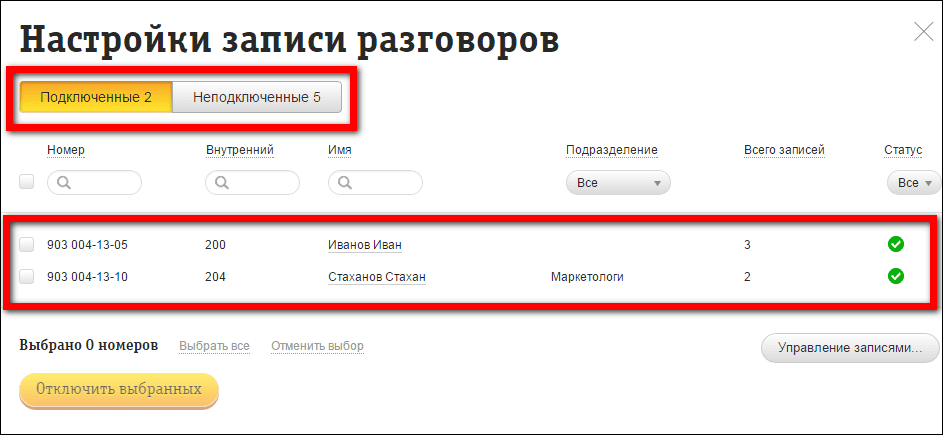
- Подключенные и неподключенные номера будут отображаться в соответствующих вкладках.
Мегафон
В случае Мегафона список звонков и записи к ним находятся в разделе «История» в личном кабинете на сайте. Аудиофайлы можно прослушать и скачать на компьютер. К каждой записи можно делать пометки с помощью кнопки в виде комментария.

Теле2
Если ваш оператор Теле2, зайдите в личный кабинет на этом сайте и откройте вкладку «Статистика» на верхней панели. Найдите нужный звонок в исходящих или во входящих и откройте запись.

Доступно не только прослушивание и скачивание файла на устройство, но и транскрибация – автоматический перевод голоса в печатный текст.
Аудиофайлы звонков можно найти в настройках приложения «Контакты», в «Диктофоне», в журнале вызовов, а также в памяти устройства – в папке «Recorder» или «Sounds».
Если вы пользуетесь приложением «Мой Коннект» от МТС, записи будут во вкладке «Профиль» и в карточках контактов.
Источник: comp-doma.ru
Как включить диктофон на Андроиде

Диктофон – это специальное приложение, которое позволяет записывать звук. Эта программа установлена на всех смартфонах на операционной системе Андроид по умолчанию. Опция идеально подходит для тех случаев, когда необходимо записать разговор с определённым человеком или записать большой текст для дальнейшей работы. Способов записи есть несколько, рассмотрим все и выберем наиболее удобный вариант.
Как включить диктофон на телефоне встроенными средствами
Если вам необходимо записать важный разговор, совещание или лекцию, то можно воспользоваться встроенным приложением. Чтобы включить диктофон на смартфоне Андроид, следует придерживаться такой инструкции:
- Открывают Меню и находят в списке приложение Диктофон. Обычно эта программа имеет ярлычок с нарисованным микрофоном красного цвета. Если на телефоне установлено много программ, то лучше воспользоваться поиском.

- Нажимают на пункт Разрешить, чтобы позволить программе записывать аудио. Также нужно выдать другие права – доступ к файлам и телефонным звонкам.

- Открывают Настройки записи, для этого следует кликнуть по иконке, в виде шестерёнки.

- Тут надо указать тип записываемых файлов и выбрать путь для сохранения аудиофайлов, указав внутреннюю или внешнюю память.

- Возвращаются на главный экран и здесь нажимают на кнопку запись, чтобы начать записывать.

- Кнопку Пауза используют, чтобы приостановить запись или Стоп, чтобы полностью остановить запись и сохранить файл. Чтобы визуально разделить запись, нажимают на значок в виде флажка.

- Нажимают на значок «Список аудио-файлов» в правом верхнем уголке, чтобы просмотреть все сделанные записи. Тут же их можно и прослушать.

Не нужно забывать периодически удалять ненужные аудиофайлы. Так вы не только сможете очистить память, но и сможете защитить себя от возможного шантажа в случае утери мобильника.
Как записывать телефонные разговоры
При необходимости можно записывать свои телефонные разговоры. Это очень помогает в работе и избавляет от необходимости во время разговора перебивать собеседника и пытаться что-то важное записать на бумаге.
Смартфоны ряда производителей имеют такую функцию изначально. Чтобы найти её и активировать, необходимо действовать так:
- Звоним абоненту, беседу с которым нужно записать;
- На дисплее появляется режим вызова с определёнными функциями;
- Нам надо найти кнопку Меню, которая может выглядеть как три вертикальные полоски или три горизонтальные точки;
- Появляется список возможностей, тут надо выбрать пункт «Запуск записи» или просто «Запись»;
- Если нужно остановить процесс записи разговора, то следует снова зайти в меню, тут выбрать пункт «Остановить запись».
Нужно отметить, что все манипуляции выполняются во время звонка. Если необходимо прослушать записанный разговор, то находят папку PhoneRecord, которая находится во внутренней памяти мобильного устройства. Именно здесь хранятся все созданные записи.
Это наиболее примитивный способ записывать телефонные разговоры, без установки сторонних приложений. Но этот способ подойдёт только тем, у кого такая функция есть в смартфоне по умолчанию.
В большинстве гаджетов, выпущенных за последние пару лет, такая функция, как запись телефонного разговора установлена изначально. Чтобы полноценно использовать все возможности смартфона, рекомендуется внимательно прочитать инструкцию.
Приложения для записи звука на Андроид
Для записи звука на смартфонах Андроид можно использовать и сторонние приложения. Все они работают приблизительно одинаково, но у некоторых программ функционал шире.
Cube Call Recorder ACR
Особенностью программы является возможность сохранения не только стандартных телефонных звонков, но и разговоров в популярных мессенджерах Viber, WhatsApp, Telegram и других. Примечательно, что эта программа в автомате записывает абсолютно все телефонные разговоры.

Если немного покопаться в настройках, то можно добавить некоторые контакты в избранные, что при общении с этими абонентами программа не начинала автоматическую запись беседы. Приложение можно скачать бесплатно, но за расширенный функционал придётся заплатить. Правда, расширенные возможности не очень нужны.
Автозапись звонков для меня
Это очень простая, но в то же время функциональная программа с продвинутой фильтрацией звонков. Тут есть такая опция, как «Автозапись звонков для меня». Благодаря этому не нужно постоянно обращаться к настройкам, чтобы что-то изменить, достаточно установить программу и пользоваться.
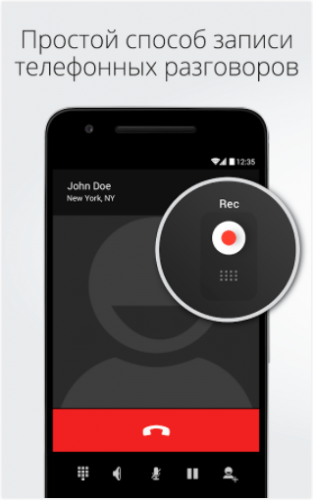
Из особенностей можно выделить закладки и заметки, которые могут понадобиться пользователю. Записанные файлы можно защитить при помощи PIN-кода. Но тут есть один недостаток – слишком много рекламы, которая раздражает. Если это сильно напрягает, то лучше выбрать платную версию без рекламы или попробовать другое приложение.
Запись звонков — Запись телефонных разговоров
Это многофункциональное приложение имеет гибкие настройки, что позволяет качественно записывать телефонные разговоры. Запись начинается автоматически. Также можно для записи выбрать несколько абонентов, возможна запись бесед с абонентами, которых нет в телефонной книге.
Разные фильтры предлагают много вариантов записи. В этом приложении можно регулировать звук и качество аудио. Есть возможность синхронизации с облачными сервисами. Для безопасности можно заблокировать записанные файлы при помощи PIN-кода.
Данное приложение распространяется совершенно бесплатно. Что касается платной версии, то в ней полностью отсутствует реклама. При этом можно быстро загрузить записанные файлы в Dropbox либо Google Drive.
Стоит обратить внимание на то, что в платной версии этой программы более расширенный функционал.
Где хранятся записи с диктофона
На смартфонах разных производителей записи с диктофона хранятся в разных местах. Но чаще всего файлы на телефоне Андроид можно найти тут:
- Заходим в папку «Диспетчер файлов»;
- SD-карта / Recording.
Если по этому пути найти нужные файлы не получается, то их нужно попробовать найти через Поиск в папке «Диспетчер файлов». Тут нужно нажать на значок лупы и ввести название файла, посмотреть, как он называется можно в диктофоне. Если открыть это приложение, то справа будет меню, которое выглядит в виде трёх точек или тире. Нажав на меню можно посмотреть названия всех файлов с диктофона.
На некоторых смартфонах аудиофайлы сохраняются в общей папке с музыкой, поэтому стоит посмотреть и там.
Лучший диктофон для Андроид — ТОП-5
Владельцы смартфонов на Андроид могут устанавливать разные диктофоны, благо выбор в интернете большой. Рассмотрим самые распространенные программы.
- Smart Voice Recorder. Это многофункциональный диктофон, который позволяет тонко настраивать звук. У этой программы есть интересная особенность. По умолчанию вырезаются фрагменты, где собеседники молчат. Эту функцию можно и отключить. Есть инструменты калибровки и регулировки. У приложения простой интерфейс. Есть один недостаток – отсутствие скрытого виджета, что не позволяет начинать запись незаметно.
- Hi-Q MP3 Voice Recorder. Этот диктофон выглядит, как профессиональный. Основное окошко выглядит как многофункциональный пульт управления. Запись качественная, почти без посторонних шумов. Все записи доступны в верхней части окна. Аудиофайлы можно передавать по почте или выкладывать в социальную сеть. Недостаток – по умолчанию программа записывает звук в формат MP3 с битрейтом 64 кб/с, хотя для диктофона это вполне нормально.
- RecForge Lite. Эта программа позволяет расширить функционал диктофона на смартфоне Андроид. Можно записывать как моно, так и стерео звук. У программы простой и удобный интерфейс, вкладки можно листать привычным жестом. Регулировать тут можно почти все параметры. Можно выбрать тему оформления и источник записи.
- All That Recorder. Это приложение имеет удобный интерфейс на русском языке и оснащено двумя виджетами, что позволяет незаметно запустить или остановить процесс. Приложение ведёт запись в фоновом режиме, что пригодится при выполнении других задач. Можно выставлять таймер на запись. Для усиления звука есть фильтр, который позволяет увеличить громкость. Записи можно отправлять по почте.
- Easy Voice Recorder. Это приложение позволяет пользоваться максимально продвинутым диктофоном. В программе всего две вкладки, одна отвечает за функциональность, а вторая за воспроизведение. Переключаться между ними можно как нажатием на ярлычки, так и листающими жестами. Эта программа станет отличным выбором для записи лекций, голосовых заметок и записей, длительность которых заранее неизвестна.
Есть и другие подобные программы. Перед установкой какого-то диктофона, рекомендуется внимательно почитать отзывы других пользователей.
Проблемы и способы их решения
Проблемы с диктофоном возникают нечасто. В основном это случается из-за некорректных настроек или сбоя в операционной системе. В этом случае можно попробовать установить другой диктофон и оценить его функциональность.
Источник: tarifkin.ru