

27.08.2014

16 429

Правильно настроенная система веб аналитики — залог полноты и достоверности получаемых данных. Чтобы получать информацию обо всех посещениях вашего сайта (источники перехода, отказы, конверсия, поведение пользователей и т.д.) и эффективности контекстной рекламы, вам необходимо настроить сервис Яндекс.Метрика и привязать его к своему сайту.
Метрика работает по традиционному принципу интернет-счетчиков. Для её использования необходимо получить и установить на каждой странице вашего сайта специальный код. Но перед установкой надо настроить все параметры.
Сначала необходимо получить доступ к персональной части Яндекса. Если у вас уже есть аккаунт, то просто вводим логин и пароль и переходим на страницу Метрики. Если же аккаунта у вас нет, то придется его создать. Это тривиальная задача, поэтому не будем на ней останавливаться.
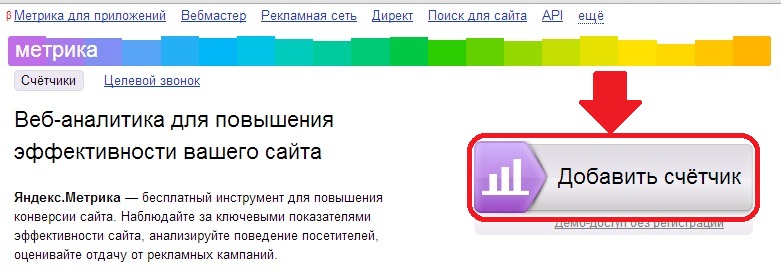
После авторизации в Яндексе переходим к созданию и настройке счетчика.
Создание и настройка Яндекс Метрики
На вкладке «Общие» нужно задать имя счетчика, указать домен и часовой пояс вашего региона. Если у вашего сайта есть так называемые «зеркала», то укажите их в соответствующем поле. По желанию можно настроить уведомления о проблемах в работе сайта и задать время визита в промежутке от 30 до 360 минут.
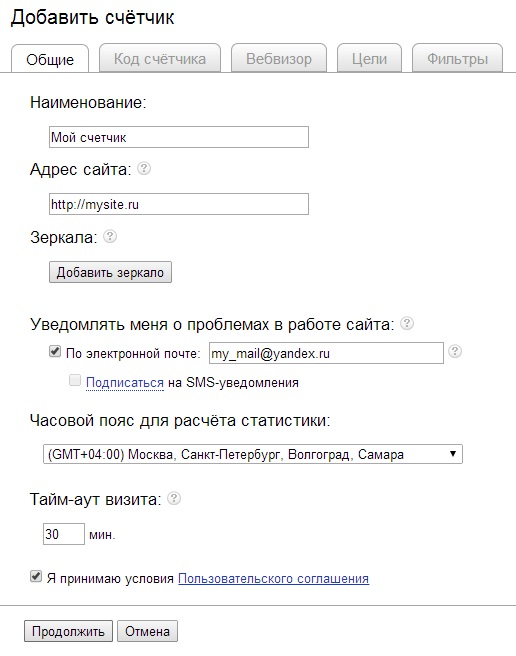
Подтверждаем пользовательское соглашение и жмем кнопку «Продолжить». После этого на вкладке «Общие» будет доступен уникальный номер, который система присваивает нашему счетчику. Этот номер используется для привязки кампаний в Директе и для задания некоторых типов целей. На следующей вкладке «Код счетчика» можно добавить или убрать некоторые функции.
Сам код также находится здесь. ВАЖНО помнить, что код счетчика встраивается на сайт ТОЛЬКО после того как все настроено.
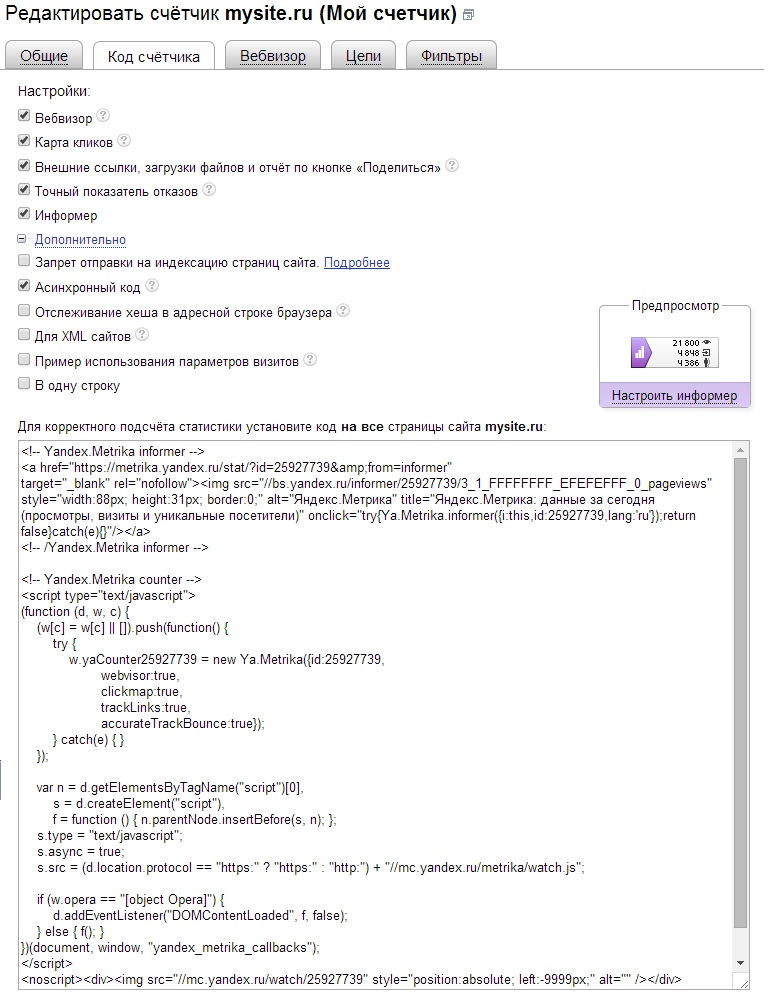
- Вебвизор — инструмент, позволяющий записывать поведение пользователей на сайте. С его помощью можно анализировать трудности, возникающие у посетителей на ключевых страницах сайта, прозрачность навигации, работу с формами и многое другое. На основе этих данных проводится оптимизация страниц. Ниже мы более детально рассмотрим настройки вебвизора, этому посвящена отдельная вкладка.
- Карта кликов — комплексный инструмент, включающий в себя карты кликов, скроллинга, ссылок и путей по сайту. Позволяет повысить юзабилити сайта на основе статистики самых кликабельных элементов, распределения внимания пользователей на отдельных страницах, переходов по ссылкам на сайте, внутренней навигации и источниках внешних переходов. Иными словами — must have.
- Внешние ссылки, загрузки файлов и отчет по кнопке «Поделиться» — инструмент сбора статистики по ссылкам на внешние ресурсы, загрузке файлов с вашего сайта и репостах в социальных сетях и блогах.
- Точный показатель отказов — устанавливает порог визита в 15 секунд. Т.е. если пользователь посетил вашу страницу и оставался на ней менее этого времени, то такое посещение считается отказом.
- Информер — инструмент, позволяющий отображать данные о посещаемости страниц сайта за текущие сутки. Имеет ряд графических настроек, что позволяет лаконично вписать его в дизайн сайта. Код информера может устанавливаться отдельно от кода счетчика, однако без последнего информер работать не будет.
Дополнительная настройка Метрики
Далее следует блок дополнительных настроек. Здесь можно запретить Метрике отправлять страницы с установленным на них счетчиком на индексацию Яндекс.Поиску; модифицировать код счетчика в асинхронный, чтобы избежать возможные снижение или блокировку загрузки сайта; оптимизировать подсчет статистики для AJAX и XML сайтов; включить возможность передачи в Метрику дополнительных собственных параметров для сбора статистики (например, стоимость заказа); модифицировать запись кода в одну строку.
Сохраняем все изменения и переходим во вкладку «Вебвизор».
Настройка Вебвизора Яндекс Метрики
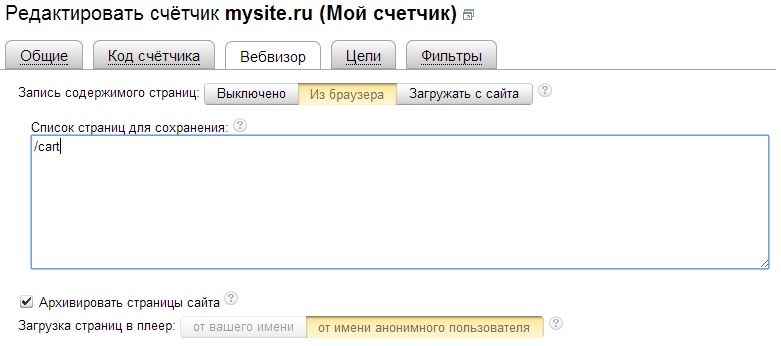
Опция «Архивировать страницы сайта» выполняет практически ту же функцию, что и «Запись содержимого страниц», но является наименее точным методом, не будем останавливаться на этом подробно.
И последняя настройка вебвизора — это выбор способа загрузки страниц в плеер.
- «От вашего имени» — в плеер будет загружаться такая же страница, какую вы увидели бы сами, посетив сайт. Если вы авторизованы на сайте, эта авторизация будет действовать и в плеере. Если на сайте есть корзина и вы положили в нее товары, вы будете видеть при воспроизведении содержимое вашей корзины, а не корзины посетителя, визит которого просматриваете.
- «От имени анонимного пользователя» — в плеер будет загружаться такая же страница, какую увидел бы новый посетитель, впервые пришедший на сайт. Если на сайте есть авторизация, в плеер загрузится версия страницы, которую видят неавторизованные посетители. Рекомендуем пользоваться этим методом, если воспроизведение плеером действий посетителей сопровождается нежелательными эффектами, например в вашу собственную корзину каждый раз добавляются новые товары.
Предпочтительнее использовать второй способ.
Все данные по вебвизору и карте кликов будут доступны на главной странице счетчика во вкладке «Поведение».
Настройка целей
Сохраняем изменения и переходим к настройке целей. В рамках этой статьи не будем останавливаться на них, ибо этому посвящена отдельная подробная статья.
После настройки целей, Метрика предлагает нам настроить фильтры для отсеивания лишних данных из отчетов и операции, приводящие отчетные данные к иному виду. Но обо всем по порядку.
Настройка фильтров в Яндекс Метрике
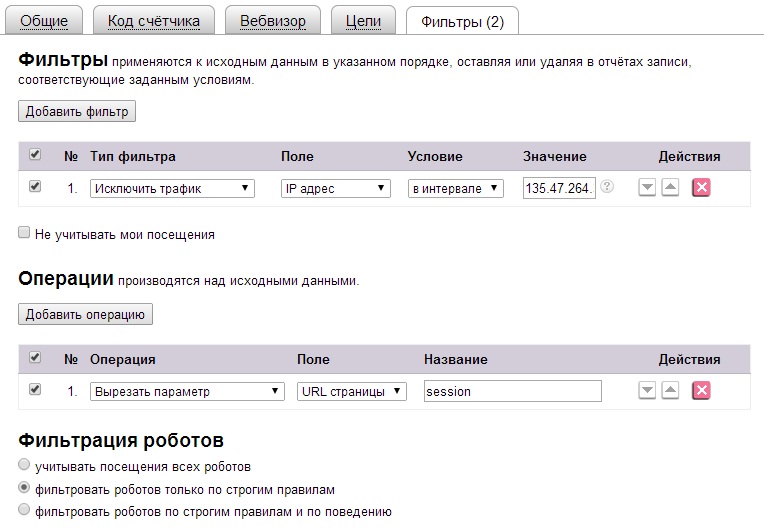
Фильтр предлагает нам либо исключить из отчетов определенный трафик по заданным условиям, либо оставить только его. Фильтрация может происходить по заголовку, IP адресу, рефереру или URL страницы. IP адрес задается точным значением либо интервалом значений. По остальным параметрам задаются условия «содержит», «начинается с» или «равно».
Подобное задание условий мы разбирали в статье о настройке целей в Метрике. Можно добавить несколько фильтров (максимум 30 на счетчик). В этом случае фильтрация по ним происходит в том порядке, в котором они расположены (при необходимости их можно поменять местами, отключить без удаления и просто удалить). Поставив галочку в соответствующем пункте, вы можете убрать из отчетов и свои собственные посещения вашего сайта.
Применяется фильтрация, например, для отсечения офисного трафика. Просто задайте интервалы, соответствующие IP адресам вашего офиса и освободите свои отчеты от данных о посещениях сайта вашими верстальщиками, менеджерами, маркетологами и вебмастерами.
Существует также возможность отсечь в отчетах посещения вашего сайта роботами. Условиями фильтрации здесь являются «строгие правила» (т.е. фиксированные шаблоны на IP-адреса и User-Agent) и «строгие правила и поведение» (может применяться при обнаружении аномальных всплесков входящего трафика).
Операции предлагают нам произвести изменения над URL страниц, отображаемых в отчетах. Можно вырезать отдельный параметр или все параметры, вырезать якорь, заменить https на http, заменить домен или привести все к нижнему регистру. В случае вырезания отдельно параметра или замены домена нужно указать какой именно вырезать и на какой заменять соответственно. В остальных случаях указываем только то, к чему применяется операция — URL страницы или реферер. Может применяться, например, для отсечения идентификатора сессии, если он прописан в ссылке.
Установка счетчика Яндекс Метрики на сайт
ТОЛЬКО после того, как произведены все необходимые настройки, код счетчика можно монтировать на ваш сайт. Еще раз обращаем ваше внимание на то, что код надо вставить на КАЖДУЮ страницу, независимо от того, одностраничный ли у вас лендинг или интернет-магазин на 387 страниц. Код вставляется внутрь тэга ….
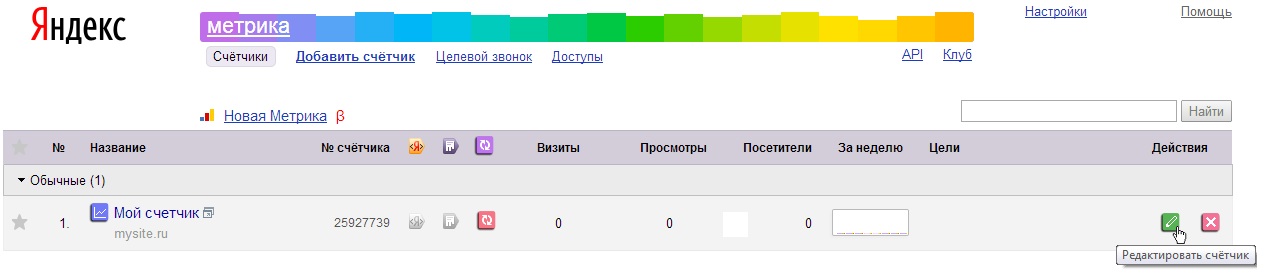
Если же вы поменяли настройки счетчика (скажем, задали новые цели), то поменять его код придется и на всех страницах сайта. В противном случае данные продолжаться собираться в соответствии со старыми настройками. Переход к редактированию уже существующего счетчика осуществляется нажатием на зеленую иконку с изображением карандаша напротив названия счетчика.
Подумайте, какие инструменты вам действительно необходимы и не забывайте обновлять код счетчика после каждой корректировки настроек!
Источник: convertmonster.ru
Как привязать сайт к Яндекс.Метрике

Яндекс.Метрика – это популярный инструмент веб-аналитики, позволяющий не только отслеживать географию, пол и возраст пользователя, но и фиксировать различные действия, например клик по номеру телефона или по форме. Этот сервис позволяет анализировать поведение посетителей, данные о которых можно использовать для продвижения сайта.
О том, как создать счетчик Яндекс.Метрики и привязать его к своему сайту, поговорим в сегодняшней статье.
Создаем счетчик в Яндекс.Метрике
Если вы уже добавили счетчик в свой аккаунт, то можете переходить к следующим разделам. Для других я начну с основ, чтобы потом не возникало никаких трудностей. Единственное, у вас уже должен быть аккаунт от Яндекса, иначе ничего не получится. Создать аккаунт вы можете здесь.
Итак, добавляем счетчик:
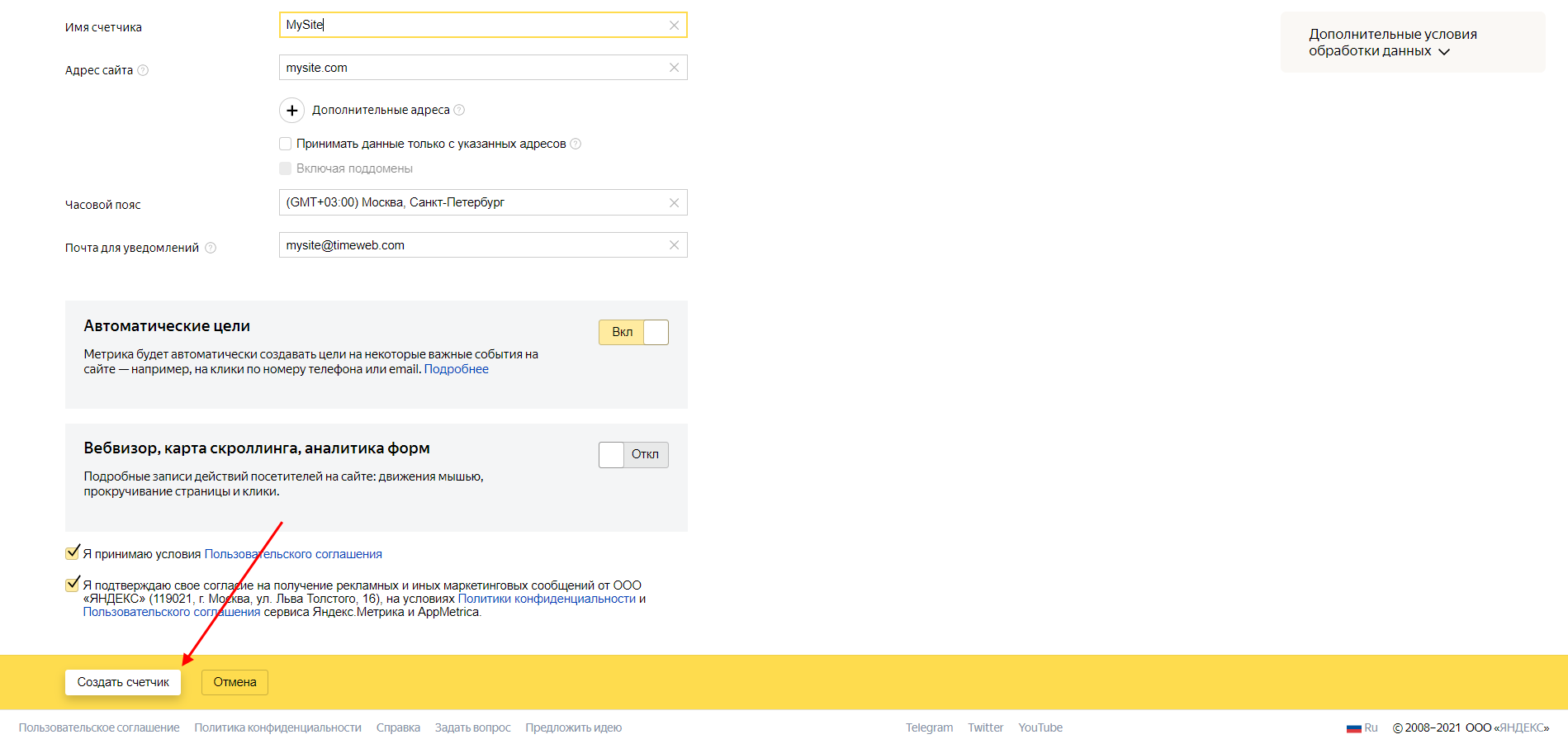
- Открываем официальную страницу Яндекс.Метрики и в левой части выбираем «Добавить счетчик».
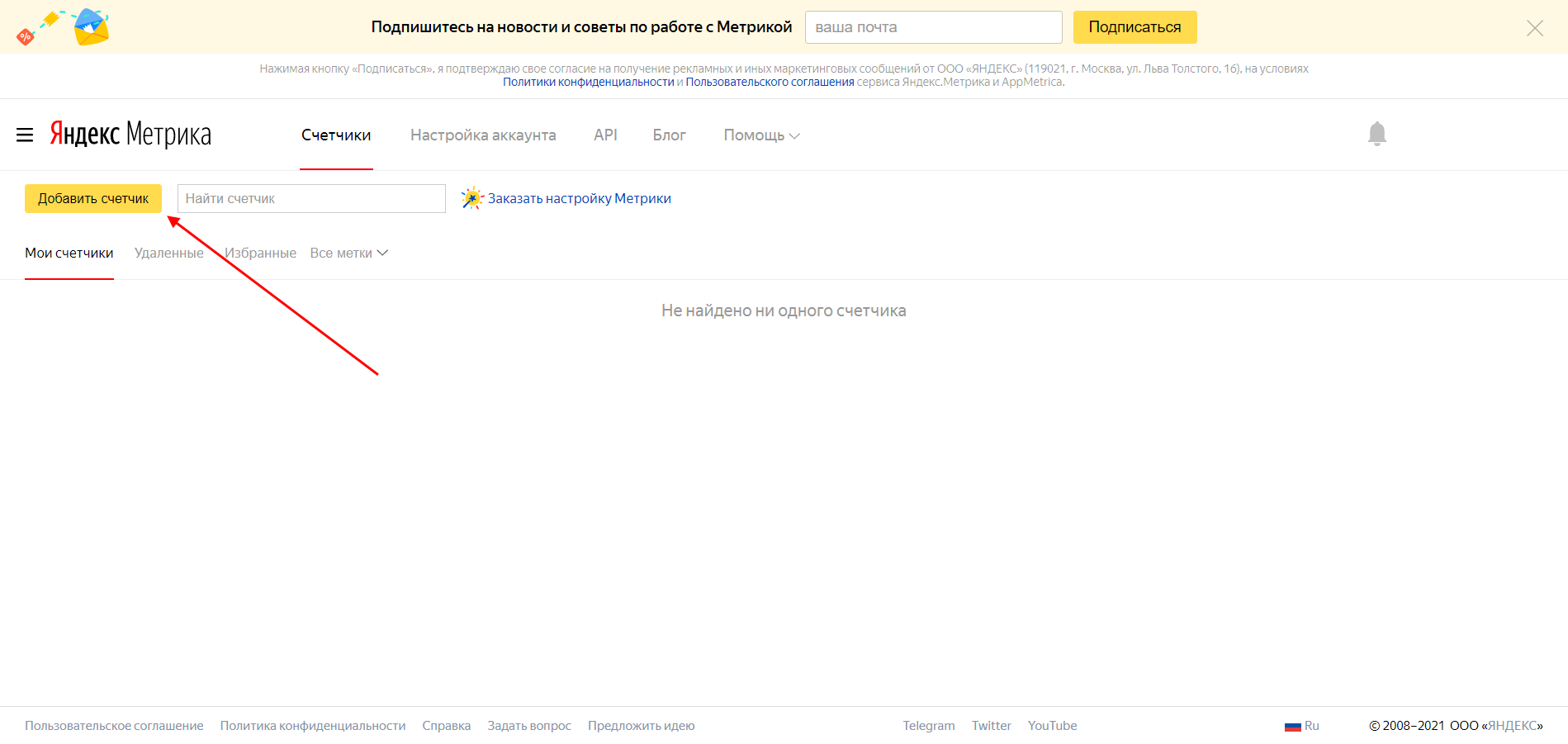
- В отобразившемся окне перед нами открывается список с различными данными. В первое поле «Имя счетчика» прописывается название, как правило, сюда записывается доменное имя сайта, но можно задать и другое название. Далее идет адрес вашего сайта, в графе «Часовой пояс» рекомендуем указать точные данные, чтобы корректно отслеживать аналитику. Далее указывается почта, куда будут уходить все уведомления о тех или иных действиях. Автоматические цели лучше всего включить – по ним можно будет отслеживать клики по кнопкам и многое другое. Вебвизор позволяет отслеживать то, как пользователь ведет себя на сайте – если нужны такие данные, то также активируйте этот ползунок. И в конце отмечаем пункты соглашения и жмем «Создать счетчик».
- Готово! Счетчик Яндекс.Метрики был создан, а это значит, что теперь мы можем анализировать данные пользователей. Но не все так просто, ведь еще нужно подключить этот счетчик к сайту.
О том, как все это синхронизировать с различными CMS, поговорим далее.
Комьюнити теперь в Телеграм
Подпишитесь и будьте в курсе последних IT-новостей
Привязываем счетчик к сайту
На разных CMS подход может заметно отличаться, кроме того, некоторые системы позволяют использовать плагины для подключения метрики. Также мы можем воспользоваться Google Tag Manager, если он подключен к сайту. Ниже мы разберем, как все это работает на WordPress, Joomla, Drupal, MODX и OpenCart.
Как привязать счетчик к сайту на WordPress
В случае с WordPress мы можем пойти разными путями. Давайте разберем основные методы – через код сайта, через Google Tag Manager и с помощью плагина.
Способ 1: Через код сайта
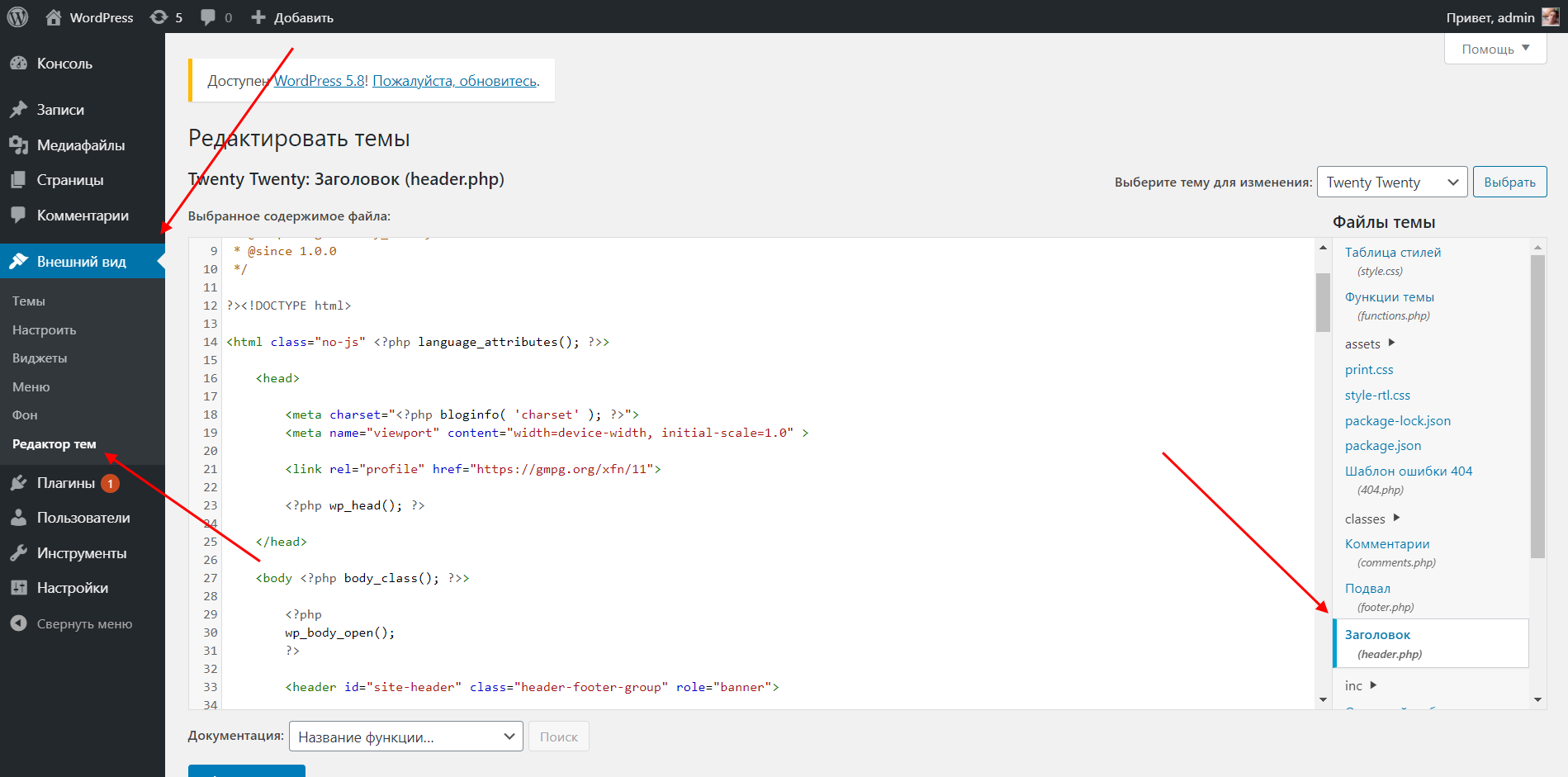
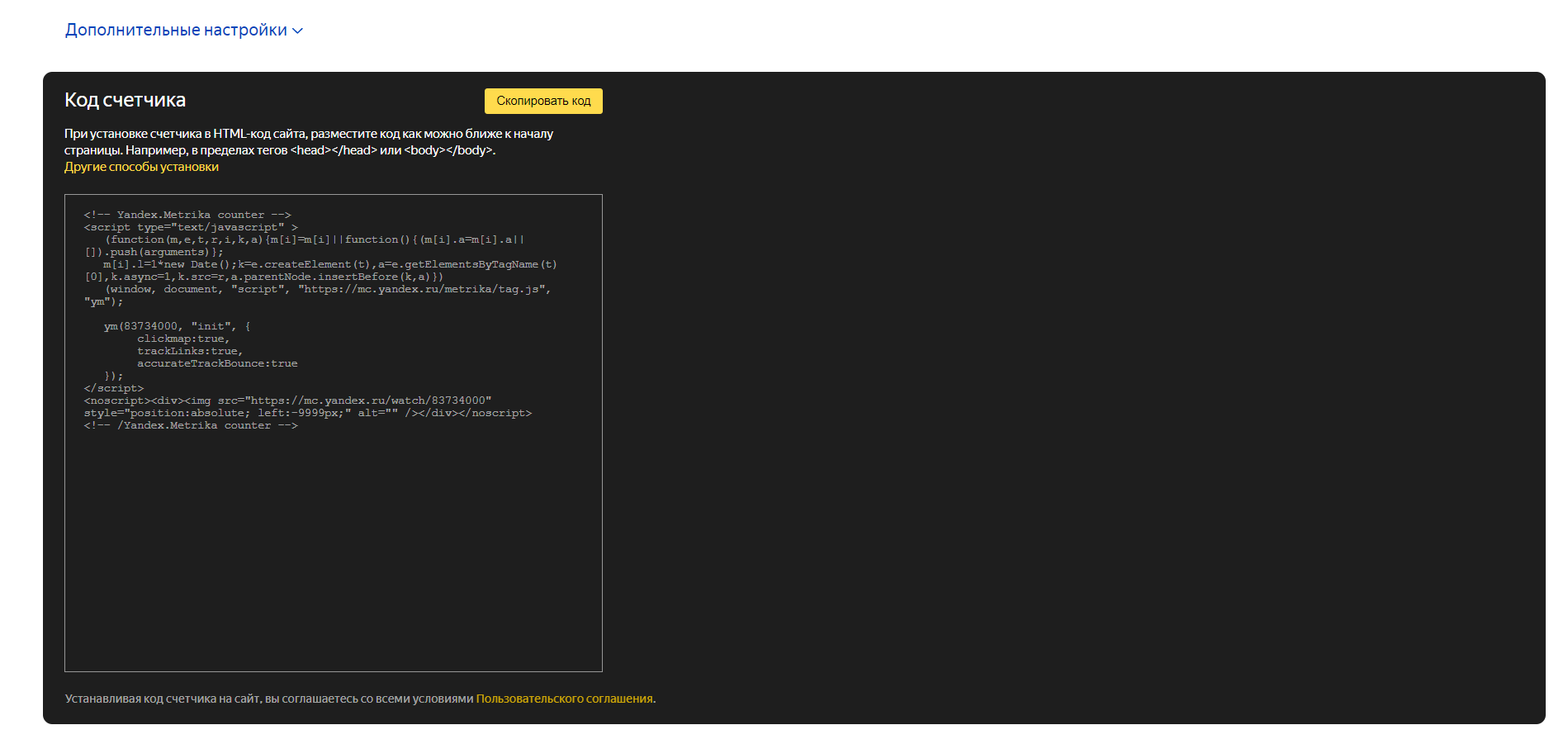
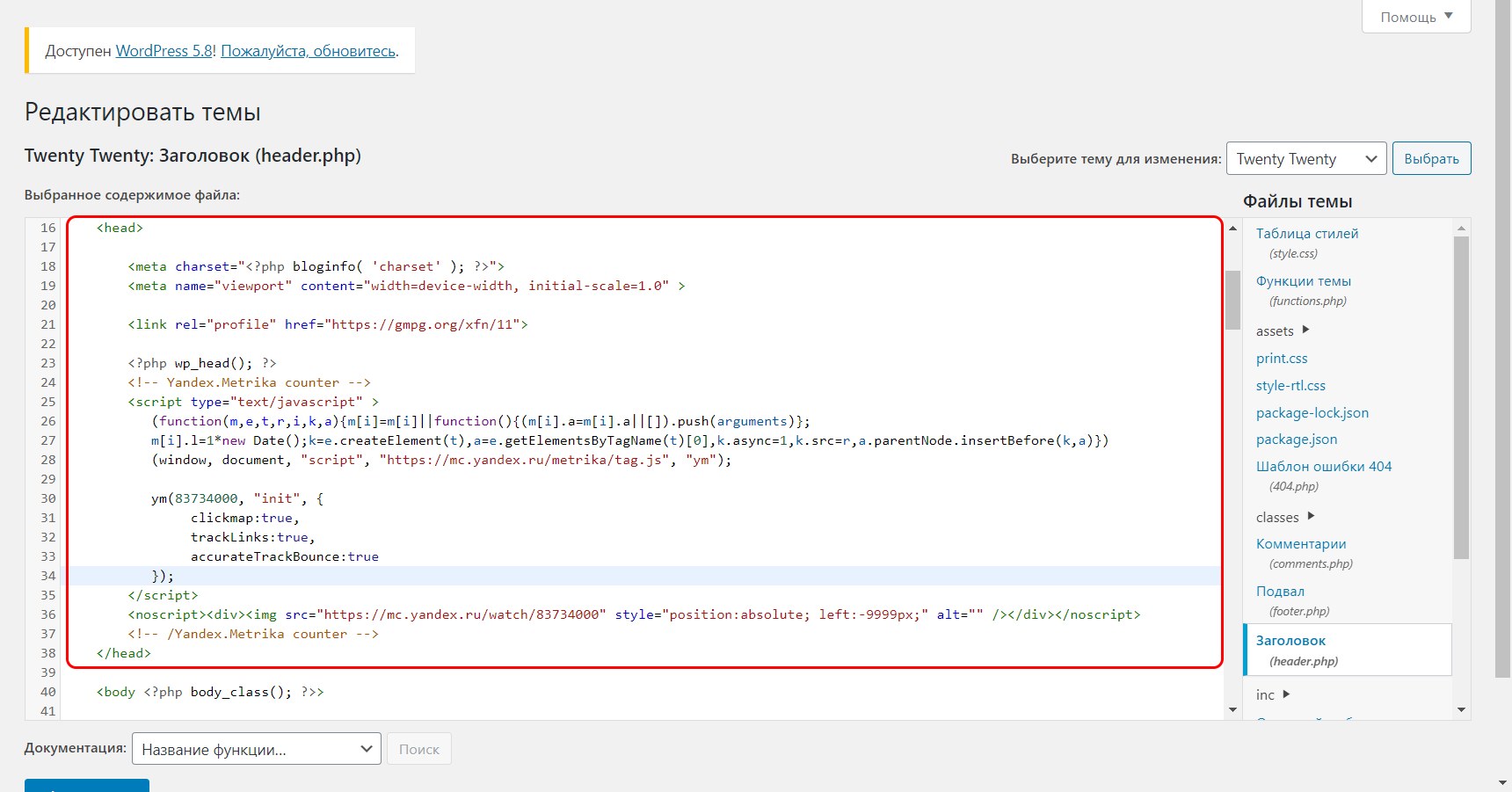
Копируем код счетчика, который отобразился перед нами после успешной регистрации в Яндекс.Метрике. Вставляем его перед закрывающим тегом . Выглядит это так:
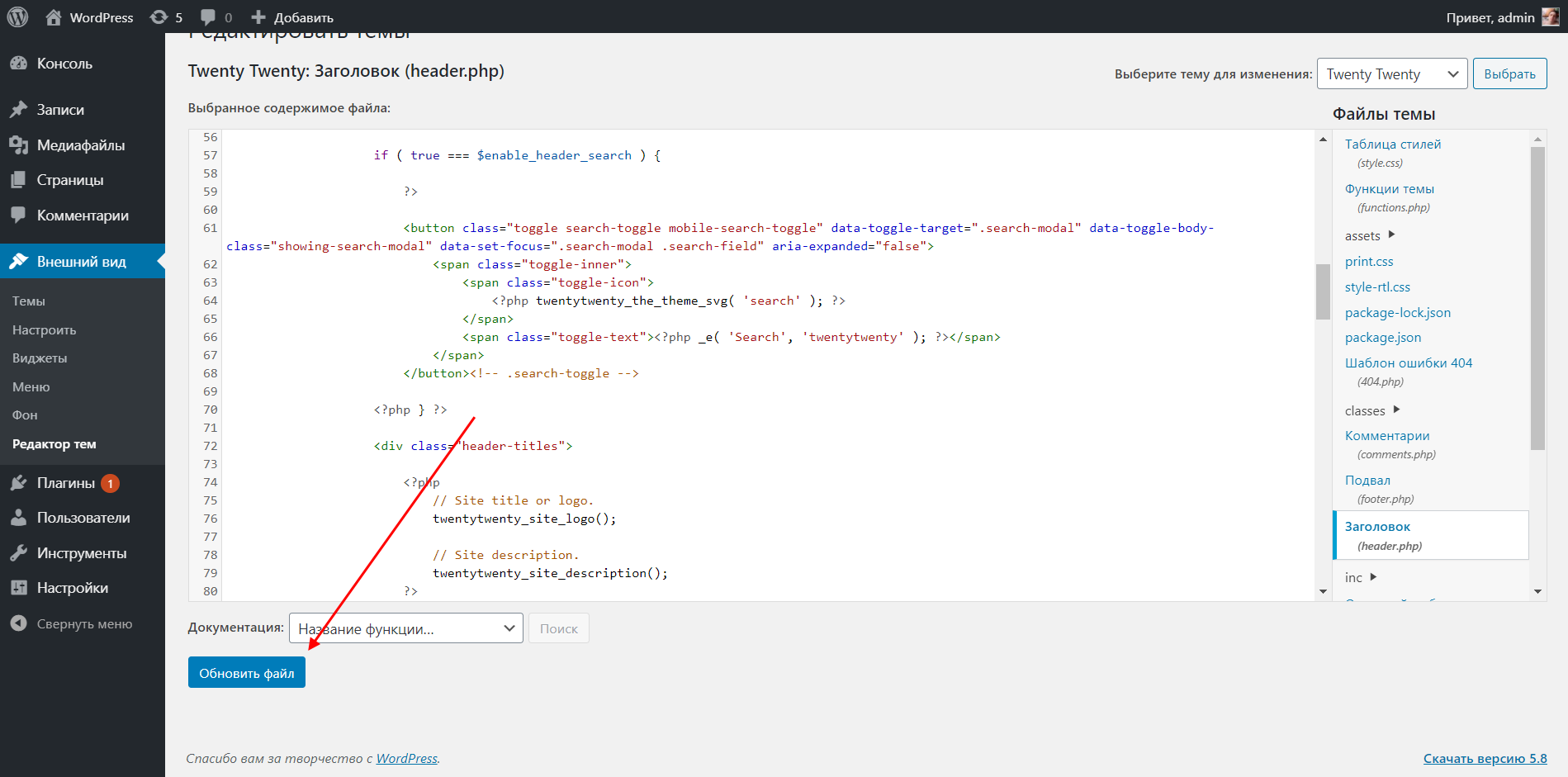
В завершение жмем «Обновить файл».
Теперь в личном кабинете Яндекс.Метрики должен появиться зеленый значок слева от счетчика.
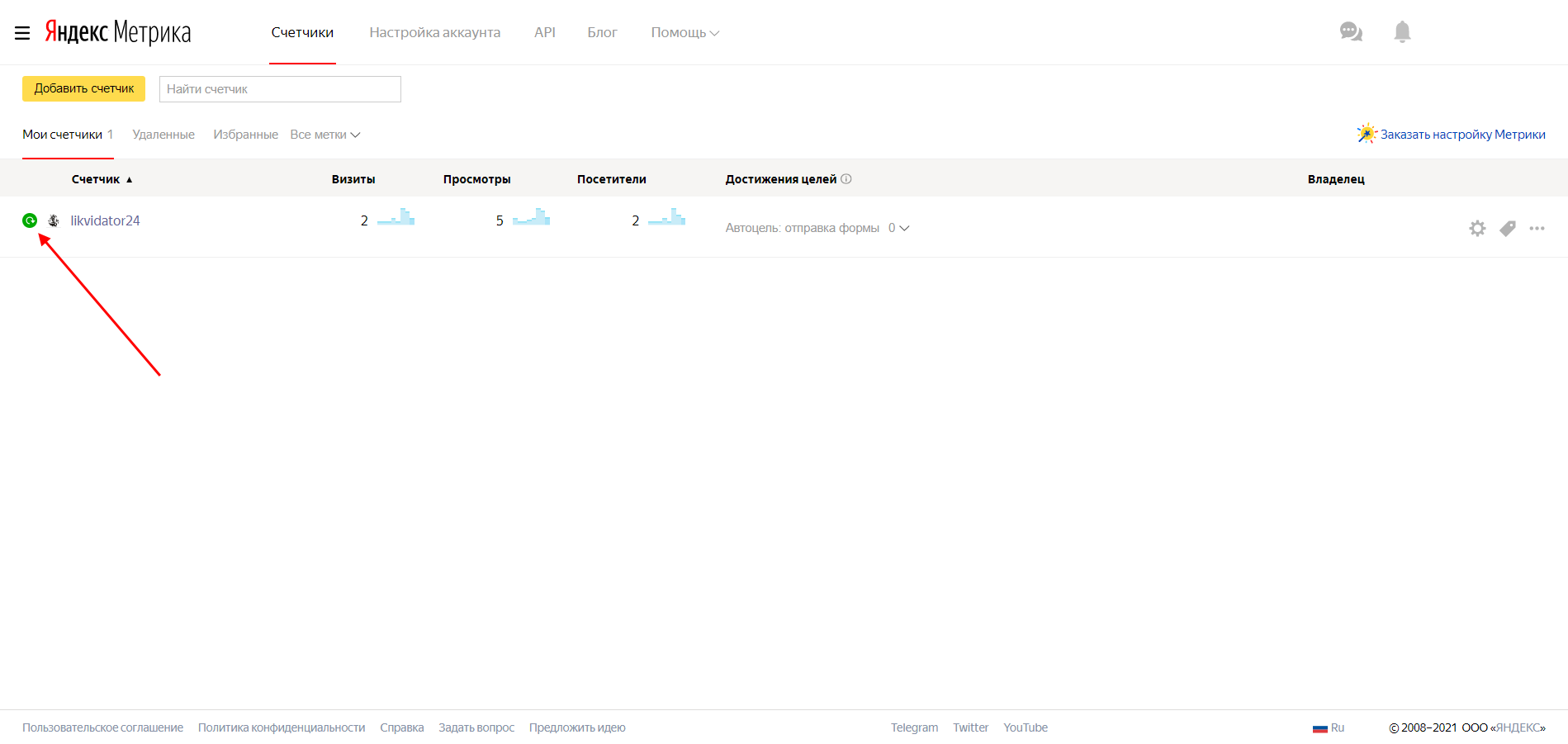
Вот так просто мы смогли подключить счетчик к сайту на WordPress. Давайте рассмотрим еще несколько способов.
Способ 2: Через Google Tag Manager
Если на сайте установлен менеджер тегов Google (GTM), то процесс установки будет значительно проще.
Заходим в аккаунт GTM для нужного сайта, выбираем вкладку «Теги» и нажимаем на кнопку «Создать». Задаем название тега, например «Яндекс.Метрика». Затем заходим в конфигурацию тега и в правой части выбираем «Пользовательский HTML».
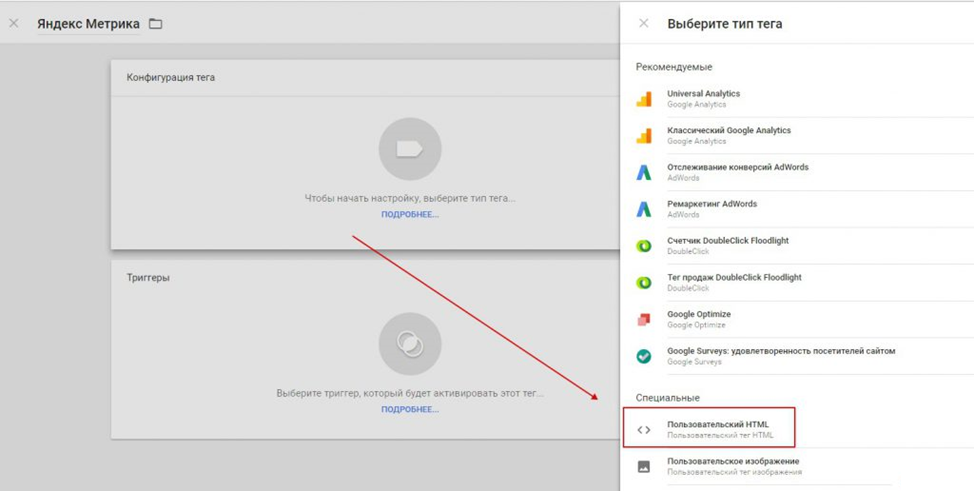
Осталось только добавить код счетчика и в блоке «Триггеры» указать «All Pages».
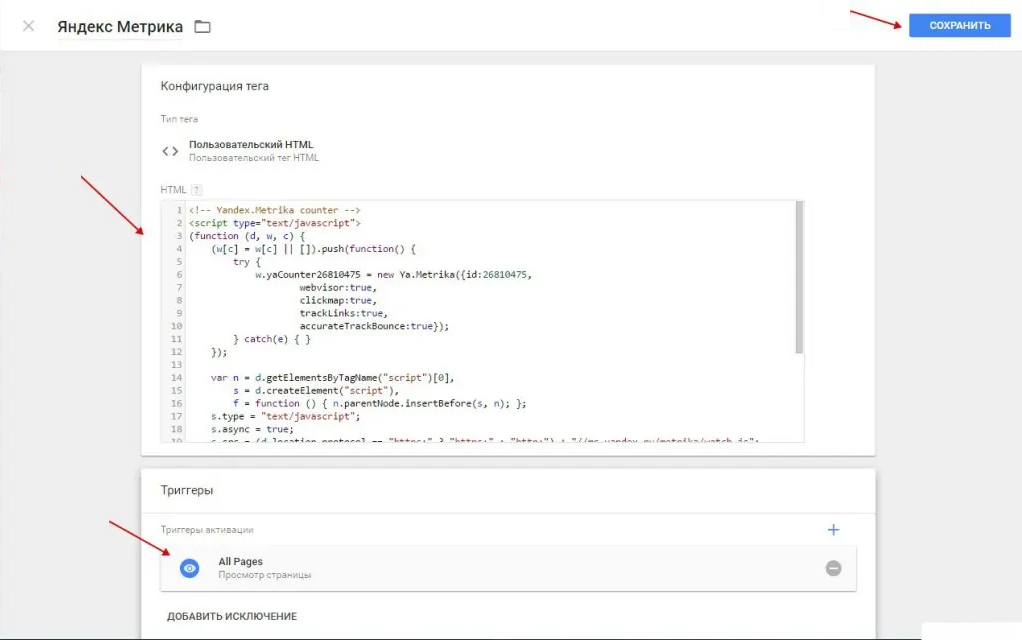
Убедитесь, что настройки выполнены верно: в предварительном просмотре над контейнером должна появиться надпись «Tags Fired On This Page». После этого останется нажать на кнопку «Опубликовать».
Способ 3: С помощью плагина
Последний простой способ добавления счетчика на сайт – это использование специальных плагинов. В WordPress для этого есть плагин VDZ Yandex Metrika, в котором достаточно ввести ID метрики.
Рассмотрим на примере:
- Заходим в административную панель WordPress и в левой части выбираем «Плагины» -> «Добавить новый».
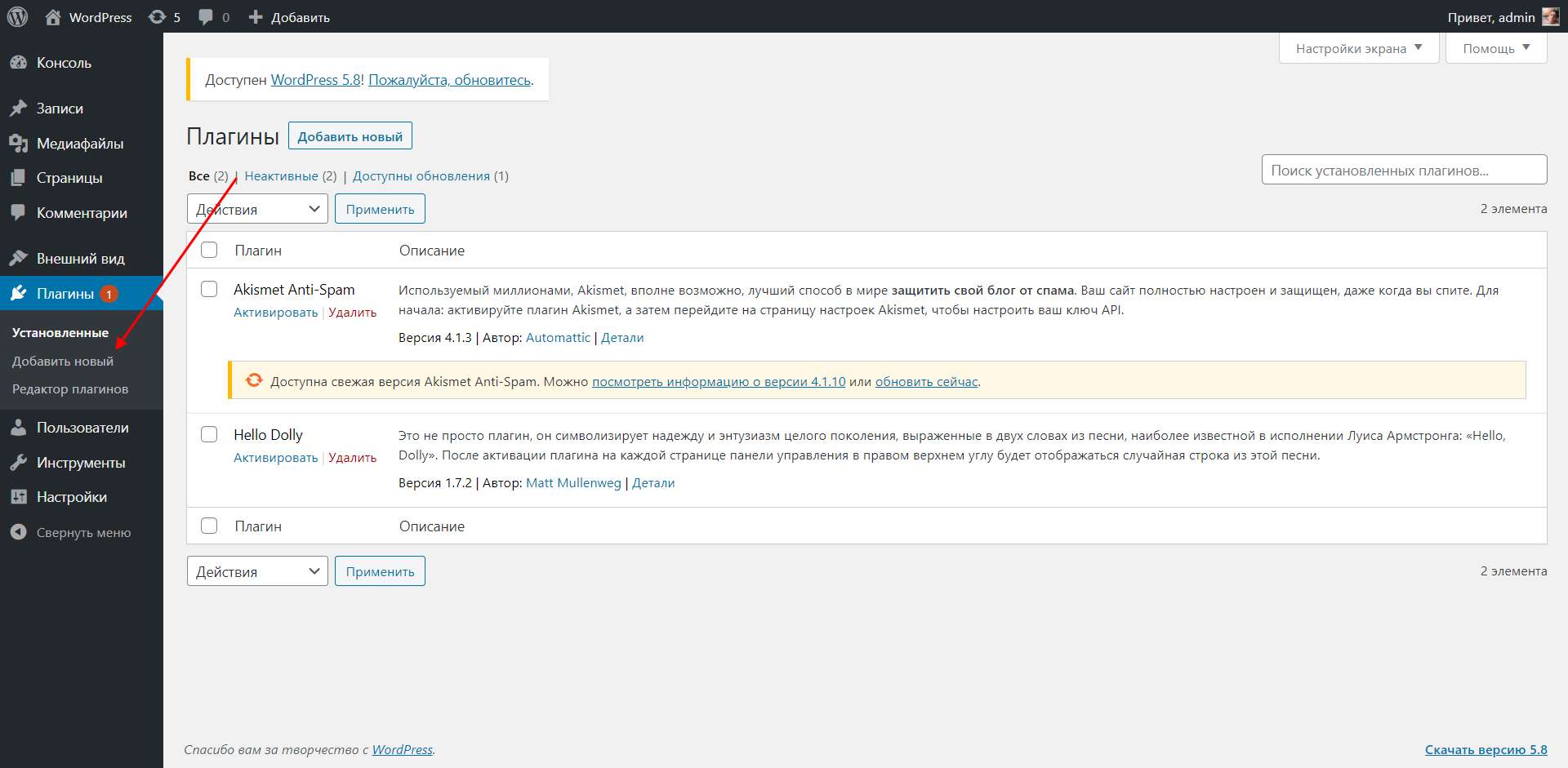
- В правой части вводим название плагина и затем устанавливаем его.
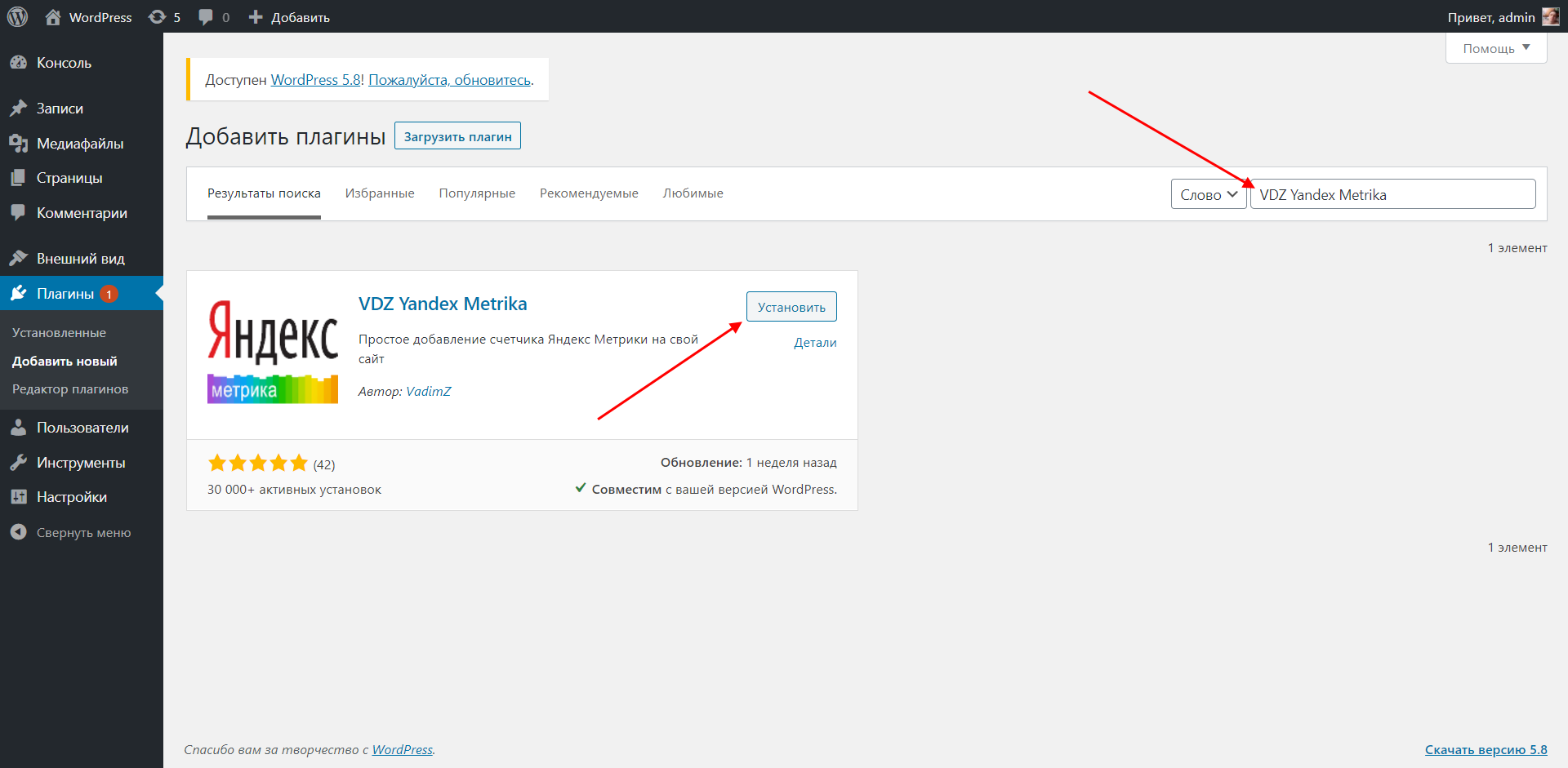
- Осталось активировать плагин.
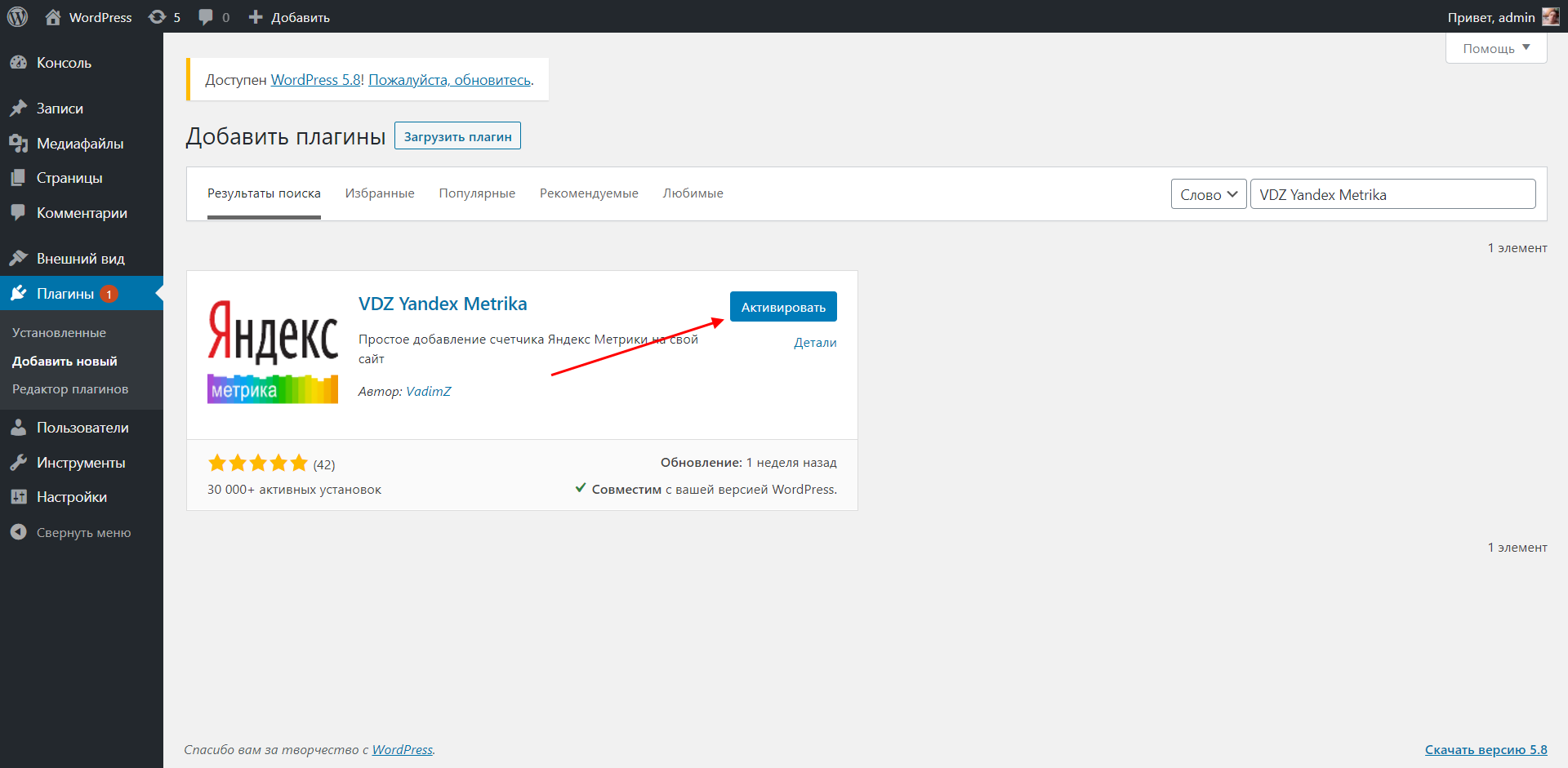
- Открываем настройки плагина.
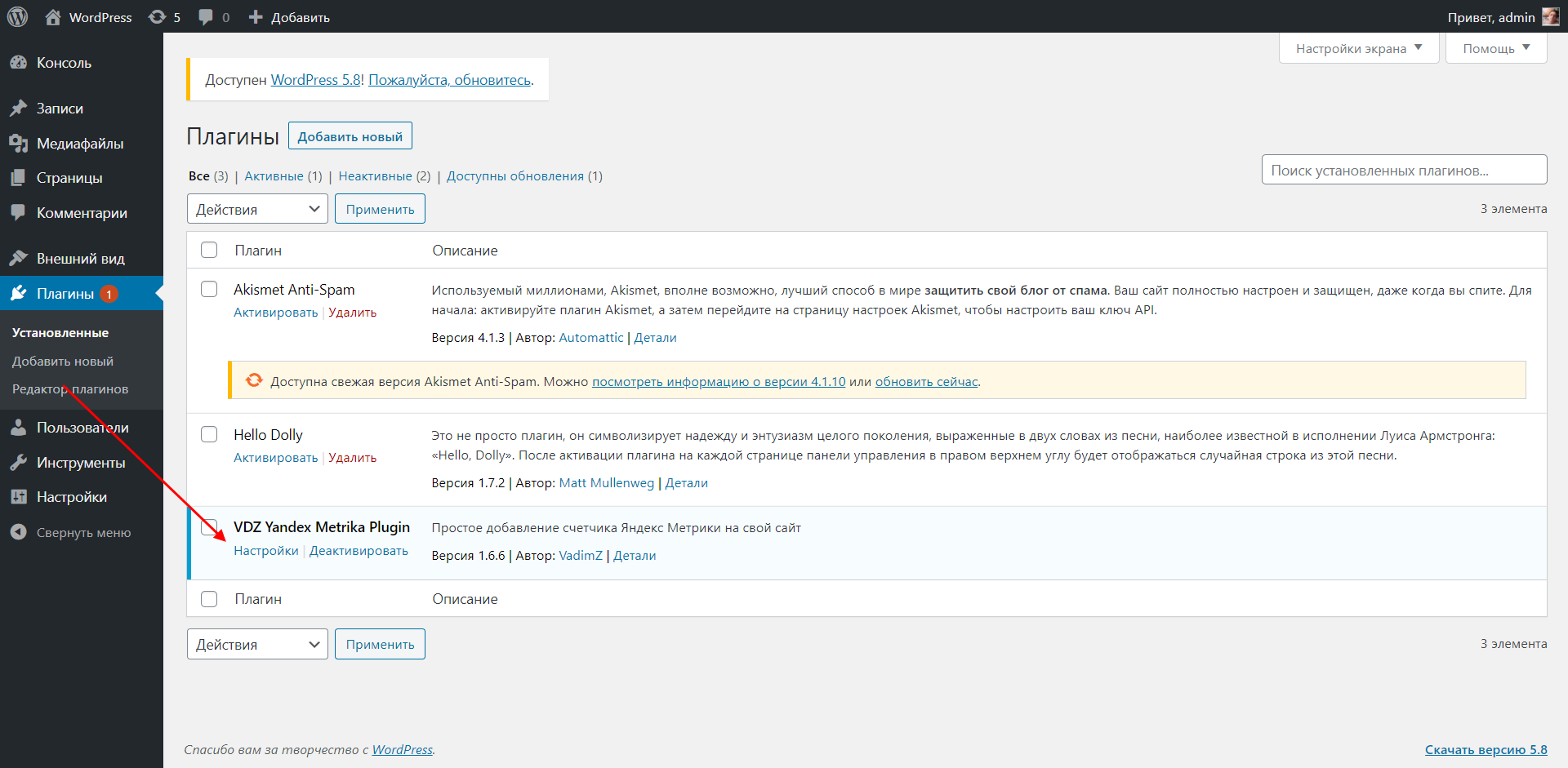
- Указываем ID счетчика, который можно найти на главной странице Яндекс.Метрики – он расположен под именем счетчика. Также обратите внимание на графу «Где вывести счетчик?». Сам Яндекс рекомендует, чтобы подключенный код располагался вверху страницы, поэтому указываем «Head».
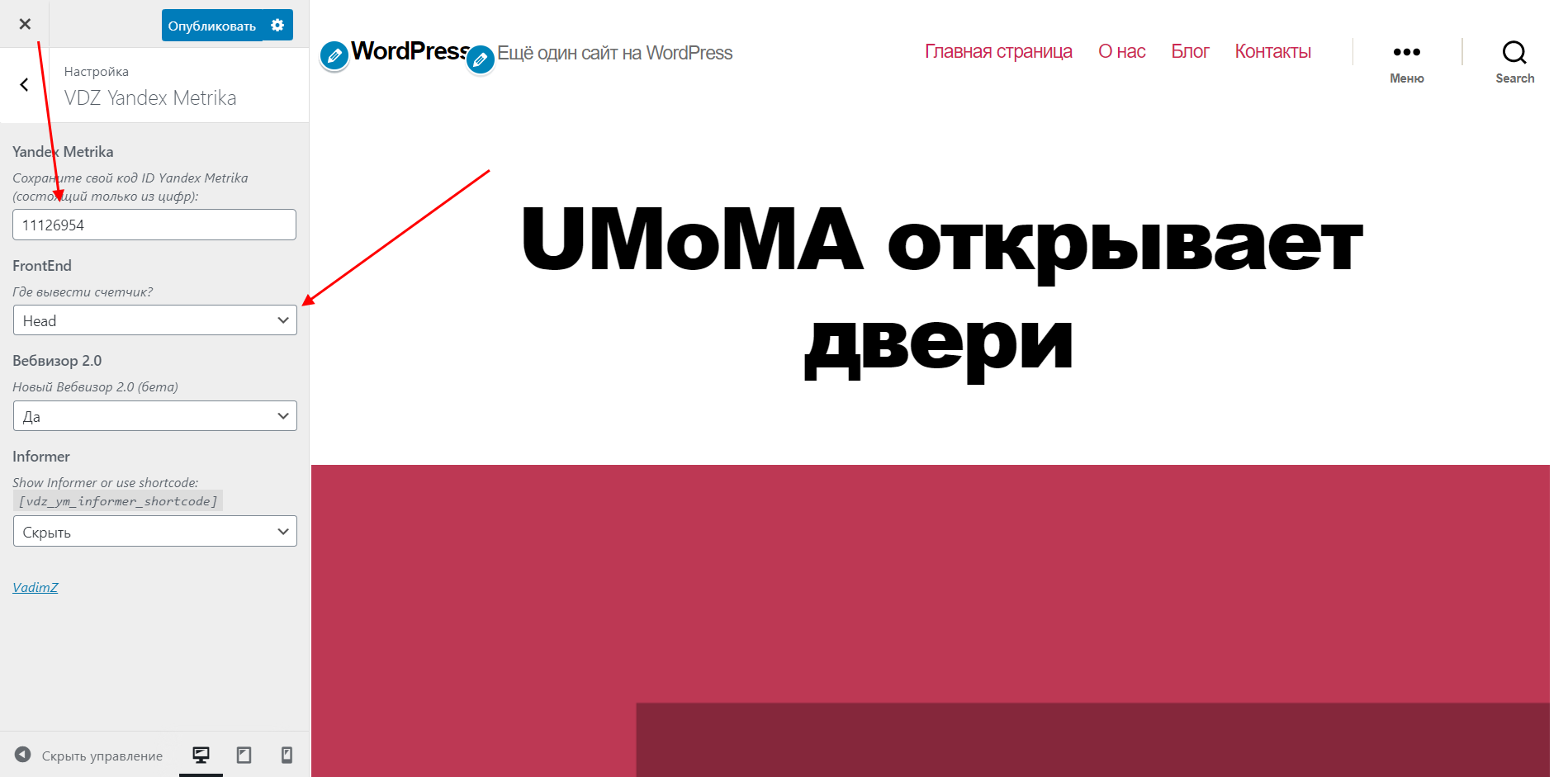
Готово! На этом с WordPress заканчиваем, теперь рассмотрим, как это все работает на других CMS.
Как подключить счетчик Яндекс.Метрики к Joomla
Добавить код в Joomla мы также можем разными способами – как через редактирование шаблона, так и через Google Tag. Рассмотрим лишь первый способ, про второй вы можете почитать выше.
- Заходим в административную панель Joomla и в верхней части выбираем «Расширения» -> «Шаблоны» -> «Стили».
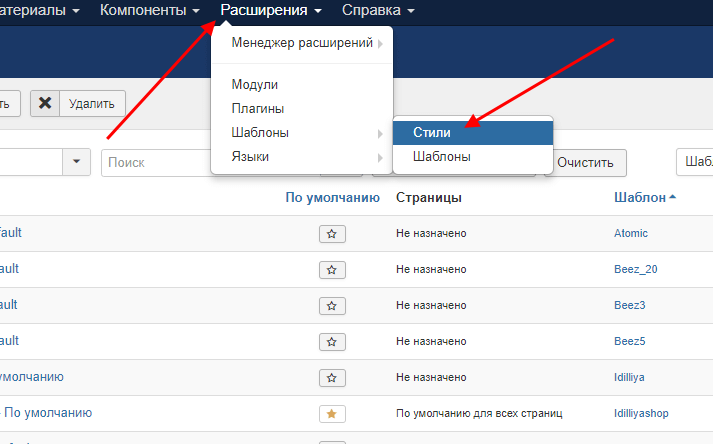
- Находим нужный нам шаблон главной страницы index.php. В правой части находится окно его редактирования – вставляем туда код от счетчика, который мы получили после регистрации. Добавить его следует до закрывающего тега .
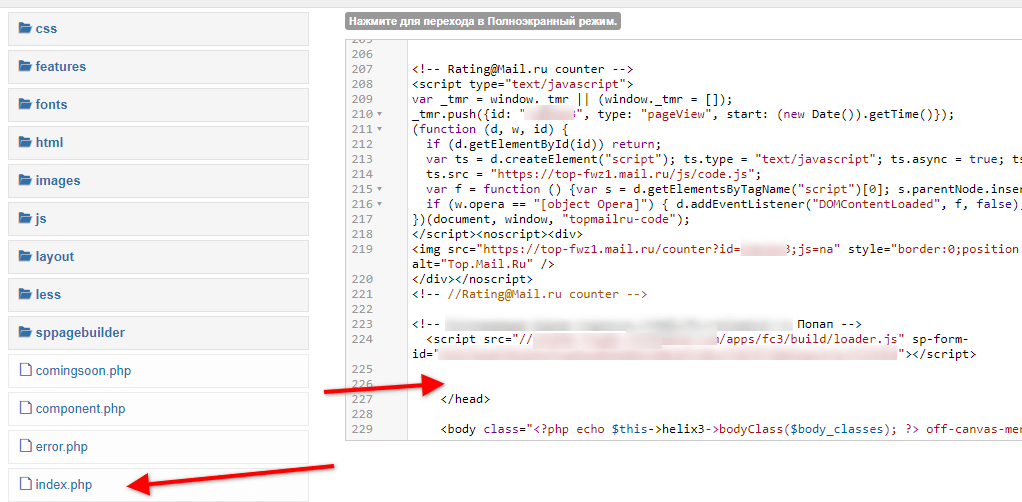
После этого можете проверить работоспособность на сайте Метрики – там должна появиться зеленая кнопка слева от счетчика.
Привязка счетчика к Drupal
В Drupal подключение метрики выполняется через блоки. Для этого выполняем следующее:
- Открываем административную панель, переходим в «Структура» и выбираем «Блоки».
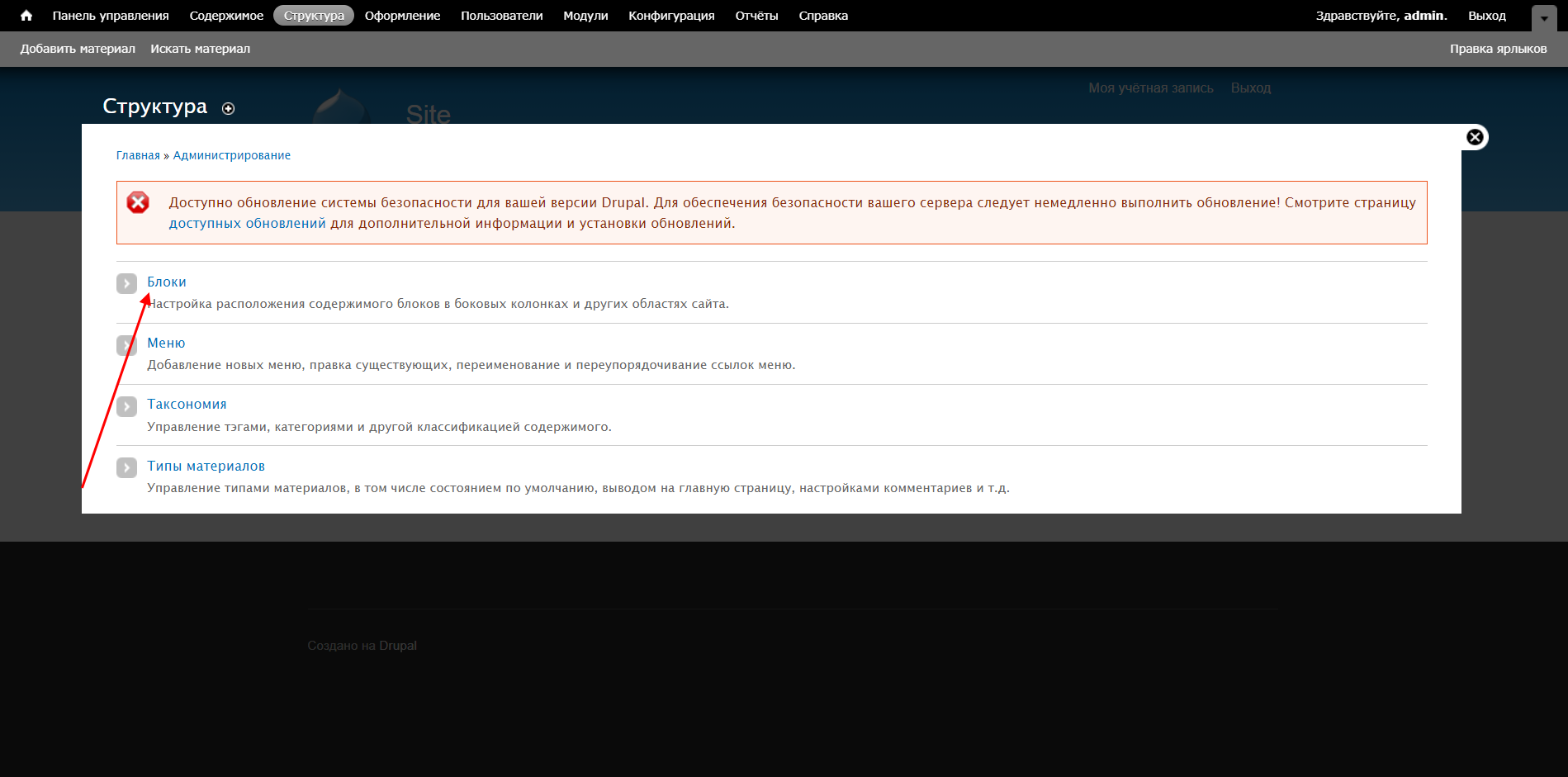
- Жмем «Добавить блок».
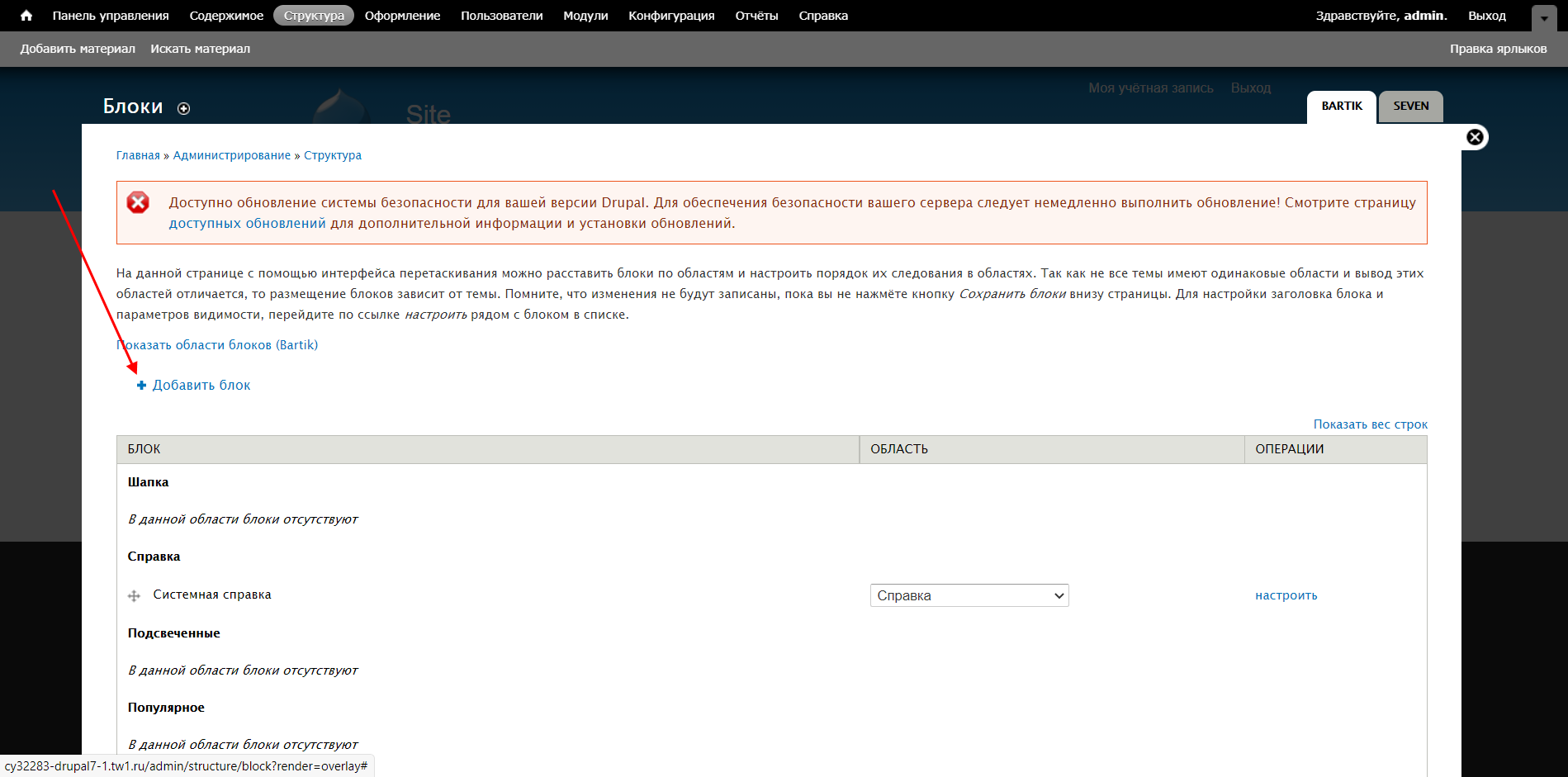
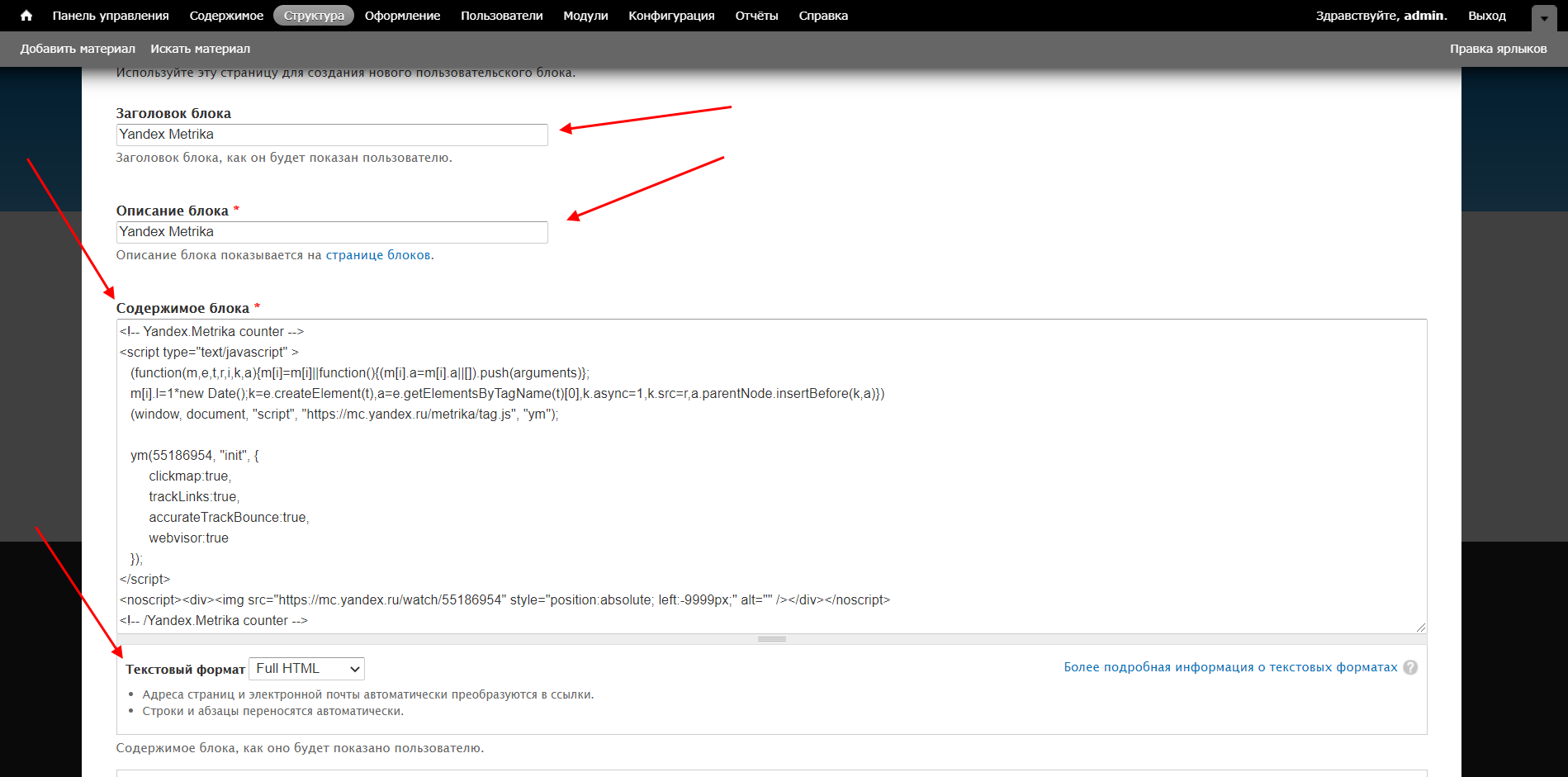
- Указываем название для блока, например «Yandex Metrika». В содержимое блока вставляем код счетчика Яндекс, а в графе «Текстовый формат» выбираем «Full HTML».
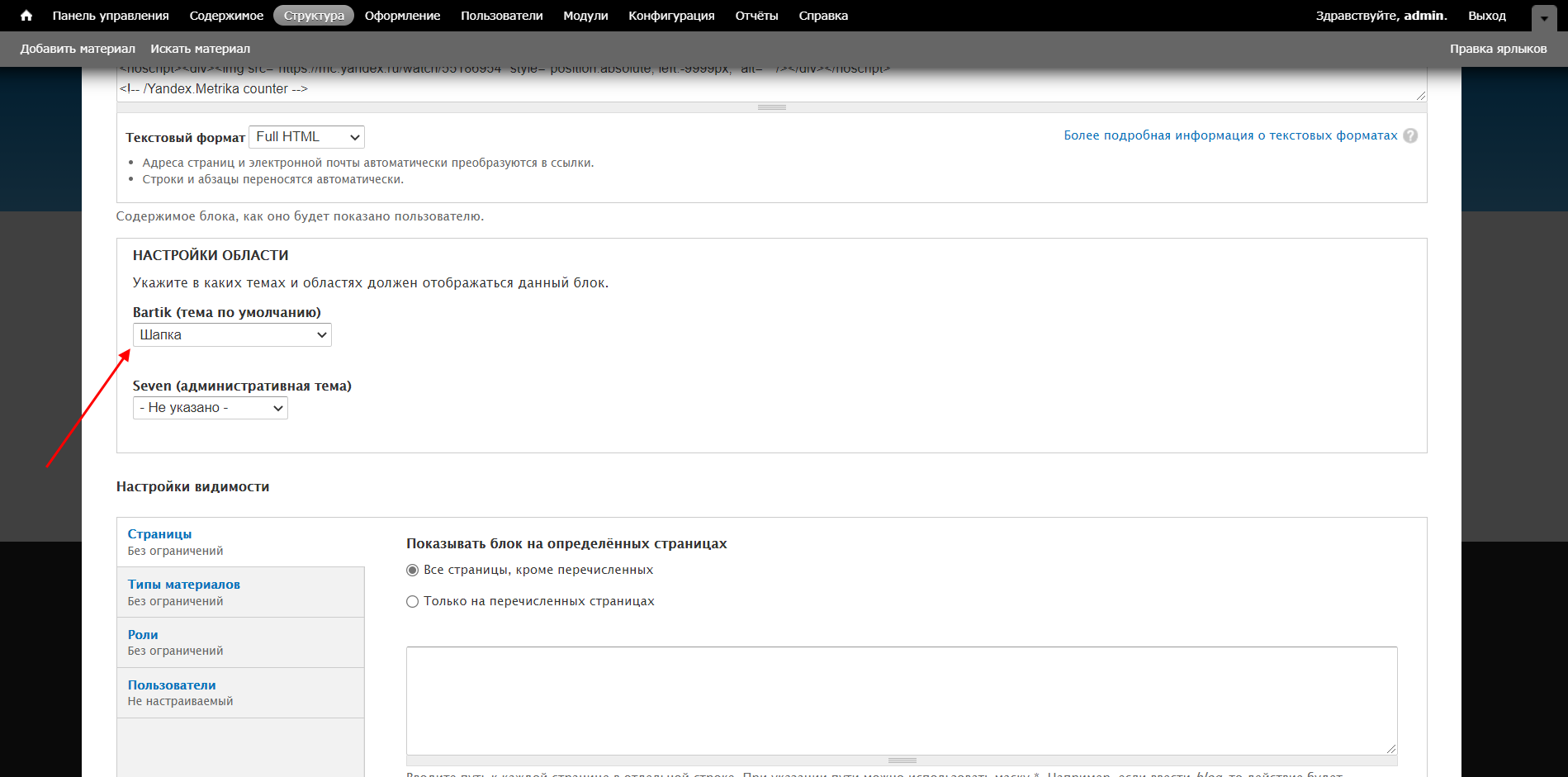
- Также сделаем так, чтобы блок отображался в верхней части страницы – для этого в разделе «Настройки области» указываем «Шапка». В завершение сохраняем блок.
Готово! Яндекс.Метрика подключена. Проверить правильность подключения вы можете в личном кабинете Метрики – там должен появиться зеленый значок слева от счетчика.
Как подключить Яндекс.Метрику к сайту на MODX
С данной CMS все довольно просто: заходим в административную панель и переходим в раздел «Элементы», там открываем шаблон с главной страницей и вставляем в верхнюю часть код счетчика. Обратите внимание на то, что на вашем сайте шаблон может использовать чанки – это своего рода ячейки, в которых хранится код. Например, на главной странице может быть чанк [[$head]], в котором хранится весь код, отвечающий за верхнюю часть страницы.
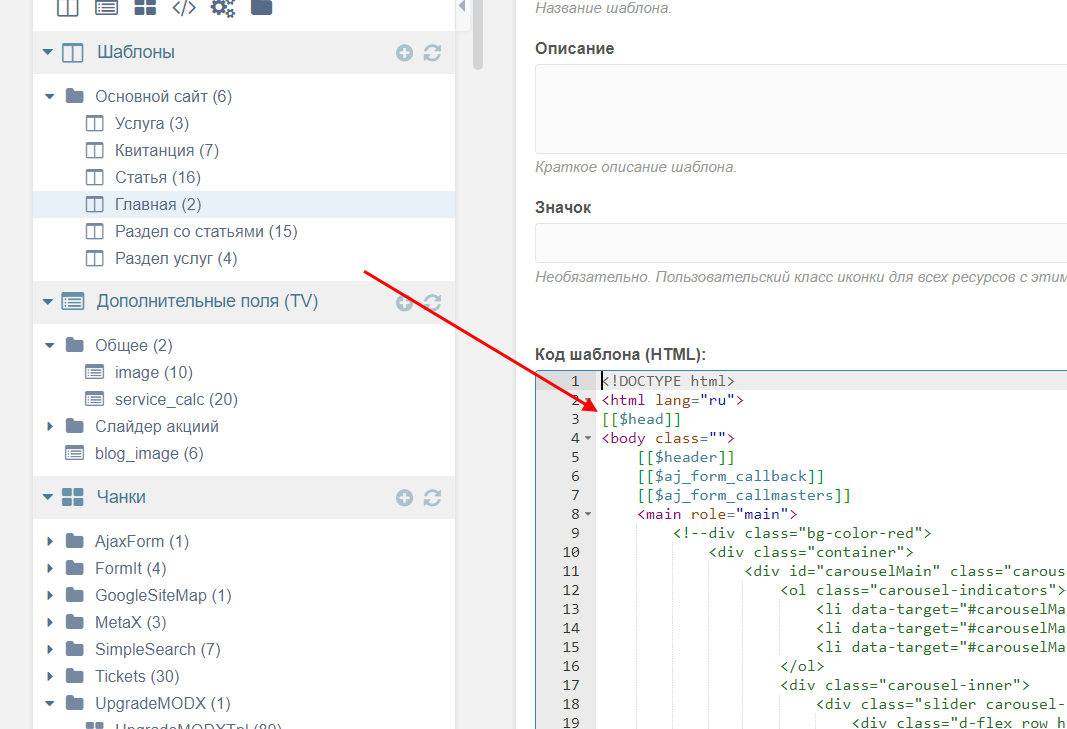
Не будем в это углубляться, но если в вашем шаблоне находится такой чанк, то следует найти его в левом меню, открыть и уже в него вставить код метрики.
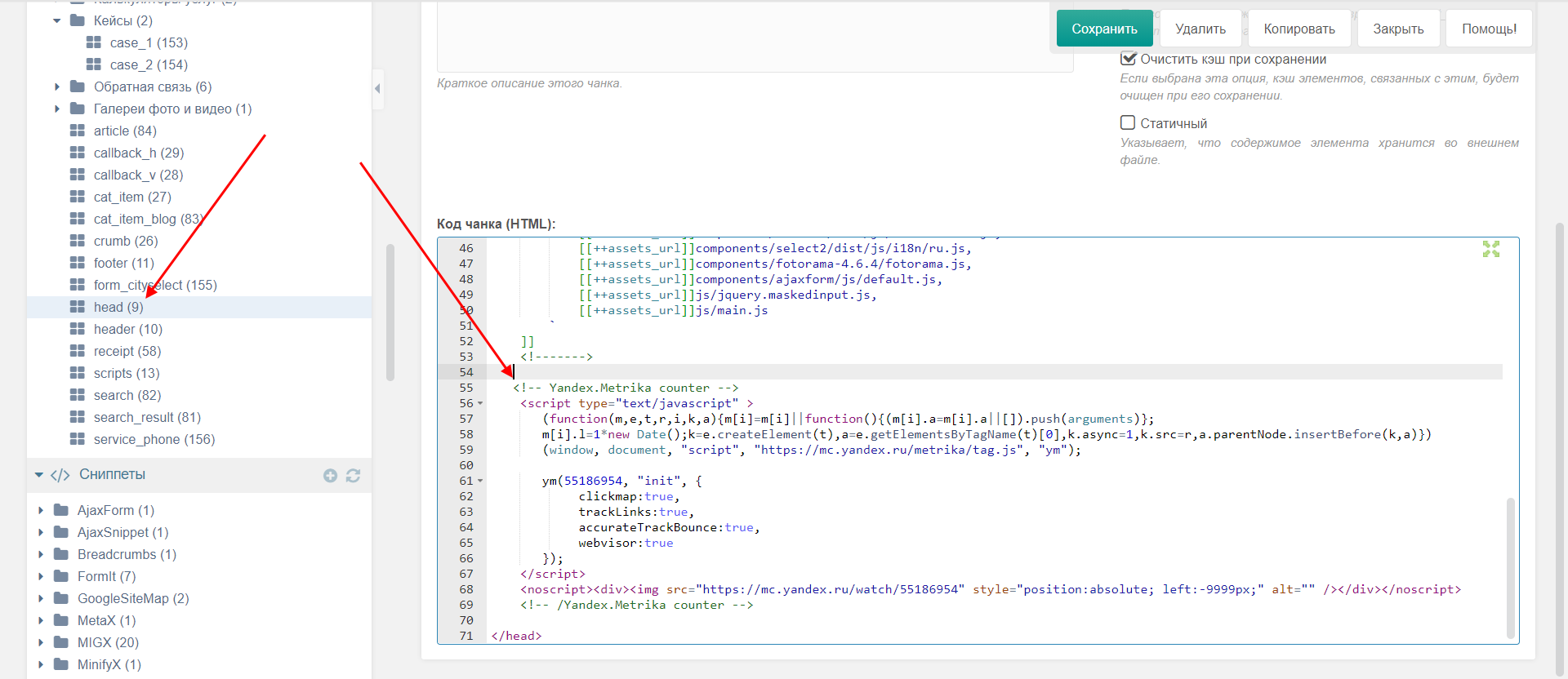
Если же никаких чанков нет, то просто открываем шаблон главной страницы и перед закрывающим тегом вставляем код метрики.
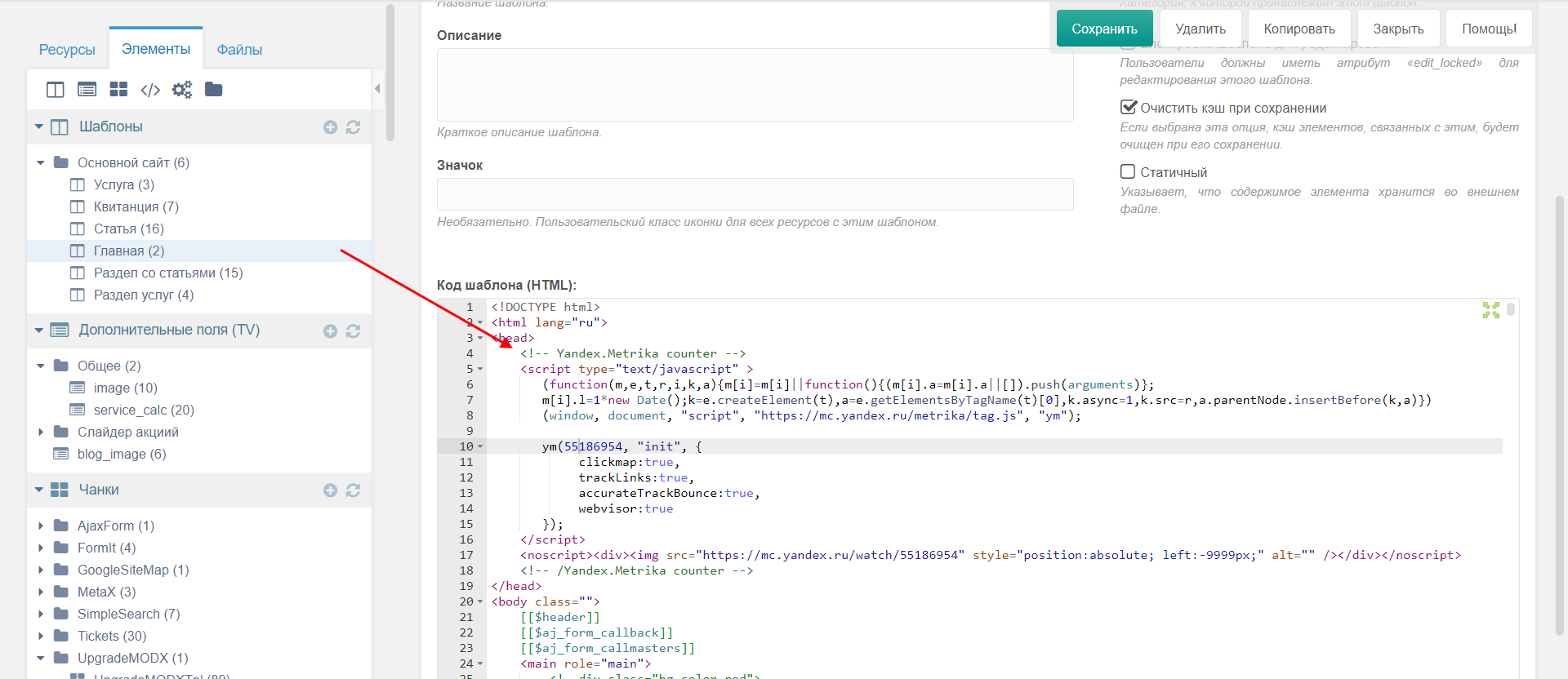
Вот так, всего в несколько действий, мы смогли подключить метрику к сайту на MODX. Посмотреть корректность подключения вы всегда можете в личном кабинете Яндекса.
Установка счетчика в OpenCart
В данном случае нам потребуется подключиться к серверу через FTP-клиент, найти файл header.twig или header.tpl и добавить в него код счетчика.
Выглядит это следующим образом:
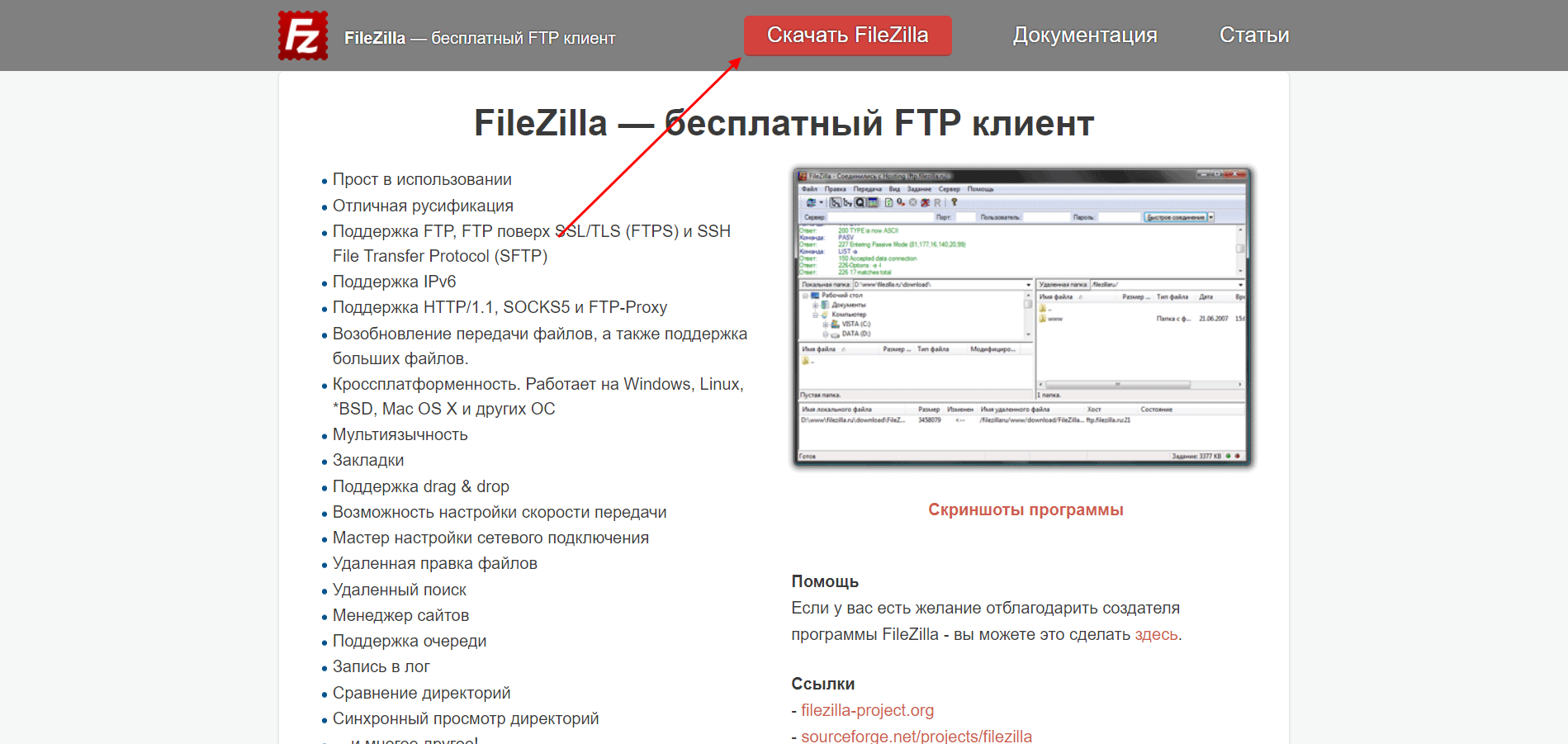
- Первым делом скачиваем FTP-клиент, например FileZilla. Загрузить его можно с официального сайта.
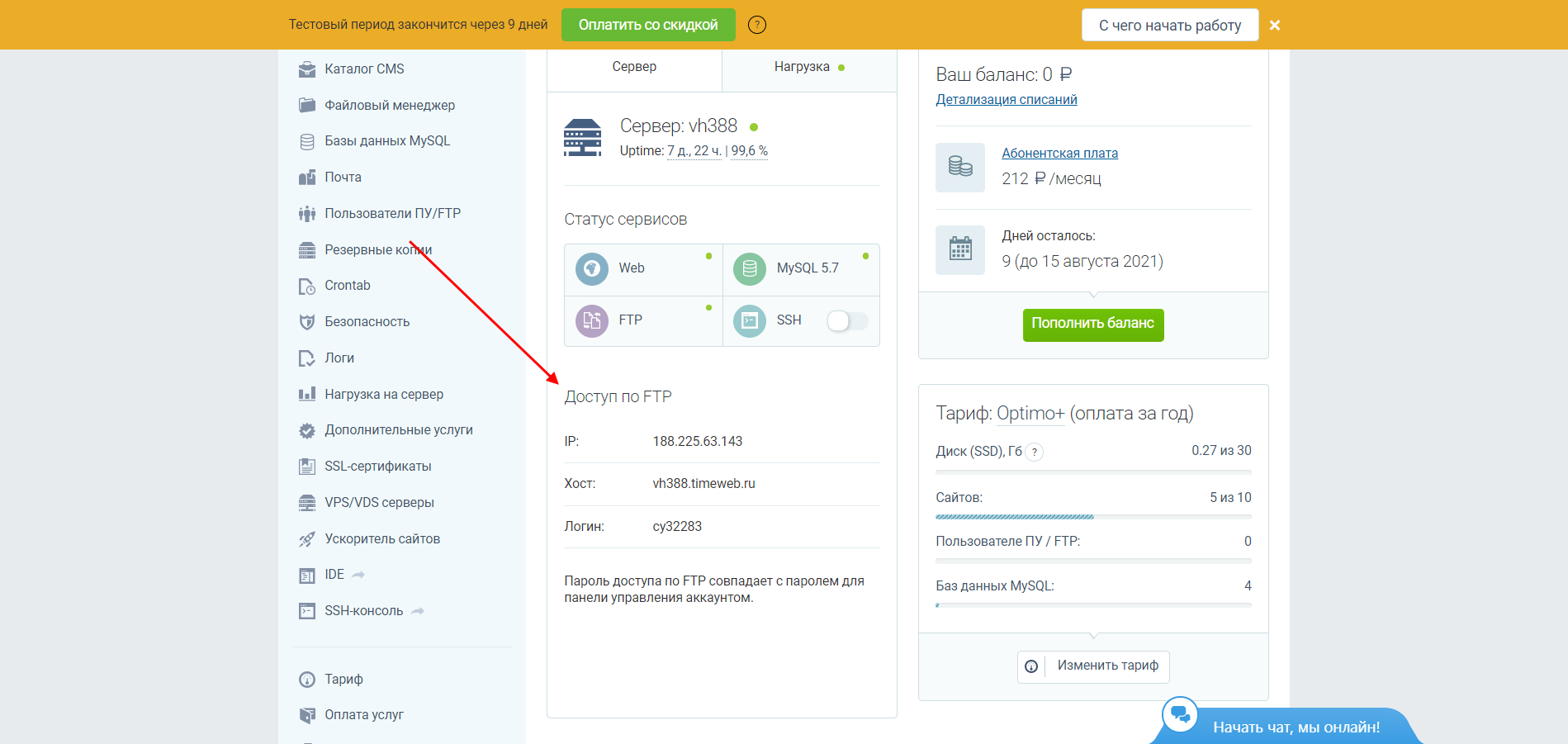
- Запускаем FileZilla. Сейчас нам потребуются данные для подключения к хостингу. На Timeweb их можно найти на главной странице своего личного кабинета:
- В FileZilla вводим свои данные и жмем «Быстрое подключение». В итоге мы получаем доступ к файлам сайта. Открываем OpenCart и следуем в /catalog/view/theme/default/template/common, где theme – это название вашей темы. Находим в папке файл header.tpl (для более ранних версий CMS) или header.twig (для более поздних версий) и кликаем по нему правой кнопкой мыши. В отобразившемся меню выбираем «Просмотр/правка».
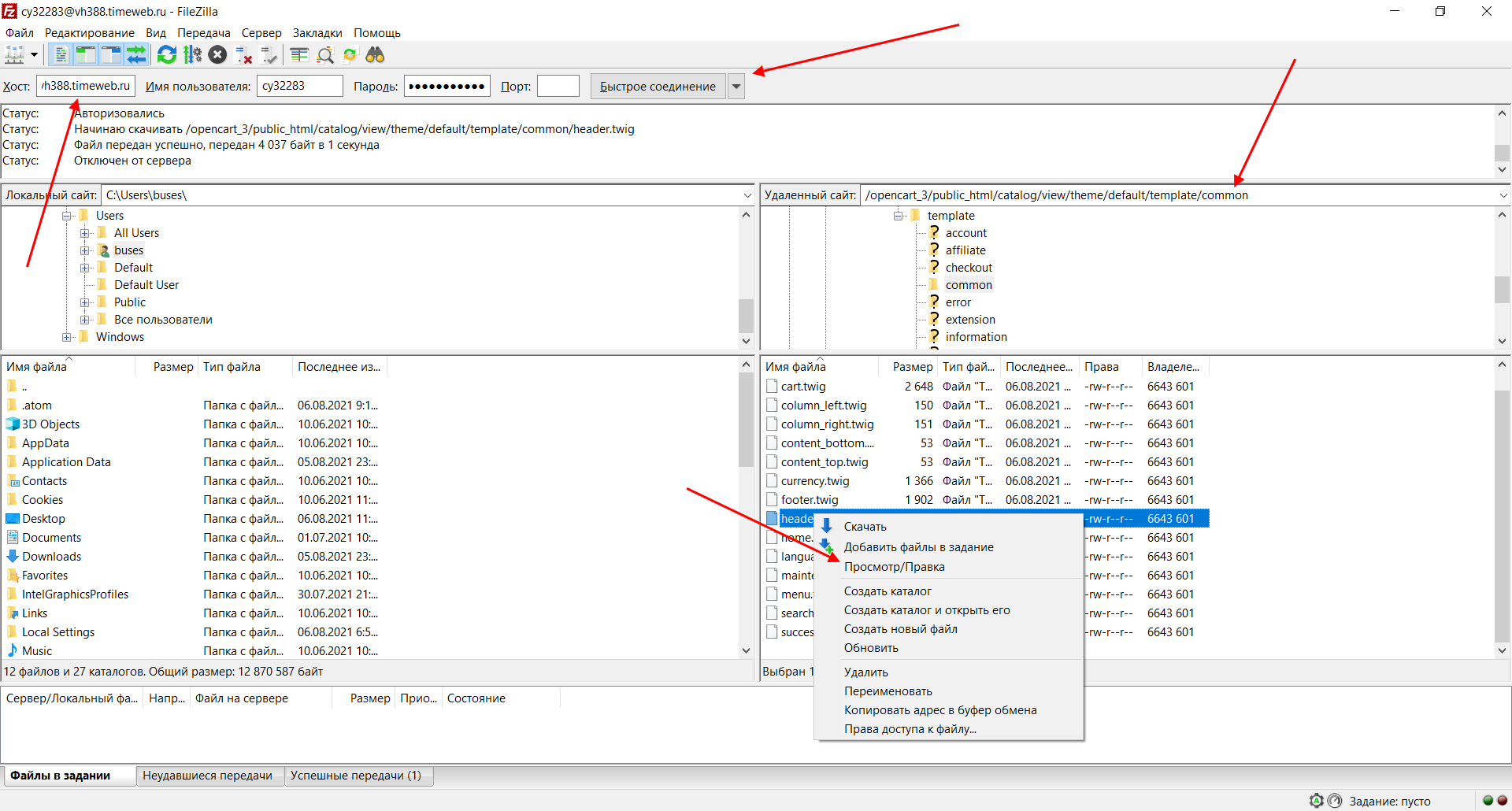
- Осталось только добавить код метрики до закрывающего тега .
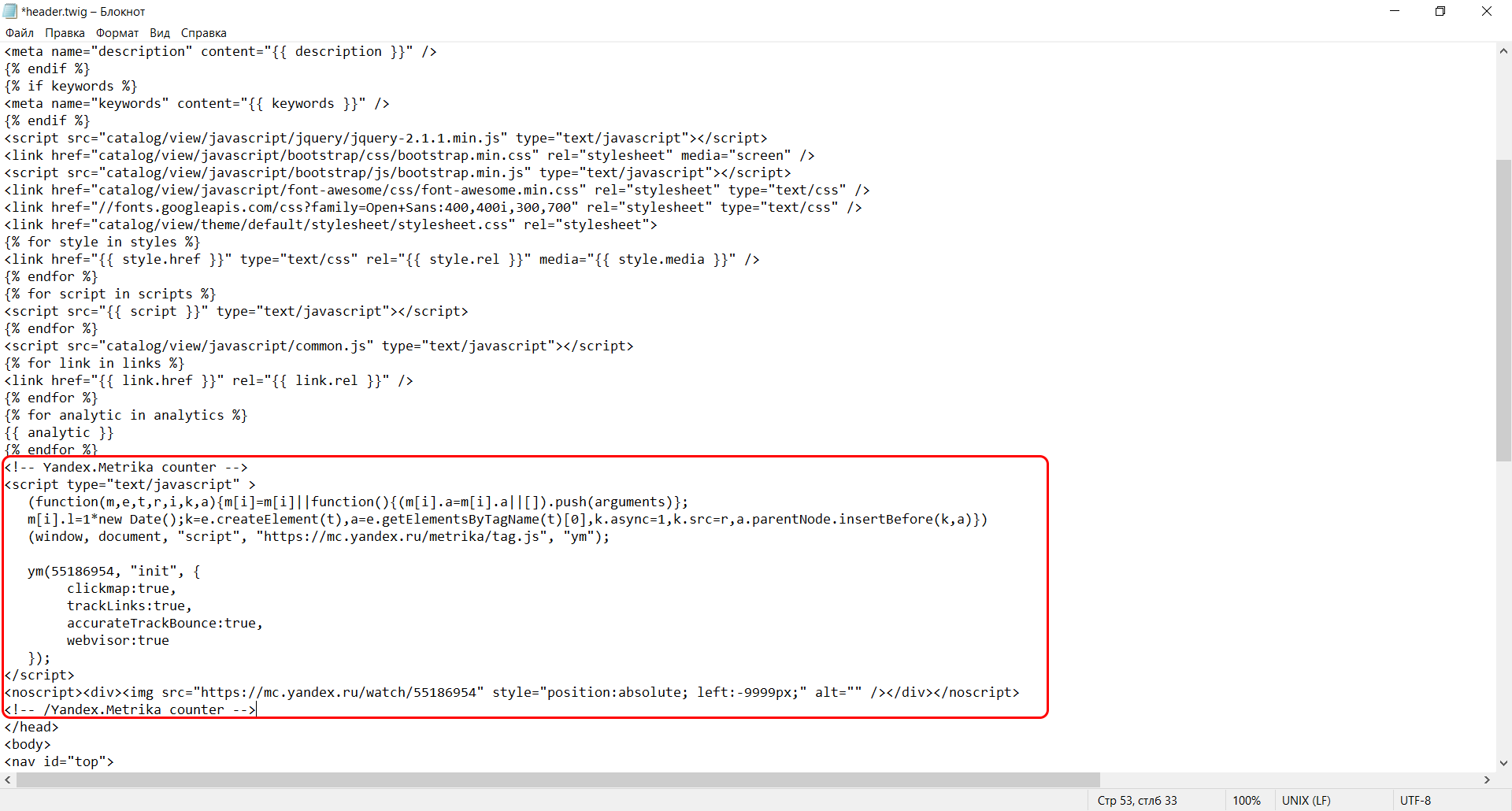
Теперь метрика подключена к сайту на OpenCart.
Заключение
Сегодня мы разобрались в том, как подключить Яндекс.Метрику к сайтам на WordPress, Joomla, Drupal, MODX и OpenCart. Теперь вы можете отслеживать активность своих посетителей. Если по какой-либо причине у вас не получилось подключить счетчик, проверьте, корректно ли вы установили скопированный код. Может быть, вы вышли за границы тега либо вовсе добавили код в другое место.
Источник: timeweb.com