
На сегодняшний день недостаточно просто уметь пользоваться Интернетом. Очень важно уметь анализировать те данные, которые он предоставляет. Но не всем открываются эти данные. А только тем, кто знает какие сервисы необходимо использовать, чтобы они рассказали все тайны. В этой статье я расскажу про один из таких сервисов, и почему стоит научится с ним работать.
Что может обладать более мощной силой, чем два самых популярных «поисковика» в России- Яндекс и Google? Правильно. Только сервисы, которые могут не просто анализируют все наши запросы в этих самых поисковиках («посмотреть фильм качество 720 hd», «купить художественные кисти из белки»), но и еще отслеживать все наши действия. Звучит немного страшно, но на деле очень полезно.
Так какую информацию дает Яндекс.метрика?
- Сколько новых посетителей приходит к Вам на сайт;
- Откуда они приходят- то есть источник трафика (это могут быть переходы из социальных сетей, переходы из поисковой системы, переходы по рекламе и т.д.);
- С какого устройства сидит посетитель (ПК, смартфон, планшет, ТВ);
- К какой возрастной группе он относится;
- Какое среднее время он проводит на сайте;
- Какова глубина просмотра (глубина просмотра- это количество страниц, которое пользователь открыл за один визит на сайте);
- Сколько просмотров было совершено (то есть сколько переходов на сайте было совершено);
- Что делал посетитель на сайте. В Яндекс.метрике есть и такая возможность и предоставляет ее «Вебвизор», который показывает активность пользователя: какие страницы он открывал, куда нажимал, где заострял свое внимание;
- По какому запросу к Вам перешли на сайт.
Таким образом, Яндекс.метрика дает колоссальный набор возможностей для детального оценивания трафика, источников трафика, поведения посетителей, эффективности использования рекламы и маркетинга, а также для выделения целевой аудитории (что несомненно важно для работы с рекламой). Поэтому, грамотное использование сервиса даст вам понять в каком направлении двигаться, чтобы эффективно развивать сайт и избежать ненужных затрат.
Зачем нужна Яндекс Метрика? Для чего нужна Яндекс Метрика? Статистика Яндекс Метрика
Источник: ludirosta.ru
Инструкция по установке счетчика Яндекс.Метрики на сайт

Яндекс.Метрика – бесплатный сервис веб-аналитики, который позволяет оценить посещаемость сайта и проанализировать поведение пользователей. Код Яндекс.Метрики – это счетчик, после установки которого происходит фиксация взаимодействий посетителей со страницами ресурса (с теми страницами, на которых этот счетчик установлен). Он позволяет отслеживать события, которые происходят при взаимодействии пользователя с документом. Например, заполнение и отправка форм обратной связи, нажатие кнопок, переходы по ссылкам, фиксирует достижения целей и многое другое. Из системы статистики вы узнаете: кто ваши посетители: с каких браузеров они приходят, с каких устройств, какая страница, товар или услуга им наиболее интересны, какие ключевые фразы они используют, сколько им лет, откуда они и пр.
Яндекс.Метрика: что это такое и для чего она нужна | SEMANTICA
Как работает счетчик и что собирает?
Код счетчика состоит из JavaScript-кода (элемент script) и HTML-кода (элемент noscript):

Если пользователь открыл сайт через браузер, поддерживающий и не блокирующий JavaScript, то происходит выполнение JavaScript-кода. В обратном случае обрабатывается то, что находится в noscript. При выполнении JavaScript-кода счетчику становится доступной большое количество информации, но, если JavaScript-код не исполняется, количество собираемых данных очень мало.
Итого счетчик Яндекс.Метрики может собирать следующие данные:
- адрес страницы;
- реферер страницы;
- просмотры страницы;
- скачивание файлов;
- визиты;
- время на сайте;
- глубина просмотра;
- отказы;
- параметры загрузки страницы;
- переходы по внешней ссылке;
- заголовок страницы;
- браузер и его версия;
- ширина и высота окна браузера пользователя;
- язык браузера;
- высота и ширина экрана;
- глубина цвета экрана;
- вид устройства;
- операционная система и ее версия;
- география;
- интересы посетителей;
- пол и возраст посетителей;
- часовой пояс;
- наличие Cookies;
- наличие JavaScript.
Установка кода Яндекс.Метрики
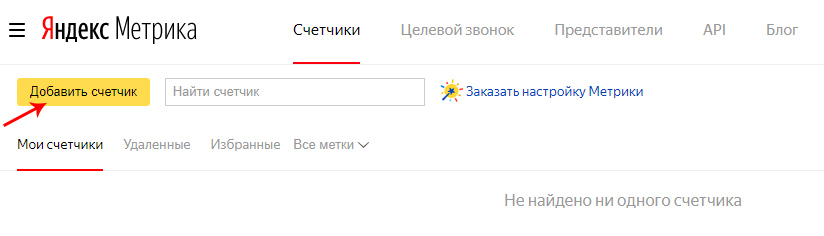
Необходимо зарегистрироваться в Яндексе, либо авторизоваться через Facebook, Вконтакте, Google, через приложение Яндекс или Яндекс.Ключ, Mail.ru и пр. После этого в Яндекс.Метрике вам будет доступна кнопка «Добавить счетчик».
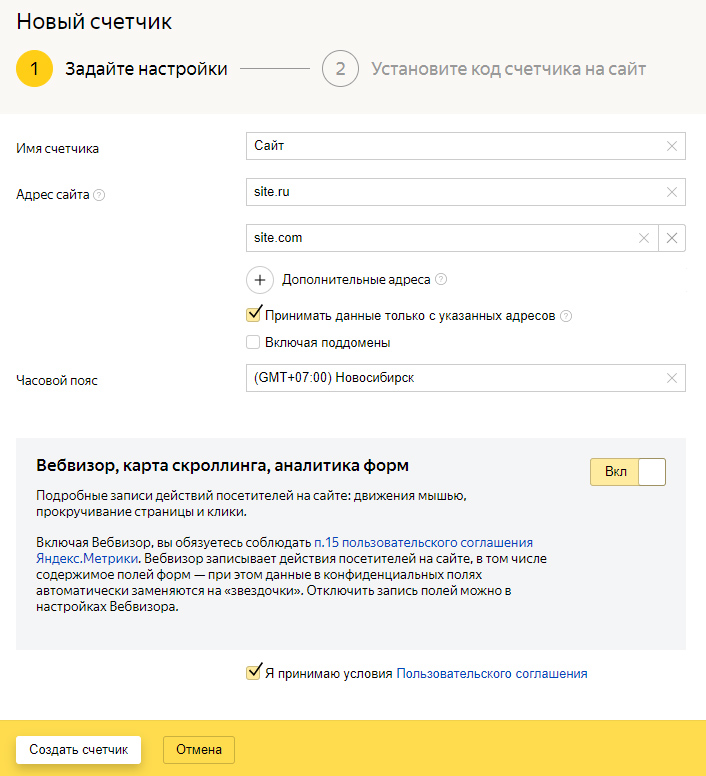
Теперь необходимо ввести следующие данные:
- Имя счетчика – можно назвать, как угодно, данное имя необходимо лишь для навигации.
- Адрес сайта – укажите домен, т.е. адрес вашего сайта, например site.ru, или полный путь к сайту, например: site.ru/category/. Нельзя указывать URL до любого файла или фрагмента страницы (например, когда используются ссылки-якоря). Также не указывайте ссылки с параметрами.
- Дополнительные адреса сайта, можно указать если, ваш сайт доступен одновременно по разным адресам; вам необходима статистика по разным сайтам в одном счетчике; у вашего сайта есть поддомены – например, moskva.site.ru.
- Принимать данные только с указанных адресов – эта опция необходима, если вы увидите в собранной информации данные о посещении страниц, которые не относятся к вашему сайту.
- Включая поддомены – позволяет учитывать данные поддоменов вашего сайта. Можно воспользоваться либо этой функцией, либо «Дополнительные адреса сайта», либо и той и той – данные по поддоменам будут собираться корректно.
- Часовой пояс – укажите тот часовой пояс, в котором работает сайт, например, (GMT+07:00) Новосибирск.
- Вебвизор, карта скроллинга, аналитика форм – с помощью этой функции вы сможете еще более детально изучить поступаемые данные: карта кликов (статистики по кликам на сайте.), карта ссылок (статистика переходов по ссылкам), вебвизор (анализ поведения пользователей с помощью видео), аналитика форм (анализ взаимодействия посетителей с формами на сайте).
После вышеперечисленных настроек (и конечно, принятия пользовательского соглашения), можно нажимать кнопку «Создать счетчик».
На этом этапе необходимо выбрать способ установки счетчика Яндекс.Метрики, но прежде определитесь, необходимо ли вам собирать данные по электронной коммерции и контентной аналитике. Для электронной коммерции необходимо настроить передачу данных (требует необходимых навыков в HTML и JavaScript), для контентной аналитики необходимо добавить микроразметку (также требует навыков с работой в коде сайта). Эти данные можно включить и после установки счетчика на сайт, но код счетчика необходимо будет обновить.

Также предлагаются дополнительные настройки:
- Валюта – необходима для задания ценности цели и для данных по доходу Яндекс.Директа и электронной коммерции.
- Тайм-аут визита в минутах – время бездействия посетителя на сайте, после которого визит будет считаться завершенным.
- Код счетчика: отслеживание хеша в адресной строке браузера (для AJAX-сайтов); для XML сайтов (для скрытия элемента noscript); в одну строку; информер (отображает на сайте блок со статистикой из Я.Метрики); альтернативный CDN (помогает корректно учесть данные статистики из регионов, где есть ограничение на использование сервисов от Яндекса); устаревший код счетчика (ставится, если только вам необходима прошлая версия Вебвизора).
Если вы не разбираетесь, что необходимо указывать в настройках, то лучше оставить как есть.

Далее рассмотрим варианты установки кода счетчика.
HTML
Вариант установки в HTML-код подойдёт тем, кто ориентируется в коде сайта и умеет вносить в него правки. Необходимо залезть в шаблон сайта и найти теги или
Источник: business-online.su
Гайд по установке и настройке Яндекс Метрики

Развитие и масштабирование бизнеса невозможно без веб-аналитики. Благодаря ей вы отслеживаете источники трафика, оцениваете эффективность запущенной рекламы и изучаете действия пользователей. Полученные данные помогают в принятии грамотных управленческих решений и разработке стратегии продвижения. Один из самых популярных онлайн-сервисов аналитики — Яндекс.Метрика.
Яндекс.Метрика бесплатна и предлагает массу полезных опций. Кажется, разобраться с ними без помощи специалиста невозможно, но на самом деле всё гораздо проще. Из нашего гайда вы узнаете, как подключить Яндекс.Метрику, как настраивать цели и как анализировать отчёты.
Содержание статьи скрыть
Зачем нужна Яндекс.Метрика
Яндекс.Метрика — это сервис веб-аналитики для анализа эффективности сайта. Он даёт информацию о пользователях: откуда они пришли на портал и сколько времени на нём провели, какие разделы смотрели, по каким кнопкам кликали и даже с какого устройства сидели.
Задачи, которые решает Яндекс.Метрика:
- оценивает трафик — считывает количество посетителей веб-ресурса и определяет, откуда они пришли: через поисковый запрос, по реферальной ссылке или через контекстную рекламу, со смартфона или компьютера и др.;
- анализирует поведение пользователей — отслеживает, какие элементы и блоки сайта пользуются наибольшей популярностью, сколько времени проводит посетитель на странице и куда кликает чаще всего;
- выявляет баги и ошибки — фиксирует количество времени, которое посетитель тратит на разные элементы страницы, и помогает выявить проблемы в вёрстке или контенте;
- рассчитывает основные маркетинговые метрики — предоставляет данные по кликам, формам и кнопкам заявок и позволяет оценить эффективность стратегии продвижения в реальном времени, а также краткосрочной и долгосрочной перспективе;
- оптимизирует семантическое ядро — отслеживает ключевые слова и фразы, по которым пользователи приходят на страницу компании. Помогает выстроить грамотную seo-стратегию и приводить на страницу больше посетителей.
Неважно, какой у вас сайт — одностраничный или большой информационный, вам будет полезна Яндекс.Метрика. Выделим, какие возможности даёт аналитика в Яндекс.Метрике для разных сайтов.
Одностраничный сайт : проанализируете взаимодействие с CTA-формами — элементами с призывом к действию, определите глубину скроллинга и найдёте недоработки в дизайне.
Сайт с услугами : оцените конверсию сайта от работы в офлайне, узнаете, откуда клиенты приходят на сайт, выявите наиболее популярные категории услуг и соберёте данные для колл-трекинга.
Информационный сайт : выявите наиболее популярные материалы и самых читаемых авторов, проанализируете доскроллы и дочтения и оцените монетизацию.
E-commerce : определите, насколько хорошо работает форма заказа и получите детальную информацию по продажам — какие источники приносят больше всего трафика, как пользователи проходят по воронке и какие бренды выбирают.
Если хотите углубиться в тему, вот подборка образовательных программ по веб-аналитике. На курсах вы научитесь получать важную информацию о трафике сайта не только через Яндекс.Метрику, но и через Google Analytics и ещё множество полезных веб-сервисов и инструментов
Чтобы получать информацию через Яндекс.Метрику, нужно создать счётчик — ниже рассказываем, что это такое и как его настроить.
Ежедневные советы от диджитал-наставника Checkroi прямо в твоем телеграме!
Подписывайся на канал
Подписаться
Как создать счётчик в Яндекс.Метрике: пошаговая инструкция
Счётчик — это java-код или скрипт, который встраивается в html-код. Когда посетитель открывает страницу, скрипт считывает это и передаёт серверу Яндекс.Метрики. Сервисы Яндекса обрабатывают данные, дополняют их информацией о пользователе и отправляют в наглядной форме в личный кабинет владельца сайта.
Пошагово разберём, как создать счетчик Яндекс.Метрики.
Шаг 1. Пройдите авторизацию
Для использования Яндекс.Метрики вам нужен Яндекс ID. Если его нет, пройдите регистрацию в системе и заведите почтовый ящик.
Если ранее вы запускали рекламу в Яндекс.Директе или завели интернет-магазин на Яндекс.Маркете, советуем при авторизации указывать учётную запись, зарегистрированную в этих сервисах. Так вы сможете быстро переключаться между инструментами.
Шаг 2. Добавьте счётчик
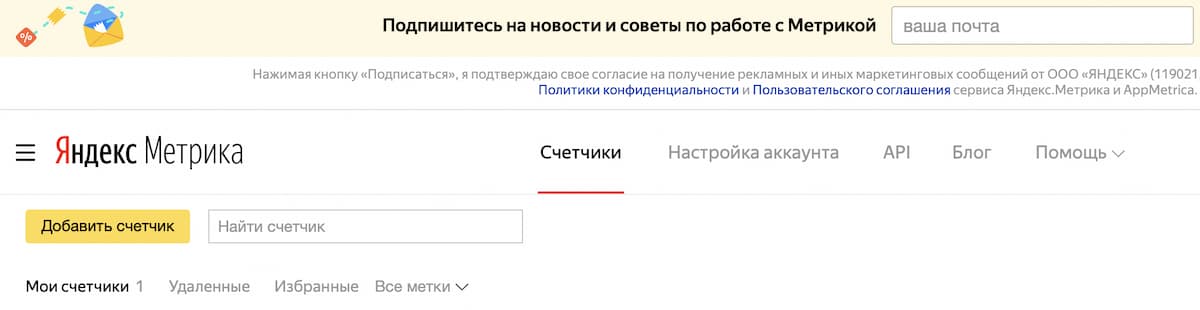
Откройте страницу metrika.yandex.ru и нажмите кнопку «Перейти»:

В левом верхнем углу нажмите на кнопку «Добавить счётчик»:
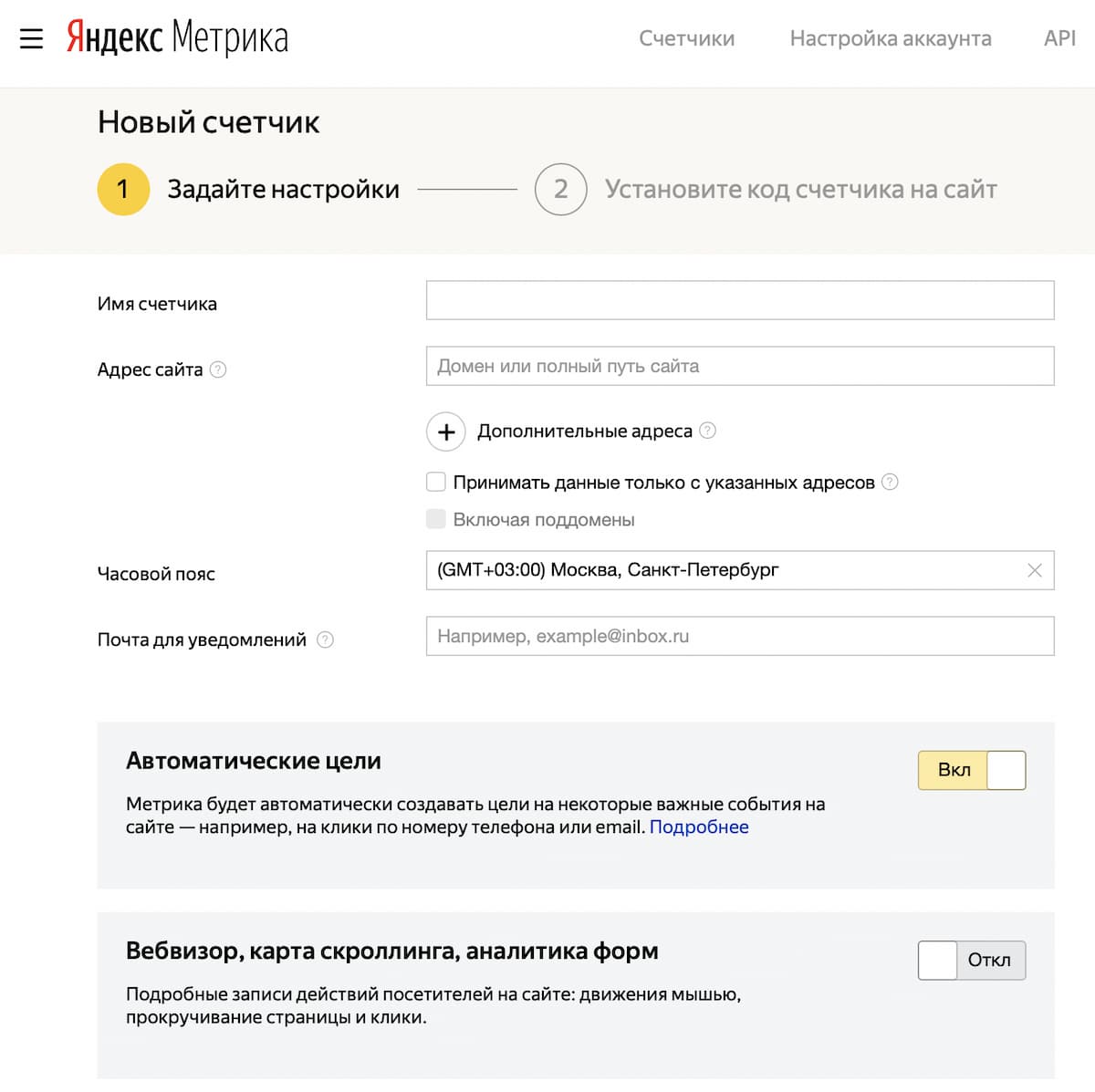
Вы окажетесь на странице настройки:
Шаг 3. Настройте счётчик
Введите необходимую информацию:
- имя счётчика — отображается на странице Мои счётчики и, когда переключаетесь между счётчиками. Если пропустить это поле, по умолчанию будет указан URL сайта;
- адрес сайта — пишется сразу основной домен без http:// и https://;
- часовой пояс — позволяет получать актуальные данные;
- почта — на неё будут приходить все важные уведомления.
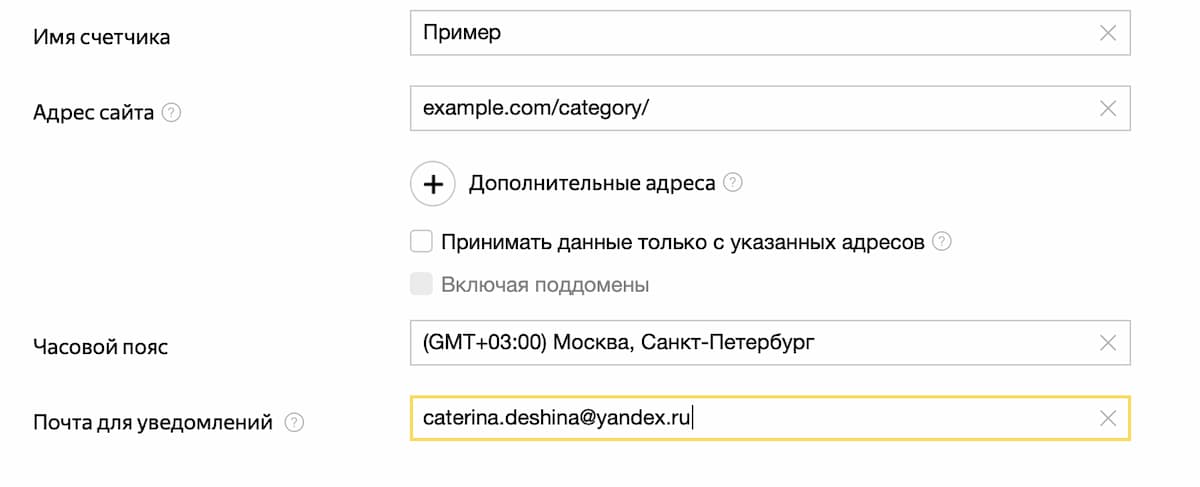
Примите условия Пользовательского соглашения и нажмите «Создать счётчик»:

Шаг 4. Задайте дополнительные настройки
Откроется следующая страница с кнопкой «Дополнительные настройки» — здесь можете подключать необходимые вам опции: тайм-аут визита, валюту, отслеживание хеша и др:
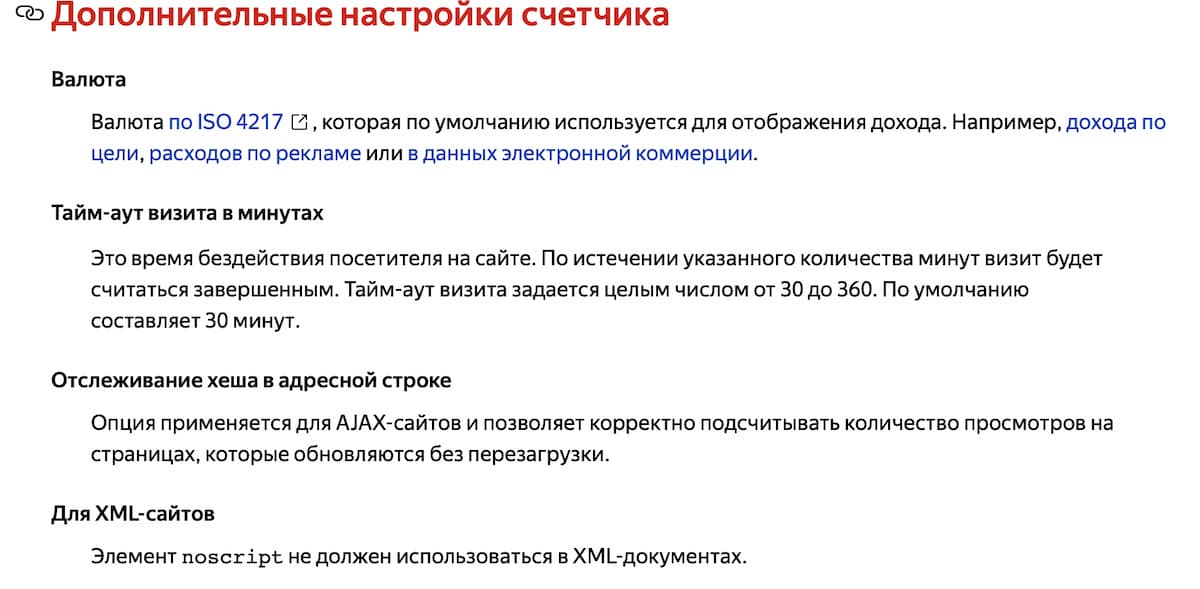
Дополнительные настройки позволяют получать более детальную аналитику. Можете задать их сразу или пропустить этот шаг и вернуться к нему позже.
Шаг 5. Подключите счётчик к сайту
Скопируйте готовый скрипт через специальную кнопку и отправляйтесь в админку сайта:
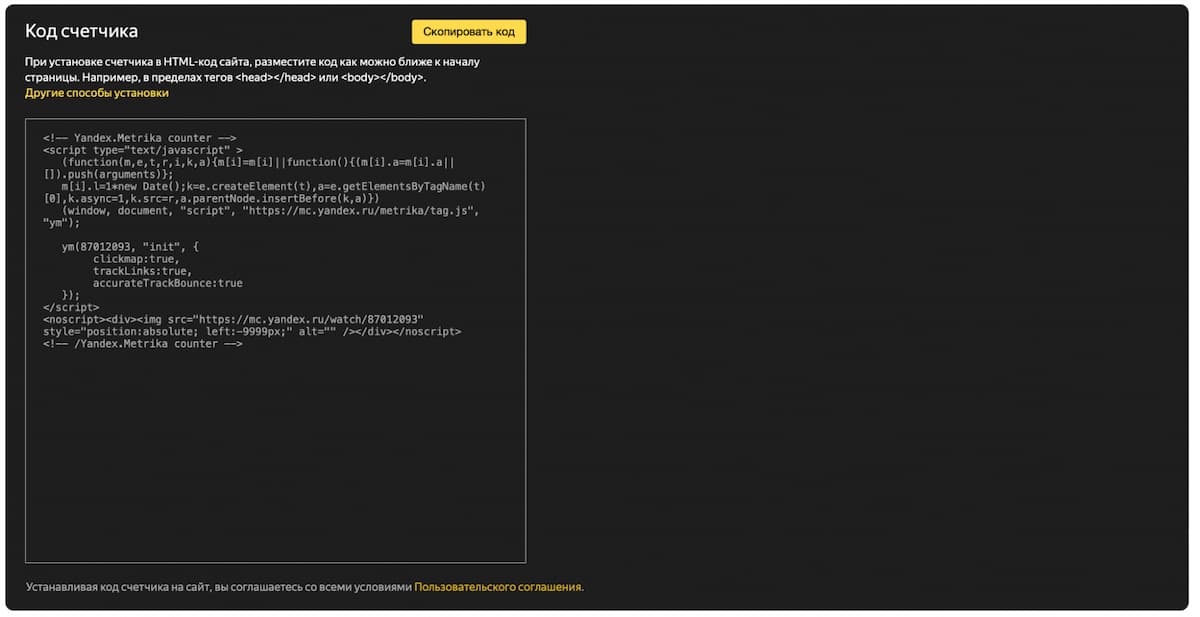
Код счётчика добавьте в HTML-код всех страниц сайта. Советуем размещать его как можно выше в структуре, так как браузеры начинают загружать страницы сверху вниз.
Обычно скрипт вставляют в блок , поскольку этот модуль гарантированно есть на всех веб-страницах и находится ближе всего к верхней части кода. Это значит, что вы будете получать самую точную информацию: все посещения будут учтены, даже если страница по какой-то причине не загрузится до конца.
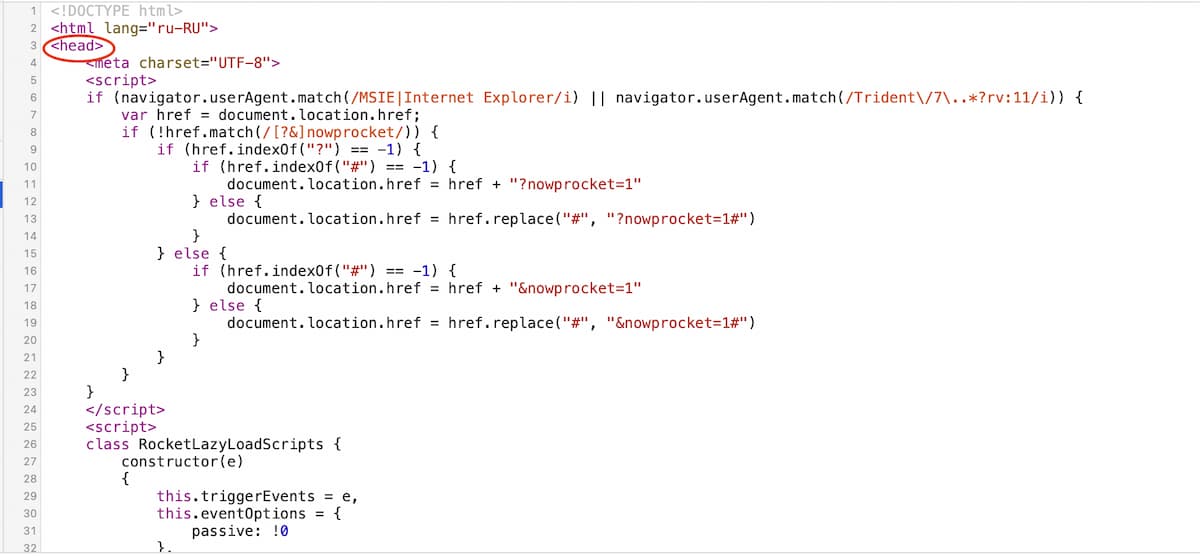 Размещаем скрипт счётчика Яндекс.Метрики в блоке
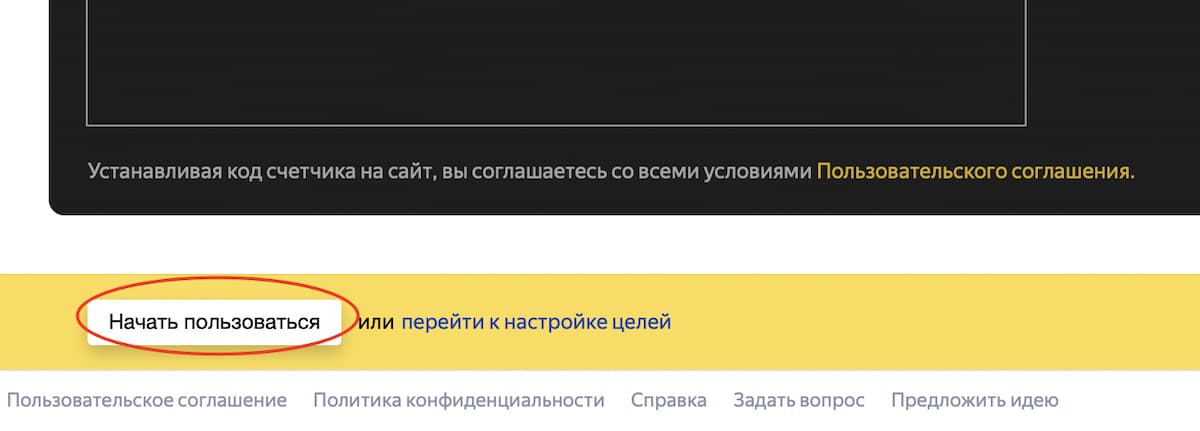
Не забудьте нажать кнопку «Начать пользоваться»:
Как проверить правильность настройки
После создания и добавления счётчика, убедитесь, что он присутствует на страницах сайтах и корректно настроен.
Убедитесь в наличии на сайте
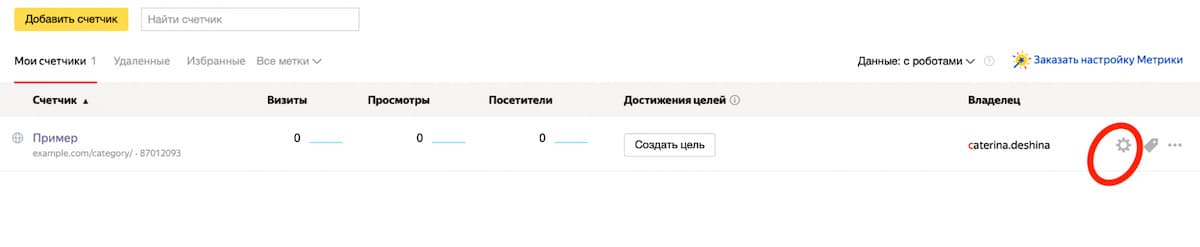
Откройте личный кабинет Яндекс.Метрики, выберите счётчик для проверки и зайдите в его настройки:
На странице с настройками спуститесь вниз, найдите раздел «Проверка счётчика» и укажите адрес страницы, где нужно проверить наличие счётчика:
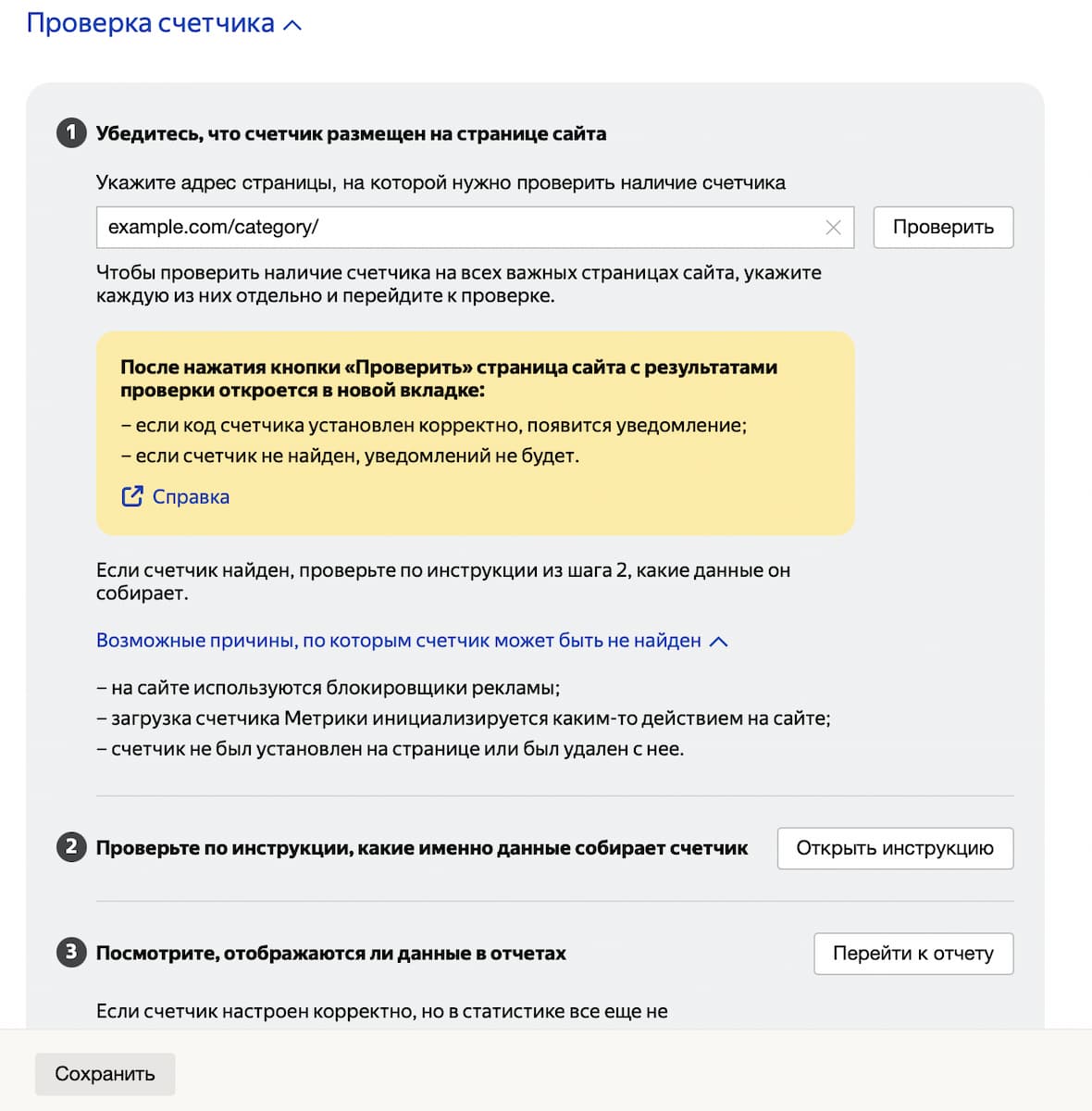
Яндекс.Метрика начнёт искать счётчик на указанной вами странице. Если счётчик найдётся, вы получите сообщение о его наличии.
Шаг 2. Проверьте корректность сбора данных
Убедитесь, что счётчик собирает корректные данные. Добавьте к странице параметр: _ym_debug=1
Перезагрузите страницу и нажмите клавиши Ctrl+Shift+J — так вы вызовите консоль браузера.
Если в консоли указан номер счётчика, и есть информация о действии на странице, то всё работает корректно. Если нет — обратитесь к специалисту, отвечающему за поддержку сайта, чтобы решить проблему.
Шаг 3. Проверьте отображение статистики
В настройках счётчика нажмите кнопку «Перейти к отчёту»:

Если у страницы нет посетителей за указанный промежуток времени, информации в отчёте не будет. Если вы уверены, что страница посещаемая, но данные отчёта не загружаются, проверьте настройки счётчика на вкладке «Фильтры».
Отключите ненужные фильтры:
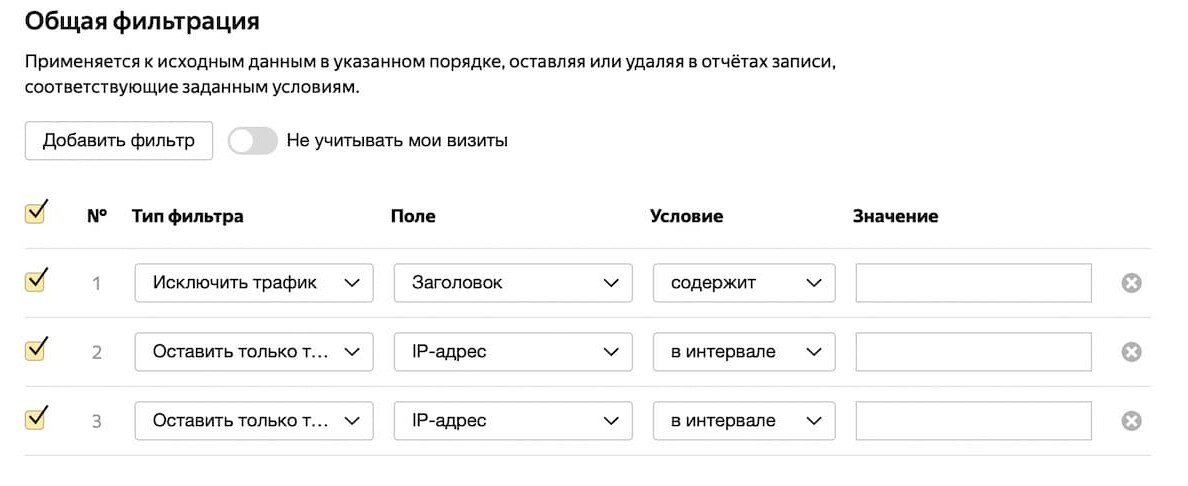
Если задан параметр «Не учитывать мои визиты», откройте сайт в режиме «инкогнито»:

Проверяйте наличие счётчика и корректность его работы каждый раз, когда на сайте происходят изменения — появляются новые страницы, обновляются разделы и др.
Функции Яндекс.Метрики
Когда создадите счётчик и проверите правильность его настройки, можете переходить к работе.
Нажмите на созданный счётчик:
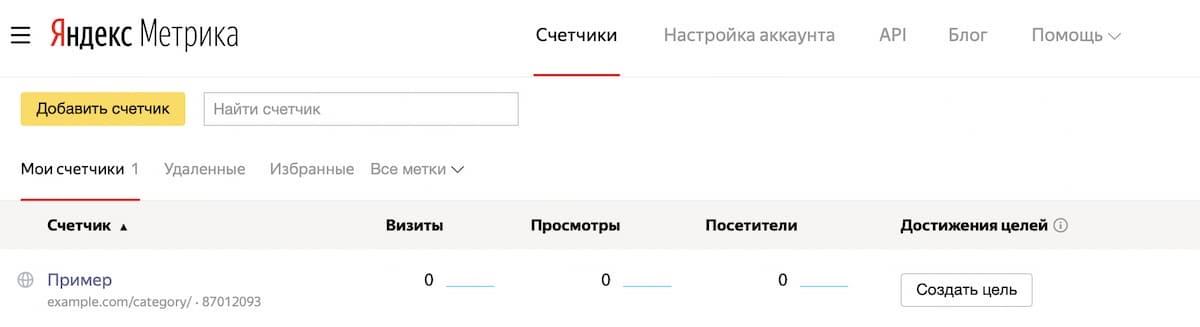
Вы попадёте в раздел, где хранится вся аналитика сайта. В меню слева есть шесть разделов: сводка, отчёты, вебвизор, посетители и карты — это основные функции Яндекс.Метрики.
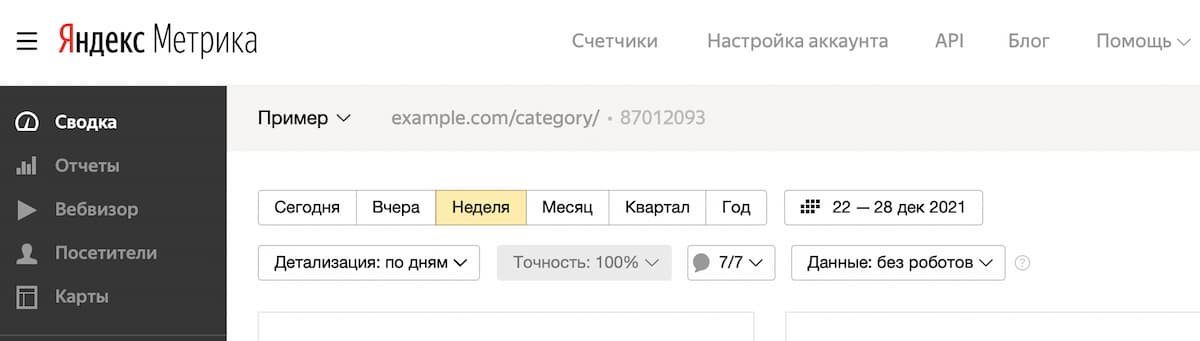
Разделы интерфейса соответствуют основным функциям сервиса
Разберём каждую функцию более подробно — зачем она нужна и как ею пользоваться.
Раздел «Сводка»
Сводка — стартовая страница личного кабинета. Она показывает статистику веб-страницы на текущий момент и за разные периоды: последний день, неделю, месяц, квартал, год или по конкретной дате. Вы можете добавлять в сводку метрики для мониторинга через инструмент «Создать виджет».
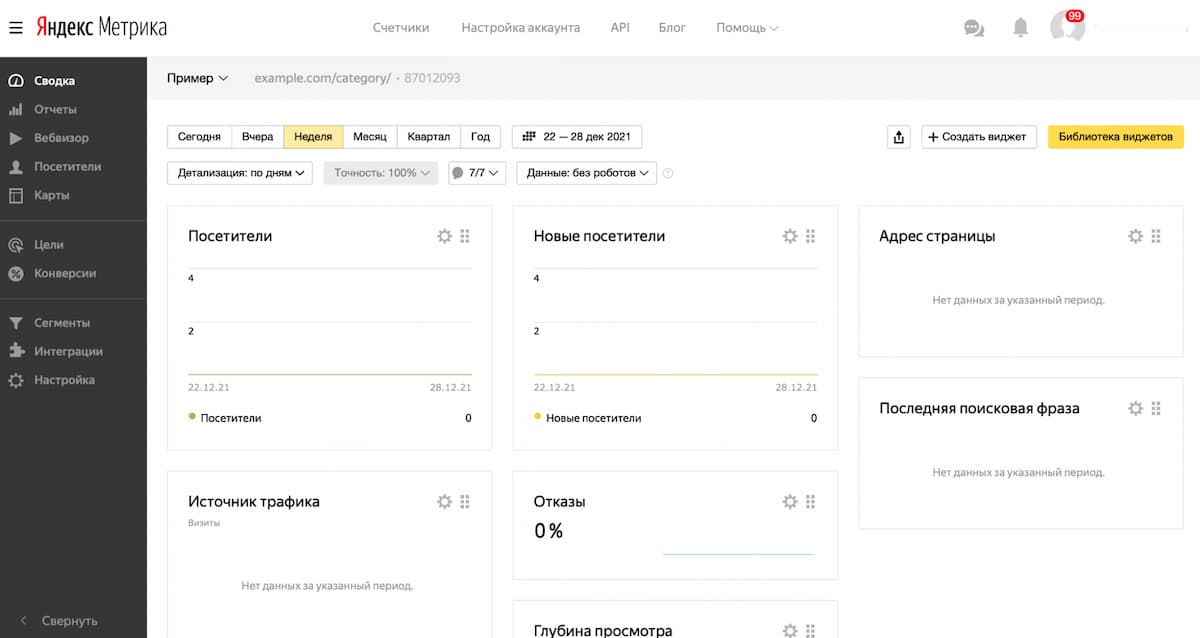
«Внутренности» раздела «Сводка»
Вот основные метрики и их стандартные значения.
| Тип метрики | Что показывает | Как выглядит |
| Посетители | Общее количество пользователей, заходивших на сайт за определённый период времени | 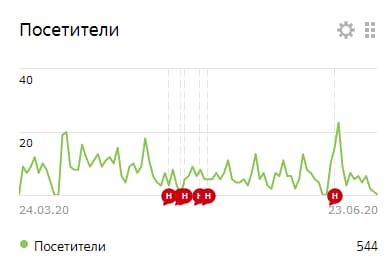 |
| Новые посетители | Пользователей, которые зашли на ресурс впервые. При подсчёте исключаются те, кто ранее посещал страницу | 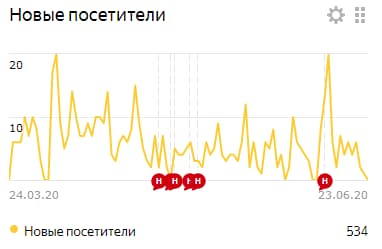 |
| Источники трафика | Каналы, через которые посетители приходят на сайт: через поисковые запросы, клики по рекламе или ссылкам из блогов, соцсети, рассылки или сообщения партнёров | 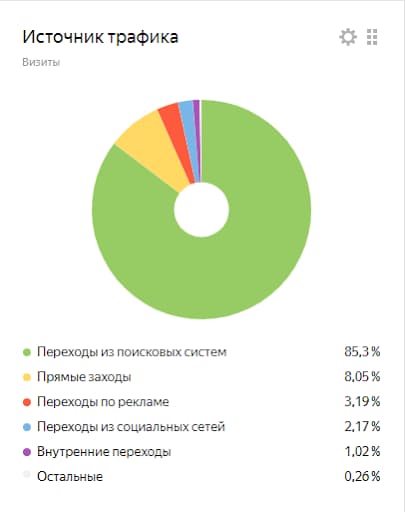 |
| Отказы | Пользователей, которые открыли страницу сайта и сразу покинули её | 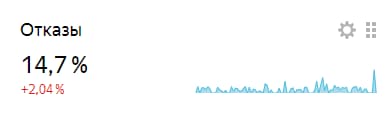 |
| Глубина просмотра | Среднее количество страниц, которое просматривает пользователь за один визит | 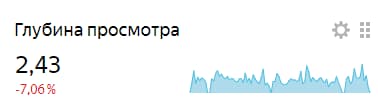 |
| Время на сайте | Среднее время, которое пользователь проводит на сайте | 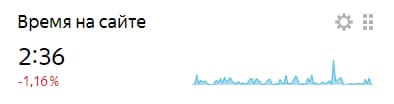 |
| Тип устройства | Устройства, с которых чаще всего заходят на сайт — смартфоны, планшеты или компьютеры. Если у ресурса нет адаптированной мобильной версии, а статистика говорит, что чаще всего на него заходят со смартфона — это повод задуматься об оптимизации | 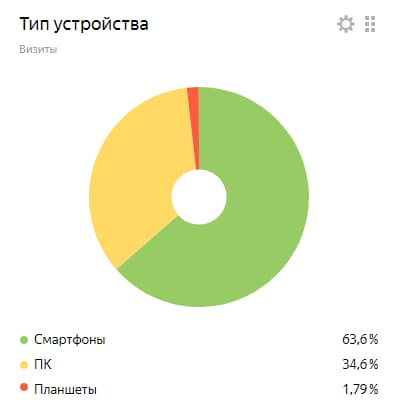 |
| Возраст | Сегментацию аудитории по возрасту | 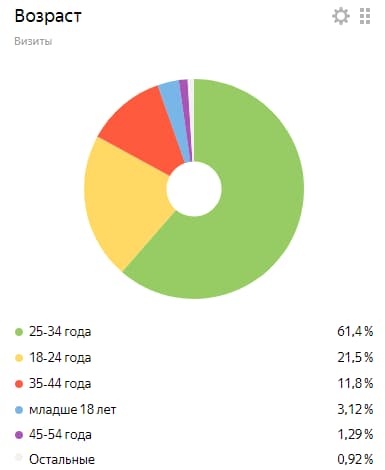 |
Раздел «Отчёты»
Если счётчик настроен правильно, статистика сайта передаётся в отчёты.
Чтобы перейти к статистике, в меню слева выберите пункт «Отчёты»:
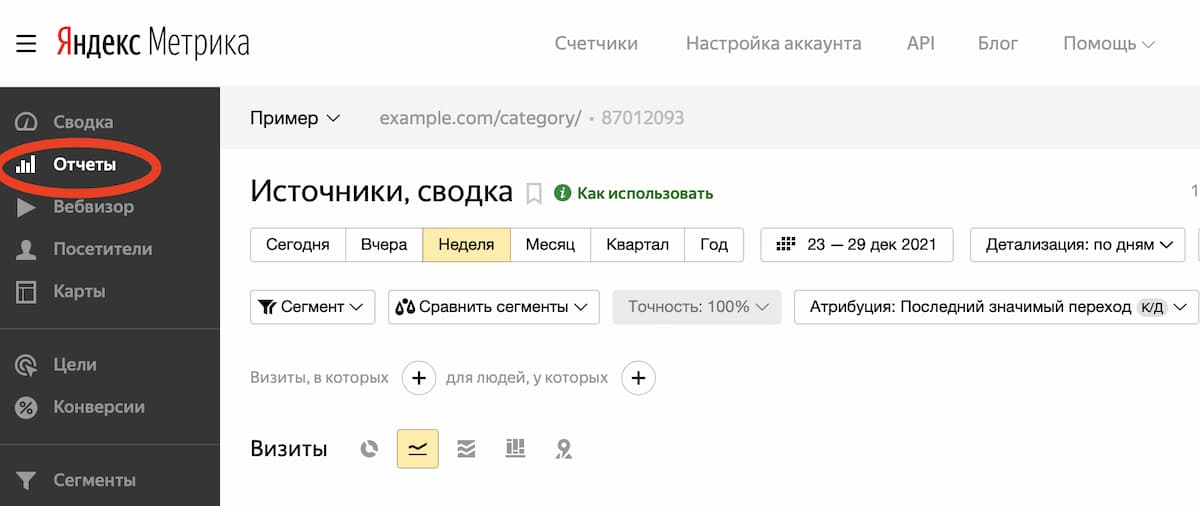
Отобразится облако пресетов, где собраны наиболее используемые группы отчётов — они объединены по тематикам.
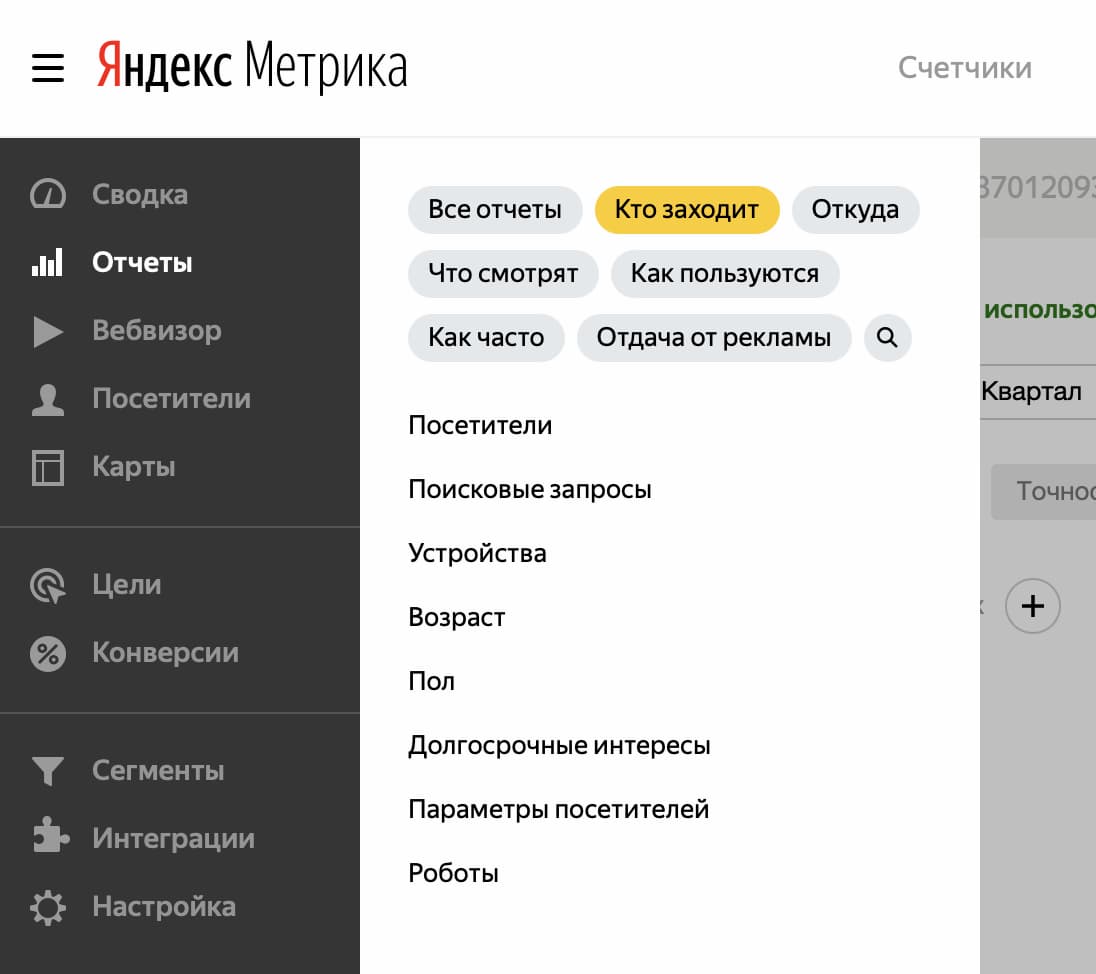
В пресете «Кто заходит» хранятся отчёты, помогающие при анализе аудитории — содержат информацию о поле и возрасте, поисковых запросах, устройстве, с которого выполнялся вход и др.
Чтобы найти нужный отчёт, воспользуйтесь поиском — выберите раздел «Отчёты» в меню и нажмите на значок с лупой:
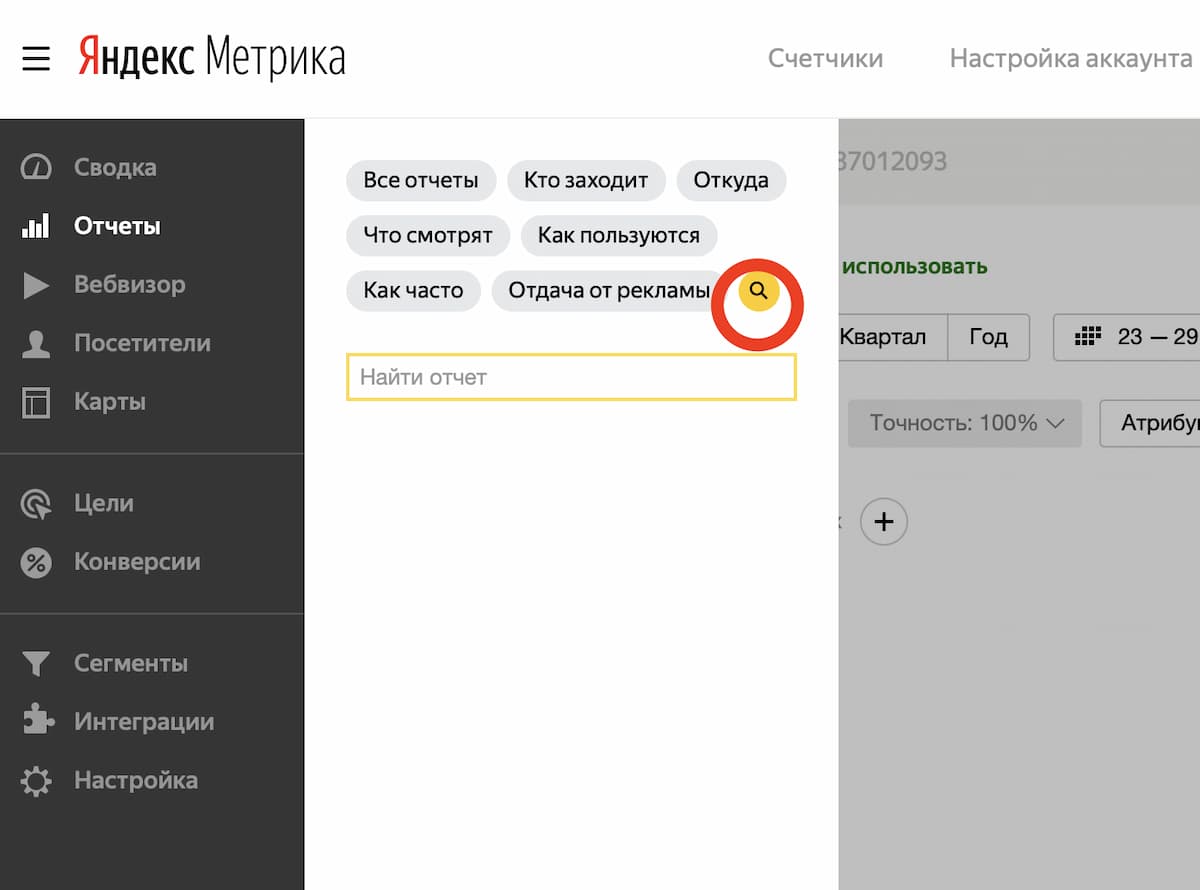
Яндекс.Метрика предлагает восемь стандартных отчётов:
- посещаемость — отражает динамику посещаемость веб-страницы за определённый промежуток. Помимо количества посетителей и просмотров показывает время пребывания и глубину просмотра страниц;
- источники — содержат информацию обо всех источниках, которые приводят пользователей на ваш сайт;
- аудитория — отображает характеристики посетителей: пол, возраст, регион проживания, интересы, частоту визитов на сайт и др.;
- — показывает особенности взаимодействия пользователей с контентом сайта;
- технологии — предоставляют общую статистику об устройствах пользователей, операционных системах, используемых браузерах и установленных расширениях;
- мониторинг — показывает результаты доступности сайта и нагрузки на него, а также данные о посещениях роботов;
- электронная коммерция — содержит общую информацию о товарах и заказах вашего сайта: количество добавленных и купленных продуктов, средний чек, источники наиболее прибыльного трафика и др.
- монетизация — позволяет проанализировать эффективность рекламных кампаний.
Раздел «Карты»
В Яндекс.Метрике есть три группы карт — карта кликов, карта ссылок и карта скроллинга. Рассмотрим каждую более подробно.
- оценивает юзабилити сайта;
- выявляет самые кликабельные элементы;
- находит элементы, которые пользователи принимают за ссылки, хотя они не являются таковыми
- помогает подобрать оптимальную длину страниц
- позволяет правильно разместить информационные блоки
Раздел «Вебвизор»
С помощью вебвизора вы определяете, как пользователи ведут себя на вашем сайте, и проводите детальный анализ их поведения. Инструмент воспроизводит действия посетителей и показывает, как они передвигают курсор, как переходят по ссылкам и др.
Данные помогают обнаружить проблемы в навигации и юзабилити сайта, сделать его более удобным и повысить конверсию.
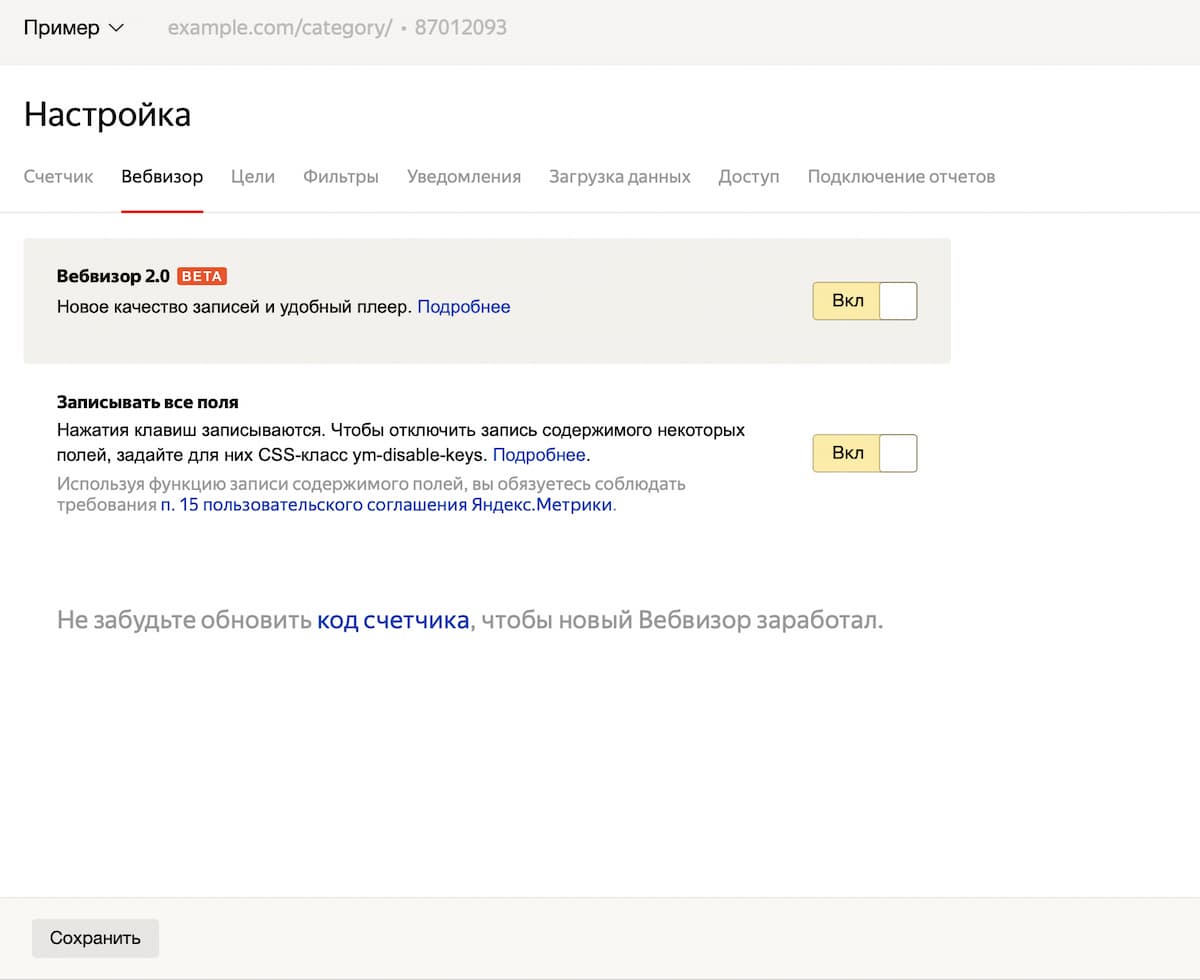
Для подключения вебвизора перейдите в настройки счётчика, перетяните все ползунки, чтобы горела надпись «Вкл» и сохраните изменения:
Что нового в Яндекс.Метрике появилось в 2021 году
В 2021 году в Яндекс.Метрике произошло несколько важных изменений.
Появились автоматические цели и подсказки . Раньше вам нужно было самостоятельно настраивать цели и править код на сайте, а сейчас часть целей формате «Событие JavaScript» создаются автоматически.
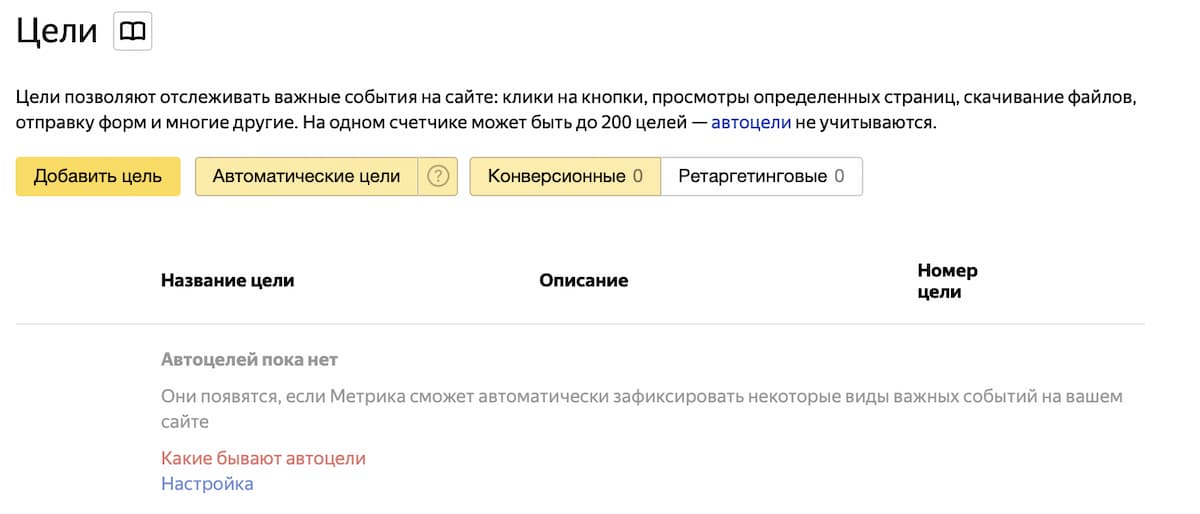
Автоматические цели подключаются в настройках счётчика
Подключив автоматические цели в настройках, вы начинаете получать данные о целевых действиях:
- кликах на телефоны и email;
- кликах по кнопкам;
- отправках заявок;
- переходах в мессенджеры;
- поиске по сайту;
- скачивании файлов.
Яндекс.Метрика собирает информацию и оформляет её в виде отчёта по конверсиям. Нововведение позволяет вам собирать целевые события в два клика даже без углублённых знаний в веб-аналитике.
Появились рекомендации, основанные на анализе данных от отчётов . Яндекс.Метрика анализирует показатели всех ваших отчётов и советует обратить на некоторые внимание — внести изменения в настройках или на сайте.
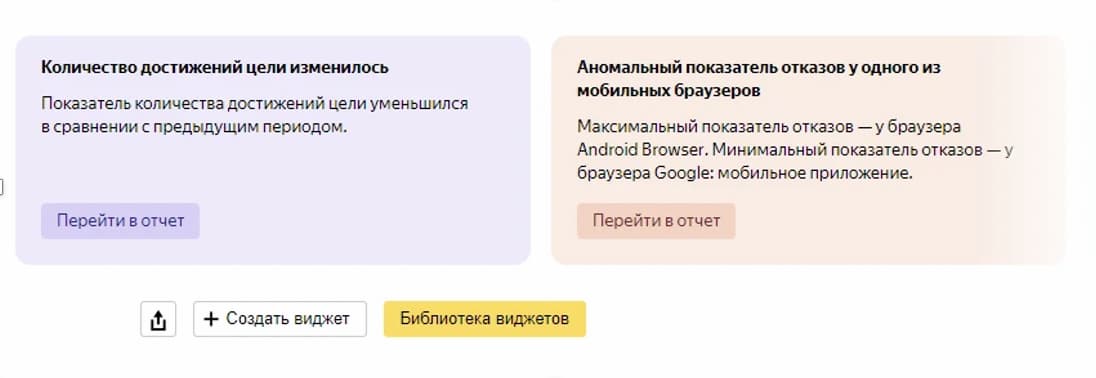
Если количество достижений цели или показатель откатов изменится, Яндекс.Метрика сообщит об этом
С помощью нововведения вы можете оптимизировать работу с сервисом вне зависимости от уровня знаний
Изменилась система определения роботов . Яндекс.Метрика научилась лучше распознавать роботов, а роботность как показатель теперь добавлена во все отчёты. При анализе данных вы самостоятельно выбираете, учитывать посещения роботов или нет.
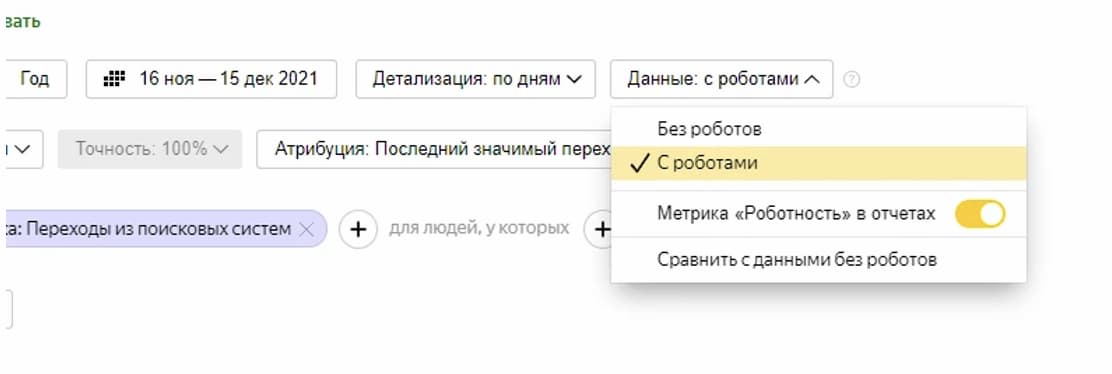
Подключение показателя роботности
Нововведение помогает уменьшить изменения в статистике — вы видите чистые значения по поведенческим метрикам: показателю отказов, времени посещения и глубине просмотра.
Как настраивать цели в Яндекс.Метрике
Цели позволяют отслеживать, как пользователи взаимодействуют с сайтом. В зависимости от задачи вы можете проверить клики по кнопкам заявок, количество переходов в каталог интернет-магазина, покупки по реферальным ссылкам и др.
Чтобы добавить новую цель, в меню слева выберите строчку «Цели» и в открывшейся странице нажмите «Добавить цель».
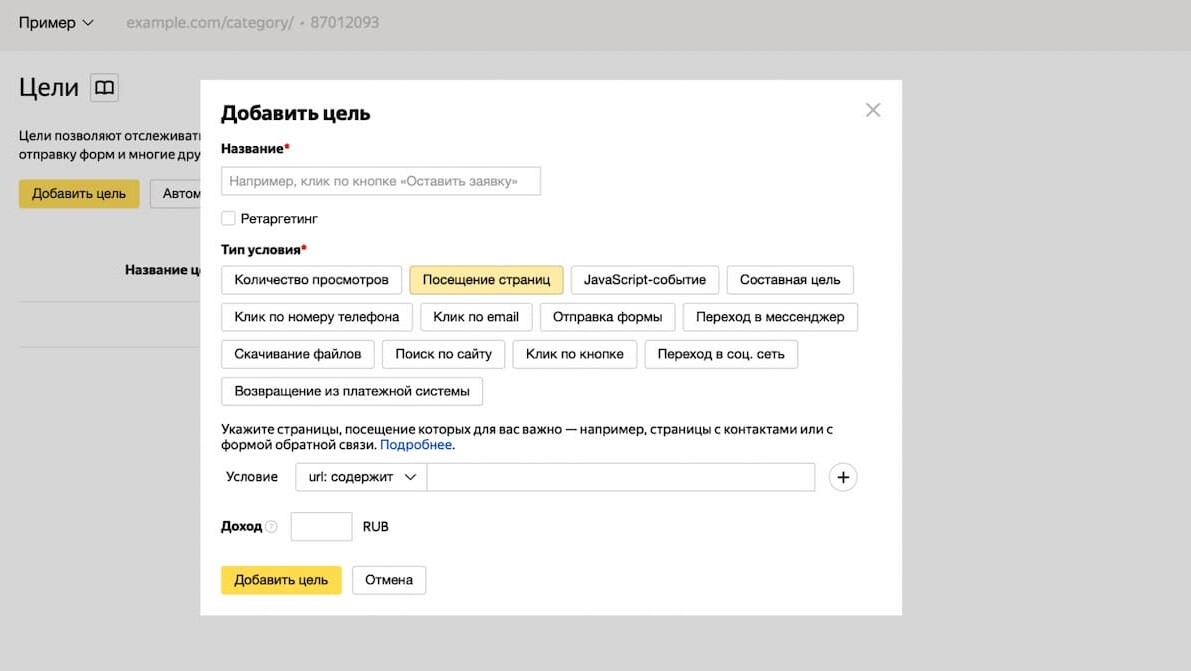
Добавляем новую цель в настройках личного кабинета Яндекс.Метрики
Рассмотрим примеры целей разного назначения и способы их настройки.
Количество просмотренных страниц
Цель рассчитает сумму переходов пользователя по страницам сайта. Актуально для оценки вовлечённости аудитории.
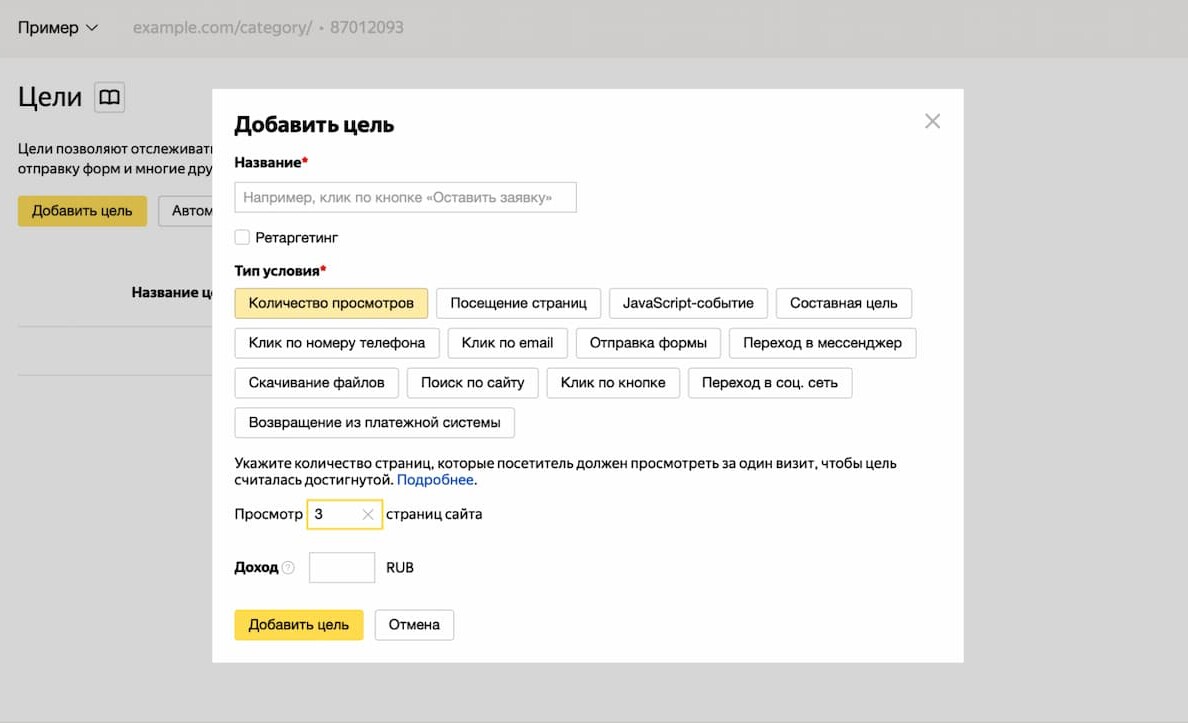
Цель с такими настройками покажет всех пользователей, посмотревших 3 и более страниц сайта
Целевая страница
Цель помогает определить количество пользователей, которые перешли в определённый раздел или на конкретную страницу.
Есть 4 способа задать URL для отслеживания:
URL:содержит — достаточно указать фрагмент ссылки.
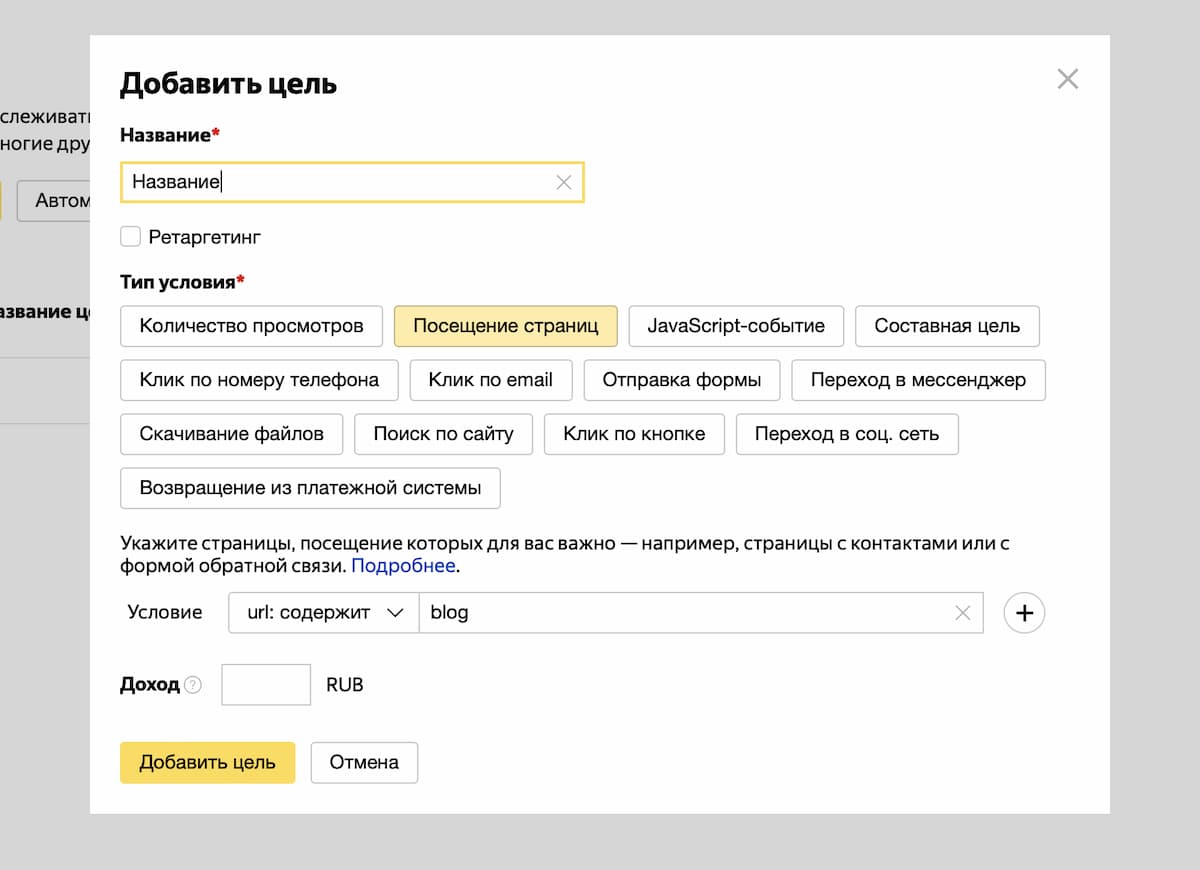
Настройка такой цели покажет все переходы пользователей на любую страницу блоге
URL:совпадает — нужно указать полную ссылку раздела сайта.
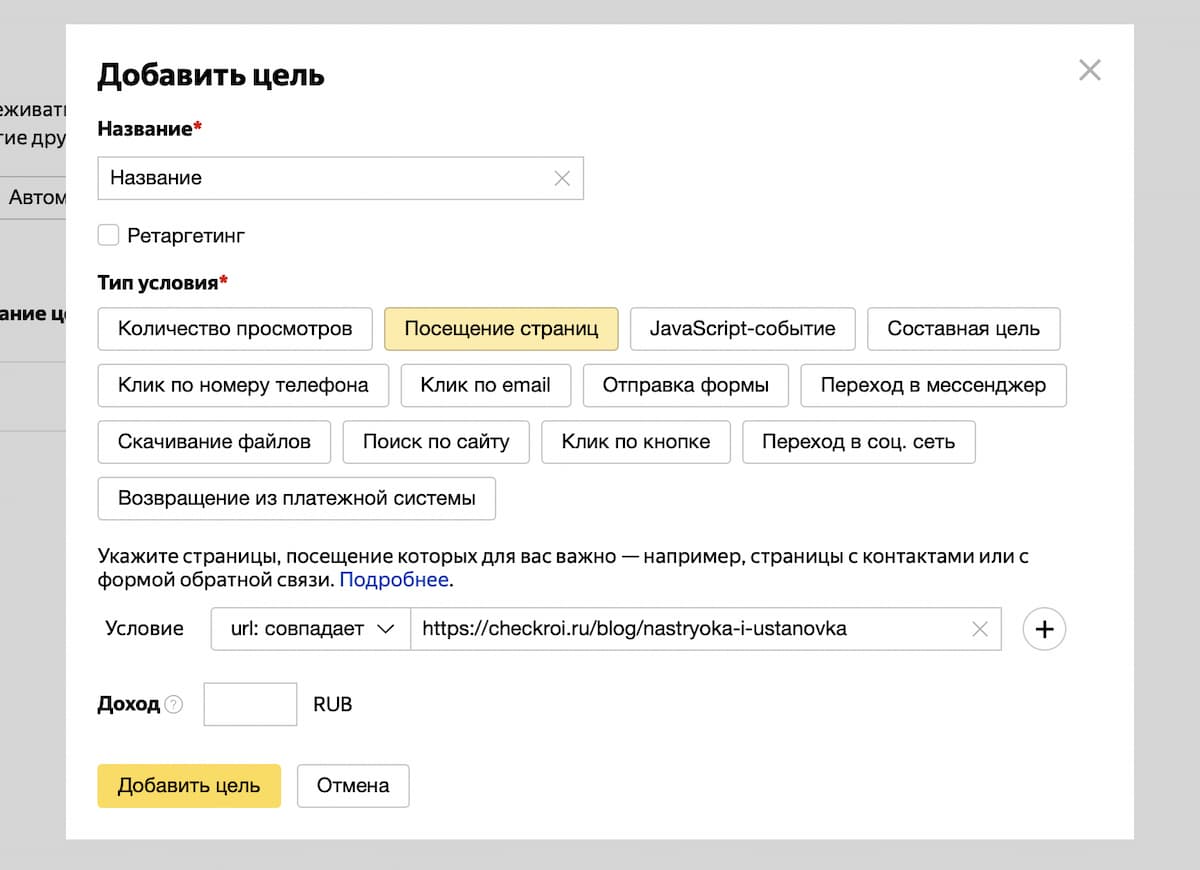
Цель покажет все переходы пользователей на страницу с определённым адресом
URL:начинается — задаём только начальную часть URL.
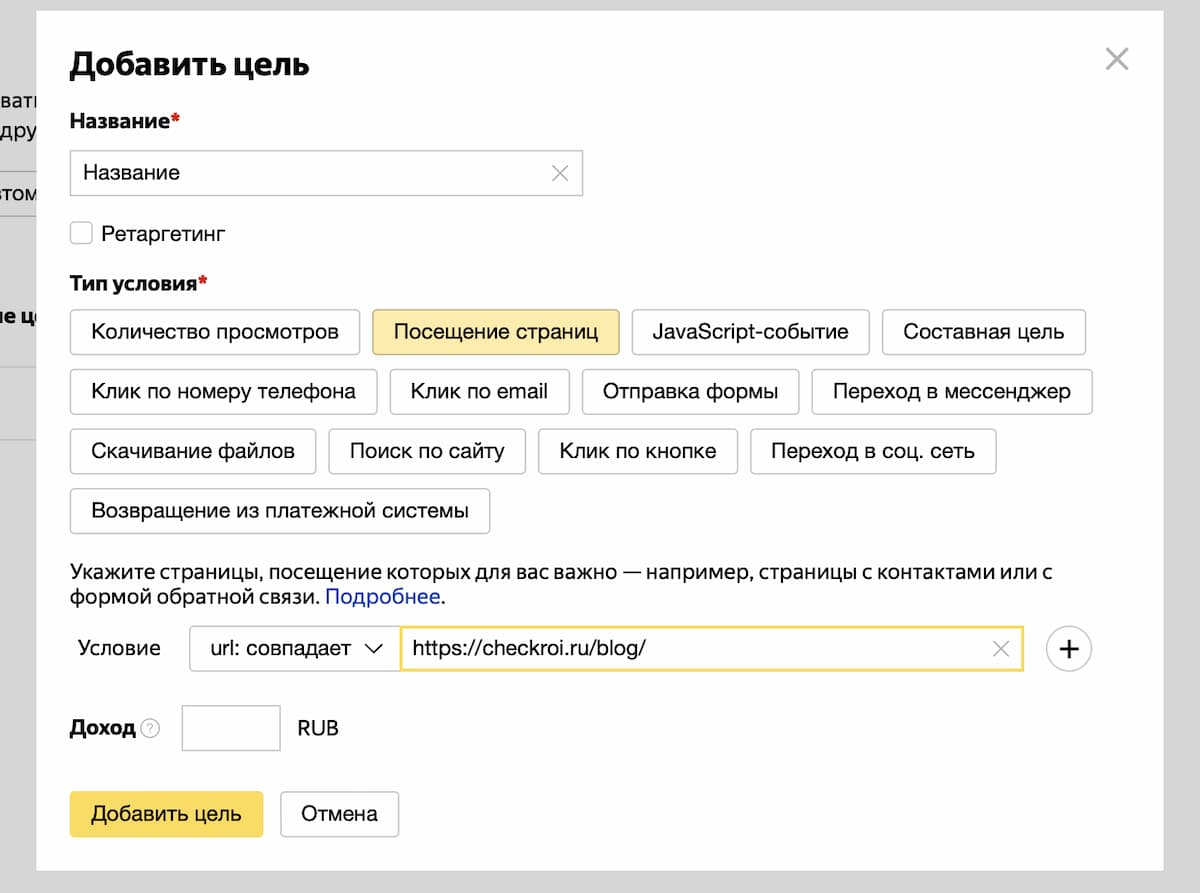
При такой настройке цели будет показываться информация о посещении всех страниц с совпадающей начальной частью URL
URL:регулярные выражения — продвинутый метод настройки цели через специальные регулярные выражения в Яндекс.Метрике. Задаём полный URL страницы, включая протокол и домен. Регулярное выражение обозначаем так: ^http://
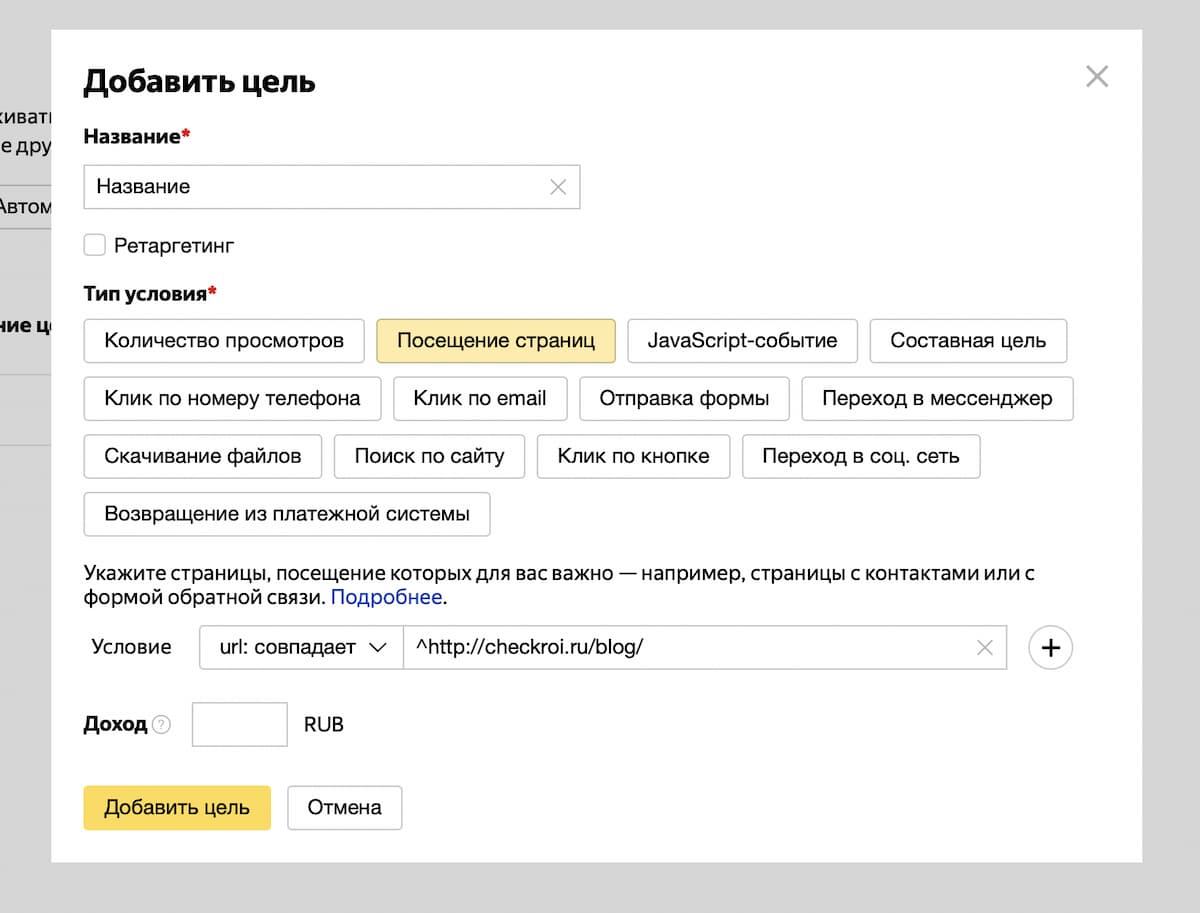
Цель помогает проанализировать посещение страниц и понять, какие шаги совершает пользователь прежде, чем выполнить целевое действие — что просматривает, куда кликает и др.
JavaScript-события
Инструмент для отслеживания событий — нажатия кнопки и заполнения полей в форме заявки.
Такие цели настраивать самостоятельно сложно, если у вас нет хотя бы поверхностных знаний о коде и понимания языка программирования JavaScript. Скорее всего вам потребуется помощь разработчика.
О настройках таких целей читайте в справке Яндекса в разделе «Настройка JavaScript-события».
Составная цель
Сложная в настройках цель, которая позволяет отслеживать цепочку конкретных действий посетителей. К примеру, «переход в каталог, просмотр карточки товара, добавление продукта в корзину» — составная цель для отслеживания востребованности конкретных позиций товаров в каталоге интернет-магазина.
Где искать информацию по выполненным целям
Статистику по выбранным целям можно вывести на основной экран раздела «Сводки» в три шага.
Шаг 1 . Перейдите в раздел «Сводка» и нажмите кнопку «Создать виджет»:
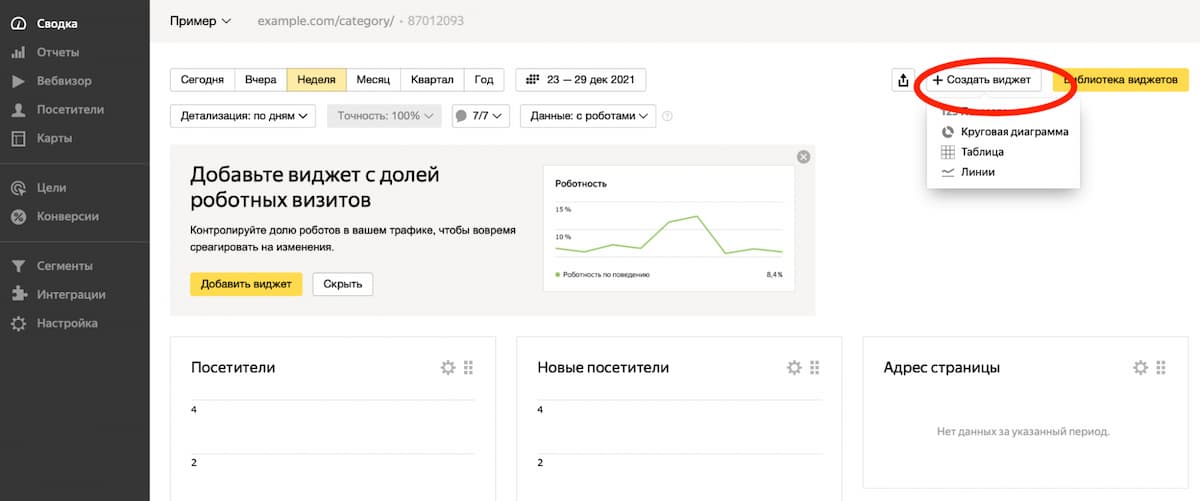
Шаг 2 . Выберите способ визуализации данных: в цифрах, диаграммах, линиях или таблицах.
Шаг 3 . Дайте виджету название и укажите статистику, цель и метрику:
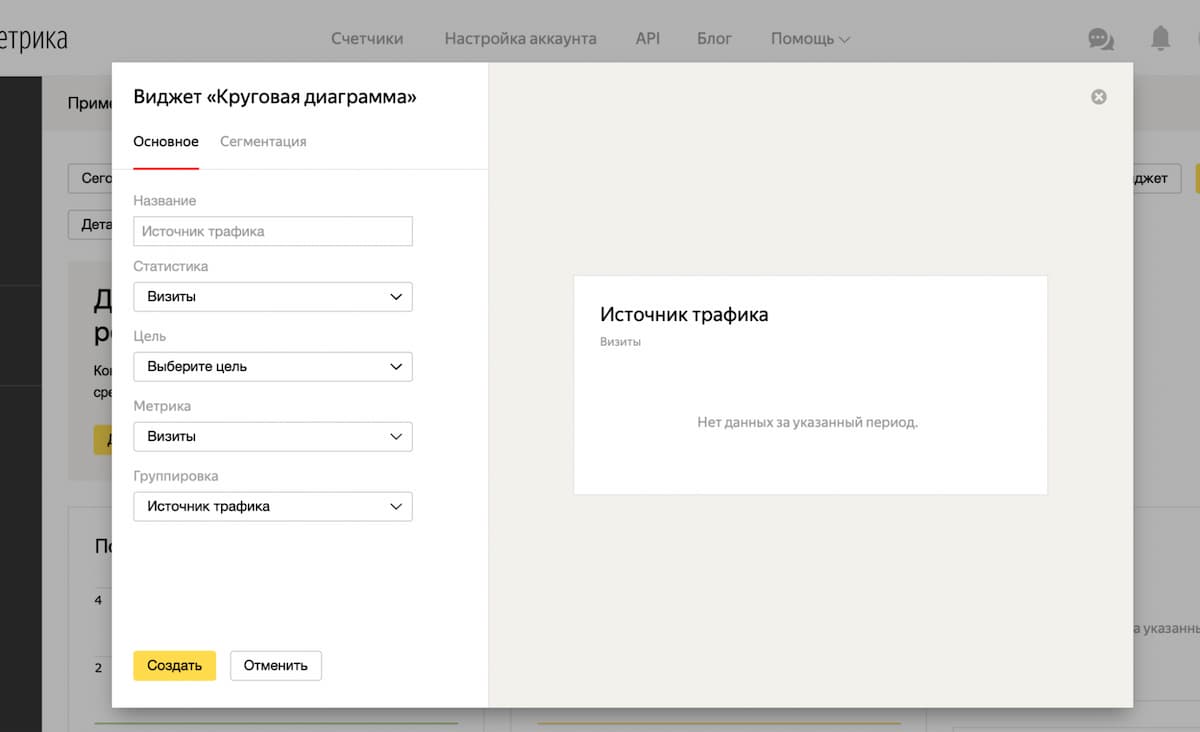
Вы можете создавать виджеты для отслеживания любых целей
Коротко о главном
Яндекс.Метрика — полезный инструмент как для диджитал-специалистов, так и для владельцев сайтов, которые хотят самостоятельно заниматься продвижением. Достаточно установить счётчик по нашим инструкциям и время от времени проводить аудит, чтобы получать актуальные данные о посещаемости ресурса и активности пользователей.
С помощью Яндекс.Метрики вы можете оптимизировать стратегии продвижения, принимать верные управленческие решения и развивать сайт. Для начала вам достаточно настроек, которые мы разобрали в статье, но если хотите углубиться в тему, вот подборка курсов по веб-аналитике:
Курс «Яндекс.Метрика – увеличение эффективности веб-ресурсов» от учебного центра «Специалист» — вы научитесь выполнять детальную настройку аккаунта Яндекс.Метрики и использовать данные при настройке рекламных кампаний. В конце обучения вы получаете удостоверение, свидетельство или сертификат международного образца. Стоимость — 8 950 руб.
Курс «Сквозная аналитика» от Skillbox — вы научитесь работать со сквозной аналитикой, определять эффективность рекламы, анализировать товарный ассортимент и оценивать работу интернет-магазина. По окончании курса вы получаете сертификат и рабочий проект с настроенным метриками. Стоимость — 42 539 руб.
Курс «Веб-аналитика» от IMBA — вы освоите ключевые инструменты диджитал-маркетинга, научитесь корректировать рекламные кампании и улучшать продающие качества сайта. За отличную защиту диплома и лучшие результаты на стажировке вы можете получить предложение о работе от Ingate. Стоимость — 35 000 руб.
На курсах обучение проходит быстрее, чем самостоятельно, а ещё вы сможете настроить Яндекс.Метрику на рабочем проекте под чутким руководством преподавателя.
Если остались вопросы, добро пожаловать в комментарии — расскажем, подскажем и с удовольствием пообщаемся.
Источник: checkroi.ru