
«Яндекс.Браузер» отличается большими возможностями для внесения пользовательских настроек, режимов отображения и параметров работы. Изменение фоновой темы позволяет преобразить стандартный стиль браузера, украсить начальную страницу программы. Стандартное изображение на странице с панелью быстрого доступа к сайтам, перечнем недавно закрытых вкладок представляет собой горные вершины и облака. Предлагаемая ниже инструкция поможет изменить фон на новые темы в «Яндекс.Браузере» или установить собственное изображение.
Общие сведения
Часто пользователи хотят поменять стандартный белый фон в большинстве веб-страниц и заменить его на более стильный. К сожалению, это никак не относится к самому браузеру. Фон страницы указывается разработчиками сайта и прописан в HTML или CSS файлах на сервере. Конечно, существует специальные плагины, которые позволяют сменить фоновое изображение, например, для социальной сети Вконтакте, но среди стандартных настроек подобной функции нет.

Включение темной темы в Яндекс.Браузере
Единственная страница, которая генерируется на вашем персональном компьютере – это Табло, или домашняя станица. Это то, что вы видите, когда запускаете Яндекс браузер или открываете новую вкладку. Панель с визуальными закладками, поисковая строка, кнопки быстрого вызова настроек, диспетчера расширений, истории загрузок и так далее.
Именно здесь пользователь имеет абсолютную власть и может сделать такой фон, какой ему захочется. Подобная функция предусмотрена разработчиками – вам нет необходимости устанавливать никакие расширения.
Стартовое окно на телефоне
Итак, заходим в приложение «Яндекс Браузер», чтобы поменять картинку и там. Дополнительное меню у меня вызывается щелчком соответствующей кнопки на самом устройстве. Этот вариант подходит для операционной системы андроид.
Есть и альтернативный способ. Возможно вы найдете три вертикальные точки где-то на самом окне. В моем случае этих кнопочек нет. Поговаривают, что также вы можете вызвать главное меню жестом. Удерживайте палец на фоне в течении нескольких секунд.
В появившемся окне выбираю «Изменить фон».
Осталось только нажать на клавишу «Применить» внизу экрана.
Готово. Стартовое окно поменялось.
Как сменить фон
Для того чтобы поменять фоновую картинку или, пользователям необходимо сделать следующее:
- Запустите Яндекс браузер.
- Если в настройках по умолчанию указан запуск избранных страниц, откройте новую вкладку, чтобы попасть в Табло.
- Опустите курсор в самый низ экрана, чтобы появилась кнопка «Сменить фон» («Change background»).
- В нижней части страницы отобразится список доступных изображений, которые вы можете выбрать. Просто кликните по любому из них, чтобы сменить картинку.
- Нажмите «Готово» («Done»).
- Если вы хотите поставить собственное изображение, необходимо щелкнуть по кнопке в виде плюсика в правой части списка.
- Укажите путь к изображению на своем персональном компьютере.
Вы всегда сможете удалить установленную тему или заменить ее на другую.
Примечание: если вы используете устаревшие версии программы, кнопки внизу экрана у вас не будет. Вместо этого вам потребуется кликнуть ПКМ в любом месте экрана (только не по визуальным закладкам), чтобы вызвать контекстное меню. В ниспадающем списке требуется выбрать опцию «Изменить фон» («Change background»).
В Яндекс браузере существует ограничение по форматам. Пользователь может выбрать только файлы с расширением jpg или png. Следует помнить, что чем выше разрешение загруженного изображение, тем быстрее будет тратиться заряд батареи телефона или ноутбука. Файл дублируется в служебную директорию обозревателя. Поэтому, если случайно удалить исходник – фоновое изображение никуда не исчезнет.
Как быстро поменять светлую тему на темную в Яндекс Браузере
Темная тема для Яндекс Браузера появилась относительно недавно, успев завоевать симпатию многих пользователей. Любой серфер, может изменить привычную цветовую схему в обозревателе. Для этого нужно проделать простую работу, не отступая от нижеописанной инструкции.
Темная тема для Яндекс Браузера: как установить
Пользователи, отдающие предпочтение темным тонам оформления рабочего стола, могут изменить интерфейс веб-проводника, что позволит ему идеально гармонировать с общим видом операционной системы.
Плюсы черного внешнего вида:
- не отвлекает от работы в интернете, позволяя сконцентрировать внимание на поиске информации;
- менее яркое оформление, подходит для серферов, предпочитающих проводить время в сети в темное время суток.
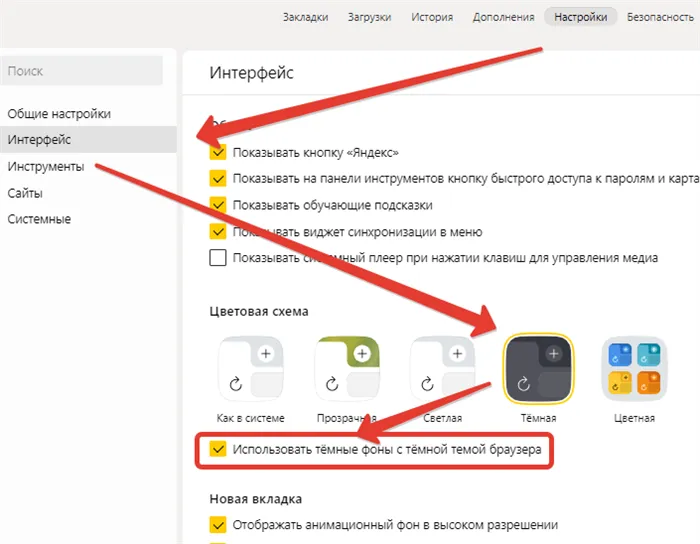
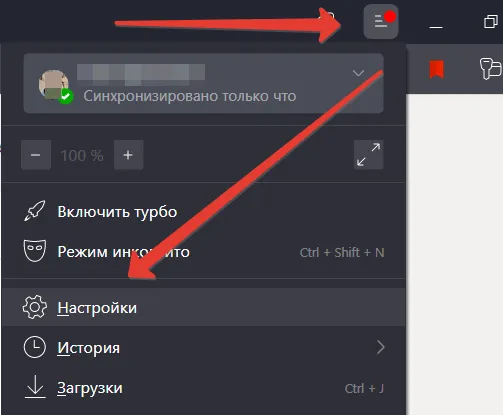
Для изменения оформления, кликните по меню, выберите «Настройки».
Слева появится список имеющихся параметров, остановитесь на «Интерфейс». Обратите внимание на пункт «Цветовая схема», ниже него располагаются стандартные темы. Установите галочку рядом с «Темная».
Пользователям разрешается использовать неяркий фон, при условии активации черной темы веб-проводника. Выбрав данный пункт, будьте готовы, что привычная стартовая страница изменится, на менее яркие изображения.
Если не нравится выбранная приложением картинка, измените ее на более подходящую самостоятельно. Чтобы выбрать понравившееся фото, необходимо:
- Запустите стартовую страницу. Обратите внимание на мини-меню, расположенное под панелью с наиболее часто посещаемыми сайтами. Кликните по трем точкам, находящимся рядом с «Фон».
- Запустится диалоговое окно, с настройками фонового изображения. При помощи стрелочек пролистайте все имеющиеся картинки, выберите понравившуюся.
- Если хотите чтобы стартовую страницу украшало одно фото, отключите чередование.
Как поменять оформление браузера на телефоне
Темная тема для Яндекс Браузера, загруженного на смартфон, также устанавливается. Чтобы интерфейс стал черным, необходимо запустить меню, кликнув по трем точкам, перейти в настройки.
Отыщите параметры внешнего вида, остановитесь на использование черного оформления.
Мобильная версия также предусматривает использование черных тонов, которые пользователь может выбирать самостоятельно. Для установки наиболее подходящего фонового рисунка, кликните по «Подобрать фон».
Откроется каталог с картинками, кликните по понравившейся, нажмите на «Загрузить».
Если соответствующего изображения нет, выберите с фотографий на устройстве, нажав на «Загрузить с телефона».
Пользователи вправе самостоятельно решать, как будет выглядеть используемый браузер. Серферам разрешается менять светлые панели на затемненные тона и устанавливать соответствующие фоновые рисунки. Если подходящей картинки нет, скачайте ее с интернета и загрузите в альбом веб-проводника самостоятельно.
Анимированный фон
Вы также имеет возможность сделать анимацию и сменить на нее скучную статичную картинку. Для этого требуется вызвать контекстное меню, выбрать пункт «Изменить», и выбрать анимацию из списка. Вы сможете понять, что это анимация по полупрозрачному значку воспроизведения.
Учитывайте, что проигрывание анимации очень быстро разряжает аккумулятор ноутбука или телефона. При низком уровне зарядка, данная функция будет отключена автоматически. Если для вас более важна производительность, а не красота, рекомендуется удалить подобную тему или остановить воспроизведение, кликнув по значку «Стоп» в меню настроек.
Статья была полезна? Поддержите проект — поделитесь в соцсетях:
Оценка: 4,88
Как использовать картинку из интернета
Всем знакомы банки с обоями на рабочий стол. Некоторых, кстати, могут также заинтересовать , о которых я не так давно писал. В любом случае, попав на сайт с рисунками, вы можете поставить любое из них в качестве фонового изображения на ПК версию своего браузера.
Открою, к примеру, сайт Googfon.
Выбираю окну из картинок и щелкаю по ней правой кнопкой мыши. В открывшемся меню кликаю по «Сделать фоном Яндекс Браузера».
Готово. Картинка снова сменилась.
Затемнение интерфейса браузера
Есть в веб-обозревателе и такая функция. Однако она работает не со всеми меню. Поэтому особенно рассчитывать на нее не стоит. Тем не менее, хоть как-то сделать оформление темнее можно. Для этого придется покопаться в настройках.
Нам нужно будет всего лишь сменить фон главной вкладки на черный. И тогда интерфейс автоматически подстроится под обои. Очень неплохо придумано. На всякий случай мы подготовили подробную инструкцию с четким алгоритмом действий. Вот она.
- Запускаем браузер на телефоне.
- Затем в строке поиска нажимаем на кнопку с тремя точками.
- Появится меню, в котором необходимо выбрать «Изменить фон».
- Загрузится страница с фонами. Нужно выбрать подходящие обои и тапнуть по ним.
- Затем просто нажимаем на кнопку «Применить».
Фоновое изображение сразу же установится на главной вкладке. А вместе с ним изменится и цвет оформления меню веб-обозревателя. Но что делать, если необходимо затемнить и страницы? Об этом в следующей главе нашего материала.
Как в Яндекс брузер сделать тёмный фон, изменить его и убрать
Современные веб-обозреватели научились неплохо подстраиваться под желания пользователя, изменяя собственный внешний вид и поведение. Яндекс браузер в этом вопросе преуспел больше остальных, в нём можем изменить фон на фото из официального каталога, интернета, компьютера и даже сделать анимированную заставку. Задний план браузера на вкладке «Табло» имеет достаточно широкий выбор настроек: ежедневное перелистывание, видео, анимация и т.п. Дополнительно Яндекс веб-обозреватель помогает менять фон на некоторых популярных сайтах, таких как Вконтакте.
- Открываем новую вкладку с «Табло» в Яндекс браузере.
- Под панелью активно использующихся сайтов справа находится кнопка «Галерея фонов», нажимаем на неё. Альтернативный вариант – нажимаем на элемент «Настроить экран» (слева от прошлой кнопки), а затем выбираем «Галерея фонов».
- Анимированный фон. В Яндекс браузере есть возможность установить интерактивный фон, который каждый день будет меняется. Можем перейти в подходящий альбом на сайте и рядом с его названием нажать на «Чередовать эти фоны». В 00:00 каждый день устанавливается следующий фон из каталога и так по кругу. Если не понравится очередная заставка, можем заменить её вручную: нажимаем на три точки рядом с кнопкой «Галерея фонов» на странице «Табло» и прямо на картинке нажимаем стрелку вправо или влево; Открываем вкладку «Табло» (на новой странице) и ищем кнопку «Галерея фонов». Нам нужно вертикальное троеточие справа от кнопки, нажимаем на него.
В новом меню нажимаем на кнопку «Загрузить с компьютера».
Важно! Для установки в качестве фона подходят лишь изображения в форматах jpeg и png. По умолчанию в Проводнике (открывается после клика на кнопку «Загрузить с компьютера») отображаются только jpeg-фотографии. Чтобы выбрать картинку с png расширением, нужно нажать на строку «JPEG Image» в правом нижнем углу окна и выбрать «PNG Image».
Способ 4: Установить любое фото из интернета
Чтобы максимально персонализировать веб-обозреватель, разработчики Яндекс браузера добавили функцию установки картинок с интернета.
- Вводим в «Умную строку» любое название изображения: лучшие автомобили, космос, оружие и т.п.
- Под поисковой строкой на новой странице выбираем элемент «Картинки». В поисковик вводим фразу «чёрный цвет».
- Переходим на страницу «Картинки» и выбираем тёмное изображение или чисто чёрные обои.
- Выполняем клик ПКМ и выбираем «Сделать фоном в Яндекс браузере». Из меню «Настройки»:
- Переходим в меню браузера (кнопка слева от сворачивания и закрытия программы) и внутри нажимаем «Настройки».
-
« Обои для сайтов » — это лучшее дополнение в своей нише. Из достоинств: возможность выбирать картинки в качестве темы, есть настройки яркости и прозрачности, большой список фонов и фильтр для подбора подходящего разрешения. Работает бесплатно и стабильно, в один клик меняет тему на сайте – всё что нужно для подобного рода расширения;
Штатные настройки
1. Создайте новую вкладку. Под панелью визуальных закладок клацните опцию «Настроить экран».
2. Клацните иконку «PLAY» в выделенном превью, чтобы установить анимацию в теме оформления — добавить «живых» элементов в её композицию.
Примечание. Например, в иллюстрации «Вершины гор» при активации этой надстройки по небу начинают перемещаться облака.
В этом же блоке вы можете менять тему (картинки), причём бесплатно, и таким же образом включать/выключать в них надстройку анимации.
3. Чтобы сменить фон в Яндекс.Браузере, на изображение из собственной фотогалереи, хранящейся на компьютере, кликните в правой части ряда превью блок с символом «+».
А затем в системном окне перейдите в соответствующую директорию, выберите файл и нажмите «Открыть».
Как обновить «Яндекс.Браузер»
Для более удобного использования веб-обозревателя, а также для обеспечения собственной безопасности на просторах интернета, рекомендуется регулярно обновлять «Яндекс.Браузер». Как правило, обновление происходит в автоматическом режиме, но если вдруг этого не произошло, то нужно знать как это сделать вручную.
Чтобы «обновиться», перейдите в меню браузера, кликнув соответствующую кнопку. Здесь вам нужна команда «Дополнительно», раздел «О браузере». Если «Яндекс» обновлен, то вы увидите надпись, в которой сказано, что вы используете актуальную версию. В другом случае будет кнопка «Обновить», нажав на которую вы получите самый последнюю версию.
Итак, вы узнали, как изменить фон «Яндекса» и обновить браузер. Далее, рекомендуется ознакомиться с «Дополнениями» этого веб-обозревателя.
Как изменить оформление
Изменить фон главной страницы легко. Достаточно зайти в обозреватель и кликнуть «настроить экран
Эта кнопка находится в нижнем правом углу страницы. Затем перед вами откроется список доступного
для вас фона. Некоторые фоны для Яндекс.Браузера движутся, то есть поддерживают анимацию. Это значит, что они могут двигаться.
Если пользователю не нравится ни одна картинка, то он может оставить просто белое оформление, либо скачать и установить фон со стороннего ресурса. Белое оформление
очень удобно для просмотра сайтов и чтения текстов.
После бесплатного изменения оформления следует нажать кнопку «Готово
», чтобы она сохранилась при следующем включении.
А для того, чтобы запустить анимацию фона нужно зайти в новую вкладку браузера и нажать на вертикальное троеточие
. Перед вами откроется новое окно. Нажав на кнопку «анимация» ее можно отключить или включить.
При низком заряде батареи анимация отключается сама. Однако, если пользователю необходимо, чтобы она всегда воспроизводилась, войдите в «настройки
». Найдите блок «Настройки внешнего вида» и отключите опцию «Отключать анимацию при низком заряде батареи».
Анимация в высоком разрешении замедляет работу
браузера и ее рекомендуется тоже отключить. Функцию выключения ее показа в высоком разрешении вы найдете немного ниже предыдущей настройки.
Как изменить внешний вид
Для того, чтобы поменять тему в Яндекс.Браузере, необходимо пройти в Магазин Гугл . Скачать оттуда понравившуюся тему и установить на страницу.
Для этого нажимаете кнопку «Тема
» в открывшемся интернет-магазине. Выбираете любую тему. Кликаете кнопку «Бесплатно». Это оформление изменит не только фон вашей страницы, но и всего браузера.
Любую настройку внешнего вида можно вернуть в исходное состояние
. Для этого необходимо пройти в пункт «Настройки» и кликнуть по кнопке «Вернуть по умолчанию».
Темы для Яндекс. Браузера ищут множество людей интернете, все хотят придать своему браузеру индивидуальность и красивый внешний вид, но где искать темы? Яндекс. Браузер только вышел, и у него нет своего магазин приложений, как у других популярных браузеров, но на самом деле — это не так.
Дело в том, что браузер создан на движке Chromium
. На его основе был создано еще множество браузеров, в том числе и Google Chrome. Внешним видом и по многим функциям браузеры схожи, а это значит, что темы из интернет — магазина Google Chrome тоже должны поддерживаться и в Яндекс. Браузере. Предлагаю проверить это прямо сейчас.
Черная тема Яндекс Браузера на телефоне. Как сделать темный яндекс на телефоне
Установите флажок «Складки на темном фоне». Домашняя страница браузера автоматически устанавливается на черную тему.
Как включить темную тему в браузере Яндекс
Для тех, кто хочет изменить внешний вид своего веб-обозревателя, в браузере Яндекс есть темная тема. Альтернативный дизайн позволяет сосредоточиться на содержании страницы и отвлечь внимание от рабочей обстановки. Низкие тона особенно полезны, если вы проводите много времени за компьютером или работаете перед экраном в ночное время.
Темная тема яндекс.браузера может быть активирована на компьютерах или ноутбуках с любой операционной системой (Windows и Mac OS).
Через настройки браузера
Самый простой способ активировать темную тему в яндекс.браузере — изменить особенности оформления через настройки.
Недостатком этого метода является то, что затемняется только интерфейс браузера (фреймы, всплывающие окна, вкладки). Полные страницы сайта.
Как затемнить светлые цвета в яндекс-браузере:.
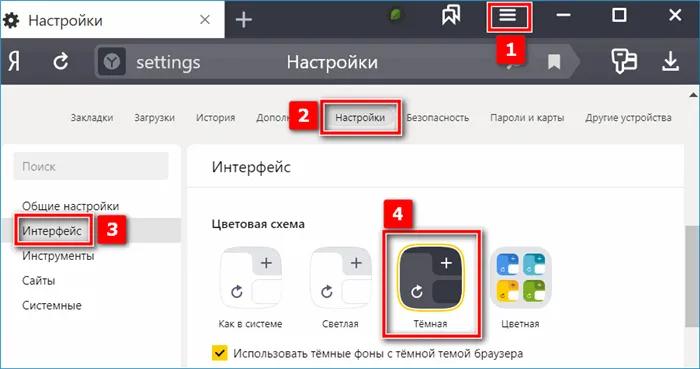
- Перейдите в настройки – кнопка в верхней части в виде трех параллельных черточек.
- Откройте раздел «Интерфейс» .
- Кликните на иконку «Темная» в блоке «Цветовая схема» .
Установите флажок «Складки на темном фоне». Домашняя страница браузера автоматически устанавливается на черную тему.
Разработанный процесс активации черной темы работает в Яндекс.Браузере начиная с версии 19.6. В предыдущих версиях в настройках интерфейса нужно было поставить галочку напротив «темной темы». Новые настройки автоматически применяются к внешнему виду страницы.
Dark Mode — темный режим
Темный фон для сайта Яндекс.Браузера невозможен при базовых настройках. Вам нужно добавить больше инструментов в браузер.
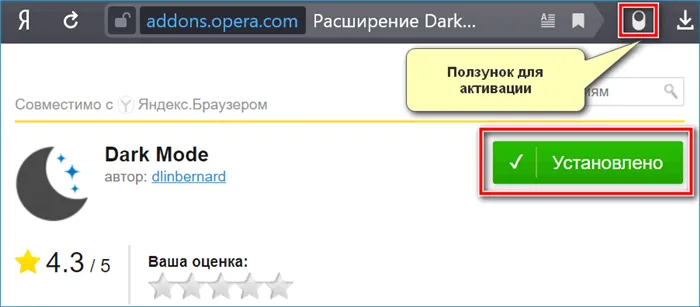
- Перейдите в расширение Dark Mode по ссылке для Яндекс.Браузера.
- Нажмите на кнопку «Добавить» .
- Подтвердите установку в открывшемся окне.
- Кликните на появившийся ползунок в верхней части экрана для переключения на темную тему.
Для загрузки файла вам потребуется 252,5 кб свободного места.
Управлять расширениями можно через раздел «Расширения» в настройках браузера. Параметры могут быть изменены для использования функции «Инкогнито», которая может быть использована для открытия файлов различных форм.
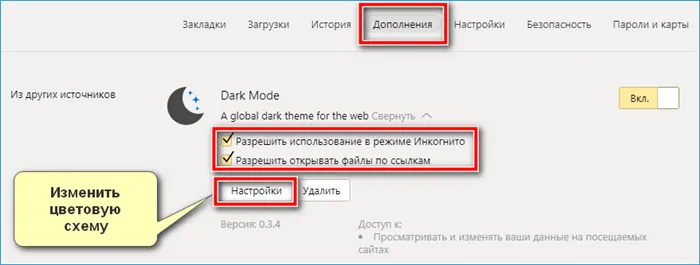
Вы также можете изменить цвет темных функций с помощью дополнения. На вкладке «Открыть» доступны колонки с вариантами цветов. Например, добавьте оранжевый цвет к рамкам и кнопкам в черной теме социальной сети vkontakte.
Проблемы с установкой расширений могут быть вызваны вирусом, заразившим ваш компьютер. Используйте антивирус или специальную программу для проверки на наличие вредоносных файлов.
Варианты черной темы
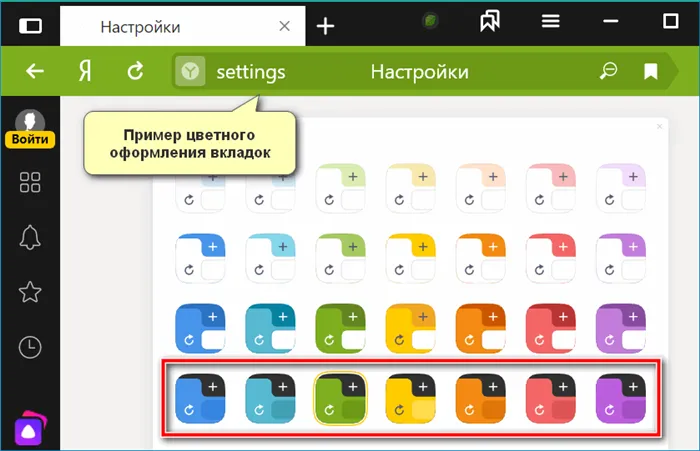
В последней версии Яндекс.Браузера через настройки можно выделить черный дизайн с цветными вкладками. Для этого в настройках интерфейса выберите тему «Цвета». Доступные опции отображаются в открывшемся окне.
Вариант с темным интерфейсом можно найти в последнем ряду. Теперь у вас есть семь цветов карты. После того, как вы сделали свой выбор, нажмите «Сохранить». Нанесите ваше любимое сочетание цветов.
Вы также можете изменить формат вкладок через «Настройки отображения карты». Вы можете выбрать округлые или квадратные формы, изменить цвета и расположение.
Разработанный процесс активации черной темы работает в Яндекс.Браузере начиная с версии 19.6. В предыдущих версиях в настройках интерфейса нужно было поставить галочку напротив «темной темы». Новые настройки автоматически применяются к внешнему виду страницы.
Черная тема Яндекс Браузера на телефоне
Есть ли ночная жизнь в Яндекс браузере на Android? Эта проблема волнует многих, поскольку сама операционная система существует уже давно. Неплохо бы затемнить браузер. В принципе, это возможно. Однако вам придется использовать сторонние расширения.
Особенно когда речь идет об изменении внешнего вида рабочей среды, а также цветов страницы.
Веб-браузеры также имеют эту функцию. Однако он работает не во всех меню. Поэтому не следует полагаться на него. Тем не менее, можно каким-то образом затемнить дизайн. Для этого необходимо погрузиться в настройки.
Просто измените фон главной вкладки на черный. После этого интерфейс автоматически подстроится под обои. Неплохая идея. В обоих случаях предоставляются подробные инструкции с четкими алгоритмами действий. Вот.
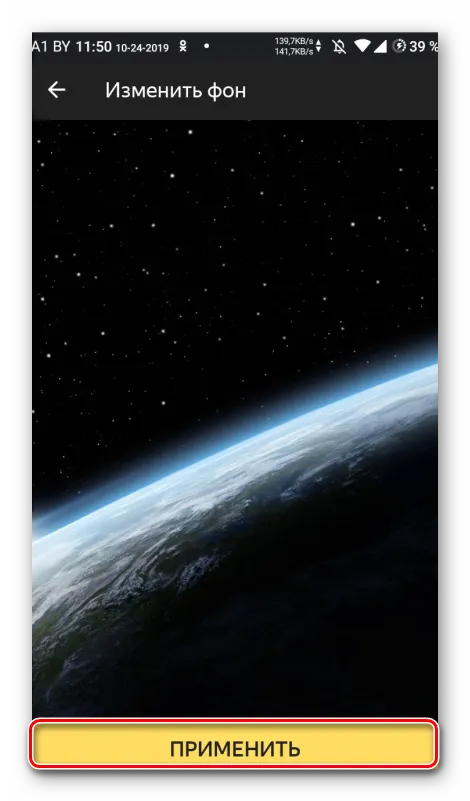
Фоновое изображение сразу же устанавливается на главной вкладке. Это изменяет цвет меню браузера. Но что, если вы хотите смягчить страницу? Это объясняется в следующей главе.
Затемнение страниц
В этом случае вам необходимо расширение CareYourEyes. Он отлично работает с мобильной версией YandexBrowser. При использовании цвета страницы инвертируются в более темные цвета, что обеспечивает более приятный просмотр в темноте.
Расширение имеет несколько настроек, но мы не будем углубляться в них. Дополнение полностью функционально со стандартными настройками. Далее мы рассмотрим процесс установки и активации. Соответствующие команды выглядят следующим образом.
После перезапуска все страницы будут отображаться в темной цветовой гамме. При необходимости вы можете настроить дополнение и выбрать свои собственные цвета. Однако в стандартной версии все выглядит хорошо. Поэтому нет необходимости что-либо регулировать.
Заключение
Далее обобщите и суммируйте всю полученную информацию и сделайте соответствующие выводы. В этой статье мы описали, как включить темную тему для ЯндексБраузера на Android.
Если мы говорим только о дизайне интерфейса, достаточно изменить фон. Однако если вы хотите затемнить страницы, которые вы также можете загрузить, вам придется использовать стороннее расширение. В любом случае, подробные инструкции, приведенные в этой статье, помогут вам сделать это правильно.
Многие пользователи работают в своих браузерах ночью, и белый фон часто очень раздражает. В стандартных настройках можно изменить лишь небольшую часть интерфейса и страницу табло. Однако если вы хотите настроить темный фон страницы, вам нужно сделать кое-что еще.
Темный цвет фона на страницах сайтов
Темы браузера затрагивают только небольшую часть рабочего пространства и не влияют на внешний вид веб-страниц, которые могут быть очень тяжелыми для глаз. Ниже приведены два способа затемнения страниц вашего сайта.
Затемнение в режиме чтения
В Яндекс Браузере есть функция чтения, которая позволяет затемнять страницы всего несколькими щелчками мыши. Особенность этой функции в том, что при ее использовании на странице остается только текст и изображение текста, а остальные элементы полностью скрываются. Недостатком является то, что эта функция доступна не на всех сайтах.
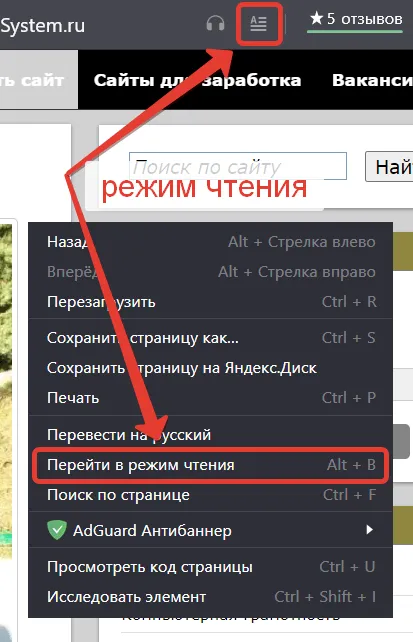
Чтобы активировать функцию интеллектуального чтения браузера, в правой части адреса сайта найдите и нажмите на кнопку, как показано на скриншоте ниже. Если кнопка отсутствует, данная функция на этой странице недоступна. Второй способ включить эту функцию — щелкнуть правой кнопкой мыши на пустом поле и выбрать соответствующую функцию из выпадающего меню.
После включения функции чтения в верхней части страницы появится меню настроек. Здесь вы можете изменить размер шрифта с помощью символов «+» и «-«. Далее есть три варианта фона. Мы выбрали последнюю тему, так как установили темную тему. На снимке показано, как выглядит часть текста.
У вас также есть возможность изменить шрифт. Эти настройки автоматически используются на других страницах.
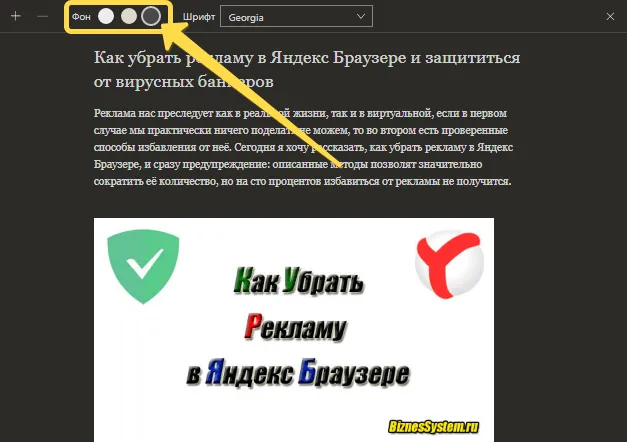
Чтобы выйти из режима чтения, нажмите на соответствующий значок на SmartLine или на перекресток в правой части таблицы оперативных настроек. Прикрепите сайт из примера выше, чтобы вы могли увидеть разницу.

Затемнение с помощью плагинов
Второй способ создать темный сайт — установить специальное расширение, которое работает с любым сайтом.
Вы можете загрузить Add -On из Интернет-магазина Chrome. Ссылка — Chrome.google.com/webstore.
Зайдите в магазин и введите в поиске «темный режим».
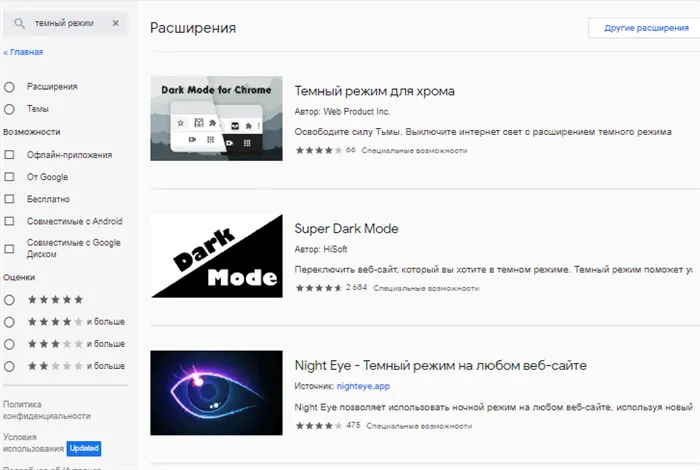
В результатах вы увидите три расширения, все из которых мы уже опробовали.

- Темный режим для хрома – самый простой плагин, в его настройках можно добавить сайты исключения, устанавливаете и включаете или выключаете одним нажатием на иконку в правом верхнем углу;
- Super Dark Mode – если распределять места среди плагинов, то этот займет последнее. После установки открылось около трех дополнительных страниц и крайне неудачно оформлена страница с настройками, невозможно читать. Со своей функцией справляется, но два других плагина более приятны в использовании;
- Night Eye – Темный режим на любом веб-сайте. Это расширение оказалось наиболее функциональным и удобным в использовании, оформление можно настроить, не покидая рабочую страницу, достаточно нажать на значок программы в правом верхнем углу браузера и в появившемся окошке выполнить необходимые действия.
Как сделать темную тему в Яндексе на Андроиде
Чтобы создать тему в браузере Яндекса на мобильном телефоне, необходимо выполнить два шага.
- Включить режим затемнения в самом браузере, он повлияет только на оболочку приложения;
- Подключить дополнение для затемнения фона на страницах сайтов.
Для начала. Запустите приложение и нажмите на три точки в строке поиска.
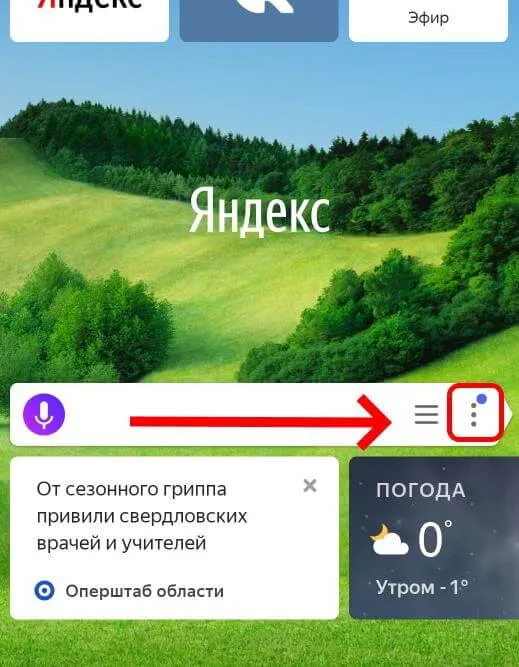
Откроется меню, в котором нажмите на значок «темная тема».
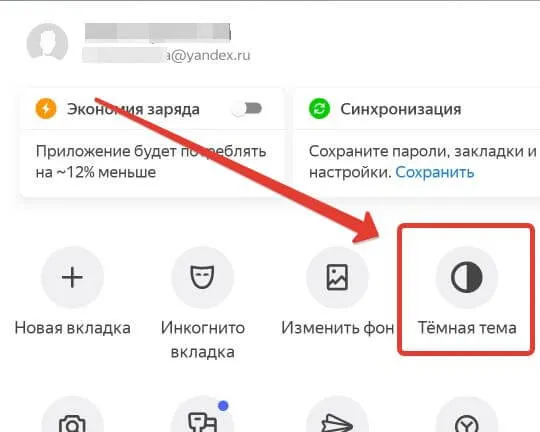
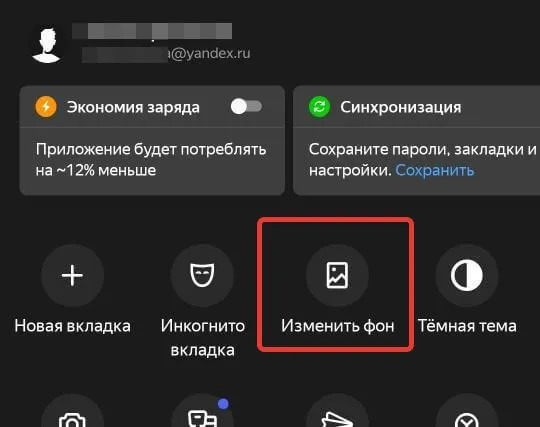
На следующем снимке экрана показан выбор темной темы. При необходимости вы можете изменить фон домашней страницы браузера, нажав кнопку «Изменить фредер» и выбрав подходящее изображение.
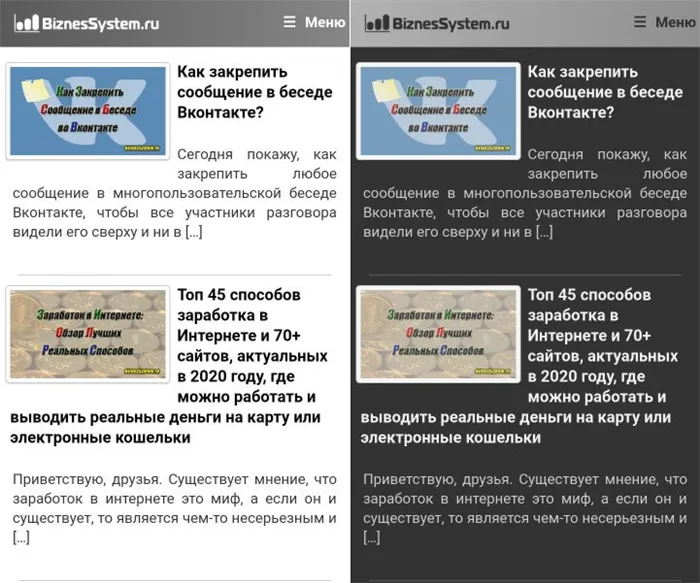
Затемнение страниц сайтов в мобильном браузере
К сожалению, как и в случае с персональными компьютерами, вам придется установить стороннюю программу, например, расширение Care Your Eyes, чтобы изменить сам веб-сайт.
- Откройте Яндекс Браузер на телефоне;
- Перейдите по ссылке — chrome.google.com/webstore/detail/care-your-eyes/fidmpnedniahpnkeomejhnepmbdamlhl/related

- Установите дополнение (оно встанет именно на мобильный браузер);
- Если потребуется отключить или изменить режим, перейдите в меню браузера и откройте раздел дополнения.
После установки все открываемые вами страницы будут иметь черный фон и белый или цветной текст.
Теперь вы знаете, как создать темную тему для вашего Яндекс-браузера на мобильном телефоне и компьютере, которая сохранит ваше здоровье, уменьшив напряжение в глазах.
8.Далее на смартфоне необходимо активировать «Режим неисправности» с помощью кнопки «Быстрые настройки». Для этого повторите шаги 3 и 4 данной инструкции.
Ночная тема на Android
Чтобы включить темную тему яндекс.браузера на Android, необходимо установить еще одно расширение. Поберегите свои глаза ночью, если вы хотите прочитать тройку новостей перед сном на своем смартфоне. Чтобы включить его:.
-
Находясь в Яндекс.Браузере, перейдите по ссылке Care your Eyes со смартфона.
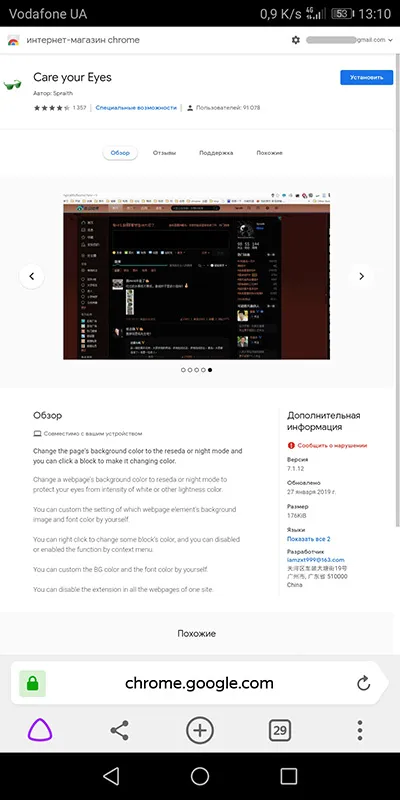
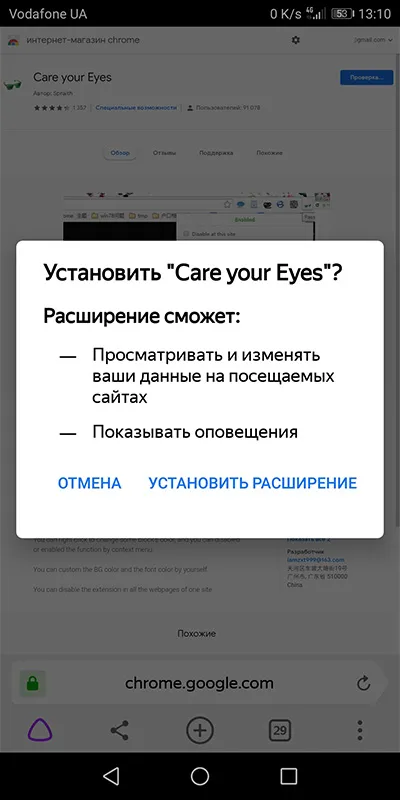
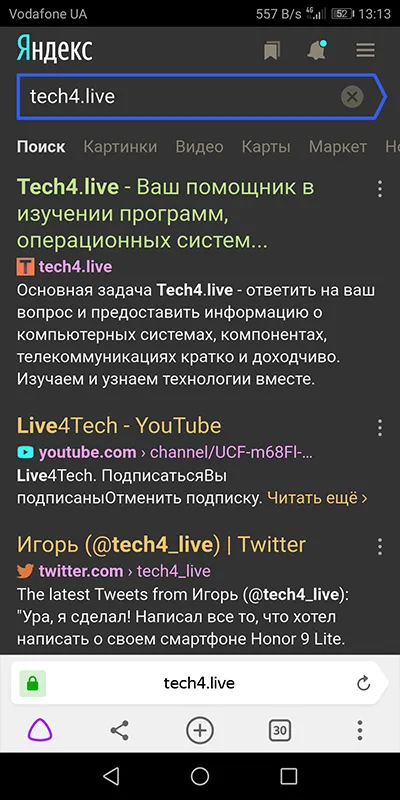
Чтобы отключить расширение, перейдите в каталог дополнений в Настройках и отключите Eyes.
Установите типичную темную тему и начните преображать свой Яндекс браузер. Для этого нажмите на кнопку с тремя полосками в правом верхнем углу, чтобы открыть выпадающее меню, и перейдите в раздел Настройки.
Интернет-браузер Google Chrome :
5. сначала проверьте настройки браузера Google Chrome, чтобы настроить автоматическое отключение.
Для этого сначала откройте Google
Затем запустите приложение Google Chrome.
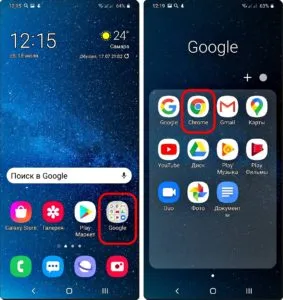
Снимок №10 — Откройте папку Google на главном экране телефона. Снимок № 11 — В этой папке откройте браузер Chrome.
6. необходимо войти в главное меню браузера. Для этого нажмите кнопку «точка» в адресной строке в верхней части экрана.
Затем в открывшемся главном меню нажмите Настройки.
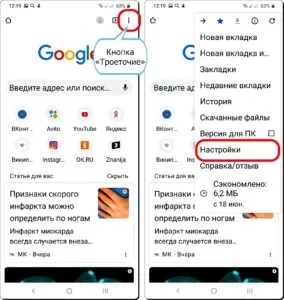
Снимок №12 — нажмите на кнопку Точка в адресной строке. 8. 8. Снимок №13 — Выберите местоположение Настройки.
7. 7. В настройках браузера Chrome должен быть включен пункт «Темы».
В разделе «Темы» есть только три позиции.
-default—light (для внедрения светлой темы браузера) — dark (для внедрения темной темы браузера).
‘по умолчанию — темная тема на устройстве или использовать темную тему, когда активирована функция энергосбережения’ теперь активна. Это то, что мы хотели обеспечить.
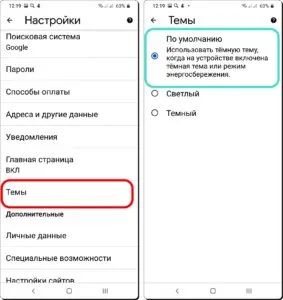
Снимок №14 — «Проблема». Снимок #15 — отображение раздела «Темы». ‘По умолчанию’ активен.
8.Далее на смартфоне необходимо активировать «Режим неисправности» с помощью кнопки «Быстрые настройки». Для этого повторите шаги 3 и 4 данной инструкции.
После включения ночного режима нажмите навигационную кнопку Назад, чтобы вернуться на страницу браузера Chrome.
Вы увидите, что Chrome также автоматически переключился в темный режим, а фон стал черным. И здесь все в порядке.
На скриншоте №16 показана активная страница браузера GoogleChrome в темном режиме.
Интернет-браузер Яндекс.Браузер:
Активировать темную тему в Яндекс.Браузере очень просто.
9.Приложение «Яндекс.Браузер» запускается с экрана приложений.
Далее в адресной строке главной страницы приложения необходимо активировать главное меню браузера, нажав на кнопку три точки.
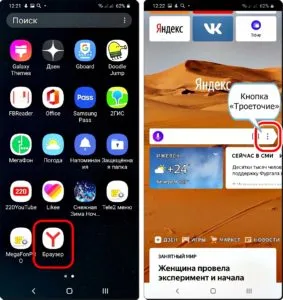
Нажмите на значок приложения на снимке № 17 — Яндекс.Браузер. Снимок №18. в адресной строке браузера нужно нажать кнопку три точки.
10.Чтобы активировать ночной режим браузера, нажмите кнопку Темная тема.
После этого экран изменит цвет. Фон будет черным, а шрифты — белыми.
Чтобы вернуться на главную страницу браузера, нажмите навигационную кнопку Назад.
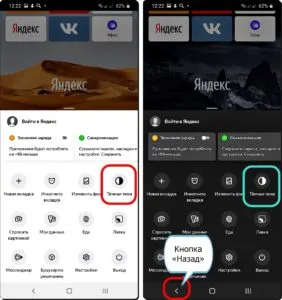
Снимок №19 — Нажмите на кнопку Темная тема в главном меню. Снимок №20 — Главное меню Яндекс.Браузера в темном режиме. Нажмите кнопку Назад, чтобы вернуться на главную страницу.
Это изображение главной страницы браузера в темном режиме.
Снимок № 21 — главная страница Яндекс.Браузера в «режиме затухания».
Как видите, активировать темную тему в браузере не очень сложно. В то же время вы можете активировать световую тему, снова нажав на ту же кнопку.
Скрин №3 – нажать на значок «Режим затемнения». Скрин №4 – открылось окошко с сообщением. Открываем Панель уведомлений свайпом от верхнего края экрана вниз.
Как включить темную тему
Темная тема на андроид — как включить на телефоне
Владельцы смартфонов на базе операционной системы Андроид уже давно пишут разработчикам с просьбой создать темную тему, ведь на айфонах она есть уже давно. Такое оформление не только придает устройству лаконичности, утонченности, стиля, но и значительно снижает нагрузку на глаза, особенно в случаях, когда работа или хобби напрямую связаны со смартфоном. На самом деле такая функция уже есть в телефонах, осталось ее найти. Как на Андроиде сделать черный фон? Об этом данная статья.
Что такое темная тема на Андроид
Черная тема на Андроид — это способ графического оформления интерфейса, при котором привычный многим белый фон заменяется на черный. О ней заговорили относительно недавно, как о новом тренде, поэтому большинство пользователей поспешило на нее перейти.
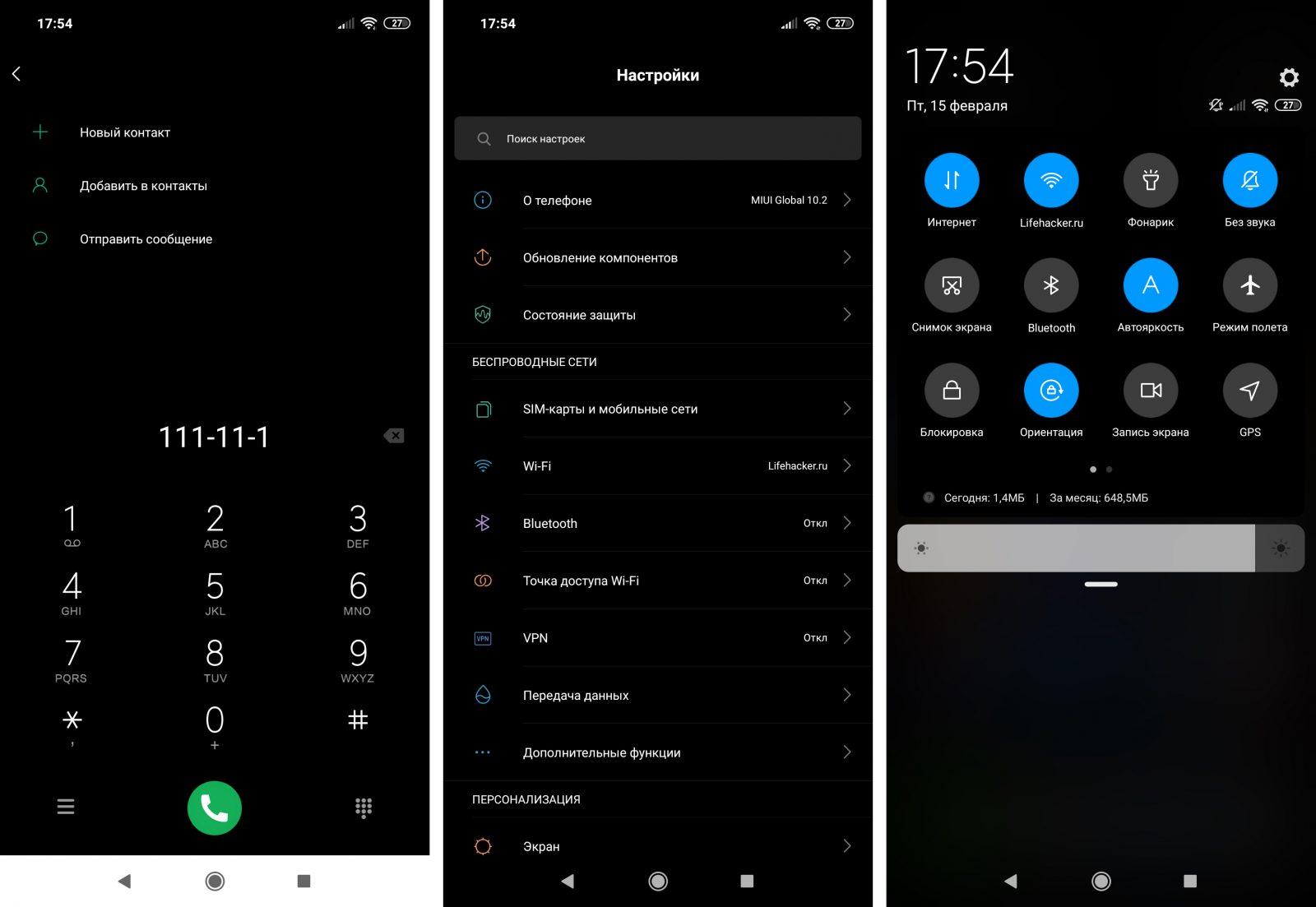
Вариант темной темы на Андроиде
Кроме того, темная тема на Андроид имеет ряд весомых преимуществ:
- имеется практически на всех устройствах: смартфоны, планшеты на базе операционной системы Android версий 5.0 и выше;
- стиль и элегантность устройства;
- внешняя привлекательность;
- снижение нагрузки на органы зрения;
- уменьшение тяги к смартфону. Недавние исследования показали, что люди, на чьих девайсах установлена черная тема для Андроид проводят в несколько раз меньше времени в Сети.
Обратите внимание! В целом нет однозначной рекомендации — устанавливать такой фон или нет. Здесь определяющие факторы — личный вкус и предпочтения. Каждый пользователь решает самостоятельно. Тем более, если темная тема Андроид не подошла, ее всегда можно отключить.
В какой версии Android появилась темная тема
Темная тема включена на устройствах на базе операционной системы Android версий 5.0 и выше. Но на ранних устройствах она имела другое название — ночная. Она могла включаться автоматически в вечернее время или по запросу пользователя в любое другое. Но ее внешний вид несколько отличался от современной версии. При включении снижались яркость экрана, насыщенность цветов и контрастность, но фон выглядел скорее черно-белым, нежели черным.
К сведению! Узнать версию программного обеспечения можно в «Настройках» — графа «О телефоне».
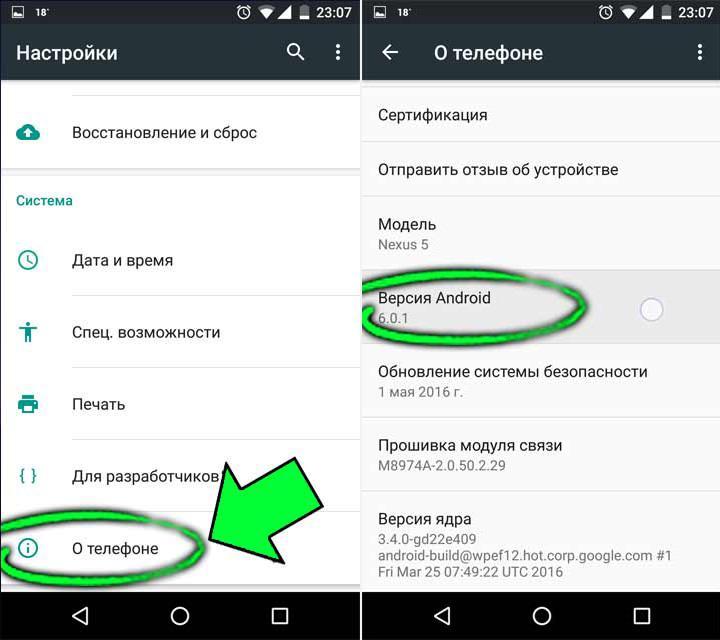
Указание версии операционной системы в настройках
Но с версии Android 7.0 она стала более совершенной и лаконичной. Тем не менее, разработки еще ведутся, пока дата выхода конечного варианта запланирована на середину 2020 г. Об этом сообщили на презентации компании Google во время анонса нового девайса — Android Q, где и планируется впервые запустить исходную версию.
Как включить черную тему на Андроид
Темная тема Android может быть включена четырьмя различными способами:
- через «Настройки»;
- через сторонние приложения;
- темная тема Dark Ponder;
- Pure Black Launcher Theme.
Каждый из методов имеет свои особенности, преимущества и недостатки. Какой выбрать — зависит от личных предпочтений пользователя.
Через «Настройки»
Установить тему черного цвета можно по следующему алгоритму:
- Перейти в «Настройки».
- Выбрать раздел «Экран».
- Найти пункт «Дополнительно».
- Перейти к графе «Темы устройства».
- Активировать «Темная».
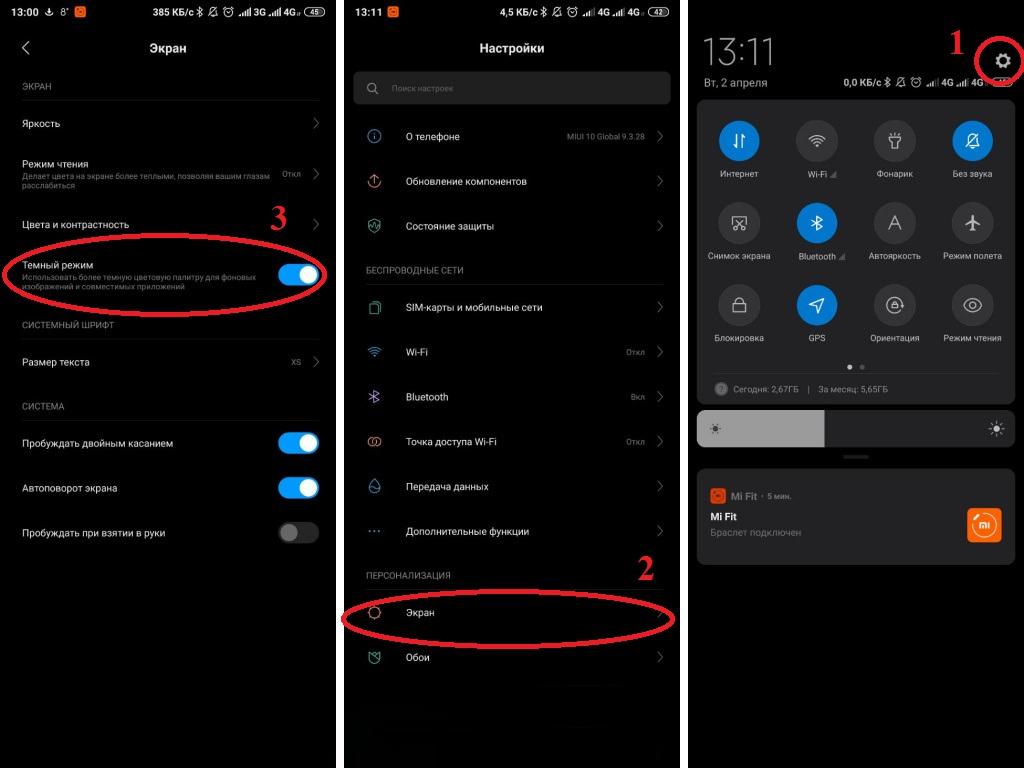
Включить темную тему можно через настройки
Важно! После включения данной темы экран станет темным. Поменять его обратно можно по тому же алгоритму, но в последнем действии кликнуть по «Светлая».
Через сторонние приложения
Включить темную тему можно, используя сторонние приложения. Такой способ считается универсальным, поскольку подходит для любых устройств с любой версией операционной системы. Всё, что требуется от пользователя — скачать расширение из Play Market.
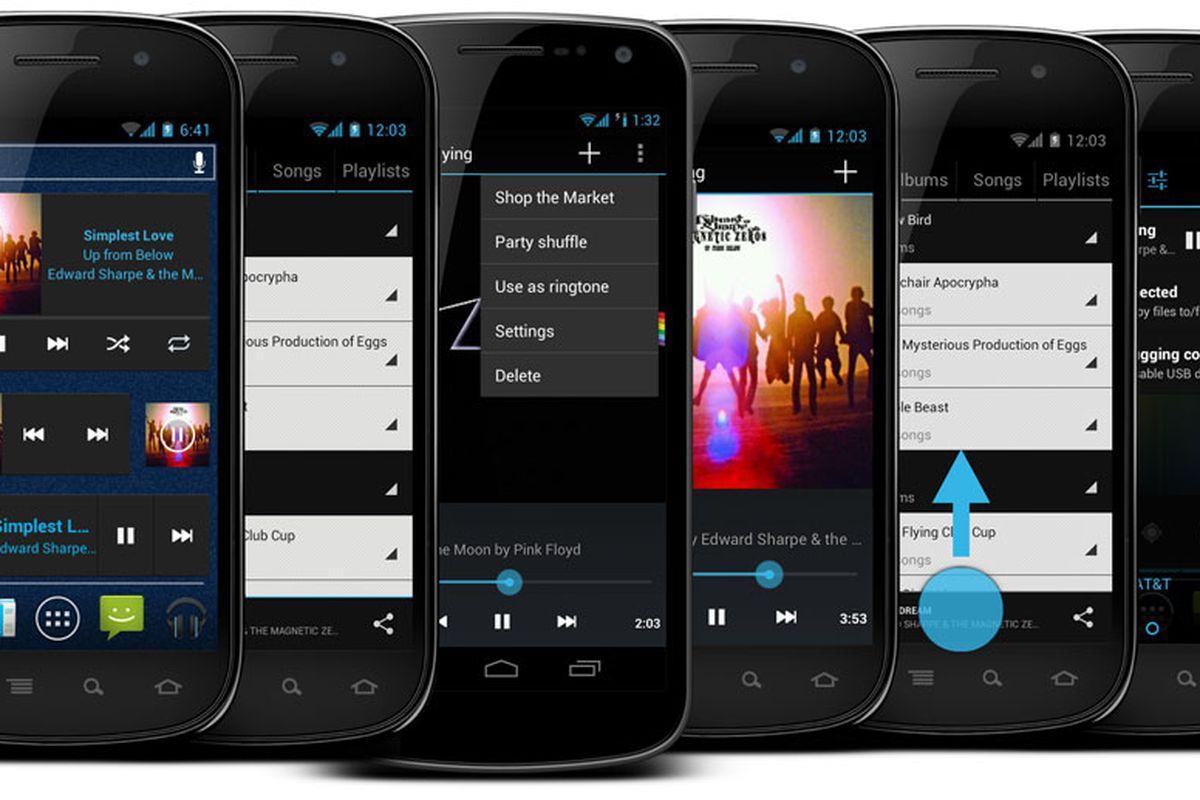
Темные приложения для Андроид
Можно скачать готовое приложение с темной темой или установить общее оформление. Можно попробовать следующие варианты:
- браузеры: Puffin, Opera Beta, UC Browser;
- галерея — Camera Roll — Gallery, Simple Gallery;
- QuickPic — приложение с возможностью выбора тем;
- файловые менеджеры: ES Проводник, Solid Explorer, Total Commander;
- аудиоплееры: BlackPlayer, Shuttle, Pixel Music Player;
- погода: AccuWeather, Weather Underground, 1Weather;
- будильники: Alarmy, Timely, Early Bird;
- Twitter-клиенты: Twitter, Twidere;
- новости: Google Новости и погода, Feedly, Inoreader.
Обратите внимание! Включать темную тему необходимо отдельно для каждого приложения в настройках к ним.
Темная тема Dark Ponder
Можно также поставить готовую темную тему Dark Ponder. Ее можно скачать с Play Market абсолютно бесплатно для своего устройства. Но после запуска данного расширения придется скачать и установить еще одно — CM Launcher. Данный лаунчер отвечает за корректную работу dark-темы.
Единственный недостаток, отмечаемый пользователями — обилие рекламы из-за установки CM Launcher.
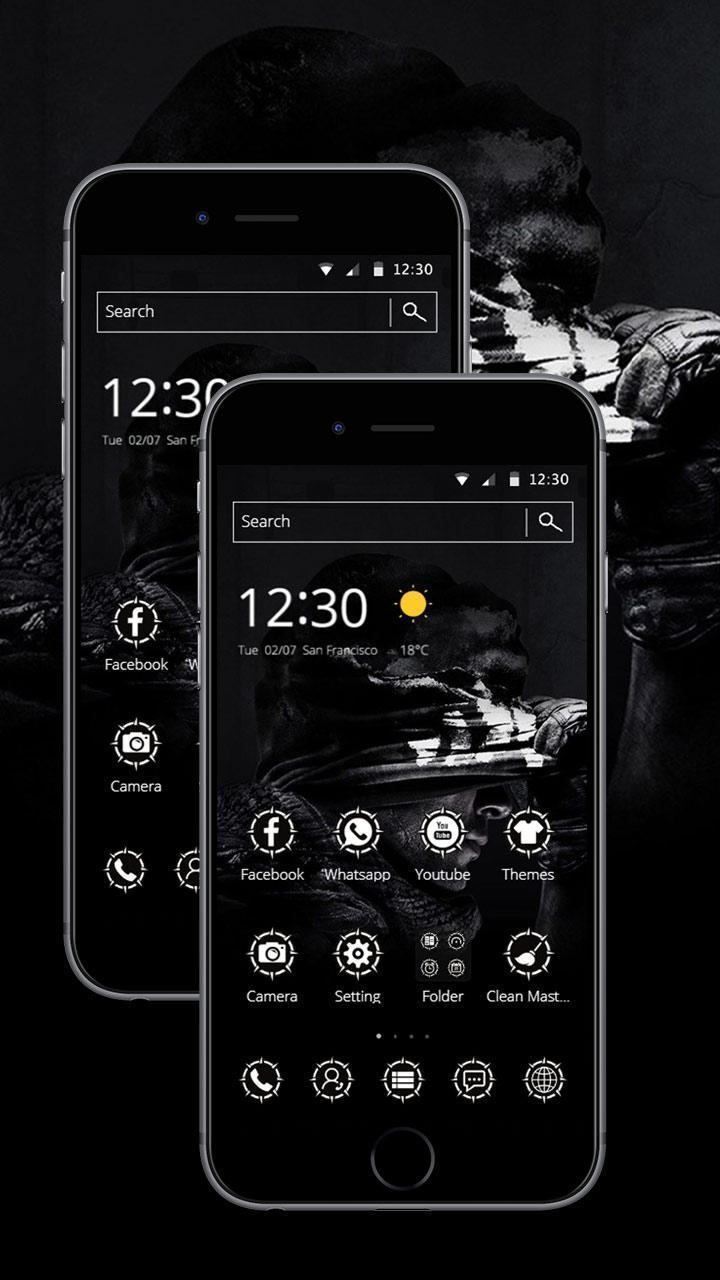
Тема Dark Ponder
Pure Black Launcher Theme
Pure Black Launcher Theme — еще одна хорошая темная тема, работающая от CM Launcher. Она позволяет создать уникальный и лаконичный интерфейс рабочего стола. Как и в предыдущем случае, скачать расширение можно, используя Google Play.
Какой способ установки выбрать — дело вкуса. Поэтому пользователи могут попробовать все из них, чтобы лучшую. Тем более, что отключить новое оформление так же просто, как и включить.
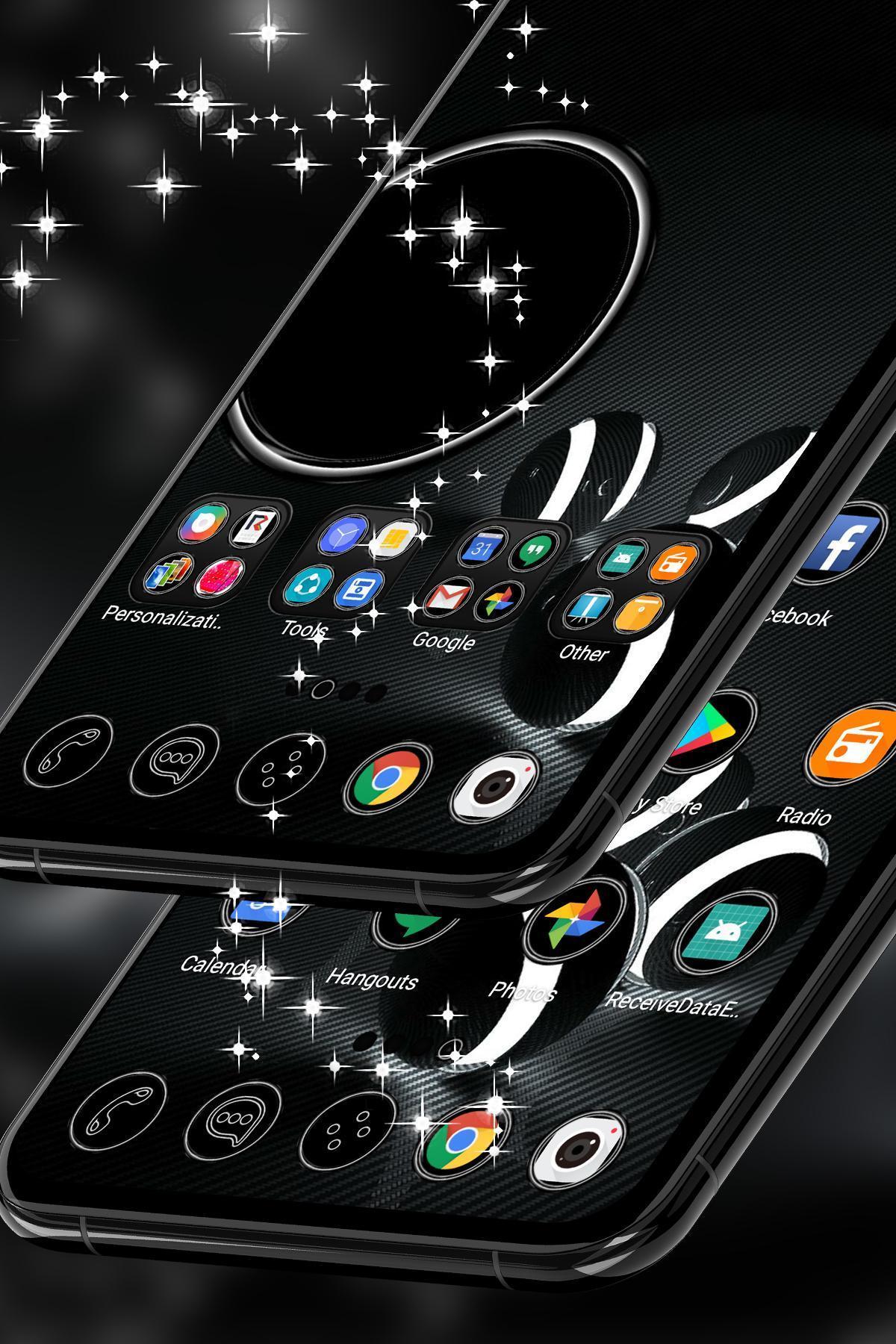
Pure Black Launcher Theme
Как отключить темную тему на Андроид
Отключить темный режим на Андроид можно следующим образом:
- если включение было через «Настройки», то пройти путь: «Настройки» — «Экран» — «Дополнительно» — «Темы устройства» — «Светлая»;
- если включение было через сторонние программы или лаунчеры, то удалить через настройки данных приложений или снести программы полностью, используя «Диспетчер приложений»;
- если темная тема была включена в отдельных приложениях, например, на YouTube или в браузере, то в настройках к данным программам.
После отключения интерфейс вернется к первоначальному состоянию, снова став белым.
Настройка темной темы в приложениях на Android
Как уже было сказано, включить black-оформление можно выборочно в некоторых приложениях. Это может быть полезно для тех программ, которые используются наиболее часто и долго на протяжении дня.
Обратите внимание! Алгоритм включения и выключения меняется в зависимости от самого приложения. Кроме того, отличия могут возникать из-за версии операционной системы или обновления программы. Если указанных разделов нет, необходимо найти что-то похожее.
В браузере Google Chrome
Для браузера Google Chrome темная версия экспериментальная. Она работает только на версии 74. Узнать текущую версию можно, перейдя в «Настройки».
В данном случае последовательность следующая:
- Открыть браузер Google Chrome.
- Ввести в поисковую строку запрос: «chrome://flags».
- Откроется страница разработчика со своей поисковой строкой, в которой необходимо ввести: «Dark mode».
- Откроется новое окно, где необходимо поставить галочки напротив двух пунктов: «Default» и «Enable».
- Перезапустить браузер, нажав «Relaunch Now».
- Нажать значок с тремя точками в правом верхнем углу, выбрав «Настройки» — «Темы» — «Темная».
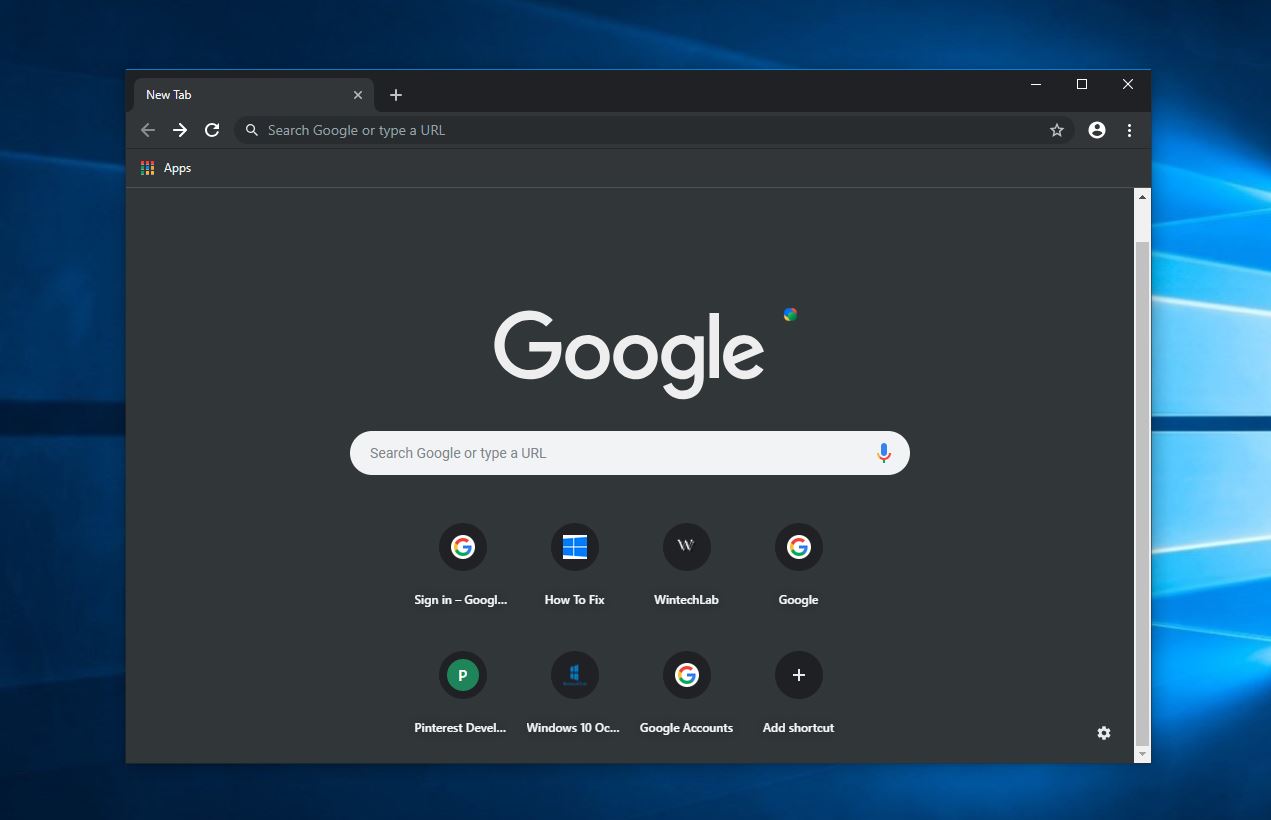
Темная версия браузера Google Chrome
Теперь фон в Google Chrome станет черным.
В «Яндекс.Браузер»
В данном случае темную версию можно установить на любой вид браузера: лайт, стандартный или альфа. Для этого необходимо:
- Добавить режим при помощи специальных расширений, зайдя в интернет-магазин расширений Google, используя «Яндекс.Браузер». Для этого вводят в поисковой строке «интернет-магазин расширений Google».
- Переходят к расширению «Care you eyes».
- Выбирают «Установить».
- Подтвердить действие.
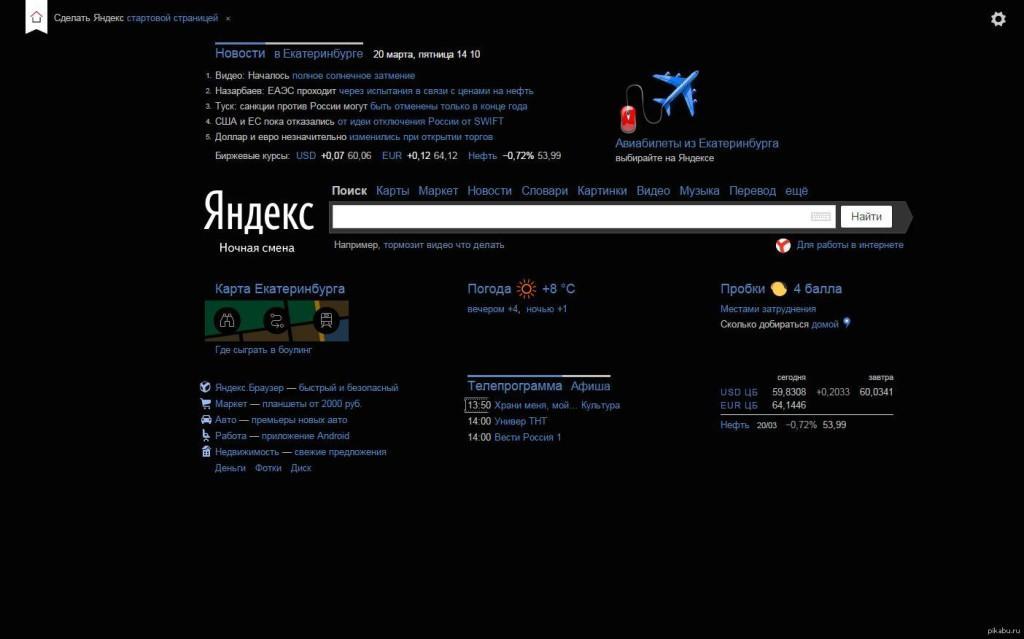
Темная версия «Яндекс.Браузер»
Важно! Теперь оформление станет черным. Удалить его просто — снова перейти к расширению через магазин, но кликнуть на «Удалить из Chrome».
«ВКонтакте»
Новое темное оформление «ВКонтакте» появилось совсем недавно. Такая функция встроена в приложение, активировать ее крайне просто:
- Открыть саму программу «ВКонтакте».
- Выбрать «Главное меню» — три полоски в правом нижнем углу экрана.
- Открыть «Настройки» — значок в виде шестеренки.
- Активировать ползунок «Темная тема».
Такое оформление особенно хорошо для социальных сетей, поскольку пользователи проводят в них огромное количество времени. А так удастся снизить нагрузку на органы зрения, пусть и не в полной мере.
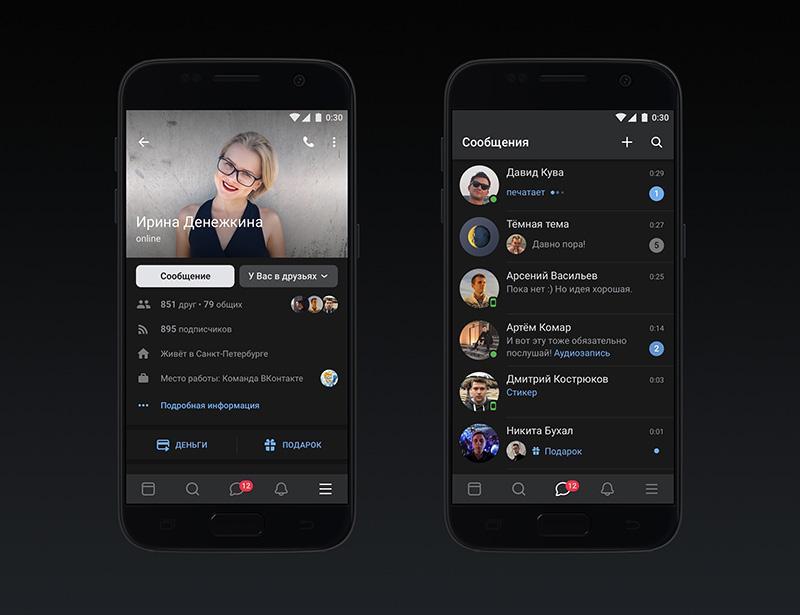
Темная версия «ВКонтакте»
Новое оформление пока недоступно для Instagram, не встроено в него, поэтому установка ведется через стороннее приложение, описанное выше — Pure Black Launcher Theme:
- Установить Pure Black Launcher Theme.
- Запустить процесс установки, кликнув по ярлыку.
- Согласиться с политикой конфиденциальности, нажать «Accept», завершив процесс установки.
- Авторизоваться в программе Pure Black Launcher Theme, используя логин и пароль от Instagram.
В скором времени разработчики внедрят темную версию в Instagram, а пока придется использовать сторонний ресурс.
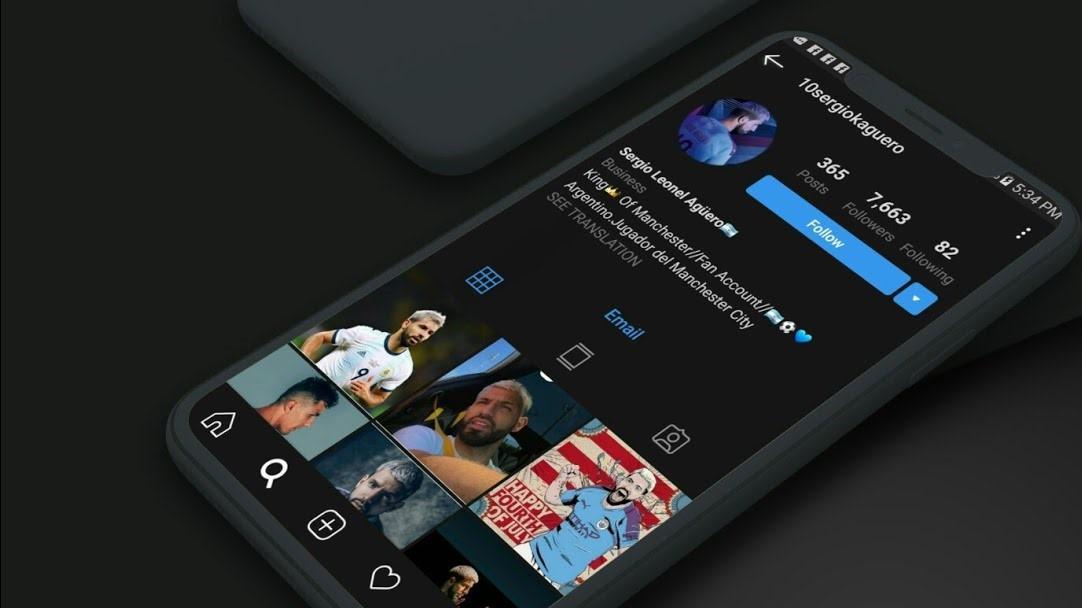
Темная версия Instagram
Как и «ВКонтакте», в WhatsApp уже внедрена темная тема, а активировать ее довольно просто:
- Запустить приложение и авторизоваться, если это необходимо.
- Открыть «Главное меню» — три точки в правом верхнем углу экрана.
- Выбрать «Настройки» — «Чаты» — «Обои» — «Сплошной цвет» — «Установить».
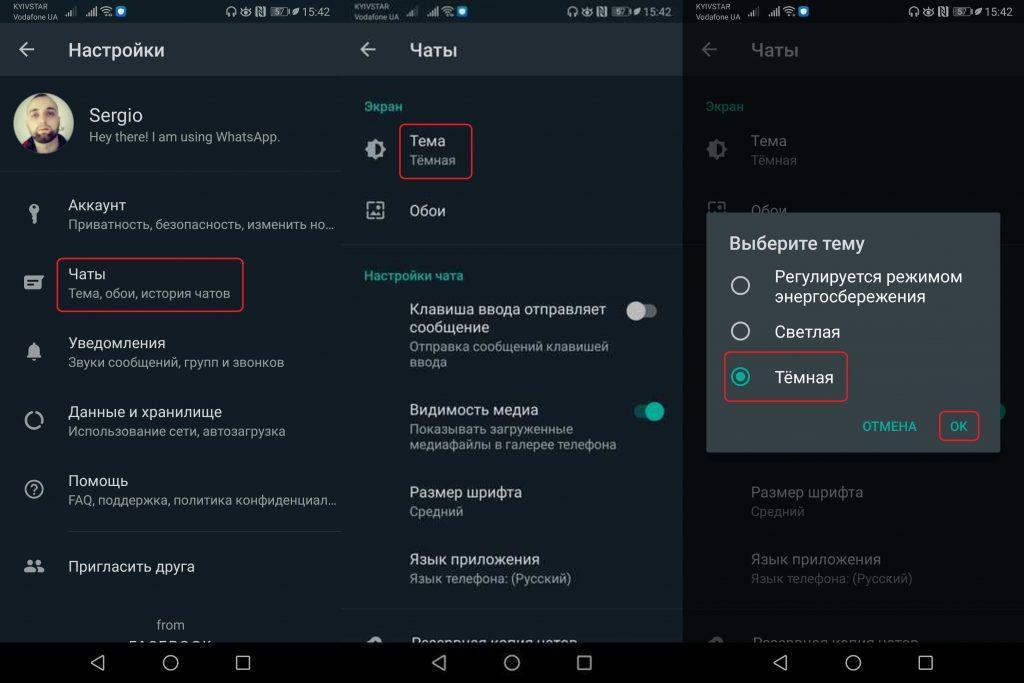
Темная версия WhatsApp
Обратите внимание! Таким образом можно сделать не только черный фон, но и любой другой на усмотрение пользователя.
Черная тема в YouTube
Последовательность действий в данном случае тоже крайне проста:
- Запустить YouTube.
- Перейти в «Настройки».
- Выбрать раздел «Общие».
- Активировать «Ночной режим».
Важно! Для включения нового оформления необходимо перезагрузить приложение.
Включить темную тему совсем несложно, но она мгновенно преобразит девайс, сделает его стильным, лаконичным, а главное — снизит нагрузку на зрение, что особенно важно для современного человека.
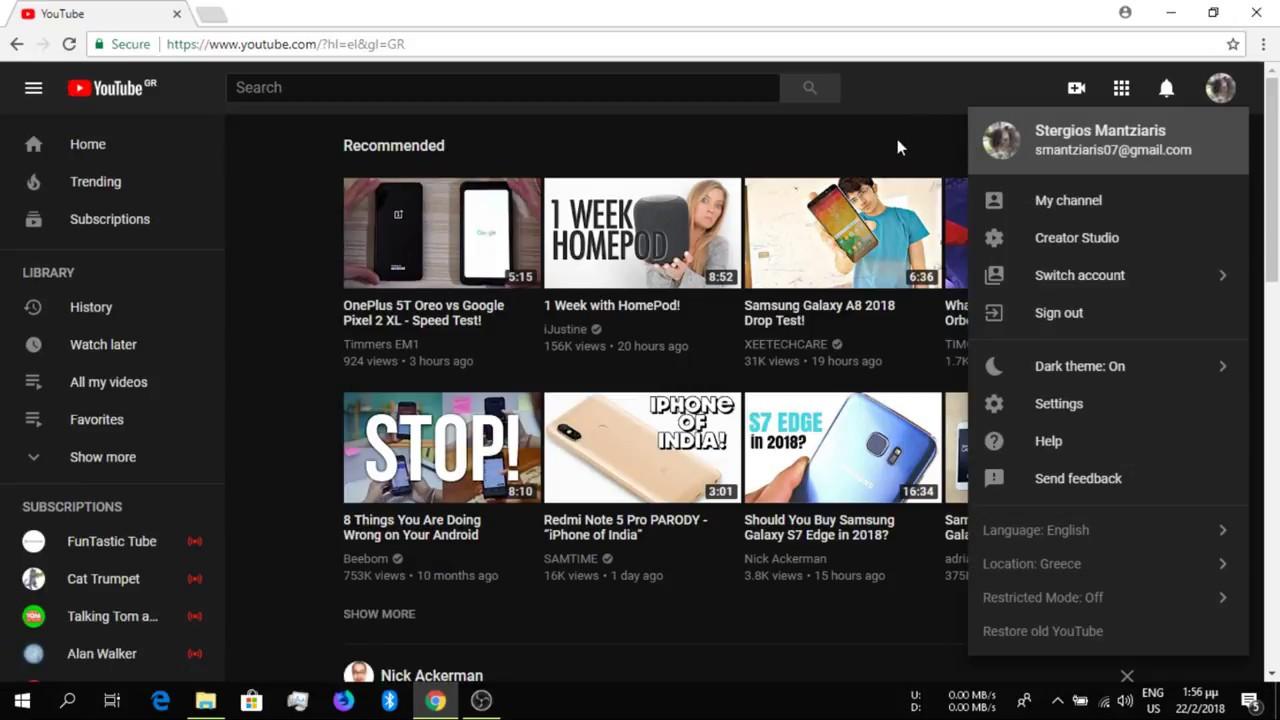
Темная версия в YouTube
Включение ночного режима и настройка расписания
Пользователь смартфона на базе ОС Android может настроить автоматическое включение «Ночного режима», а также настроить время его действия. Сделать это можно следующим образом:
- Открыть «Меню».
- Выбрать «Быстрые настройки».
- Нажать «Изменить».
- Найти графу «Ночной режим», перевести ползунок в активное положение.
- Настроить время: установить временной диапазон или выбрать «Включать ночной режим автоматически с учетом местоположения и времени суток».
Теперь яркость экрана будет снижаться автоматически в определенные промежутки.
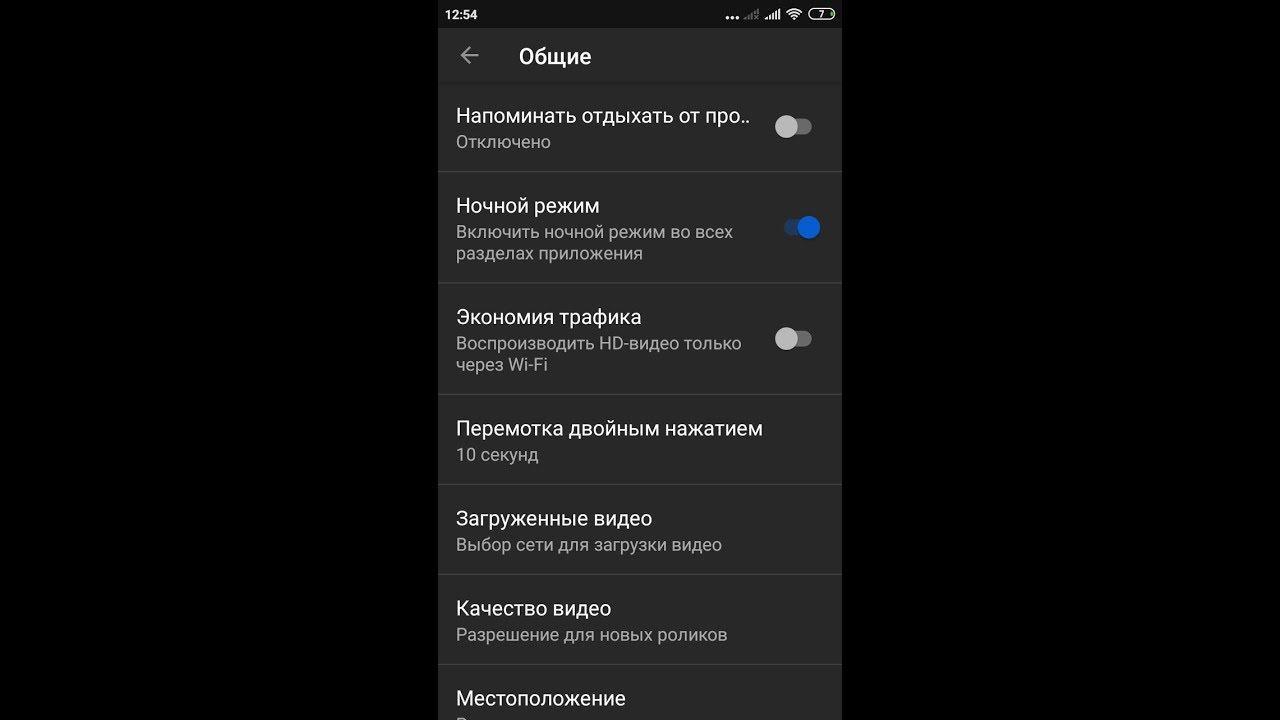
Ночной режим по расписанию
Как темная тема влияет на время разряда Андроида
Разработчиками были проведены исследования с целью выявить зависимость между временем заряда и темной темой. Для этого специалисты использовали смартфон Google Pixel 3 на базе операционной системы Android 9.0 Pie:
- на первом этапе измерялось конкретное энергопотребление, когда функция была отключена;
- на втором этапе измерялось энергопотребление при включенном режиме.
В результате было установлено, что время автономной работы увеличилось практически на 15 %.
Получается, что темная тема — не столько модный тренд, сколько инструмент для продления срока службы устройства, а главное — сохранения собственного здоровья. Как ее настроить было рассказано выше.
Источник: mirinfo.ru