
В Директе есть рекламные форматы для привлечения трафика и для возврата клиентов:
- Запустите медийную рекламу, настроив показ по интересам, данным из вашей CRM, социально-демографическим признакам, чтобы пользователи познакомились с брендом.
- Настройте рекламу товаров на тех, кто уже видел баннер, чтобы пользователи перешли на сайт.
- Покажите смарт-баннеров пользователям, которые уже были на сайте, поможет вернуть клиентов на сайт для покупок.
Как работает реклама:
- Реклама в Директе работает по определенным ключевым фразам и ориентируется на целевую аудиторию продукта. Контекстная реклама учитывает поведенческие алгоритмы пользователей, поисковые запросы и трафик.
- Объявления ненавязчивы и не раздражают пользователей, потому что размещаются в нужное время и в нужном месте. Правильная настройка минимизирует количество случайных посетителей.
- Окупаемость и эффективность просто оценивать, в любой момент можно вносить изменения в рекламную кампанию.
- Объявления можно редактировать. Статистика позволяет выбрать оптимальные варианты и отказаться от неэффективных.
- Объявления показываются не только на сайте Яндекса, но и на сайтах-партнерах. Последние модерируются очень строго, поэтому реклама размещается только на качественных сайтах.
Кому нужен Яндекс.Директ:
- Реклама в Директе подходит новым сайтам, которые еще не попали в топ.
- Использовать возможности сервиса может как малый, так и средний и крупный бизнес.
Как работает реклама в Директе
Рекламодатели выбирают формат и создают объявления по списку ключевых слов, которые соответствуют запросам пользователей. Реклама появляется в результатах выдачи по запросам в Яндексе, на сайтах Рекламной сети Яндекса и внешних сетей.
Настройка Яндекс Директ 2023. Пошаговая инструкция, как настроить Директ на поиске самостоятельно

К примеру, вы вводите в поисковую строку Яндекса словосочетание «дизайн сайта Москва» и видите объявления с соответствующими услугами или товарами. Контекстные объявления напоминают обычные результаты поиска, но значок «реклама» сообщает о том, что объявление оплачено.

Так происходит выдача объявлений по конкретным запросам. Чем оно выше, тем больше показов и кликов. Главная задача настройки Директа — ограничить показы по нецелевым запросам и сделать максимальную выдачу по нужным запросам.
Два типа рекламы в Директе:
1. Поисковая реклама
Объявления размещаются сбоку, над или под результатами выдачи. Стратегия для поисковой рекламы называется «Только на поиске».
Премиум-показы
Раньше приоритетным в Директе раньше считали спецразмещение на верхних позициях, такие места могли стоить в десятки раз дороже.
5 ошибок в Яндекс Директ которые все испортят
Сейчас Яндекс распределяет места по прогнозу трафика. Объявления с лучшими показателями попадают в премиум-показы и получают больше просмотров и кликов. Они находятся над результатами выдачи, их может быть несколько.

Объявления для премиум-показов отбирают на основании коэффициента качества, ставки за клик и показателя кликабельности (CTR).
Коэффициент качества считают по релевантности объявления запросу, релевантности объявления странице сайта и прочим факторам. Для расчета CTR используют прогнозируемую вероятность кликов, которая основана на статистике по кликам и показам конкретного ключа, поведения пользователей в регионе, ключах в тексте самого объявления.
Остальные объявления
Остальные объявления появляются под результатами выдачи или сбоку. Количество зависит от устройства, с которого пользователь делает запросы.
2. Реклама в сетях или РСЯ (Рекламные Сети Яндекса)
Рекламная сеть Яндекса — система размещения рекламы на сайтах-участниках РСЯ: собственных проектах сети Яндекса, на сайтах-партнерах, в приложениях Smart TV и в мобильных приложениях.
В Рекламную сеть Яндекса принимают только посещаемые сайты с качественным контентом, модераторы проверяют ресурсы на соответствие правилам участия. В отличие от показов на поиске эти рекламные объявления содержат изображения.
Рекламу можно разместить и на внешних сайтах. Стратегия для рекламы в сетях называется «Только в сетях».

Стоимость кликов для такого размещения зависит от качества аудитории сайта, на котором висит объявление, от количества сайтов тематики объявления и конкурентности. Рекламодатели настраивают рубеж стоимости клика, который не позволит выйти за рамки бюджета рекламной кампании.
Как настроить рекламу в Яндекс.Директе?
1. Подбор ключевых фраз для объявлений
Сначала нужно собрать и записать базовые запросы — основные ключевые слова, по которым будет рекламироваться услуга или продукт.
Для поиска и для РСЯ слова подбирают по-разному:
- на поиске ключевое слово сравнивается с запросом пользователя:
«купить зимние ботинки в Москве недорого»; - в РСЯ — с текстом на площадках:
«зимние ботинки».
У узкого запроса на поиске не такая широкая семантика, как у текстов на площадках.
Система учитывает все формы частей речи и синонимы: пользователь увидит объявление с ключевой фразой «тур на Кипр» и при запросе «туры на Кипр», с фразой «недорогие туры на Кипр» при запросе «дешевые туры на Кипр».
Для начала рекламной кампании вбиваем базовые запросы в строку поиска и ищем под поисковой выдачей похожие фразы.
Для РСЯ обычно на один товар или услугу достаточно подобрать 1-3 запроса. Чем больше фраз будет собрано, тем больше получится показов и кликов.

Ключевые слова для Поиска подбирают немного дольше. Для этого можно использовать Яндекс.Вордстат или другие программы и сервисы. О подборе семантического ядра подробно в наших материалах здесь и здесь.
Для настройки кампании не подойдут ключи длиннее 4096 символов, в это число входят пробелы, минус-слова — исключения, по которым не нужно показывать объявление, и операторы Директа. Подробнее об использовании операторов в Яндекс.Помощи.
2. Прогноз бюджета
До запуска рекламной кампании определитесь с бюджетом. Для этого используйте сервис « Прогноз бюджета», он помогает сориентироваться в расходах на будущую рекламную кампанию и прикинуть стоимость клика по объявлению.
Для расчетов понадобится указать несколько настроек: регионы показа кампании, период показа, площадки — все или мобильные, а также список ключевых фраз с минус-словами.

Обратите внимание, что сервис показывает примерные расчеты. Ему недоступна информация о количестве конкурентов с объявлениями, коэффициенте качества ваших объявлений. Реальная стоимость клика будет отличаться от расчетов сервиса, но он может дать примерные ориентиры.
Почитать по теме:
Ценообразование в Яндекс.Директ: как это работает
3. Создание рекламной кампании в Яндекс.Директ
Зарегистрируйтесь в системе Яндекс.Директ, используя почту Яндекс. Нажмите «Разместить рекламу» и создайте новую рекламную кампанию.

Лучше всего разделять кампании для Поиска и РСЯ, так будет проще анализировать и редактировать данные.
Настройте основные параметры
Выберите страну показа и укажите тип первой кампании.
Тип кампании
От типа зависят места размещения объявлений и их внешний вид. Ориентируйтесь на продукт, который рекламируете, и цель кампании.
Форматы объявлений для Яндекс.Директа:
- Текстово-графические
Они подойдут для рекламы большинства услуг и товаров. Могут выглядеть как текст, текст+изображение, текст+видео. Они могут быть показаны в РСЯ и поиске, кроме объявлений с видео — их размещают только в сетях. - Реклама мобильных приложений
Подходит для приложений на iOS и Android, может иметь изображение. Размещают в поиске и в сети. - Динамические
Подходят под рекламу множества однотипных товаров, дополняют обычные объявления. Система создает их автоматически под каждый товар и соответствующий запрос, появляются только в поиске. - Смарт-баннеры
Динамические баннеры, подходят для рекламы товаров, имеют изображения. Система настраивает их автоматически по списку товаров в категории. Показываются только в сетях. - Баннеры на поиске
Подходят для услуг и товаров. Это объявление с крупным изображением, появляется на экране справа от результатов выдачи и всегда висит одно, поэтому пользователи не отвлекутся на конкурентов. Только в поиске. - Медийная компания
Используют как имиджевую, она единственная из всех форматов оплачивается не за клик, а за показ. Выглядит как крупный баннер, размещается только в сетках.
Название кампании
Можно выбрать любое, оно отображается только в личном кабинете. Называйте кампании так, чтобы различать их среди остальных.

Дата проведения кампании
Нужно установить дату начала, дата окончания — опционально.

Временной таргетинг
Обычно выбирают рабочее время, когда операторы могут принять заказы по телефону, но не менее 40 часов в неделю. Но если у вас есть форма обратной связи, круглосуточная поддержка или корзина для заказов, рекламу можно показывать круглые сутки.

Опция «Режим управления ставками» позволяет автоматически управлять стоимостью клика объявлений — повышать или понижать ставки в зависимости от активности аудитории в эти часы. Корректировка 0% будет означать, что объявление показывать не нужно.
Регион показов
Можно отключить те регионы и районы, которые вам не нужны. Выбирайте географическое покрытие объявлений в соответствии с вашей зоной доставки и возможностей аудитории — скорее всего в ваш мебельный магазин не поедут из другой области, но из другого района города могут.

Расширенный географический таргетинг
Для показа в поиске
Настройка позволяет показывать объявления с упоминанием региона показа пользователям из другой местности. Она включена по умолчанию и не действует на размещение в РСЯ.
Объявление о продаже билетов в московский театр с настройкой показа для Москвы могут увидеть в том числе пользователи из Самары, делающие запрос «купить билеты в театр Москва».
Ориентируйтесь на особенности бизнеса: оставьте настройку включенной, если вам нужно, чтобы объявление видели жители других регионов. Это может быть актуально для гостиничного бизнеса, экскурсий, билетов на концерты и другие культурные мероприятия.
Если вам не нужно показывать объявление для одного региона жителям других городов, отключите настройку. Обычно это не нужно тем, кто делает быстрые продажи: доставщикам еды, например.

Система хочет убедиться, что пользователи точно ищут услугу в вашем регионе, поэтому сравнивает регион из запроса и их настроек РК. Если они не совпадают, показов не будет.
Если вы задумали специальное объявление для жителей Твери, которые делают запросы «билеты в театр Москва», поэтому поставили в настройках РК Тверь, то уберите галочку — при включенном расширенном географическом таргетинге показов не будет.
Для показа в сетях
Это распространяется на внешние сети. Система учитывает регулярное местоположение пользователя вне зависимости от того, в каком регионе он находится, когда смотрит объявление. Она анализирует местоположение за последние 90 дней и делает выводы о том, где чаще бывает пользователь.
Включенная настройка расширенного географического таргетинга позволяет игнорировать текущее местоположение и ориентироваться на то, где пользователь живет долгое время. Пользователь увидит рекламу, если пользовательский регион регулярного местоположения совпадает с городом в настройке РК.
Поставьте галочку при настройке объявления для показа в сетях, чтобы москвич увидел объявление для Москвы даже будучи в гостях у друзей из Санкт-Петербурга.
Управление показами
Обычно новички использует ручное управление для настройки РК. Нажмите «Изменить». Если вы работаете с объявлением, которое планируете показывать в выдаче, а не на сайтах РСЯ, в появившемся окне задайте настройки для стратегии «Только на поиске».

Выберите ограничение дневного бюджета, чтобы не потерять деньги в случае, если РК настроена неправильно. В таком случае когда система исчерпает лимит, показы прекратятся.

Доступно пять автоматических стратегий,. В рамках установленных рамок система будет сама пытаться добиться лучшего результата, но для хорошего результата потребуется время. Если вас не устраивает эффект от кампании в первую неделю, это не значит, что кампания провальна.
Стратегию выбирают в зависимости от цели:
- Привлечь максимум посетителей — «Средняя цена клика».
Вы платите за клики пользователей, планируя приблизительное число кликов в неделю. - Целевые визиты в соответствии с целью из Яндекс.Метрики — «Средняя цена конверсии».
Платите за целевые действия пользователей. Рекомендуют не использовать стратегию на новых целях, для которых неизвестно, как часто пользователи делают нужное действие. - Максимум конверсии и повысить ROI — «Средняя рентабельность инвестиций (ROI)».
Больше подходит интернет-магазинам. Считают, что стратегия эффективная при минимум 10 конверсиях на 200 кликов. - Максимальную конверсию по кликам или цели в рамках строго ограниченного бюджета — «Недельный бюджет».
Подходит в том числе и новичкам, не позволит потерять много из-за неправильной настройки. - Фиксированное количество кликов по минимальной стоимости — «Недельный пакет кликов».
Система будет подстраиваться, чтобы получить количество переходов по минимальной цене.
Об автоматическом управлении можно подробнее прочитать в справочных материалах Яндекс.Директа.
Не забудьте поставить галочку на «Останавливать показ объявлений при неработающем сайте». Раньше в Яндекс.Директе не было услуги мониторинга сайта, теперь если с ним что-то случится, вы узнаете об этом по SMS, а показ объявлений остановится.
Так как кампании на поиске и в РСЯ настраивают отдельно, ничего менять не нужно.
Корректировки ставок
После анализа аудитории в Яндекс.Метрике можно уменьшить или увеличить цену клика. Если вдруг ваш сайт не адаптирован под пользователей мобильных устройств, уменьшите цену клика для них.
Некоторым проектам стоит увеличить ставку для показа на мобильных, если предполагается, что запросы чаще делают с мобильного. К примеру, эвакуатор или мастерскую для починки мотоцикла скорее всего будут искать в дороге с мобильного.

Скорректировать ставки можно и по другим признакам: для некоторых продуктов, которые покупают преимущественно женщины, есть смысл снизить ставку для мужчин.
Визитка
Заполните информацию о компании, режим работы и контактные данные.

Объявление с детально заполненной визиткой займет больше места, и его размер привлечет внимание, даже если оно будет находиться на втором или третьем месте. Не забудьте про фавикон слева от визитки.


Почитать по теме:
Как запустить контекстную рекламу в Яндекс.Директ без сайта
Образец заполненной виртуальной визитки:

Метрика
Если на вашем сайте уже установлен счетчик Яндекс.Метрика, укажите его номер, чтобы рассчитать стоимость достижения цели.
Поставьте галочку у пункта «Размечать ссылки для Метрики», тогда к ссылке перехода добавится метка «yclid» и вам будет удобнее отслеживать переходы по уникальным номерам клика пользователей.
Ссылка с подставленной меткой:

Сейчас в бете доступна функция ключевых целей кампании. Вы можете указать несколько целей, проранжировав их по ценности конверсии, система будет ориентироваться на цели и корректировать ставки. По умолчанию стоит цель «Вовлеченные сессии», можно добавить свои — к примеру, «Оформление заказа».
Уведомления
Укажите E-mail и телефон. Уведомления будут приходить либо на почту, либо в SMS. Они сообщают о том, сколько средств у запущенной кампании, о прохождении модерации и пр.

Запрещенные площадки и внешние сети
Настраивается для РСЯ. Указываются домены, на которых объявления не будут показываться — запрещенные сайты, которые навредят репутации или приведут к «сливу» бюджета. Но на Mail.ru и проектах Яндекса запретить показ нельзя.
Оптимизация фраз
Составьте список минус-фраз, чтобы отфильтровать нецелевую аудиторию и отсечь ненужные показы. С помощью Вордстата можно минусовать слова и целые фразы.

Объявление сервиса с запчастями показывается в выдаче по запросу «газель на час». Компания не поработала над настройкой ключей.

Для стратегии «На поиске» добавьте все слова, записанные при подборе фраз. Для РСЯ минус-слова добавлять не нужно.
Дополнительные релевантные фразы
Это близкие по смыслу фразы и синонимы, которые Яндекс подбирает автоматически. Часто они не релевантны, и деньги будут потрачены зря. Этот параметр лучше не включать.

Количество групп объявлений на странице кампании
Настройка удобной работы с кампанией. Чем больше объявлений на странице, тем дольше она будет открываться.
Запрещенные показы по IP адресам
Пользователи с определенным IP не будут видеть объявления. Конкуренты не смогут скликивать ваши объявления.
Отключить подстановку части текста в заголовок
Не стоит выключать, если нужно сделать заголовок более 32 символов:

Отображать данные из Яндекс.Справочника
Лучше поставить галочку на этом пункте. Так на Яндекс.Картах система добавит к объявлениям информацию из Яндекс.Справочника — фотографии, отзывы, рейтинг. Отредактируйте страницу вашей компании в Справочнике, поработайте с отзывами, разместите выгодные фотографии и ваше объявление будет заметным и привлекательным.
Не учитывать автоматически остановленные объявления конкурентов при выставлении ставок
Если галочка стоит, то в панели администратора в Яндекс.Директе цены объявлений не будут изменяться в зависимости от остановок объявлений конкурентов, а будет показываться максимальная.
4. Создание объявлений
На втором шаге вам нужно создать объявление: дать ему название в системе, выбрать тип и заполнить информацией. Демонстрационный шаблон сразу покажет, как оно будет выглядеть на мобильных, десктопах и в поиске.

Минимальные требования для объявлений:
- заголовок – количество символов – 35;
- текст – количество символов – 81;
- ссылка на посадочную страницу;
- фраза, по которой будет показываться объявление;
- изображение (только для показа в РСЯ и внешних сетях) — от 450px с каждой стороны, до 10 Мб.
Лучше не ограничиваться минимальными требованиями и заполнить больше информации: так вы дадите пользователям более подробное представление о предложении, объявление будет занимать больше места и более вероятно привлечет внимание.
Не рекомендуем включать автотаргетинг, лучше подобрать ключи самому.
Создайте на каждое ключевое слово отдельное объявление. Если объявлений немного, их можно редактировать в интерфейсе Яндекс.Директа. При настройке кампании на Поиске используйте Excel и шаблон XLS-файла и программу Директ.Коммандер.
XLS-файлы нужны, чтобы удобно корректировать данные рекламной кампании — делать изменения внутри файла, а потом загружать его в сервис. Обратите внимание, что загружать XLS-файл можно ограниченное количество раз в день

Заполните XLS-файл в Excel. Скачайте XLS-файл из предложенных шаблонов.

Для начала рекламной кампании достаточно заполнить эти столбцы:
- A: поставьте «-», если у фразы одно объявление. Если у фразы два и более объявлений, ставьте «+»;
- E: пронумеруйте от 1 до 1000, это максимальное количество групп объявлений у одной рекламной кампании;
- I: скопируйте заранее подготовленные фразы, минус-слова добавятся позже при помощи Яндекс.Коммандер;
- K: укажите заголовок объявления, лучше всего использовать ключевую фразу;
- L: текст объявления;
- M и N: используются для удобства, заполнять не обязательно. Показывают длину заголовка и текста объявления по принципу: для Excel = ДЛСТР(столбец), а для LibreOffice = LEN(столбец);
- O: ссылка на посадочную страницу;
- P (только для поиска): отображаемая ссылка. Вместо английского языка можно написать ссылку на русском с вхождением ключевой фразы.
- Q (не обязательно): регион проще указать один раз в параметрах после загрузки рекламной кампании;
- R: ставка для Поиска;
- S: ставка для РСЯ;
- W: заголовки быстрых ссылок. Общая длина 66 символов, разделять их при помощи «||»;
- Y: URL-адреса для заголовков быстрых ссылок;
- AD (только для Поиска): уточнения. Видны только у объявлений, расположенных на первом месте спецразмещения.
5. Загрузка объявлений и запуск кампаний
С помощью Директ.Коммандера можно быстро ориентироваться в большом количестве объявлений и ключевых слов, заменять фразы, удалять дубли и проводить A/B-тесты для определения лучшего варианта объявления.
Не допустите, чтобы ваша таблица с настройками РК попала к конкурентам!
Загрузите заполненный XLS-файл при помощи Директ.Коммандера. Нажмите «Получить список кампаний», затем «Импорт кампании из файла» и выберите уже заполненный XLS-файл.

Выберите «Поместить все импортированные объявления в текущую выбранную кампанию».

Сделайте кросс-минусовку и удалите повторяющиеся фразы. Выберите все группы объявлений и фразы в них (CTRL+A) и нажмите «Корректировка фраз».
В появившемся окне нажмите «Выполнить корректировку в выбранных фразах», выберите «Скорректировать пересечения и удалить дубли». «OK», потом «Применить».
Загружаем кампанию в личный кабинет рекламодателя.
Зайдите в панель управления рекламными кампаниями Яндекс.Директа. В параметрах укажите регион для объявлений и заполните визитку. Нажмите «Отправить на модерацию». Модерация занимает от 1 до 3 часов.
Проверьте объявление на соответствие правилам рекламы в Яндекс.Директе. Если объявление не пройдет модерацию, вы сможете исправить нарушения.

Пополните счет кампании и установите стоимость клика для объявлений. Для Поиска этот параметр влияет на позицию объявления, а для рекламы в сетях — на охват аудитории.
Важное по теме:
Как использовать раздел «Рекомендации»
6. Отслеживание эффективности рекламных кампаний
Эффективность не оценивается по критериям «хорошо» или «плохо». Для этого нужны реальные цифры, полученные в результате работы, их можно получить при помощи Яндекс.Метрики.
Действуйте из расчета того, сколько целевых действий вам нужно и какова адекватная цена на них. Результативность кампании нельзя точно спрогнозировать, даже если ориентироваться на опыт — меняется конкурентная среда и ситуации на рынке.
Ориентируйтесь на стоимость приобретения клиента — CAC и его пожизненную ценность — LTV:
CAC означает, сколько денег вы потратили, чтобы клиент у вас что-то купил. К примеру, потратили 1000 на РК, с нее пришли и что-то купили 5 клиентов, значит, CAC одного клиента — 200 рублей.
LTV — то, какую прибыль принесет клиент за все время его взаимодействия с компанией. К примеру, берем количество клиентов и принесенную ими прибыль за год и считаем прибыль с одного клиента в среднем.
Стоимость привлечения клиента должна окупаться. Кампания эффективна, если отношение LTV и CAC больше трех.
7. Повышение эффективности рекламной кампании
Несколько советов, чтобы повысить эффективность РК:
- Минусовка на Поиске. При помощи отчета «Сводка» в Яндекс.Метрике найдите неподходящие слова и заминусуйте их;
- Минусовка площадок РСЯ. При помощи отчета Директ Площадки в Метрике ищем площадки низкого качества с плохими поведенческими факторами;
- Объявления с плохими поведенческими факторами. Отключите необходимые.
- Создайте качественное объявление. На показатель качества влияет его релевантность запросу и странице, куда она ведет, употребляемость ключей в тексте. Используйте лаконичный текст, привлекательное изображение.
- Настройка целей. Определите объявления, которые принесли результат, поднимите для них стоимость клика — они будут на хороших позициях в спецразмещении, и так вы перебьете цену конкурентов;
- A/B тестирование. На одну фразу можно создавать по 2 объявления с разными заголовками. Система покажет их в ротации, а когда статистика будет накоплена, будет показываться только эффективное объявление. Тестирование проводится, когда очень много показов. Если их всего 1000, то в этом нет смысла;
- Несколько форматов изображений для РСЯ. Используйте картинки в пропорциях 1:1 и 16:9;
- Подстановка части текста в заголовок. Для того, чтобы объявление было более заметным.
- Быстрые ссылки. Влияют на повышение CTR. Сужайте подсказки на пути к целевому действию. Если пользователь искал ноутбук, нет смысла добавлять в быстрые ссылки холодильники или посудомоечные машины. Фильтруйте товар по характеристикам – ноутбуки Lenovo, современные ноутбуки, игровые ноутбуки.
- Уточнения. Делают объявления более заметными.
- UTM – метки. Нужны для анализа эффективности разных групп объявлений. Читайте подробно в нашем материале.
- Call-трекинг. Помогает проследить, с каких именно объявлений позвонил пользователь.
- Графические объявления (баннеры). Принцип работы схож с РСЯ. Помогают повысить CTR.
Еще по теме:
Зачем запускать контекст по брендовым запросам
Желаем вам эффективных рекламных кампаний и лояльных клиентов!
Источник: pr-cy.ru
Как настроить мобильные объявления в Яндекс.Директ
Доля мобильного трафика год от года растёт, и эта тенденция обещает быть долговременной. Мало кто садится за ноутбук или стационарный ПК, чтобы проверить почту, зайти в соцсети или написать пост в блог – все эти задачи выполняются с помощью смартфона, который пришёл на смену старой любимой Nokia. Однако лишь 10 % компаний настраивают мобильные объявления «Яндекс.Директ». В чём же преимущества и как правильно их настроить?
Как выглядят мобильные объявления в Яндекс.Директ
Что же это – мобильные объявления «Яндекс.Директ»? Анонсы для пользователей, заходящих в Интернет со смартфона. Такой вид контекстной рекламы учитывает особенности экрана и возможность оперативно позвонить прямо с устройства. По ключевому слову, в одной группе могут содержаться разные типы объявлений: для десктопов и для мобильных устройств.
Составляя мобильные объявления для «Яндекс.Директ», подбирайте лаконичные заголовки и тексты (чтобы они поместились на экран без особых проблем). Это касается и блока быстрых ссылок.
Однако у 90 % рекламодателей, использующих «Яндекс.Директ», этот вид рекламы не задействован. Они не видят в нём смысла: браузер и так показывает объявления на любых устройствах, зачем же ломать голову над настройкой именно мобильных объявлений?
А смысл в этом есть:
- Когда система правильно распределяет показы объявлений на десктопные и мобильные устройства, управление рекламным бюджетом происходит более точно.
- Для мобильных устройств с узкими экранами нужны особые объявления: краткие, тезисные и удобные для чтения.
- С сотового телефона можно сразу же совершить звонок, нажав на соответствующую кнопку в объявлении «Яндекс.Директ».
Не правда ли, очень удобно? Отпадает надобность переходить на сайт, заполнять форму заказа или писать в чат оператору, чтобы связаться с компанией или вызвать мастера.
Поэтому в группу объявлений рекомендуется добавлять специальные мобильные объявления.
Особенности мобильных объявлений «Яндекс.Директ»

- Выдача для гаджетов состоит из трёх объявлений: одного – в блоке гарантированных показов и ещё двух – в спецразмещении (на стационарных компьютерах больше объявлений «Яндекс.Директ», семь-восемь).
- Ограничения по количеству символов для мобильных объявлений строже, чем для стандартных: тексты должны быть короче, чтобы оставаться читабельными.
- Можно добавлять четыре быстрых ссылки (каждую желательно уместить в одну строчку). Принцип тот же: стремиться к максимальной краткости.
- Мобильные объявления, показываемые в РСЯ, могут содержать изображения, но других размеров, нежели для стационарных компьютеров.
- Если у рекламодателя есть виртуальная визитка, в объявлении отобразится иконка телефонной трубки, при нажатии на которую можно позвонить.
- В действующих кампаниях на «Директе» нельзя менять тип объявлений. Хотите, чтобы оно демонстрировалось только на мобильных устройствах – сразу выбирайте соответствующий тип.
- Когда в группе содержатся исключительно десктопные объявления, «Яндекс» показывает их на всех видах устройств, включая мобильные (что неправильно).
- В группах с разными типами объявлений они ранжируются более корректно и имеют высокую конверсию (при прочих равных). Учитывайте это при настройке кампании в «Яндекс.Директ».
Элементы любого мобильного объявления
На скриншоте выше мы видим следующие компоненты мобильных объявлений «Яндекс.Директ»:
Подойдут ли вам мобильные объявления «Яндекс.Директ»
Целесообразность настройки мобильных объявлений «Яндекс.Директ» путём адаптации десктопной рекламы определяется долей трафика, которую рекламодатель получает с мобильных устройств.
Эта статистика есть в самом «Яндекс.Директе»:
Статистика → Мастер отчетов → Тип устройства → Мобильные:

Для объявлений, демонстрируемых только на сотовых телефонах, ставки в «Яндекс.Директ» варьируются от 50 % до 1200 %. То есть, выбранная ставка 20 руб. и коэффициент 50 % даст итоговую для мобильного объявления в 1 руб. Мобильный трафик оказывается не только полезным для бизнеса, но и выгодным.
Вот только много ли трафика принесут объявления?
Всё определяется спецификой бизнеса: в сферах, где клиент принимает решение о покупке какой-то услуги за несколько секунд (вызов сантехника, эвакуатора, заказ еды или такси), уровень мобильного трафика достаточно высок.
Семантическое ядро для мобильных объявлений «Яндекс.Директ»

Отличия мобильных объявлений «Яндекс.Директ» от десктопных касаются не только формата, но и семантического ядра:
- Как правило, с телефонов и планшетов люди вводят короткие поисковые запросы с недлинным “хвостом”.
- Обычно фраза содержит только суть услуги или название товара.
Собрать запросы для семантического ядра с прицелом на мобильную аудиторию поможет «Вордстат»: введите фразу, а потом кликните на кнопку “Мобильные”.
Как создать мобильное объявление в «Яндекс.Директ»

- Для начала заводим группу объявлений. Помните: согласно дефолтным настройкам «Яндекса», они будут демонстрироваться на любых устройствах.

Сразу отмечаем чекбокс “Мобильное объявление”:

- Зайти в нужную группу.
- Кликнуть на кнопку “+ объявление”.

После этого всё сделать так, как если бы создавали мобильное объявление для группы с нуля.
Сервисы веб-аналитики собирают подробную статистику по мобильным объявлениям контекстной рекламы, фиксируя данные о типах гаджетов, с которых пользователи выходят в Интернет.
Кейс: VT-metall
Узнай как мы снизили стоимость привлечения заявки в 13 раз для металлообрабатывающей компании в Москве
Вот как выглядит сводка по статистике в «Директе»:

Итоговый вариант объявления:

Нажав на кнопку, можно позвонить рекламодателю прямо из поисковой выдачи, не закрывая браузер (если, конечно, указан телефон в виртуальной визитке).

Описанная схема подходит только для тех, кто создаёт в «Директе» новую мобильную кампанию. Действующую (для десктопов) редактируют иначе:
- Экспортировать в Excel всю кампанию целиком. Впрочем, можно не скачивать файл, а проделать все необходимые манипуляции в интерфейсе «Яндекс.Директ»:
 А так выглядит интерфейс редактирования кампании в «Директ Коммандер». Необходимо выбрать формат, в котором состояния фраз и объявлений не экспортируются, и нажать на кнопку выгрузки:
- Открыть скачанный файл в Excel, скопировать строки с объявлениями, вставить их ниже. Заменить знак “+” на “-” в “Мобильных объявлениях” и “Доп. объявлениях”, удалить все id (из фраз, групп и каждого из объявлений) и ключевики. В таблице останутся только названия групп и номера.

- Отредактировать тексты с учётом мобильной специфики и ограничений «Яндекса».
- Заменить UTM-метки. Примерно так:
- Для десктопных объявлений: utm_content=text_pk/
- Для мобильных объявлений: utm_content=text_mob.
Быстрые ссылки тоже нужно скорректировать!


 В итоге в каждой группе окажется по две версии объявлений. Смотрим в «Директ Коммандере»:
  Убеждаемся, что экспорт прошёл нормально, в самом «Директе»:
Мобильные объявления «Яндекс.Директ» в РСЯ
В РСЯ рекламные объявления для показа на гаджетах настраиваются точно так же, как и обычные (см. выше).
В 2017 году для мобильных объявлений в сетях «Яндекс.Директ» добавили новую опцию: анимированный блок Motion. При просмотре такого объявления на смартфоне пользователь сначала видит картинку во всю ширину экрана:

Когда изображение оказывается в зоне видимости, онон затемняется и сменяется обычным контентом объявления (заголовок, текст, и т. п.). Этот процесс анимирован.

Смело тестируйте в РСЯ свои объявления, замеряйте показатели по мобильному и десктопному трафику. Не исключено, что вас ждут сюрпризы.
Объявления мобильных приложений в «Яндекс.Директ»

«Яндекс.Директ» предлагает рекламодателям ещё одну полезную услугу: рекламировать мобильные приложения для iOS и Android.
Казалось бы, то же самое можно делать с помощью обычных кампаний контекстной рекламы: собрать ядро, написать объявления, настроить ставки и запустить показы. Однако у традиционного способа есть существенные минусы:
- Объявления показываются любым пользователям, без разделения по операционным системам, установленным на девайсах. Поэтому, когда люди ищут приложения для iOS, демонстрируется реклама софта для Android. Нерациональная трата денег.
- Способ выхода в Интернет не учитывается, хотя следовало бы. Скачивать “тяжёлое” приложение, сидя в сети 3G, к тому же в роуминге, сложно и дорого, и вероятность, что пользователь загрузит и установит рекламируемый софт, довольно мала.
- Обычное объявление отображается в РСЯ всегда и везде: на смартфонах, планшетах, стационарных компьютерах и ноутбуках, что не имеет смысла.
Избежать проблем и сэкономить рекламный бюджет поможет настройка в «Яндекс.Директ» мобильных объявлений именно для приложений.
Для начала создайте новую кампанию, выбрав необходимый пункт из списка:


Параметры этого типа рекламной кампании практически не отличаются от обычных: задаем временные рамки и регион показа; определяемся со стратегией и методами корректировок ставок; не забываем о контактных данных (телефоне и электронной почте), куда будут приходить оповещения в виде писем и смс; устанавливаем минус-слова.


На третьем шаге настраивают уникальные, характерные только для этого вида объявлений, опции. Во-первых, тип устройства (смартфон, планшет или то и другое); во-вторых, способ выхода в сеть (Wi-Fi или мобильный Интернет). Программы с дистрибутивами весом от 100 Мб и больше имеет смысл выводить только для пользователей, выходящих в сеть по Wi-Fi.
Далее перейдем к настройке параметров, характерны[ только для рекламы мобильного софта. Зададим тип устройств (смартфоны, планшеты или все вместе) и вид связи (мобильная связь/Wi-Fi).

Затем кликнем по кнопке “Дальше”, чтобы создать группы объявлений.

Один из важнейших этапов при настройке контекстной рекламы мобильного приложения – дать на него ссылку в ”App Store” либо “PlayMarket”. И, конечно, заполнить стандартные поля: текст и заголовок.
Для анализа эффективности рекламы можно добавить трекинговую ссылку, которая будет передавать данные с «Яндекс.Директа».

Рейтинг, стоимость и отзывы к приложению не задаются вручную, а подтягиваются из магазина, где размещён программный продукт. Есть возможность установить ограничение по возрасту, прикрепить к объявлению иконку и картинку, а также кнопку загрузки.

После этого вбиваем ключевой запрос, заполняем поле для списка минус-фраз, определяем тип мобильного устройства и способ связи (если не совпадают с настройками по умолчанию).
Недавно в РСЯ появилась возможность указать самую раннюю версию ОС, установленной на устройстве, и задать интересы пользователей.

Финальный шаг – назначить предельную цену за клик. После этого сохраняем изменения, и объявления уходят на модерацию в «Яндекс». Как только процедура проверки завершится, начнётся демонстрация кампании. Настройка контекстной рекламы приложений для мобильных устройств окончена.
Позаботьтесь о сборе статистики. Эффективная реклама софта невозможна без аналитики, с помощью которой обнаруживают тенденции в поведении покупателей, оптимизируют расходы на «Директ», наконец, улучшают сам продукт.
Каждый заход в магазин приложений с контекстного объявления фиксируется системой. Если пользователь скачал приложение, трекер собирает и другие данные: об успешной или неуспешной загрузке и установке, времени первого запуска ПО на устройстве. Собранная информация передаётся обратно в «Директ», где на основе полученных данных вычисляется конверсия.
Рекомендуемые статьи по данной теме:
- Лучшие инструменты интернет-маркетинга
- Сколько стоит клик в Яндекс.Директ
- Продвижение услуг в Интернете
Исходя из показателя конверсии, устанавливается плата за целевое действие (для стратегий, где стоимость и цена задаются по “средним по установкам” либо по “максимальному числу установок” софта).
На данный момент интеграцию с «Яндекс.Директ» поддерживают такие трекинговые системы, как:
- “App Metrica”;
- “Mo bile App Tracking”;
- “Apps Flyer”;
- “Adjust”;
- “Kochava”;
- “Flurry”.
Первый из упомянутых трекеров наиболее популярен в России. Это, своего рода, аналог «Метрики», созданный специально для мобильных приложений. Собирает данные об аудитории (за сутки), о продолжительности сессий, местоположении пользователей, источниках трафика; сегментирует и осуществляет когортный анализ.
На его примере рассмотрим общий порядок действий по настройке передачи данных из системы аналитики в систему контекстной рекламы:
- Залогиниться в “AppMetrica”.
- Зайти в раздел трекеров и выбрать там “Приложения”.
- Найти «Яндекс.Директ» среди партнёров, выбрать его, нажать “Создать трекер”.
- Скопировать полученную ссылку и вставить в мобильное объявление.
Ссылка обязательно должна содержать параметр click_id=. Именно он отвечает за передачу данных о кликах.
Ссылку можно дополнить UTM-метками, благодаря которым уточняется ряд деталей и аспектов.
В остальных системах аналитики трекеры настраиваются аналогично, есть лишь мелкие отличия наименованиях пунктов меню и дизайне интерфейса.
Реклама мобильных приложений по интересам
Об этой возможности говорилось ранее, когда речь шла о настройках группы для рекламы приложений. Таргетинг по интересам позволяет увеличить охват аудитории и демонстрировать объявления тем, кто интересуется софтом определённой тематики для смартфонов (планшетов).
Опция работает только в РСЯ. Можно выбрать интересы из следующего списка:

- бизнес;
- связь;
- образование;
- развлечения;
- финансы;
- здоровье и фитнес;
- спорт;
- образ жизни;
- медицина;
- новости;
- персонализация;
- инструменты для работы;
- покупки;
- утилиты;
- транспорт;
- путешествия;
- погода;
- музыка и аудио;
- фото и видео;
- книги;
- подкасты;
- социальные;
- широкий интерес.
Особое место занимает категория игр: в ней также присутствует классификация по жанрам. Разделов можно выбрать несколько или остановиться на одном.

Ставки на мобильные объявления в «Яндекс.Директ»
Для корректной работы кампании каждая группа должна состоять из объявлений обоих типов: и мобильных, и обычных.
Если ограничиться только мобильными объявлениями, то на десктопах будут показываться они же (и все преимущества останутся незадействованными). А прогноз по CTR рассчитывают для стандартных объявлений.
Когда мобильных объявлений нет вовсе, на телефонах будут демонстрироваться десктопные объявления, а CTR – вычисляться для смартфонов.
А вот если в группе присутствуют и те, и другие, мобильные объявления предпочитаются «Яндексом» для показа на смартфонах и подобных устройствах.
Кстати, «Яндекс.Директ» считает планшеты десктопными устройствами, и из-за этого у них одинаковые ставки и настройки. Ценами за клик для смартфонов можно управлять отдельно, используя корректировки.
Скачайте полезный документ:
Чек-лист: Как добиваться своих целей в переговорах с клиентами
Редактирование ставок для мобильных объявлений осуществляется в общих настройках кампаний: “Корректировки ставок” в “Управлении показами”. Выбираем опцию “Мобильные”, после чего задаем процент: до минус 50 % – для уменьшения и до 1200 % – для увеличения ставки.

14 типичных ошибок в публикации мобильных объявлений в «Яндекс.Директ»
- Стоимость клика установлена наобум. Произвольно назначать ставки, не проведя никаких подсчётов, просто глупо. Если оплачиваете показы, должны знать следующие показатели: конверсии вашего сайта (K1) и продаж (К2), средний чек (СЧ), маржу (М) и долю маржи, которую готовы вложить в рекламу для привлечения покупателей (ТР). На основе этих показателей бизнеса вычисляется предельная величина ставки за клик:
Цена клика = СЧ х М х ТР х К1 х К2
 Это кажется пустяком, но рекламодатели часто забывают о геотаргетинге и сливают бюджеты на показ мобильных объявлений в тех городах и регионах, где не продают товары и не оказывают услуги. Проверьте эту базовую настройку в своих РК.

Как отключить мобильные объявления в «Яндекс.Директ»
Если ваш бизнес не ориентирован на мобильную аудиторию, конверсия этого канала рекламы низкая, а мобильной версии у сайта либо нет, либо она оставляет желать лучшего, скорректируйте ставки в кампаниях на «Яндекс.Директ», урезав вполовину (но не более). Совсем отключать показ объявлений на смартфонах незачем, но уменьшение ставок уберёт их в гарантию или отправит на вторые страницы. При этом мобильный трафик, разумеется, упадёт.
Для этого зайдите в “Управление показами”, затем в “Параметры кампании”.

Так или иначе, мобильную рекламу ждёт активное развитие, и конверсия с телефонов будет неуклонно расти. Объявление на небольшом экране смартфона намного заметнее и даёт больший эффект, нежели объявление «Яндекс.Директ», демонстрируемое где-нибудь в углу широкого монитора. Учтите эту тенденцию и периодически тестируйте объявления «Яндекс.Директа».
Источник: sales-generator.ru
Как настроить рекламу в Яндекс.Директе с помощью «Мастера кампаний»: 10 минут и 4 шага

«Мастер кампаний» – это интуитивно понятный инструмент Яндекс.Директа, созданный специально для упрощения и ускорения настройки рекламы сайтов и мобильных приложений. Объявления будут показываться на главной странице поисковика, в поисковой выдаче и в РСЯ. Главная особенность «Мастера кампаний» – огромное количество подсказок, которые система выдает при настройке. С ним не нужно придумывать все тексты самому и вручную загружать СЯ и картинки – система предлагает их на основе анализа сайта.
Давайте разберем, кому и для каких ситуаций подходит инструмент и как запустить кампанию с помощью него за считанные минуты.
Ключевые особенности «Мастера кампаний»
Прежде чем приступать к настройке, давайте выясним, что предлагает нам сервис и кому он подходит лучше всего.
Преимущества
- Не требует опыта настройки рекламы.
- Интерфейс настройки упрощен по сравнению с основным рекламным кабинетом Яндекс.Директа. В нем меньше пунктов, много подсказок и пояснений.
- «Мастер кампаний» сам анализирует данные сайта и выбирает контент для объявлений.
- Предлагаемый контент можно отредактировать на свое усмотрение, а можно оставить как есть.
- Инструмент подходит для любого бюджета на рекламу, начиная от 300 рублей.
- Можно платить как за клики, так и за целевые действия на сайте или в приложении.
- Управлять РК можно как с ПК, так и со смартфона.
- Если возможностей инструмента не хватит, можно в любой момент переключиться в стандартный кабинет Директа по клику на кнопку «Перейти в режим эксперта».
Недостатки
- «Мастер кампаний» не подходит для запуска большого количества РК (например, для интернет-магазина с сотнями товаров).
- Инструмент не позволяет выстроить рекламный аккаунт со сложной структурой.
- Предлагает ограниченное количество ключевых фраз.
- На все ключевые слова можно настроить только 1 объявление.
- Нельзя добавить свои минус-слова.
Кому подходит
Таким образом, «Мастер кампаний» подойдет для продвижения одного или нескольких товаров/услуг, но не заменит профессиональную настройку рекламного аккаунта для большего количества продуктов и площадок.
Сервис лучше всего подходит:
- неспециалистам (например, владельцам бизнеса) для самостоятельного старта РК;
- начинающим контекстологам для тренировки и настройки первых кампаний;
- опытным специалистам для запуска рекламы в очень сжатые сроки.
Теперь давайте пошагово настроим рекламу с помощью «Мастера кампаний» для услуг по доставке воды в Москве. У нас на это ушло примерно 10 минут.
Шаг 1. Создаем кампанию
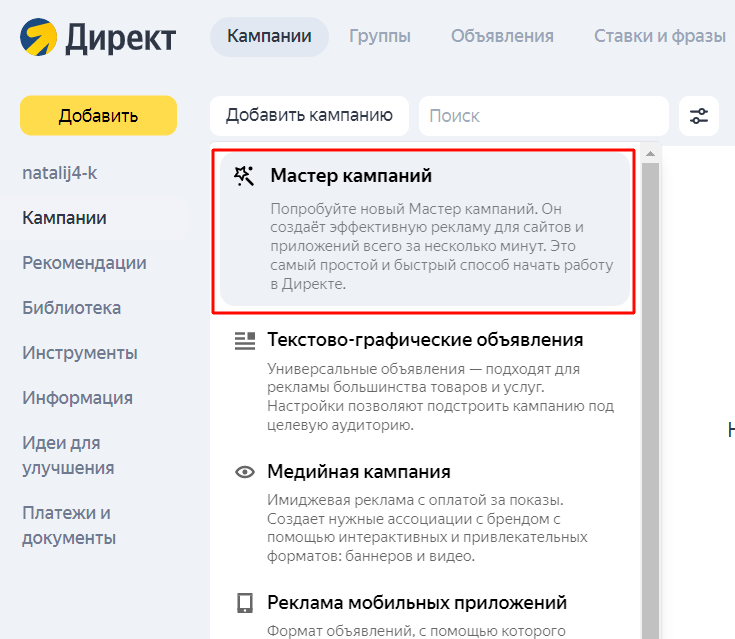
Нажимаем «Добавить кампанию» и выбираем «Мастер кампаний»:
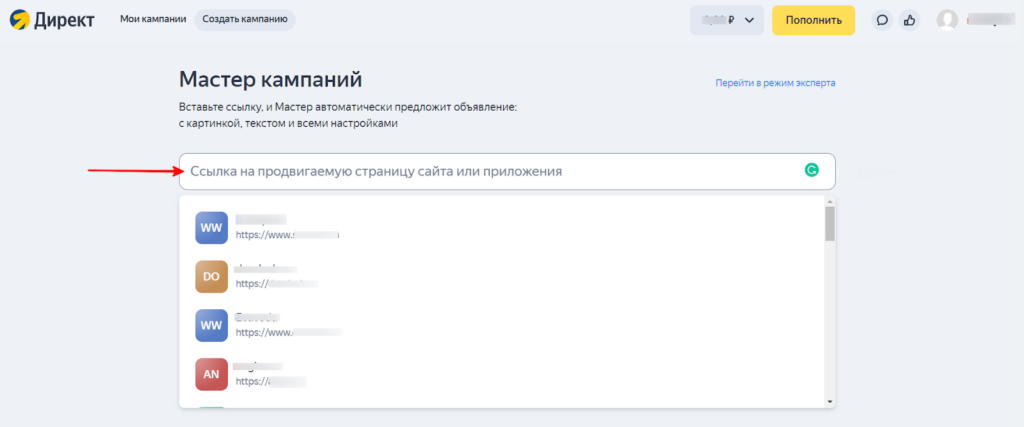
На открывшейся странице указываем ссылку на ваш сайт или приложение. Если к вашему аккаунту Яндекса привязаны какие-либо счетчики Метрики, они отобразятся в выпадающем списке и нужно будет только выбрать нужный.
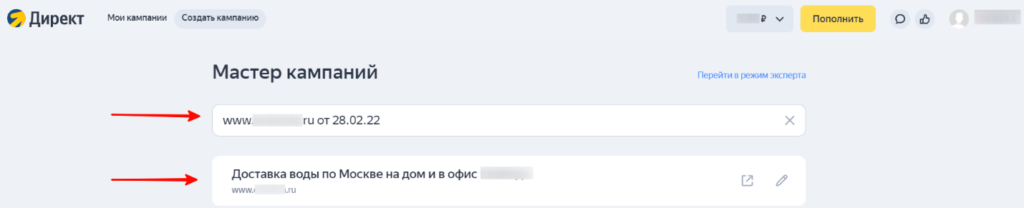
После выбора система сама создаст название РК с текущей датой и предложит посадочную страницу для объявлений.
Шаг 2. Настраиваем объявление
Через «Мастер кампаний» за один раз можно создать только 1 объявление, однако в нем может быть до 5 вариантов заголовков, текстов и картинок. Система будет чередовать их, наиболее эффективные с точки зрения кликов будут показываться чаще, чтобы кампания привлекала больше трафика на сайт.
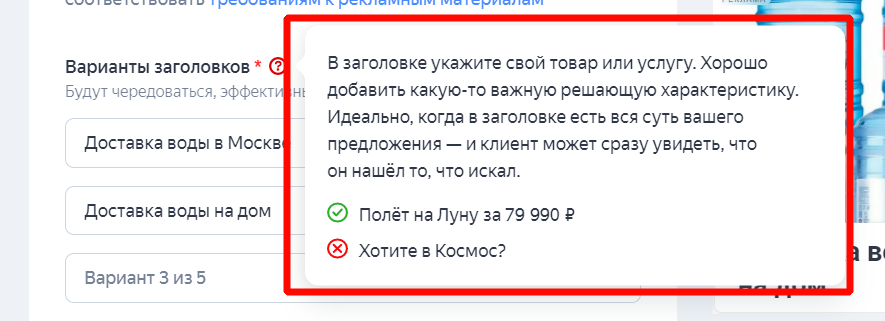
Для тех, кто хочет дополнить предлагаемые системой варианты текстов, есть подсказки. Они доступно рассказывают, что в объявлении нужно указать название продукта и его важную характеристику.
Особое внимание стоит обратить на то, как будут отображаться объявления в зависимости от их типа и места показа. Для этого нужно переключиться между вкладками в правой части интерфейса. Рассмотрим их подробнее.
На главной Яндекса
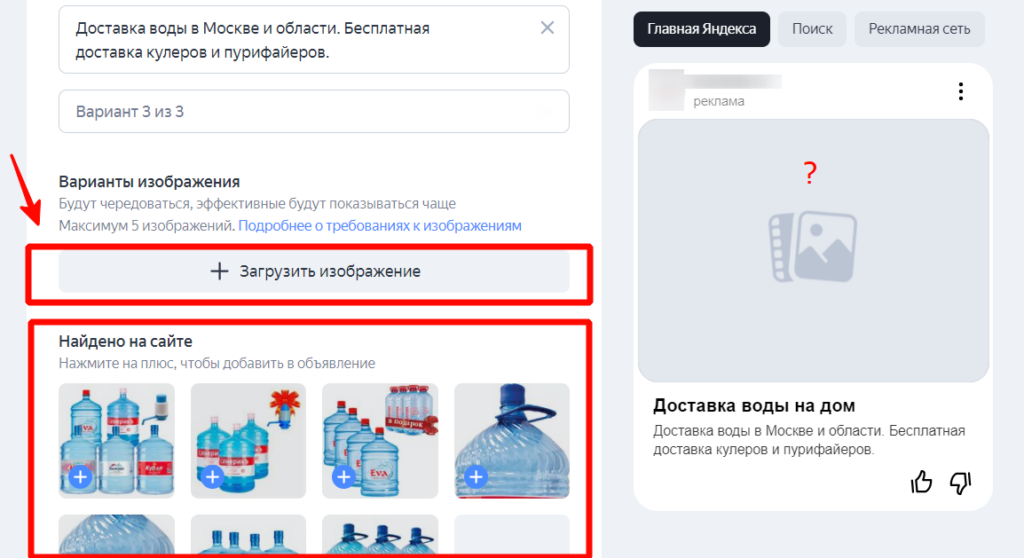
Сначала для такого объявления не показывается картинка. Ее нужно добавить с компьютера с помощью кнопки «Загрузить изображение» или выбрать из картинок товаров, которые система сама нашла на сайте.
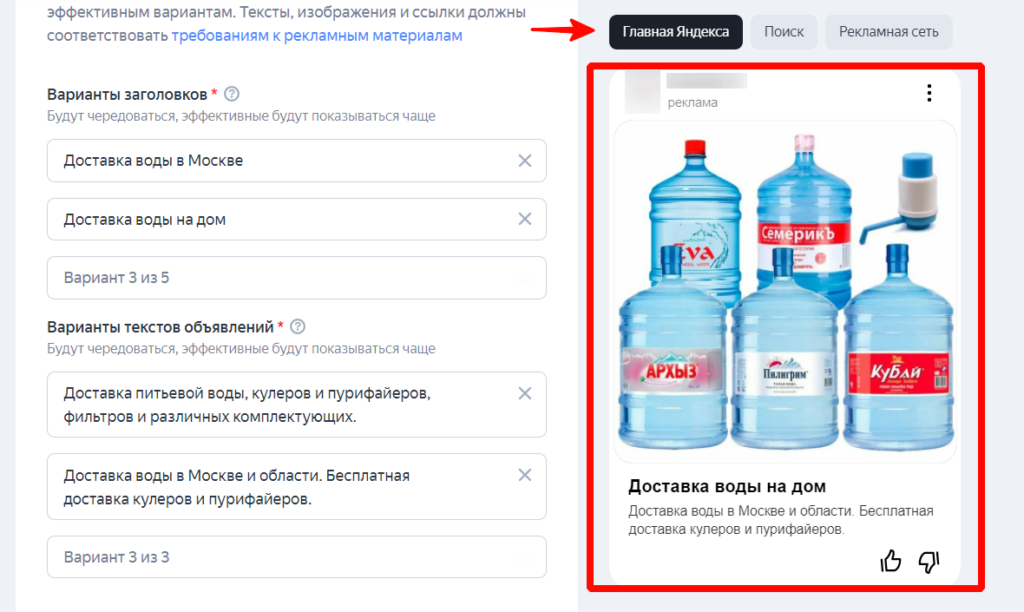
После выбора вы сможете оценить, хорошо ли смотрится сочетание картинки и вариантов текстов в объявлении (они чередуются в предпросмотре справа).
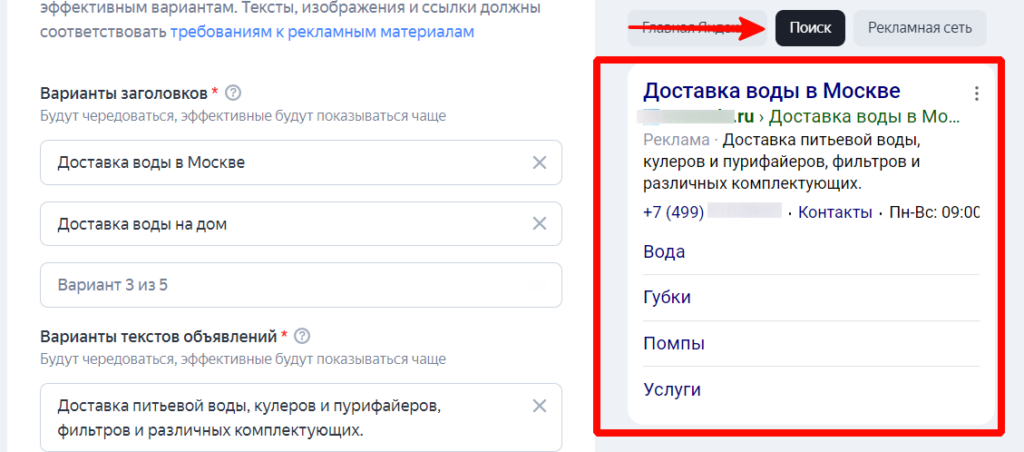
На поиске
Предпросмотр здесь еще более важен, так как позволяет оценить, вмещается ли текст, достаточно ли в нем конкретики, есть ли контакты и быстрые ссылки.
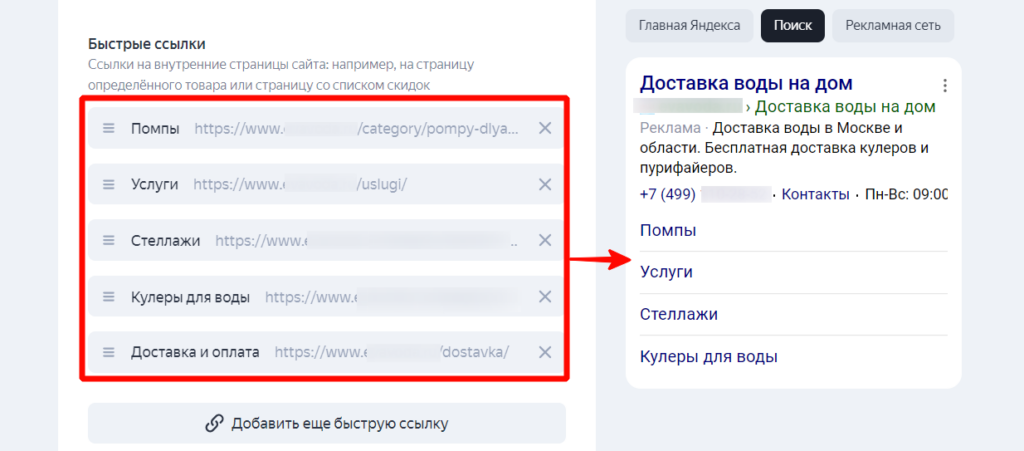
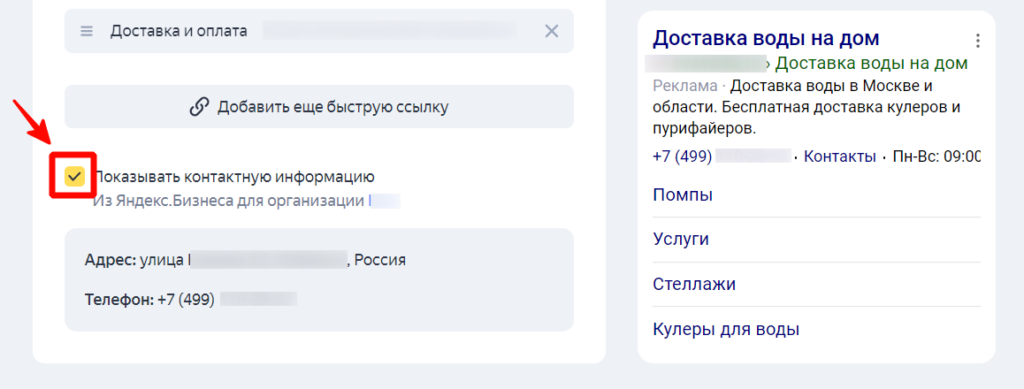
Нелишним будет отредактировать быстрые ссылки. В них лучше оставить только те, которые ведут на важные дополнительные страницы на сайте. Например, если наше объявление касается воды, то ссылку на воду лучше убрать, а оставить сопутствующие товары (помпы, стеллажи, кулеры), услуги и информацию о доставке и оплате.
Если вы не хотите показывать контактную информацию в объявлении, ее можно отключить, убрав галочку:
В РСЯ
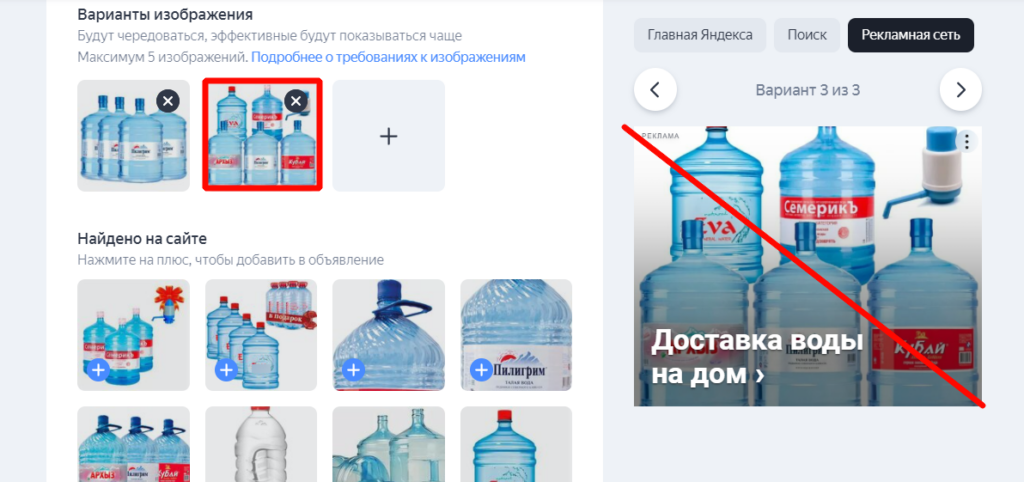
Здесь особое значение имеет не текст, а фото. Важно выбрать такое изображение, которое будет смотреться аккуратно и эстетично на всех вариантах объявлений. Варианты можно прокликать справа под надписью «Рекламная сеть».
Например, такое фото с сайта лучше не брать, так как оно неэстетично обрезается:
А это фото подходит лучше: все бутыли помещаются в кадре, четко различимы, композиция не перегружена.
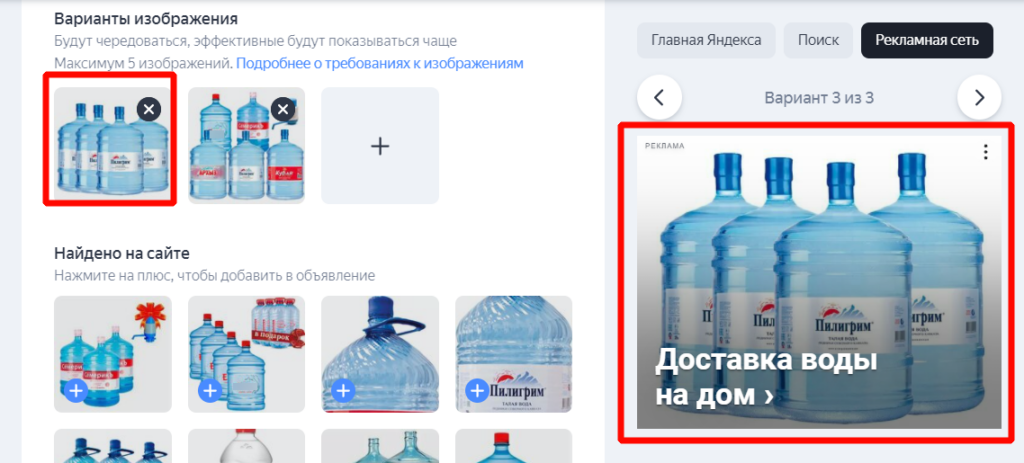
Можно не только добавлять фото с сайта, но и загружать собственное по клику на кнопку «Плюс».
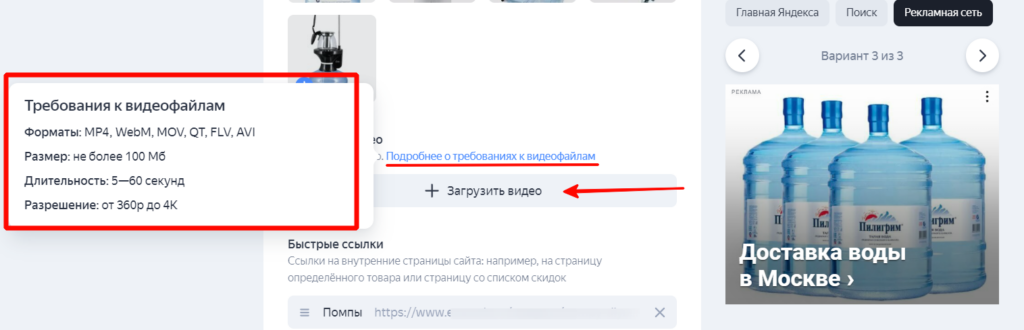
Кроме того, для РСЯ можно добавить короткий рекламный видеоролик. Но подойдет не любой, а только тот, который соответствует требованиям площадки:
- размер до 100 Мб;
- длительность от 5 до 60 сек.;
- разрешение от 360p до 4K;
- форматы MP4, WebM, MOV, QT, FLV, AVI.
Шаг 3. Настраиваем таргетинг
Правила показа объявлений настраиваются тоже довольно просто, но с нюансами.
Для доставки воды будет достаточно выбрать только город или область.
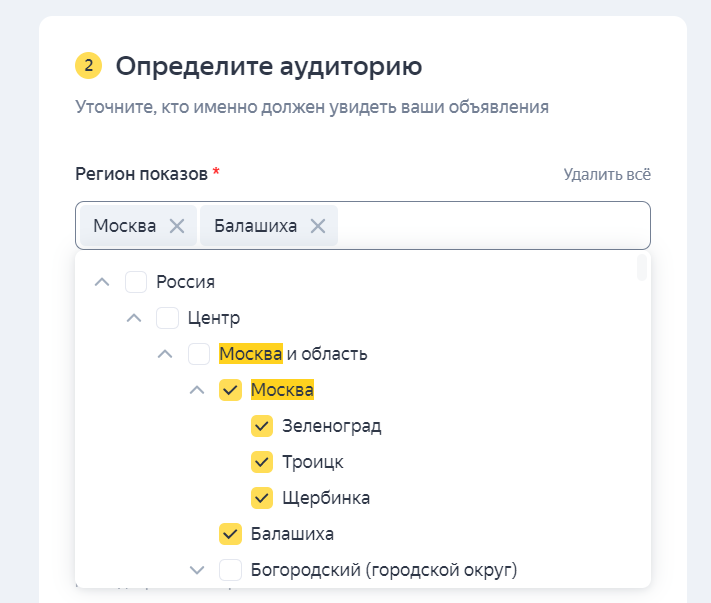
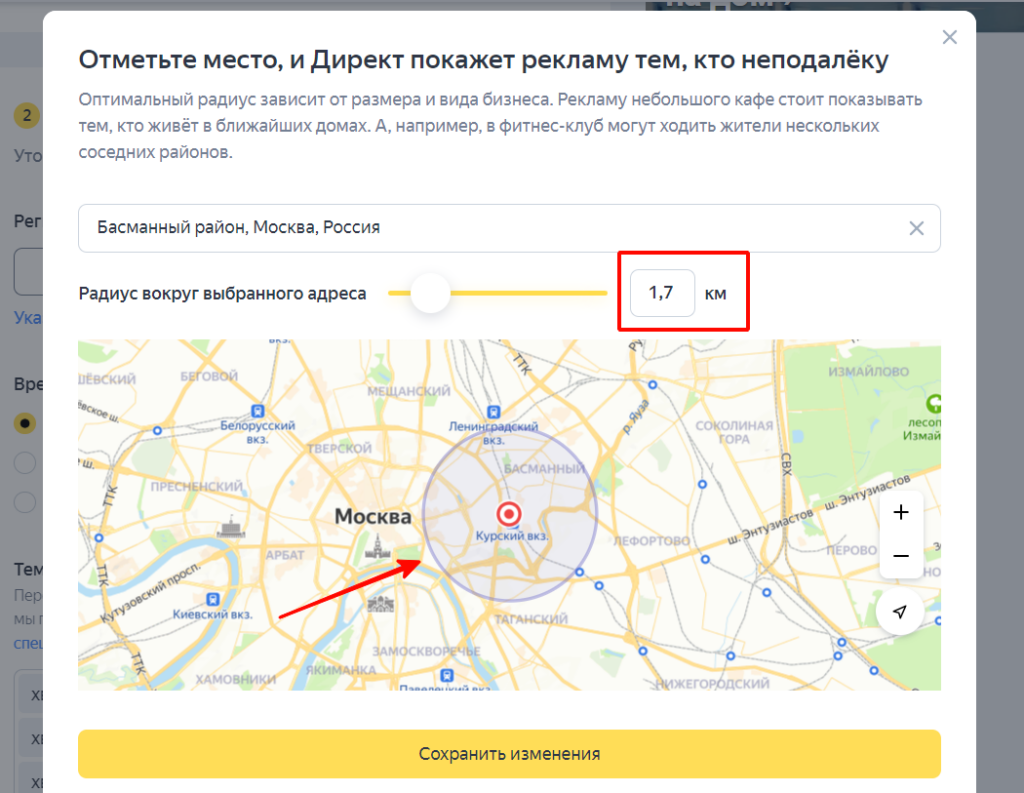
Однако если ваш бизнес суперлокальный (работает только в одном районе или квартале, как, например, кафе, салон красоты или студия нейл-арта), то лучше выбрать зону на карте. В появившемся окне нужно указать точку, где находится ваше заведение, а также настроить радиус таргетинга в километрах. По геолокации пользователей Яндекс будет определять, кому показывать рекламу.
По умолчанию «Мастер кампаний» предлагает ежедневный и круглосуточный показ объявлений. Но если в вашу компанию нельзя дозвониться ночью, то лучше выбрать вариант с 08:00 до 20:00 или настроить интервалы вручную.
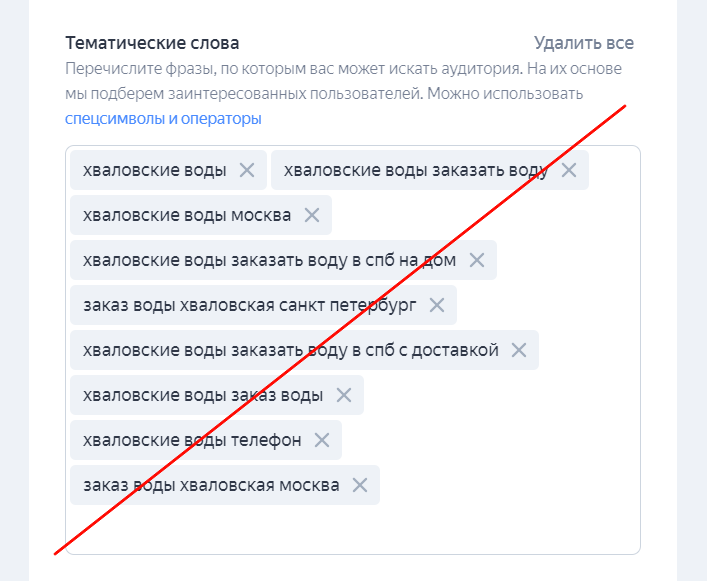
Переходим к ключевым словам. Это очень важный пункт, от которого зависит качество привлекаемого трафика, расходы на рекламу и показатели ее эффективности. «Мастер кампаний» самостоятельно определяет возможные ключевики, но может совершать ошибки. В примере ниже система определила фразы неверно. Она добавила в список только один бренд «Хваловские воды», тогда как компания выполняет доставку более 15 брендов, а также включила в список запросы с СПб (компания работает только в Москве). Поэтому ни один из запросов нам не подходит.
Для поиска релевантных запросов можно заглянуть в Яндекс Wordstat и набрать общую фразу, соответствующую тематике или продукту (в нашем случае это «Доставка воды в Москве»). Ниже отобразится список запросов, которые задавали люди.
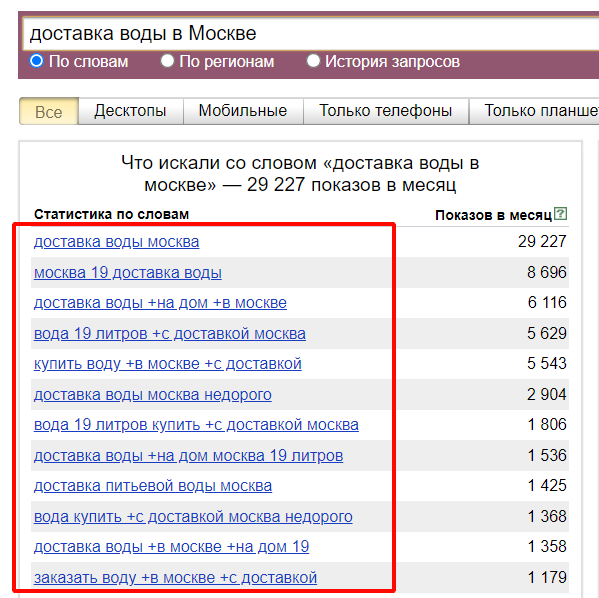
С опорой на них в настройках РК нужно указать новые ключевые фразы, выбрав их из выпадающего списка:
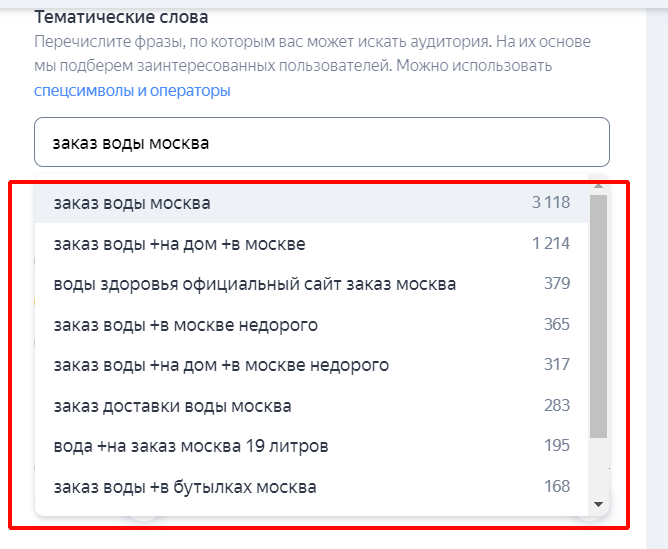
При этом важно проследить, чтобы запросы соответствовали заголовкам, текстам и изображениям в объявлениях. Например, если вы целенаправленно продвигаете только воду «Пилигрим», то общие запросы, которые мы перечислили в примере выше, для этой РК не подойдут.
Быстро подобрать ключевые слова можно с помощью инструмента «Медиапланирование» от click.ru. Подробнее о нем читайте здесь.
Далее определяем, люди какого пола и возраста будут видеть ваши объявления. Эту информацию желательно брать не «из головы», а из статистики по продажам (кто чаще всего делает заказ) или из счетчика, установленного на сайте.
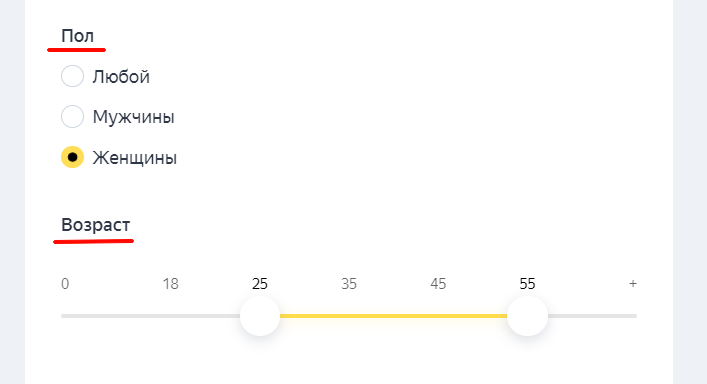
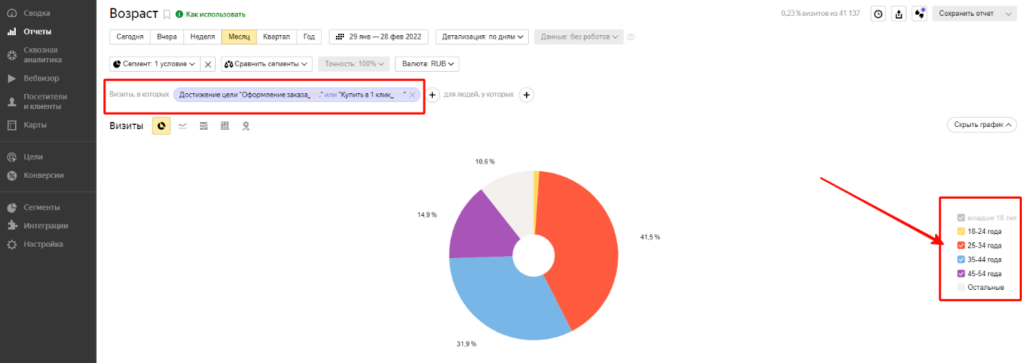
В Яндекс.Метрике половозрастные характеристики заинтересованных людей можно посмотреть в блоке «Отчеты» → «Аудитория» → «Возраст» и «Пол», в Google Analytics – в отчете «Аудитория» → «Демография» → «Пол» и «Возраст».
При просмотре этой информации в счетчиках крайне важно выставить фильтр или сегмент по тем визитам, в процессе которых были совершены целевые действия (заказы через корзину, звонки, покупки в 1 клик и т. д.). Если этого не сделать, то большой пользы от полученной информации не будет, так как это будут данные обо всех, а не только о целевых посетителях.
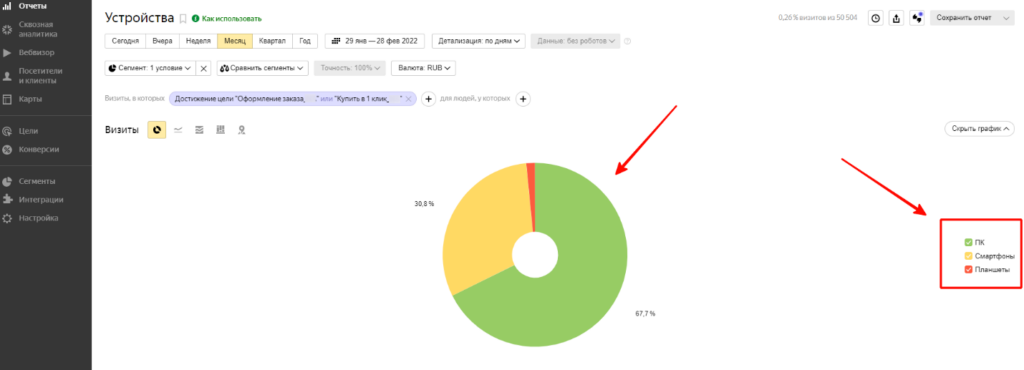
Наконец, в блоке «Устройства» выбираем, где будет показываться реклама: на десктопах и планшетах, смартфонах или на всех этих гаджетах. Перед выбором также рекомендуем заглянуть в счетчик, чтобы проверить, с каких устройств чаще совершаются целевые визиты. Например, в Метрике это можно посмотреть в разделе «Отчеты» → «Технологии» → «Устройства».
Шаг 4. Задаем бюджет и стратегию
С помощью слайдера или ручного набора текста можно указать сумму трат в неделю или месяц. Это обезопасит от перерасхода средств, если ставки за показ или CTR поднимутся выше ожидаемых границ.
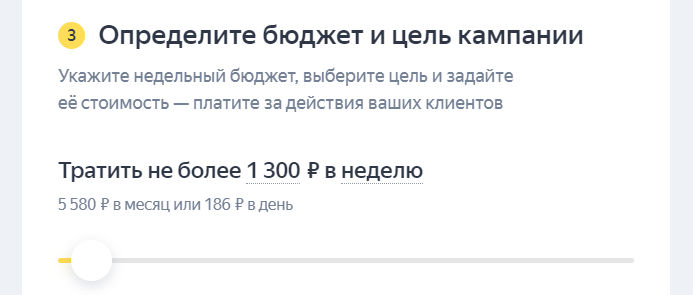
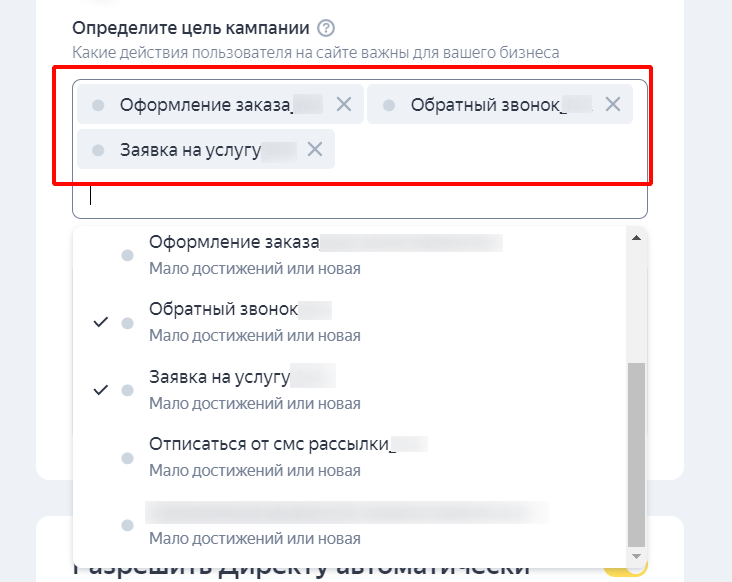
В поле ниже можно изменить стратегию рекламной кампании. По умолчанию при настройке через «Мастер кампаний» применяется стратегия «Оптимизация кликов». Яндекс.Директ будет стремиться привести наибольшее количество заинтересованных пользователей при установленном ограничении бюджета. При этом оплата будет списываться за каждый клик по объявлению.
Если же вы выберете в выпадающем списке цель кампании (из списка целей, настроенных на сайте), то стратегия изменится. Директ будет стремиться обеспечить наибольшее количество достижений целей на сайте, платить нужно будет за каждое достижение цели.
В конце интерфейса настройки находится пункт о разрешении для Директа анализировать работу кампании и автоматически повышать ее эффективность. Такая корректировка производится с помощью искусственного интеллекта и начинает работать только через некоторое время, когда наберется достаточно статистики для анализа.
После завершения настройки созданная с помощью «Мастера кампаний» РК отобразится в общем списке со значком волшебной палочки.

Если вам нужно работать не с одной-двумя, а с большим количеством кампаний, то для оптимизации этого процесса вы можете перенести их в click.ru. Сервис позволяет работать из одного рекламного кабинета со всей контекстной и таргетированной рекламой, пользоваться сервисами автоматизации, дашбордами для аналитики и единым центром отчетов для демонстрации результатов заказчикам. Помимо этого, участники нашей партнерской программы могут вернуть до 15% от оборота клиентов в качестве вознаграждения.
Источник: www.cossa.ru