


Что такое счетчики посещаемости, мы уже знаем не по наслышке. Кто-то устанавливал счетчик посещаемости от LiveInternet, кто-то устанавливал Google Analytics, а у некоторых есть на сайте и то и другое, как у меня. Но даже я на этом не остановился. Для полного счастья, мне нужно установить еще и счетчик Яндекс Метрики на сайт, сейчас скажу зачем. По большому счету, статистики с LiveInternet и Google Analytics вполне достаточно, но в Яндекс Метрике есть свои плюсы, например:
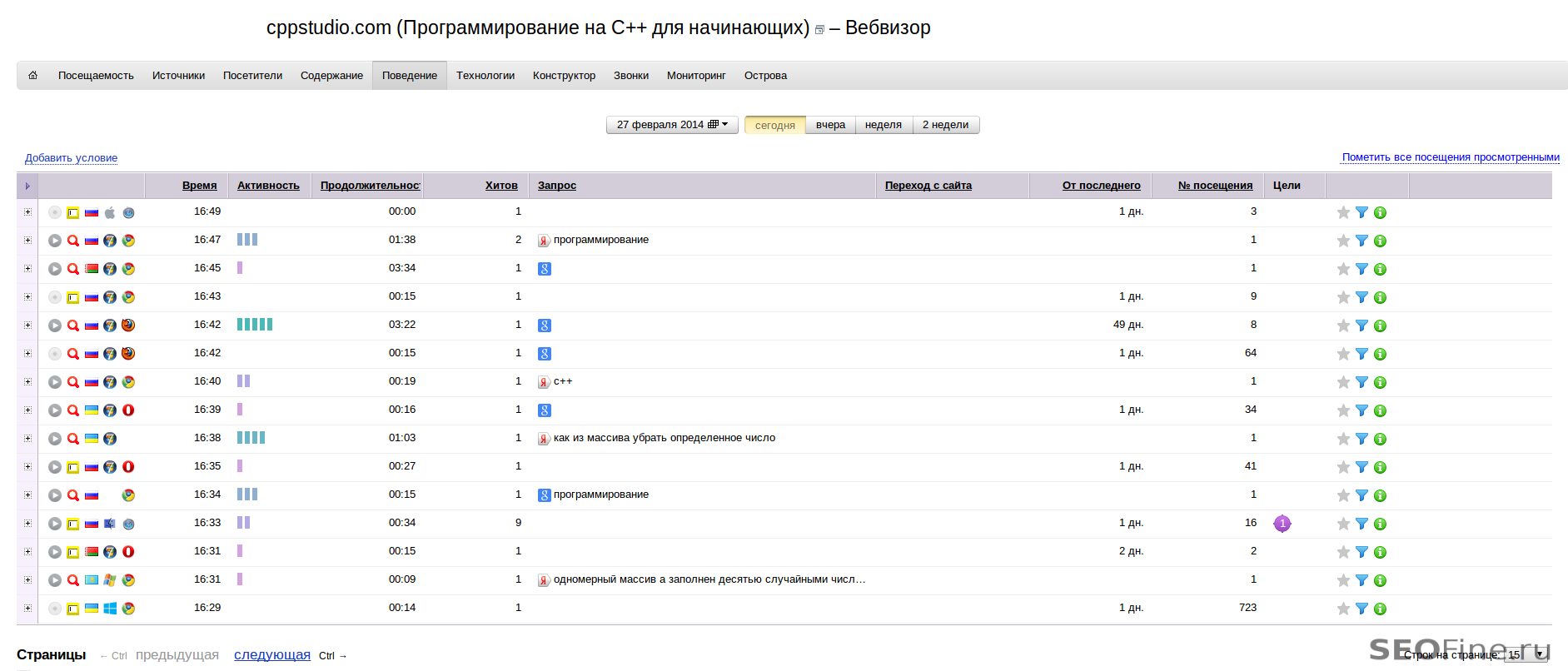
- Вебвизор — это уникальный сервис сбора статистики. Буквально, по каждому посетителю вашего сайта можно просмотреть запись посещения пользователя, то как он себя вел, куда нажимал, что выделял, в общем — все, что он делал на странице вашего сайта. Только ради этого сервиса я, в первую очередь, установил Яндекс Метрику.
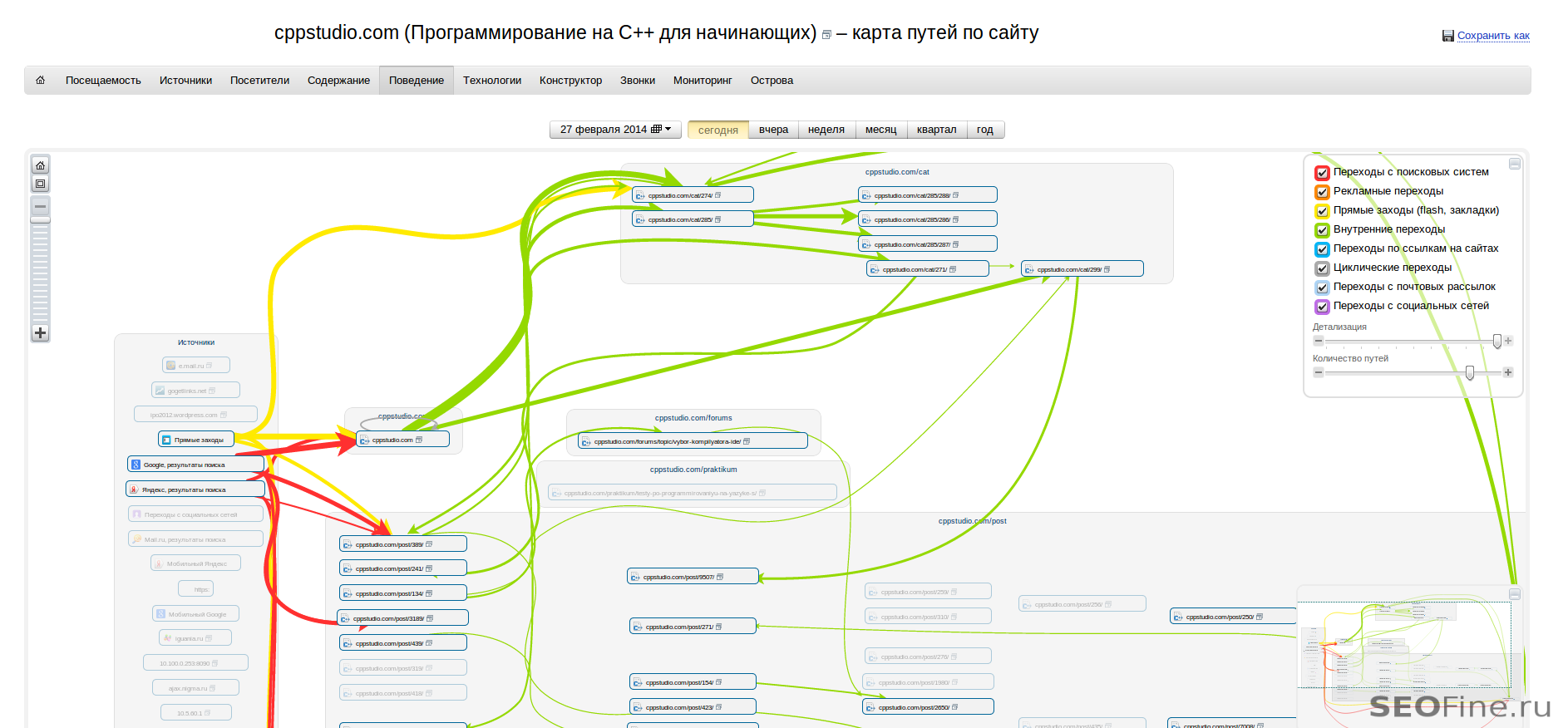
- Карты ссылок, кликов и путей по сайту. Очень удобный инструмент, позволяет получать информацию о переходах по ссылкам, с каких страниц сделан переход, сколько таких переходов было и куда они ведут.
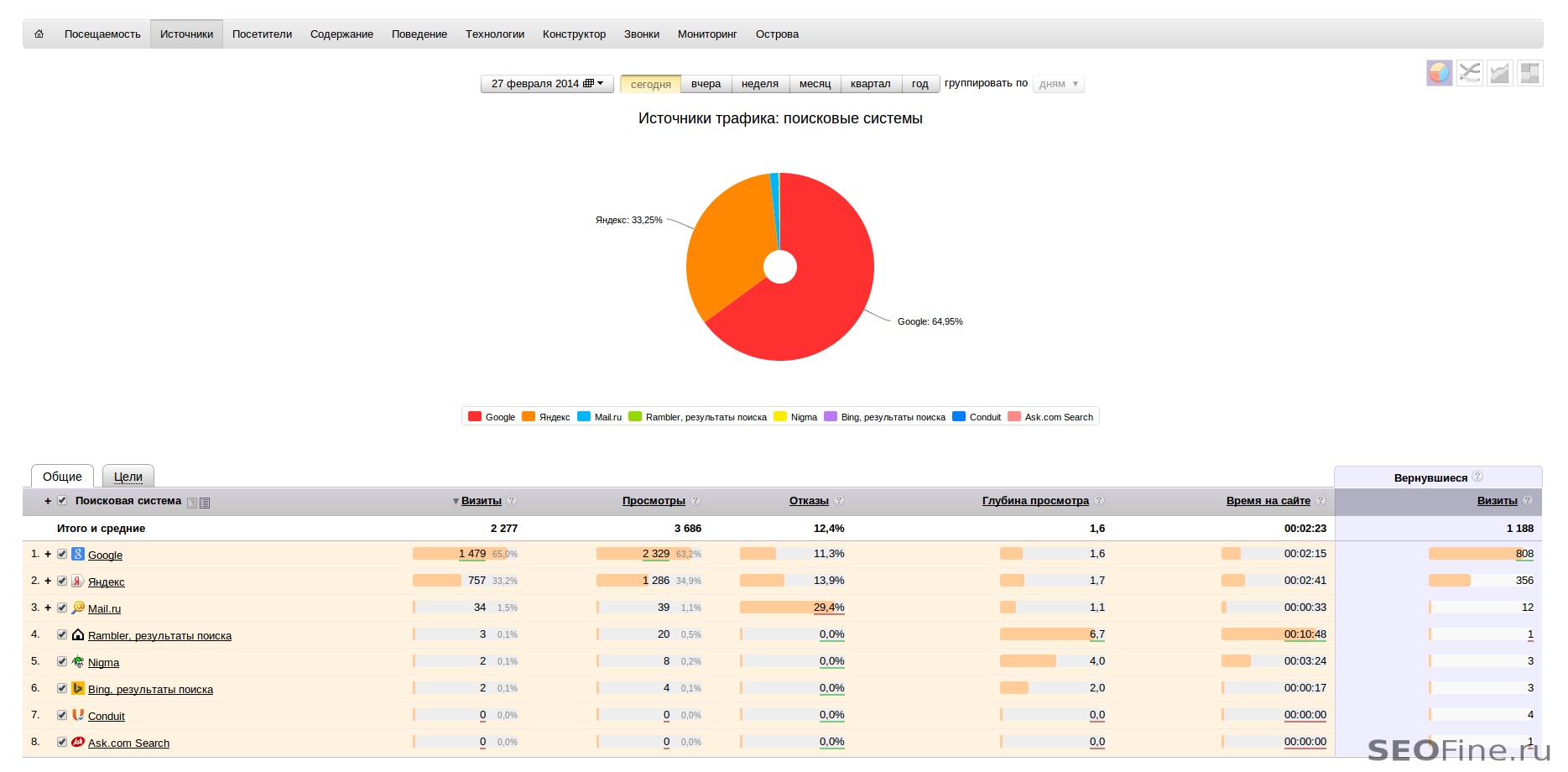
- Мониторинг источников трафика. Хоть и не уникальный инструмент, однако очень удобно преподносится статистика посещений.
А вот и доказательства в виде скриншотов:
Это далеко не весь функционал Яндекс Метрики, существует еще много полезных инструментов, которые я не перечислил, но в этом и нет надобности. Думаю, все таки некоторых я убедил поставить счетчик Яндекс Метрики на сайт.
Как установить счетчик Яндекс Метрики на сайт в WordPress?
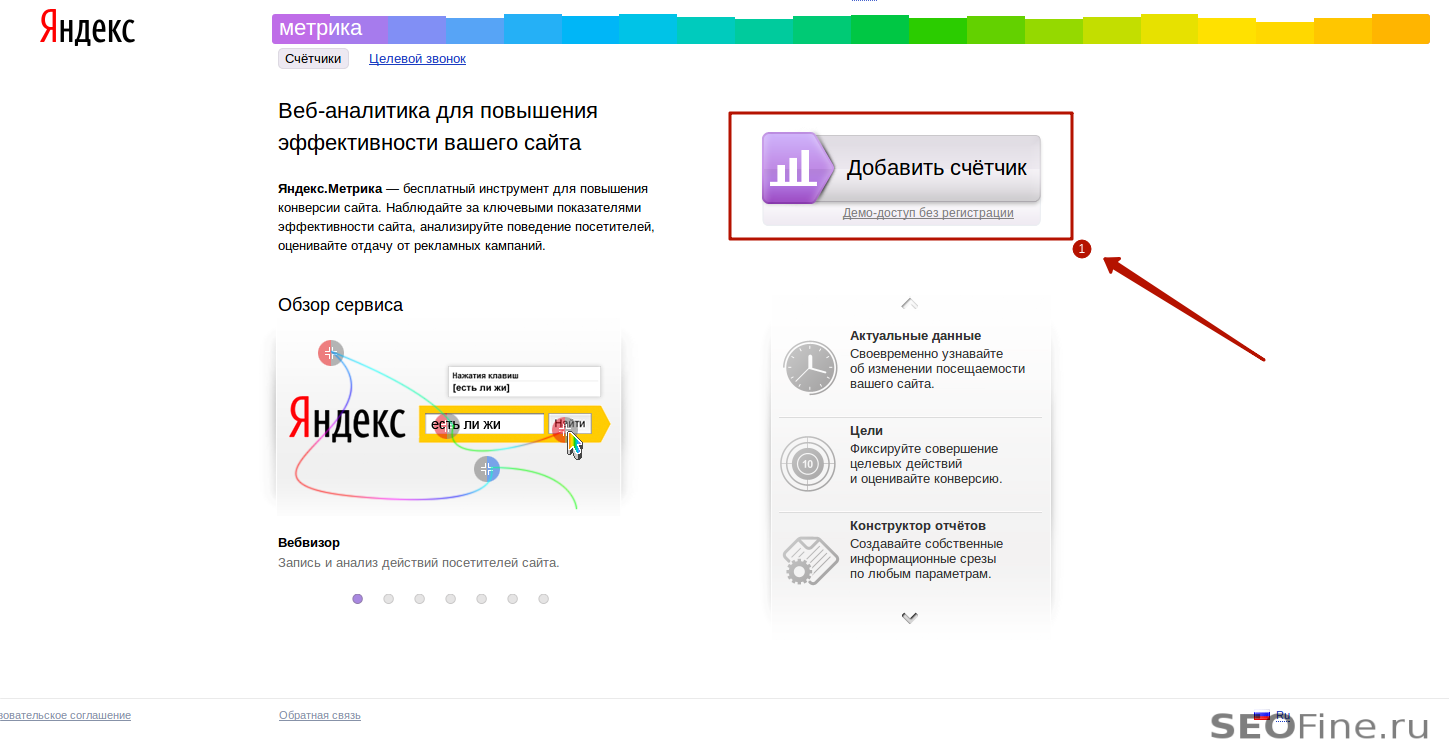
Перейдите на страницу метрики и нажмите на кнопку — Добавить счетчик и заполняйте форму в соответствии с требованиями. Тайм-аут визита я не изменял, по умолчанию как было 30 минут так и осталось.
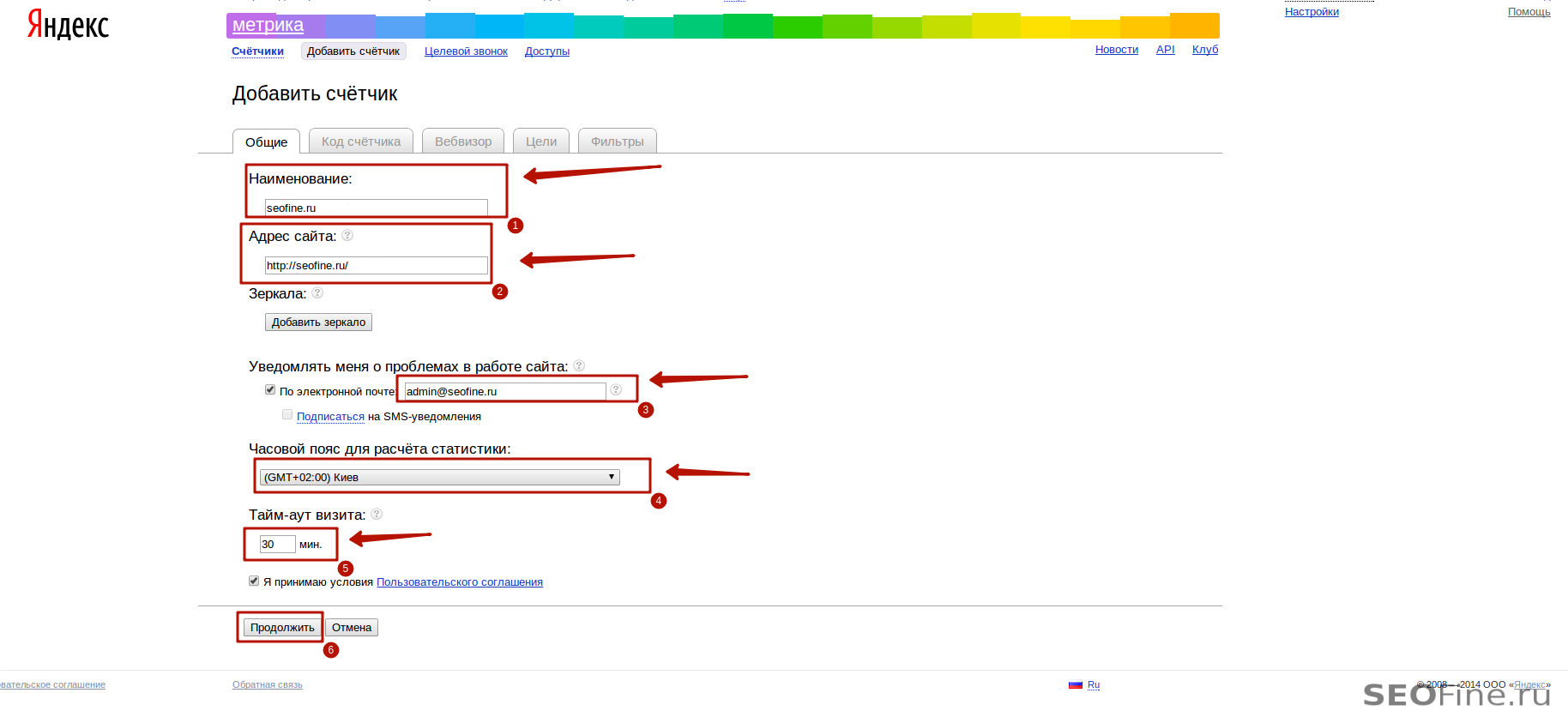
Следующий шаг — это настройка счетчика Яндекс метрики.
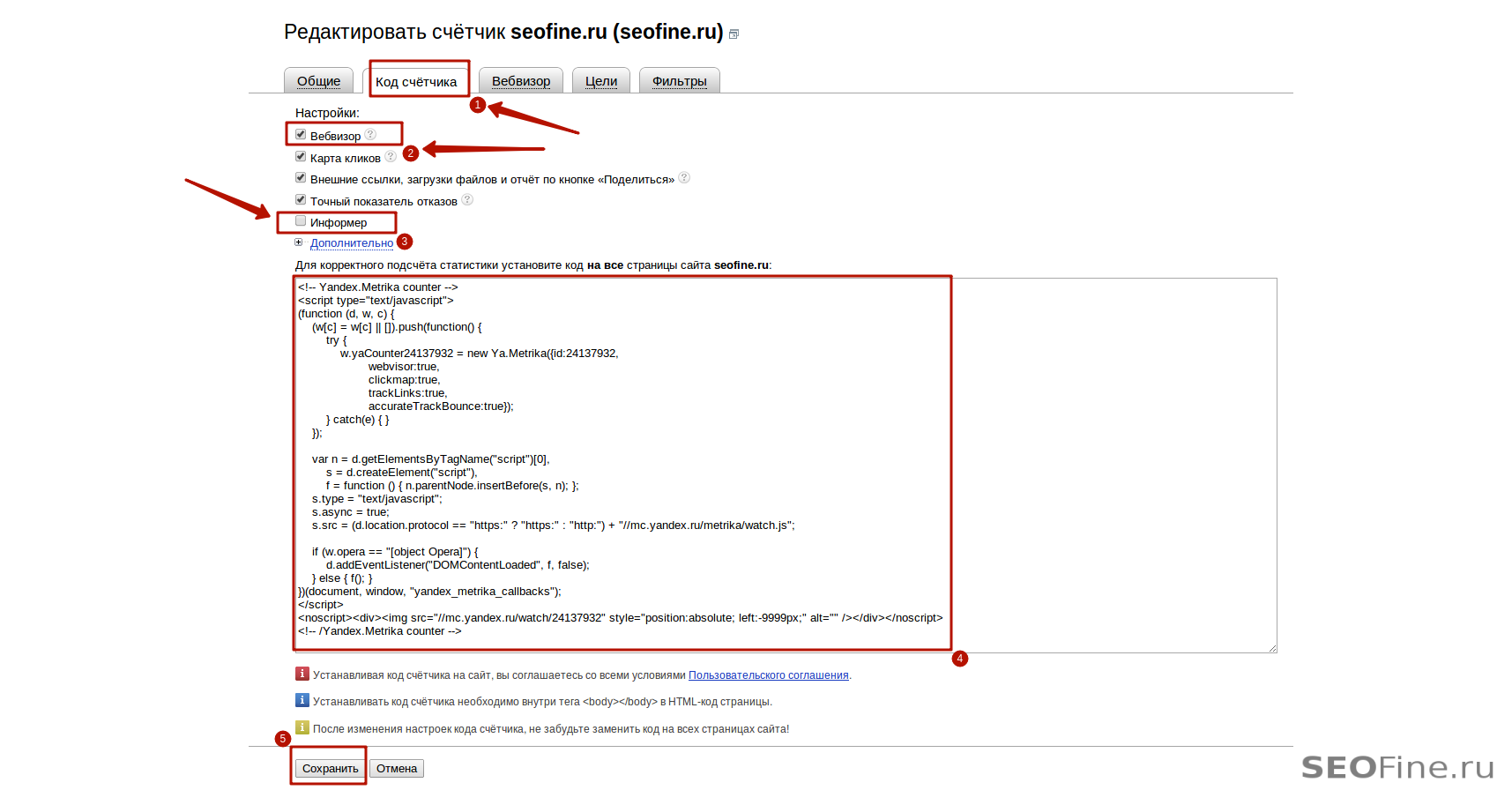
Делаем все, как показано на скриншоте:
- Вкладка счетчика, тут можно его настраивать.
- Обязательно включите вебвизор в состав счетчика, очень полезный инструмент.
- Информер отключите, если хотите, чтобы счетчик был невидимым.
- Это код счетчика Яндекс Метрики, пока с ним ничего не делаем.
- Сохраняем все изменения и переходим к следующему шагу.
А следующий шаг — это размещение кода на сайте, раз уж мы все пользуемся CMS WordPress, то я могу с вами поделиться одним быстрым способом подключения Яндекс метрики на сайт в WordPress.
Установка счетчика Яндекс Метрики в WordPress
Как и в случае с Google Analytics, переходим с раздел виджетов в WordPress админке, там добавляем текстовый виджет в футер.
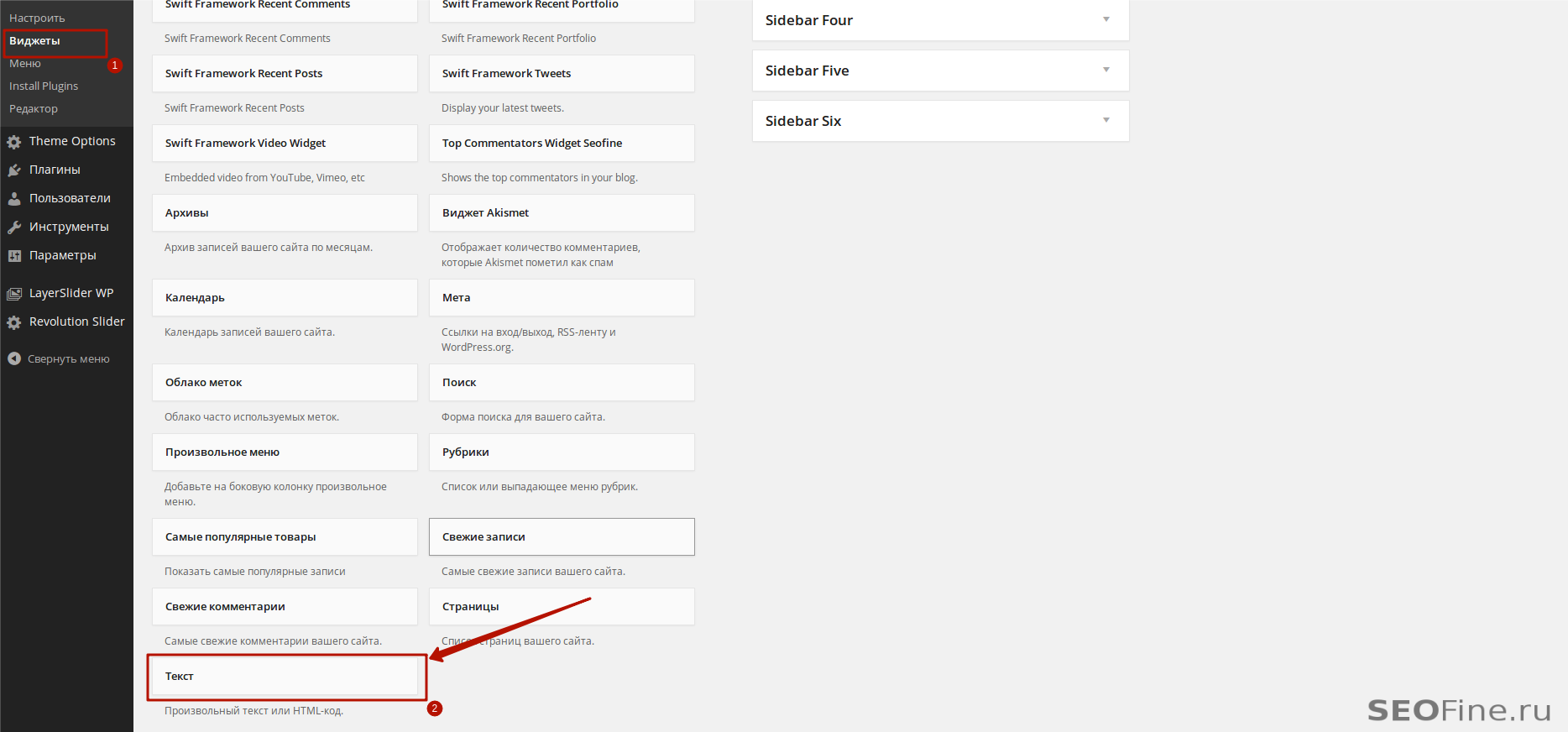
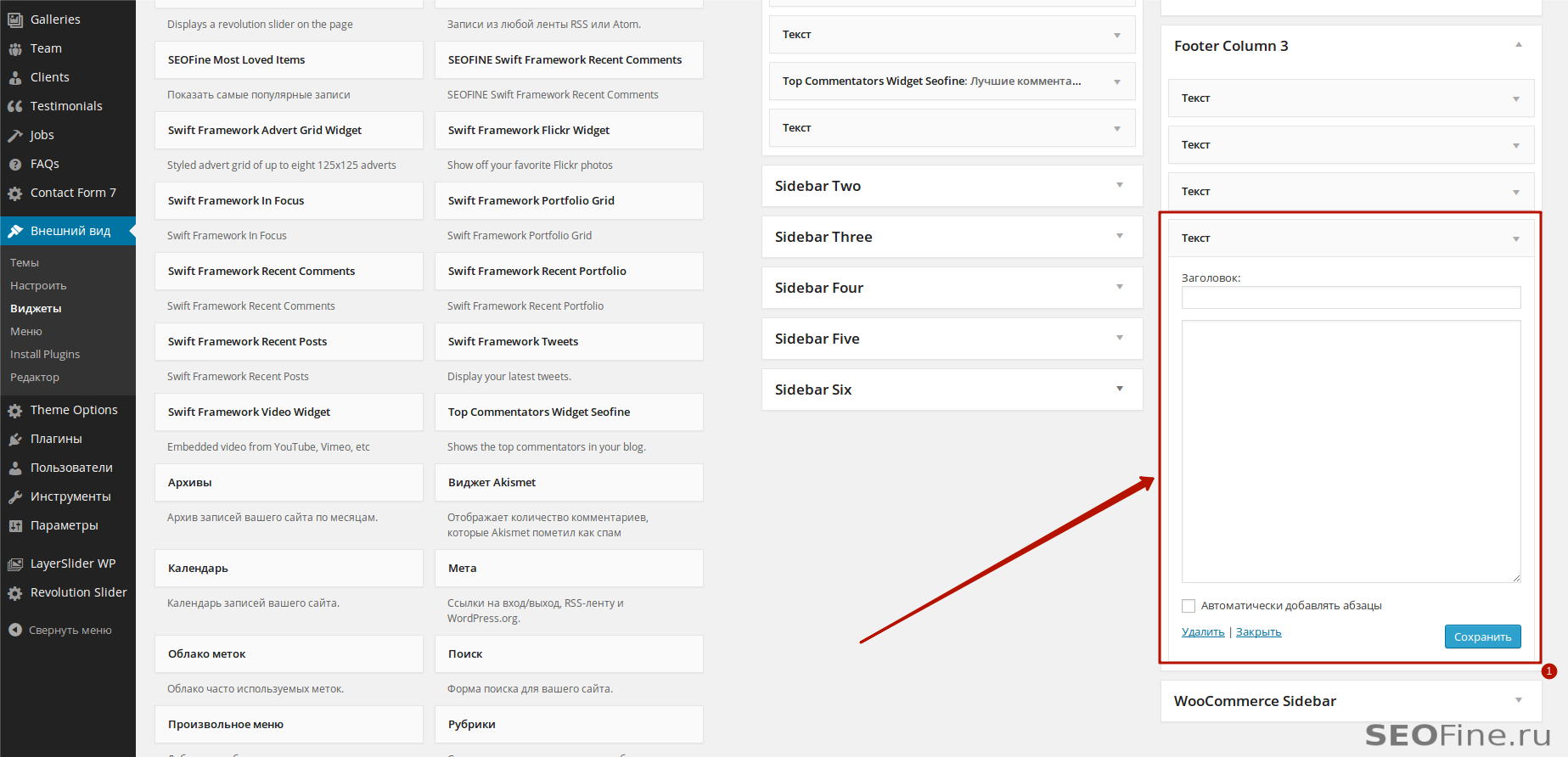
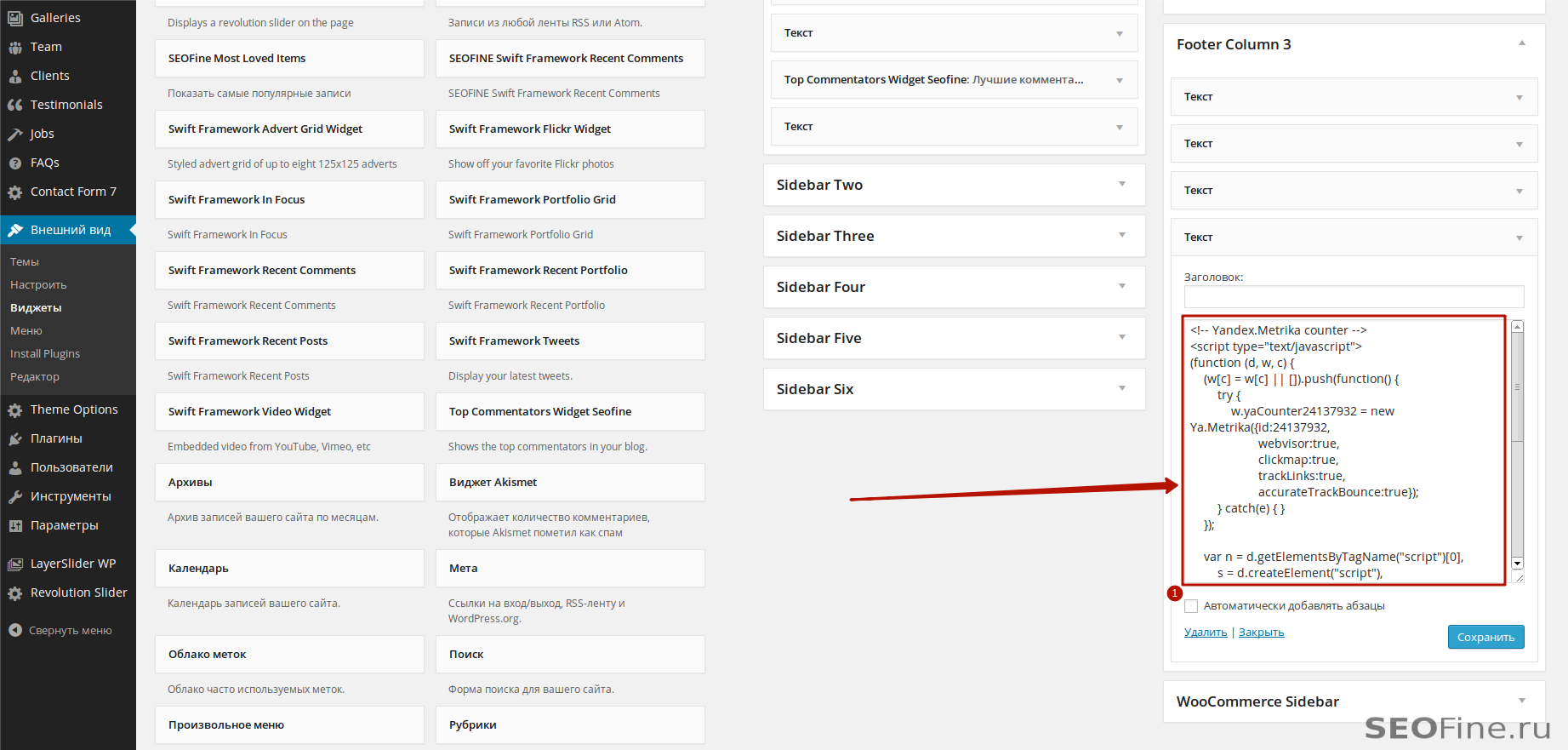
Как обычно создайте текстовый виджет в футере, в него поместите код скопированный со страницы настройки счетчика Яндекс Метрики. После этого сохраните виджет и на этом — все. С этого момента, Яндекс Метрика подключена к вашему сайту на WordPress. Данные метрики начнут обновляться в течении суток. Чтобы посмотреть статистику посещаемости своего сайта, просто перейдите по ссылке.
По сути, мы установили код счетчика в блок футера, а так как футер отображается на всех страницах сайта, то и статистика будет собираться со всех страниц. Конечно есть и другие способы установки счетчика Яндекс Метрика , но все они так или иначе связаны с правкой шаблонов WordPress, а зачем оно надо, если можно сделать проще. Если в статье что-то не до конца расписано или не понятно, я её доработаю, свои отзывы пиши в комментарии.
Поделиться этой страницей:
Похожие статьи

Подтверждаем авторство в Яндекс через WordPress

В завершение жмем «Обновить файл».

Теперь в личном кабинете Яндекс.Метрики должен появиться зеленый значок слева от счетчика.

Вот так просто мы смогли подключить счетчик к сайту на WordPress. Давайте рассмотрим еще несколько способов.
Способ 2: Через Google Tag Manager
Если на сайте установлен менеджер тегов Google (GTM), то процесс установки будет значительно проще.
Заходим в аккаунт GTM для нужного сайта, выбираем вкладку «Теги» и нажимаем на кнопку «Создать». Задаем название тега, например «Яндекс.Метрика». Затем заходим в конфигурацию тега и в правой части выбираем «Пользовательский HTML».

Осталось только добавить код счетчика и в блоке «Триггеры» указать «All Pages».

Убедитесь, что настройки выполнены верно: в предварительном просмотре над контейнером должна появиться надпись «Tags Fired On This Page». После этого останется нажать на кнопку «Опубликовать».
Способ 3: С помощью плагина
Последний простой способ добавления счетчика на сайт – это использование специальных плагинов. В WordPress для этого есть плагин VDZ Yandex Metrika, в котором достаточно ввести ID метрики.
Рассмотрим на примере:
Готово! На этом с WordPress заканчиваем, теперь рассмотрим, как это все работает на других CMS.
Как подключить счетчик Яндекс.Метрики к Joomla
Добавить код в Joomla мы также можем разными способами – как через редактирование шаблона, так и через Google Tag. Рассмотрим лишь первый способ, про второй вы можете почитать выше.
После этого можете проверить работоспособность на сайте Метрики – там должна появиться зеленая кнопка слева от счетчика.
Привязка счетчика к Drupal
В Drupal подключение метрики выполняется через блоки. Для этого выполняем следующее:
Готово! Яндекс.Метрика подключена. Проверить правильность подключения вы можете в личном кабинете Метрики – там должен появиться зеленый значок слева от счетчика.
Этап 1. Как создать счётчик Яндекс Метрики
- Перейдите на страницу Яндекс Метрики.
- Нажмите Добавить счётчик.
- Введите имя счётчика (любое название) и адрес сайта (+ дополнительный адрес с www).
- Выберите ваш часовой пояс.
- Включите Вебвизор, карту скроллинга, аналитику форм.
- Поставьте галочку перед «Я принимаю условия Пользовательского соглашения» (прочитать его можно по ссылке).
- Нажмите Создать счётчик.
Готово. Через несколько секунд счётчик для вашего сайта будет создан.
Как установить Яндекс Метрику на сайт ВордПресс через контейнер Google Tag Manager
После создания и настройки счётчика, нужно перейти в Google Tag Manager, выбрать вкладку «Теги» и нажать на кнопку «Создать».
Метрика в ВордПресс с помощью GTMМетрика в ВордПресс с помощью GTM
В появившемся окне производим следующие настройки:
- а) указываем название «Яндекс.Метрика»;
- б) из списка тегов выбираем «Пользовательский HTML» и в пустое поле копируем код счетчика, который можно найти, зайдя на главную страницу Яндекс.Метрики и нажав напротив аккаунта сайта кнопку настроек;
- в) устанавливаем чекбокс напротив пункта «Поддержка функции document.write»;
- г) в блоке «Триггеры» выбираем «All Pages»;
- д) сохраняем внесённые изменения. Нажимаем на кнопки «Отправить» → «Опубликовать» → «Далее».
Получаем код счетчика Яндекс
На следующей странице можно получить код Яндекс.Метрики, который и нужно будет впоследствии добавить на сайт. Но прежде чем размещать код, в него тоже можно внести некоторые изменения.
Вебвизор.
Это механизм визуального слежения за действиями пользователя на определенных страницах сайта. Обычно применяется для глубокого изучения поведения посетитетелей. По умолчанию выключен, но я рекомендую его обязательно включить.
Например, если вы предлагаете услуги или товары, и вам настолько важен каждый клиент, что вы готовы следить за каждым его шагом по всему вашему сайту или по его каким-то конкретным зонам.
Карта кликов.
Прикольная визуальная отображение самых «горячих» точек любой страницы сайта. Не помешает.
Внешние ссылки.
Фиксируются переход пользователей с сайта по внешним ссылкам, а также использование кнопки от Яндекса «Поделиться» и загрузки файлов.
Точный показатель отказов.
Новинка от Яндекса 2011 года выпуска. Установка этой галочки означает, что отказом (сайт не понравился или не подошел человеку) – будет считаться не прочтение лишь одной страницы, а только поспешный уход посетителя с сайта в течение 15 секунд, ведь зачастую многие и читают на сайте всего лишь одну страницу, например, контакты.
Полезная фишка, так как позволяет уменьшить показатель отказов. Лучше не выключать.
Информер.
Я обычно отключаю «Информер» — это небольшая кнопка Яндекса. Имеет смысл ставить, только если вы хотите открыть свою статистику, например, для рекламодателя в блог.
Дополнительные параметры не меняем – оставляем как есть.
Остальные вкладки – фильтры и цели тоже можно будет отредактировать при необходимости позднее.
Создание и настройка Яндекс Метрики
Для начала Вам потребуется аккаунт в Яндексе, создать его можно тут, если его у Вас еще нет. Далее переходим на страницу Яндекс Метрики. Нажимаем добавить новый счётчик.

Аккаунт в Яндекс Метрики
Шаг 1, указываем Ваш сайт и настройки.

установить Яндекс метрику на сайт
Имя счётчика – тут можете написать всё что угодно, но чтобы не путаться, напишете адрес Вашего сайта.
Адрес сайта – укажите адрес Вашего сайта, без https:»//» (если неправильно введете, Яндекс сам подкорректирует)
Вебвизор, карта скролинга, аналитика форм – ставить не рекомендую. Эту галочку вы сможете включить позже. Не рекомендую, из за того что вебвизор сильно нагружает сайт. Позже Вы можете включит и вебвизор. В конце не забудьте принять условие, тоже поставить галочку.
Дополнительные адреса сайта – ставьте в том случае, если в статистики будут отображаться не только переходы на Ваш сайт. Ничего не добавляйте, если настраиваете метрику в первый раз.
Пункт 2, добавляем код метрики
Подошли ко второму пункту, к добавлению информера. В этом примере установим Яндекс Метрику на сайт WordPress. На другие CMS системы управления сайтом: Битрикс, Тильда, Joomla или просто на лендинг пейдж без системы управления сайтом, процесс похожий.

настройки по установки Яндекс Метрики
Установить Яндекс Метрику на WordPress
Начнем установку на самую популярную систему усправления сайтами WordPress. Существует несколькоспособов установки, которые используют чаще всего – это установка кода через админку сайта и через плагин.
Установка HTML кода через админку сайта
- Копируем код Яндекс Метрики, который получили, смотрим на рисунке выше.
- Заходим в систему управления сайтом, под администратором или правами для редактирования сайта.
- Выбираем в правом меню – “Внешний вид” и нажимаем на “Редактор тем”

номер Вашего счётчика Яндекс Метрики
- Выбираем нашу тему для изменений. Справа есть файлы темы, ищем footer.php или хедер.php – в этом файле добавляем наш скопированнай код из Яндекс Метрики и вставляем до тегов и Как показано на рисунке ниже. Сохраняем.
Система статистики яндекс метрика для WordPress
Яндекс Метрика – грубо говоря, российский аналог Google Analytics, который выигрывает в плане внешнего вида и доступности понимания (пользоваться системой могут даже неподготовленные юзеры), но вообще проигрывает Google по возможностям и количеству настроек. Зато в Яндекс Метрике присутствует своеобразная «вишенка» – вебвизор.
В 2000-х годах многие системы статистики объединяло то, что после установки кода не показывались информеры, которые сейчас используются для отображения успешности ресурса (данные были доступны только админам на специальном сервисе). Можно было дать определенному лицу доступ к аккаунту в качестве гостя, но это сильно разнится от того, что мы наблюдаем сейчас, к примеру, в Лайвинтернет.ру и ему подобных. В общем, ближе к теме: в конце этого материала мы рассмотрим простой способ, как можно установить код Yandex Metrika в WordPress.

А вот и главные достоинства Yandex Metrika
- Вебвизор. Представляет собой уникальный сборщик статистики, способный получать данные буквально по отдельному гостю (как он себя вел, куда кликал, что выделял и т.п.). Многие администраторы именно из-за этого хотят установить Яндекс Метрику.
- Карты ссылок, путей и кликов по сайту. Довольно удобное решение, позволяющее получать данные о переходах по URL, с каких страниц был выполнен переход, сколько их было, куда они вели и т.п.;
- Мониторинг трафика. Конечно, уникальным инструментом его нельзя назвать, но, во всяком случае, он очень информативно преподносит статистику посещаемости. Проще говоря – это счетчик.
Яндекс Метрику и тот же Гугл Аналистикс можно использовать в качестве обычных счетчиков для WordPress, но они являются системами статистики, которые позволяют, к примеру, выполнять анализ эффективности кампаний, нацеленных на продвижение вашей площадки.
Google в этом плане, бесспорно, выигрывает, но у него отсутствует возможность «записывать ролики» про движение курсора мыши гостей сайта (есть плагин, специально предназначенный для отслеживания действий). Это помогает выяснить, куда именно необходимо поставить плагин/кнопку «Купить» или «Корзину», что иногда увеличивает прибыль в раза два. Это только пример, но коммерческим площадкам действительно необходим такой инструмент.
Информационные ресурсы не чувствуют себя обделенным, ведь там есть возможность просмотреть карту ссылок или кликов, что в свою очередь дает понимание того, где в навигации или дизайне необходимо сделать правки, а что незамедлительно убрать вовсе (отключить определённый плагин, например). Такой подход даст возможность администраторам как можно дольше задерживать посетителя на площадке WordPress, не раздражая его и не вызывая негативных реакций.

Все возможности Яндекс Метрики
Итак, теперь давайте перейдем к осмотру всех инструментов и задач, которые нам предоставляет Яндекс Метрика:
- Обычное отслеживание посещаемости без детального копания в ней (речь идет об источниках трафика, глубине и длительности просмотра, отказах, запросах, по которым пришли посетители на сайт и т.п.);
- Анализ активности гостей на каждой из страниц ресурса (карта кликов, URL, пути по сайту и т.п.). Также можно обнаружить недочеты в верстке и размещении главных элементов на странице.
- Есть возможность отслеживать определённые цели, к примеру, переходы по URL, клики по кнопке, источники заходов, можно также детально разложить так называемую «воронку целей». Иными словами, ведется поиск «камней преткновения», уменьшающих количество посетителей/заказов.
- Можно сравнивать эффективность определенных течений траффика, к примеру, контекстной, наружной рекламы, в прессе и т.д. Все это доступно благодаря услуге «Целевой звонок» (арендовать/добавить адреса телефонов можно прямо в Яндексе стоимостью от 11 руб./день);
- Яндекс Метрика явно будет лучшим выбором, если вы пользуетесь Директом для создания аудитории на сайт. Метрика прекрасно интегрируется с системой контекста, а это дает возможность существенно облегчить работу и повысить эффективность последней.
- С недавнего времени дизайн Яндекс Метрики обновился: появились поисковые запросы для востребованных страниц входа, стало реально отслеживать значение показателя отказа, да и в общем дизайн Метрики стал более понятным для понимания, что особенно полезно для новичков. Но если вам по нраву была старая версия дизайна, то этот сайт для вас: https://old.metrika.yandex.ru/
Как установить счетчик Яндекс Метрики на сайт WordPress
Переходим на сайт, нажимаем на кнопку «Получить/добавить счетчик», вписываем данные в соответствии с требованиями. Время визита рекомендовано не трогать (по умолчанию 30 минут). Если до этого вы не были зарегистрированы в Яндексе, то вам предложат это сделать. Там также можно будет найти ссылку «Демо», которая наглядно демонстрирует возможности Метрики.
Теперь переходим к настройке Yandex Metrika:
- на первой вкладке счетчик можно настраивать по своему вкусу как вам угодно;
- включаем Вебвизор в состав счетчика, ведь это действительно очень полезный плагин;
- если хотите, чтобы счетчик был невидим, то отключите Информер;
- далее будет показан код Метрики (его потом нужно будет добавить);
- сохраняем изменения.
Остается установить код на сайт WordPress. Можно использовать специальный плагин, но мы не видим смысла, ведь достаточно перейти в «Виджеты», открыть текстовый виджет и вставить скопированный текст со страницы счетчика. После этого просто сохраняем виджет WordPress и все – данные метрики будут обновляться спустя сутки. Добавить код Метрики рекомендовано в футер, который показывается на всех страницах сайта, а соответственно и статистика будет собираться со всей площадки WordPress (дополнительный плагин при этом не требуется).
Есть и другие варианты вставки кода, но большинство из них так или иначе связаны с необходимостью правки шаблонов, а зачем это все нужно, если можно счетчик и так ставится при помощи копирования кода? Если очень охота поставить плагин, просим перейти на сайт.
Источник: wordpresslib.ru