
Иногда возникает необходимость в создании новой страницы сайта с новыми возможностями. Например, для создания сервиса проверки тИЦ и PR сайтов. Возможности стандартных страниц WordPress не безграничны, и исполнение скриптов на них не предусмотрено, поэтому и придумали умные программисты такой ход – создать новый шаблон страницы, который будет «резиновым», то есть – будет иметь возможность для наполнения его любым функционалом.
Создание нового шаблона темы – не Бог весть какая задача, но для тех, кто с этим сталкивается впервые, этот процесс может представлять определенные трудности. Итак, с чего начинать? Все по-порядку – все файла вашей темы лежат в директории wp-content/themes/тема сайта/. Все процедуры можно производить через админ панель и редактор текста, например, тот же Блокнот или Notepad+. Выберите для создания нового шаблона страницы файл page.php – это пример вашей стандартной страницы темы.
В текстовом редакторе создайте новый файл, который и будет новым шаблоном страницы – к примеру, nov.php, и скопируйте в него все содержимое файла темы page.php – это будет скелет новой страницы. Потом мы его сможем наполнить так, как нам захочется.
Курс по WordPress | Урок 7 Шаблоны постов, страниц | Академия вёрстки
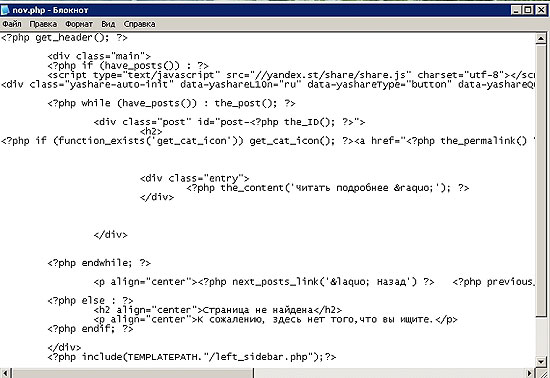
Стандартный файл страницы содержит в себе обращение к заголовку сайта, подвалу, сайдбару или нескольким (если шаблон темы имеет их несколько), и собственно к содержимому страницы, а также вывод комментариев и другие полезности. Но для того, чтобы организовать новый шаблон, необходимо указать следующий код в самом верху страницы nov.php:
Имя необязательно писать с большой буквы. Потом, если вы решите, что некоторые элементы страницы вам не нужны (например — строчки , , ), их можно будет убрать. Но это уже относится к формированию дизайна страницы. Мы же сейчас занимаемся грязной работой. То есть – при помощи строк обращений к тем или иным функциям можно до неузнаваемости изменить основной шаблон страницы.
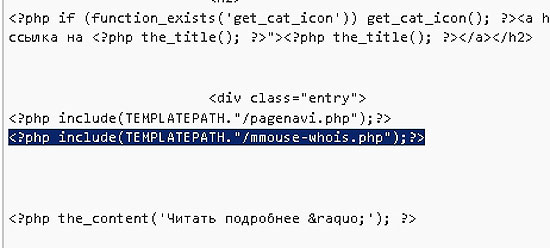
Но как сделать, чтобы эта страница выполняла те или иные вспомогательные функции, то есть, для нее – основные? Необходимо указать действие, которое эта страница будет выполнять, то есть – перенаправлять функцию на ту страницу шаблона, которая занимается исполнение скрипта. На языке программистов это называется «include». Для нас это будет строка , где путь TEMPLATEPATH.»/mmouse-whois.php обозначает путь к файлу, который представляет собой сервис whois – проверка имен домена. Можно организовывать любое исполнение скриптов – опросы, счетчики и т.д.
Шаблоны страниц в WordPress
В данном случае на странице nov.php исполняется две функции. То есть, если взять один из примеров – то файл mmouse-whois.php исполняет проверку домена по адресу ресурса, а файл pagenavi.php проверяет занятость домена по IP-адресу клиента. То есть – на странице nov.php исполняется сразу две функции. Но для такой работы вашей новой страницы требуется наличие в директории темы таких файлов, то есть – вам нужно их туда закачать.
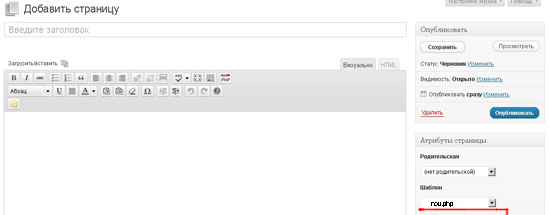
По выполнению всех этих задач вернитесь в консоль вашего сайта и создавайте новую страницу так, как и проделывали это раньше. Но теперь у вас появится возможность выбрать не базовый шаблон страницы, а новый, только что созданный. Вот как это будет выглядеть:
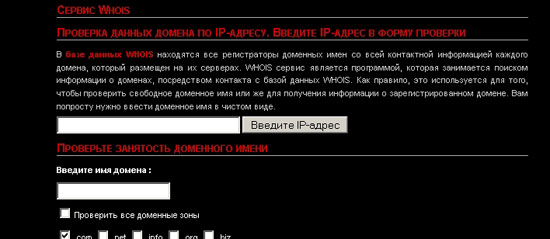
Вот и создан ваш новый шаблон темы. Видоизменять его вы можете, как вам будет угодно – убрать или добавить сайдбар, установить новый файл заголовка темы или преобразовать подвал файла. Но это уже тема для другой статьи.
Источник: www.itworkroom.com
Настройка страницы в WordPress

Вы, наверняка, замечали, что многие WordPress сайты имеют различные макеты для разных страниц. В этой статье мы покажем вам, как создавать пользовательские страницы в WordPress.
Что такое Пользовательские страницы в WordPress
По умолчанию WordPress позволяет создавать сообщения (посты) и страницы. Ваша WordPress-тема управляет внешним видом ваших страниц, используя файл шаблона под названием page.php.
Этот файл шаблона затрагивает все отдельные страницы, которые вы создаете в WordPress. Тем не менее, не все страницы одинаковы. Небольшие изменения в расположении элементов и внешний вид могут сделать страницы уникальными и намного более полезными.
Создание пользовательского шаблона страницы в WordPress требует базового понимания HTML, CSS и PHP.
Теперь давайте окунемся в создание первой пользовательской страницы в WordPress.
Создание пользовательской страницы WordPress
Создайте новый файл в текстовом редакторе и запишите в него следующую строку кода:
Этот код просто говорит WordPress, что это файл шаблона и он должен быть принят как CustomPageT1. Вы можете назвать свой шаблон как вам самим захочется.
После того, как вы добавили код, сохраните файл на рабочем столе как custompaget1.php.
Вы можете сохранить файл с любым именем, просто убедитесь, что файл имеет расширение .php.
Для следующего шага, вам нужно будет подключиться к веб-сайту с помощью FTP клиента. После подключения, перейдите к текущей теме или к дочерней. Вы можете найти ее в директории /wp-content/themes/. Затем загрузите файл шаблона пользовательской страницы для вашей темы.
Теперь вам нужно войти в свою админку (http://ваш_сайт/wp-admin/), чтобы создать новую страницу или отредактировать существующую. На экране редактирования страницы прокрутите вниз до раздела «Атрибуты страницы» и вы увидите выпадающее меню c шаблонаvb. С ее помощью, вы сможете выбрать шаблон, который вы только что создали.

Теперь, если вы измените шаблон и зайдете на эту страницу, то она будет пустой. Это потому, что ваш шаблон не говорит WordPress, что нужно отобразить на странице. Не волнуйтесь, мы покажем вам, как легко можно изменить свой собственный шаблон страницы.
Редактирование шаблона в WordPress
Ваш шаблон похож на любой другой файл вашей темы в WordPress. Вы можете добавить любой HTML код, теги шаблонов или PHP код в этот файл. Самый простой способ начать работу с вашей пользовательской страницей — это копирования существующего шаблона страницы, имеющегося в вашей теме. Откройте свой FTP-клиент и перейдите в папку темы. В ней вы найдете файл с именем page.php.
Вам необходимо скачать этот файл на свой компьютер.

Откройте файл page.php в вашем редакторе и скопируйте все его содержимое, за исключением части заголовка, в конец файла custompaget1.php.

Часть заголовка закомментировано в начале файла. Мы не копировали эту часть, потому что у нашего шаблона она уже есть.
Файл custompaget1.php должен выглядеть примерно так:
// Конец цикла endwhile; ?>
Сохраните файл шаблона пользовательской страницы и загрузите его обратно в папку темы с помощью FTP. Снова зайдите на страницу, созданную с помощью пользовательского шаблона. Теперь она будет выглядеть так же, как и ваши другие страницы в WordPress. Вы можете продолжить редактирование ваш шаблон, например, вы можете удалить боковую панель, добавить свой PHP или HTML код.
Контент можно добавлять путем редактирования страницы на экране редактора страницы в WordPress. Также можно оставлять место для контента пустым, а затем добавлять его напрямую через шаблон.
Как редактировать шаблон wordpress самому?

Шаблон – это одежка блога, а по одежке, как известно, встречают. С просьбой о создании уникального дизайна можно (и даже нужно!) обратиться к профессионалу, но мы прекрасно понимаем, что не у каждого есть на это средства. Да и желание их тратить тоже.
Перед тем как читать статью, я предлагаю вам посетить вот этот интенсив, на котором вы сможете создать себе блог с нуля в прямом эфире, просто повторяя за ведущим. При чем вы сделаете себе блог полностью адаптированным под мобильные устройства и полностью соответствующим всем требованиям поисковых систем.
Ниже я на примере шаблона Xmarkup из бесплатного курса «Как сделать блог за час» приведу способы, как можно подправить оформление блога самостоятельно. Я не буду описывать более сложные элементы CSS и кода jQuery – уроки по ним можно найти самостоятельно в интернете – расскажу только базовые понятия, освоить которые под силу каждому.
Главное – не бойтесь экспериментировать!
- Структура шаблона WordPress .
- Описание некоторых файлов темы и возможностей их редактирования:
- header.php;
- footer.php;
- index.php;
- sidebar.php
- single.php;
- 404.php .
- Структура файла;
- Дочерние темы;
- Полезные элементы;
- Основные селекторы CSS .
- Изображения в шапке;
- Баннера в single.php;
- Замена исходных изображений.
- Структура шаблонаWordPress.
По запросу «темы вордпресс скачать» Гугл выдает нам тысячи вариантов сайтов. От обилия выбора разбегаются глаза – бесплатные и платные, адаптированные и нет, белые, серые, коричневые, стилизованные и современные темы. Одни нравятся, другие очень нравятся. У одних в коде заложены лишние ссылки, другие написаны на английском языке… Как уж тут выбрать =)
Количество файлов шаблонов в каждой из тем может различаться, однако существует «костяк», всегда остающийся неизменным. Откроем папку с темой Xmarkup:

Из всех этих файлов можно выделить основные элементы:
Папка Images – изображения, используемые в шаблоне.
Js – папка со скриптами.
Style . css – файл, который описывает внешний вид блога.
Screenshot – скриншот темы. Отображается в разделе «Внешний вид/Темы».
name. php – шаблоны различных элементов темы. Количество их в зависимости от фантазии создателя в разных темах может быть различным. Вот основные:
searchform.php
Источник: isif-life.ru