
Сформированное автоматическое оглавление не только приведет в надлежащий вид ваш документ, но и легко обновится при изменении заголовков или номеров страниц. В данной статье мы рассмотрим как сделать оглавление в ворде, как оформить оглавление и как с ним работать. Перейдем к первому вопросу « как сделать оглавление в ворде 2010».
Как сделать оглавление в Word 2010 автоматически
Первое, что нужно сделать для создания оглавления, это выделить все разделы и подразделы как заголовки для нашего будущего содержания. Это будет основа, с помощью которой мы сможем сделать оглавление в ворде 2010. Разберем подробнее как это сделать.
Обозначать разделы и подразделы как заголовки мы будем с помощью коллекции «Стилей» во вкладке «ГЛАВНАЯ».

Оглавление в Word 2010 – Коллекция стилей
Каждый заголовок имеет свои параметры форматирования: свой шрифт, цвет, размер, междустрочный интервал и т.д. Но нам необходимо изменить эти параметры форматирования под наши стандарты. Для этого выделяем текст названия раздела.
Как сделать ОГЛАВЛЕНИЕ (ровное содержание) в ВОРДЕ?

Оглавление в Word 2010 – Выделенный заголовок раздела

Оглавление в Word 2010 – Обновление стиля

Оглавление в Word 2010 – Выделенный заголовок второго раздела
Подготовительные работы проделаны, поэтому приступим к созданию автоматического оглавления.

Оглавление в Word 2010 – Создание оглавления
На месте курсора в документе MS Word появилось оглавление с указанием номеров страниц.
Как оформить оглавление в Word 2010
Займемся форматированием оглавления. Для этого переходим во вкладку «ССЫЛКИ» кликаем «Оглавление» —>«Оглавление…».

Оглавление в Word 2010 – Переход в окно «Оглавление»
В открывшемся диалоговом окне «Оглавление», на вкладке «Оглавление» нажимаем кнопку «Изменить…».

Оглавление в Word 2010 – Диалоговое окно «Оглавление» – Вкладка «Оглавление»
В диалоговом окне «Стиль» выбираем необходимый уровень и нажимаем кнопку «Изменить…»

Создание оглавления в WORD! Как сделать содержание в ворд за несколько минут?
Оглавление в Word 2010 – Форматирование стиля оглавления
В окне «Изменение стиля» задаем желаемые параметры форматирования. В нашем случае мы используем шрифт «Times New Roman», размер 14 ПТ, интервал полуторный:

Оглавление в Word 2010 – Изменение форматирования содержания
Проделываем так для каждого уровня. То есть «Оглавление 1» отвечает за первый уровень (в нашем случае это заголовки разделов, введение, заключение и список литературы), а «Оглавление 2» – за заголовки подразделов.
Как обновить оглавление в Word 2010

Оглавление в Word 2010 – Обновить оглавление
При обновлении поля содержания во всплывающем окне доступны два действия: обновить только номера страниц и обновить целиком.
Оглавление в Word 2010 – Диалоговое окно «Обновление оглавления»
Ну, вот и все! В итоге в вашем документе появилось автоматическое оглавление с номерами страниц, которое можно обновить. Теперь вы знаете, что сделать оглавление в Word 2010 — это просто!
Как создать оглавление (TOC) в Microsoft Word 2016
Если вы писатель документов, эта статья будет вам очень полезна. Вы узнаете, как вставить оглавление в документ, изменить и обновить его всего за несколько кликов. Кроме того, я покажу вам, как улучшить внешний вид вашего документа, используя встроенные стили заголовков Word и параметр многоуровневого списка.
Я уверен, что каждому, кто сейчас читает эту статью, приходилось хотя бы раз в жизни иметь дело с действительно длинным документом в Microsoft Word.Это может быть академический доклад или длинный отчет. В зависимости от проекта, это могут быть десятки или даже сотни страниц! Когда у вас такой большой документ с главами и подразделами, оказывается, что очень сложно ориентироваться в документе в поисках необходимой информации. К счастью, Word позволяет вам создать оглавление, упрощая обращение к соответствующим разделам вашего документа, и поэтому это обязательная задача для авторов документов.
Вы можете создать оглавление вручную, но это будет пустой тратой времени.Пусть Word сделает это за вас автоматически!
В этом посте я покажу вам, как создать оглавление в Word автоматически, а также как обновить его всего за несколько кликов. Я буду использовать Word 2013 , но вы можете использовать точно такой же метод в Word 2010 или Word 2007 .
Сделайте ваш документ привлекательным
Стили заголовков
Многоуровневый листинг
Я хочу, чтобы мое оглавление было более презентабельным, поэтому я собираюсь добавить схему нумерации к заголовкам и субтитрам моего документа.
- Выделите первый главный заголовок.
- Найдите группу абзацев на вкладке ГЛАВНАЯ на ленте
- Нажмите кнопку Многоуровневый список в группе
- Выберите стиль из списка опций библиотеки

А вот и номер моего первого главного титула!
Пройдите по другим основным заголовкам, но теперь, когда рядом с заголовком появится число, щелкните значок молнии и выберите «Продолжить нумерацию».Это заставит цифры расти.
Что касается субтитров, выделите их, нажмите кнопку TAB на клавиатуре, а затем выберите тот же вариант многоуровневого списка. Он создаст субтитры второстепенных разделов с такими номерами, как 1.1, 1.2, 1.3 и т. Д., Как на скриншоте ниже. Также можно выбрать другой вариант, чтобы они выглядели иначе.
Держите мяч в движении по всему документу для всех ваших разделов. 🙂
Почему мне следует использовать стили заголовков?
С одной стороны, стили заголовков значительно упрощают мою работу и представляют мой документ в структурированном виде.С другой стороны, когда я вставляю оглавление, Word автоматически ищет эти заголовки и отображает оглавление на основе текста, который я пометил каждым стилем. Позже я могу использовать эти заголовки для обновления своего оглавления.
Создание основного оглавления
Теперь у меня есть хорошо подготовленный документ с заголовками как заголовок 1 и субтитрами как заголовок 2. Пора позволить Microsoft Word творить чудеса!
- Поместите курсор в то место документа, где вы хотите, чтобы оглавление отображалось
- Перейдите на вкладку ССЫЛКИ на ленте
- Нажмите кнопку Оглавление в группе Оглавление
- Выберите один из перечисленных стилей содержимого « Automatic ».

Вот и ты! Мое оглавление выглядит так:
Оглавление также создает ссылки для каждого раздела, позволяя вам переходить к различным частям вашего документа.Просто удерживайте клавишу Ctrl на клавиатуре и щелкните, чтобы перейти в любой раздел.
Если вас не устраивает внешний вид вашего оглавления, вы всегда можете изменить его корень и ветку. Для этого вам нужно открыть диалоговое окно «Оглавление».
- Щелкните по содержанию.
- Перейти к ССЫЛКИ -> Содержание .
- Выберите « Custom Table of Contents». «из раскрывающегося меню кнопки.
Появится диалоговое окно и отобразит вкладку Оглавление , где вы можете настроить стиль и внешний вид своего оглавления.

Если вы хотите изменить внешний вид текста в оглавлении (шрифт, размер шрифта, цвет и т. Д.), Вам необходимо выполнить следующие шаги в диалоговом окне «Оглавление».
- Убедитесь, что вы выбрали « из шаблона » в поле Formats
- Нажмите кнопку Modify в правом нижнем углу, чтобы открыть следующее окно.
В диалоговом окне «Изменить стиль» отображается:

Обновить оглавление
Оглавление — это поле, а не обычный текст.По этой причине он не обновляется автоматически.
После того, как вы внесете какие-либо изменения в структуру документа, вам придется самостоятельно обновить оглавление. Для выполнения обновления:
- Щелкните в любом месте содержания
- Нажмите F9 или кнопку Обновить таблицу в элементе управления содержимым (или на вкладке ССЫЛКИ )
- Используйте диалоговое окно Обновить оглавление , чтобы выбрать, что обновлять.
- Нажмите ОК
Можно выбрать обновление номеров страниц только или всей таблицы .Рекомендуется всегда выбирать « Обновить всю таблицу » на случай, если вы внесли какие-либо другие изменения. Всегда обновляйте оглавление перед отправкой или печатью документа, чтобы в него вошли любые изменения.

Неважно, насколько велик ваш документ, вы можете видеть, что в создании оглавления нет ничего сложного. Лучший способ научиться создавать / обновлять оглавление — это поэкспериментировать! Найдите время, чтобы пройти процесс и создать собственное оглавление.
Вас также может заинтересовать:
Вставить оглавление

Создать оглавление

- Поместите курсор в то место, куда вы хотите добавить оглавление.
- Перейти к Ссылки >Содержание . и выберите автоматический стиль.
- Если вы вносите в документ изменения, влияющие на оглавление, обновите оглавление, щелкнув оглавление правой кнопкой мыши и выбрав Обновить поле .
Чтобы обновить оглавление вручную, см. Обновление оглавления.
Если у вас отсутствуют записи
Отсутствующие записи часто возникают из-за того, что заголовки не отформатированы как заголовки.
- Для каждого заголовка, который вы хотите в оглавлении, выберите текст заголовка.
- Перейдите на страницу Home >Styles , а затем выберите Heading 1 .
- Обновите оглавление.
Чтобы обновить оглавление вручную, см. Обновление оглавления.
Создать оглавление
Word использует заголовки в документе для создания автоматического оглавления, которое может обновляться при изменении текста заголовка, последовательности или уровня.

- Щелкните в том месте, где вы хотите вставить оглавление — обычно в начале документа.
- Щелкните Ссылки >Оглавление , а затем выберите стиль Автоматическое оглавление из списка. Примечание. Если вы используете стиль «Ручное оглавление », Word не будет использовать ваши заголовки для создания оглавления и не сможет обновлять его автоматически.Вместо этого Word будет использовать текст-заполнитель для создания внешнего вида оглавления, чтобы вы могли вручную вводить каждую запись в оглавление. Чтобы обновить оглавление вручную, см. Обновление оглавления.
Если вы хотите отформатировать или настроить оглавление, вы можете это сделать. Например, вы можете изменить шрифт, количество уровней заголовков и необходимость показа пунктирных линий между записями и номерами страниц.
Если у вас отсутствуют записи
Отсутствующие записи часто возникают из-за того, что заголовки не отформатированы как заголовки.
- Для каждого заголовка, который вы хотите в оглавлении, выберите текст заголовка.
- Перейдите на страницу Home >Styles , а затем выберите Heading 1 .
- Обновите оглавление.
Чтобы обновить оглавление вручную, см. Обновление оглавления.
В настоящее время вы не можете вставить оглавление в Веб-приложение Word. Если вы хотите вставить в документ оглавление, вам нужно будет сделать это в настольном приложении. Однако вы можете обновить оглавление в Word в Интернете.
Если вы вносите в документ изменения, влияющие на оглавление, сделайте следующее:
- Щелкните или коснитесь оглавления,
- Перейдите к Ссылки >Оглавление и выберите Обновить оглавление .
Для получения более подробных способов обновления оглавления или создания оглавления используйте команду Открыть в Word , чтобы открыть документ в настольной версии Word (Windows или Mac).
Чтобы узнать больше, см. Шаги по созданию оглавления в Word для Windows или Mac.
Нумерация начальной страницы в документе позже
Убрать номер страницы с первой страницы
- Перейти к Вставить >Верхний колонтитул или Нижний колонтитул >Изменить верхний колонтитул или Изменить нижний колонтитул .
- Выбрать другую первую страницу . Примечание:Другая первая страница может применяться к первой странице любого раздела документа, а не только к самой первой странице.
- В области верхнего или нижнего колонтитула вы должны увидеть метку на первой странице с надписью Верхний колонтитул первой страницы . Выберите номер страницы и нажмите Удалить.
- Выберите Закрыть верхний и нижний колонтитулы или нажмите Esc для выхода.
Совет: Если вы хотите, чтобы ваша вторая страница начиналась с 1, а не с 2, перейдите к Вставьте > Номер страницы > Форматируйте номера страниц и установите Начало с под Нумерация страниц на 0, скорее чем 1.
Нумерация начальной страницы на странице 3 — двусторонняя печать
Если первая страница вашего документа является титульной страницей, вторая страница представляет собой оглавление, и вы хотите, чтобы на третьей странице отображалась «Страница 1», см. Нумерация начальной страницы на странице 3 — двусторонняя печать.
Выберите сценарий, наиболее точно соответствующий тому, что вы хотите сделать:
Вы не хотите, чтобы номер страницы отображался на титульном листе, но вы хотите, чтобы на второй странице отображалась «Страница 2.«
- Перейти к Вставить >Верхний колонтитул или Нижний колонтитул >Изменить верхний колонтитул или Изменить нижний колонтитул .
- Выбрать другую первую страницу . Примечание:Другая первая страница может применяться к первой странице любого раздела документа, а не только к самой первой странице.
- В области верхнего или нижнего колонтитула вы должны увидеть метку на первой странице с надписью Верхний колонтитул первой страницы . Выберите номер страницы, чтобы выделить ее, и нажмите Удалить.
- Выберите Закрыть верхний и нижний колонтитулы или нажмите Esc для выхода.
Нумерация начальной страницы на странице 3 — двусторонняя печать
Если первая страница вашего документа является титульной страницей, вторая страница представляет собой оглавление, и вы хотите, чтобы на третьей странице отображалась «Страница 1», см. Нумерация начальной страницы на странице 3 — двусторонняя печать.
Источник: sait-s-nulya.ru
Текстовый редактор Майкрософт Ворд имеет огромное количество полезных функций, одной из которых является создание автоматического содержания.
Это в значительно мере упрощает работу пользователям, ведь при создании содержания необходимо не только указать разделы документа, но и указать нумерацию страниц, на которых находится та или иная глава. Кстати, именно на этом у людей очень часто возникают проблемы.
Еще один немаловажным преимуществом является то, что автоматическая расстановка сделает это идеально ровно. Никаких сдвигов, лишних абзацев или пробелов и т.д. Содержание будет выглядеть так, как и этого требуют правила оформления документации.
Теперь давайте рассмотрим непосредственно сам процесс создания автоматического оглавления.
Предположим, что у вас имеется текстовый документ уже готовый на печать, но еще без содержания. В нем содержатся главы, которые должны находиться в оглавлении. Соответственно мы имеем вот такую вот структуру (в качестве примера).
Для этого во вкладке «Главная» находим раздел «Стили» в котором присутствуют различные главы. Чтобы его присвоить необходимо выделить участок текста и кликнуть на соответствующий необходимый ярлык.
После того, как вы все это сделаете, у вас должен получиться следующий результат:
Естественно, что в вашем случае между главами будет находиться текст, но я специально сделал данный пример именно таким образом, чтобы продемонстрировать цикличность структуры.
Советуем прочитать:
- Как сделать красивую рамку в ворде (Microsoft Word 2007)?
- Как сделать альбомный лист в Ворде?
- Как сделать гиперссылку в ворде на текст в документе и сайт?
- Как удалить пустую страницу в ворде в середине и конце документа?
Источник: www.comp-web-pro.ru
Сделать оглавление онлайн.

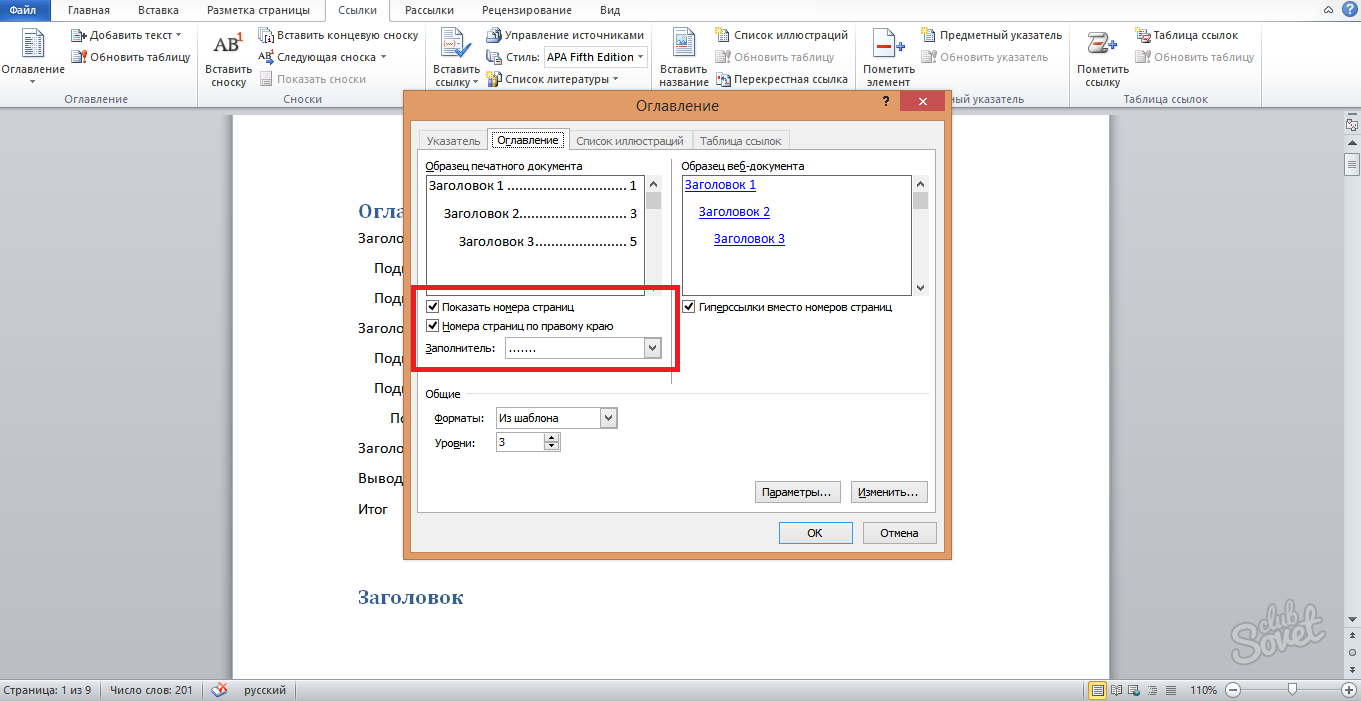
- Перед вами появится множество шаблонов содержания в документе Word, но лучше выбрать детальную настройку, кликнув по строке «Оглавление…» в самом низу данного списка.

- В появившемся окне поставьте галочку возле фразы «Показать номера страниц», а для более аккуратного вида выберите «Номера страниц по правому краю».
- По желанию кликните на строку «Заполнитель», чтобы настроить символы, которые будут располагаться в промежутке от названия главы до номера страницы. По умолчанию у вас высветятся точки.
- Нажмите «Ок» для завершения.
- Подтвердите своё намерение, выбрав поле «да».


- Если настройки вашего оглавления сбились, выполните несколько простых шагов по устранению проблемы.

- Дважды кликните по области содержания. Оно автоматически выделится полностью.
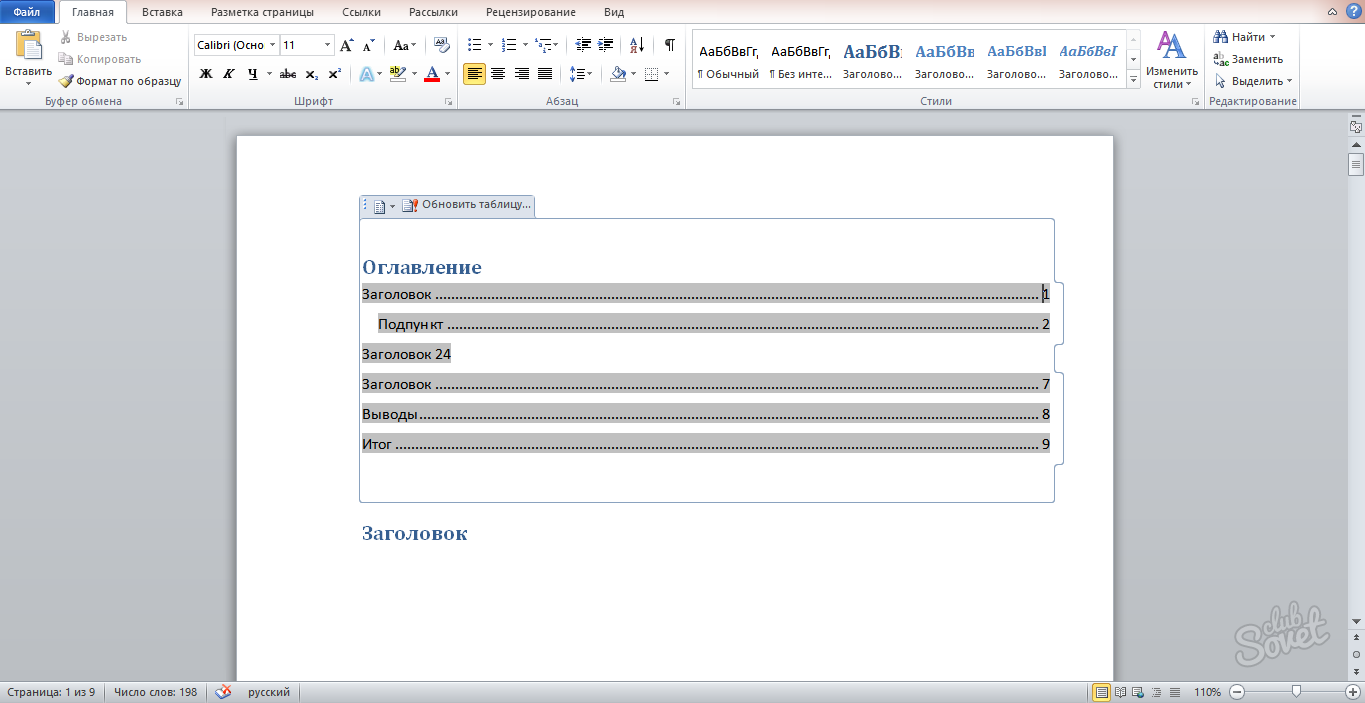
- Нажмите на шапку оглавления со словами «Обновить таблицу».

- В появившемся окне выберите пункт «Обновить целиком» и кликните «Ок».


- Чтобы подправить только одну строку в содержании, выделите её левой кнопкой мыши.

- Кликните правой кнопкой мышки по выделенной области и нажмите на пункт «Обновить поле».

Теперь вы знаете, как исправлять ошибки в содержании Microsoft Office Word и создавать красивое оглавление с номерами страниц.
Та тема, которой вы отдали предпочтение, должна быть актуальной на сегодняшний день, иметь теоретическое и практическое.
Синхронно с предпочтением темы рационально не откладывая определить главные назначения и идеи, которые получат развитие в работе, и начать составлять предварительный план. На начальном этапе он представляет собой набросок исследования, который в дальнейшем может меняться, приобретая более конкретные очертания.
Заключительный вариант содержания обязательно согласуйте с руководителем курсовой работы. Все вопросы содержания должны иметь логическую связь между собой, каждый предыдущий этап (пункт) должен обуславливать последующим и давать ответ на установленный вопрос, проще говоря, раскрыть суть темы.
Все предъявляемые требования к содержанию курсовой работы, имеют строгую последовательность:
В плане должны содержаться вопросы, которые полностью раскрывают тему, и концентрированно отражают план работы;
Не допускаются вопросы, ответы на какие до некоторой степени или целиком содержат в прошлых или последующих пунктах работы;
Введение. 3
1. Понятие и цели административного наказания. 5
1.1 Понятие административного наказания. 5
1.2 Цели административного наказания. 11
2. Система и виды административных наказаний. 15
2.1 Система административных наказаний. 15
2.2 Виды административных наказаний. 18
3. Порядок наложения административных наказаний. 25
3.1 Принципы назначения административных наказаний. 25
3.2 Обстоятельства, смягчающие и отягчающие административную ответственность.28
3.3 Давностные сроки назначения административного наказания и срок их погашения.29
Заключение. 31
Список литературы. 33
Приложения
1.Приступая к процессу создания оглавления вначале нужно выделить при помощи стилей заголовки разделов и подразделов. Выбираем в главном меню вкладку Главная, далее на ленте в группе Стили кликаем по значку в красном квадратике, расположенному в правом нижнем углу как показано на рисунке.

3. В то место документа устанавливаем курсор, где соответственно размещается оглавление. выбираем вкладку «Ссылки» в главном меню, далее на ленте в группе Оглавление кликаем по пункту Оглавление.
4 Из вываливающегося списка с перечнем типов оглавлений выбираем, например, «Автособираемое оглавление 1».

5 В итоге, в заданное место вставляется его оглавление, сформированное на основе разделов и подразделов.

Источник: ultrait.ru