
Банковскую карту не обязательно носить с собой всегда и везде. Чтобы быстро оплатить покупки, достаточно всего лишь поднести смартфон к считывающему устройству. В статье мы расскажем, что такое Apple Wallet и как им пользоваться.
Звонки и смс – уже давно не единственные функции современных телефонов. Мы используем гаджеты не только для общения, но и для работы, бизнеса, учебы, развлечений, а также в других целях, в том числе для оплаты покупок.
Бумажные деньги постепенно выходят из обихода, а на смену им пришли банковские карточки. Но и пластик, в свою очередь, постепенно вытесняют специальные мобильные приложения.
Многие оплачивают покупки с помощью телефона. Ради удобства каждому пользователю стоит установить онлайн-банк и виртуальные кошельки, где и хранятся данные о банковских и скидочных карточках.
Что такое Apple Wallet
Когда мы покупаем устройство, на нем уже установлены специальные системные приложения. Apple Wallet — одно из них. Оно появилось в iOS 9 и более поздних версиях.
Как вернуть Wallet со скидками на iPhone двойным нажатием кнопки включения
Данное приложение представляет собой виртуальный кошелек, который хранит не только банковские, но и бонусные карты. Приложение не требует загрузки, оно заранее установлено на телефон и его нельзя удалить.
Жители Китая, США и Японии могут добавить туда транспортную карту и оплачивать проезд бесконтактным методом, приложив телефон или Apple Watch (умные часы) к считывающему устройству. В России такая возможность доступна только в метрополитенах Москвы и Санкт-Петербурга.
Сейчас в России работают над тем, чтобы владельцы устройств Apple могли пользоваться виртуальной транспортной картой «Тройка». Об этом сообщает ТАСС.
Электронное портмоне помимо хранилища для карточек выполняет ряд других функций. В 2020 году некоторые автомобильные компании подключили Car Key. Это значит, что теперь с помощью смартфона можно открыть и даже завести машину.
С 2021 года гости ряда американских отелей получили возможность добавлять в приложение карту-ключ от номера. Чтобы открыть дверь в комнату, достаточно запустить Wallet и поднести к датчику для считывания информации.
Как добавить карту в Apple Wallet
Для бесконтактного способа оплаты потребуется технология NFC. Если ваш айфон не поддерживает такую функцию, то валлет можно использовать просто для хранения карточек – как банковских, так и скидочных.
У пользователей iPhone 6 и версий новее нет поводов переживать. Wallet у них в смартфоне – это не только виртуальный кошелек: Apple Pay проводит оплату в офлайн- и онлайн-магазинах.
Все карточные продукты Совкомбанка можно добавить в мобильный кошелек. Расплачивайтесь карточками оффлайн и онлайн и получайте больше выгоды: кешбэк до 6% и до 10% на остаток средств.
Когда вы открываете портмоне в смартфоне, то вы видите список всех добавленных карт. Имейте в виду, что виртуальная карточка – это двойник пластиковой версии. То есть образ в приложении в точности повторяет дизайн продукта.
Wallet позволяет добавлять платежные и клубные карты, скидочные купоны, билеты в кино и даже билеты на самолет или поезд.
Добавление банковской карты
С августа 2021 года россияне получили возможность привязать к приложению карточки не только платежных систем MasterCard и Visa, но и национальной системы Мир тоже. Сложности возникают только с Maestro – эту систему приложение айфона пока не поддерживает.
Всем остальным добавить банковский продукт очень быстро и просто:
В приложении, если вы нажмете на карту, отображается лицевая сторона карточки и история последней транзакции.
Добавление скидочной карты
Чтобы сэкономить место в кошельке или сумке, привяжите необходимые клубные и бонусные карточки в приложение. Однако Wallet поддерживает не все программы лояльности.
Проверить это можно двумя путями: попробуйте добавить дисконтную карточку или уточните о такой возможности на сайте магазина, ресторана, аптеки и др.
Какие способы существуют:
Как платить с помощью Apple Wallet
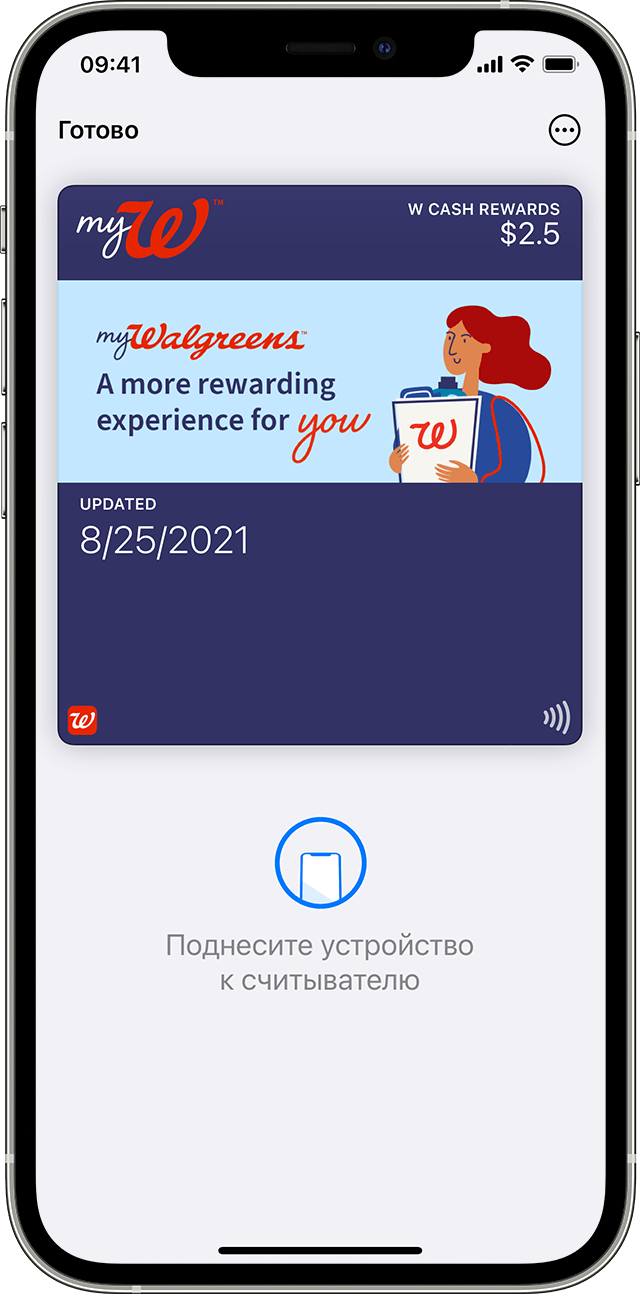
Чтобы активировать приложение-кошелек, достаточно нажать 2 раза на боковую кнопку телефона, пройти процедуру распознавания лица или ввести пароль. После этого поднесите айфон к кассе и удерживаете какое-то время, пока на экране не высветится «Готово». Это значит, что оплата прошла успешно.
Если вы используете Touch ID (распознавание отпечатка), то коснитесь пальцем датчика. Далее поднесите мобильный к считывающему устройству и ждите сигнала «Готово».
Чтобы воспользоваться привязанной дисконткой, откройте приложение и покажите ее, чтобы кассир сканировал код, либо поднесите карту к сканеру на кассе самообслуживания
Приложение, с которым мы вас познакомили, облегчает хранение всех пластиковых платежных и скидочных прямоугольничков. Вам не придется носить их с собой и суетливо искать нужную карту в кошельке или сумке на кассе — достаточно открыть приложение и найти ее мобильный аватар.
Добавление и использование посадочных талонов, билетов и других карт в Apple Wallet
С помощью приложения Wallet можно добавлять и использовать курортные карты, посадочные талоны, билеты в кино, купоны, бонусные карты и многое другое. Вы также можете поделиться некоторыми абонементами и билетами.
Как добавить посадочный талон, билет или другой талон в Apple Wallet на iPhone
Если вы не видите вариант добавления посадочного талона, билета или другого абонемента в приложение Wallet, обратитесь к продавцу или компании, выпустившей его, чтобы убедиться, что он поддерживает использование карт в приложении Wallet.
Когда вы добавляете посадочный талон, билет или другой талон в приложение Wallet на iPhone, вы автоматически добавляете его в приложение Wallet на сопряженных часах Apple Watch.

Использование посадочного талона, билета или другого талона в Apple Wallet
После добавления посадочного талона, билета или другого абонемента в приложение Wallet их можно использовать на iPhone или Apple Watch.
Как использовать посадочный талон, билет или другой талон на iPhone
Как использовать посадочный талон, билет или другой талон на Apple Watch
Возможно, вам потребуется разблокировать устройство, чтобы показать карту или билет перед сканированием или касанием.
Как поделиться картой или билетом в Apple Wallet
Некоторыми абонементами и билетами в приложении Wallet можно поделиться с другими пользователями iPhone или Apple Watch.
Если значок общего доступа не отображается, это значит, что продавец или компания, выпустившая абонемент или билет, не включила общий доступ в приложении Wallet. Проверьте в приложении или на веб-сайте, есть ли у них возможность поделиться картой или билетом.
Информация о продуктах, произведенных не компанией Apple, или о независимых веб-сайтах, неподконтрольных и не тестируемых компанией Apple, не носит рекомендательного или одобрительного характера. Компания Apple не несет никакой ответственности за выбор, функциональность и использование веб-сайтов или продукции сторонних производителей. Компания Apple также не несет ответственности за точность или достоверность данных, размещенных на веб-сайтах сторонних производителей. Обратитесь к поставщику за дополнительной информацией.
Apple Wallet 4+
Apple Pay, билеты и не только
Apple
Снимки экрана
Описание
Приложение Wallet доступно прямо на iPhone. Это универсальный надежный способ хранить кредитные и дебетовые карты, проездные, посадочные талоны, билеты, ключи от автомобиля и многое другое. Приложение Wallet работает на iPhone и Apple Watch. Вам не придется носить с собой ничего лишнего, но все необходимое всегда будет под рукой.
APPLE PAY
Apple Pay — это универсальный способ оплаты. Этот простой, безопасный, более надежный и конфиденциальный способ оплаты заменяет физические карты и наличные при оплате на кассе и интернете. Это деньги в их современной форме.
ОБЩЕСТВЕННЫЙ ТРАНСПОРТ*
Самый простой способ перемещаться по городу. С Apple Pay можно легко оплачивать проезд на городском общественном транспорте. Проходите через турникеты мгновенно, просто поднося iPhone или Apple Watch к считывателю.
КЛЮЧ ОТ АВТОМОБИЛЯ*
Разблокируйте двери и заводите автомобиль с помощью цифрового ключа, который хранится в приложении на iPhone или Apple Watch.
СТУДЕНЧЕСКИЙ БИЛЕТ*
Добавьте в Wallet свой студенческий билет и пользуйтесь им для прохода в общежитие, в библиотеку и на мероприятия. Это также удобный способ оплачивать прачечные, закуски и обеды во многих университетах.
КЛЮЧ ОТ ДОМА*
Добавьте ключи от дома в Wallet на iPhone или Apple Watch, чтобы легко заходить к себе домой, отпирая совместимые дверные замки одним касанием.
КЛЮЧ ОТ ОТЕЛЯ*
Забронировав номер в отеле, добавьте в Wallet свой ключ от номера, чтобы заселиться без ожидания у стойки регистрации, а затем отпирать дверь номера с помощью iPhone или Apple Watch.
КЛЮЧ ОТ ОФИСА*
Добавьте в Wallet свой бейдж или карточку сотрудника, чтобы использовать iPhone или Apple Watch для открытия дверей и других действий, где нужно предъявить удостоверение.
БОНУСНЫЕ И ДИСКОНТНЫЕ КАРТЫ*
Добавляйте в Wallet бонусные карты своих любимых магазинов или кафе, чтобы не пропускать выгодные предложения.
ПОСАДОЧНЫЕ ТАЛОНЫ И БИЛЕТЫ НА МЕРОПРИЯТИЯ*
С легкостью добавляйте в Wallet свои посадочные талоны или билеты, чтобы использовать iPhone или Apple Watch для посадки на рейсы или прохода на мероприятия.
Как пользоваться Wallet на Айфоне: приложение
В современности многочисленное количество карт и наличные в кошельке начали отягощать. Облегчить жизнь идущим в ногу со временем людям, по может удобное приложение Wallet. Как пользоваться им на айфоне, расскажет данная статья.
Что такое Apple Wallet
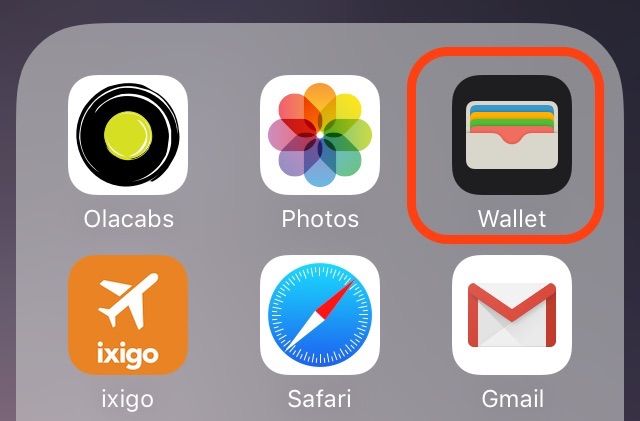
Wallet на айфоне — предустановленное приложение, которое хранит в себе электронные копии различных карт. Этот инновационный сервис становится спасением для тех, кто против ношения с собой крупных сумм и десятка карточек.
Программа позволяет привязывать 8-10 платежных инструментов (зависит от модели) смартфона и предъявлять их в различных местах с целью бесконтактной оплаты. Но, платежи, не единственное, где используется Эпл Валлет. Популярностью пользуется программа среди бизнесменов, водителей и студентов. Это связано с тем, что в сервис с легкостью загружаются удостоверения, пропуски, билеты и пр. Нет надобности носить их с собой, ведь в любой момент можно воспользоваться телефоном.
Требования к устройствам
Приложение для IPhone Wallet помогает запустить Apple Pay. Именно через него происходит загрузка карточек и их настройка.
Чтобы бесконтактный сервис работал, нужно иметь подходящий гаджет от Apple. Устройство должно иметь функцию Face ID или Touch ID, встроенный модуль NFC.
Это такие модели phone, как: 6, 6 Plus, 6s, 6s Plus, SE, 7, 7 Плюс, 8, 9, 10, XR и более новые.
Подходят компьютеры с Мас с Touch ID, все Apple Watch. Также модели iPad (Air, Pro, mini).
На айфонах 5, 5 S и ПК Мас (без датчика идентификации), есть возможность работать в паре с другим устройством Эпл, имеющее функцию НФС.
Какие карты поддерживает приложение
Приложение Валет в айфоне универсально. Туда можно загружать различные карточки, а именно:
Работа с платежными картами
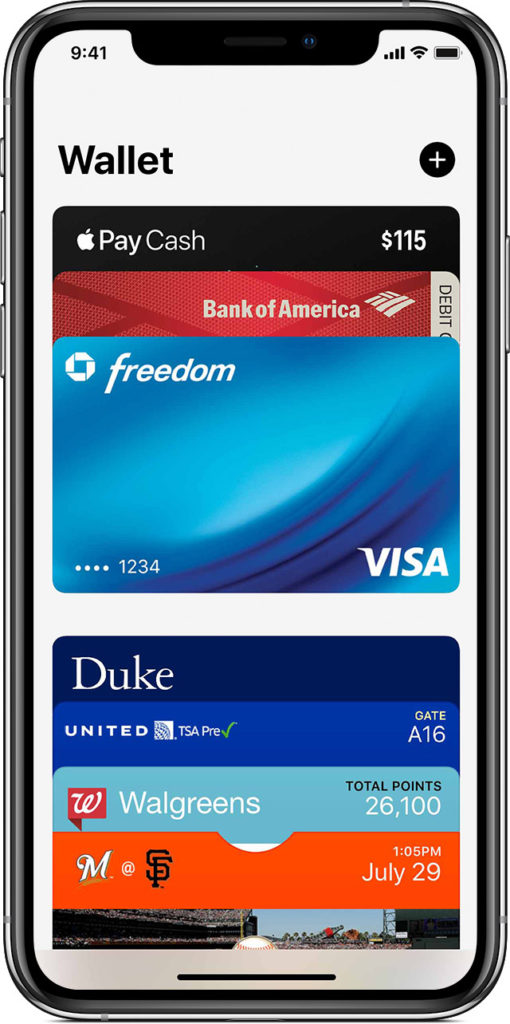
Самым распространенным вариантом является добавление в Apple Wallet банковских карточек. Загружать можно платежные инструменты тех банков, которые сотрудничают с Эпл. В РФ в этот список вошли:
Стоит отметить, что работает Apple Pay исключительно с категорией Мастер Кард и Виза.
Внимание! Платежные карточки разрешается добавлять не только через Валлет, но и банковские приложения (к примеру, Сбербанк-онлайн, Тинькофф, ВТБ-онлайн и пр.).
Работа с неплатежными картами
Как уже упоминалось выше, Wallet в айфоне может хранить не только банковские карты. Неплатежные инструменты часто предлагают магазины одежды, косметики, обуви. Это бонусные и скидочные карточки. Также не исключено бронирование и хранение в приложении авиабилетов, ЖД посадочных талонов.
Добавление таких карточек в Валлет может осуществляться:
Карты Wallet для бизнеса
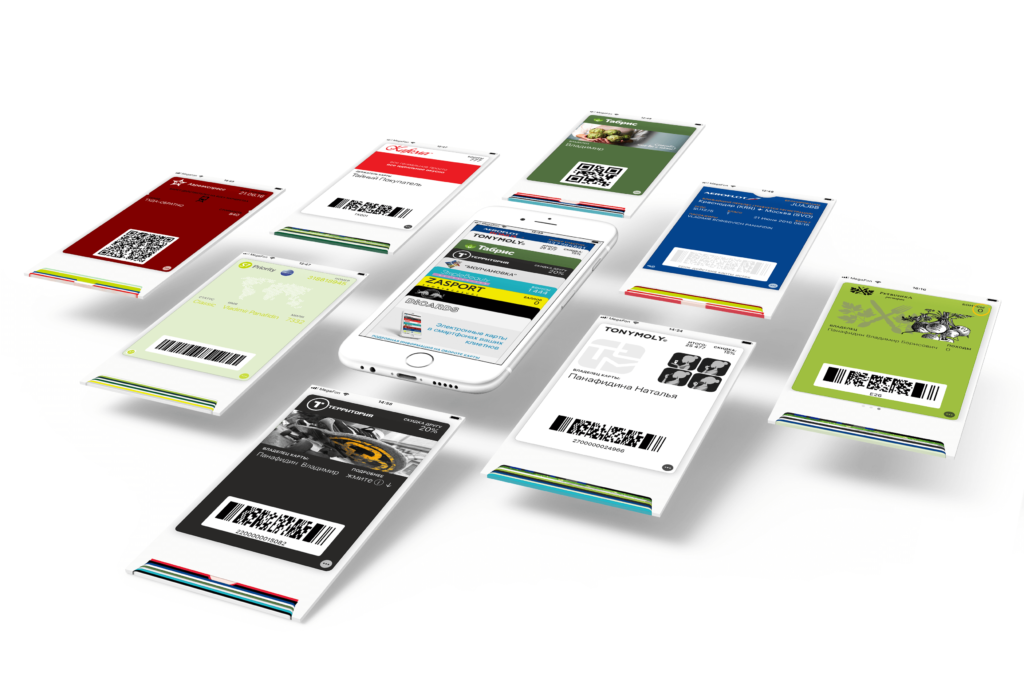
Частные предприниматели могут также воспользоваться Apple Wallet. Программа позволяет создавать электронные карты, которые поспособствуют активному росту клиентской базы.
Так создаются и размножаются карты лояльности. Автоматически можно выпустить карточки Валлет через:
Как настроить Apple Wallet
Если вы не знаете, как пользоваться Wallet, то следующая информация, будет кстати.
Чтобы использовать Эпл Валлет в магазинах и других организациях, нужно добавить в него карты. Они могут привязываться на разные устройства (iPad, IPhone, часы и ПК).
Привязка к айфону или айпаду
Если у вас подходящая модель iPad или iPhone, то среди приложений находится Валлет. Для начала настройки, нужно открыть данную программу.
После следуйте инструкции:
После произведенных действий, если все нормально, карта добавится в систему.
Внимание! Если вы даете запрос на добавление платежного инструмента, которое уже используется на другом гаджете, то нужно будет вводить коды безопасности.
Добавление на iWatch
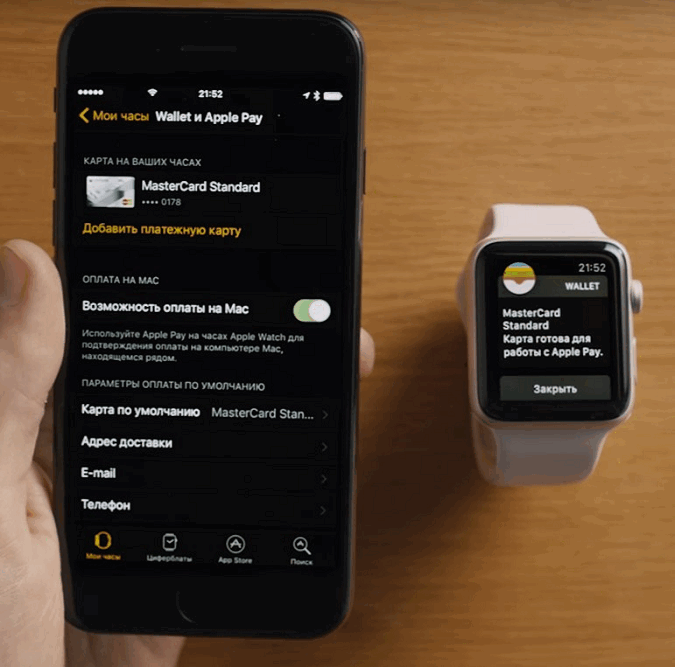
Чтобы привязать карточку к часам, необходимо:
Здесь также обязательна идентификация личности, не исключено введение кодов безопасности.
Привязка карты через Валлет на ПК Мас
В данном случае идеальный вариант — компьютер Мас с датчиком идентификации отпечатка пальца. Если такового нет, не беда. Можно проходить аутентификацию, как уже уточнялось, при помощи совместимого устройства.
Если Touch ID на ПК имеется, идите таким путем:
При отсутствии датчика на компьютере, ваша задача:
Удаление карт из Валлет
Когда платежные инструменты или другие добавленные в приложение карты становятся неактивны, держать их в Wallet нет смысла.
Самый легкий способ удалить карточку, следующий:
Если нужно убрать сразу 2 и более карт, то в Валлет найдите раздел «Править карты». Потом возле каждого неактивного платежного инструмента кликните «-». Завершите процесс нажатием на «Удалить».
Если вы удаляете карту в приложении Валлет на айфоне, то она исчезнет и на Эпл часах.
Как платить с помощью Apple Wallet
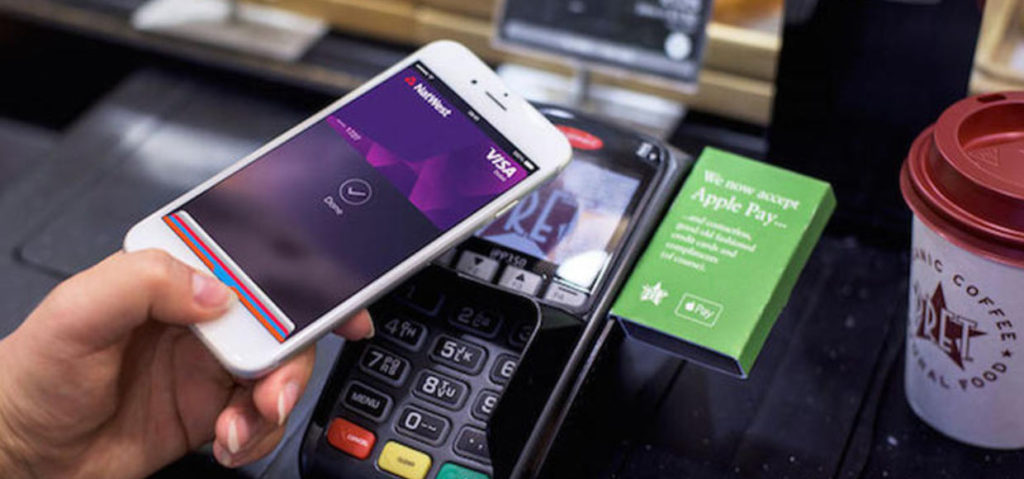
Использование Apple Wallet может начаться сразу же после привязки активной карточки. Важно, чтобы на ней был положительный баланс и суммы на счету было достаточно для оплаты той или иной покупки.
Внимание! Чтобы платеж был одобрен в магазине, проверьте, включен ли модуль НФС на устройстве.
Для бесконтактного платежа, пользователь должен:
Имейте в виду! Если у вас айфон с Face ID, то сначала нужно посмотреть на экран (пройти идентификацию) и только потом подносить телефон к считывающему устройству.
Кроме традиционных покупок, владелец айфона, может легко скупиться в интернете и оплатить через приложение Валлет. Тут есть одно условие — все действия должны происходить лишь через браузер Сафари.
В момент оплаты, в списке нужно найти Apple Pay. После нажатия на данный сервис, придется войти в учетную запись Apple и идентифицироваться через отпечаток пальца, скан лица или ввести пин-код.
Заключение
Пользоваться Эпл Валлет может каждый, кто владеет айфоном 5 и более совершенной версией. Также не исключены обладатели айпадов, IMac и часов Эпл. Чтобы сервис начал функционировать, придется загружать карточки. К ним относятся не только банковские платежные инструменты, но и карты лояльности, билеты, удостоверения и т.д. Можно связать несколько гаджетов и работать с ними, как с одним целым.
Как на Айфоне пользоваться Wallet
Сейчас сложно представить человека, обходящегося без так называемого пластика. Банковские, дисконтные, бонусные карточки, к которым время от времени добавляются абонементы, билеты, посадочные талоны и купоны. И все это «богатство» приходится носить с собой, чтобы использовать в нужный момент.
Компания Apple позаботилась о своих клиентах, интегрировав в последние модели программу Wallet – удобный виртуальный «склад», предназначенный для хранения информации о картах и билетах. Это, безусловно, большая экономия времени. А каждому владельцу полезно знать, как на Айфоне пользоваться приложением Wallet.
Требования к устройствам
Приложение «Валет», как его называют в русскоязычной среде, работает на всех моделях iPhone начиная с шестой серии. Также для функционирования необходимо наличие идентификатора личности. Это либо сканер отпечатка пальца Touch ID, либо система распознавания лица Face ID для последних моделей смартфонов.

Утилита предустановлена. Если по какой-то причине на рабочем столе Айфона нет нужной иконки, скорее всего, приложение было удалено. Его скачивают с официального сайта или находят в магазине AppStore.
Как добавить карты и билеты в Wallet
Для того чтобы добавить пластик в приложение, необходимо выполнить следующий алгоритм действий:
Для карт Сбербанка существует вариант добавления непосредственно из мобильного приложения «Сбербанк-онлайн».
В хранилище вносятся не только банковские, но и скидочные карты. Для этого предусмотрено несколько способов:
Количество добавляемых карт варьируется от восьми на старых устройствах до 12-ти – на новых. На сегодняшний день существует несколько вполне достойных ресурсов с большим количеством карт. Правила пользования ими просты: выбрав нужную организацию из списка, внести номер своего пластика. Этого достаточно, чтобы создать виртуальную дисконтную карту.


Приложения для добавления подарочных карт и купонов в “Валлет”
При покупке билетов через интернет они автоматически добавляются в электронный бумажник. Но происходит это только в том случае, если они были приобретены через приложение, поддерживающее работу Apple Wallet. Таких ресурсов становится все больше: крупные сети, занимающие первые места в рейтингах, а также небольшие компании местного значения.
Настройки
В приложении предусмотрены дополнительные возможности для управления картами. После клика по выбранной карте открываются дополнительные сведения и настройки. Доступны следующие операции:
Также в приложении доступна общая информация по карточкам. Можно проверить размер скидки, изучить историю обращения, получить новости о действующих акциях или изменении времени рейсов самолетов.
Бесконтактная оплата с «Валлет»
Работа виртуального бумажника предусмотрена в двух режимах. В автоматическом при включенной геолокации приложение само выбирает, как себя проявить в зависимости от местоположения владельца гаджета. Недалеко от аэропорта или кинотеатра на экране высветится посадочный талон или приобретенный билет. Чтобы воспользоваться им, достаточно разблокировать устройство и поднести к сканеру.
Для применения программы на кассе надо сначала убедиться, что магазин оснащен аппаратом с поддержкой бесконтактных платежей. Если на терминале есть соответствующий значок, достаточно двух шагов.
После этого плата за товар будет произведена, а полагающаяся скидка учтена при расчетах.
Если при двойном нажатии кнопки «Домой» Apple Pay не запускается, проверяем, установлен ли индикатор во включенном состоянии:
Источник: windowskod.ru
Как добавить карту в Wallet на iPhone. Как пользоваться приложением
Данная платежная система работает на Айфонах, начиная с шестой модели и новее. Она также поддерживается на любых моделях Apple Watch.
Чтобы активировать данный сервис, необходимо иметь Айфон модели 6 и выше, также требуется банковская карта и программа Wallet. Перед проведением оплаты необходимо прикрепить карточку.
Некоторым пользователям любопытно, как отключить такой платежный способ. Сделать это можно с помощью приложения Wallet. Заходим, нажимаем на карту, в появившейся вкладке «Информация», выбираем строчку «Удалить». Если появится желание, добавляйте карточку обратно в любое время.
В России данную платежную систему поддерживают значимые банковские организации – это «Сбербанк», «Альфа-банк», «Открытие», «Авангард», «Ак Барс» и другие. Если не знаете, поддерживает ли банковская организация Apple Pay, уточните на сайте или у консультантов.
Поддерживают и десятки торговых точек, в частности, крупные торговые сети: «Ашан», «Эльдорадо», «М.Видео», «Магнит». Постепенно количество банков и магазинов, работающих вместе с Apple Pay, увеличивается.
Данное мобильное приложение может работать только с двумя популярными платежными системами MasterCard и Visa, а что касается банков, то список партнеров довольно обширный. В него входят и государственные Сбербанк, ВТБ и другие крупные организации Альфа-банк, Россельхозбанк, Открытие, Райффайзенбанк и многие другие.
Что касается дисконтных карт, то нам не хватит на листе места, чтобы прописать все партнерские компании. Использование Wallet выгодно для обеих сторон – потребителя и бизнесмена. При покупке билетов на сайте Аэрофлот, S7, Booking, TuTu в утилиту автоматически загружаются купоны для проезда и регистрации.
Добавление карты в систему
Перейдем к непосредственному добавлению кредиток и дисконтных карт в приложение. Чтобы подключить банковский продукт вам потребуется:
- Запустить программу.
- В главном окне увидите кнопку добавления пластика, нажать на нее.
- После этого откроется форма для заполнения. В соответствующие поля нужно прописать банковские реквизиты – номер карты, длительность работы и данные о держателе.
- Если не хотите вручную писать характеристики, отсканируйте ее при помощи камеры мобильного устройства. В результате все поля, автоматически будут заполнены.
- На следующем этапе нужно подождать, пока банк одобрит регистрацию.
- Сохраните изменения. Теперь можете производить бесконтактные платежи в любом магазине, при условии совместимости с сервисом Apple Pay и наличия НФС модуля в смартфоне.
Любую дисконтную карту можно активировать подобным способом. На большинстве пластиков на задней стороне располагается штрих-код. Считайте его при помощи камеры. Если возникла ошибка в сканировании, то придется вручную прописать информацию. Кроме этого, скидку можно получить при помощи уведомления об удачной покупке по системе Apple Pay, при условии, что компания входит в партнерский список.

Добавить карты в программу Wallet можно следующими способами:
- с помощью программ, поддерживающих Wallet;
- с помощью программы «Почта» или «Сообщения»;
- посредством веб-браузера;
- сканированием штрих-кода;
- через общий доступ в AirDrop;
- непосредственно с вашего компьютера Mac;
- нажав уведомление программы Wallet, полученное вами при оплате с помощью Apple Pay у продавца, подключенного к данной службе.
Если вариант добавления карты, билета или других услуг в программу Wallet не отображается, обратитесь к продавцу, чтобы узнать, поддерживаются ли карты Wallet.
Настройка и использование
Некоторые карты могут автоматически открываться в нужное время или в нужном месте, так как они содержат сведения о времени или местонахождении. Например, когда вы приезжаете в аэропорт, на экране должен отобразиться посадочный талон. Разблокируйте свое устройство, чтобы отобразить и отсканировать карту.
Чтобы быстро открыть карту в ОС iOS 9 или более поздней версии и на устройстве iPhone 6 либо более новой модели, воспользуйтесь одним из следующих способов.
- Если в программе Wallet сохранен номер кредитной, дебетовой, предоплаченной карты, карты магазина или бонусной карты, которая поддерживается в Apple Pay, откройте программу Wallet, дважды нажав кнопку «Домой» (для iPhone X — боковую кнопку).
- Если для бонусной карты, кредитной карты магазина или билета включена функция «Автоматический выбор», воспользоваться нужной картой можно, удерживая iPhone рядом с бесконтактным устройством считывания (палец должен лежать на датчике Touch ID) или используя Face ID на iPhone X.
Apple Wallet (часть 1)
Как предпринимателю запустить систему лояльности за 5 минут, а так же сэкономить более 150 000 рублей? Возможн…
Вы можете добавлять денежные средства на счет идентификатора Apple ID, чтобы быстро оплачивать покупки в магазинах iTunes Store, App Store и iBooks Store, не доставая саму карту.
Чтобы добавить абонемент iTunes Pass в программу Wallet, выберите App Store gt; «Ввести код» gt; «Начало работы с iTunes Pass». После этого можно добавить средства в iTunes Pass. Пополнить счет iTunes Pass можно также в розничных магазинах Apple Store во многих странах и регионах.
Виртуальный кошелек работает в двух режимах:
-
Автоматическом . Если в текущий момент включен режим определения местоположения, интерфейс Wallet появится в зависимости от сохраненной информации. В кошельке посадочные талоны на самолет? Тут же придет соответствующее уведомление, которое разрешат открыть, а талон – активировать или продемонстрировать в аэропорту. В Wallet добавлены купоны на просмотр фильма?
Достаточно добраться до кинотеатра и остальные действия кошелек возьмет на себя. В некоторых случаях для активации кошелька разработчики предлагают прикладывать смартфон к терминалам (к примеру, для списания денежных средств с накопительной карты), а дальше операция закончится автоматически;


Для настройки уже добавленных карт необходимо нажать на троеточие, расположенное в нижней части электронного документа, а затем – приступить к правке или просмотру дополнительной информации. Разработчики разрешают:
- Удалять карту и изменять некоторую информацию;
- Делиться данными с остальными участниками;
- Активировать функции «Автообновления», «Уведомления»;
- Изучать характеристики подключенного билета: узнавать номера компаний, общаться с поддержкой, подписываться на обновления в социальных сетях.
Виртуальный кошеле Wallet – не единственный инструмент, способный работать с картами и упрощать жизнь, но, пожалуй, наиболее сбалансированный, удобный и логичный. Взять хотя бы максимальное повышение яркости дисплея при выборе талонов, карт или билетов для улучшения считывания и ускорения процесса. К минусам сервиса реально отнести лишь странное поведение автоматического «считывателя» карт. В 5% случаев операция не срабатывает…
Как настроить и пользоваться Wallet на Айфоне
Итак, вы привязали банковскую карточку к приложению, теперь можно идти в магазин и пробовать бесконтактную транзакцию. Для этого вам потребуется:
- Поднести Айфон к считывателю и приложить палец к Touch ID для сканирования отпечатка.
- После этого приемник кассового аппарата издаст звуковой сигнал и выдаст вам чек.
- Обязательно возьмите квитанцию в качестве подтверждения удачной оплаты.
Если хотите использовать скидку, то все гораздо проще. Выберите в приложении дисконтный пластик нужного магазина и поднесите его к сканеру, который считает ваш штрих-код или QR-код.
Аналогичным образом можете совершать покупки в интернет-магазинах и приложениях, которые поддерживают Apple Pay. Возле выбранного товара должна находиться соответствующая иконка, нажмите на нее, а для подтверждения потребуется только поднести палец к Touch ID.

Следует учитывать, что смартфон должен быть обновлен до последней версии программного обеспечения и оборудован модулем бесконтактной передачи информации NFC.
В статье рассказали, как можно добавить дисконтную карту в Wallet от Apple и правилах использования. Это универсальная и удобная утилита для хранения банковских карточек, а точнее их виртуальных копий. Вам больше не нужно носить с собой кредитки, наличность и дисконтные карты – все необходимое находится в вашем Айфоне. Технический прогресс пришел, пора пробовать его на вкус.
Теперь краткая инструкция для тех, кто пришел в магазин и готовится совершить оплату.
iPhone 6
Если хотите знать, как пользоваться Эпл Пей на iPhone 6S, предлагаем краткую инструкцию.
При необходимости внесения платежа сначала поднесите мобильный аппарат к экварингу, потом приложите палец к клавише сканирования отпечатков. Сигналом о том, что деньги внесены, послужат слабая вибрация со звуковым сигналом. Также отметим, что прошивку на этой модели смартфона следует обновить до последней.
iPhone 7

Теперь о том, как пользоваться Эпл Пей на iPhone 7 Plus. В этом случае платежи проводятся так же – сначала подносим гаджет к терминалу, затем кладем палец на кнопку, дожидаемся сигнала о благополучном проведении платежа.
iPhone 8
Тут операция проводится так же. Подходите к терминалу, прикладываете смартфон, предъявляете отпечаток, ждете оповещения об успешно проведенной транзакции. Никаких сложностей – операция занимает пару секунд.
Виртуальные покупки с помощью Apple Pay
Если ваша карта не появляется на экране блокировки в нужный момент, перейдите в программу Wallet и выберите карту, чтобы отсканировать ее. Отсутствие карты может быть связано со следующими причинами:
- отключены службы геолокации;
- для карты отключена функция отображения на заблокированном экране;
- устройство продавца не поддерживает эту функцию.
* Операции по отправке и получению денежных средств с помощью Apple Pay и карты Apple Pay Cash являются услугами, которые предоставляются банком Green Dot, членом ФКСД (Федеральной корпорации страхования депозитов). Условия и положения см. на этой странице.
Информация о продуктах, произведенных не компанией Apple, или о независимых веб-сайтах, неподконтрольных и не тестируемых компанией Apple, не носит рекомендательного характера и не рекламируются компанией. Компания Apple не несет никакой ответственности за выбор, функциональность и использование веб-сайтов или продукции сторонних производителей.

Компания Apple также не несет ответственности за точность или достоверность данных, размещенных на веб-сайтах сторонних производителей. Помните, что использование любых сведений или продуктов, размещенных в Интернете, сопровождается риском. За дополнительной информацией обращайтесь к поставщику. Другие названия компаний или продуктов могут быть товарными знаками соответствующих владельцев.
Конечно, корпус устройства разобрать и вставить в него модуль ближней бесконтактной связи не получится. Спасением станут смарт-часы Apple Watch. С ними вам даже не придётся вынимать смартфон из кармана для совершения оплаты: достаточно приложить часы к терминалу. Подключение осуществляется просто, вероятность ошибок минимальна, а настройки занимают считанные минуты.
Покупайте с помощью этой платежной системы в интернете. Заходите на сайт магазина с помощью устройства с iOS, указываете требуемые данные, а когда потребуется – подтверждаете покупку.
Источник: nfcexpert.ru