
В устройстве материнской платы нет ничего лишнего, и если какое-то устройство осталось незадействованным, это еще не означает, что оно не нужно и никогда не понадобится. Одним из таких устройств является порт Cha Fan. Как нетрудно догадаться из второй части названия (fan – вентилятор) , порт Cha Fan служит для подключения кулеров и относится к тому же ряду устройств, что и CPU fan , Sys fan , Pump Fan и CPU Opt .
Отвечают эти порты за:
- CPU Fan – подключение кулера, охлаждающего процессор. Этот порт имеется на всех моделях материнских плат, а его использование является обязательным для успешного прохождения процедуры инициализации устройств при включении компьютера.
- Sys Fan – подключение дополнительных кулеров для чипсета, жесткого диска и других ключевых системных устройств. Их количество может достигать пяти единиц, но их может и вообще не быть.
- Pump Fan и CPU Opt – подключение вентиляторов модифицированных систем охлаждения, в данном примере водяных. Имеются не во всех моделях системных плат.
Но вернемся к нашему Cha Fan. То, что порт служит для подключения кулера, это уже понятно, но что это за кулер и что означает странное название «Cha»? Это сокращение термина «Chassis», то есть шасси, под которым принято понимать корпус компьютера. То есть Cha Fan служит для подключения вентиляторов, охлаждающих не какое-то конкретное устройство, а все содержимое системного блока.
Сколько вентиляторов можно БЕЗОПАСНО подключить на разъём материнской платы?

Конструктивно они ничем не отличаются от разъемов Sys Fan, поэтому с тем же успехом их можно использовать для подключения кулеров, охлаждающих отдельные устройства. Разница между портами Cha Fan и Sys Fan лишь в расположении – первые располагаются ближе к краям материнской платы, тогда как вторые обычно находятся в ее центральной области.
Порты Cha Fan и Sys Fan могут быть трехконтактными и четерехконтактными. Кулеры, подключенные к портам с тремя пинами, будут иметь постоянную скорость, тогда как скорость вентиляторов, подключенных к четырехпиным разъемам может регулироваться автоматически в зависимости от температуры в системном блоке или вручную путем изменения настроек в BIOS . Также следует отметить, что кулеры Cha Fan могут вращаться в обоих направлениях.
Прочие дополнительные порты вентиляторов
Перечисленные выше порты – далеко не единственные в своем роде. Существуют также fan-разъемы, предназначенные для выполнения специфических задач.
Среди таковых можно отметить:
- Pwr Fan – разъем, используемый для подключения кулера блока питания. Встречается относительно редко, совместим с Cha Fan.
- H-AMP Fan – высокоамперный порт, используемый для подключения кулеров с повышенным потреблением тока.
- AIO Pump – этот порт служит для подключения насоса водяного охлаждения.
- M.2 Fan – специальный порт для подключения устройств охлаждения жестких дисков стандарта M.2 .
- ASST Fan – служит для подключения дополнительных кулеров, встречается в некоторых игровых системных платах.
- EXT Fan – «расширенный» порт, имеющий пять контактов и служащий для подключения специальной платы, позволяющей управлять работой группы вентиляторов.
Источник: www.white-windows.ru
Why CO2 Heat Pumps Are The Future Of Cooling
Как памперы заберут ваши деньги. Схема.

Участники памп-группы выбирают определенную криптовалюту, в основном малоликвидную(объем торгов за сутки которой чрезвычайно мал), не представляющую интереса, т.к курс такой монеты взвинтить будет намного проще. Затем участники схемы начинают одновременно скупать данную монету, довольно серьезно поднимая курс. Происходит «памп» — накачка.
Следом за ним происходит «дамп» — когда те игроки рынка, которые вошли в монету раньше — будут продавать тем «счастливчикам», подоспевшим последними. В итоге: организаторы данной аферы остаются с деньгами тех, кто не успел вовремя продать и вошел последним. Последние остаются с ненужными неликвидными монетами на руках. Вот такая суровая правда.
Можно ли на этом заработать?
Заработать можно, вот только шансов у простого хомячка, не приближенного к организаторам схемы, довольно мало. Далее расскажу почему.
Дело в том, что для того, чтобы закупиться монетой по самой «вкусной» цене, вы должны быть приближенными к главным организаторам пампа. Только в таком случае вы получите информацию раньше, чем остальные и сможете войти в монету по более выгодной цене. Вот только для этого вам придется заплатить довольно серьезную сумму за вход(в среднем от 1 до 5 BTC, а то и больше).
А большинство тех групп, которые вы могли видеть в телеграмме — это всего лишь «ответвления» основной уже состоявшейся группы. Назовем их «группы 2-го уровня». В этих «группах 2-го уровня» сигнал о покупке поступает значительно позже(к примеру, секунд на 10-30, но этого времени хватит, чтобы цена монеты уже неплохо взлетела и вам пришлось бы покупать уже дороже). Единственный плюс — зачастую, стоимость входа в такие группы уже намного ниже. Таких групп n-уровня может быть довольно много. И суть заключается в том, что чем позже информация к вам поступит — тем больше шансов, что вы прогорите…
Давайте кратко расскажу об этапах подобных памп-циклов.
1 этап. Анонс пампа.
На данном этапе организаторы предстоящего пампа объвляют дату и время, когда «действо свершится». Монету, которая будет накачиваться, знают пока что только организаторы.
2 этап. Памп.
Организаторы, заранее успешно закупившиеся нужной монетой, дают сигнал в группе о том, какая же криптовалюта будет пампиться. И тут понеслось…Народ начинает неистово скупать коин(кто-то вручную, а кто-то использует ботов, что значительно увеличивает шансы купить монету как можно дешевле). И если так уж свершилось, что вы обеспеченный хомяк, который смог заплатить за вступление в памп-группу, но у вас плохая реакция — вы очень рискуете купить монету по высоким ценам, т.к те участники пампа, у у которых есть торговые боты, в любом случае имеют перевес над вами(думаю, понятно почему). «Кто не успел — тот опоздал», как говорится 🙂
На этом же этапе поступают сигналы о пампе в тех самых группах 2-го, 3-го и т.д уровней, о которых писал выше. И если уж вы хомячок, который получил сигнал на покупку из этой группы — даже не надейтесь, что вы сможете купить коин по низкой цене. Даже небольшое промедление дает риск закупиться по ценам очень близким к пиковым.
3 этап. Дамп.
На этом этапе организаторы пампа зачастую первыми начинают сливать свои монеты по рыночному курсу, так как могут сделать это раньше всех, ибо закупались намнооого дешевле. Происходит цепная реакция, паниковать начинают другие участники рынка и лавина продаж опускает курс зачастую даже ниже стартовых значений.
Вот как всё работает
Источник: ru.tradingview.com
Как подключить sys fan правильно

SYS_FAN1 на материнской плате — предназначен для подключения корпусного вентилятора, поддерживается регулировка оборотов.
Разбираемся
- Разьем SYS_FAN1 может быть даже на бюджетных материнских платах. Этот 4-контактный разьем нужен для подключения вентилятора охлаждения системного блока. Не процессорного — для него существует разьем CPU_FAN.
- SYS_FAN1 позволяет регулировать обороты через биос или специальной программой.
- Например к SYS_FAN1 можно подключить 120 мм кулер, обороты которого можно регулировать например в AIDA64.
- Узнать с какой скоростью крутится вентилятор, подключенный к SYS_FAN1 можно например используя утилиту SpeedFan, данные отображаются в графе SysFan (Fan1).
- Данный разьем имеет 4 контакта и предназначен для подключения вентилятора с PWM (PulseWidth Modulation)-управлением. Такой вентилятор имеет контакты для постоянного напряжения 12 вольт, а также контакты для регулировки скорости оборотов. Если к 4 пин подключить кулер 3 пин — он будет постоянно работать на максимальной скорости, что в свою очередь шумно.
Собственно сам разьем SYS_FAN1:

Дополнительная информация, которая может быть полезной:

Еще в биосе, а точнее в разделе HARDWARE MONITOR — может быть опция выбора работы вентилятора: PWM или DC. Второе — регулировка путем изменения напряжения материнкой, софтом или это значит вообще без регулировки.
Что такое Sys Fan на материнской плате: что подключается и где находится?

Здравствуйте, дорогие читатели! Сегодня разберем разъем sys Fan на материнской плате: что это такое, для чего нужен и какие провода подключать сюда. Про все разъемы на материнской плате можно почитать тут.
Sys fan — это сокращение от system fan, что означает «Системный вентилятор». Разъем служит для подключения дополнительных кулеров и за неимением других вариантов может также использоваться для подключения вентилятора CPU.
Таких портов может на материнке быть несколько: от нуля до 4-5. Обозначаются они, соответственно, fan 1, 2 и так далее.
Какие провода подключать сюда: только соответствующий коннектор, который на конце провода, питающего кулер. Существуют 3- и 4-контактный варианты этого разъема.
- Земля;
- Контроль скорости;
- Тахометрический контакт;
- Питание (pwr).
У трехконтактного это земля, питание и контроль скорости вращения. Если порты и коннектор разные, лучше их не подключать.
Изменение скорости вращения крыльчатки достигается благодаря изменению напряжения от 0 до 5 вольт. Все настройки выполняются в BIOS, а также соответствующими утилитами: например, MSI Afterburner.
Так как здесь реализована «защита от дурака», то и сломать кулер крайне сложно: пользователь при всем желании не даст команду вращаться ему быстрее, чем это предусмотрено спецификацией.
Где расположен такой порт на материнке, найти не сложно: обычно его помещают поближе к сокету ЦП. Если портов много, некоторые могут быть вынесены на периферию системной платы.
Акцентирую ваше внимание, что использование этого слота не обязательно: у вас может попросту не быть кулеров, чтобы их сюда подключить. Такое наблюдается, если компьютеру хватает мощности вентилятора процессора и блока питания.
Дополнительное охлаждение, создающее лишний шум, может быть нецелесообразно.
Также советую почитать о проверке системной платы на работоспособность и чем игровая плата отличается от обычной. Не забывайте делиться постами моего блога в социальных сетях, если хотите помочь в его продвижении. До скорой встречи!
CPU Fan, Cha Fan, Sys Fan, Pwr Fan: что это такое на материнской плате. Как правильно организовать охлаждение системного блока
Слишком мало – будет греться, слишком много – будет выть. Как определить, сколько вентиляторов нужно установить в системный блок? И куда их подключать?
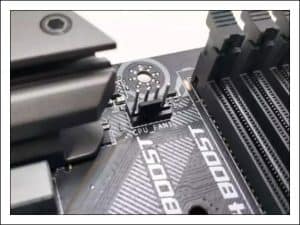
Недавно мы разобрались, как правильно подсоединить к материнской плате кнопку питания и спикер. Настала очередь вентиляторов, разъемы которых на схеме материнки обозначаются как Cha Fan, Sys Fan, Pwr Fan, CPU Fan и т. д. Поговорим, для чего они предназначены, чем различаются и как подключаются.
Шифры – это просто
CPU Fan, CPU Opt, Pump Fan
Далеко не каждая «мама» имеет весь набор вышеперечисленных интерфейсов. Но один из них имеет каждая. Это CPU Fan – разъем самого главного вентилятора в компьютере – процессорного.
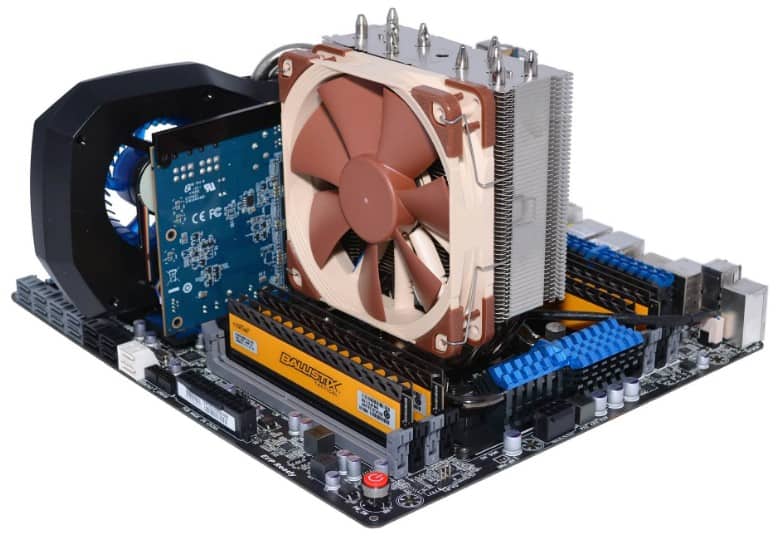
Разъем CPU Fan на материнской плате всего один, но на многих материнках игрового сегмента встречаются комбинации CPU Fan + Pump Fan или CPU Fan + CPU Opt. Pump Fan и CPU Opt предназначены для вентилятора помпы водяного охлаждения, но могут использоваться и для дополнительной вертушки воздушного процессорного кулера.
CPU Fan, Pump Fan и CPU Opt обычно расположены недалеко от сокета (гнезда для установки процессора) и имеют 4 штырьковых контакта:
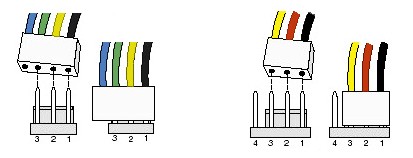
- 1-й контакт соответствует черному проводу вентилятора – это земля или минус источника питания.
- 2-й контакт соответствует желтому или красному проводу – это плюс источника питания 12 V. На некоторых моделях материнских плат на этот пин подается 5V.
- 3-й контакт соответствует зеленому или желтому проводу – это вывод тахометра, который измеряет скорость вращения вентилятора.
- На 4-й контакт, соответствующий синему проводу, приходит управляющий сигнал ШИМ-контроллера, который регулирует скорость вращения кулера в зависимости от нагрева процессора.
На некоторых старых материнских платах CPU Fan имеет 3 контакта:
- 1-й – земля или минус источника питания.
- 2-й – плюс источника питания 12 V/5 V.
- 3-й – датчик тахометра.
Скорость вращения кулера, подключенного к трехпиновому разъему, регулируется изменением питающего напряжения.
Современные процессорные кулеры, как правило, оборудованы 4-контактными штепселями, но отдельные бюджетные и старые модели имеют по 3 пина.
Если количество контактов на штепселе вентилятора больше или меньше, чем на разъеме CPU Fan, вы всё равно сможете установить его в компьютер. Для этого просто оставьте четвертый пин свободным, как показано на схеме ниже.
Подключение процессорного кулера к разъему CPU Fan строго обязательно, это контролирует программа аппаратной самодиагностики POST, которая выполняется при включении ПК. Если подсоединить кулер к другому разъему или не подключать совсем, компьютер не запустится.
Sys Fan
Разъемы Sys Fan, которых на материнской плате может быть от 0 до 4-5 штук, предназначены для подключения системы дополнительного обдува внутренних устройств, например, чипсета или жесткого диска.
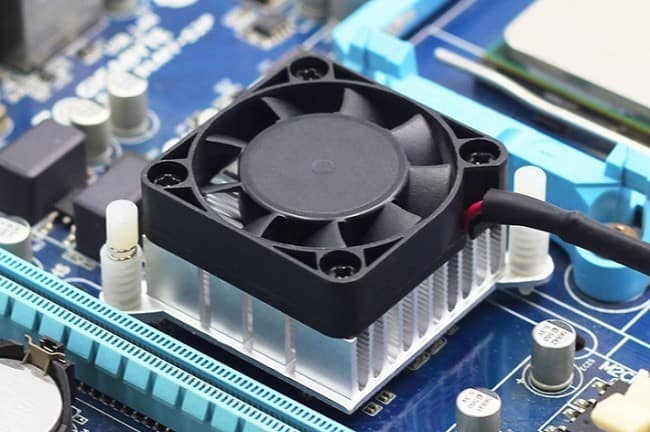
Контактные группы Sys Fan имеют по 4, а иногда по 3 пина. Кстати, к одной из них можно подсоединить дополнительный вентилятор процессорного кулера, если нет более подходящего разъема.
Скорость вращения вертушек, подключенных к 3-контактным разъемам Sys Fan, как и в случае с 3-контактрыми CPU Fan, управляется изменением уровня напряжения питания. А в некоторых реализациях материнских плат не управляется никак.
Контактные группы Sys Fan зачастую, но не всегда размещаются в срединной части платы недалеко от чипсета. Их использование необязательно.
Cha Fan
Cha (Chassis) Fan предназначены для подключения корпусных вентиляторов. Распиновка их контактных групп идентична Sys Fan, то есть эти разъемы взаимозаменяемы – вертушку на корпусе вполне можно подключить к разъему для кулера чипсета и наоборот.
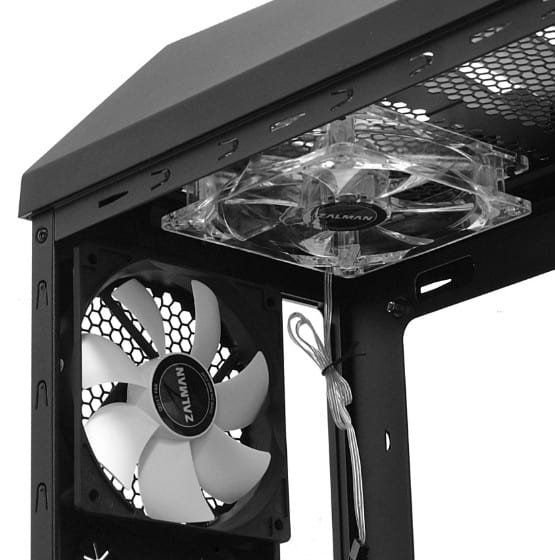
Условное отличие между Cha Fan и Sys Fan только в расположении – первые чаще размещают на краях материнской платы, обращенных к фронтальной стороне и «потолку» системного блока. А еще в том, что минимум 1 разъем Cha Fan есть на любой материнке.
Pwr Fan
Pwr Fan – относительно редкий разъем, предназначенный для вентилятора блока питания. Подобная реализация БП встречается нечасто, поэтому и надобности в таком подключении, как правило, нет. Впрочем, если блок питания вашего ПК имеет разъем Pwr Fan, а материнская плата не имеет, вы можете подключить его к любой свободной контактной группе Cha Fan.
Необязательные разъемы
AIO Pump – предназначен для подключения насоса водяного охлаждения. Совместим с любыми вентиляторами воздушных систем.
H-AMP Fan – высокоамперный разъем. Предназначен для вентиляторов с повышенным потреблением тока.
W-PUMP+ – контактная группа для устройств повышенной мощности, входящих в состав системы водяного охлаждения. Выдерживает ток до 3 A.
M.2 Fan – предназначен для охлаждения накопителей стандарта M.2.
ASST (Assist) Fan – для подключения добавочных вентиляторов, которыми комплектуются некоторые материнские платы игрового сегмента.
EXT Fan – 5-контактный разъем для подключения дополнительной платы-контроллера, предназначенной для управления работой нескольких корпусных или системных вентиляторов.
Как организовать охлаждение системного блока
Состав системы воздушного охлаждения. Критерии выбора элементов
Знать, какой вентилятор куда подключать, безусловно, важно, но еще важнее разобраться, как их правильно разместить внутри системного блока, дабы обеспечить железному «питомцу» комфортный микроклимат. Перегрева наши электронные друзья ох как не любят, но это не значит, что вам придется тратиться на дорогущую «водянку» или что-то еще покруче. Для организации охлаждения большинства домашних компьютеров вполне достаточно «воздуха».
Итак, типовая воздушная система охлаждения ПК состоит из:
- Кулера процессора с одним реже с двумя вентиляторами.
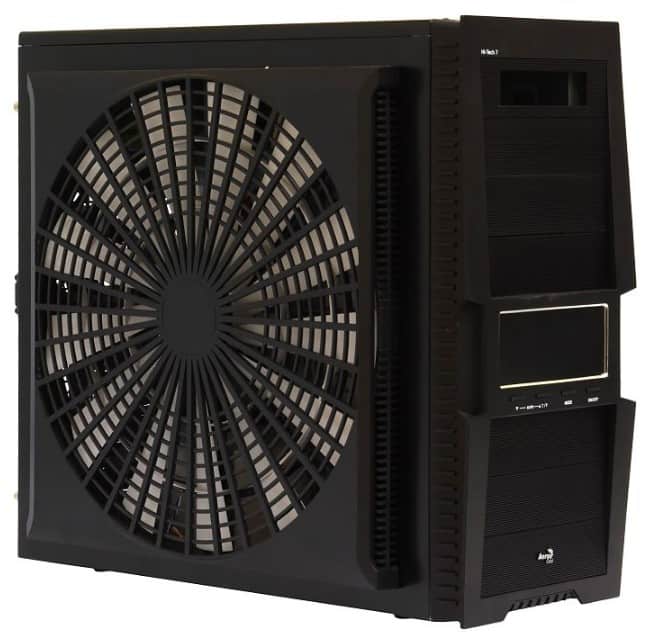
- Корпусных вентиляторов. Как минимум одного на задней стенке системного блока. Как максимум – на передней, задней, правой боковой стенках и наверху.
- Кулера видеокарты, состоящего из радиатора и 1-4 вентиляторов. Низкопроизводительные «видяхи» могут иметь только пассивное охлаждение – радиатор.
- Кулеров отдельных элементов системы. На большинстве моделей материнских плат горячие элементы, например, чипсет и VRM (система питания процессора) охлаждаются пассивно.
- Встроенного вентилятора блока питания с внешним либо внутренним разъемом подключения.
Основные критерии выбора корпусных и системных вентиляторов:
- Габариты и толщина. Чем больше диаметр крыльчатки, тем меньше вентилятору нужно сделать оборотов, чтобы создать воздушный поток определенного объема (CFM). А чем ниже скорость, тем меньше шум. Толщина имеет значение только при выборе вертушки для установки в компактные корпуса или узкие отсеки.
- Соответствие размера месту установки. Корпусные вентиляторы выпускаются нескольких стандартных размеров – 80×80 мм, 92×92 мм, 120×120 мм и 140×140 мм. Но встречаются и нестандартные, например, 70×70 мм или 100×100 мм. Чтобы не ошибиться в выборе, перед покупкой стоит измерить расстояние между крепежными отверстиями на корпусе ПК.
- Количество контактов на разъеме подключения. Если материнская плата оборудована 4-пиновыми контактными группами CHA Fan, вентиляторы, особенно если вы планируете установить их больше трех, лучше выбрать с такими же. Это позволит более эффективно управлять их скоростью.
Основные критерии выбора процессорного кулера еще более просты – это совместимость с типом сокета материнской платы и тепловая мощность (TDP). Значение TDP системы охлаждения должно быть не ниже аналогичного параметра процессора, а с учетом возможного разгона – даже выше.
Кроме того, если вы выбираете модель с массивным радиатором, обращайте внимание на габариты последнего. Высокий башенный кулер может мешать закрытию крышки системного блока, а широкий – перекрывать слоты оперативной памяти.
Размещение системы охлаждения в корпусе ПК
Одна часть корпусных вентиляторов системного блока работает на вдув холодного воздуха извне, другая – на выдув нагретого. Для эффективного охлаждения всех внутренних устройств воздушный поток должен быть направлен спереди назад и вверх. Чтобы этого добиться, вертушки следует подключить в следующем порядке:
- Передние – на вдув.
- Боковой – на вдув.
- Задние – на выдув.
- Верхние – на выдув.
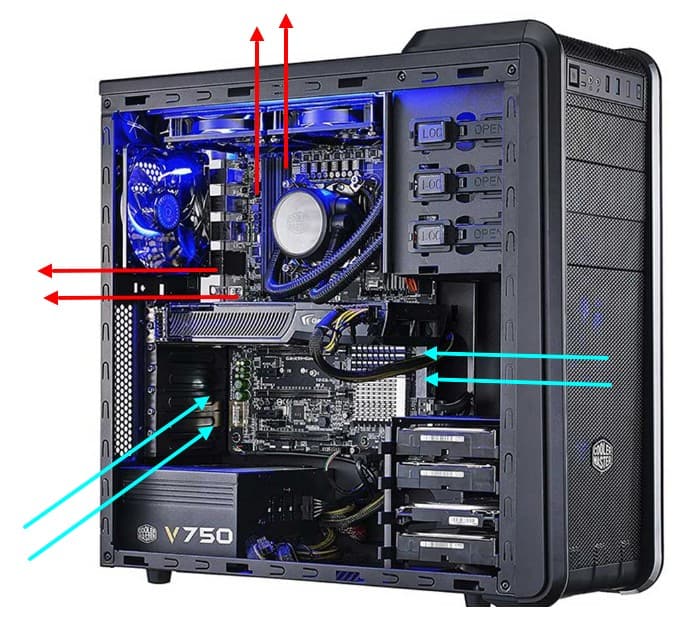
Для низкопроизводительных компьютеров без дискретной видеокарты и плат расширения в слотах PCI/PCI-e помимо процессорного кулера достаточно одного корпусного вентилятора на задней стенке.
Средне- и высокопроизводительные системы с дискретными видеокартами нуждаются не только в теплоотводе, но и в активном нагнетании холодного воздуха с помощью 1-3 передних вентиляторов.
Установка охладителей на боковую и верхнюю стенки предусмотрена далеко не в каждом корпусе, поскольку для большинства систем это решение не оправдано. Боковой обдув нужен для того, чтобы разгонять горячий воздух, который скапливается в районе плат расширения под габаритной видеокартой. «Потолочный» – для усиления теплоотвода из верхней части корпуса и создания внутри отрицательного давления.
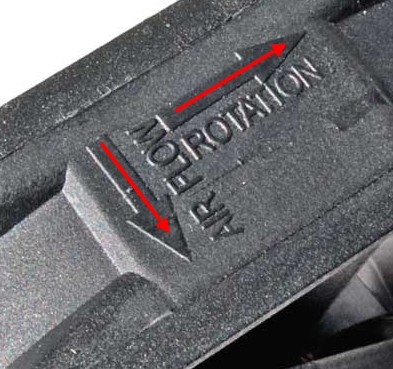
Один и тот же корпусный вентилятор может работать и на выдув, и на вдув. Направление вращения и потока воздуха показаны стрелками на нем. Чтобы изменить направления на противоположные, достаточно перевернуть вентилятор.
Количество, расположение и мощность корпусных охладителей определяют эмпирическим путем, ориентируясь на температурные показатели устройств. Внутри закрытого системного блока, как правило, создается либо отрицательное, либо положительное давление. Тот и другой вариант имеет свое применение.
- Если большее количество вентиляторов работает на вдув или их суммарная мощность превышает мощность теплоотводящих, внутри корпуса ПК создается положительное давление. Это решение больше подходит для систем с маломощным процессорным кулером (например, боксовым) и видеокартой с пассивным охлаждением, так как окружение холодным воздухом дает дополнительный охлаждающий эффект. Кроме того, такие системные блоки меньше пылятся изнутри.
- Если более мощные вентиляторы работают на выдув, то давление в корпусе становится отрицательным. Это решение больше подходит системам с горячим производительным процессором и видеокартой с высокой теплопродукцией. Холодный воздух в такие корпуса поступает через все отверстия и щели, поэтому внутрь попадает больше пыли.
Организацию охлаждения по второму типу используют чаще.
Как еще улучшить охлаждение компьютера без лишних затрат
Больше вентиляторов – лучше охлаждение, но и заодно и больше шума. Поэтому стремление довести их количество до максимального оправдано не всегда.
Чтобы улучшить охлаждение компьютера без лишних затрат, следуйте этим несложным правилам:
Похожие публикации:
- Как отключить обновления windows 10 программа
- Как показать презентацию в скайпе на компьютере
- Как разделить листы в ворде если они соединились
- Формат eml чем открыть на компьютере
Источник: ifreeapps.ru