
Основные процессы в ЗУП 8.3 автоматизированы. Но бывают ситуации, когда пользователи вынуждены вводить какие-то данные вручную. Например, для расчета доплаты по произвольным формулам, в которых используются показатели, не связанные с окладом напрямую или зависящие от него через формулу.
Антикризисное предложение с 1С:ЗУП
- Настройку 1С ЗУП под изменения законодательства и новые введения в связи с ограничениями;
- Настройку электронного кадрового документооборота с сотрудниками;
- Настройку интеграции 1С:ЗУП с Корпоративным порталом;
- Создание корпоративного портала, если у вас его нет.
В этой статье перечислены все этапы и нюансы самостоятельного введения данных в программу и расчета заработка сотрудников с помощью несложных показателей и зависимостей.
Предприятие платит сотруднику оклад и дополнительную надбавку за выполнение кровельных работ. Они бывают трех видов, и для каждого предусмотрена разная доплата:
Ввод данных для расчета среднего заработка — Обзор ред. 3.0 программы 1С:ЗУП 8.3
- при монтаже кровли работник получает 1 тыс. руб. за кв. метр;
- каждое примыкание кровли к круглой трубе стоит 2 тыс. руб.;
- к квадратной трубе – 1,5 тыс. руб.
Оплата производится раз в месяц, ее размер делается в документе под названием «Расчет зарплаты и взносов». Чтобы рассчитать надбавку в 1С:ЗУП, надо в меню «Настройка» задать нужные показатели, указать шаблоны ввода этих показателей и всех начислений (звездочками помечены виды документов, которые используются при работе с произвольными показателями):
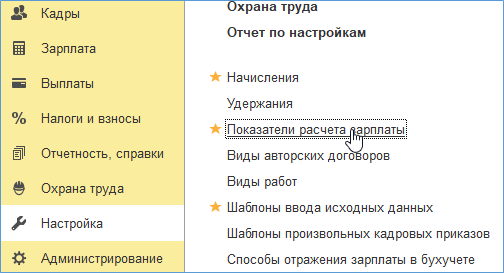
Как настроить новый постоянный показатель в ЗУП 3.1?
Чтобы программа сделала расчет, пользователю надо ввести расценки, установленные за определенные виды работ. Это делается в «Показателях». В данном случае потребуется создать 3 показателя. На рисунках показаны соответствующие формы, где вводятся показатели для введения расценок на кровельные работы и на примыкание сначала к квадратной, а потом и к круглой трубе:
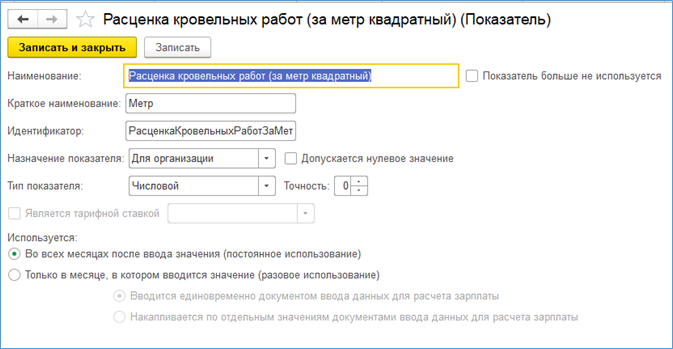
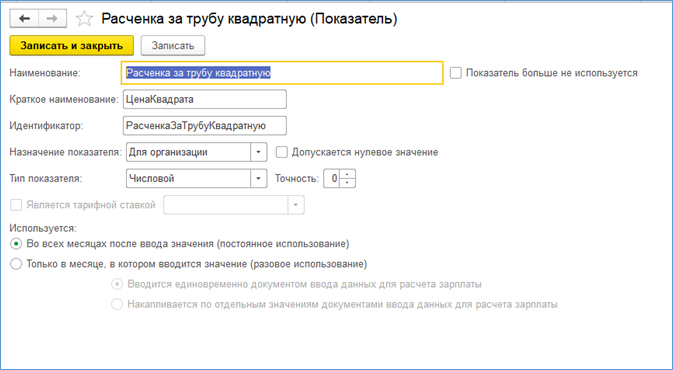
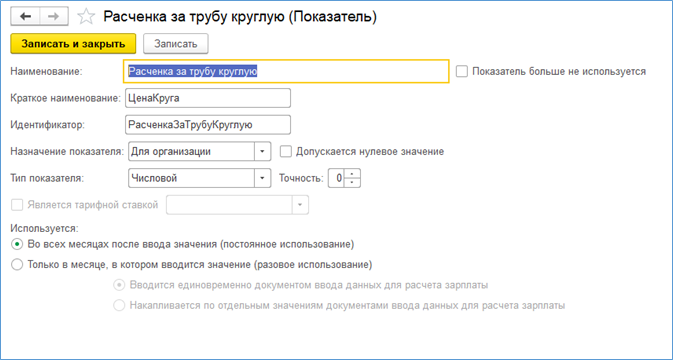
Порядок введения всех показателей одинаков. Если организация планирует использовать их постоянно, надо установить галочку рядом со строкой «Во всех месяцах после ввода значения».
Сделать подобную настройку несложно, но впоследствии она позволит сократить рутинные ручные процессы, которые обычно выполняют расчетчики. Автоматизация расчета заработной платы сотрудников организации имеет и иные преимущества.
Настройка ежемесячных показателей
Чтобы ввести данные по сделанным работам, также вводятся показатели. Ниже рассматривается показатель для введения площади перекрытия кровли сотрудником.
Проект MillionAgents оператор ввода данных на конвейерной модерации от 100 рублей за час
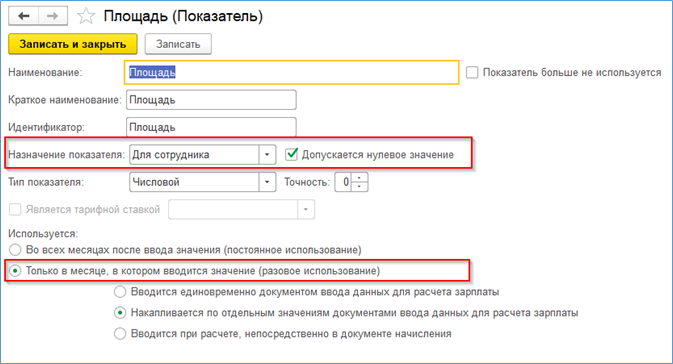
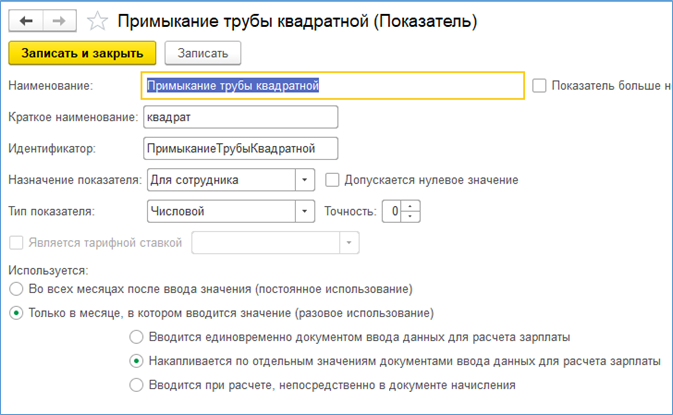
Данные вводятся для сотрудника ежемесячно. Важно, что в примере используется «накапливаемый показатель». Данные по нему можно вводить несколькими документами, относящимися к разным датам. Впоследствии они складываются по всем документам расчетного месяца. Порядок ввода показателей количества обработанных труб круглой и квадратной формы аналогичен.
Не можете разобраться, как настраивать и вводить собственные показатели в 1С:ЗУП? Звоните! Наши специалисты с радостью вам помогут разобраться.
Шаблоны ввода исходных данных
Ввод формы документа осуществляется с помощью «Шаблона ввода исходных данных». Этот документ находится в «Настройках». Для каждого вида «Данных для расчета зарплаты» создается отдельный шаблон.
Чтобы ввести данные по расценкам, следует создать шаблон, в котором указано главное: что все показатели будут дейстWowать постоянно. В этом случае система должна выбирать лишь те показатели, для которых отмечен вариант «Постоянное использование»:
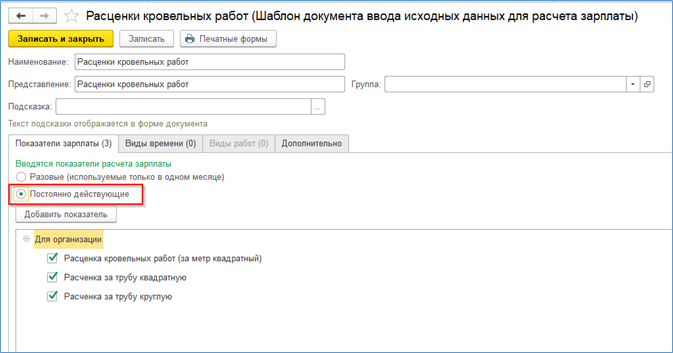
Когда пользователь устанавливает галочку «Постоянно действующие», он может видеть в документе все постоянные показатели. Ему надо выбрать их, после чего записать готовый шаблон. Вкладка «Дополнительно» позволяет указать, что для разных организаций используются разные расценки:
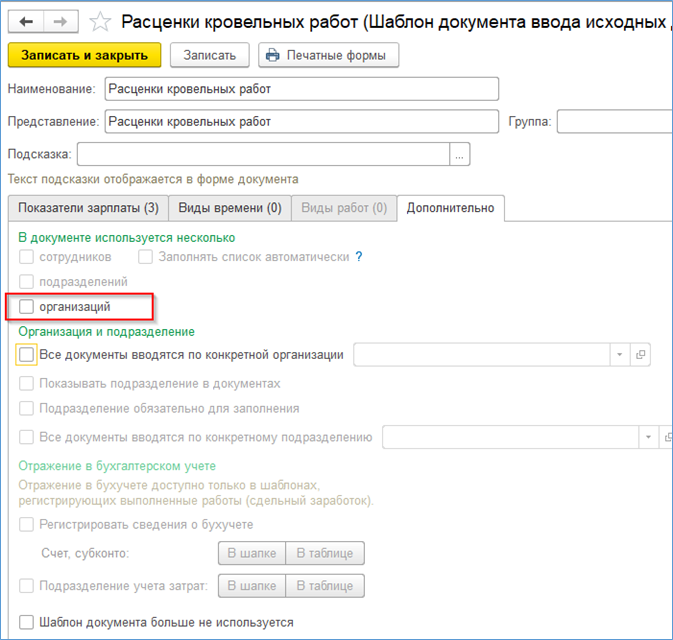
Там же задаются параметры заполнения. Но в данном примере они использованы не будут.
Ниже рассмотрено создание другого шаблона, позволяющего вводить данные по выработке. В нем использованы разовые показатели. Вот пример шаблона на количество кровельных работ:
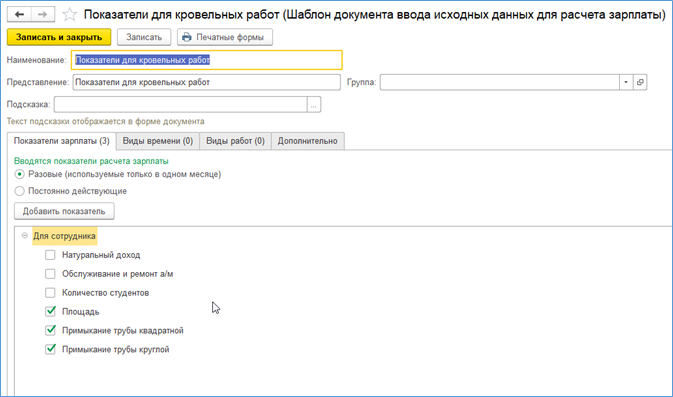
На вкладке «Дополнительно» можно отметить, что данные будут вводиться для нескольких сотрудников:
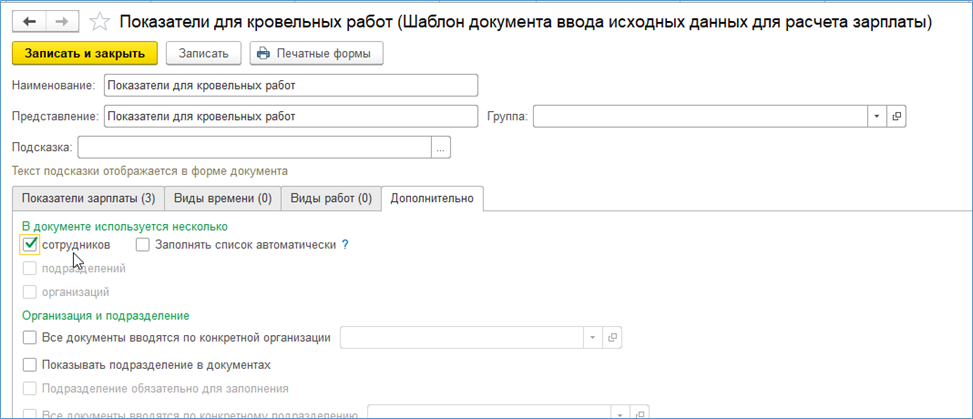
Сделав эти настройки, оператор сможет использовать для ввода данных специальную таблицу. Это важно, когда кровельные работы выполняют несколько сотрудников.
Как создается «Вид начислений» по произвольной формуле?
Чтобы программа могла рассчитывать размер вознаграждения за выполнение кровельных работ, надо составить специальную формулу. Для этого создается начисление.
Все делается через меню «Настройки». Тем, кто привык пользоваться ранней версией программы ЗУП 2.5, надо запомнить, что в ЗУП 3 нет дополнительных начислений, есть только основные. Итак, надо создать и настроить начисление, которое называется «Оплата кровельных работ»:
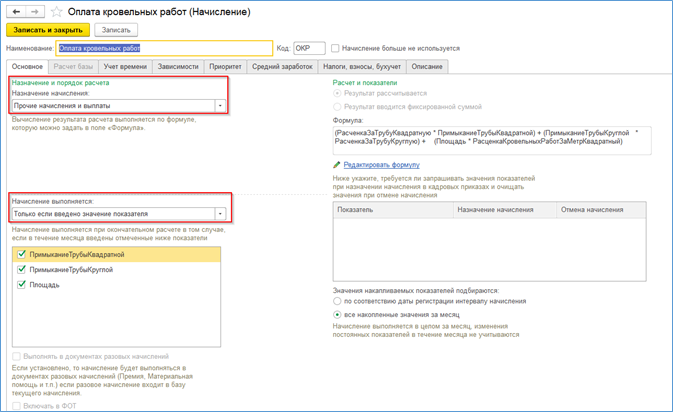
В строке «Назначения» следует выбрать «Прочие начисления и выплаты». Чтобы система могла рассчитать начисление, надо ввести все нужные значения (площадь сделанного участка кровли, выполненные примыкания). Главное при создании начисления – формула. Команда «Редактировать формулу» открывает меню для составления любых формул с использованием всех введенных показателей:
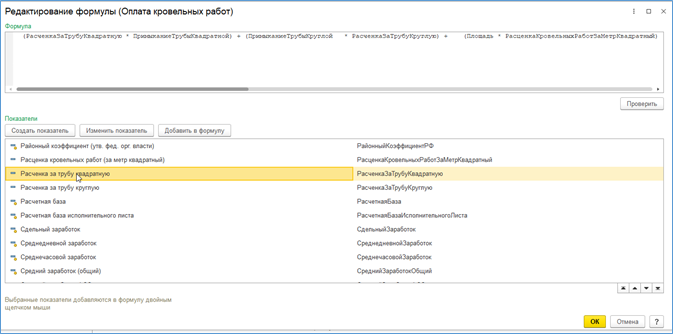
Для данного примера нужна следующая формула:
Расченка за квадратную трубу * Примыкание квадратной трубы + Примыкание круглой трубы * Расченка за круглую трубу + Площадь * Расценка кровельных работ за 1 квадратный метр
Подставить в формулу нужный показатель легко. Его можно перетянуть туда из нижней части с помощью мышки. Кому-то будет удобнее воспользоваться командой «Добавить в формулу». Когда все показатели вставлены, надо добавить действия умножения и сложения.
Если оператор не понимает, как применять произвольные формулы, наши специалисты ответят на все его вопросы и объяснят ему все нюансы!
Введение данных
Чтобы ввести нужные данные выработки, надо зайти в раздел «Зарплата» и выбрать «Данные для расчета зарплаты»:
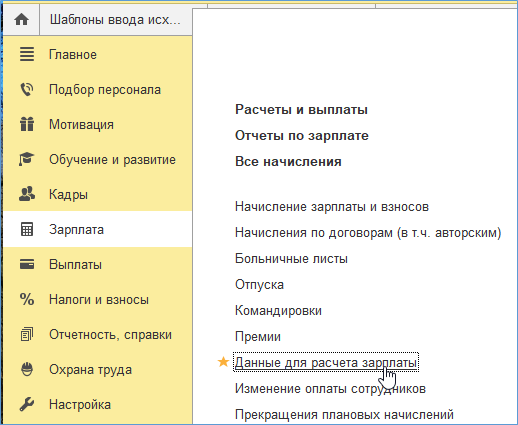
У этого документа много модификаций. Каждая из них соответствует своему шаблону ввода данных. В открывшемся окне надо ввести расценки для всех видов работ:
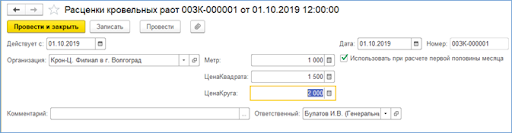
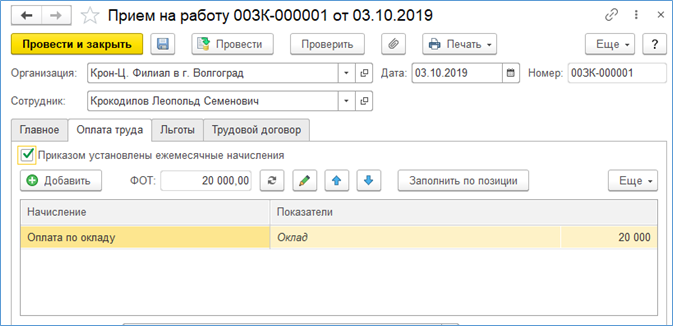
Когда все 3 поля заполнены, следует ввести данные по выработке конкретного сотрудника. В рассматриваемом примере работник Крокодилов состоит в штате с октября 2019 года и получает оклад. Данные о доплатах в документе приема отсутствуют:
Далее следует ввести документ «Данные для расчета зарплаты» и заполнить «Показатели для кровельных работ»:
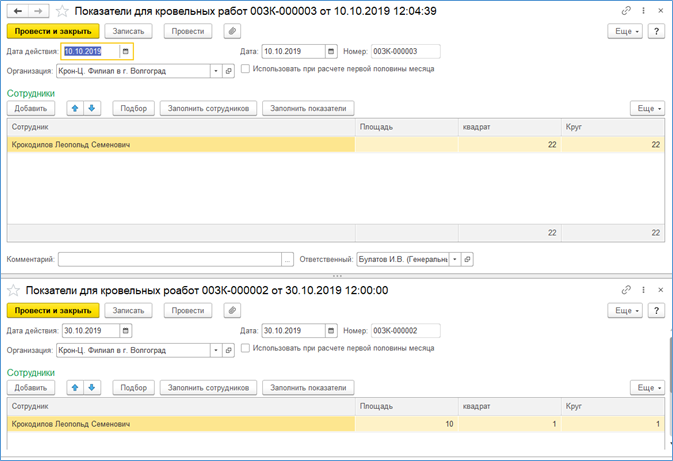
Настраивая показатель, пользователь может установить, что его накопление производится по отдельным значениям на основе данных из документов для расчета зарплаты. То есть, вознаграждение сотрудника по этим двум документам дает общую сумму: за монтаж 10 кв. метров кровли, за выполнение 23 примыканий к квадратным и 23 примыканий к круглым трубам.
Расчет зарплаты
Чтобы рассчитать доплату за кровельные работы, надо в «Начислении зарплаты» выбрать команду «Заполнить». В документе, где содержатся данные о заработке сотрудника Крокодилова, следует заполнить 2 строки:
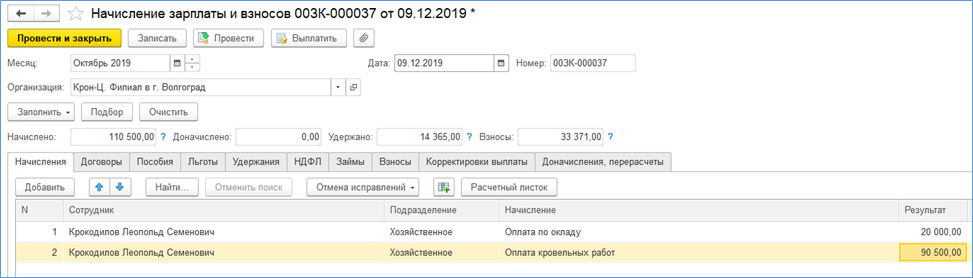
Удостовериться, что подсчеты выполнены правильно, позволяет команда «Показать подробности расчета».
Там высветится оклад сотрудника и расценки на те виды работ, по которым предусмотрена доплата:
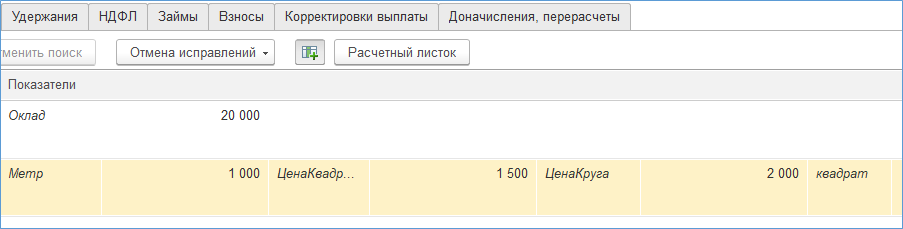
Там же указана выработка данного сотрудника:

Проверка расчета: 23 * 1500 + 23 * 2000 + 10 * 1000 = 90500.
Это начисление не было назначено работнику, оно лишь было выбрано в «Данных для расчета зарплаты».
Чтобы быстро проверить правильность формулы, достаточно поменять количество манипуляций с кровлей в окне расчета данных. Это позволит тут же пересчитать зарплату сотрудника. Например, можно везде установить значение, равное 1, и рассчитать размер оплаты в упрощенном варианте:
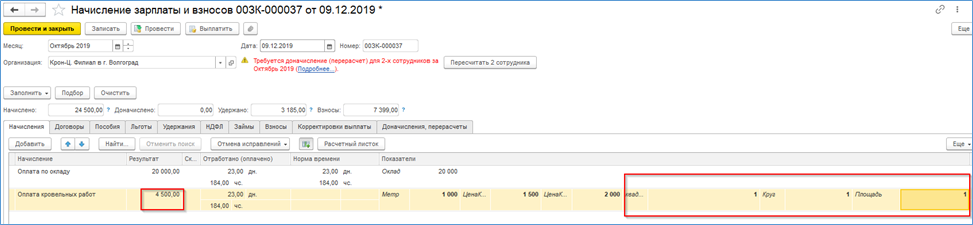
Программа выдаст совсем другой результат: 1 * 1500 + 1 * 2000 + 1 * 1000 = 4500.
Если размер доплаты зависит от оклада сотрудника
Предположим, что Крокодилов не только выполняет кровельные работы, но и занимается обучением студентов. За это он тоже получает доплату, которая составляет определенный процент от его оклада. А процент, в свою очередь, зависит от числа студентов.
- от 1 до 5 – процент доплаты будет равен 50%;
- от 5 до 10 – процент доплаты будет равен 60%;
- более 10 – процент доплаты будет равен 70%.
Как вводятся показатели?
В данном случае потребуется ввод 2 показателей: для указания числа студентов и для установления процента доплаты. На рисунке показано, как вводится количество студентов:
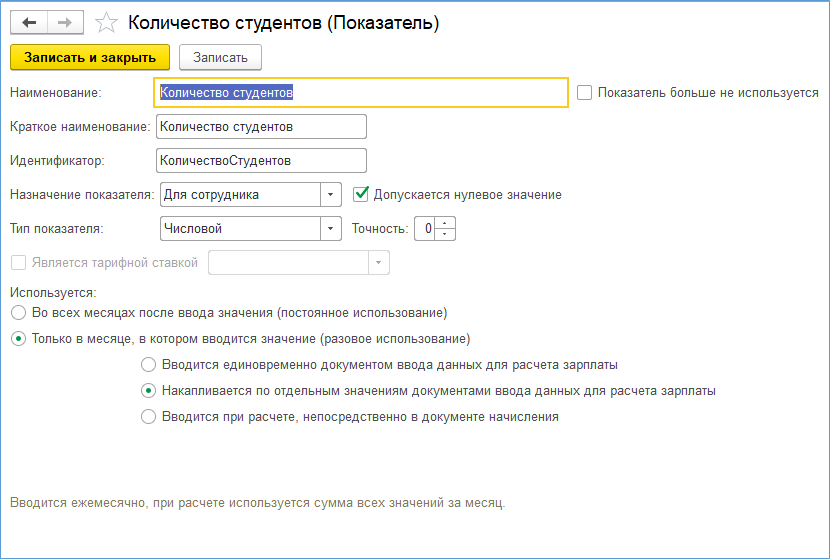
Действие аналогично тому, как вводились показатели по сотруднику в Примере 1. А вот чтобы установить зависимость процента доплаты от числа студентов, показатель придется вводить по-другому:
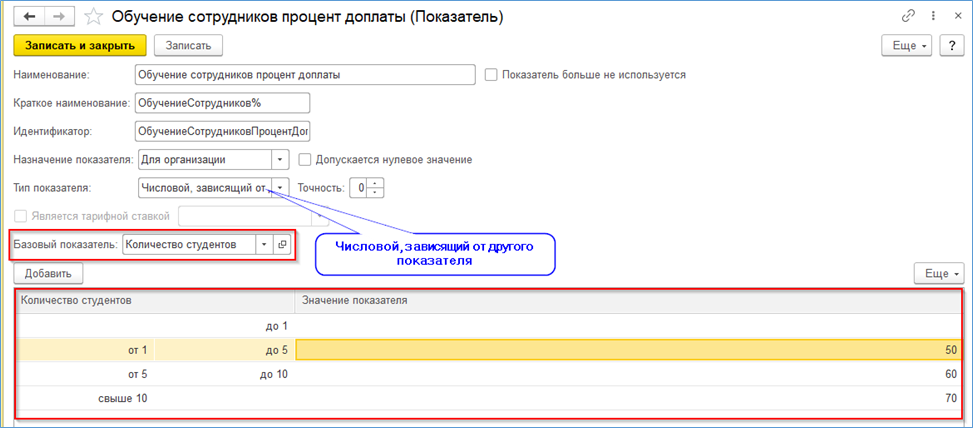
Когда пользователь меняет тип показателя и выбирает «Числовой, зависящий от другого показателя», появляется поле «Базовый показатель». После этого можно установить более сложную «ступенчатую» зависимость, где процент «привязан» к числу студентов. Кстати, «линейную» зависимость можно было бы вставить прямо в формулу.
Шаблон ввода
Чтобы программа могла определить процент доплаты, ей надо сообщить показатель расчета по числу студентов. Для этой цели используется достаточно простой шаблон:
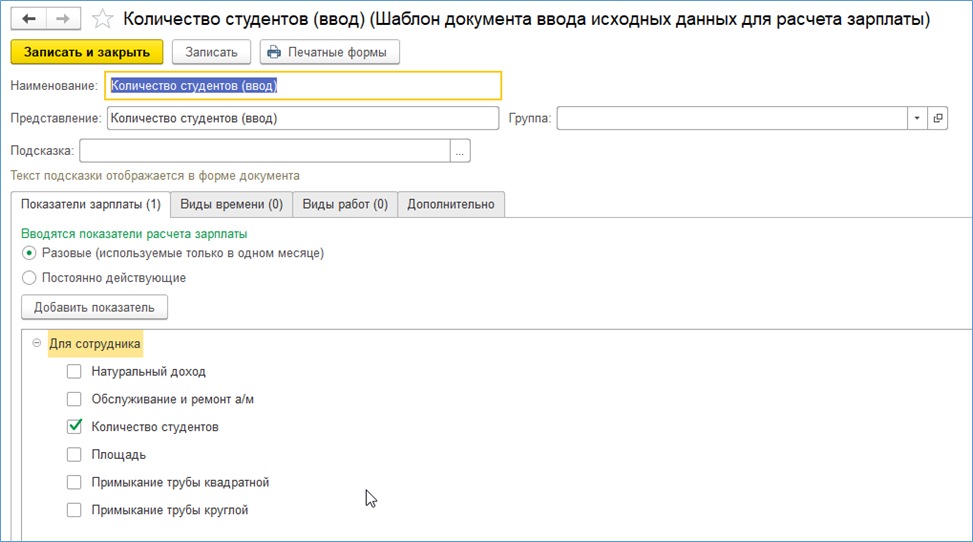
Если в организации обучением занимается всего один сотрудник, все данные вводятся на вкладке «Показатели зарплаты». Вкладку «Дополнительно» менять не нужно. Все расчеты программа сделает автоматически.
Как создать новый вид начисления?
Далее надо ввести новое начисление, где будет рассчитываться доплата за обучение студентов:
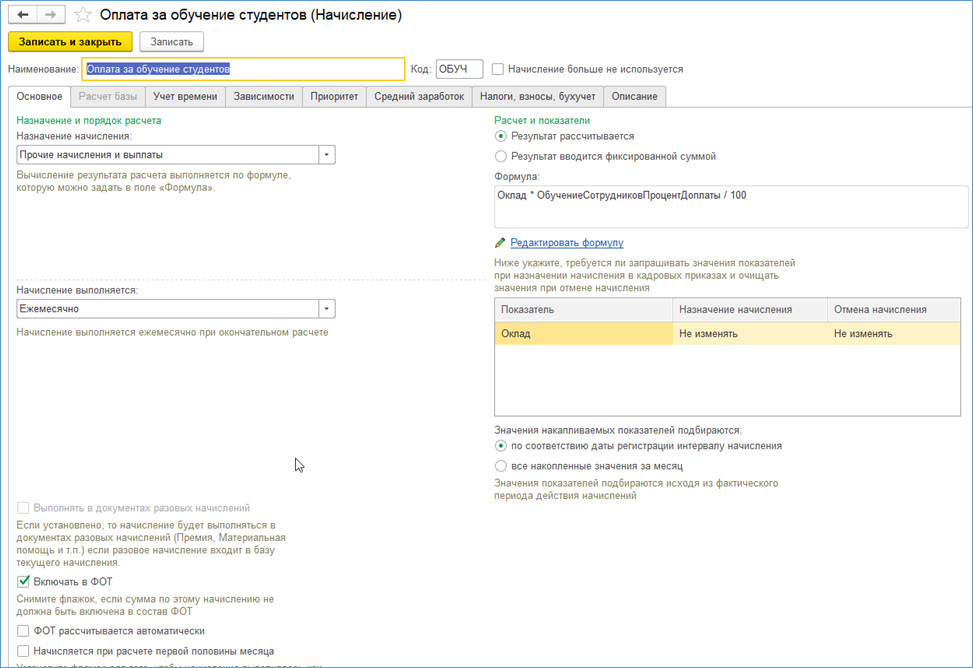
В следующей формуле используется новый показатель, зависящий от числа студентов:
Оклад * Процент доплаты за обучение сотрудников / 100.
Как назначить сотруднику начисление?
В данном примере придется назначить плановое начисление. Это делается в документе «Назначение планового начисления», где в строке «Дата назначения» можно установить ноябрь 2019 года:
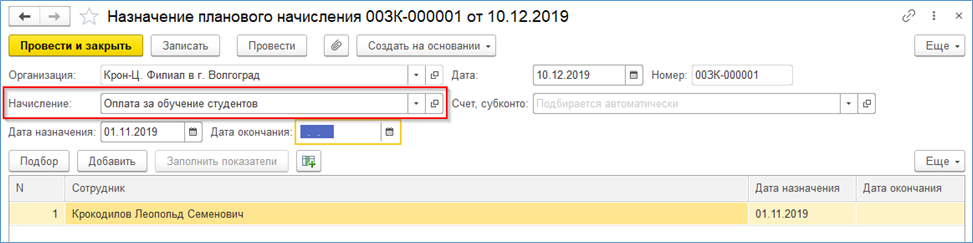
Как ввести данные за ноябрь?
Чтобы указать число обучающихся, надо открыть «Данные для расчета зарплаты», документ «Количество студентов». Он появляется после того, как пользователь проведет шаблон с этим названием. На рисунке показаны все виды документа, относящиеся к «Данным данным для расчета зарплаты»:
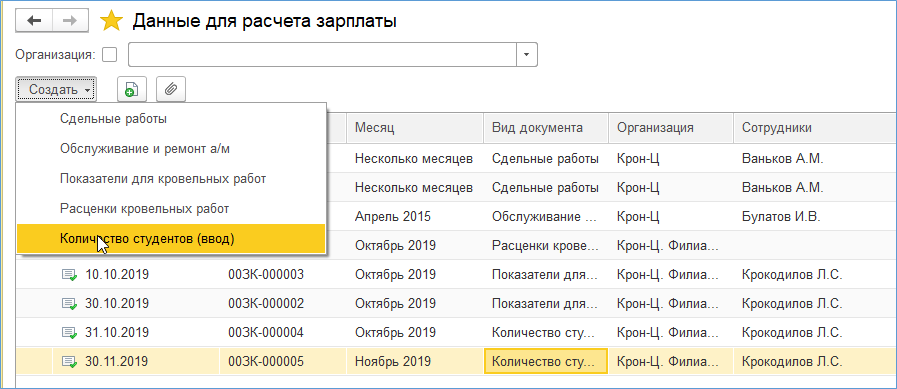
Документ относится лишь к одному сотруднику, поэтому выглядит не так, как в предыдущем примере. Главное отличие – отсутствие табличной части. Здесь надо ввести количество студентов, которых обучает Крокодилов:
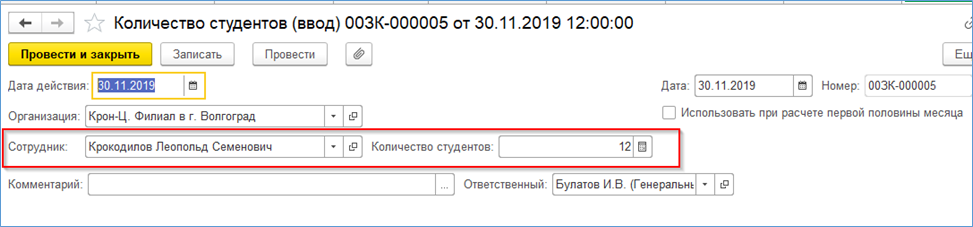
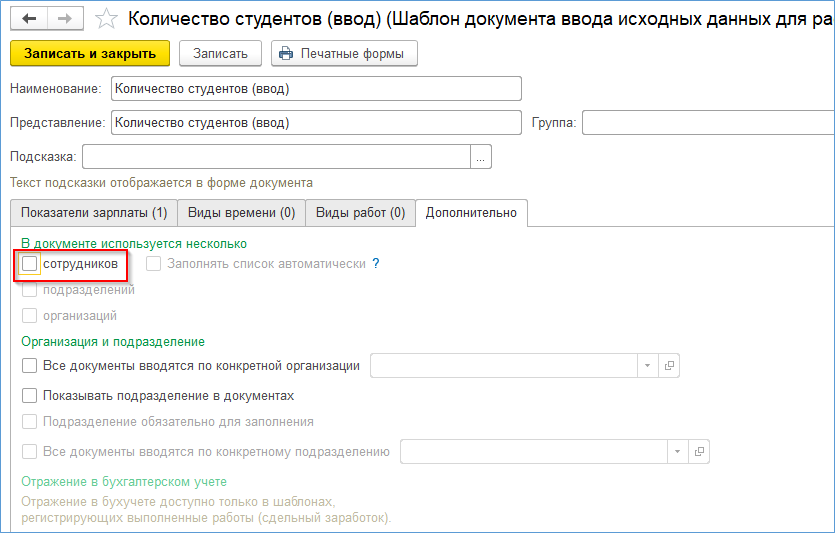
Форма изменилась потому, что на вкладке «Дополнительно» в шаблоне не была установлена галочка «В документе используется несколько сотрудников»:
Итак, показатели, относящиеся к обучению студентов в ноябре, уже введены. Кровельные работы выполнялись в октябре, поэтому данные о них не потребуются. Можно сразу переходить к расчету зарплаты.
Как рассчитать заработную плату?
Когда данные за ноябрь заполнены, система может рассчитать размер доплаты Крокодилову за то, что он обучал студентов:
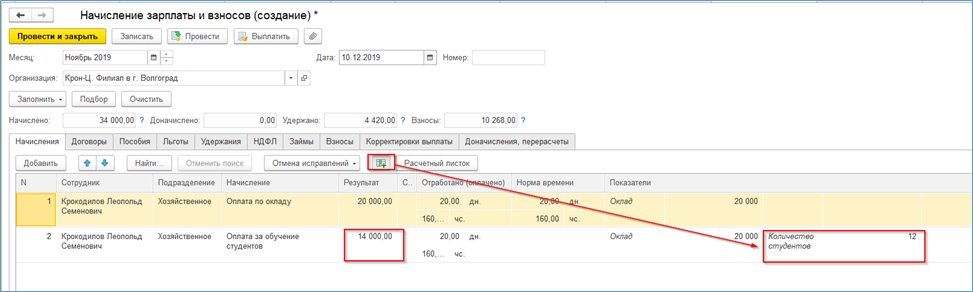
То есть, программа произвела расчет, учитывая количество обучаемых. Их было более 10, поэтому доплата составила 70% от оклада Крокодилова: 20000 * 70 / 100 = 14000.
Из рассмотренных здесь примеров видно, что пользователь легко справится с настройкой собственных показателей. Главное – разобраться, какая формула должна быть использована, и какие данные надо ввести. Не следует бояться вводить в 1С:ЗУП новые варианты начислений! Чтобы попрактиковаться, можно сделать описанные в статье настройки в демонстрационной базе и повторить все вычисления.
Хотите получать подобные статьи по четвергам?
Быть в курсе изменений в законодательстве?
Подпишитесь на рассылку
Нажатием кнопки я принимаю условия Оферты по использованию сайта и согласен с Политикой конфиденциальности
Источник: www.1cbit.ru
Наборщик текстов или работа мечты
Наверняка, многие из вас встречали такие объявления. Последнее время функции по набору текста внезапно стали называть копирайтингом. Хотя копирайтинг далёк от тупого перепечатывания текста.
Вот такое заманчивое предложение я получила на днях с одной из бирж с подработками. Пишет мне некая Ольга:
«Здравствуйте, нужно перепечатать 150 страниц, в Word. Одна страница примерно 1800-2000 знаков, текст на русском, легко читаемый. Для работы достаточно телефона, но лучше с компьютера) тут уже как вам удобно) за одну страницу мы платим вам 200р. работа дается на месяц, итог к концу месяца 30 000 рублей!
Суть заключается в том, что я буду предоставлять вам файлы вида jpg, bmp, а вам нужно будет перепечатать тексты из этих файлов в текстовые файлы формата doc. программами для захвата текста пользоваться нельзя! Вся перепечатка вручную! Работа на постоянной основе. Сроки — 1 месяц (31 день) если сделаете чуть раньше, я вам добавлю бонус в виде премии (1500р) И выдам новые тексты!
После того как мы решим с оплатой я выдам вам весь необходимый материал для начала работы. Если вы согласны, давайте решим на счет оплаты! Насчёт оплаты. Мы работаем исключительно через бс-Безопасная сделка. Вот ссылка на сайт: kwork.ru.
Суть гаранта: я вношу ему залог за нашу работу и отправляю деньги (30000р). Вам придёт письмо подтверждения на почту, вы соглашаетесь. После выполнения работы деньги уходят вам на счёт. Так же вы можете оправить 1 страницу и получить оплату, согласно нашему тарифу (1 страница- «200р) и так далее. Регистрироваться на сайте вам не надо.
Регистрация на сайте происходит автоматически после предоставления ваших данных мне, мне лишь потребуются ваши данные, для создания заявки подтверждения и для начала работы, Мне нужны ваши данные: 1) ФИО 2) Электронная почта 3) Реквизиты [номер карты; кошелёк; paypal (что-то одно на ваш выбор) отправлять данные одним сообщением, обязательно ОДНИМ! Оплата в конце работы или за каждую страницу (или за каждые 5, 10, 20, 50 страниц, или ваше число)? Все 3 пунктов обязательны. без одного из них не создать заявку. Для начала работы отправляйте мне сюда данные свои. Проверьте правильно ли вы написали свою почту! Если совершили ошибку, повторной заявки не будет!»
И так, давайте разберем
Выглядит вполне адекватно, даже написано без ошибок (ну почти), и всё в целом логично. Почему это обман?
1. За одну страницу перепечатанного текста 200 рублей
Серьезно? Услуги переводчика той же страницы немногим дороже. Слишком высока цена для обычного набора текста.
Но если кому-то кажется такая оплата адекватной, то идем дальше.
2. Вся перепечатка вручную
Ничего, что на дворе 21й век и фотографиии/изображения уже давным-давно научились переводить в текст без помощи людских рук. Довольно странное требование.
3. Просят ваши данные
ФИО и e-mail еще куда ни шло. Но номер карты, кошелька и прочего для работы на указанной платформе не нужен. В том и смысл безопасной сделки. Работник сам выводит свои кровно заработанные, когда и куда удобно. Именно этот пункт должен сразу насторожить.
Эту информацию мне подсказал товарищ и даже скинул похожий развод с использованием другой биржи фрилансеров. Тут ссылка: https://otzovik.com/review_11039727.html
4. И наконец, напускная важность происходящего
«Если совершили ошибку, повторной заявки не будет!» Потенциального работника должна сбить с толку данная фраза, он сконцентрируется на правильности вводимых данных, а не на предложении о работе в целом. Это, безусловно, что-то типа психологической уловки.
Развод может развиваться по разным сценариям. Так как я не пошла дальше, то сказать, в чем заключался развод именно в моем случае, я не смогу.
Возможные варианты: сначала я бы предоставила свои данные, а потом, дабы удостовериться, что я не кину никого, биржа запросила бы у меня 3000 руб., как в примере выше. Или же прохиндеи заполучили бы доступ к моей карте/электронному кошельку. Не знаю и проверять не хочу.
Резюмируя, хочу сказать, что как бы вам ни хотелось достойно подзаработать, и как бы не манила перспектива просто печатать тексты в свободное время за много денег, не верьте в эту сказку.
# мошенники #наборщиктекста #подработка #деньги #историиизжизни
Источник: dzen.ru
«Дребеденьги» — семейный бюджет онлайн

Для того чтобы денег хватало, совсем не обязательно много зарабатывать. Гораздо важнее не тратить лишнего и контролировать свои расходы. Некоторые используют для учета личных финансов Excel, некоторые обращаются к специализированным приложениям для ведения домашней бухгалтерии. А пару лет назад появилось еще одно современное решение — учет доходов и расходов онлайн.
Один из подобных сервисов — «Дребеденьги». Первоначально сервис был создан исключительно для личных нужд. Однако то, что актуально для одной семьи, полезно и для тысяч других. Поэтому неудивительно, что идея онлайнового учета личных финансов, когда записывать расходы могут все члены семьи с любого компьютера, понравилась многим и получила свое развитие.
Сегодняшние «Дребеденьги» — это продуманная до мелочей система для управления личными финансами, не уступающая большинству настольных приложений подобного назначения, а кое в чем и превосходящая их. Предлагаем познакомиться с этим сервисом подробнее.
⇡#Первоначальная настройка сервиса
Первое, что стоит сделать, начав работу с системой — настроить сервис, в соответствии со своими потребностями. Для этого нужно настроить валюты, указать места хранения денег (счета), источники доходов, а также категории расходов. Все это можно сделать в разделе «Счета, валюты, теги». Начнем с настройки валют.
По умолчанию «Дребеденьги» поддерживают работу с несколькими наиболее популярными валютами — рублем, евро, долларом и гривной. Если вам необходимо вести учет финансов в других валютах, вы можете добавить их на странице «Валюты». Для каждой валюты указывается название, которое может быть произвольным (да хоть даже и тугрики!) а также международный код. Международный код важно указать правильно, особенно если вы хотите использовать возможность сервиса автоматически получать курсы валют с сайта Центробанка РФ и выполнять конвертирование в рубли (или в другую валюту, которая выбрана по умолчанию). По желанию вы можете удалить неиспользуемые валюты или же временно скрыть их.
Понятно, что на момент регистрации в сервисе в вашем кошельке обязательно будут какие-то наличные деньги. Вполне возможно, что некоторые средства также имеются на вашем текущем банковском счете, на депозите, в кошельке «Яндекс.Деньги» и т.д. Выделите некоторое время и не поленитесь занести в программу все денежные средства, которые имеются в вашем распоряжении.
Добавляя новое место хранения денег, можно ввести сумму в одной или нескольких валютах. Работа с несколькими валютами в рамках одного счета — очень полезная возможность. Это удобно, если, например, вы получаете авторский гонорар в долларах, выделяете некоторую сумму на текущие расходы и по мере необходимости обмениваете доллары на рубли.
В этом случае в вашем основном кошельке (грубо говоря, в «кармане») почти всегда будут находиться и доллары, и рубли. Еще один пример, когда такая возможность может быть очень полезна — учет средств в системе Webmoney. Как известно, пользователи этой системы могут работать с несколькими валютами, поэтому удобно сразу указать, сколько денег на вашем рублевом счету, а сколько — на долларовом.
Сколько бы ни сущестWowало у нас мест хранения денег, у каждого из нас наверняка имеется счет, с которого тратится больше всего. Для большинства таким местом является «карман», однако не исключено, что вы делаете большинство покупок и платите за различные услуги, используя счет в банке.
То место хранения денег, к которому вы обращаетесь чаще всего, можно пометить, установив флажок «Это мой кошелек». После этого все траты, которые вы будете делать, будут автоматически сниматься именно с этого счета, если, конечно, вы вручную не выберете другой.
Заметим, что каким бы ни было название счета, который выбран как основной, в интерфейсе сервиса он будет фигурировать как «Мой кошелек». Если тот или иной счет перестал быть актуальным (скажем, вы закрыли счет в банке), его можно скрыть из списка. При этом все записи, которые были с ним связаны, останутся.
Если вы планируете использовать функцию ввода доходов через SMS (о ней пойдет речь ниже), имеет смысл для каждого счета указать краткое название, которое можно будет использовать при отправке сообщений с мобильного телефона. Такое название должно содержать лишь латинские буквы. Разобравшись со счетами, можно переходить к источникам доходов.
В принципе, тут все просто — вы просто перечисляете все места, из которых в ваш карман «капают» деньги. Источником доходов может быть депозит, компания, в которой вы работаете, квартира, которую вы сдаете, и т.д. Как и в случае со счетами, любой источник дохода при необходимости можно скрыть из списка, а также выбрать для него короткое название, которое будет использоваться при отправке SMS-сообщений.
Наконец, третье, что стоит сделать, прежде чем начать настоящее использование сервиса, — настроить категории расходов. По умолчанию сервис «Дребеденьги» уже содержит более тридцати категорий. Этот список можно отредактировать и дополнить по собственному желанию. Категории трат представлены в виде дреWowидной структуры. Каждая категория может содержать вложенные элементы.
Благодаря этому можно, например, в категорию «Мобильная связь» добавить подкатегории «На мобильный телефон жены», «На мобильный телефон ребенка» и т.д. В принципе, можно особенно не ломать голову над тем, чтобы обязательно внести все категории расходов в самом начале. Если позже, добавляя расход, вы обнаружите, что нужной категории еще нет, вы тут же быстро сможете ее добавить. Подведя курсор к списку категорий, можно обнаружить всплывающее меню, при помощи которого есть возможность быстро удалить категорию, переместить подкатегорию в другую категорию, переместить корневую категорию выше или ниже по дереву. Как правило, имеет смысл размещать те категории, к которым вы обращаетесь чаще, выше, так как вам проще будет выбирать их при добавлении расхода.
Стоит отметить, что тому, кто никогда ранее не занимался ведением учета расходов, поначалу трудновато организовать свои траты по категориям. Вполне возможно, что, начав работать с программой, через некоторое время вы обнаружите, что для вас гораздо удобнее вносить расходы не по типам товаром (еда, бытовая химия и пр.), а по названиям магазинов, в которых вы их приобретаете. Разработчики сервиса предусмотрели такую ситуацию, поэтому если у вас возникнет необходимость организовать дерево категорий по-другому, вы всегда сможете это сделать, сохранив старые записи. Выбрав категорию в списке, вы сможете переместить траты, которые к ней относятся, в другую категорию.
⇡#Ввод расходов
Завершив первоначальную настройку сервиса, можно переходить к самому ответственному шагу — вводу информации о доходах и расходах. Поскольку категорий расходов практически у всех людей больше, чем статей доходов, именно ввод расходов, как правило, оказывается достаточно сложным делом, особенно, если вы раньше никогда их не записывали.
Поэтому главное правило работы с сервисом — не затягивать с записями. Откладывая записи о тратах на потом, вы, скорее всего, забудете о половине расходов. Поэтому стоит выработать собственный график ввода информации о тратах. Онлайновый сервис в этом плане дает значительное преимущество перед обычным настольным приложением.
Вы можете выделять время на это на работе во время обеденного перерыва, дома перед сном, находясь в дороге и т.д. Информацию о расходах можно вводить, используя основные возможности сервиса, а также посредством SMS и PDA-версии. Рассмотрим все эти способы. Ввод информации о тратах в «Дребеденьгах» реализован гораздо проще, чем в большинстве настольных приложений. Пользователю предлагается ввести потраченную сумму, выбрать счет, с которого были потрачены деньги, а также указать категорию расхода.
Сумму расходов не обязательно вводить целым числом — «Дребеденьги» могут сами выполнять основные арифметические операции. Приведем простой пример использования этой возможности. Скажем, вы собираетесь ввести информацию о тратах на проезд за сегодня.
Вы начинаете вспоминать, куда вы ездили и сколько потратили: «Сначала метро, потом на маршрутке до работы, потом днем на троллейбусе на встречу и обратно…». Подсчитывать общую сумму в уме не обязательно, и калькулятор тоже не нужен. Вот что вы можете написать в поле для ввода трат: 22+25+20*2. Сервис сам посчитает, сколько всего вы потратили.
Интересно, что категорию затрат не обязательно каждый раз выбирать из списка — те вещи, на которые вы тратите больше всего денег, вынесены в интерфейс в виде ссылок разного размера. Чем чаще вы обращаетесь к той или иной категории, тем больше будет такая ссылка. Если нужная категория имеется в этом списке, достаточно просто кликнуть по ней.
Такое представление удобно не только при вводе расходов. Это дает возможность мгновенно оценивать, на что вы больше всего тратите денег, даже не обращаясь к функциям отчетов. Огромный шрифт ссылки будет просто-таки «кричать» о том, куда уходят деньги из семейного бюджета.
При вводе трат дополнительно можно использовать теги, которые помогают более точно описать траты. Метки помогают более точно классифицировать расходы. Например, если вы собираетесь делать ремонт, то наверняка будете покупать для этого товары, относящиеся к разным категориям. Указав для всех таких трат тег «ремонт», вы позже всегда сможете узнать, во сколько он вам обошелся.
Еще один пример, когда теги могут пригодиться, — необходимость посчитать, сколько денег уходит на расходы, связанные с ребенком. Такие траты могут относиться к категориям «Одежда», «Еда», «Лекарства», «Гигиена» и пр. Объединив их тегом «ребенок», вы узнаете общую сумму расходов.
Некоторые траты нельзя отнести к традиционным категориям, например, если вы дали деньги кому-нибудь в долг. «Дребеденьги» предлагает очень удобный способ учета одолженных средств. Одалживая кому-нибудь деньги, достаточно установить флажок «В долг», после чего окошко с выбором категорий становится неактивным.
Чтобы не забыть, кому именно вы одолжили, напишите его имя в поле для ввода тегов. Сервис запомнит эту информацию и добавит это имя в список источников дохода. Таким образом, когда вам отдадут деньги, вам достаточно будет выбрать имя в источнике доходов.
Сервис «Дребеденьги» сам посчитает, когда возвращенная сумма приравняется к одолженной, после чего автоматически исключит имя вашего должника из списка источников дохода. Как видим, процесс, максимально автоматизирован. С одной стороны, это избавляет пользователя от выполнения лишних операций, с другой — помогает быстро вспомнить, кто вам должен.
Все просто: если есть имя человека в списке источников доходов — с него можно требовать должок, имени нет — значит, уже все отдал. На странице ввода данных о расходах «Дребеденьги» показывают общую сумму трат за текущий день и все транзакции. Если вы внесли трату ошибочно, ее можно быстро удалить одним щелчком мыши.
Если же за текущий день еще не было внесено ни одной траты, сервис ненавязчиво сообщит об этом, как бы напоминая о необходимости вспомнить, сколько и на что вы потратили. По умолчанию ввод трат осуществляется за текущий день, но если нужно записать, что было потрачено в другой день, всегда можно воспользоваться удобными ссылками в верхней части формы. С их помощью можно переместиться на предыдущий или следующий день, а также вызвать окошко календаря и выбрать в нем нужную дату.
⇡#Доходы, перемещения денег, обмен валют
Ввод доходов осуществляется по такому же принципу, что и добавление информации о расходах, поэтому подробно останавливаться на этой операции мы не видим смысла. На странице ввода доходов вы можете учитывать деньги, которые вы берете в долг, так как их в некотором роде тоже можно считать доходами. Комментарий, добавленный пользователем при вводе данных о долге, будет отображаться в списке категорий расходов до тех пор, пока, внося информацию о тратах, вы не выберете эту категорию и не покажете тем самым сервису, что долг погашен.
Если вы сняли деньги с банковского счета и пустили их на текущие расходы, эту операцию можно зафиксировать в сервисе на странице «Перемещения». Очень удобно, что при этом можно учесть и комиссию за перевод. Комиссию можно указывать как в процентах, так и в абсолютном выражении.
Например, если вы сняли деньги с карточки в банкомате, то почти наверняка банк взял за эту операцию 1% от суммы. Создав специальную категорию расходов, в которую вы будете вносить информацию о комиссиях, вы сможете посмотреть, сколько денег тратится на них. Возможно, это заставит вас пересмотреть свое отношение к расходам. Например, вместо того, чтобы снимать деньги с карточки перед походом в магазин, вы в следующий раз поищете магазин, в котором есть терминал для оплаты с банковской карты.
Наконец, еще одна возможность сервиса, связанная с движением средств, это обмен валют. При вводе этой операции автоматическое конвертирование не используется, и пользователю нужно вручную вводить, какая сумма была отдана и какая — получена. Это вполне логично, ведь курс, по которому вы меняли валюту, почти наверняка будет отличаться от официального курса Центробанка.
⇡#Альтернативные способы ввода данных: SMS и версия для PDA
Одно из преимуществ онлайнового сервиса перед настольным приложением — возможность работы с ним в любом месте и в любое время. Это преимущество подкрепляется наличием специальной мобильной версии «Дребеденег», которую удобно использовать для ввода трат с КПК или другого портативного устройства.
Эта версия отличается интерфейсом, оптимизированным для экранов мобильных устройств. Она содержит лишь наиболее часто используемые функции сервиса, такие как ввод расходов и доходов, перемещение остатков, органайзер. Еще одна возможность ввода расходов — посредством SMS.
Преимущество такого варианта в том, что добавить информацию о расходах в можно даже с самого простого мобильного телефона, не выходя в интернет. Недостатком же можно считать то, что за отправку коротких сообщений придется платить (точная сумма зависит от мобильного оператора и региона пользователя, информацию об этом можно получить на сайте «Дребеденег»).
Для отправки SMS необходимо получить секретный код, уникальный для каждого пользователя сервиса. Именно по этому коду система выявит из всех сообщений ваши и занесет информацию в вашу учетную запись. Поскольку секретный код является трудно запоминаемым набором символов, создатели «Дребеденег» рекомендуют сохранить его как шаблон для отправки SMS в памяти телефона.
Вариантов сообщений может быть очень много. Самое простое — отправить сообщение, содержащее секретный код и потраченную сумму. Система обработает такое SMS с настройками по умолчанию, то есть спишет деньги с основного счета в той валюте, которая указана как основная.
Если вы хотите, чтобы потраченные средства были отнесены к какой-либо категории, добавьте в сообщение краткое название категории расходов через пробел. Кроме этого, можно включать в сообщения такую информацию, как валюта, счет, с которого должны быть сняты деньги, тег к расходу.
Если вы добавляете информацию о доходе, то можете указать источник дохода и счет, на который следует положить деньги. С примерами коротких сообщений можно ознакомиться в документации сервиса. Несмотря на то, что в синтаксисе SMS нет ничего сложного, для большинства пользователей наверняка будет проще просто фиксировать трату, отсылая информацию о сумме, чтобы не тратить лишнее время. А добравшись до компьютера, можно будет просмотреть уже внесенные расходы и отсортировать их по категориям. Функция добавления записей через SMS, по нашему мнению, нужна, прежде всего, для того, чтобы не забывать о расходах, а их организацией гораздо удобнее заниматься, используя интерфейс сервиса.
⇡#Отчеты
Одна из целей любого решения для учета финансов — наглядно показать пользователю, сколько и на что он тратит. Уже через месяц после начала использования сервиса вы сможете в полной мере оценить возможности раздела «Графики, отчёты, история». По первому требованию «Дребеденьги» предоставят вам полный отчет по всем вашим доходам и расходам за выбранный промежуток времени.
Для наглядности отчет можно просматривать в виде диаграммы или графика. В отчеты можно включать только выбранные категории, места хранения денег, создавать отдельные отчеты по тегам, пересчитывать все доходы и расходы в одной валюте, исключать или включать в них долги. Если вы работаете в многопользовательском режиме, то отчеты могут содержать информацию о доходах и тратах всех или только избранных членов семьи.
⇡#Планирование бюджета
Одна из ключевых возможностей любого решения для учета финансов — планирование бюджета. Можно сказать, что составление плана доходов и расходов — это второй, более сложный уровень овладения искусством ведения домашней бухгалтерии.
На первом уровне пользователь лишь фиксирует свои доходы и траты, а перейдя на второй, уже может оценить свои финансовые возможности и соотнести их с необходимыми расходами и желаемыми покупками. Планирование бюджета в сервисе «Дребеденьги» разделено на две части — составление плана доходов и плана расходов.
В план доходов вы можете внести те поступления денежных средств, на которые вы рассчитываете. Для плана можно указать периодичность. Если доход еженедельный или ежемесячный, можно также внести данные об общем количестве недель или месяцев, в течение которых вы рассчитываете на прибыль. План может включать несколько источников.
В этом случае можно указать, какую сумму вы планируете получить из каждого источника, и «Дребеденьги» автоматически посчитают общую сумму доходов. Кроме этого, есть возможность снабдить план комментарием и определить, будет ли он общим для всей семьи или виден только одному члену семьи (последняя возможность будет актуальна при многопользовательском режиме работы, о котором пойдет речь ниже).
План расходов тоже может быть ежемесячным или еженедельным. Составляя его, необходимо ввести общую сумму расходов, в которую вы хотите уложиться. Это может быть как общая сумма по всем категориям расходов, так и лимиты по отдельно взятым категориям. Кроме этого, можно исключить некоторые категории из общего плана расходов. Например, если вы ежемесячно платите фиксированную сумму за интернет, вы можете удалить соответствующую категорию из плана.
Очень удобно, что после составления плана расходов «Деребеденьги» автоматически подсчитают, каков примерный лимит ваших ежедневных трат. Чтобы часто не выходить за эту сумму и не оставаться «в минусе» в конце месяца, можно просто взять за правило брать с собой столько денег, сколько допустимо потратить за день.
Такой подход будет особенно полезен для представительниц прекрасного пола, некоторые из которых с легкостью могут «спустить» половину зарплаты в день ее получения, увидев на пути с работы домой в витрине магазина платье, о котором они мечтали всю жизнь. После составления планов можно будет увидеть общий план бюджета, в котором по месяцам будет предоставлена информация о планируемых расходах, доходах и остатках. Благодаря этому, вы сразу же сможете прикинуть, сколько денег теоретически сможете экономить ежемесячно, и при необходимости откорректировать план расходов. Кроме этого, такая сводная таблица сразу покажет, сколько денег вы сможете скопить за год.
⇡#Отображение остатков по счетам
Работая с интерфейсом для добавления расходов и доходов, пользователь всегда может видеть актуальную информацию об остатках на счетах. Бросив взгляд на страницу сервиса, можно увидеть, сколько денег имеется в наличии в каждом из мест хранения средств и общую сумму текущих расходов, а также узнать, какую сумму вам должны. Кроме этого, тут же можно соотносить свои доходы и расходы с бюджетом, составленным ранее. Вы сможете увидеть, сколько денег вы запланировали на расходы в этом месяце и сколько еще можете потратить, не отклонившись от бюджета.
При желании всю эту информацию можно легко скрыть, оставив на странице лишь форму для добавления доходов и расходов.
⇡#Дополнительные возможности
Основными возможностями сервиса, о которых шла речь выше, можно пользоваться бесплатно. Для активации же некоторых дополнительных инструментов необходимо заплатить небольшую сумму. Так, в бесплатном аккаунте невозможно включить многопользовательский режим работы, нет экспорта в формат CSV и не работает напоминалка. Для того чтобы получить доступ к этим функциям, нужно заплатить 250 рублей. А заплатив в два раза больше, пользователь дополнительно получает возможность работать с программой «drebedengi.ru офлайн».
Органайзер — это аналог блокнота, в котором можно хранить самые разные заметки, имеющие или не имеющие отношение к личным финансам. Органайзер объединяет в себе текстовый редактор, средство для хранения заметок и поиска информации в них. Текстовый редактор достаточно функционален — при наборе можно использовать разные варианты начертания символов и выравнивания текста на странице, изменять кегль и гарнитуру шрифта, применять стили, использовать списки, вставлять рисунки, таблицы и символы, работать с гиперссылками, выполнять поиск и замену символов с учетом регистра. Окно для набора текста не очень велико, но при необходимости можно переключиться в полноэкранный режим и полностью сосредоточиться на тексте.
Хранить заметки можно по категориям. Для поиска нужной записи можно просто выбрать соответствующую категорию из списка, а затем открыть заметку. При желании запись можно скрыть — тогда она не будет показываться при просмотре категории. Можно также использовать поиск по тексту записей. Отметим, что все инструменты для работы с текстовыми заметками собраны на одной странице.
Для выполнения любых действий с ними не нужно думать, куда кликнуть и где искать нужный инструмент — все очень понятно и всегда находится под рукой.
⇡#Многопользовательский режим работы
Как правило, в семье деньгами заведует только один человек. Однако если другие члены вашей семьи тоже используют «Дребеденьги», вы можете следить за их доходами и расходами и получать отчеты по общим суммам трат вашей семьи. Многопользовательский режим работы удобен тем, что вы всегда знаете, сколько денег осталось в семье (при условии, что все аккуратно записывают расходы).
Для включения многопользовательского режима работы необходимо перейти в раздел «Члены семьи», послать запрос другому участнику системы на адрес электронной почты, который был им использован для регистрации на сервисе. Если запрос будет принят, то после выхода из системы и повторного входа в нее траты, доходы и другие операции, которые будут выполняться после объединения учетных записей, станут видны каждому члену семьи. Кроме этого, категории затрат, места хранения денег и источники дохода тоже станут общими для всех членов семьи. Информацию о финансовых операциях других членов семьи можно будет также использовать при генерировании отчетов.
⇡#Экспорт в формат CSV
Большинство программ для ведения домашней бухгалтерии работает с данными в формате CSV. Если у вас возникла необходимость открыть информацию о расходах и доходах в другой программе, вы можете использовать функцию экспорта данных в этот формат. «Дребеденьги» автоматически создадут архив, в который будет включена информация о перемещении денег между счетами, о доходах и расходах, о произведенных обменах валют, все категории расходов, доходов, мест хранения денег и используемые валюты.
Сохранение информации в формате CSV может быть также полезно для резервного копирования данных. Конечно же, хранение информации на сервере гораздо надежнее, чем на жестком диске своего компьютера, однако от неприятных сюрпризов никто не застрахован. Например, вы можете потерять пароль для входа в систему и не иметь возможности его восстановить. В подобных случаях наличие резервной копии будет очень кстати.
Есть такие расходы, которых можно было бы не делать. Есть непредвиденные расходы. А есть и такие, которые являются обязательными, о которых важно не забывать. Благодаря функции «Напоминалка», вы никогда не забудете заплатить за интернет или купить подарок маме ко дню рождения. Напоминалка не даст забыть о днях рождения, о произвольных событиях и о необходимых платежах.
Внося информацию о предстоящем дне рождения близкого человека, вы сможете указать, за сколько дней нужно напомнить о нем. То же самое касается напоминания о произвольном событии. Для этого типа напоминания можно также выбрать периодичность — единожды, ежемесячно, еженедельно или ежегодно. Напоминания о грядущих событиях могут помочь спланировать расходы на следующий месяц.
Например, если вы в конце месяца собираетесь на пикник, вы можете установить напоминание об этом в начале месяца, в день получения зарплаты, чтобы не забыть отложить на него деньги. При добавлении напоминания о платежах можно указать периодичность и число дней, за которые нужно о нем напомнить.
Кроме этого, вы сразу же можете написать сумму и валюту платежа, выбрать счет, с которого будут списаны деньги, а также то, к какой категории расходов его нужно отнести. После добавления напоминания оно появится в правой части интерфейса сервиса. Используя ссылку «Внести», вы сможете добавить платеж к своим расходам. Отметим, что «Дребеденьги» не предлагают автоматический перенос запланированных платежей в расходы, чтобы избежать ситуации, когда пользователь реально не сделал запланированный платеж, а в системе он значится как уже выполненный.
Работая с бесплатной версией сервиса, можно создать лишь одно напоминание.
⇡#Программа «drebedengi.ru офлайн»
Для тех, кто не хочет доверять свои личные данные интернету или по каким-то причинам считает работу в режиме онлайн неудобной, разработчики «Дребеденег» предлагают офлайн-версию сервиса. Интерфейс программы «drebedengi.ru офлайн» практически ничем не отличается от онлайн-сервиса. В зависимости от своих потребностей, можно выбрать один из двух вариантов синхронизации данных между программой и сервисом: полную синхронизацию или использование сайта как дополнительного средства ведения учета финансов. Во втором случае основная работа будет выполняться в программе, web-интерфейс можно будет использовать лишь для ввода данных, которые затем будут переноситься в офлайн-версию.
Если вы решите работать лишь с офлайн-версией сервиса, то стоит иметь в виду, что в ней нет некоторых возможностей, которые реализованы на сервисе. Так, тут отсутствует напоминалка, органайзер, экспорт в Excel и возможность работы с тегами. И, наконец, работать с программой бесплатно можно в течение лишь десяти дней, после чего необходимо приобрести лицензию.
⇡#Заключение
Несмотря на то, что онлайн-сервисы для учета домашних финансов пока что гораздо менее распространены, чем аналогичные настольные приложения, «Дребеденьги» — это не единственная подобная разработка. Однако это, вне всякого сомнения, один из наиболее функциональных и удобных сервисов для управления личными средствами.
Простой интерфейс, автоматизация многих действий, наличие таких полезных возможностей, как использование тегов, учет комиссии при переводах, многопользовательский режим позволяют отнести сервис к лидерам в своем сегменте. Разработчики сервиса — люди очень отзывчивые и прислушивающиеся к своим пользователям.
Поэтому если вам чего-то не хватает или вы видите способ улучшить какую-нибудь из функций, не стесняйтесь и напишите им об этом. Форма для быстрой отправки сообщения имеется прямо в личном кабинете, поэтому вам совсем не нужно тратить время на поиск контактов для отправки письма. Полагаем, что такая открытость — одна из причин быстрого развития сервиса и приобретения им немалой популярности. Судите сами: в марте 2009 года с «Дребеденьгами» работало 9 тысяч человек, а на момент написания статьи (март 2010) число пользователей уже перевалило за 24 тысячи. Присоединяйтесь к ним и вы!
Источник: 3dnews.ru