
Как учитывается начисление при расчете среднего заработка (кроме пособий), указывается на закладке Средний заработок карточки начисления (раздел Настройка — Начисления — закладке «Средний заработок» (рис. 2).
- Где в 1С 8.3 ввести справку с предыдущего места работы?
- Как в 1С настроить расчет среднего заработка?
- Где в Зуп внести данные с предыдущего места работы?
- Куда в Зупе ввести справку 182н?
- Где в Зуп 3.1 внести справку 182н?
- Как в 1С Зуп сформировать справку о доходах?
- Как в Зуп рассчитать среднемесячную заработную плату?
- Где в 1с справка о среднем заработке?
- Как производится расчет среднего заработка?
- Как в 1С ввести данные с предыдущего места работы?
- Где в 1С ввести Справка с предыдущего места работы 182н?
- Где в 1С ввести справку 2 НДФЛ с предыдущего места работы?
- Где в 1С 8.3 Справка для расчета пособий?
- Как правильно заполнить форму 182н?
- Чем отличается справки 2 НДФЛ и 182н?
- Как получить справку 182н с предыдущего места работы?
- Как в 1С Зуп изменить года для расчета больничного?
- Как Перепровести документы в 1С 8.3 Зуп?
- Как сделать Начисление зарплаты в 1с Зуп?
- Как настроить в 1с отражение зарплаты?
- Как рассчитать среднюю заработную плату в 1с?
- Где можно указать вычеты с предыдущего места работы сотрудника в 1с Бухгалтерии 8 Ред 3.0)?
- Как сделать синхронизировать ЗУП и бухгалтерию?
- Как Загрузить отчет в ЗУП?
- Что можно предоставить вместо 182н?
- Куда предоставлять справку 182н?
- Когда нужно предоставить справку 182н?
- Как выгрузить сведения в ФСС из 1С 8.3 Зуп?
- Где в 1С Справка расчет?
- Как ввести выписку в 1С 8?
- Как рассчитать средний заработок за расчетный период?
- Как сделать начисление в 1с?
- Как создать начисление в 1с?
- Где можно указать вычеты с предыдущего места работы сотрудника в 1С Бухгалтерии 8 Ред 3.0)?
- Как в 1С 8.3 Перепровести документы по одному контрагенту?
- Где в 1С 8.3 найти справку 182н?
Где в 1С 8.3 ввести справку с предыдущего места работы?
На закладке «Главное» нажмите на кнопку «Изменить данные для расчета среднего заработка», а далее нажмите на кнопку «Добавить справку с пред. места работы». В документе «Справка для расчета пособий (входящая)» заполните суммы заработка за предыдущие года, полученные от других работодателей.
Ввод данных для расчета среднего заработка — Обзор ред. 3.0 программы 1С:ЗУП 8.3
Как в 1С настроить расчет среднего заработка?
Ответ: База для расчёта среднего заработка в программе 1С:Зарплата и кадры государственного учреждения 3.0 определяется порядком учёта каждого вида начисления в расчёте среднего заработка. Этот порядок описывается в карточке начисления (раздел «Настройка» — «Начисления») на закладке «Средний заработок».
Где в Зуп внести данные с предыдущего места работы?
В форме элемента справочника «Сотрудники» (раздел Кадры — Сотрудники) перейдите по ссылке «Налог на доходы» в одноименную форму. По ссылкам «Доходы с предыдущего места работы» и «Вычеты с предыдущего места работы» открываются соответствующие формы, в которые необходимо ввести необходимые сведения.
ЗУП 3.1 Ввод начальных данных для расчета среднего заработка (расчет пособий)
Куда в Зупе ввести справку 182н?
Ввод справки о заработке осуществляется через меню Расчет зарплаты по организациям → Неявки → Справки других страхователей о заработке, где в качестве параметров указываются сотрудник, страхователь, период работы, расчетные годы и, собственно, заработок.
Где в Зуп 3.1 внести справку 182н?
Где найти справку 182н
Справку для расчета пособий (исходящую) в 1С 8.3 ЗУП 3.1 можно создать: В разделе Отчетность, справки Для уволенных сотрудников напрямую из документа Увольнение (Кадры — Приемы, переводы, увольнения) на вкладке Справки при увольнении.
Как в 1С Зуп сформировать справку о доходах?
Формирование справки о доходах и суммах НДФЛ для сотрудника в программе «1С:ЗУП 3»:
- Раздел «Налоги и взносы» — «Все документы по НДФЛ»
- Кнопка Создать.
- В поле «Год» выберите год, за который формируются сведения.
Как в Зуп рассчитать среднемесячную заработную плату?
Среднемесячная заработная плата работников учреждений = Фонд заработной платы, начисленной работникам списочного состава / Средняя численность работников списочного состава.
Где в 1с справка о среднем заработке?
Подробнее о формировании справки о среднем заработке для определения размера пособия по безработице (стипендии) в других программах 1С см. в справочнике «Кадровый учет и расчеты с персоналом в программах 1С» раздела «Кадры и оплата труда».
Как производится расчет среднего заработка?
Средний заработок исчисляется как зарплата за расчётный период (обычно 12 мес.), делённая на фактически выработанные дни. Если отработано меньше 12 мес., то расчётный период — время трудовой деятельности по факту.
Как в 1С ввести данные с предыдущего места работы?
· войти в раздел «Главное» и кликнуть на «Изменить данные для расчёта среднего заработка», что вызовет форму с названием «Ввод данных для расчёта среднего заработка»; · внутри данной формы нужно перейти во вкладку «Добавить справку с предыдущего места работы» и указать необходимые данные.
Где в 1С ввести Справка с предыдущего места работы 182н?
Для этого в документе «Больничный лист» на закладке «Главное» нажмите на кнопку «Изменить данные для расчета среднего заработка». В открывшейся форме «Ввод данных для расчета среднего заработка» по кнопке «Добавить справку с пред.
Где в 1С ввести справку 2 НДФЛ с предыдущего места работы?
3)? Ввод данных справки по форме 2-НДФЛ с предыдущего места работы осуществляется в форме »Доходы с предыдущего места работы«, которая открывается по одноименной ссылке из справочника »Сотрудники« (рис. 1): В поле »Год« укажите год регистрации доходов сотрудника, облагаемых по ставке 13%.
Где в 1С 8.3 Справка для расчета пособий?
Справка находится в разделе »Зарплата и кадры — Страховые взносы — Справки для расчета пособий (исх.)«: Создадим новый документ. При заполнении документа указывается дата, организация и выбирается сотрудник.
Как правильно заполнить форму 182н?
Как заполнить справку 182н в 2022 году
В бланке приведите его фамилию, имя, отчество, паспортные данные, адрес, СНИЛС, а также период работы в компании. В третьем разделе запишите выплаты, на которые начисляли взносы в ФСС, за два предшествующих увольнению года и за текущий год.
Чем отличается справки 2 НДФЛ и 182н?
Разница в этих справках в одном в 2-ндфл показаны ВСЕ суммы и выплаты, которые били начислены, а в справке 182н только суммы, которые используются для расчета больничных листов. Т. е без больничных, например. Почему то 14 год соответствует, а вот 11 год в расчетке сумма с НДС и без тоже указываются.
Как получить справку 182н с предыдущего места работы?
Если после увольнения прошло время, и у бывшего сотрудника появилась необходимость в этой справке, ему достаточно написать заявление на имя бывшего работодателя с просьбой оформить справку о доходах по форме 182н. Отказать в выдаче такого документа работодатель не имеет права.
Как в 1С Зуп изменить года для расчета больничного?
Для того чтобы заменить годы (год) расчетного периода, нажмите на кнопку »Изменить данные для расчета среднего заработка«. В форме »Ввод данных для расчета среднего заработка« установите переключатель в положение »Задается вручную« и выберите необходимый год (года).
Как Перепровести документы в 1С 8.3 Зуп?
Также можно перепровести документы в 1С:ЗУП 8.3 из журнала документов. Активировать команду «Провести» можно с помощью кнопки «Еще», которая находится в журнале документов и в контекстном меню. Открыть окна этих меню надо, кликнув на правую сторону мышки на документах с выделением.
Как сделать Начисление зарплаты в 1с Зуп?
Шаг 1. Введите в 1С кадровые данные по сотрудникам:
- В открывшемся окне выберете вашу организацию (3) и нажмите кнопку «Создать» (4).
- При приеме на работу вы указали оклад сотрудника и его рабочий график.
- Зайдите в раздел «Зарплата» (2) и нажмите на ссылку «Начисление зарплаты…» (3).
Как настроить в 1с отражение зарплаты?
Способы учета зарплаты в 1С 8.3: настройка:
- Администрирование — Настройки программы — Параметры учета — Настройки зарплаты — Отражение в учете — Способы учета зарплаты.
- Зарплата и кадры — Справочники и настройки — Настройки зарплаты — Отражение в учете — Способы учета зарплаты.
Как рассчитать среднюю заработную плату в 1с?
Средний заработок подсчитывается умножением среднего дневного заработка на количество рабочих дней, приходящихся на период сохранения среднего заработка по графику сотрудника.
Где можно указать вычеты с предыдущего места работы сотрудника в 1с Бухгалтерии 8 Ред 3.0)?
Указать полученные вычеты у предыдущего работодателя в программе 1С:Бухгалтерия 8 можно в Справочнике Сотрудники — Налог на доходы — Вычеты с предыдущего места работы. По кнопке Добавить добавляем необходимые вычеты.
Как сделать синхронизировать ЗУП и бухгалтерию?
Для этого необходимо перейти в раздел Администрирование — Синхронизация данных как в БП, так и в ЗУП. Префикс можно задать любой, но необходимо учесть тот факт, что после задания префикса, он появится во всех номерах документов. Далее можно начать настройку в любой из ИБ.
Как Загрузить отчет в ЗУП?
1. Для того чтобы загрузить подготовленный отчет в конфигурацию БП 3.0, в разделе «Отчеты» → «Регламентированные отчеты» нажмите кнопку «Загрузить» в верхнем меню страницы.
Что можно предоставить вместо 182н?
(»Главная книга«, 2021, N 12)Работник, у которого нет возможности получить справку 182н у бывшего работодателя, может написать вам заявление с просьбой сделать запрос о заработке в ПФР . Полученные из ПФР сведения вы можете учесть при расчете пособия.
Куда предоставлять справку 182н?
Этот документ необходим для трудоустройства у нового работодателя. Также справку 182н предоставляют для оформления социальных выплат, а именно — расчета сумм госпомощи, для правильного расчета сумм пособий по временной нетрудоспособности. Сейчас больничные оплачивает ФСС.
Когда нужно предоставить справку 182н?
В соответствии с п. 2 Приложения № 2 к Приказу № 182н выдача Справки осуществляется в день прекращения работы (службы, иной деятельности) у страхователя, в течение времени выполнения которой лицо подлежало обязательному социальному страхованию на случай временной нетрудоспособности и в связи с материнством.
Как выгрузить сведения в ФСС из 1С 8.3 Зуп?
В 1С:ЗУП 3.1 есть специальный документ для отправки сведений для ФСС. Находим его в разделе «Кадры» — под заголовком «Пособия» — «Сведения о застрахованных лицах (ФСС)». В открывшемся окне выделяем нужного сотрудника и нажимаем кнопку «Сведения для ФСС».
Где в 1С Справка расчет?
Справки-расчеты доступны в 1С как из формы регламентного закрытия месяца, так и из отдельной панели. В форме закрытия месяца следует нажать на ссылку конкретной операции и выбрать в выпадающем меню справку-расчет (они имеют пиктограмму «отчет»).
Как ввести выписку в 1С 8?
Итак, для того, чтобы внести в программу данные о поступлении денег на расчетный необходимо перейти на вкладку »Банк и касса« и выбрать пункт »Банковские выписки«. Для того, чтобы вручную ввести документ, необходимо в открывшейся форме нажать на кнопку »Поступление«.
Как рассчитать средний заработок за расчетный период?
Средний заработок работника определяется путем умножения среднего дневного заработка на количество календарных дней в периоде, подлежащем оплате. Количество календарных дней в учетном периоде выводится на основании Производственного календаря на конкретный год.
Как сделать начисление в 1с?
Чтобы начислить зарплату сотруднику специалист должен найти и выбрать в меню вкладку »Зарплата и кадры«. Потом ему нужно перейти в раздел »Зарплата« и найти соответствующий пункт »Начисление зарплаты«. Здесь следует кликнуть по кнопке »Создать« и заполнить следующие поля: Месяц начисления зарплаты.
Как создать начисление в 1с?
Чтобы создать новое начисление в программе 1С: Зарплата и управление персоналом, перейдите в раздел «Настройка», выберите пункт «Начисления». Нажмите на кнопку «Создать». Укажите наименование нового начисления.
Где можно указать вычеты с предыдущего места работы сотрудника в 1С Бухгалтерии 8 Ред 3.0)?
Указать полученные вычеты у предыдущего работодателя в программе 1С:Бухгалтерия 8 можно в Справочнике Сотрудники — Налог на доходы — Вычеты с предыдущего места работы. По кнопке Добавить добавляем необходимые вычеты.
Как в 1С 8.3 Перепровести документы по одному контрагенту?
Документы можно перепровести: раздел Справочники — Контрагенты открываете контрагента гиперссылка Документы выделяете все документы (Ctrl+A). Правая кнопка мыши — Отменить проведение. Еще раз правая кнопка мыши — Провести.
Где в 1С 8.3 найти справку 182н?
Справка находится в разделе »Зарплата и кадры — Страховые взносы — Справки для расчета пособий (исх.)»: Создадим новый документ. При заполнении документа указывается дата, организация и выбирается сотрудник.
- Отгрузка приостановлена что значит DHL
- Как связаться с DHL Германия?
Источник: svyazin.ru
Инструкция по настройке шаблона ввода документов в «1С:Зарплата и управление персоналом 8» (редакция 3.1)


В случае если при оплате труда используется оплата за «плавающие» показатели, т.е. те, которые меняются каждый месяц, есть возможность настроить шаблон для ввода этих показателей.
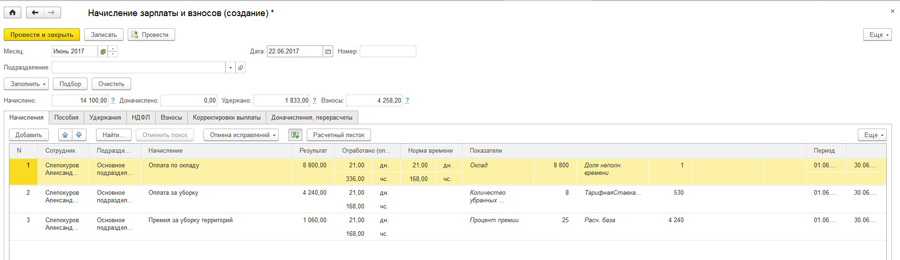
Например, существует оплата за уборку территорий, которая оплачивается в зависимости от количества убранных территорий и тарифной ставки, которая варьируется от сезонности плюс платится премия за уборку, размер премии вводится по каждому сотруднику.
- Настраиваем вид расчета. Формула для расчета состоит из двух показателей.
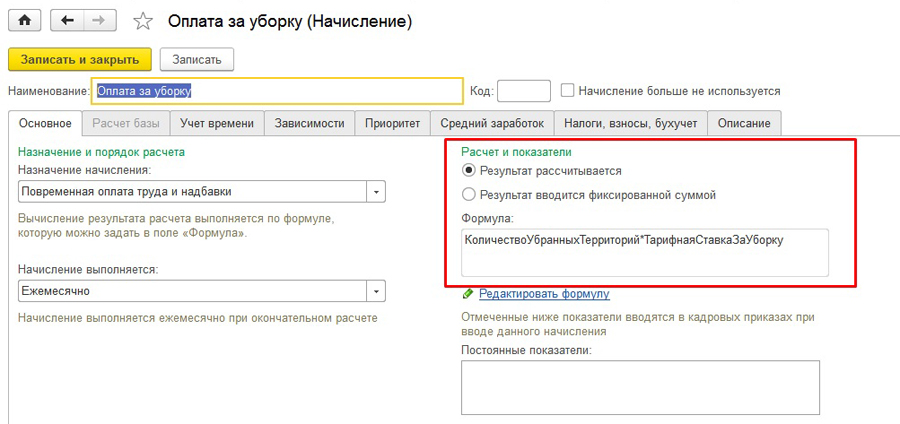
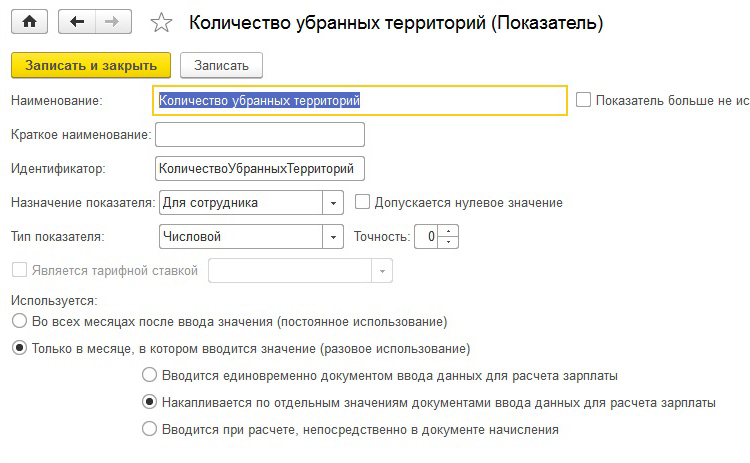
Показатели используются только в месяце, в котором введено значение, и накапливаются по отдельным значениям.
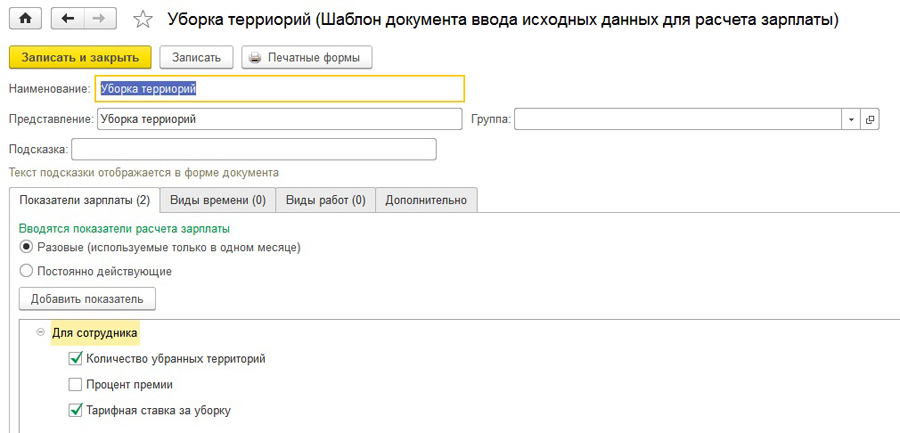
- Настраиваем шаблон ввода документа по показателям
Отмечаем Показатели, которые будут заполняться в документе. Закладка «Показатели зарплаты». В нашем случае в одном документе будут заполняться оба показателя.
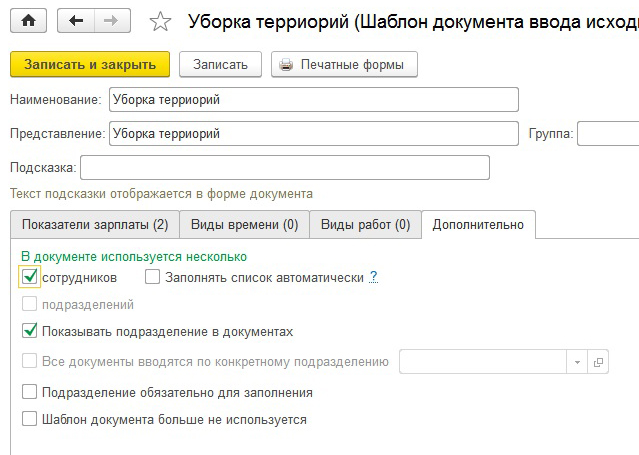
На закладке «Дополнительно» указываем, что документ будет заполняться списком сотрудников в разрезе подразделений.
- Вводим документ «Данные для расчета заработка» – Зарплата – Данные для расчета заработка – Вид документа «Уборка территорий». Там указываются показатели для расчета.

- Ввод шаблона для документа «Премия за уборку». Документ будет заполняться по одному сотруднику за месяц. На закладке «Показатели расчета» заполняем видимость соответствующего показателя.
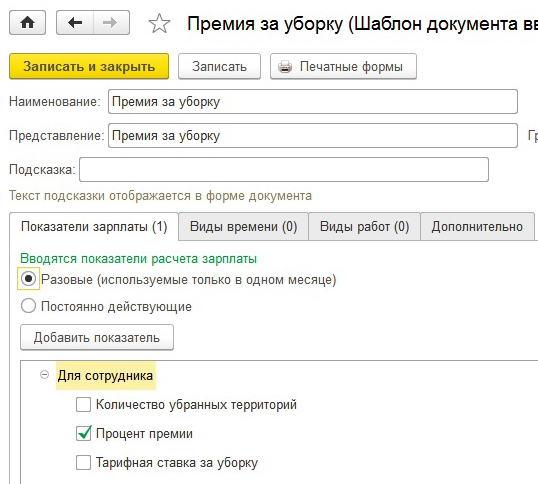
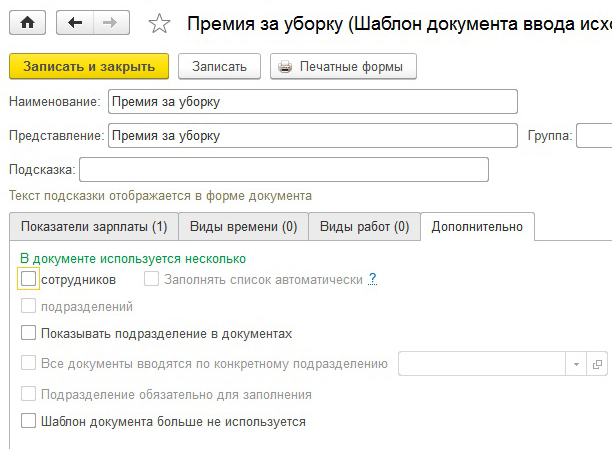
- Вводим документ «Данные для расчета среднего заработка» по созданному шаблону.
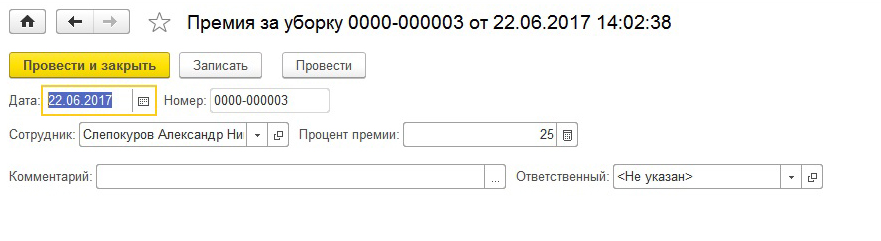
- Создаем документ «Начисление заработной платы». В документе выполняется расчет за введенные выше показатели.
Чернышова Людмила,
Старший консультант Компании «АНТ-ХИЛЛ»
Тел. (473) 202-20-10
При цитировании статей или заметок ссылка на сайт автора обязательна
Накопились вопросы и нужна помощь?
С удовольствием на них ответим и поможем все настроить! Обращайтесь по тел.
Источник: 1c-ant.ru
Связаться с Линией Консультаций
Ваша заявка принята. Мы решим ваш вопрос в течение 2-х рабочих часов!
Стать клиентом 1С
Спасибо! Ваша заявка принята.
Мы свяжемся с вами в ближайшее время!
Заказать обратный звонок 1С
Спасибо! Мы свяжемся с вами через несколько минут

Бесплатная консультация по работе в 1С
Как настроить базу для расчёта среднего заработка в программе 1С:Зарплата и кадры государственного учреждения 3.0?
Вопрос:
Как настроить базу для расчёта среднего заработка в программе 1С:Зарплата и кадры государственного учреждения 3.0?
Ответ:
База для расчёта среднего заработка в программе 1С:Зарплата и кадры государственного учреждения 3.0 определяется порядком учёта каждого вида начисления в расчёте среднего заработка. Этот порядок описывается в карточке начисления (раздел «Настройка» – «Начисления») на закладке «Средний заработок».
По назначению каждого начисления (указывается на закладке «Основное») программа сама определяет, как оно должно учитываться при расчёте среднего заработка согласно законодательству (рис. 1). Например, повременная оплата труда и надбавки (оплата по окладу, оплата по часовому тарифу и т. п.) включаются в расчёт среднего заработка, а компенсационные выплаты – нет. При этом возможность изменить определённый программой порядок учёта начисления в общем случае не предоставляется (флажок «Включать в базу начислений при расчёте среднего заработка» неактивен и недоступен для снятия). Самостоятельное определение порядка учёта начислений в среднем заработке возможно только для начислений с назначением «Прочие начисления и выплаты» (с таким назначением следует описывать только начисления, для которых в программе не предусмотрено подходящего назначения), а также если включены настройки с назначением – «Материальная помощь», «Материальная помощь к отпуску».
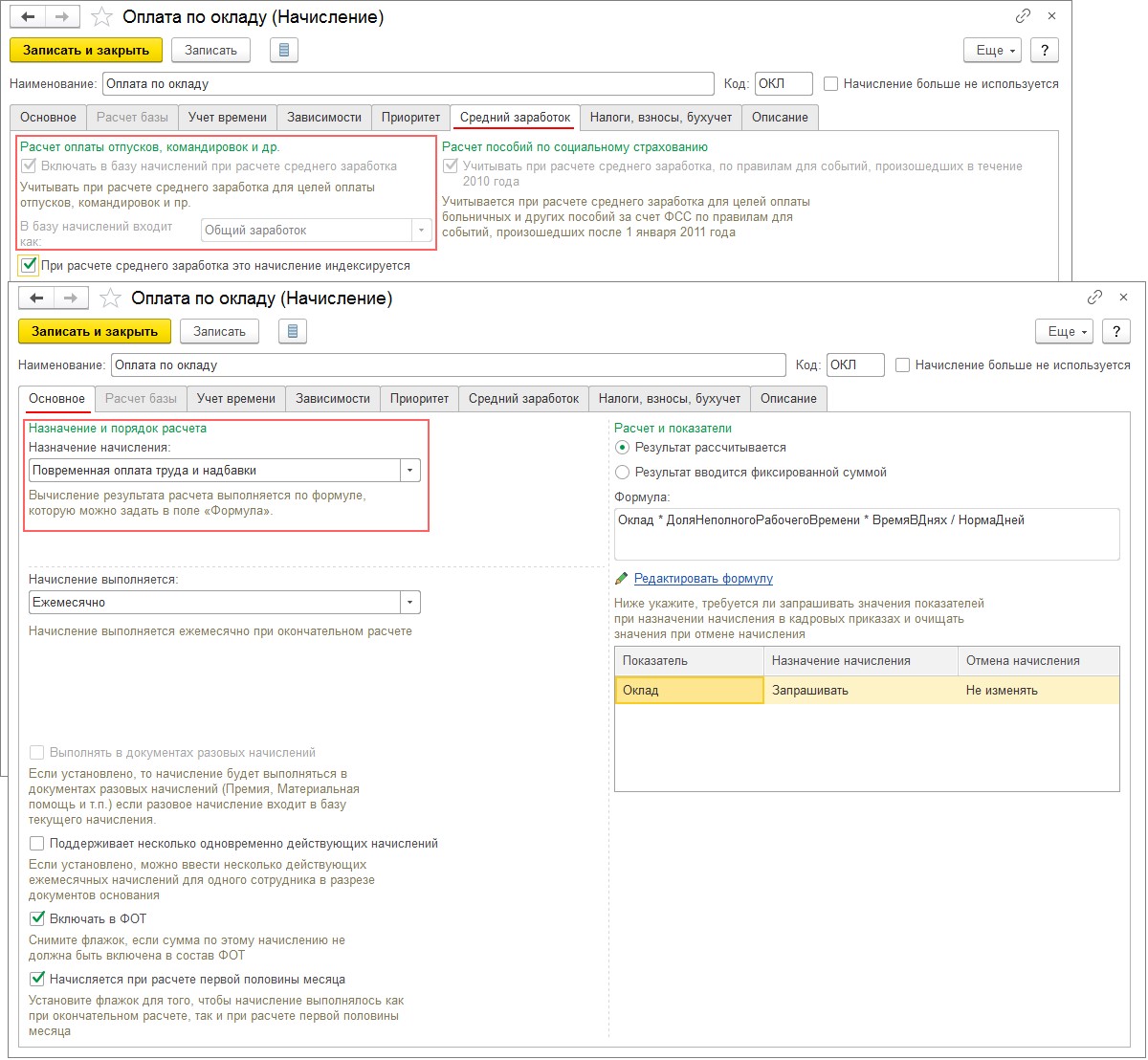
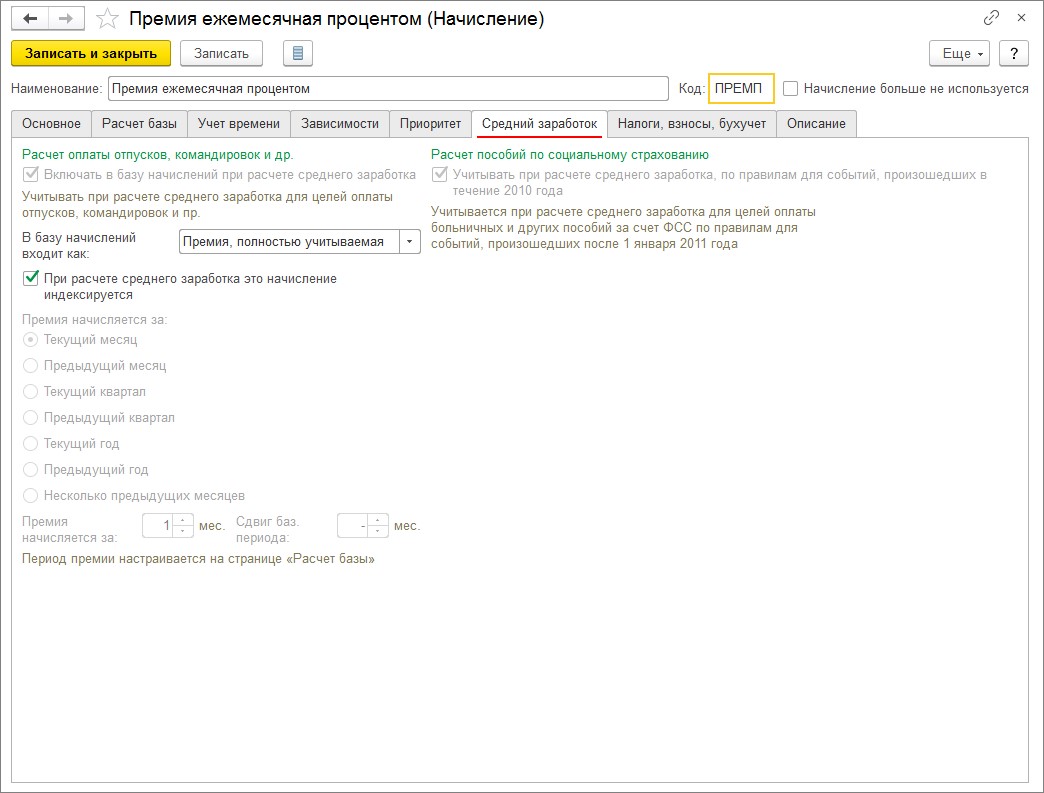
На закладке «Средний заработок» (рис. 2) в карточке начисления предусмотрены следующие настройки:
- В разделе «Расчёт оплаты отпусков, командировок и др.» для просмотра или изменения доступны настройки, влияющие на расчёт обычного среднего заработка (для всех случаев расчёта среднего заработка, кроме расчёта пособий по социальному страхованию):
- флажок «Включать в базу начислений при расчёте среднего заработка» – большинство начислений включаются в базу расчёта среднего заработка (флажок установлен и недоступен для снятия). Если флажок снят, например, для начислений с назначением «Компенсационные выплаты», начисление не будет учтено при расчёте среднего заработка;
- поле «В базу начислений входит как» – большинство начислений, которые включаются в базу расчёта среднего заработка, учитываются как «Общий заработок», то есть без каких-либо особенностей, всегда в размере начисленной суммы по периоду, за который она начислена (а не в котором). Однако если начисляются премии, то для них указывается один из четырёх способов учёта при расчёте среднего заработка (согласно законодательству): «Премия, полностью учитываемая», «Годовая премия, полностью учитываемая», «Премия, учитываемая частично», «Годовая премия, учитываемая частично». Способ учёта премии в расчёте среднего заработка может определяться независимо от способа её расчёта. Например, в программу премия может вводиться готовой суммой, но эта сумма предварительно рассчитывается вне программы, в зависимости от фактически отработанного сотрудником времени. Тогда при расчёте среднего заработка она может учитываться полностью, а не частично. Суммы премий со способами учёта «Премия, полностью учитываемая», «Премия, учитываемая частично» (все виды премий, кроме годовой: разовые, ежемесячные, квартальные, полугодовые и т. п.) включаются в расчёт среднего заработка по периоду, в котором они начислены (а не за который). При этом продолжительность периода, за который они начислены (например, за шесть месяцев), может превышать продолжительность расчётного периода (например, если коллективным договором его продолжительность установлена три месяца). В этом случае согласно законодательству при расчёте среднего заработка будет учтена не вся сумма премии, а в размере месячной части за каждый месяц расчётного периода. Суммы премий со способами учёта «Годовая премия, полностью учитываемая», «Годовая премия, учитываемая частично» (годовые премии) включаются в расчёт среднего заработка строго по году, за который они начислены, и не зависят от продолжительности расчётного периода;
- флажок «При расчёте среднего заработка это начисление индексируется» становится доступен, если в организации выполняется индексация (повышение) заработка сотрудников (в разделе «Настройка» – «Расчёт зарплаты» установлен флажок «Выполняется индексация заработка сотрудников»). При повышении в расчётном периоде зарплаты по организации законодательством предусмотрено повышение выплат, учитываемых при расчёте среднего, за предшествующие этому повышению месяцы. Согласно законодательству не все виды начислений повышаются при повышении среднего заработка из-за индексации. В связи с этим данный флажок всегда доступен для изменения. Начисления, при регистрации которых этот флажок был установлен, будут учтены в повышенном на коэффициент индексации размере в процессе расчёта среднего заработка. Если повышение заработка происходило несколько раз, то коэффициенты индексации заработка за соответствующие месяцы перемножаются. Если флажок был снят, суммы не будут учтены при повышении среднего заработка, то есть будут учтены в таком размере, в котором были начислены, даже если проводилась индексация;
- поле «Премия начисляется за» – выбор положения переключателя определяет продолжительность базового периода премии, за который она начислена. Это важно при учёте премий в том случае, если продолжительность расчётного периода оказывается меньше базового. Для премий, рассчитываемых от базы, продолжительность определяется автоматически согласно периоду расчёта базы, установленному на закладке «Расчёт базы», и изменению не подлежит. Для других премий продолжительность может быть указана вручную выбором соответствующего положения переключателя.
- В разделе «Расчёт пособий по социальному страхованию» только для просмотра доступен флажок, определяющий учёт этого начисления при расчёте больничных и других пособий ФСС по правилам, действующим до 2011 года (в настоящее время этот порядок не применяется). То, как учитывается это начисление при расчётах в настоящее время, сообщается в отдельной надписи и зависит от порядка обложения страховыми взносами, указанного на закладке «Налоги, взносы, бухучёт».
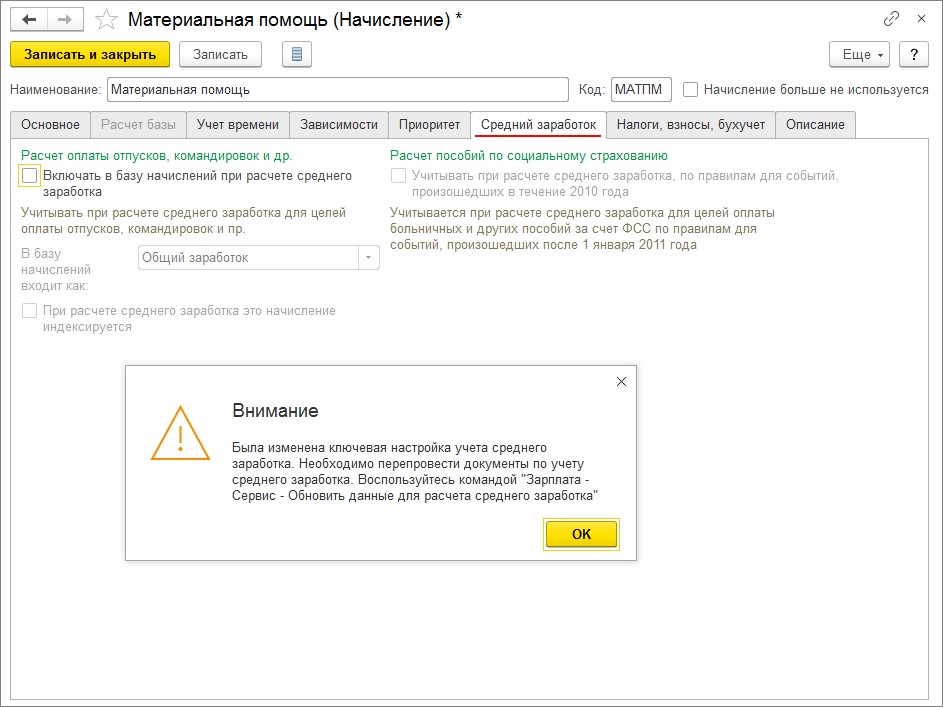
При изменении и сохранении указанных настроек начисления задним числом (то есть когда в программе уже были зарегистрированы суммы по этому начислению) выдаентся подсказка о возможной необходимости отразить это изменение на уже зарегистрированных в программе данных (рис. 3).
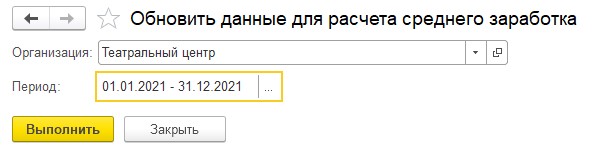
Это можно сделать как вручную (для этого нужно найти и перепровести все документы, которыми регистрировалось данное начисление, что не совсем удобно), так и с помощью специально предусмотренного инструмента в разделе «Зарплата» – «Обновить данные для расчёта среднего заработка» (рис. 4). Важно сделать копию информационной базы перед данной операцией. За указанный в инструменте период будут перерегистрированы начисления в учёте среднего заработка согласно их текущим настройкам, без необходимости перепроведения документов.
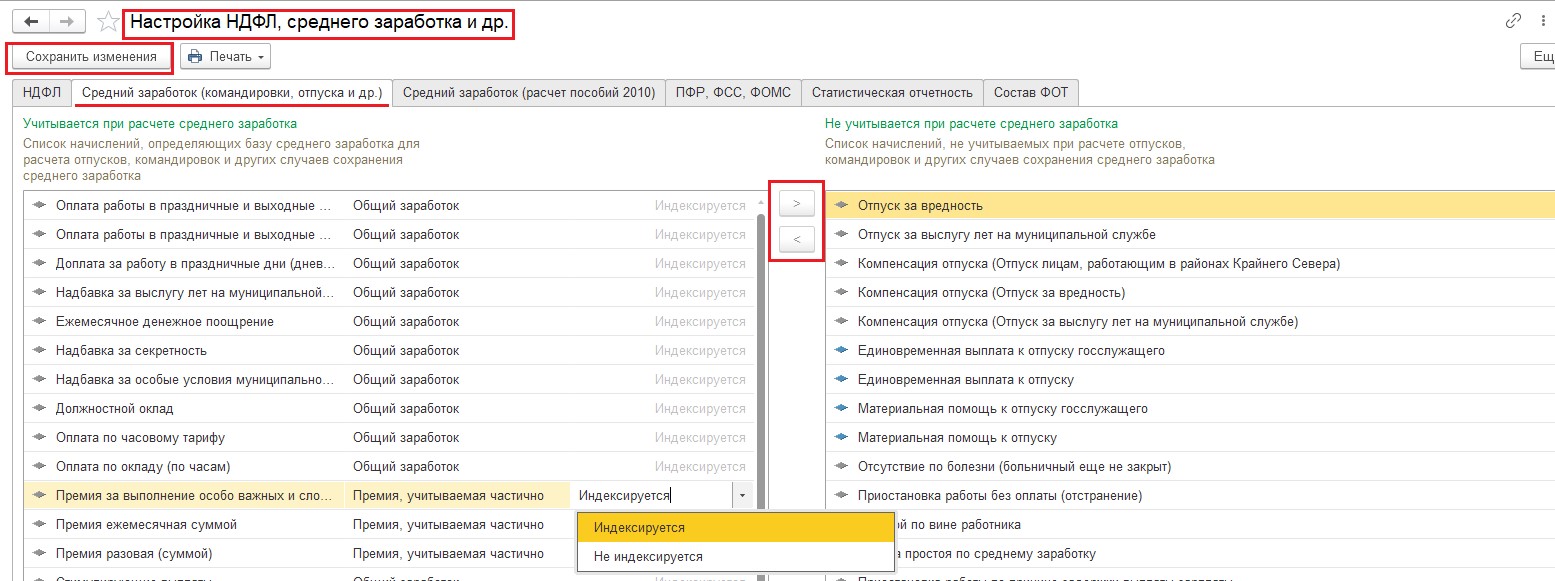
Для удобства массового просмотра или редактирования настроек базы для расчёта среднего заработка в списке всех начислений (раздел «Настройка» – «Начисления») предусмотрена кнопка «Настройка НДФЛ, среднего заработка и др.» (рис. 5). В открывшейся по кнопке форме:
- На закладке «Средний заработок (командировки, отпуска и др.)» (рис. 5) можно изменить часть доступных настроек базы среднего заработка для расчёта отпусков, командировок и других случаев сохранения среднего заработка (причём, если для изменения той или иной настройки нет доступа, это означает, что программой уже определён порядок учёта выбранного начисления в расчёте среднего заработка (согласно законодательству), данные настройки изменять неверно):
- в левой табличной части отражается список начислений, определяющих базу среднего заработка, в правой табличной части – список начислений, не учитываемых при расчёте. Если начисление необходимо перенести из одной табличной части в другую, необходимо выбрать соответствующее начисление и нажать на кнопку со стрелкой для переноса;
- для каждого вида начисления, определяющего базу среднего заработка, в отдельной колонке описывается вхождение его в эту базу как (данное свойство недоступно для изменения непосредственно в форме «Настройки НДФЛ, среднего заработка и др.», оно автоматически определяется назначением начисления и его можно изменить в форме самого вида начисления на закладке «Средний заработок» в поле «В базу начислений входит как»):
— премия, полностью учитываемая;
— премия, учитываемая частично;
— годовая премия, полностью учитываемая;
— годовая премия, учитываемая частично;
- для каждого вида начисления, определяющего базу среднего заработка, также в отдельной колонке указывается, индексируется или нет данное начисление при расчнете среднего заработка. Данное свойство можно изменить непосредственно в форме настройки или, если оно недоступно для изменения, в форме самого вида начисления.
Для записи внесённых изменений в форме настройки среднего заработка нажмите на кнопку «Сохранить изменения».
- На закладке «Средний заработок (расчёт пособий 2010)» (рис. 6) только для просмотра доступна настройка базы при расчёте больничных и других пособий ФСС по правилам, действующим до 2011 года (в настоящее время этот порядок не применяется, а зависит от порядка обложения начисления страховыми взносами, указанного в карточке вида начисления на закладке «Налоги, взносы, бухучёт»).

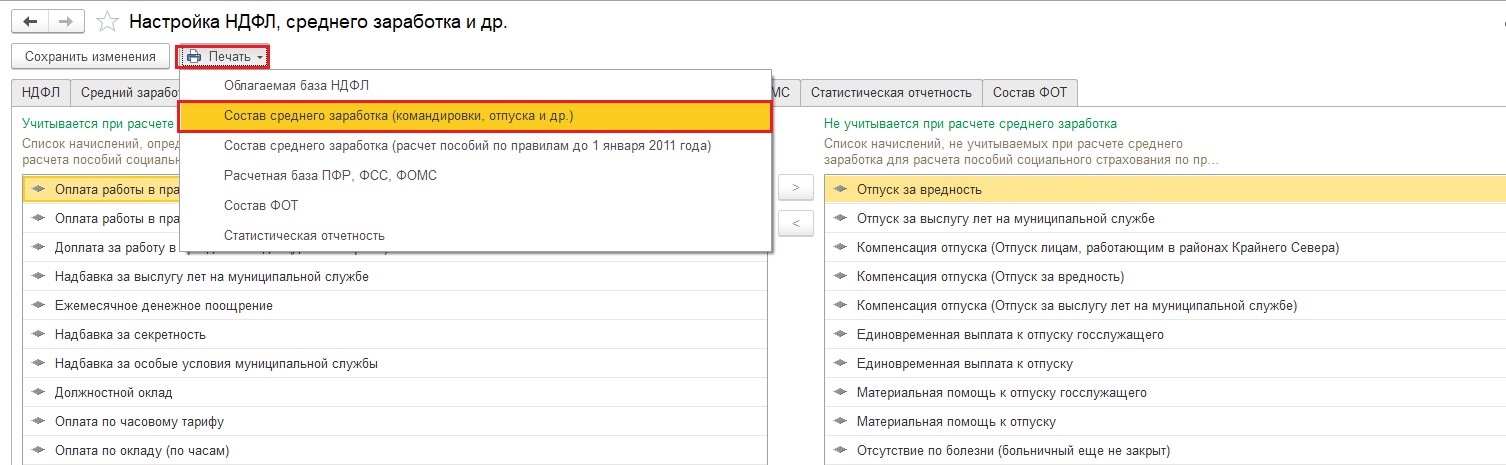
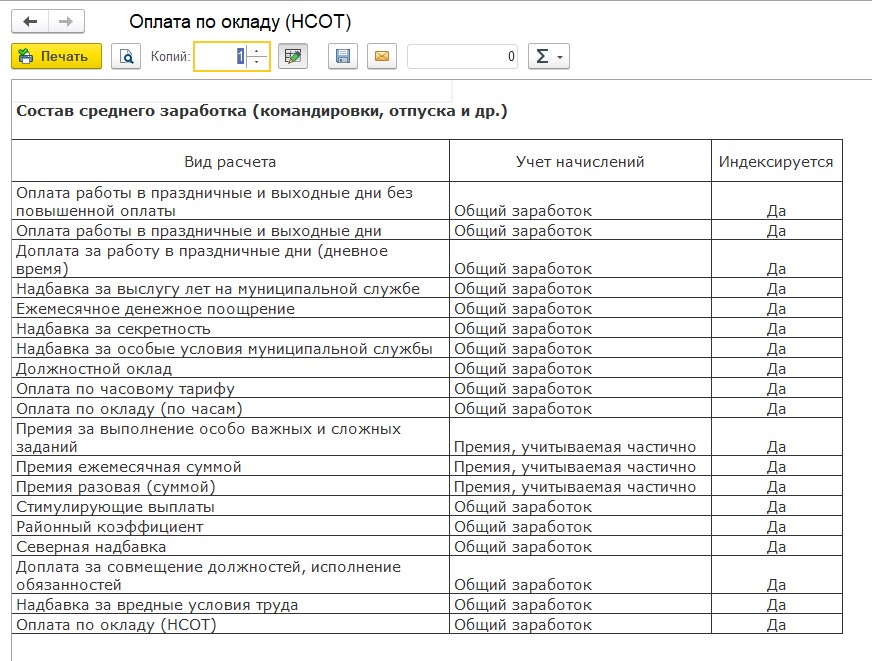
В форме настройки по кнопке «Печать» можно сформировать печатную форму для удобного просмотра базы среднего заработка: для расчёта отпусков, командировок и других случаев сохранения среднего заработка (кнопка «Состав среднего заработка (командировки, отпуска и др.)» (рис. 7), для расчёта больничных и других пособий ФСС по правилам, действующим до 2011 года (кнопка «Состав среднего заработка (расчёт пособий по правилам до 1 января 2011 года)»).
Источник: www.4dk.ru
ТОП-5 вопросов и ответов по «1С:Зарплата и управление персоналом 8» прошедшей недели

Какие вопросы чаще всего задавали пользователи «1С: ЗУП 8» на прошлой неделе? Спрашивали про изменение статуса сотрудника, расчет пособий, склонение имен работников, доплаты. Если есть еще вопросы, задавайте их комментариях, вам ответят специалисты.
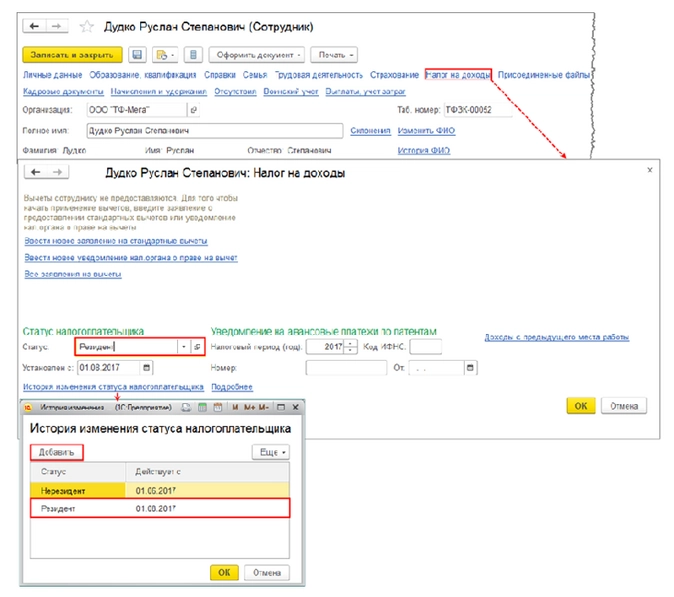
Где изменить статус физического лица с нерезидента на резидента в «1С:ЗУП 8» (ред. 3)?
- В поле «Статус» выберите статус физического лица из списка значений.
- В поле «Установлен с» укажите дату налогового периода, начиная с которой действует выбранный статус.
- Посмотреть историю изменения статуса налогоплательщика можно по одноименной ссылке.
Где регистрировать сведения из справки по форме № 182н для расчета пособий в «1С:ЗУП 8» (ред. 3)?
Для регистрации сведений из справки о заработке, предоставленной сотрудником, для расчета пособий по временной нетрудоспособности и по беременности и родам, а также для расчета ежемесячного пособия по уходу за ребенком предназначен документ «Справка для расчета пособий (входящая)» (раздел Зарплата — См. также — Справки для расчета пособий).
- В поле «Сотрудник» выберите сотрудника, который представил справку о сумме заработка для расчета пособий .
- В поле «Страхователь» выберите предыдущего страхователя, предварительно введенного в справочник «Работодатели» (раздел Настройка — Справочники — Работодатели), который выдал сотруднику справку.
- В поле «Период работы с. по. » в информационных целях указывается период работы у предыдущего страхователя.
- В табличной части по кнопке «Добавить» введите сведения из справки для расчета пособий.
Для этого в документе «Больничный лист» на закладке «Главное» нажмите на кнопку «Изменить данные для расчета среднего заработка». В открывшейся форме «Ввод данных для расчета среднего заработка» по кнопке «Добавить справку с пред. места работы» заполните справку для расчета пособия с указанием суммы заработка за предыдущие годы, полученные от других работодателей.
Аналогично можно сделать в документе «Отпуск по уходу за ребенком» на закладке «Пособия» по кнопке «Открыть средний заработок».

Как в «1С:ЗУП 8» (ред. 3) посмотреть сколько начислено больничных листов за период?
Для просмотра количества начисленных больничных листов за период сформируйте отчет «Реестр пособий за счет ФСС»:
1. Раздел Налоги и взносы — Отчеты по налогам и взносам — ссылка «Реестр пособий за счет ФСС».
2. В поле «Период» укажите период, за который необходимо сформировать отчет.
3. В поле «Организация» укажите организацию, по которой необходимо сформировать отчет.
4. Нажмите на кнопку «Сформировать».

Где в «1С:ЗУП 8» (ред. 3) можно посмотреть склонения по падежам Ф.И.О. сотрудника?
Склонения по падежам Ф.И.О. сотрудника можно посмотреть в его карточке. Эта информация используется при выводе в печатные формы, в которых предусмотрено использование Ф.И.О. в отличном от именительного падежа.

- Раздел Кадры — Сотрудники.
- По ссылке «Склонения» можно посмотреть, как программа предлагает просклонять Ф.И.О. сотрудника. Если данный результат не устраивает, то в специальной форме «Склонения по падежам» внесите изменения вручную и нажмите на кнопку «ОК».
- Далее в печатных формах (приказах, договорах и т.д.) будут использоваться введенные вручную падежи
- По кнопке «Просклонять повторно» можно вернуться к предлагаемому программой варианту.

Где изменить процент доплаты за работу в ночные часы в «1С:ЗУП 8» (ред. 3)?
Процент доплаты за работу в ночное время можно изменить в форме настроек учетной политики организации (раздел Настройка — Предприятие — Организации — закладка «Учетная политика и другие настройки» — ссылка «Учетная политика»). В разделе «Расчет зарплаты» в поле «в ночное время» измените процент доплаты за работу в ночные часы.
Размер доплаты за работу в ночное время в программе по умолчанию составляет 20 процентов.
Поле «в ночное время» появляется при установке флажков «Применение почасовой оплаты» и «Ночные часы» на закладке «Почасовая оплата» в настройке состава начислений и удержаний (раздел Настройка — Расчет зарплаты — ссылка «Настройка состава начислений и удержаний»).

Ответы на частые вопросы по 1С: Бухгалтерия мы разместили тут.
- 1С
- типичные ошибки
- 1С:Зарплата и управление персоналом 8
Скидка 40% на Клерк.Премиум только на этой неделе!
Это первый раз, когда «Клерк» раздает сервис почти в два раза дешевле! Что вы получите в крутой бухгалтерской подписке:
• качественное обучение: +450 вебинаров, ежедневные мини-курсы, 50+ онлайн-курсов;
• полную информационную поддержку: безлимитные консультации с экспертами по любым рабочим вопросам;
• эксклюзивные статьи от главреда «Клерка» по вашему запросу.;
• более 400 чек-листов, инструкций, шаблонов для работы;
Забирайте Клерк.Премиум. пока дешево — всего 10 800₽. Больше такой цены не будет. Оставьте заявку ниже — ответим на все вопросы.
Источник: www.klerk.ru
Ввод начальных остатков в 1С:ЗУП 8.3
Компании, которые работали определенное время без программы кадрового учета или принявшие решение, например, перенести данные из 1С:ЗУП 2.5 в 1С:ЗУП 3.1, нуждаются в настройке системы, после чего станет возможным введение остатков. Поэтому цель данной статьи — раскрыть вопрос внесения остатков, а также особенности настройки программы.
Введение начальных остатков. Когда нужно?
Вводить начальные остатки необходимо после создания организации и ведения ею хозяйственной деятельности до того, как произошло внедрение программы 1С:ЗУП — в данном случае имеют место остатки, а не только настройки системы.
Используем настройки расчета зарплаты и кадрового учета, где вводим данные по организациям, настраиваем учетную политику, заполняем производственный календарь и вносим данные в справочники.

Данные операции обязательны к выполнению, в противном случае система не будет работать корректно.
Меню “Все функции” в системе ЗУП 3.1
Меню “Все функции” могут воспользоваться все пользователи, для чего потребуется такая настройка:

В окне, которое откроется, присваиваем флаг “Отображать команду “Все функции””.

Данная команда дает возможность видеть все объекты конфигурации.

С помощью Ctrl + F находим нужный журнал документов или обработку по названию.
Помощник начальной настройки
Пройдя по следующим опциям “Все функции — Обработки — Помощник перехода с прежних программ” настраиваем основные параметры. Начальная страница “Помощник” позволяет осуществить перенос данных из программ, которые используются ранее.

Возможно переносить данные из других программ.

При работе в одной из таких программ, удобно использовать встроенную обработку переноса данных: сначала определяем необходимую конфигурацию, а потом выбираем ее из списка имеющихся баз.

В данном окне записывается имя пользователя и пароль. Перенос данных происходит автоматически, может быть долго, это нормально. Если невозможно напрямую подключиться к базе или база сильно доработана, желательно обратиться к специалистам за консультацией, чтобы не потерять важные данные.
Внесение остатков в 1С:ЗУП 8.3
Оформляем штатное расписание. Здесь используется документ “Утверждение штатного расписания”.

Определяем вид и размер начисления.

И наличие отпусков

Сотрудники
В справочнике “Физические лица” вносим данные по сотрудникам, создавая отдельные физлица. Документ “Начальная штатная расстановка” применяется для ввода как физлица, так и сотрудника. Для этого нажимаем “Показать все”, затем “Создать”. После этого будет предложено ввести список сотрудников, где нужно заполнить ФИО, пол, дату рождения, и затем сохранить.
Так физлица и сотрудники будут сгенерированы. В дальнейшем можно добавлять данные по физлицам.

Штатная расстановка
Из позиции штатного расписания подтягиваются данные по начислениям, по отпускам и по графику работы. Дату, когда сотрудник был принят на работу, нужно установить как дату приема вручную.

Договоры ГПХ
Документы вводятся с помощью “Договора (работы, услуги)” при наличии на предприятии работников по договору гражданско-праWowого характера.

Отпуск по уходу за ребенком
В данном аспекте используем одноименный документ.

Плановые удержания
Для того, чтобы ввести данные по удержаниям из зарплаты применяем документы “Исполнительный лист”.

Задолженность по зарплате
Здесь используем документ “Начальная задолженность по зарплате”. Переплата сотрудника отображается отрицательным значением.
Остатки по оценочным обязательствам
Для ввода начальной информации об остатках необходимо открыть документ “Резервы отпусков” в режиме “Корректировка остатков”. В “Обязательствах и резервах по сотрудникам” вводим суммы по каждому работнику по БУ и НУ. Данные в “Обязательствах и резервах текущего месяца” отображаются по подразделениям автоматически.
Данные для расчета по НДФЛ
Введение данных по вычетам, а в некоторых случаях и начальной задолженности на начало эксплуатации (при переходе в середине года) необходимо для расчета НДФЛ. Нажимаем “Налог на доходы” в справочнике “Сотрудники”.
Также важно внести информацию о доходах, в случае работы сотрудника в другом месте в учитываемый период. Вводим стандартные вычеты ( нажимаем “Ввести новое заявление на стандартные вычеты”) имущественные вычеты ( “Ввести заявление на вычеты”).

Документ “Операции учета НДФЛ” позволяет фиксировать доходы текущего года, подлежащие учету в форме 2-НДФЛ.

Если переход осуществляется в начале года, то нет необходимости вводить данные НДФЛ, но нужно заполнить все закладки по каждому виду исчисленного дохода за все месяцы, за которые начислялся НДФЛ. Проводим по каждому сотруднику, а при различных видах доходов, и по каждому виду доходов.
Данные, чтобы рассчитать средний заработок
Автоматический расчет неявок также необходимо учитывать. Тут анализируются данные для расчета среднего заработка, используемые при расчете отпусков, командировок и больничных. Стоит отметить достаточно непростой процесс, так как вводятся данные по начислениям сотрудникам и отработанное время за 2 последних года работы.
Первый способ — это введение данных по мере необходимости непосредственно в документ неявки.
Для ускорения процесса ввода данных, нужно заполнить производственный календарь и графики работы сотрудника за год, предшествующий году начала эксплуатации системы. Можно напечатать “Расчет среднего заработка” и проверить введенную информацию:

Эти данные остаются в системе и могут быть использованы в следующий раз.
Второй способ — введение данных всех сразу используя регистры. Регистр накопления “Данные о времени для расчета среднего” содержат информацию об отработанном времени, “Данные о начислениях для расчета среднего заработка” — сведения о начислениях в регистре накопления. В документа “Перенос данных” выбираем необходимые регистры, после чего вносим данные.

Стоит отметить трудоемкость этого способа при проведении вручную, поэтому проще использовать либо первый способ либо обратиться к нашим специалистам за помощью.
Источник: 42clouds.com