

Есть несколько способов, как перезагрузить ТВ приставку, и обо всех вариантах я расскажу в данной статье. Это может потребоваться, если в работе произошёл сбой. Вам даже не нужно разбираться, в чём его причина, программная или аппаратная это проблема. Как только вы заметили неполадку, то наиболее простое решение – это именно перезагрузить приставку цифрового телевидения. Я также советую перезагружать девайс периодически, для профилактики.
В каких случаях нужна перезагрузка
Перезагрузить ТВ устройство нужно не только при явных сбоях. Вот лишь примерный список ситуаций, в которых я советую выполнить это действие:
- «подвисание» или «подтормаживание» работы;
- не переключаются ТВ каналы;
- неправильная реакция на кнопки пульта;
- какое-либо нетипичное поведение, любые сбои или «глюки»;
- перезагрузить смарт приставку нужно при падении скорости загрузки браузера или приложений, при сбоях подключения к интернету;
- просто более медленная работа, чем обычно.
Для некоторых проблем могут быть и другие решения. Например, если не переключаются каналы и плохо работает пульт, то это может быть связано с батарейками самого пульта.
Перезагрузка оборудования
В любом случае, перезагрузка помогает «освежить» работу ТВ девайса. Это устройство – своеобразный компьютер. Оно выполняет программы, накапливает данные в памяти, использует процессор. Поэтому простые проблемы исчезнут после того, как перезапустить цифровую ТВ приставку.

Все способы перезагрузки
Существует несколько вариантов, как перезагрузить ТВ девайс. Обычно недостаточно просто нажать кнопку на пульте. Требуется выполнить дополнительные действия.
Способ 1: с пульта
Этот вариант зависит от конкретной модели, которую вы используете, и должен быть описан в документации устройства. Вот некоторые случаи, как перезагрузить телевизионную приставку таким способом:
- для ТВ бокса Ростелекома – нажать на пульте кнопку включения на 10 секунд;
- в девайсах Apple TV – одновременно зажать «Меню» и «Вниз» или «Меню» и «Домой» до того момента, когда лампочка на устройстве начнёт мигать;

- для других приставок смотрите инструкцию – это может быть одновременное нажатие нескольких кнопок или длительное нажатие какой-либо клавиши пульта.
Способ 2: через меню
Воспользуйтесь ТВ меню девайса. С помощью пульта необходимо найти пункт «Перезагрузить». Обычно он находится в «основных» настройках или в параметрах устройства. Это действие не должно вызывать осложнений. Когда вы найдёте нужный пункт, то нажмите на пульте кнопку выбора или ОК.

Способ 3: отключение и включение
Этот способ того, как перезагрузить приставку цифрового телевидения к телевизору, также называют «жёстким». Его следует применять, если два предыдущих не работают, например всё «наглухо зависло». Есть небольшая вероятность, что такой сброс сам по себе что-то повредит, например уменьшит ресурс жёсткого диска, если он есть в этом устройстве, или собьёт настройки, поэтому применяйте его только при необходимости. Более простые модели приставок переносят такую перезагрузку легче и это не несёт за собой каких-то осложнений.
- Если на корпусе есть кнопка отключения, и она функционирует, то нажмите на неё. Например, на Ростелеком такой кнопки нет, поэтому сразу же переходите к следующему пункту.
- Извлеките из розетки провод – отключите его от электросети.
- Если кроме девайса используются какие-то другие устройства, то выключите так же и их.
- Оставьте их обесточенными на 10-30 секунд. Это необходимо, чтобы разрядились конденсаторы, которые могут поддерживать питание чипов памяти после отключения от сети. Только в этом случае перезагрузка приставки будет полной.
- Теперь выполните все действия в обратном порядке: подключите другие девайсы, которые вы выключали, затем нажмите на кнопку устройства, если такая кнопка есть. Включайте ТВ гаджеты с пульта и поверяйте, как они сейчас работают.

Способ 4: полный сброс
Если предыдущие способы не помогли, то нужно разбираться, в чём причины проблем в работе приставки. Я расскажу ещё об одном способе, как перезагрузить цифровую ТВ приставку на 20 каналов, хотя это не то, что означает «перезагрузить» в обычном понимании, а сброс устройства. К чему это приведёт:
- будут стёрты все данные, которые были в памяти;
- сброшены все настройки, которые вы делали;
- устройство вернётся в то же состояние, как после покупки.
Поэтому выполнять такое действие надо в крайнем случае. Часто существуют другие способы исправить неполадку. Но если вам нужно быстро перезагрузить каналы на приставке телевизора, и у вас нет ценных данных и настроек на устройстве, можете выполнить сброс:
- Перейдите в меню или настройки девайса.
- Найдите пункт «Восстановление и сброс» – «Сброс настроек» или «Вернуть заводские настройки».
- Подтвердите действие.
- Дождитесь завершения операции. Ни в коем случае не отключайте ТВ приставку, пока она выполняет сброс.

Как видите, перезагрузить ТВ приставку – это достаточно простое действие. Но даже для него возможно несколько вариантов выполнения, есть важные нюансы. Я уверен, что вы выполните все описанные действия без осложнений. Если же ТВ приставка не возвращается к нормальной работе, то нужно изучать проблему глубже, и, возможно, обратиться в сервис.
Как перезагрузить ТВ ресивер : 23 комментария
- Виктор07.06.2020 в 20:34 Здравствуйте, посоветуйте как быть если приставка зависла на одном канале и даже при отключении от сети и снова при включении в розетку все остаётся сразу выключенным на одном канале. Даже индикатор сразу включён. .
Источник: besprovodnik.ru
Все причины почему не работает приставка Билайн ТВ

Интернет и телевидение от ВымпелКом предоставляется абонентам на высокочастотном уровне в HD-качестве, но иногда прием сигнала проходит неуверенно или пропадает. Если не работает устройство для Билайн ТВ, следует провести диагностику самостоятельно, а потом обратиться к ряду универсальных инструментов и инструкций, которые предлагаются оператором связи.
Не работает ТВ-приставка
Существует несколько методик, позволяющих решить проблему, когда не работает приставка Билайн ТВ. Перед изучением вариантов следует рассмотреть основные причины некорректной работы и выяснить, что из себя представляет ТВ-оборудование. Это устройство функционирует через интернет, передает сигнал через спутник. Если не работает интернет, то и приставка не будет активна. Первичные действия, если индикаторы горят, но передача данных не производится:
- Проверить работоспособность сети Билайн.
- Если интернет активен, следует выяснить, не исчерпан ли пакет трафика на тарифном плане. Дополнительно проверяется состояние лицевого счета пользователя.
- Если отошел кабель, то включаться прибор не будет. Проводится проверка целостности проводов.
- Когда не работает одна из кнопок приставки, это может повлиять на функционирование всего оборудования.
- Резкое снижение скорости из-за погодных условий, недостаточности трафика или технических неисправностей у Билайн на сервисе или проблемы касаются индивидуальных особенностей оборудования.
Специалисты советуют проводить проверку пошагово. Сначала посмотреть правильность подключения, наличие горящих индикаторов и электроэнергии, а затем выявить основные признаки, по которым можно установить причину неисправности.
Проблема загрузки
Если приставка дома для Билайн ТВ не загружается, следует отключить прибор и немного подождать. Устройствам свойственно зависать, если до этого были перебои с электричеством или аппарат долгое время не эксплуатировался. Чтобы наладить оборудование, предусмотрена инструкция:
- Пеереподключить Билайн ТВ с помощью AV или HDMI кабеля.
- Провести соединение устройства с Wi-Fi роутером через интернетовский кабель.
- Подключить блок питания к сети. Убедиться в том, что на устройстве горит синий индикатор.
- Включить настройку в автоматическом режиме.
- Дождаться, пока закончится обновление программного обеспечения.
Рекомендуем: Детальная инструкция по восстановлению сим-карты
Если эти манипуляции не помогли, следует убедиться в том, что кабели в порядке, а подача тока осуществляется без перебоев. В противном случае, возникла ошибка интернет-соединения или ресивер неисправен. Альтернатива: подключить интернет-кабель сначала к коммутатору, а потом к роутеру.
На поломанном оборудовании не стоит ставить крест. Его можно отнести в билайновский сервисный центр и отдать на диагностику.
Горят все кнопки, но нет сигнала
Если во время загрузки индикатор горит красным или все клавиши черные, без мигающих огоньков, значит прибор не получает питание от сети. Когда кнопки активны и горят сразу все, проблема кроется в сетевой карте. Необходимо перенастроить ее вручную. Периодическое зависание или отсутствие сигнала может свидетельстWowать о перегрузке системы или сбое в сети.
Причины: неправильная настройка, подключено сразу несколько приборов, плохие погодные условия. В таком случае поможет перезагрузка роутера.
Не работает звук
Наладка звуковой функции проводится вручную. Инструкция:
- Зайти в меню Билайн ТВ.
- Открыть раздел «Формат».
- Выбрать вкладку «Звуковое сопровождение».
- Нажать клавишу «Автоматические настройки».
- Провести активацию опции.
Если звук не совпадает с изображением телевизора, программа начинает тормозить, то следует перезагрузить систему.
Горит оранжевая кнопка
Один из индикаторов может зависнуть и сообщать о неполадке оранжевым сигналом. Иногда кнопка моргает или прибор издает пищащий звук. Причина – сбой в настройках приставки или роутера, поломка внутри сети, отсутствие интернета. Исправить положение поможет один из вариантов действий:
- отключение и повторное подключение к сети;
- перезагрузка ресивера;
- сброс и установка новой конфигурации;
- переподключение штекеров;
- перепрошивка оборудования.
Если клавиша LOS часто моргает, значит имеется слабое подключение. Следует узнать у провайдера о возможных неполадках в сети и времени устранения проблемы.
Чтобы настроить список ТВ-каналов, в меню выбирается и запускается «Автоматический поиск».
Другие причины и варианты решения
Если приставка не включается, оборудование нужно отнести в ремонт. При наличии подключения можно:
- Проверить баланс и пакеты лимитов по Билайн ТВ.
- Если индикаторы активны, следует повторно прописать сетевую карту в меню ТВ-приставки.
- При потере сигнала можно провести перезагрузку или сбросить настройки. Для этого нажимается кнопка RESET.
- Если к прибору подключено сразу несколько устройств, стоит разгрузить сеть и попробовать восстановить воспроизведение приставки напрямую.
- Если неполадки появились при первичном подключении, значит оборудование бракованное или человек неправильно установил антенну.
Рекомендуем: Обзор функции ММС и ее настройка на телефоне

Самодиагностика
Иногда на некорректную работу влияет пульт приставки. Его настраивать удобно на странице самодиагностики портала. Самостоятельный метод выявления неисправностей позволит быстро решить проблему. Инструкция по применению самодиагностики ТВ:
- Зайти на ресурс Билайн.
- Посетить раздел «Помощь и поддержка».
- Найти графу «Домашний».
- Кликнуть на вкладку «Домашнее телевидение».
- Выбрать блок — «Устранение неполадок».
В списке требуется выбрать вариант неисправности, который больше всего подходит абоненту. Поставив галочку, система выдаст подробную инструкцию действий. Обратиться в техподдержку можно посредством электронной почты или через онлайн-чат.

Доступ в веб-кабинет позволит не только самостоятельно наладить работу приставки, но и проверить, не запланированы ли технические работы. Жители Москвы и области могут узнать информацию на главной странице профиля, во вкладке «Помощь и поддержка».
Источник: beelinehelp24.ru
Настройка оборудования
Блог о модемах, роутерах и GPON терминалах Ростелеком

Ошибки Wink при воспроизведении Ростелеком ТВ
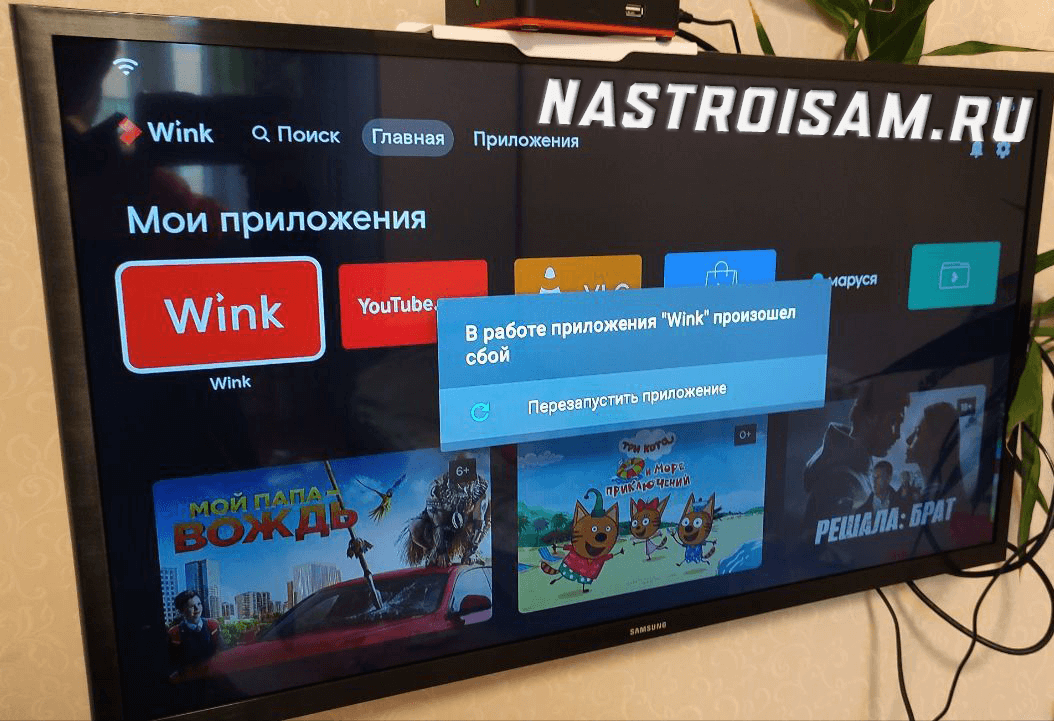
Кроссплатформенный видеосервис Wink — это один из флагманских проектов крупнейшего в России оператора связи, компании Ростелеком. Началась с обычного Интернет-кинотеатра и превратилась мульти-платформу интерактивного ТВ и развлечений. На сегодняшний день, собрана некоторая база знаний, которая расскажет что означает та или иная ошибка воспроизведения Wink и что делать, если она появилась.
Что-то пошло не так с Ростелеком ТВ
В настоящий момент, при появлении проблем с работой интерактивного телевидения Ростелеком ТВ через платформу Wink, появляется сообщение «Что-то пошло не так» с кодом ошибки вот такого вида:
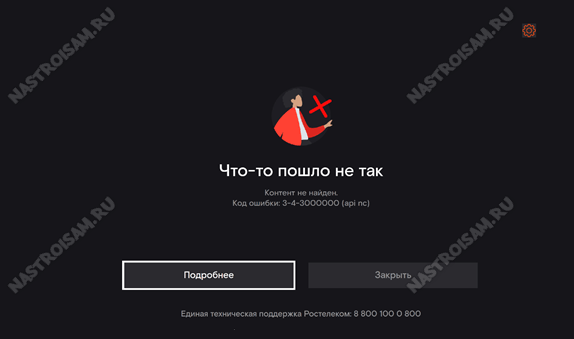
В нижней части сообщения есть кнопка «Подробнее», нажав на которую можно получить более развёрнутую информацию:
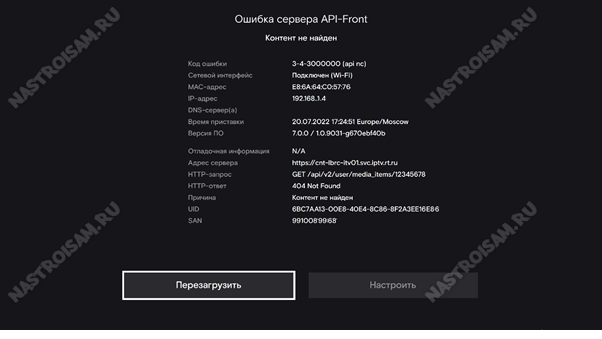
Структура кода ошибки Винк
Кодовое обозначение ошибки Ростелеком ТВ имеет вот такую структуру:
[- (краткое уточнение)]
1. Тип ошибки — это идентификатор общей группы ошибок, берётся из словаря.
2. Субкод ошибки — получается из ответа сервера или внутренней библиотеки Винк.
3. Краткое уточнение — отображает короткое пояснение к ошибке. Необязательное поле, может отсутстWowать.
Классификация по типам ошибок:
Тип “1-” — внутренние ошибки программного обеспечения.
Субкод ошибки при этом либо вообще отсутствует, либо получается из внутренней библиотеки ПО. Краткое уточнение может отсутстWowать.
Тип “2-” — ошибки сети.
Субкод ошибки обычно отсутствует. В уточнении присутствует пояснение ошибки — multicast, dhcp, dns, timeout, reject и пр. Может присутстWowать название удалённого источника ошибки из справочника.
Тип “3-” — ошибки сервера.
В субкоде отображается код http-статуса или серверный код ошибки ответа API, при его наличии. В уточнении идёт название удалённого источника ошибки.
Тип “4-” — ошибки в плеере. В настоящий момент тип «4» не применяется.
Субкод ошибки отсутствует. В кратком уточнении будет пояснение ошибки.
Возможные источники ошибок в кратком уточнении:
● apk – файл приложения
● app – appstore api
● aosp – AOSP веб-сервисы
● as – рекламный сервер AdStream
● chunk — файл медиа контента
● dis – discovery service
● gen – проверка доступности платформы
● gs – рекламный сервер GetShop
● img – файл изображения
● fw – файл прошивки
● manifest — manifest-файл HLS/DASH стриминга
● ms – аналитика просмотра контента Mediascope
● nc – newcache api
● nl – сервис netlog (crashlog)
● nsc – рекламный сервер NSC
● rn – release notes
● pay – payment api
● px – все рекламные пиксели из vast
● rdm – remote device manager api
● wa – аналитика платформы wink
Коды ошибок Wink — расшифровка
Теперь я подробнее расскажу и покажу какие коды ошибок сейчас встречаются и что с ними делать. Часть возникающих проблем самостоятельно решить не получится, так как решение находится в зоне ответственности провайдера и тогда придётся обращаться в техническую поддержку РТК.
Внутренние ошибки приложения Wink:
| Тип ошибки | Описание | Решение |
| 1-0 | Внутренний сбой (причина по умолчанию) | 1. Перезагрузите приставку |
2. Проверьте что STB точно подключена к сети роутера и он правильно сконфигурирован.
3. Сбросьте на заводские настройки
2 Сбросьте на заводские настройки
1-3-0 (player internal_error)
1-3-1 (player start_failed)
1-3-2 (player playback_stalled)
1-3-3 (player invalid_url)
1-3-4 (player manifest_parse)
1-3-5 (player vmx_cas_error)
1-3-6 (player vmx_drm_error)
1-3-7 (player wv_drm_error)
1-3-8 (player unsupported_codec)
Доп. код ошибки:
0 — общая ошибка, когда не удаётся конкретизировать причину;
1 — ошибка запуска воспроизведения из-за сработавшего таймаута. В течение 10 секунд плеер несколько раз пробует запустить воспроизведение канала;
2 — остановка воспроизведения из-за пропадания трансляции. Может появиться после затянувшейся буферизации;
3 — некорректный URL-адрес для воспроизведения телеканала. Если ошибка выскочила при попытке открыть файл с флешки — значит файл не доступен;
4 — ошибка доступа или чтения Manifest файла;
5 — ошибка от библиотеки Verimatrix CAS (IPTV);
6 — ошибка от библиотеки Verimatrix DRM (OTT);
7 — ошибка от библиотеки Widevine DRM (OTT);
8 — неподдерживаемый кодек;
2. Проверить настройки роутера
3. В некоторых случаях помогает сброс приставки
2. Перезагрузите приставку
Чаще всего программная ошибка или даже аппаратный сбой.
2. Сбросьте на заводские настройки
Сетевые ошибки Ростелеком:
| Тип ошибки | Описание | Что делать |
| 2-0 (network) | Общая сетевая ошибка, выдаётся в тех случаях, если не удаётся конкретизировать причину | 1. Убедитесь, что ТВ-приставка подключена к сетевому оборудованию |
2. Проверьте сетевое подключение и перезагрузите приставку
2. Проверьте что сетевой кабель подключен к роутеру и роутер включен
3. Проверьте сетевой кабель на наличие повреждений
2. Проверьте корректность настроек роутера.
2. Проверьте сетевое подключение и перезагрузить сначала роутер, затем приставку
2. Проверить настройки IPTV на роутере;
3. Выполнить сброс приставки Винк на заводские настройки
Ошибка появится если при переключении канала или во время просмотра данные multicast-потока не поступали в течение 3 секунд.
2. Если недоступны все ТВ-каналы — перезагрузите приставку и роутер.
3. Проверьте настройки IPTV на роутере.
4.Сбросьте приставку на заводские настройки.
Ошибки сервера Ростелеком:
2. Перезагрузить приставку.
2. Перезагрузить приставку.
2. Перезагрузить приставку.
2. Перезагрузить приставку.
2. Перезагрузить приставку.
2. Перезагрузить приставку.
2. Перезагрузить ТВ приставку
Прочие ошибки воспроизведения Wink
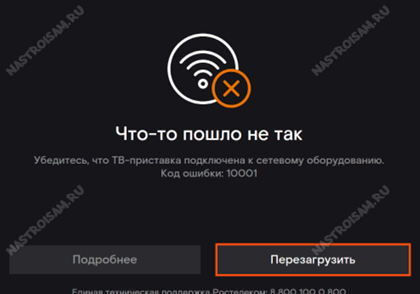
Код ошибки 10001 — «Что-то пошло не так. Убедитесь что приставка подключена к сетевому оборудованию». старое обозначение ошибки 2-1 «Нет линка» (см. таблицу)
Код ошибки 20003 — инструкция по устранению проблемы здесь — ссылка.
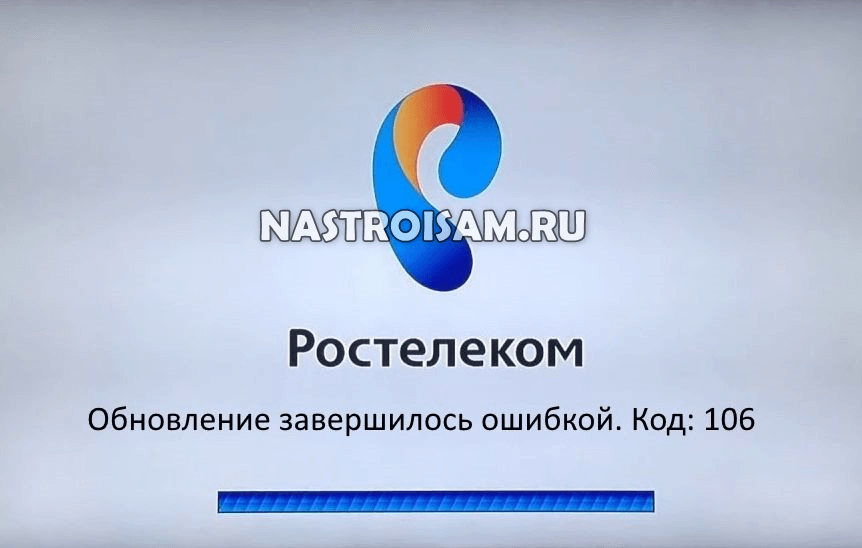
Ошибка 106 (Обновление завершилось ошибкой) — Приставка получила указание от сервера о необходимости обновления прошивки, но не может эту прошивку установить. Начать надо с проверки настроек IPTV на роутере. Если есть файл со свежей прошивкой — то можно обновиться с помощью USB-флешки. Так же ошибка 106 часто возникает на взломанных приставках с модифицированным ПО.
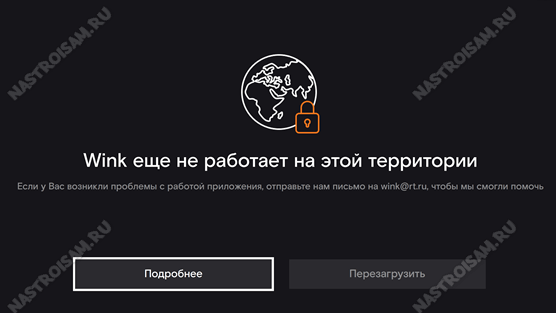
Геоблокировка — «Wink ещё не работает на этой территории». Платформа работает не во всех уголках мира и в зависимости от геополитической обстановки возможны ограничения. Если Вы получаете такую ошибку, находясь при этом в России — проверьте не используется ли Вами сервис «VPN». В некоторых случаях пользователи поднимают VPN-туннель на роутере и потом удивляются почему часть сервисов не работает.
Аккаунт заблокирован. Причиной может быть одна из следующих блокировок:
-Финансовая блокировка
-Добровольная блокировка
— Переезд
— Блокировка по невыясненным причинам
— Блокировка по подозрению во фроде
Решение тут только одно — обращаться в абонентскую службу ПАО Ростелеком и снимать блокировку.
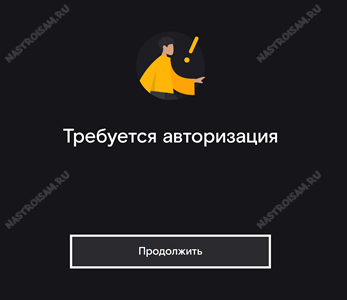
Требуется авторизация. Перезагрузите приставку. Если всё то же самое, то нужно заново ввести логин и пароль для услуги «Интерактивное ТВ», которое Вам выдали при заключении договора.
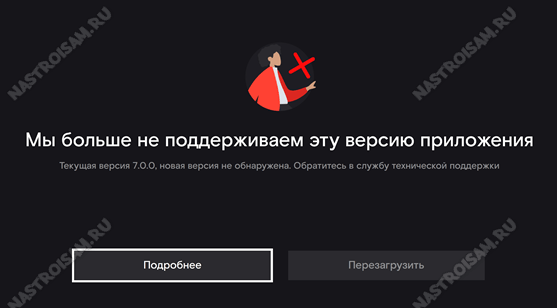
Устаревшая версия -«Мы больше не поддерживаем эту версию приложения». Необходимо обновить установленную версию ПО Wink. Для этого обычно достаточно перезагрузить приставку. При запуске она автоматически проверяет наличие новой версии на сервере и, если такая есть, то устанавливает её автоматически.
Обмен фильма невозможен. Данный видеоконтент не может использоваться. Попробуйте выбрать другой фильм.
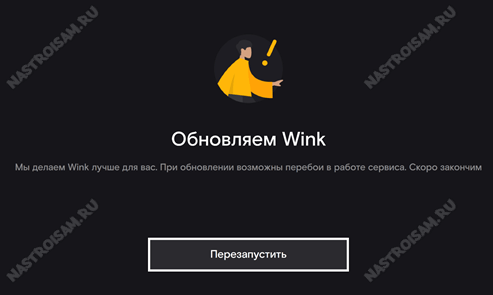
Обновляем Wink — идёт обновление ПО Wink. оставьте ТВ-приставку включенной и не выключайте. После обновления она сама перезагрузится.
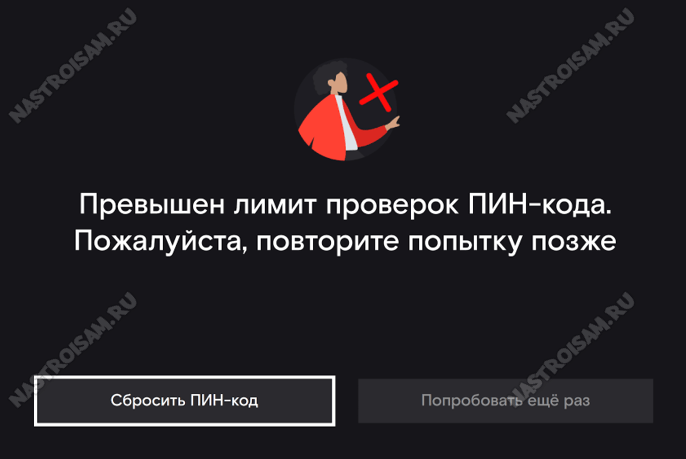
Повторите попытку позже — «Превышен лимит попыток ввода PIN-кода». Выключите приставку. Через 15-20 минут включить и попробуйте снова.
P.S.: На данный момент это наиболее полное и подробное описание ошибок платформы Wink, появляющихся на приставках интерактивного ТВ Ростелеком. Если Вы столкнулись с какой-то новой ошибкой — пишите в нашу группу ВК и прикладывайте скриншот — будем вместе пробовать разобраться.
Источник: nastroisam.ru