
Условно цикл расчета зарплаты можно разделить на этапы:
- Аванс
- Ввод изменений оплаты. Назначение новых удержаний.
- Ввод документов -«отклонений»(отпуска, больничные, командировки, увольнения, работа в праздники) и межрасчетные выплаты.
- Ввод отдельных документов на начисления.
- Расчет зарплаты.
- Проверка начислений,налогов,взносов.
- Выплата зарплаты.
- Отражение зарплаты в учете.
В списке нет договоров ГПХ, -о них отдельно
Программа предлагает 3 способа заполнения поля Аванс.
— Процентом от оклада;
— Расчетом за первую половину месяца.
Первые два способа не требуют дополнительных ежемесячных действий для расчета аванса.
Фиксированная сумма или процент от тарифа подбирается в Ведомость на выплату (в банк, на счета, в кассу) всегда одинаковая, без учета неявок. Сотрудники с таким способом аванса не попадают в Ведомость только если приняты после 15 числа, либо если до 15 числа не было ни одного дня явок. Приходится отслеживать сотрудников с неявками и вручную изменять им сумму аванса в Ведомости.
Работодатель не выплачивает расчет при увольнении
Способ Расчетом за первую половину месяца предполагает ежемесячный расчет суммы аванса перед его выплатой. Способ учитывает неявки и позволяет рассчитать к выдаче не только окладную часть за первую половину месяца, но и различные доплаты за этот период.
Расчет делается документом Начисление за первую половину месяца, который находится в разделе Зарплата в отдельном журнале документов Начисления за первую половину месяца или в журнале Все начисления.
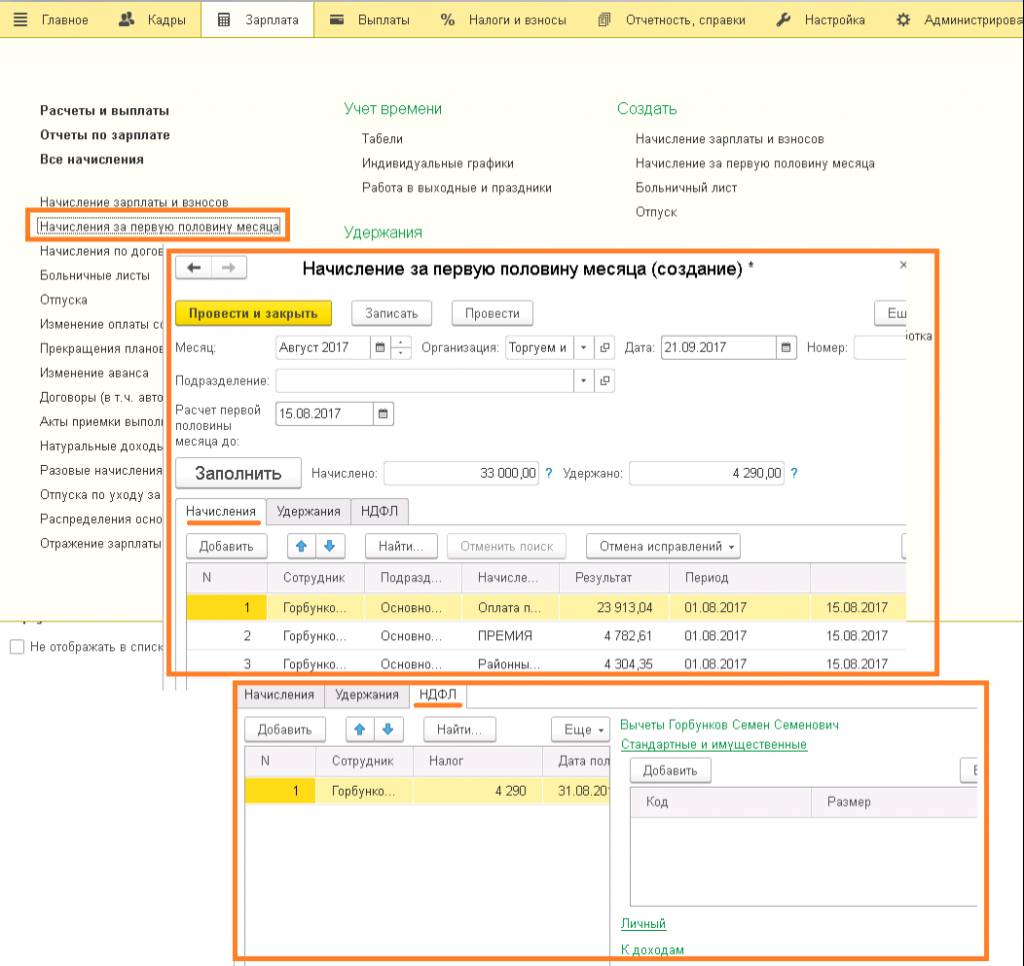
Несмотря на то, что документ рассчитывает НДФЛ, при выплате аванса налог удержанным не считается. Дата получения дохода-последний день месяца, удержание НДФЛ за весь месяц производится при окончательной выплате зарплаты за месяц.
Уплачивать этот НДФЛ в бюджет следует тоже только после окончательной выплаты зарплаты за месяц. Взносы в фонды документ не исчисляет.
Итак, для выплаты аванса необходимо:
— Если хотя бы у одного сотрудника назначен аванс Расчетом за первую половину месяца, создать документ Начисление за первую половину месяца;
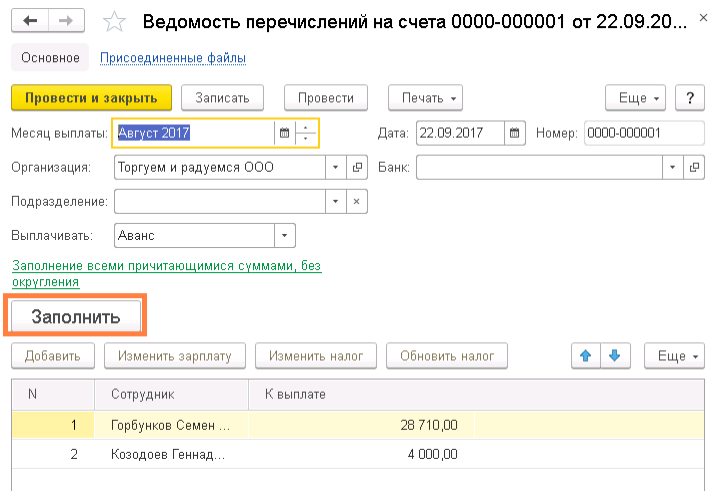
— В разделе Выплаты создать Ведомости на выплату (Ведомость в банк, Ведомость в кассу, Ведомость перечислений на счета) с операцией Аванс и нажать кнопку Заполнить.
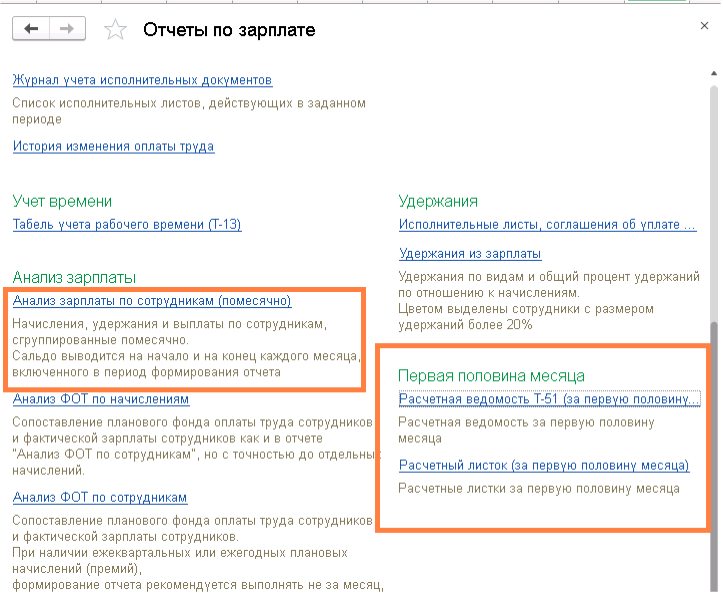
Проверить сумму аванса можно отчетом из раздела Зарплата, Отчеты по зарплате -Расчетная ведомость Т-51 (за первую половину месяца).
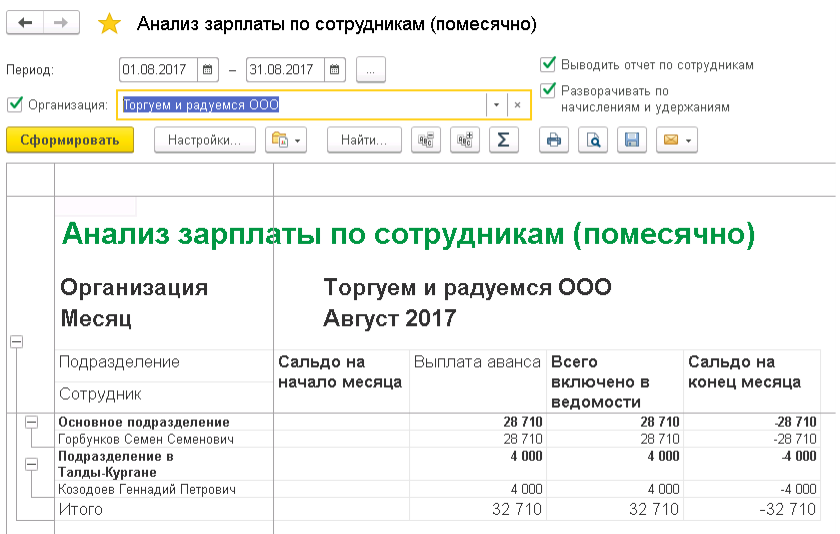
Или отчетом Анализ зарплаты по сотрудникам (помесячно)
Как сделать расчет компенсации отпуска при увольнении?
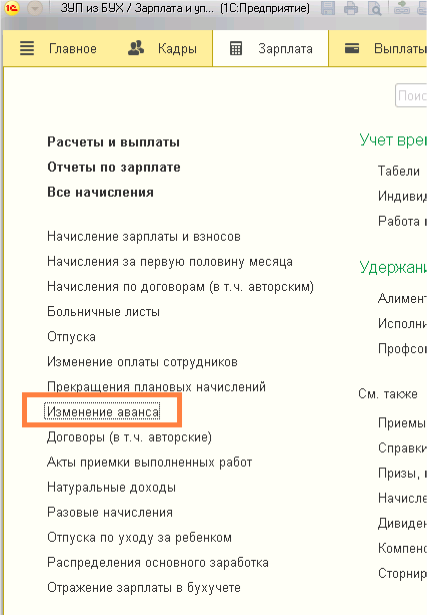
Изменение аванса группе сотрудников можно выполнить специальным документом из раздела Зарплата-Изменение аванса.
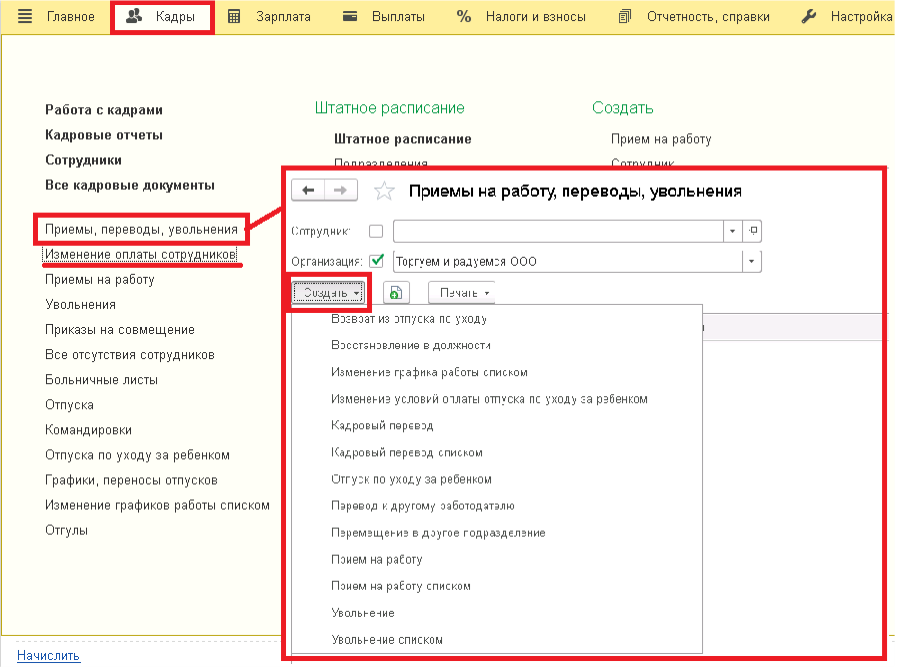
В расчетном месяце у сотрудника может измениться график работы, он может быть переведен на другую должность или в другое подразделение; ему могут быть назначены новые начисления или у имеющихся изменены показатели (например, процент премии), назначено совмещение должностей; он может уйти в отпуск по уходу за ребенком или вернуться из отпуска и т. п. На работника может поступить исполнительный лист или ему может быть назначено удержание по возмещению ущерба организации.
Все эти изменения необходимо отразить в программе до расчета зарплаты.
Документы содержатся в разделе Кадры, журнал Все кадровые документы.А также в отдельных журналах Приемы, переводы, увольнения; Изменения оплаты сотрудников, Отпуска по уходу за ребенком и т. п.
И в разделе Зарплата, журнал Изменение оплаты сотрудников.
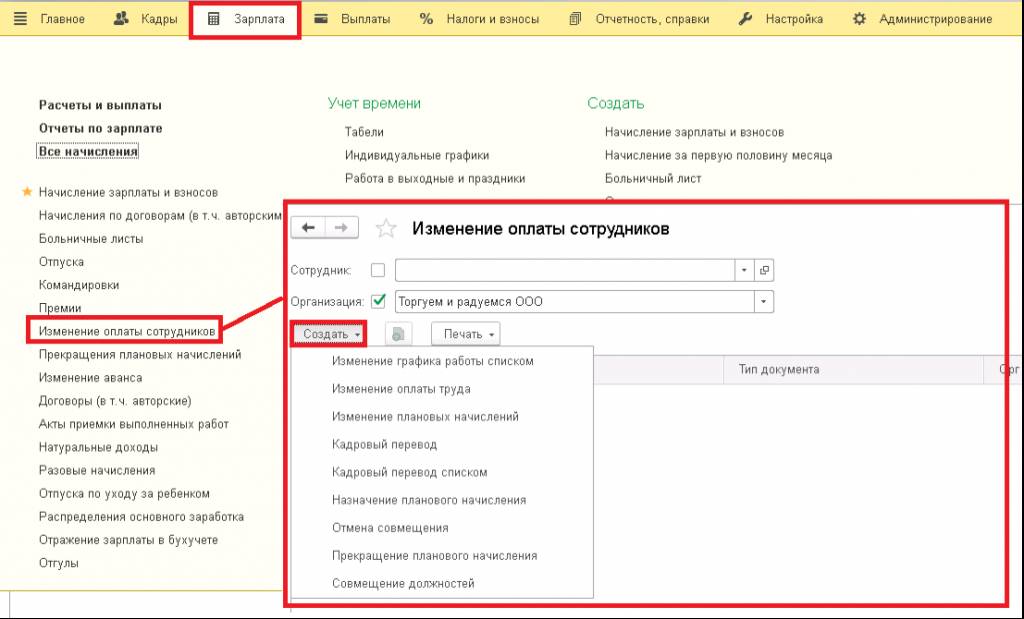
Это одни и те же документы, просто программа позволяет выбрать удобный способ доступа к ним.
Один и тот же результат можно получить с помощью использования разных документов.
Например, изменение графика работы можно отразить как документом Кадровый перевод с флагом Изменение графика работы, так и специальным документом Изменение графика работы списком.
Изменение оплаты (изменение состава и показателей начислений) можно отразить документом Кадровый перевод с флагом Изменение оплаты,а также документами:
— Изменение оплаты труда (для одного сотрудника);
— Изменение плановых начислений (группе сотрудников) и т. д.
— Назначение планового начисления (одного-группе сотрудников).
Кадровый перевод содержит все возможности и единственный из них имеет печатную форму,-Приказ о переводе Т-5. Но в отдельных случаях удобней пользоваться другим документом.
Результат будет одинаков,-зафиксированы изменения, необходимые для расчета.
Если изменения вносятся «задним числом» за прошлый месяц уже после того, как зарплата за него начислена и выплачена, нет необходимости пересчитывать прошлый месяц. Программа автоматически доначислит недостающие суммы в текущем месяце.
Назначение удержаний производится в разделе Зарплата, журнал Алименты и другие удержания. Для удержаний по исполнительным документам есть отдельный журнал. Но это одни и те же документы, просто программа для удобства предоставляет к ним разный доступ.
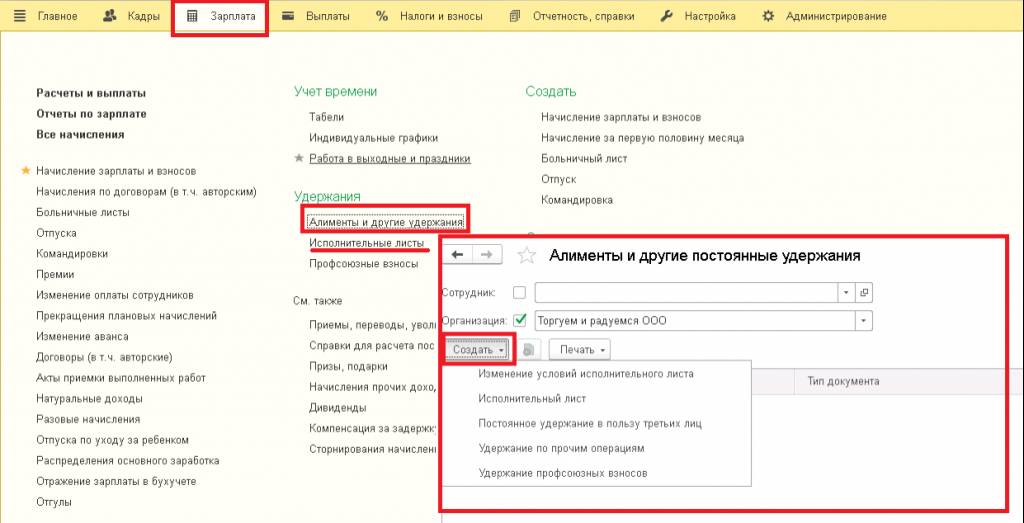
— Создать документ назначения удержания:Исполнительный лист или другое удержание.
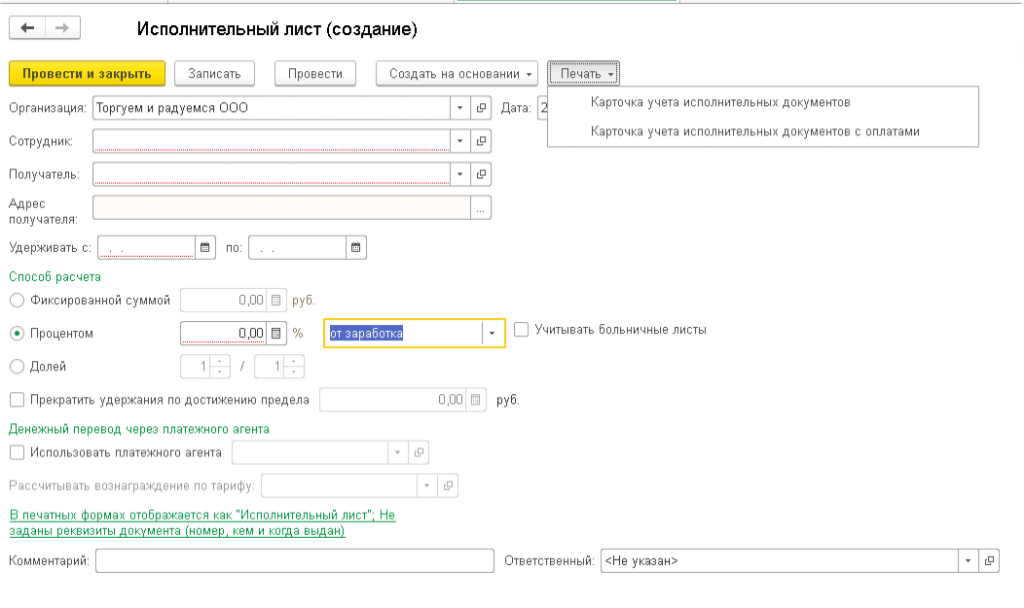
— Удержание автоматически попадает в документ Начисление зарплаты и взносов и другие документы, производящий расчет (Начисление за первую половину месяца,Увольнение).
Список доступных удержаний находится в разделе Настройки.
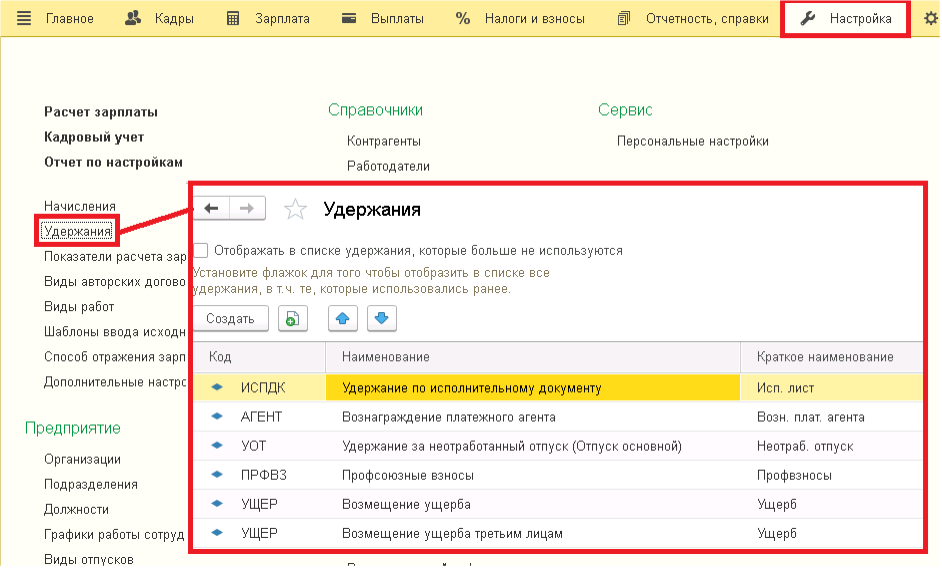
В списке уже находятся удержания, которые программа создала из перенесения базы или в результате настройки. Можно отредактировать формулы некоторых из них либо создать свои собственные удержания. Формулу удержания по исполнительному документу программа редактировать не дает, т. к. порядок расчета утвержден законодательством.
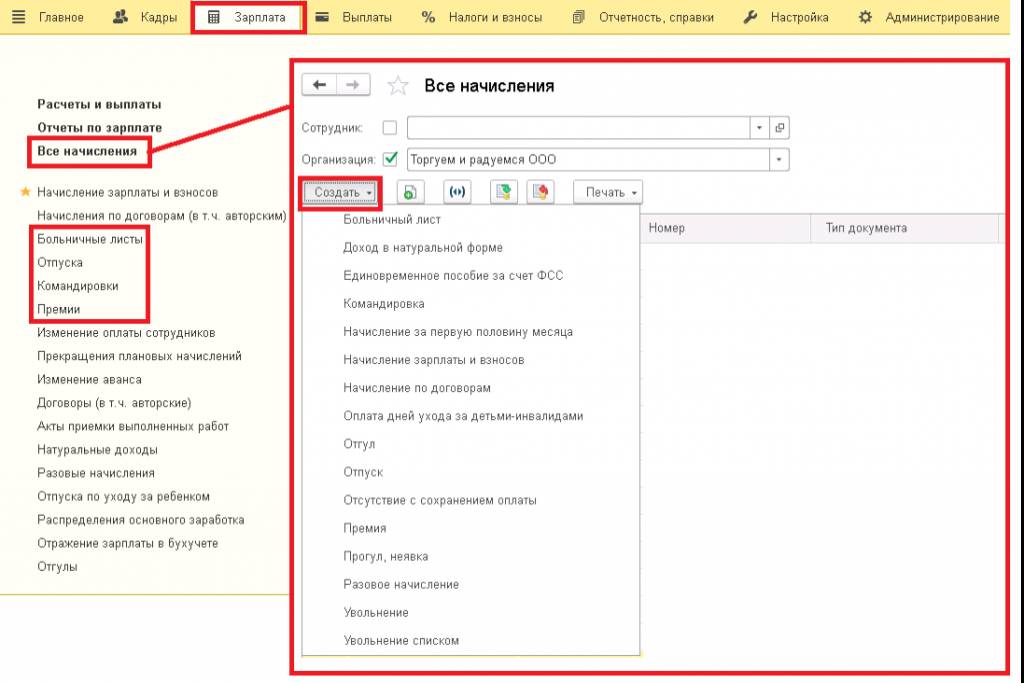
Документы содержатся в разделе Зарплата, журнал Все начисления.
А также в отдельных журналах Больничные, Отпуска и т. п.
Это одни и те же документы, просто программа позволяет выбрать удобный способ доступа к ним.
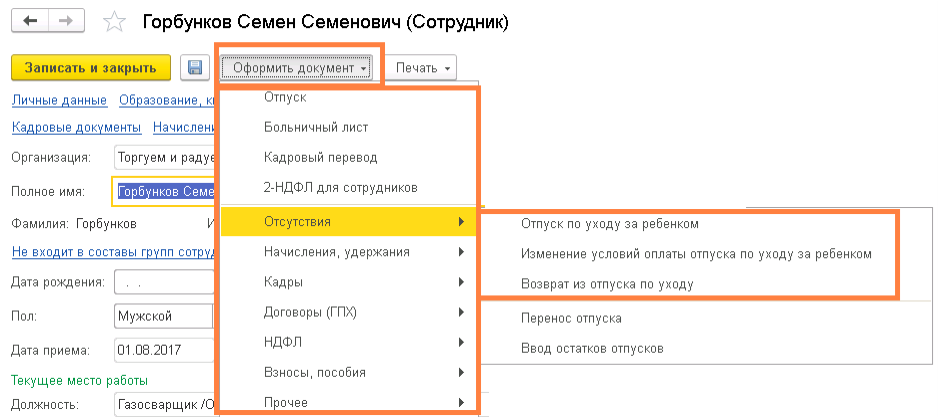
Документ на сотрудника можно создать из карточки сотрудника по кнопке Оформить документ.
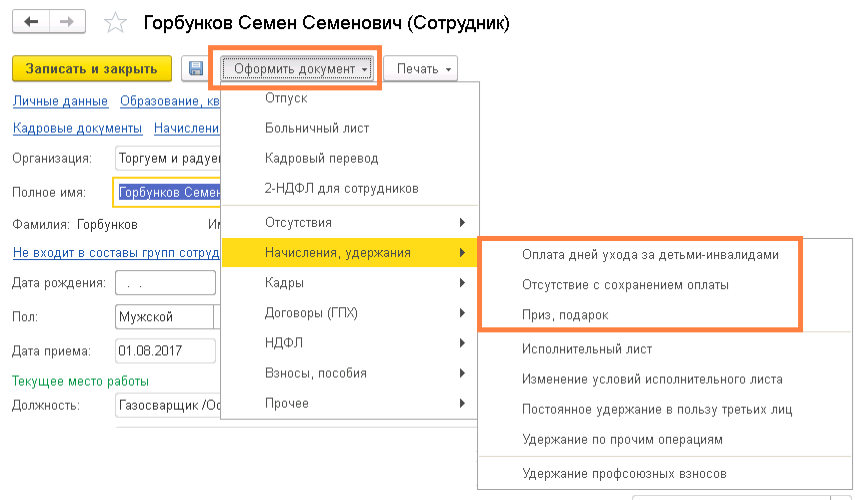
Все документы (кроме Работа в праздники, выходные) содержат поле Выплата.
В документе Увольнение это поле называется Дата выплаты.
Эта дата участвует в отчете 6-НДФЛ.
Документы предлагают выбрать:
— С авансом (подставляется дата аванса);
— В межрасчетный период;
— С зарплатой (подставляется дата зарплаты).
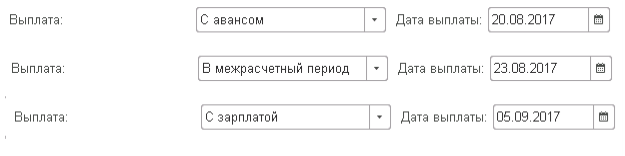
Дата документа не может быть больше этой даты, иначе программа выдает сообщение об ошибке. «Планируемая дата выплаты не может быть меньше даты документа»

При появлении подобного сообщения нужно дату документа сделать более ранней.
Если выбрано «В межрасчетный период», то по кнопке Выплатить программа создает ведомость (В банк, В кассу, На счета-как настроено у сотрудника) с указанной датой и необходимой операцией.
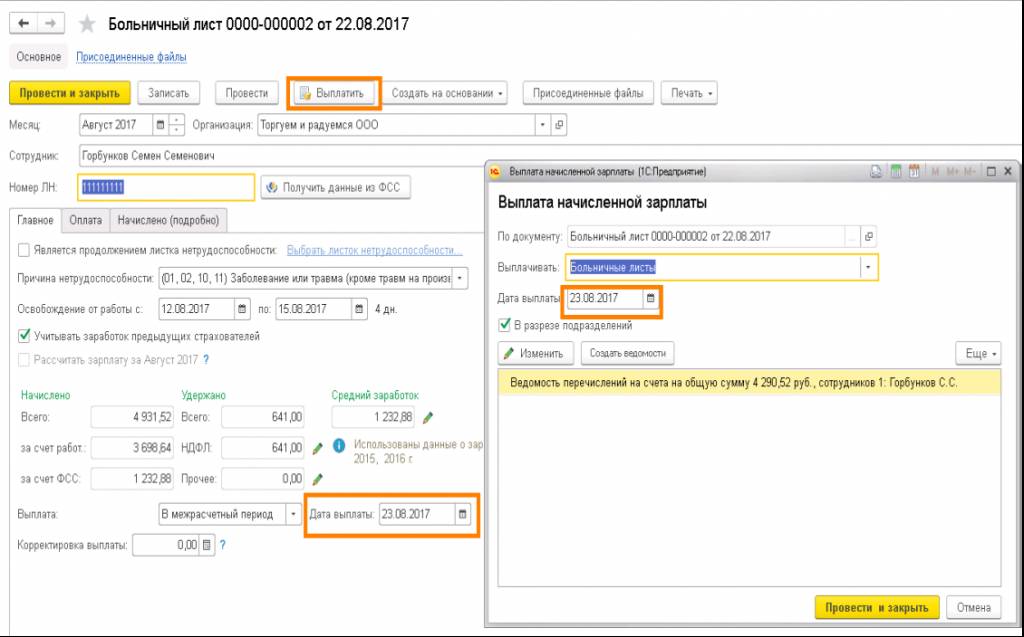
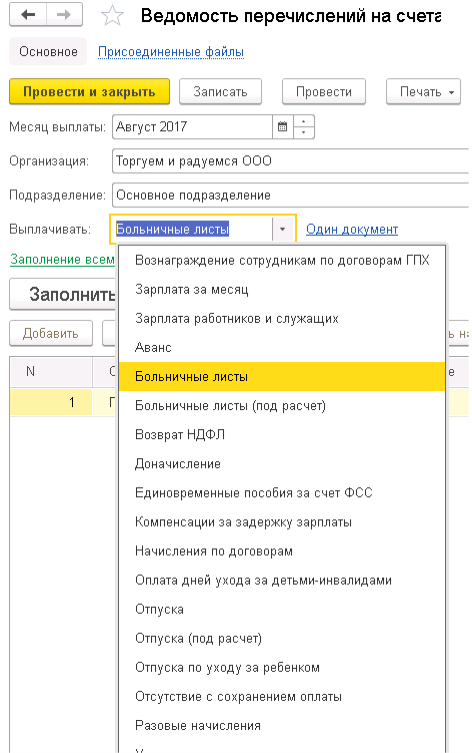
Ведомость на выплату также можно создать и в разделе Выплаты,журнал Все ведомости-по кнопке Создать, выбрав в ведомости подходящий вид операции,-Аванс, Больничные листы и т. п.
Документ Работа в выходные и праздники.
В отношении сотрудников, работающих по сменным графикам, у которых по графику выпадает работа в государственный праздник РФ или региональный праздник, никаких дополнительных действия по расчету не требуется.
Доплату за работу в праздничный день программа производит автоматически в документе Начисление зарплаты и взносов по кнопке Заполнить или Подбор.
Документ Работа в выходные и праздники необходим для тех сотрудников, для которых этот день по графику является нерабочим.
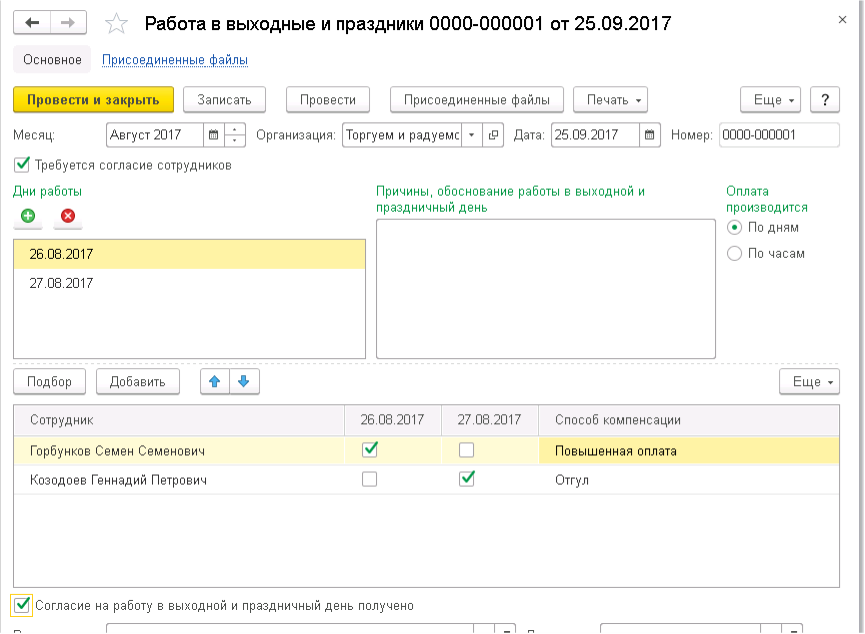
Возможность оплаты выходных и праздников По часам появляется во документе, если выбрано: Настройки, Расчет зарплаты, Настройка состава начислений и удержаний, Почасовая оплата- флаг Применение почасовой оплаты.
Возможность выбрать способ компенсации Отгул появляется в документе, если выбрано: Настройки, Расчет зарплаты, Настройка состава начислений и удержаний, Учет отсутствий -флаг Отгулы.
Использование сотрудником отгула регистрируется документом Отгул из раздела Зарплата.
После ввода документа Работа в праздники, выходные при расчете зарплаты в документе Начисление зарплаты и взносов у сотрудника автоматически появится вид начисления Оплата работы в праздничные и выходные дни -с двойной (или одинарной-в случае отгула) оплатой.
Для работников, работающих по окладу, стоимость дня (часа) программа определяет одним из 3 способов, который мы указываем в документах прием или Кадровый перевод на вкладке Оплата труда:
— По среднемесячному количеству дней(часов);
— По норме времени графика сотрудника;
— По норме времени производственного календаря.
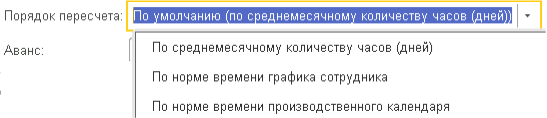
В зависимости от выбранного способа стоимость дня(часа) будет разной.
Документ Увольнение можно создать как из карточки сотрудника, так и из журнала Примы, Переводы, увольнения в разделе Кадры.
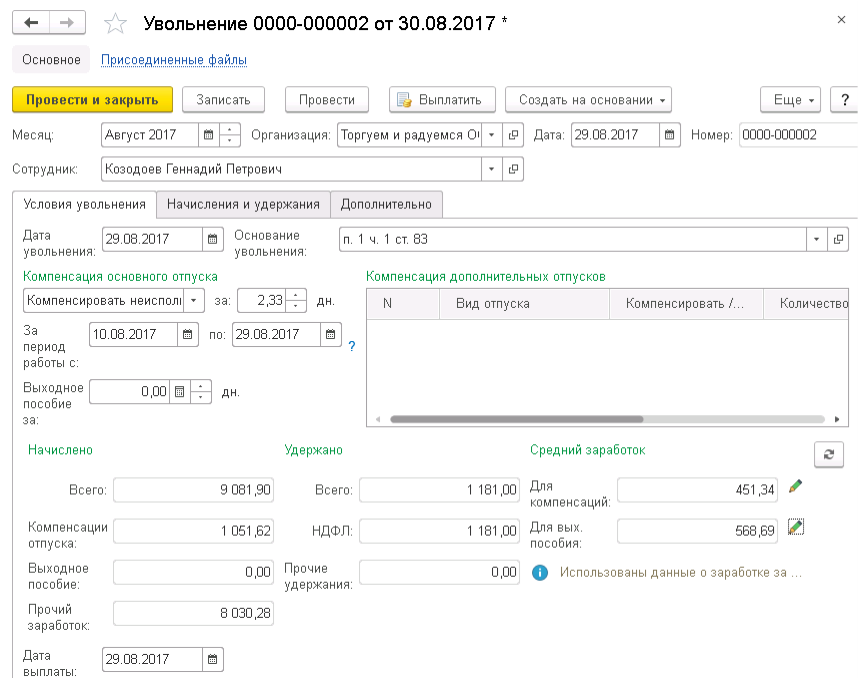
Документ производит расчет всех причитающихся сотруднику сумм,-зарплаты за текущий месяц(и прошлые месяцы, если не начислялась), компенсации за неиспользованный отпуск (в календарных днях), выходного пособия (а рабочих днях).
Дату выплаты программа ставит равную дате увольнения,как это требует законодательство.
При необходимости можно зайти в расчет среднего и скорректировать суммы и показатели расчета.
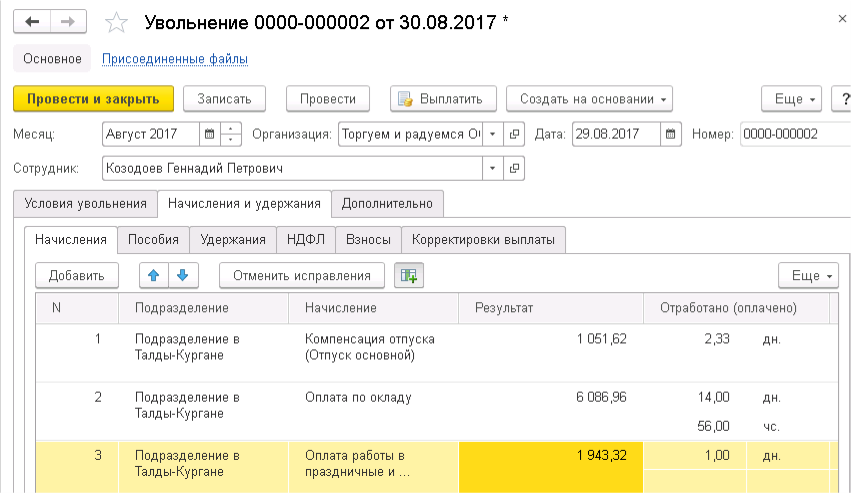
Вкладка Начисления и удержания аналогична такой же вкладке документа Начисления зарплаты и взносов.
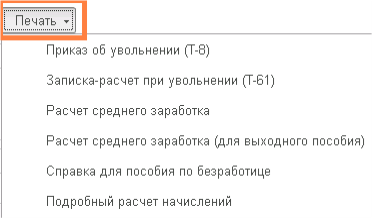
Из документа по кнопке Печать доступны печатные формы
— Приказ о увольнении;
— Записка -расчет при увольнении;
— Расчет среднего заработка
Увольняемому сотруднику мы обязаны выдать:
— Справку НДФЛ за текущий год;
— Справку для расчета пособий (182н) за 2 прошлых года и отработанную часть текущего;
— Форму СЗВ-СТАЖ за текущий год с данными только этого сотрудника;
— Страницы отчета Расчет страховых взносов, Раздел 3 — за предыдущие кварталы текущего года и текущий квартал (даже если отчетность еще не сдана) с данными только этого сотрудника;
— Отчет СЗВ-М только с данными этого сотрудника.
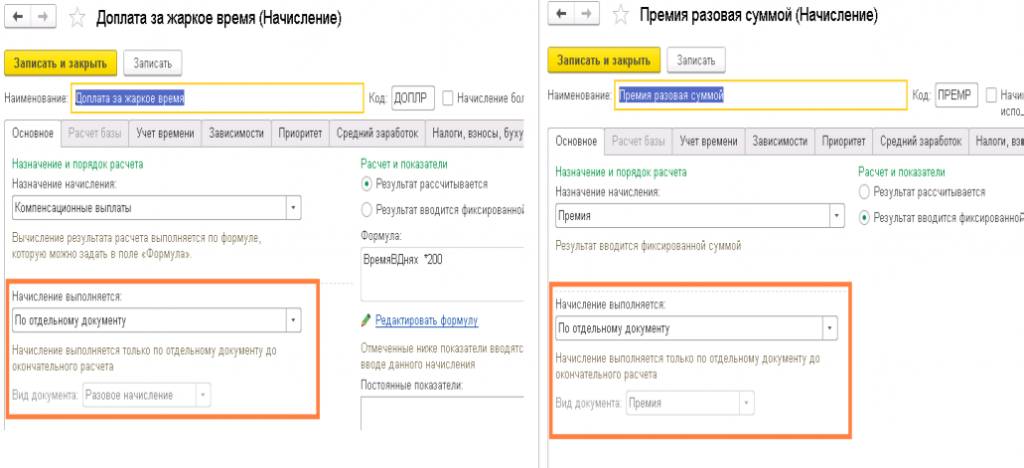
Если в организации производятся начисления выплат по отдельным документам, т.е. в списке начислений присутствуют те, у которых указано:
Начисление выполняется-По отдельному документу;
Вид документа-Разовое начисление
эти документы (Разовое начисление, Премия) необходимо внести до расчета заработной платы,-для корректного расчета налогов и взносов.
Если этого не сделать, то произойдет занижение суммы НДФЛ и взносов, что может повлечь за собой санкции со стороны налоговых органов.
Документы Разовое начисление и Премия тоже содержат поле Выплата (С авансом, В межрасчетный период, С зароплатой) и дату выплаты, которая участвует в отчете 6-НДФЛ.
При выборе В межрсчетный период -доступна кнопка Выплатить , которая позволяет прямо из документа создать Ведомость (в банк, в кассу, на счета) с операцией Премия или Разовое начисление.
Если по каким-либо причинам дата межрасчетной ведомости будет отличаться от указанной в документе, необходимо:
— в документе Разовое начисление или Премия исправить дату выплаты на дату ведомости;
— после чего в Ведомости на выплату у конкретного сотрудника нажать кнопку Обновить налог;
— для проверки нажать кнопку Изменить налог. Дата дохода должна совпадать с датой ведомости.
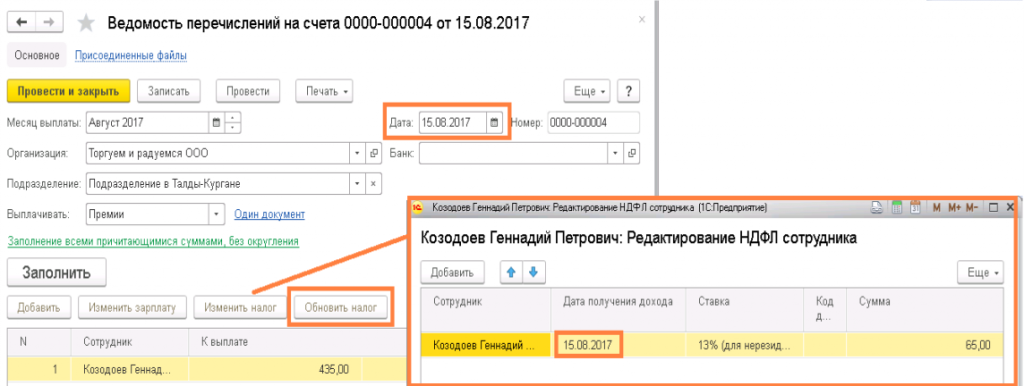
Выполнение этой последовательности действий позволит избежать ошибок в отчете 6-НДФЛ.
Такой порядок действий рекомендован для всех начислений с межрасчетной выплатой,-увольнение, отпуск, больничный лист и т.п.
Изменилась дата ведомости-исправить дату выплаты в документе начисления!
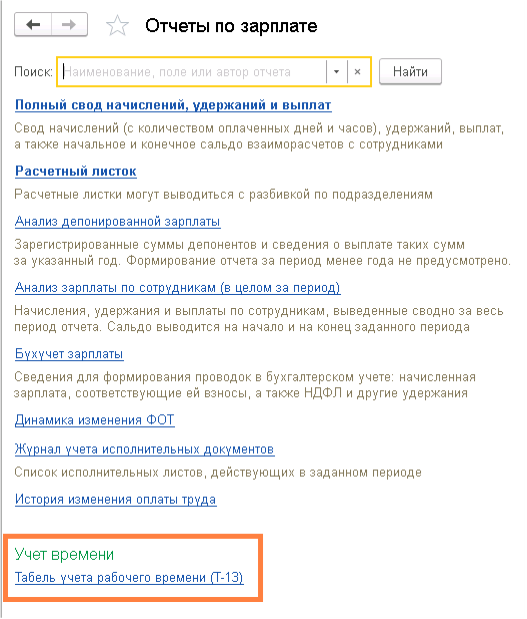
Расчет зарплаты. Несколько слов о документе Табель. Программа позволяет вести учет времени т. н. «методом отклонений». Т.е. если не указано иное, работник считается отработавшим время, указанное в его графике. Документы -«отклонения» вытесняют явки видами рабочего времени из документов-отклонений.
Т.е. вместо явки эти документы устанавливают, например, неявку по невыясненной причине, больничный отпуск, командировки и т. п. Или добавляют работу в праздники и выходные. Печатную форму табеля Т-9 перед расчетом зарплаты мы можем увидеть в разделе Зарплата, отчеты по зарплате.
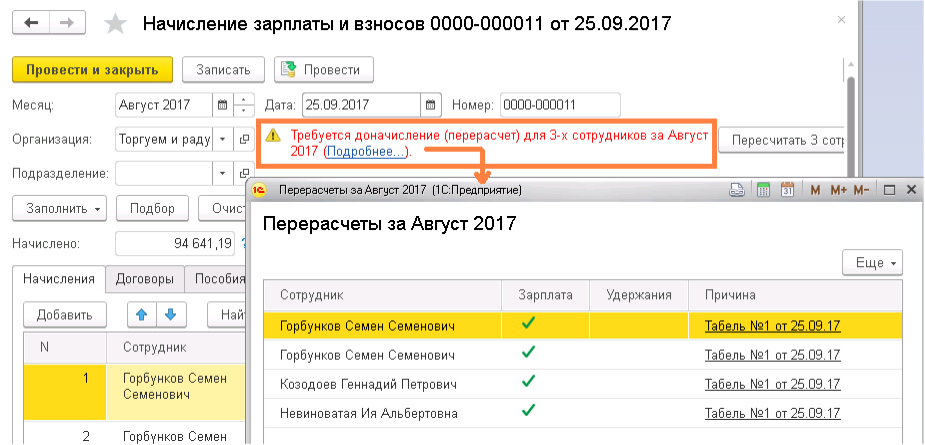
Так что, по большому счету, документ Табель для расчета зарплаты не является необходимостью, а является дополнительным источником ошибок вида «Внесли отклонения-забыли изменить Табель». Кроме того, при просмотре уже введенного Табеля прошлого периода и нажатия кнопки Провести и закрыть в документе Начисление зарплаты и взносов за соответствующий месяц появляется сообщение о необходимости перерасчета.
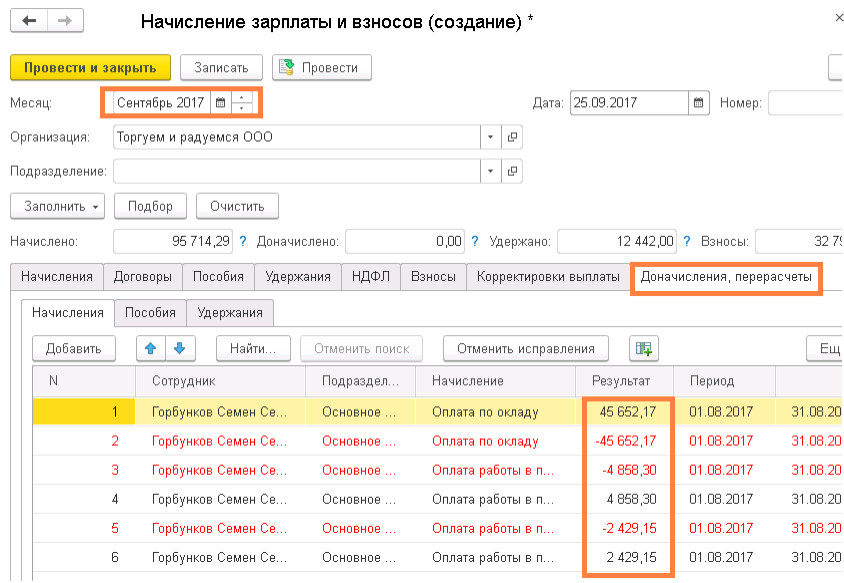
А во вкладке Доначисления, перерасчеты документа Начисление зарплаты и взносов последующего месяца появляются одни и те же суммы с плюсом и минусом.
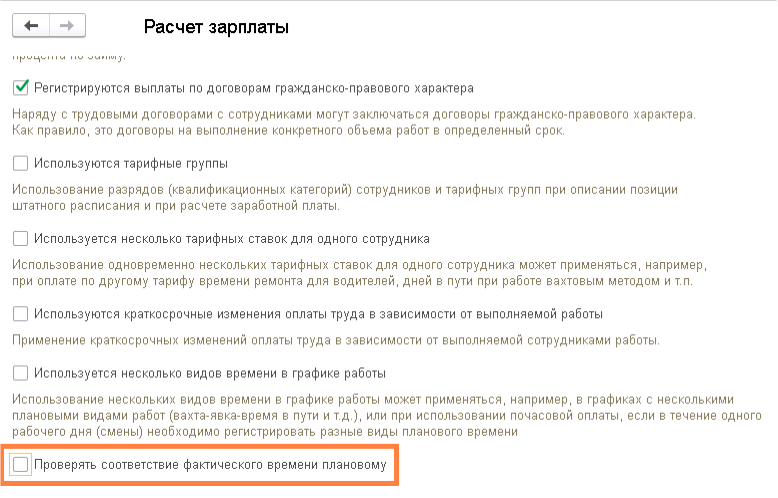
Без документа Табель нельзя обойтись в случаях, когда: -в нормальном режиме работы фактическое время явок и/или дни явок не совпадают с графиком; — сотрудники, работающие посменно, внепланово меняются сменами; — используется несколько видов рабочего времени. Например, водителю по одной ставке оплачиваются поездки, а по другой ремонт,-и в Табеле необходимо внести отдельно дни-часы поездок и ремонта. Чтобы программа дала возможность вносить в документ Табель изменения, отличные от графика работы сотрудника, необходимо в разделе Настройки, Расчет зарплаты-снять флаг Проверять соответствие фактического времени плановому.
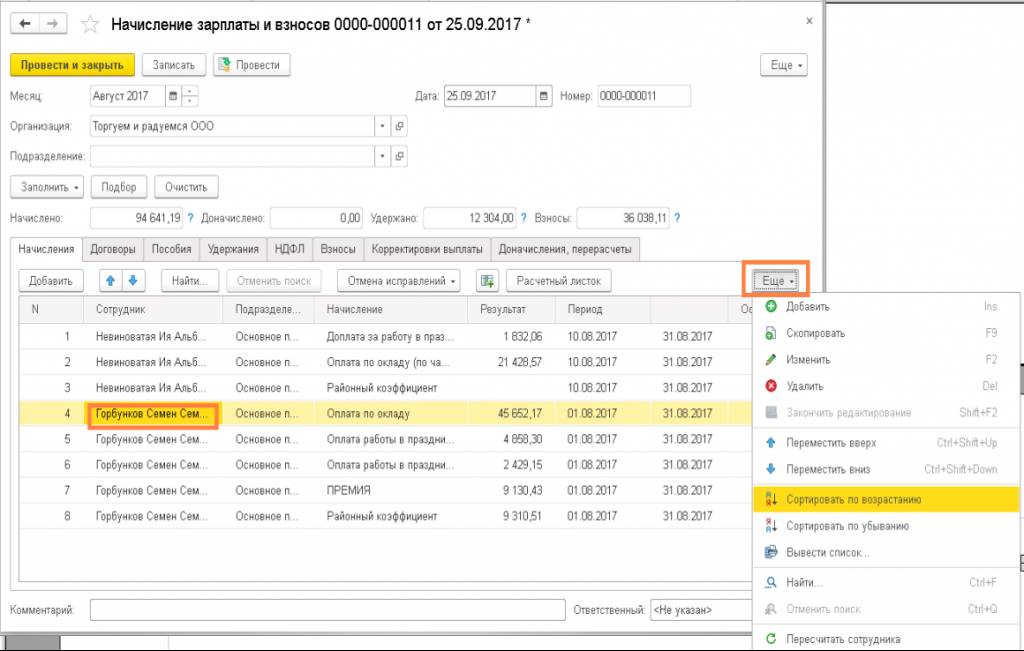
В документ Начисление зарплаты и взносов по кнопке Заполнить или Подбор попадают начисления сотрудников, которые отсутствуют в других документах Начисление зарплаты и взносов за этот месяц. Если выбрать подразделение, то заполнятся начисления работников данного подразделения. Список сотрудников формируется не по алфавиту, а с учетом иерархии подразделений и должностей(т.е. сначала администрация, в ней первыми директор, главбух, а затем остальные). Изменить в данном документе сортировку по любому полю можно с помощью кнопки Еще, Сортировать по возрастанию.
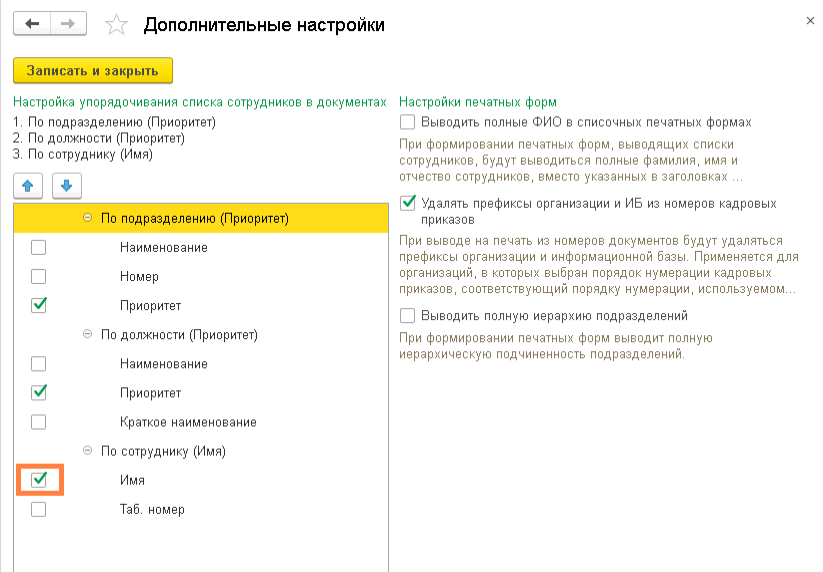
Изменить сортировку сотрудников во всех документах можно в разделе Администрирование, Дополнительные настройки, оставив только По сотруднику флаг Имя.
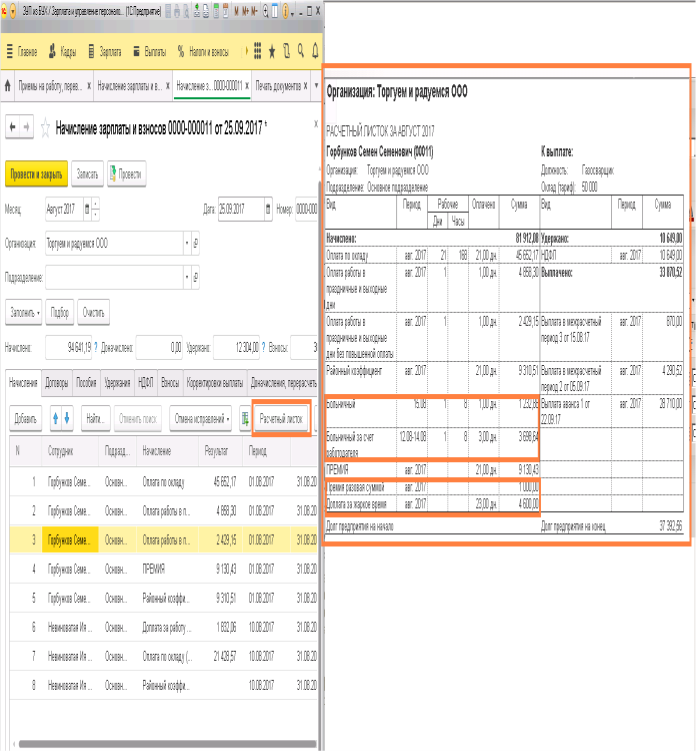
В документе Начисление зарплаты и взносов -доступна кнопка Расчетный листок, по которой будет показан расчетный листок одного сотрудника, причем в нем будет показаны и те начисления, которые сделаны в этом месяце другими документами (больничный, премия и т. п.)
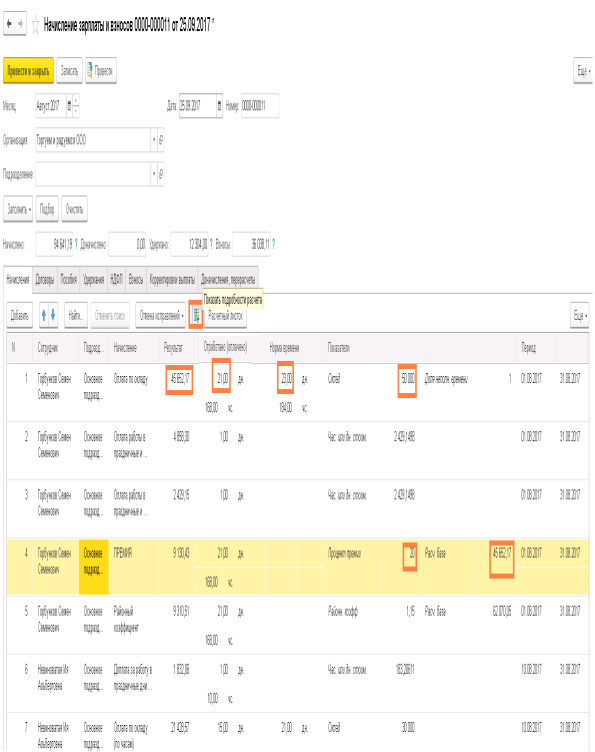
Расчетный листок по нескольким (или всем) сотрудникам можно сформировать в разделе Зарплата, Отчеты по зарплате. Удобна кнопка Показать подробности расчета. По ней в табличную часть выводятся показатели вида начисления и можно непосредственно в документе проверить правильность расчета.
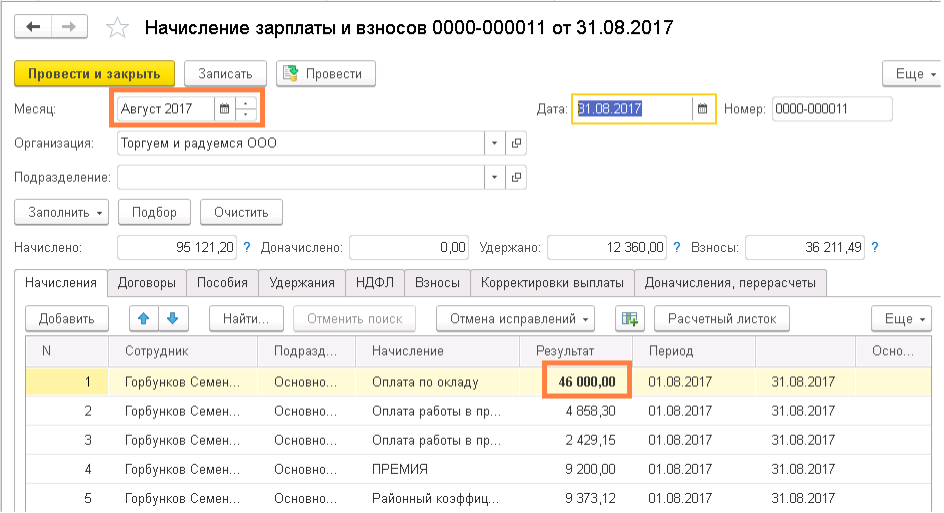
ВАЖНО! Документ позволяет вносить изменения вручную во все вкладки, в том числе НДФЛ и Взносы. Ручные изменения будут отмечены в документе выделенным шрифтом.
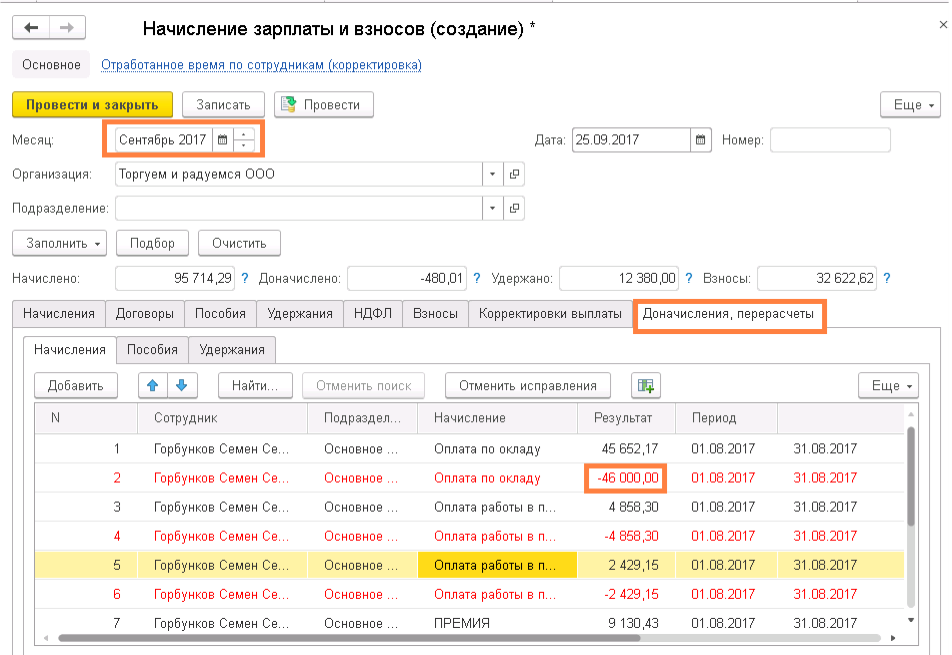
Но. НДФЛ и взносы, откорректированные вручную, программа пересчитает в следующем месяце. Начисления, у которых вручную изменялись показатели, в следующем месяце попадают во вкладку Доначисления, перерасчеты.
Можно убирать такие доначисления вручную из месяца в месяц, можно убрать их раз и навсегда, но имеет смысл изменять суммы и показатели не в документе Начисление зарплаты и взносов непосредственно, а в документах, назначающих эти показатели. Т.е. вместо корректировки суммы премии — изменить процент премии или вид премии документами: — Кадровый перевод; — Изменение оплаты сотрудника; — Изменение плановых начислений и т.п.
Вместо ручного изменения дней начисления — документами-«отклонениями» отразить неявки и т.п. Вместо ручного изменения часов явок,-ввести документ Табель. Необходимость корректировки взносов можно проверить отчетом Проверка расчета взносов из раздела Налоги и взносы, Отчеты по налогам и взносам.
Необходимость корректировки НДФЛ можно проверить отчетом Анализ НДФЛ по месяцам или Регистр налогового учета по НДФЛ из того же раздела. Чаще всего программа считает правильно, а ошибаемся именно мы.
Например, один сотрудник есть в двух документах Начисление зарплаты и взносов за один и тот же месяц, взносы расчитываются в обоих, а мы видим «ошибку» только в одном из них и пытаемся ее «исправить». Во вкладках НДФЛ и Взносы есть удобные кнопки Пересчитать НДФЛ и Пересчитать взносы. Эти кнопки позволяют пересчитать суммы налогов(взносов) без пересчета начислений.
Выплатить зарплату «под расчет» необходимо в разделе Выплаты с помощью документа Ведомости (в банк, в кассу, на счета, -как назначено сотруднику) с операцией Зарплата за месяц. Если выбрать подразделение, то по кнопке Заполнить в документ попадут сотрудники только выбранного подразделения. Программа позволяет разделить списки сотрудников и получателей по договорам ГПХ.
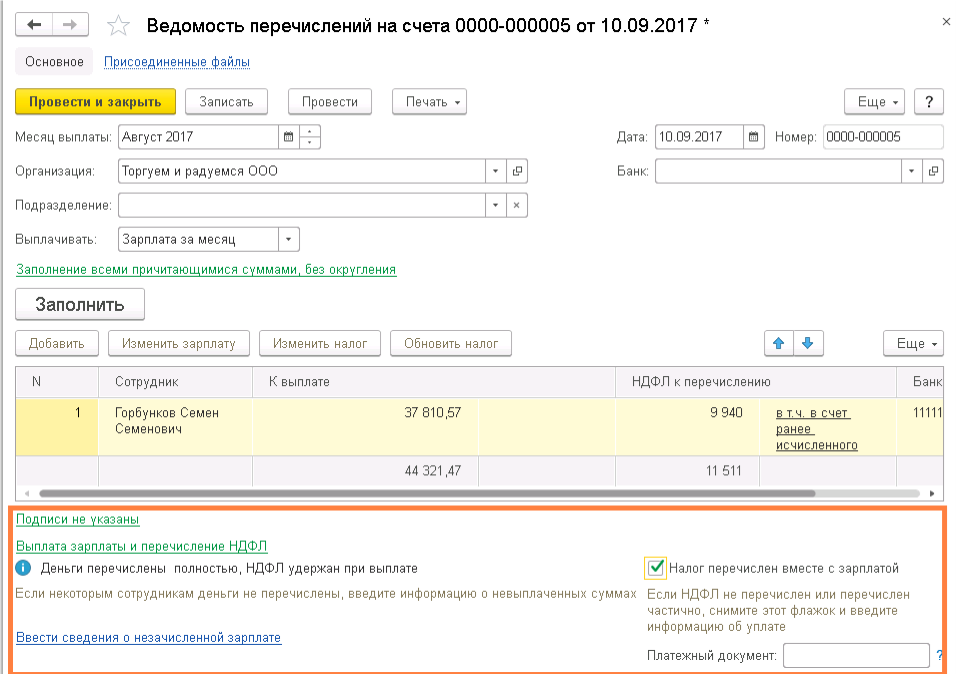
Для подбора в ведомость только сотрудников по трудовым договорам используется операция Зарплата работников и служащих. Для подбора только получателей по договорам ГПХ-операция Вознаграждение сотрудникам по договорам ГПХ. В Ведомость подбирается сумма с учетом начального сальдо за месяц. Т.е. если на начало месяца была задолженность за организацией, то сумма в ведомости будет больше рассчитанной за месяц, а если задолженность за сотрудником,-сумма будет меньше рассчитанной за месяц. В Ведомости при открытии ссылки Выплата зарплаты и перечисление НДФЛ есть флаг Налог перечислен вместе с зарплатой.
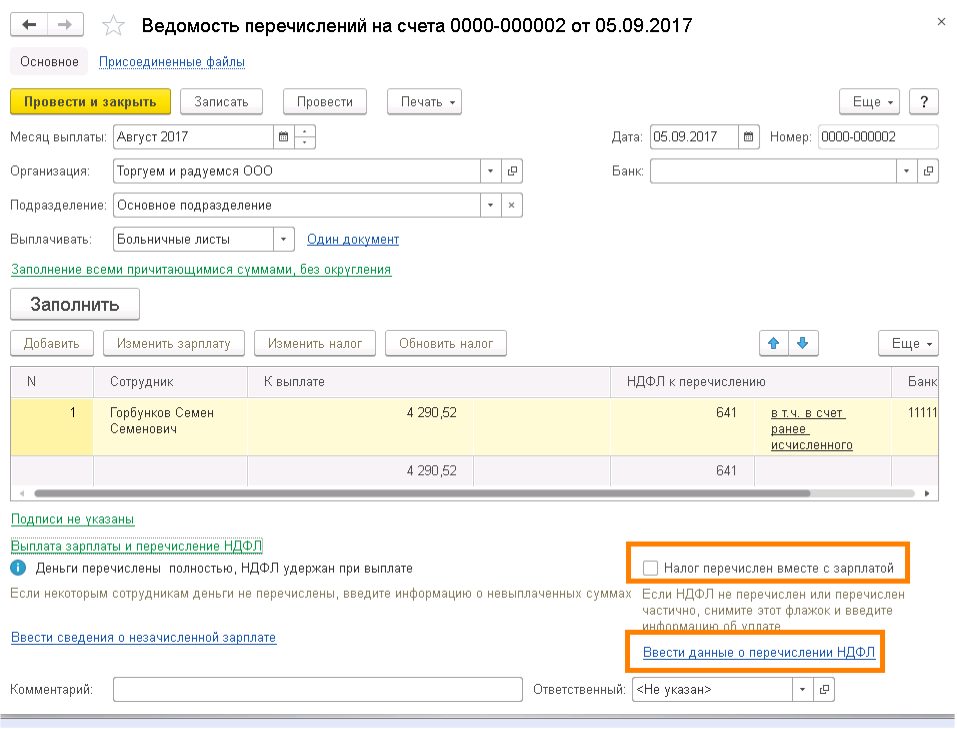
В ведомостях окончательного расчета флаг необходимо оставить установленным. Можно внести только реквизиты платежного поручения для отражения в Регистре налогового учета по НДФЛ. Другое дело ведомости межрасчетных выплат с операциями Отпускные и Больничные. Законодательство разрешает перечислять НДФЛ с таких выплат не сразу после выплат, а в последнем дне месяца выплаты.
Если организация перечисляет НДФЛ с больничных и отпускных в конце месяца, флаг необходимо снять и внести данные о перечислении НДФЛ в бюджет,-по ссылке Внести данные о перечислении НДФЛ в бюджет. Или в разделе Налоги и взносы в журнале документов Перечисления НДФЛ в бюджет создать один документ для нескольких отпускных и больничных.
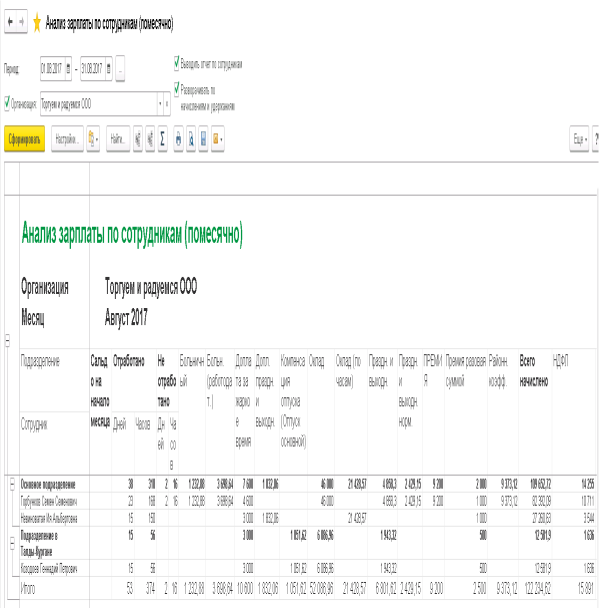
Данные о перечислении НДФЛ будут использоваться в отчетах 2-НДФЛ и Регистр налогового учета по НДФЛ. Для проверки состояния расчетов за месяц (и за любой период) можно использовать удобный отчет Анализ зарплаты по сотрудникам (помесячно) из раздела Зарплата, Отчеты по зарплате.
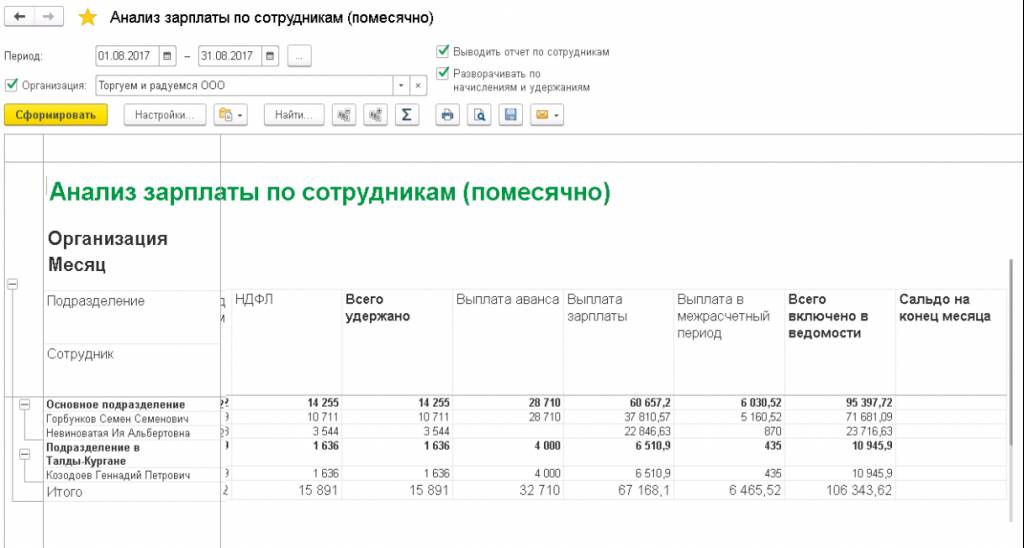
(прокрутка вправо)
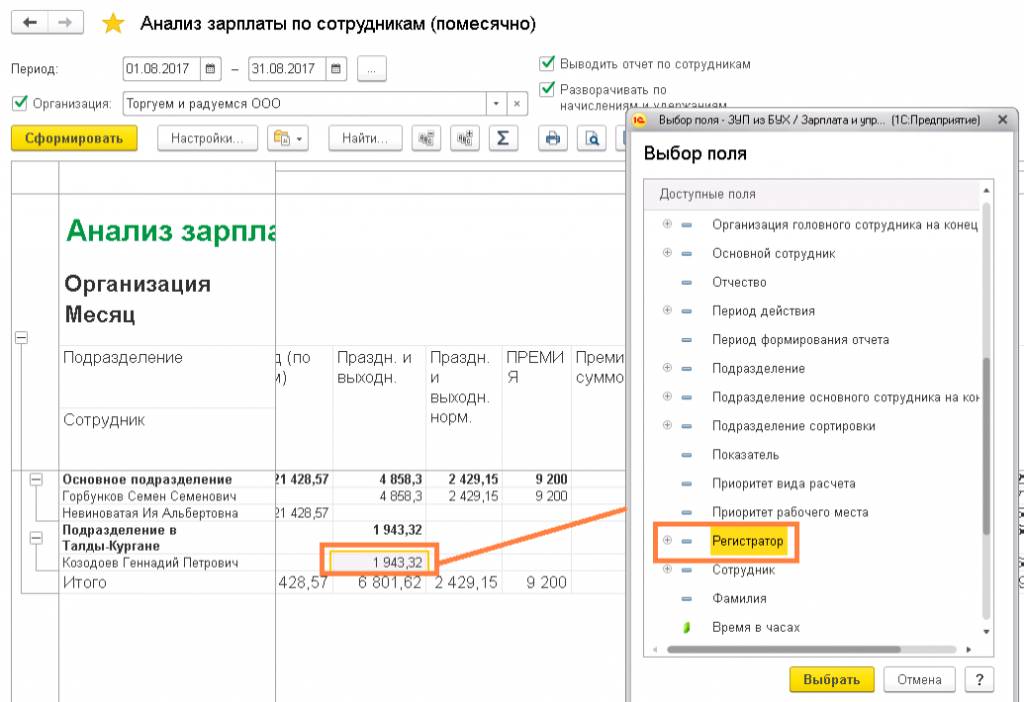
Отчет показывает сальдо с привязкой к месяцу начисления. Т.е. если есть ведомости на всю сумму за указанный месяц, то сальдо показывается нулевое, без учета даты ведомостей (среди которых могут быть и даты следующего месяца). Отчет позволяет добраться до документа, который рассчитал сумму. Для этого необходимо установить указатель на поле с нужной суммой, двойным щелчком мыши выбрать из списка Регистратор.
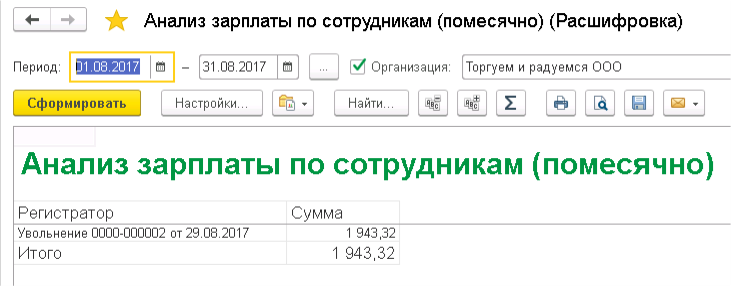
И получим список документов, с помощью которых начислена сумма.
Двойным щелчком мыши на название документа -попадем в сам документ. В разделе Зарплата, Отчеты по зарплате можно распечатать: — Расчетные листки; — Расчетную ведомомоть Т-51; — отчеты Полный свод начислений и выплат, Краткий свод, Удержания из зарплаты и др.
В разделе Налоги и взносы, Отчеты по налогам и взносам полезны могут быть: — Налоги и взносы(кратко); — Проверка расчета взносов; Отчет покажет различие расчетной величины взносов и фактически исчисленных. — Анализ НДФЛ помесячно; В нем можем видеть все суммы, которые участвуют в отчете 2-НДФЛ-исчислено, удержано, перечислено. — Регистр налогового учета по НДФЛ; — Проверка Разд.2 6-НДФЛ. Отчет позволяет показать полную расшифровку Раздела 2, а при отборе по одному сотруднику найти причину ошибки разрыва раздела, когда доход попадает в один блок, а налог в другой блок Раздела 2 6-НДФЛ.
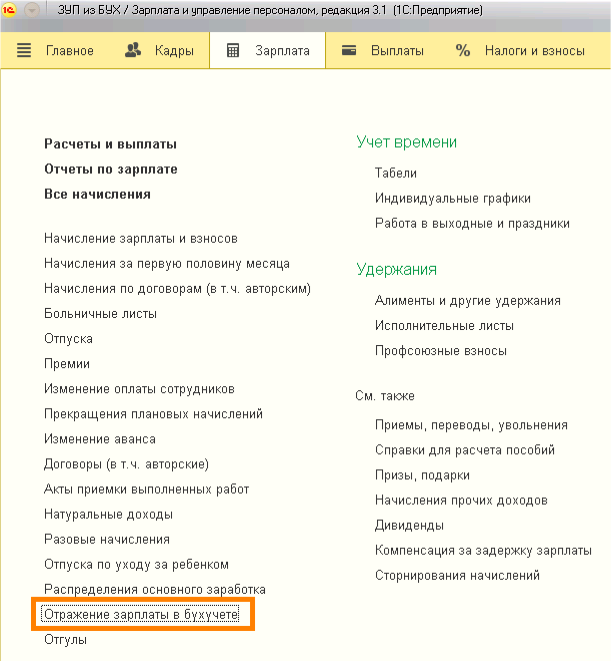
Суммы попадут в этот отчет (и в 6-НДФЛ) только если вошли в ведомость на выплату (за исключением аванса). Отчет является полезным инструментом для выявления ошибок 6-НДФЛ еще на этапе расчета зарплаты, когда их исправление не требует больших трудозатрат. Последним звеном в расчете зарплаты за месяц служит документ Отражение зарплаты в учете. Именно этот документ служит для формирования проводок при синхронизации с программой Бухгалтерия предприятия.
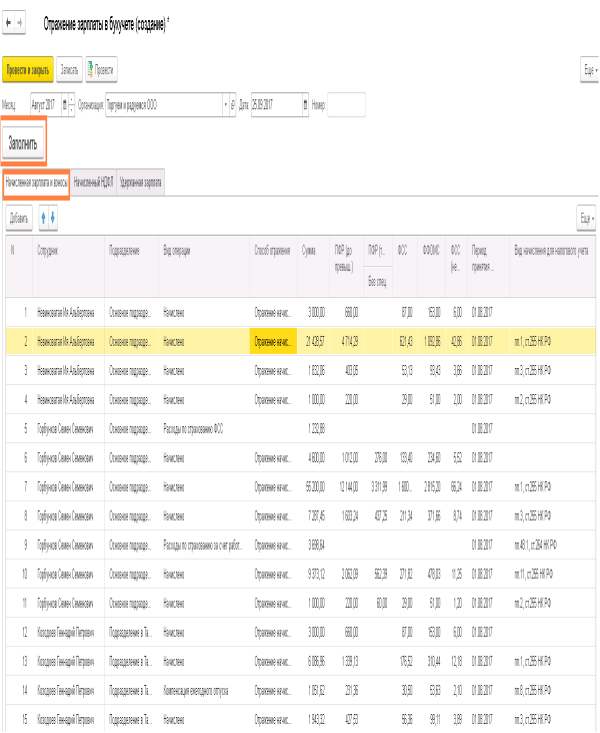
Данные в документ попадают по кнопке Заполнить.
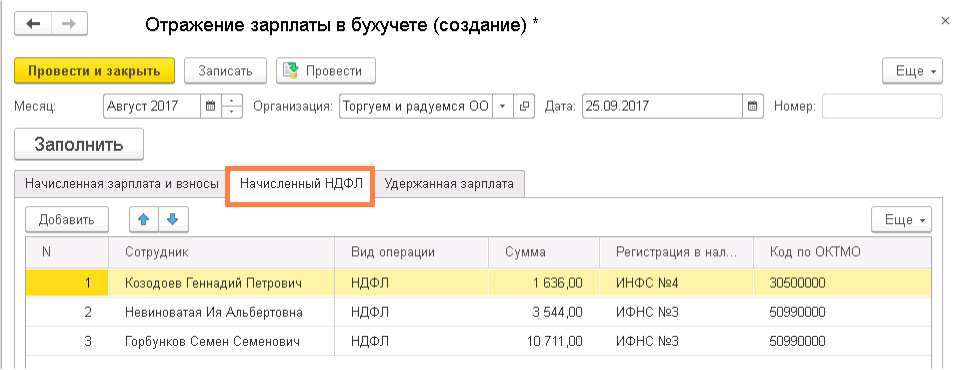
После этого необходимо проверить заполненность полей во вкладке Начисления: — Вид операции; — Способ отражения (кроме пособий за счет ФСС) во вкладке Начисленный НДФЛ: — Вид операции; — Регистрация в налоговом органе; — Код по ОКТМО.
Источник: scloud.ru
Расчет сотрудника при увольнении в 1С: Зарплата и управление персоналом 8


В работе любого бухгалтера встречаются моменты, когда необходимо рассчитать сотрудника при увольнении. В некоторых случаях достаточно только начислить компенсацию за неиспользованный отпуск, а иногда приходится думать о том, как правильно рассчитать выходное пособие или отразить удержание за неотработанные отпускные дни. Обо всех вопросах, связанных с расчетом в 1С выплат при увольнении пойдет речь в этой статье.
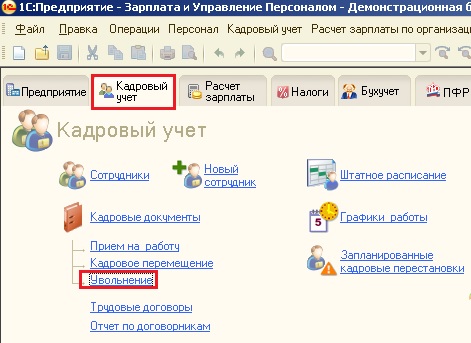
Первым делом для увольнения сотрудника необходимо ввести кадровый документ «Увольнение из организации».
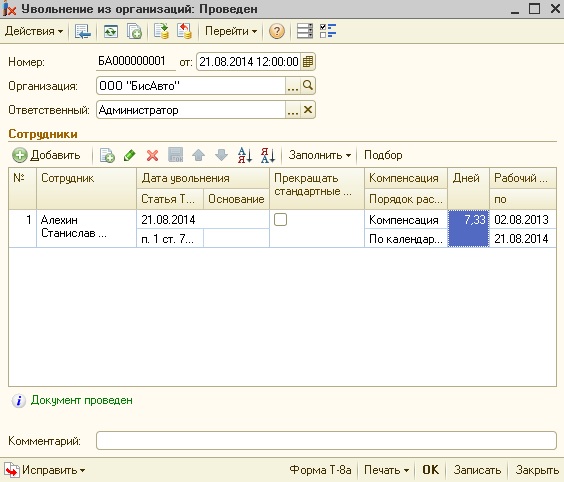
В табличную часть документа добавляется сотрудник, указывается дата увольнения и программа осуществляет автоматический расчет количества дней для компенсации отпуска (при необходимости значение можно исправить вручную).
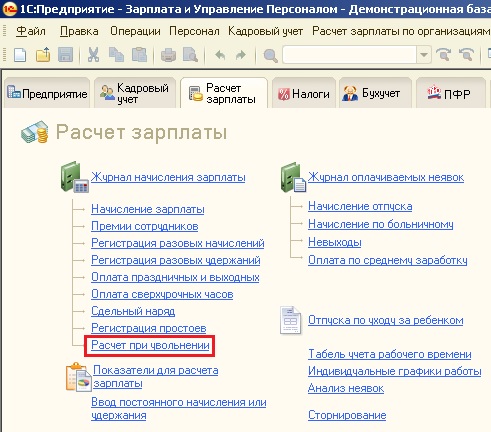
Для регистрации начислений необходимо ввести документ «Расчет при увольнении сотрудников организаций», который находится на вкладке «Расчет зарплаты».
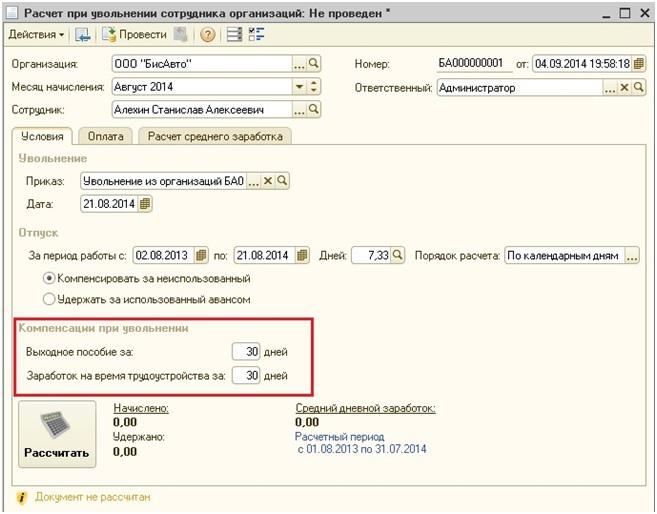
В документе нужно указать сотрудника и выбрать сформированный ранее кадровый документ в поле «Приказ». После этого дата увольнения и количество дней компенсации будут заполнены автоматически. В том случае, если предусмотрена выплата выходного пособия и заработка на время трудоустройства, необходимо указать количество дней, за которые будут рассчитаны начисления, в соответствующих полях формы.
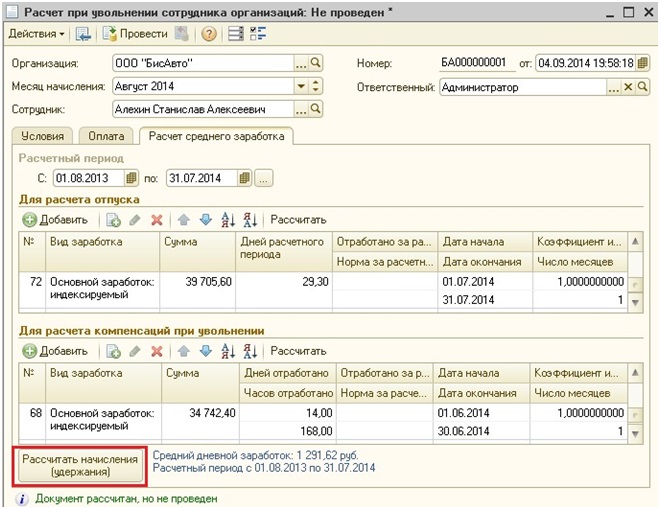
Затем нужно нажать на большую кнопку «Рассчитать», после чего программа выполнит расчет среднего дневного заработка и всех начислений.
Для того, чтобы посмотреть, какие суммы заработной платы по месяцам были учтены, можно перейти на вкладку «Расчет среднего заработка». Так как компенсация отпуска и выходное пособие рассчитываются немного по-разному, в нашем случае на данной вкладке будет 2 таблицы.
Если вы считаете нужным исправить суммы или отработанное время на данной вкладке, то после внесения изменений нужно нажать кнопку «Рассчитать начисления (удержания)», чтобы выполнить перерасчет причитающихся компенсаций.
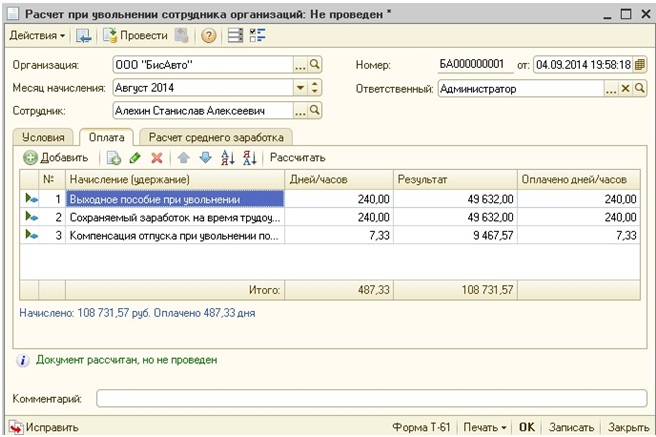
На вкладке «Оплата» находится информация о начисленных суммах, здесь также можно внести ручные корректировки при необходимости.
А вот в том случае, если сотруднику положено не начисление компенсации отпуска, а наоборот, удержание за неотработанные дни, то есть два варианта отражения такого удержания.
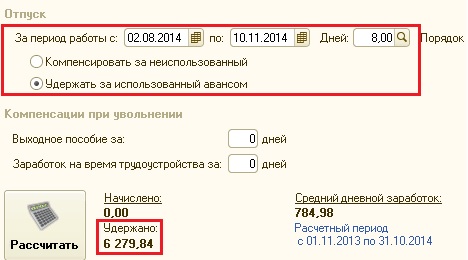
В первом случае это будет обычное удержание, которое отразится в разделе «Удержано» расчетного листка и не будет уменьшать суммы НДФЛ и страховых взносов.
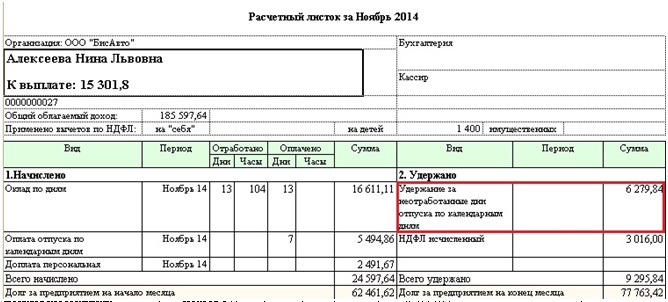
Во втором случае — сторно начисление, которое отразится в разделе «Начислено» и будет уменьшать суммы налогов и взносов.
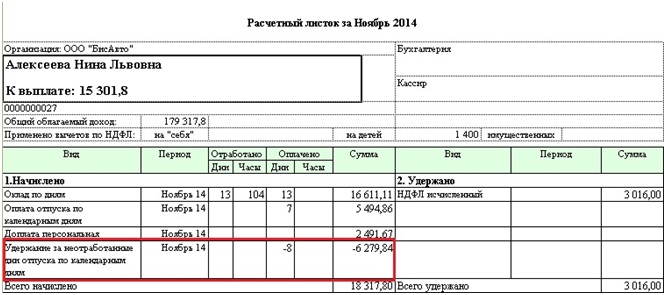
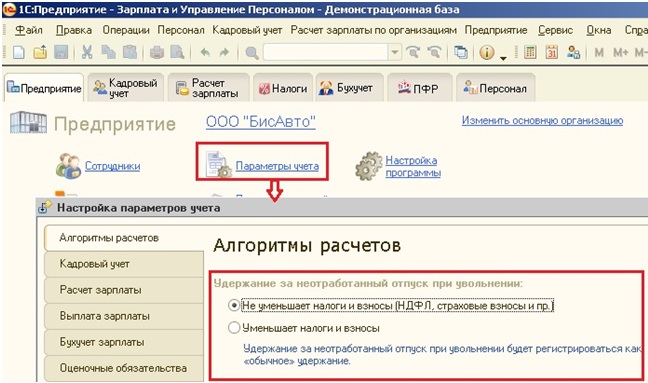
Второй вариант хорош тем, что уменьшается налогооблагаемая база, и нужно будет заплатить меньше страховых взносов. Зато при использовании первого варианта не возникнет проблем с отрицательной облагаемой базой при формировании отчетности в ПФР (такая ситуация возможна в том случае, если другие начисления в месяц увольнения не покрывают сумму сторно, и общий итог получается отрицательным).
Выбор варианта отражения осуществляется в настройке параметров учета, расположенной на вкладке «Предприятие».
Если у вас остались вопросы по расчету сотрудников при увольнении, то вы можете задать их в комментариях к статье.
Понравилась статья? Подпишитесь на рассылку новых материалов
Источник: xn--80abbnbma2d3ahb2c.xn--p1ai
Предотвращаем и исправляем ошибки в работе с ведомостями в ЗУП 3.1. Часть 2

Заполнение ведомостей – частый вопрос на линию консультации. Наш специалист Анастасия Черемных разобрала две популярные ситуации, которые возникают у пользователей ЗУП 3.1.
Ранее мы уже писали на эту тему:
- Предотвращаем и исправляем ошибки в работе с ведомостями в ЗУП 3.1;
- Создаем ведомости на аванс: 4 практических совета.
1. Не все суммы попадают в ведомость к выплате, раньше все работало.
С июня 2020 в ведомостях обязательно указывается вид дохода. Какие они бывают, что означают об этом можете прочитать в статье: Как настроить в ЗУП 3.1 новые коды в платежных поручениях на выплату зарплаты с 1 июня 2020 .
В программе ЗУП 3.1, при формировании ведомости, к выплате попадают только те доходы, которые обладают тем же кодом, что указан в шапке ведомости. Таким образом, если в организации есть доходы, относящиеся к разным кодам, то выплатить их одной ведомостью не получится.

Рис. 1 (нажмите, чтобы увеличить)
Так, например, если в организации есть сотрудник, которому выплачивается пособие до полутора лет, то потребуется две разные ведомости. Отдельно на оплату сотрудникам по окладу, и отдельно на оплату такого пособия. Т.к. пособие до полутора лет и оклад относятся к разным видам дохода то и в шапке ведомости поле с видом дохода будет заполнено по-разному.
2. При заполнении ведомости на выплату на уволенного ранее сотрудника, не удается добавить строку об этом человеке в документ.
Добавить уволенного сотрудника в ведомость нам может понадобится в случаях, когда мы после увольнения что-то доплачиваем человеку или нам потребовалось пере заполнить прошлые, уже готовые ведомости.
При появлении сложностей с заполнением ведомости уволенному, сначала пробуем добавить сотрудника используя кнопку «Подбор».

Рис. 2 (нажмите, чтобы увеличить)
Если строка с указанием нужного сотрудника в документе не появляется, то следует проверить в карточке сотрудника: «Кадры» – «Сотрудники», отметку о том, что взаиморасчеты с сотрудником уже не ведутся.

Рис. 3 (нажмите, чтобы увеличить)
Эта галка проставляется вручную. Если она установлена, то сотрудник не будет попадать в ведомость, даже если есть суммы к выплате. Снимаем галку, оформляем ведомость, возвращаем галку обратно.
Вместе с этим читают:
- Предотвращаем и исправляем ошибки в работе с ведомостями в ЗУП 3.1
- Создаем ведомости на аванс: 4 практических совета
- Как в ЗУП 3.1 настроить отчет по дням рождения сотрудников
Источник: sopr1c.ru
Доначисления и перерасчеты в 1С:ЗУП

Доработаем программу под ваши бизнес-процессы. Гарантию на услуги прописываем в договоре!
от 2 600 руб.

Настройка перерасчета в 1С:ЗУП
Оперативно настроим доначисления и перерасчет в 1С:ЗУП. Первая консультация бесплатно!
от 2 600 руб.

Автоматизация расчета зарплаты
Система не только для расчета зарплаты: анализ ФОТ, расчет KPI, исчисления налогов и взносов, сдача регламентированной отчетности.
В практике бухгалтеров случается, что зарплата уже начислена, но произошли некоторые изменения, поэтому возникла необходимость выполнить перерасчет. В программе 1С:ЗУП ведется контроль ввода данных, и перерасчет зарплаты система предлагает выполнить автоматом. В данной публикации рассмотрим причины перерасчета и настройки для его выполнения, а также на примерах разберем, как в 1С сделать перерасчет зарплаты.
Причины перерасчетов в 1С:ЗУП
- Не введен приказ на изменение начисления в прошлом месяце. Внесение его «задним числом» вызовет необходимость перерасчета в текущем периоде.
- Внесены изменения в документ прошлого периода, исправлены ошибки. Это может быть как документ начисления, так и кадровый приказ. Ошибка в данных при приеме на работу, кадровом переводе и т.п.
- Изменение даты отпуска, вследствие досрочного выхода сотрудника на работу, предоставление им больничного листа в период нахождения в отпуске или ошибка расчетчика в указании дат отпуска.
- Сотрудник вышел на больничный, зарплата за месяц уже начислена, а невыходы не отражены. При предоставлении больничного программа предложит пересчитать заработную плату.
В 1С:ЗУП реализован механизм перерасчета на основании контроля ввода данных. Даже при простом перепроведении документа программа предложит выполнить перерасчет, а пользователь решит, есть ли действительно необходимость перерасчета или нет
Посмотреть предложенные программой варианты можно в разделе «Сервис-Перерасчеты».
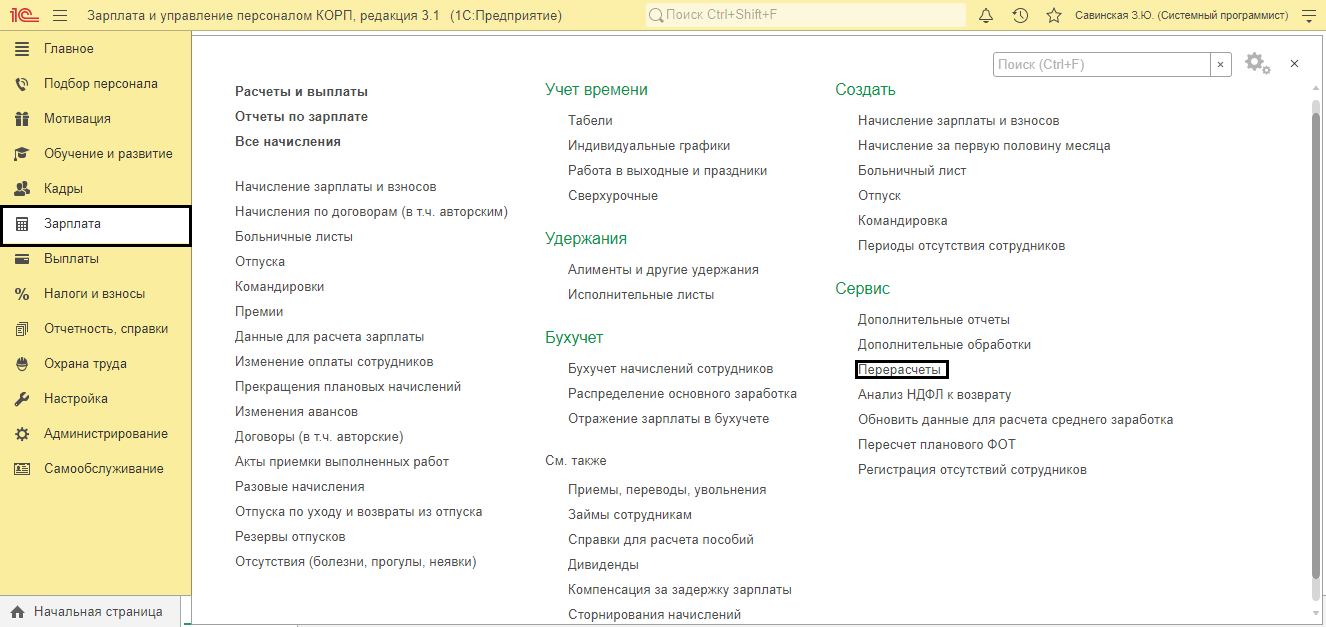
Рассмотрим подробнее, как регистрируется такая операция, ее настройки, и что делать, если требуется доначисление зарплаты в 1С 8.3 ЗУП при перерасчете.
Настройки операции
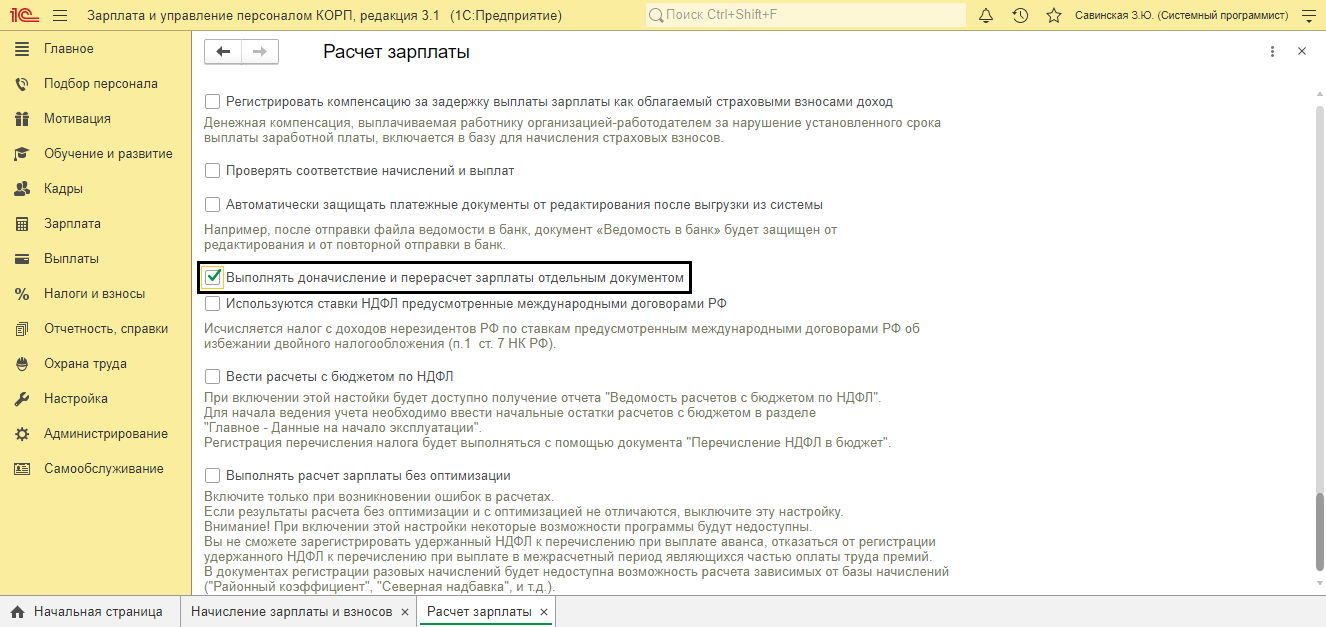
Сама операция производится в документе «Начисления зарплаты». Поменять настройку, чтобы выполнить ее в отдельном документе, можно через «Настройка-Расчет зарплаты».
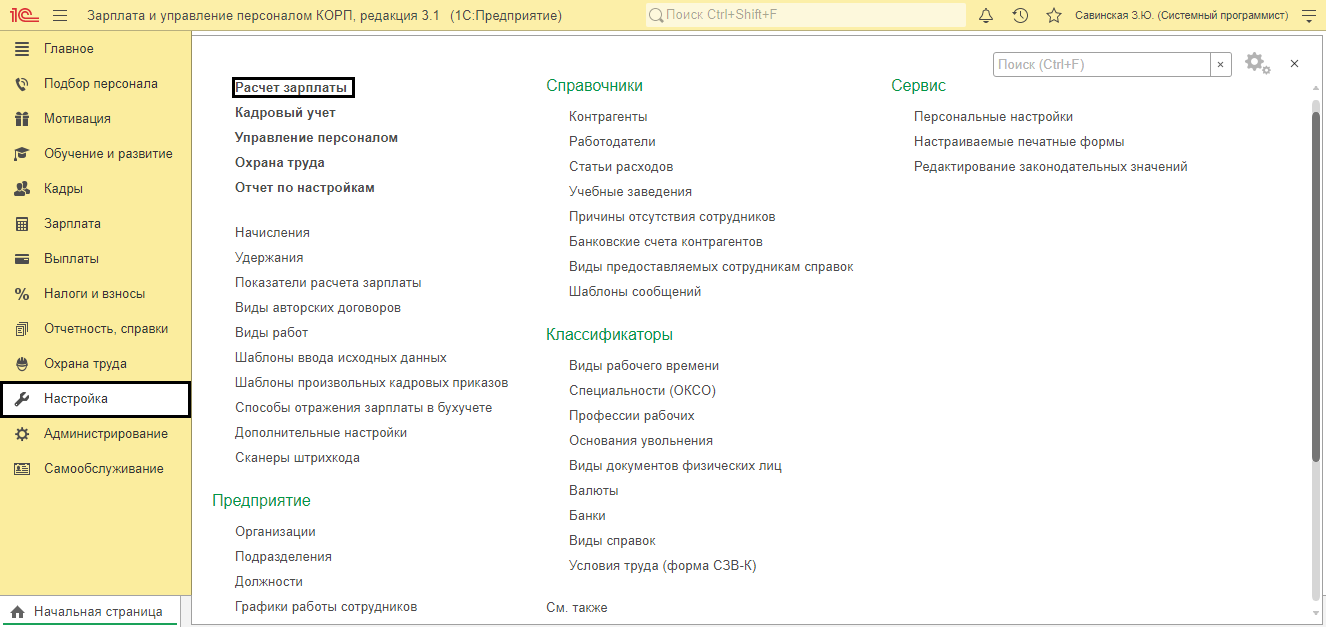
Установите соответствующую галочку.
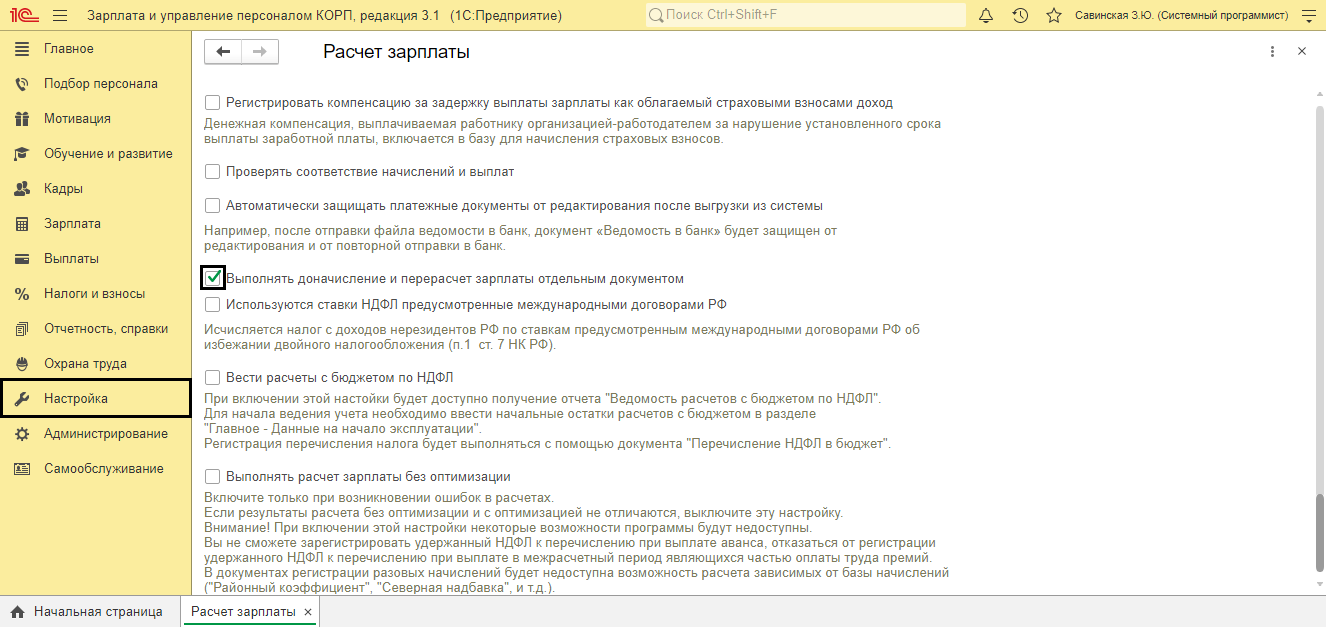
При начислении зарплаты программа предупредит о необходимости перерасчета, но в документе он не будет отражен.
Перерасчет при начислении зарплаты
Рассмотрим пример: При начислении зарплаты предыдущего месяца не были учтены изменения процентов надбавок у сотрудников. После обнаружения ошибки, расчетчик ввела документ «Изменение плановых показателей» и процент надбавок был изменен. Процент надбавки за наставничество изменен с 10% на 15%, а за вредные условия с 5% на 6%.
Отметим, что пошаговую инструкция по начислению зарплаты в 1С:ЗУП 8.3 можно также найти на сайте. Мы следим за обновлениями конфигурации и поддерживаем информацию на нашем сайте в актуальном состоянии.
При вводе документа «Начисление зарплаты и взносов» в текущем месяце, программа увидела изменения «задним числом» и вывела предупреждение, о необходимости перерасчета.
По гиперссылке «Подробнее» отобразится информация о документах, повлекших перерасчет и сотрудников, затронутых в перерасчете. В нашем примере это – «Изменение плановых начислений». Жмем «Пересчитать сотрудников».
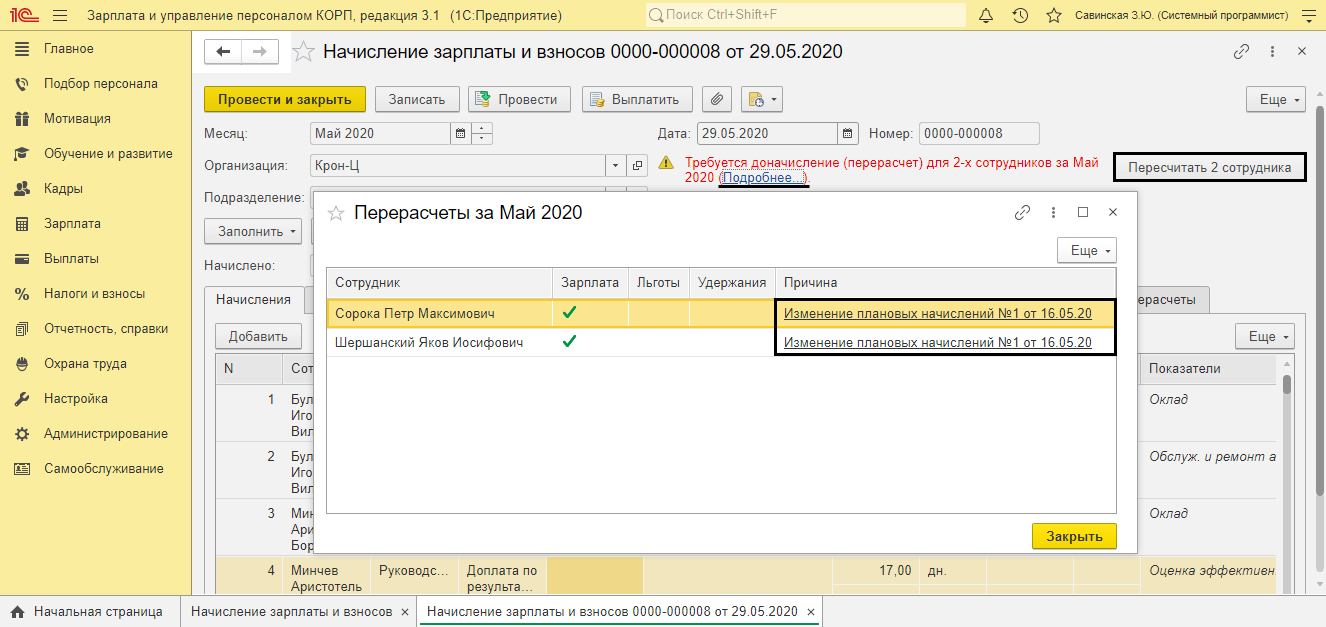
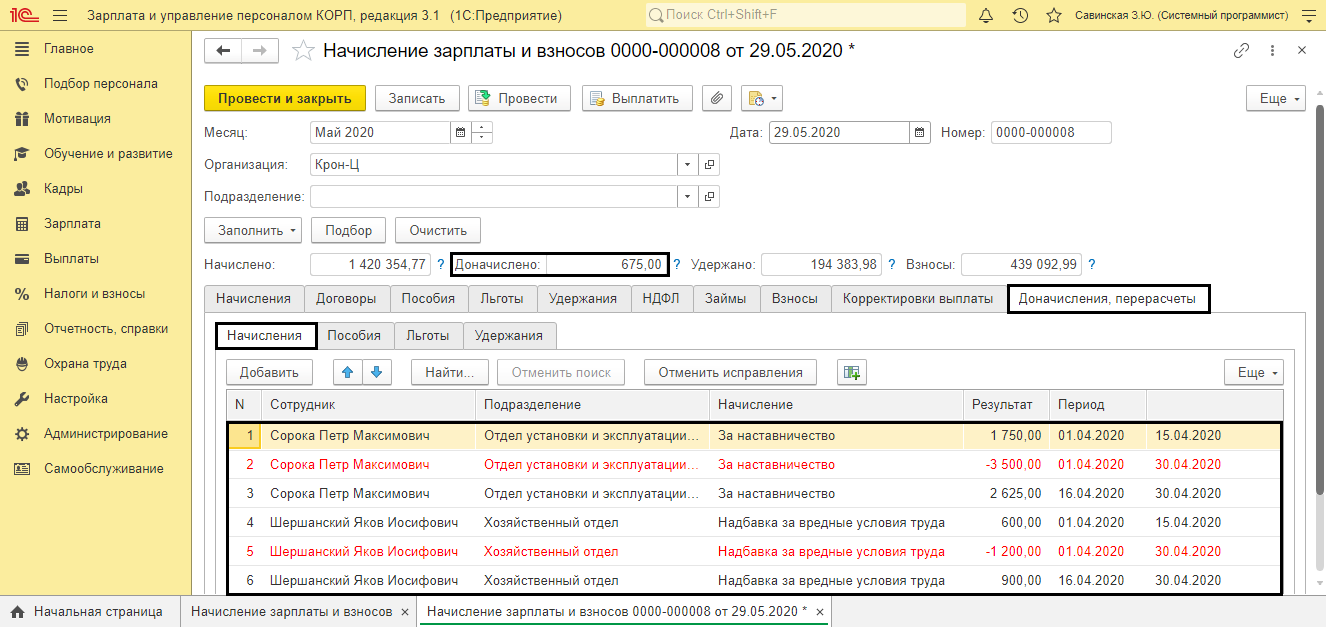
Если в настройке не установлена галочка о пересчете отдельным документом, то в текущем документе начисления, на вкладке «Доначисления, перерасчеты» выполняется перерасчет затронутых начислений. Вкладка имеет несколько подразделов, и каждый вид перерасчета отображается в своем разделе:
- Начисления;
- Пособия;
- Льготы;
- Удержания.
На вкладке «Начисления» по сотрудникам отображен перерасчет прошлого периода. Программа сторнирует начисление (записи красным), сделанное в предыдущем месяце, и делает начисление, исходя из внесенных изменений (записи черным).
Если изменения вносятся не с начала периода, а с заданного числа, то при расчете это учитывается, и начисление разбивается с учетом даты внесения изменений. В нашем примере изменение процента производилось с 15 числа. Соответственно, за первую половину месяца начислено по «старому» проценту, а за вторую половину пересчитано с учетом изменений. Поэтому начисление разбито на две строки – два периода.
Перерасчет в отдельном документе
Если в настройке указано, что перерасчет осуществляется в отдельном документе, пользователь вводит перерасчет отдельно.
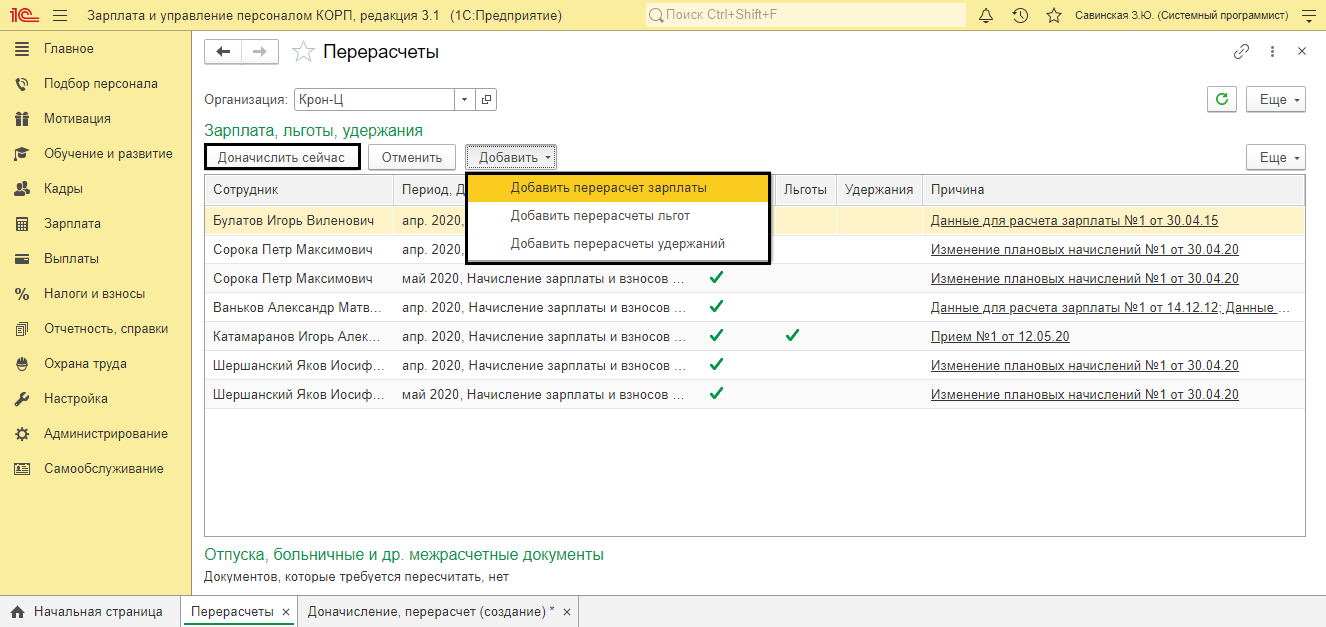
Перейдите в сервис «Перерасчеты», раздела «Зарплата».
В таблице перечислены сотрудники, затронутые при вводе документов, повлекших перерасчет. В графе «Причина» указаны эти документы. Нажав на ссылку документа, он откроется для просмотра.
Для регистрации перерасчета нажмите кнопку «Добавить» и выберите нужное действие.
Чтобы выполнить зарегистрированный программой перерасчет нажмите кнопку «Доначислить сейчас».
Откроется документ «Доначисление, перерасчет». При необходимости измените месяц выполнения перерасчета. На вкладке «Начисления» отображены сотрудники и выполненный перерасчет начислений. Красным (минус) начисление прошлого периода, черным (плюс) начисление текущего периода с учетом изменений.
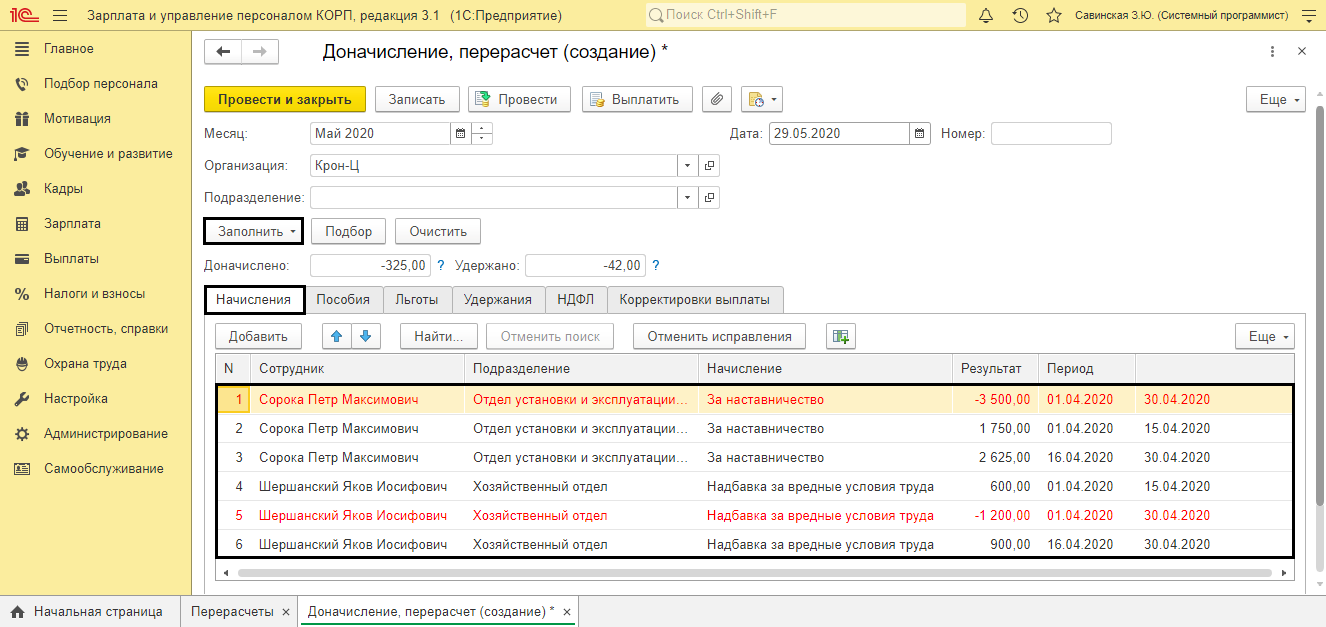
Перерасчет начислений, автоматически вызывает и пересчет НДФЛ по этим начислениям – вкладка «НДФЛ».
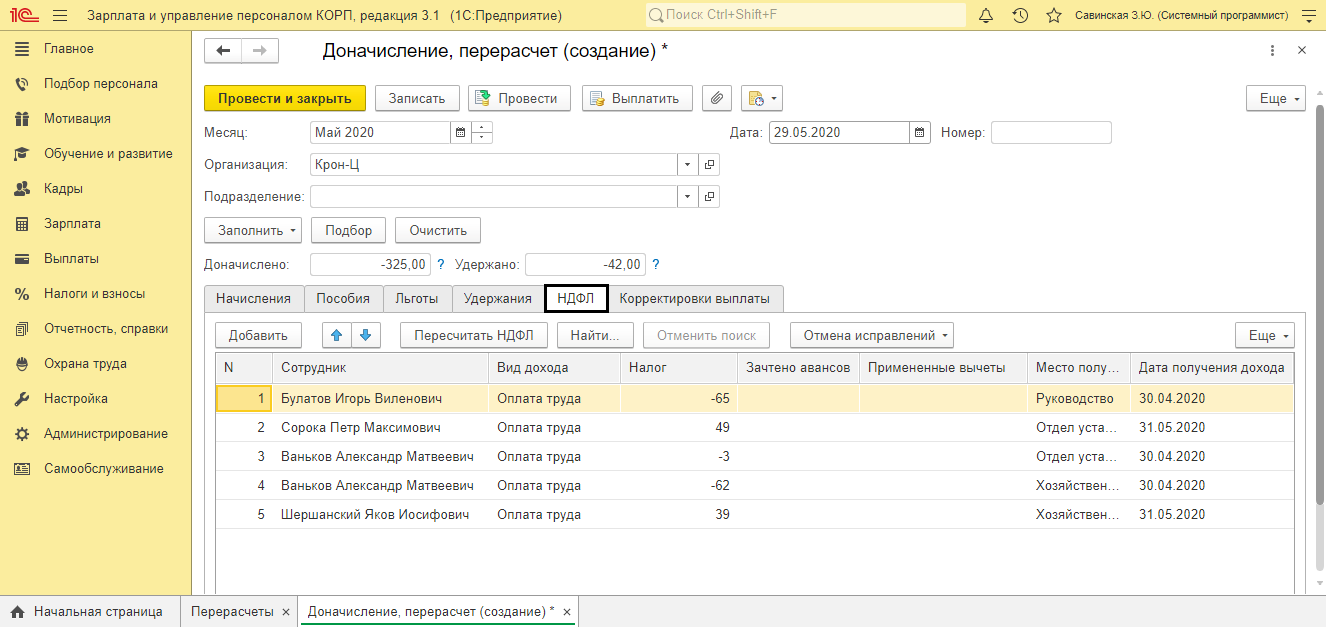
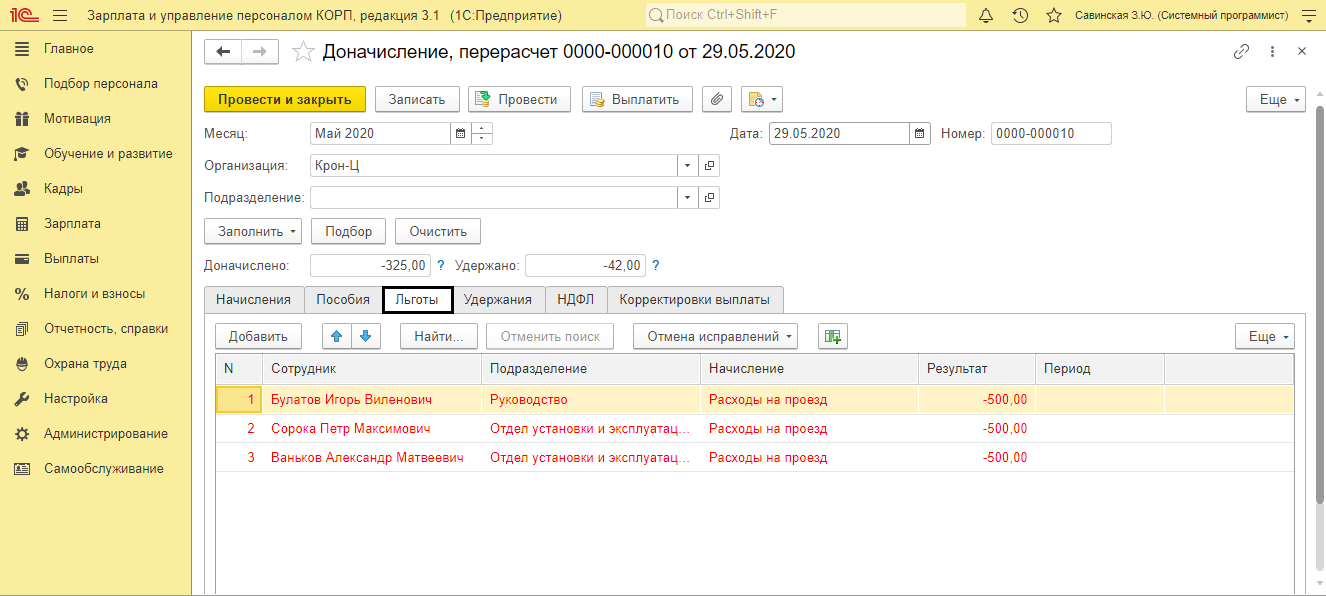
При любом изменении данных прошлых периодов, программа автоматически увидит сведения для перерасчета – вкладки «Льготы», «Пособия», «Удержания».
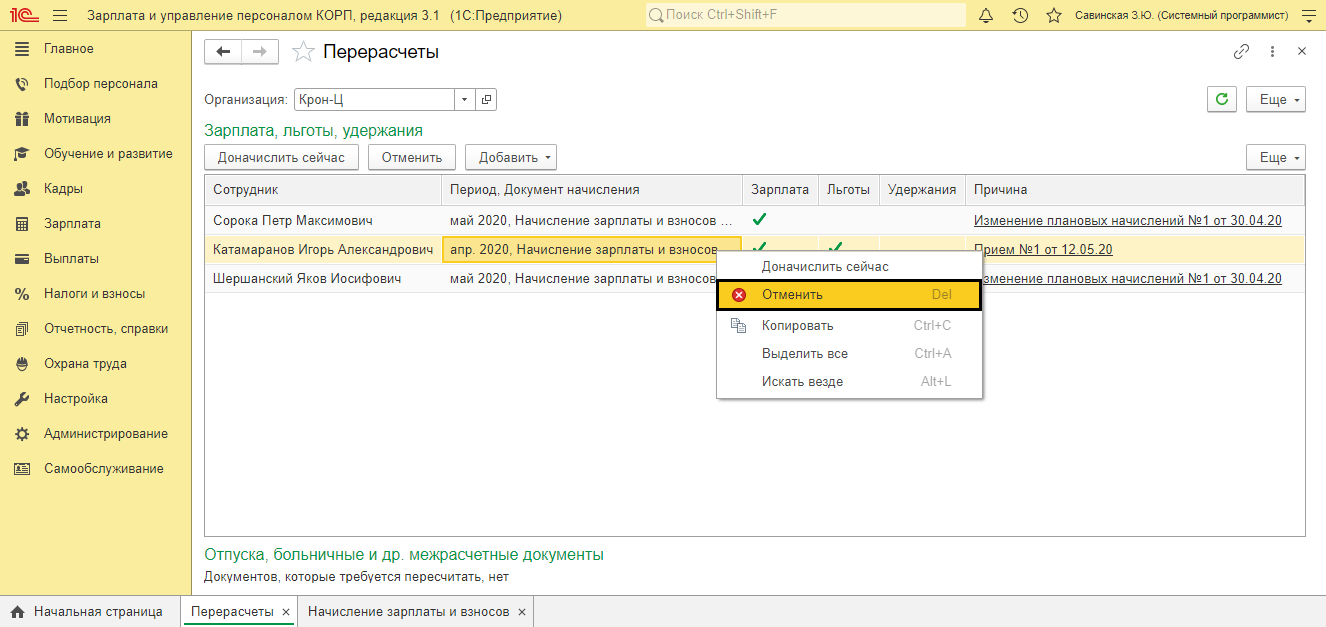
Если программа напоминает о перерасчете, а в нем нет необходимости, возникает вопрос – «Как в ЗУП убрать перерасчеты?»
Перерасчет можно отменить. Для этого нажмите правой кнопкой мышки на напоминании перерасчета и выберите «Отменить».
Мы рассмотрели порядок перерасчета, при исправлении ошибки и изменении данных прошлого периода в текущем. Но перерасчеты могут быть не только в этих документах, но и при исправлении данных в больничном или отпуске.
Рассмотрим эти примеры.
Перерасчет в документах отклонений (больничный, отпуск)
Сотрудник предприятия находился в отпуске в период с 15.05 по 11.06. В период отпуска он ушел на больничный и предоставил больничный лист с 29.05 по 05.06.
При создании больничного листа, программа, увидев, что ему уже введен документ отпуск, автоматически создаст перерасчет и сторнирует суммы, начисленных отпускных, за этот период (с 29.05 по 05.06). Суммы сторно начислений отмечены красным.
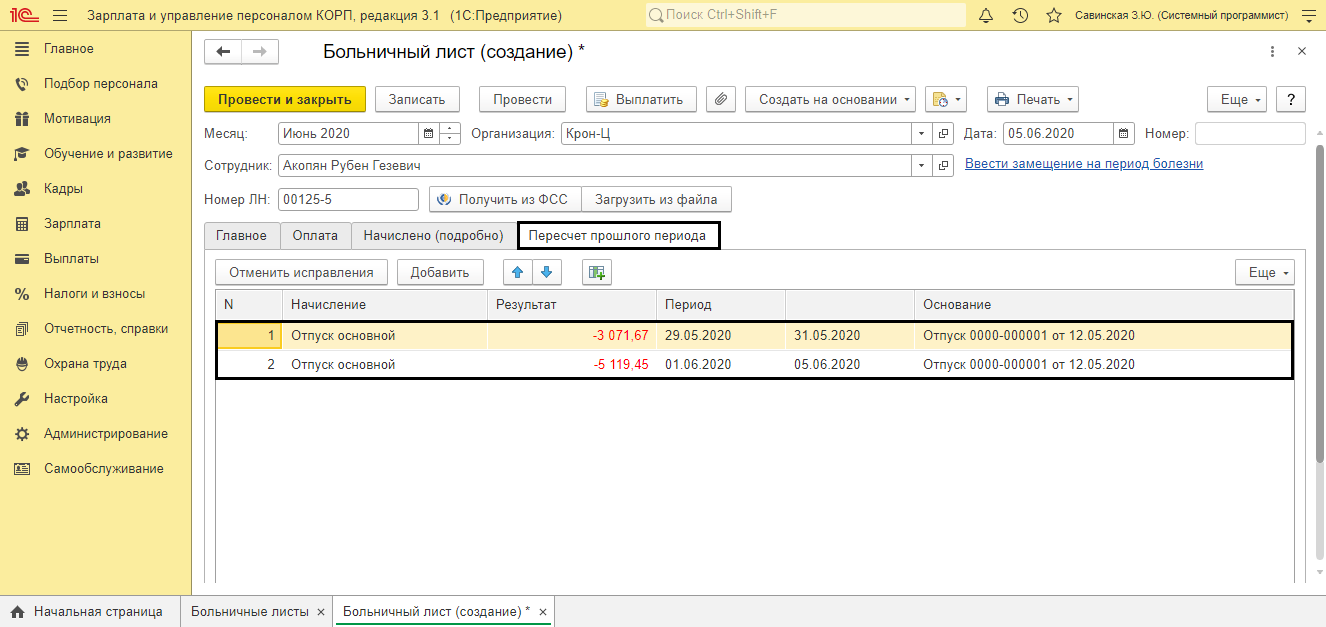
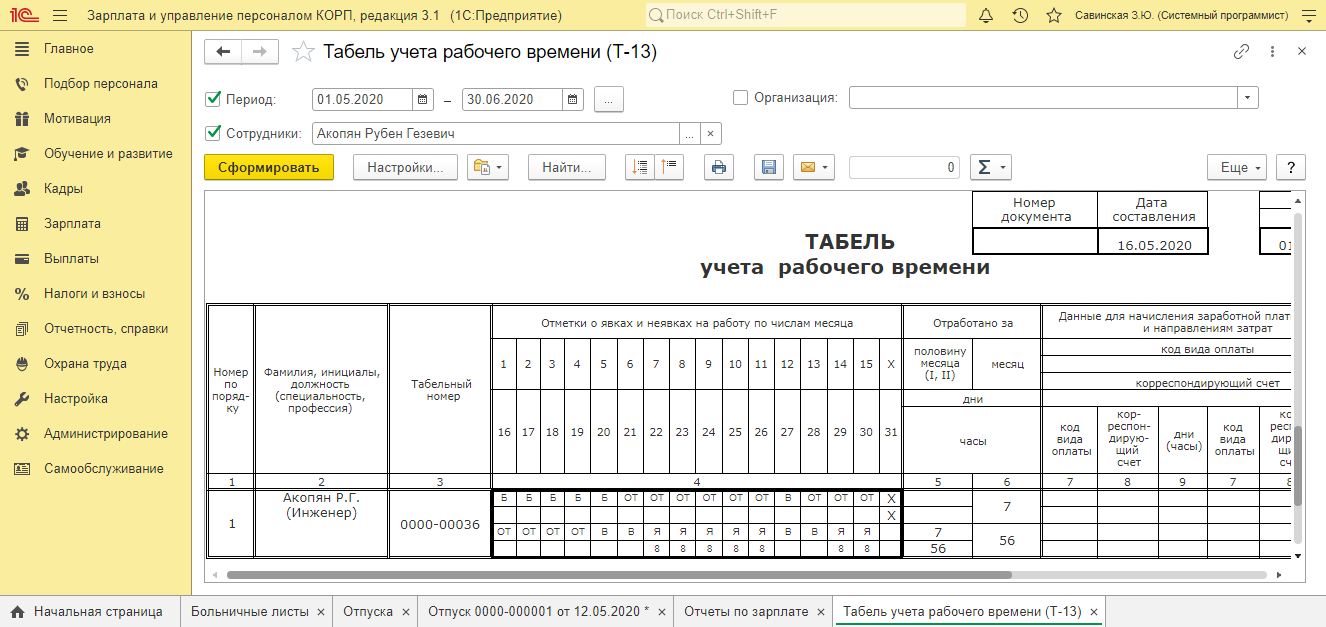
На указанные дни встанет начисление больничного листа и эти дни отобразятся в табеле сотрудника — Б.
При проведении документа отклонения (в нашем примере «Больничный лист»), пересекающегося с другим отклонением, программа предупредит об этом пользователя.
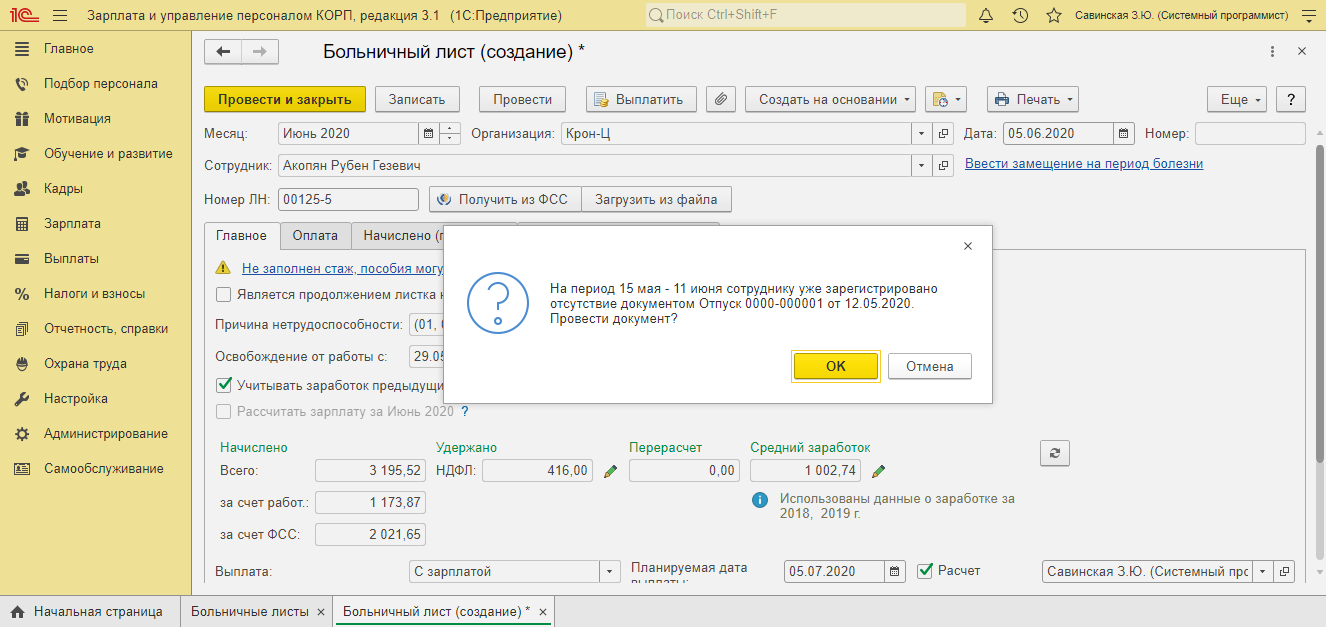
Перерасчет в документе Отпуск
Пользователь может внести изменение в документ «Отпуск» – продлить дни отпуска на даты болезни сотрудника (при предоставлении больничного листа), при исправлении ошибки в указании даты отпуска, расчета среднего заработка и т.п.
В документ можно внести исправление – кнопка «Исправить», или отменить полностью документ – «Сторнировать».
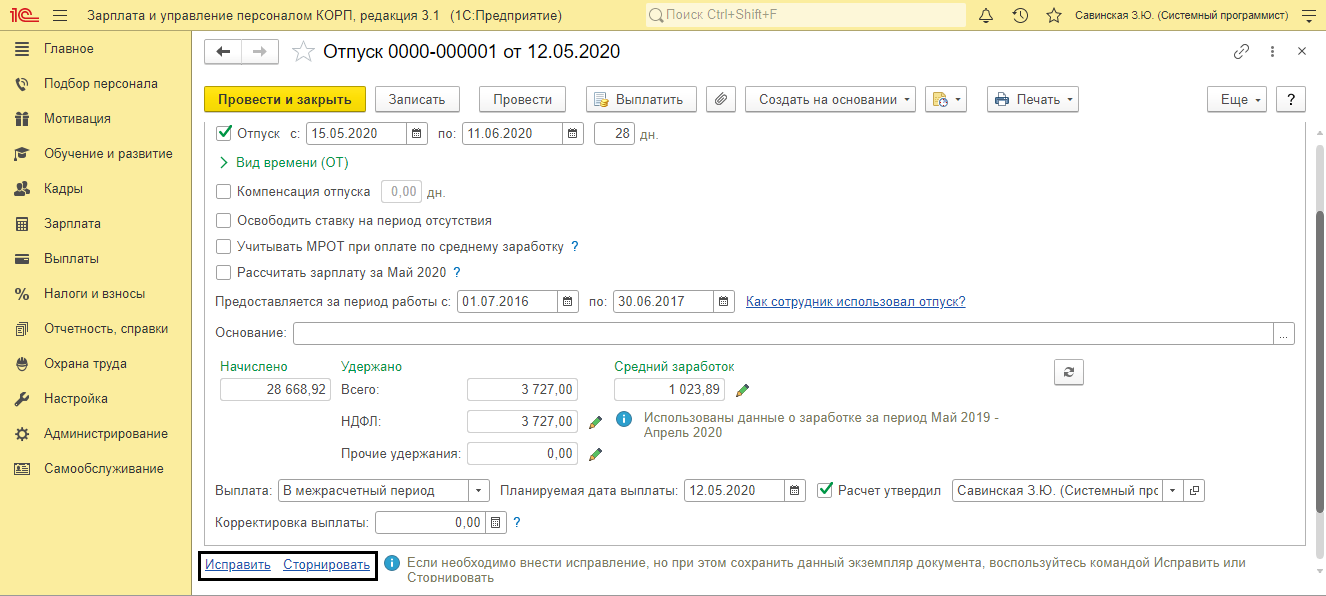
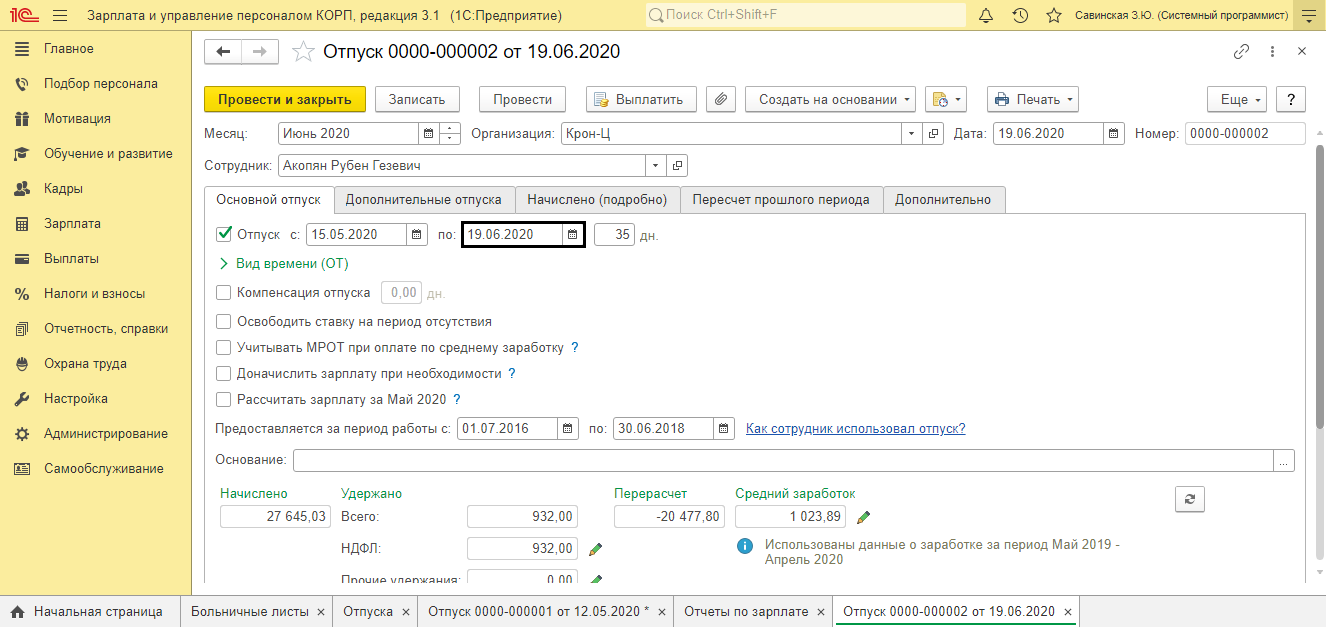
Нажмите «Исправить» и в новом документе «Отпуск» перенесите дату окончания отпуска, на количество дней больничного.
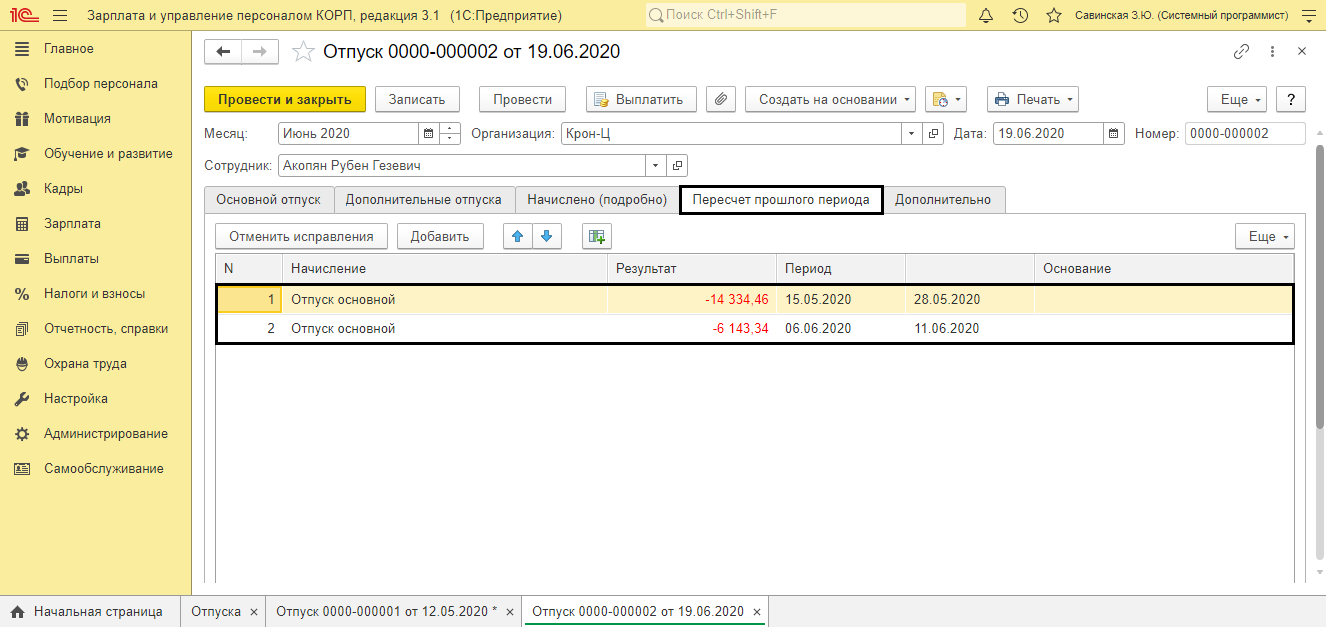
В результате на вкладке «Пересчет прошлого периода» сторнируется начисление отпуска, на даты введенного ранее больничного, отдельно по периодам (май, июнь).
На вкладке «Начислено (подробно)» – расчет суммы начисления, с учетом изменений в документе.
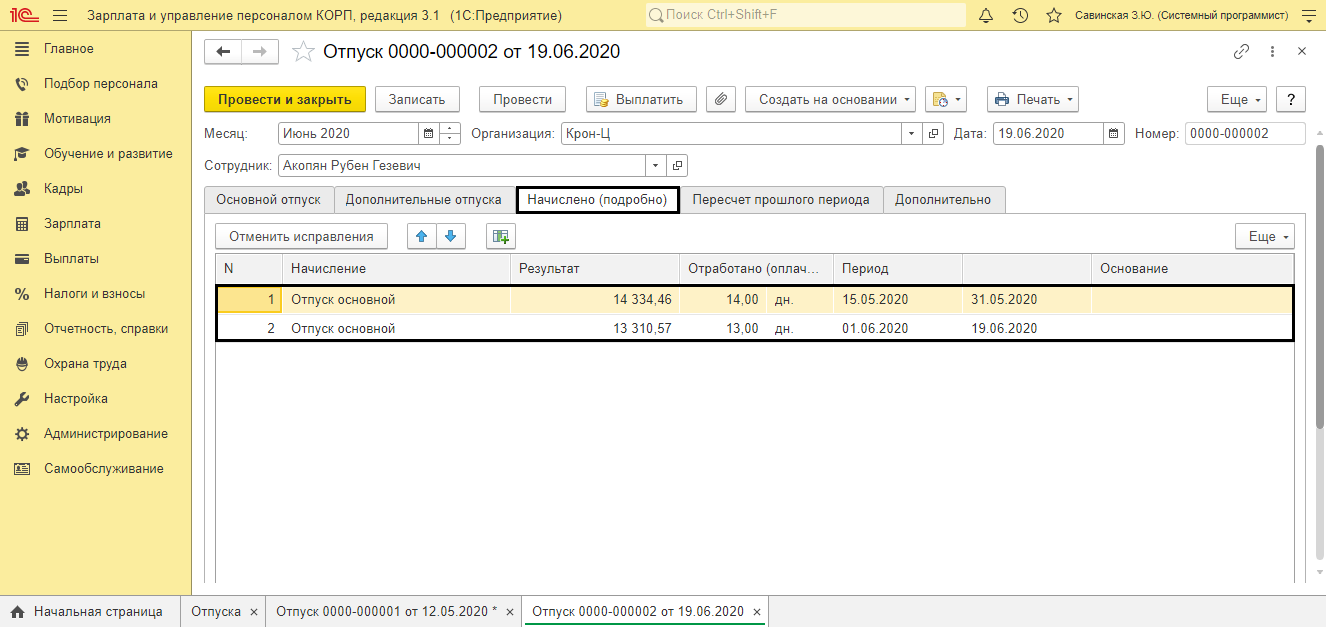
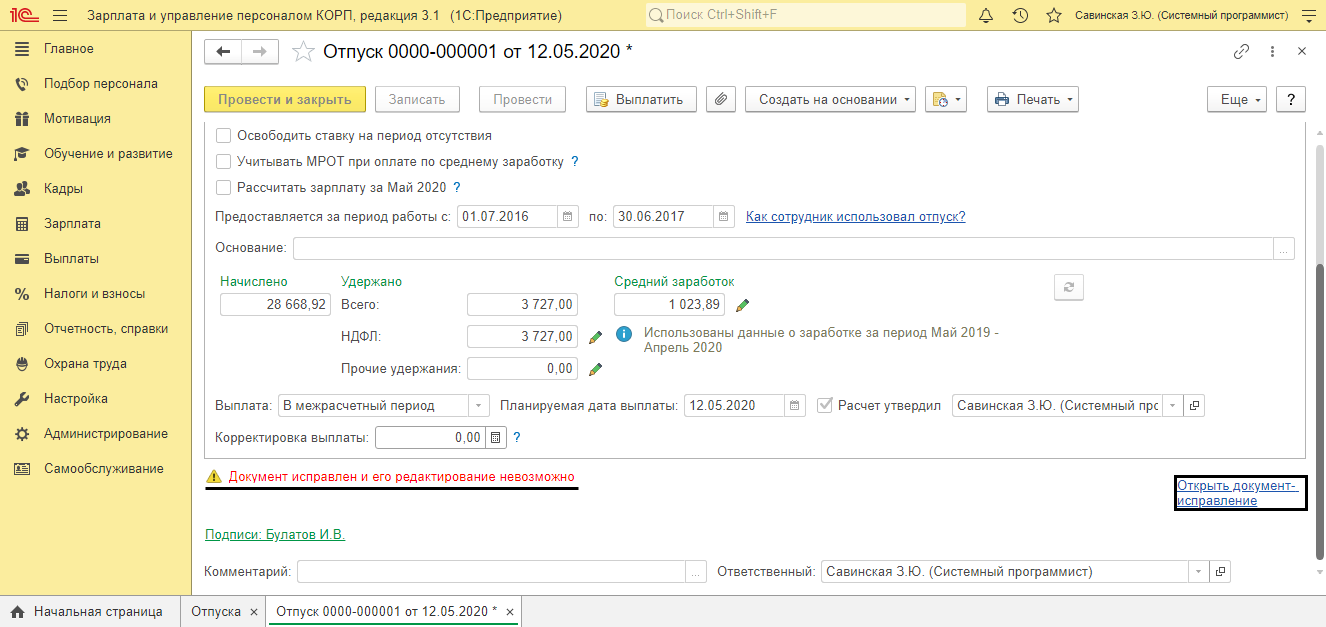
При вводе изменений, в исходном документе устанавливается отметка, что документ изменен. Посмотреть исправления можно нажав гиперссылку «Открыть документ исправления».
При таких изменениях, перерасчет необходим, для корректного отображения дней отклонений в табеле и регистрации начислений по периодам, для правильного отображения в отчетности.

Сопровождение перерасчетов в 1С:ЗУП
Поможем настроить корректный перерасчет документов. Регулярно поддерживаем наших клиентов!
от 700 руб.

Интеграция 1С:ЗУП с решениями 1С
Настроим интеграцию для простого перерасчета зарплаты и доначислений. Первая консультация бесплатно!
от 2600 руб./час
Как избежать случайного перерасчета документов в ЗУП
Исключить случайный перерасчет документов прошлого периода можно несколькими способами.
- Установить настройку ввода доначислений и перерасчетов отдельным документом.
- Установить дату запрета редактирования документов.
Как в ЗУП настроить ввод перерасчета отдельным документом мы упоминали выше. Рассмотрим, как во избежание ситуации случайного перерасчета документов прошлого периода, установить дату запрета редактирования.
Перейдите Администрирование – Настройки пользователей и прав и установите галочку Даты запрета редактирования документов.
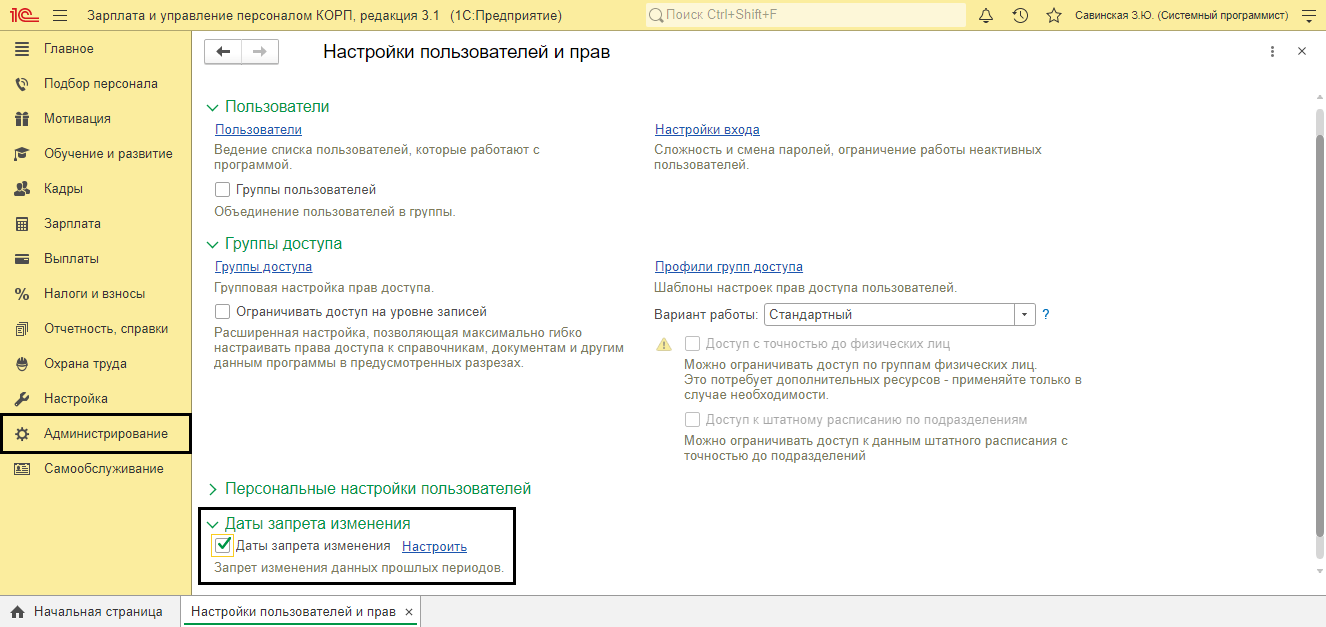
Установите дату запрета. Она может устанавливаться для всех пользователей или настраиваться для конкретных пользователей программы, общая или устанавливаться на определенные разделы или объекты учета.
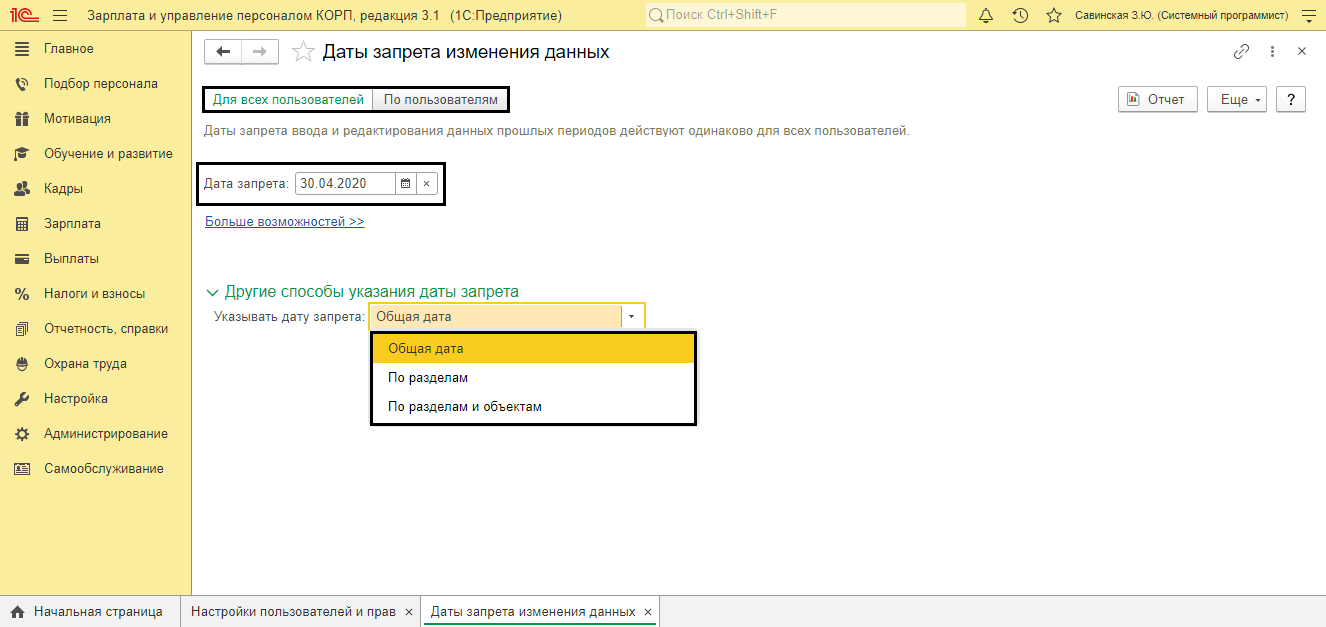
После установки даты запрета редактирования, пользователь не сможет случайно изменить и перепровести документы прошлого периода, до указанной в настройке даты.
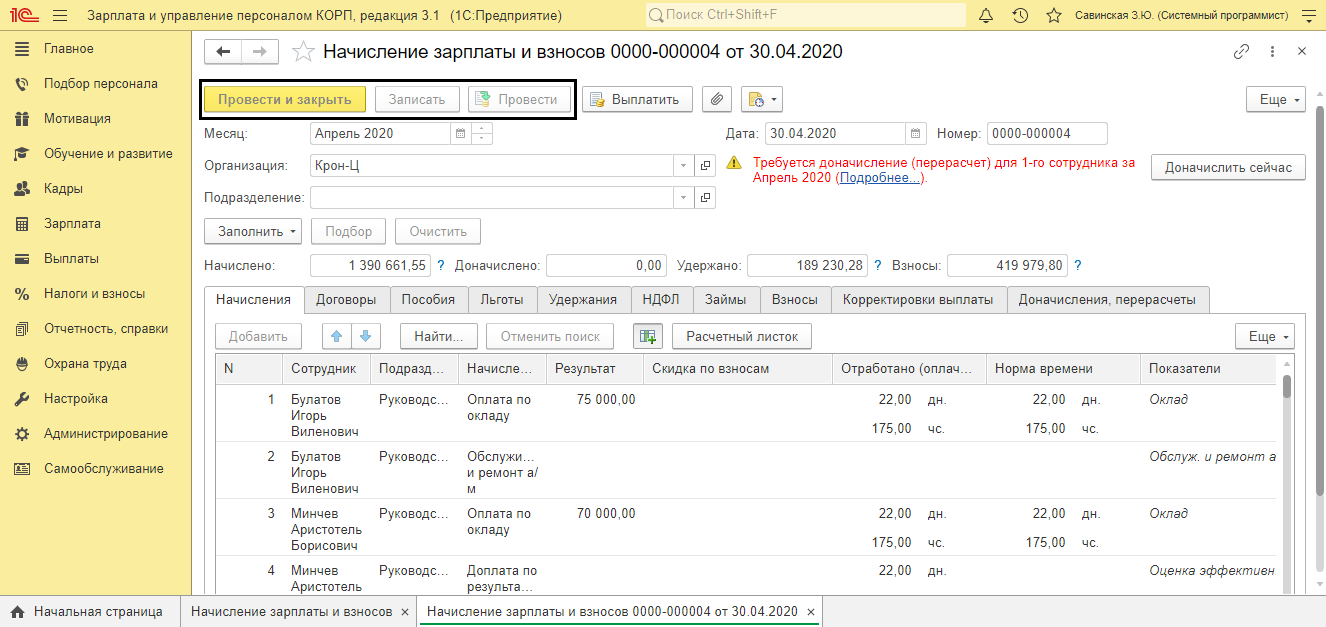
Мы рассмотрели, как производится доначисление зарплаты в 1С 8.3 ЗУП и как в 1С сделать перерасчет зарплаты. Разобравшись в данном вопросе, пользователь сможет корректно исправлять ошибки прошлых периодов и обезопасить себя от случайного изменения расчета прошлых периодов. Если вас заинтересовала возможность использования функционала и внедрения 1С:Зарплата и управление персоналом ПРОФ, обращайтесь к нашим специалистам. Мы проконсультируем вас и подберем оптимальный способ внедрения.
Источник: wiseadvice-it.ru