
Представить свой стартап перед инвесторами, защитить курсовую, подвести итоги рабочего года — для всего этого нужна качественная презентация. Мы поможем: и проверенными инструментами поделимся, и дадим советы по созданию запоминающихся презентаций.
Только сразу договариваемся: мы не включили в подборку PowerPoint. Это ведь очевидно 🙂
Google Презентации
Почему бы не использовать старые-добрые Презентации от Google? Простой и понятный интерфейс, возможность совместного редактирования, довольно неплохие шаблоны. Еще и бесплатно!
Readymag
Этот конструктор обычно используют для создания лендингов, но можно и для презентаций. Но функции слайд-шоу нет — нужно будет скроллить презентацию как сайт.
Tilda
Кстати, то же самое, что в Readymag, можно провернуть и в конструкторе Tilda. Чтобы ваш лендинг разбился на слайды, выберите в библиотеке блоков раздел «Другое» и блок Т203 «Превращает страницу в презентацию».
Canva
Легендарный сервис со множеством функций. На ваш выбор есть множество шаблонов и дизайн-элементов. Один этот инструмент может закрыть все потребности для создания стильного визуала.
Как сделать презентацию | Лучшие идеи и программы для презентаций
Keynote
Сервис от Apple, который можно установить и на компьютер, и на телефон. Презентацией могут управлять сразу несколько пользователей, что позволяет без заминок проводить выступления команды.
Beautiful.ai
Этот сервис работает на базе искусственного интеллекта! Например, вы меняете цвет фона, а сервис сам подбирает цвет шрифтов, который будет подходить под новый оттенок фона (вау) Помимо прочего, тут есть большая библиотека изображений и значков.
Prezi
Функции, которые предоставляет Prezi бесплатно, просты, похожи на PowerPoint, но много симпатичнее. Здесь сможете составить небольшую (до 100 Мб бесплатно), стильную презентацию. А еще можно не ставить себя в рамки слайдов, а работать на бесконечном цифровом холсте.
Visme
Здесь вы можете создавать как презентации по уже готовым шаблонам, так и полностью индивидуальный контент. Особое внимание в сервисе уделено инфографике и диаграммам, что клево, когда надо нескучно показать важные данные.
DesignCap
Бесплатный сервис, схожий по возможностям с Canva. Тут можно работать не только над презентациями, но и постерами, буклетами, иллюстрациями для соцсетей и т.д.
Ludus
Стильный сервис для создания стильных презентаций. Весь функционал настраиваемый: вы можете использовать свои любимые шрифты, обрезать изображения, GIF-файлы или видео, даже можете формировать библиотеку повторно используемых объектов.
Slidebean
Фишка этого сервиса в том, что он заточен на создание презентаций для успешного поиска инвесторов. Тут есть даже готовые шаблоны презентаций для эффективного фандрайзинга!
Genially
Тут ооочень стильно! В Genially можно составлять интерактивные и очень красивые презентации, даже если вы ни разу не дизайнер.
СОВЕТЫ ДИЗАЙНЕРА: КАК и ГДЕ СДЕЛАТЬ ОТЛИЧНУЮ ПРЕЗЕНТАЦИЮ?
Emaze
Сюда можно загрузить уже существующую презентацию PowerPoint и усовершенствовать ее дизайн в Emaze. Помимо этого, тут есть много прикольных плюшек типа видео- и 3D-шаблонов.
Powtoon
Для тех, кто любит запариться от души. Иконки, возможность добавлять кнопки, формы, анимированный текст — ух, простор для фантазии!
FlowVella
Особенность этого сервиса — обилие интерактивных элементов и аналитика. Вы можете видеть, кто просматривал вашу презентацию, какие страницы и как долго. Аналитики вашей команды точно оценят.
Haiku Deck
Простейший сервис для создания несложных презентаций. С помощью этого инструмента можно быстро сделать презентацию даже на телефоне.
Pitch
Клёвый сервис для создания отличных презентаций. Прямо из сервиса можно скачивать изображения с популярных фотостоков, подгружать данные из сервисов статистики и встраивать видео с YouTube и не только.
ZohoShow
Здесь всё можно сделать онлайн, прямо в редакторе и потом сохранить себе. Кроме того, с помощью Zoho можно отредактировать уже существующую презентацию и добавить интересные элементы.
Piktochart
Еще один отличный сервис, который делает упор на создании интерактивных презентаций. Тут даже видео можно редактировать, не выходя из сервиса!
Slides
Фишка этого онлайн-сервиса в экспорте презентаций в HTML, что позволяет размещать их на вашем сайте. И вообще этот сервис очень хочет нравиться разработчикам, поэтому предлагает уникальные функции 🙂
Storyboarder
Этот сайт нужно добавить в закладки всем творческим людям, которым нужно рассказывать о своих проектах, ведь тут можно создавать целые раскадровки! Да, это не совсем сервис для презентаций, но представьте, как эффектно будет выглядеть ваше выступление. Внимание обеспечено!
Knovio
Пусть вас не пугает интерфейс сайта — с созданием презентация Knovio справляется хорошо. Здорово, что тут можно наложить аудио, например, с собственными комментариями, прямо на слайды.
SlideDog
Необычный сервис, в котором можно создавать презентацию из презентаций. Каково? 🙂 А еще можно устраивать опросы прямо в презентации, общаться с читателями и собирать отзывы.
Sway
А вы знали, что у Microsoft есть не только PowerPoint для создания презентаций, но и инструмент Sway? Да, мы тоже не знали. Изучите — вдруг, больше и не вспомните про PP.
Figma
Да, этот прекрасный инструмент дизайнеров можно использовать и для создания презентаций. Правда, придется заморочиться, поискать красивые шаблоны и плагины, но результат трудов может приятно удивить.
Бонус
- 70 лучших бесплатных шаблонов презентаций
- 10 способов улучшить презентацию
- 5 советов по созданию презентаций в стиле TED
- 6 признаков плохой презентации
- Бесплатные иллюстрации для презентаций
- Бесплатные значки и иконки
- Бесплатные графические элементы
- Сервис для подбора подходящих цветов по темам

А еще у нас есть бесплатный конструктор резюме
с красивыми шаблонами, полезными советами
и импортом из hh
Источник: icanchoose.ru
9 удобных сервисов для создания презентаций


Презентация — один из способов рассказать о своей компании или продукте, чтобы заинтересовать аудиторию и убедить ее сотрудничать с вами. Создавать презентацию лучше в специальных сервисах, так как в них зачастую есть весь необходимый функционал и готовые шаблоны для структуры и оформления.
В недавней статье — “Как сделать крутую презентацию компании” — мы разбирали, как написать текст для презентации, как ее оформить и как потом с ней выступить. Сейчас же разберем, в каких программах и онлайн-сервисах ее можно создать.
1. Microsoft PowerPoint
Это офлайн-программа, которая входит в базовый пакет Microsoft Office на Windows. Активно применяется для создания презентаций разными пользователями: от школьников, которые оформляют в ней доклады по географии, до всевозможных лекторов и спикеров, которые дополняют свои выступления визуальным подкреплением. Есть платная версия, но большинство пользователей довольствуются бесплатным пакетом Office.
- простота использования — разобраться в этом сервисе сможет и ребенок, интерфейс интуитивно понятный и привычный;
- мультиплатформенность: работает Microsoft PowerPoint на Windows, а также на смартфонах Android и iOS;
- готовые шаблоны и визуальные решения.
- устаревший дизайн шаблонов и структуры, который высмеивают многие дизайнеры;
- ограниченный функционал, который не позволяет делать оригинальные презентации;
- ярлык “непрофессиональной и устаревшей” программы для любителей.
2. Apple Keynote
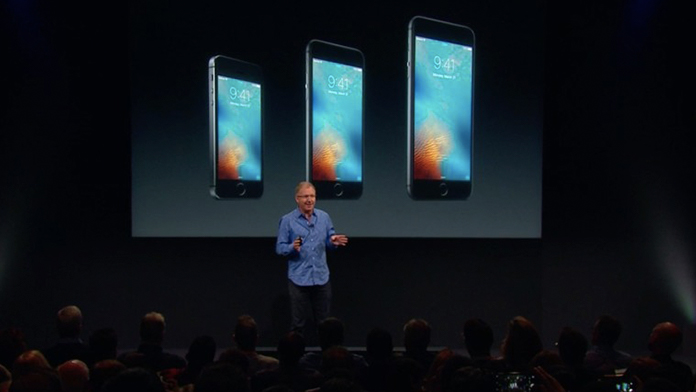
Еще один бесплатный сервис для создания презентаций, на этот раз только для владельцев техники Apple. Работает на macOS и iOS. Здесь еще больше готовых шаблонов и визуальных элементов: стандартные и необычные шрифты, разнообразные эффекты, в том числе, анимированные. Интерфейс прост и понятен, как, впрочем, и во всех продуктах Apple.
- синхронизация с форматами PowerPoint, позволяющая работать над одной презентацией в разных операционных системах;
- возможность работать одновременно с телефона и стационарного компьютера;
- возможность коллективной работы над презентацией;
- большие возможности для настройки дизайна.
- доступно только пользователям Apple — на Android или Windows пользоваться не получится;
- мало кто пользуется по сравнению с сервисом презентаций PowerPoint.
3. Google Slides
А это сервис презентаций от третьего IT-гиганта — компании Google. Он тоже бесплатный, работает на всех платформах: Windows, macOS, Android, iOS и пр. Идеально подходит, когда на создание презентации нет много времени, и нужно буквально “на коленке” собрать несколько слайдов вместе. Slides входит в пакет сервисов Google Drive, работать можно онлайн, даже не сохраняя презентацию на компьютер.
- пользоваться ну очень легко, разберется любой;
- совместимость с остальными продуктами Google;
- можно работать командой над одной презентацией;
- есть рабочий чат, в котором можно обсуждать ход создания презентации с коллегами.
- мало поддерживаемых форматов;
- ограниченный функционал, скудные возможности для оформления и персонализации;
- мало готовых шаблонов и эффектов;
- для работы нужно зарегистрировать гугловский аккаунт.
4. Canva
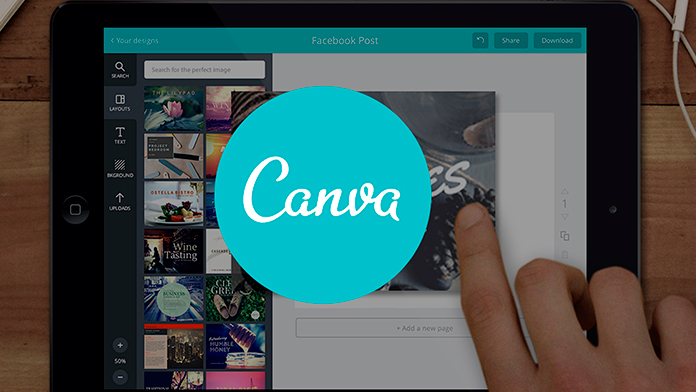
Этот сервис работает онлайн, и создавать в нем презентации можно прямо в окне браузера. Вообще, Canva — это не только про создание презентаций. Здесь есть полноценный графический редактор, который позволяет решать разные дизайнерские задачи. У Canva есть бесплатная версия с ограниченным функционалом. Платная версия стоит от 13 $ ежемесячно.
- широкие возможности для создания уникального дизайна;
- множество готовых шаблонов — платных и бесплатных;
- при довольно объемном инструментарии, пользоваться сервисом несложно;
- есть собственное приложение для смартфонов и планшетов;
- приятный для глаза интерфейс.
- слишком мало кириллических шрифтов;
- стоимость многим покажется слишком высокой;
- есть платные шаблоны и визуальные элементы.
5. Piktochart
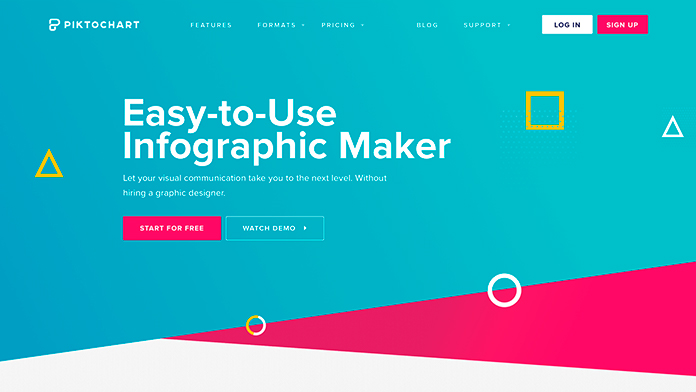
Этот сервис тоже с широким функционалом. Здесь помимо презентаций можно создавать инфографику (это как раз основная фишка Piktochart), различные таблицы, графики и диаграммы. Эти элементы здесь можно создавать буквально в пару кликов, а потом всячески редактировать: менять цифры, делать подписи, настраивать разные цвета для разных параметров и т.д. Есть здесь и анимация — можно сделать плавные переходы между графиками, добавить всплывающую при наведении информацию.
Сервис отлично подходит для случаев, когда нужно создать презентацию с большим количеством числовых данных и показать их наглядно: отчет, маркетинговое исследование, бизнес-план и так далее. Стоит сервис от 39 $ в год для личного использования. Есть и бесплатная версия, но в ней действуют ограничения. Впрочем, для стандартных задач ее зачастую достаточно.
- приятный интерфейс, работать с которым — одно удовольствие;
- можно создавать крутые презентации с множеством данных;
- сотни готовых шаблонов.
- сервис полностью на английском, и для незнающих язык это может стать проблемой;
- нет офлайн-режима — вся работа проходит полностью в браузере;
- нет мобильного приложения.
6. Prezi
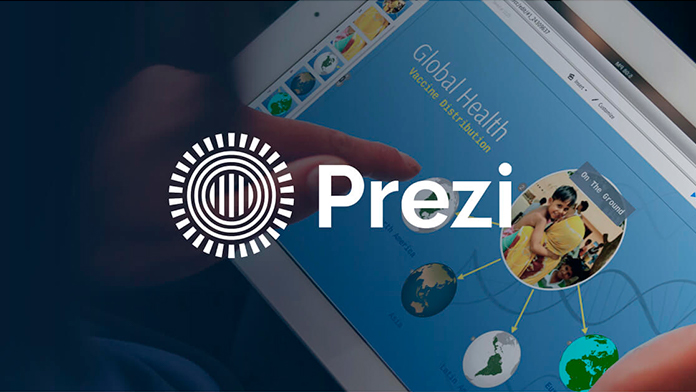
Этот сервис, как следует из его названия, сфокусирован на одной функции — непосредственном создании презентаций. Здесь эта функция реализована необычно, что позволяет применять в работе еще больше фантазии и творческих решений. Здесь нет стандартного линейного построения слайдов, вместо этого перед вами открывается одна страница, на которой вы создаете своеобразную “карту мыслей”. Во время показа вы не перелистываете слайды один за другим, а показываете общую картину, при надобности приближая нужные блоки на ней.
В презентации можно вставлять все, что угодно: тексты, видеоролики, анимацию, гифки, аудиозаписи и т.д. Есть бесплатная версия с ограничениями, а также платные тарифы от 5 $ в месяц. Однако в каждом платном тарифе тоже есть двухнедельный бесплатный период для возможности ознакомиться со всем доступным функционалом.
- возможность показать нужную информацию наглядно, как общую картину;
- легко возвращаться к пройденным “слайдам”;
- выглядит впечатляюще и современно.
- к сожалению, тоже нет русского языка;
- в таком формате будет сложно продемонстрировать объемный материал.
7. Slides
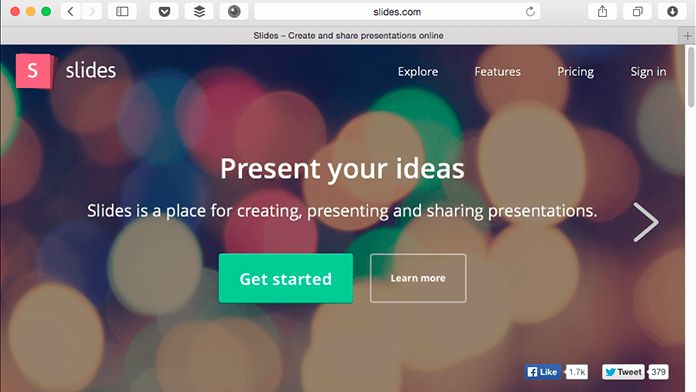
Еще один сервис, который работает в онлайн-режиме. Из особенностей — экспорт созданных презентаций в формате HTML, что позволяет вставлять их в код любого сайта и демонстрировать там. Это удобно, если вы хотите разместить на сайте презентацию компании, но не хотите делать это в обычной PDF-ке. Также готовой презентацией можно поделиться в соцсетях с друзьями или разослать ее в готовом виде на email.
- понятный и подробный гид по работе программы, который подсказывает и направляет;
- очень просто работать — создавать слайды, добавлять текст и иллюстрации;
- возможность синхронизации с другими программами: Dropbox, Google Analytics и пр.
- и снова только на английском языке;
- мало шрифтов — всего 12;
- нет возможности добавлять в презентацию мультимедиа.
8. Haiku Deck
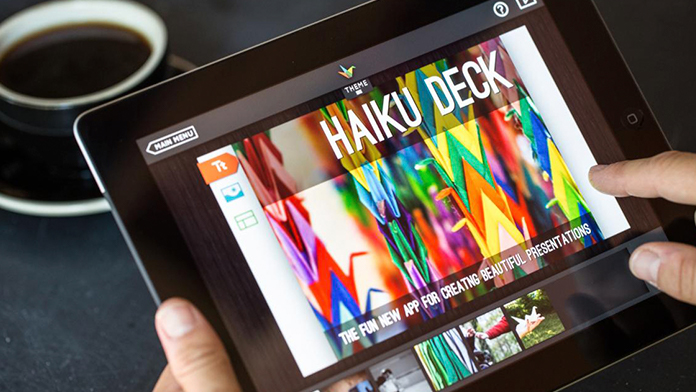
Если вы не планируете тратить на создание презентации несколько часов, а просто хотите набросать ее минут за тридцать, то ваш выбор — Haiku Deck. Здесь минимальный набор инструментов, который позволяет в кратчайшие сроки создать вполне приличную презентацию.
Основный принцип сервиса — минимализм во всем. В интерфейсе, в дизайне, в функционале. Просто открываете веб-версию и сразу начинаете накидывать текст и изображения. Готовую работу можно сохранить прямо в сервисе или скачать себе на компьютер. Есть ограниченная бесплатная версия, платные начинаются от 4.99 $ в месяц.
- занимает мало времени;
- только необходимый минимум функций и шаблонов.
- не получится создать что-то уникальное и сложное;
- нет мультимедиа.
9. PowToon
А этот сервис предназначен для создания видеопрезентаций. Если вы хотите выделиться и действительно поразить свою аудиторию, этот вариант вам подойдет. Здесь простой и интуитивно понятный интерфейс, в котором сложно запутаться, готовые шаблоны для анимации, множество эффектов.
Есть бесплатная версия, но в ней на всех видео ставится водяной знак. За платную придется платить от 16 $ ежемесячно.
- интерфейс напоминает PowerPoint, так что работать в программе легко;
- большая коллекция видео- и звуковых эффектов.
- работает только онлайн;
- интерфейс на английском.
— Выбирать сервис для создания презентации следует, исходя из ваших целей. Есть программы, в которых можно создать сложную, многостраничную работу с анимацией и качественным дизайном. В других сервисах можно делать инфографику или крутые диаграммы. Третьи удобны для маленьких презентаций с минимумом информации. А есть сервисы и для создания видеопрезентаций.
Заказать сайт-презентацию

 CEO WebEvolution — Андрей Батурин
- 14 лет практики
- 300+ сайтов разработано под личным руководством
Заказать сайт-презентацию
Также презентацию можно сделать в формате продающего лендинга — он будет легко читаться на любых устройствах, его не нужно скачивать, а любые обновления будут сразу видны всем клиентам.
Заказать сайт презентацию можно в нашей студии — для этого просто оставьте свои контакты.
Источник: redkrab.ru
В какой программе делать презентацию

Для некоторых вопрос о том, в какой программе делать презентацию не актуален: они уже выбрали софт и успешно работают, создавая свои продукты. Тем не менее, известно, что большинство пользователей выбирают ту или иную программу просто в силу привычки. Они говорят, что так им просто удобнее.
Не будем возражать. Но, коль уж вы, уважаемый читатель, попали на эту страницу, стало быть, вас интересует поставленный в заголовке вопрос. В рамках этого поста мне хотелось бы провести небольшое исследование, какую программу удобнее использовать в зависимости от целей создания презентации.
Определяемся с целью презентации
На этом этапе нам нужно ответить для себя на вопрос: а для чего мне вообще нужна презентация. Чего я хочу добиться с ее помощью. В этом отношении можно выделить несколько категорий целей создания презентации:
- Слайд-шоу из фотографий. Такого рода продукты создают с целью информирования аудитории, может быть для хранения семейной истории. Слайд-шоу иногда используют и для представления отчета какого-нибудь предприятия. Обычно сопровождается музыкой или закадровым текстом. Пример создания слайдшоу в Power Point 2003 (смотреть Вариант 3).
- Представление проекта (бизнес-презентация). В этом случае презентация призвана отразить профессионализм автора, максимально представить выгоды презентуемого проекта, быть строгой и информативной.
- Защита учебного или научного исследования. Внешне похожа на бизнес-презентацию. Могут быть различия в сценарии и содержимом.
- Видео презентация. Аналог слайд-шоу, но в ней используются не только фотографии, но и другие виды мультимедиа: текст, аудио, видео. Одной из разновидностей видео презентаций стали рисованные презентации.
- Слайды-схемы для сопровождения объяснения учителя или преподавателя. Цель здесь иллюстративная. Слайд в этом случае надо понимать, как дополнительный дидактический материал, позволяющий задействовать зрительное восприятие в процессе изучения материала. Такой слайд может иногда содержать не только полезную информацию, но и что-то особо привлекающее внимание, чтобы слушатель и зритель ярче воспринял то, что ему объясняют и лучше запомнил это.
- Интерактивные презентации для организации тестирования или тренировочной проверки знаний учащихся. Пример создания интерактивной презентации в Power Point 2007 .
Выбираем технологию презентации
В зависимости от целей создания презентации нужно выбрать технологию. Какая это будет презентация?
- Простая смена слайдов по щелчку мыши или нажатию кнопки клавиатуры. Хорошо подходит для обучающей, бизнес презентации. Этот вид также удобно использовать для того, чтобы создать видео презентацию на основе обычной.
- Автоматическая смена слайдов. Используется для слайд-шоу. В этом случае не требуется участие человека. Нужны только зрители.
- Наличие или отсутствие звукового сопровождения. Для презентаций учебного назначения, бизнес презентаций звук не нужен. Он будет только отвлекать, вносить элемент развлечения, что недопустимо для серьезных совещаний.
- Интерактивная презентация. Самая сложная, в смысле создания, технология. Нужна далеко не всегда. Таким методом создают обучающие программы или программы для использования на интерактивной доске, когда удобнее пользоваться экраном для перемещения между слайдами.
Теперь решаем, в какой программе делать презентацию
Есть несколько программ, в которых можно успешно создавать презентации. У каждой из них есть свои преимущества, но и свои недостатки тоже есть. Сейчас мы не будем рассматривать он-лайн методы создания презентаций, а исследуем только две конкурирующие программы PowerPoint –приложение пакета Microsoft Office и Impress, входящую в состав Open Office или Libre Offise.
В двух словах. Microsoft Office платный продукт, а Open Office и Libre Offise распространяются бесплатно. Impress, входящая в состав Опен офиса, имеет возможность импорта презентации в формат pdf, а PowerPoint до версии 2013 такой возможности не имел. Наконец, надстройки от вспомогательных программ, предназначенных, например, для снятия видео с экрана компьютера, интегрируются в PowerPoint и не интегрируются в Impress. Просмотреть уроки по созданию презентаций.
Хотя ни одно из перечисленных здесь преимуществ, на наш взгляд, не является принципиальным. Конвертировать файлы в pdf можно сторонними программами, в том числе онлайн. Снимать видео с экрана, на котором демонстрируется презентация Impress можно в обычном режиме, как для любой другой программы. Но, в ходе использования конкретной программы, человек привыкает иметь определенные инструменты в определенном месте, поэтому переходить на другой софт не испытывает желания.
Рисованные презентации можно создавать в программе VideoScribe, которая распространяется только платно и имеет семидневный срок демоверсии.
Схема создания качественной презентации
После того, как мы определились, в какой программе делать презентацию, сформулировали цель презентации, пишем сценарий. Да, да, как для обычного кинофильма. В сценарии важно отметить, что будет на слайде, как размещено, какое звуковое сопровождение будет использоваться. Если вы решили создавать видео презентацию, потребуется также определиться с временем демонстрации слайда.
Когда сценарий создан, приступаем к его реализации в выбранной программе. Это наиболее трудоемкий процесс. Важно подбирать качественные изображения, лаконично составлять текстовые сообщения на слайде. Также стоит обратить внимание на то, чтобы выдержать стиль презентации однообразным на всех слайдах.
Только качественная презентация произведет тот эффект, который мы ставили в цели. В этом блоге я хочу посвятить еще несколько статей вопросам создания эффектной презентации, решающей поставленную цель. Подпишитесь на обновления, чтобы вовремя узнать о появлении бесплатного обучающего курса о том, как сделать эффектную презентацию.
Уважаемые читатели, хотелось бы поинтересоваться, как вы решили для себя вопрос “в какой программе делать презентацию?” Поделитесь с нами своими соображениями. Может быть какие-то нюансы не позволяют использовать тот или иной софт для определенных целей. Пишите в комментариях, обсудим.
Если вам понравилась статья и вы готовы пожертвовать на развитие этого сайта, сделайте это прямо сейчас!
Сумму можно указать любую.
Источник: infostarting.ru