


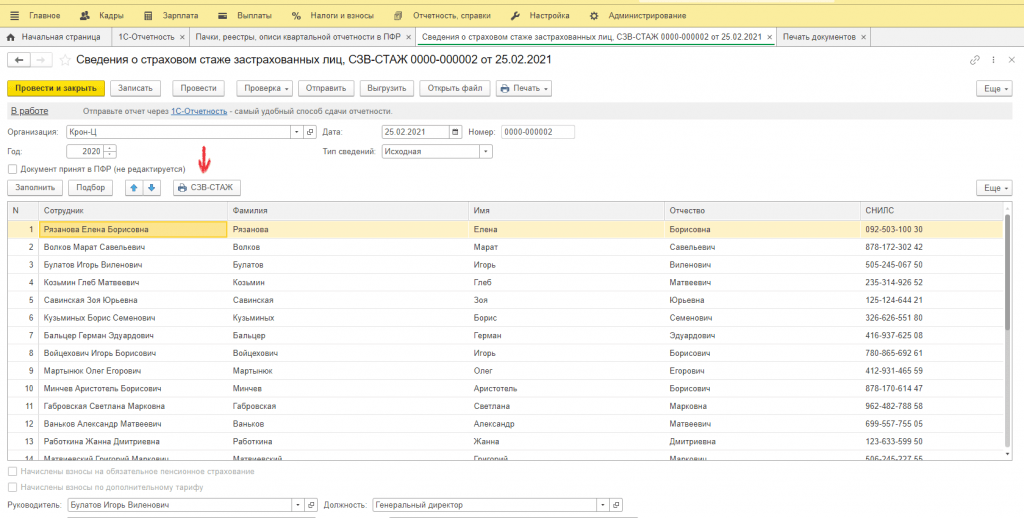
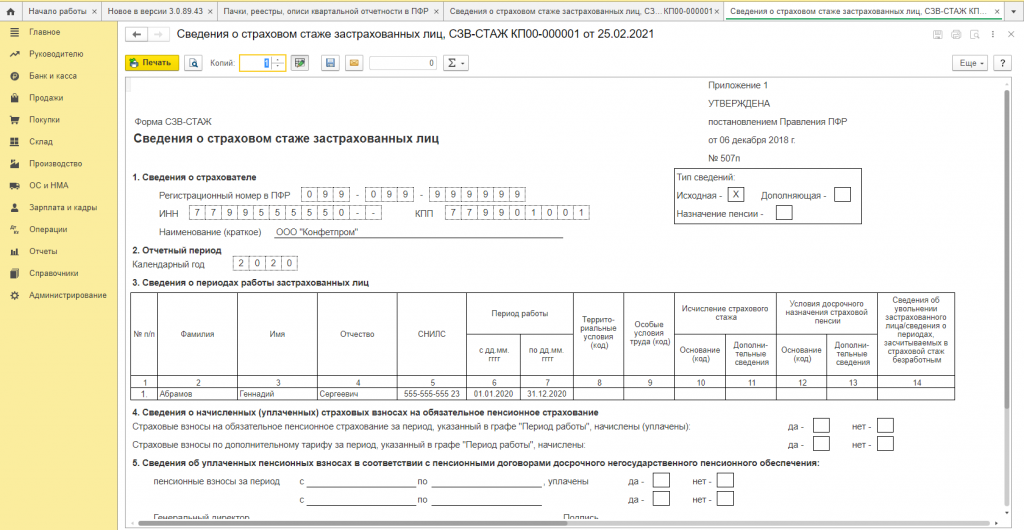
Данную «выписку» можно сформировать непосредственно из «Сведения о страховом стаже застрахованных лиц, СЗВ-СТАЖ». В списке выделить нужного сотрудника. Печатную форму можно получить по кнопке СЗВ-СТАЖ.
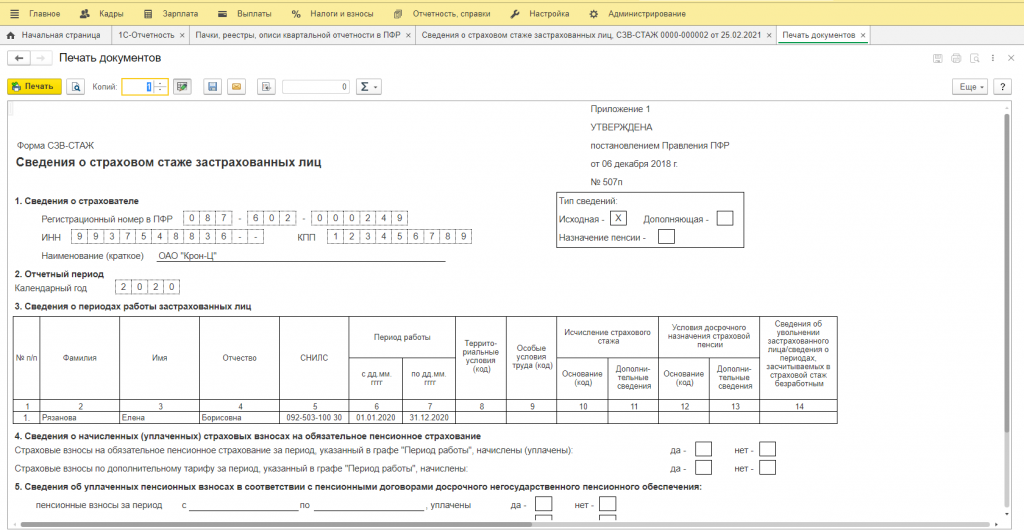
После чего откроется печатная форма СЗВ-СТАЖ для одного сотрудника.
Перечень форм переучета, предоставляемых в случае увольнения сотрудника также включает в себя форму СВЗ-М.
Для формирования СВЗ-М на одного сотрудника в программе «1С:Зарплата и управление персоналом 8» редакции 3 нужно выбрать пункт меню Отчетность -> Cправки -> 1С-Отчетность -> Отчетность по физлицам -> Сведения о застрахованных лицах, СЗВ-М.
Заполнение СЗВ СТАЖ
Поскольку отчет СЗВ-М ежемесячный то для увольняемого сотрудника в поле Отчетный период последний месяц работы рекомендуется установить, если сотрудник не запросил такой отчет и за другие месяцы.
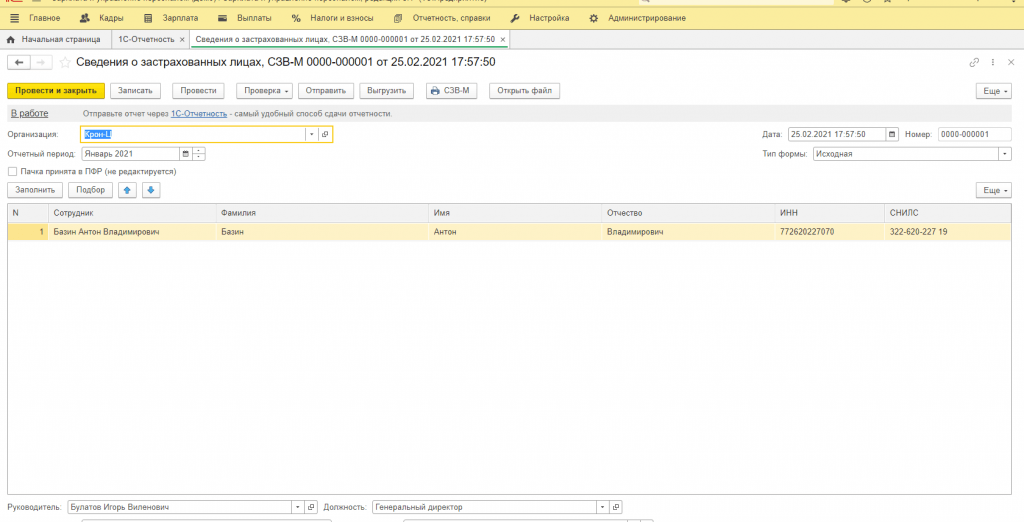
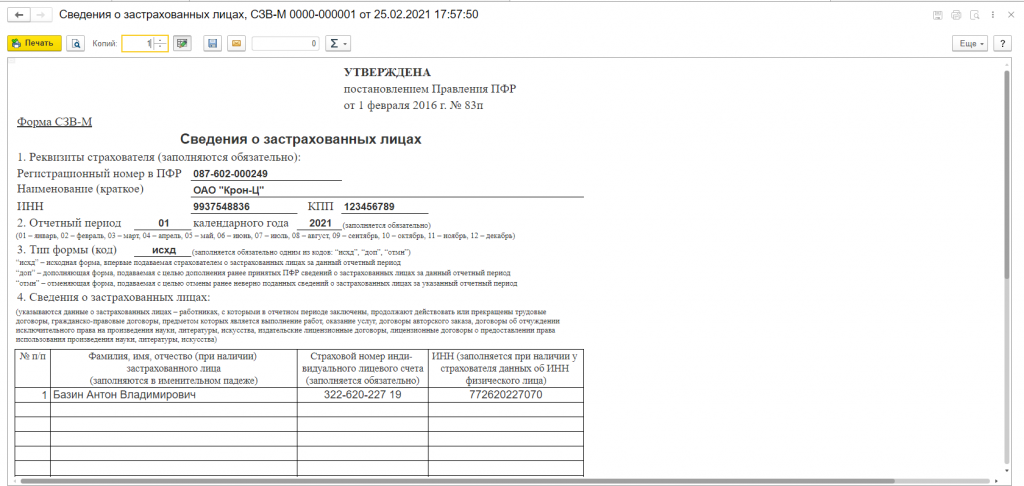
По кнопке Подбор необходимо выбрать сотрудника, сохранить отчет и по кнопке СЗВ-М получить его печатную форму.
Формирование отчетов СЗВ-СТАЖ и СЗВ-М из программы «1С: Бухгалтерия Предприятия» для одного сотрудника.
Для формирования СЗВ-СТАЖ на одного сотрудника необходимо перейти в раздел Зарплата и кадры -> Страховые взносы -> ПФР, пачки, реестры, описи -> Создать -> Сведения о страховом стаже, СЗВ-СТАЖ. В открывшейся форме по кнопке подбор выбрать сотрудника, записать, провести.
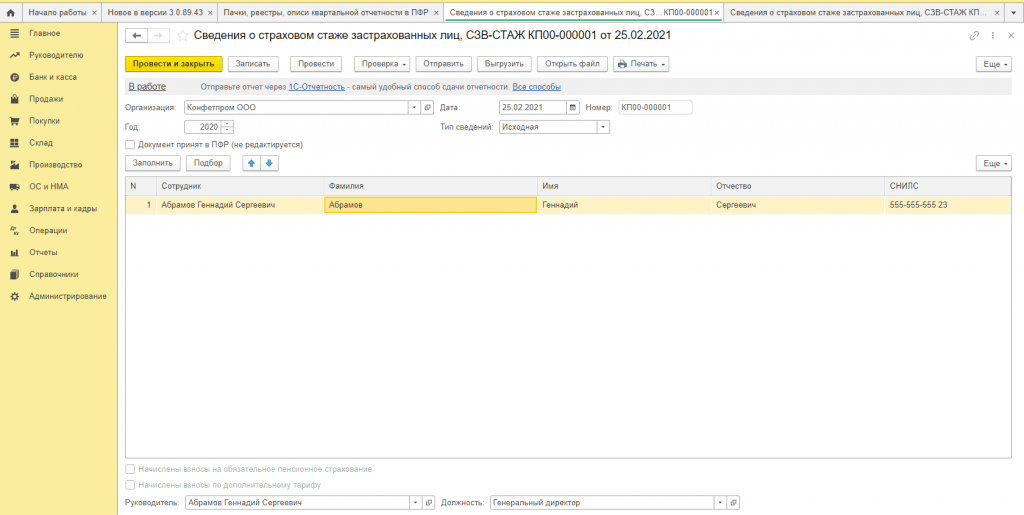
Далее его можно будет распечатать.
Аналогичным образом можно заполнить форму СЗВ-М на одного сотрудника. Для формирования СЗВ-М на одного сотрудника необходимо перейти в раздел Зарплата и кадры -> Страховые взносы -> ПФР, пачки, реестры, описи -> Создать -> Сведения о застрахованных лицах, СЗВ-М. В открывшейся форме по кнопке подбор выбрать сотрудника, записать, провести.
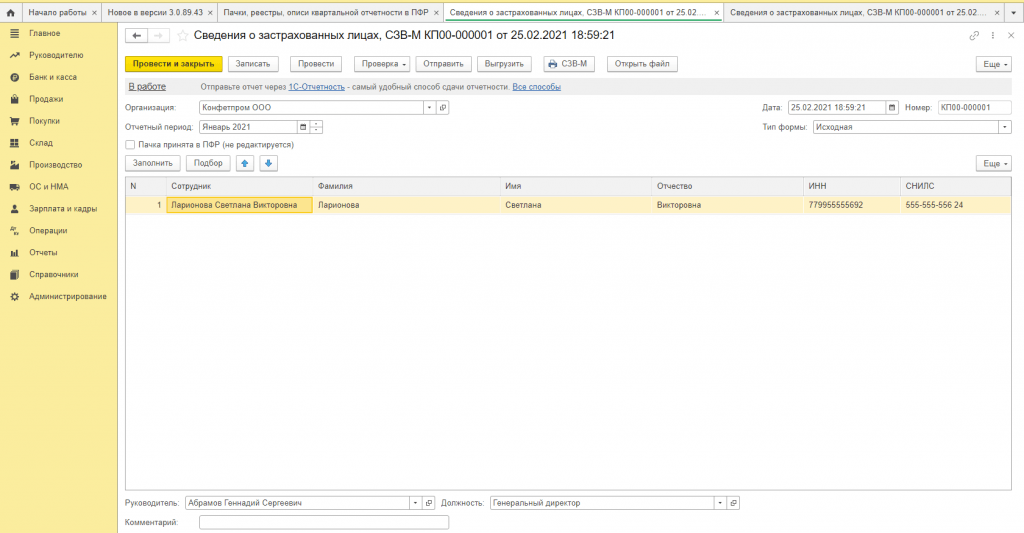
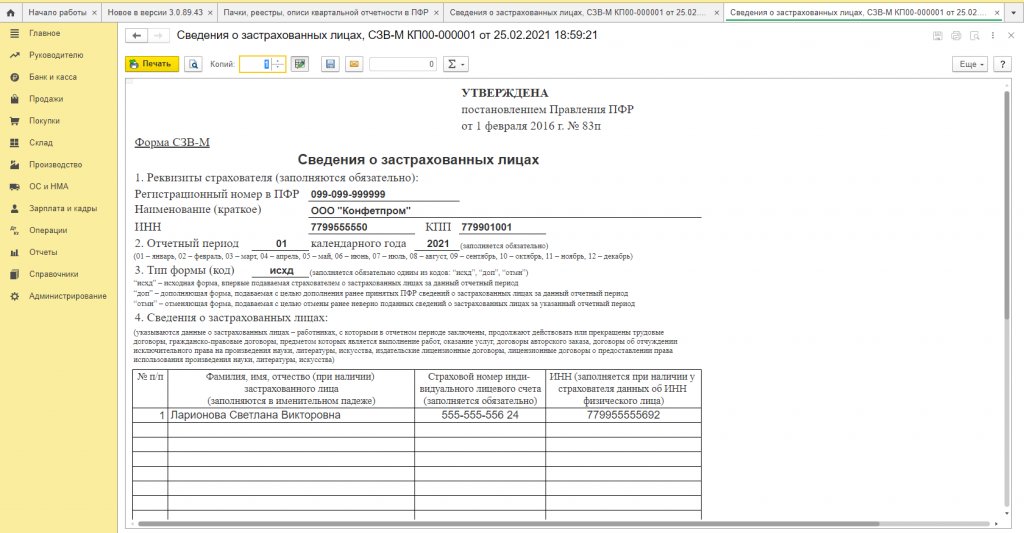
После проведения распечатать документ по кнопке СЗВ-М
Это может быть вам интересно:
Источник: www.maple.ru
SPU ORB последняя версия 2023


На нашем сайте вы сможете бесплатно скачать последнюю версию программы Spu_orb. Для этого вам потребуется просто прочесть инструкцию. Кроме этого, вы получите краткое руководство по использованию программного обеспечения. Не будем терять времени, приступаем.
Что представляет собой Spu_orb
Программа создана с целью оформления документов по отчетности за текущий год для людей, занимающихся предпринимательской деятельностью без наемных работников. Согласно действующему законодательству России, после 2012 года не нужно сдавать отчетность в Пенсионный Фонд России индивидуальным предпринимателям без наемных работников. Следовательно, наша статья будет актуальной для отчетности за более ранние периоды.
Как установить последнюю версию программы
После скачивания и распаковки нужного нам программного обеспечения запустится установочный процесс. Увидеть версию Spu_orb можно в верхней части окошка приложения или, нажав на кнопку «Справка» и выбрав раздел «О программе». В ходе установки у пользователя есть возможность выбрать КЛАРД. Выбираем версию «Для России». Теперь можно начинать работу.

Как пользоваться
Для начала работы пользователю нужно ввести свои реквизиты или данные человека, который будет использовать приложение. Можно одновременно сдавать отчеты по нескольким индивидуальным предпринимателям. Для заполнения реквизитов переходим в меню «Настройки», а затем жмем на раздел «Реквизиты предприятия». Далее выполняем такие шаги:
- Ставим галочку напротив строки «Индивидуальный предприниматель».
- Заполняем свой регистрационный номер в Пенсионном Фонде России. Он обычно выдается после регистрации индивидуального предпринимателя (в уведомлении о регистрации физического лица в территориальном органе ПФР).
- Вводим свою Фамилию Имя и Отчество.
- Заполняем строку со своим страховым номером.
- Вводим год рождения.
- Заполняем идентификационный номер.
- Далее вводим регистрационный номер территориального Фонда обязательного медицинского страхования.
- Понадобится также заполнить поля, в которых пишется номер телефона, адрес и другая информация.
- Вводим категорию налогоплательщика.

В строке «Должность» прописываем фразу «Индивидуальный предприниматель». В графе «ФИО» пишем свою фамилию и инициалы. Необходимо также заполнить адрес предприятия (страну, область, район, город, улицу, номер дома, квартиры, индекс). Теперь нажимаем кнопку «Сохранить». Данные будут сохранены.
При необходимости их можно будет отредактировать.
Заполнение реквизитов для СЗВ-6
Для заполнения формы СЗВ-6 нужно сделать следующее:
- Выбираем нужную форму и нажимаем кнопку «Добавить».
- В появившемся окошке жмем по разделу «Перенос данных». Во время этого процесса перенесутся только такие сведения, как фамилия имя и отчество, а также страховой номер. Вам необходимо будет заполнить оставшиеся графы (адрес, пол, дата рождения, контактный телефон и прочее).
- Если место проживания отличается от места прописки, нужно перейти в раздел «Фактический адрес» и внести свои реквизиты. Теперь нажимаем «Сохранить».
- В середине левого меню кликаем по клавише «Добавить». В графе календарный год выбираем нужную дату, а также отчетный период.
- После этого нас интересует вкладка об основном и льготном стаже. Кликаем по кнопке «Добавить». Выбираем нужные числа и жмем «Принять».

На завершающем этапе кликаем по «Сохранить». Теперь можно выйти из Spu_orb.
Выгрузка индивидуальных сведений
Для выгрузки личных данных нужно выбрать соответствующий раздел в верхнем меню приложения. В появившемся окошке ставим отметки «Все», после чего кликаем по окошку «Запись сведений в файлы». Данные можно сохранить на жесткий диск компьютера или любой съемный носитель.
Иногда в выгружаемых файлах может произойти ошибочное округление копеек. В такой ситуации данные необходимо исправить вручную.
Заполнение формы РСВ в Spu_orb
Для заполнения этой формы нужно зайти в раздел «Выбор данных» в меню, а потом «Формы РСВ». Далее нужно нажать клавишу «Формирование РСВ». Здесь заполняем необходимые данные (календарный год, типы документов). В появившейся строчке вводим свою фамилию имя и отчество. В разделе по расчету взносов вводим соответствующие цифры.
Перед выходом из программы жмем кнопку «Сохранить».
Скачать
Загрузить Spu_orb на компьютер или ноутбук вы можете, воспользовавшись кнопкой, расположенной ниже.
Источник: fraps.pro
Spu_orb последняя версия 2023 года

Инструмент, о котором будет рассказано сегодня, является, пожалуй, самой популярной утилитой для работы с документами Пенсионного Фонда России (ПФР). На нашем портале можно бесплатно скачать последнюю новую версию программы Spu_orb с официального сайта. Первым делом предлагаем разобраться, каким же функциями обладает программное обеспечение, а сразу после этого поговорим о том, как получить его на ПК или ноутбук.
Описание и возможности
Итак, что представляет собой программа и для чего она может понадобиться? Давайте назовем некоторые ее функциональные возможности:
- Просмотр основной категории плательщика ИС.
- Наличие функции проверки файлов XML.
- Наличие всех необходимых функций для работодателей.
- Инструменты для формирования и сдачи отчетности в ПФ.
- Проверка документов ПФР по Оренбургской и другим областям.
- Поддержка работы с несколькими информативными базами.

Обновленная версия программы позволит провести все необходимые операции с документами Пенсионного Фонда России. При необходимости пользователь может получить помощь через службу поддержки.
Как пользоваться
Оставим теорию и перейдем непосредственно к практической части обзора. Немного ниже поговорим о том, как инсталлировать утилиту на Windows.
Загрузка и установка
Устанавливается приложение довольно просто. Вот, что для этого понадобится:
- Находим ссылку в разделе скачивания и загружаем архив с программой. Кликаем по файлу «Setup_Spu_orb», чтобы начать инсталляцию.

- На следующем этапе принимаем условия пользовательского соглашения, как показано немного ниже.

- В открывшемся окне выполняем предварительную настройку и жмем по «Далее».

- Дальше жмем по «Установить». Если нужно, предварительно можем изменить путь инсталляции.

- Осталось лишь подождать, пока процесс распаковки файлов на ПК будет завершен.

Все готово к работе. Можно запускать инструмент, и формировать отчетность.
Инструкция по работе
Пользоваться приложением несложно. Достаточно внимательно изучить все его разделы. Основные вкладки расположены вверху главного окна. В настройках можно выбрать подходящую для себя конфигурацию.

При желании можно просмотреть тематические ролики в сети. Один из таких уроков уже ждет вас внизу странички.
Достоинства и недостатки
Если вы еще не определились с выбором и не можете принять решение о том, стоит ли устанавливать софт на компьютер, обзор плюсов и минусов поможет это сделать.
- Удобный интерфейс.
- Наличие всех необходимых функций для работы с документами ПФР.
- Возможность получения помощи от службы поддержки.
- Регулярные обновления от разработчиков. Можно обновить инструмент в ручном режиме.
- Невысокие требования к параметрам электронной машины.
- Совместимость со всеми версиями Windows.
- Без специальных знаний разобраться будет довольно сложно.
Похожие приложения
Утилита является уникальной разработкой Пенсионного Фонда России, поэтому заменить ее похожим программным обеспечением не получится.
Системные требования
Нельзя сказать, что утилита обладает какими-то высокими требованиями к устройству. Подойдут параметры следующего типа:
- Центральный процессор: 1 ГГц.
- Оперативная память: 256 МБ.
- Пространство на жестком диске: 35 МБ.
- Платформа: Microsoft Windows 32/64 Bit.
Скачать
Загружайте удобный и функциональный инструмент для формирования отчетности по ссылке внизу.
| Разработчик: | Пенсионный Фонд РФ |
| Платформа: | Microsoft Windows XP, 7, 8 или 10 |
| Язык: | Русский |
| Лицензия: | Бесплатно |
| Пароль к архиву: | bestsoft.club |
Видеообзор
Этот обучающий ролик поможет быстро разобраться с ключевыми возможностями приложения.
Вопросы и ответы
Теперь вы обладаете всеми необходимыми знаниями, чтобы загрузить и инсталлировать софт на свое устройство. Нам же остается напомнить, что любые интересующие вас вопросы можно задать нам через форму обратной связи. Она расположена внизу данной странички.
Понравилась статья? Поделиться с друзьями:
Вам также может быть интересно

PDF Replacer Pro 1.8.7 представляет собой удобный и простой инструмент, используемый для замены текста

PDF Eraser Pro 1.9.7.4 – это довольно удачная программная разработка, позволяющая удобно работать с

PDF Architect Pro представляет собой профессиональное программное обеспечение для создания и редактирования документов в

Foxit PhantomPDF Business 10.1.4.37651 – это отличное решение как для домашнего использования, так и

На этой страничке можно бесплатно скачать программу Expert PDF Ultimate через торрент для работы

Компактная, но весьма полезная программа Cool PDF Reader 3.5.0.550 позволяет удобно открывать, просматривать и
Источник: bestsoft.club