
Здравствуйте, уважаемые читатели сайта computerhom.ru. Если у вас вдруг возник вопрос на тему — как в яндекс браузере установить стартовую страницу?
То вы можете ознакомиться с простой и доступной инструкции — как сделать домашнюю страницу в браузере яндекс.
В браузере яндекс существует несколько способов сделать стартовую страницу.
Из этой инструкции, вы узнаете три способа установить и поменять домашнею страницу в браузере яндекс.
В первом способе я расскажу вам как сделать стартовую страницу яндекс.
Во втором способе я опешу — как сделать домашней страницы любой сайт.
И последний способ, который мне понравился больше всего. Данный способ очень прост и вы всегда можете изменить, убрать или поставить нужный вам сайт. Итак, начнем мы с первого способа.
Делаем стартовую страницу яндекс — через настройки браузера
- Итак, открываем браузер.
Далее нажимаем на кнопку с тремя черточками. - В открывшемся меню нажимаем на пункт «Настройки».
В следующем шаге откроется страница — настроек.
Как изменить стартовую страницу в Яндекс Браузере? Как настроить стартовую страницу?
На этой страничке, вам нужно в левой части браузера нажать по ссылке «Интерфейс».
После чего браузер плавно прокрутит страничку до раздела «Интерфейс».
В разделе интерфейс, где — то на середине данной страницы находим пункт «Вкладки».
Вот этот пункт нам и нужен.
- Итак, в пункте «Вкладки» ставим галочки в пункт «При запуске браузера открывать ранее открытые вкладки» — «Открыть yandex.ru, если нет вкладок».
- После всех действий, при открытии браузера будет открываться стартовая страничка яндекс.
Чуть ниже, вы можете узнать, как сделать стартовую страницу любого сайта.
Как в яндексе, сделать стартовую страницу любого сайта
Здесь все очень просто.
- Открываем сайт, который вы хотите сделать стартовым.
Затем наводим курсор мыши на вкладку сайта и один раз нажимаем правую кнопку мыши. - В раскрывшемся меню нажимаем на пункт «Закрепить вкладку».
После всех действий, вкладка сайта станет маленькой.
Теперь вы можете закрыть браузер и открыть его повторно, где вы увидите закрепленную стартовую вами страницу сайта.
Чуть ниже вы можете ознакомиться с последним способом, который мне очень понравился.
Жалко что такой возможности нет в настройках браузера.
Устанавливаем домашнюю страницу сайта через свойства ярлыка
Чтобы сделать домашнюю страницу, нам понадобится ярлык браузера на рабочем столе windows.
- Итак, наводим курсор мыши на ярлык браузера.
Далее один раз нажимаем правую кнопку мыши. - В раскрывшемся меню нажимаем на пункт «Свойства».
В следующем шаге у вас откроется окошко — свойства yandex.
Где нам нужно будет выполнить следующие действие:
- В данном окошке нажимаем на пункт «Ярлык».
- Далее в поле «Объект» в самом конце строки после browser.exe через пробел прописываем адрес сайта.
Для примера я указал сайт компьютерной техники nix.ru.
Вы же можете указать любой другой сайт. - После того как выполнили все вышеперечисленные действия нажимаем на кнопку «Применить» и «ОК».
Как Убрать Или Сделать Стартовую Страницу в Яндекс Браузере / Как Настроить Главную Страницу
После чего можно закрыть окошко «Свойства Yandex», и запустить ярлык браузера с рабочего стола.
Когда, вы запустите браузер, то вы увидите стартовую страничку, которую вы указали в свойствах ярлыка.
Таким образом вы сможете изменить и установить стартовую страничку на любой сайт.
Как сделать Яндекс домашней страницей браузеров Chrome, Firefox, Opera, Vivaldi и Edge
«Блог системного администратора» расскажет, как установить Yandex в качестве стартовой страницы в актуальных в 2020 веб-браузерах. К ним относятся:
- Chrome (от Google).
- Mozilla Firefox.
- Opera.
- Vivaldi.
- Edge (от Microsoft).
После выполнения рассмотренных ниже действий при запуске браузера вы будете видеть страницу:
Необходимое условие: наличие доступа к интернету.
Сделать Яндекс стартовой страницей в Google Chrome
Щелкните по кнопке меню в правом верхнем углу окна браузера (выделена на скриншоте).
Необходимый пункт — «Настройки». Подпункт — «Внешний вид». Опция — «Показывать кнопку «Главная страница»». Для включения опции сместите ползунок вправо. По умолчанию отключена.
В поле ввода веб-адреса скопируйте:
Прокрутите страницу настроек приложения до «Запуск Chrome». Щелкните мышью в круге слева от надписи «Заданные страницы». Откройте ссылку «Заданные страницы».
Скопируйте в поле ввода адрес сайта, который необходимо открывать при запуске браузера. Подтвердите ввод щелчком по кнопке «Добавить».
Яндекс станет открываться при запуске приложения и при нажатии кнопки перехода к домашней странице. Альтернативный способ открытия домашней страницы: клавиатурное сочетание Alt и Home.
Сделать Яндекс домашней страницей Mozilla Firefox
Способы перехода к настройкам браузера:
- Введите в адресной строке: about:preferences. Нажмите Enter.
- Щелкните по трем параллельным полоскам в правом верхнем углу для перехода в меню приложения. Выберите пункт «Настройки».
Нужный пункт настроек — «Начало». Переход к нему, минуя навигацию в меню производится вводом в адресной строке:
Ввод подтверждается нажатием клавиши Enter.
Из списка выберите «Мои URL». Скопируйте из текста выше адрес главной страницы Яндекса. Вставьте его в поле ввода веб-адреса. Необходимое условие: в списке новых вкладок установлен пункт «Домашняя страница Firefox (по умолчанию)».
Яндекс в качестве стартовой страницы Opera
Методы входа в настройки программы:
- Введите в адресной строке: opera://settings и примените нажатием Enter.
- Щелкните мышью по букве О в верхней левой части окна.
В разделе «Основные» прокрутите страницу настроек до пункта «При запуске». Выберите «Открыть определенную страницу или несколько страниц». Щелкните по ссылке добавления новой страницы.
В появившееся на экране поле скопируйте адрес страницы, которую нужно добавить. Подтвердите ввод кнопкой с соответствующей надписью.
Настройка завершена. Используйте браузер с новой домашней страницей. При необходимости вернитесь к прежним настройкам.
Яндекс — стартовая страница Vivaldi
В текстовой строке меню (в верхней части окна) необходим пункт «Инструменты»:
- Выберите «Настройки».
- На вкладке «Общие» скопируйте в строку «Указанная страница» адрес главной страницы Яндекса.
- «При запуске открывать» — выберите «Указанные страницы».
- Скопируйте URL нужной страницы в строку «Стартовые страницы».
- Нажмите «Добавить».
При очередном запуске программы откроется установленная вами домашняя страница.
Яндекс — домашняя страница Microsoft Edge
- Параметры и прочее.
- Параметры (шестеренка).
- Внешний вид.
- «Отображать кнопку «Домой»» (включите параметр).
- «Ввести URL-адрес» (страница станет домашней) или «Новая вкладка».
Рассмотренные методы могут применяться для установки в качестве стартовой любой веб-страницы, которую пользователю необходимо видеть на экране сразу после запуска браузера.
Особенности настроек в 2020
Обратите внимание — в 2020 в большинстве случаев никакие действия для подтверждения изменения настроек не нужны. Комфортно: сокращает затраты времени. Есть недостаток: если изменения внесены по ошибке, придется вернуться в настройки и вернуть их в исходное или другое удобное для пользователя состояние.
Помните, что подобный подход часто применяется не только в рассмотренном случае. Будьте внимательны при изменении параметров ПО.
Как сделать Яндекс стартовой страницей в Windows10?
Здравствуйте друзья! Поисковый сервис от Яндекса продолжает нас радовать. Сегодня он уже что-то большее, чем просто поисковая строка на мониторе… Я пользуюсь Яндексом с момента появления у меня дома интернета, и ни разу не было мысли отказываться от его услуг.
Как-то сразу Яндекс мне понравился, может потому, что это наш родимый поисковый робот, оформлен к тому же был со вкусом и все было ясно в нем и понятно. Сегодня будем учиться делать Яндекс стартовой страницей в популярных браузерах.
Словом, попадая на стартовую страницу Яндекса сегодня, я вижу — сколько у меня пришло новых писем, сколько денег на моем яндекс-кошельке и могу пользоваться остальными сервисами от Яндекса.
Число пользователей Яндекса давно перевалило за 30 миллионов человек, и в России сегодня Яндекс это одна из двух самых популярных поисковых систем. Ввиду этого число пользователей растет и новички не знают, как сделать Яндекс своей постоянной стартовой страницей в браузере.
Как сделать стартовой страницей поисковик Яндекс в браузере Google Chrome?
Пожалуй, главным конкурентом Яндекса в России является поисковик от Google. Где-то 48 % граждан пользуются этим поисковиком — гуглят в инете нужную информацию. И это вполне заслужено. Легкий браузер.
То, что я не нахожу в Яндексе легко находится Google. Остальные 48% наших граждан может и пользуются браузером Google Chrom, в который встроена эта поисковая система. Но любят то они Яндекс, поэтому неудобно каждый раз переходить. Итак, все легко. Открываем наш Хром:
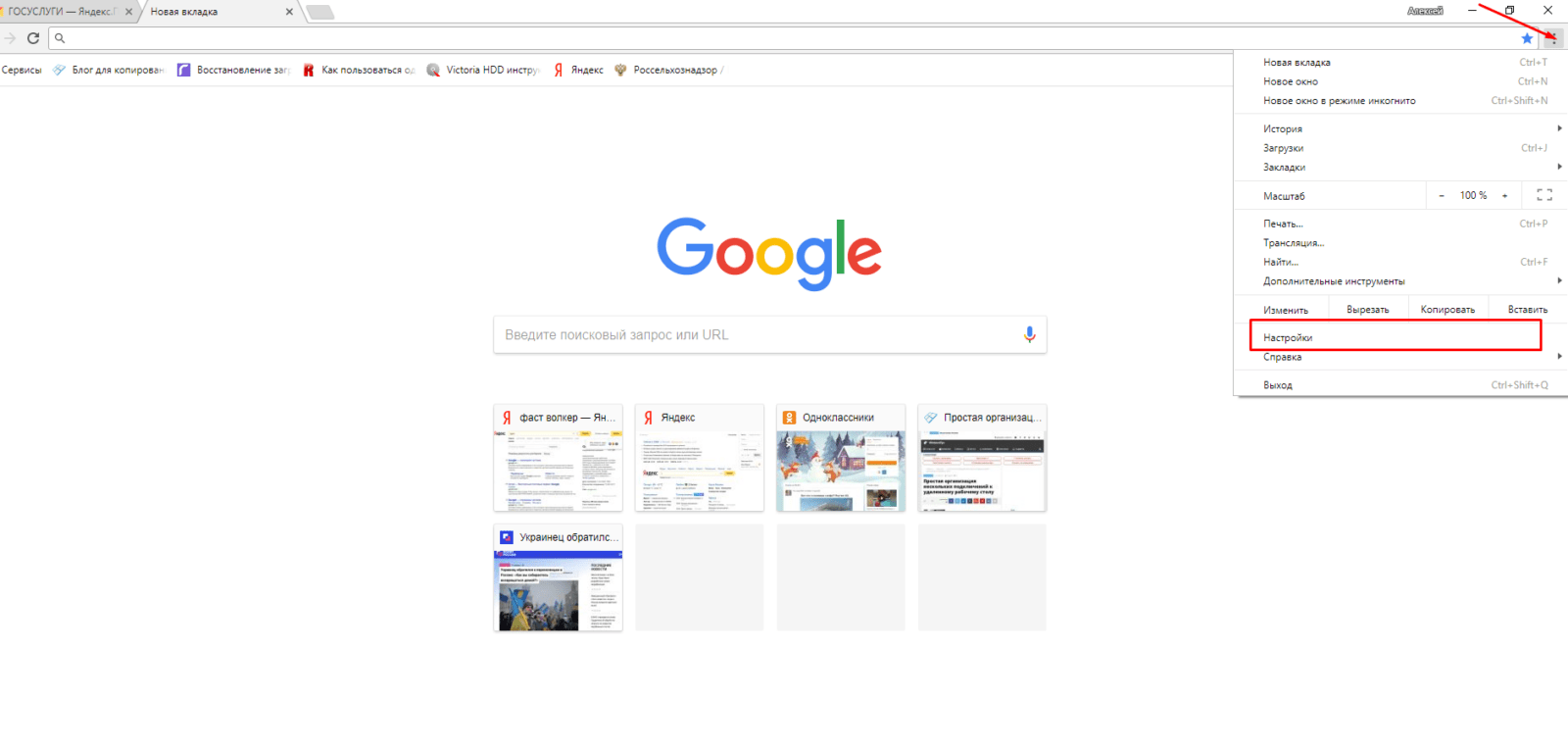
Видим, что в разделе стоит поисковая система «Google»…
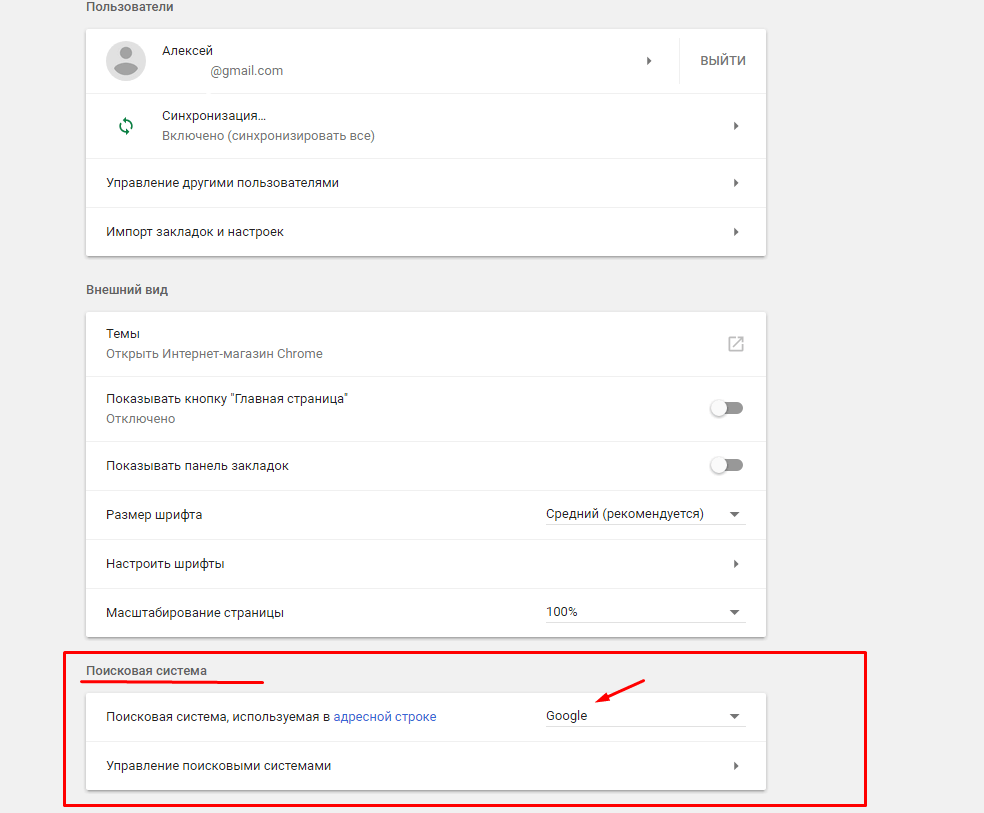
… нам нужно поменять ее на «Яндекс».
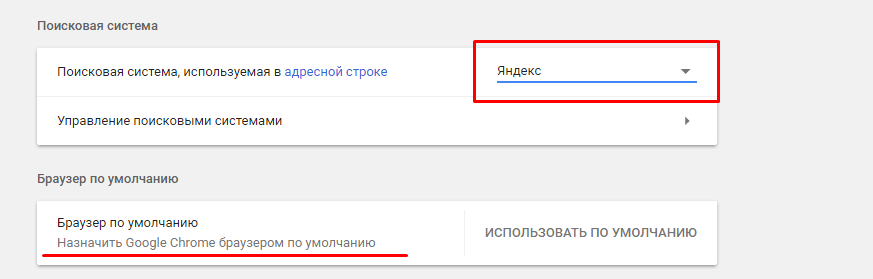
После перезапуска браузера, убеждаемся, что у нас теперь в качестве стартовой страницы стал появляться наш поисковый робот:
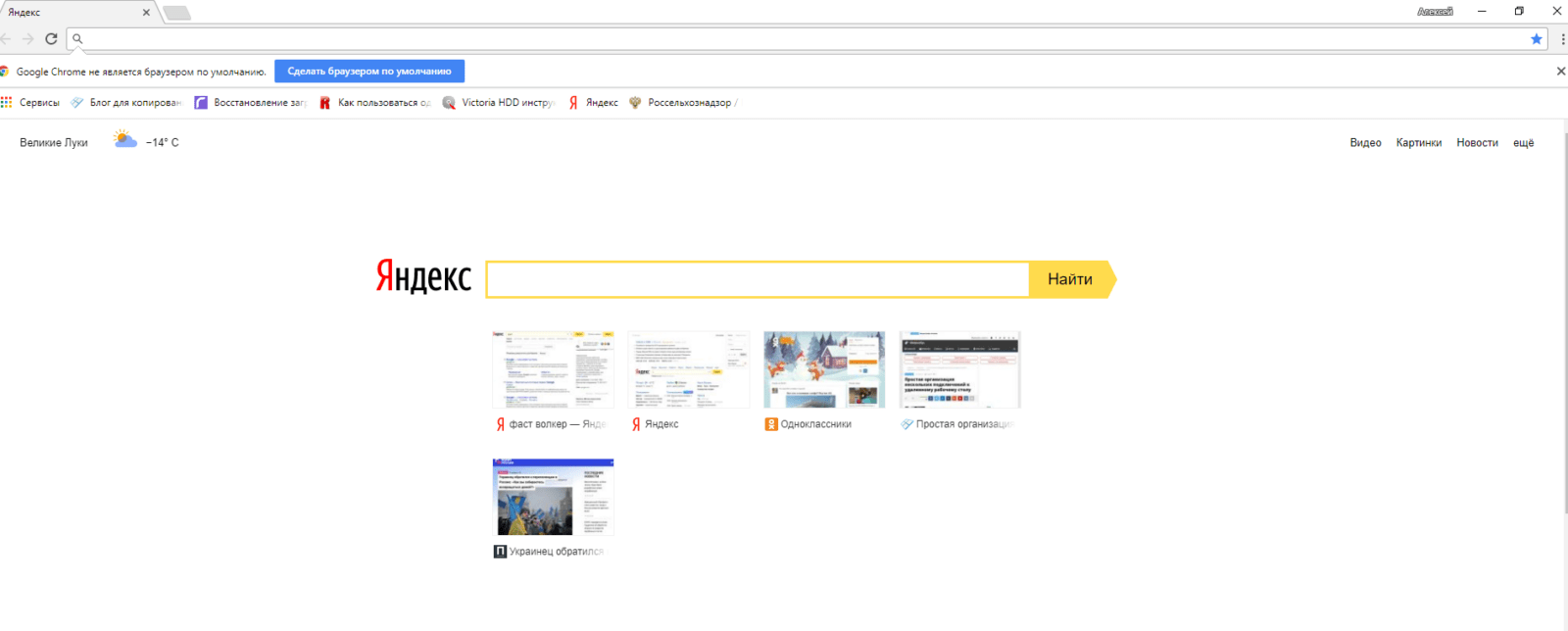
Следующий способ подойдет для тех, кто пользуется Яндексом не так часто. Например, Вам время от времени нужен Яндекс, но не в качестве стартовой страницы. Можно включать яндекс время от времени. Идем опять в «Настройки»:
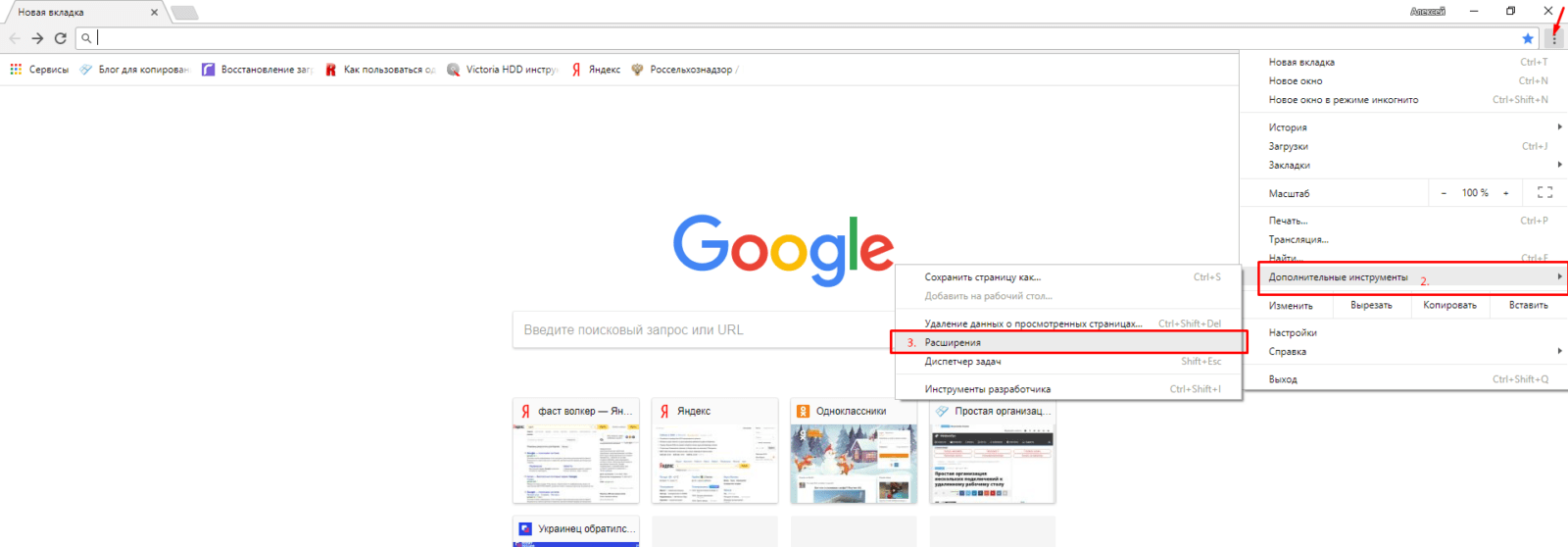
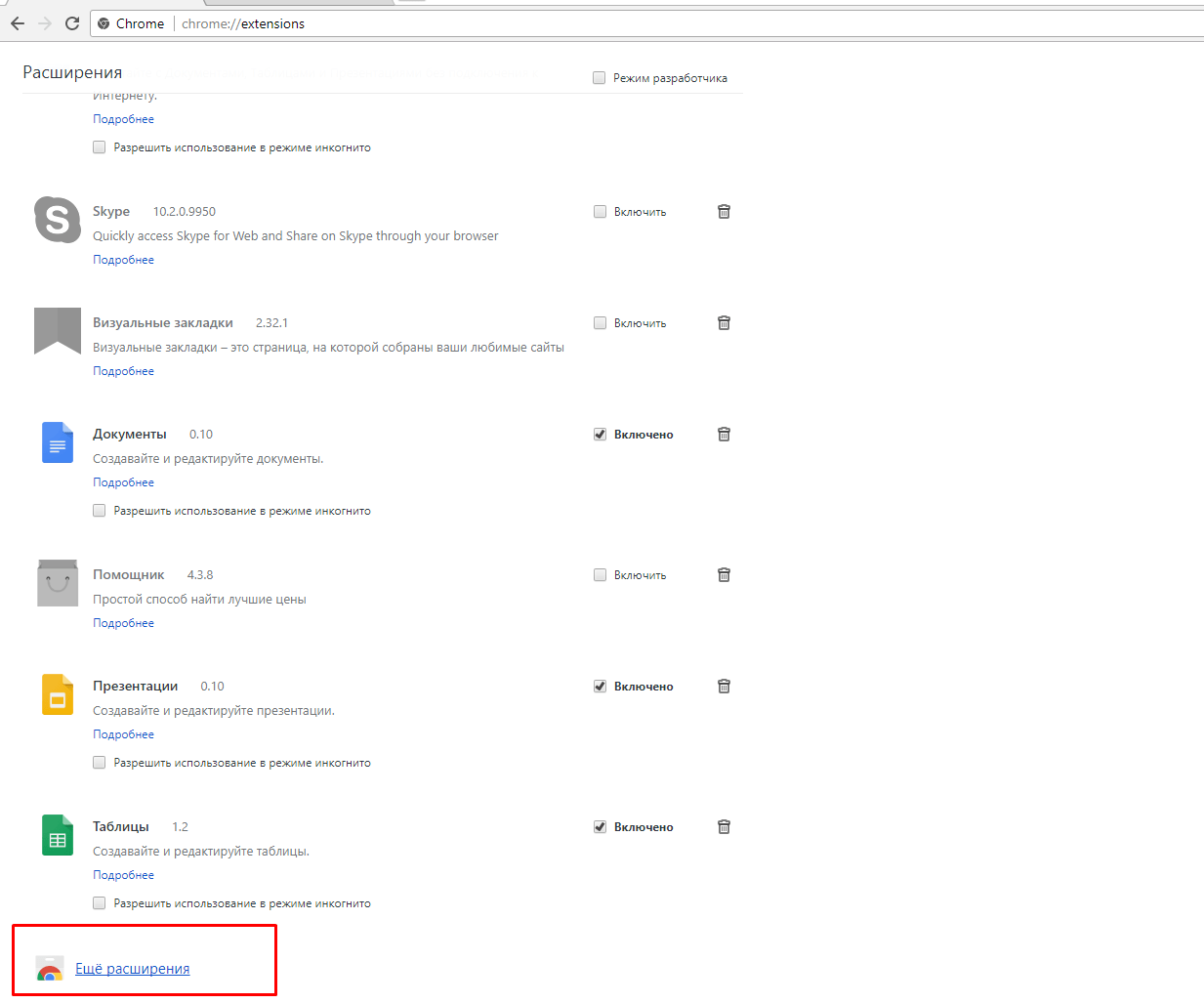
Под списком расширений, которые уже установлены, жмем ссылку «Еще расширения»:
Ищем по названию, вбиваем слово «яндекс» в поисковую строку:
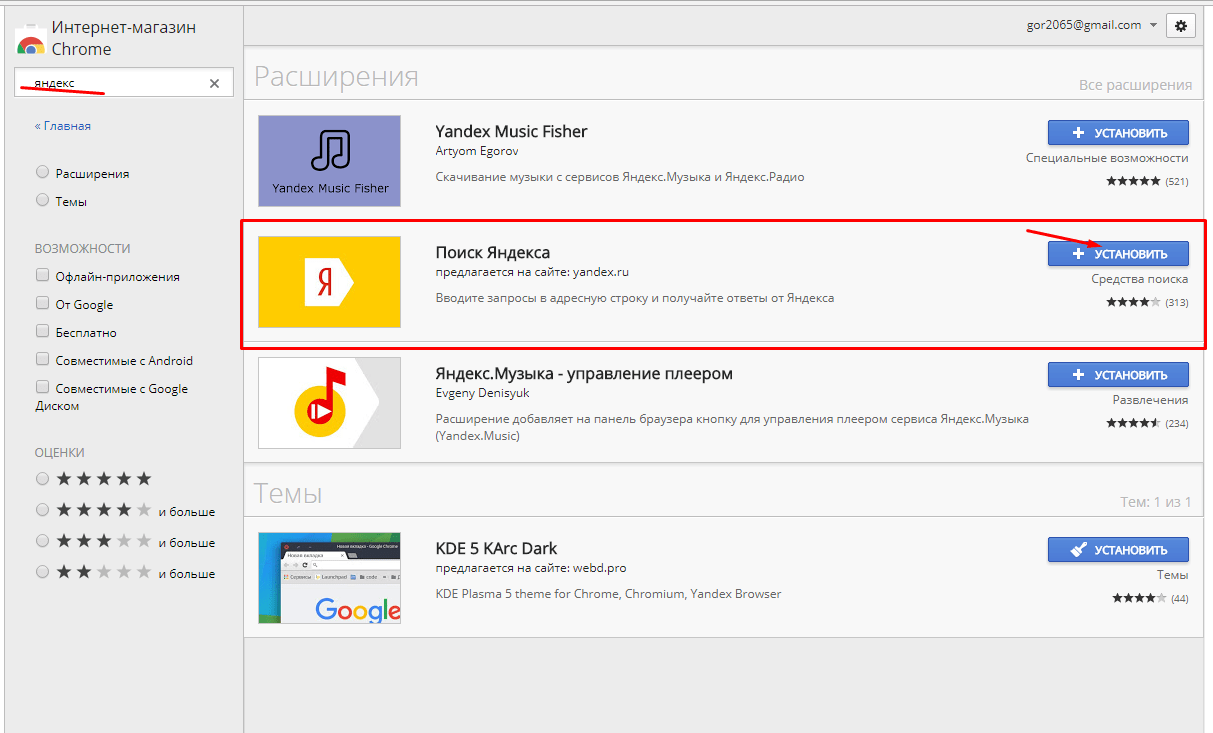
Устанавливаем приложение, убеждаемся, что на панели рядом с настройками появился значок приложения.

При нажатии на него стартовой страницей станет Яндекс. Но есть и расширения, которые не меняют стартовую страницу, а только временно включают поиск. Поищите, таких приложения для яндекса тоже есть.
Видео делаем яндекс стартовой страницей в браузере Google Chrome
Как сделать стартовой страницей Яндекс в браузере Google Chrome на сматфоне Android?
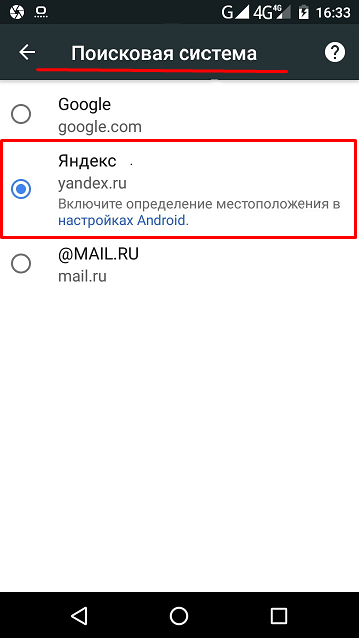
Всё делаем по аналогии с компьютерной версией. На телефоне запускаем браузер и делаем настройки так как на скриншотах:
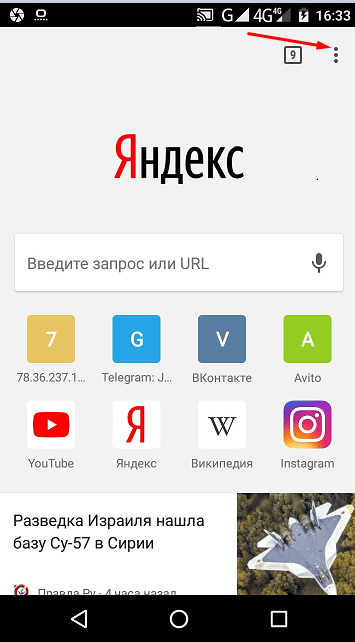
Нажимаем на «Настройки»…
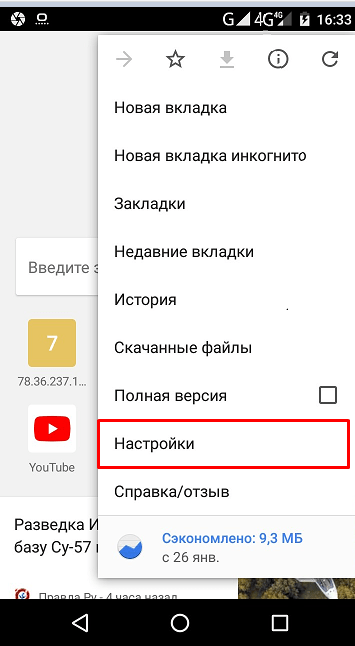
В поисковой системе выбираем наш «Яндекс»:
Смотрим видео, если кто не разобрался.
С хромом — всё. Следующий популярный браузер это -Mozilla Firefox.
Делаем Яндекс стартовой страницей в мозилле (Mozilla Firefox)
Браузер мозилла (или огненая лиса) — хорош. У него собственный движок. Правда, последние обновления сделали его чуть туповатым, но это мое сугубое мнение. Все равно я продолжаю им пользоваться. Ставим Яндекс в качестве главной странице уже знакомым способом. Идем в «Настройки»:
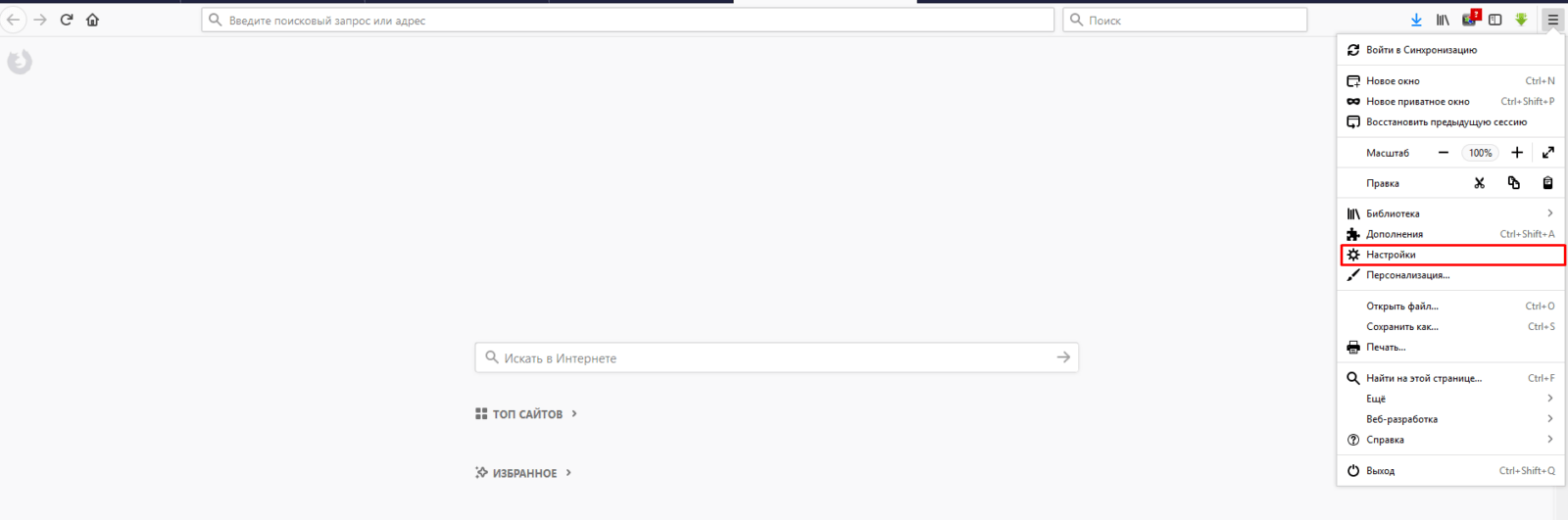
Внешний вид окна настроек претерпел изменения по сравнению с более старшими версиями мозиллы. На всех браузерах все примерно в одних и тех же местах. Итак, в настройках просто вбиваем адрес яндекса в строку настроек:
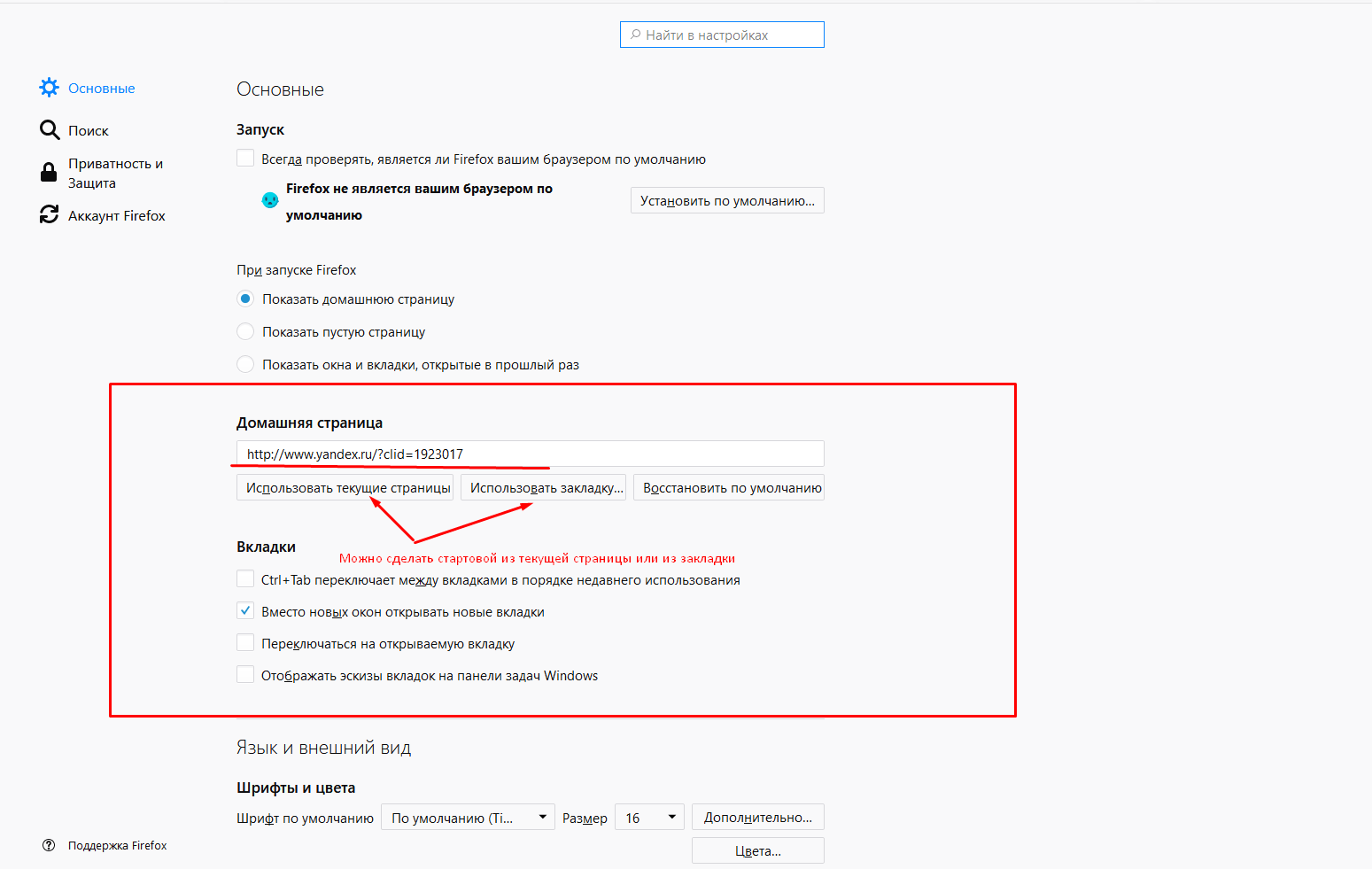
Можно попробовать и найти приложение как в предыдущей главе, но я не пробовал, достаточно и так. Видео о том, как сделать яндекс стартовой страницей в мозилле смотрим ниже:
Настройка стартовой страницы от Яндекса в Internet Explorer
Как ни странно, в Internet Explorer тоже иногда нужно делать такие настройки. Этот браузер по прежнему является частью операционной системы Windows и иногда при вирусном заражении вместо стартовой страницы всплывает реклама. Браузеры на Chrom программно связаны с настройками IE, и смена стартовой страницы там иногда помогает быстро восстановить стартовую страницу в других ваших браузерах. Открываем IE. Там по умолчанию стоит в настройках заморская поисковая система MSN, как говориться, сам Бог велел… Идем в «Настройки»:
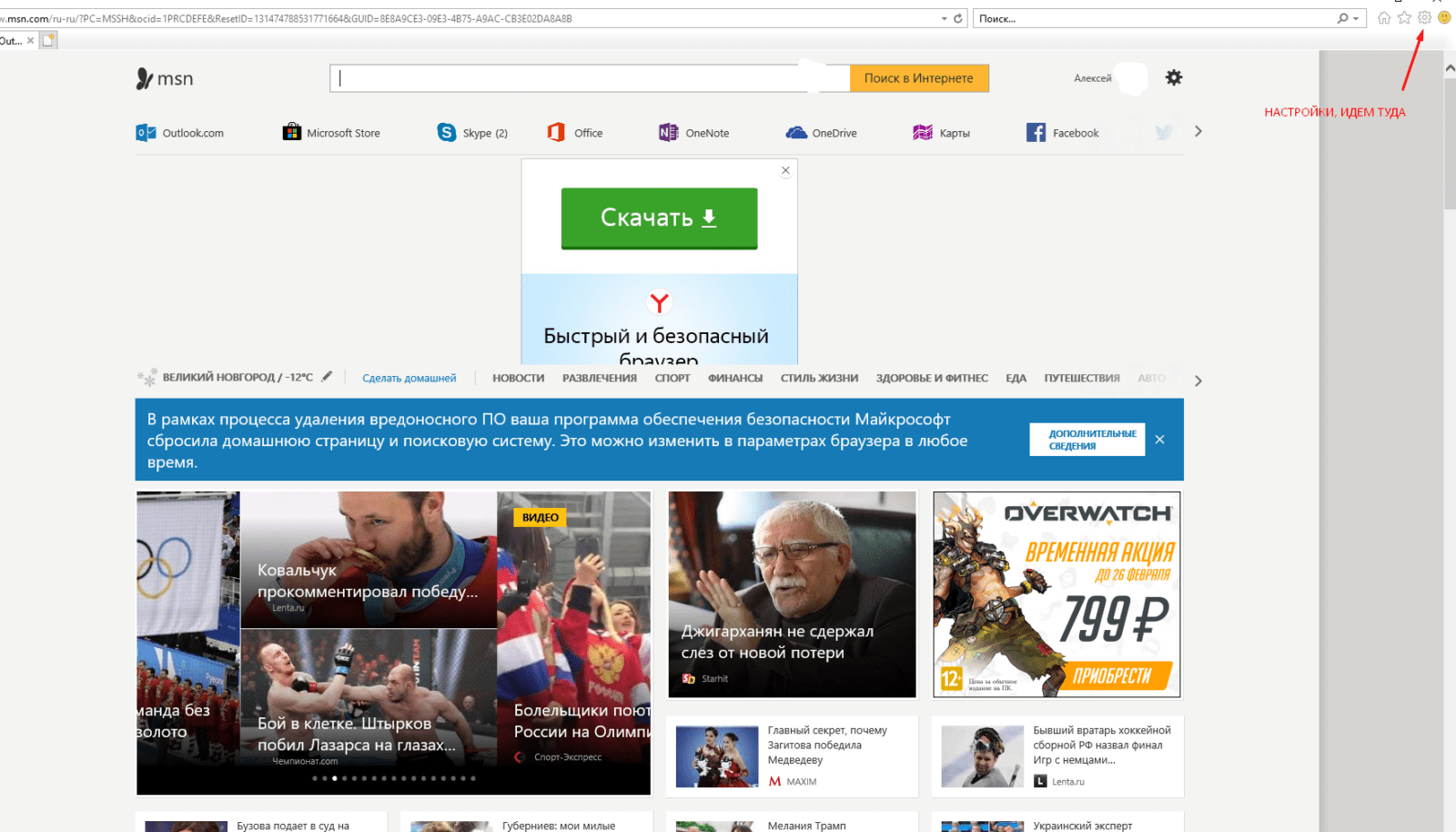
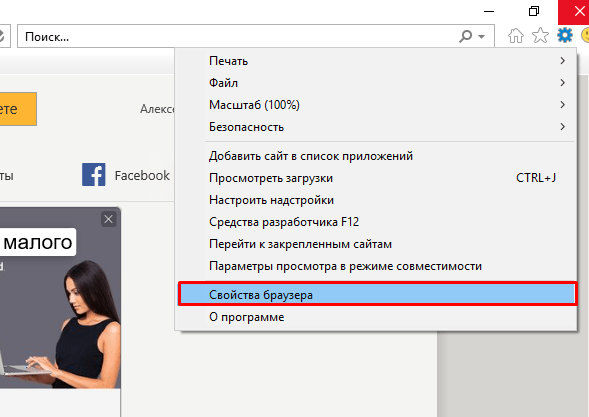
Выбираем далее «Настройки браузера»:
А дальше, все просто. Мы сразу попадаем на вкладку «Общие», где делаем настройки так, как на скриншоте:
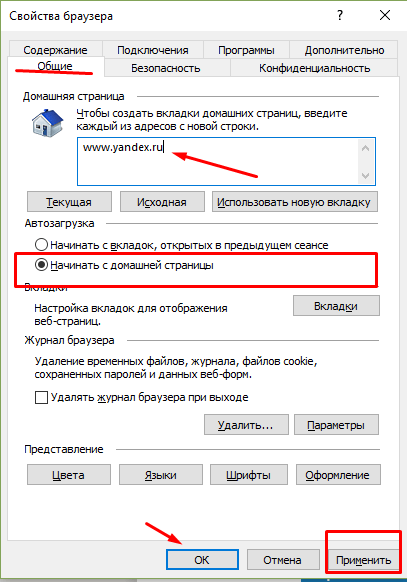
Не забываем нажать кнопку «Применить». Далее, посмотрим как настроить Яндекс в Microsoft Edge. Это хороший браузер, мне он нравится. Я им часто пользуюсь на работе. И Яндекс мне там тоже часто нужен.
Мы с вами только что сделали половину настроек. Итак, идем в «Параметры»:
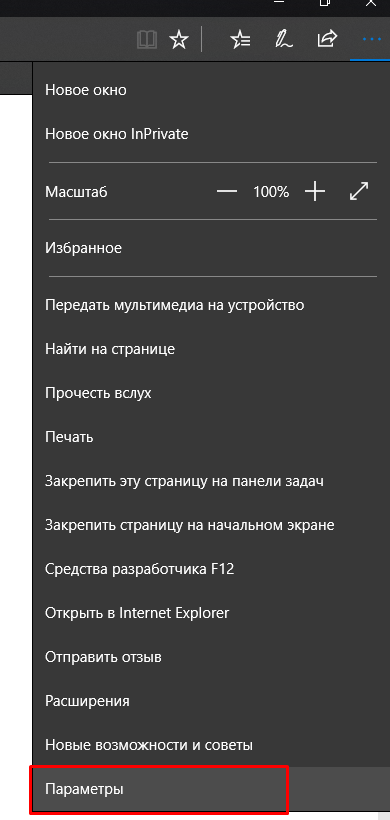
В «Параметрах» можно выбрать «Конкретную страницу или страницы». Тогда вбиваем адрес яндекса в строку. Если у вас сделаны уже настройки в IE по яндексу, тогда выбираем «Начальную страницу» и тогда настройки домашней страницы будут перенесены из Internet Explorer:

Смотрим видео о том как делать настройки Яндекс в IE и Microsoft Edge:
Устанавливаем Яндекс в качестве стартовой страницы в Опере
Opera — это браузер, который давно популярен в народе. Заточить его под Яндекс можно уже при его установке:
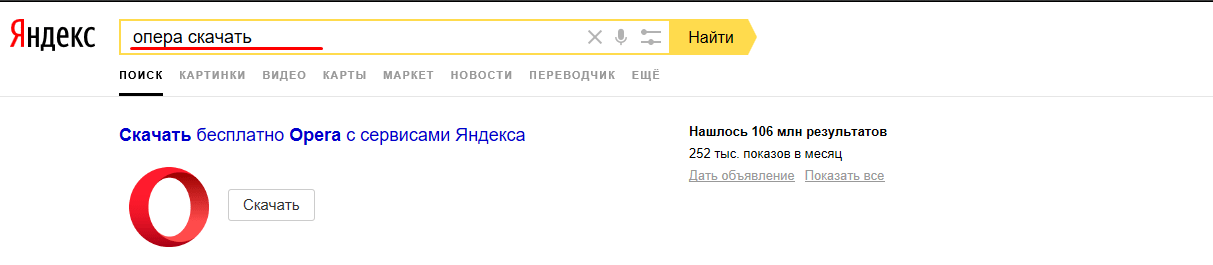
Все сервисы и настройки от Яндекса будут сидеть там уже автоматически. Но, мы все равно посмотрим, чем разработчики порадовали нас в последней версии оперы:
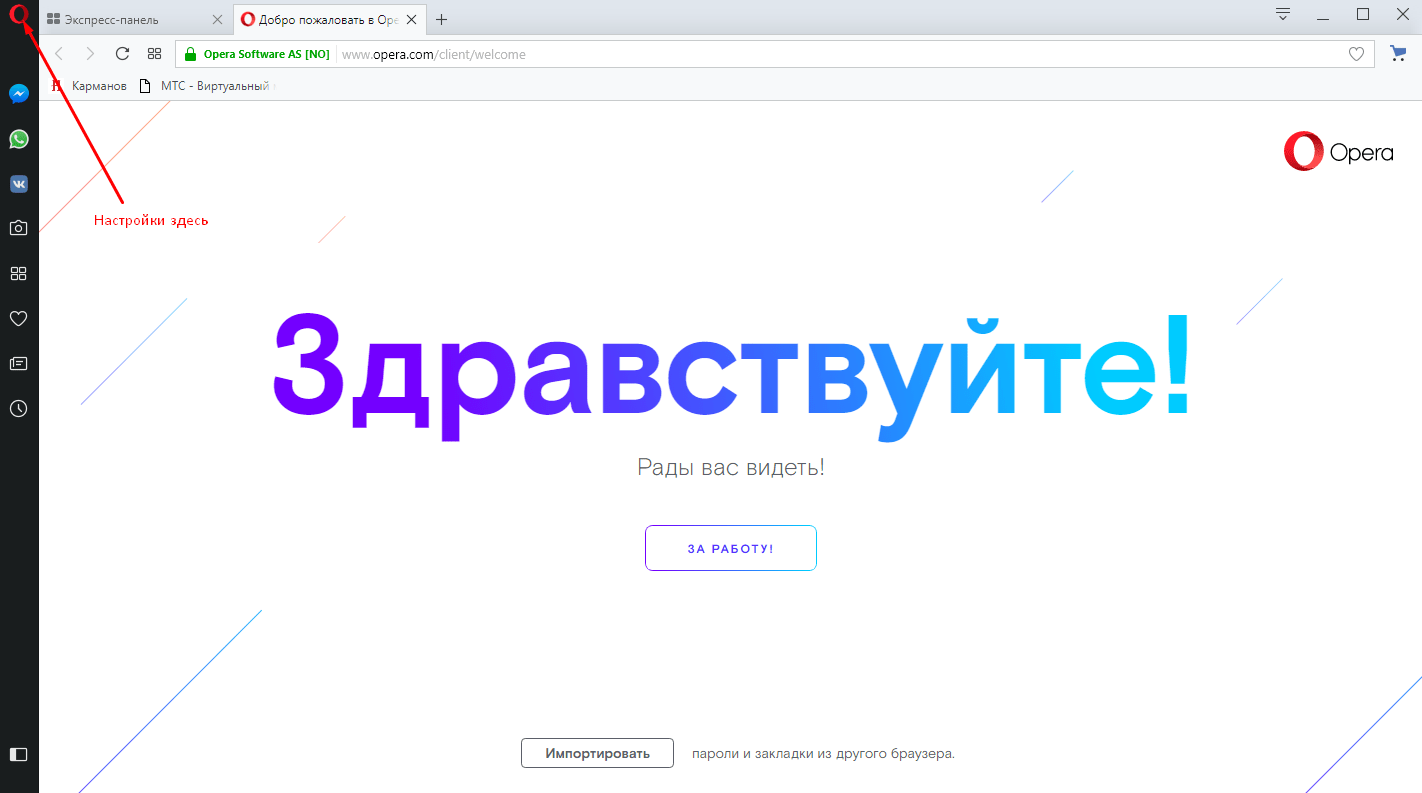
Опера радует. Есть тут WhatsApp, Вконтакте, фейсбук-менеджер и возможность делать скриншоты в удобной боковой панели слева… Но, мы идем в «Настройки»:
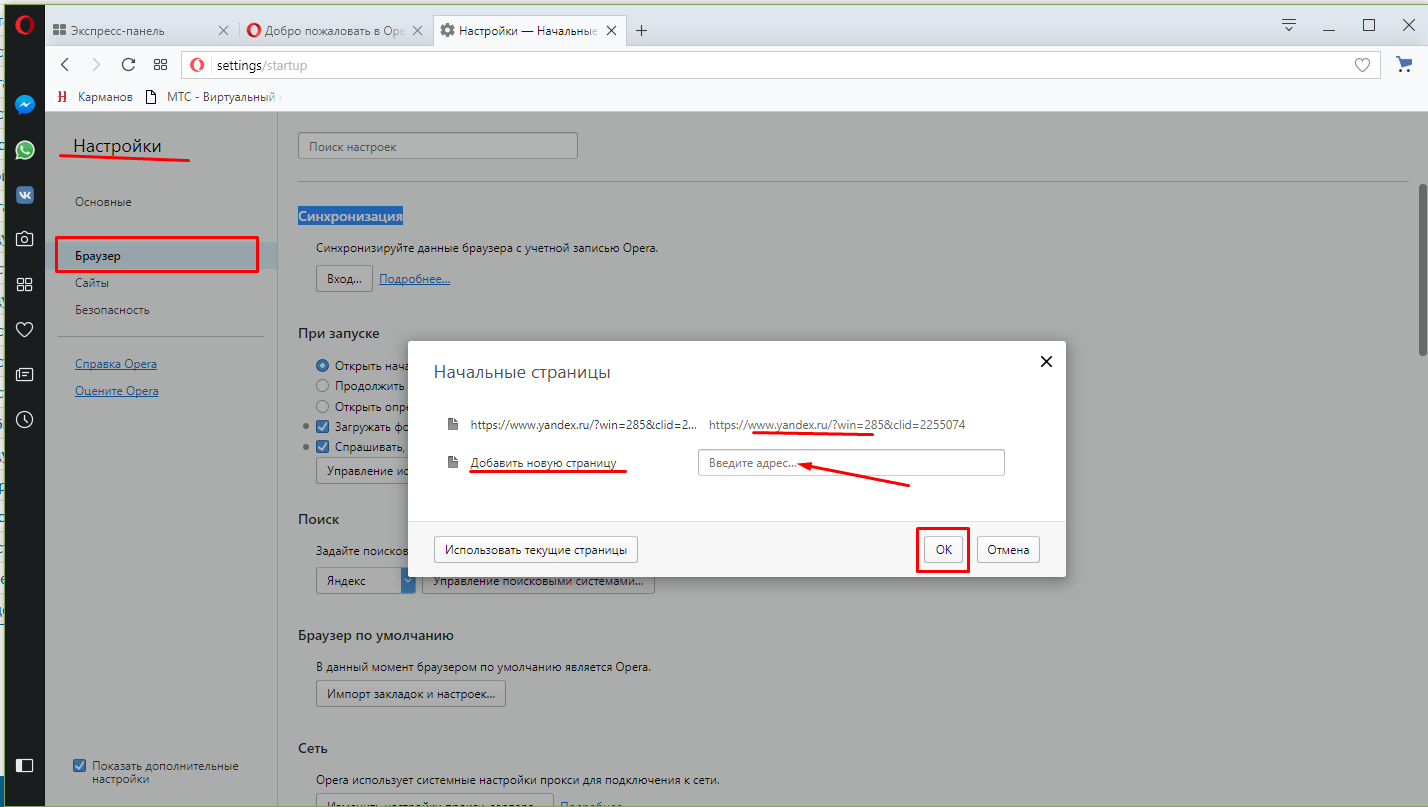
Настройки тут очень схожи с Microsoft Edge. Можно выбрать либо начальную страницу (которая есть в IE) либо задать новую страницу (или страницы). Думаю, вы во всем разберетесь. Смотрим видео как сделать Яндекс главной страницей в Opera:
Как сделать Яндекс стартовой страницей в браузере Amigo?
В заключение хотелось бы сказать несколько слов и про мой «любимый» браузер Амиго. Он заточен под поиск майл.ру, и чтобы этот поиск продвигать, по видимому некоторые и навязывают и браузер от этого сервиса. Много народу пользуется им так сказать по умолчанию. Попробуем настроить там поиск Яндекса. Идем в «Настройки»:
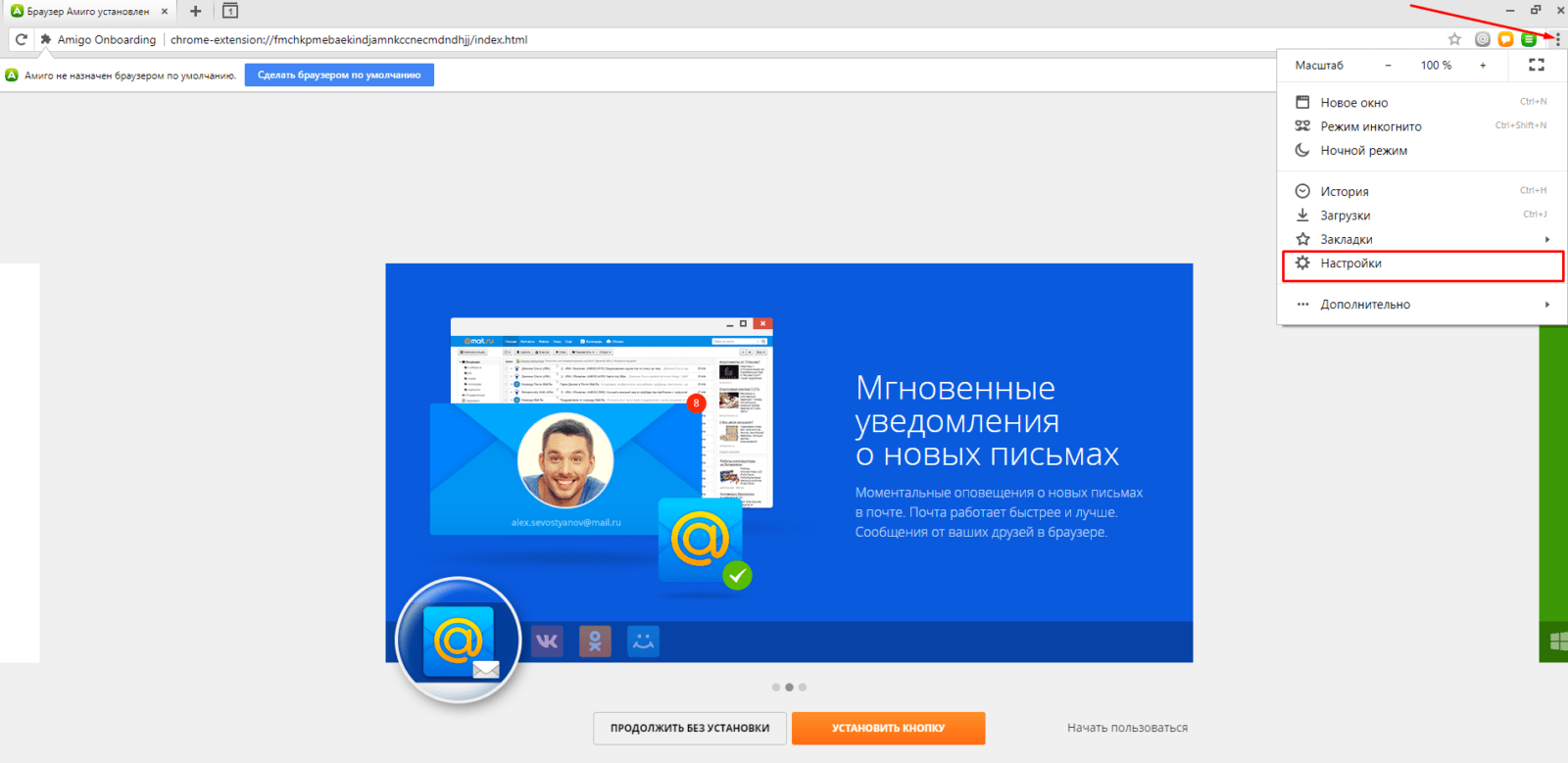
Все же разработчики не перестают улучшать свой продукт. Нарядный, яркий.. Кнопка настроек слева:
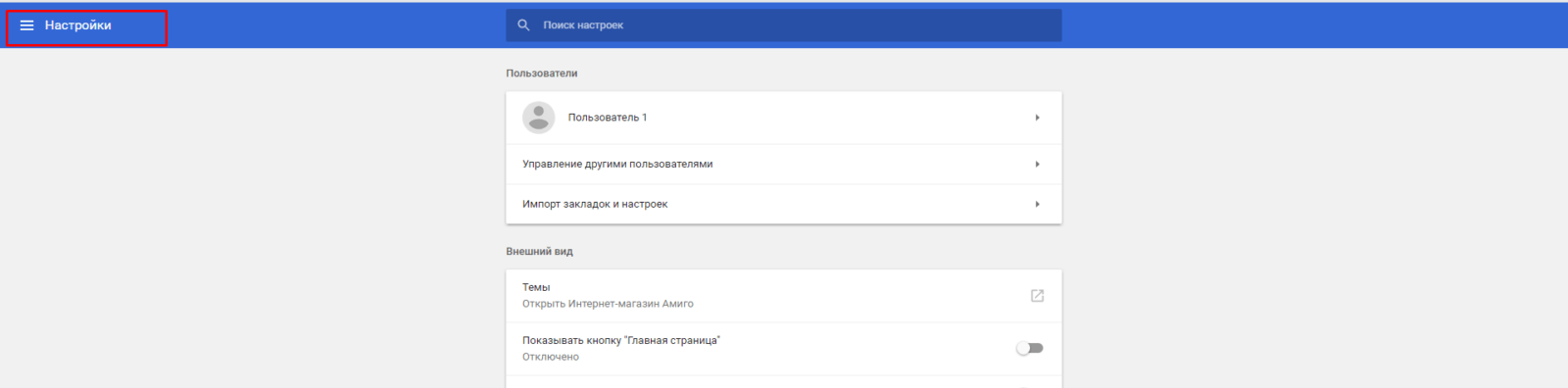
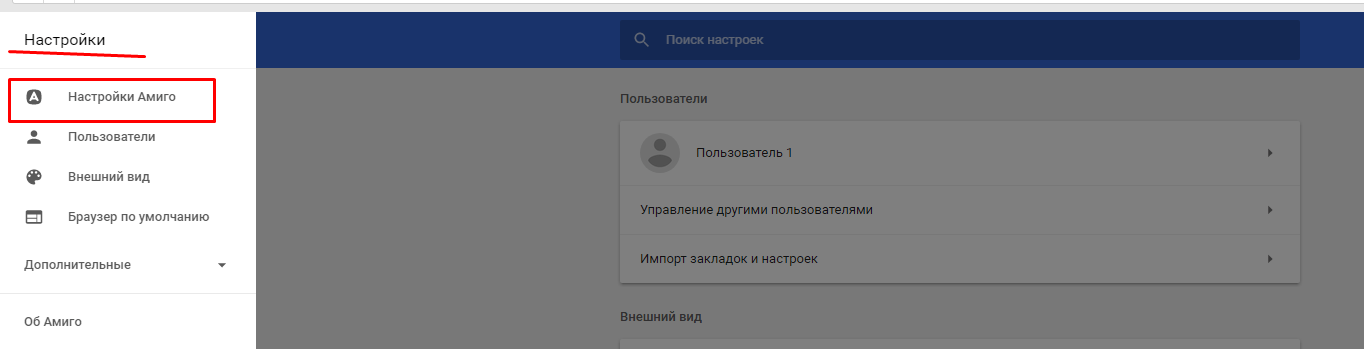
Выбираем «Настройки Амиго»:
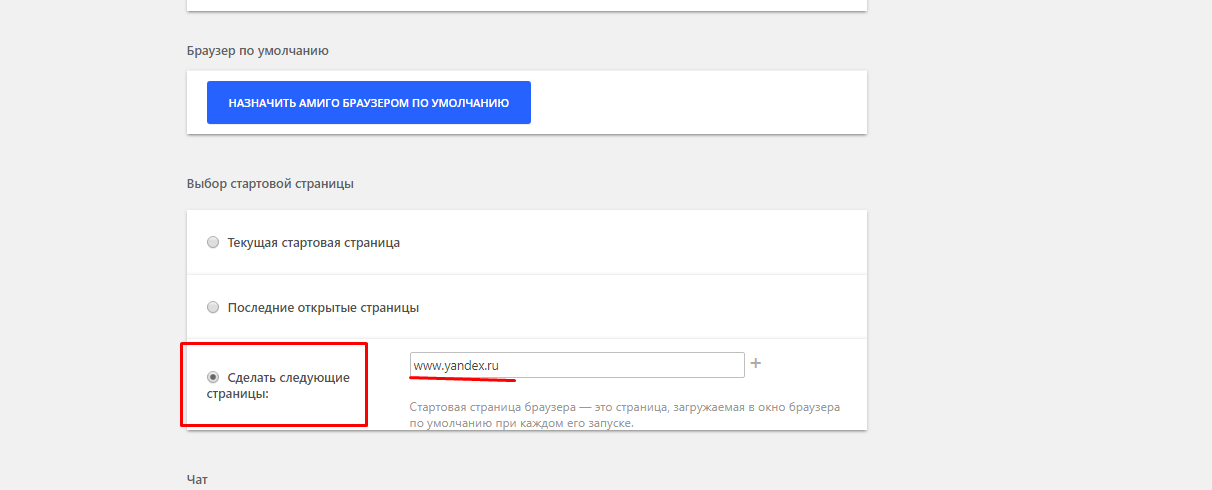
Прокручиваем почти в самый конец списка. Там есть настройка стартовой страницы; делаем все так, как на скриншоте:
Видео о том, как Яндекс сделать стартовой страницей в Амиго смотрим ниже:
Вот мы и познакомились сегодня с настройкой браузеров под поиск Яндекса и увидели, что все несложно. На сегодня все. До встречи на страницах блога!
Источник: onecomp.ru
Как изменить главную страницу яндекса
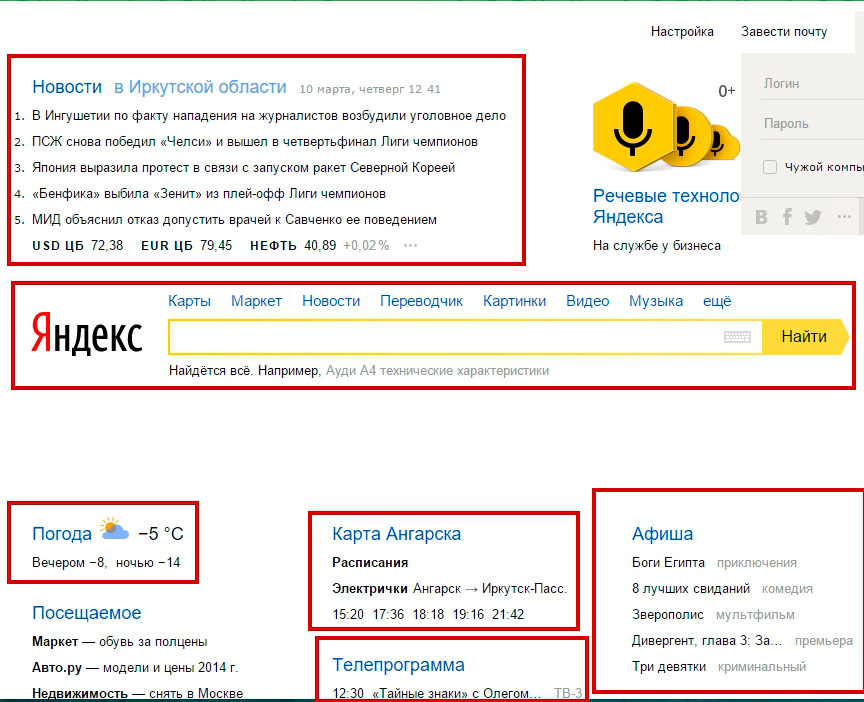
И снова я приветствую вас на нашем сайте. Сегодня для поиска информации в интернете мы пользуемся различными поисковыми системами: Google, Rambler, кто-то пользуется Mail. Но львиная доля пользователей Рунета использует систему Яндекс. Однако, мало кто знает, как изменить стартовую страницу в яндексе и оформить ее на свой вкус и интересам. Вот ею мы сегодня и займемся.
По заходе на Яндекс вы увидите ничего такого интересного: сверху блок новостей по стране и вашего региона, затем строка поиска, а под ней располагаются предлагаемые виджеты Яндекса, учитывая ваш регион: погода, Афиша, телепрограмма и т.д. Давайте для начала украсим нашу главную страницу Яндекса. Установим красочную тему.
Как оформить Яндекс главную страницу
Яндекс имеет возможность украсить главную страницу по нашему вкусу. Для того, чтобы добавить или изменить тему оформления Яндекса, нажмите вверху «Настройка» и выберите «Поставить тему» 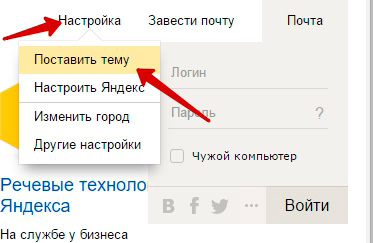 После этого в нижней части окна браузера откроется панель с выбором различных тем по разным категориям
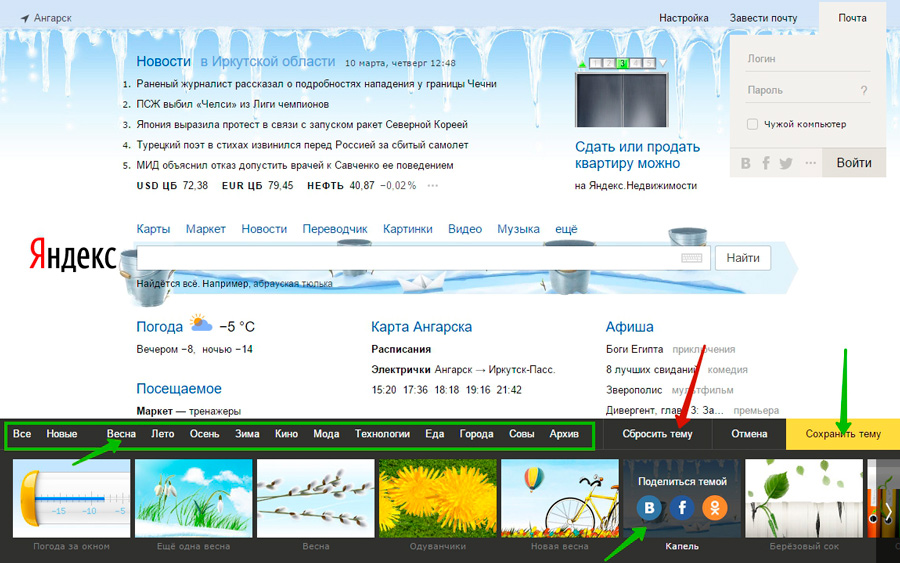 Как видим тем предостаточно, на любой ваш вкус.
Можете просмотреть сразу все темы или выбрать определенный раздел. Поскольку за окном наступила весна, давайте украсим нашу страницу по-весеннему. Заходим в раздел «Весна» и выбираем тему, которая нам понравилась. Выбранная вами тема автоматически устанавливается на главной странице сайта. Также можно просмотреть и другие темы и выбрать более подходящую.
Для сохранения выбранной темы нажмите «Сохранить тему».
Как удалить тему Яндекс главной странице
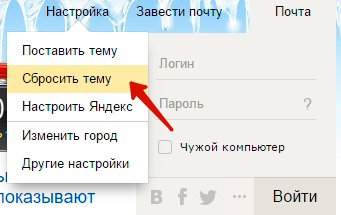
Если вам не понравилась тема или вы решили вернуться к первоначальной теме, то можете сбросить текущую тему. Для этого зайдите в «Настройка» и нажмите «Сбросить тему». Установится исходная тема Яндекс.
Как добавить, удалить виджеты на странице Яндекс
Помимо тем мы можем управлять виджетами на главной странице. Их можно перемещать так, как нам удобно, редактировать, удалять и добавлять.
Для того, чтобы виджетами можно было управлять идем в наше знакомое «Настройка» и выбираем пункт «Настроить Яндекс» 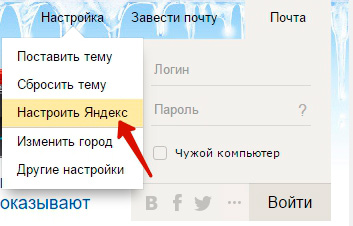 Теперь все виджеты стали управляемыми. Располагайте их в том порядке, в каком вам нужно.
Для перемещения подведите курсор к нужному виджету (курсор пример вид в виде 4 стрелок в разные стороны) и переместите в нужное вам место. 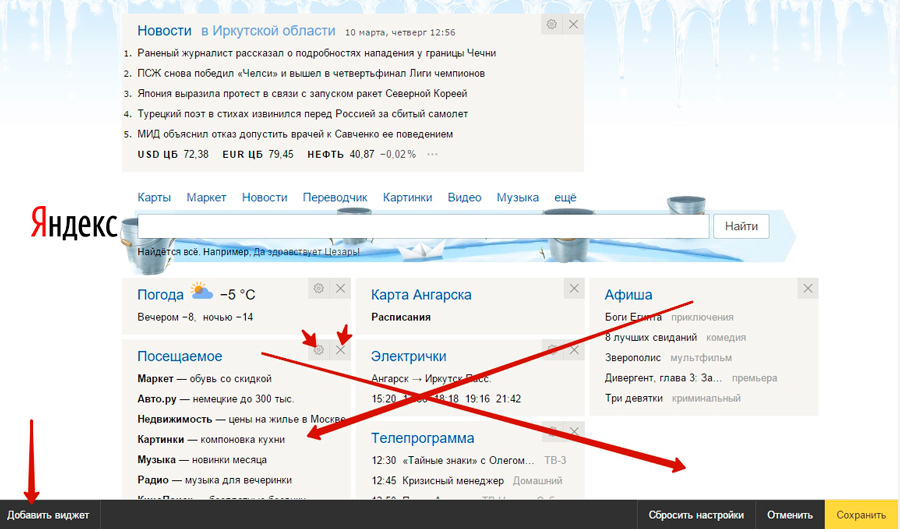 Некоторые виджеты можно настроить. Для этого нажмите на значок шестеренки и в новом окне проведите настройку. Удаляется виджет очень просто – нажатием на крестик.
Как добавить виджет
Но самое интересное в том, что мы можем установить дополнительные виджеты. Для этого в нижней части экрана кликаем по «Добавить виджет» 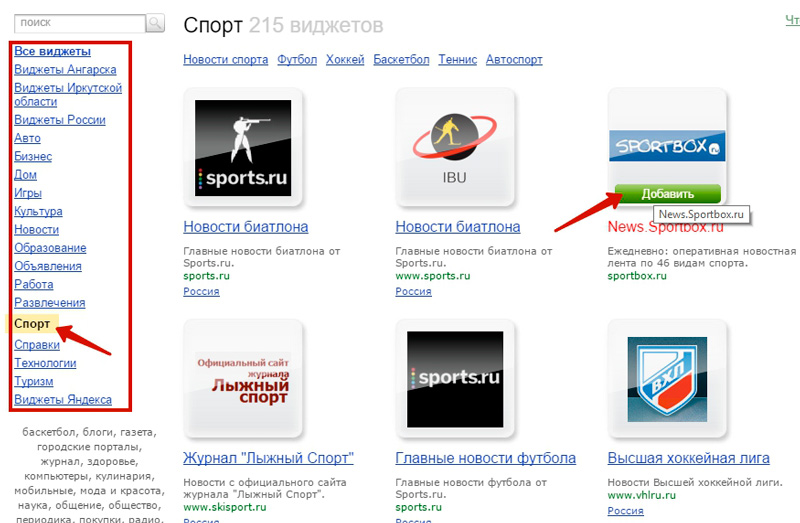 Перед нами появится окно, в котором будут представлены все виджеты.
Слева указаны разделы, в которых содержатся виджеты, соответствующие данному разделу, включая вашего города и региона. Для примера давайте добавим виджет со спортивными новостями от ресурса SportBox. Выбираем раздел «Спорт», находим нужный виджет.
При наведении на него появляется кнопка «Добавить» 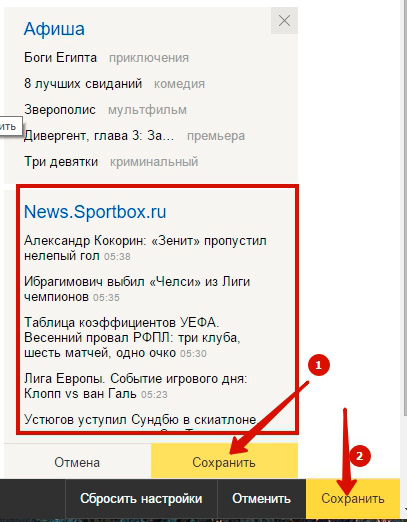 Выбранный виджет появляется на главной странице. Его сразу же можно установить на нужное нам место. После этого сохраните виджет, для этого нажмите кнопку «Сохранить» самого виджета.
Точно также вы можете добавить еще несколько виджетов. Для выхода из настроек с сохранением изменения виджетов, нажмите кнопку «Сохранить». Все, добавленный виджет отображается на главной странице Яндекс. Вся информация на виджетах постоянно автоматически обновляется. Таким образом вы не пропустите последние новости. Однако, стоит сразу вас предупредить.
Если вы вошли на сайт Яндекс как простой человек, неавторизованный в системе Яндекс, то все ваши изменения темы, виджетов будут доступны только в том браузере, в котором вы все это проделали. При заходе с другого браузера вы никаких изменений не увидите. Для того, чтобы все ваши изменения были доступны в любой браузере, авторизуйтесь в Яндекс и после этого изменяйте темы и виджеты.
Тогда все изменения будут видны в любом браузере после авторизации на Яндекс. Если у вас еще нет учетной записи Яндекс, тогда прочитайте эту статью. Сегодня все. Мы узнали, как оформить главную страницу Яндекс. Рассмотрели установку тем и виджетов.
До новых встреч!
Всегда можно найти достаточно времени, если употреблять его хорошо. Иоганн Вольфганг фон Гёте
Поддержите наш сайт любой суммой
Если вам понравилась наша статья, поделитесь с вашими друзьями.
Источник: azbuka-ineta.ru