
Альтернативы популярному музыкальному магазину Apple и инструменту синхронизации
В течение многих лет iTunes была ключевым элементом программного обеспечения, которое владельцы iPhone, iPod и iPad должны были использовать для синхронизации музыки, видео, электронных книг и другого контента на своих устройствах. Но многое изменилось. Многим не нравятся изменения в интерфейсе iTunes и его функциях. Многие другие даже больше не используют компьютеры со своими мобильными устройствами и просто загружают контент на них напрямую, что было невозможно, когда дебютировал iTunes.
Если вы входите в одну из этих групп или у вас есть другая причина отказаться от iTunes, у вас может возникнуть вопрос: у вас есть для использования iTunes с вашими устройствами iOS?
Ответ: Нет. Использование iTunes не обязательно. У вас есть много вариантов.
Другое программное обеспечение для управления музыкой
Большинство людей используют iTunes для управления музыкой, фильмами и другим контентом на своих устройствах Apple, потому что это проще всего сделать и использовать преимущества программного обеспечения, которое они уже имеют на своих компьютерах. Есть, однако, некоторые другие программы, которые позволят вам делать подобные вещи.
Списание с iTunes. Что это такое, где отключить, как проверить подписки на iPhone?
Существует несколько программ, которые предоставляют аналогичные функции для iTunes – управление музыкой, синхронизация ее с вашим iPhone и т. Д. Но хотя они могут заменить iTunes для некоторых функций, у них также есть некоторые основные ограничения:
- Альтернативы могут быть платными, тогда как iTunes бесплатен.
- Они не предлагают доступ к iTunes Store для покупки музыки, фильмов и другого контента.
- Они не поддерживают Apple Music.
- Они не позволяют вам войти в свой Apple ID, поэтому такие функции, как iTunes Match и iCloud Music Library, недоступны.
- Они не поддерживают подкасты, прокат фильмов и воспроизведение, а также потоковое радио.
- Они не поддерживаются Apple, и вы не сможете получить поддержку от Apple для использования вашего устройства с ними.
Это довольно серьезный список недостатков. Но если вы действительно разочарованы iTunes или просто хотите узнать, что еще есть, вы можете рассмотреть некоторые из этих альтернатив iTunes:
- CopyTrans: простая в навигации и надежная программа для передачи файлов на устройства iOS. Также, помимо прочего, позволяет копировать музыку с любого мобильного устройства на компьютер (iTunes этого не делает).
- Syncios: Работает как с iOS, так и с Android устройствами и интегрирован с несколькими видео сервисами, такими как YouTube Это бесплатный и простой в использовании инструмент для быстрого резервного копирования и обмена мультимедийными файлами между устройствами и компьютером.
- Wondershare TunesGo: еще один хороший вариант для управления устройствами на iOS и Android и всеми вашими мультимедийными файлами. Бесплатная пробная версия позволяет попробовать перед покупкой.
Синхронизировать только с iCloud
Найти и отключить подписки iTunes.
Хотя сочетание iTunes и Mac или ПК было единственным способом управления данными на вашем устройстве и создания резервных копий, это уже не так. В наши дни вы можете использовать iPhone или iPad, даже не подключая его к компьютеру. В этом сценарии вы используете iCloud. Чтобы вообще пропустить iTunes, вы можете:
- Скачать приложения из App Store
- Сделайте резервную копию вашего устройства в iCloud.
Другие места для получения музыки
В то время как программное обеспечение iTunes для настольных компьютеров – это то, что люди обычно хотят заменить, есть два других ключевых компонента iTunes: iTunes Store и Apple Music. Поскольку iTunes также является ключевым способом получения музыки – будь то покупка песен или подписка на Apple Music для их потоковой передачи – если вы собираетесь отказаться от iTunes, вам лучше иметь запасной источник музыки. К счастью, есть больше и лучшие альтернативы, чем для настольной программы.
Если вы не хотите покупать музыку, фильмы или электронные книги через iTunes Store, у вас есть множество возможностей, в том числе:
- Лучшие потоковые музыкальные сервисы
- Лучшие магазины по загрузке музыки
- 14 отличных бесплатных музыкальных приложений
- 10 сайтов с бесплатными электронными книгами и аудиокнигами
Стоит ли оставлять iTunes позади?
Хотя iTunes может принести некоторые неудобства, и есть некоторые альтернативы для некоторых функций, таких как потоковая передача музыки, стоит помнить, что экосистема Apple тесно интегрирована и это самый простой способ получить контент и функции на ваше устройство. Многие другие варианты требуют установки дополнительного программного обеспечения, объединения нескольких служб для замены того, что iTunes предлагает в одном месте, или просто не поддерживают вещи, предлагаемые Apple.
Стоит изучить ваши варианты на случай, если вы обнаружите, что они лучше подходят для ваших нужд, но покупка устройства Apple, как правило, означает, что вы, по крайней мере, в некоторой степени, тоже покупаете экосистему Apple.
Источник: solutics.ru
ITunes и Apple Music

iTunes — это ваш единственный магазин цифровых носителей, который больше, чем просто медиаплеера — это медиа-библиотека, которая объединяет всю вашу любимую музыку. Это полноценный медиаплеер и медиа-библиотека, которая делает больше, чем просто поток музыки. Это магазин цифровой музыки, разработанный Apple Inc. С iTunes вы можете наслаждаться всей музыкой на ходу.
Это дает вам доступ к миллионам высококачественных песен без DRM. Все ваши любимые треки и плейлисты — всего лишь один клик с iTunes. Это лучший способ организовать вашу музыку и фильмы, которые у вас уже есть, и те, которые вы хотите собрать.
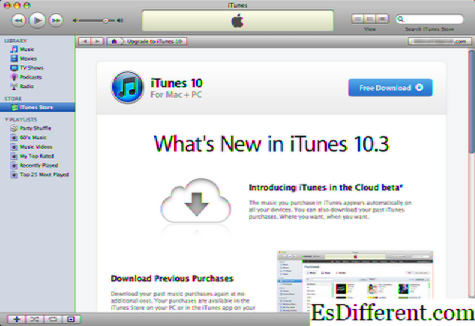
В отличие от Apple Music, это проприетарное программное обеспечение для управления медиа, которое предоставляет эксклюзивный доступ к устройствам Apple. Вы можете передавать музыку только на устройства Apple с помощью iTunes. Программное обеспечение управляет iTunes Store — цифровым медиа-магазином, управляемым Apple Inc.
Если вы хотите искать музыку, видео, фильмы, электронные книги и т. Д., Которые не находятся в вашей библиотеке iTunes, вы можете искать и покупать их в ITunes магазин. Он предоставляет множество способов организации и поиска любимой музыки. Кроме того, он также предоставляет новые рекомендации, основанные на ваших предыдущих покупках. Если вы хотите узнать, какой из них работает или возглавляет диаграммы, вы можете найти их в разделе «Trending Searches».
ITunes — это не только портативный медиаплеер, но и ваш онлайн-радиовещатель. Теперь слушайте радио, как никогда раньше, с Beats 1 — онлайн-радиостанцией 24/7, которая играет самую лучшую музыку каждый день. Независимо от того, когда и где вы хотите настроиться, вы всегда сможете насладиться новейшей музыкой вместе с живыми интервью. Радиостанция играет смесь рэпа, поп-музыки и инди-музыки.
Он транслируется в более чем 100 стран и может быть легко доступен с помощью настольной версии iTunes и приложения Apple Music на вашем смартфоне. Это создает отличную музыку как от таланта, так и от созданных художников.
Apple Music: что такое Apple Music и ее функции?
Apple Music — это отдельная музыкальная потоковая услуга, предлагаемая Apple Inc. Это абонентская услуга по передаче музыки и видео, которая дает вам доступ к массивному каталогу из более чем 40 миллионов песен и всей вашей медиатеке iTunes под рукой. Он также предлагает кураторские плейлисты для пользователя, позволяя им создавать и изменять свои любимые плейлисты на ходу. Вы также можете слушать плейлисты, созданные другими пользователями, или пользоваться онлайн-радио на Beats 1. Поскольку это потоковая служба на основе подписки, она предлагает полный доступ ко всему музыкальному каталогу за номинальную плату в размере 9,99 доллара США в месяц. Вы также можете выбрать семейный план за $ 14,99 в месяц.

Вы можете не только воспроизводить любую песню из каталога, но также можете получать доступ к двум настраиваемым плейлистам каждую неделю — «Избранные миксы» и «Новый музыкальный микс». Он также позволяет вам сопоставлять вашу музыкальную библиотеку и загружать контент в iCloud Music Library. И лучшая часть, вы не будете прерваны скучной рекламой во время потоковой передачи своей любимой музыки, потому что она абсолютно бесплатна. Кроме того, вы можете наслаждаться Beats 1 и его массивной коллекцией программных шоу. Кроме того, он также обеспечивает автономный доступ, чтобы вы могли загружать что-либо из библиотеки и слушать его прямо со своего смартфона.
С Apple Music вы также можете следить за тем, что ваши друзья играют и делиться тем, что вы играете. Есть специальный раздел под названием «друзья слушают», который создает социальную среду и новый «следующий» список, позволяющий вам управлять своей музыкой на ходу. Кроме того, он легко подключается к CarPlay, USB и Bluetooth, чтобы вы могли наслаждаться любимой музыкой, даже когда вы едете. Однако вы не владеете музыкой, которую слушаете. Вы должны заплатить номинальную абонентскую плату, чтобы получить доступ ко всему каталогу Apple Music.
Разница между iTunes и Apple Music
- iTunes — это медиа-собственность — музыка, фильмы, телешоу, подкасты и т. д. Это универсальная цифровая медиа-библиотека и программное обеспечение для управления мобильными устройствами, которое обеспечивает более полное обслуживание, чем то, что делает Apple Music. Apple Music, с другой стороны, представляет собой автономную службу потоковой передачи музыки, которая касается музыки.
- iTunes можно использовать в качестве переносного медиаплеера для прослушивания любимой музыки на ходу, в то время как Apple Music не может использоваться в качестве медиаплеера.
- iTunes предлагает множество медиа-ресурсов, включая музыку, фильмы, ТВ-шоу, подкасты, радио и т. д. для загрузки и покупки. С другой стороны, Apple Music — это услуга потоковой передачи музыки на основе подписки, которая взимает с пользователей своих услуг 9,99 долл. США в месяц за свои услуги. Он также предлагает семейный план в размере 14,99 долл. США в месяц для своих пользователей.
- iTunes позволяет организовывать и управлять медиатекой, позволяя вам синхронизировать медиаконтент между устройствами Apple и компьютером. Однако Apple Music не может этого сделать.
- Вы можете получить доступ к iTunes Store в самом программном обеспечении iTunes. Если вы не можете найти что-либо в библиотеке iTunes, вы можете найти их в iTunes Store. Apple Music, с другой стороны, является посвященной музыке потокового сервиса, предлагаемого Apple.
iTunes против Apple Music: сравнительная таблица
| Itunes | Apple Music |
| iTunes — медиа-библиотека, медиаплеер, онлайн-радиостанция (Beats 1) и многое другое. | Apple Music — это отдельная музыкальная потоковая служба, разработанная Apple Inc. |
| iTunes можно использовать в качестве медиаплеера для потоковой передачи музыки на ходу. | Apple Music не может использоваться в качестве медиаплеера. |
| Это программное обеспечение для управления мобильными устройствами, разработанное Apple Inc. | Это все о потоковой музыке и видео. |
| Услуги бесплатны. Вам нужно заплатить только за покупку медиаконтента. | Он взимает 9,99 долл. США в месяц за свои услуги (14,99 долл. США в месяц за семейный план). |
| iTunes включает в себя все музыка, фильмы, ТВ-шоу, подкасты, приложения, мелодии звонков и многое другое. | Apple Music — это услуга передачи музыки и видео. |
| Музыка может быть синхронизирована между устройствами Apple и компьютером. | Музыка не может синхронизироваться с устройствами Apple, такими как iPod Shuffle, iPod Nano, iPad, iPhone и т. Д. |
Резюме: iTunes против Apple Music
Есть две абонентские услуги, предлагаемые Apple — Apple Music и iTunes. В то время как Apple Music — это автономный сервис передачи музыки и видео, который взимает с пользователей за 999 долларов в месяц за свои услуги, iTunes — это больше, чем просто медиаплеер. iTunes включает в себя все: от музыки и фильмов до ТВ-шоу и подкастов. В то время как Apple Music относится к потоковой передаче музыки, iTunes является одновременно и виртуальным медиаплеером, и цифровой мультимедийной библиотекой «все-в-одном».
Источник: ru.esdifferent.com
iTunes и Apple ID — что это такое, как создать Эпл АйДи и как пользоваться Айтюнс
Потихоньку обрастаю гаджетами от компании Apple — очень понравился их бескомпромиссный подход к удобству пользователя.
Все началось с Ipad 2, который мне достался бесплатно благодаря участию к конкурсе от компании Профит Партнер. Сначала он был в распоряжении сына, который потом поменял его на последнюю версию, а Ipad 2 перешел мне по наследству.

Как выяснилось, чтобы полноценно пользоваться гаджетом нужно в обязательном порядке создать Apple ID, установить на компьютер программу iTunes, зарегистрироваться в ней и научиться ей пользоваться, чтобы иметь возможность синхронизировать свои данные на ipad (iphone) с айтюнс, а также иметь возможность скачивать бесплатно или покупать приложения в магазине Apple Store. Собственно, об этом и пойдет речь в этой статье.
iTunes и Apple ID что это
Что такое iTunes и Apple ID
Apple ID — это учетная запись для доступа к сервисам Apple, включая App Store, iCloud, «Сообщения», интернет-магазин Online Store, FaceTime и многие другие. Она содержит данные, предназначенные для входа в систему, контактную и платежную информацию, а также данные безопасности, используемые в работе всех сервисов Apple.
Эпл айди — это аккаунт , с помощью которого вы сможете совершать покупки в магазине приложений AppStore, загружать на свое устройство видео, фото и книги. А также создавать резервные копии (синхронизировать).
iTunes — это медиаплеер для организации и воспроизведения музыки и фильмов, разработанный компанией Apple и бесплатно распространявшийся для платформ macOS и Windows. iTunes предоставлял доступ к фирменному онлайн-магазину iTunes Store, позволяя покупать музыку, фильмы, приложения для iOS и книги.
Один из способов создать Apple ID требует наличия программы Айтюнс, которую можно скачать с официального сайта Apple.

Устанавливается программа iTunes в точности, как и любое другое приложение на вашем компьютере, и имеет поддержку русского языка. Кроме этого вы можете сразу же понять, что именно позволит она вам делать и какие возможности предоставит:

На одном из шагов вам предложат поставить галочку о принятии соглашения об использовании данного софта. При первом запуске будет предложено открыть доступ для Apple к вашей медиатеке, чтобы в нее были подгружены фотки артистов и обложки дисков. Мне это не надо, поэтому я выбрал вариант отменить.
Забыл Apple ID, что делать? Как узнать Apple ID на устройстве?
Регистрация Apple ID с помощью iTunes на компьютере
После загрузки и установки программы iTunes на компьютер имеет смысл сразу же нажать на расположенную вверху слева кнопку «Войти» и зарегистрироваться в Айтюнс, т.е. создать новый аккаунт.

Нажимаем кнопу «Создать Apple ID». Продолжаем, соглашаемся с условиями регистрации.

Далее нам предлагают заполнить сведения, тут нужно ввести адрес своей электронной почты, на которую в дальнейшем придет письмо с подтверждением регистрации и пароль от нее.

Чтобы обезопасить свой профиль лучше ответить на вопросы и ввести еще один адрес почтового ящика. Если таковой уже имеется, то на него в дальнейшем будет отправлен новый пароль. Далее вводим свою дату рождения. Если вам меньше 18 лет, то советую ввести другую дату, так как многие приложения разрешено скачивать только совершеннолетним пользователям.
Потом жмем на кнопку «Продолжить», после чего вам предложат сразу же ввести данные вашей кредитной карты, с которой можно будет оплатить покупку приложений в App Store. Можно ли создать эпл айди без карты? Конечно же, можно, но придется начать регистрацию сначала.
А если подходящая кредитка у вас есть, то заполняете все нужные поля и кликаете по расположенной внизу кнопке «Создать Apple ID». После этого вам должно прийти письмо — подтвердите регистрацию, следуя инструкции в нем. Поздравляю, теперь у вас есть личный Apple ID! Можно начинать работу с iTunes.
Как зарегистрировать Apple ID без кредитной карты?
Если вдруг оказалось, что подходящей кредитной карты у вас нет или вы по каким-либо причинам не хотите использовать ее данные, то есть альтернативный способ регистрации, который чуть более запутан, но зато не требует ввода данных вашей карточки.
Итак, сначала заходите в программу Айтюнс и из выпадающего меню маленькой стрелочки, расположенной в левом верхнем углу, выбираете пункты «iTunes Store» — «Домашняя страница».

Прокручиваете открывшуюся страницу Айтюнса вниз до конца и в правом нижнем углу смотрите чей флаг отображается в кружочке. Если России или Украины, то все нормально, а если другой страны, то кликаете по нему мышью и выбираете одну из озвученных выше держав.

Если с этим разобрались, то прокручиваете эту же страницу чуть вверх и находите в правой колонке блок «Топ бесплатных приложений».

Кликаете по его заголовку и в открывшемся окне itunes жмете на кнопку «Бесплатно», расположенную под любым из имеющихся там приложений (не важно каким).

Появится уже знакомое вам окно «Зарегистрироваться в Айтюнс», где нужно будет опять же нажать на кнопку «Создать Apple ID»:

Далее вы, как и при обычной регистрации описанной выше, указываете свой Емайл, придумываете пароль, отвечаете на три вопроса и оставляете свой резервный Емайл, который поможет разрулить ситуацию с утерянным паролем и прочими неприятными вещами. Жмете кнопку «Продолжить».

Самое интересное нас ждет именно на втором шаге, где требуется ввести данные своей кредитной карты. Теперь же по умолчанию выбран вариант «Нет» в области «Способ платежа».

Вам останется только заполнить поля с ФИО, адресом и телефоном (наверное, не обязательно они должны быть реальными, но это уже вам решать). Никаких данных о картах вводить не требуется, поэтому просто жмете на расположенную внизу кнопку «Создать Эпл Айди».
Все, теперь заходите в свою почтовую программу, находите там два письма от Apple, присланные на указанные вами основной и запасной Емайлы. Кликаете в них по ссылкам для подтверждения существования данных почтовых ящиков и вводите свой Apple ID, а также придуманный пароль к нему.

Меня, правда, поставил в тупик именно первый пункт, ибо никакого набора цифр, которые можно было бы ассоциировать с ID, мне в письме не прислали. Все оказалось гораздо проще. Эпл Айди — это тот Емайл адрес, который вы указали при регистрации в качестве основного.

Резервный Емайл тоже следует подтвердить, т.к. он может вам в дальнейшем понадобиться для восстановления пароля и замены контрольных вопросов, ответы на которые вы забыли.
Как пользоваться iTunes?
Для начала нужно будет авторизоваться в Айтюнс, если это действо не свершилось автоматически после окончания регистрации. Этой цели служит кнопка «Войти», расположенная слева вверху. После клика по ней вы увидите знакомое окно авторизации, куда предстоит ввести Apple ID и придуманный вами пароль.

Самый качественный софт и игры, как правило, платные. Поэтому нужно зарегистрировать свою карточку, а если ее нет, то можно легко таковую получить без комиссии в Киви — QIWI Visa Plastic и Card.
Для добавления реквизитов карты, в левом верхнем углу окна iTunes кликаете по вашему эпл айди и выбираете пункт «Учетная запись».

В открывшемся окне находим пункт «Способ оплаты» и кликаем чуть правее по ссылке «правка».

Все просто: вводим номер карточки, код безопасности и другие данные. При первой регистрации у вас со счета снимут один рубль, дабы проверить ее подлинность.
Дальше можно подключить свое устройство к компьютеру. Как только айтюнс увидит это устройство, его название появится в правом верхнем углу программы. Например, Iphone.

Если потом подключить к компьютеру Ipad по USB при выключенном Айтюнсе, то это вызовет его запуск и он автоматически определит подключенный к нему гаджет, а еще отобразит его уже в виде такой вот кнопки:

На кнопке справа будет расположен треугольник направленный вверх (подобный вы могли видеть на проигрывателях компакт дисков, где он служил для извлечения носителя). Я по нему случайно кликнул вначале, ожидая появления контекстного меню, а вместо этого кнопочка испарилась и мой Ipad отключился от компьютера.
Пришлось закрывать и снова открывать iTunes, чтобы подключение с моим планшетом было восстановлено. Кликать нужно чуть левее и тогда вам откроется все многообразие внутреннего мира вашего гаджета. На первой вкладке «Обзор» открывается страница с его названием и моделью, а также со всеми остальными данными. Заряд аккумулятора, емкость, серийный номер.

Тут же можно будет обновить программное обеспечение своего гаджета (проверить наличие и загрузить новую версию iOS) или восстановить его состояние к заводским настройкам (кнопка «Восстановить Ipad»), то есть стереть все личные данные и привести устройство к тому состоянию, в котором вы его приобрели (увы, на царапины это не распространяется).
Получается, что отсюда можно управлять вашим «яблочком», а также создавать резервные копии или восстанавливаться из них. Вы их можете даже зашифровать для пущей надежности, если хранимые на Iphone или Ipad данные носят конфиденциальных характер. По умолчанию, программа iTunes образ планшета или телефона создаст на вашем компьютере, но можно будет важные данные сохранить и в облаке, которое у Apple называется iCloud.

Создавать резервные копии (синхронизировать Iphone, Ipod или Ipad с iTunes) очень важно, так как при потере данных, или же покупки новой версии гаджета, можно загрузить все программы заново — в этом случае нам не придется опять все искать и покупать.
Причем, как показано на расположенном чуть ниже скриншоте (втором), можно будет настроить автоматическую синхронизацию сразу при подключению устройства (по USB), а также можно настроить синхронизацию по wi fi между вашим компьютером с iTunes и вашим Iphone.

Все эти данные можно сохранять не только на компьютере, но и в облачном хранилище, так называемым iCloud.

C его помощью можно загружать некоторые данные, например, сохранения для игр прямо на гаджет без подключения к компьютеру через интернет.
Как синхронизировать Iphone, Ipod или Ipad с iTunes?
Также внизу расположилась весьма удобная и интересная панель, тут мы можем наглядно понять, что конкретно занимает место на внутренней памяти и сколько. А еще можно нажать кнопку «Синхронизировать».

А что же именно будет синхронизироваться между компьютером и Iphone, Ipod или Ipad? Ну, это уже вам самим отдается на откуп — просто пройдитесь по всем остальным вкладкам верхнего меню и поставьте галочки в нужных местах.

Получается, что тут можно загрузить музыку, видео или фото с компьютера на устройство и обратно, но не только. Причем, имеется возможность создать свою собственную музыкальную библиотеку (не из треков купленных в магазине эпл, а из своих, которые живут на вашем компьютере).
Для этого откройте папку с вашей музыкой в проводнике (или Тотал Коммандере), а в iTunes перейдите на вкладку «Музыка».

После этого выделите в проводнике все нужные треки и перетащите их на пустое пространство в программу, как показано на скриншоте.

Некоторые типы музыкальных файлов iTunes предложит конвертировать в удобный для этой программы формат:

Прямо в Айтюнс можно эту музыку и отредактировать, и даже послушать. Нажмите на любую иконку музыкального файла правой кнопкой мыши и выберите пункт «Воспроизвести» из контекстного меню. На верхней панели, где раньше красовалось надкушенное яблоко, появится плеер.

Если нажать на стрелочку в этом самом плеере, то откроется окно, где можно выбрать, какая музыка за какой будет проигрываться. Если вас не устраивают эти «серые нотки» вместо обложки любимой группы, то можете изменить ее как и название.

Для этого опять нажмите на иконку правой кнопкой мыши и выберите «Сведения». Откроется окно, там вы можете написать название, альбом и т.д. Чтобы изменить обложку, сначала скопируйте нужное изображение, а затем откройте вкладку «обложка» и нажмите вставить. Красота.
Чтобы скинуть эту музыку на устройство, нажмите на кнопку устройства (Iphone или Ipad) справа сверху, а в открывшемся окне перейдите на вкладку «Музыка», где можно будет указать, что конкретно копировать. Ну, а для начала синхронизации нажимаем на кнопку «Готово», расположенную верху окна справа.

Если все получилось, то вместо плеера появится полоса, показывающая загрузку музыки.
Отлично, музыка у вас на Iphone или Ipad есть. А фильмы не желаете через Айтюнс синхронизировать? Процесс залива видео на гаджет примерно такой же, как и музыки, в левом верхнем углу находим кнопочку и выбираем там «Фильмы». Таким же способом, как и в случае с музыкой, перетаскиваем видео файлы в программу и нажимаем на кнопку «Готово». Точно так же можно закачивать и книги.
iTunes и App Store
Фильмы, книги, музыка — все есть. Но что же еще нужно для полного счастья? Конечно же, доступ к магазину с миллионами приложений на любой вкус, который можно получить как с гаджета, так и с компьютера при помощи айтюнс.
Нажмем кнопочку «iTunes Store», которая находится в правом верхнем углу. Перед нами открывается магазин, где можно приобрести фильмы, музыку и приложения. Фильмы с музыкой у нас уже есть, так что нажимаем «App Store».

Большие транспаранты сверху — это новые и популярные приложения. Справа можно выбрать категорию или, опустившись чуть ниже, еще какой нибудь раздел. Если вы захотели поиметь бесплатное приложение, то нажмите кнопку «Скачать» или «Купить», в случае, если оно платное. Для его установки придется ввести пароль, придуманный ранее при создании Apple ID.

Скачанная или купленная программа будет жить в вашем аккаунте Apple ID, и вы всегда сможете установить ее на ваш гаджет. Для этого подключите его к компьютеру и перейдите на вкладку «Программы» в iTunes. Найдите там визуально или при помощи строки поиска только что скачанное приложение и нажмите находящуюся напротив него кнопку «Установить».

Если нужно установить из Айтюнс на ваш Iphone или Ipad еще какие-либо приложения или игры, то так же нажимаете на кнопу «Установить» напротив них. Надпись поменяется на «Будет установлено». Далее переходите вниз и жмете на расположенную там кнопку «Применить».

Начнет процесс синхронизации, в ходе которого ваше новое приложение будет успешно установлено на ваш гаджет.

В общем-то, никто вам не мешает подключиться по WI Fi к интернету и уже непосредственно с яблочного гаджета бродить по просторам App Store в поисках нужного софта или игр. Однако, разнообразие вариантов только прибавляет удобства.
Повышаем удобство использования Айтюнс и App Store
- В iTunes есть возможность открытия левого бокового окна, которое значительно упрощает работу в программе. Чтобы открыть эту панель нажмите Ctrl +S в Windows и alt + cmd + S на Mac.

- Чтобы не потерять плеер с вашей музыкой в море окон, вы можете поставить мини плеер поверх всего и он будет постоянно отображаться в нужном месте. Для этого нужно выбрать из выпадающего меню (левый верхний угол) пункт «Настройки».
 Перейти на вкладку «Дополнения» и поставить галочку напротив пункта «Держать мини плеер поверх всех окон». Также там можно включить аналогичное умение и для видео проигрывателя.

- В iTunes можно создать несколько библиотек. Сделать это можно, если при его запуске удерживать клавишу Shift на Windows или alt на Mac. Далее на появившейся табличке выбираем пункт «Создать медиатеку».

- В программе еще предусмотрен ряд горячих клавиш для быстрого доступа к тем или иным меню.

Ну вот, теперь вы можете использовать, на первый взгляд, очень сложную и навороченную программу, но в конце-концов удобную и функциональную. Пожалуй, это все, что я хотел рассказать про правую руку обладателя Apple продукции.
Кстати, если вам нужно скинуть на компьютер с вашего Iphone или Ipad снимки и ролики, сделанные на нем, и у вас при этом имеется аккаунт в Дропбоксе или Яндекс Диске, то достаточно будет установить на гаджет соответствующее мобильное приложение и оно позволит вам это делать автоматически. Читайте подробнее про то, как пользоваться Дропбокс и как войти и создать Яндекс Диск.
Удачи вам! До скорых встреч на страницах блога KtoNaNovenkogo.ru
Артур Мамин
У нас как раз новая акция проходит — отличная возможность пополнить свой арсенал от Apple! =)
this apple id has not yet been used with the itunes store как с этим справится??
я забыл свой пароль и айди адрес а телефон потерял как мне быть?
Ваш комментарий или отзыв
Источник: ktonanovenkogo.ru