
После того, как из заработной платы был удержан НДФЛ и суммы по исполнительным документам, работодатель по заявлению сотрудника может производить другие удержания в пользу третьих лиц — например, на благотворительность, на погашение кредита. Как настроить и зарегистрировать такие удержания в программе «1С:Зарплата и управление персоналом 8» редакции 3, рассказывают эксперты 1С.
Исчерпывающий перечень удержаний по инициативе работодателя из заработной платы сотрудника приведен в статье 137 ТК РФ и ч. 4 ст. 15 Федерального закона от 29.12.2006 № 255-ФЗ. Другие удержания из зарплаты производятся работодателем только с письменного заявления сотрудника.
1С:ИТС
Подробнее о том, какие действия нужно предпринять работодателю для осуществления удержаний по инициативе работника, см. в «Справочнике кадровика» раздела «Кадры и оплата труда».
Порядок отражения удержания в пользу третьих лиц в программе «1С:Зарплата и управление персоналом 8» редакции 3 рассмотрим на следующем примере.
1С:ЗУП 3.1 Удержание членских профсоюзных взносов
Пример
В соответствии с письменным заявлением сотрудницы ООО «Стиль» А.А. Иванцовой из ее заработной платы ежемесячно, начиная с марта 2018 года, удерживается и перечисляется в благотворительный фонд 1 000 руб.
Выполняются следующие действия:
1. Настройка вида удержания.
2. Регистрация и удержание сумм сторонним организациям.
Настройка вида удержания из заработной платы
В разделе Настройка — Удержания нужно нажать на кнопку Создать. В поле Наименование следует заполнить название вида удержания, в нашем Примере — Удержание (сторонние организации) (рис. 1). Флаг Удержание больше не используется устанавливается в случае, если на предприятии данный вид удержания больше не используется.
На закладке Основное:
- в разделе Назначение и порядок расчета в поле Назначение удержания нужно выбрать значение Прочее удержание в пользу третьих лиц. В поле Удержание выполняется — значение Ежемесячно (такое удержание можно назначить в качестве планового с помощью документа Постоянное удержание в пользу третьих лиц, а его расчет будет автоматически выполняться при окончательном расчете зарплаты документом Начисление зарплаты и взносов);
- в разделе Расчет и показатели устанавливается переключатель в положение Результат вводится фиксированной суммой. Если необходимо настроить формулу, нужно установить переключатель в положение Результат рассчитывается, и по ссылке Редактировать формулу вызывается редактор формул и описывается формула удержания.
Закладка Расчет базы недоступна (закладка становится доступной, если в формуле используется показатель Расчетная База, т. е. при расчете удержания предполагается использование результатов расчета начислений).
На закладке Описание в поле Краткое наименование можно задать краткое наименование удержания. Оно будет выводиться в различных отчетах по удержаниям. На этой же закладке также можно заполнить произвольное описание удержания для справки. Затем следует нажать кнопку Записать и закрыть.
Удержание однодневного заработка в пользу мобилизованных сотрудников в 1С ЗУП
Удержание из зарплаты в пользу сторонних организаций
Для назначения сотруднику удержания сторонним организациям используется документ Постоянное удержание в пользу третьих лиц (раздел Зарплата — Алименты и другие удержания — кнопка Создать).
Поле Организация заполняется по умолчанию. Если в информационной базе зарегистрировано более одной организации, то необходимо выбрать ту организацию, сотруднику которой вводится сумма удержания.
В поле Дата указывается дата регистрации документа в информационной базе. В поле Удержание выбирается вид удержания (для выбора доступны виды удержаний с назначением Прочее удержание в пользу третьих лиц). В нашем Примере — Удержание (сторонние организации).
Устанавливается переключатель в положение Начать новое удержание. Если удержание этого вида сотруднику уже назначено, то с помощью другого экземпляра документа можно изменить его условия (размер), установив переключатель в положение Изменить. , или прекратить с выбранной даты, установив переключатель в положение . или прекратить удержание, действующее на основании и указав в качестве основания документ, с помощью которого был назначен данный вид удержания. Кроме того, имеется возможность назначить еще одно удержание этого же вида, например, в пользу другого контрагента.
В поле С. указывается дата, с которой будет производиться удержание (в Примере — с 01.03.2018). В поле удерживать по. указывается дата, после которой удержание производить не следует (в нашем примере дату указывать не нужно). Если окончание периода не задано, впоследствии прекратить удержание можно другим экземпляром документа.
В поле Контрагент выбирается третье лицо, в пользу которого выполняется удержание, которое предварительно необходимо добавить в справочник Контрагенты (раздел Настройка — Контрагенты). Его указание позволяет при последующем формировании данных для отражения в бухгалтерском учете заполнить контрагента в этих данных автоматически.
В табличную часть вводится строка по кнопке Подбор или Добавить и указывается:
Колонка
Значение
Сотрудник, из зарплаты которого производится удержание
Имеется возможность выбрать, с начислений по какому рабочему месту следует выполнять удержание: если сотрудник работает на нескольких местах работы — на основном месте работы и по внутреннему совместительству. По умолчанию установлено значение «Все рабочие места», т. е. удержание назначается по всем рабочим местам
Сумма удержания. В нашем примере — 1 000 руб.
После этого следует нажать кнопку Провести и закрыть.
Расчет суммы удержания производится с помощью документа Начисление зарплаты и взносов (раздел Зарплата — Начисление зарплаты и взносов). Для автоматического заполнения и расчета документа используется кнопка Заполнить или Подбор. В табличную часть на закладке Удержания вносятся строки по всем видам удержаний, назначенным сотрудникам в плановом порядке.
Зарегистрированная сумма удержания уменьшает сумму к выплате сотруднику. В расчетном листке (раздел Зарплата — Отчеты по зарплате — Расчетный листок) сумма удержания отражается в разделе Удержано.
При синхронизации данных с бухгалтерской программой на сумму удержания создается проводка по дебету счета 70 и кредиту счета 76.49 «Расчеты по прочим удержаниям из заработной платы работников».
1С:ИТС
Подробнее об отражении удержаний в пользу третьих лиц в других программах 1С см. в справочнике «Кадровый учет и расчеты с персоналом в программах «1С»» раздела «Кадры и оплата труда».
Источник: buh.ru
Удержания из зарплаты сотрудников в «1С»: практикум для бухгалтеров

Настраиваем удержания в «1С:Зарплата и управление персоналом 8», ред. 3.1, будь то алименты, штрафы или выплаты за кредит.
Как удержать алименты
- обязательные удержания, к которым относятся алименты, удержания по исполнительным листам (штрафы) и т.д.;
- по инициативе работодателя, штрафы за нарушение ПДД и т.д.;
- по инициативе сотрудника, например, удержание в счет погашения кредита.
Если родители не выполняют обязательства по содержанию детей, то денежные средства взыскиваются с родителей в судебном порядке. В свою очередь работодатель обязан каждый месяц удерживать алименты из зарплаты сотрудника и уплачивать лицу, получающему алименты, не позднее чем в трехдневный срок со дня выплаты заработной платы должнику.
Организация получила исполнительные документы, и в системе формируем следующие действия.
Для начала выполняем настройку системы: переходим в раздел «Настройка» – «Расчет зарплаты» – «Настройка состава начислений и удержаний» – «Удержания» – устанавливаем флаг «Удержания по исполнительным листам».
Регистрируем условия исполнительного листа в документе «Исполнительный лист», который располагается в закладке «Зарплата» – «Удержания».
В исполнительном листе указываем сотрудника, с которого требуется удержать алименты, период удержания, получателя и его адрес, способ расчета. Способы расчета могут быть следующими
- Процент, если в исполнительном документе указано удерживать алименты процентом.
- Фиксированная сумма.
- Доля, если расчет аналогичен расчету процентом, однако позволяет при расчете избежать погрешностей из-за округления (например, 1/3 вместо 33,33%).
Само удержание производится в документе «Начисление зарплаты и взносов» при исчислении заработной платы. Далее выплата дохода происходит уже без учета сумм по исполнительным листам.
Штрафы за нарушение ПДД
Организация может уплатить штраф за нарушение правил дорожного движения (ПДД) и удержать сумму из зарплаты сотрудника согласно ст. 138, 238, 248 ТК РФ.
Для этого в «1С:Зарплата и управление персоналом 8», ред. 3.1, создаем новое удержание. Переходим в «Настройка» – «Удержания». В справочнике создаем новый элемент. В нем указываем: «Наименование» – «Штрафы ПДД».
Назначением удержания выбираем «Удержание в счет расчетов по прочим операциям»; «Расчет и показатели» – результат вводится фиксированной суммой; «Вид операции по зарплате» – «Возмещение ущерба».
Сумму полученного штрафа вводим при помощи специального документа «Удержание по прочим операциям», который располагается в «Зарплата» – «Удержания». В новом документе указываем организацию, сотрудника, период удержания, размер удержания.
В конце месяца рассчитываем зарплату при помощи документа «Начисление зарплаты и взносов», где на вкладке «Удержания» автоматически попадает удержания по ПДД. Для отражения проводок обязательно регистрируем «Отражение зарплаты в бухучете».
Обратите внимание: проводки, выгружаемые в бухгалтерскую программу, формируются автоматически по дебету 70 и кредиту 73.02.
Удержание в счет погашения кредита
По заявлению сотрудника организация может уменьшать заработок в счет перечислений другим организациям, например, выплата по кредиту сотрудника.
В первую очередь настраиваем систему: создаем новый элемент в справочнике «Удержания». Заполняем новый элемент: «Наименование» – «Удержание по погашению кредита»; «Назначение удержания» – «Прочее удержание в пользу третьих лиц», «Удержание выполняется» – «Ежемесячно», «Расчет и показатели» – «Результат вводится фиксированной суммой».

При этом удержание достаточно создать один раз, далее применять для всех сотрудников.
Затем регистрируем условия удержания в документе «Постоянное удержание в пользу третьих лиц» («Зарплата» – «Удержания»). Выбираем сотрудника, в строке «Удержание» – созданное ранее удержание. Далее устанавливаем переключатель на «Начать новое удержание», определяем период, в строке «Контрагент» выбираем получателя – банк. В табличную часть документа подбираем сотрудника и указываем сумму, поскольку при создании удержания указали, что результат — это фиксированная сумма.

В момент исчисления зарплаты за месяц система удержит у сотрудника указанные суммы. При выгрузке в «1С:Бухгалтерию 8» сформируются проводки по дебету 70 и кредиту 76.49.
Проверку удержанных сумм можно произвести через зарплатные отчеты: расчетный лист, анализ зарплаты и так далее.

- удержание из зарплаты
- 1С
- инструкции для бухгалтера
Скидка 40% на Клерк.Премиум только на этой неделе!
Это первый раз, когда «Клерк» раздает сервис почти в два раза дешевле! Что вы получите в крутой бухгалтерской подписке:
• качественное обучение: +450 вебинаров, ежедневные мини-курсы, 50+ онлайн-курсов;
• полную информационную поддержку: безлимитные консультации с экспертами по любым рабочим вопросам;
• эксклюзивные статьи от главреда «Клерка» по вашему запросу.;
• более 400 чек-листов, инструкций, шаблонов для работы;
Забирайте Клерк.Премиум. пока дешево — всего 10 800₽. Больше такой цены не будет. Оставьте заявку ниже — ответим на все вопросы.
Источник: www.klerk.ru
Работа с 1С:ЗУП: разбираем удержания и увольнения
Мы запускаем новую рубрику — теперь специалисты компании «1С-Рарус» будут делиться с вами секретами работы с программным продуктом «1С:Зарплата и управление персоналом».
Сегодня мы начинаем с разбора, как отражать в программе удержания и увольнения.
Оглавление
- Регистрация разового удержания
- Постоянное удержание, заданное на срок в 1 месяц
- Настройка возмещения ущерба
- Регистрация и удержание сумм сторонним организациям и лицам
- Оформление и проведение исполнительных листов
- Кредитование сотрудников
- Проведение увольнения в программе
Регистрация разового удержания
Чтобы создать разовое удержание, нужно сначала снять показатели для расчета формулы в удержаниях.
- Переходим в раздел «Настройки».
- Выбираем «Показатели расчета зарплаты».
- Создадим показатель.
- Допустим, организация будет выполнять разовое удержание на карту — медицинская или трудовая книжки.
- Введем наименование, автоматически заполнится идентификатор.
- Укажем тип и точность показателя — у организации это сотрудники с численностью 2.
- Настроим, когда будет использоваться показатель:
- во всех месяцах после ввода значения;
- только в месяце, в котором вводится значение.
- Выбираем второй вариант. Теперь выполним его настройки.
- Выберем первый вариант.
- Запишем показатель.
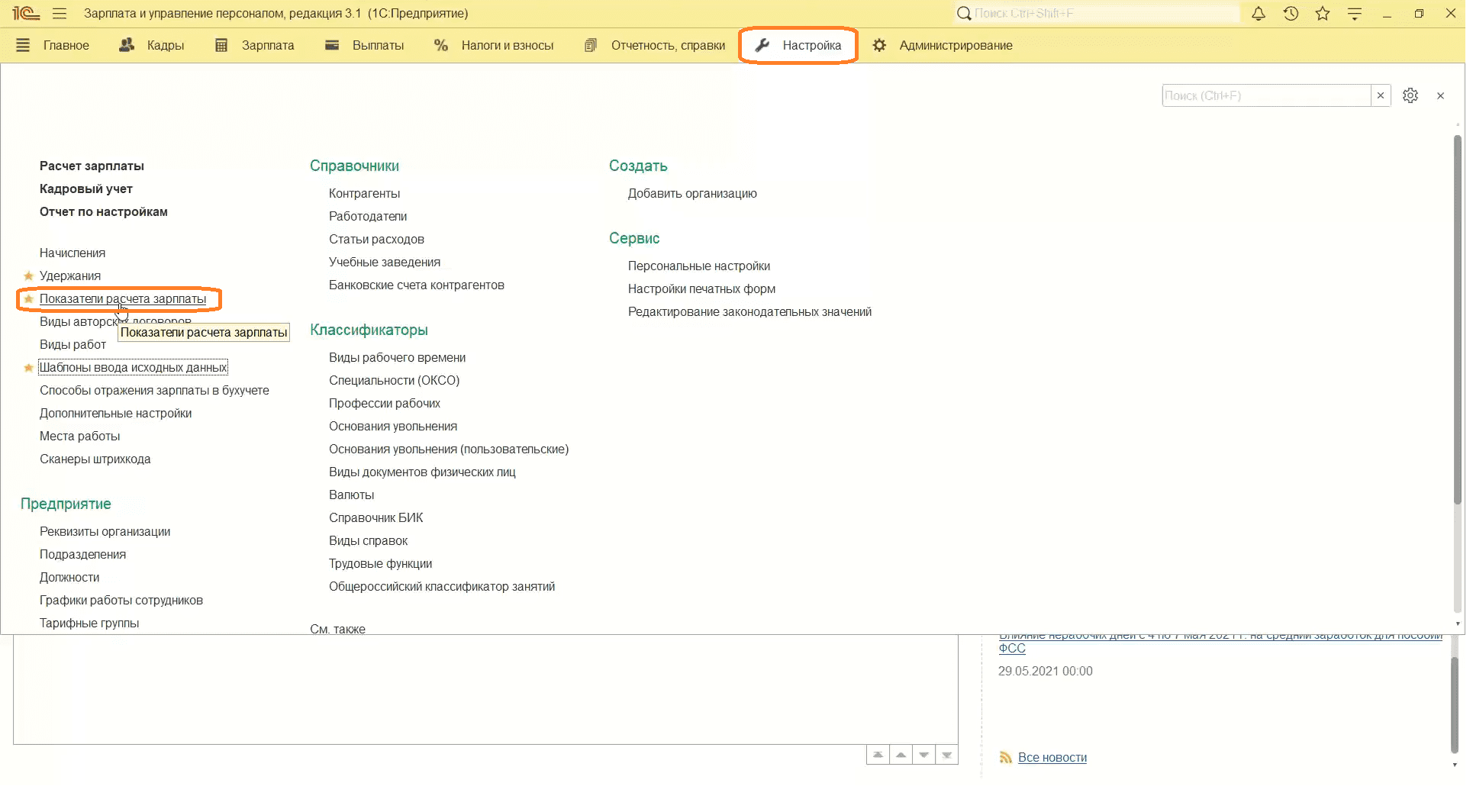
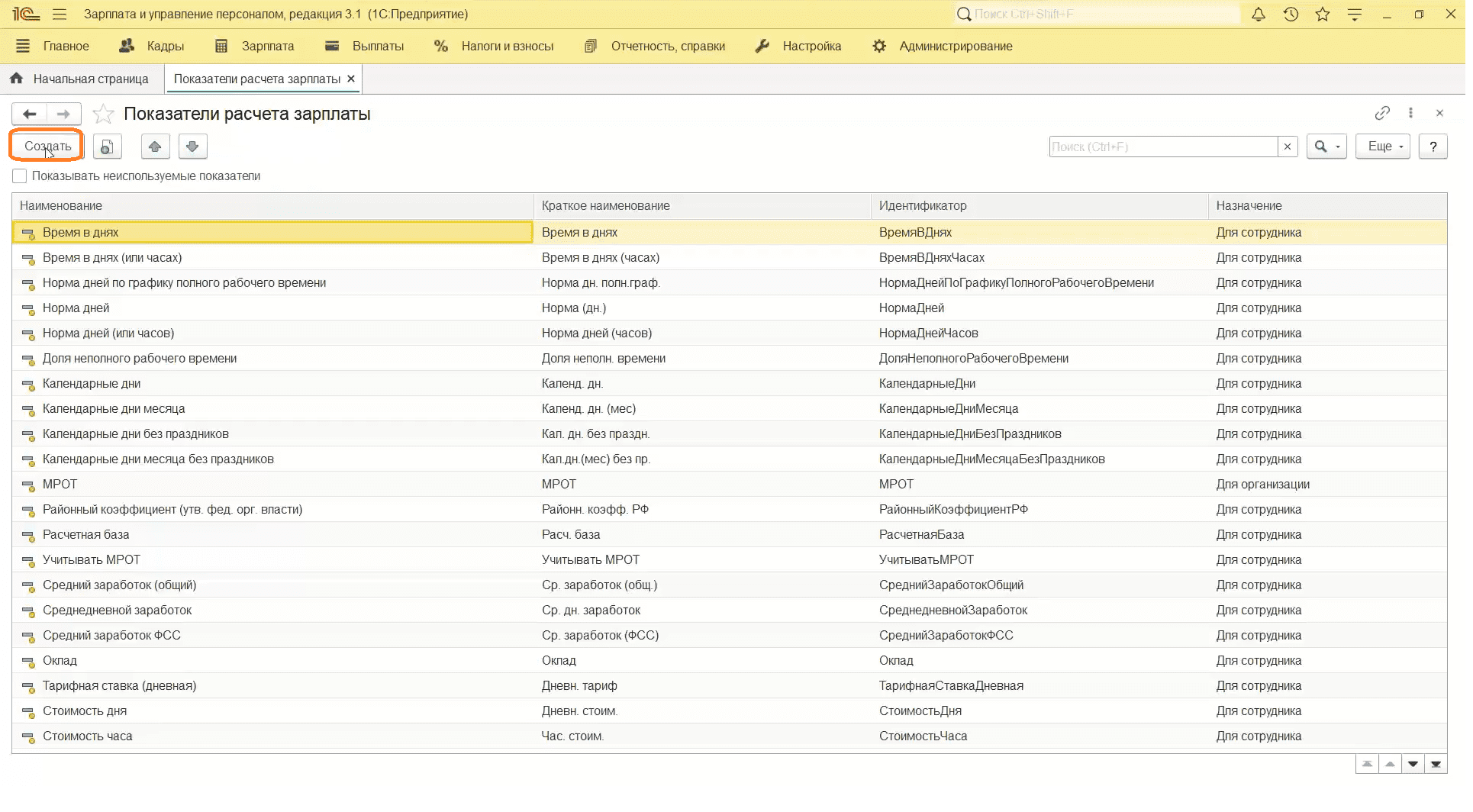
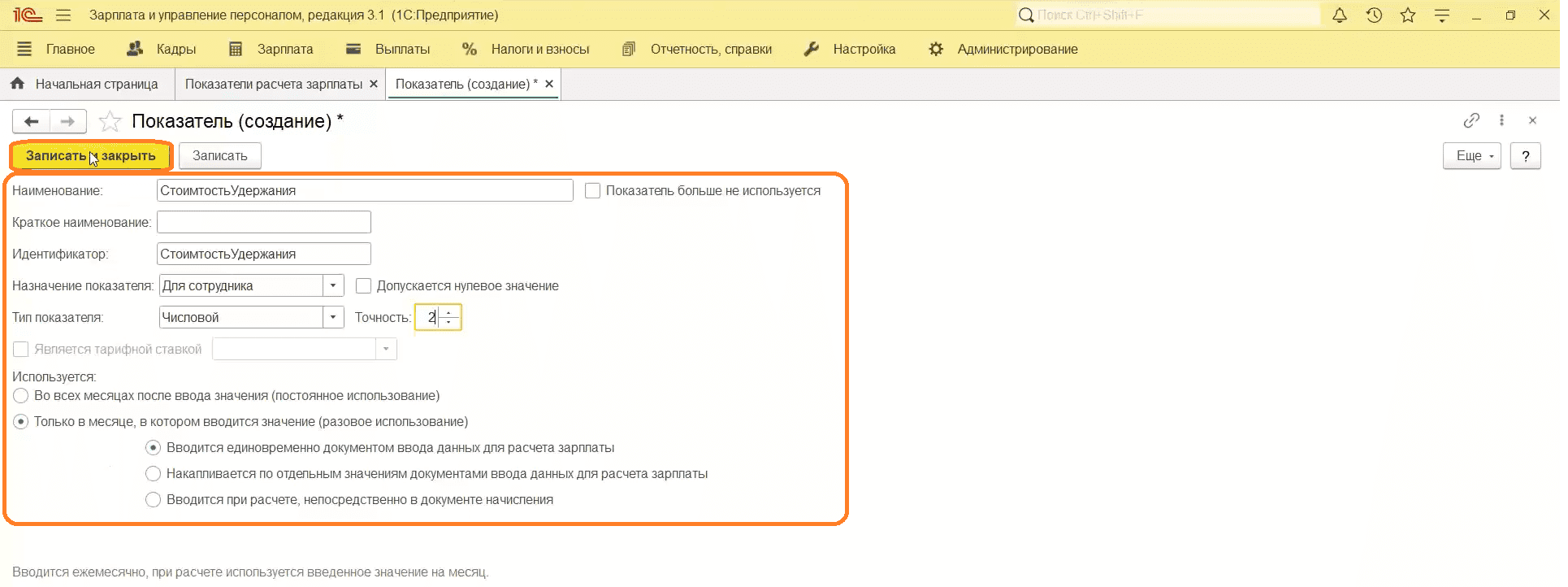
Регистрация удержания
- Перейдем в раздел «Настройка», затем «Удержание».
- Создадим Удержание.
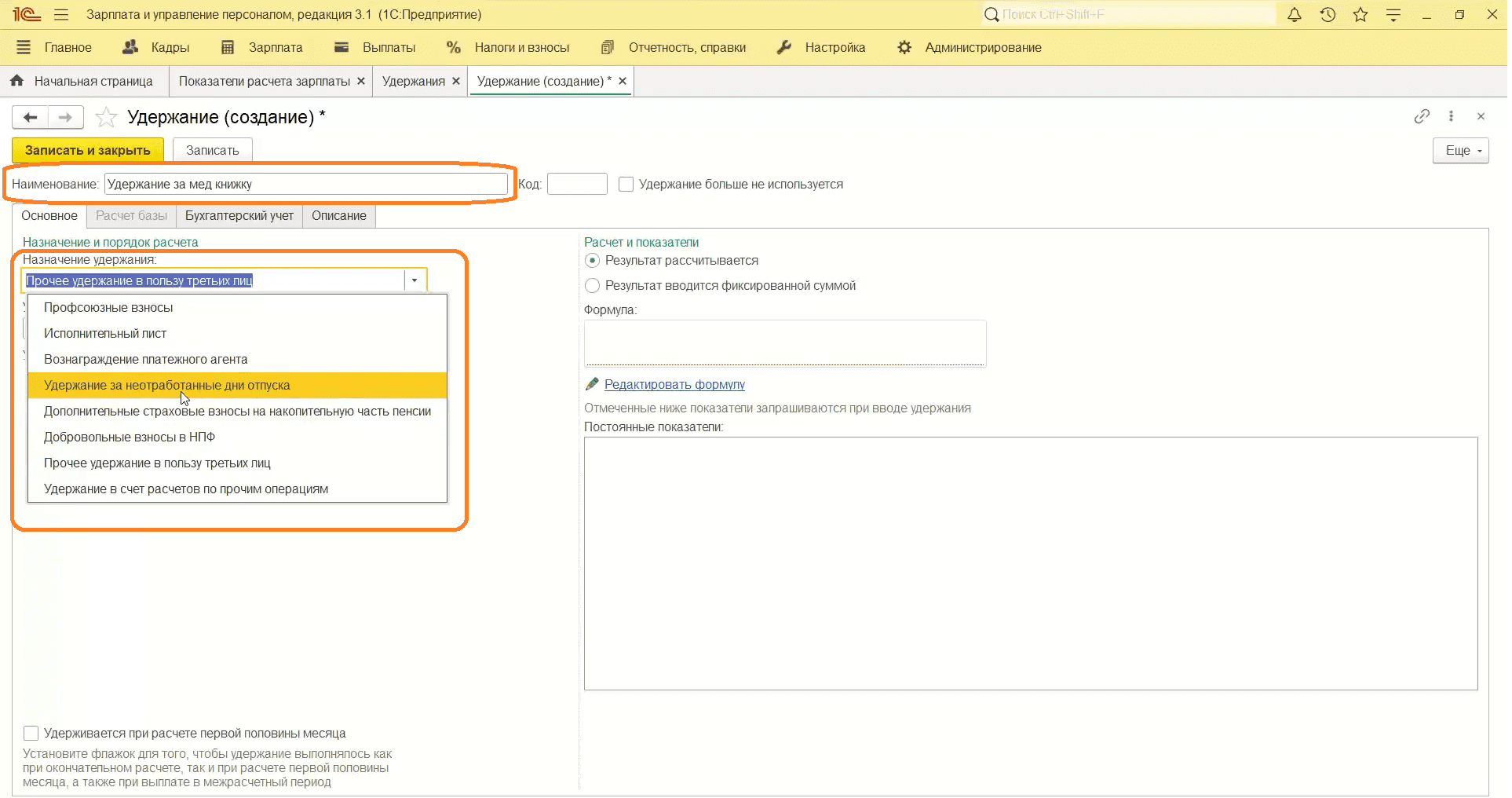
- Вводим наименование: например, «Удержание за медицинскую книжку».
- Выбираем назначение удержания. В нашем случае это «По прочим операциям».
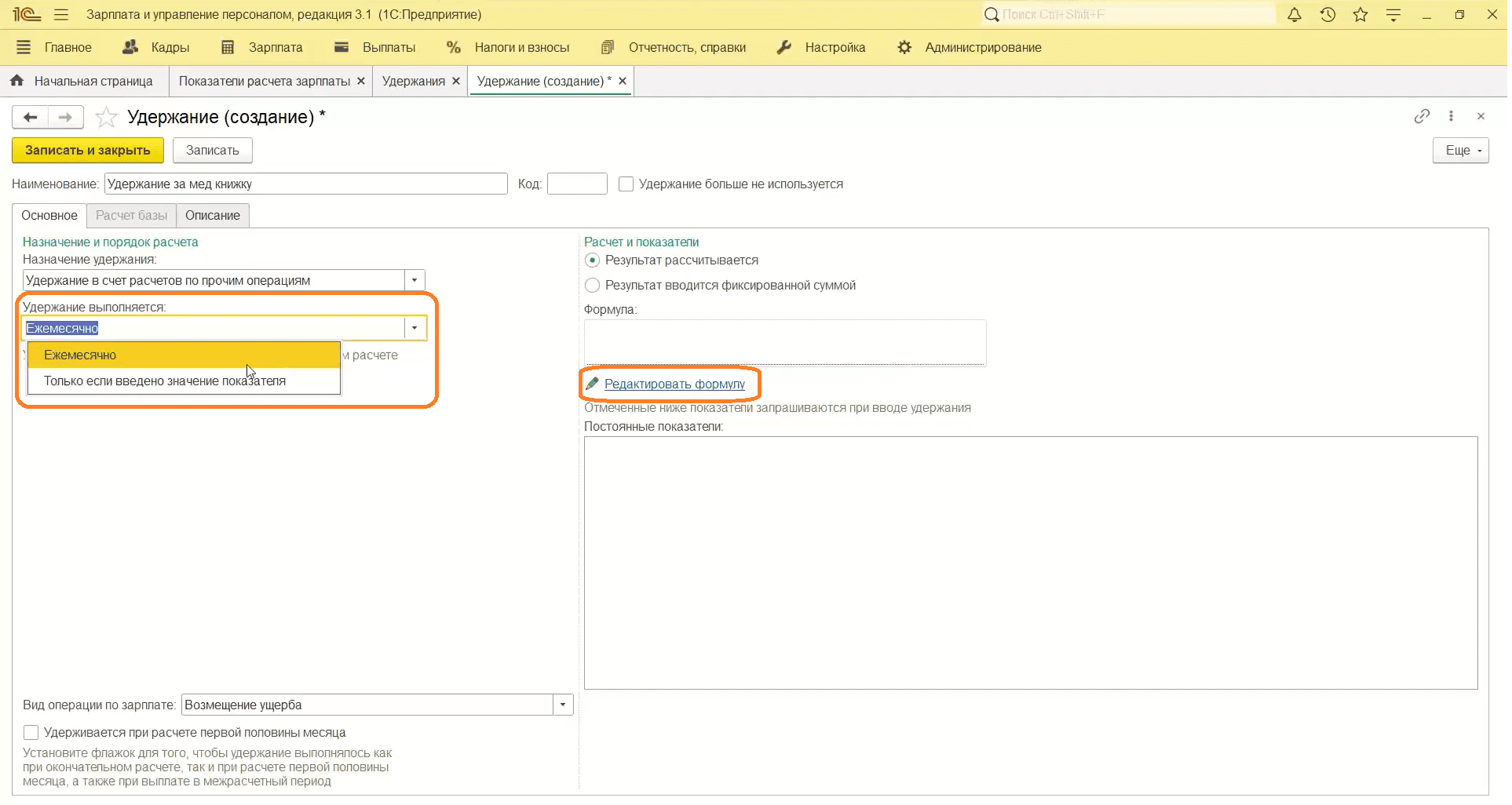
- В «удержание выполняется» выбираем нужный вариант. У нас это «только если введен показатель».
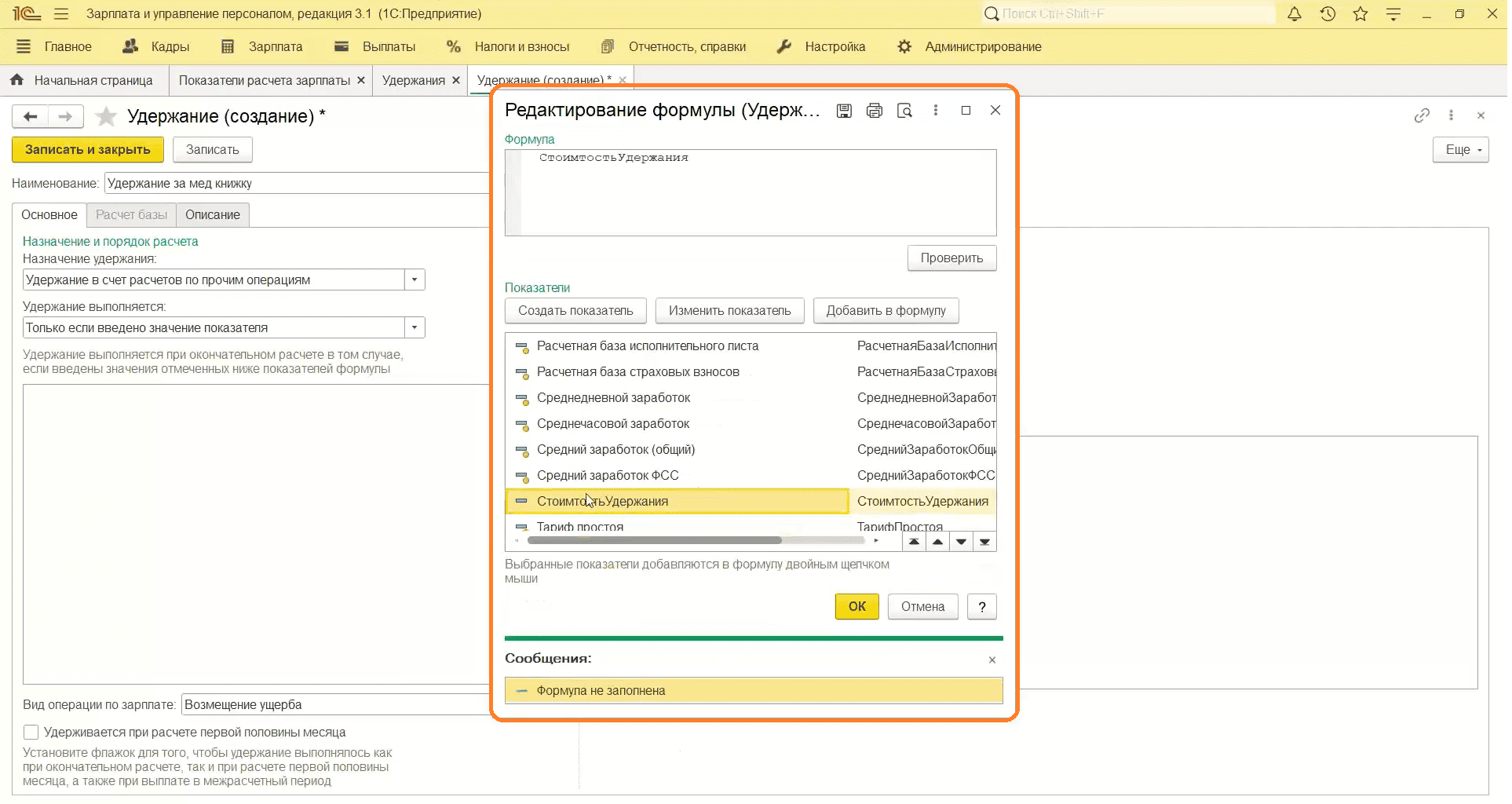
- Нажимаем «Отредактировать формулу».
- Находим ранее созданный показатель. Выбираем его. Закрываем форму.
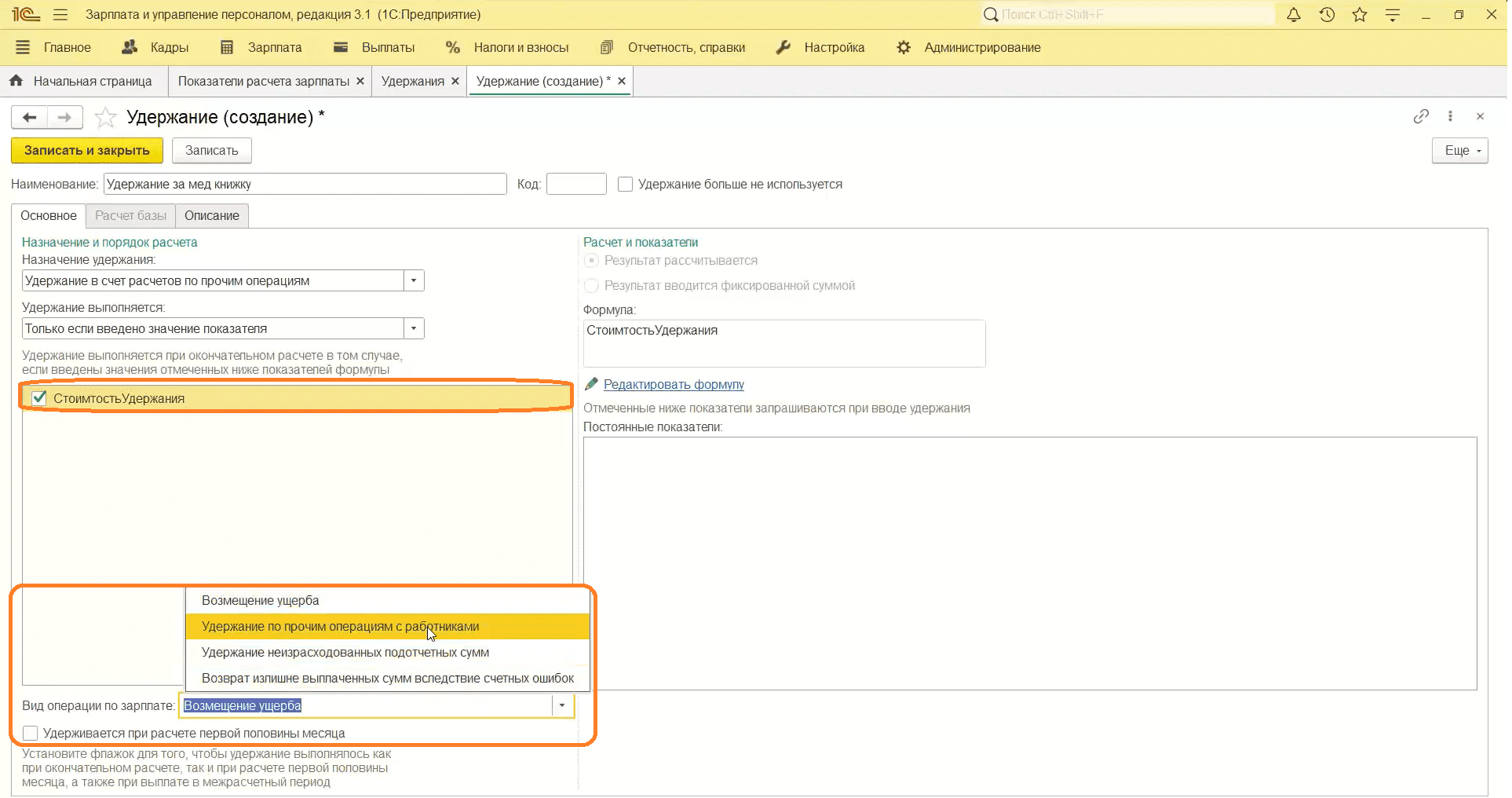
- Ставим галочку на выбранный показатель в левой части экрана.
- Выбираем вид операции. В нашем случае это будет «Удержание по прочим операциям с работниками».
- Поставить галочку «Удерживается при расчете первой половины месяца» — опционально.
- Запишем показатель.
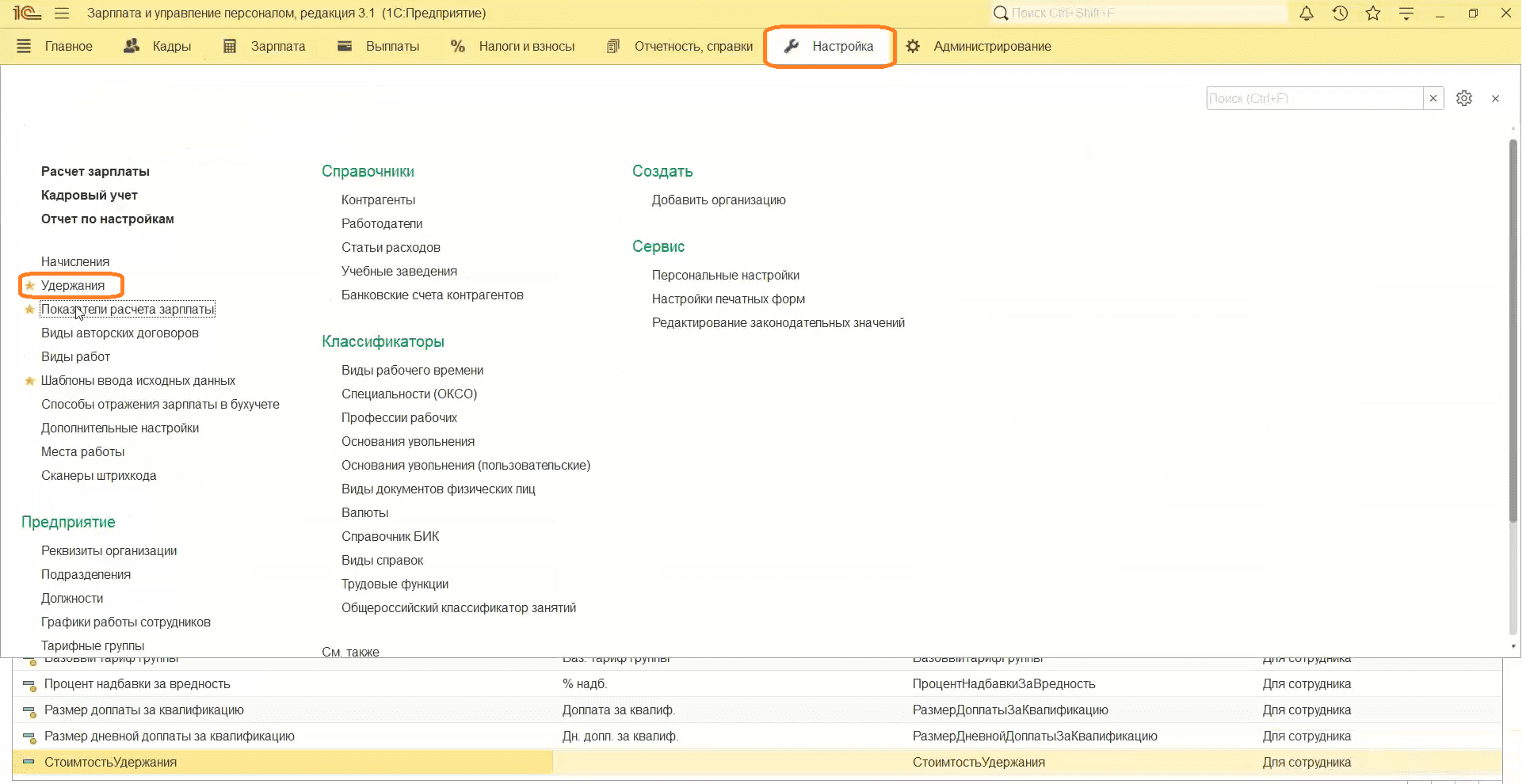
Создание шаблона для документов с исходными данными
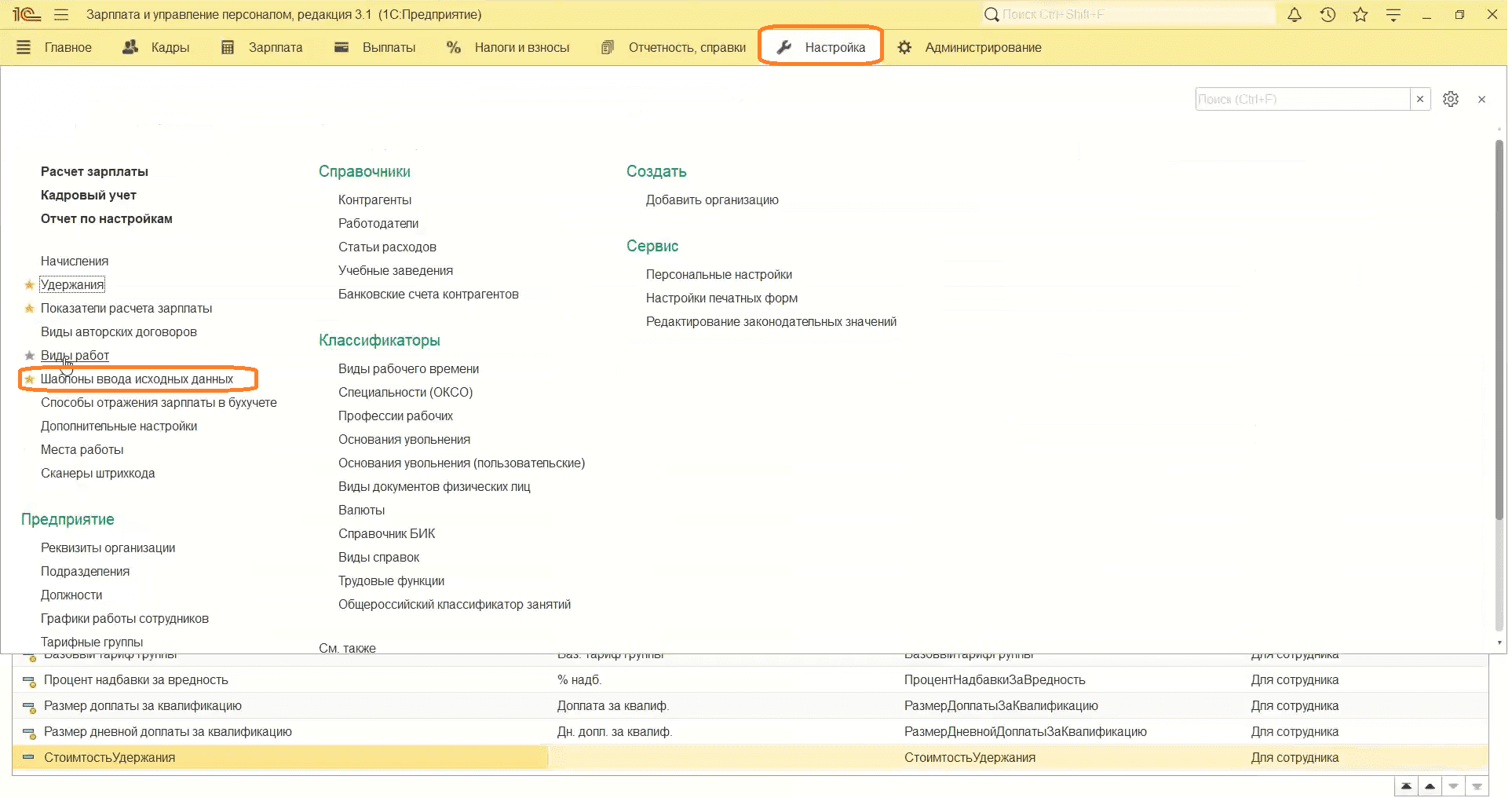
- Переходим в раздел «Настройка», затем «Шаблоны с исходными данными».
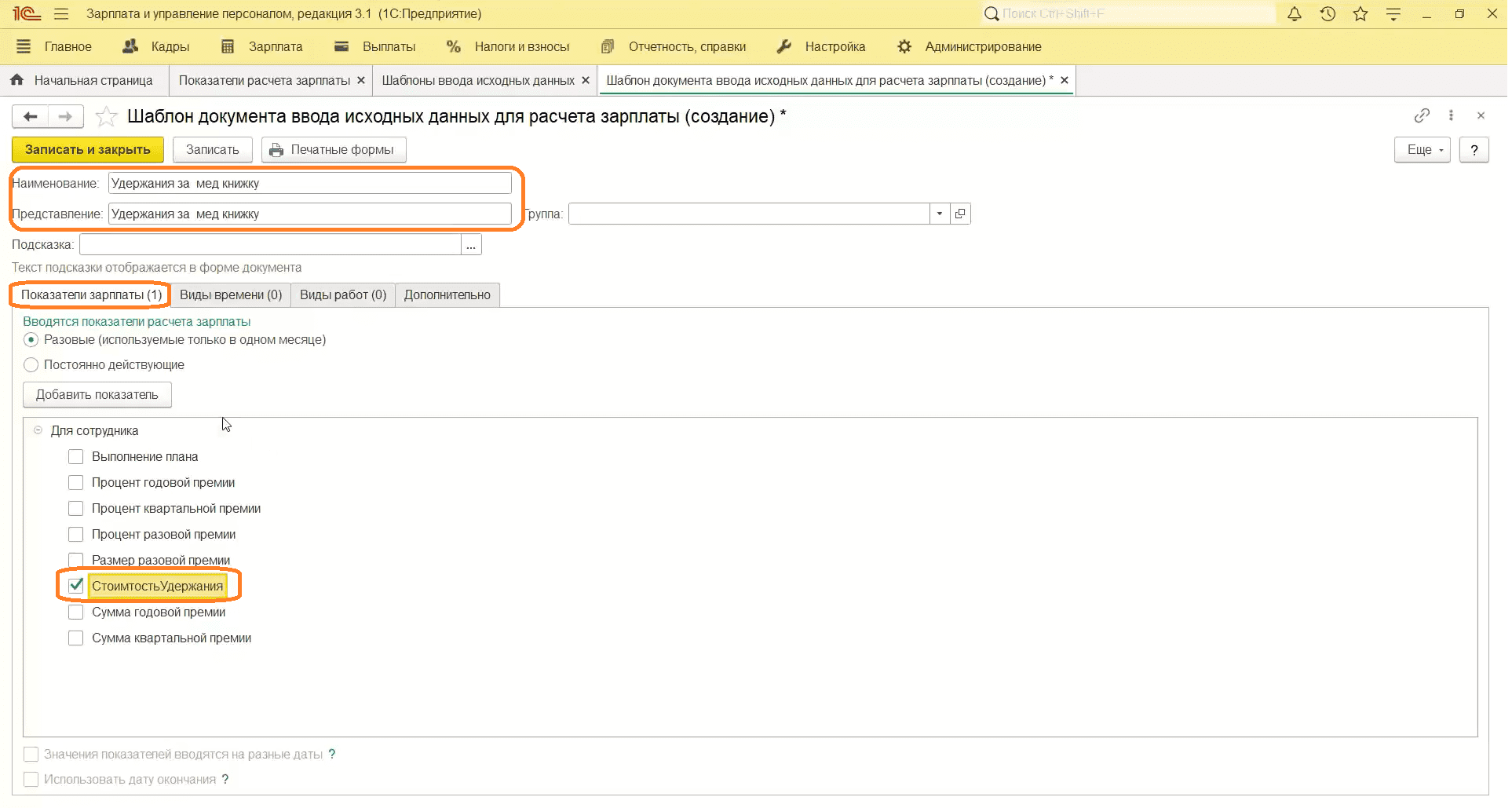
- Создаем шаблон.
- Назовем его «Удержание за медицинскую книжку».
- Выделим для сотрудника стоимость удержания.
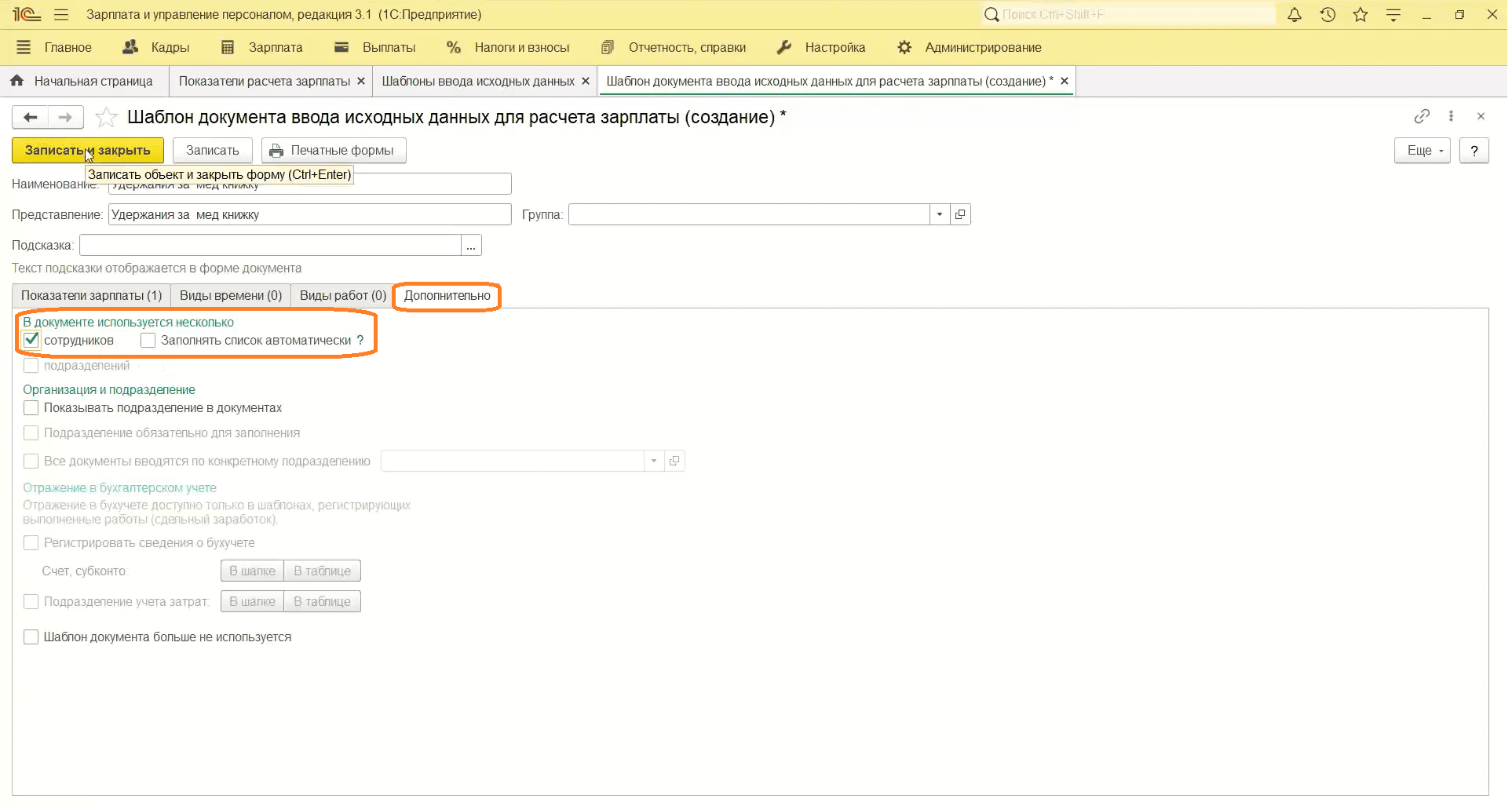
- Перейдем на вкладку «Дополнительно» и поставим галочку «Сотрудников» для «В документе ведется несколько».
- Запишем удержание.
Начисление удержания
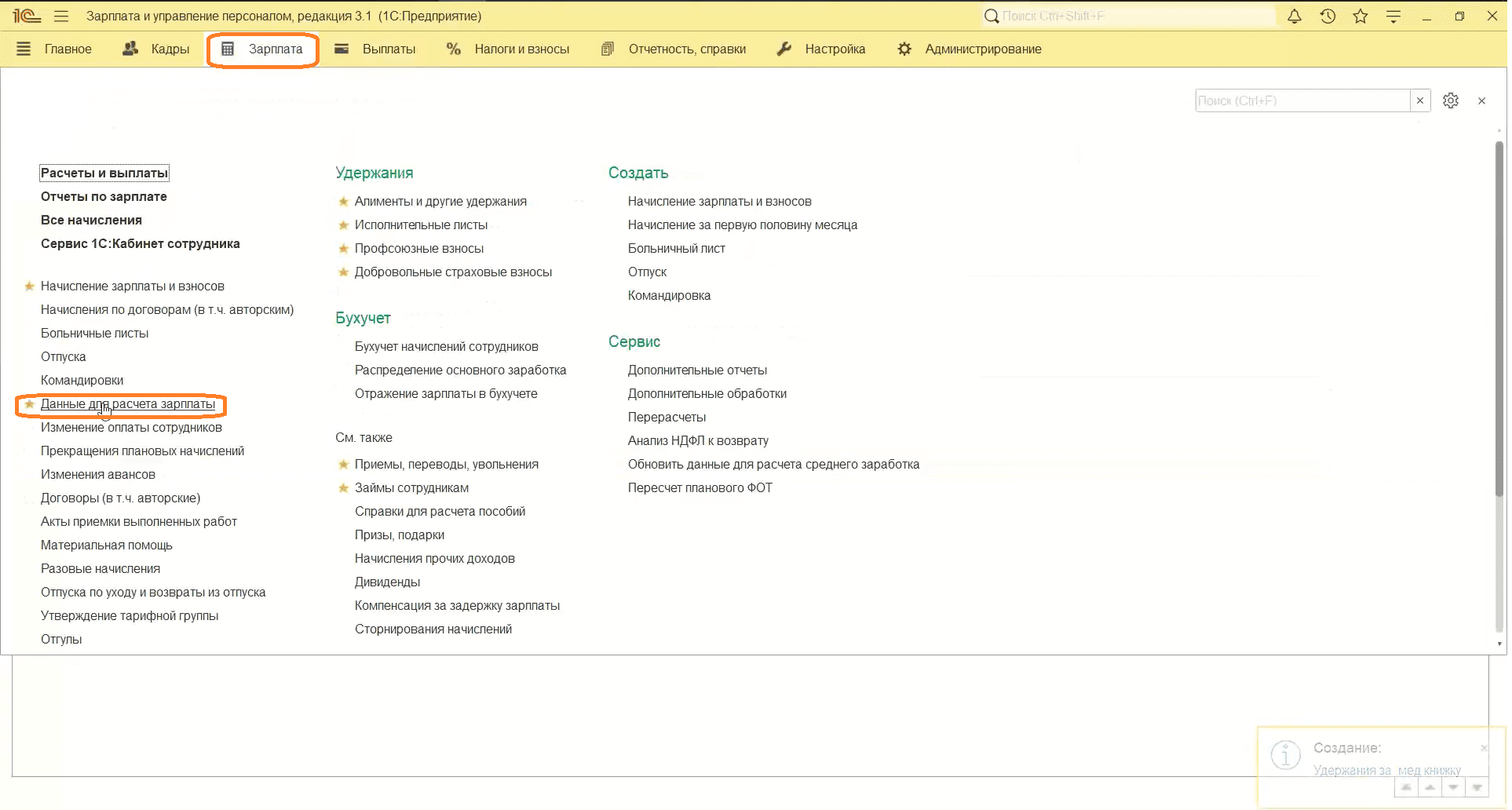
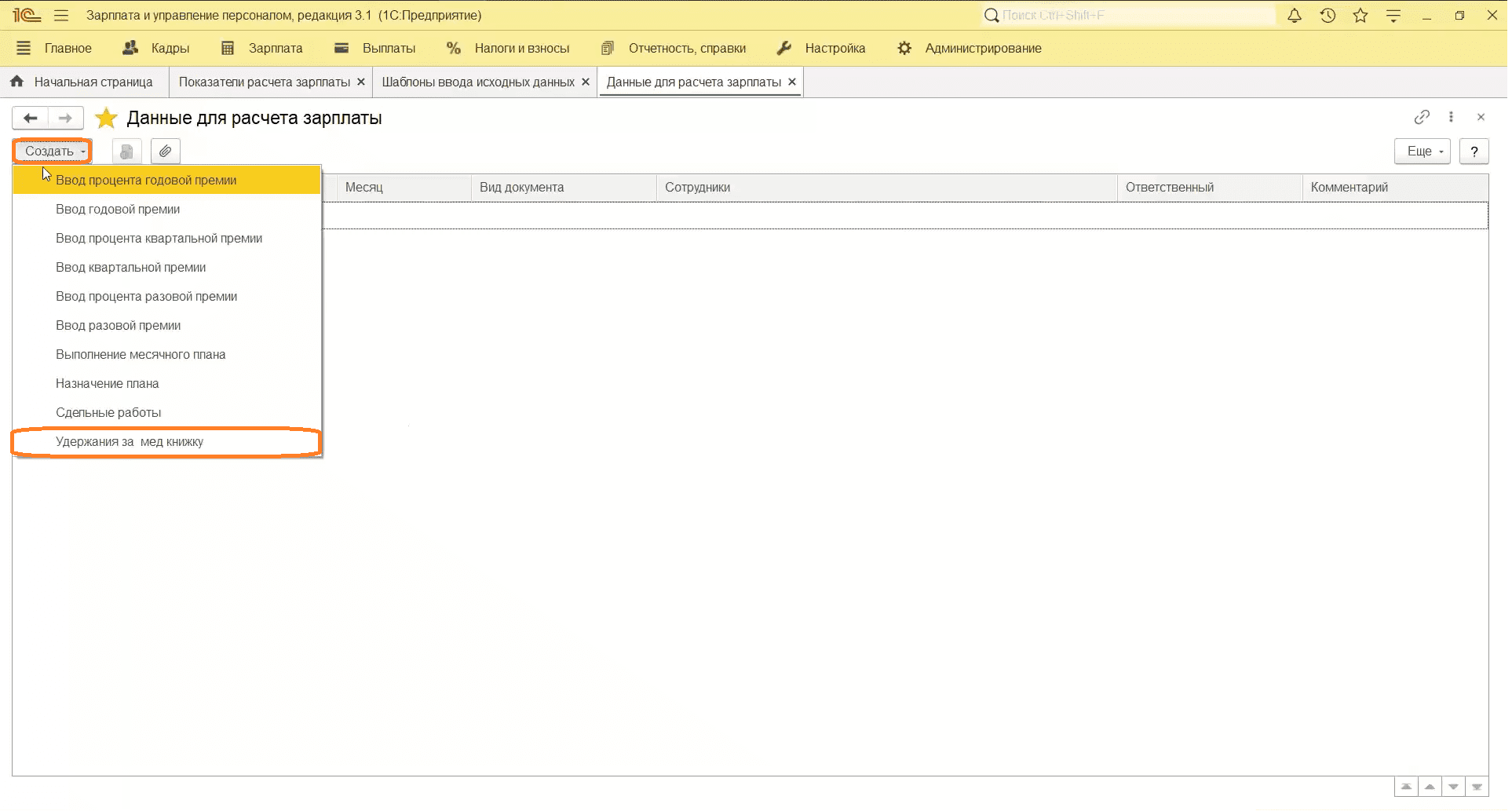
- Переходим в раздел «Зарплата», затем «Данные для расчета зарплаты».
- Нажимаем «Создать», затем «Удержание за медицинскую книжку».
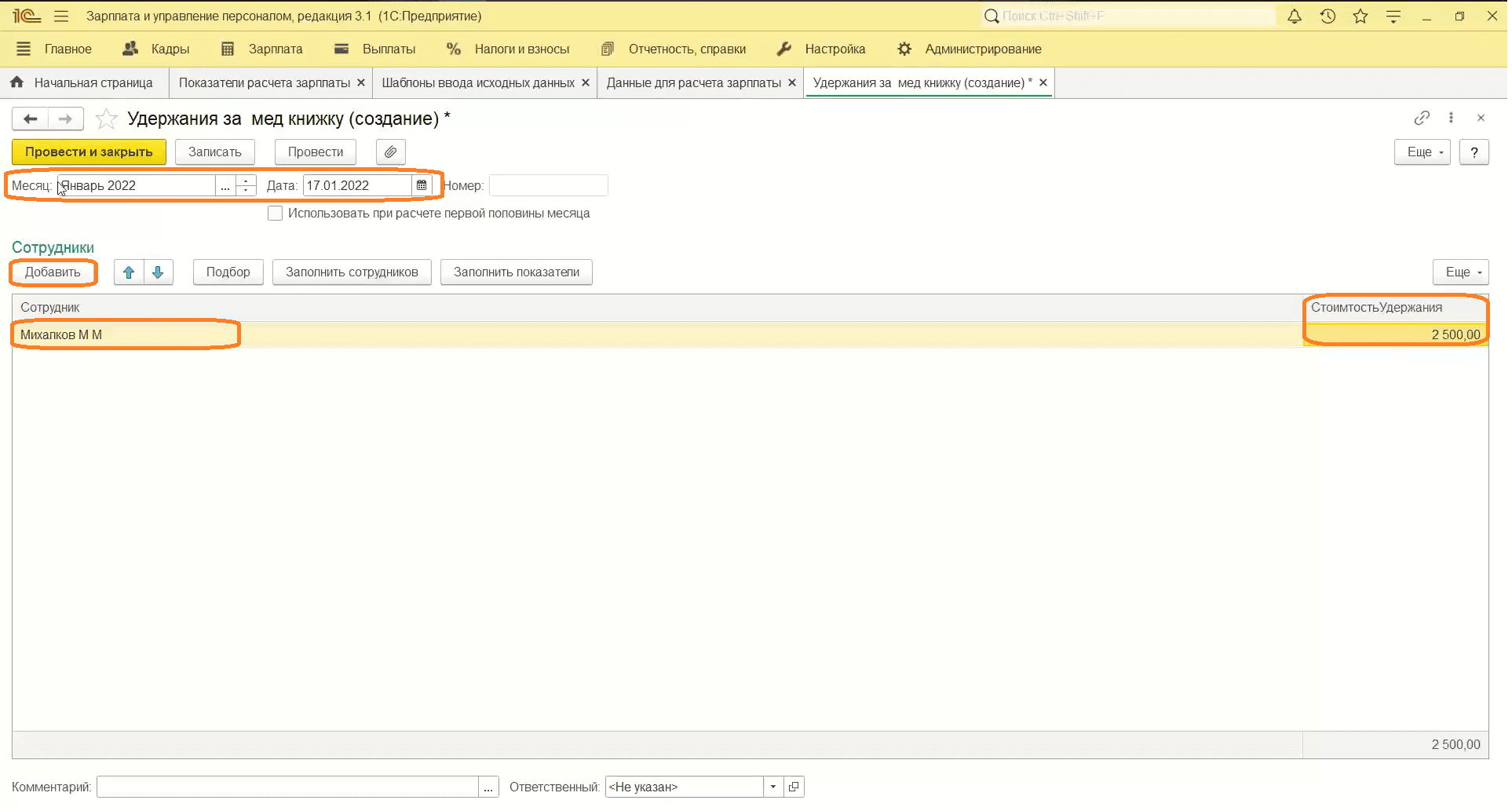
- Укажем период и дату.
- Добавляем сотрудника.
- Вводим стоимость удержания.
- Проводим документ.
Постоянное удержание, заданное на срок в 1 месяц
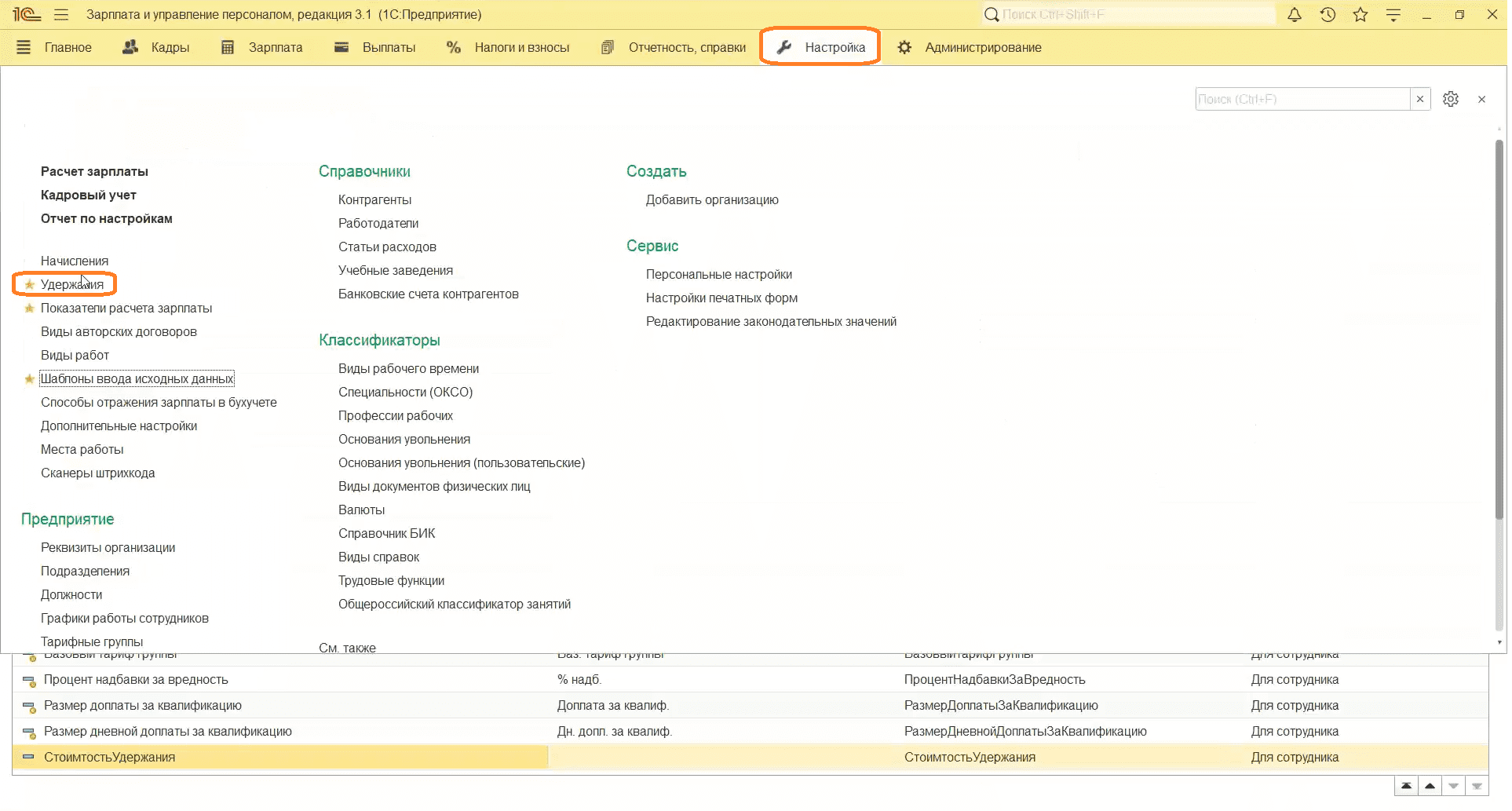
- Переходим в раздел «Настройка», затем «Удержания».
- Создаем удержание. Пусть это будет удержание за фитнес-клуб.
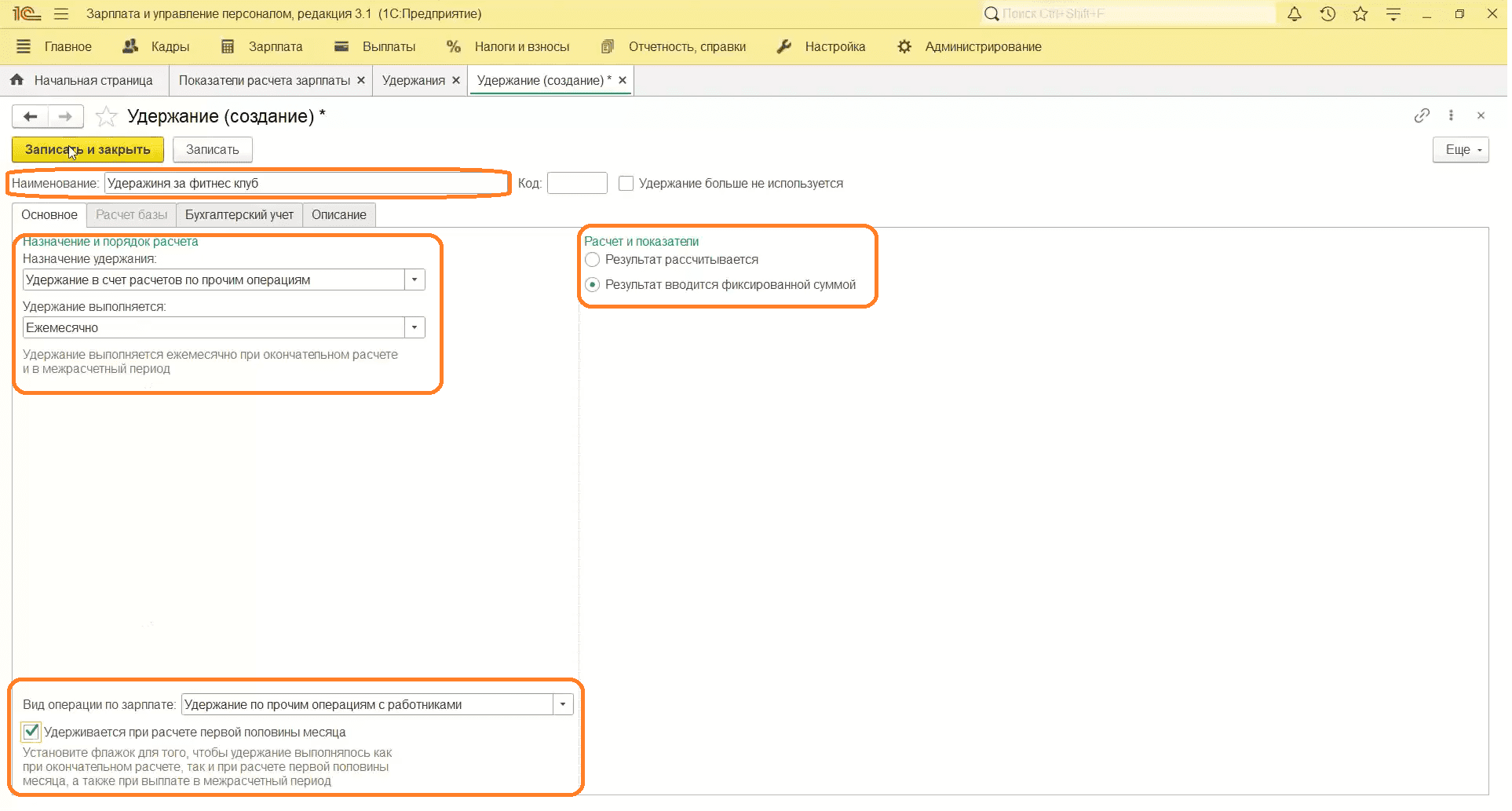
- Вводим наименование, назначение — «Удержание по прочим операциям».
- Ставим в настройке, что удержание будет ежемесячное в фиксированной сумме.
- В видах операций мы также ставим «Удержание по прочим операциям с работниками».
- Ставим флажок на «Удерживается при расчете первой половины месяца».
- Записать и закрыть
Начисление удержания
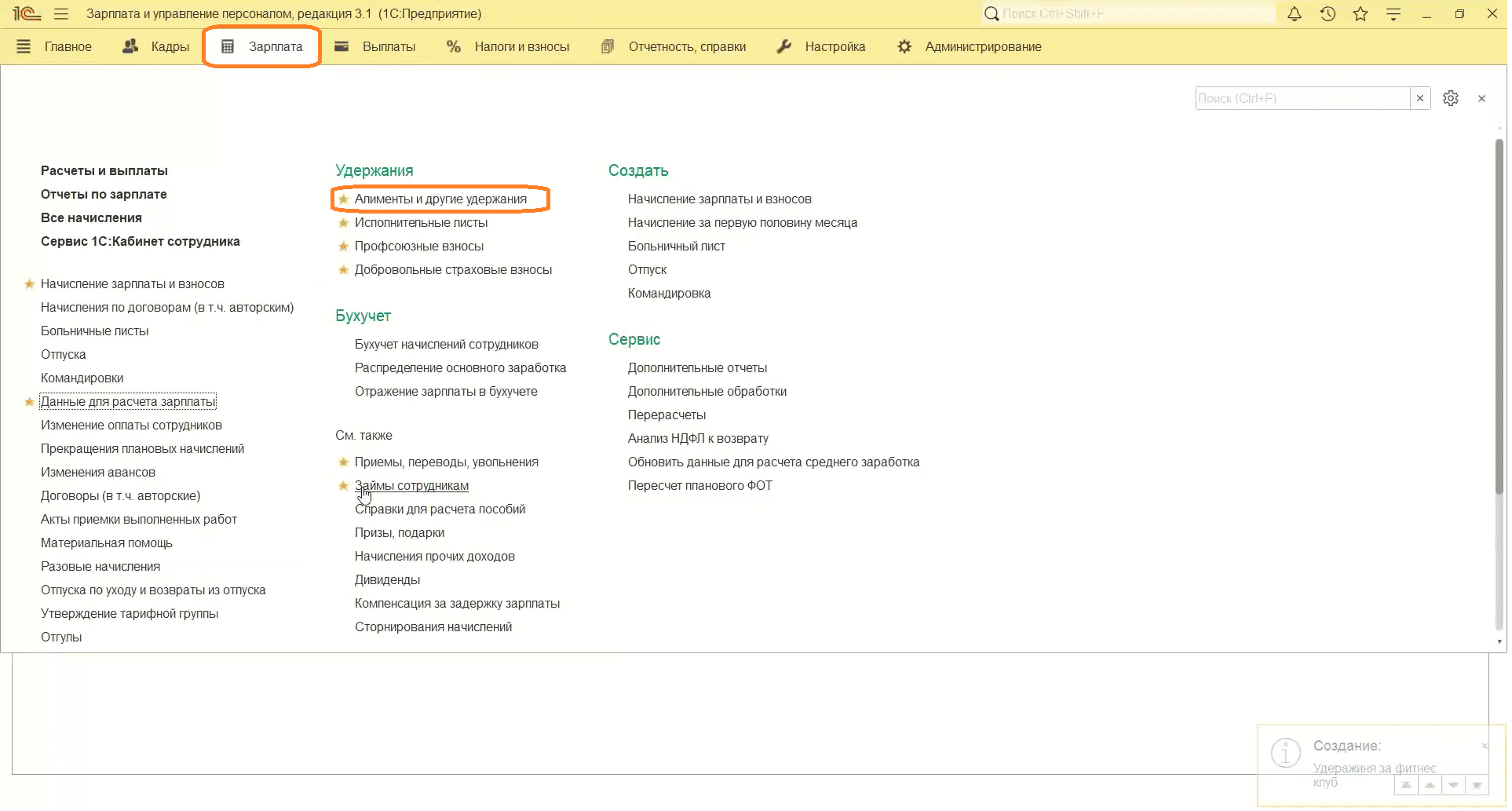
- Переходим в раздел «Зарплата», затем «Алименты и другие постоянные удержания».
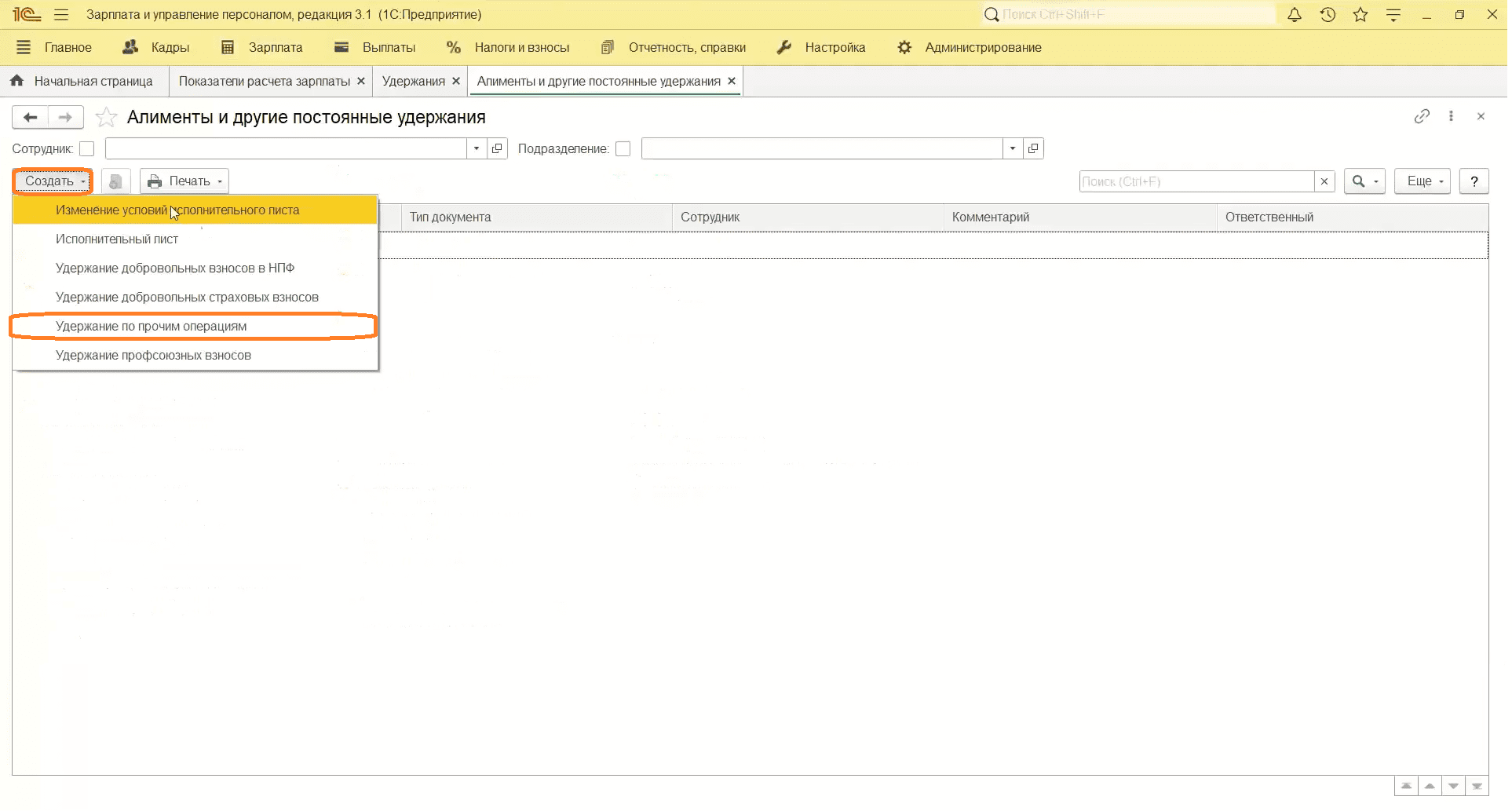
- Создаем документ в виде «Удержание по прочим операциям».
- Появляется новый реквизит при создании новых удержаний.
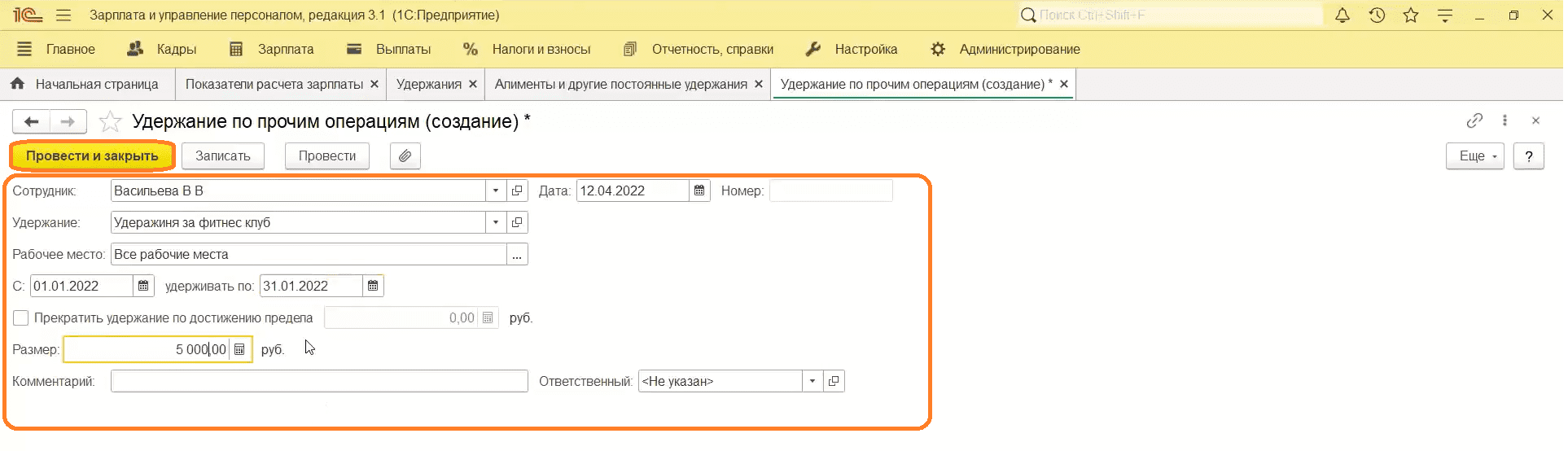
- Указываем сотрудника, удержание.
- Вводим дату.
- Указываем размер удержания.
- Проводим документ.
Где найти удержание
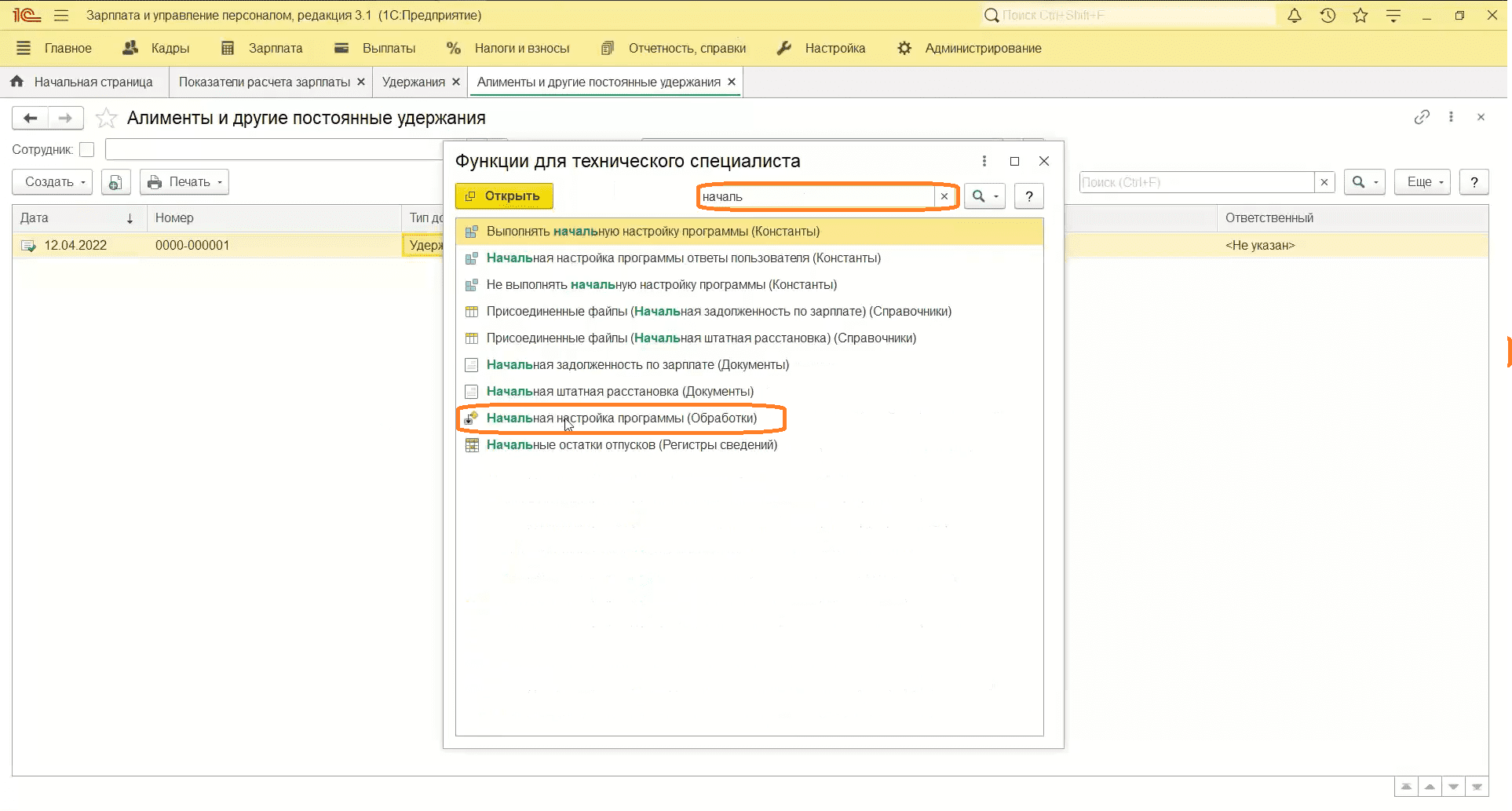
Когда мы только поставили программу, была обработка, которая запускала начальную настройку.
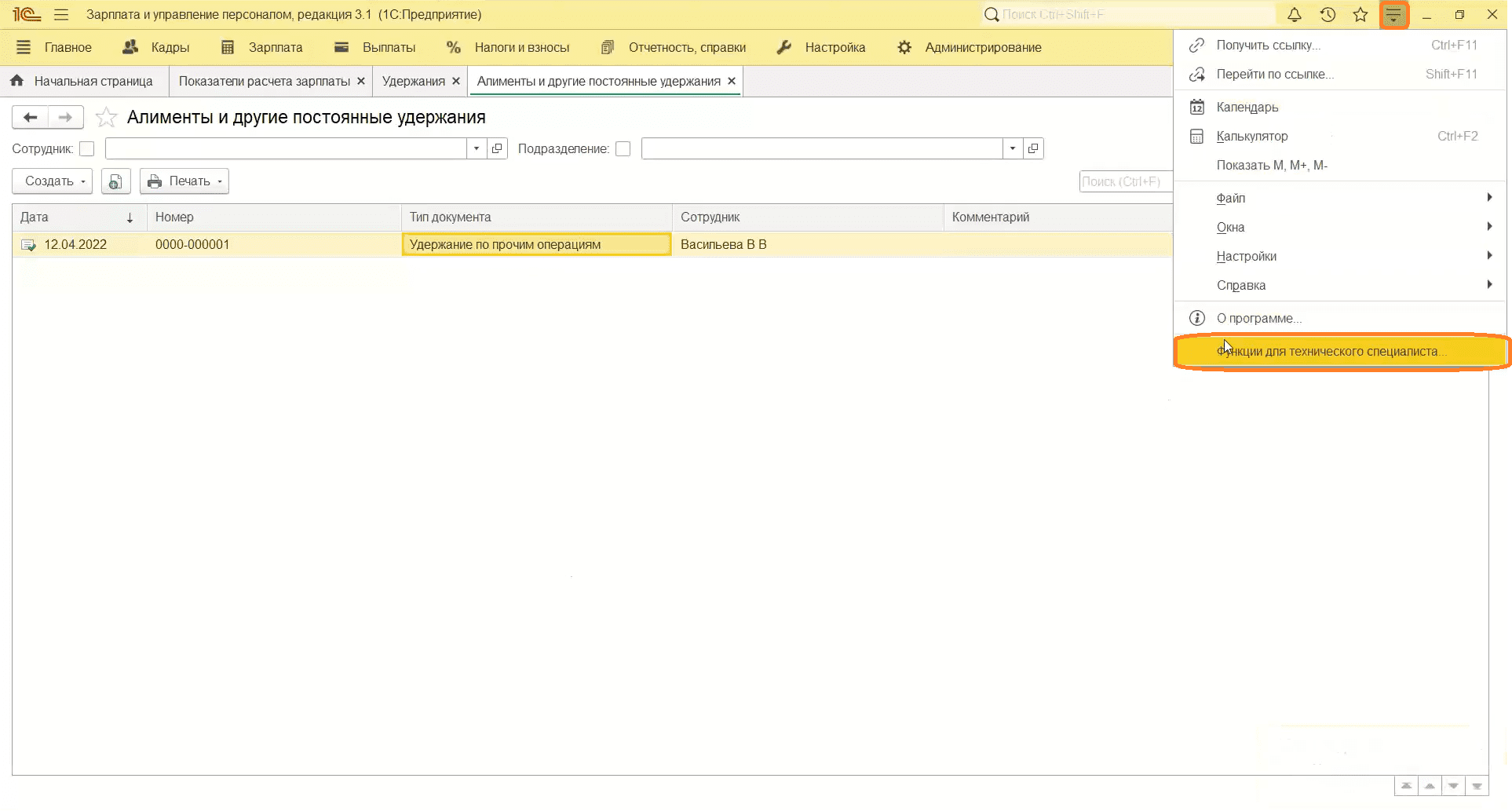
- Переходим в «Дополнительно», затем «Функции технического специалиста».
- Выбираем «Начальная настройка программы».
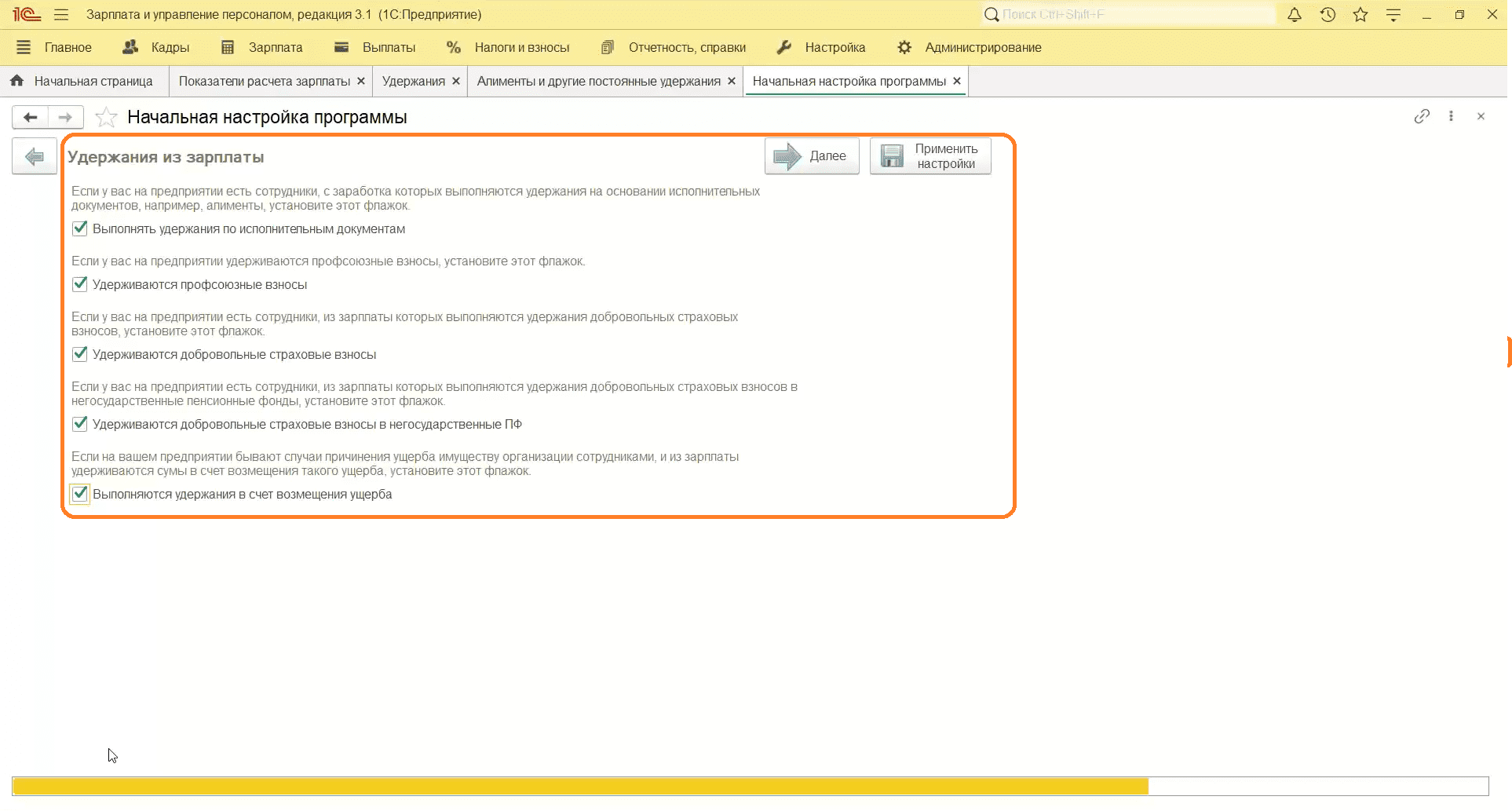
- Переходим на вкладку «Удержание из зарплаты».
- Проставляем все флажки.
- Готово.
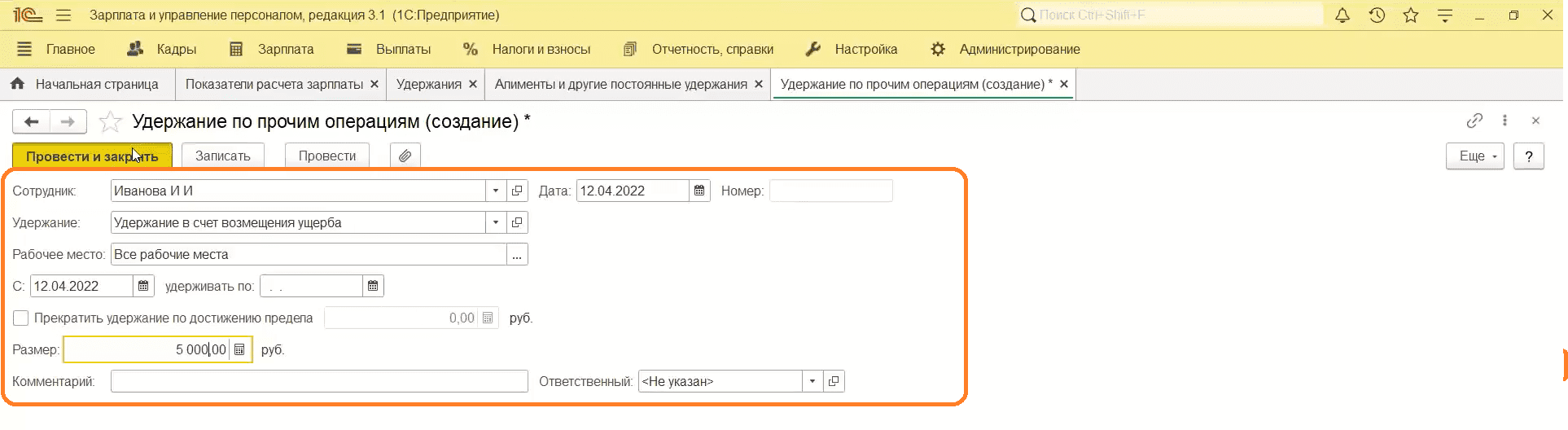
Возмещение ущерба
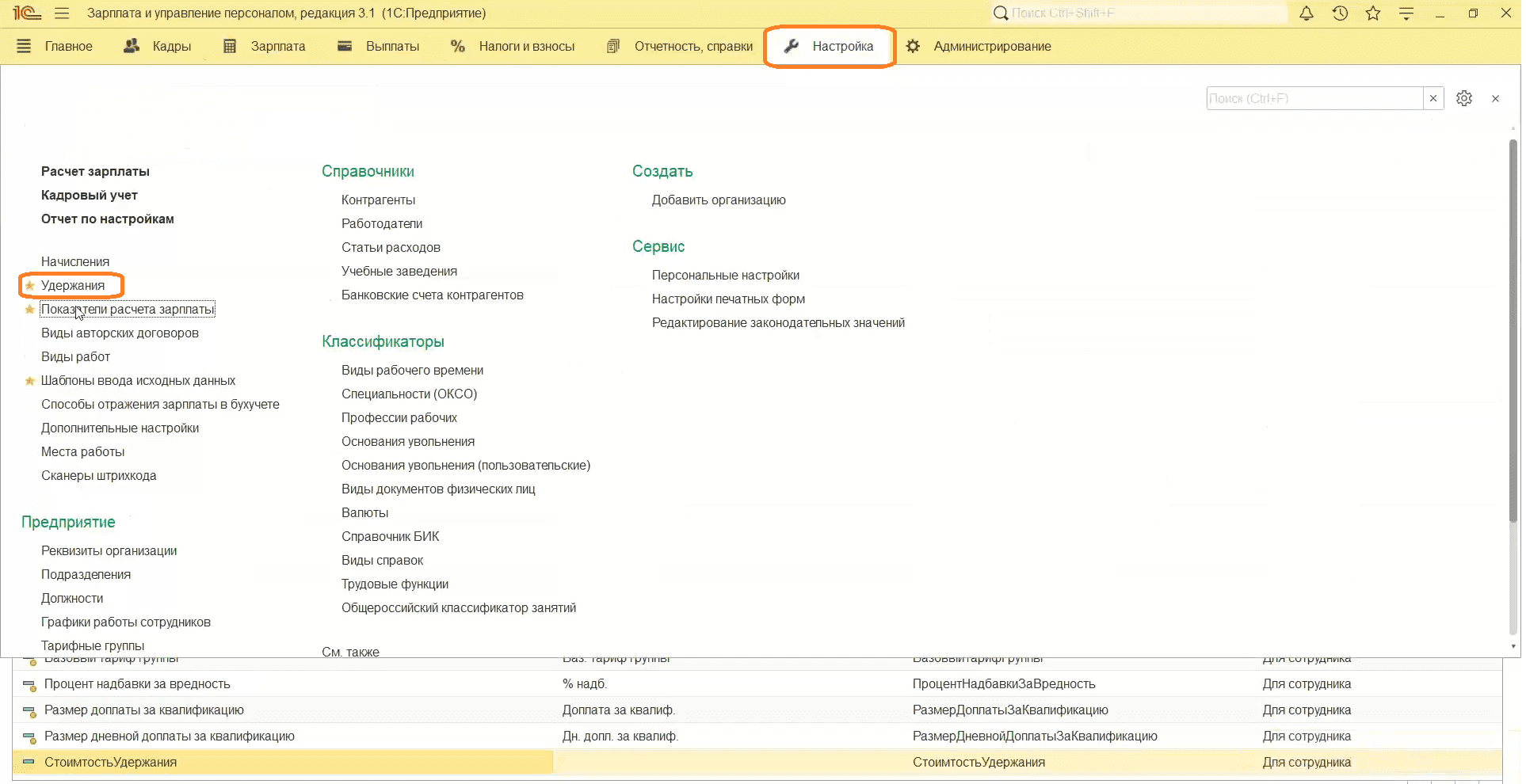
- Переходим в раздел «Настройка», затем «Удержания».
- Создаем удержание.
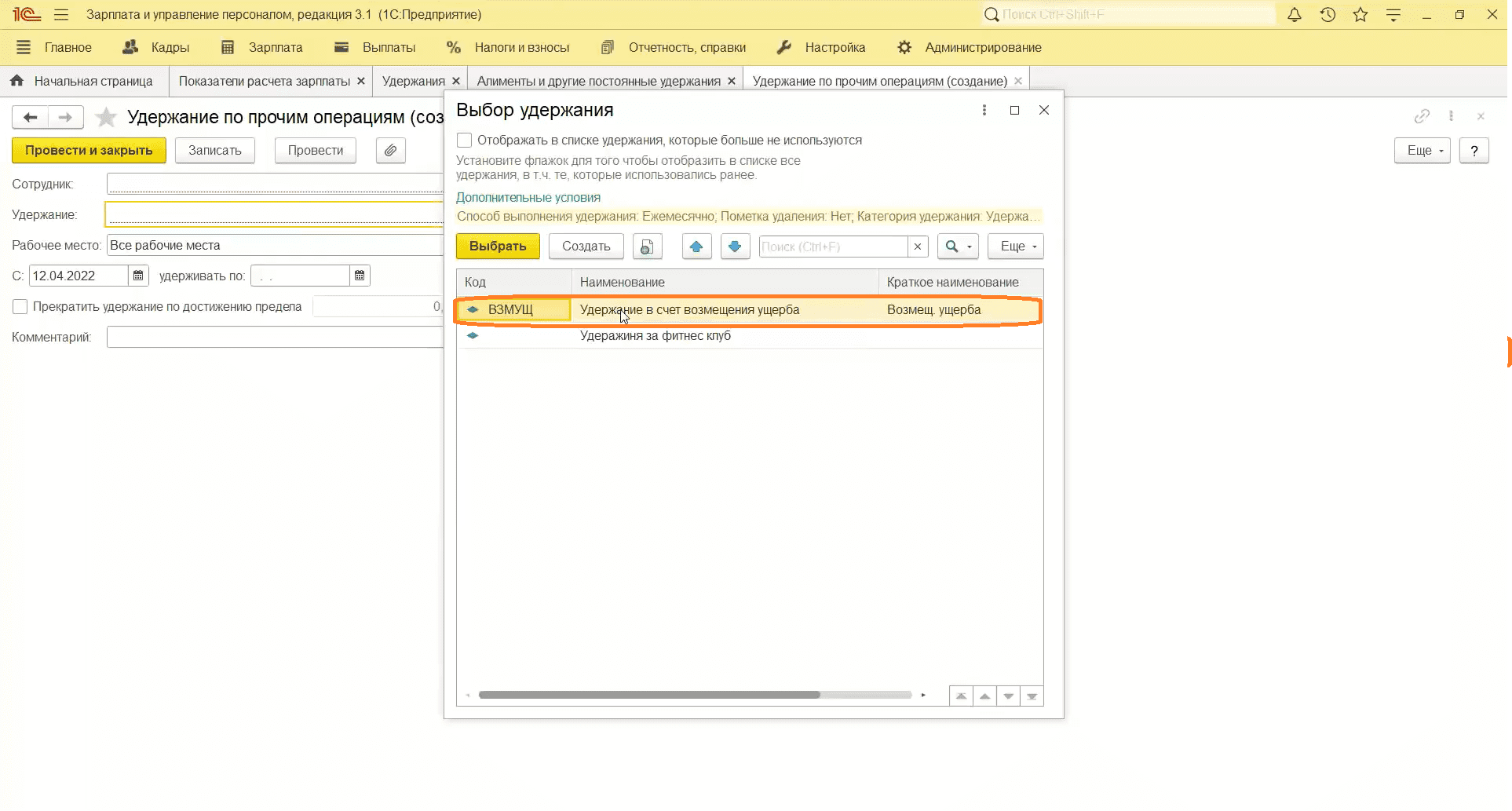
- Вводим наименование, сотрудника.
- В «Удержание» отмечаем «Удержание в счет возмещения ущерба».
- Указываем дату, тип (по месяцам или разово) и размер удержания.
Создание страховых взносов
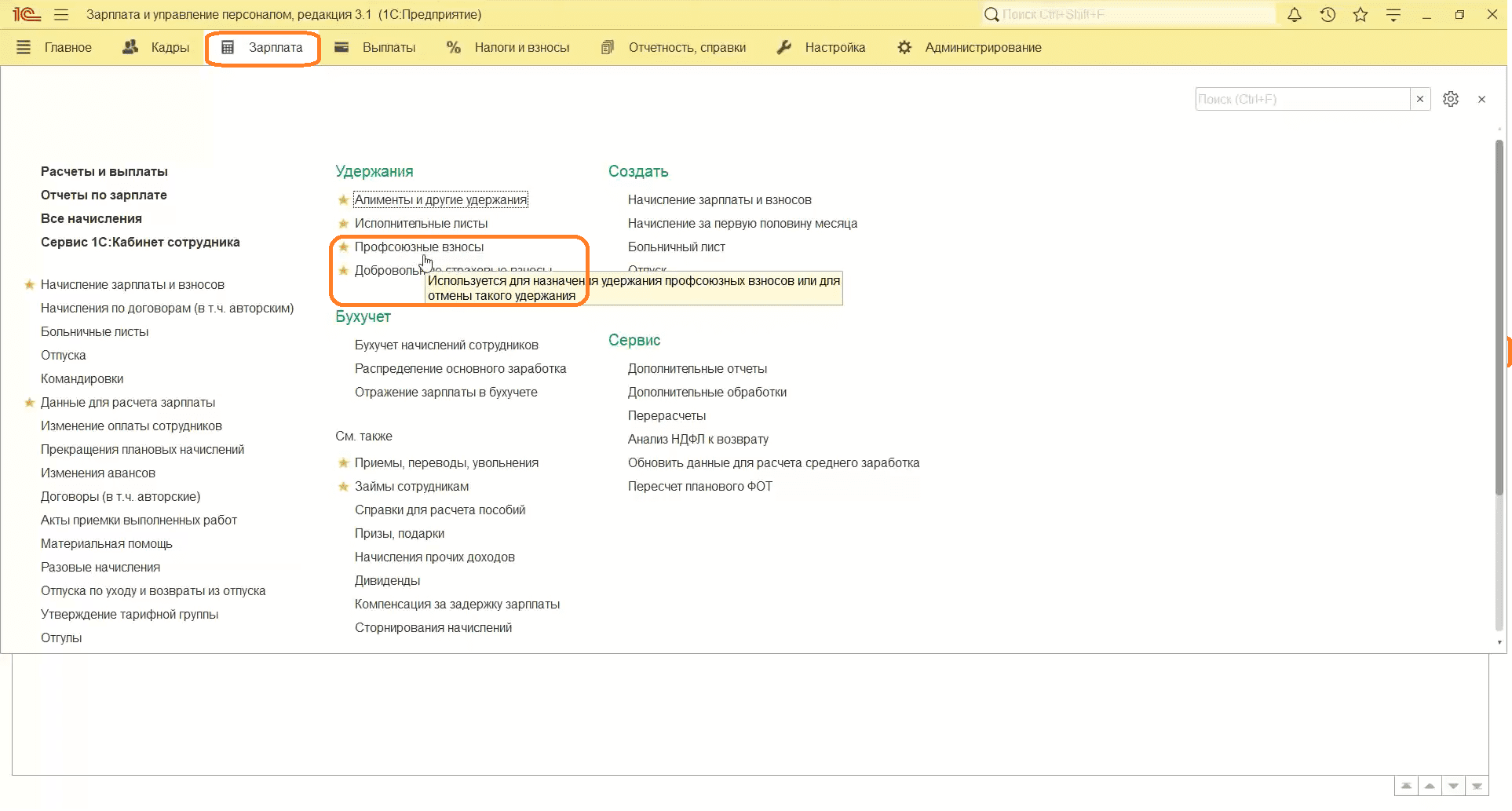
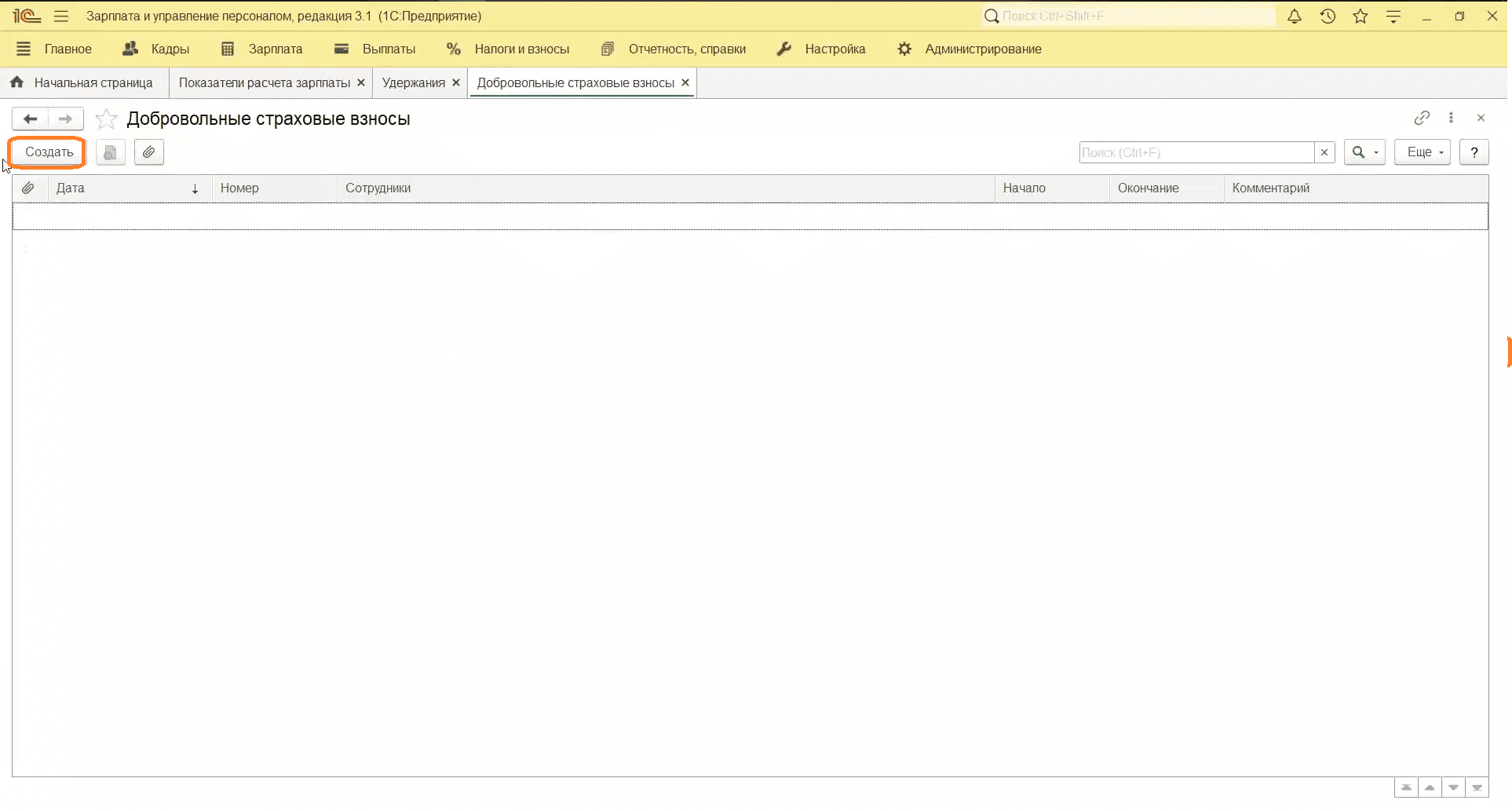
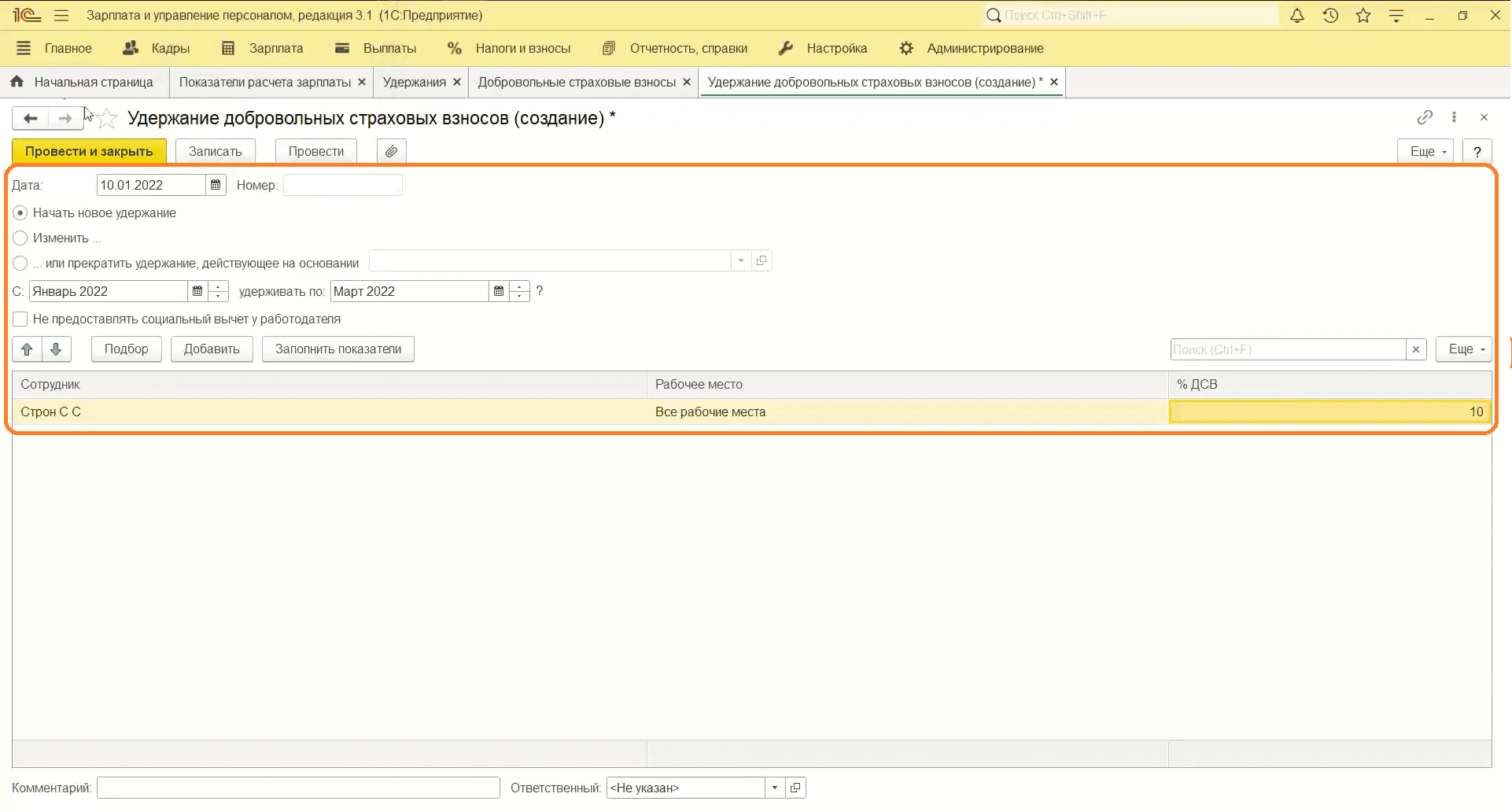
- Переходим в раздел «Зарплата», затем «Профсоюзные взносы» или «Добровольные страховые взносы».
- Указываем дату.
- Выбираем «Начать новое удержание».
- Назначаем период удержания с зарплаты сотрудника.
- Добавляем сотрудника на рабочем месте.
- Указываем размер — 10%.
- Проведем удержание.
Оформление и проведение исполнительных листов
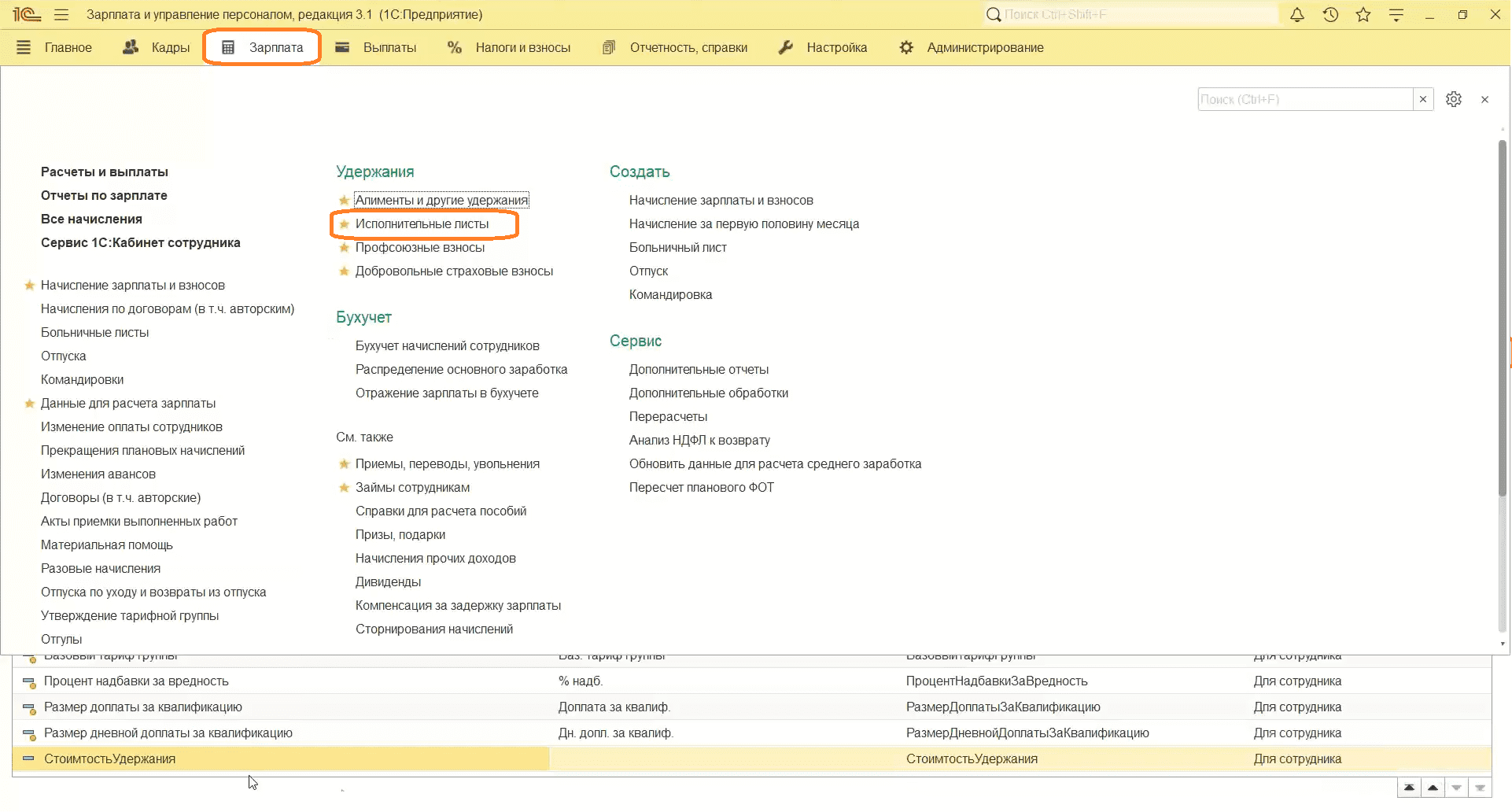
Исполнительный лист включает в себя множество функционала. Исполнительные листы могут проходить и по судебным решениям, и по добровольному назначению сотрудника. Перейдем в раздел «Зарплата», затем «Исполнительные листы»
- Нажимаем «Создать».
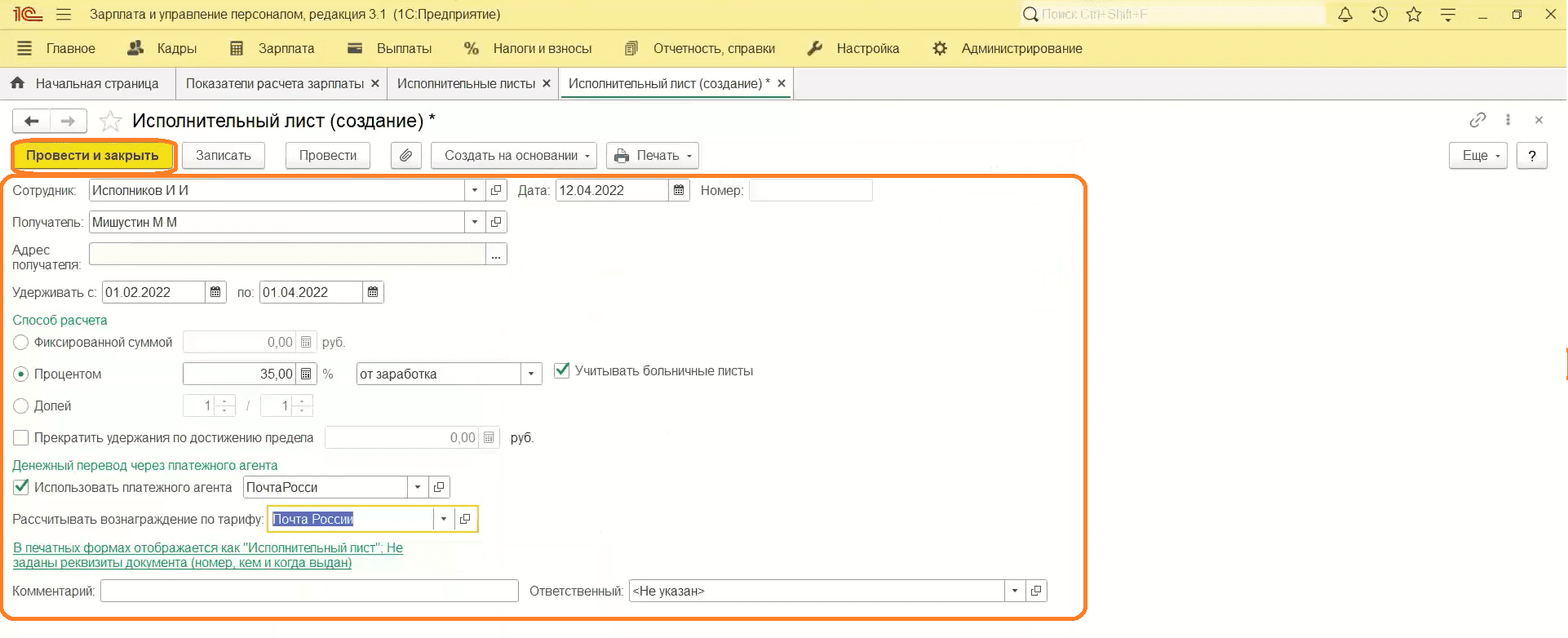
- Вводим сотрудника.
- Указываем получателя и период удержания.
- Выбираем способ расчета:
- формированной суммой,
- процентом,
- долей.
- Указываем платежного агента.
- Можно учитывать больничные листы, поставив соответствующую галочку.
- Можно указать в настройке расчет по тарифу.
- Записать и закрыть.
Кредитование сотрудников
Сотрудники могут просить у организации займ.
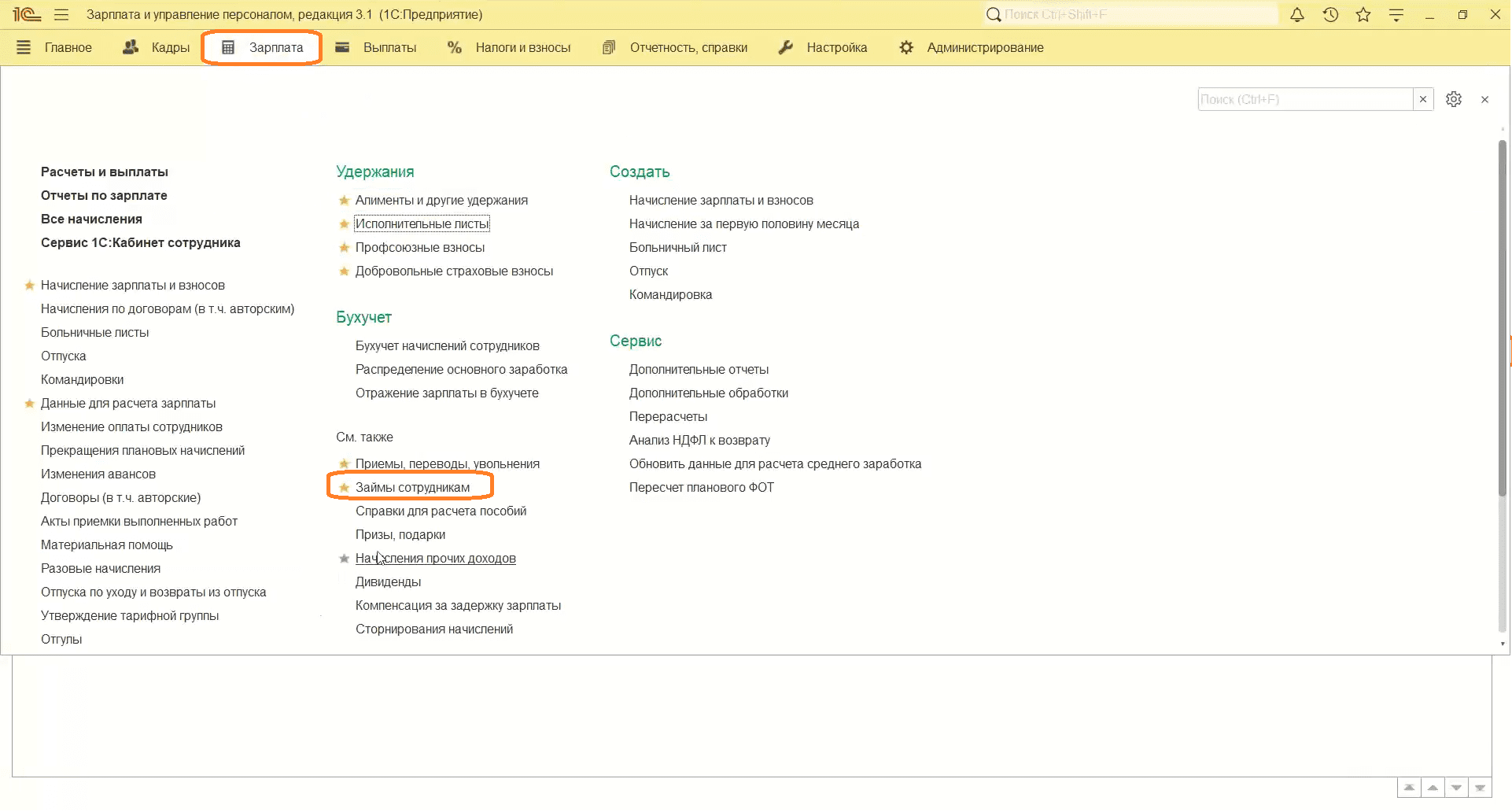
- Перейдем в раздел «Зарплата», затем «Займы сотрудникам».
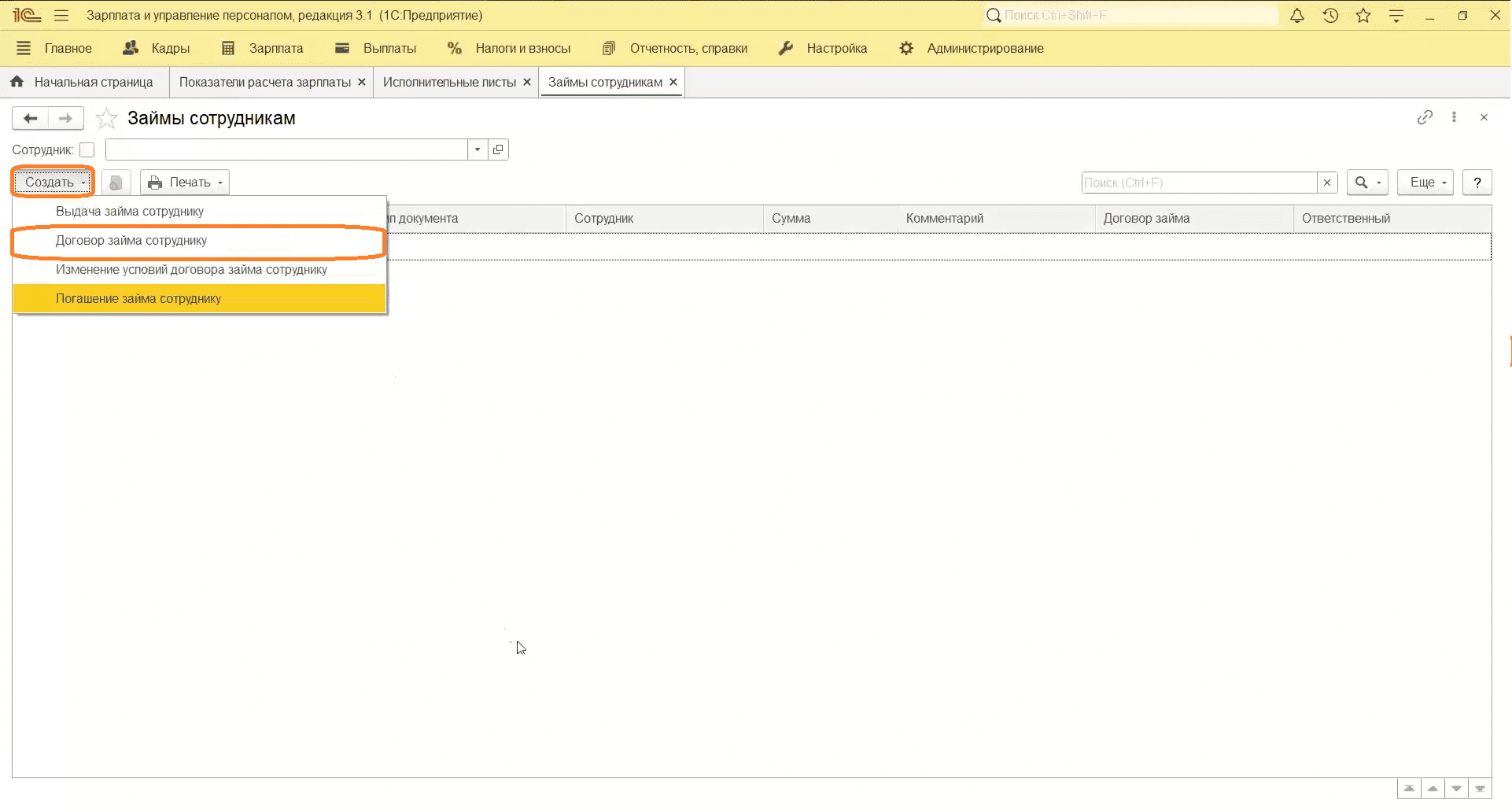
- Сначала подпишем договор с сотрудником о займе.
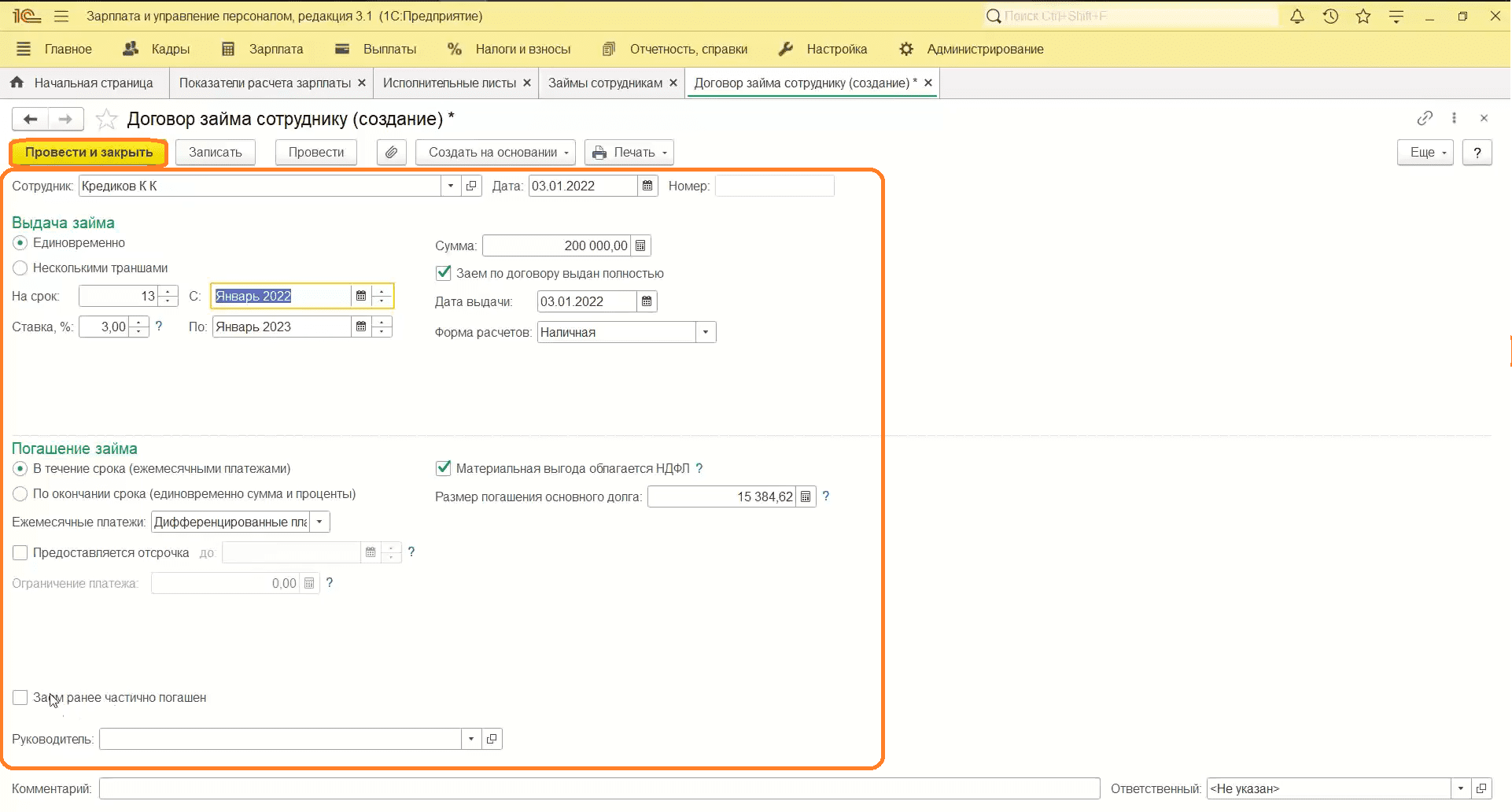
- Заходим в документ «Договор о займе сотрудника».
- Создаем договор займа сотрудника.
- Указываем сотрудника.
- Выбираем способ выплаты — единовременно или несколькими траншами.
- Указываем сумму.
- Выбираем срок и ставку.
- Указываем форму расчета.
- Выбираем вид ежемесячного платежа.
- Займ может быть ранее частично был погашен. Если нужно, ставим соответствующий флажок.
- Провести и закрыть.
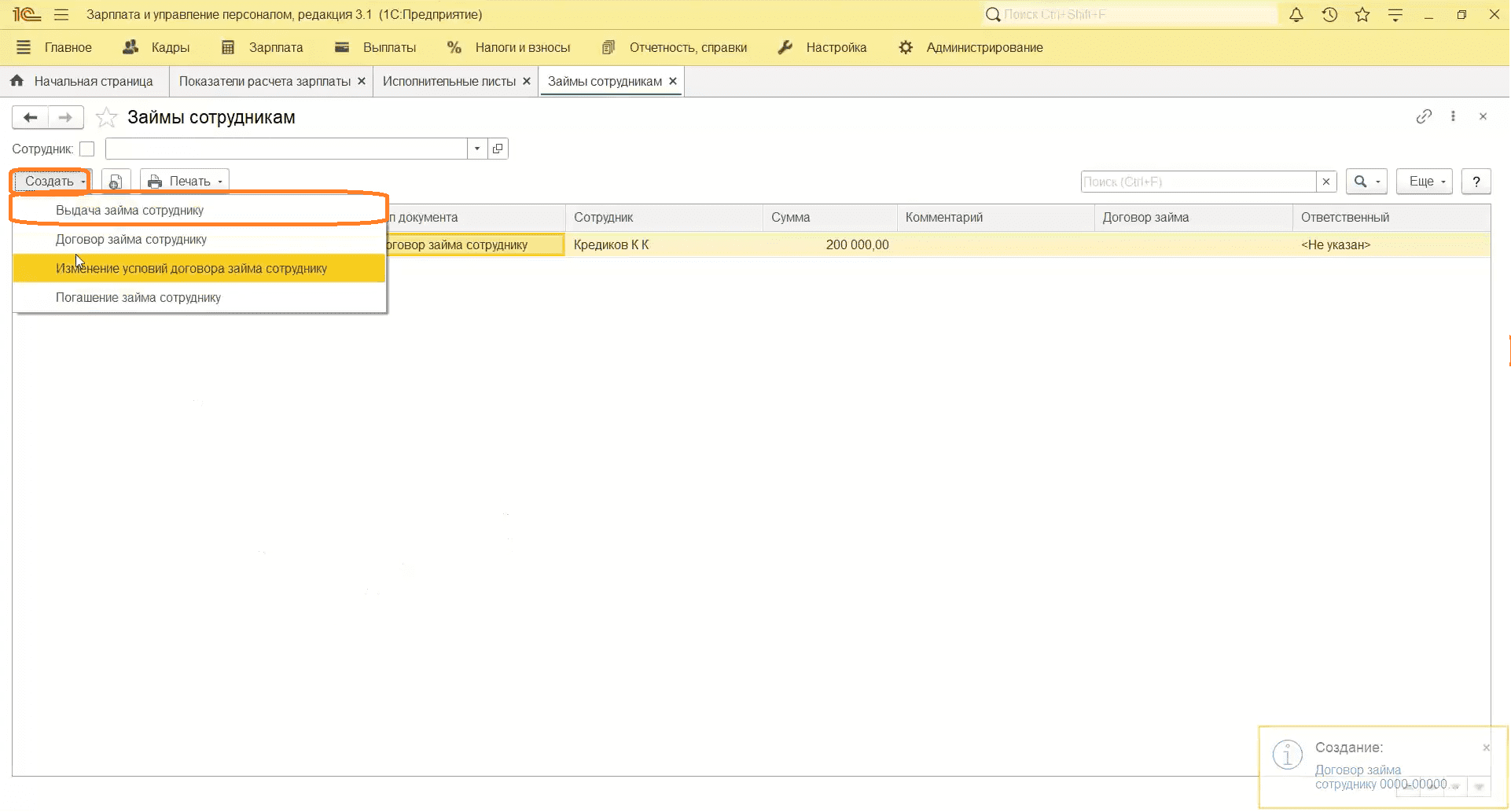
- Создадим выдачу займа.
- Нажимая «Создать», выберем «Выдача займа сотруднику».
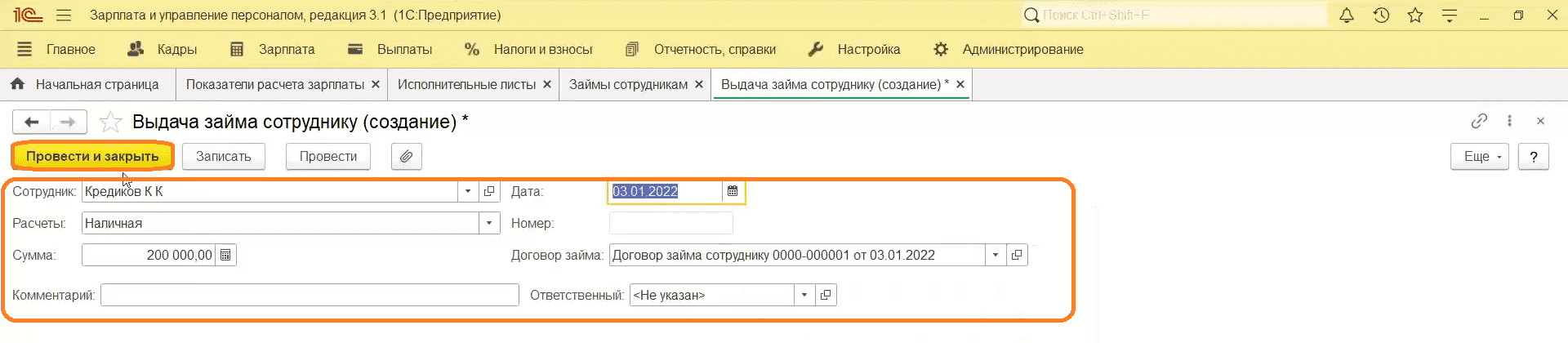
- Указываем сотрудника.
- Выставляем вид расчета. У нас это наличные.
- Указываем суммы.
- Проставляем дату.
Обратите внимание: договор займа заполняется программой автоматически.
- Нажимаем «Провести и закрыть».
- Мы выдали займ.
Начисление зарплаты и взносов
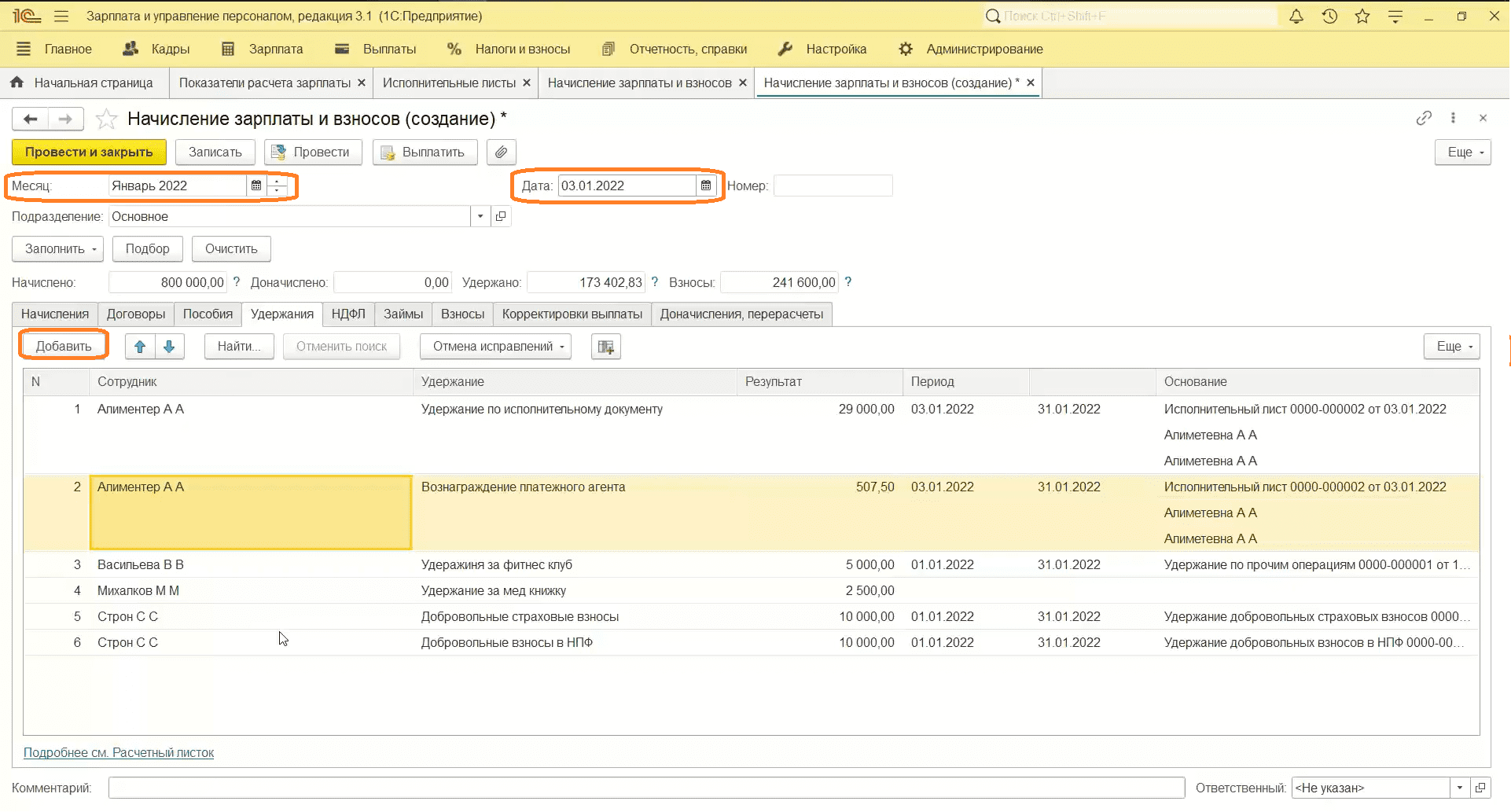
Посмотрим, как все созданные нами удержания сотрудников выглядят при начислении зарплаты и взносов.
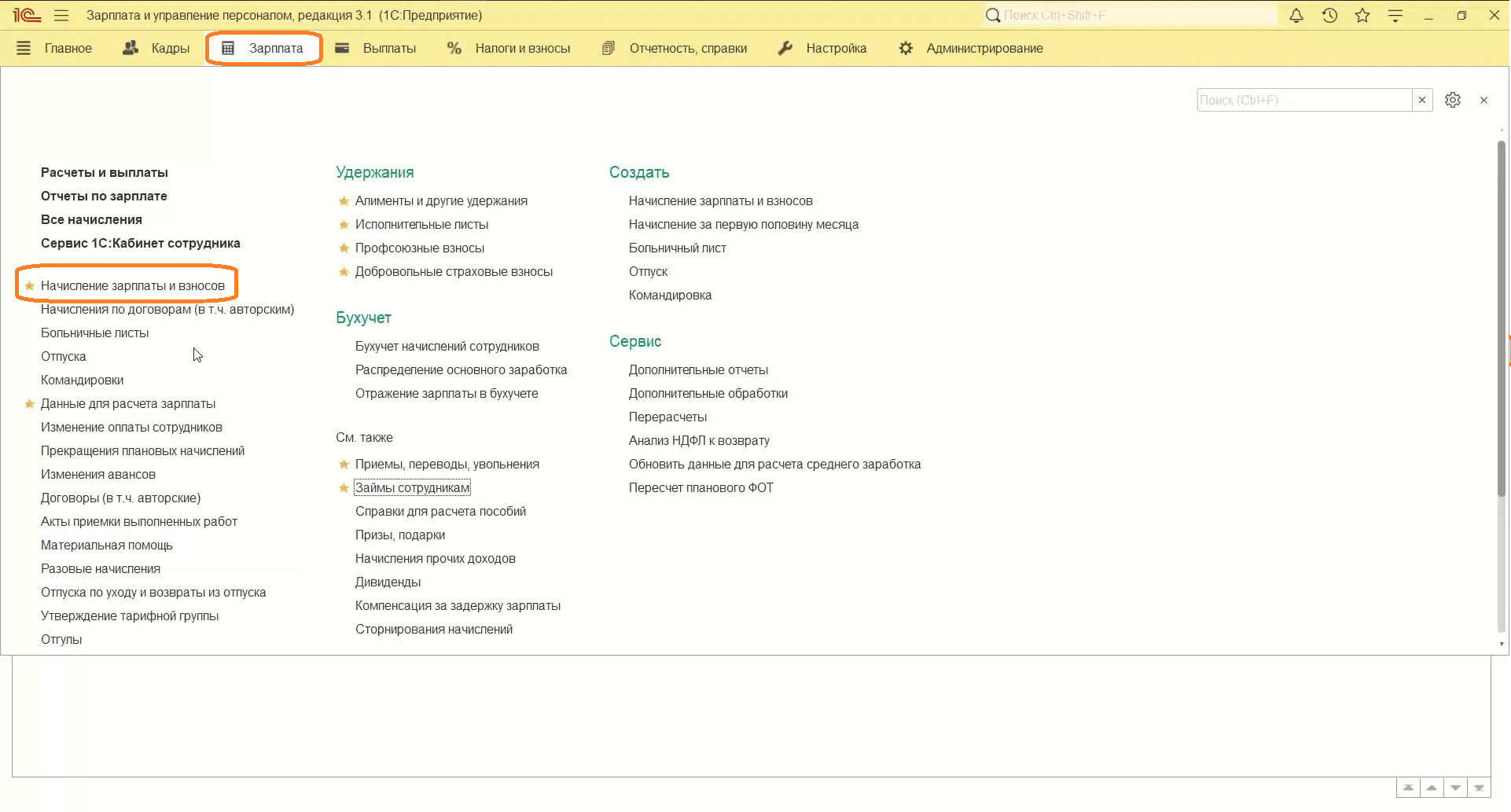
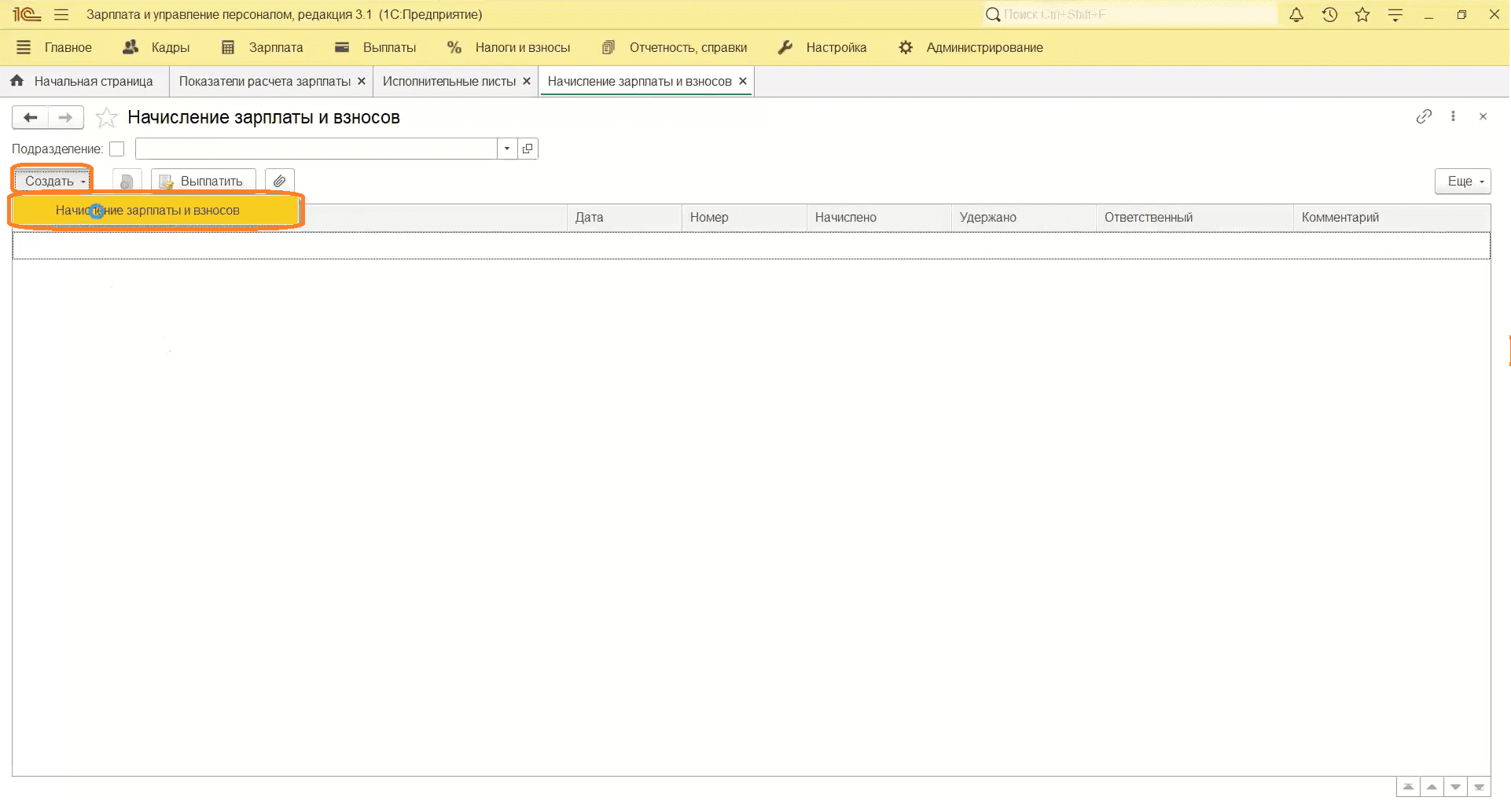
- Переходим в раздел «Зарплата», затем «Начисление зарплаты и взносов».
- Нажимаем «Создать», затем «Начисление зарплаты и взносов».
- Указываем необходимый период.
- Проставляем дату.
- Заполняем свободное поле.
- Видим, что все созданные ранее удержания отображаются в программе.
- Проводим документ.
Проведение увольнения в программе
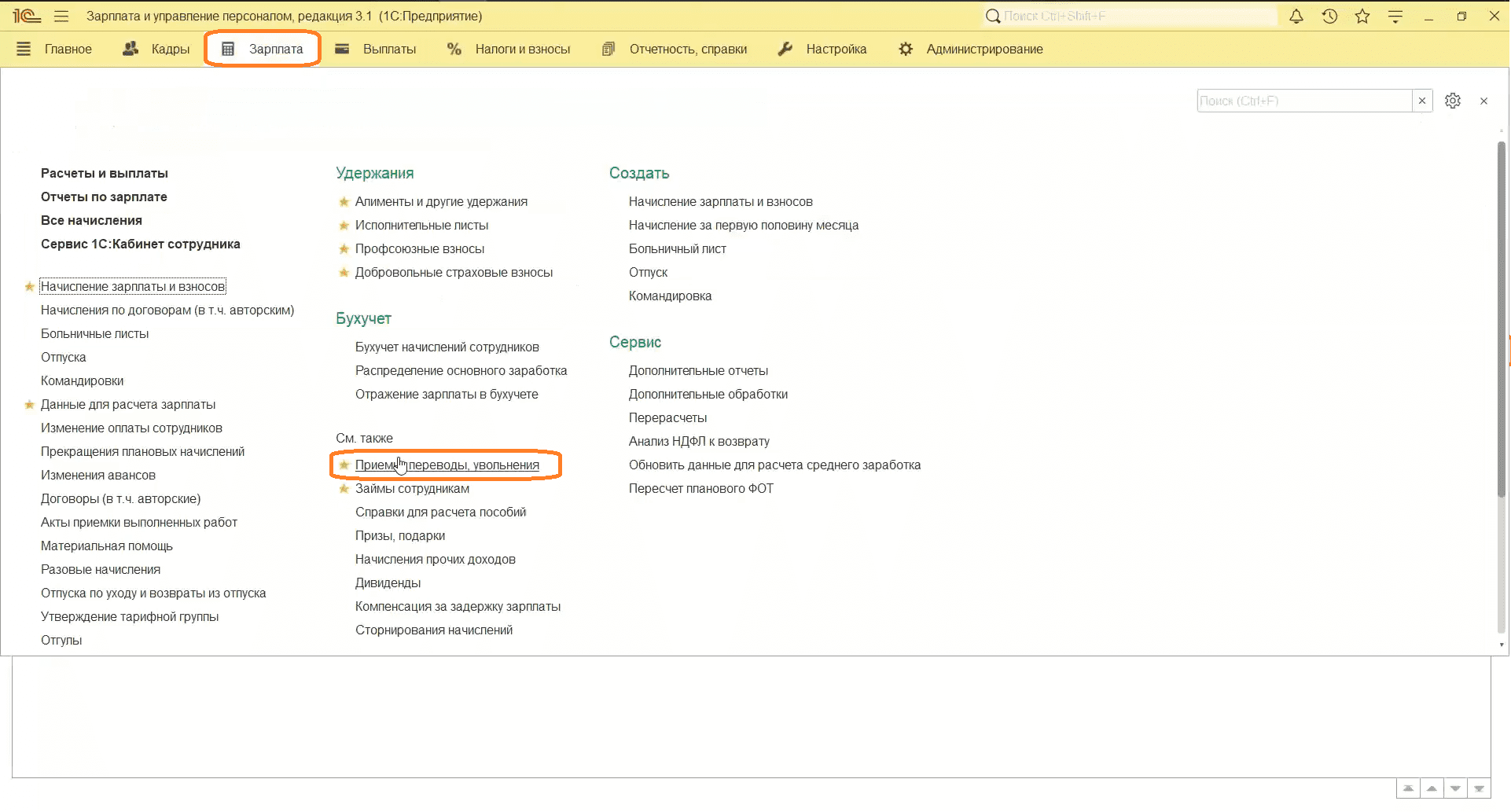
- Переходим в раздел «Зарплата», затем «Приемы, переводы, увольнения».
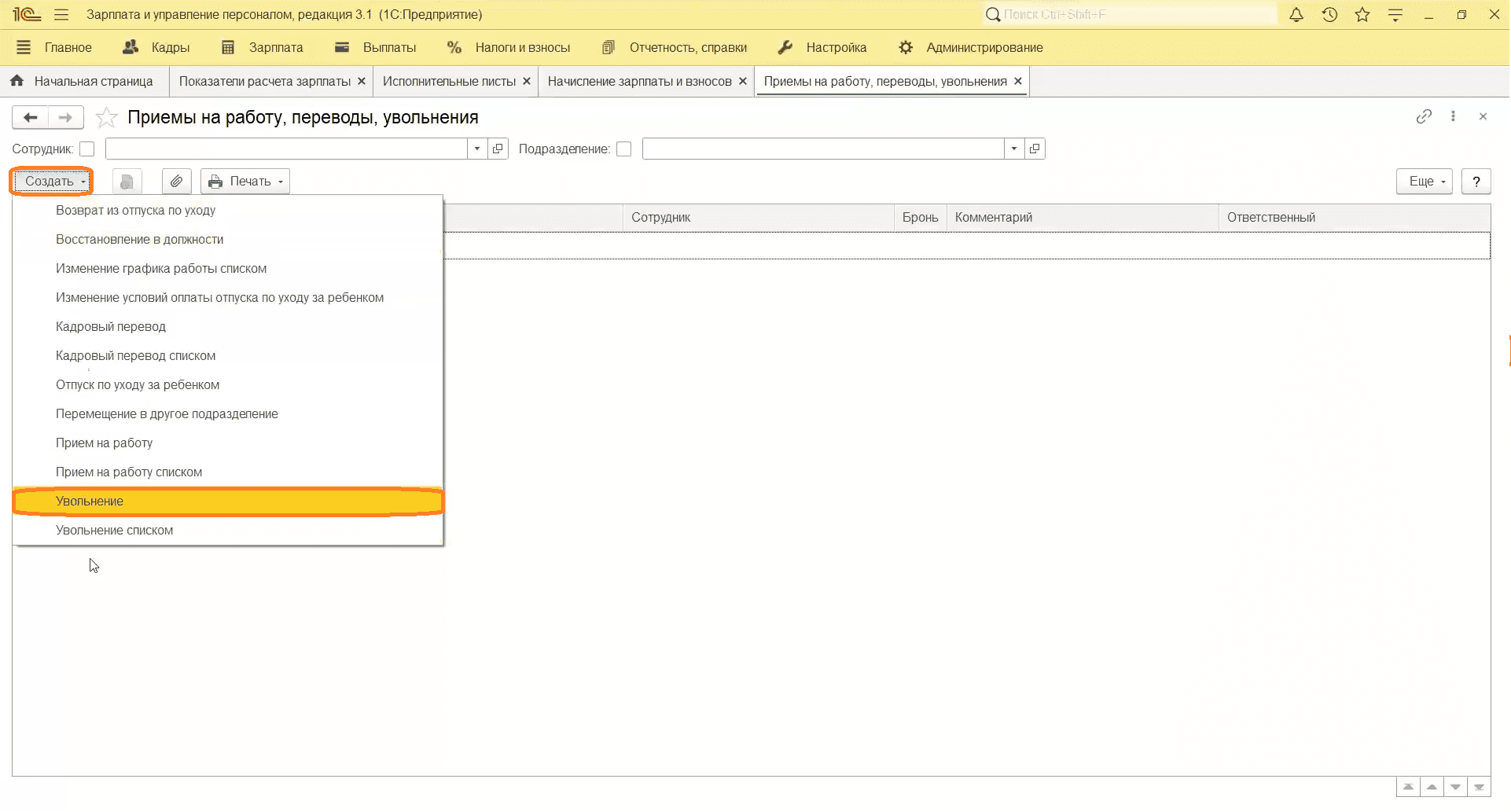
- Нажимаем «Создать», затем «Увольнение».
- Указываем сотрудника.
- Проставляем даты.
- Выбираем основание увольнения.
- Нажимаем «Провести и закрыть».
- Создадим сотруднику ведомость.
- Нажимаем «Выплатить».
- Заполняем поля ведомости.
- Провести и закрыть.
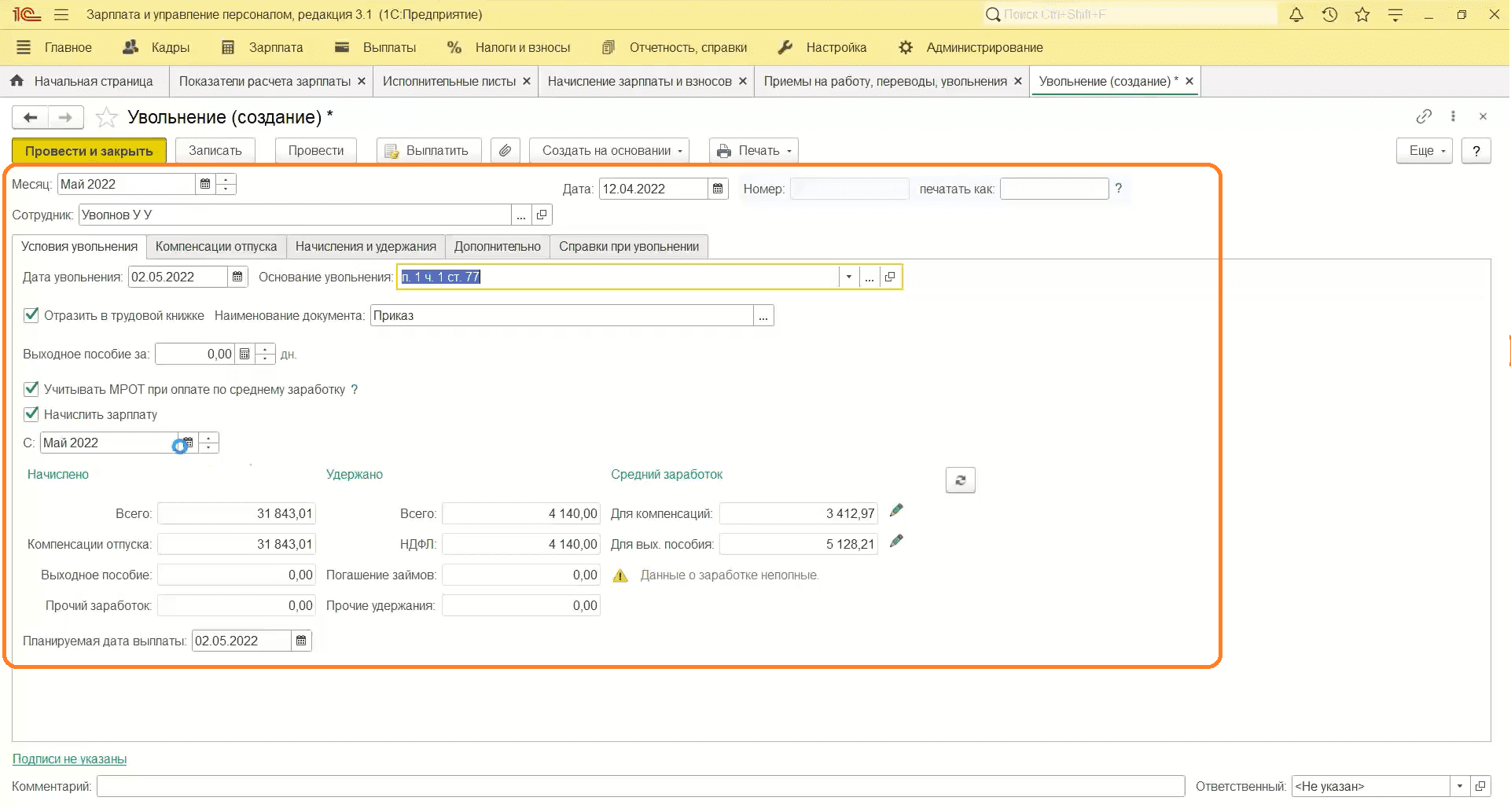
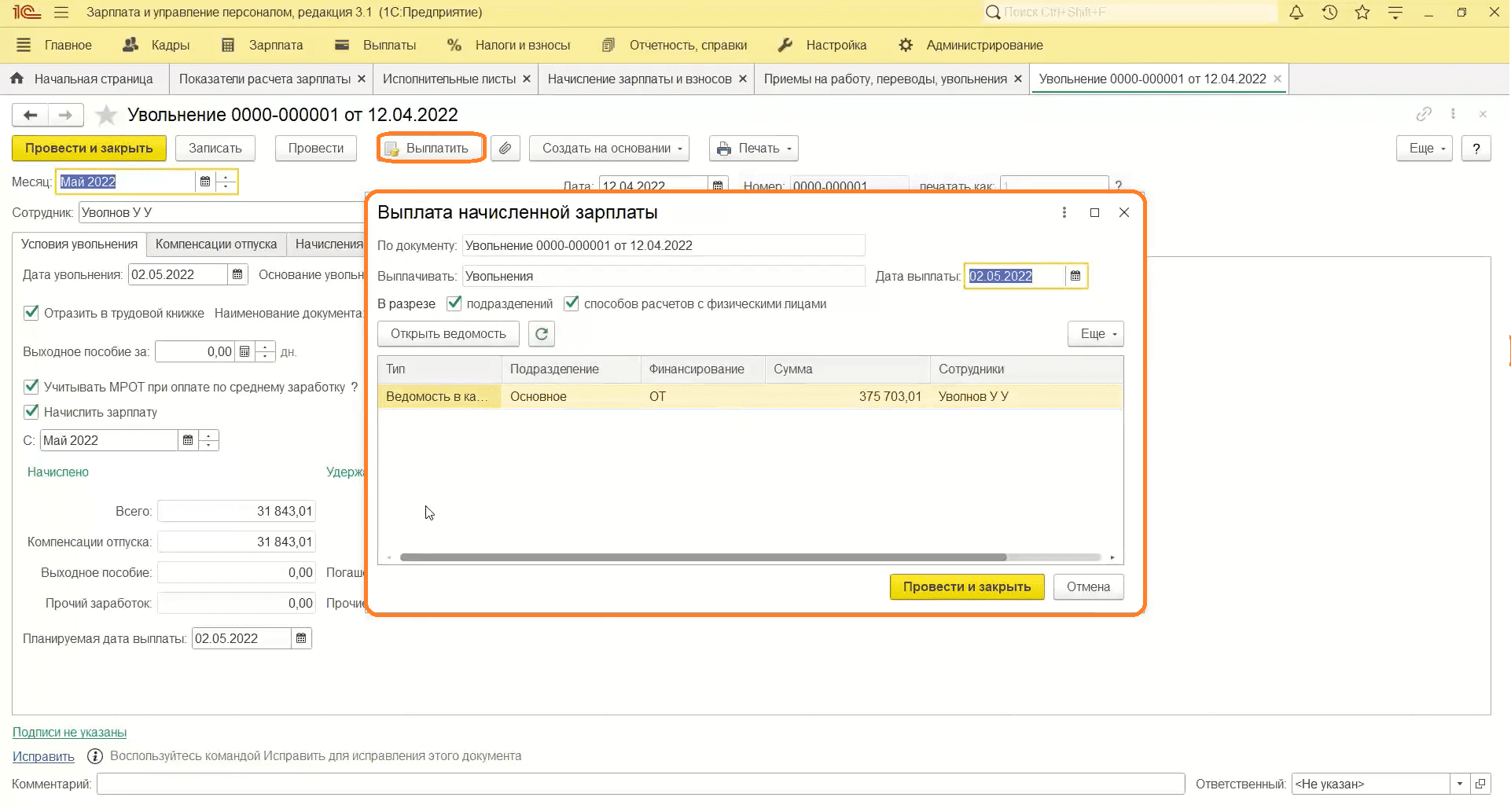
Первый выпуск новой рубрики подошел к концу.
Оставайтесь с нами и ищите полезные материалы в Telegram-канале «ЛК 1С-Рарус отвечает»
Источник: rarus.ru
Настройка начислений и удержаний в 1С ЗУП
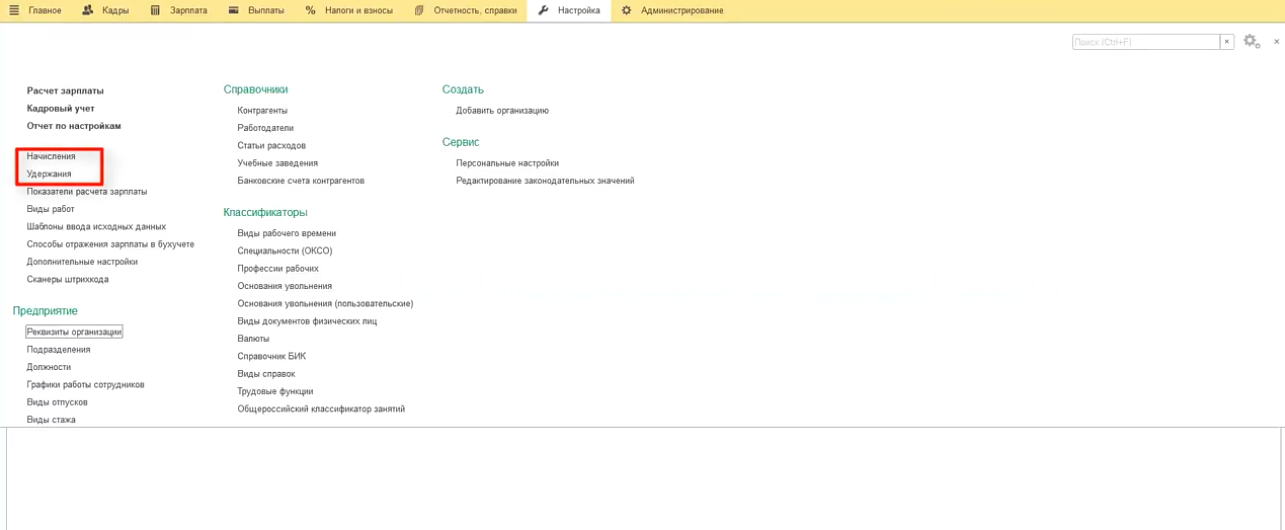
В программе предусмотрена возможность регистрации большого числа видов начислений и удержаний. Пользователю программы необходимо оценить достаточно ли ему поставляемого списка начислений и удержаний. А если нет, то донастроить необходимые самостоятельно.

Заполнение состава начислений и удержаний может производиться при полном переносе данных, при отметке соответствующих флажков в настройках расчета зарплаты, стартовым помощником и пользователем вручную.
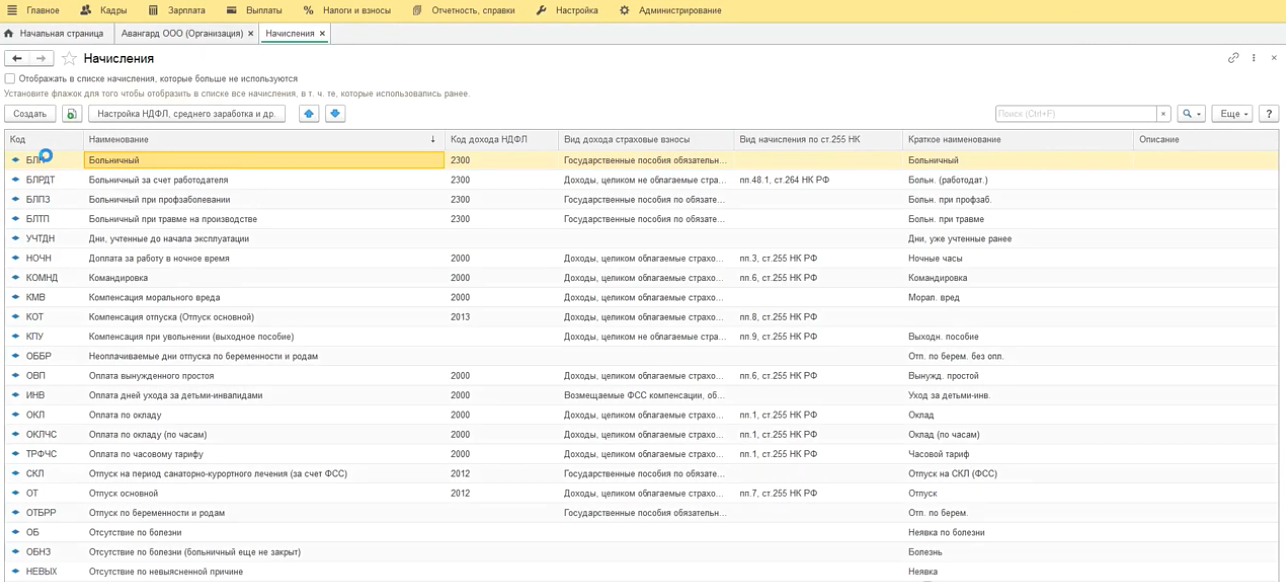
При минимальных настройках сотрудникам будет начисляться оклад, отпуск и оплата пособия за счет ФСС.

Список удержаний при минимальных настройках содержит только информацию по исполнительным листам.

Создадим новый вид начисления «премия» фиксированной суммой и новое удержание «возмещение ущерба, причиненного по вине работника».
Открываем список «начисления» и нажимаем на кнопку «создать».
Заполняем все необходимые окна:
- наименование – «премия»
- код – указывается по желанию
- назначение начисления – «премия»
- начисление выполняется – «по отдельному документу»
- расчет и показатели – «результат вводится фиксированной суммой»


Если премия включается в фонд оплаты труда, то установить соответствующий флажок.
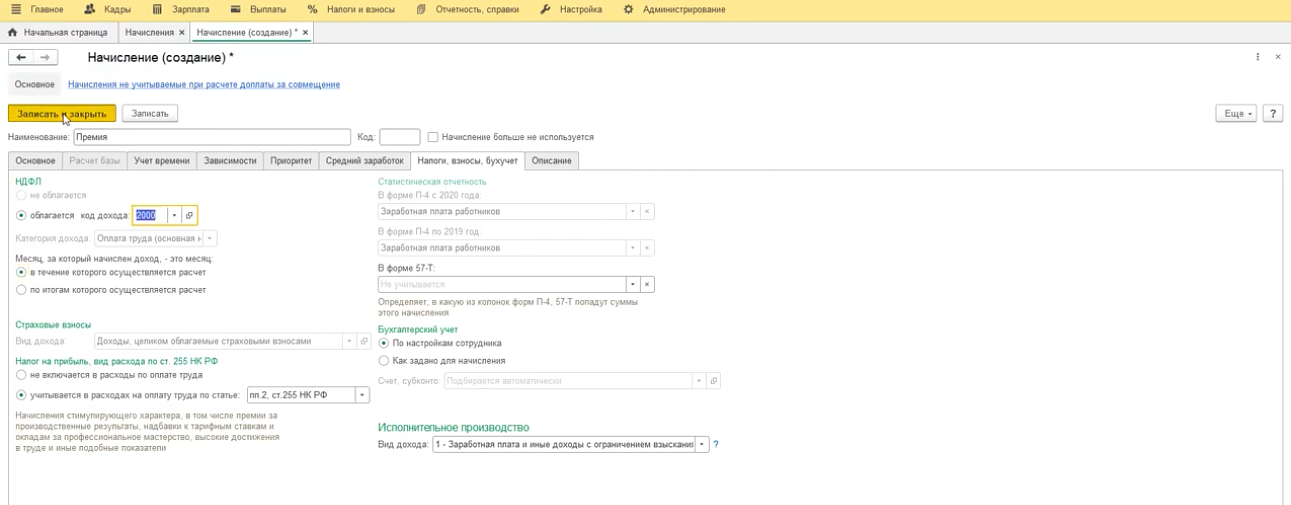
Все остальные вкладки заполняются автоматически. После проверки правильности заполнения, можем сохранить документ, нажав на кнопку «записать и закрыть».

Переходим в раздел настройки «удержания». И создаем новый документ.
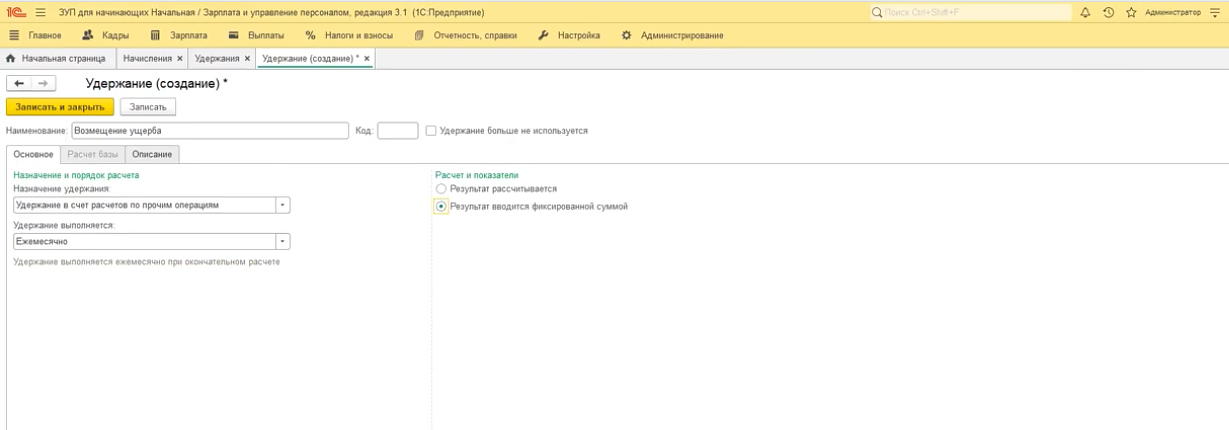
В графе «наименование» пишем «возмещение ущерба». В назначении удержания указываем «удержание в счет расчетов по прочим операциям». В выполнении удержания выбираем «ежемесячно». Расчет и показатели отмечаем на пункте «результат вводится фиксированной суммой».
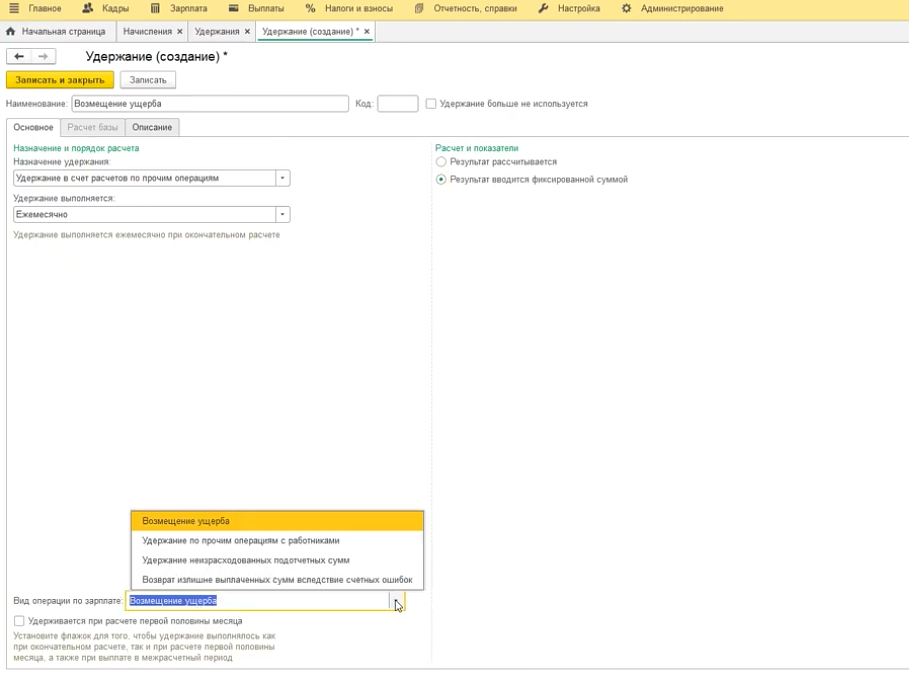
А в нижнем окошке «вид операции по зарплате» выбираем пункт «возмещение ущерба».
Сохраняем наш документ, нажав на кнопку «записать и закрыть».
Источник: arenda8.ru