
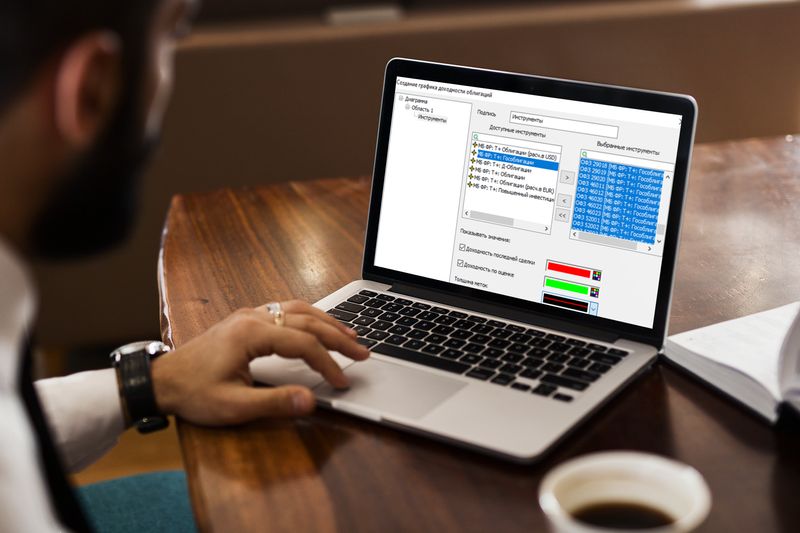
В текущих условиях, когда приложения брокеров часто становятся недоступными для скачивания, наблюдаются сбои в их работе, на первый план выходит Quik – программный комплекс, предоставляющий доступ к фондовому рынку.
Для обеспечения удобства анализа и совершения сделок рекомендуется настроить отдельную вкладку по облигациям. Первоначально формируем данные по ценным бумагам. Для этого после запуска программы нажимаем следующее: Система – Заказ данных – Поток котировок. Галочками выделяем все пункты, касающиеся облигаций, как показано на рисунке 1.
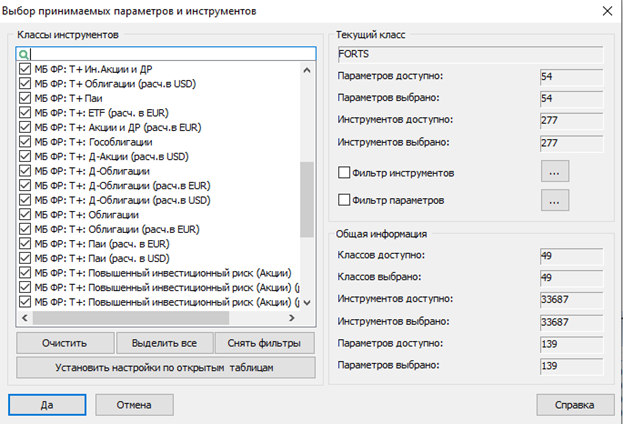
Рисунок 1. Заказ данных по облигациям
Далее создаем отдельную вкладку: правой кнопкой мыши на любое окно «Добавить». Созданную вкладку называем так, как вам будет удобно и понятно, например, «Облигации». На этой вкладке создаем таблицу торгов, для этого нажимаем: Создать окно – Текущие торги. На рисунке 2 показано, как это окно выглядит.
Настройка терминала Квик, как установить и настроить пошаговая инструкция/ Урок №1 по Quik
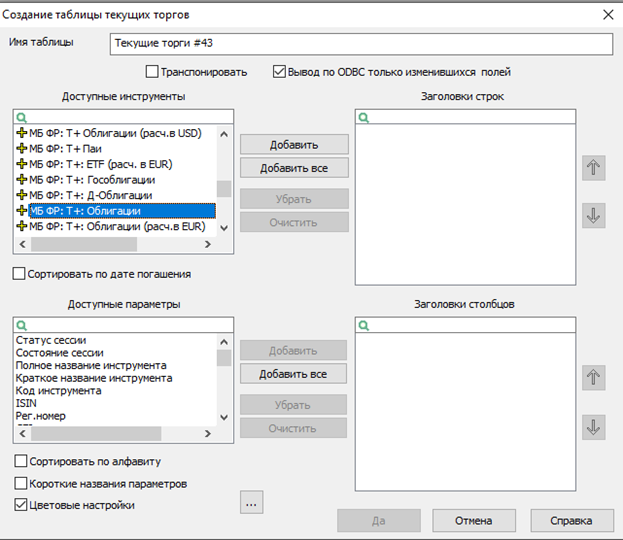
Рисунок 2. Создание окна «Текущие торги»
Выбираете из окна «Доступные инструменты» нужную категорию облигаций и нажимаете «Добавить». Из окна «Доступные параметры» нужно выбрать столбцы таблицы, например, ISIN, полное (краткое) название инструмента, номинал, доходность последней сделки, цена последней сделки, дюрация, дата погашения, оборот, НКД – и также нажимаете «Добавить». Затем нажимаете «Да», получается таблица текущий торгов.
Данные таблицы можно сортировать по любым параметрам, нажав левой кнопкой мыши на нужную графу. Например, можно отсортировать облигации по таким параметрам, как: дюрация, срок погашения, НКД и др.
К таблице текущих торгов нужно добавить стакан биржевых котировок, для чего по любой строчке таблицы текущих котировок щелкаем мышкой 2 раза, появляется стакан. Размещаете его рядом с таблицей. Важно: на таблице нужно нажать значок «Якорь» и на стакане значок сцепки, как показано на рисунке 3.
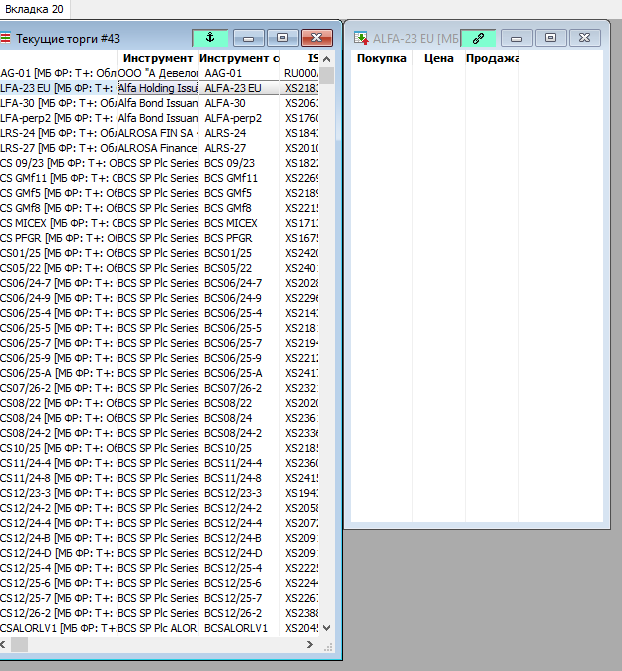
Рисунок 3. Скрепление окон
Такая сцепка позволит, переходя от одной облигации к другой, не открывать заново стакан. В стакан лучше добавить дополнительные параметры, нажав правой кнопкой на окне стакана и выбрав «Редактировать таблицу». В появившемся окне из «Доступные параметры» нужно добавить: «доходность покупки» и «доходность продажи», разместив их после столбцов «покупка» и «продажа» соответственно. Передвигать строчки можно с помощью стрелок справа от окна «Заголовки столбцов». После редактирования нужно нажать кнопку «Да» (рисунок 4).
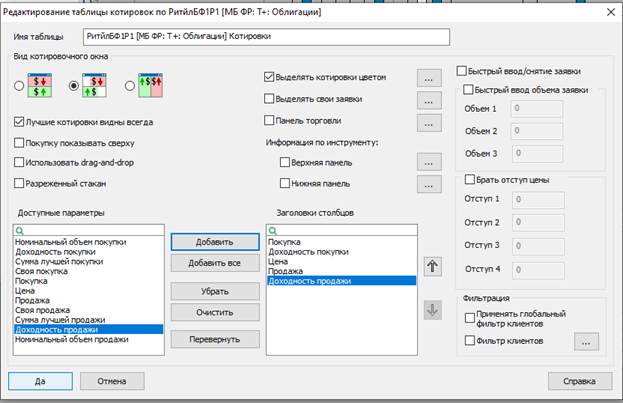
Рисунок 4. Настройка биржевого стакана
Такая настройка стакана позволит инвестору видит доходность по каждой позиции продажи или покупки.
Далее на таблице текущих торгов, нажав правую кнопку мыши, выбираете «График цены и объема» (рисунок 5).
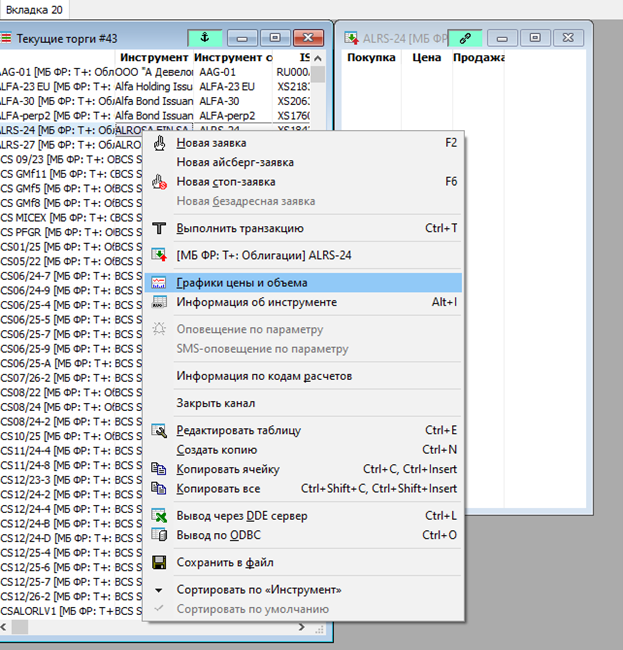
Рисунок 5.Создание графика цены и объема облигации
У вас появится окно графика, которое лучше разместить после стакана и также нажать на кнопку сцепки, чтобы он автоматически менялся при переходе на другую облигацию. На графике лучше выбирать таймфрейм Д, т.е. дневной. Для этого в окне над графиком нужно из выпадающего списка выбрать «D», как показано на рисунке 6.
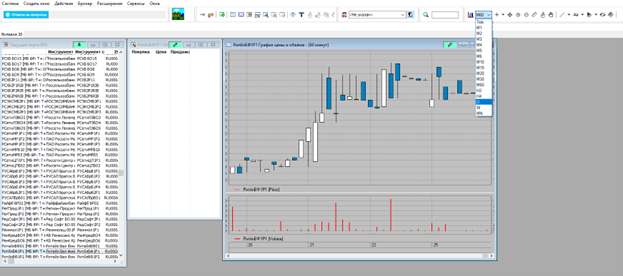
Рисунок 6. Настройка таймфрейма на графике
Также сам график можно изменить для вашего удобства, для чего нажимаете на легенду правой кнопкой «Редактировать» (рисунок 7).
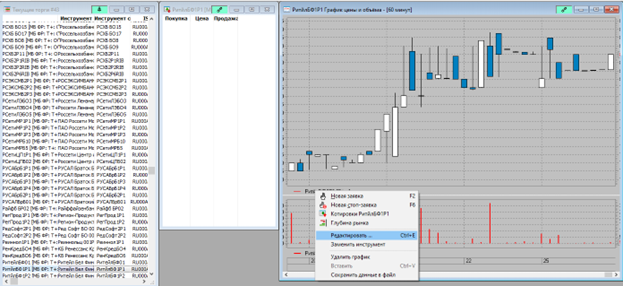
Рисунок 7. Редактирование графика
В появившимся окне можно выбрать вид графика: свечи, бары, линии и т.д., цвет и толщину линий. Во вкладке «Дополнительно» для удобства отслеживания совершаемых сделок можно поставить галочки в графах «Показывать заявки/стоп-заявки/сделки». После этого нужно нажать «Применить» (рисунок 8).
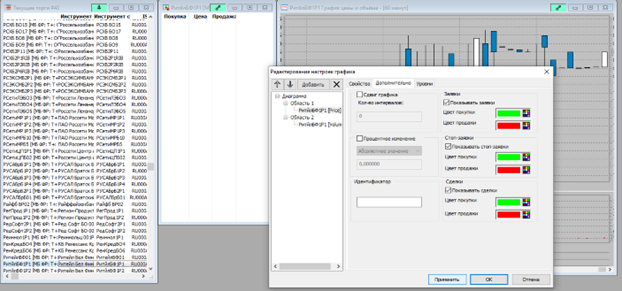
Рисунок 8. Редактирование оформления графика
Рекомендуем для каждого типа облигаций создавать свой комплект окон.
Таким образом, вкладка для торговли облигациями в системе Quik полностью настроена.
Для сравнительного анализа облигаций можно использовать график доходности. В меню: Создать окно – Все типы окон – График доходности. В появившемся окне нужно выбрать инструменты либо конкретные выпуски облигаций, которые хотите сравнить, нажать стрелку для переноса в правое окно. Также отметить галочкой нужный тип доходности и выбрать толщину меток (рекомендуем выбрать среднюю толщину), нажать «ОК». В результате получаем итоговый график (рисунок 9).
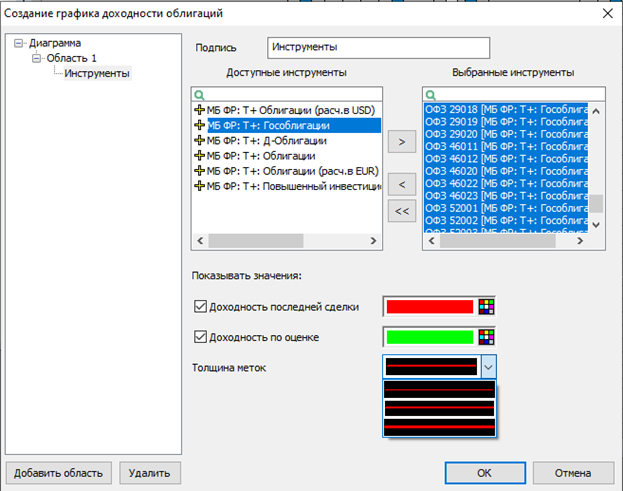
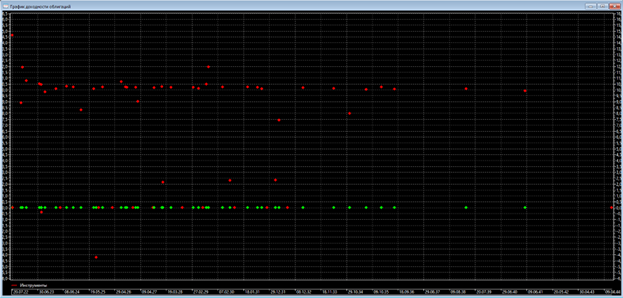
Рисунок 9. Формирование графика доходности на примере гособлигаций
График наглядно отображает доходность и срок возврата инвестиций, что повышает эффективность принятия решений по покупке или продаже конкретных выпусков облигаций.
Теперь перейдем непосредственно к процессу покупки и продажи облигаций через Quik.
Для выставления заявки на покупку нужно в таблице текущих торгов установить курсор на нужном выпуске облигации, стакан автоматом выдаст данные по этому выпуску, затем, нажав правую кнопку мыши, выбрать «Новая стоп-заявка» (рисунок 10).
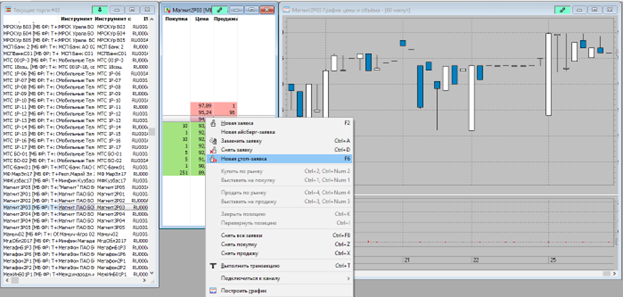
Рисунок 10. Выставление заявки
В появившемся окне указываете покупку или продажу, цену покупки (продажи), количество и код клиента. Обратите внимание, что галочку «по рыночной цене» нужно обязательно снять, иначе заявка удовлетвориться по самой невыгодной для инвестора цене. После этого нажимаете ввод (рисунок 11).
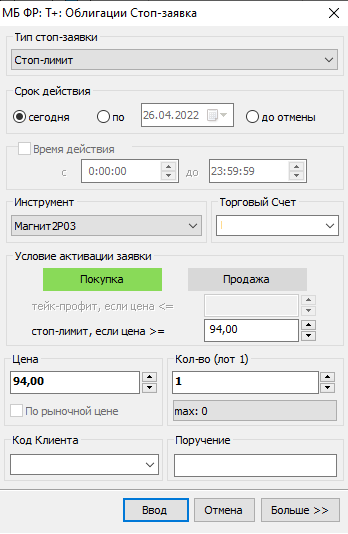
Рисунок 11. Заполнение заявки
Если все поля заполнены верно, то система поставит заявку в очередь. Также на графике будет видна ваша заявка, если инвестор проставил галочки для отображения в настройках графика.
Заявка на продажу облигаций выставляется аналогичным образом.
После исполнения заявки на графике появится красный (при продаже) или зеленый (при покупке) треугольник, что означает совершение сделки.
Таким образом, мы разобрали особенности настройки вкладки Quik для анализа и торговли облигациями.
В заключение рассмотрим некоторые полезные функции Quik:
1. Оповещение
2. Функция кармана Quik
3. Настройка меню окон
Оповещение
Функция оповещения используется, когда нужно отследить динамику цены облигации, или когда инвестор хочет посмотреть реакцию покупателей (продавцов) на конкретном ценовом уровне. Для этого в таблице текущих торгов на столбце «Цена послед.» нажимаем правой кнопкой мыши на «Оповещение по цене послед.» (рисунок 12).
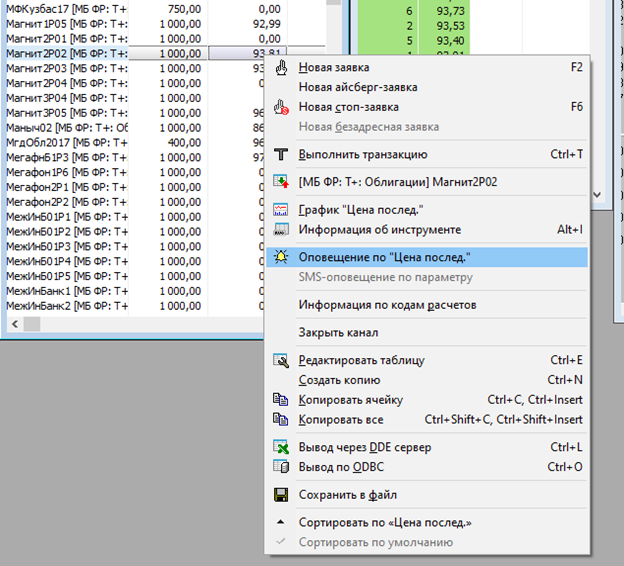
Рисунок 12. Открытие окна оповещения
В новом окне можно выбрать длительность оповещения: до снятия, до конкретной даты либо не ограничено. Также выбираем нужное значение цены, например, инвестору интересно поведение продавцов (покупателей) на уровне 92%. При необходимости можно выбрать музыкальный файл для звукового сопровождения оповещения системы. В конце нужно нажать «Сохранить» (рисунок 13).
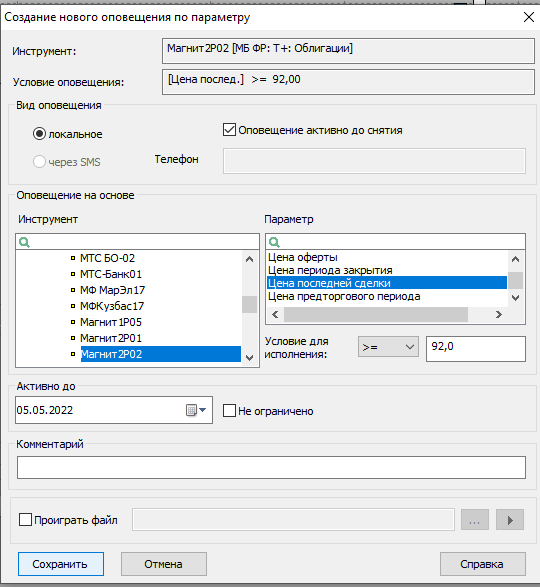
Рисунок 13. Окно настройки оповещения Quik
После того как условие оповещения сработает, появится всплывающее окно поверх всех открытых окон такого вида (рисунок 14):
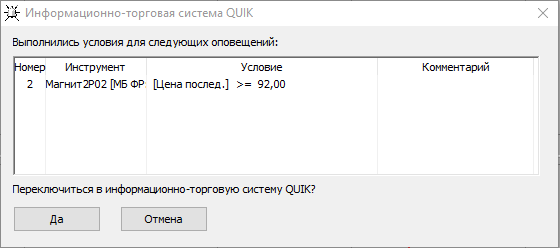
Рисунок 14. Окно исполнения оповещения
Если нажать на кнопку «Да», то откроется система Quik, где можно уже посмотреть, что происходит на заданном ценовом уровне.
Для снятия оповещения нужно: Создать окно – Все типы окон – Стандартные – Окно оповещений – ОК. Появится таблица «Окно оповещений», в которой будут показаны все настроенные оповещения (рисунок 15).
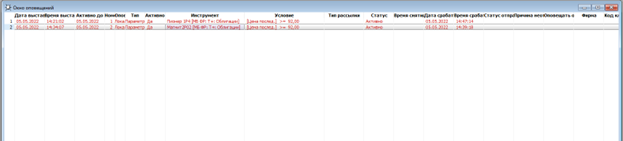
Рисунок 15. Окно оповещений
Для снятия созданных оповещений нужно на строке выбранного оповещения нажать правой кнопкой мыши «Снять оповещение» (рисунок 16).
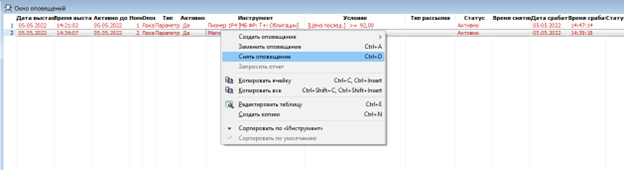
Рисунок 16. Снятие оповещений
Таким образом, можно снять все созданные оповещения в любой момент.
Переходим ко второй полезной функции торговой платформы – функции кармана Quik.
Функция кармана Quik
Карман полезно использовать в случаях, когда инвестор ждет более низких цен на покупку облигаций. Чтобы каждый день не выставлять заявки на покупку, можно использовать карман транзакций Quik.
Для настройки кармана нужно: Создать окно – Все типы окон – Прочее – Карман транзакций – ОК. Появится окно создания кармана, в котором в параметрах «Доступные классы» выбираем нужный класс облигаций, например, МБ ФР: Т+: Облигации. В правом окне «Доступные транзакции» выбираем «Ввод заявки». В столбце «Доступные параметры» выбираем: инструмент, цена, количество, объем заявки – и нажимаем «Да» (рисунок 17).
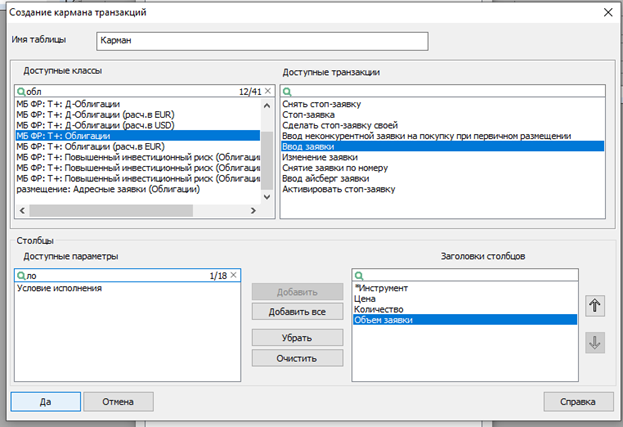
Рисунок 17. Формирование кармана транзакций
Чтобы положить в карман заявку, нужно нажать на окно кармана правой кнопкой мыши «Положить в карман», появится окно заявки, которое нужно заполнить. После этого заявка отобразится в кармане транзакций. На рисунке 18 показан пример заявки в кармане по облигации Магнита.
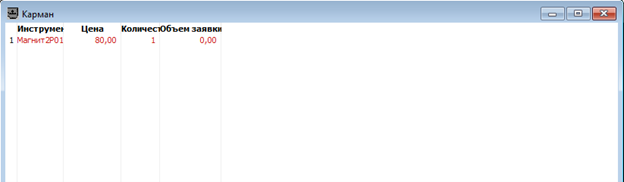
Рисунок 18. Пример заявки в кармане транзакций
Теперь инвестор может перетащить свои заявки мышкой из «Таблицы заявок» в «Карман». Перед началом торговой сессии нужно нажать на карман правой кнопкой мыши и выбрать «Достать все из кармана».
И заключительная, третья, полезная фишка Quik – это настройка меню окон.
Настройка меню окон
Настройка меню окон позволяет инвестору адаптировать панель инструментов под свои особенности торговли. Например, инвестор регулярно пользуется карманом транзакций, но не хочет загромождать вкладку облигаций и поэтому не держит данное окно постоянно открытым.
В этом случае инвестор может поступить следующим образом: Создать окно – Настроить меню. Появится окно «Настройка пункта меню «Создать окно»». В левом окне выбираем «Карман транзакций». В правом окне лучше добавить разделитель, нажав соответствующую кнопку посередине окна. Затем, выделив «Карман транзакций», нажать «Добавить».
В результате «Карман транзакций» скопируется в правое окно. После этого нажимаем «ОК» (рисунок 19).
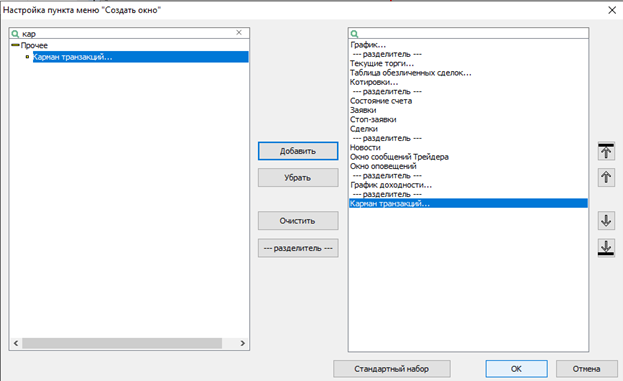
Рисунок 19. Настройка пункта меню «Создать окно»
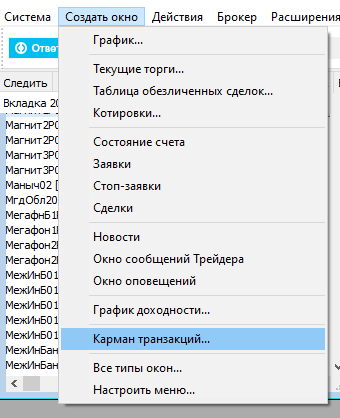
На рисунке 20 показан результат настройки пункта меню «Создать окно».
Рисунок 20. Результат настройки пункта меню «Создать окно».
Теперь инвестор в любой момент может оперативно вызвать окно кармана транзакций.
Рассмотрев основные особенности работы программного комплекса Quik, можно сказать, что, освоив ее, инвестор может оперативно отслеживать облигации по нескольким параметрам и принимать эффективные инвестиционные решения.
Источник: bondholders.ru
Где скачать торговый терминал QUIK и как установить его на компьютер
июня — 11 — 2012 Комментариев: 10
Напомню Вам, уважаемые читатели блога «Финансовая лаборатория» о том, что мы постепенно движемся к созданию торгового робота, состоящего из программы для конструирования и тестирования торговых стратегий Wealth-Lab Developer, торгового терминала Quik и программы QUIKLiveTrading, которая связывает Wealth-Lab и QUIK в единое целое.
В прошлой статье мы подробнейшим образом рассмотрели вопрос о том, где скачать и как установить Wealth-Lab 6.3. Сегодня переходим ко второй части и подробно рассмотрим процесс получения и установки торгового терминала Quik.
Как я уже говорил, моим боевым торговым терминалом всегда являлся Alor-Trade. Столкнувшись с необходимостью использовать QUIK я сначала немного растерялся, т.к. осваивая что-то новое всегда испытываешь некий дискомфорт. Однако глаза боятся — руки делают.
Я обратился к своему брокеру «АЛОР+» и сразу же узнал первую неприятную новость. Оказывается, QUIK в отличие от Алор-Трейда платная программа. Правда стоимость составляет всего 200 рублей в месяц — поэтому просто закроем на это глаза.
Второй неприятной новостью оказалось то, что сразу же после того, как мне дадут доступ к программе QUIK, доступ к торгам через Алор-Трейд будет заблокирован и Алор-Трейд можно будет использовать только как просмотровый терминал. Это уже совсем нехорошо, т.к. для Алор-Трейда у меня написан арбитражный робот и я им периодически пользуюсь.
Ну да ладно, решил сначала поэксперементировать с Квиком у брокера АЛОР, а если вопрос с одновременной работой двух терминалов не будет решен — придется открывать торговый счет у другого брокера и часть торговли вести на АЛОРе, а часть у другого брокера. Кстати, буду благодарен, если в комментариях посоветуете оптимального брокера для работы с квиком.
Перейдием к практической части. От брокера было получено письмо в котором достаточно путано был изображен процесс подключения торгового терминала QUIK.
Для большей наглядности весь этот процесс я решил изобразить в виде схемы, чтобы те люди, которые захотят пройти тот же путь что и я имели наглядное представление о том, что нужно сделать. Итак, схема установки торгового терминала QUIK у брокера АЛОР+
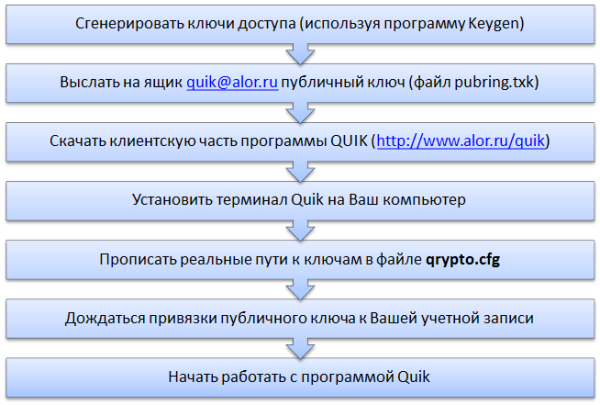
Шаги для скачивания и установки QUIK
Вот теперь весь процесс понятен. Давайте быстренько пробежимся по самым главным шагам и я постараюсь пояснить непонятные на первый взгляд моменты.
Шаг 1: Генерация ключа доступа к программе QUIK с помощью программы Keygen
Для чего вообще нужны ключи доступа? Дело в том, что программа QUIK устроена таким образом, что для авторизации в этой системе необходимы два ключа:
- секретный ключ — он хранится в файле secring.txk на компьютере у трейдера
- публичный ключ — содержится в файле pubring.txk. Этот ключ трейдер не только сохраняет на совем компьютере, но и высылает своему брокеру.
Так вот именно для создания этих «ключей» и используется программа Keygen.
Для того, чтобы понять как сгенерировать необходимые ключи сначала качаем инструкцию о генерации ключей — это можно сделать вот по этой ссылке. Процесс установки программы там описан достаточно понятно.
По указанной выше ссылке Вы скачаете также и архив с программой Keygen. Вы должны разорхивировать данный архив и скопировать папку с KeyGen в корень диска C.
После этого нужно запустить программу KeyGen.exe
После запуска программы появится следующее окошко:
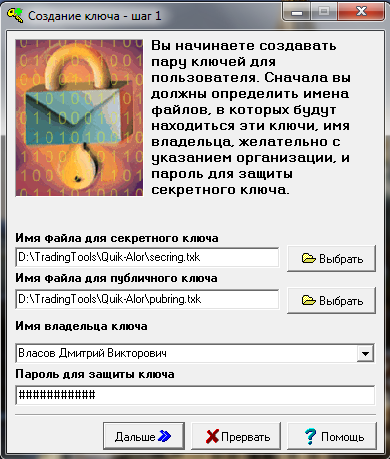
Заполняем здесь все поля и нажимаем кнопку далее.
Как оказалось на следющих этпах — Имя владельца и ключа, которое Вы выбираете — в последующем будет логином для входа в Квик, а пароль — соответственно паролем. Поэтому советую Вам хотя бы имя выбирать покороче (хотя можно будет вводить только первые два символа имени в нужном регистре. В моем случае «Вл».
После нажатия кнопки «Далее» появляется следующее окно:
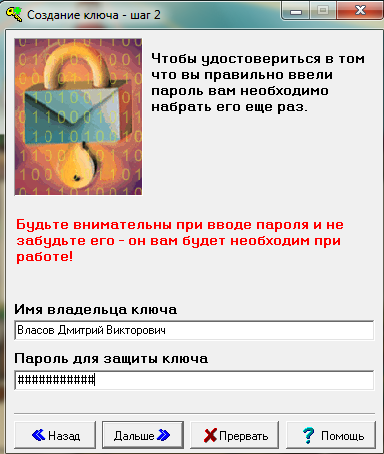
Здесь мы подтверждаем пароль, введеный на предыдущем шаге. Особенно советую следить за регистром при вводе пароля. Обязательно сохраните этот пароль, ведь Вы постоянно будете использовать его далее при входе в программу QUIK.
Нажимая кнопку «Дальше» переходим к новому этапу генерации ключей, а значит обязательно появляется новое окошко:
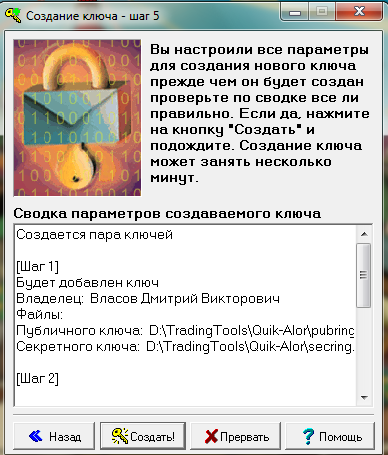
Почему — то в шапке данной таблицы фигурирует надпись «шаг 5», хотя это всего лишь 3-й шаг. Но для нас это совершенно неважно.
Что такое система Quik от Сбербанка: инструкция по установке и работе в программе

Особенность системы Сбербанк QUIK заключается в возможности трейдеров выставлять заявки различного рода, работая с активами Московской биржи в режиме реального времени. Установив программу, пользователь получает готовую площадку для доступа к различным секциям биржи через единый интерфейс. Однако перед использованием программы следует воспользоваться учебным режимом, который моделирует поведение реальных торгов и позволяет совершать «игровые» сделки с виртуальным капиталом.
Особенности сервиса и режима работы
- построение удобных таблиц и графиков для выбора ценных бумаг;
- совершение сделок покупки и продажи;
- отслеживание собственного портфеля и остатков денежных средств на счете;
- просмотр котировок различных финансовых инструментов;
- выставление и снятие заявок лонг и шорт;
- выставление отложенных ордеров в Карман транзакций;
- инициация условных заявок (стоп-лимит, тейк-профит, по времени и т. д.);
- импорт и экспорт операций и заявок, созданных другими программами и системами;
- использование роботов и советников;
- субброкерское обслуживание;
- маржинальная торговля;
- автоматическое списание комиссий и налоговых выплат.
Возможные сделки на биржах:
- фондовой — акции, облигации, в том числе муниципальные и федеральные;
- срочной — фьючерсные контракты и опционы;
- валютной — покупка иностранных денежных знаков по рыночному курсу, более выгодному по сравнению с банковским за счет минимальных спрэдов.
Демосчет в Сбербанк QUIK
Учебный счет открывается бесплатно, помимо этого, пользователю выделяются средства для виртуальной торговли.
Особенности работы с демосчетом
Особенности работы с демоверсией приложения Сбербанк QUIK:
- Рассмотрение заявок на покупку/продажу длится 1 рабочий день.
- График формируется с опозданием на 10 минут по сравнению с реальными котировками.
- Учебная информация распространяется на основе договоров с Московской биржей. Поэтому пользователю предоставляется возможность подключения к учебным торгам по всем основным инструментам ММВБ: акциям, иностранной валюте, срочным контрактам.
- Наращивать функциональность системы можно по модульному принципу и использовать дополнительные сервисы. Пользователю доступно ведение котировок, построение графиков за пределами одного торгового дня. Также можно подключать Модуль формирования отчетов, новостные и аналитические сервисы.
- ПО КВИК administrator находится в распоряжении брокера, который самостоятельно регистрирует новых пользователей, определяет их права и настройки.
- Функционал приложения ограничен базовой конфигурацией.
- Котировки учебной платформы имеют отличия от реальных.
- Использовать «продвинутые» модули нельзя.
- Доступны будут не все финансовые инструменты – только эмитенты «голубых фишек».
- Осуществлять анализ текущего баланса невозможно.
- Доступ к просмотру истории операций за предыдущий период отсутствует.
Полезно знать
Работать в демо версии можно только в течение 1 месяца.
Методика открытия демосчета
Для работы с демосчетом пользователю необходимо:
- Установить на персональный компьютер или мобильное устройство учебную платформу системы интернет-трейдинга официальном сайте .
- Открыть письмо с данными для входа (логин, пароль) в электронной почте, указанной при регистрации.
- Загрузить дистрибутив QUIK-Junior для подключения к учебному серверу и установить его.
- Привязать ключи, пришедшие на почтовый ящик после регистрации, к персональному компьютеру. Для этого необходимо скопировать их в папку с демоверсией.
- Удостовериться в открытии учебного демо счета. Для этого необходимо дождаться письма об успешной регистрации на электронной почте. Демосчет с определенной величиной доступных виртуальных денег и ценных бумаг открывается администратором сервера самостоятельно.
- Войти в портал QUIK-Junior, указав полученный логин и пароль.
Если интернет-доступ на компьютере пользователя поставляется с прокси-сервера, необходимо дополнительно настроить соединение:
- Зайти в пункт меню «Настройки».
- Выбрать подпункт «Соединение с Интернет».
- В появившейся форме отменить опцию «Выходить в интернет, используя прокси-сервер» и прописать ІР-адрес прокси-сервера и данные порта.
Видео: открытие демосчета
В видеоролике представлен обзор регистрации демосчета. Снято пользователем Вадим Атрощенко.
Установка приложения на компьютер
Процедура установки системы Сбербанк QUIK на компьютер состоит из трех этапов:
- Установка дистрибутива программы.
- Генерация ключей.
- Регистрация ключей.
Где можно скачать на компьютер
Дистрибутив программы можно скачать на компьютер с сайтов следующих брокеров:
Создание ключей
- Открыть папку, в которой находится установленная программа.
- Найти файл «keygen. exe».
- Запустить для того, чтобы сгенерировать два ключа — секретный (secring. txk) и публичный (pubring. txk).
- Указать в появившемся окошке фамилию и инициалы владельца и пароль для защиты.
- Проверить правильность введенных данных, так как именно эта информация будет впоследствии использоваться при авторизации на торговом сервере брокера.
- Нажать кнопку «Далее».
- Повторить набранный ранее пароль для защиты ключа.
- Нажать «Далее».
- Проверить введенную ранее информацию и выбрать кнопку «Создать!».
- В появившемся окошке ввести 320 абсолютно любых символов при помощи клавиатуры. Это необходимо для шифрования ключей безопасности, а сама получившаяся комбинация ни на что не влияет.
Фотогалерея: создание ключей
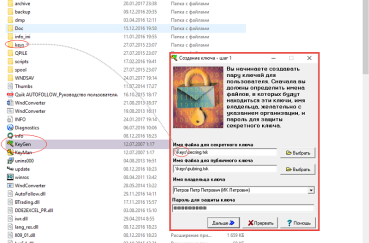 Запуск файла «keygen. exe» в рабочей папке
 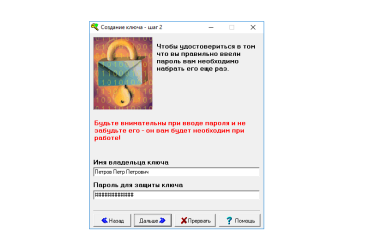 Повторный ввод пароля для защиты ключа
 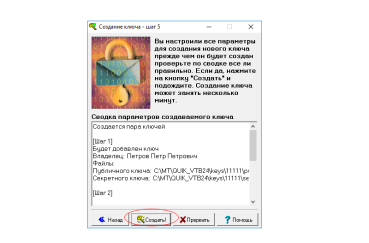 Создание ключа
 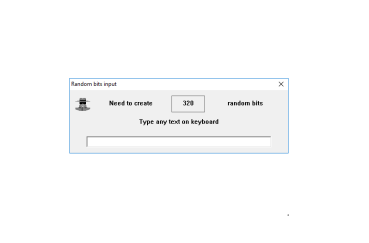 Ввод 320 символов для шифрования ключей безопасности
Регистрация ключей у брокера
Регистрация заключается в необходимости передачи файла с публичным ключом (pubring. txk) технической поддержке. Процедура передачи может различаться, подробности ее проведения оглашаются менеджером при открытии индивидуального счета. Чтобы зарегистрироваться, некоторым брокерам нужно будет прислать ключ по электронной почте, другим — передать инструмент через личный кабинет на сайте.
Настройка Рабочего места
Важно знать
Настраивать Рабочее место можно только после добавления в сервис QUIK ключей.
Алгоритм действий при этом будет таков:
- Запустить терминал.
- В появившемся окне авторизации нажать кнопку «Отмена». Без установки ключей безопасности в настройках невозможно подключаться к торговому серверу брокера.
- Выбрать пункт «Система» в главном меню программы.
- В появившемся списке найти подпункт «Настройки» и перейти к функции «Основные настройки». Можно воспользоваться «горячей» клавишей F9.
- После открытия окна «Настройки клиентского места» в левом иерархическом меню выбрать первый пункт «Программа», а затем перейти в подпункт «Шифрование».
- Кликнуть по значку-иконке, расположенному на строчке «Настройки по умолчанию» в правой части окна.
- В появившемся окошке «Текущие настройки» указать путь к ключам (папки, в которые были сохранены файлы при создании).
- Нажать кнопку «Сохранить».
- Авторизоваться в настроенной программе, используя логин и пароль.
Фотогалерея: настройка Рабочего места
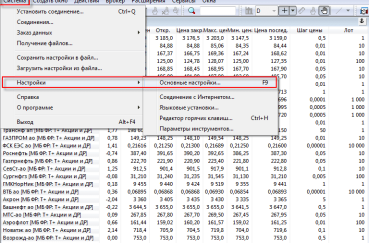 Переход к пункту «Основные настройки»
 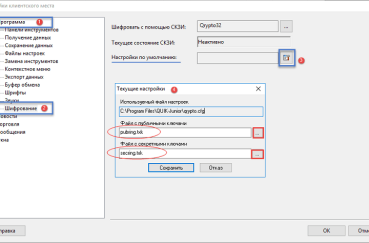 Переход к пункту «Текущие настройки»
Первый запуск программы
При первом запуске программы пользователь увидит различные графики и таблицы. Для максимально удобной работы с сервисом необходимо оставить лишь нужную информацию, удалив все лишнее.
Удаление ненужных вкладок
Для того чтобы убрать ненужные инструменты, следует:
- Найти вкладки программы QUIK, расположенные в самом низу экрана. По очереди выделить и убрать каждую, путем нажатия правой кнопки мыши и выбора опции «удалить».
- Подтвердить действие, нажав «Да».
- Закрыть все окна на последней вкладке вручную, нажав на крестики в правом верхнем углу у всех открытых окон.
Получение информации о счете
Для получения сведений о деньгах и бумагах, находящихся на счете, необходимо:
- Нажать правой кнопкой мыши на первой пустой вкладке и выбрать функцию «Переименовать».
- Ввести имя для новой вкладки и изменить его на «Счет».
- На верхней панели инструментов выбрать опцию «Создать окно».
- В раскрывшемся списке последовательно открыть три пункта: «Клиентский портфель», «Лимиты по бумагам», «Лимиты по денежным средствам».
В первом окне пользователь может увидеть обобщённую информацию об итоговой сумме. Показатель рассчитывается по схеме «свободные деньги + стоимость ценных бумаг».
Во втором окне «Таблица лимитов по бумагам» находится информация о ценных бумагах, которые есть на счёте. В третьем окне можно найти сведения о количестве свободных денег в портфеле пользователя.
Фотогалерея: Получение информации о счете
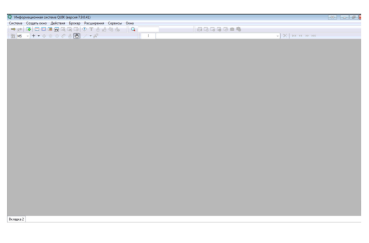 Программа с пустой вкладкой
 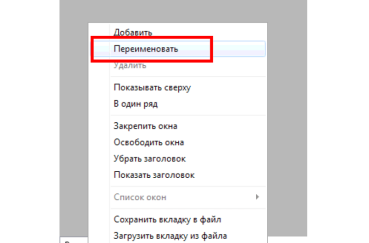 Переименование пустой вкладки
 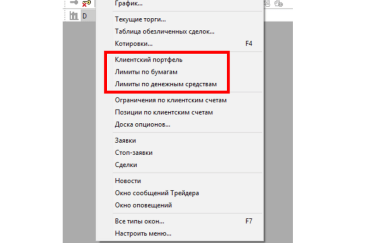 Создание окна и выбор трех пунктов
 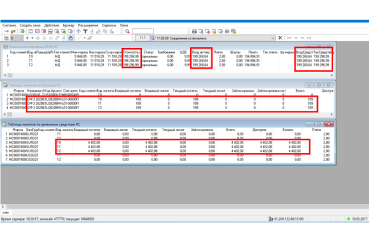 Информация о деньгах и бумагах на счете
Краткая инструкция по установке и пользованию QUIK на компьютере — скачать
- процессор не хуже Intel Xeon E5504;
- процессор должен поддерживать набор инструкций SSE4.2;
- оперативная память не менее 4 ГБ;
- 50 ГБ свободного места на жестком диске.
- операционная система Windows Server 2008/2012/2016 (x64);
- СУБД Microsoft SQL Server 2008/2012/2014/2016;
- допускается использование виртуального сервера.
Сбербанк Quik в мобильном приложении
«Сбербанк Инвестор» — это приложение системы QUIK, работающее на мобильных телефонах под управлением iOS и Android.
Особенности клиентского приложения:
- предоставляет доступ к рыночной и аналитической информации и проведению собственных операций;
- дает возможность открытия полнофункционального демонстрационного счета для новых клиентов;
- с 01.09.2017 является бесплатным;
- версии программы постоянно усовершенствуются, поэтому можно скачать его даже на самую новую ОС.
Особенности работы
При помощи мобильного приложения QUIK можно:
- наблюдать за состоянием собственного портфеля;
- выставлять заявки;
- совершать сделки;
- отправлять неторговые поручения;
- связываться с клиентской поддержкой;
- транслировать инвестиционные идеи с возможностью прохождения риска профилирования.
Где можно скачать мобильное приложение
Скачать приложение для планшетов iPad на платформе iOS или на айфон можно в магазине App Store для iPhone . Для телефонов под управлением операционной системы Android —
Полезно знать
Одним из необходимых условий для предоставления права пользования приложения является списание платы в размере 850 рублей. Указанная сумма автоматически списывается с брокерского счета пользователя при подключении тарифной опции.
Краткая инструкция по установке и настройке QUIK_Android-скачать
Преимущества и недостатки Сбербанк Quik
Преимуществами сервиса QUIK от Сберегательного банка являются:
- Программа построена на модульной системе, ее интерфейс можно изменить в соответствии со своими потребностями. Есть возможность самостоятельного создания модулей и скачивания готовых у поставщиков.
- Защита и шифрование данных обеспечиваются уникальным криптографическим ПО, что гарантирует полную безопасность сделок.
- Возможность вывода дивидендов, полученных от торговых операций, на банковский счет или на карту Сбербанка.
- Содействие пользователям в подготовке документации.
- Прием заявок в телефонном режиме или через торговые терминалы.
- Содействие в маржинальной торговле.
Недостатки сервиса Сбербанк QUIK:
- Величина процентов, списываемых за выполнение брокерских операций с использованием счета.
- Стандартный, несколько устаревший вид. Порой, пользователям приходится в течении нескольких дней разбираться с тем как сделать рабочий стол программы удобнее.
- Большое количество настроек. Эта особенность наибольшую проблему представляет для новичков, которым тяжело сориентироваться во всех тонкостях и нюансах интерфейса.
Служба поддержки Сбербанк Quik и возможные проблемы
Важно знать
Получить ответы на вопросы, касающиеся работы с торговыми системами можно по телефонам 8 (800) 555-55-51, +7 (495) 967-18-23 (часы работы службы поддержки — 9:00 — 21:00 МСК).
При использовании программы можно столкнуться со следующими проблемами:
- неполадки при вводе имени и пароля (например, «Файл с ключами не найден», «Ошибка шифрования N…»);
- проблемы при установлении связи с сервером (например, «Соединение установить не удалось», «No Route to Host»);
- ошибки при работе с программой (например, Connection timed out, «Невозможно записать настройки соединения в файл настроек info. ini»).
К Администратору сервиса стоит обратиться и в случаях получения следующих системных сообщений:
- не задан лимит по инструменту;
- не задан лимит пользователя по деньгам;
- пользователь не имеет прав для работы по данному торговому счету.
Видеообзор мобильного приложения Quik для платформы Android
В видеоролике объясняется, как совершить покупку акций, а также использовать прочий функционал системы. Снято каналом «Инвестиционная помощь».
Источник: tiboss.ru