
Разделы сайта
Выбор редакции:
- Составляем бизнес план: как открыть ателье по пошиву и ремонту одежды с нуля
- Как открыть клининговую компанию с нуля – бизнес план с пошаговой инструкцией Организация клининговой компании с чего
- Прибыльное производство в россии
- Как я начал бизнес по грузовым перевозкам
- Транспортный бизнес с нуля: как начать и успешно заниматься грузоперевозками
- «Джобсу помогали талантливые люди»: сооснователь Apple Стив Возняк о будущем компании Что изобрели стив джобс и возняк
- Как получить помощь деньгами от богатых людей?
- Как реально заработать в интернете нормальные деньги без вложений
- Начинаем работу с Китаем: выбор направления, поставщика, организация поставок Бизнес с китайцами варианты
- Готовый бизнес план кафе: из чего состоит?
Чтобы решать различные задачи в проекте, нам нужны инструменты, сервисы, навыки, уникальные специалисты. Но иногда решить эти задачи можно способами, которые находятся буквально под рукой. Например, таблицы Excel — это не просто таблицы с формулами, и специальные знания для их ведения не нужны, когда их создатели уже придумали стандартные шаблоны для множества рабочих ситуаций.
Диаграмма Ганта. Как сделать в Excel | Козлов Алексей Олегович. РУНО
Таблицы Excel входят в стандартный пакет MS Office, но уступают по популярности программе Word. Все мы когда-то знакомились с Excel, но максимум, что умеем — создать простую табличку и навести красоту, оформив рамки и выровняв цифры по левому краю. Кто-то шагнул чуть дальше и сможет распечатать большую таблицу на одной странице, прописать простые формулы в ячейках и вставить колонтитулы.
А между тем Excel — целый интересный мир, в котором можно быстро создавать наглядную инфографику. Нужно только потратить немного времени и познакомиться с программой ближе. Очень помогают в работе шаблоны Excel.
Как открыть и изменить шаблон
Шаблон — это документ, для которого уже задано форматирование. По сути это бланк, который вам просто нужно заполнить, не тратя время на выравнивание ячеек и заполнение названий граф.
При запуске программа предлагает создать пустую книгу или выбрать шаблон из множества для решения любой задачи. В поиске вы можете ввести назначение шаблона, и программа подберёт варианты под конкретный запрос.
Шаблоны, которые могут вам пригодиться
График работы с использованием диаграммы Ганта
Диаграмма Ганта — вид диаграммы, которая используется для наглядного представления порядка шагов для выполнения многоступенчатой задачи. Следует разбить проект на этапы, завести в таблицу, добавить сроки, ответственных лиц, проценты выполнения — и в любой момент времени весь проект виден как на ладони. Программа сама пересчитывает срок, если на каком-то этапе произошла задержка или наоборот, вы ударно потрудились и закончили проект быстрее запланированного.
График работы сотрудников

Доросли до собственного свечного заводика? Нет желания запоминать, кто из сотрудников в какой день недели выходит на работу? Шаблон «график работы» поможет составить расписание смен и не даст никому запутаться. Позволяет отслеживать начало и конец работы, время обеда, перерывы на отдых, отпуска, больничные и рассчитывает продолжительность смены.
Бюджет предприятия
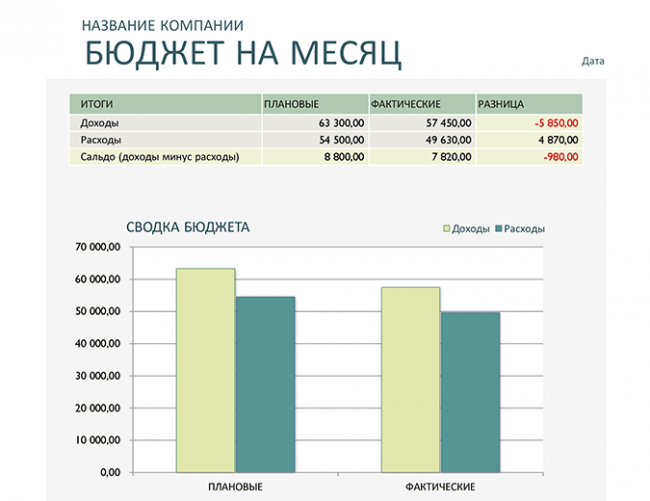
Шаблон позволяет сделать отчёт за месяц по доходам и расходам на отдельных вкладках и затем свести бюджет на главной странице. Имеет встроенную столбчатую диаграмму для наглядности и вынесенные результаты по пяти главным статьям расходов. Есть возможность сравнения плановых и фактических доходов и расходов, а также расчёта 15%-ного сокращения расходов.
Маркетинговый план

Без плана не обойтись в любом деле. Отслеживайте отдельные этапы рабочего процесса, назначайте ответственных и исполнителей, сдвигайте сроки, указывайте процент выполнения задач, предполагаемую и фактическую стоимость. Всё наглядно и на одном листе.
Расчёт безубыточности компании

Шаблон для анализа безубыточности компании — необходимый инструмент, который поможет вам узнать, сколько товара необходимо продать, чтобы показать стойкий финансовый результат и остаться на плаву. Программа рассчитает точку безубыточности и построит график на основании ваших данных по выручке, реализации, постоянным и переменным затратам.
Список дел

Чтобы не надеяться на собственную память, полезно составлять списки дел. Уже внедрили списки в свою ежедневную практику, но эти листочки и стикеры вечно куда-то теряются? Попробуйте шаблон «Список дел с отслеживанием результата» . Всё придумано давно, осталось только вбить свои дела, установить приоритет, дедлайн — и вперёд выполнять!
Ежедневник
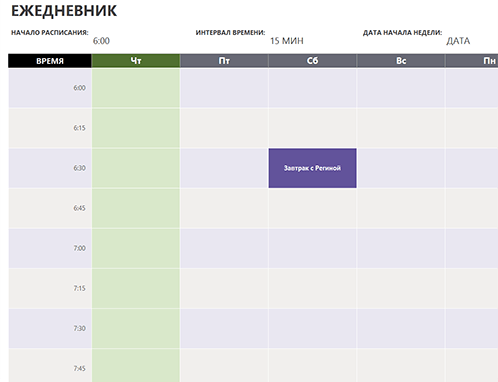
Предстоит горячий денёк: переговоры с заказчиком, поездка в налоговую, собеседование, доставка материалов и неприятная встреча с пожарным инспектором? А ещё хотелось бы успеть сходить в спортивный зал, пообедать и проверить уроки у ребёнка? Воспользуйтесь шаблоном ежедневника , чтобы ничего не забыть и постараться успеть по максимуму.
Как построить диаграмму ганта в Excel
Среди множества видов диаграмм, которые можно построить посредством программы Microsoft Excel, особенно следует выделить диаграмму Ганта. Она представляет собой горизонтальную столбчатую диаграмму, на горизонтальной оси которой, расположена временная шкала. С помощью неё, очень удобно вычислять, и визуально определять, временные отрезки. Давайте разберемся, как построить диаграмму Ганта в программе Microsoft Excel.
Создание диаграммы
Показать принципы создание диаграммы Ганта лучше всего на конкретном примере. Для этого, берем таблицу сотрудников предприятия, в которой указана дата их выхода в отпуск, и количество дней заслуженного отдыха. Для того, чтобы метод сработал, обязательно нужно, чтобы колонка, где находятся имена сотрудников, не была озаглавлена. Если она озаглавлена, то следует заглавие убрать.
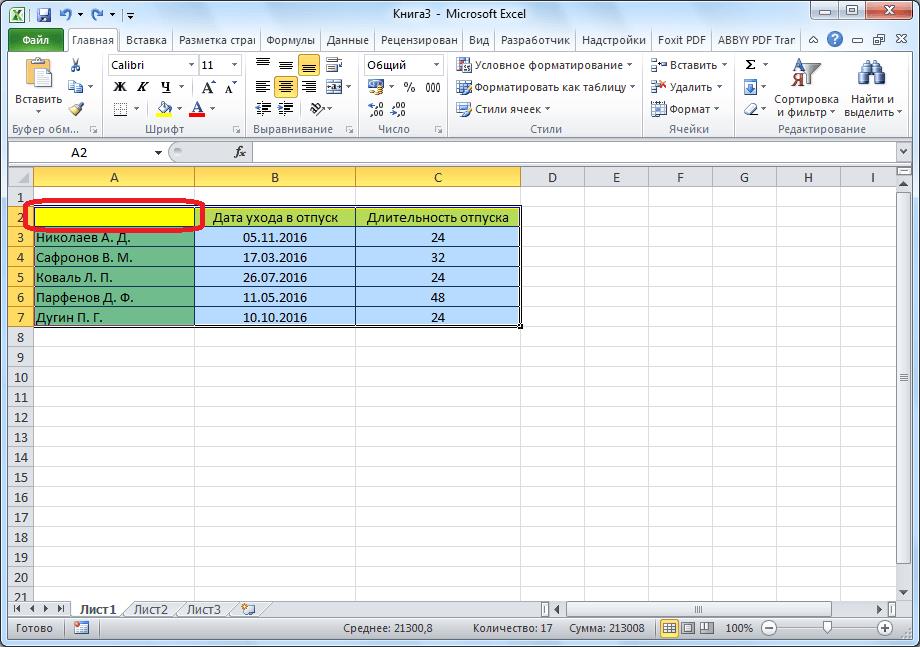
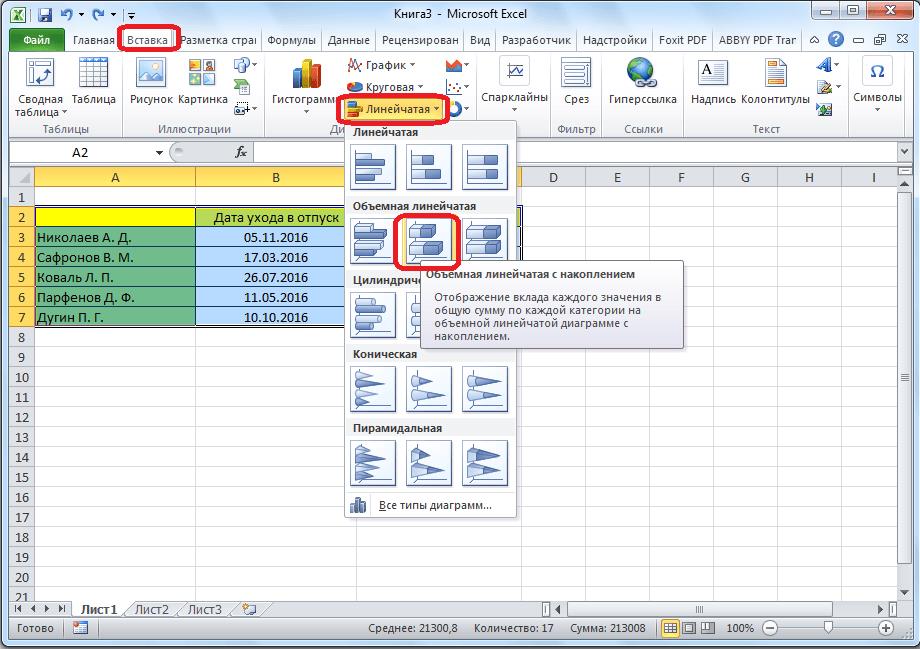
Прежде всего, строим диаграмму. Для этого, выделяем область таблицы, которая берется за основу для построения. Переходим во вкладку «Вставка». Кликаем на кнопку «Линейчатая», расположенную на ленте. В появившемся списке видов линейчатых диаграмм, выбираем любой тип диаграммы с накоплением.
Допустим, в нашем случае это будет объемная линейчатая диаграмма с накоплением.
После этого, Microsoft Excel формирует данную диаграмму.
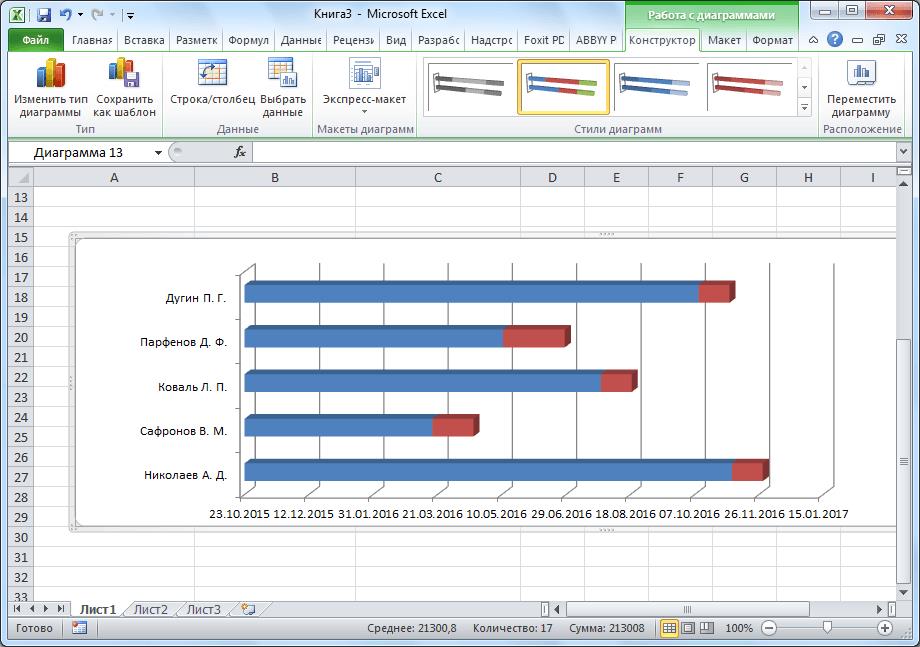
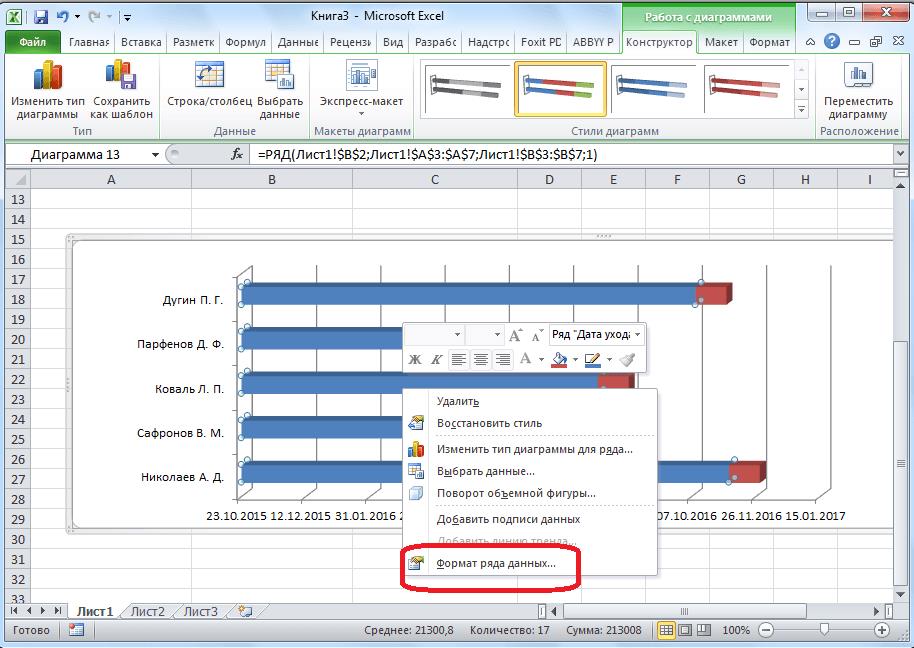
Теперь нам нужно сделать невидимым первый ряд синего цвета, чтобы на диаграмме остался только ряд, отображающий период отпуска. Кликаем правой кнопкой мыши по любому синему участку данной диаграммы. В контекстном меню выбираем пункт «Формат ряда данных…».
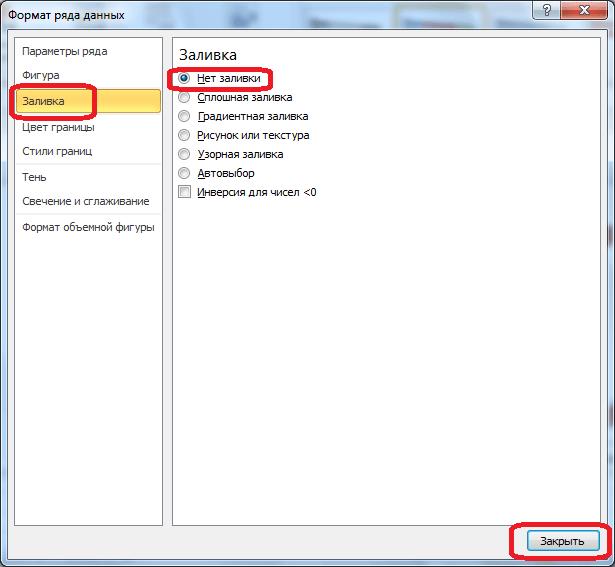
Переходим в раздел «Заливка», и устанавливаем переключатель на пункте «Нет заливки». После этого, жмем на кнопку «Закрыть».
Данные на диаграмме расположены снизу вверх, что не очень удобно для анализа. Попытаемся исправить это. Кликаем правой кнопкой мышки по оси, где расположены фамилии работников. В контекстном меню переходим по пункту «Формат оси».
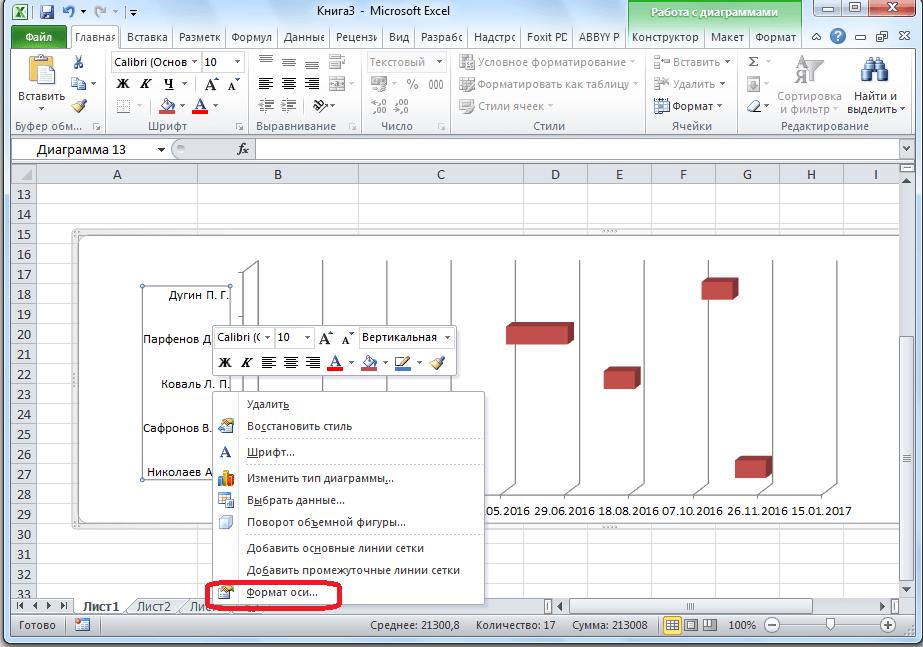
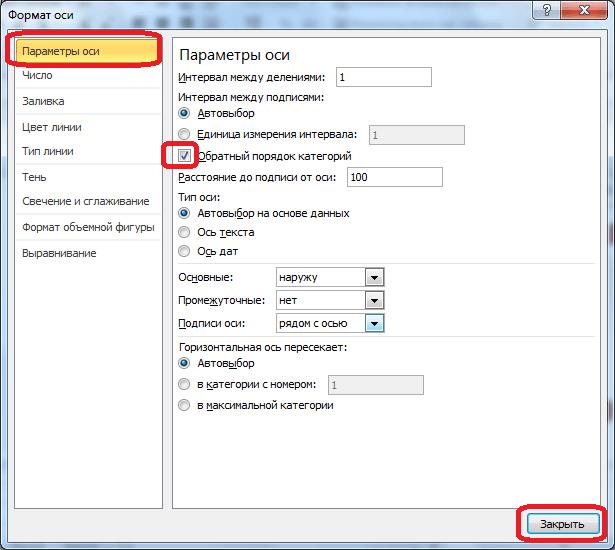
По умолчанию мы попадаем в раздел «Параметры оси». Он как раз нам и нужен. Ставим галочку напротив значения «Обратный порядок категорий». Жмем на кнопку «Закрыть».
Легенда в диаграмме Ганта не нужна. Поэтому, для того, чтобы убрать её, выделяем кликом кнопки мыши, и жмем на кнопку Delete на клавиатуре.
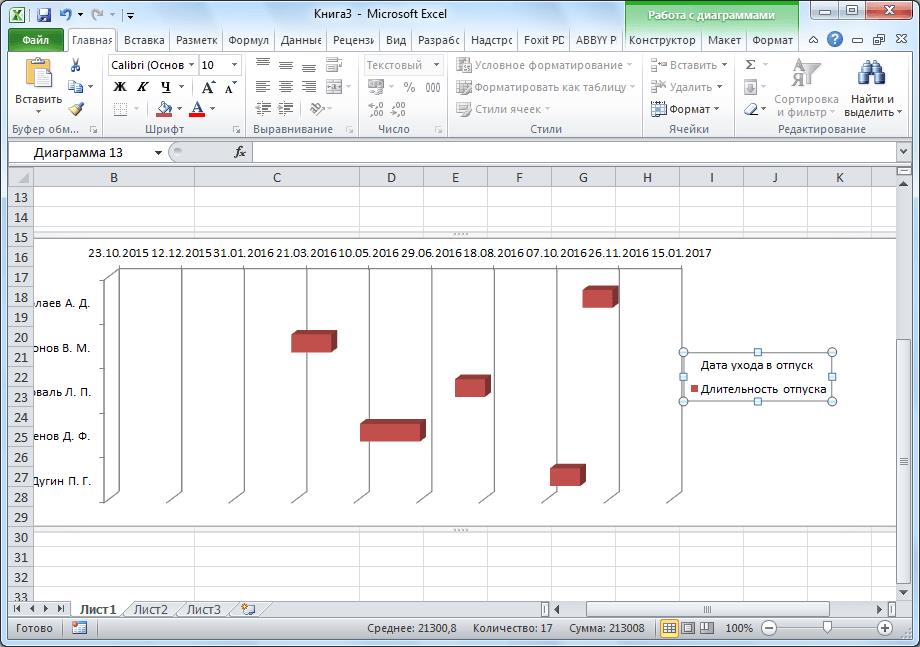
Как видим, период, который охватывает диаграмма, выходит за границы календарного года. Для того, чтобы включить только годовой период, или любой другой отрезок времени, кликаем по оси, где размещены даты. В появившемся меню, выбираем параметр «Формат оси».
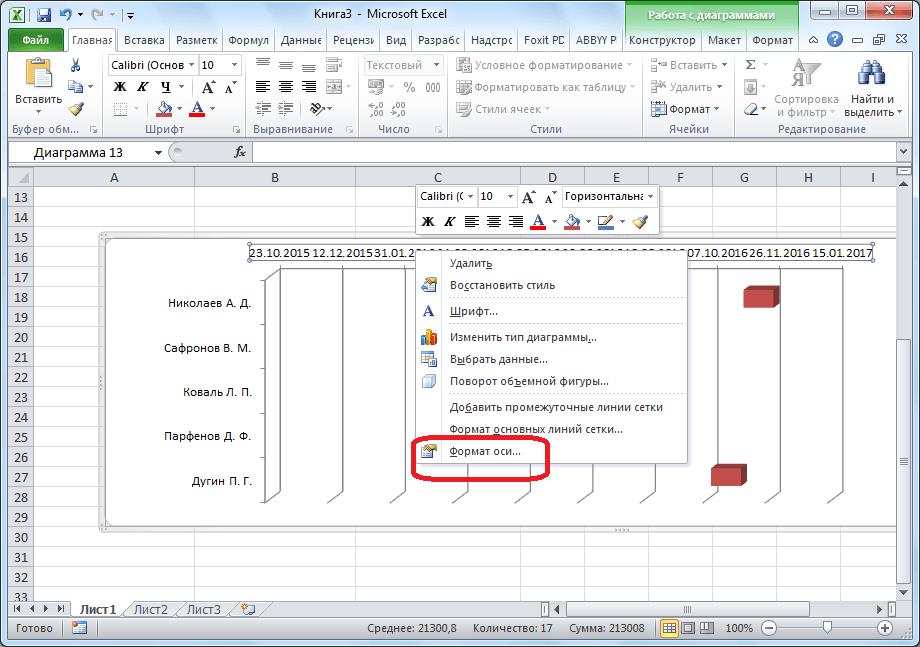
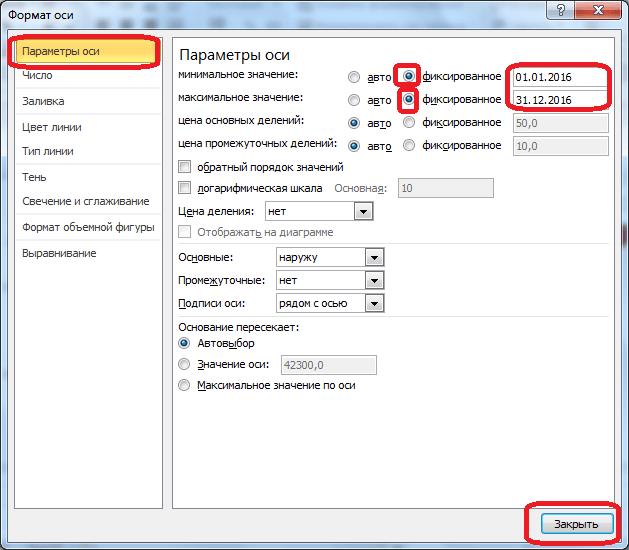
Во вкладке «Параметры оси», около настроек «Минимальное значение» и «Максимальное значение», переводим переключатели из режима «авто» в режим «фиксированное». Устанавливаем в соответствующих окошках значения дат, которые нам требуются. Тут же, при желании, можно установить цену основных и промежуточных делений. Жмем на кнопку «Закрыть».
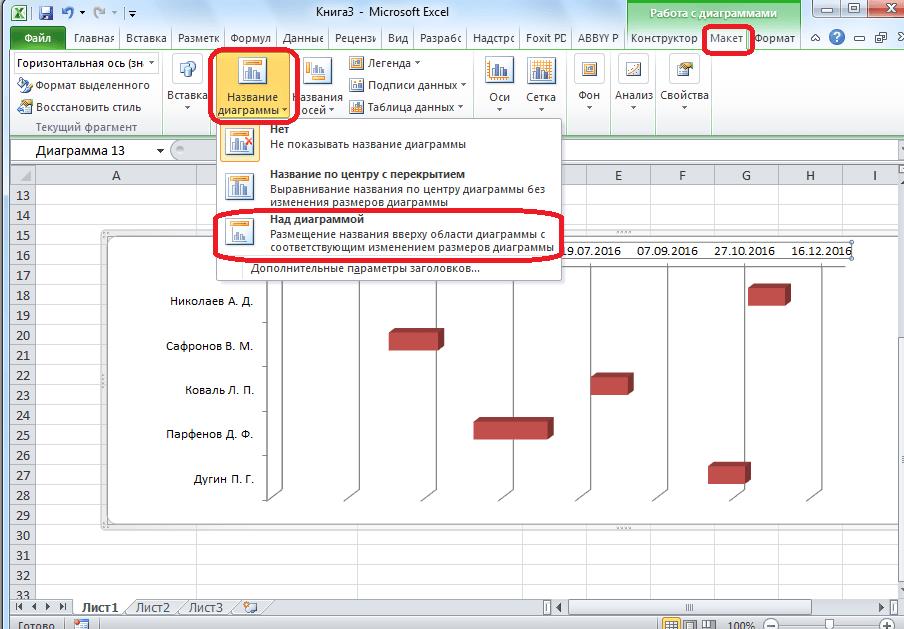
Для того, чтобы окончательно завершить редактирование диаграммы Ганта, нужно придумать ей наименование. Переходим во вкладку «Макет». Кликаем на кнопку «Название диаграммы». В появившемся списке выбираем значение «Над диаграммой».
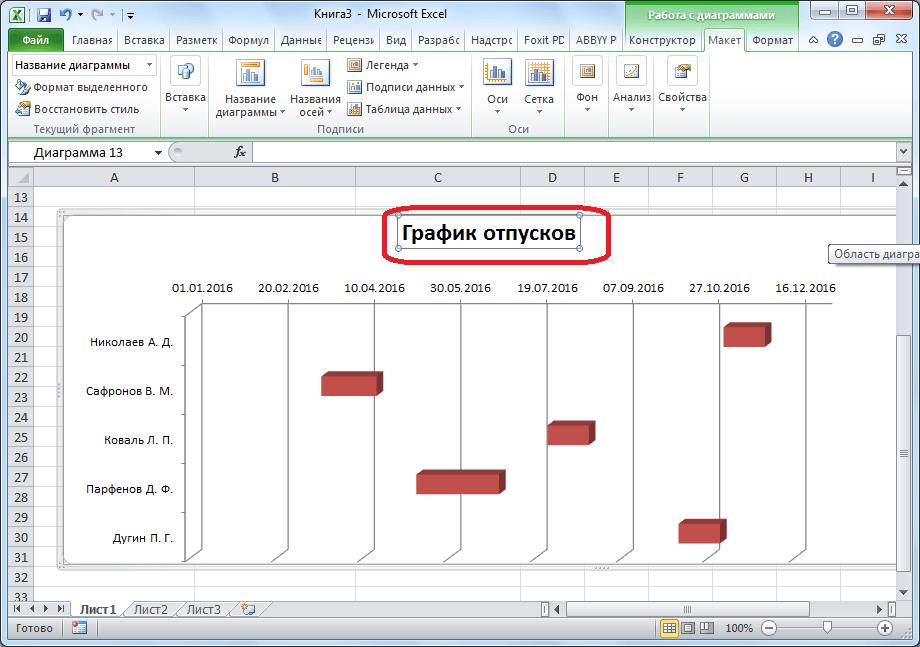
В поле, где появилось наименование, вписываем любое удобное для вас название, которое подходит по смыслу.
Конечно, можно проводить и дальнейшее редактирование полученного результата, подгоняя его под свои потребности и вкусы, практически до бесконечности, но, в общем, диаграмма Ганта готова.
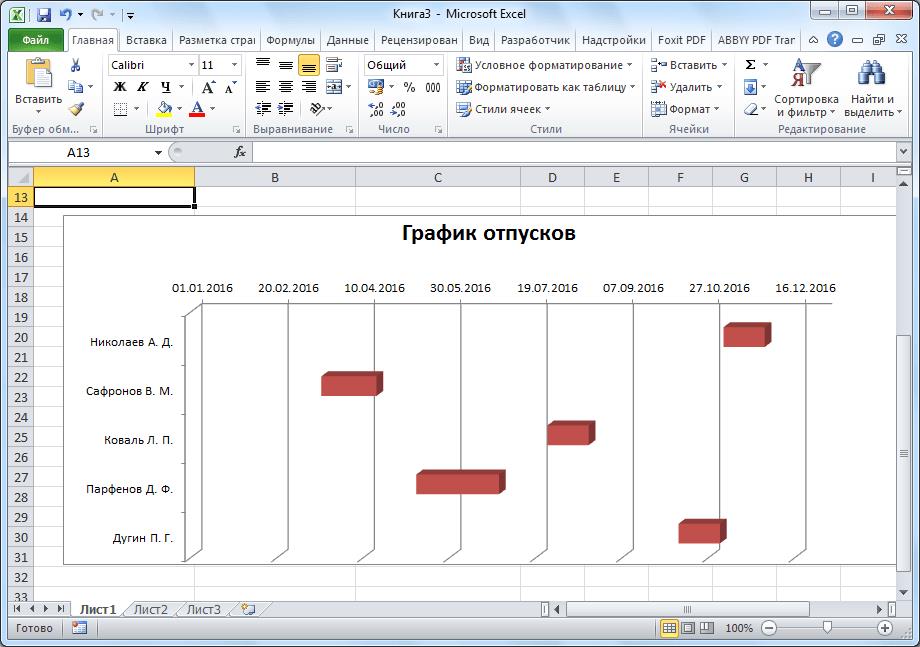
Итак, как видим, построение диаграммы Ганта не так сложно, как кажется на первый взгляд. Алгоритм построения, который был описан выше, можно применять не только для учета и контроля отпусков, но и для решения многих других задач.
Источник: officeassist.ru
Диаграмма Ганта

Диаграмма Ганта — это инструмент управления проектами, который позволяет эффективно определять и отслеживать любые задачи, которые необходимо выполнить для завершения работы над конкретным проектом. Например, диаграмма позволяет отслеживать прогресс и взаимозависимости между задачами, делегировать их, эффективно распределять ресурсы, соблюдать сроки и назначать ответственных за задачи лиц.
У диаграммы Ганта много названий, например, график Ганта, ленточная диаграмма Ганта или календарный график. На практике диаграмма Ганта представляет собой популярный тип столбчатых диаграмм, которые иллюстрируют бизнес-план или график работ. Ее создателем является Генри Л. Гант, американский инженер-механик и консультант по управлению. Сетевая диаграмма используется для определения различных задач проекта в хронологическом порядке с использованием связей.
Объясняя определение диаграммы Ганта простыми словами, можно сказать так: ленточный график Ганта позволяет руководителям проектов и самим членам команды наглядно отслеживать все этапы работы и эффективно формировать задачный календарь. Это, в свою очередь, означает повышение продуктивности и результатов команды.
Для чего нужна диаграмма Ганта
Основная цель диаграммы Ганта — визуализировать информацию в виде диаграммы, чтобы было проще отслеживать результаты и продвигаться по этапам проекта. По сути это рабочий инструмент для самоконтроля, расстановки приоритетов и оптимизации бизнес-процессов, который помогает команде поддерживать тонус и продолжать двигаться к цели.
Стоит также учесть, что сетевая модель (сетевой график), тоже активно используемая в управлении проектами, сильно отличается от диаграммы Ганта: сетевая модель позволяет контролировать абсолютно любые рабочие задачи в рамках проекта, а диаграмма Ганта предназначена лишь для тех задач, что нужны для его успешного завершения и запуска.
Диаграммы Ганта: преимущества и недостатки

Диаграмма Ганта показывает и обеспечивает следующее:
- наглядно отражает процесс реализации проекта, что облегчает работу и самоконтроль команды;
- позволяет контролировать этапы и сроки выполнения задач;
- помогает отслеживать и оценивать прогресс;
- упрощает взаимодействие между членами команды;
- эффективно распределяет рабочую нагрузку и мотивирует двигаться к цели (за счет визуализации прогресса).
Однако можно также перечислить следующие недостатки диаграммы Ганта, к которым относится:
- Применение диаграммы Ганта требует регулярных обновлений данных. Как правило, диаграмма разрабатывается на начальных этапах планирования, но в дальнейшем проект может претерпевать изменения, в связи с чем соответствующие изменения придется вносить и в диаграмму. Любой пересмотр задач, ресурсов, обязанностей и этапов должен обязательно вноситься!
- Диаграмма может искажать происходящее, если была неправильно составлена. Также не все инструменты, при помощи которых можно составить диаграмму Ганта, отображают необходимые ресурсы, что также может сделать картину для команды неполной.
- Создание и настройка диаграммы занимает много времени. Работа с ней достаточно трудоемкая, поэтому руководителю потребуется регулярно выделять на диаграмму дополнительное время, чтобы не запутаться в задачах и сроках.
Планирование задач с использованием диаграммы Ганта
Планирование задач с использованием диаграммы Ганта представляет собой использование диаграммы как гибкого инструмента для постановки и формулирования задач, так как она позволяет ответить на самые важные в планировании вопросы:
- Какие именно задачи необходимо решить и на каком этапе?
- Когда стартует проект и к какому сроку он должен быть завершен?
- Когда необходимо приступить к выполнению конкретной задачи и когда нужно закончить?
- Какие задачи пересекаются между собой? Как они связаны?
- Какие задачи и кому делегировать? Кто является ответственным?
Ответы на все эти вопросы также используются и отображаются в диаграмме, благодаря чему все члены команды могут следить за выполнением задач и контролировать свой прогресс. График работы проекта в форме диаграммы Ганта также учитывается при распределении и постановке задач, что может оптимизировать тайм-менеджмент команды и руководителя.
Диаграмма Ганта в управлении проектами

Диаграмма Ганта в управлении проектами представляет особую важность для менеджеров проектов — лиц, которые непосредственно отвечают за работу над каждым проектом, обеспечивают контроль над рабочими процессами и потому должны быть в курсе работы всех специалистов и решения задач.
Помимо этого, ленточная диаграмма Ганта может пригодиться:
- руководителям и владельцам бизнеса — используя информацию графика, они могут осуществлять более эффективный контроль за работой команды, выявлять слабые места в процессах и работе сотрудников, минимизировать затраты ресурсов и т.д.;
- членам команды — с помощью диаграммы гораздо проще оценивать вклад каждого участника работы и ограничивать его зону ответственности, что, в свою очередь, позволяет избежать лишних конфликтов, недопонимания и нерационального пересечения задач;
- заказчикам — доступ к диаграмме Ганта, которую ведет команда, даст заказчику наглядную информацию о состоянии работы, сроках и рентабельности сделанных им вложений.
Диаграмма Ганта в бережливом производстве
Бережливое производство — это подход к управлению, ориентированный на производство только тех товаров, которые максимально удовлетворяют запросы потребителей. При этом бережливое производство минимизирует количество брака и дефектов, а также количество затраченных ресурсов, пространства и времени на работу. Таким образом, диаграмма Ганта в бережливом производстве является одним из наиболее гибких и удобных инструментов для оптимизации и контроля этого производства, так как с ее помощью можно отслеживать возникающие дефекты и находить слабые места бизнес-процессов, чтобы быстро и эффективно устранить их.
Как построить диаграмму Ганта

Диаграмма Ганта для проекта играет роль ведущего и регулирующего инструмента, поэтому существует огромное количество способов и программного обеспечения для ее построения. Так как построить диаграмму Ганта на практике? Сделать это можно даже при помощи обычной бумаги и ручки, но удобнее всего делать это на специальной платформе, которая предназначена именно для использования подобных инструментов. Для того чтобы научиться полноценно строить диаграммы Ганта, рекомендуется просмотреть обучающие видео или пройти соответствующий курс. Далее кратко представлена информация по самым основным видам ПО, допускающим создание диаграмм Ганта.
Диаграмма Ганта в Excel
Создание диаграмм Ганта в Excel не так удобно и просто, как создание диаграммы при помощи платформ, разработанных специально для этого. Однако Microsoft Excel является одним из наиболее доступных (с финансовой и функциональной точки зрения) инструментов, поэтому его нельзя списывать со счетов. На построение диаграммы в Excel уйдет минимум 30 минут, также здесь нет дополнительных параметров (например, построения зависимости между процессами).
Строится диаграмма Ганта в Excel следующим образом
- Создайте диапазон данных. Для этого перечислите в столбик все необходимые задачи, а напротив укажите дату начала их выполнения и дату окончания (или количество дней, которое отводится на выполнение каждой задачи). Можно перенести данные из Microsoft Word или любых других программ, имеющих функцию интегрирования с Excel.
- Захватите созданный диапазон данных. Зайдите на верхнюю вкладку «Вставка» и выберите линейчатую диаграмму с накоплением.
- Чтобы диаграмма Ганта начиналась с той задачи, которую вы внесли самой первой, измените порядок задач. Для этого кликните по оси задач и выберите «Обратный порядок категорий».
- Зайдите на вкладку «Формат» и выберите «Без заливки», если хотите отформатировать диаграмму. Также можно дать название диаграмме и ее осям, поменять по своему усмотрению цвет.
Чтобы ускорить и упростить работу, вы также можете бесплатно скачать шаблон диаграммы Ганта в Excel на официальном сайте Microsoft.
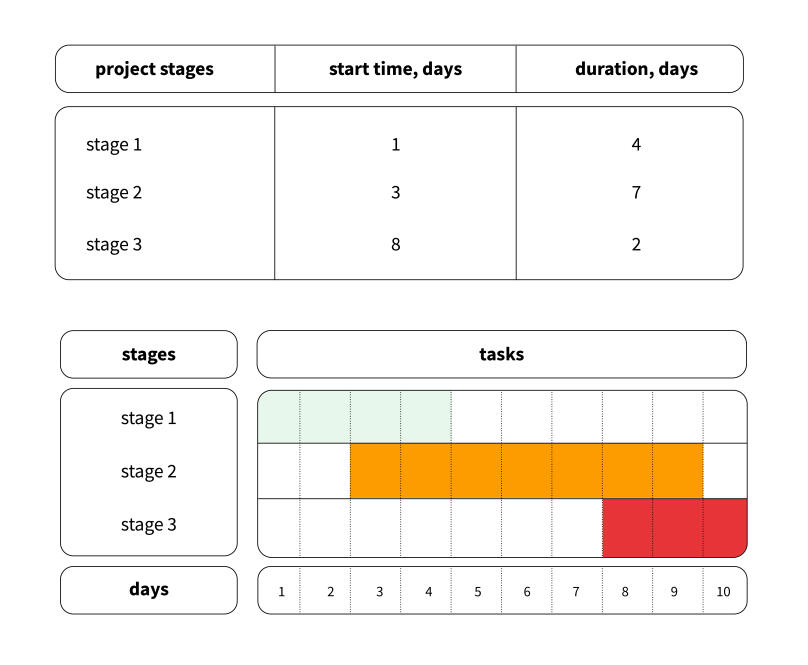
Диаграмма Ганта в Гугл Таблицах
Google Sheets лучше всего подходят для небольших диаграмм, в которых участвует максимум 7–8 человек. Это бесплатный и интуитивно понятный онлайн-инструмент, благодаря чему на создание диаграммы у вас уйдет минимум времени. Вот как построить диаграмму в Google:
- Создайте таблицу и внесите в нее все необходимые сведения, которые хотите учесть в диаграмме.
- В свободных ячейках справа от таблицы расположите даты проекта.
- Выделите курсором свободную область между данными и датами — именно там появится диаграмма.
- Зайдите на вкладку «Формат» и выберите «Условное форматирование».
- В появившемся окошке выберите «Добавить правило», а после — «Ваша формула».
- Введите в окошко следующее: = AND(E$1 =$B2), где Е1 — это первая ячейка в строке, С2 — дата окончания первой задачи, а B2 — дата ее начала.
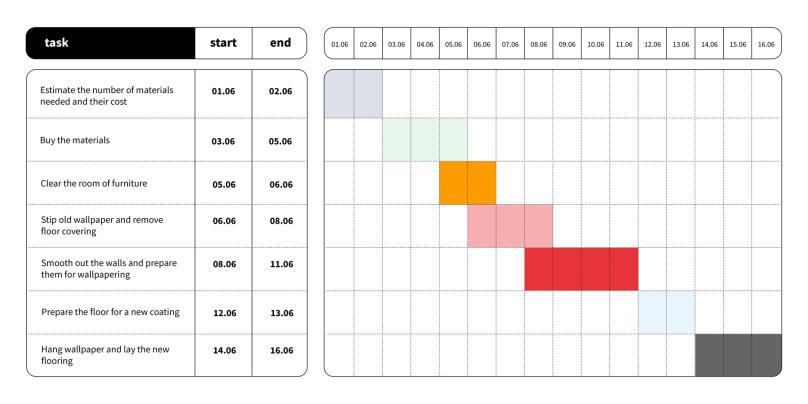
Диаграмма Ганта в MS Project
Программа MS Project является программой для визуализации данных от самой Microsoft, поэтому выстраивается здесь диаграмма еще проще, чем в Excel, вдобавок автоматически. Вот первое, что вам нужно сделать после установки программы:
- Откройте меню «Файл» и выберите пункт «Параметры», а затем «Настроить ленту».
- Чтобы сделать диаграмму Ганта, нужно добавить функцию мастера по созданию диаграмм MS Project. Для этого выберите наиболее удобный для вас раздел, например «Формат», и нажмите кнопку создания группы.
- Зайдите на вкладку «Настройка ленты» и откройте пункт, предназначенный для команд, которых нет в ленте.
- Пролистайте открывшийся список до конца и найдите раздел мастера диаграмм Ганта в MS Project. После этого нажмите кнопку «Добавить». Данный раздел автоматически появится на прежде выбранной вами вкладке (например, «Формат»).
После этого можно приступать непосредственно к созданию диаграмм. Для этого необходимо пошагово выполнить следующее:
- Откройте вкладку мастера по созданию диаграмм.
- Перейдите на вкладку со списком задач. Вносить новые этапы сюда или редактировать их можно при помощи контекстного меню. Перед вами появится окно, в котором вы можете указать необходимые сведения, например название задачи, срок выполнения, общая продолжительность и т.д.
- На вкладке «Предшественники» указываются связи с другими задачами, заполненными ранее в MS Project. Благодаря этому вы сможете отслеживать взаимозависимости и создать полномасштабную диаграмму.
- Как только вы завершите вносить все задачи по отдельности, нажмите «Ок». В правой части окна появится временная шкала с последовательностью сформированных вами задач
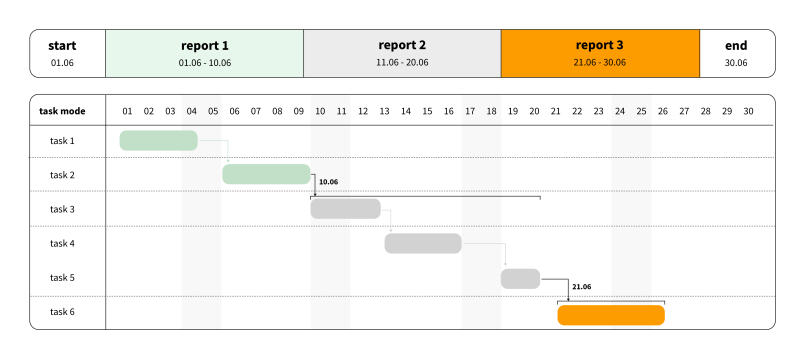
Диаграмма Ганта в PowerPoint
PowerPoint имеет достаточно простой и понятный функционал, поэтому хорошо подходит для создания диаграммы Ганта. Строится она здесь в несколько шагов:
- Выберите вкладку «Создать» на левой панели, открыв программу PowerPoint.
- В поле поиска шаблонов введите «Диаграмма Ганта» и нажмите «Ок» или клавишу, которая называется Enter.
- Результаты поиска выдадут вам пять стандартных шаблонов для диаграммы Ганта. Выберите тот шаблон, который больше всего подходит под сроки и требования вашего проекта. Нажмите «Создать».
- Отредактируйте контент шаблона, внеся его собственные данные. По умолчанию здесь можно редактировать задачи и сроки. Для этого щелкайте на нужное поле и заполняйте его.
- В верхнем левом и нижнем правом углах диаграммы Ганта обозначаются даты начала и даты завершения проекта. Вы также можете отредактировать их и ввести собственные значения, щелкнув по датам мышкой.
- Чтобы настроить длину (продолжительность задачи), нажмите на панель задач, затем перетащите ее так, чтобы задать нужную вам длину. Вы также можете поставить свои маркеры запуска или остановки, щелкнув по ним и перетащив в нужное вам положение.
Диаграмма Ганта в Trello
Сайт Trello предлагает множество готовых шаблонов диаграммы Ганта, в которых остается только внести собственные сведения по образцу, чтобы начать управление проектами. Таким образом, Trello является одной из наиболее удобных программ и лучше всего подходит для новичков в проектном управлении или руководителей, которые испытывают дефицит рабочего времени. Вся информация здесь также отображается наглядно (от сроков до комментариев сотрудников, которые они могут оставлять по задачам, имея общий доступ к диаграмме). Сама диаграмма же полностью автоматизирована и выполняет большую часть монотонной работы. Служба поддержки Trello также доступна круглосуточно и всегда готова объяснить, как сделать свою диаграмму.
Диаграмма Ганта в Jira
Jira Roadmap — приложение, разработанное специально для ведения и реализации проектов. Диаграмма Ганта здесь выстраивается при помощи так называемых «эпиков» и историй, с помощью которых и иллюстрируется каждая задача. Лучше всего данное приложение подходит для крупных диаграмм, например для проектов на год или по крайней мере на квартал. Для ежедневной работы с диаграммой или детального планирования проектов лучше обратиться к другому ПО. Для работы с диаграммой Jira требуется специальное обучение.
Диаграмма Ганта в Notion
Notion является относительно новым программным обеспечением и представляет собой базу данных, которая намного функциональнее и обширнее, чем диаграмма Ганта. Это позволяет легко масштабировать проекты, настраивать сроки и контролировать работу сразу нескольких команд, выстраивая проекты и задачи в хронологическом порядке. Также при помощи Notion можно отобразить объемы работы и проблемы, которые возникают в процессе. Однако создание диаграммы в Notion требует отдельного обучения в связи со сложностью и количеством инструментов, как и в Jira.
Диаграмма Ганта в Power BI
Power BI — это комплексное программное обеспечение для бизнес-анализа, разработанное компанией Microsoft, объединяющее несколько программных продуктов, которые позволяют создавать технологический и визуальный дизайн, интегрируя разные инструменты и данные. Power BI относится к классу self-service, то есть представляет собой программу для полностью самостоятельной и автономной работы клиента, которой он может пользоваться сразу для множества разноплановых целей. Здесь можно отобразить иерархическую структуру проекта, выстроить взаимосвязи между задачами, добавлять столбцы и индикаторы, а также вести сразу множество задач (до нескольких тысяч). Однако построение диаграммы Ганта в Power BI также требует специальных знаний.
Примеры диаграмм Ганта
В классическом примере вертикальной осью диаграммы Ганта служит хронологический порядок задач, которые нужно выполнить до завершения проекта. А горизонтальной осью диаграммы Ганта служит временная шкала, которая измеряет продолжительность каждой задачи и всего проекта. Рядом с каждой задачей также можно увидеть исполнителей, ответственных за задачу. Вот как выглядит классическая диаграмма Ганта на практике:
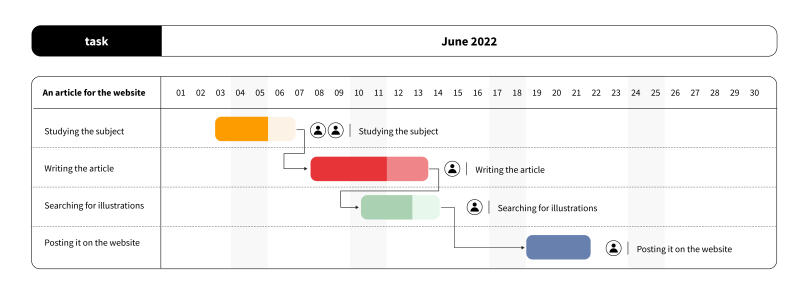
Другой тип диаграммы предполагает использование критических путей и базовых показателей, помимо задач и сроков. Например, указывается время доставки продукта или дата релиза, что расширяет структуру диаграммы. Вот пример диаграмм Ганта такого вида:
Источник: lectera.com