
7 сервисов для сбора своей статистики и данных конкурентов в Youtube
Анализируйте конкурентов в Youtube — узнайте успешные приемы других каналов и не совершайте ошибки, которые принесли компаниям много дизлайков. Предлагаем обзор сервисов для сбора статистики, которые помогут вам узнать все о деятельности конкурентов на этой платформе.
Popsters
Цена: 399–1899 рублей в месяц
Демо-доступ: 10 загрузок
Сравнивайте и анализируйте эффективность видеороликов в Youtube с помощью Popsters. Сервис собирает данные об активности пользователей — лайки, комментарии, дизлайки — и выдает вам топ постов по этим показателям. Есть статистика по активности в разное время суток или по дням недели. Можно узнать общее количество видео и динамику загрузки новых роликов.
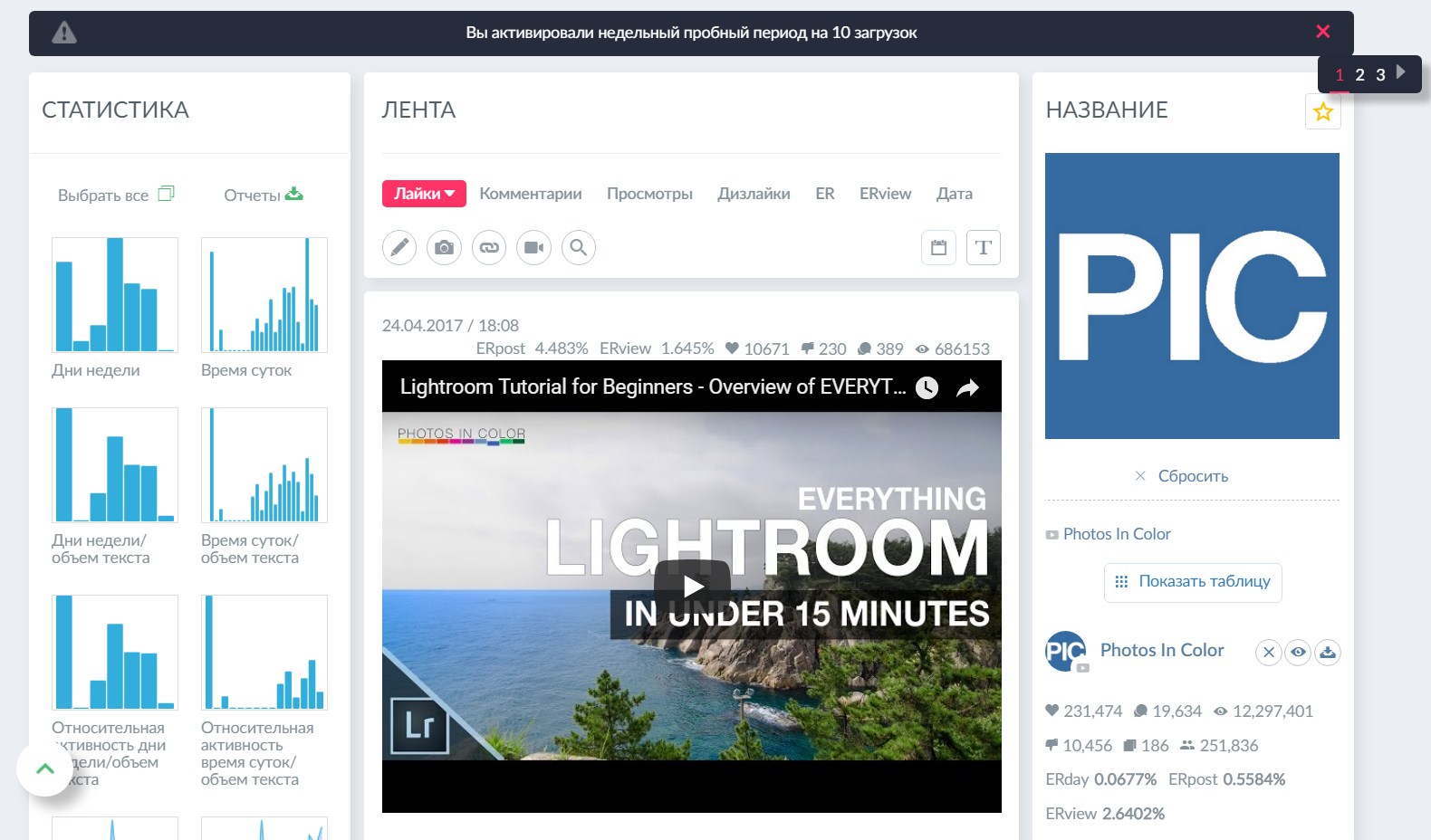
Узнайте, какие ролики конкурентов аудитория приняла максимально лояльно
Сколько Платит YouTube за 1000 Просмотров? Реальная Статистика Канала
Popsters собирает данные по хештегам, автоматически формирует отчетность в Excel — можно настроить постоянный мониторинг. Есть фильтр по наличию текста в посте.
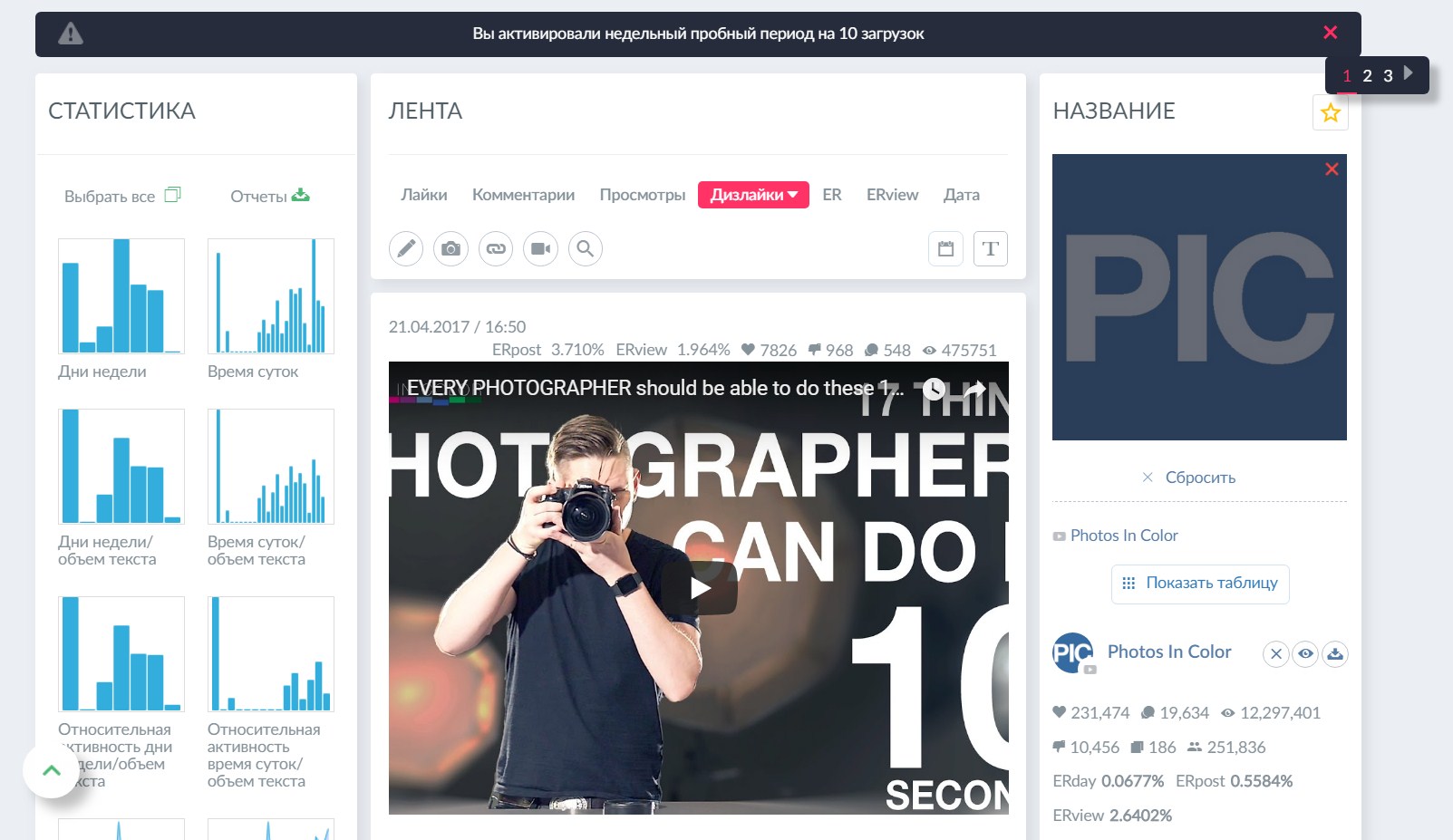
Анализируйте не только успехи, но и провалы конкурентов — топ по количеству дизлайков
Livedune
Цена: от 500 рублей/месяц
Демо-доступ: 3 дня
LiveDune пригодится для сравнения показателей вовлеченности своего аккаунта и конкурентов. Сервис анализирует динамику интереса к различным темам — вычисляет популярные видео конкурентов, отслеживает упоминания темы по хэштегам. Вы можете подключить до 100 каналов конкурентов одновременно.
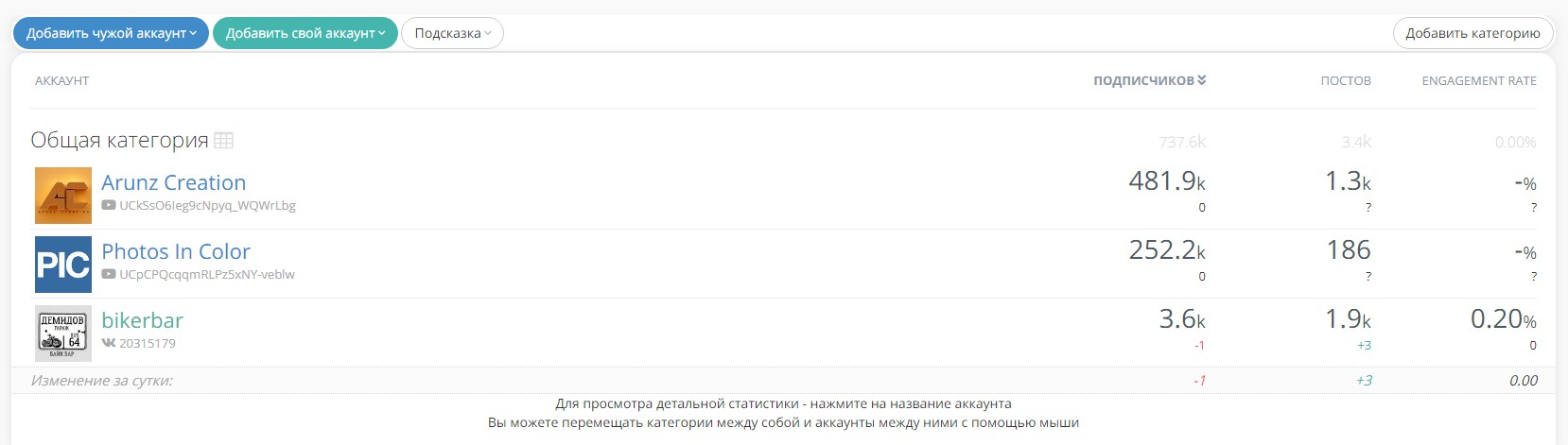
В LiveDune можно сравнивать несколько аккаунтов сразу
Сервис подойдет для поиска конкурентов по вашей теме — LiveDune анализирует посты и формирует пользователей в тематические рейтинги. Вы можете найти успешные аккаунты, перенять опыт или запустить у них рекламу. Демонстрируются не только рейтинг по лайкам, но и топ каналов по дизлайкам.
Есть стандартная статистика по охвату канала — количество постов, лайки, просмотры. Все показатели демонстрируются в динамике. Есть выгрузка отчетов в Excel. О новых комментариях на канале сервис присылает уведомления в Telegram.
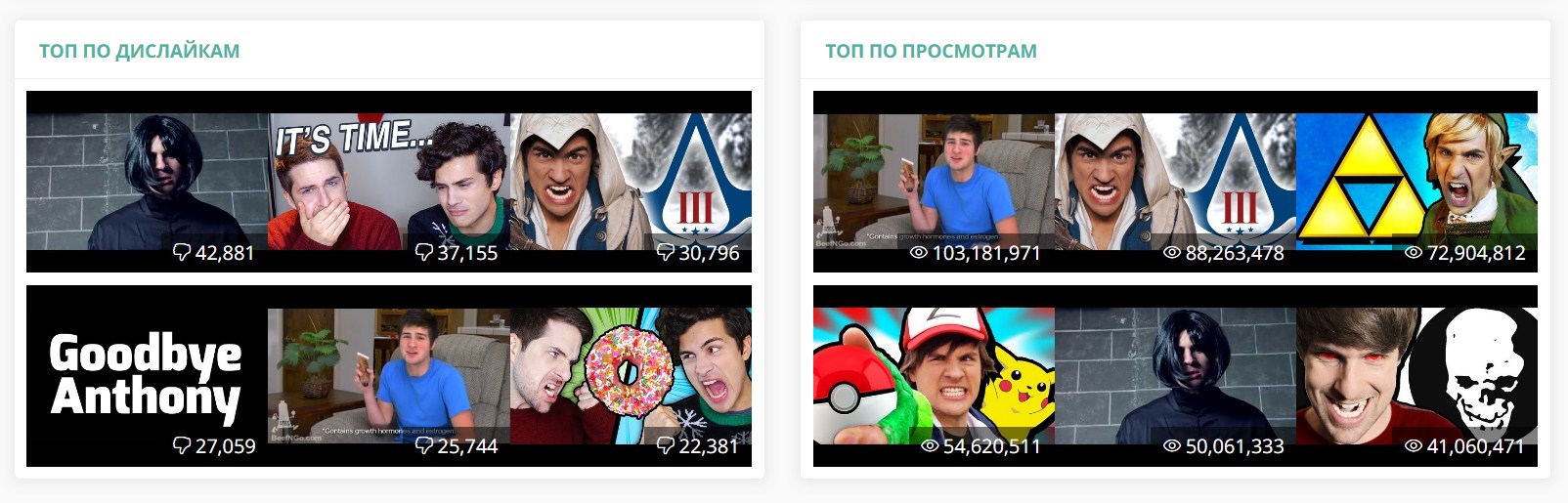
Получите список ссылок на лучшие и худшие видео конкурента
JagaJam
Цена: 999–40000 рублей в месяц
Демо-доступ: Нет
JagaJam — это одновременно сервис глубокой аналитики и мониторинга конкурентов и рейтинговый сайт популярных корпоративных каналов.
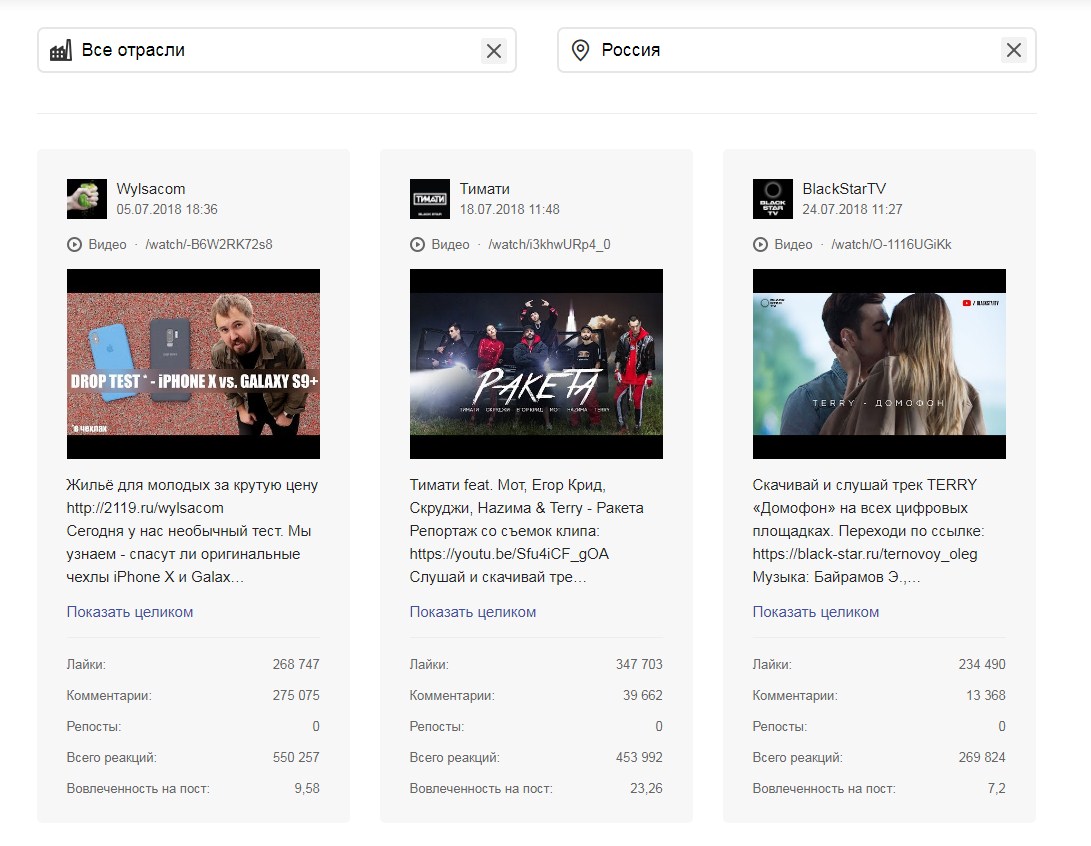
Найдите самые популярные видео конкурентов в отрасли и посмотрите на их вовлеченность
Платно сервис можно использовать для отслеживания каналов конкурентов более чем по 30-ти метрикам. Можно мониторить активности администраторов сообществ, реакции на комментарии пользователей, динамику количества подписок и просмотров, топ удачных и неудачных видео. Сервис анализирует не только конкурентов, но и нишу в целом, подсказывает удачное время для публикации, рекомендует продолжительность ролика и объем текста в нем.
Бесплатно сервис можно использовать для мониторинга самых популярных постов в нише и отслеживания новых конкурентов — JagaJam показывает еженедельный рейтинг самых быстрорастущих каналов в нише.
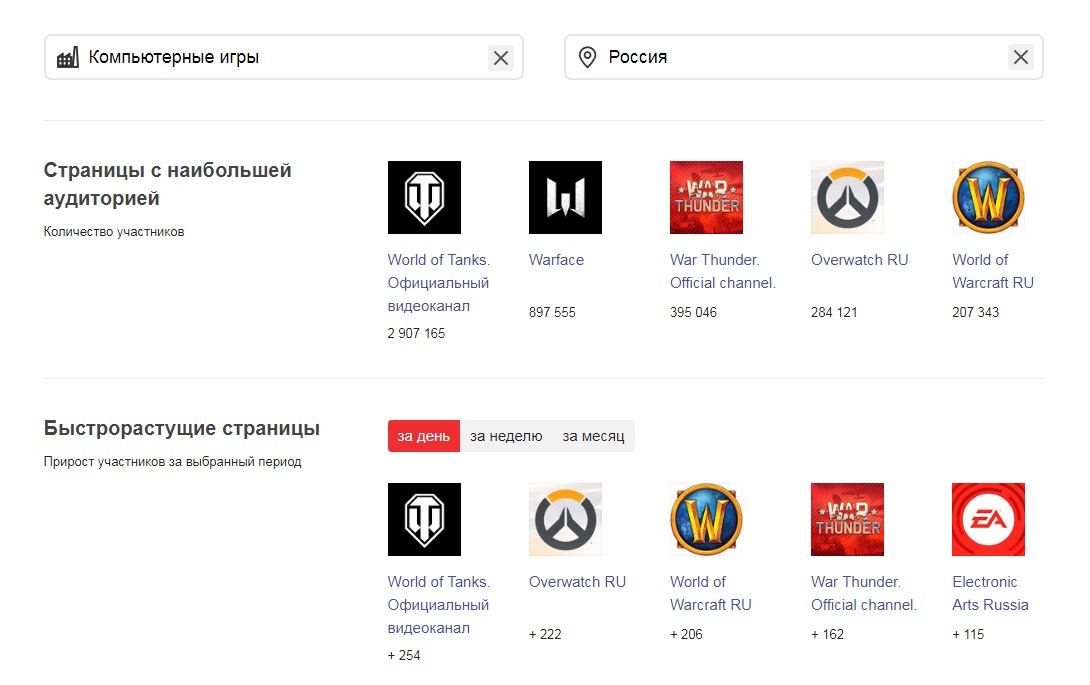
С помощью JagaJam можно найти молодых быстрорастущих конкурентов
VidIQ Vision
Цена: от 7,5 долларов в месяц
Демо-доступ: Да
VidiQ — сервис, сделанный в виде расширения и веб-консоли браузера Google Chrome. Он предоставляет аналитические данные любого канала «на лету». Достаточно зайти на любую страницу с роликом — расширение выдаст информацию о количестве подписчиков и просмотров канала в динамике, поставит оценку SEO по собственному алгоритму и выдаст теги, которые канал использует для продвижения.
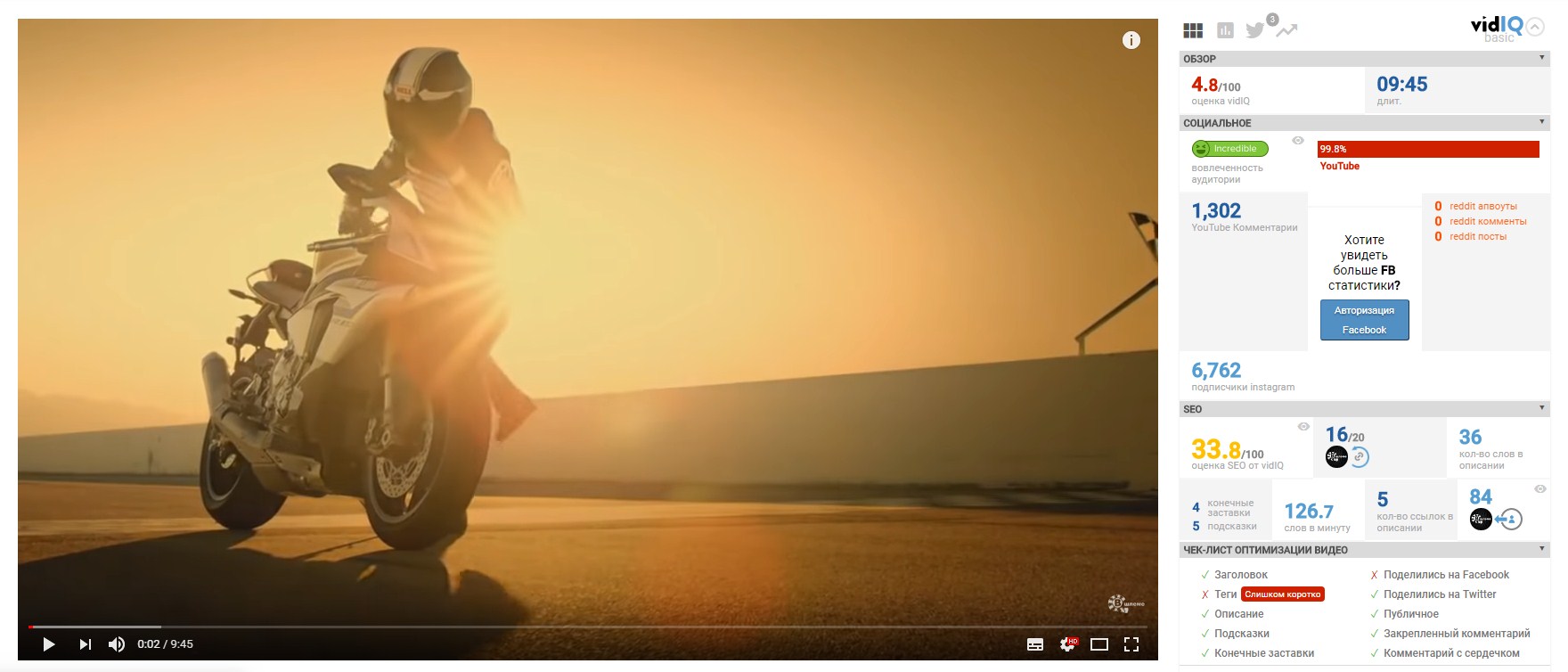
Получайте данные о вовлеченности любого канала, зайдя на страницу с любым роликом
Бесплатно можно отслеживать трех конкурентов и получить доступ к базовой аналитике. За деньги сервис подскажет лучшее время для публикации поста, даст доступ к историческому анализу статистики любого ролика, сделает расширенный SEO-анализ и подберет ключевые слова к ролику, если решите опубликовать у себя на канале что-то аналогичное.
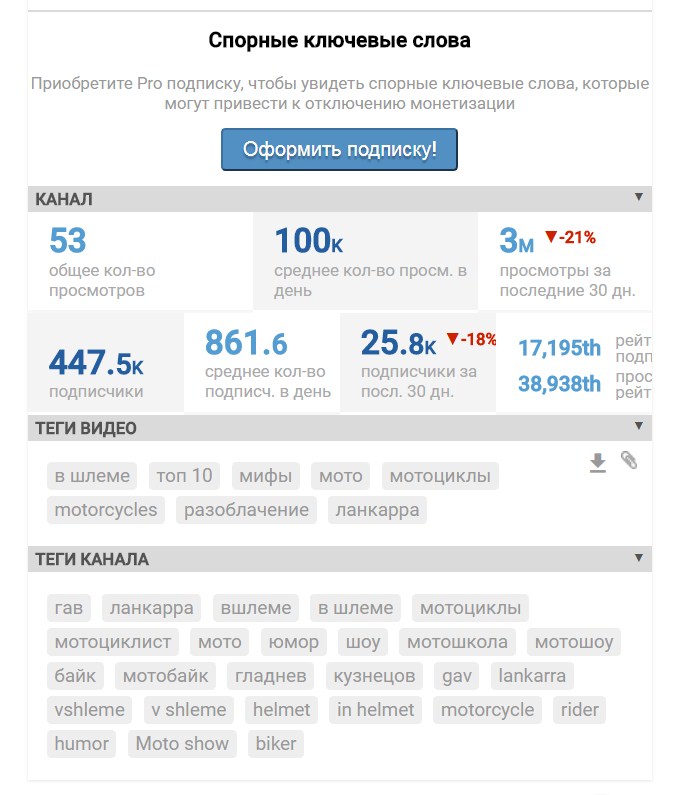
С помощью Vidiq уточняйте динамику подписчиков у канала
SeeZisLab
Цена: бесплатно
Демо-доступ: да, 50 загрузок
Seezislab подскажет статистику, достижения, возможность заработка и основные характеристики любого YouTube-канала. Сервис рассчитывает доходность по своему алгоритму и кроме привычных показателей выдает возможную стоимость одной минуты видео на канале. Есть тренды тегов, топы каналов по разным параметрам, социальные характеристики.
Плюс Seezislab достаточно точно находит тренды по ключевым словам. Выдает количество просмотров в неделю и месяц как по ключевому запросу, так и по схожим тематикам.
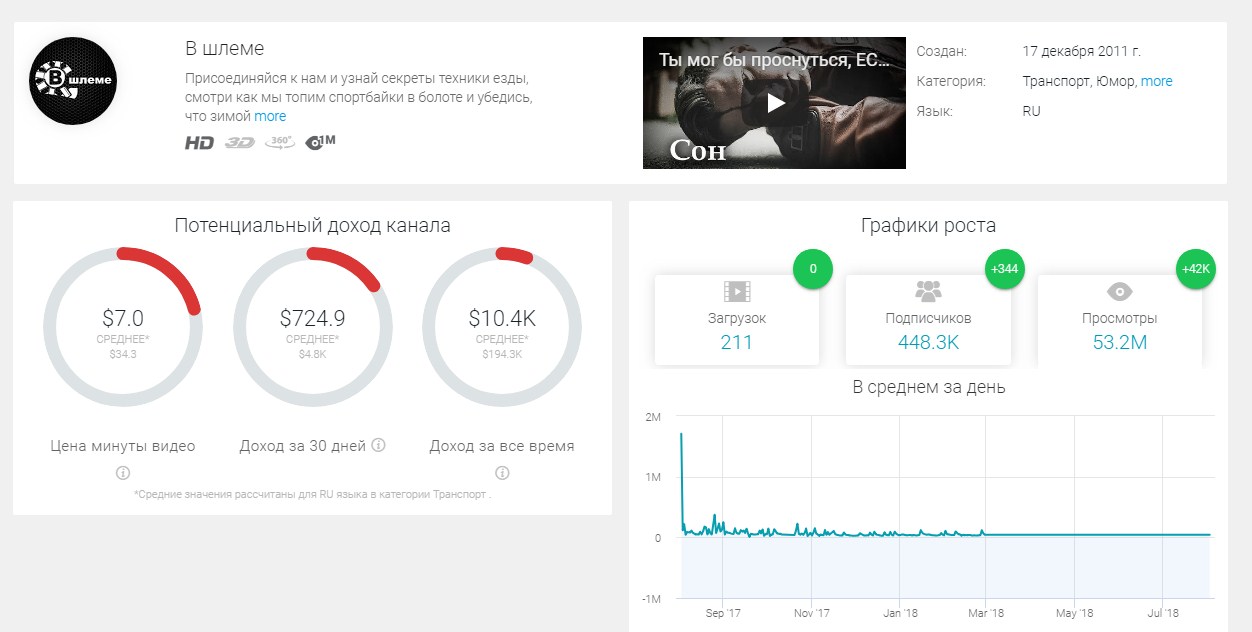
Ознакомьтесь с потенциальным доходом конкурента и его статистикой
Сервис подскажет показатели равномерности и глубину просмотров на канале, уточнит, в каких категориях канал выкладывает ролики. Порекомендует похожие каналы. Есть информация о лучших и худших видео, график соотношения длины видео и реакции на него пользователей. Подскажет динамику загрузки видео по дням.
Сервис находится в разработке, но доступ открыт. Информации о платному доступе пока нет, хотя владельцы планируют ввести ее в ближайшее время. Сейчас новым пользователям выдают доступ до 1 сентября и 50 загрузок различных каналов.
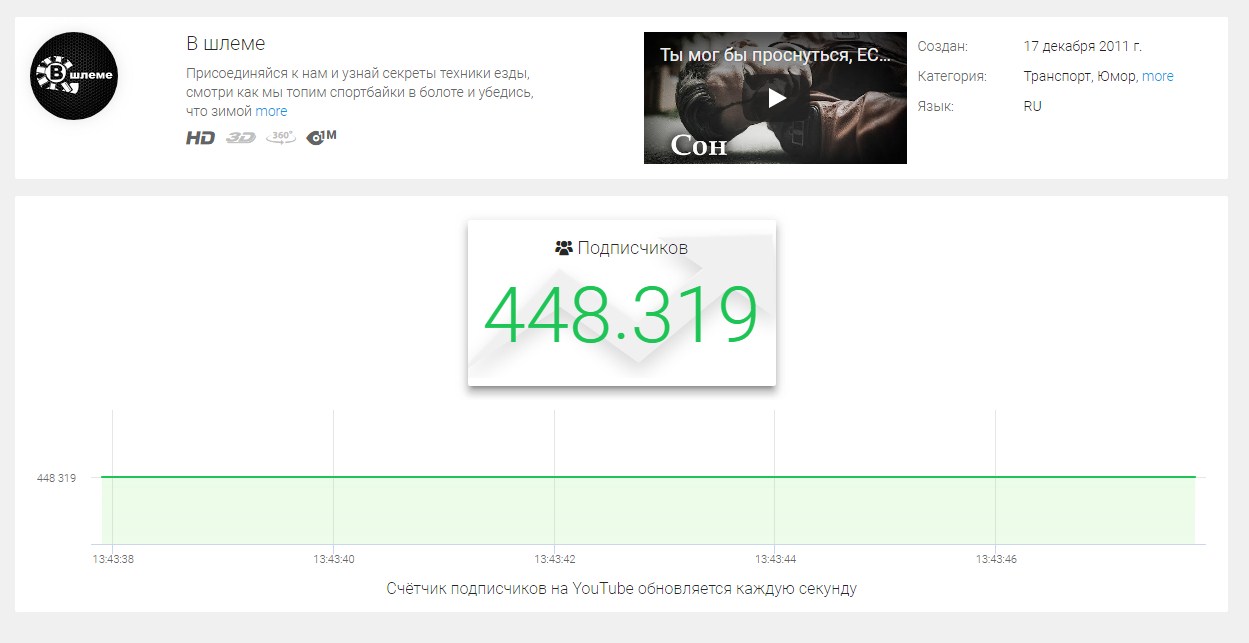
Можно медитировать и в реальном времени отслеживать количество подписчиков
TubeBuddy
Цена: 9–39 долларов в месяц
Демо-доступ: Да
TubeBuddy чем-то похож на VidiQ — расширение, которое устанавливается в Google Chrome или Mozilla. После активации и регистрации справа от любого видео появится панель, на которой выдаются данные о активности канала, статистика по этому ролику.
Но есть несколько отличий. Панель Best Practice выглядит как чек-лист рекомендованных действий по оформлению и распространению ролика. Есть панель для SEO — теги копируются одним кликом. Есть статистика по самым популярным тегам канала.
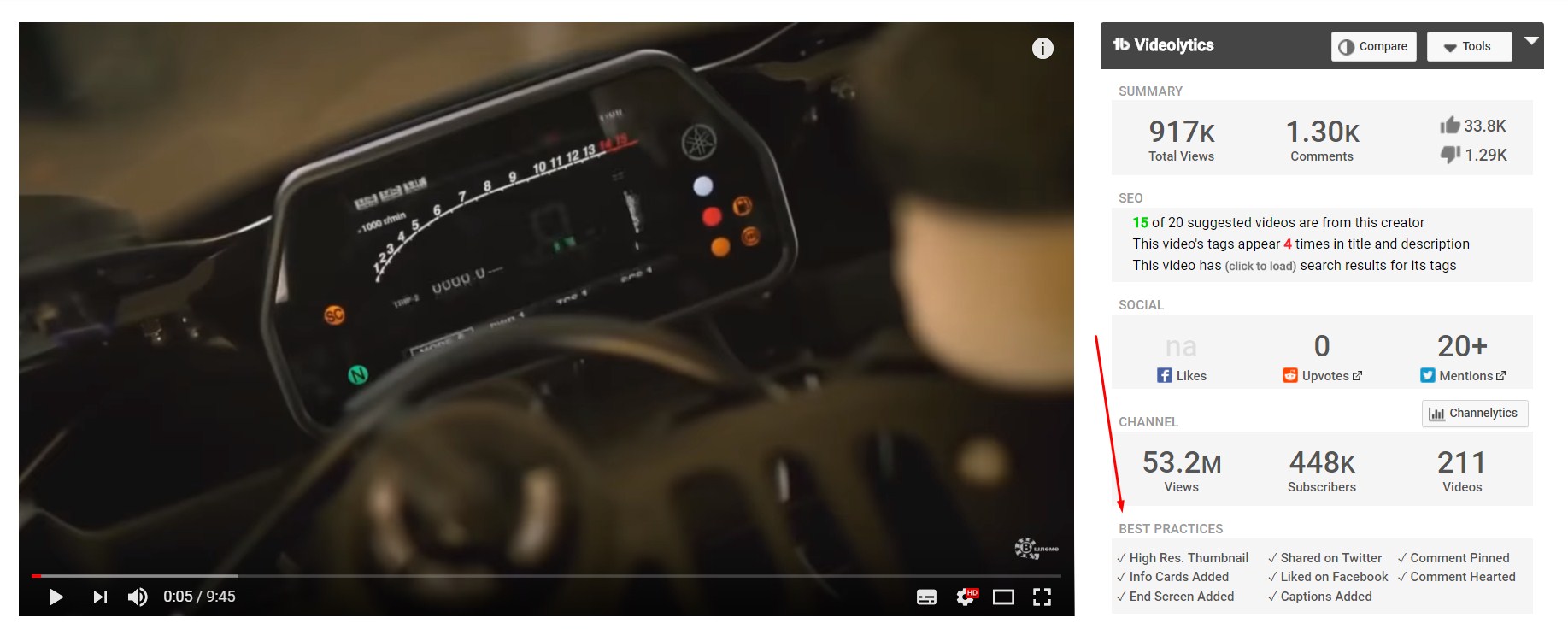
Используйте чек-лист сервиса для оформления видео и обращайте внимание на то, что забывают сделать конкуренты
Инструмент Social Monitor подсказывает, сколько людей поделились роликом в соцсетях. В мониторе указывается не просто количество — собираются сами репосты с подписями пользователей. Используйте эту информацию для анализа — почему пользователи делятся тем или иным видео.
Расширение дает доступ и к обычной статистике — сравнивает ролики по количество лайков и дизлайков, анализирует количество комментариев.
За деньги сервис дает возможность мониторинга бренда — вы можете заодно отследить, где упоминается имя конкурентов и выяснить, на какие сайты встраивается его видео. В остальном достаточно бесплатного функционала расширения.
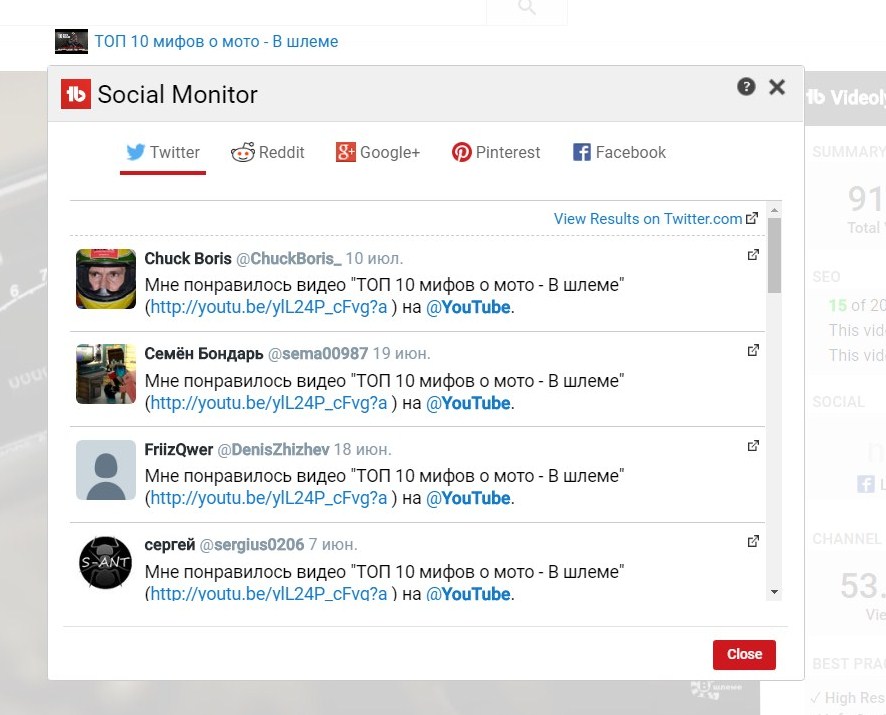
Узнайте, кто делится роликом конкурентов в соцсетях с помощью специального «монитора»
SocialBlade
Цена: бесплатно
SocialBlade поможет изучить доходность канала по особому алгоритму, который учитывает деньги из партнерской программы Youtube. Сервис умеет прогнозировать будущий доход за день или месяц, подскажет, сколько денег получил автор видео за прошедший месяц и сделает распределение дохода по роликам.
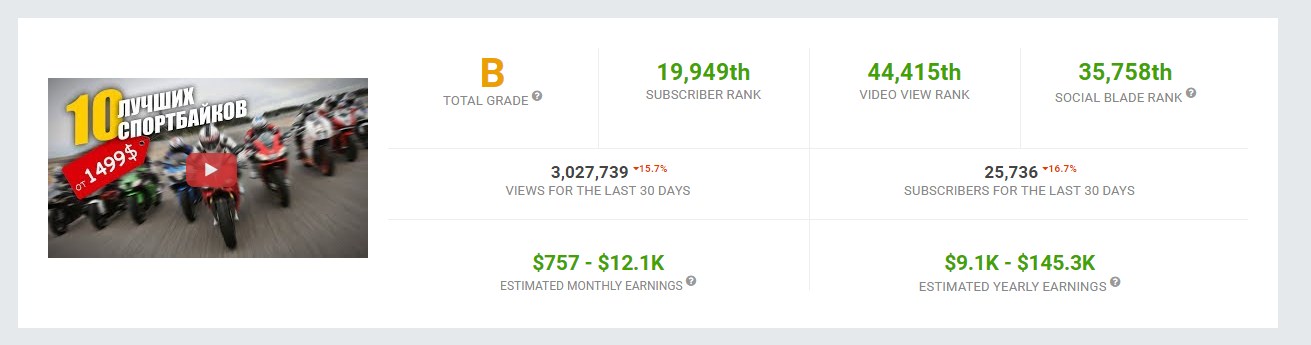
SocialBlade прогнозирует сумму, которую заработает канал, по собственному алгоритму
В сервисе не нужно регистрироваться, доступ бесплатный ко всем функциям. Есть оценка коммерческого потенциала канала, но факторы, которые учитывает алгоритм, неизвестны. SocialBlade анализирует подписчиков и количество просмотров в динамике. Выдает ориентировочную годовую прибыль. Есть визуализация статистики.
По данным компании-владельца, сейчас в базе сервиса почти 20 млн каналов.
Обратите внимание, что речь идет о доходности за счет участия в рекламной сети Youtube. Доход с рекламных интеграций и продакт-плэйсмента не входит в указываемые суммы.
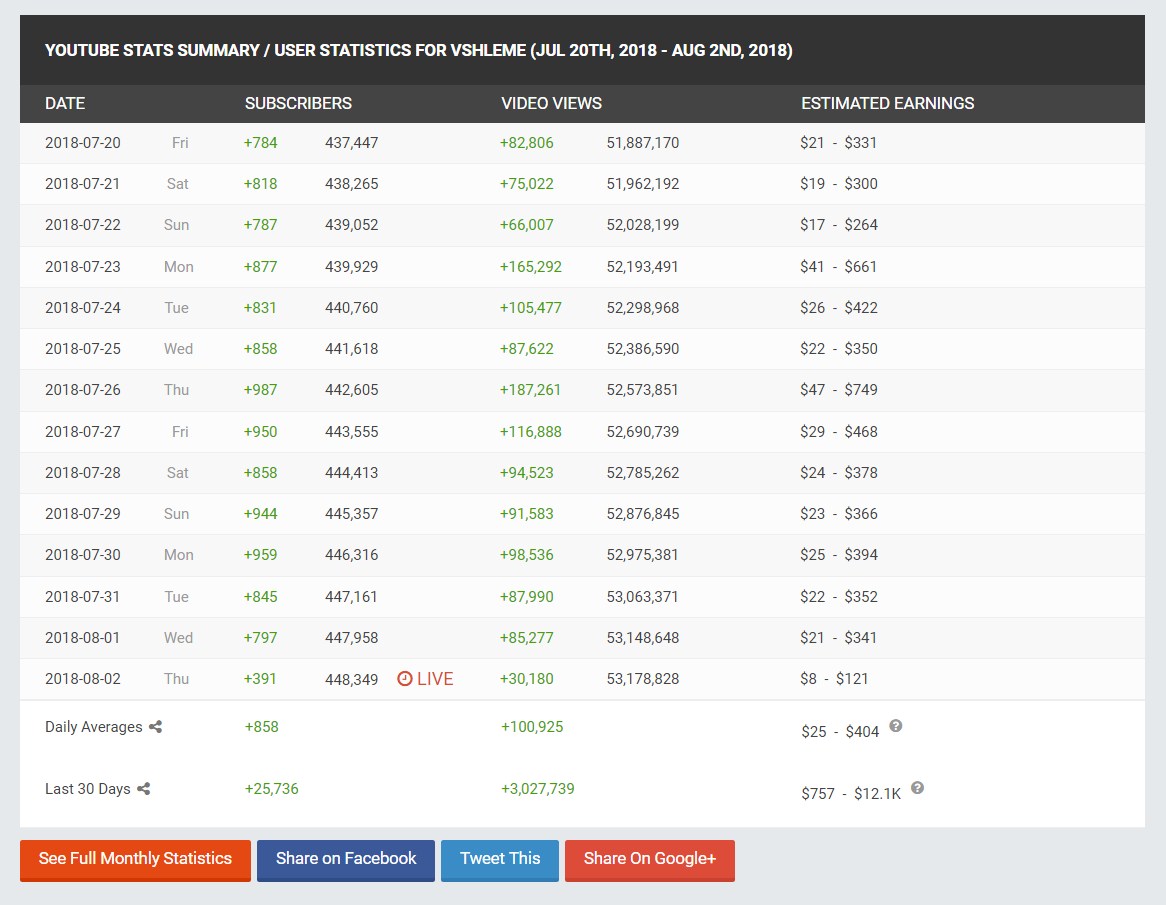
Сервис вычисляет возможную ежедневную сумму дохода. Можно сделать разбивку по месяцам
Сравнительная таблица сервисов
| Сервис | Цена | Цель |
| Popster | 399–1899 рублей в месяц | Оценивайте качество канала конкурента по вовлеченности его подписчиков |
| LiveDunePro | От 500 рублей в месяц | Узнайте самые популярные видео конкурента, узнайте топ роликов по дизлайкам |
| JagaJam | 999–40000 рублей в месяц | Бесплатно отследите новых, активно растущих конкурентов. За деньги получите ежедневный сформированный аналитический отчет по множеству метрик. |
| vidIQ Vision | От 7,5 долларов в месяц | Экспресс-аналитика любого канала и видео, SEO-подсказки для продвижения, вычисление лучшего времени для публикации |
| SeeZisLab | Бесплатно, 50 загрузок | Используйте для оценки потенциальной доходности каналов-конкурентов |
| SocialBlade | Бесплатно | Используйте, чтобы узнать доходность канала, в том числе прогнозируемую. Работает без регистрации |
| TubeBuddy | 9–39 долларов в месяц | Используйте расширение для аналитики и социального мониторинга – сервис покажет, кто делится роликами конкурентов в соцсетях |
Делитесь в комментариях, какими сервисами пользуетесь вы и как они помогают вам эффективнее продвигать видео на Youtube.
Источник: lead-academy.ru
5 сервисов для отслеживания статистики на Youtube
YouTube
Автор Jurij Kovalenko На чтение 2 мин Просмотров 12.5к. Опубликовано 23 октября, 2017
Уважаемые читатели блога Iprodvinem. В этой статье, вы узнаете, 5 сервисов для отслеживания статистики на Youtube, которые сэкономят вам время.
1) Google Trends – этот сервис поможет для отслеживания трендов популярности поисковых запросов. Имея под рукой такой сервис вы без особого труда выявите тренл и сможете записать под него свое видео.
Сайт: trends google ru
2) Socialblade – это сервис, который дает информацию о динамике просмотров, количестве подписчиков на каналах, подборки топ-каналов, а так же ориентировочные данные о заработке канала. Минус сервиса заключается в том что он на английском, но при особом желание вы в нем с легкостью разберетесь.
Сайт: socialblade com
3) Whatstat – этот сервис является полным аналогом Socialblade, единственное его отличие заключается в том, что он ориентированный на русскоязычные каналы и русскоязычную аудиторию.
Сайт: whatstat ru
4) VidStatsX (не работает) – этот западный сервис позволяет делать анализ динамики развития каналов.
5) SeeZisLab – этот и удобный сервис для аналитики YouTube-каналов, который включает: актуальную статистику, анализ достижений и заработка и основные характеристики всех каналов. Одно из главных его преимуществ то что сервис полностью на русском языке.
Сайт: seezislab com
Надеюсь, данная про 5 сервисов для отслеживания статистики на ютуб, была вам полезна. Если у вас есть какие-то дополнения или вопросы, то смело оставляйте свои комментарии. С уважением Юрий, до встречи на страницах блога Iprodvinem.
Jurij Kovalenko
Более 5 лет я работаю удаленно, занимаюсь рекламой и продвижением в интернете, создаю источники дохода онлайн. Люблю путешествовать, автоматизировать процессы и генерировать новые идеи. Изучаю иностранные языки, инвестирование, блогинг и продажу инфо-товаров.
С 2019 года активно занимаюсь развитием блога в интернете и создаю источники пассивного дохода, занимаюсь инвестициями. Постоянно развиваюсь в этой сфере и всегда стараюсь сделать продукт лучше, чем у конкурентов.
Источник: iprodvinem.com
Где можно узнать всю статистику чужого youtube канала
Одним из самых важных условий в карьере успешного видеоблогера является мотивация. Но, когда мы говорим о продвижении на YouTube, то здесь мотивации более чем достаточно……………………………….
Десятки тысяч блогеров построили здесь карьеру, и, глядя на их воодушевляющие доходы, хочется сразу приступить к работе. ↓

Ничто не мешает и вам начать карьеру успешного блогера, стать знаменитым и хорошо зарабатывать.
Что значит хорошо?
Например, сумма в $ 100 тыс. в сутки для вас приемлема .
• Все эти данные находятся в общем доступе , и вы можете с ними ознакомиться, если научитесь пользоваться специальными сервисами для сбора статистики.
Так, ниже мы расскажем, как просмотреть статистику каналов на YouTube, узнать доходы блогеров и многое другое. ↓ ↓ ↓
Разведка боем: зачем нужна данные цифры ?
Десятки блогеров в один голос твердят, что данные о подписчиках, заработках и просмотрах принадлежат исключительно их владельцам.
Это распространенный миф, который мы скоро опровергнем.

Так, в сети существуют специальные сайты, на которым можно просмотреть данные по всем каналам, включая количество, отписавшихся и подписавшихся пользователей……..
Зачем вам данные статистики по чужим каналам: ⇓
- произвести анализ конкурентов и их показателей;
- наблюдать за динамикой развития своего канала;
- мотивация и сравнение заработков;
- для разработки стратегии продвижения.
Давайте рассмотрим наиболее популярные сервисы для просмотра статистики каналов YouTube:
- Socialblade.Com – позволяет просмотреть такие данные, как уровень доходов, количество подписчиков, просмотров, рейтинг и многое другое. Несмотря на то, что сайт на английском, интерфейс интуитивно понятный.
- Whatstat.Ru – это русскоязычный сервис, который поможет узнать развернутую информацию по любому каналу.
- Vspstats.com – еще один сайт для просмотра статистики канала Ютуб. Многоязычный интерфейс, можно проверять каналы по темпу роста.
Уровень доходов
Для многих YouTube – не только источник славы и популярности, но и реальный способ зарабатывать.
Вы можете в этом убедиться, если воспользуюсь одним из предложенных выше сервисов.

Это является одним из самых актуальных показателей.
Давайте взглянем, сколько зарабатывают блогеры из первой сотни:
1) Пристегнитесь, ведь один из лучших блогеров PewDiePie зарабатывает около $15 млн. за 90 дней. На данный момент у него около 37 млн. подписчиков.
2) Также впечатляющие цифры показал Макс +100500, который за последние 90 дней заработал более $500 тыс.
3) Тот факт, что летсплеи могут приносить неплохой доход доказал блогер, известный под логином eeOneGuy. Всего за месяц его доход может побить отметку в $20 тыс.
Если вы все ещё не верите, то можете убедиться в этом воочию, если воспользуетесь сайтом для просмотра статистики.
Таким образом, не нужно быть актёром, чтобы зарабатывать огромные суммы – достаточно быть ведущим канала на YouTube.
Подписчики и просмотры
Это еще один важный параметр, который вы можете узнать на сайтах со статистикой каналов YouTube.

Так, представляется четкая информация по дням: ↓
- общее количество подписчиков на данный момент;
- количество новых подписчиков за день/неделю/месяц;
- общее количество просмотров;
- количество просмотров за сегодня/7, 30 и более дней.
Таким образом, просмотр статистики канала YouTube будет полезно владельцам каналов, которые хотят узнать динамику развития своего проекта.
Детальная аналитика канала: проводим анализ по этапам
Итак, чтобы было более понятно, давайте рассмотрим пример, как просмотреть статистику чужого канала YouTube.
Так, ниже мы будем использовать Vspstats.com, естественно, вы можете применять любой другой сервис для оценки параметров каналов России и мира. ↓

Главное преимущество Vspstats – это русскоязычный сервис, который дает сжатую статистику не только по посещаемости и уровню заработка каждого блогера, но и отображает количество материалов, мировой рейтинг, дату регистрации и прочее.
→ На главной странице можно узнать информацию о 100 лучших блогерах мира.
• Достаточно сделать один клик, чтобы быстро просмотреть статистику по каждому из них.
Если вам необходимо проанализировать другой канал Ютуб, то необходимо в верхней части сайта указать ссылку на канал и нажать поиск.
После этого вам предоставляются такие данные: ⇓
- в верхней части отображается аватар, дата регистрации, тематика проекта, партнерская программа, количество подписчиков, просмотров и многое другое;
- в нижней части имеется таблица, которая показывает информацию за последние 90 дней (прирост подписчиков, просмотр, уровень дохода).
Таким образом, как вы можете отметить, никаких сложностей с тем, как узнать статистику канала на YouTube возникнуть не должно.
Просто выберите подходящий сервис, который оптимально подойдет для вас.
Источник: 7youtube.ru
Полное руководство по YouTube Аналитике
Снять и залить на YouTube качественный видеоконтент недостаточно. Чтобы достигать маркетинговых целей, важно знать, кто и как будет смотреть ролики. Поможет сервис YouTube Аналитика, который позволяет отслеживать эффективность канала в целом и отдельных видео, залитых на него.
В этой статье мы рассмотрим всё, что касается YouTube Аналитики: показатели, отчеты, настройки.
Общая информация о сервисе YouTube Аналитика
С 1 февраля 2021 года YouTube Аналитика – это самостоятельный сервис, не интегрированный с Google Analytics. Все данные по каналам YouTube, накопленные Google Аналитикой до этого времени, доступны там до 1 декабря 2021 года.
Новые данные будут собираться и храниться только в YouTube Аналитике.
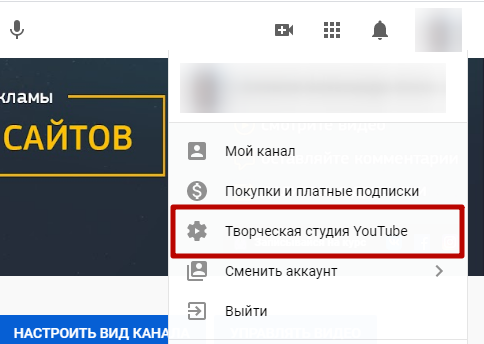
YouTube Аналитика находится в «Творческой студии YouTube». Перейдите в неё по ссылке под аватаркой с главной страницы YouTube.
Вы увидите панель управления каналом. На ней показываются сводные показатели за последние 28 дней:
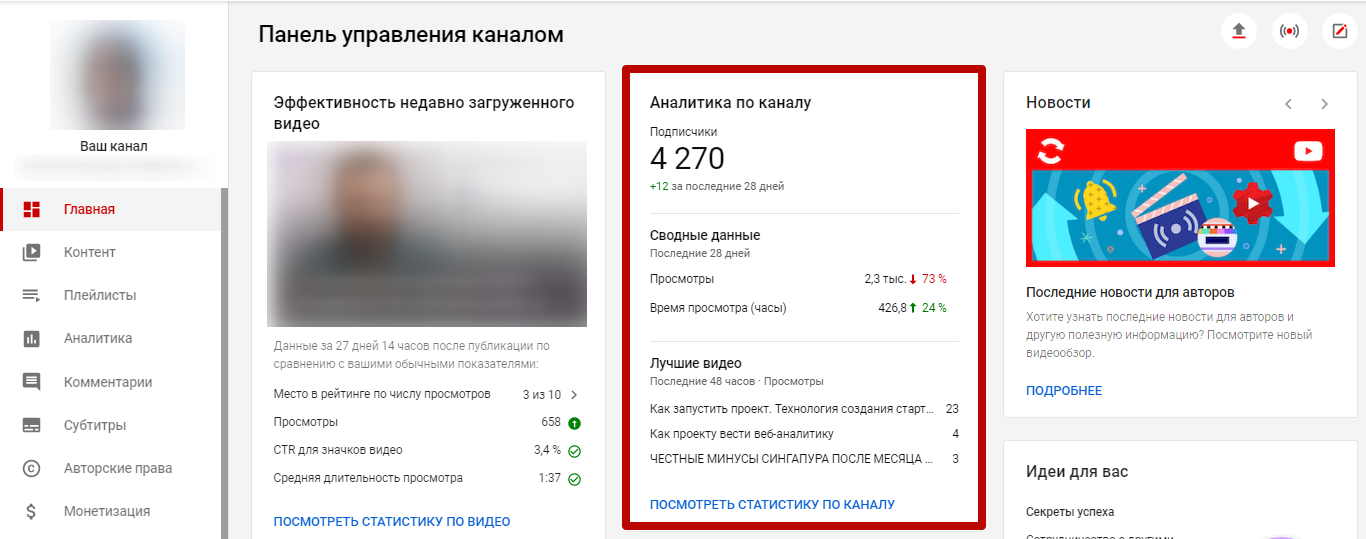
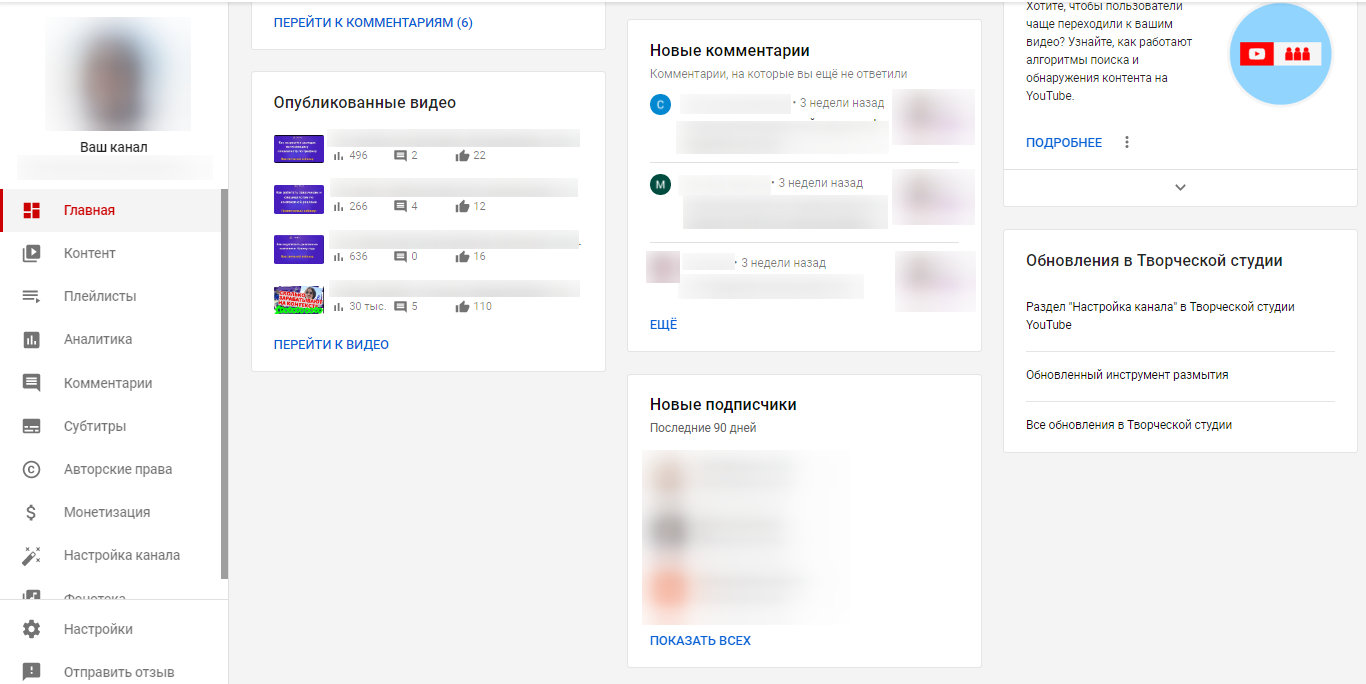
А также обновления: новые ролики, которые вы залили на канал, новые комментарии, новые подписчики и обновления в Творческой студии для справки.
Прежде чем переходить в Аналитику, покажем, как задать настройки отчетов YouTube Analytics. По умолчанию они уже заданы, но вы можете их менять в любой момент.
Настройка отчетов YouTube Аналитики по умолчанию
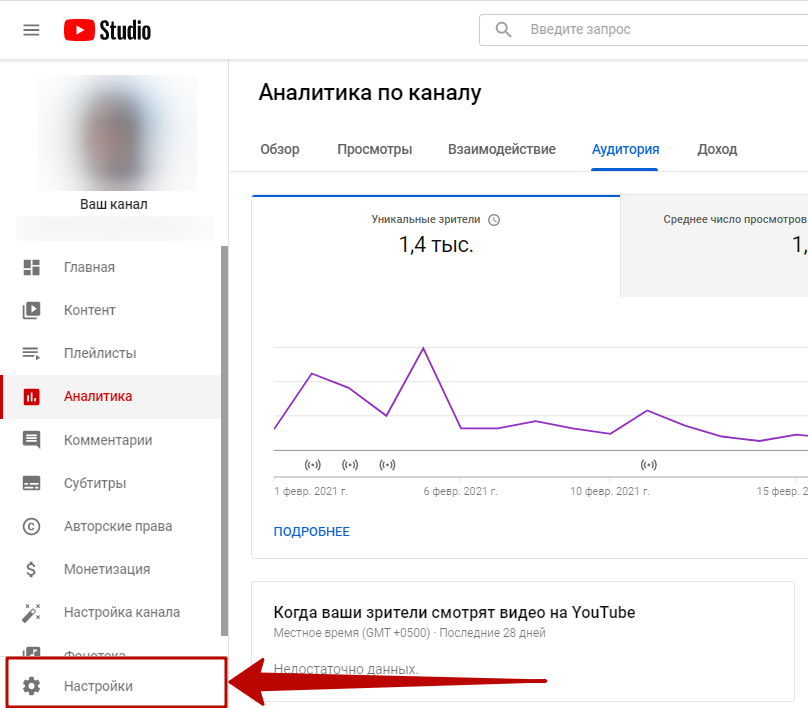
В Творческой студии YouTube перейдите в «Настройки».
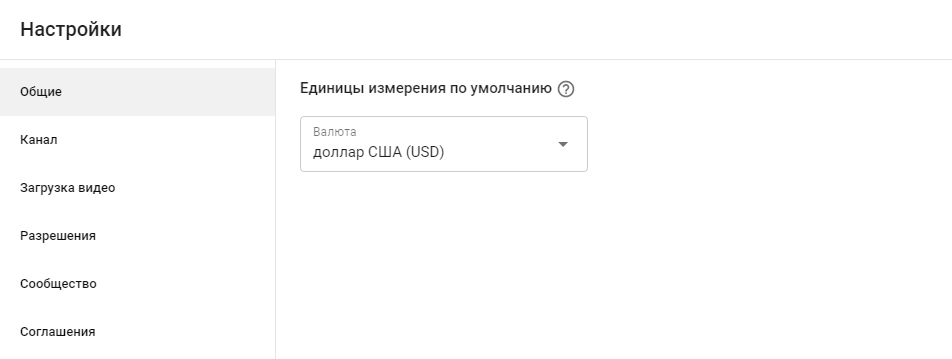
В общих задайте валюту по умолчанию.
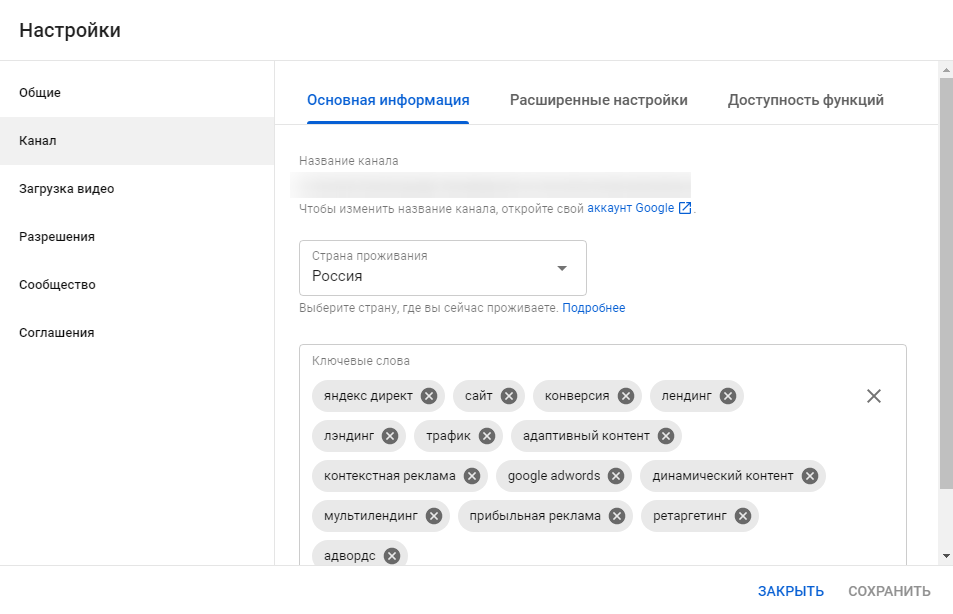
В настройках канала пропишите через запятую ключевые слова, по которым вас будет находить ваша аудитория.
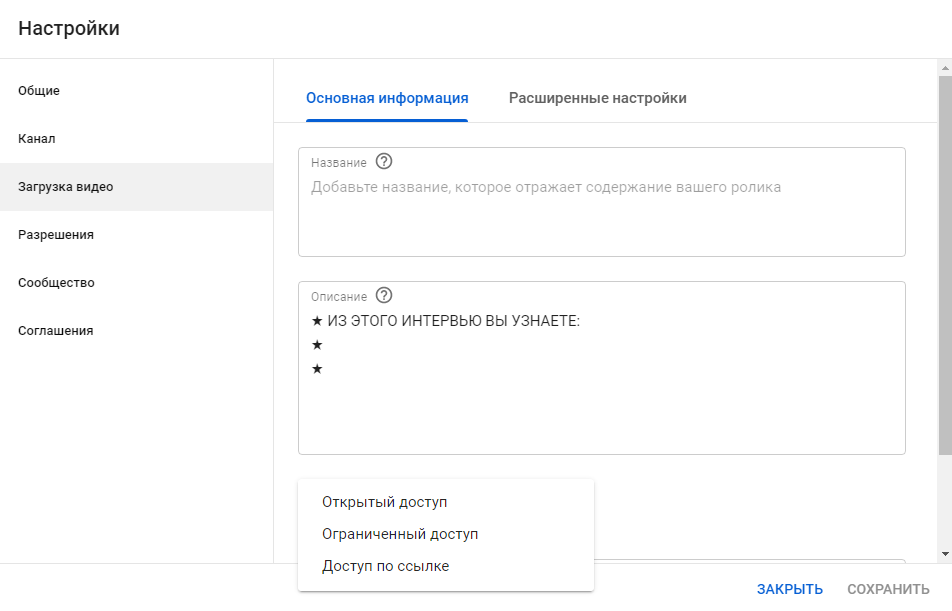
В настройках «Загрузка видео» вы можете задать шаблон текста для описания загружаемых роликов, чтобы в будущем меньше времени тратить на заполнение полей «Название» и «Описание».
Обязательно выберите режим доступа – открытый, ограниченный или по ссылке.
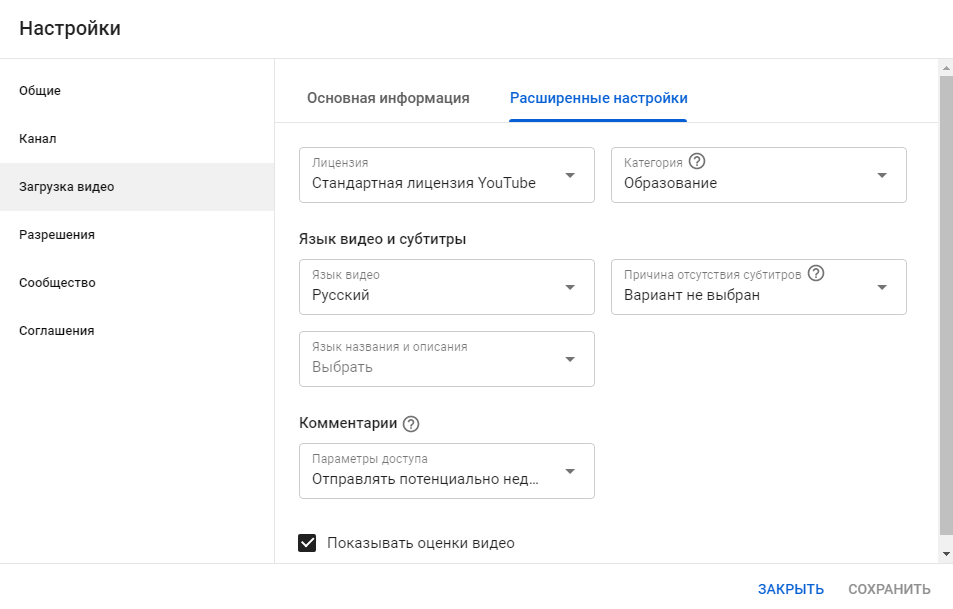
В расширенных настройках укажите категорию, язык видео и субтитры, если рассчитываете охватить не только русскоязычную аудиторию.
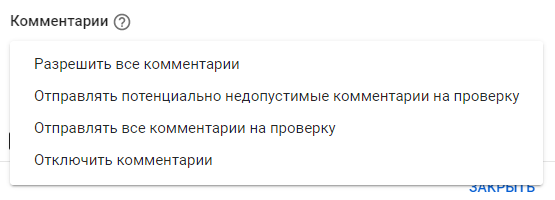
Здесь же можно настроить, как вы будете обрабатывать комментарии к видеороликам.
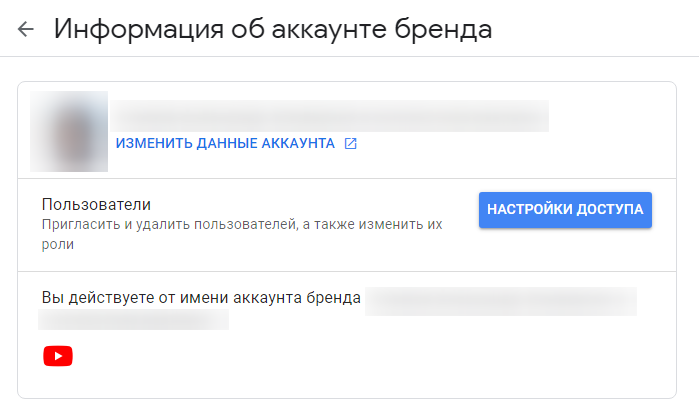
Разрешения – это настройки доступа к аккаунту YouTube. Можно добавить других пользователей как модераторов комментариев.
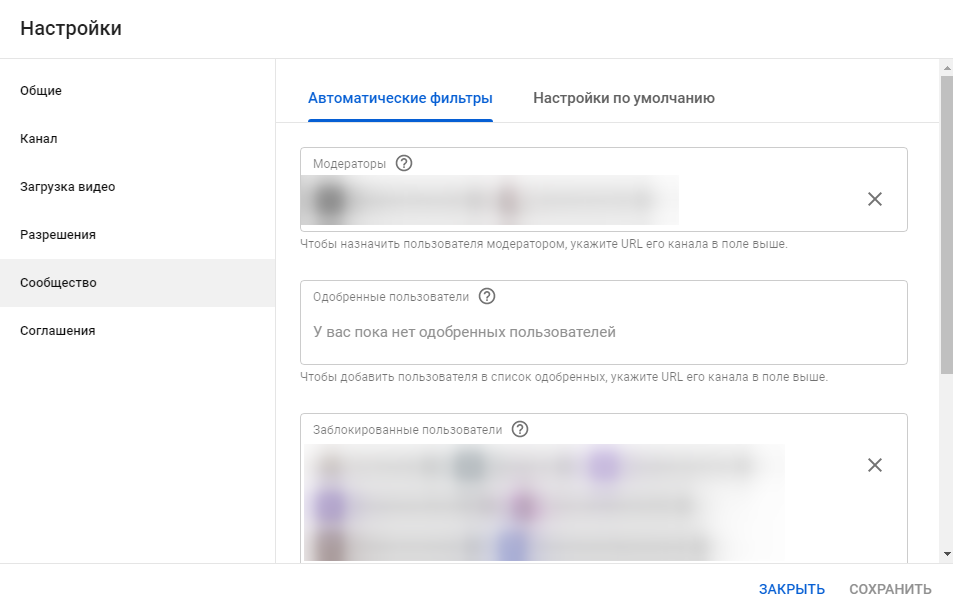
В разделе «Сообщество» можно блокировать спамеров.
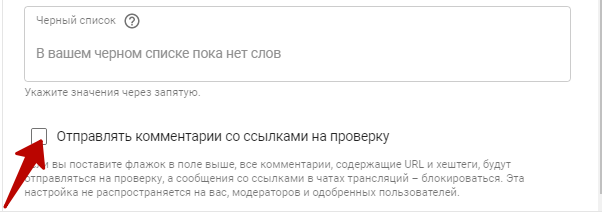
А также настроить автоматическую отправку на проверку комментариев, которые содержат определенные слова. Добавьте эти слова в черный список и поставьте галочку.
Режимы просмотра данных в YouTube Аналитике
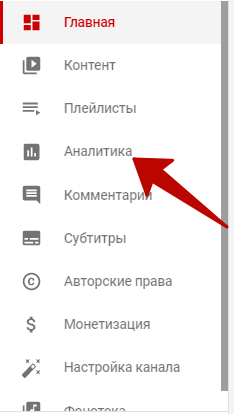
Перейдите в Аналитику по ссылке в левом меню:
YouTube Аналитика размещается на пяти вкладках. При переходе вы попадаете на «Обзор».
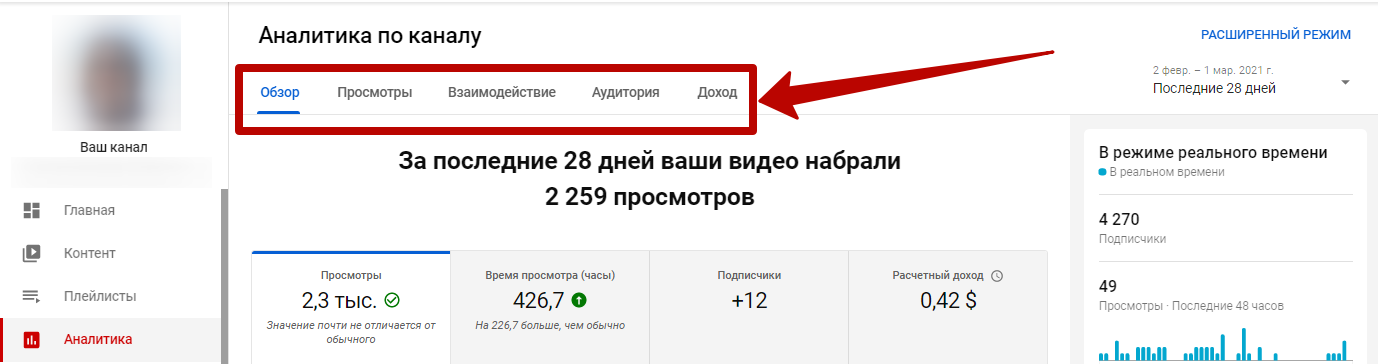
Принцип следующий: вся информация на вкладках представлена в виде таблиц, диаграмм и карточек. Это стандартный режим отчетов: отображается часть информации – только по лучшим видео.
Период вы указываете в правом верхнем углу. По умолчанию все показатели рассчитываются за последние 28 дней.
Если по какому-либо показателю недостаточно данных, отчет не формируется. Вы увидите сообщение «Недостаточно данных». Причины: мало трафика, в том числе из-за слишком узкого таргетинга по странам или полу / возрасту зрителей.
Важно! Эти данные недоступны для просмотра, но в итоговых показателях они учитываются. Поэтому если по каким-то параметрам недостаточно данных, может появиться разница между итоговым показателем в отчете и общей суммой значений из всех строк.
Около каждой таблицы и карточки есть ссылка «Подробнее».
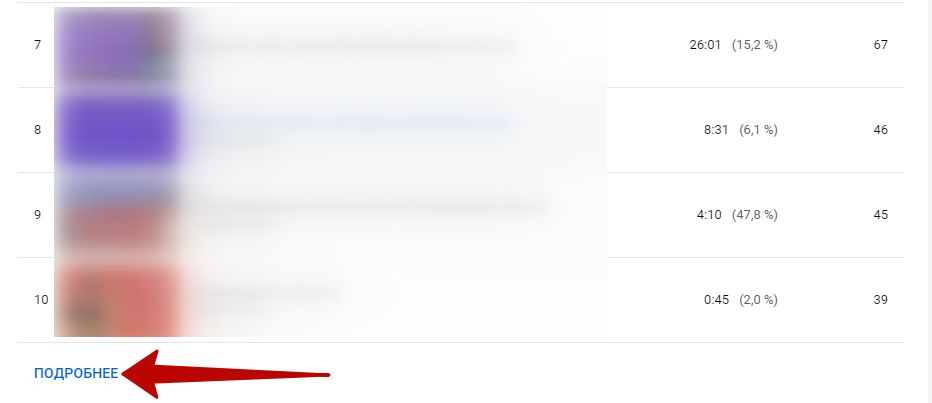
При клике по ней вы попадаете в расширенный режим YouTube Аналитики и видите отчет на весь экран с данными по всем видео канала.
Перейти в него также можно по соответствующей ссылке вверху страницы:
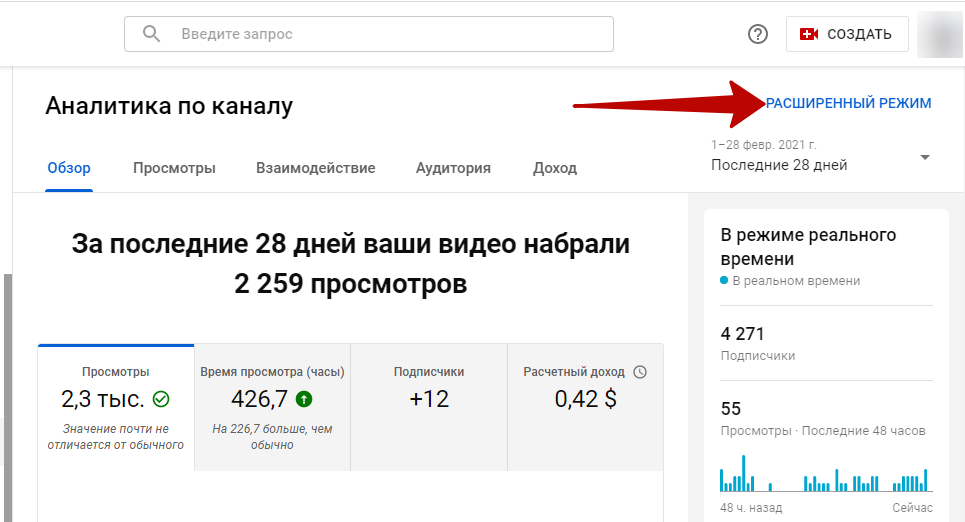
Далее рассмотрим, какие показатели есть в стандартном и расширенном режимах, что они означают и для чего нужны. Начнем с вкладок стандартного режима.
Вкладка «Обзор»
Здесь вся ключевая статистика по каналу:
- Количество просмотров видео
- Время просмотра
- Подписчики
- Расчетный доход – доход от монетизации видеоконтента за счет рекламы (если вы участвуете в Партнерской программе YouTube).
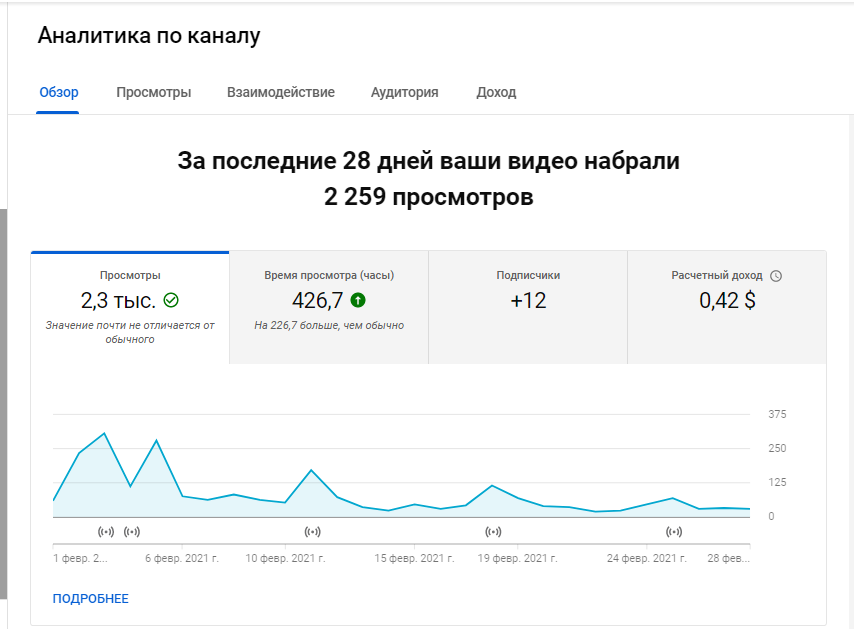
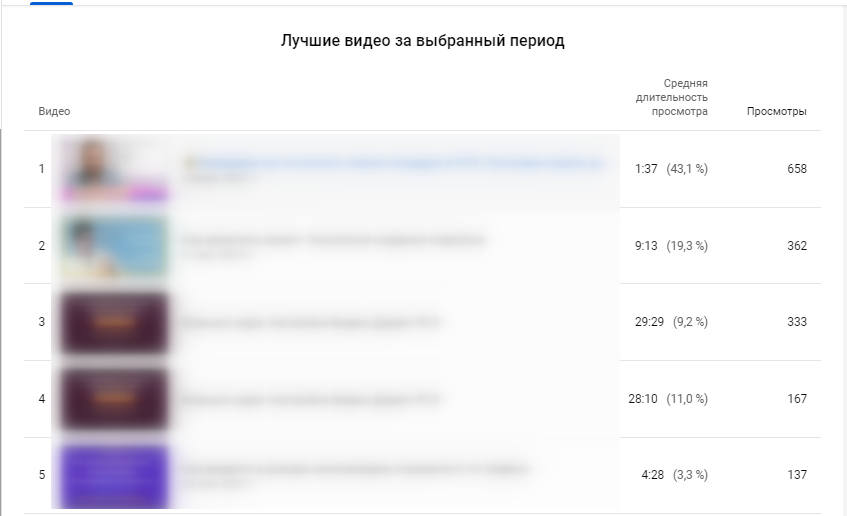
Под таблицей – топ-10 лучших видео. Рядом с каждым – показатели средней длительности просмотра и общее количество просмотров.
Справа находится отчет по действиям в реальном времени за последние 60 минут или 48 часов.
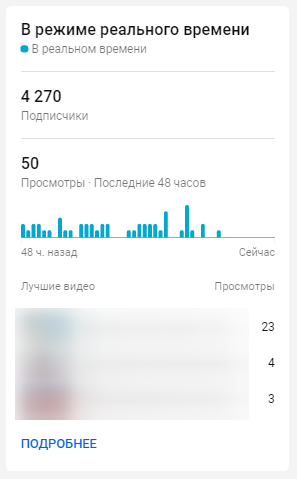
Вы можете оценить потенциальный интерес к новым роликам и увидеть показатели по самым популярным видео на канале.
Примечание. Данные этого отчета могут различаться в карточке и в расширенном режиме, так как они обновляются автоматически с задержкой в несколько минут.
Вкладка «Просмотры»
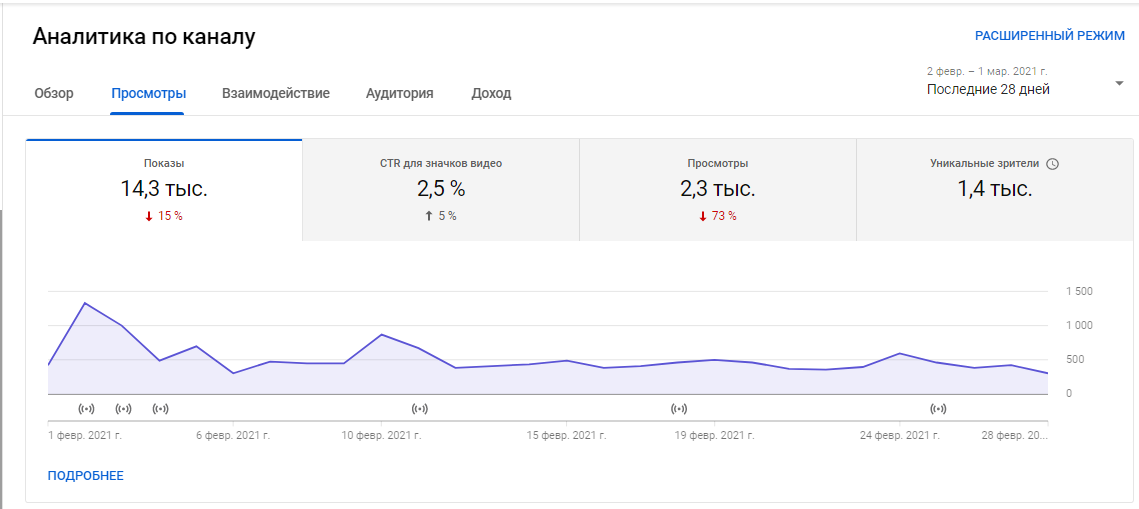
Здесь ключевая статистика и диаграммы по просмотрам видео:
- Показы (охват) – сколько раз значки ваших видео показывались аудитории YouTube
- CTR для значков видео – как часто люди смотрели видео после показа значка
- Просмотры видео с канала, в том числе удаленных
- Уникальные зрители – сколько разных людей посмотрели ваши ролики.
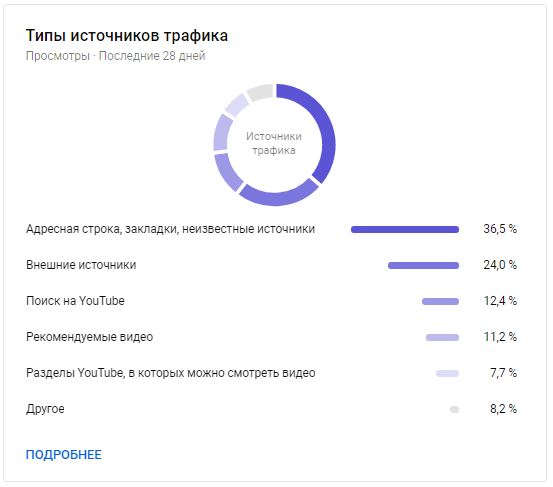
Ниже идет инфографика по следующим данным:
1) Типы источников трафика – в каких именно блоках YouTube чаще всего появляются ваши видео.
2) Показы значков и время просмотра роликов – сколько людей увидели значки видео («Показы») и посмотрели его («Просмотры по показам значков»).
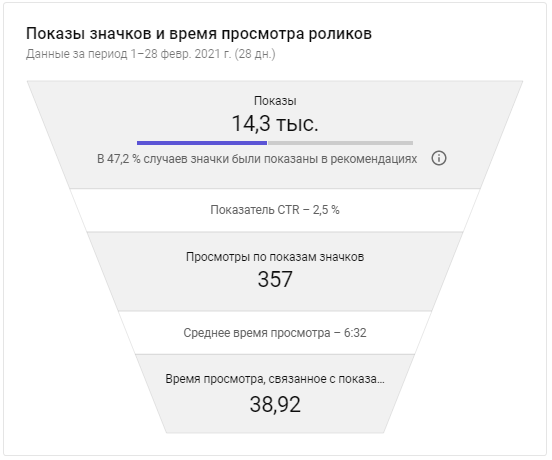
3) Внешние источники трафика – с каких ресурсов, где встроены видео YouTube, приходили зрители.
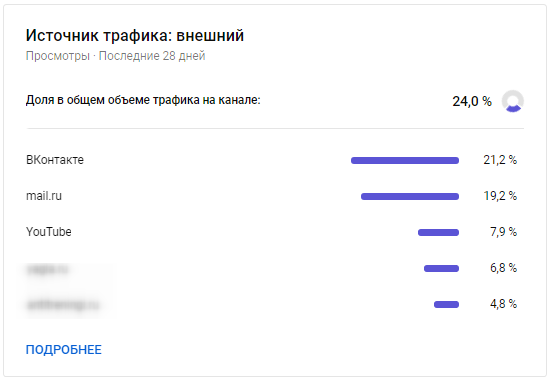
4) Источник трафика: плейлисты. С каких плейлистов (ваших и других пользователей YouTube) приходили зрители.
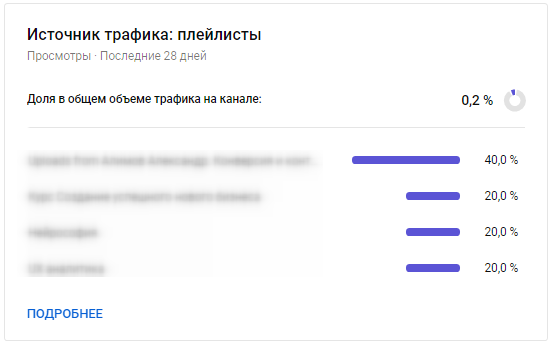
5) Источник трафика: рекомендуемые видео. С каких рекомендованных к просмотру роликов приходили зрители. Рекомендации на YouTube – это видео рядом и после тех, которые смотрит в данный момент человек, а также те, на которые ведут ссылки в описаниях видео.
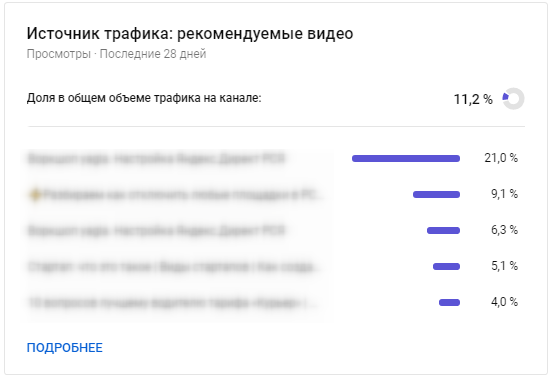
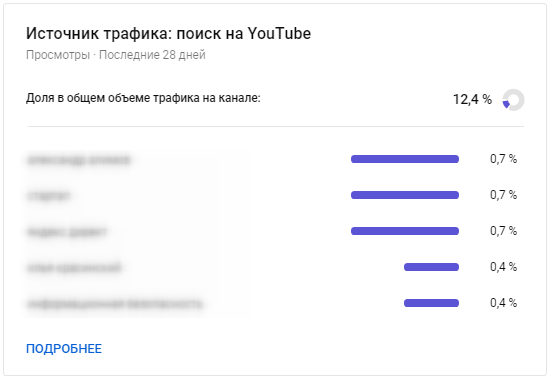
6) Источник трафика: поиск на YouTube. По каким запросам аудитория находила ваш видеоконтент.
Вкладка «Взаимодействие»
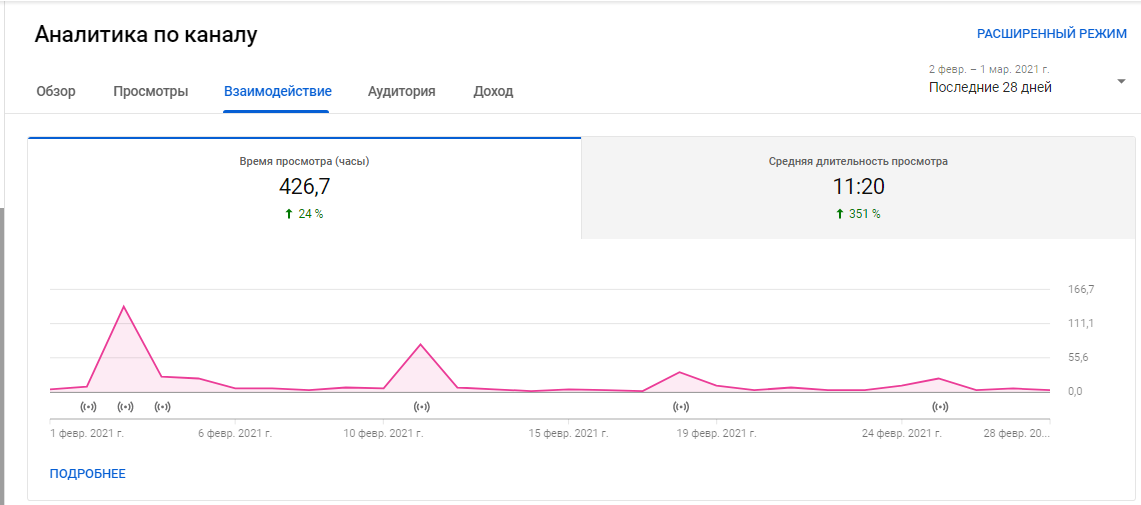
На этой вкладке – все показатели, связанные с взаимодействием аудитории с вашим контентом. Вверху – время и средняя длительность просмотра.
Затем – данные об удержании аудитории.
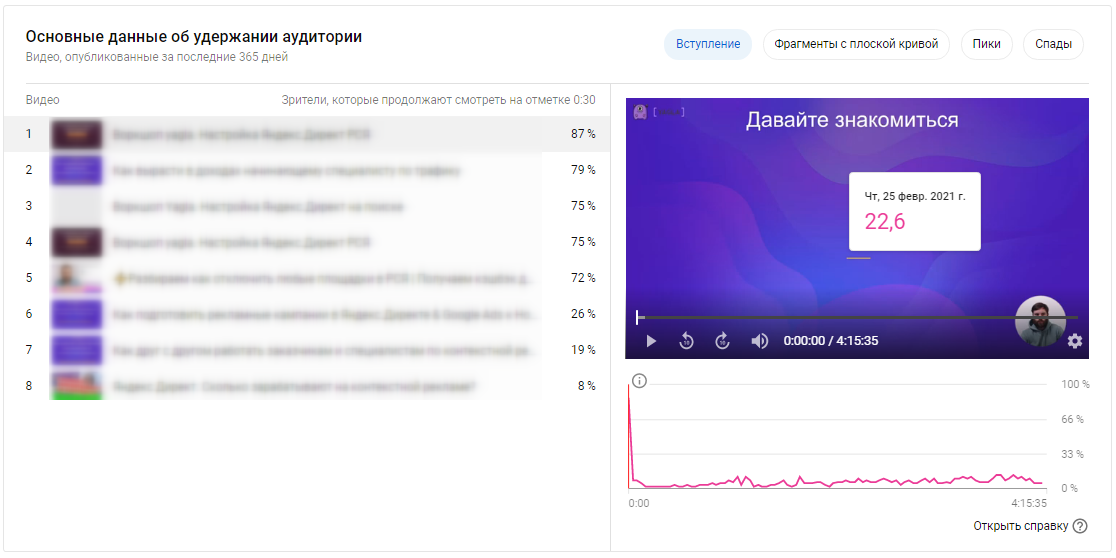
Здесь вы увидите по каждому видеоролику, какой процент зрителей не закрывают видео после 30 секунд просмотра и далее.
Следующие отчеты: топ видео по времени просмотра и топ видео по количеству кликов по конечным заставкам.
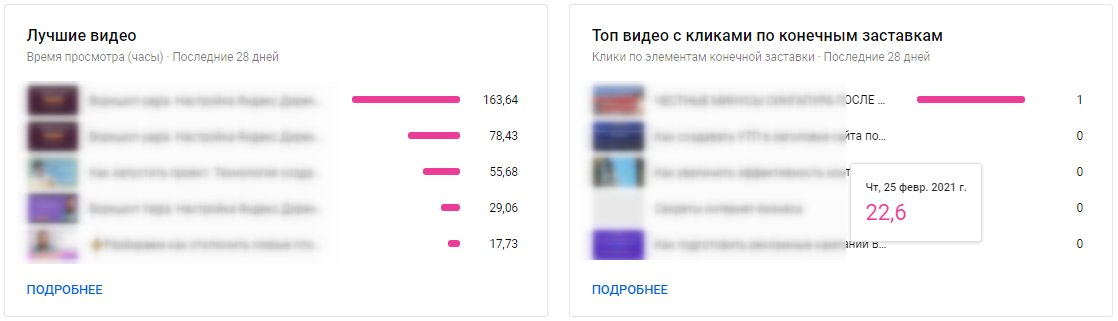
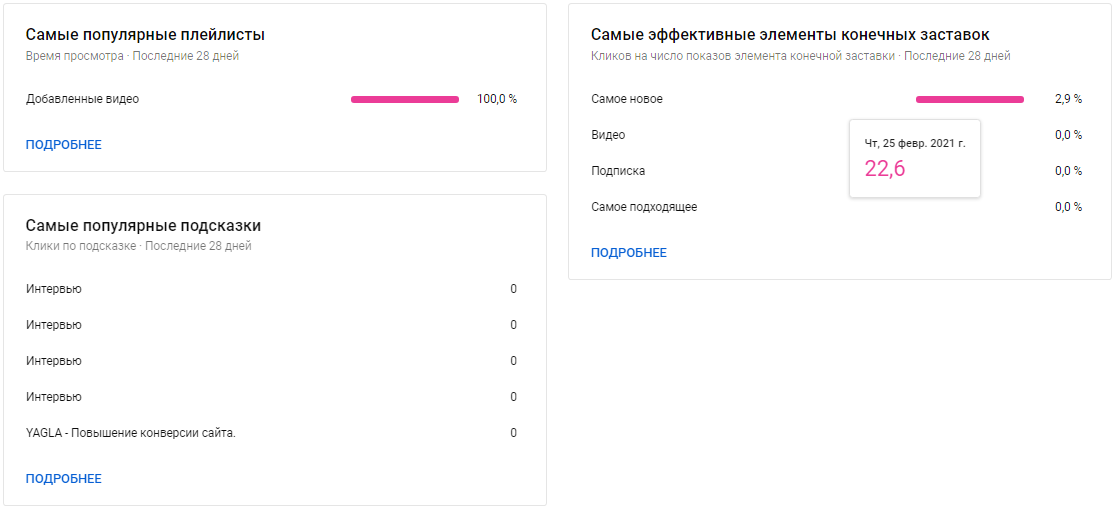
Самые популярные плейлисты по времени просмотра, элементы конечных заставок, на которые зрители нажимали чаще всего, популярные подсказки, по которым было больше всего кликов.
Вкладка «Аудитория»
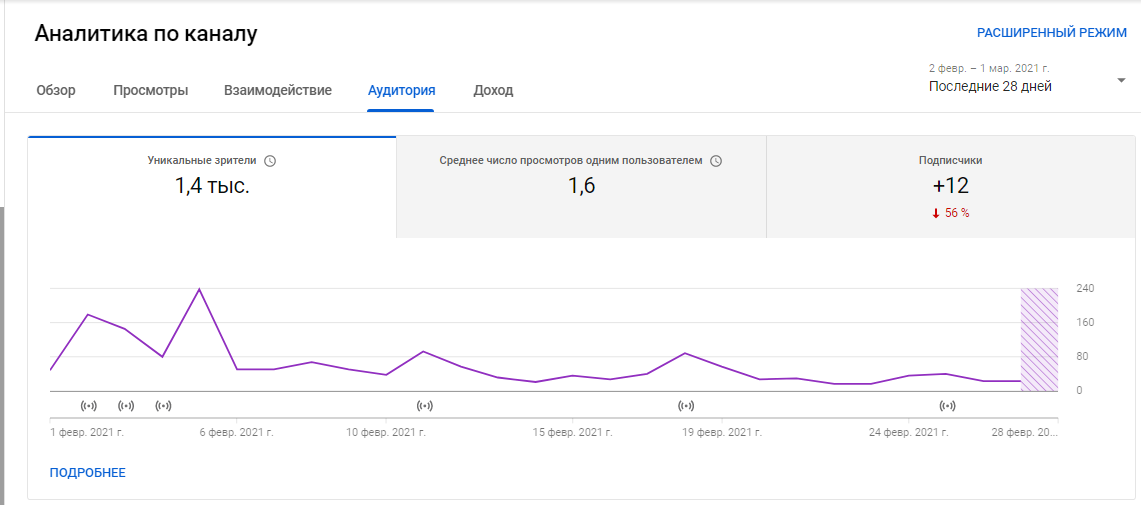
На этой вкладке – показатели по аудитории канала:
- Уникальные зрители
- Среднее число просмотров одним пользователем (на уровне видео: сколько раз ролик в среднем просмотрел один зритель, на уровне канала: сколько раз в среднем зрители смотрят ваши видео)
- Подписчики.
Далее идут карточки с информацией о том:
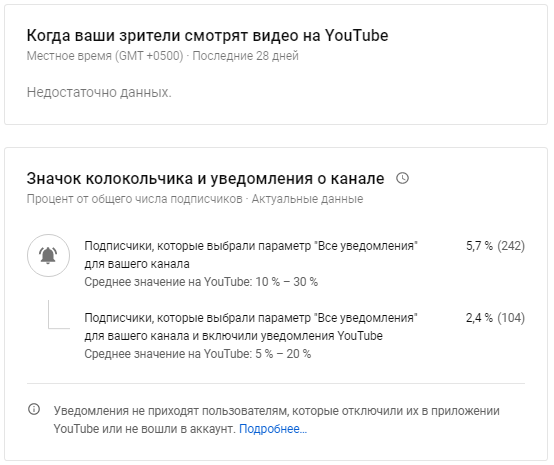
- В какое время аудитория чаще смотрит ваши видео
- Какой процент зрителей нажали значок колокольчика, чтобы получать уведомления от канала
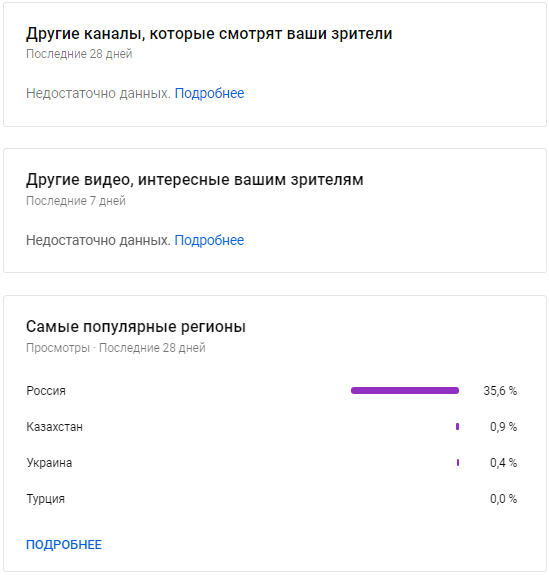
- Какие еще каналы и видео интересны вашим зрителям
- Из каких регионов основная часть вашей аудитории (по IP-адресам)
- Как распределено время просмотра между подписчиками и зрителями, не подписанными на канал.
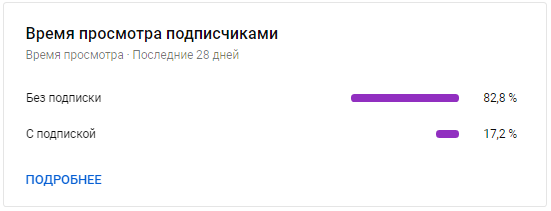
- Кто ваши основные зрители по возрасту и полу.
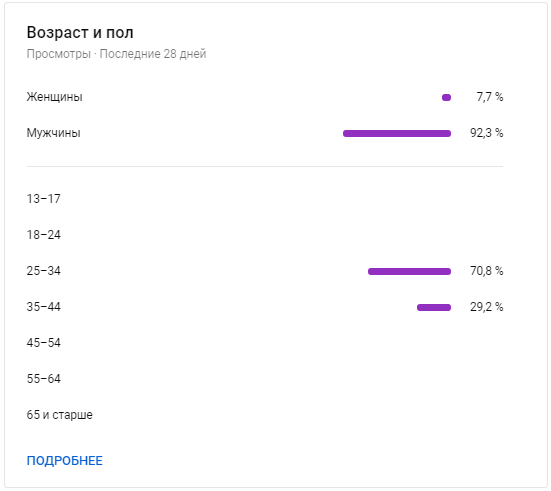
Обратите внимание: по некоторым параметрам может быть недостаточно данных.
Вкладка «Доход»
Эта вкладка доступна участникам партнерской программы YouTube. Здесь показывается, сколько денег каналу приносит монетизация видео.
Показатели следующие:
- Расчетный доход – чистый доход от транзакций (продажи контента и сообщений в Суперчате для тех, кто проводит прямые трансляции) и рекламы, проданной через Google. Величина дохода корректируется в конце месяца, в начале показывается приблизительное значение. При расчете не учитывается реклама и транзакции в партнерских сетях.
- Доход на тысячу просмотров – частное от деления расчетного дохода канала на общее число просмотров, умноженное на 1 000. В числе просмотров учитываются все видео, независимо от статуса монетизации.
- Цена за тысячу показов по воспроизведениям – сумма, которую рекламодатели заплатили за тысячу показов своих объявлений в ваших видеороликах. Рассчитывается, как частное от деления общего дохода от рекламы на количество коммерческих воспроизведений, умноженное на 1 000. Коммерческое воспроизведение – это когда во время просмотра видео зрителю показалось минимум одно объявление.
Для справки: функция Суперчат позволяет зрителям прямых трансляций оставлять платные сообщения и стикеры, заметные в общем чате.

Здесь же вы увидите:
- Как распределяется доход по месяцам
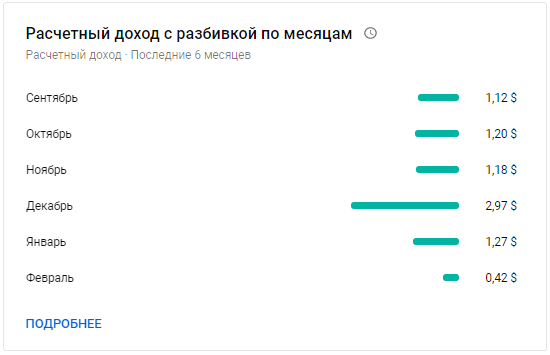
- Что и какую прибыль на YouTube вам приносит и сколько вы получаете от транзакций
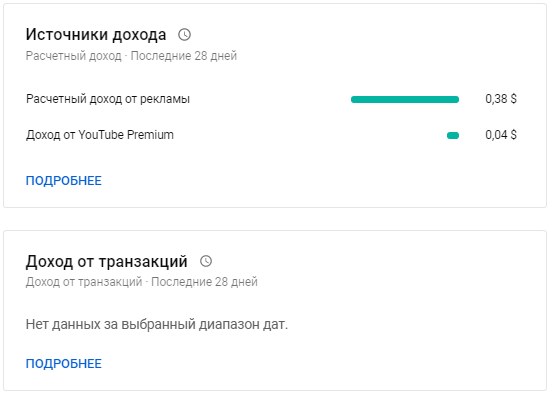
- Какие видеоролики приносят больше всего прибыли
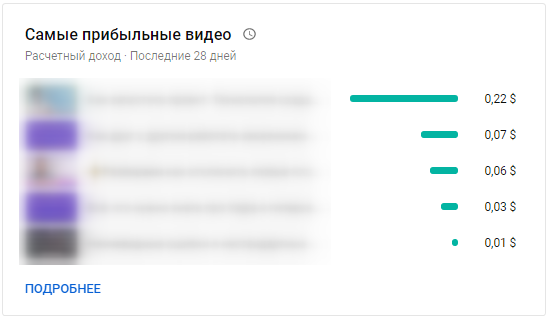
- Какие форматы объявлений видят зрители в ваших видео
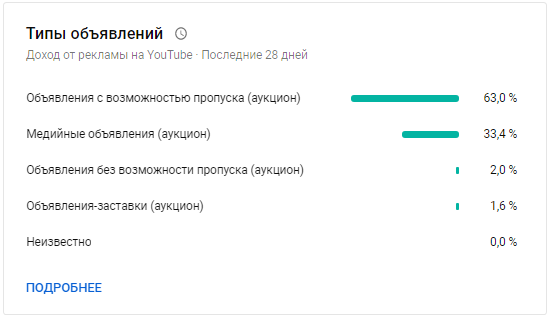
Аналитика на уровне видеоролика
До этого мы показывали, как смотреть статистику на уровне канала. Вы можете также сформировать отчет по конкретному ролику.
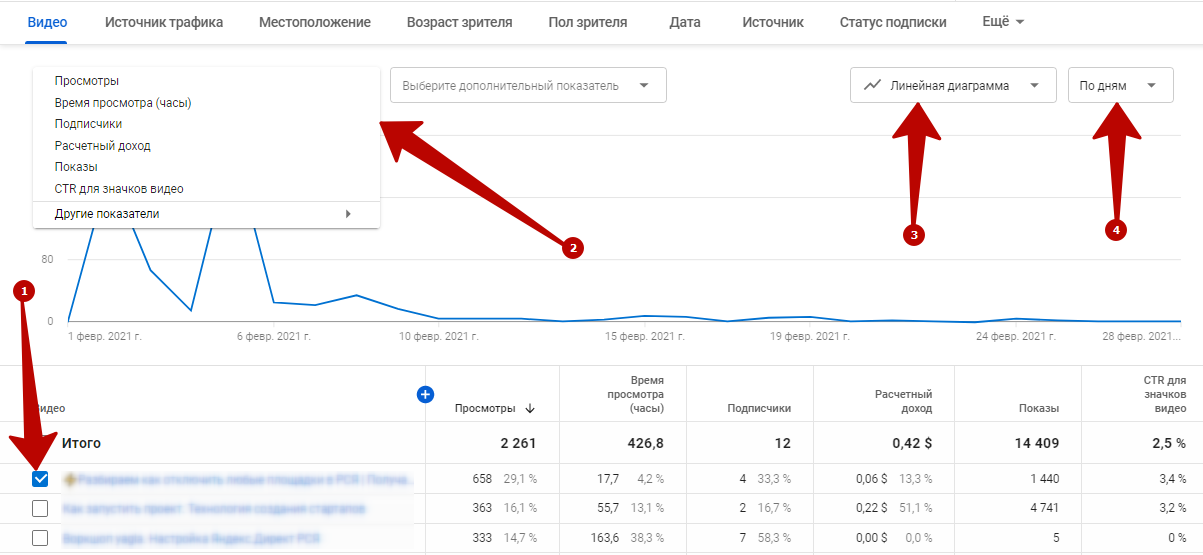
Для этого перейдите в расширенный режим, найдите в таблице и выделите нужное видео галочкой (1), выберите показатель, динамику которого хотите проанализировать (2), тип диаграммы для отображения данных (3) и временные отрезки (4).
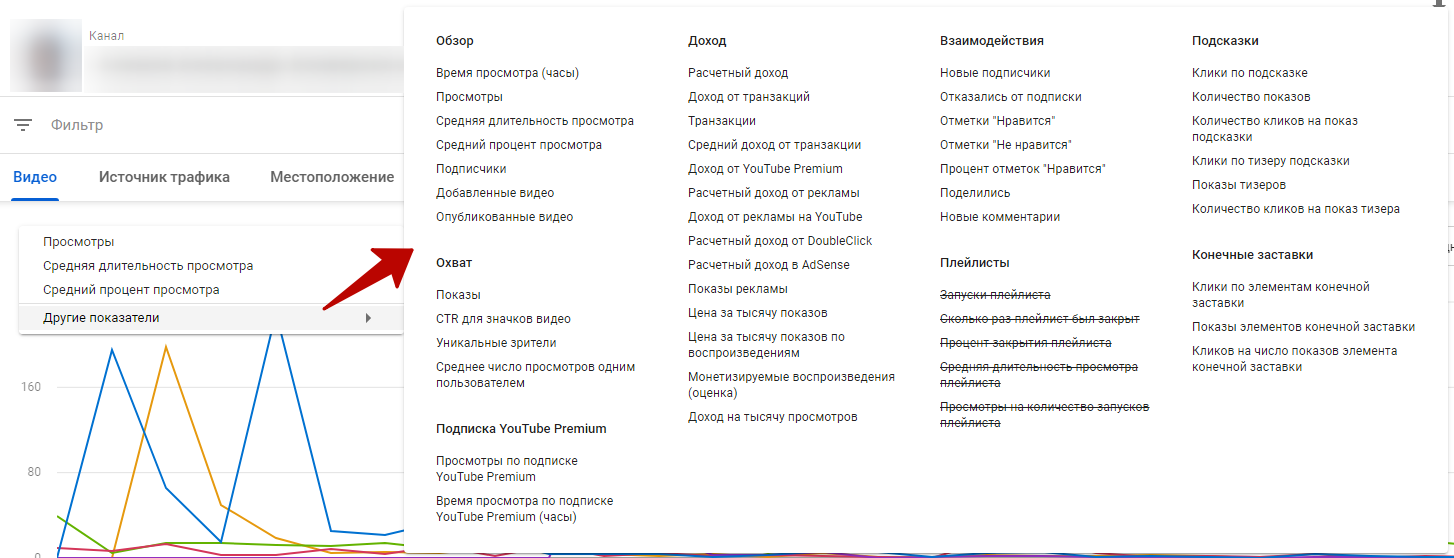
Дополнительные показатели в отчет можно добавить кликом по синей кнопке:
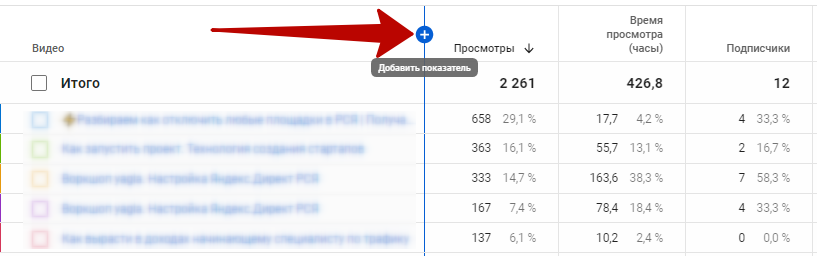
Список всех доступных показателей:
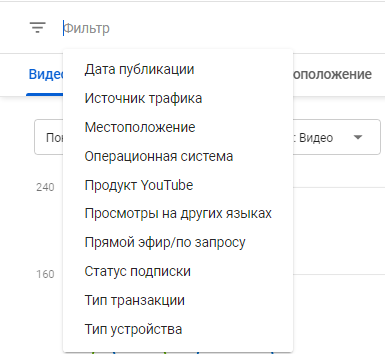
Для быстрого поиска можно фильтровать строки по следующим параметрам:
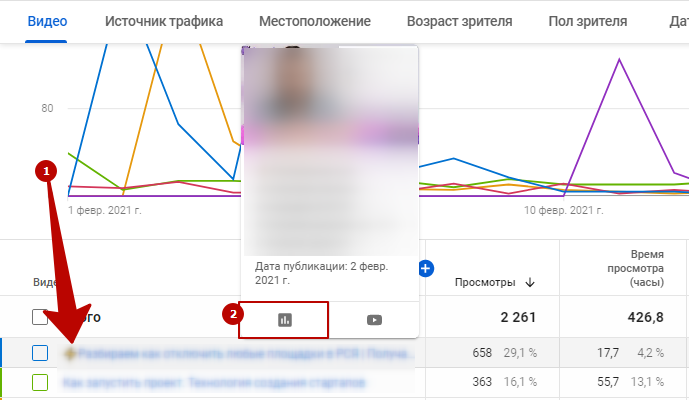
Открыть статистику по конкретному видео можно в пару кликов, если навести на его название в таблице (1). Появится всплывающее окно с кнопкой статистики (2).
После клика по ней откроется YouTube Аналитика с теми же пятью вкладками, но данные на них будут сформированы по выбранному видео.
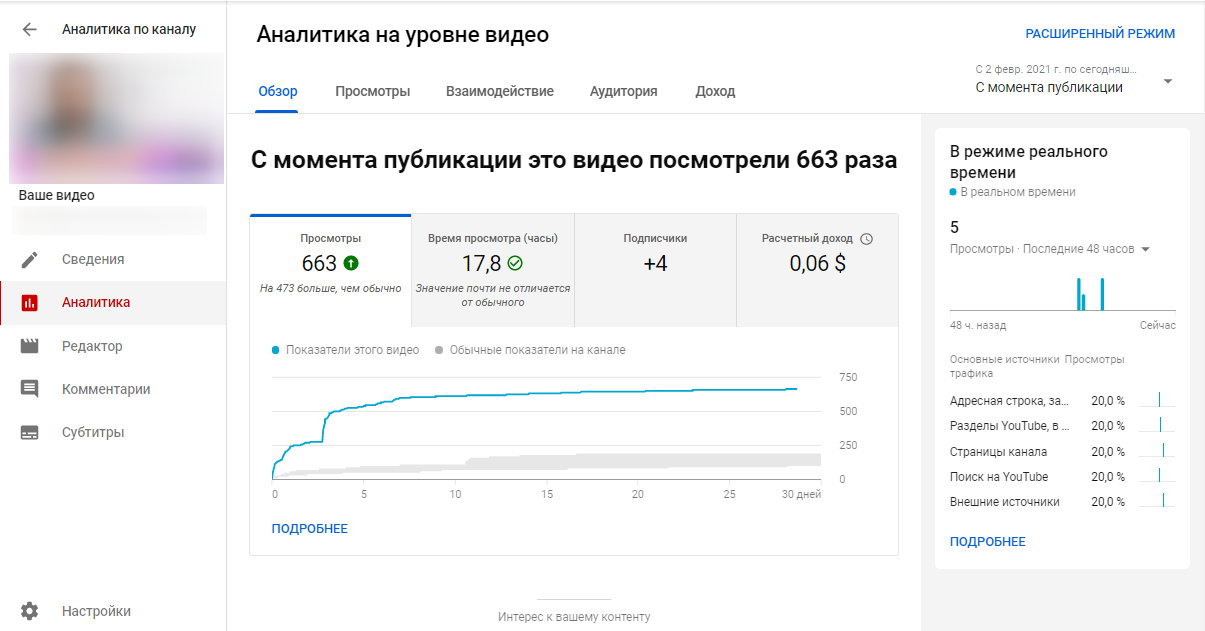
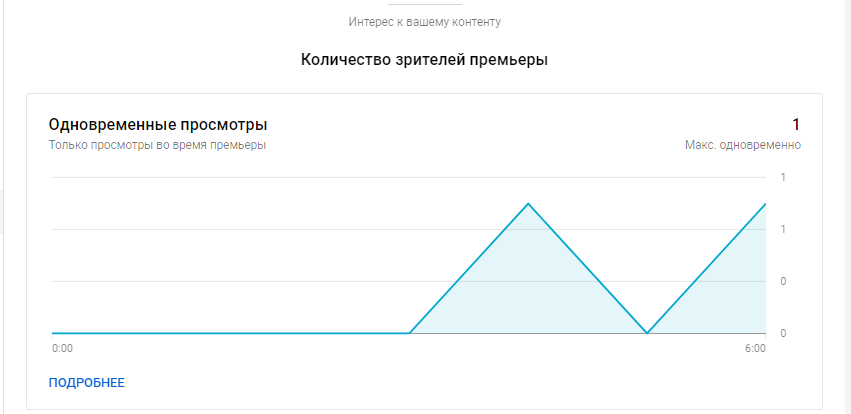
На вкладке «Обзор» будут другие показатели. Вы увидите, сколько зрителей одновременно смотрели ролик во время его премьеры.
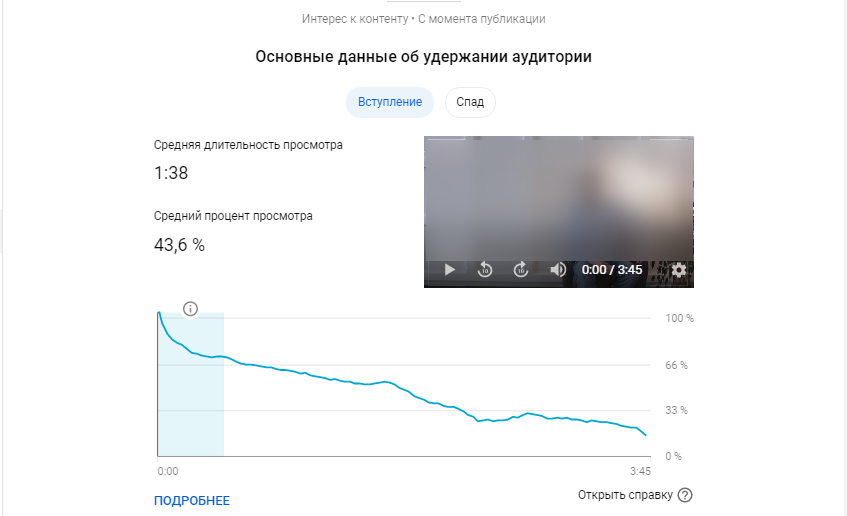
А также как долго в среднем длится просмотр видео и какую часть видео смотрят.
На вкладке «Взаимодействие» на уровне видеоролика вы увидите наглядно, как показатели по нему отличаются от средних показателей по каналу. Розовая кривая – график для видео, серым цветом выделена область обычных значений по каналу.
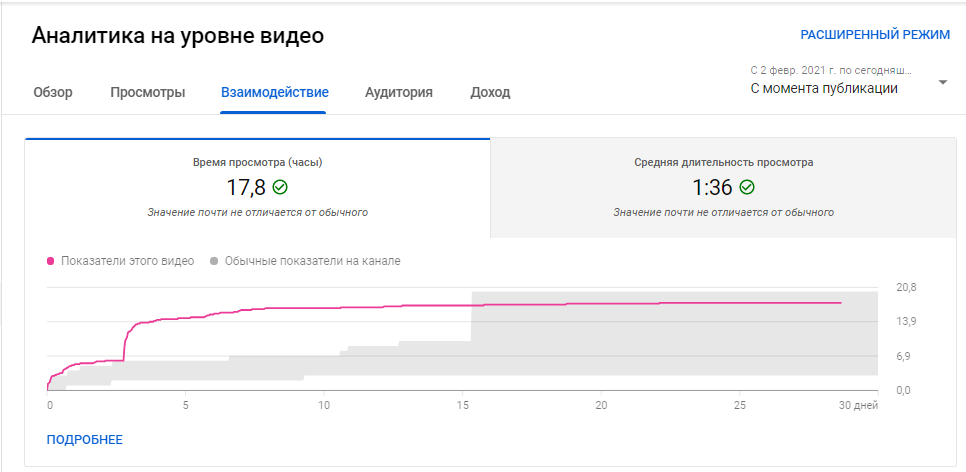
Слева повторяются данные по удержанию аудитории (средняя длительность и процент просмотра), справа – просмотры премьеры.
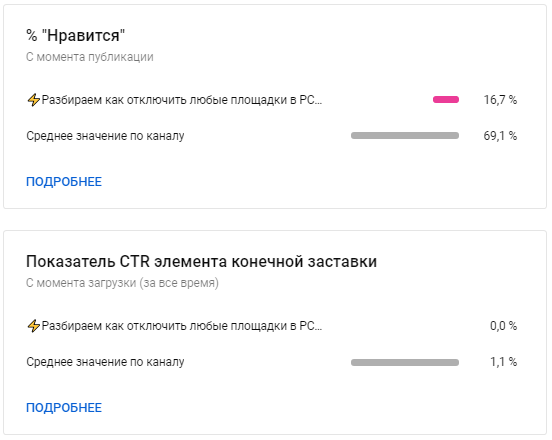
Далее – доля зрителей, которым понравился ролик, в сравнении по видео и в среднем по каналу. А также CTR элемента конечной заставки – какая доля зрителей кликнула по ней.
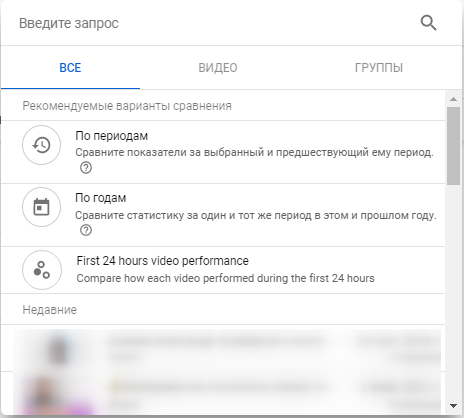
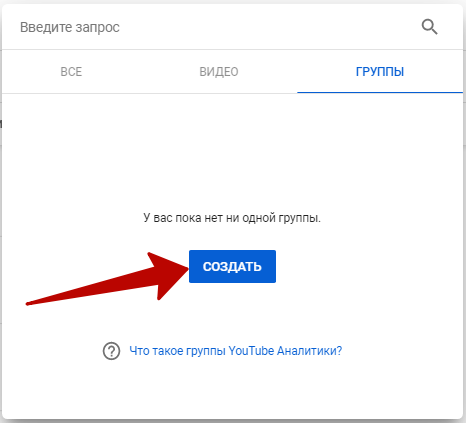
В расширенном режиме вы можете сравнить между собой отдельные видеоролики или группы видеороликов.
Нажмите в правом верхнем углу «Сравнить» и далее выберите объекты для сравнения.
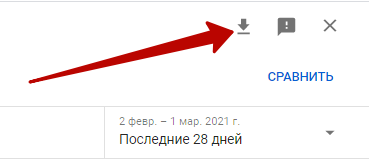
Если данные удобно анализировать в файле на компьютере, в YouTube Аналитике есть кнопка экспорта данных. Можно скачать отчет об отдельном видео или о канале в целом.
В расширенном режиме откройте и настройте нужный отчет. Нажмите значок скачивания и выберите, в каком формате скачать отчет.
Похожие статьи
Хотите тоже написать статью для читателей Yagla? Если вам есть что рассказать про маркетинг, аналитику, бизнес, управление, карьеру для новичков, маркетологов и предпринимателей. Тогда заведите себе блог на Yagla прямо сейчас и пишите статьи. Это бесплатно и просто
Опубликовано редакцией Yagla
Читайте ещё статьи по этой теме
Юнит-экономика: руководство по расчету Статья
Насколько хорошо и долго проживет ваш бизнес? Это напрямую зависит от того, какие решения вы принимаете, к чему они ведут – к прибыли или к убыткам. Юнит-экономика – это инструмент, который сориентирует в принятии бизнес-решений. 3
Как сделать конверсионный лендинг: все важные моменты Статья
В этой статье – практическое руководство по тому, как сделать посадочную страницу с высокой конверсией. Все важные моменты.
Как увеличить прибыль в 2 раза без повышения рекламного бюджета. Производство рольставней Статья
Как удвоить прибыль при том же рекламном бюджете, разработать и внедрить стабильную стратегию продвижения – рассказывает Евгений Ванжула, руководитель отдела проектов в агентстве интернет-маркетингаAdsON. .
Показать ещё
Написать комментарий
Максим Карпов May 4, 2021 в 6:37 PM
За гайд огромное спасибо и респект, но возник вопрос в следующем. Я отправляю ссылку на видео с привязанной ютм меткой двум разным людям каждый из них размещает свою ссылку в том же самом вк. Как мне понять что от одного знакомого пришло и сколько человек и так же от другого сколько перешло по ссылкам с ютм хвостами. Помогите разобраться))
Александр Кузнецов June 18, 2021 в 10:04 AM
Присоединяюсь к вопросу, можно ли указывая ютм метки потом в аналитике ютуба видеть откуда сколько людей пришло и подписалось? Раньше была возможность подключить аналитикс прямо к каналу, но в новой версии ютуба эта возможность пропала!
Александр Машкарёв May 5, 2021 в 2:05 PM
Максим, в этом случае надо знакомым разные метки делать. Каждому — свою персональную ссылку. Тогда точно будет понятно, от кого сколько людей пришло.
Обсуждаемое
Новогодний маркетинг во ВКонтакте Статья
Предновогодняя подготовка компаний обычно заключается в продажемаксимального количества товаров или услуг. Недавно прошла череда распродаж начерную пятницу, а тут уже и Новый Год, и компании снова пытаются обменять своитовары на деньги покупателей. 14
Готовимся к Новому Году: акции и распродажи Статья
Скоро наступит Новый Год, и большинство компаний старается провестиразличные распродажи и акции для повышения объёмов продаж и лояльностиклиентов. При подготовке к любым акциям очень много времени компании тратитсяна разбор и оптимизацию инструмента, но недостаточно времени на то, чтобыпонять, насколько предложение понятно и интересно целевой аудитории, и насколькооно соответствует коммерческим интересам компании, бизнесу и частнику. 12
Продвижение интернет-магазина в 2022-2023 году Статья
Продвижение интернет-магазина –это дело хлопотное и, если честно, не существует какого-либо универсальногоспособа работы, который помог бы вывести в топ любой сайт подобнойнаправленности. Вам потребуется работать в комплексе мер, чтобы добиться первыхрезультатов, и приложить огромные усилия для обхода конкурентов, особенно еслиони уже заняты в нише и имеют достаточное доверие со стороны клиентов ипоисковых систем. 10
Как начать работать с контекстной рекламой? Как искать клиентов? Статья
Ни для кого не секрет, что бизнес становится успешнее, когда у компаний илиагентств появляется больше клиентов. В данном случае не имеет значения,работает ли человек на кого-то или на себя.
Быть фрилансером, работать в агентстве или стать помощником? Статья
В настоящее время появилось много курсов по маркетингу. На курсах по ЯндексДирект чаще всего предлагают искать клиентов на фриланс-биржах или череззнакомства.
Как искать первых клиентов Статья
В настоящее время появилось много курсов по маркетингу. Когда вызаканчиваете курсы, стандартная ситуация, когда вы не знаете, где искатьклиентов.
Источник: yagla.ru