
В программе «1С:Зарплата и управление персоналом 8» можно проанализировать зарплату сотрудников за разные периоды – в целом за период и помесячно. Для этого служат отчеты «Анализ зарплаты по сотрудникам (в целом за период)» и «Анализ зарплаты по сотрудникам (помесячно)», с помощью которых можно проанализировать задолженность на начало и конец периода, отработанное и неотработанное время, состав начислений, удержаний и выплат с разбивкой по подразделениям и сотрудникам. Отчеты можно сформировать как сводно, так и с расшифровкой.
Отчет «Анализ зарплаты по сотрудникам (в целом за период)»
1. Укажите период, за который необходимо сформировать отчет. Установите флажок и выберите организацию, по которой нужно сформировать отчет. Установите флажок Выводить отчет по сотрудникам, если необходимо сформировать отчет по подразделениям и по сотрудникам.
Отчет по средней зарплате — Настройка отчетов в 1С:ЗУП 8
Устанавливать флажок не нужно, если необходимо сформировать отчет только по подразделениям без расшифровки по сотрудникам. Установите флажок Разворачивать по начислениям и удержаниям, если необходимо уточнить начисления и удержания у сотрудников. 2. Для редактирования настроек отчета нажмите на кнопку Настройки.
В открывшейся форме выполняются настройки для построения отчета. С помощью переключателя Вид можно перевести настройки отчета в режим простой – режим, который предназначен для изменения текущих настроек отчета, которые сохраняются автоматически, расширенный – режим, который предназначен для изменения структуры отчета.
После изменения структуры отчет можно сохранить как новый или перезаписать существующий. При этом режиме можно управлять настройками параметров, условий и значений сравнения, по которым будет формироваться отчет.
Можно дополнительно устанавливать отборы, добавлять или убирать поля отчета и настраивать сортировку, использовать возможности оформления отчета и менять структуру отчета. 3. Кнопка Сформировать или кнопка Закрыть и сформировать. Суммы общих начислений и удержаний можно расшифровывать двойным щелчком левой клавиши мыши по интересующей сумме.
Самыми полезными расшифровками являются по регистратору. Если необходимо сформировать краткий отчет без указания отработанных и неотработанных дней и без конкретных начислений и удержаний, измените настройки отчета и выберите режим Расширенный. На закладке Структура снимите флажки Группа в группируемом поле в разделе Колонки.
Снимите флажок Разворачивать по начислениям и удержаниям. Кнопка Закрыть и сформировать. 4. Для того чтобы сформировать отчет без учета подразделений, измените настройки отчета и выберите режим Расширенный. В форме Настройки отчета «Анализ зарплаты по сотрудникам (в целом за период)» нажмите на кнопку Еще – Настройки технического специалиста.
Базовые возможности отчетов по зарплате в 1С:ЗУП 3.1
При этом откроется форма Изменение варианта отчета «Анализ зарплаты по сотрудникам (в целом за период)». В поле Подразделение на конец периода щелкните правой кнопкой мыши и нажмите на кнопку Разгруппировать. Кнопка Завершить редактирование. Кнопка Сформировать. 5. Для того чтобы сформировать отчет, измените настройки отчета и выберите режим Расширенный.
В форме Настройки отчета «Анализ зарплаты по сотрудникам (в целом за период)» нажмите на кнопку Еще – Настройки технического специалиста. При этом откроется форма Изменение варианта отчета «Анализ зарплаты по сотрудникам (в целом за период)». По полю Физическое лицо щелкните левой кнопкой мыши. Откроется форма Редактирование полей группировки.
Из раздела Доступные поля выделите поле Таб. номер. Кнопка Выбрать. Кнопка ОК. 6. В форме Изменение варианта отчета «Анализ зарплаты по сотрудникам (в целом за период)» нажмите на кнопку Завершить редактирование. Кнопка Сформировать. Если в отчет были внесены изменения, его можно сохранить, чтобы каждый раз при формировании не делать настройку.
Для этого нажмите на кнопку Выбрать другой вариант отчета или сохранить новый – Сохранить как или кнопку Еще – Вариант отчета – Сохранить как. В форме Сохранение варианта отчета в поле Наименование укажите новое название отчета и выберите, кому будет доступен такой вариант отчета – Только автору или Указанным пользователям.
В поле Описание можно написать краткое описание отчета. 7. По кнопке Далее можно разместить отчет в любом разделе программы для удобства, установив флажок. По умолчанию флажок установлен в том разделе, в котором был первоначальный отчет. Кнопка Сохранить. Кроме того, при необходимости можно сформировать отчет за определенный период сводно.

Отчет «Анализ зарплаты по сотрудникам (помесячно)»
1. В отчете «Анализ зарплаты по сотрудникам (помесячно)» начисления, удержания и выплаты по сотрудникам сгруппированы помесячно. Сальдо выводится на начало и на конец каждого месяца, включенного в период формирования отчета. Отчеты «Анализ зарплаты по сотрудникам (за период в целом)» и отчет «Анализ зарплаты по сотрудникам (помесячно)» имеют одну структуру.
2. Если необходимо сформировать краткий отчет без указания отработанных и неотработанных дней и без конкретных начислений и удержаний, измените настройки отчета. Для того чтобы сформировать отчет, также измените настройки отчета. Для того чтобы сформировать отчет, также измените настройки отчета. Если в отчет внесены изменения, его можно сохранить, чтобы каждый раз при формировании не делать настройку.
Источник: www.vdgb.ru
Сводный отчет о среднем заработке. ЗУП 3.1
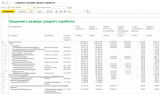
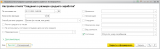
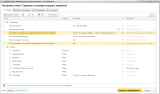
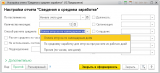


Отчет выводит итоговый средний заработок по сотрудникам. Для расчета среднего заработка использовано все три варианта, в зависимости от настройки отчета. Общий заработок для расчета разбивается по видам заработка. Выводится количество учтенного времени при расчете среднего. Отчет позволяет задать «глубину» расчета среднего. Публикация проверена и работает на версии: 3.1.11.153
Простой, но функциональный отчет, которого не хватает в ЗУП. Аналоги на инфостарте, какие смотрел, или не работают с последними релизами или работают ужасно медленно.
Расчет производится за указанное количество полных календарных месяцев, до даты отчета.
Разрабатывалось под релиз ЗУП 3.1.11.153. Поддерживает подключение во внешние отчеты.
Поддерживает настройку отчета под свой вид, используя сохранения варианта отчета.
Отчет был сформирован и конкретно переработан на основе отчета Сводный отчет о среднем заработке. ЗУП 3.1
Ссылка на публикацию
Скачать файлы
УсовершенстWowанный, Сводный отчет о среднем заработке. ЗУП 3.1:
.erf 16,94Kb
Специальные предложения










Комментарии
- Дата
- Дата
- Рейтинг всех уровней
- Рейтинг 1-го уровня
- Древо развёрнутое
- Древо свернутое
Свернуть все
1. user705522_constantin_h 35 25.11.19 11:21 Сейчас в теме
Какой метод подсчета использован? Отличается от среднего заработка в отпуске. Или 1С неправильно считает?
3. DrZombi 239 25.11.19 11:27 Сейчас в теме
+(1) Если вы так хотите ограничить возможности настройки отчета пользователем, то настройте отчет соответственно.
Метод самого расчета использован исключительно тот, который использует сама программа 1С, т.е. весь расчет выполнен с помощью общих модулей, написанных разработчиками 1С.
И если у вас в программе неправильно считается средний, то прошу обратиться к соответствующему специалисту 🙂
4. user705522_constantin_h 35 25.11.19 11:39 Сейчас в теме
(3)Хотел проверить вашу обработку. Открыл приказ на отпуск, нажал на средний заработок, цифры отличаются.
5. DrZombi 239 25.11.19 11:58 Сейчас в теме
(4) Печально.
Я открыл приказ на отпуск за текущее число, выбрал себя, заполнил его.
Сформировал сводный отчет, выбрал соответствующий способ расчета и цифры совпали. 🙂
2. DrZombi 239 25.11.19 11:24 Сейчас в теме
Метод вы указываете самостоятельно, в настройках отчета. Не стоит зацикливаться на индивидуальном варианте. вариант отчета вы настраиваете самостоятельно. Я же предложил только сам отчет.
6. compaud 12.02.20 09:43 Сейчас в теме
Считает ли средний заработок за 3 месяца для пособий по безработице?
7. DrZombi 239 12.02.20 10:18 Сейчас в теме
(6) От штатного расчета ни чем не отличается, потому что он и использует штатный механизм. Все дело в указанном периоде.
8. compaud 12.02.20 11:19 Сейчас в теме
(7) скачал, нет в нем расчета среднего для пособий по безработице по уволенным сотрудникам. Да и в принципе среднего за месяц нет, чтобы сравнить.
10. DrZombi 239 13.02.20 04:41 Сейчас в теме
(8) средний за один месяц, при расчете за месяц. вы про какой средний говаривали? ))))
9. DrZombi 239 13.02.20 04:39 Сейчас в теме
вы количество месяцев с 12-ти укажите один
А так же в настройках выберите соответствующий вид расчета, их там три
все получится
. спасибо, что воспользовались нашими услугами, мы работаем только для вас.
11. AKV77 257 30.09.20 15:01 Сейчас в теме
12. user1240024 05.02.21 16:13 Сейчас в теме
Работает ли на современной версии Зарплата и управление персоналом, редакция 3.1 (3.1.16.108) — кто-нибудь пробовал?
13. DrZombi 239 07.02.21 19:48 Сейчас в теме
Работает, отчет использует типовой миханизм
14. npolavochkina 19.11.21 15:39 Сейчас в теме
Пробовал на 3.1.18 в целом работает но, если нет индексации на предприятии. Если есть, то необходимо исправить ошибку в модуле отчета.
Заменить СтрТаб.ДатаНачалаСобытия = НачалоМесяца(пНаДату); на СтрТаб.ДатаНачалаСобытия = НачалоДня(пНаДату); в функции ПолучитьСотрудниковПоСКД
15. DrZombi 239 24.11.21 09:57 Сейчас в теме
(14) Ок, взгляну
16. adeptis 9 28.11.22 14:43 Сейчас в теме
Подскажите, на релизе 3.1.24.107 работать будет?
17. DedMoroz1983 2 29.11.22 08:59 Сейчас в теме
(16) 3.1.23.167 работает
18. DrZombi 239 06.12.22 11:43 Сейчас в теме
(16) Куда денется 🙂
Да.
19. tgu82 17 06.12.22 21:22 Сейчас в теме
Можно ли этим отчетом получить среднемесячный заработок скажем за 8 месяцев .
20. DrZombi 239 08.12.22 15:23 Сейчас в теме
(19) Смотрите пост № (7)
Отчет не волшебный, работает закономерно.
21. DrZombi 239 08.12.22 15:25 Сейчас в теме
(7) (19) Там ответы, в посте №7
Статистика:
Просмотры 19495
Загрузки 401
Рейтинг 17
Создание 23.11.19 09:49
Обновление 23.11.19 09:49
№ Публикации 1157879
Характеристики:
Рубрики Зарплата
Кому Бухгалтер
Операционная система Не имеет значения
Страна Россия
Доступ к файлу Абонемент ($m)
Код открыт Да

См. также
Трудовой договор, Дополнительное соглашение к трудовому договору, Лист ознакомления, Договор о материальной ответственности, Договор о коммерческой тайне, Согласие на обработку персональных данных для ЗУП 3.1 Промо
Комплект печатных форм для отдела кадров для документов Прием на работу и Кадровый перевод: Трудовой договор, Доп. соглашение к трудовому договору, Лист ознакомления с локальными нормативными актами, Договор о полной материальной ответственности, Договор о неразглашении коммерческой тайны, Согласие на обработку персональных данных.
2 стартмани
12.03.2019 58445 297 Asenka 85
Расчет обязательств по отпускам + фонды (остатки отпусков, средний заработок, суммы обязательств, суммы взносов)
Внешний отчет по расчету обязательств по основным отпускам, с учетом взносов. Пользоваться можно через Файл — Открыть или через подключение к конфигурации через Администрирование — Печатные формы, отчеты и обработки — Дополнительные отчеты и обработки — Добавить из файла. Указываете на странице «Команды» в «Размещение» расположение откуда будет открываться данный отчет.
10 стартмани
17.08.2021 7602 3 osa92 3
Самое полное решение задач для подготовки к Специалисту по ЗУП 3.1
Недавно успешно сдал экзамен на специалиста по ЗУП и делюсь материалами для подготовки.
2 стартмани
20.02.2020 21138 132 Axel_F 22
1 стартмани
10.01.2019 41069 149 prime9 20
Расчетная ведомость + Анализ начисленных налогов и взносов Промо
Расчетная ведомость + Анализ начисленных налогов и взносов: Отчет выводит данные по сотрудникам, должностям и подразделениям. Объединяет в себе два отчета Расчетную ведомость и Анализ начисленных налогов и взносов.
1 стартмани
30.07.2012 17174 0 Dunga 6
Отчет-сверка по НДФЛ для ЗУП 3.1
Отчет для проверки правильности исчисления, удержания и перечисления НДФЛ в бюджет по сотрудникам и поиска причины расхождений.
2 стартмани
27.06.2018 34376 435 SanchoD 26
Проверка и корректировка данных по выплате зарплаты
Обработка показывает остатки и движения взаиморасчетов с сотрудниками. Также обработка может откорректировать сумму остатков. Конфигурации: «Зарплата и управление персоналом» , релиз не ниже 3.1.2.105 и «Зарплата и кадры государственного учреждения» , релиз не ниже 3.1.2.105.
2 стартмани
08.06.2018 45600 249 APTEM_SLV 19
Настройки отчета «Анализ начислений и удержаний» для ЗУП/ЗГУ 3.1
Несколько полезных настроек отчета «Анализ начислений и удержаний» для зарплаты редакции 3.1. В состав входят настройки: Свод в разрезе налогообложения, Сводные данные для статистики, Реестр пособий, Расчетная ведомость по зарплате, Свод в разрезе финансирования, Отклонения от режима работы, Свод по зарплате в разрезе ИФНС, Начисления с детализацией отсутствий, Лицевые счета сотрудников, Распределение отпусков, Сводка затрат
2 стартмани
03.05.2018 63325 340 ixijixi 45
Свод проводок ЗиКБУ 1.0 Промо
Свод начисленной, удержанной и выплаченной заработной платы + страховые взносы в разрезе статей финансирования, КОСГУ и физлиц.
2 стартмани
28.04.2015 26483 22 ixijixi 17
Трудовой договор, Дополнительное соглашение, Материальная ответственность, Коллективная материальная ответственность, Кадровый перевод, Индексация, Т-53 для ЗУП 3 внешние (7 печатных форм). Создание ведомостей по каждому сотруднику одной кнопкой
1. Комплект из 6 печатных форм для документов: Прием на работу, Индексация, Кадровый перевод, Кадровый перевод списком для ЗУП 3.1.11 и более ранних Трудовой договор, дополнительное соглашение, договор личной материальной ответственности, договор коллективной материальной ответственности, индексация, Ведомость Т-53 без лишних строк. Не требуется изменения конфигурации.
Подключается через стандартное подключение внешних обработок. 2. Обработка для создания ведемостей из начисления зарплаты. 3. Расширение конфигурации для ЗУП 3.1.11 и КА 2.4.6 для редактирования стажа как в ЗУП 2.5 (Из трудовой деятельности сотрудника. Если ввели строки трудовой деятельности, то стаж считается до даты приема сотрудника).
1 стартмани
26.01.2018 77122 530 p.ugrumov 98
Проверка данных после неполного («нового») переноса из ЗУП 2.5 в ЗУП 3.1
Описаны данные, которые необходимо проверить после неполного («нового») переноса из ЗУП 2.5 в ЗУП 3.1. Описано, на что необходимо обратить внимание, где найти перенесенные данные, что НЕ переносится, где найти настройки.
1 стартмани
17.01.2018 43895 156 utrumar 3
Справка о заработной плате и других доходах (измененная форма №46)
Форма разработана для автоматизированного формирования справки по форме № 46. Внешний отчет с возможностью пользовательских настроек.
3 стартмани
24.11.2017 62693 57 agospodarin 15
Анализ НДФЛ и сверка данных учета при подготовке 6-НДФЛ, 2-НДФЛ Промо
Два в одном. Наглядная информация об исчисленном налоге, и налоге, учтенном в справках, о суммах начислений по своду и о доходах, включенных в справки. Все это в разрезе физических лиц, так что станет очевидно, какой сотрудник не включен в справки, у кого недоучтен доход, кому неверно предоставлен вычет, а у кого неверно исчислен, удержан или перечислен налог. Для ЗИК 1.0, ЗУП 2.5, УПП 1.3, ЗГУ/ЗУП 3.1, ERP 2, КА 1/2, БП 3.
2 стартмани
28.01.2016 52323 193 ixijixi 12
Налоги и взносы (кратко) по подразделениям и сотрудникам. ЗУП 3
Отчет «Налоги и взносы (кратко)» в разрезе подразделений и сотрудников.
3 стартмани
13.11.2017 53809 188 tritonof 12
Реестр регламентированных отчетов 6-НДФЛ по всем организациям и обособленным подразделениям. Контроль удержанного НДФЛ. ЗУП 3.1
Отчет для проверки правильности данных во всех регламентированных отчетах 6-НДФЛ — по всем организациям и обособленным подразделениям. Анализируются: 1. Данные возвращенного налога в 6-НДФЛ должны быть равны возвращенному налогу из Регистра накопления «РасчетыНалогоплательщиковСБюджетомПоНДФЛ» с типом ВозвращеноНалоговымАгентом, за период отчета. (голубой цвет).
2. Удержанный налог из Регистра накопления «РасчетыНалогоплательщиковСБюджетомПоНДФЛ» с учетом возвратов и НДФЛ к уплате из Регистра накопления «РасчетыНалоговыхАгентовСБюджетомПоНДФЛ» — сомневаюсь — что это верно — может кто-нибудь прокомментирует? (зеленый цвет). 3. Удержанный налог в Разделе 1 (070) должен быть равен Удержанному налогу из Регистра накопления «РасчетыНалогоплательщиковСБюджетомПоНДФЛ» с типом Удержано (без учета возвращенного налога ). (золотой цвет). 4. Анализируется удержанный НДФЛ в отчете 6-НДФЛ Раздел 2 (140) и данные по удержанному налогу Регистра накопления «РасчетыНалогоплательщиковСБюджетомПоНДФЛ» с типом Удержано (без учета возвращенного налога ) по крайнему сроку уплаты. (бледно желтый цвет). 5. Контрольное соотношение 2.1: (070) — (090) д.б. — значит «недоплата» (ярко-розовый цвет), если > значит «переплата» (бледно-розовый цвет)).
2 стартмани
17.08.2017 37949 154 user_2010 51
Источник: infostart.ru
Универсальный отчет в 1С: ЗУП ред. 3.1


В программах 1С реализовано множество различных отчетов. Но не всегда они могут удовлетворить пользователя в поиске и формировании нужной информации. В данной публикации мы расскажем о таком виде отчета, как «Универсальный отчет», который есть и в 1С: Бухгалтерия предприятия и 1С: ЗУП.
Ранее мы даже снимали видеоурок по работе с ним, однако все равно многие бухгалтеры незаслуженно обходят этот отчет стороной, предпочитая по-старинке сделать необходимый отчет вручную. Поэтому наглядно покажем все достоинства универсального отчета на примере программы 1С: ЗУП ред. 3.1.
«Универсальный отчет» можно открыть двумя способами:
• в разделе «Администрирование»;
• используя меню «Все функции».
Вариант 1.
Перейдите в раздел «Администрирование» — «Печатные формы, отчеты и обработки». Нажмите на гиперссылку «Универсальный отчет».
Вариант 2.
Открыть отчет через панель «Все функции…». Это немного дольше, но здесь вы можете найти еще много чего интересного для себя.
Раздел открывается в кнопке меню «Сервис и настройки» строки заголовка – в виде «кнопки-стрелочки».
Что делать, если у вас того пункта нет?
Панель «Все функции…» включается в меню «Настройки» — «Параметры».
Откройте этот раздел.
Установите галочку «Отображать команду «Все функции» и нажмите «Ок». Этот пункт появится у вас в выпадающем верхнем меню.
В разделе «Все функции» пользователь может открыть и посмотреть любой документ, справочник, отчет, регистр и т.п., имеющийся в программе. Не все они отображены на рабочем столе и многие скрыты от пользователя. Все объекты программы сгруппированы по разделам.
Разверните узел «Отчеты». В разделе вы увидите все отчеты программы, выстроенные по алфавиту. Пролистав список ниже, найдите «Универсальный отчет» и откройте его.
Сразу отметим, если вам отчет понравится и вы планируете им часто пользоваться, можете добавить его в «Избранное». Для этого нажмите на «звездочку» у его названия.
Этим вы облегчите в дальнейшем доступ к отчету: нажмите «звездочку» на строке заголовка программы и откроется пункт «Избранное» с сохраненной туда формой отчета.
Рассмотрим, какие возможности представляет нам этот отчет и на основании чего он формируется.
Инструментом «Универсальный отчет» можно сделать любую выборку информации из:
• регистров расчета; планов видов регистров.
Рассмотрим некоторые примеры и принцип его работы.
«Универсальный отчет» по данным справочников
Составим отчет по данным справочника «Физические лица».
Отчет можно сформировать по данным любого справочника.
Шаг 1. Выберите объект для составления отчета – «Справочник» и укажите информацию какого справочника хотите получить. В нашем примере справочник «Физические лица».
При первом формировании отчета не надо углубляться в настройки и делать какие-то отборы. Посмотрите информацию, которую выведет отчет, а далее при необходимости можете отобрать нужную.
Нажмите «Сформировать». Отчет нам «выдал» информацию из справочника физические лица: дату рождения, пол, ИНН, СНИЛС и т.п.
Давайте уберем не нужные столбцы.
Шаг 2. Нажмите кнопку «Настройки…» и перейдите на закладку «Поля и сортировки». Здесь видно наименования выводимых в отчет данных. Снимите ненужные галочки и оставьте только те, по которым необходимо вывести сведения. Нажмите «Закрыть и сформировать».
В отчет выведены данные лишь те, которые мы отметили в настройке:
Используя такой вариант отчета, пользователь может проверить, все ли сведения внесены в справочники.
Проверим, у всех ли сотрудников внесен адрес электронной почты, для автоматической отправки расчетных листков.
Шаг 3. В настройке отчета выберите «Справочник» — Сотрудники». Нажмите кнопку «Настройки» и перейдите на закладку «Поля и сортировки». В списке полей нет нужной нам информации. Нажмите «Добавить» и найдите в перечне реквизитов нужный и нажмите «Выбрать». В нашем примере Email.
Шаг 4. Снимите лишние отметки с полей. В поле для вывода информации мы добавили вывод значения электронной почты из справочника. Пользователь может добавлять и удалять поля отчета.
Сформируйте отчет – «Закрыть и сформировать».
Из отчета видно, что не у всех сотрудников внесены адреса электронной почты для рассылки расчетных листков.
Таким способом можно выбирать любые данные из справочников – для проверки сведений, для формирования списков для поздравлений и т.п.
Посмотрим, какую информацию можно получить еще с помощью «Универсального отчета».
Следующий вариант – это данные по документам.
«Универсальный отчет» по данным документов
В отличие от предыдущей настройки для формирования отчета по документам добавляются поля выбора периода.
Например, сформируем информацию по документу «Отпуск» за период с начала текущего года.
Шаг 1. Установите период отчета, укажите «Документ» и название документа – «Отпуск». Проверим отчет – нажмите «Сформировать».
Шаг 2. Откройте «Настройки». Сгруппируем наши документы по месяцам начисления.
Перейдите на закладку «Структура». Изначально здесь только одна строка «Детальные записи».
Выделите ее и нажмите кнопку «Обернуть ту строку в группировку по полю» и в открывшемся окне выберите поле для группировки. В нашем примере предложено по месяцам, т.е. выбираем поле «Период регистрации. Наша детализация должна выглядеть как на скриншоте – сначала «Период регистрации», а под ним со сдвигом «Детальные записи», т.е. строки с документами.
С помощью кнопок с закругленными стрелочками можно менять местами элементы группировки, а синими стрелками менять местами строки без группировки.
Шаг 3. Нажмите «Закрыть и сформировать» и посмотрите результат отчета.
В отчете информация по документу «Отпуск» сгруппирована по месяцу отражения начисления.
А в чем же разница, когда в разделе «Структура» записи стоят подряд (если бы мы просто добавили – «Добавить») или со сдвигом (группировка).
Шаг 4. Удалите настройку (кнопка-крестик) и добавьте поля снова – «Добавить». Группировку применять не будем, а лишь укажем – «Период регистрации» и «детальные записи».
Шаг 5. Нажмите «Закрыть и сформировать».
В основной части отчета информация выведена без группировки, но в верхней части сформированы итоги по месяцам.
Все варианты группировок и детализации можно комбинировать и придумать отчет по своему усмотрению.
Шаг 6. Выделите строку «Детальные записи» и нажмите кнопку «Сгруппировать» и выберите «Период регистрации». Так у нас период регистрации имеется просто строкой и дополнительно с группировкой детальных записей — иерархия.
Шаг 7. Сформируйте отчет с такой настройкой.
Мы объединили обе группировки в одном отчете.
Кроме выбора полей и группировки отчета, в настройке есть закладка «Отбор». В зависимости от выбора объекта отчета также, как и в любом другом отчете 1С, можно установить отбор по параметрам, допустимым для данного объекта. Например, отобрать данные по подразделению, организации и т.п.
Так пользователь может выбирать данные и группировать их по периодам из любых документов, введенных в программе.
«Универсальный отчет» по данным регистров сведений
Но кроме документов и справочников в программе имеются такие инструменты, как регистры. Записи, сформированные документами или справочниками, хранятся в регистрах сведений, накоплений и расчета. Пользователь не видит их, как может видеть документ или элемент справочника, но они существуют и на их основании формируются различные отчеты, хранится история изменения реквизитов справочников и т.п.
Рассмотрим некоторые примеры формирования отчета по данным регистров.
Регистр сведений – это объект конфигурации, позволяющий хранить данные в разрезе значений. Например, курсы валют – в разрезе валюты, графики работы сотрудников – в разрезе графиков, какие-либо настройки программы и т.п. Все записи хранятся в регистрах сведений и по любым записям выбранного регистра можно сформировать отчет и посмотреть данные.
Сформируем «Универсальный отчет» по регистру сведений «График работы сотрудников».
Шаг 1. Выберите вариант отчета – «Регистр сведений», укажите период и наименование регистра. В нашем примере – «График работы сотрудников».
Настройка последнего поля зависит от выбранных данных, потому вы можете просто поэкспериментировать, меняя вариант настройки и смотреть результат формирования отчета. Для примера выберем вариант «Срез последних».
Шаг 2. Нажмите «Сформировать». В отчете мы получили значения графиков работы каждого сотрудника.
Используя кнопку «Настройки» также, как мы рассматривали выше, можно убирать из отчета лишние колонки, добавлять данные и настраивать группировку. Все эти возможности зависят от выбранного регистра.
Не так давно мы рассматривали тему «Организация воинского учета в 1С: ЗУП». Давайте с помощью «Универсального отчета» и данных регистра сведений посмотрим, у всех ли сотрудников заполнены сведения о воинском учете.
Для этого достаточно выполнить следующие действия.
Шаг 3. Выберите наименование регистра сведений «Воинский учет» и нажмите «Сформировать».
В нашем примере данные внесены лишь у сотрудника Севрюков С.М. Судя по отчету, кадровику есть над чем поработать.
Сведения записываются в регистр не только при сохранении информации в справочниках, но и документами.
Например, возник вопрос: как посмотреть бухучет зарплаты сотрудника, в случае, если для разных сотрудников назначаются разные бухгалтерские проводки. Мы знаем, что для этих целей в программе есть документ «Бухучет начислений сотрудника».
И эти данные постоянно меняются. Как узнать, какой способ отражения установлен на текущий момент и по какому регистру мы можем получить эти данные.
Если вы в любом документе, в верхнем правом углу нажмете кнопку «Еще» и выберите команду «Движения документа», то увидите какие движения и по каким регистрам сформировал данный документ.
Данный документ внес записи в регистр сведений «Бухучет плановых начислений».
Если мы сформируем «Универсальный отчет» по данному регистру, мы получим сводные данные о бухучете плановых начислений сотрудников.
Шаг 4. Укажите «Регистр сведений» — «Бухучет плановых начислений» и нажмите «Сформировать».
Так мы можем посмотреть данные регистра сведений и по бухучету организаций (если их несколько), и бухучету подразделений, и по любым другим сведениям, имеющимся в программе. Выбираем регистр и нажимаем «Сформировать».
«Универсальный отчет» по данным регистров накопления
Кроме этого регистра в программе имеется такой регистр, как «Регистр накопления». Рассмотрим, что это и какие сведения по данным этого регистра мы можем получить в отчете.
Регистр накопления, в отличие от регистра сведений, накапливает числовые данные. В результате проведения документов эти данные увеличиваются и уменьшаются. На их основе формируются различные регламентированные отчеты. И зачастую возникает ситуация, когда пользователь не может понять, откуда взялась та или иная цифра в отчете, на помощь придет «Универсальный отчет», с выборкой данной по заданному регистру накопления.
Например, сформируем отчет по регистру накопления «Расчеты налогоплательщиков с бюджетом по НДФЛ».
По отчету можно проанализировать НДФЛ по датам получения дохода. Щелкнув дважды мышкой на ячейке с суммой и выбрав поле «Регистратор», можно посмотреть, каким документом зафиксирована запись в данный регистр.
Если суммы вызывают сомнения, зная, каким документом сделана запись, несложно найти ошибку.
Регистры – сложный механизм. Чтобы научиться и анализировать, необходимо понимать, что и откуда берется.
Еще раз напомним, об отчете «Движении документа» в кнопке «Еще» любого документа в 1С.
Просматривайте и анализируйте регистры, чтобы понимать логику их записей. Так, документ «Ведомость в кассу» формирует записи сразу по нескольким регистрам и все эти данные разойдутся по своим отчетам.
«Универсальный отчет» по данным регистра расчета»
Регистр расчета собирает и хранит расчет данных заработной платы. Он схож с регистром накопления, но вместе с ним задейстWowан параметр «План вида расчета» и он периодический.
Регистр расчета представлен:
• регистр расчета «Начисления»;
• регистр расчета «Удержания».
Посмотрите «Отчет о движении документа «Начисление зарплаты и взносов». Помимо записей в регистры сведений и регистры накопления, последней строкой сделана запись в регистр расчета «Начисления».
И если сформировать «Универсальный отчет» по регистру расчета, выбрав вид «Начисления», получим собранные данные за указанный период.
В данном примере регистр расчета «Начисления» данные выбраны за месяц – сентябрь 2020 года.
Сформируем этот же вариант отчета с начала года. Данные регистра отражают в отчете сведения за указанный период.
Так, умело пользуясь таким инструментом как «Универсальный отчет», пользователь может получить любую информацию из программы 1С: будь то справочники, документы, записи регистров. И особое умение анализировать регистры 1С и их записи с помощью «Универсального отчета» облегчит работу бухгалтера и поможет с легкостью найти ошибки в других отчетах .
Автор статьи: Ольга Круглова

Понравилась статья? Подпишитесь на рассылку новых материалов
Источник: xn--80abbnbma2d3ahb2c.xn--p1ai