
В определенных законодательством РФ случаях сотруднику должна производиться оплата в виде среднего заработка, а не оплата труда. Порядок расчета средней заработной платы для больничных и, например, командировок и отпусков, различается.
Эксперты 1С уточняют, что нужно знать об исчислении среднего заработка в соответствии с Постановлением Правительства РФ № 922 для случаев, предусмотренных Трудовым кодексом РФ, а также приводят примеры настройки базы расчета среднего заработка в «1С:Зарплате и управлении персоналом 8» редакции 3 и влияния отклонений от рабочего графика сотрудника на расчет.
Термин «средний заработок» используется в нормативных документах для описания правил расчета в разных случаях. Из расчета среднего заработка оплачиваются дни болезни, отпусков, командировок и другие. При этом рассчитывается средний заработок по-разному. Так, Федеральный закон № 255-ФЗ и Постановление Правительства РФ № 375 определяют порядок расчета пособий по временной нетрудоспособности, по беременности и родам и по уходу за ребенком до достижения им 1,5 лет.
Учет премий в среднем заработке в программе 1С: Зарплата и управление персоналом 3
Общие правила расчета среднего заработка для случаев, когда сотрудник не находился на рабочем месте, но за ним по Трудовому кодексу сохранялся такой заработок, установлены в статье 139 ТК РФ.
Порядок расчета определен в Постановлении Правительства РФ № 922 (далее — Постановление № 922).
В этой статье рассматривается расчет среднего заработка в соответствии со статьей 139 ТК РФ и Постановлением № 922.
Указанное постановление определяет различный порядок расчета среднего заработка для двух случаев:
1. Отпуск и компенсация за неиспользованный отпуск.
2. Другие случаи, предусмотренные ТК РФ (кроме случаев определения среднего заработка работников, которым установлен суммированный учет рабочего времени).
Случаи, поименованные в Трудовом кодексе РФ, когда сохраняется средний заработок:
• командировка (ст. 167 ТК РФ);
• прохождение медосмотра (ст. 185 ТК РФ);
• перевод сотрудника на другую работу (ст. 72.2 и 182 ТК РФ);
• сдача крови и ее компонентов (ст. 186 ТК РФ);
• участие работника в коллективных переговорах (ст. 39 ТК РФ);
• невыполнение норм труда, неисполнение трудовых (должностных) обязанностей по вине работодателя (ст. 155 ТК РФ);
Трудовым кодексом РФ установлен не закрытый перечень случаев сохранения среднего заработка.
Формулы расчета среднего заработка различны для первого и второго случаев, но в каждой из них нужно знать расчетный период, количество дней, отработанных в расчетном периоде, и фактический заработок сотрудника, полученный в расчетном периоде.
В общем случае расчетный период состоит из 12 месяцев, предшествующих месяцу сохранения среднего заработка (п. 4 Постановления № 922).
В соответствии со статьей 139 ТК РФ работодатель может установить иной расчетный период, если это не ухудшает положение работников.
В программе «1С:Зарплата и управление персоналом 8» редакции 3 в документах, регистрирующих дни оплаты по среднему заработку (к примеру, Отпуск, Командировка), есть иконка в виде карандаша — Изменить данные расчета среднего заработка.
Вебинар «Настройка среднего заработка в программе 1С:Зарплата и управление персоналом 8, ред.3.1»
При нажатии на нее открывается окно Ввод данных для расчета среднего заработка. Переключатель Расчетный период среднего заработка предоставляет возможность выбора периода: Стандартный, определяется автоматически и Задается вручную.
Если локальные нормативные документы предусматривают отличный от 12 месяцев расчетный период, то при работе с такими документами в программе пользователю следует самостоятельно контролировать, чтобы Средний заработок, исчисленный по установленному вручную расчетному периоду, был не меньше, чем по стандартному. Контроль удобно произвести в форме Ввода данных для расчета среднего заработка, переставляя переключатель.
В расчетный период включается время фактической работы. Если, к примеру, с сотрудником трудовой договор был заключен менее чем за 12 месяцев до расчета среднего заработка, то в стандартном расчетном периоде (12 предыдущих месяцев) время до приема на работу будет исключаемым.
То есть расчетный период не меняется, но в нем выделяется неотработанное время. Перечень исключаемых периодов определен в пункте 5 Постановления № 922.
Так, из расчетного периода исключается время, когда работник:
• получал средний заработок (за исключением перерыWow для кормления ребенка);
• находился в отпуске по беременности и родам, на больничном;
• не работал в связи с простоем по вине работодателя или по независящим от сторон обстоятельствам;
• не мог работать из-за забастовки, в которой сам не участWowал;
• использовал дополнительные оплачиваемые дни ухода за ребенком-инвалидом;
• в других случаях освобождался от работы с полным или частичным сохранением заработка или без такового.
В программе «1С:Зарплата и управление персоналом 8» редакции 3 предусмотрено исключение таких периодов.
Настройка исключаемых периодов осуществляется в карточке вида расчета (меню Настройка — Начисления) на закладке Средний заработок.
Если флаг Включать в базу начислений при расчете среднего заработка не установлен, то период и заработок за этот период исключается из расчета среднего.
Когда отработанные дни в расчетном периоде отсутствуют, расчет производится по текущему месяцу.
Например, командировка или отпуск наступают в том месяце, когда с сотрудником был заключен трудовой договор. В форме Ввода данных для расчета среднего заработка кнопка Дополнить по данным ФОТ заполняет данные для расчета среднего заработка информацией текущего месяца.
При расчете среднего заработка в фактический заработок работника включаются все предусмотренные системой оплаты труда виды выплат, начисленные сотруднику в расчетном периоде, независимо от источника средств. Иными словами, в расчет среднего включаются все выплаты, установленные работодателем в системе оплаты труда в качестве заработной платы.
Кроме того, включаются в расчет:
Задавайте вопросы нашему консультанту, он ждет вас внизу экрана и всегда онлайн специально для Вас. Не стесняемся, мы работаем совершенно бесплатно.
Также оказываем консультации по телефону: 8 (800) 600-76-83, звонок по России бесплатный!
• надбавки и доплаты к тарифным ставкам и окладам за профмастерство, стаж, владение иностранным языком, совмещение профессий, увеличение объема работ и др.;
• выплаты, связанные с условиями труда (районные коэффициенты, доплаты за работу во вредных, опасных и тяжелых условиях, за работу сверхурочно в ночное время, в выходной день);
• премии и вознаграждения, предусмотренные системой оплаты труда, зафиксированные в локальных нормативных актах;
• другие виды выплат заработной платы у работодателя.
Обратите внимание, разовые премии, не входящие в систему оплаты труда, не участвуют в расчете среднего заработка. В программе «1С:Зарплата и управление персоналом 8» редакции 3 все виды расчета, у которых установлено Назначение начисления — Премия, обязательно попадают в расчет среднего заработка.
Включать в базу начислений при расчете среднего заработка в карточке вида расчета на закладке Средний заработок для таких начислений установлен по умолчанию и не доступен для переключений. Для премий, не входящих в средний заработок, следует создавать новые виды расчета с Назначением начисления — Прочие начисления и выплаты.
Расчет среднего заработка для всех случаев, кроме отпуска, производится по одинаковой формуле, но зависит от системы оплаты труда, точнее говоря — от способа учета времени.
Если сотруднику установлен режим суммированного рабочего времени, то расчет ведется по часам, и средний часовой заработок СчЗ рассчитывается по формуле:
СчЗ = ЗП / ФВч, где:
ФВч — фактически отработанное время в часах;
ЗП — заработок, начисленный сотруднику за расчетный период.
Далее для расчета среднего заработка за период следует умножить средний часовой заработок на подлежащее оплате время по графику сотрудника в часах.
Если у сотрудника нет режима суммированного рабочего времени, то расчет ведется по дням и средний дневной заработок СдЗ исчисляется по формуле:
где ФВд — фактически отработанное время в днях.
Для расчета среднего заработка за период в таком случае средний дневной заработок умножается на подлежащее оплате время по графику сотрудника в днях.
Однако, не во всех случаях время, подлежащее оплате, исчисляется по графику. Исключение составляет оплата донорских дней. В письмах № 14-2/ООГ-1727 и № 14-2/В-1087 Минтруд России разъяснил, что следует осуществлять оплату дней сдачи крови и ее компонентов исходя из восьмичасового рабочего дня, независимо от графика сотрудника.
При расчете среднего заработка для целей исчисления отпуска вне зависимости от способа учета рабочего времени учет ведется по дням.
Средний дневной заработок СдЗ считается по формуле:
СдЗ = ЗП / 29,3 х Мес + Днеп, где:
Мес — число полных отработанных календарных месяцев;
Днеп — количество дней в неполных календарных месяцах, исчисленное по формуле:
Днеп = 29,3 / КД х ОД, где:
КД — число календарных дней в месяце;
ОД — количество отработанных дней.
Рассмотрим, каким образом на расчет среднего заработка сотрудника влияют отклонения от его рабочего графика, например, из-за нахождения в отпуске, командировке и др.
Получите консультацию: 8 (800) 600-76-83
Звонок по России бесплатный!
То холодный — то горячий, то висячий — то стоячий.
Бесплатная консультация
по телефону ГОРЯЧЕЙ ЛИНИИ:
8 (800) 600-76-83
ежедневно с 6.00 до 21.00
Звонок по России бесплатный!
Источник: center-yf.ru
Включение начисления в базу для расчета среднего заработка
орректировка базы для расчета среднего заработка в программе 1С:Зарплата и управление персоналом 8 производится через элемент плана видов расчета «Средний заработок», где выбирается либо вид расчета «Основной заработок: индексируемый» (если доплата вычисляется как % от тарифной ставки или оклада), либо «Основной заработок: не индексируемый» (при условии начисления фиксированной суммой независимо от других плановых начислений), где и добавляется введенное (а при необходимости и предопределенное) начисление в расчетную базу.
Продукты 1С
- 1С через интернет
- Лицензии 1С
- Общеотраслевые программы
- 1С: Бухгалтерия 8
- 1С: Управление торговлей 8
- 1С-КАМИН: Зарплата. Версия 5.0
- 1С: ERP Управление предприятием 2
- 1С: Зарплата и управление персоналом 8 (ЗУП)
- 1С: Комплексная автоматизация 8
- 1С: Розница 8
- 1С: Управление нашей фирмой 8
- 1С: Документооборот 8
- 1С: CRM 8
- Государственное и муниципальное управление
- Издательства и полиграфия
- Некоммерческие организации
- Образование, культура
- Общественное и плановое питание, гостиничный бизнес
- Профессиональные услуги
- Сельское и лесное хозяйство
- Страхование, Некредитные финансовые организации
- Строительство, девелопмент, ЖКХ
- Топливно-энергетический комплекс
- Торговля, склад, логистика, транспорт
- Финансовый сектор
Акции и спецпредложения
Источник: itsreda.ru
Начисление зарплаты в 1С 8.3 ЗУП
Зарплата в «1С ЗУП» начисляется и рассчитывается достаточно просто, главное: с самого начала правильно произвести настройки программного обеспечения. Рассмотрим алгоритм начисления зарплаты в 1С 8.3 ЗУП. Обратите внимание, что работодателям из сферы малого и среднего бизнеса для этих же целей будет достаточно ресурсов «1С Бухгалтерия 8.3». В настоящей статье мы рассмотрим начисление зарплаты именно в 1С ЗУП. И начнем с того, о чем в принципе надо помнить, чтобы избежать претензий ГИТ и налоговой инспекции.
Как производить расчет и начисление зарплаты
Общие правила необходимо помнить для того, чтобы в любой момент проверить правильность результатов «машинного» исчисления. Если вы применяете повременную оплату труда, то заработная плата рассчитывается за отработанное время согласно окладу или тарифной ставке. Оклад (должностной оклад) – это фиксированный показатель, соответствующий оплате труда за целиком отработанный месяц, независимо от количество дней в нем. По прямому требованию Трудового кодекса РФ, сумма оклада указывается в трудовом договоре (ст. 57, 129 ТК РФ).
Приведем пример расчета зарплаты сотруднику «на окладе» за полный и неполностью отработанный месяц.
Пример 1 Оклад работника склада составляет 40 000 руб., пятидневная рабочая неделя. В мае и июне он отработал все положенные дни 18 и 21 соответственно, получив положенные 40 000 руб. В июле он заболел и отработал только 15 из 21 рабочих дней. Соответственно за июль он получит: 28 571 руб. (40 000 руб. : 21 дн. x 15 дн.).
*конец примера*
Теперь рассмотрим, как рассчитать зарплату при почасовой оплате. Для этого применяется тарифная ставка, т.е. фиксированный показатель размера оплаты труда за:
- каждый отработанный день, т.н. дневная тарифная ставка
- час, т.н. часовая тарифная ставка.
Пример 2 Предположим, что сотрудник отработал 176 часов в сентябре и 168 рабочих часов в октябре, часовая тарифная ставка — 119 руб. / ч. Зарплата составит:
- за сентябрь — 20 944 руб. (119 руб. / ч x 176 ч);
- за октябрь — 19 992 руб. (119 руб. /ч. x 168 ч).
*конец примера*
Чтобы определить тарифную ставку, применяют такую формулу:

Пример 3 Предположим, что работник имеет оклад в 40 000 руб. при 40-часовой рабочей неделе. Норма рабочих часов по производственному календарю за 2022 — 1973 часов. Часовая тарифная ставка составит 243,28 руб. (40 000 руб. x 12 : 1973 ч).
*конец примера*
При повременно-премиальной системе зарплата также рассчитывается как при повременной системе плюс премия.
Наконец, сдельная система предполагает оплату в зависимости от объема выполненной работы: расценка за единицу продукции, помноженная на количество фактически произведенного товара.
Расценки – т.е. сдельные расценки, — определяются локальными нормативными актами и по условиям трудового договора. Количество выработанной продукции определяют по данным учета, т.е. по первичным документам (наряды, ведомости, акты, путевые листы).
Пример 4 Предположим, что курьер-экспедитор совершил 150 доставок за месяц. Согласно трудовому договору, стоимость одной доставки – 350 руб. Следовательно, курьер-экспедитор получит — 52 500 руб. (150 доставок x 350 руб. / доставка).
*конец примера*
Заметим, что в целях налогового учета заработная плата и начисленный НДФЛ включаются в расходы в последний день месяца, за который произведено начисление (ст. 272 НК РФ).
Схема начисления проводок такова:
Дебет 20 (26, 44) Кредит 70
Дебет 20 (26, 44) Кредит 69
— начислены страховые взносы;
Дебет 70 Кредит 68
Дебет 70 Кредит 51 (50)
Учет зарплаты в «1С ЗУП 8.3» производится на основании этих правил, установленных законом и нормативно-праWowыми актами, локальными актами работодателя, условий учетной политики и трудовых договоров.
Настройка начисления в «1С 8.3 ЗУП». Первые шаги
Приступить к первому сеансу работы с программой следует с помощника начальной настройки.
Сразу после внедрения 1С ЗУП 8, в самом начале работы с программой в ее первичной настройке можно обратиться к помощнику «Начальная настройка программы».

С помощью обработки «Начальная настройка программы»:
- вводятся сведения об организации;
- заполняется учетная политика;
- настраиваются кадровый учет и расчет зарплаты.
Начисления и удержания производятся на основании введенных помощником данных.

Настройки по кадрам и расчету зарплаты можно найти в подсистеме «Настройки»:

Обратим ваше внимание на некоторые настройки, которые влияют в «1С ЗУП» на расчет зарплаты. При установке «Выплачиваются доходы бывшим сотрудникам предприятия» программа активирует документ «Выплата бывшим сотрудникам», с помощью которой регистрируются выплаты людям, которые не имеют более отношения к данному работодателю. Бывшим сотрудникам может выплачиваться, в частности, материальная помощь, сохраняться заработок в период трудоустройства и т.п. Все подобные выплаты фиксируются в отчете под названием «Незарплатные доходы». Если вы включите настройку «Используется несколько тарифных ставок для одного сотрудника», то станет активным блок «Доп. тарифы, коэффициенты».

В блоке дополнительных выплат вы сможете выбрать, как начислять зарплату в «1С 8.3 ЗУП» со способом применения значения, в т.ч. для постоянного использования, во всех начислениях, если это указано в формуле расчета.
Установив настройку «Используется несколько видов времени в графике работы», вы активируете пользовательские виды времени в графиках работы, т.е. там, где в реквизите «Основное Время» будут выбраны предопределенные значения видов времени:
- «Вахта»;
- «Явка»;
- «Вечерние часы»;
- «Работа в режиме неполного рабочего времени»;
- «Сокр.время обучающихся без отрыва от производства»;
- «Сокращенное рабочее время в соответствии с законом».
Настройка «Проверять соответствие фактического времени плановому» не позволит провести «Табель», если фактическое время, отраженное в нем, не совпадает с общим или индивидуальным графиком работы.
Настройка «Ограничивать сумму удержаний процентом от заработной платы» не позволит превысить лимита, установленного в соответствии со статьей 138 ТК РФ. Как только вы отметите данный признак, станет доступен еще один: «Является взысканием», при установке которого можно определить очередность взыскания по исполнительному документу. Чтобы контролировать сумму удержаний, обратитесь к документу «Ограничение взысканий».

Для удобства сведем иные настройки и их описания в таблицу:
«Порядок пересчета тарифной ставки сотрудника в стоимость часа»
Для определения алгоритма расчета «СтоимостьДняЧаса», «СтоимостьДня» и «СтоимостьЧаса»
«Показатели, определяющие состав совокупной тарифной ставки»
С ее помощью можно определить список показателей, составляющих совокупную тарифную ставку для конкретного работника. Для показателей «СтоимостьДняЧаса», «СтоимостьДня», «СтоимостьЧаса» тарифной ставки будут задейстWowаны именно эти показатели.
«Проверять соответствие начислений и выплат»
Активируйте ее, чтобы предотвратить попытки выплат, которые превышают размер начисленный размер. «1С», во-первых, предупредит об этом, во-вторых, просто так зарплатная ведомость не проведется
«Выполнять доначисление и перерасчет зарплаты отдельным документом»
Все перерасчеты будут фиксироваться документом «Доначисление, перерасчеты»
Где в «1С ЗУП» настроить начисление и удержания
Чтобы рассчитать зарплату в «1С ЗУП» с учетом нужных показателей начислений и удержаний следует перейти по одноименной гиперссылке — меню «Настройка / Расчет зарплаты». Тут можно донастроить уже имеющиеся или ввести новые виды удержаний и начислений. На основании сделанных настроек и будет в «1С ЗУП» исчисляться зарплата за месяц.

Достаточно выбрать желаемые настройки, чтобы программа сама создала виды и показатели расчета заработной платы, которые будут задейстWowаны в формулах расчетов всех вновь созданных начислений и удержаний. Рассмотрим на примере создание нового начисления – надбавки за разъездной характер работы.

Рассмотрим заполнение вкладки «Основное».
Показатель «Назначение начисления» позволит установить нужный вид, в нашем примере «Повременная оплата труда и надбавки». Программа подстрахует вас от ошибок. Если, к примеру, выбрать оплату отпуска, то программа выполнит начисление документом «Отпуск», проставит код дохода НДФЛ, при этом вкладка «Средний заработок» не будет активной.
В выпадающем меню «Начисление выполняется» можно выбрать способ выполнения. Если мы установим в поле выше «Повременная оплата труда и надбавки», то программа предложит варианты:
- «Ежемесячно»;
- «По отдельному документу» (разовое начисление или премия);
- «В перечисленных месяцах»;
- «Только если введено значение показателя»;
- «Только если введен вид учета времени»;
- «Только если время приходится на праздничные дни».
Если отметить чекбокс:
- «Поддерживает несколько одновременно действующих начислений», то можно будет ввести несколько видов начислений в пределах одного месяца, в разрезе документов-оснований.
- «Включать в ФОТ», то данное начисление будет включено в фонд оплаты труда.
- «Начисляется при расчете первой половины месяца», то программа будет учитывать данный вид расчета при расчете аванса документом «Начисление за первую половину месяца».
Блок «Постоянные показатели» предназначен для указания показателей постоянного характера, по которым необходимо запрашивать ввод значения показателя, и по каким следует очищать значение, когда начисление отменяется.
В поле для формулы начисления следует прописать такое значение:
Теперь вкладка «Учет времени», которая предназначена для указания вида начисления:

Мы отмечаем позицию «Дополнительная оплата за уже оплаченное время», поскольку мы устанавливаем надбавку за разъездную работу (а также премии, надбавки, доплаты и т.д.)
Применение остальных позиций приведем в табличном виде:
«За работу полную смену в пределах нормы времени»
Фиксируется отработанное время. Показатель подходит для основного целодневного планового начисления.
«За работу неполную смену в пределах нормы времени»
Фиксируется отработанное время в целях внутрисменного начисления.
«За работу сверх нормы времени»
Для сверхнормативных начислений (работа в праздники и т.п.)
В поле «Вид времени» указываем «Рабочее время», т.е. предопределенный вид, включающий в себя все виды, маркированные признаком «Рабочее время».
Вкладка «Зависимости» — тут следует указать начисления и удержания, в расчетную базу по которым будет входить данное начисление за разъездной характер.
Вкладка «Приоритет» предназначена для установки вытесняющих начислений.
Вкладки «Средний заработок» и «Налоги, взносы, бухучета» предназначены для настройки порядка учета и налогообложения.
Создаем показатель «ПроцентНадбавкиЗаХарактерРаботы».

Обратите внимание на поле «Назначение показателя» — его можно установить для отдельного сотрудника, для подразделения, для организации в целом.
Признак «Используется» в нашем случае во всех месяцах после ввода значения (т.е. постоянное использование). Разовое использование отмечается в месячных документах «Данных для расчета зарплаты», периодические показатели вводятся и изменяются в кадровых документах, оперативный показатель – в месячных документах «Данные для расчета зарплаты». Итоги накапливаются
Как в 1С ЗУП начислить зарплату при приеме на работу
Как оформляется прием нового сотрудника на работу в «1С. ЗУП» — можно почитать тут
Аванс в 1С ЗУП
Сосредоточимся на вкладке «Оплата труда».

На этой карточке:
- отражаем плановые начисления, установленные данному работнику;
- определяем порядок расчета аванса;
- устанавливаем порядок пересчета тарифной ставки («СтоимостьДняЧаса», «СтоимостьДня», «СтоимостьЧаса» при расчете оплаты за работу сверх нормальной продолжительности, на праздниках и т.д.).
При переносе данных из более старых версий ПО все эти сведения заполнятся автоматически, на основании документа «Начальная штатная расстановка» (проверьте актуальность данных).
Тут же устанавливаем районные коэффициенты и северные надбавки, если они положены.
В выпадающем меню «Аванс» мы можем определить, как его выплачивать:
- «Фиксированной суммой»;
- «Процентом от тарифа»;
- «Расчетом за первую половину месяца»
на основании кадровых документов «Прием на работу», «Кадровый перевод», «Изменение оплаты труда». Чтобы выбрать способ расчета аванса сотрудникам по списку, используйте документ «Изменение аванса». Выплата зарплаты за первую половину месяца оформляется ведомостью, характер выплаты «Аванс».

Чтобы посмотреть результаты начисления и выплаты авансов, используйте отчеты:
- «Расчетная ведомость Т-51 (за первую половину месяца);
- «Расчетный листок за первую половину месяца»,
которые находятся в меню «Зарплата» — «Отчеты по зарплате».
Межрасчетные выплаты
Межрасчетные выплаты – это отпускные, пособия по временной нетрудоспособности и т.п. выплаты в условиях, отклоняющихся от установленного для сотрудника графика. Например, нам надо заплатить пособие по больничному листу

Задав основные данные согласно данным листка нетрудоспособности, выбираем момент выплаты. «1С ЗУП» предлагает следующие варианты:
- «С авансом»;
- «В межрасчетный период»
- «С зарплатой».
Если мы выбираем выплату в межрасчетный период – то программа позволит сформировать документ основании документа «Больничный лист». Нажимаем кнопку «Выплатить», документ-ведомость с характером выплаты «Больничные листы» будет создан.

Расчет 13 зарплаты в 1с 8.3 ЗУП
Если возникла необходимость начислить так называемую тринадцатую зарплату, т.е. премию по итогам года, то надо проверить настройки, определиться со способом начисления и порядком выплаты. Проверяем настройки:
- заходим на страницу «Начальная настройка программы»;
- нажимаем кнопку «Применить настройки» — появятся два варианта начисления 13-ой зарплаты;
- щелкаем по кнопке «Годовая премия»;
- выставляем метку напротив строки «Начисляется годовая премия».
Теперь определяемся со способами начисления, которых три штуки:
- процент от заработка;
- фиксированная сумма
- с применением обоих способов.
Если мы выбрали процент от заработка, то на странице начальной настройки выставляем флажок напротив правильной строки («У нас применяется первый способ – начисление процентом от заработка»). Открывается окно «Премия за год (процентом) (Начисление)». Проверяем, чтобы в поле «Расчет и показатели» стоял флажок именно напротив строчки «Результат рассчитывается». Проверьте, чтобы в поле «Формула» был указан расчет (произведение расчетной базы на отношение процента премии к 100).
При выплате фиксированной суммы в начальных настройках выставляем флажок напротив нужной строки («У нас применяется второй способ – начисление конкретных сумм в рублях»). В открывшемся окне «Премия за год (суммой) (Начисление)» в поле «Расчет и показатели» проверяем, чтобы было указано «Результат вводится фиксированной суммой».
Наконец, при третьем способе в «Начальной настройке программы» проверяем отметку напротив «У нас применяют оба способа начисления годовой премии» — и оба вида начислений становятся активными. Нажимаем «Далее», для выбора одного из трех порядков выплаты. Для удобства восприятия.
Начисление премии выполняется по решению руководства при окончательном подсчете заработной платы
Необходимо выбрать для каждого работника сумму или процент премии по итогам года:
- в графе «Начисление выполняется» проставить «Только если введено значение показателя»;
- задать в документах «Ввод годовой премии» или «Ввод годовой премии процентом» сумму премиального вознаграждения.
Оформление будет произведено в документе «Начисление зарплаты и взносов».
Начисление премии выполняется в межрасчетный период (отдельно от заработной платы)
Графа «Начисление выполняется» заполняется «По отдельному документу». Оформление начисления годовой премии производится в документе «Премия».
Начисление премии выполняется в одном месяце вместе с заработной платой (предусматривает ежегодное начисление в определенном месяце)
Выбираем «Вид начисления» — «Размер премии назначается заранее с помощью кадровых документов». Графа «Начисление выполняется» — «В перечисленных месяцах».
Оформление годовой премии производится в документе «Начисление зарплаты и взносов».
Перед тем, как окончательно провести 13 зарплату в 1С ЗУП, не забудьте в окне «Начальная настройка программы» в графе «Код дохода НДФЛ» выставить «2002».
Закрытие зарплаты в 1С ЗУП 8.3 пошагово
Расчет зарплаты производится в документе «Начисление зарплаты и взносов». Нажав на кнопку «Подробно» в табличной части документа, можно проверить показатели расчета того или иного начисления.

Во вкладке «Договоры» находятся расчеты по исполнителям по гражданско-праWowым договорам, вкладка «Пособия» содержит расчеты по родителям (опекунам, попечителям) получающим «детские» пособия (до 1,5, трех лет). «Удержания», «НДФЛ», «Взносы» — для расчета одноименных показателей. Вкладка «Доначисления, перерасчеты» предназначена для фиксации перерасчетов по сотрудникам за прошлые периоды. Если в настройках отмечено «Выполнять доначисление и перерасчет зарплаты отдельным документом», то перерасчеты по сотруднику будут фиксироваться в документе «Доначисление, перерасчеты». В «1С ЗУП» зарплата за месяц выплачивается по ведомости с характером выплаты «Зарплата за месяц».

Осталось отразить зарплату в бухгалтерском учете, для чего ввести документ «Отражение зарплаты в бухучете», на основании которого формируются проводки по виду операции и способу отражения.

Если необходима помощь в настройке, доработке, обновлению, обслуживанию, сопровождению программ «1С» то обращайтесь к нашим специалистам!
- Печать ценников и этикеток в 1С 8.3 Розница 2.3 из номенклатуры
- Установка цен номенклатуры в 1С 8.3 Розница: как настроить и поменять цены
- Больничный в отпуске в 1С 8.3 ЗУП
- Расчет больничного в 1С 8.3 ЗУП
- Индексация зарплаты в 1С 8.3 ЗУП
ТОП ПРОДАЖ
- 1С:Бухгалтерия 8
- 1С:Управление нашей фирмой 8
- 1С:Управление торговлей 8
- 1С:Управление предприятием 2
- 1С:ЗУП 8
- 1C:Учет путевых листов и ГСМ
- 1С:Учет в управляющих компаниях
- Электронные поставки 1С
Облачные сервисы
- 1С:Фреш
- 1С:Готовое рабочее место
- 1С:ЭДО
- Маркировка товаров
- 1С:Отчетность
- 1C:Товары
- 1C-Ритейл Чекер
Источник: center-comptech.ru
Как начислять зарплату в «1С:ЗУП»: детальная инструкция

Благодарим за проявленный интерес. Ссылка на статью отправлена на указанную почту.
«1С:Зарплата и управление персоналом 8» («1С:ЗУП») — программа, позволяющая в комплексе автоматизировать задачи, связанные с расчетом зарплаты персонала и управления кадровой политикой. Разрабатывалась с учетом требований законодательства и реальной практики работы предприятий.
«1С:ЗУП» может успешно применяться в службах управления персоналом и бухгалтериях предприятий, а также в других подразделениях, заинтересованных в организации эффективной работы сотрудников. Продукт создан для управления человеческими ресурсами коммерческих компаний различного масштаба.
- Начальная настройка программы «1С:ЗУП»
- Настройка начислений и удержаний. Показатели расчета зарплаты
- Как оформить прием на работу в «1С:ЗУП 8.3»
- Как выполняются начисления за первую половину месяца
- Начисление и расчет зарплаты. Выплата зарплаты в «1С:ЗУП 8.3»
- Выплаты в межрасчетный период
- Отражение зарплаты в бухучете «1С»
- Как провести индексацию заработной платы в «1С:ЗУП 8.3»
- Как рассчитать зарплату сутки через трое по окладу
- Как оплачивается работа по сменам
- Как в «1С:ЗУП 8.3» начислить доплату
- Как в «1С:ЗУП 8.3» изменить способ выплаты зарплаты
- Налоговые вычеты
- Перерасчет документов начисления зарплаты и взносов
- Сопровождение начисления зарплаты в «1С:ЗУП 8.3»
- Доработка начисления зарплаты в ЗУП
Начальная настройка программы «1С:ЗУП»
При первом запуске программы откроется помощник заполнения (рис.1).
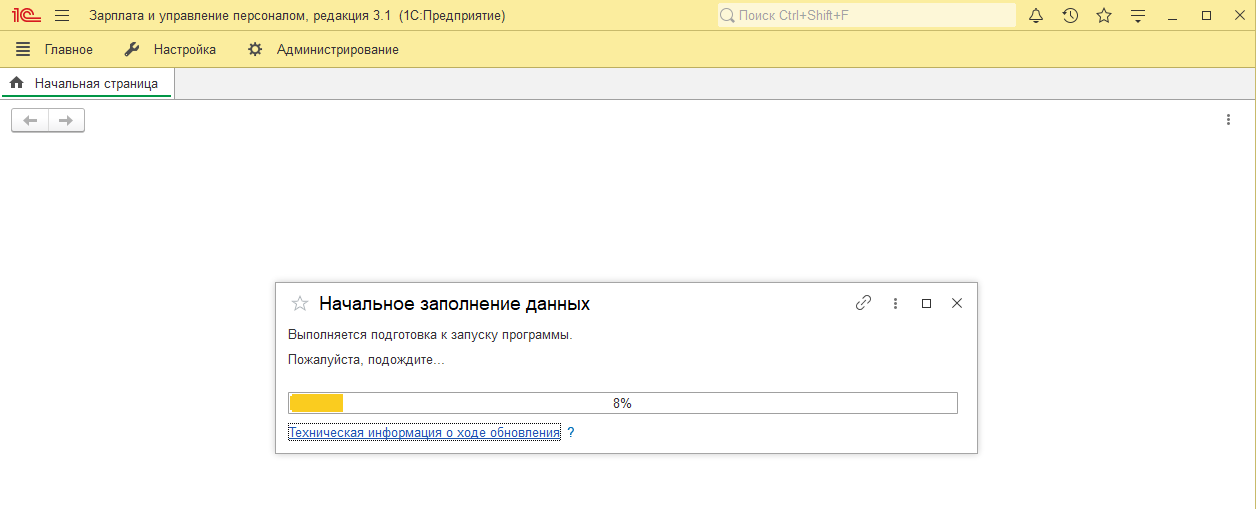
Рис.1. Помощник заполнения данных в программе «1С:ЗУП»
Часть параметров учета на вкладке будет заполнена программой автоматически. В основном, это параметры, соответствующие законодательству РФ или наиболее часто используемые. Например, некоторые начисления и удержания. Однако начальная настройка и заполнение должны быть выполнены пользователем еще до начала активной работы в программе.
После заполнения основных параметров автоматически откроется вкладка «Помощник заполнения» (рис.2).
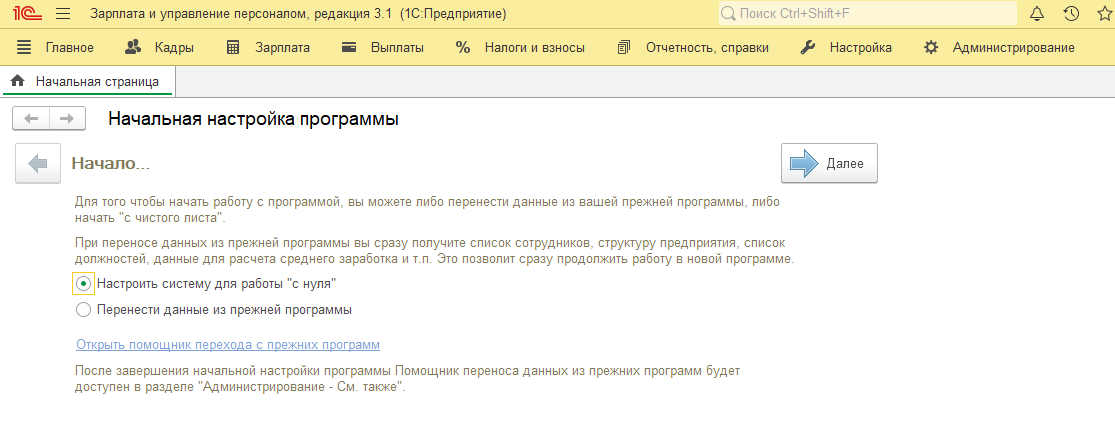
Рис.2. Вкладка «Помощник заполнения» в программе «1С:ЗУП»
Помощник может быть также открыт самостоятельно из раздела «Настройка». То есть к нему можно вернуться и позже.
Если программа должна начать работу с данными из других систем, то дополнительно нужно открыть «Помощник переноса данных». Перенос с использованием типового встроенного помощника возможен из следующих программных продуктов (рис.3):
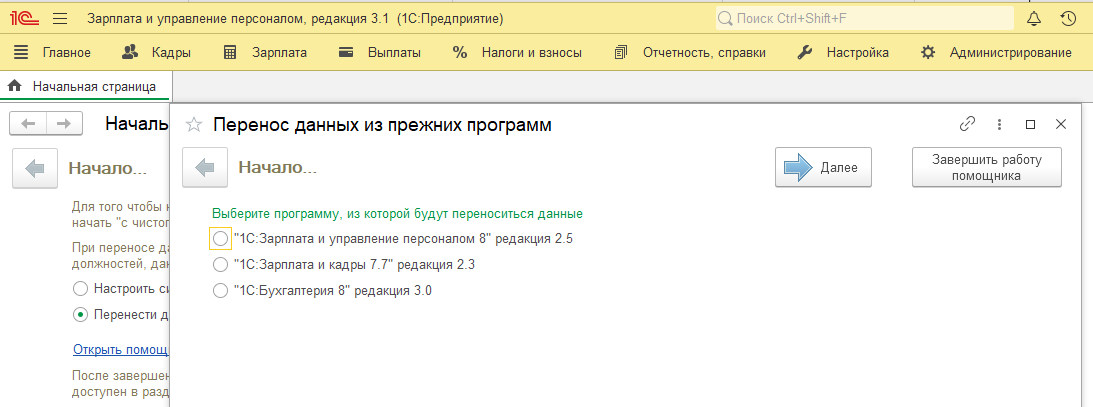
Рис.3. Перенос данных из прежних программ 1с
В помощнике вы можете отключить/включить ведение расчета зарплаты (без этой опции в программе возможен только кадровый учет) (рис.4).
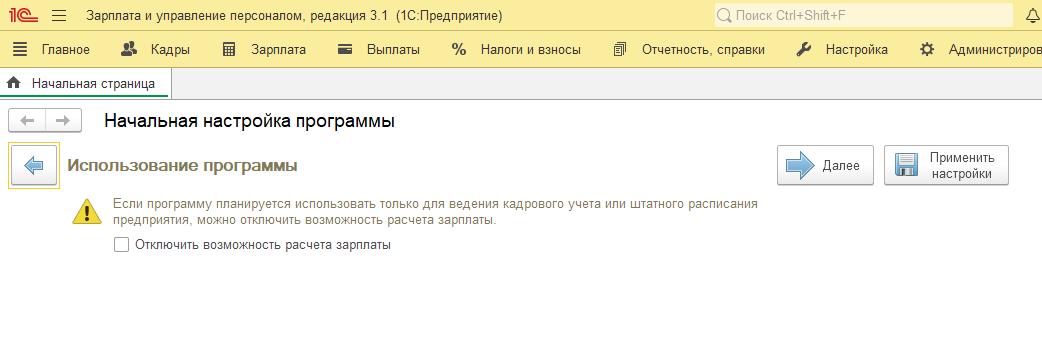
Рис.4. Включение или отключение функционала для расчета зарплаты
Вкладка также позволяет загрузить ранее сданную отчетность (рис.5).
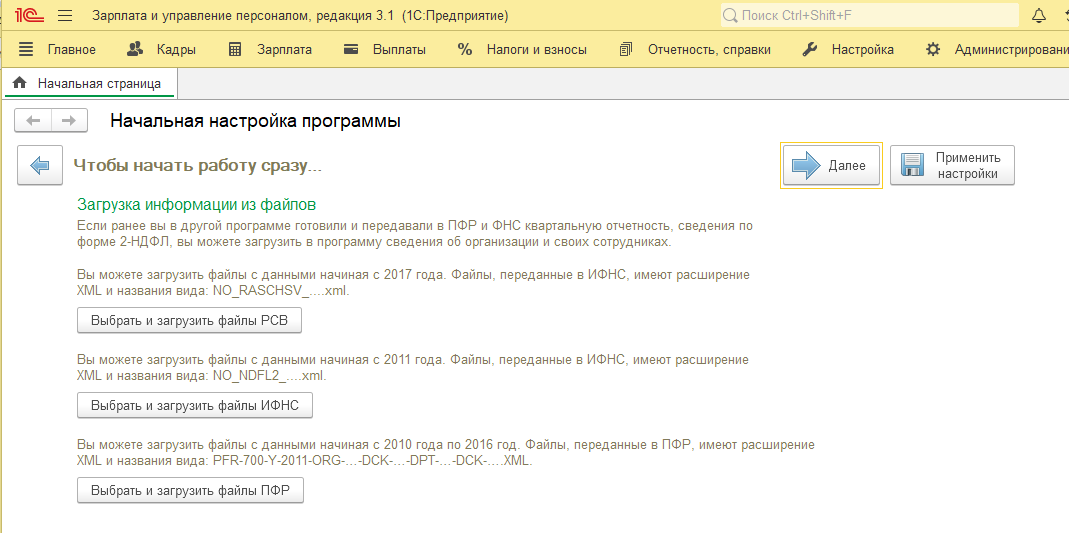
Рис.5. Загрузка ранее созданной отчетности в 1с ЗУП
Вы сможете указать, будут ли вестись филиалы, ИП, нужно ли выполнять расчет по компании в целом (рис.6).
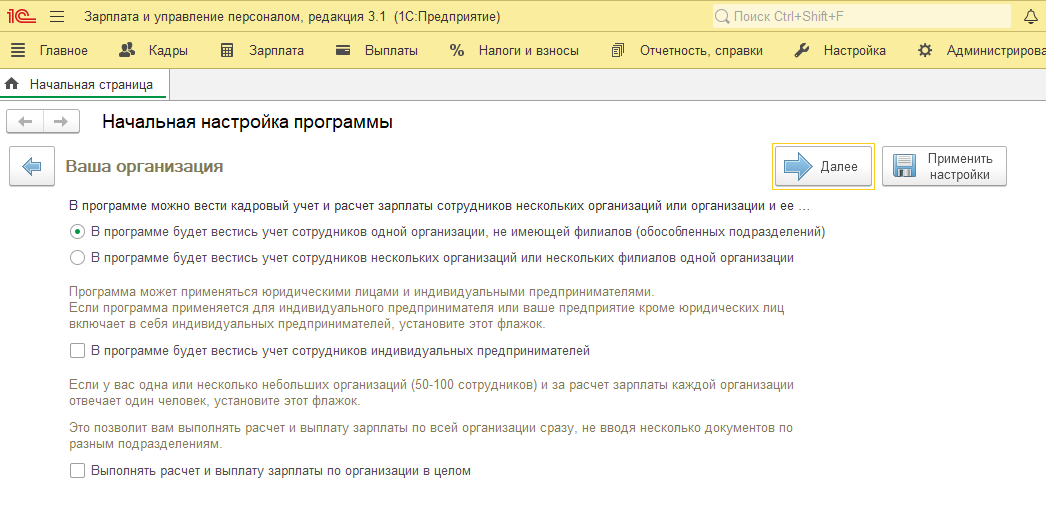
Рис.6. Вкладка управления начальными настройками программы 1с
В помощнике указывается необходимость учета целевого финансирования, заполняются сведения об организации, регистрации в налоговом органе (рис.7).
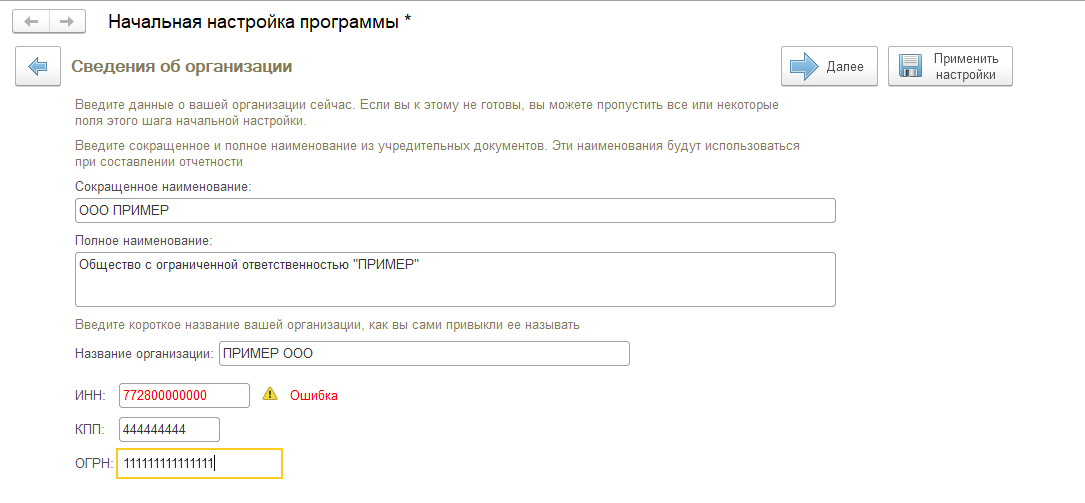
Рис.7. Вкладка управления начальными настройками программы 1с
На вкладке заполняется ряд настроек по территориальным и особым условиям, необходимым для расчета тарифов, а также некоторые другие настройки для корректного расчета взносов компании (рис.8, 9, 10).
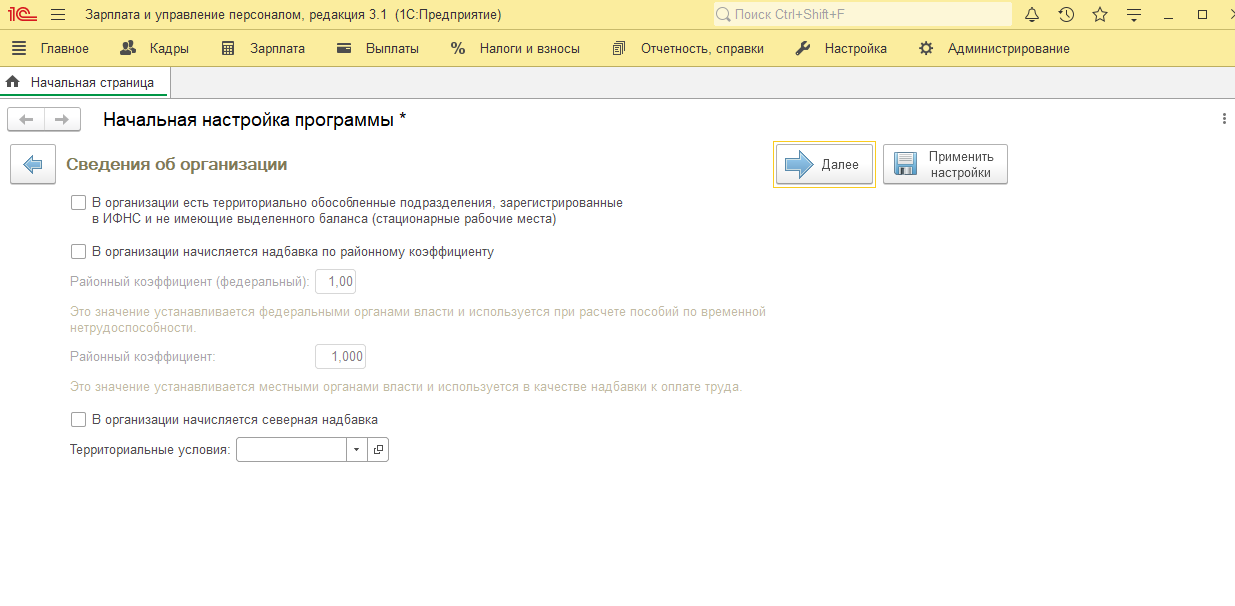
Рис.8. Вкладка «Начальная настройка программы» в «1С:ЗУП»
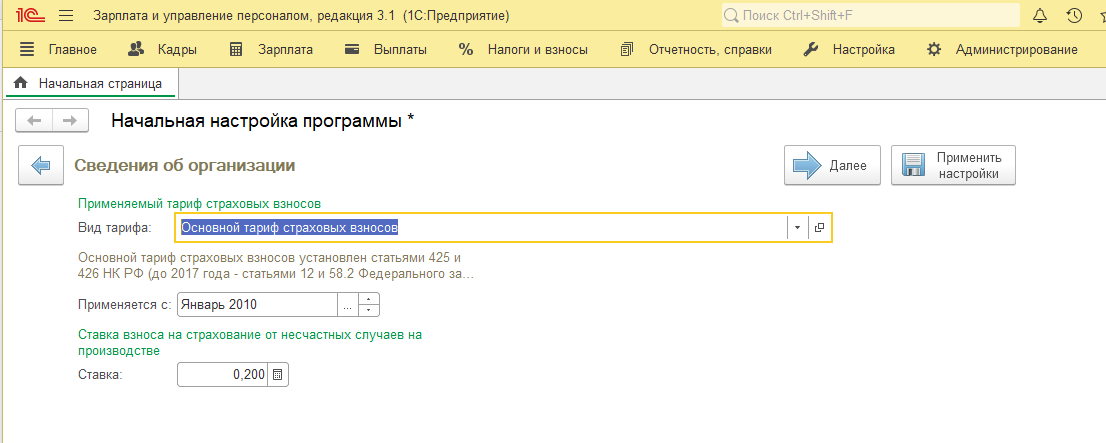
Рис.9. Вкладка «Начальная настройка программы» в «1С:ЗУП»
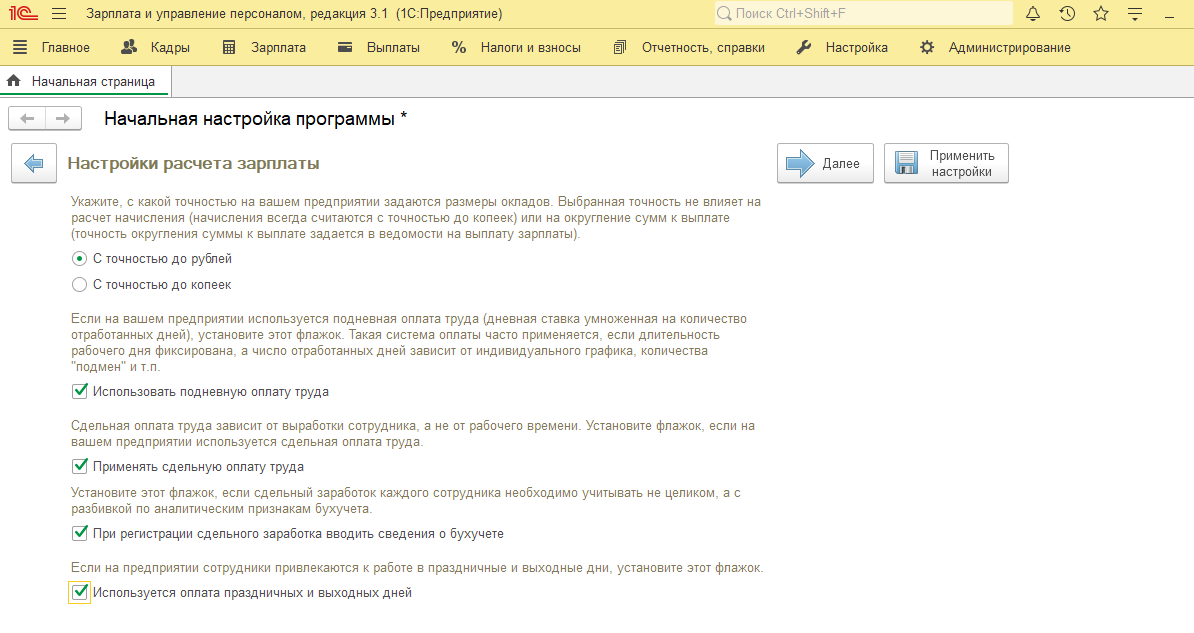
Рис.10. Вкладка «Начальная настройка программы» в «1С:ЗУП»
Всего помощник содержит около двадцати окошек, каждое из которых содержит настройки в формате диалога. После прохождения всего выбранного раздела программа запросит подтверждение новых настроек и после применит их (рис.11).
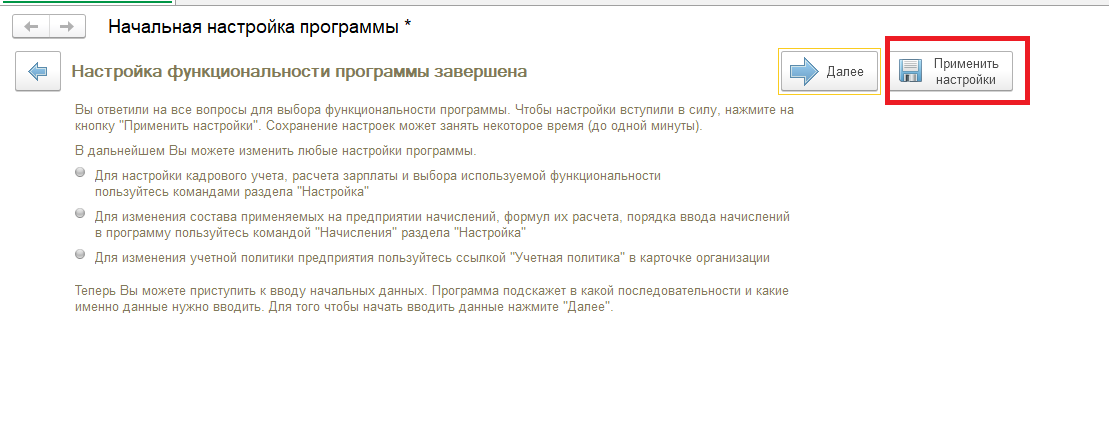
Рис.11. Завершение начальных настроек программы
Настройка начислений и удержаний. Показатели расчета зарплаты
Начисления и удержания после первичного заполнения уже присутствуют в информационной базе (рис.12).
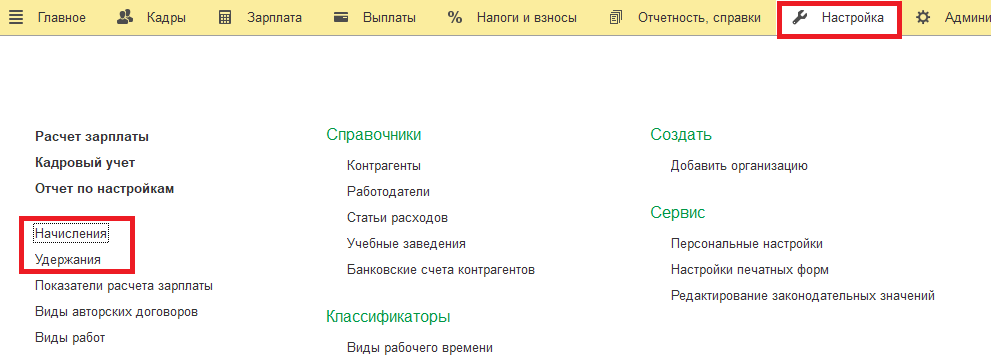
Рис.12. Поле для начислений и удержаний в «1С:ЗУП»
В список, входящий в поставку решения, входят самые распространенные виды и статьи начислений и удержаний, соответствующие настройке программы (рис.13):
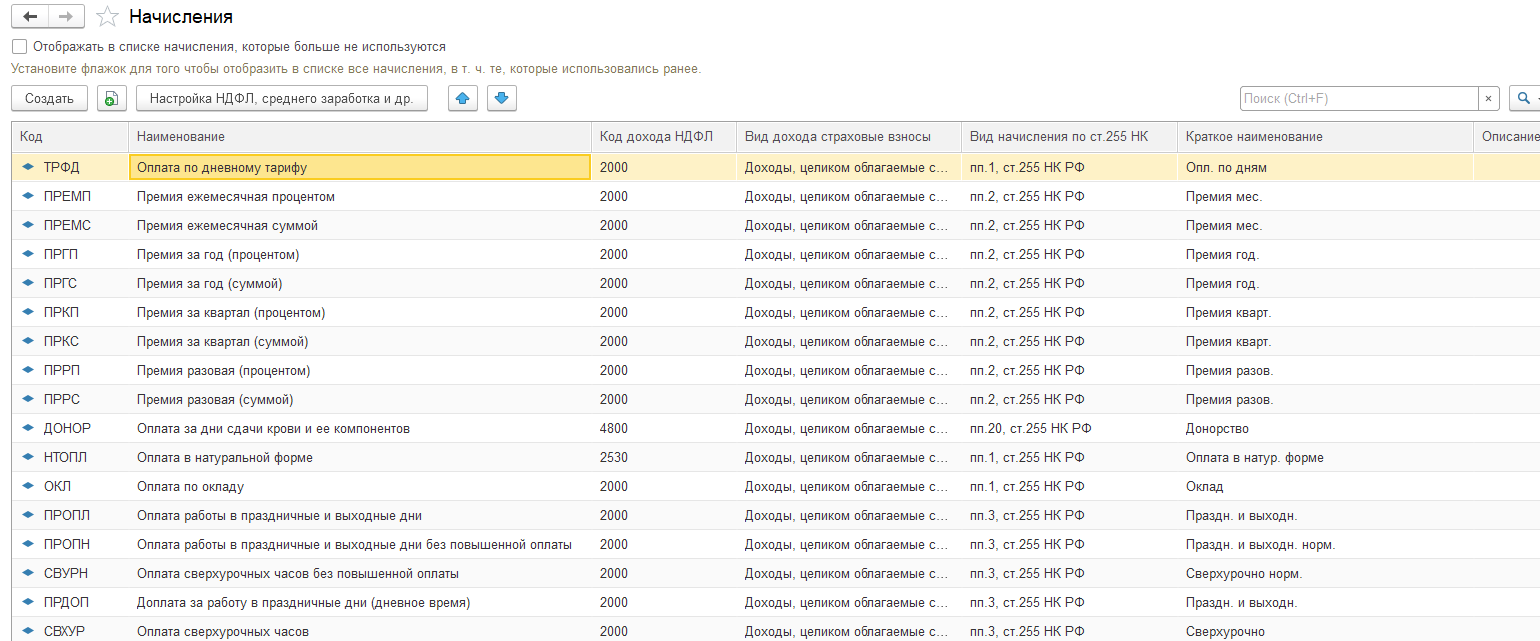
Рис.13. Список начислений в «1С:ЗУП»
Несмотря на то, что эти начисления и взносы определены разработчиком, они доступны для редактирования, что позволяет гибко создать и настроить перечень под нужды конкретной компании. В карточке выбранного начисления указываются все параметры, влияющие на его применение, а также создан автоматический расчет данного начисления (рис.14).
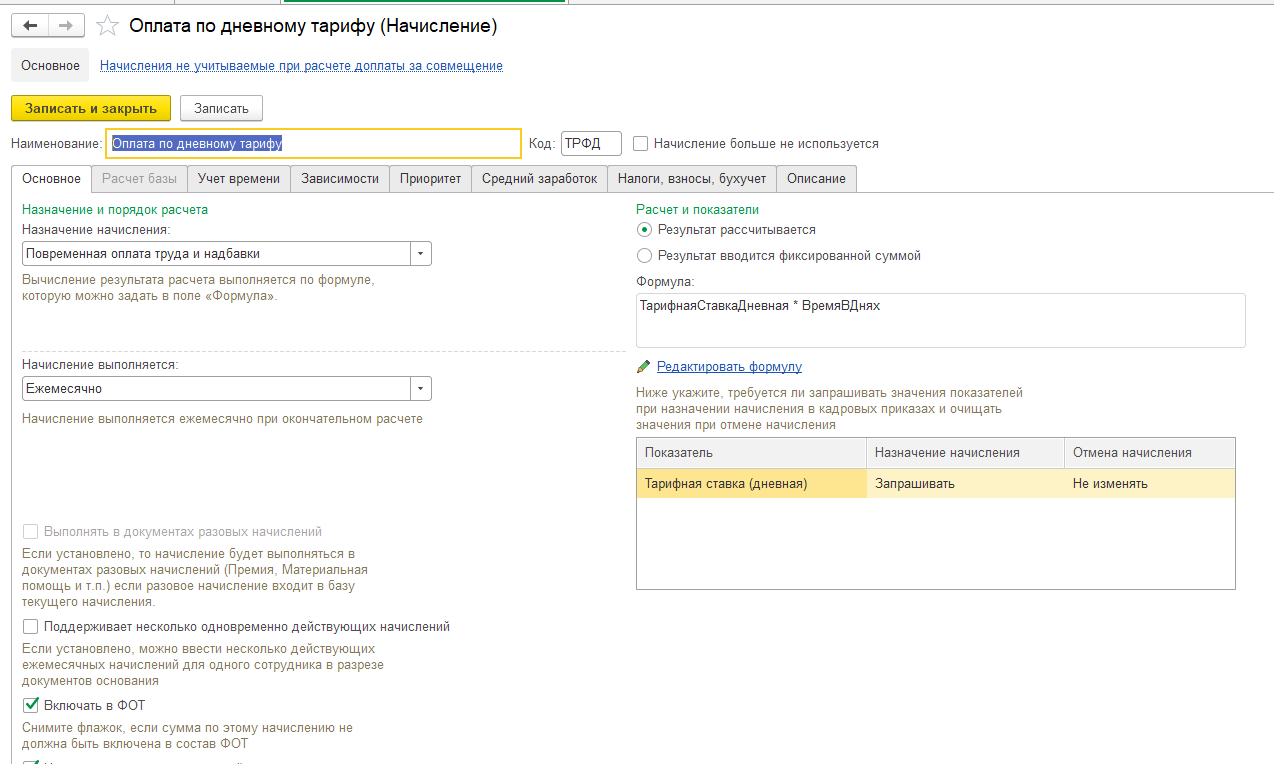
Рис.14. Статья «Оплата по дневному тарифу» в «1С:ЗУП»
Например, параметр «Назначение начисления» в зависимости от выбранного значения автоматически заполняет другие реквизиты начисления. Параметр «Поддерживает несколько одновременно действующих начислений» позволяет ввести несколько видов начислений в одном месяце в разрезе документов оснований.
Параметр «Включать в ФОТ» сигнализирует программе, что сумма по данному начислению должна быть учтена при расчете фонда оплаты труда, который, в свою очередь, случит опорным расчетом для многих алгоритмов. Например, для оплаты сверхурочных вечерних и ночных часов. Параметр «Начисляется при расчете первой половины месяца» внесет начисление в перечень учитываемых при начислении аванса.
Начисления могут свободно вводиться пользователями в программу. Причем, начисления могут иметь достаточно сложные формулы расчета, что позволяет вводить в использование сложные параметричные алгоритмы выбранного начисления заработной платы. Будет ли показатель расчетным или он будет установлен фиксированной суммой (например, разовая премия, не зависящая от времени и других начислений), зависит от установки переключателя (рис.15).
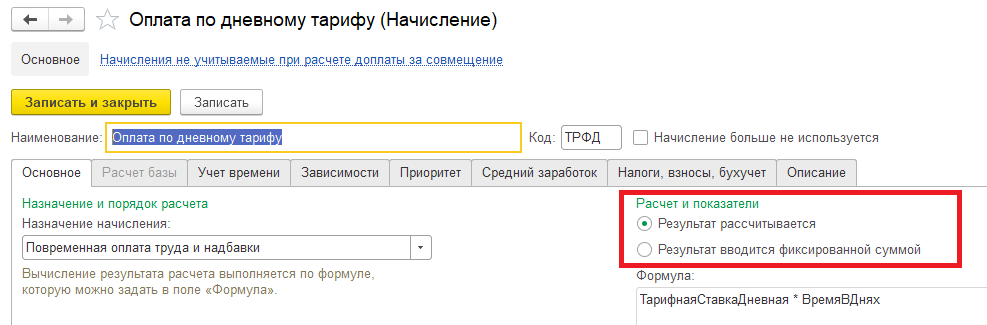
Рис.15. Расчет и показатели начислений и взносов в 1с
Если начисление расчетное, то можно задать для него произвольную формулу. Она представляет различные математические действия с показателями раздела. Показатели можно использовать как из стандартной библиотеки поставки, так и создавать собственные по кнопке. Показатель может быть как суммовой, так и числовой. Предопределенные показатели не редактируются, используют заложенные разработчиком алгоритмы расчета (рис.16).
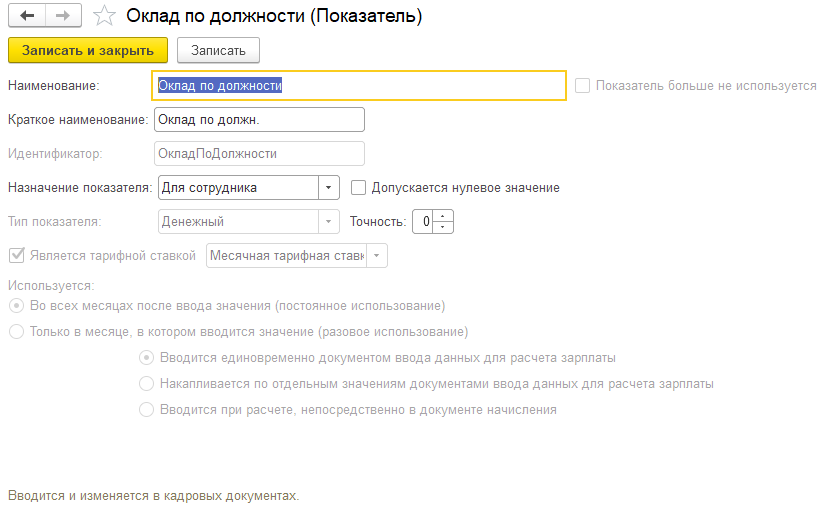
Рис.16. Показатели в «1С:ЗУП»
Пользовательские показатели можно создавать и редактировать по всем доступным реквизитам (рис.17).
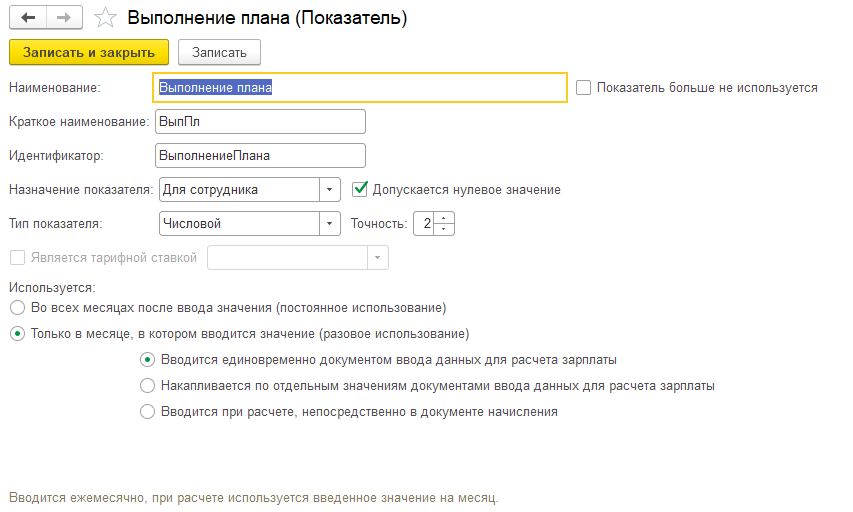
Рис.17. Расчетное выполнение плана (показатель) в 1с
Значения показателя нужно вводить согласно установленным настройкам. В типовом функционале возможен ввод двух видов показателей: за выручку и выполнение плана. Эти виды показателей становятся доступны, если в настройках включены соответствующие опции.
При применении этих видов показателей их значение вводится в документ «Данные для расчета заработной платы с соответствующими видами». Документ фиксирует норматив плана или процент за выручку. Фактические значения, которые необходимо учесть, в дальнейшем нужно вводить документами «Выполнение месячного плана» или «Выручка от реализации».
Как оформить прием на работу в «1С:ЗУП 8.3»
После выполнения вышеперечисленных настроек можно приступать к оперативной работе. Расчет выполняется по сотрудникам, данные по сотрудникам могут быть как внесены с остатками, так и документами приема. Прием оформляется документом «Прием на работу». В нем указываются необходимые данные для начисления зарплаты, а также для кадрового учета (рис.18).
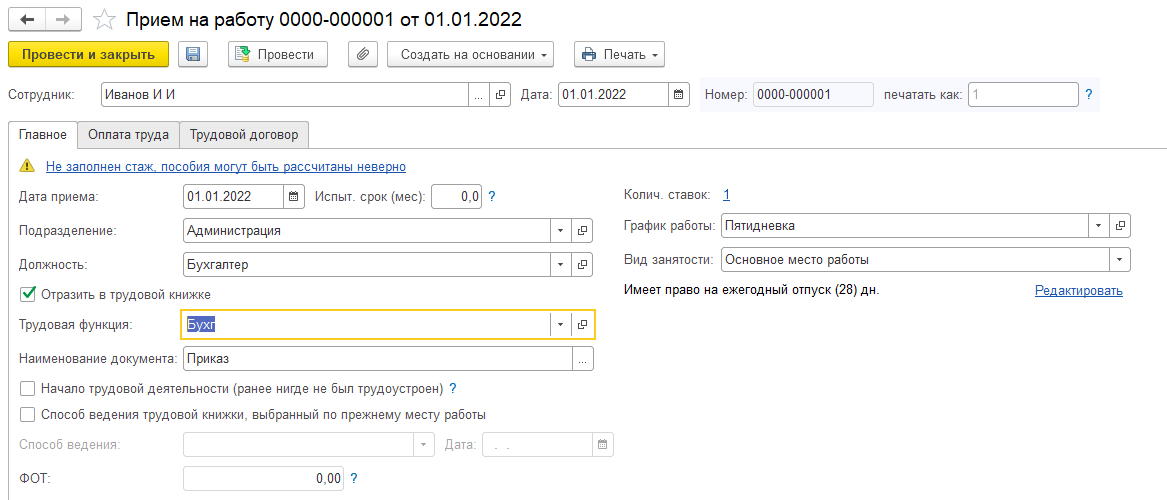
Рис.18. Автоматизация кадров в 1с. Прием на работу новых сотрудников
Данные для аванса также указываются вручную в документе «Прием на работу» (рис.19).
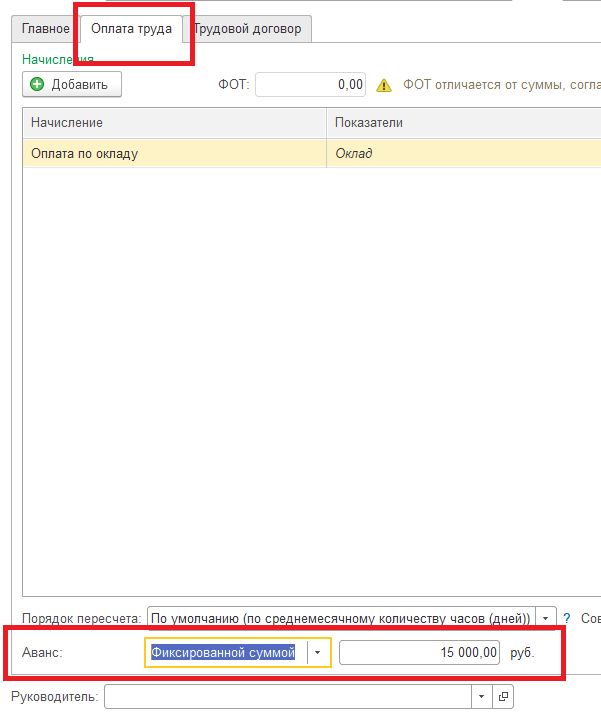
Рис.19. Создание ставки аванса в программе
Порядок расчета и выплаты аванса может быть указан в таких кадровых документах, как «Кадровый перевод» и «Изменение оплаты труда». Способ расчета и выплаты можно изменить с помощью документа «Изменение аванса».
Вы можете купить «1С:ЗУП» в нашей компании и быть уверены в качестве всех услуг. У нас есть статус «Центр компетенции по управлению персоналом». Сертификат подтверждает наличие у специалистов компании необходимых навыков и опыта для оказания профессиональных услуг по автоматизации сферы HR.
Как выполняются начисления за первую половину месяца
Начисление за первую половину месяца (или, проще говоря, аванс) в зависимости от способа выполняется по разным схемам. Способы выплаты аванса «фиксированной суммой» и «процентом от тарифа» не требуют ни дополнительного расчета, ни дополнительного ввода документов.
Выплата происходит непосредственно в документе выплаты зарплаты (документ «Ведомость в банк») с характером выплаты «Аванс». Аналогично выплачивается способ «процентом от тарифа». В последнем случае учитываются все плановые начисления сотруднику, а также начисления, одновременно имеющие признак вхождения в ФОТ (рис.20).
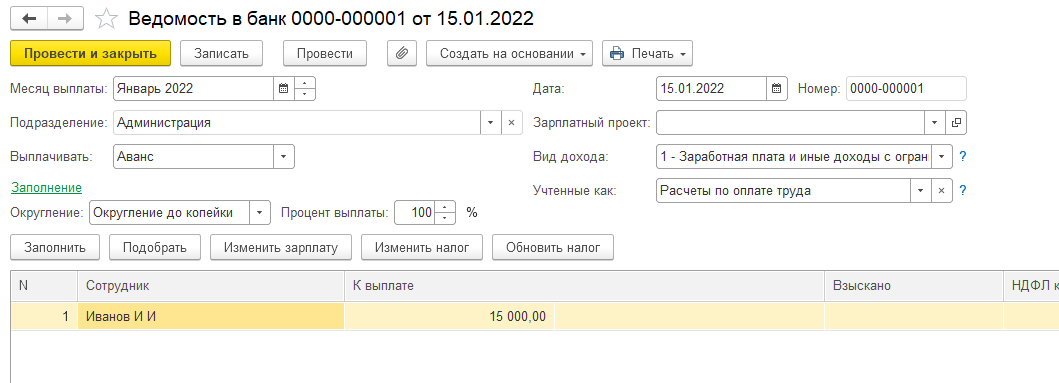
Рис.20. Документ «Ведомость в банк» в ЗУП
Для способа выплаты аванса «расчетом за первую половину месяца» необходимо ввести документ «Начисление за первую половину месяца». В документ попадают начисления, в настройках которых установлен признак «Начисляется при расчете первой половины месяца».
Начисление и расчет зарплаты. Выплата зарплаты в «1С:ЗУП 8.3»
Начисление заработной платы производится документом «Начисление зарплаты и взносов». Принцип начисления прост: сотрудник считается постоянно присутствующим с назначенными плановыми начислениями, если документами не введено иное. Например, больничный, отпуск, отгул и т.д. Документ заполняется автоматически (рис.21).
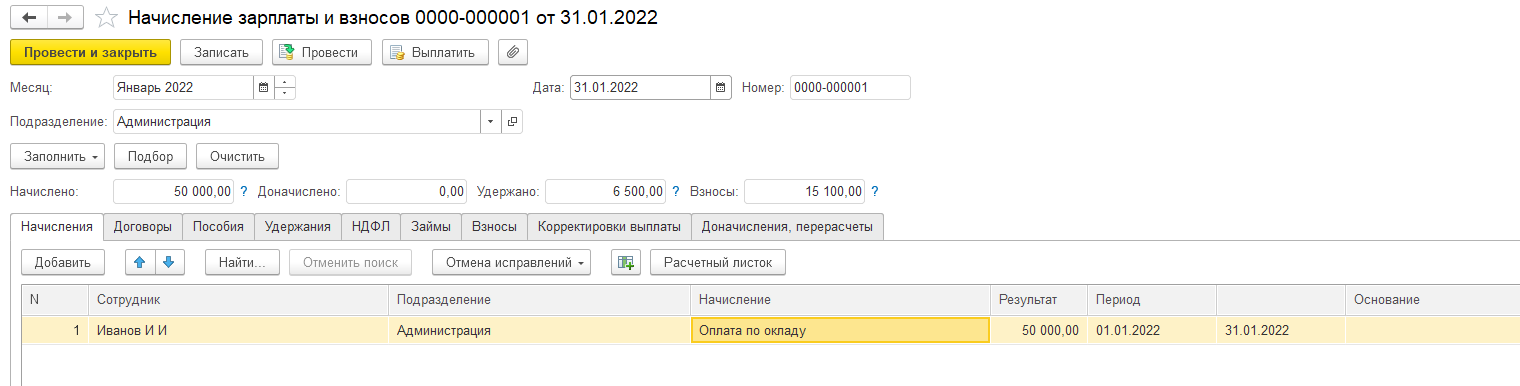
Рис.21. Начисление зарплаты и взносы
Выплата в рамках ЗУП оформляется по кнопке «Ведомость в банк». Сформировать ее можно по кнопке «Выплатить». Конфигурация «1С:ЗУП» не содержит блока учета и движения денежных средств, поэтому факт оплаты регистрируется тут же, в ведомости, нажатием на соответствующую ссылку (рис.22).
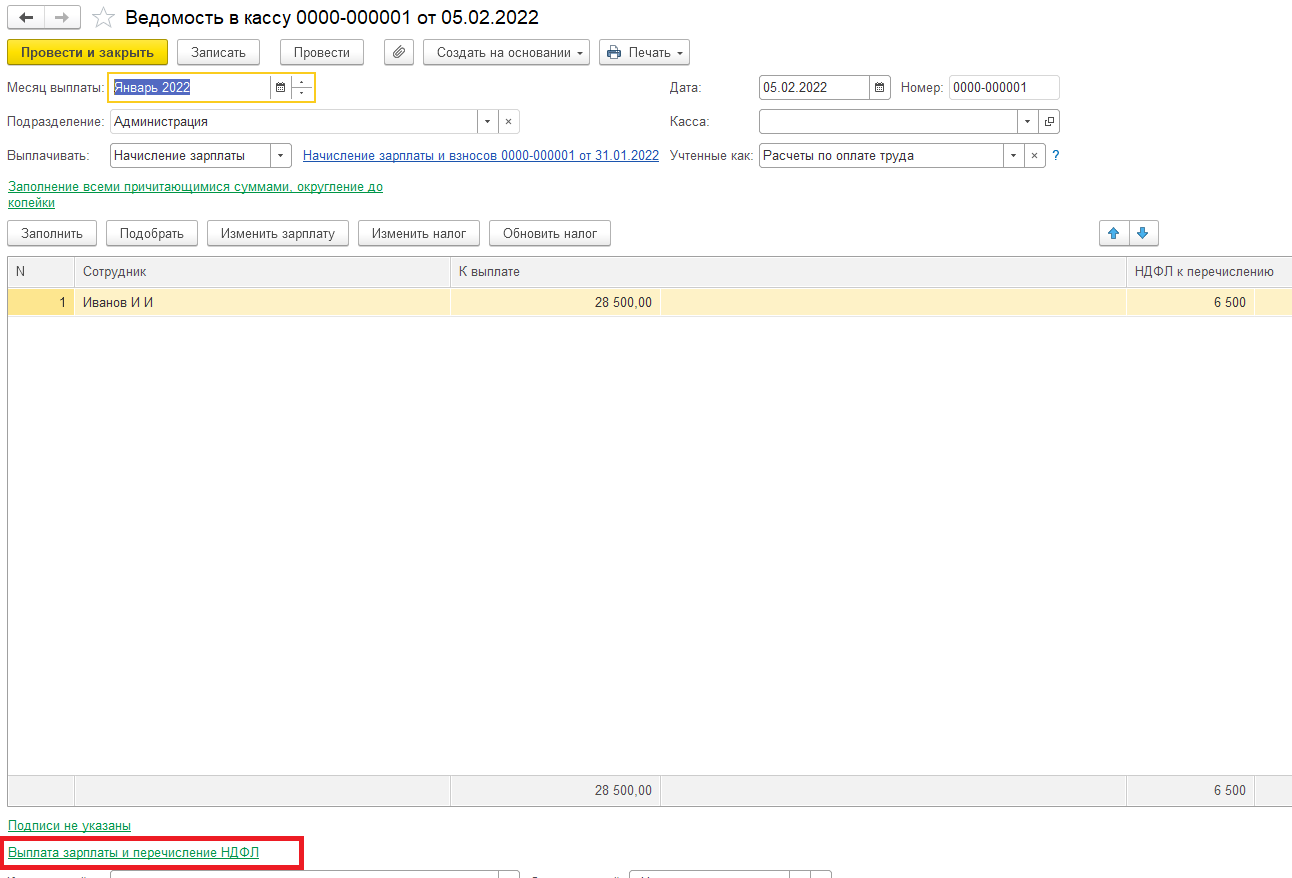
Рис.22. Создание документа «Ведомость в кассу»
После нажатия на кнопку зарплата считается фактически выплаченной, а НДФЛ фактически перечисленным (рис.23).

Рис.23. Выплата зарплаты и перечисление НДФЛ
Выплаты в межрасчетный период
Кроме плановых начислений, в разных ситуациях могут применяться межрасчетные выплаты (выплаты в межрасчетный период). Например, единоразовая материальная помощь или внеплановая премия.
Особенность межрасчетных выплат в том, что они, как правило, выплачиваются отдельно от заработной платы (отдельными ведомостями). Для проведения межрасчетной выплаты нужно оформить ее в бухгалтериях отдельным документом с указанием, что выплата будет произведена в межрасчет (рис.24).
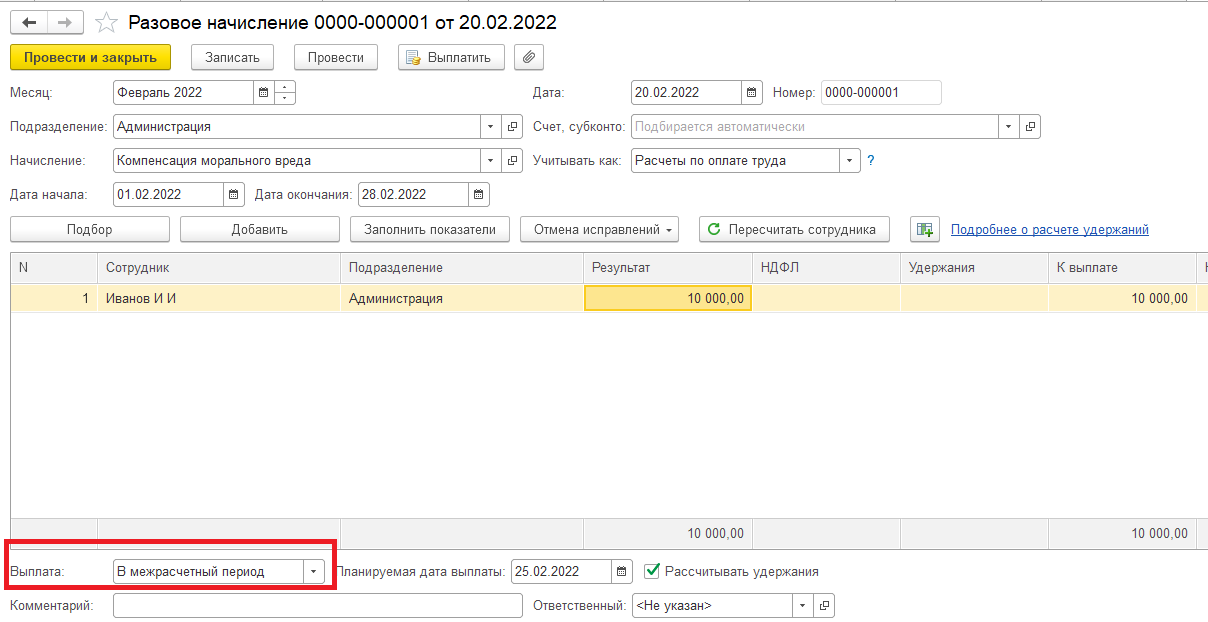
Рис.24. Выплаты в межрасчетный период
Далее вы сможете выплатить зарплату отдельной ведомостью по кнопке «Выплатить» из документа (рис.25).
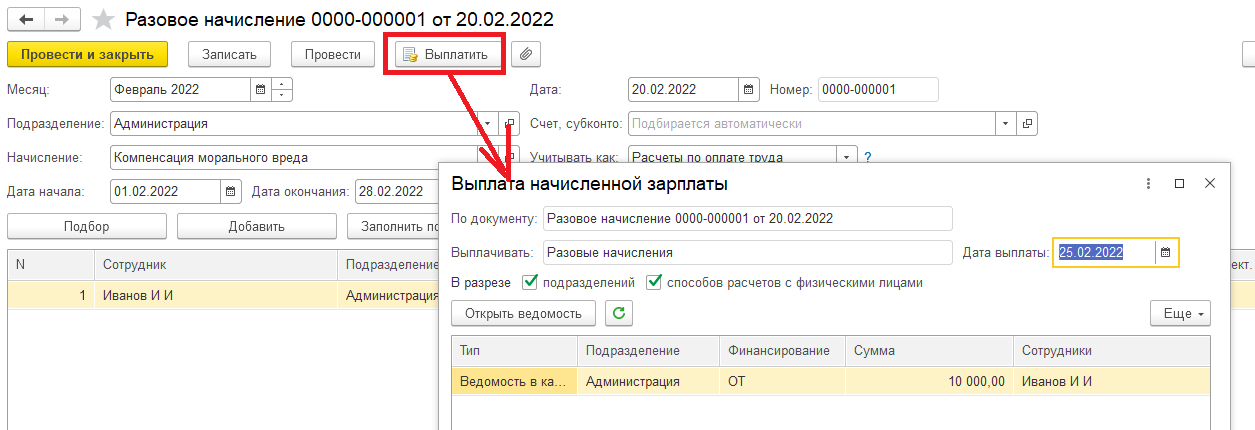
Рис.25. Выплаты в межрасчетный период
Ведомость будет иметь в качестве основания документ межрасчетного начисления (рис.26).
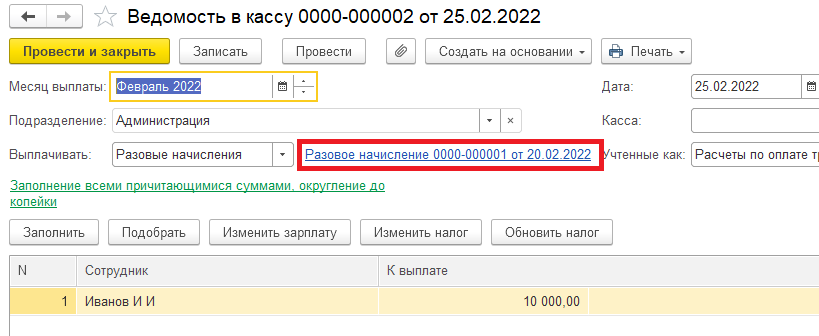
Рис.26. Выплаты в межрасчетный период
Отражение зарплаты в бухучете «1С»
Конфигурация «1С:ЗУП» не имеет бухгалтерского и финансового блоков, однако, подразумевает интеграцию с другими учетными системами, имеющими эти блоки. Для того чтобы в последствии можно было связать начисленную зарплату с бухгалтерским учетом, в конфигурации ЗУП есть справочник «Способы отражения зарплаты в бух. учете». Справочник имеет довольно простой интерфейс, содержит наименование и признак неиспользования (рис.27).
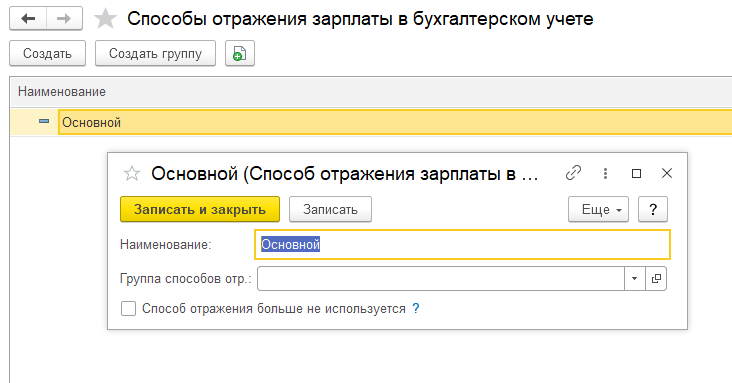
Рис.27. Отражение зарплаты в учете бухгалтерии
Способ отражения зарплаты в учете бухгалтерии можно задать для организации, подразделения, сотрудника и вида начисления. Также можно отразить то или иное начисление по какому-то виду индивидуально. Задать способ отражения зарплаты в бухгалтерском учете для начисления можно в документе «Бухучет начислений сотрудников» (рис.28).
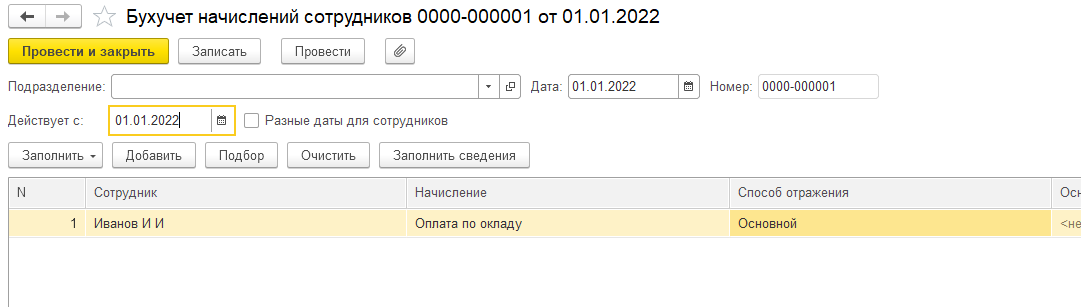
Рис.28. Отражение зарплаты в учете бухгалтерии
Финальным документом, результирующим отражение начислений в бухгалтерском учете, является документ «Отражение зарплаты в бухучете» (рис.29).
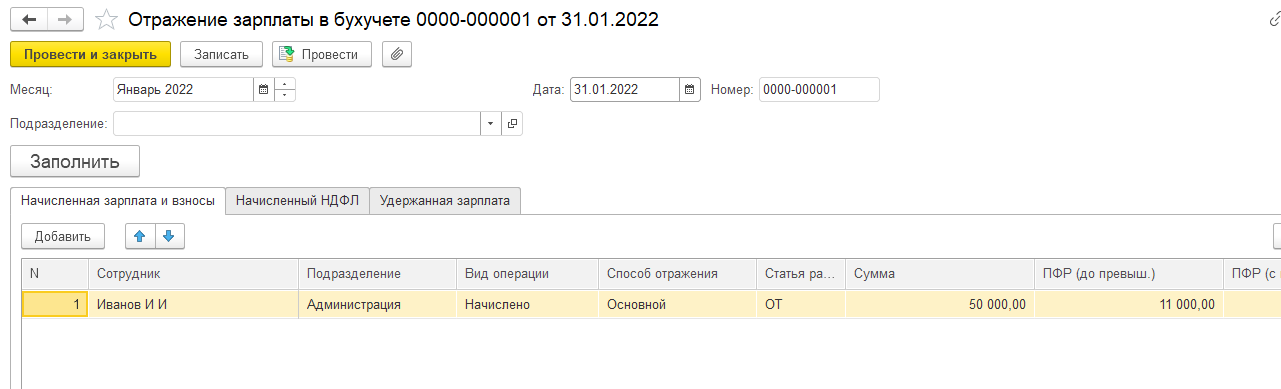
Рис.29. Отражение зарплаты в учете бухгалтерии
В дальнейшем подразумевается синхронизация этих способов со способами в других учетных системах, имеющих бухгалтерский блок. Таким образом, «добавив» финансовые движения, бухгалтерские и финансовые учетные системы будут иметь данные о начислениях и способах.
Как провести индексацию заработной платы в «1С:ЗУП 8.3»
Индексация зарплаты может производиться в любой момент по решению руководства компании или по иным обстоятельствам. В программе индексацию заработка можно выполнить документом «Индексация заработка». В нем также указываются дата и коэффициент индексации (рис.30).
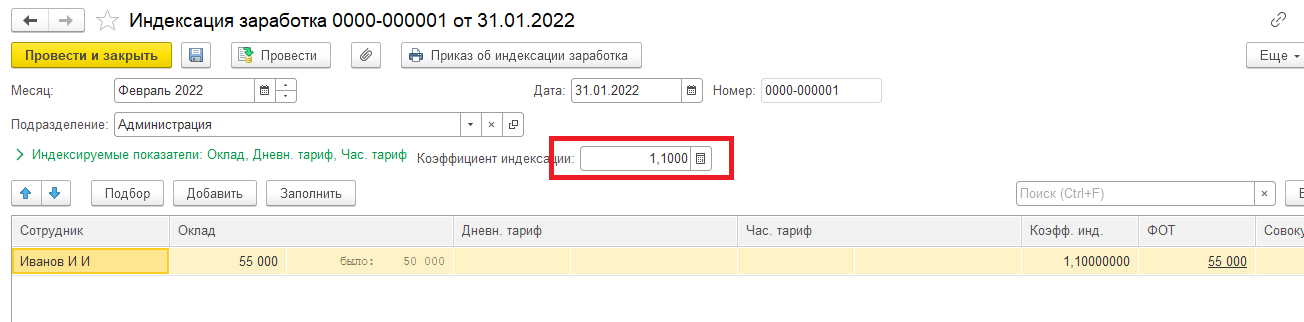
Рис.30. Индексация заработка в ЗУП
Проиндексированные начисления будут применяться с указанного месяца и далее (рис.31,32).
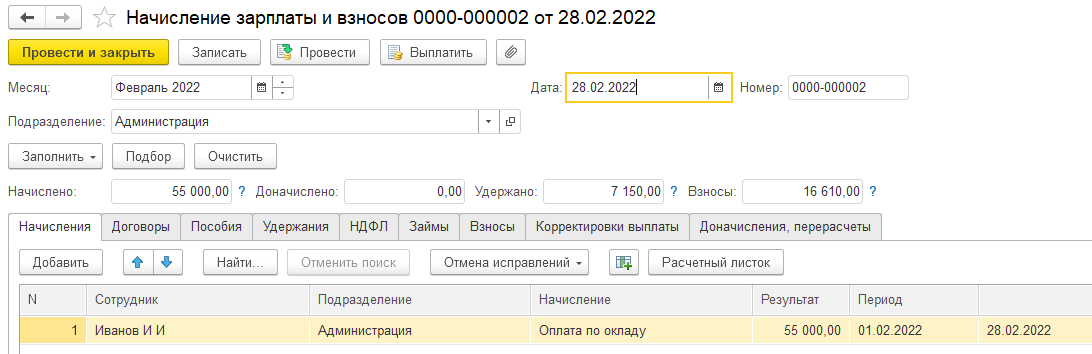
Рис.31. Индексация зарплаты в ЗУП
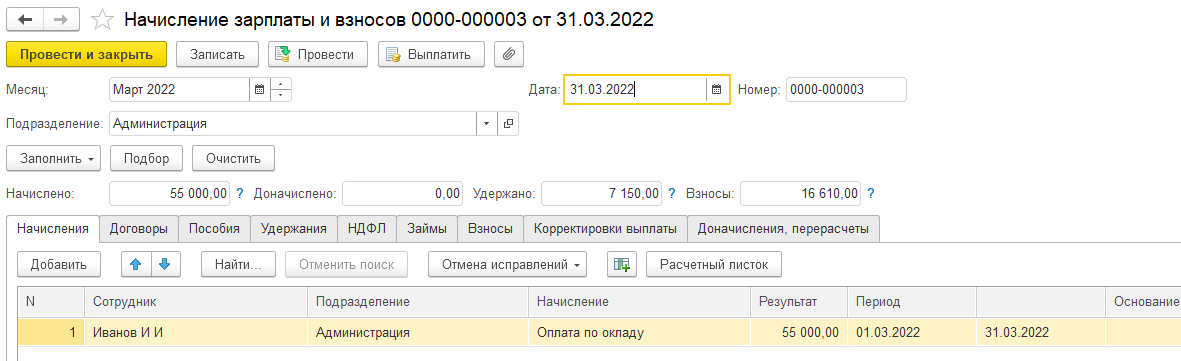
Рис.32. Индексация зарплаты в ЗУП
Как рассчитать зарплату сутки через трое по окладу
Окладная система оплаты может назначаться не только за стандартную «пятидневку». В зависимости от потребностей, график работы компании может быть создан практически любой.
В случае необходимости ведения окладной системы для суточных графиков, например, сутки через трое, необходимо задать соответствующий график и указать его либо при приеме на работу сотруднику, либо назначить с какого-то момента.
График работы задается в справочнике «Графики работы» (рис.33).
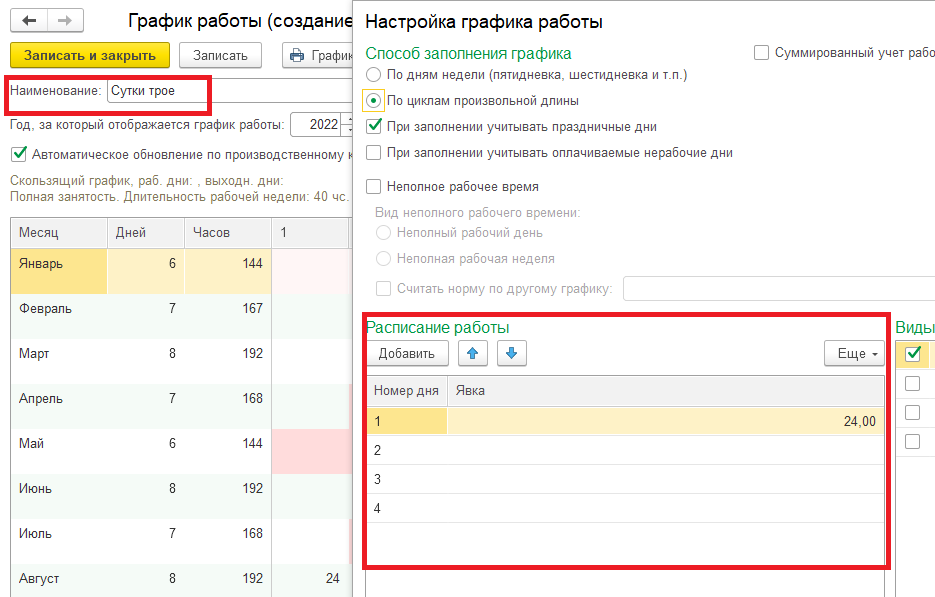
Рис.33. Настройка графика работы по времени
Результат заполнения графика представлен на рисунке ниже (рис.34).
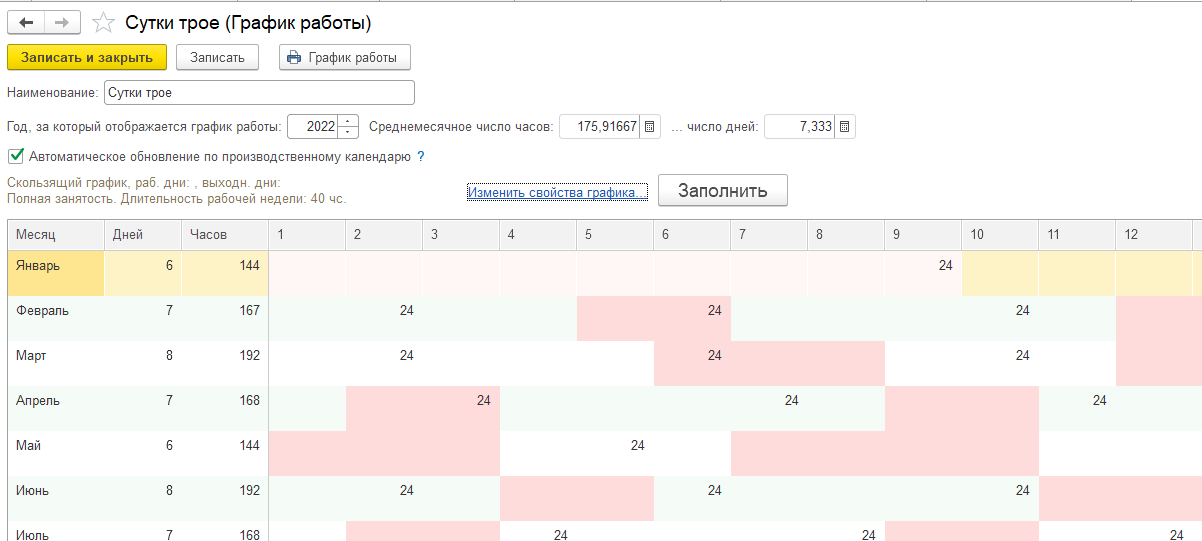
Рис.34. Настройка графика работы по времени
В документе приема на работу график задается в явном виде (рис.35).
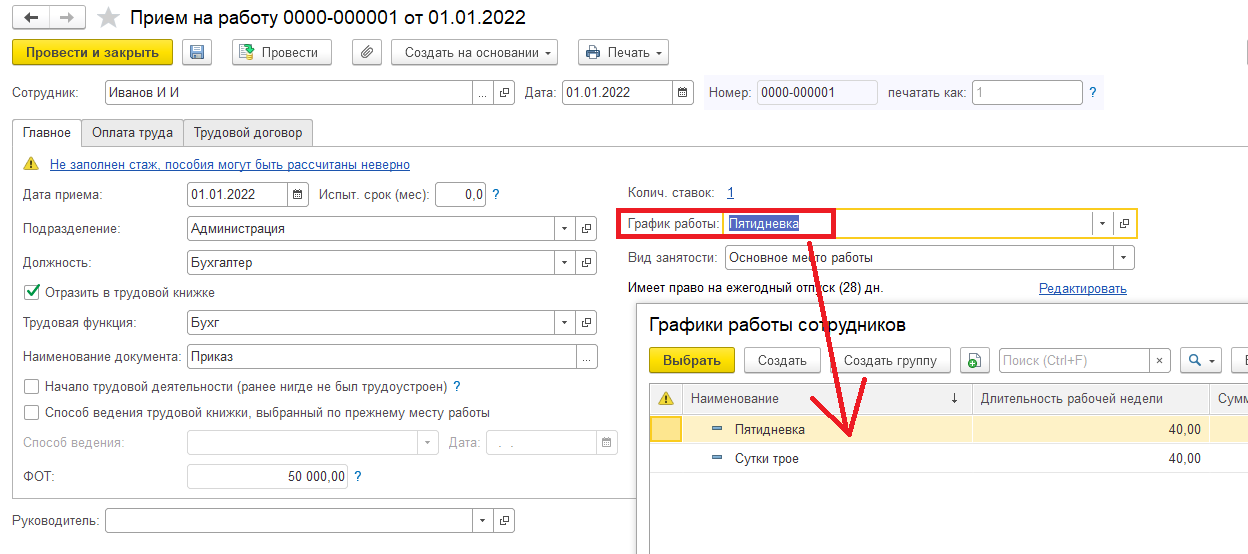
Рис.35. Настройка графика работы при приеме сотрудника
Расчет при таком скользящем виде графика будет производиться аналогично «обычной» пятидневке – при полной отработке времени оклад будет выплачен полностью. В случае неполной отработки, оклад будет начислен пропорционально отработанному времени в днях или в часах (рассчитывается в зависимости от настроек назначенных начислений сотруднику).
Возникли вопросы и требуется консультация специалиста? Оставьте заявку с помощью формы обратной связи на сайте. Мы обязательно с вами свяжемся!
Как оплачивается работа по сменам
Приведенный выше пример графика «сутки-трое», по сути, является вариантом сменного графика. Справочник «Графики работы» может иметь неограниченное количество графиков и длительность смен в них может быть любой.
В примере выше длительность смены составляет 24 часа. Для того чтобы перекрыть все рабочее время сменами, необходимо заводить отдельный график для каждого цикла. Если дополнить пример «сутки-трое» и посчитать заполненный график сменой номер 1, то для постоянного присутствия работников должны быть заведены еще смены номер 2, 3 и 4. Это будут отдельные графики. Расчет по каждому из них будет выполняться аналогично. Заполнить их необходимо следующим образом, как показано на рисунке (рис.36).
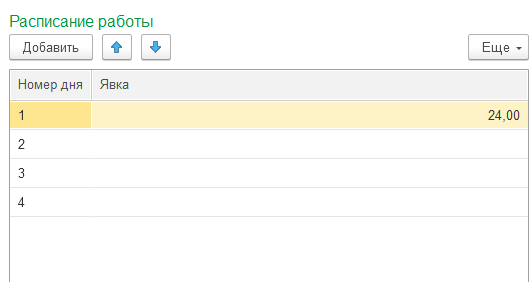
Рис.36. Расписание работы: смена 1.
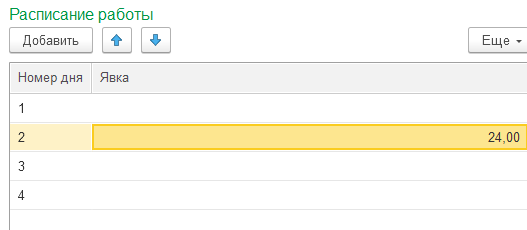
Рис.37. Расписание работы: смена 2.
Аналогично должны быть заполнены отчеты для смены 3 и 4. По 24-х часовой явке в дни номер 3 и 4 соответственно.
Как в «1С:ЗУП 8.3» начислить доплату
В ходе работы могут возникать различные ситуации, в том числе требующие дополнительных начислений и доплат. Сюда можно отнести, например, всевозможные надбавки, доплату за совмещение, доплаты за выходы в выходные и праздничные дни. Каждая из этих доплат, по сути, представляет собой дополнительное начисление.
Регистрируются дополнительные начисления различными документами в зависимости от ситуации. Например, при приеме на работу, если доплата (надбавка) будет носить постоянный характер. А для доплаты за работу в выходные дни требуется ввести специальный документ «Работа в выходные и праздники» (рис.38).
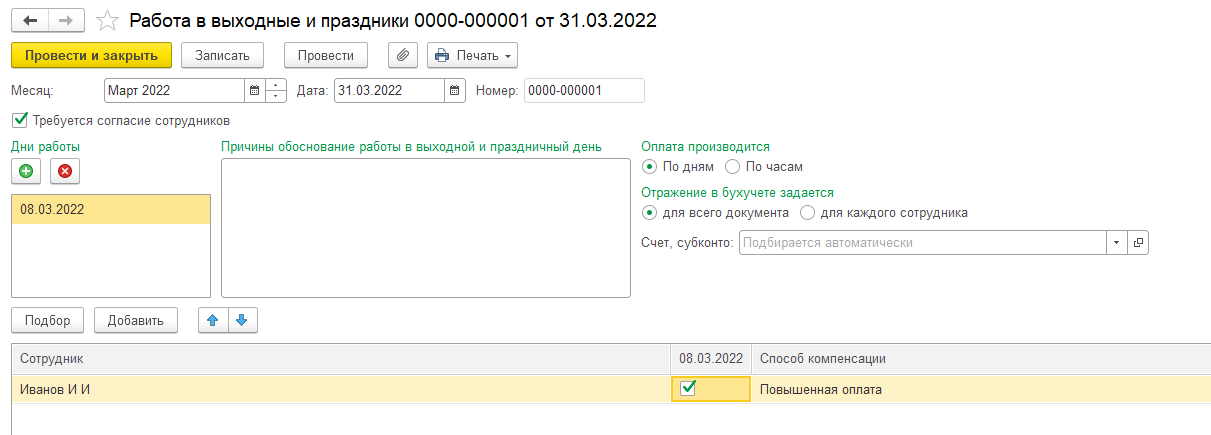
Рис.38. Отчет «Работа в выходные и праздники»
При начислении зарплаты за месяц переработка учтется автоматически, доплата будет начислена согласно настройкам документа выхода в выходные дни (рис.39).
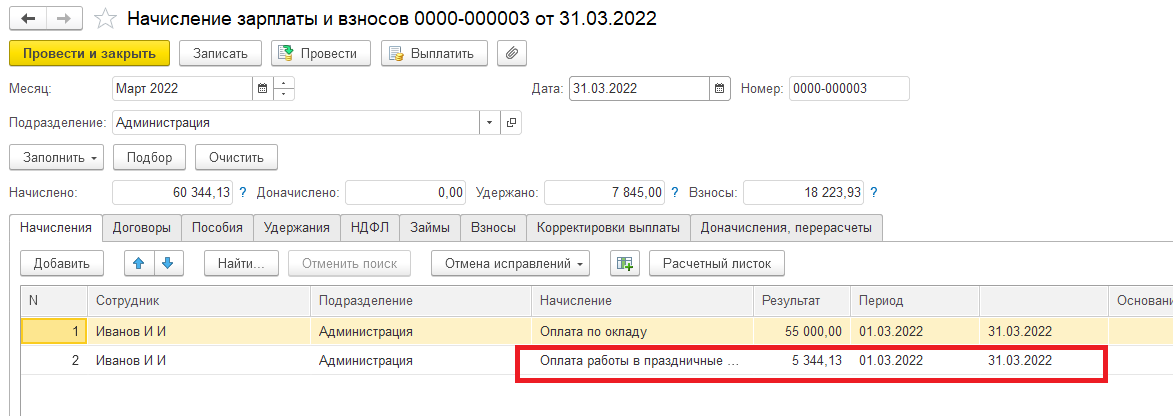
Рис.39. Отчет «Начисление зарплаты и взносов» в 1с
Как в «1С:ЗУП 8.3» изменить способ выплаты зарплаты
Изменить способ начисления и выплаты зарплаты можно с помощью группы документов «Изменение оплаты сотрудников». В конфигурации фирмы «1С» предусмотрены следующие ситуации и основания для изменений начислений и выплат (рис.40).
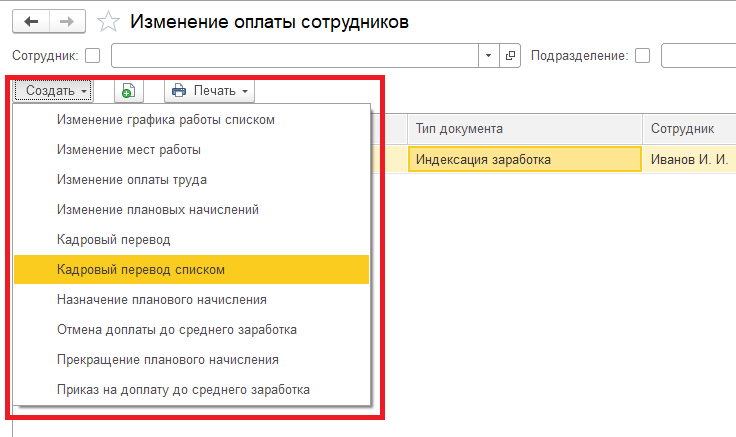
Рис.40. Список для изменения способа оплаты труда
Сотрудник может быть переведен в другое место работы, в этом случае необходимо внести документ «Изменение мест работы». При переводе в другое подразделение необходим договор «Кадровый перевод». При смене графика документ поможет документ «Изменение графика работы» и тд.
Налоговые вычеты
В конфигурации «1С:ЗУП» возможен учет и предоставление стандартных, имущественных, социальных и профессиональных вычетов. Сведения о стандартных вычетах можно ввести из карточки сотрудника в форме «Налог на доходы» – с помощью документа «Заявления на вычеты» (рис.41, 42).
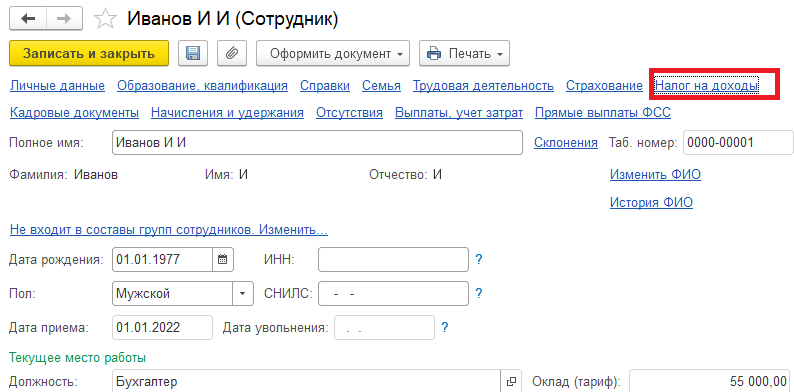
Рис.41. Статья «Налог на доходы» для вычета НДФЛ
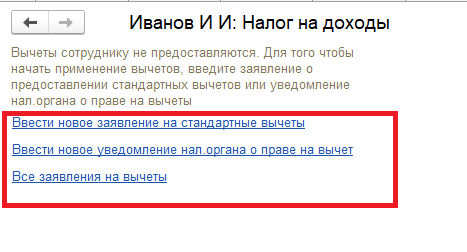
Рис.42. Статья «Налог на доходы» для вычета НДФЛ
Плановый срок окончания применения вычетов указывается в представленном документе. Вычеты можно прекратить досрочно, например, если сотрудник решил применить их в другой организации. Для этой цели можно использовать документ «Прекращение стандартных вычетов».
Сведения об имущественных вычетах вы можете ввести там же, с помощью документа «Уведомление НО о праве на вычеты». Помимо стандартных и имущественных вычетов по НДФЛ, предусмотрена возможность учитывать социальные вычеты. Социальные вычеты регистрируются автоматически в суммах произведенных удержаний добровольных страховых взносов в ПФР или негосударственный пенсионный фонд, например, документами «Удержание добровольных страховых взносов» и «Удержание добровольных взносов в НПФ».
Право на социальные вычеты в связи с расходами на обучение и лечение вводится с помощью документа «Уведомление НО о праве на вычеты». Также сведения о социальных вычетах можно ввести документом «Операция налогового учета по НДФЛ». Сведения о профессиональных вычетах указываются в документах приема или при начислении зарплаты.
Перерасчет документов начисления зарплаты и взносов
Перерасчеты начисления зарплаты и взносов необходимы в случаях выявления ошибок в прошлых периодах, возникновении новых обстоятельств, обнаружении или предоставлении новых неучтенных ранее документов «задним числом».
Непосредственно перерасчет может быть сделан как в текущем документе «Начисление зарплаты и взносов» (программа умеет сигнализировать о необходимости перерасчета), так и самостоятельно отдельным документом «Начисление, перерасчет». В программе фирмы «1С» предусмотрено специальное рабочее место, в котором видна необходимость перерасчета или ее отсутствие, а также созданные документы (рис.43).
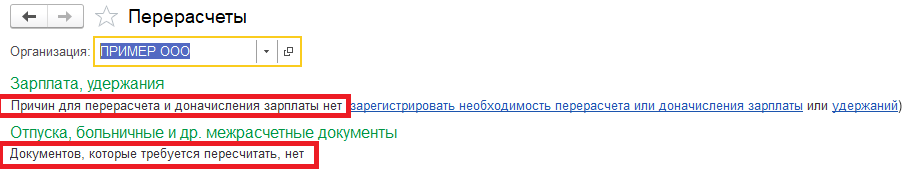
Рис.43. Перерасчет документов начисления зарплаты и взносов
Сопровождение начисления зарплаты в «1С:ЗУП 8.3»
Согласно обратной связи, полученной от пользователей, конфигурация «1С:ЗУП» – одна из самых удобных и устойчивых в плане работы. Несмотря на это, могут возникать ситуации, когда у расчетчика или специалиста кадровой службы могут возникнуть вопросы. Особенно это актуально в начале работы в программой или с новой версией (например, после перехода с более ранней версии «1С:ЗУП»).
В этих случаях очень важно получать квалифицированную помощь по работе с начислением и выплатой заработной платы. Зарплата должна выплачиваться в срок, просрочка выплаты является прямым нарушением законодательства. Перерасчеты закрытых периодов также чреваты некорректно сданной отчетностью, что может повлечь пристальное внимание контролирующих органов. Именно по этим причинам рекомендуется воспользоваться поддержкой специалистов.
Внушительное количество компетентных специалистов компании «1С-Архитектор бизнеса» — это гарантия того, что вы не останетесь один на один со своими задачами. Вам всегда будет оказана комплексная и профессиональная помощь по работе в программе «1С:ЗУП».
Доработка начисления зарплаты в ЗУП
Конфигурация «1С:ЗУП» учитывает требования законодательства, все изменения оперативно вносятся разработчиком и учитываются в обновлениях программы. Однако зачастую могут возникать задачи, требующие разработки типового функционала. В случае возникновения такой потребности рекомендуется обращаться в компанию, имеющую аттестованных специалистов.
Подведем итоги
«1С:ЗУП» — программа, позволяющая в комплексе автоматизировать задачи, связанные с расчетом зарплаты персонала и управления кадровой политикой. Разрабатывалась с учетом требований законодательства и реальной практики работы предприятий.
В статье мы подробно рассказали и показали, как начислять зарплату в «1С:ЗУП». Зарплата сотрудникам должна выплачиваться в срок, просрочка выплаты является прямым нарушением законодательства. Перерасчеты закрытых периодов также чреваты некорректно сданной отчетностью, что может повлечь пристальное внимание контролирующих органов. В этих случаях очень важно получать квалифицированную помощь по работе с начислением и выплатой заработной платы. Именно по этим причинам рекомендуется воспользоваться поддержкой специалистов «1С-Архитектора бизнеса».
Источник: www.1ab.ru