
Для установки потребуется: — ИНН организации-владельца кассы; — номер Вашего личного кабинета; — заводской номер кассы.
Установка приложения Эвотор:
Удаленно (БЕСПЛАТНО)
В офисе Касса 77 (БЕСПЛАТНО)
Выезд в пределах МКАД
Выезд в пределах 10 км от МКАД
Установка не требуется
Количество
Приложение для активации пин-пада PAX SP30
Для чего это приложение?
Чтобы принимать оплаты по карте на смарт-терминалах Эвотор, необходимо подключить к кассе пин-пад. Приложение «Новый эквайринг Сбербанка» позволяет начать работу с банковским терминалом PAX SP30.
Активация пин-пада
- Проверяем, подключен ли смарт-терминал к интернету.
- Устанавливаем приложение на ККМ.
- Подключаем пинпад к кассе через USB-порт.
- На экране появится окно. Выбираем «Эквайринг Сбербанка». Если окна нет, нужно открыть его из настроек: «Оборудование» — «Добавить банковский терминал» — «Активация пинпада».
- Выбираем драйвер по умолчанию в разделе настроек «Оборудование».
- Следуем подсказкам на экране или указаниям сотрудника Сбербанка.
Начало работы с активированным пин-падом
- Устанавливаем приложение на смарт-терминал.
- Подключаем пинпад к ККМ.
- В появившемся окне выбираем «Эквайринг Сбербанка». Если окна нет, нужно открыть его из настроек: «Оборудование» — «Добавить банковский терминал» — «Активация пинпада».
- Выбираем драйвер по умолчанию.
Отзывы 0
Нет отзывов о данном товаре.
Отзывы с оценкой
| 0% | 0 отзывов |
| 0% | 0 отзывов |
| 0% | 0 отзывов |
| 0% | 0 отзывов |
| 0% | 0 отзывов |
Показать все
Варианты оплаты:

Безналичный расчет
Как настроить терминал Sp30

Терминал Sp30 — один из самых популярных терминалов на рынке. Он отличается стабильностью работы, широким функционалом и удобством использования. Однако, чтобы настроить терминал Sp30, необходимо следовать определенной инструкции.
В этой статье мы подробно расскажем, как правильно настроить терминал Sp30. Мы разберем все этапы настройки, начиная с подключения терминала к компьютеру и заканчивая настройкой программного обеспечения. Кроме того, мы приложим фотографии и пошаговые инструкции, чтобы ваша настройка была максимально удобной и безошибочной.
Весь процесс настройки терминала Sp30 займет не более 30 минут вашего времени. После прохождения этой инструкции, вы сможете без проблем приступить к использованию терминала, принимать оплату от клиентов и управлять своим бизнесом. Не теряйте времени и начинайте настраивать терминал Sp30 прямо сейчас!
Подробная инструкция по настройке терминала Sp30
Терминал Sp30 является одним из самых популярных терминалов в системе платежей и может использоваться для различных видов бизнеса. Ниже представлена подробная инструкция по его настройке.
Шаг 1: Распаковка и подключение терминала
- Распакуйте терминал Sp30 и проверьте наличие всех комплектующих.
- Подключите терминал к сети электропитания с помощью прилагаемого кабеля.
- Подключите терминал к сетевому порту Интернета с помощью Ethernet-кабеля.
Шаг 2: Подключение кассового аппарата (опционально)
Если вы планируете использовать терминал Sp30 с кассовым аппаратом, выполните следующие действия:
- Подключите кассовый аппарат к терминалу с помощью RS232-кабеля.
- Установите драйверы для кассового аппарата на компьютере.
- Настройте соединение между кассовым аппаратом и терминалом Sp30.
Шаг 3: Настройка сети
Для настройки сети в терминале Sp30 выполните следующие действия:
- Включите терминал и дождитесь загрузки.
- Нажмите на кнопку «Настройки» на главном экране и введите пароль (по умолчанию 1111).
- Выберите раздел «Сеть» и введите настройки вашей локальной сети (IP-адрес, маску подсети, шлюз, DNS-сервер).
- Сохраните настройки и перезагрузите терминал.
Шаг 4: Настройка параметров платежей
Для настройки параметров платежей в терминале Sp30 выполните следующие действия:
- На главном экране нажмите на кнопку «Настройки» и введите пароль (по умолчанию 1111).
- Выберите раздел «Платежи» и настройте доступные способы оплаты.
- Установите комиссию, если необходимо, и настройте принтер для печати чеков.
- Сохраните настройки и перезагрузите терминал.
Шаг 5: Персонализация терминала (опционально)
Если вы хотите добавить логотип или изменить цветовую схему терминала, выполните следующие действия:
- Подключите флеш-накопитель к терминалу.
- Скопируйте необходимые файлы (логотип, изображения) на флеш-накопитель.
- В главном меню терминала выберите «Персонализация» и укажите путь к файлам на флеш-накопителе.
- Сохраните настройки и перезагрузите терминал.
После выполнения всех вышеуказанных шагов ваш терминал Sp30 будет полностью настроен и готов к использованию. Удачной работы!
Шаги по настройке терминала Sp30
Шаг 1: Распакуйте терминал Sp30 из упаковки и убедитесь, что все необходимые компоненты находятся на месте. Это включает в себя терминал Sp30, блок питания, кабель интерфейса и инструкцию по установке.
Шаг 2: Подключите блок питания к терминалу Sp30. Вставьте один конец кабеля питания в разъем на задней панели терминала, а другой конец подключите к розетке.
Шаг 3: Подключите терминал Sp30 к вашему компьютеру или кассовому аппарату с помощью кабеля интерфейса. Вставьте один конец кабеля в разъем на задней панели терминала, а другой конец подключите к соответствующему разъему на вашем компьютере или кассовом аппарате.
Шаг 4: Включите терминал Sp30, нажав кнопку питания на передней панели. Убедитесь, что индикатор питания загорелся и появилась начальная заставка на экране.
Шаг 5: Пройдите процедуру начальной настройки, следуя инструкциям на экране. Вам может потребоваться ввести некоторую информацию, такую как язык, часовой пояс и дату.
Шаг 6: Установите и настройте программное обеспечение, связанное с терминалом Sp30, согласно инструкциям, предоставленным вместе с ним.
Шаг 7: Проверьте настройки и обновите меры безопасности. Убедитесь, что пароли и другие настройки доступа к терминалу Sp30 настроены корректно и соответствуют вашим требованиям.
Шаг 8: Подключите терминал Sp30 к вашей системе платежей, следуя инструкциям, предоставленным вашим поставщиком услуг.
Шаг 9: Настройте параметры печати и другие функциональные настройки терминала Sp30 согласно вашим требованиям и предпочтениям.
Шаг 10: После завершения всех необходимых настроек, проведите тестовую транзакцию, чтобы убедиться, что терминал Sp30 работает корректно и может проводить платежи без проблем.
Следуя этим шагам, вы сможете правильно настроить терминал Sp30 и начать использовать его в своем бизнесе.
Необходимые материалы для настройки терминала Sp30
Для успешной настройки терминала Sp30 вам понадобятся следующие материалы:
- Терминал Sp30: убедитесь, что у вас есть актуальная модель терминала Sp30, который поддерживает все необходимые функции и соответствует вашим требованиям.
- Компьютер: для настройки терминала Sp30 вам понадобится компьютер с установленным ПО для настройки и подключения терминала.
- USB-кабель: для подключения терминала Sp30 к компьютеру вам понадобится USB-кабель. Убедитесь, что кабель соответствует требованиям терминала Sp30 и имеет надежное соединение.
- Сетевой кабель: для подключения терминала Sp30 к сети Интернет вам понадобится сетевой кабель. Убедитесь, что кабель соответствует требованиям и имеет надежное соединение.
- Блок питания: для питания терминала Sp30 вам понадобится блок питания. Убедитесь, что блок питания соответствует требованиям терминала Sp30 и имеет надежное соединение.
После того, как у вас есть все необходимые материалы, вы готовы приступить к настройке вашего терминала Sp30. Убедитесь, что вы ознакомились с руководством пользователя и следуйте инструкции по настройке шаг за шагом.
Иллюстрированная инструкция по настройке терминала Sp30
Эта иллюстрированная инструкция поможет вам правильно настроить терминал Sp30, чтобы начать использовать его для проведения платежей и других операций. Внимательно следуйте инструкциям и используйте приложенные фотографии для наглядности.
Шаг 1: Подключение к питанию
Перед началом настройки убедитесь, что терминал Sp30 подключен к электропитанию. Вставьте один конец кабеля в разъем питания на задней панели терминала, а другой конец в розетку.

Шаг 2: Подключение к интернету
Далее необходимо подключить терминал Sp30 к Интернету. Вставьте один конец сетевого кабеля в разъем на задней панели терминала, а другой конец подключите к сетевому порту вашего роутера или коммутатора.

Шаг 3: Настройка сетевых параметров
При первом включении терминала Sp30 необходимо настроить его сетевые параметры. Для этого следуйте инструкциям на экране терминала. Выберите тип подключения (проводное или Wi-Fi) и введите необходимые настройки.

Шаг 4: Обновление ПО терминала
После завершения настройки сетевых параметров терминал Sp30 может предложить вам обновить его программное обеспечение. Следуйте инструкциям на экране для запуска процесса обновления.

Шаг 5: Ввод данных организации
Далее вам необходимо ввести данные организации, чтобы терминал Sp30 мог корректно выполнять платежные операции. Введите название организации, адрес и другую необходимую информацию.

Шаг 6: Завершение настройки
После ввода данных организации терминал Sp30 будет готов к использованию. Вы можете провести тестовую операцию, чтобы убедиться, что все настройки выполнены правильно.

Теперь, когда ваш терминал Sp30 настроен, вы можете начать использовать его для проведения платежей и других операций. Убедитесь, что вы правильно подключили его к питанию и Интернету, чтобы избежать возможных проблем.
При возникновении сложностей или ошибок в работе терминала рекомендуется обратиться в службу поддержки или консультантам по настройке терминалов Sp30.
Источник: tdcollege.ru
Скачать драйвер для USB PAX SP30
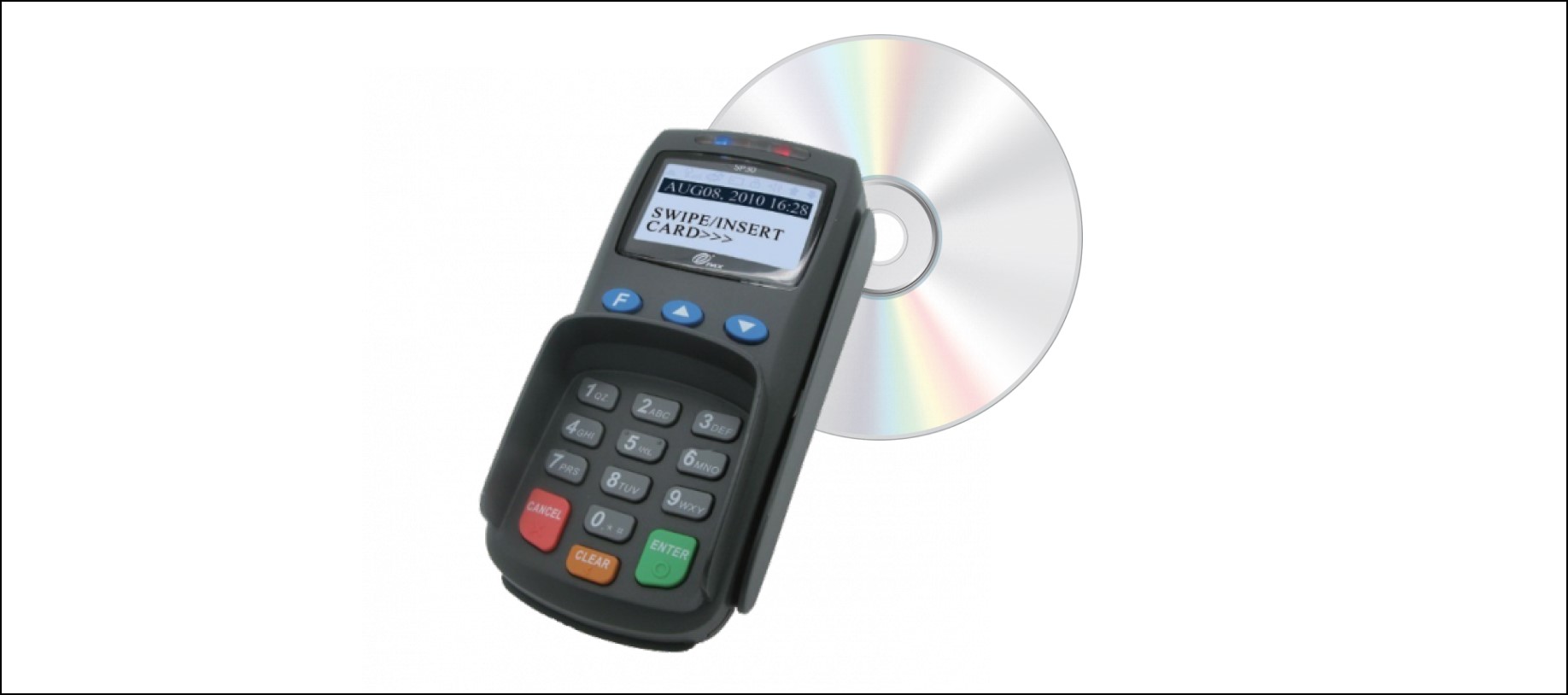
Онлайн касса расширяет возможности для любого бизнеса. Но для каждого кассового аппарата необходим драйвер . Для полноценного использования банковского терминала серии PAX SP30 его легко можно установить без регистрации и абсолютно бесплатно.
Для того чтобы вручную подключить вышеупомянутый терминал к персональному компьютеру через USB кабель, необходимо сначала скачать сам драйвер и только после этого начать его установку.
Первый шаг
Скачать драйвер можно здесь. Это не требует регистрации или оплаты, архив будет скачен сразу на ваш компьютер.
Второй шаг
Включите терминал PAX SP30 и подключите его через USB кабель к компьютеру.
Третий шаг
Пока ПК не знает это устройство и нужно установить скаченный драйвер. Для этого необходимо перейти в папку «Диспетчер устройств».
Четвертый шаг
Раскройте раздел «Другие устройства» нажав на него один раз. Появится пункт «Неизвестное устройство». На него необходимо нажать на правую кнопку компьютерной мыши один раз для вызова ниспадающего меню. Теперь нажмите на первую строку под названием «Обновить драйверы…».
Пятый шаг
Сразу выйдет всплывающее меню. В нем необходимо выбрать действие для ручной установки, пункт будет называться «Выполнить поиск драйверов на этом компьютере».
Шестой шаг
Теперь необходимо выбрать сам драйвер. Для этого в новом всплывающем окне используем пункт «обзор» и выбираем скаченную папку, содержащую драйвер для терминала PAX SP30.
Седьмой шаг
После выбора нужной папки, нажимаем кнопку «далее». Теперь необходимо подождать некоторое время, пока завершится установка.
После окончания этой процедуры, вы сможете полноценно пользоваться кассовым терминалом. А установленный драйвер появится в папке «Диспетчер устройств» в разделе Порты (COM и LPT). Его название будет выглядеть следующим образом: «USB Serial Port(PAX)», а в скобках указан номер COM порта, через который подключен терминал.
Если драйвер не получилось установить или произошел сбой, все действия необходимо выполнить заново.
Источник: www.kkm.ru