
Создать сайт для чайников бесплатно: самая подробная инструкция
Привет, друзья. Я подготовил для вас очередную статью, в какой представлена инструкция, как создать сайт для чайников бесплатно. Конечно, я не особо люблю подобные ярлыки и обидные термины, но решил использовать его, дабы убедить вас – сделать интернет-проект своими руками может каждый, даже не владеющий навыками программирования, продвижения и администрирования сайтов человек. В статье не только инструкция, как создать сайт для чайников бесплатно, но и много дополнительных советов и рекомендаций. Они будут полезны вам, помогут быстрее освоить определенные навыки и умения.
Если вы давно мечтаете о собственном проекте, желаете зарабатывать на нем и жить в свое удовольствие, а не каждый день ходить на опостылевшую работу, читайте статью и приступайте к активным действиям! Работая ежедневно даже совсем понемногу, вы сможете сделать ресурс, который будет привлекать читателей и приносить вам заработок. Главное – всегда делать свою работу чуточку лучше, качественнее, чем вчера. (Смотрите видео всего 10 минут и вы узнаете, как создать сайт всего за 10 минут)
Инструкция: «Как создать сайт для чайников бесплатно». Выбираем платформу

Как создать сайт с нуля самому за 10 минут БЕЗ программирования [пошаговая инструкция]
Платформа – это движок, система, на которой будет функционировать ваш проект. Разработано огромное количество платформ. Среди них выбрать не так уж и просто даже опытному пользователю, что уж говорить о новичке. Отмечу три основных, наиболее популярных:
- WordPress;
- Drupal;
- Joomla.
Но несомненным лидером на протяжении многих лет остается Вордпресс. На этом движке работает более 30% всех существующих сайтов! Только вдумайтесь в эту цифру. Если говорить непосредственно о доле среди Систем управления контентом, то WordPress занимает более половины рынка!
Что неудивительно. Платформа характеризуется универсальностью, удобством, простотой использования и администрирования.
Совет! О онлайн-конструкторах я даже не говорю. Казалось бы, они элементарные, на них собрать сайт реально всего за несколько часов. Однако в этом кроется и их минус – они слабо функциональны, их сложно монетизировать. Поэтому проекты, созданные на конструкторах, не приносят своим владельцам существенной прибыли.
Неоспоримые преимущества WordPress: 5 фактов в пользу движка
1. Бесплатность
За использование платформы не нужно платить. Она полностью бесплатна. В ней предусмотрено огромное количество шаблонов и тем оформления. Поэтому даже с дизайном не возникнет проблем!
2. Универсальность
Изначально Вордпресс разрабатывался для блогов. И очень быстро стал популярен. Видя это, создатели движка решили создать дополнительные плагины, расширения, благодаря которым из платформы можно делать сайты любого типа и направленности – корпоративные, визитки, магазины и т.п. Сегодня на WordPress работают даже такие крупные гиганты, как CNN, eBay, NASA и другие.
3. Простота использования
Административная панель – интуитивно понятная. В ней легко разобраться даже новичку, который никогда ранее не работал с сайтами. Все очень просто и доступно. Не возникнет трудностей с публикацией статей – редактор также простой в понимании.
4. Адаптация под мобильные устройства
По разным оценкам общий объем трафика с мобильных устройств сегодня превышает 50%. В дальнейшем эта цифра будет только расти. Поэтому важно, чтобы сайт был адаптирован под мобильные устройства – корректно отображался на всех устройствах, независимо от размера их экрана и используемого браузера. В противном случае проект будет терять около половины потенциальных посетителей. Вордпресс хорош тем, что он изначально адаптирован под мобильные, владельцу сайта уже не нужно ничего делать.
5. Техническая поддержка
Не возникает проблем с поиском нужной информации по обслуживанию своего сайта. Все данные представлены на профильном форуме. Также много информации публикуется в открытых источниках, представлены ролики на Ютьюб.
Совет! Если вам нужна полезная практическая информация, пошаговое руководство к действию, приходите на мой онлайн-тренинг Как сделать сайт самостоятельно. На нем я показываю на примерах, как самостоятельно сконструировать сайт. Занятия длятся всего 4 дня. Во время обучения мы с моими студентами создаем сайт с нуля для чайников.
Вам нужно лишь повторять за мной, и вы гарантировано запустите собственный проект!
Итак, с платформой определились. Это будет Вордпресс. Пора переходить к последующим шагам.
Создаем сайт с нуля для чайников: подбор домена и хостинга
Вы не сможете создать сайт для чайников бесплатно, если у вас не будет домена и хостинга. Что это? Читайте ниже!
Хостинг
Это фактическое место, на котором будет размещаться сайт. Подобные услуги предоставляют профильные компании. Заключив с ними договор, вы получаете выделенное место на сервере.
Совет! Среди множества вариантов рекомендую обратить внимание на хостинг от компании Timeweb. Сам пользуюсь им уже много лет. И нареканий нет.
Стоимость хостинга невысока. Но лучше оплачивать его услуги на год вперед. Во-первых, так вы точно не забудете пополнить свой счет, и сайт не будет отключен. Во-вторых, оплата услуг на длительный срок – выгоднее, чем помесячно.
Если вы решили самостоятельно поискать хостинг, учитывайте следующие моменты:
- стоимость;
- объемы выделяемого пространства;
- адекватность службы поддержки;
- защита от вирусов, хакеров;
- безотказность работы.
Поскольку важно, чтобы ваш проект был доступен для пользователей в режиме 24/7, а в случае возникновения неполадок служба технической поддержки оперативно могла решить проблемы.
Доменное имя: 8 советов

Это то, что пишется в адресной строке сайта. И с ним может быть много проблем. Ведь только представьте, сколько сайтов уже существует и самые хорошие имена давно заняты.
При выборе нужно учитывать три основных параметра:
- привлекательность;
- уникальность;
- простота – запоминания, произношения, написания.
Ниже я опишу несколько советов, руководствуясь которыми, вы сможете подобрать оптимальное доменное имя для своего проекта.
(Смотрите видео всего 10 минут и вы узнаете как выбрать домен, который ускорит развитие сайта в 10 раз)
1. Ключевые слова
Составьте список из десятка ключевых слов, которые наилучшим образом характеризуют ваш проект. После чего – устройте мозговой штурм, разделяя, компонуя их, составляя новые слова и т.п. Вероятно, возникнет несколько полезных идей.
2. Уникальность
Чтобы сайт не путали с прочими проектами, убедитесь, что доменное имя действительно уникальное и не повторяется. Не нужно видоизменять уже популярное и распространенное доменное имя – вы так не добьетесь популярности, потенциальная аудитория будет уходить к конкурентам или владельцам изначального имени, даже если они не являются вашими конкурентами.
3. Правильное расширение

Ориентируйтесь на верхние домены. То есть, имеющие после точки только одно расширение – например, таковыми являются com, .org, .net, .ua и прочие. Домены верхнего уровня намного проще продвигать.
4. Простота написания
Убедитесь, что имя просто написать даже на латинице. Поэтому оно должно быть коротким, емким, не иметь сложной комбинации букв и символов, звуков.
5. Запоминаемость
Имя должно запоминаться буквально с первого взгляда. А также легко читаться, произноситься. Тогда пользователи смогут быстро найти вас. Запомнив имя, они будут вводить его в адресную строку браузера и всё, переходя напрямую на ваш сайт, не используя поисковик и, тем самым, зацепившись взглядом за конкурентов в выдаче, уходя к ним.
6. Короткое
Избегайте слишком длинных слов. Они плохо запоминаются, сложно записываются, в них много символов. К тому же, если вы будете пользоваться рекламой, короткий домен намного привлекательнее выглядит в подобных материалах, чем длинное слово с множеством символов.
7. Без тире и цифр
Никогда не используйте в домене тире, дефиса и цифр. Это усложняет запоминание и набор названия.
8. Авторские права
Убедитесь, что вы не нарушаете авторские права. В противном случае вы потеряете не только домен, но и весь сайт, и даже свою компанию, если проект создавался под нее. Прежде чем оплачивать домен, убедитесь, что он свободен – сделать это можно на ресурсе copyright.gov .
Создать сайт для чайников бесплатно: настройка

Вся подготовительная работа выполнена. А потому продолжаю описывать, как создать сайт инструкция для чайников. Теперь настала пора проводить его настройку. Здесь придется выполнить сразу несколько последовательных шагов.
1. Установка Вордпресс в один клик
Существует функция «Установить в один клик», которая существенно упрощает задачу владельца стартапа. Для этого нужно сделать примерно следующие действия (все зависит от выбранного вами хостинга – если возникли вопросы, смело обращайтесь в службу технической поддержки и там вам обязательно помогут):
- открыть сайт хостинга;
- войти в свой личный кабинет;
- выбрать панель управления;
- найти иконку, изображающую WordPress;
- выбрать домен;
- кликнуть на кнопку «Установить» или соответствующую ей.
Все, Вордпрес установлен на хостинг.
2. Установка WordPress вручную

Однако не всегда есть возможность воспользоваться такой функцией. Просто не все хостинговые компании ее предоставляют. Если вдруг на выбранном хостинге ее нет, придется делать всё вручную. Однако это не так уж и сложно, как вам может показаться. Важно просто следовать инструкции, приведенной ниже:
1. Скачать файл по ссылке http://wordpress.org/download.
2. Сделать на своем компьютере новую папку.
3. Разархивировать в нее скачанный файл.
4. Найти в папке файл с названием wp-config-sample.php и вручную изменить его имя на wp-config.php.
5. Открыть этот переименованный файл в блокноте. В документ нужно вписать следующие данные:
- define(‘DB_NAME’, ‘database_name_here’); – Имя базы данных (в случае, когда вы не знаете это Имя, его нужно уточнить в службе поддержки хостинга);
- define(‘DB_USER’, ‘username_here’); – свое пользовательское имя аккаунта на хостинге;
- define(‘DB_PASSWORD’, ‘password_here’); – пароль, который вы используете для входа на хостинг;
- обязательно сохранить все изменения после закрытия файла.
6. Теперь вам нужно перейти на FTP-сервер выбранного хостинга. Лучше всего для этих целей использовать FileZilla, хотя опытные пользователи выбирают старый добрый Тотал Коммандер. Здесь нужно прописать адрес FTP-сервера, указать имя и пароль, которыми вы пользуетесь на хостинге.
7. Если вдруг обнаружите файл с именем index, не сомневаясь удалите его. Он вам не нужнее. После этого из папки, куда вы разархивировали свой Вордпресс, загрузите файлы на FTP-сервер – если используйте ФайлЗиллу, просто перетащите их из одной части экрана в другую.
8. После этого вам нужно будет перейти по ссылке, которая демонстрируется в ФайлЗилле и провести ручную настройку. Просто заполните все поля. Есть вопросы при заполнении? Терзайте службу поддержки хостинга – они помогут.
3. Выбор темы оформления и шаблона

Продолжаю рассказывать, как создать сайт инструкция для чайников. Ваш проект уже установлен на хостинге. Настала пора заняться его оформлением. То есть, сделать его красивым, привлекательным, стильным и удобным. Для этого вам необходимо подобрать тему оформления. Изначально движок предлагает вам тему по умолчанию.
Она простая, но вряд ли заинтересует вас.
Совет! Существуют тысячи тем для Вордпресс. Но скачивать их нужно только с официального сайта платформы. Это гарантия того, что они без вирусов, адаптированы под мобильные устройства и адекватно работают.
Чтобы подобрать темы для своего сайта, нужно не так уж и много. Сделать всего лишь несколько действий. На это уйдет несколько минут. Если, конечно, вы не зависните среди разнообразия представленных тем.
Откройте панель управления WordPress
Панель управления находится по адресу: http://yoursite.ru/wp-admin, где yoursite.ru – имя вашего проекта с доменом. Теперь вы сможете искать нужные вам темы.
Бесплатные темы оформления
Существует более полутора тысяч полностью бесплатных тем оформления для сайтов. Чтобы получить доступ к ним, на боковой панели нужно нажать Appearance (Вид) — Themes (Темы).
Выбирайте
Пересмотрите, какие варианты оформления подходят вам, нравятся более прочих.
Просмотрите платные темы
У них есть несколько преимуществ – более надежный код, оперативная и профессиональная служба технической поддержки, более привлекательный солидный вид, богатый функционал.
Но не спешите делать выбор в пользу платных тем. Среди бесплатных вариантов оформления много классных вариантов. Поэтому внимательно изучите их. Конечно, на это понадобится время, но помните, что вы делаете долгосрочный проект, поэтому не спешите и подойдите к решению вопроса со всей ответственностью.
Совет! Учтите, что часть бесплатных шаблонов не адаптированы под мобильные устройства. Даже не рассматривайте их. Чтобы отображались только адаптивные версии, в поисковой строке укажите слово responsive.
Установите тему
После того, как выбрали подходящий вариант, выполните следующие действия: Install (Установить) — Activate (Активировать).
Кстати! Если у вас уже есть статьи на сайте, не бойтесь меня тему. Они никуда не денется после ее установки. Вы можете проводить смену темы столько раз, сколько пожелаете!
Плагины и расширения для WordPress: повышаем функциональность

Плагины – это особые модули, посредством которых добавляются специальные функциональные возможности, дополнительные опции. Благодаря которым сайт становится более удобным для пользователей. Плагины – уже готовые инструменты, их не нужно создавать с нуля.
Обратите внимание! Имеются как полностью бесплатные, так и условно бесплатные, и платные плагины. Первые и последние – понятно, а что такое условно бесплатные? Это те расширения, у которых часть функций и возможностей становится доступной для пользователей только после покупки доступа, но его приобретать необязательно.
На первых порах вам будет достаточно бесплатных плагинов. Благо, их хватает на любой вкус и для любых задач. Например, посредством таких дополнений можно реализовать ряд необходимых функций:
- галерея для фотографий;
- форма обратной связи;
- прием оплаты;
- форма заказа;
- и многое другое.
Как установить плагин
Если вы решили создать сайт инструкция для чайников, представленная в этой статье точно вам помогла. Наберитесь еще немного сил – я уже заканчиваю. Расскажу, как устанавливать плагины. Это несложно: Plugins — Add New — найти плагин — загрузить — активировать.
Все, плагин готов к использованию.
Перечислю список первоочередных плагинов, которые понадобятся фактически на любом проекте.
Contact form 7
Повышает удобство использование сайтов для посетителей. Благодаря этому плагину каждый желающий читатель сможет отправить письмо администратору без необходимости заходить в свою почту.
Yoast SEO для WordPress
Каждый сайт требует продвижения, оптимизации. В этой хорошо помогает этот плагин. Он простой в использовании. С ним легко разобраться. Посредством него выполняются следующие важные действия:
- установить заголовки;
- подготовить мета-теги;
- указать ключевые слова;
- и т.д.
Для этого не нужно ничего открывать дополнительно. Плагин выглядит, как небольшая форма под редактором статей. В форме каждый раздел подписан, поэтому вы точно не ошибетесь, что и как делать.
Google Analytics
Посредством этого плагина можно непосредственно на сайте отслеживать всю статистику посещений, поведенческие факторы пользователей и многое другое. Достаточно установить плагин и подключить его к собственному аккаунту в Гугле.
Естественно, это далеко не все плагины, которые имеются. Их очень много, но подробнее о них, а также о том, как сделать сайт – я рассказываю на авторском онлайн-тренинге Как сделать сайт самому. И не только рассказываю, но и показываю. Именно в этом состоит его привлекательность. Вам остается только повторять за мной, своими руками конструируя свой личный сайт.
Создать сайт для чайников бесплатно: практические занятия

Если у вас вдруг что-то не получается, моя служба технической поддержки оперативно отреагирует на запрос и поможет решить проблему. То есть, участвуя в тренинге вы гарантированно сделаете сайт, даже если ничего не знаете о виртуальном мире информации.
Во время обучения вы получите массу новых для себя и полезных навыков. В частности, я расскажу:
- как продвигать сайт;
- как писать статьи;
- как привлекать пользователей;
- как создать правильную структуру;
- как добиться высокой посещаемости;
- и многое другое.
Поэтому, если вас интересует тема, как создать сайт для чайников бесплатно, оставляйте свой адрес электронной почты и на него придет сообщение с датой начала тренинга. А также со ссылкой на ваш личный кабинет и комнату трансляции. И если вы хотите создать не только сайт, а еще и интернет магазин, то приходите на курсы по созданию интернет магазина и его продвижению с нуля.
Хватит ждать подарка судьбы! Если вы хотите изменить жизнь и вести личные проекты, позволяющие безбедно существовать и путешествовать – сделайте первый шаг навстречу новой жизни!
Источник: boshnikoff.com
Как создать сайт самому, с нуля, бесплатно! — Пошаговая инструкция

Привет, в этой статье я расскажу, как создать сайт самому, с нуля и бесплатно!
Я считаю, что конечная цель сайта — это заработок денег для своего владельца (по крайней мере я делал сайт именно с этой целью), поэтому считаю, что важно будет не только рассказать вам, как сделать сайт, но и как заработать на этом.
В общем предлагаю в серии статей разобрать все подчистую. То есть: как создать сайт, как настроить его внешний вид (и как им управлять), как привлекать на свой сайт бесплатный трафик и как в дальнейшем его монетизировать — каждую из этих тем я разберу подробно, а вы сможете выбрать ту, которая вам будет интересна.
- Что нужно учитывать при создании сайта
- Как создать сайт самому, с нуля, бесплатно
- Шаг 1: Регистрация хостинга
- Шаг 2: Выбор доменного имени сайта
- Шаг 3: Регистрация доменного имени
- Шаг 4: Устанавливаем движок управления сайтом
- Шаг 5. Настраиваем внешний вид сайта
Что нужно учитывать при создании сайта

Давайте вначале разберем чутка теории и подвохов, с которыми вы столкнетесь создавая свой сайт (да, это скучно, но так вы избежите моих и в принципе распространенных ошибок).
Первый нюанс
Во первых, хочу сказать, что сайт (имеется в виду полноценный сайт для заработка), вы не сможете создать абсолютно бесплатно. Как минимум придется заплатить за домен и за хостинг — без них вам сайт не создать.
Но тут переживать не стоит, домен стоит 100-180 руб (за год использования), хостинг стоит 150-200 руб (за месяц использования). Это те траты, которые быстро окупятся и помогут вам создать полноценный сайт для заработка.
Домен (Domain) — это имя сайта в сети. Например доменное имя моего сайта это «artbashlykov.ru».
Хостинг — это удаленный сервер (компьютер) на котором мы размещаем файлы вашего сайта, чтобы он был доступен, каждому в интернете 24/7.
Например мой хостинг выглядит вот так:
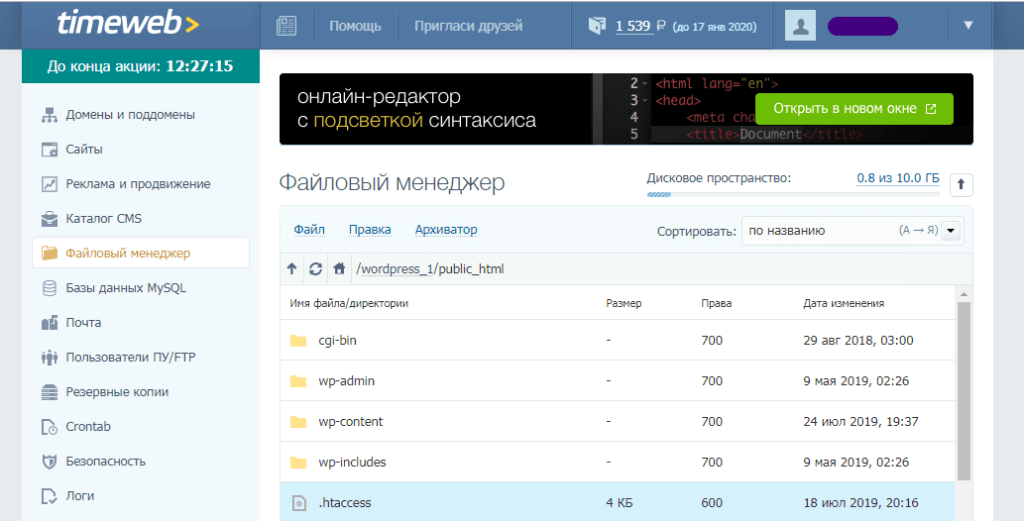
Имейте в виду — выбор хостинга сильно влияет на скорость загрузки сайта (чем дольше загружается сайт, тем больше посетителей мы теряем). Поэтому никогда не берите бесплатный хостинг, на нем скорость загрузки будет супер медленной, лучше брать недорогой, но все же платный хостинг.
Второй нюанс:

Во вторых, нужно создавать сайт (обязательно и никак иначе) с системой управления! Это обязательный пункт. Если вы будете собирать сайт вручную или использовать какие-нибудь конструкторы (например Adobe Muse), вам будет неудобно публиковать информацию на своем сайте.
Поэтому первым делом выбираем систему управления сайтом. Их целая куча, есть как платные, так и бесплатные. Я к примеру использую систему управления WordPress (естественно она бесплатная. А как иначе?) — я долго от нее отнекивался, но по факту она оказалась самой удобной. Например, этот сайт, на котором вы находитесь (artbashlykov.ru) , также сделан на WordPress — поэтому рекомендую вам использовать эту систему управления.
Третий нюанс:

Не бойтесь косячить при создании сайта — вы 100% не сделаете его нормальным с первого раза, поэтому делайте просто как получается, не пытайтесь создать что-то идеальное.
На первых этапах вам нужно просто понять, как создавать и редактировать сайт, а потом уже будете его доделывать и докручивать до идеала.
В общем идея простая — на первых этапах, просто делаем, на следующих докручиваем сайт. Поверьте мне, это важно знать! Иначе вы будете несколько месяцев тратить на разработку «концепции» или внешнего вида. На первых этапах это все бред. Вначале вам нужно создать хоть какой-то скелет сайта, а потом наращивать на него «плоть».
Ну и теперь, когда главные нюансы рассказаны, перейдем к сути статьи…
Как создать сайт самому, с нуля и бесплатно
Как я уже сказал выше, полностью бесплатно сделать сайт не выйдет, нам нужно будет зарегистрировать домен и хостинг. План действий у нас следующий:
Для того чтобы создать сайт нам с вами потребуется:
1. Зарегистрировать хостинг;
2. Придумать доменное имя;
3. Зарегистрировать доменное имя;
4. Установить систему управления сайтом;
5. Настроить сайт.
А дальше мы займемся привлечением пользователей на наш сайт и подключим несколько способов монетизации.
Чтобы вы понимали, все, что я буду описывать ниже, есть в моем бесплатном курсе по созданию сайта. В нем я рассказываю не только как создать сайт, но и как начать на этом зарабатывать. Поэтому выбирайте сами, как вам удобнее создавать сайт — читая эту статью или просматривая видео уроки.
Шаг 1: регистрация хостинга:
Вы можете регистрировать любой хостинг, я же для наглядности буду показывать регистрацию на том хостинге, который сам использую (я использую этот хостинг). К слову, там 10 дней бесплатно, поэтому сможете все повторить за мной.
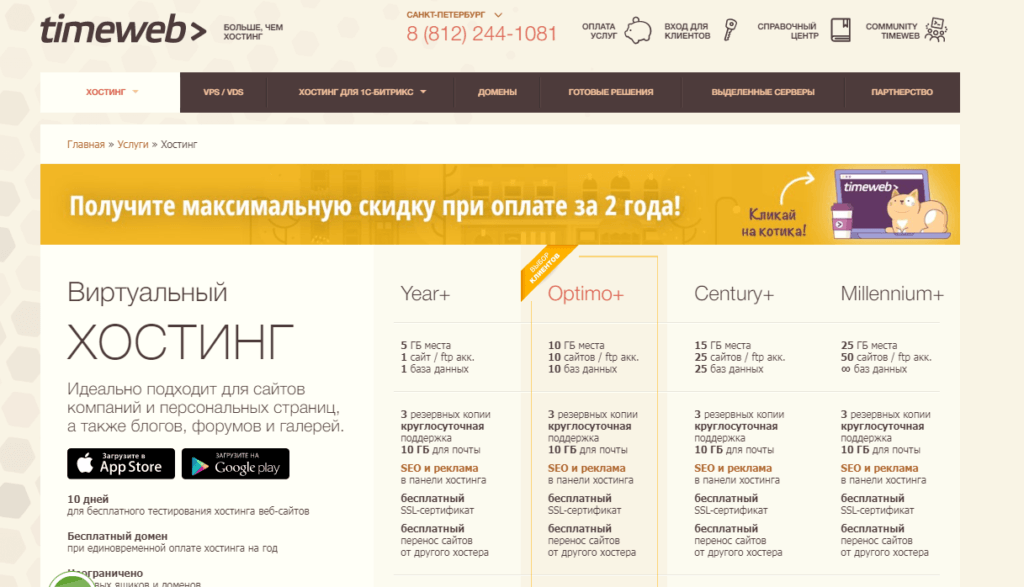
2. Выбираем любой тариф (я использую тариф Оптима, на нем можно создать до 10 сайтов), вам для начала подойдет и тариф Year+. Выбираем тариф и нажимаем «регистрация».
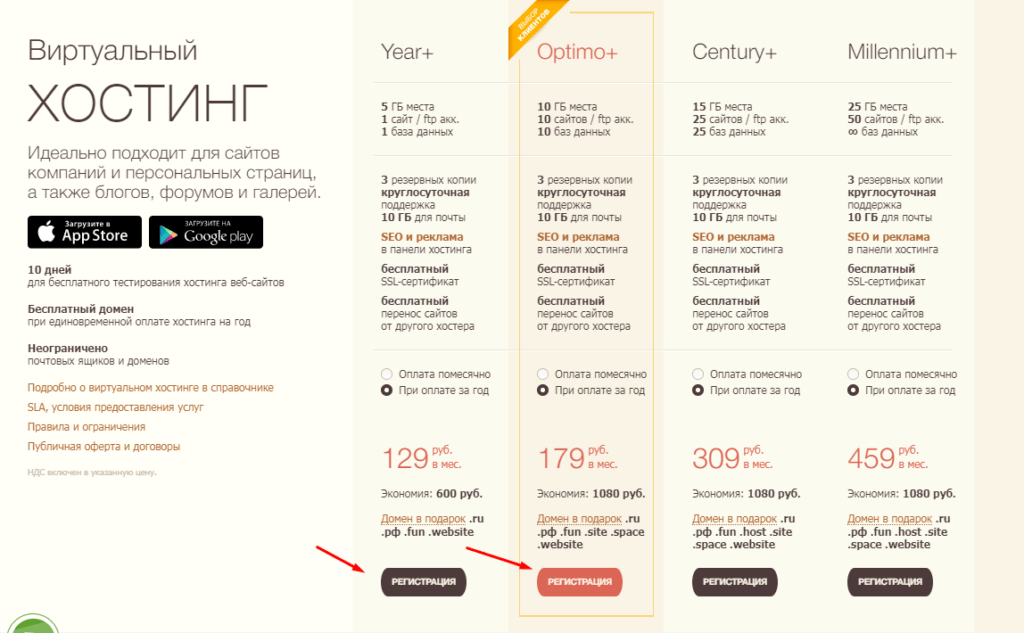
3. Вводим регистрационные данные и жмем «заказать» — по факту мы просто на этом этапе заказываем создание аккаунта на хостинге (ничего оплачивать сразу не нужно).
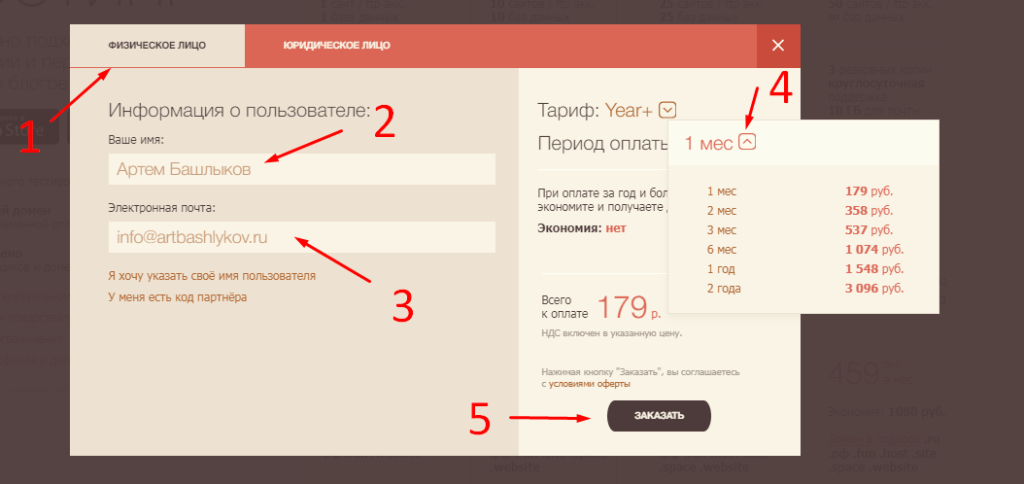
После регистрации нас перебросит в панель управления хостингом, а доступ (логин и пароль) придет на указанную при регистрации почту. Теперь мы можем перейти к выбору доменного имени.
Вот урок из бесплатного курса, где я по шагам рассказываю, зачем нужен хостинг и как его зарегистрировать.
Шаг 2: Подбор доменного имени сайта
Подбор доменного имени мы делаем на этой странице — https://timeweb.com/ru/services/domains/ru/
На этой странице нам просто нужно вводить слова/фразы, которыми мы хотим назвать наш сайт.
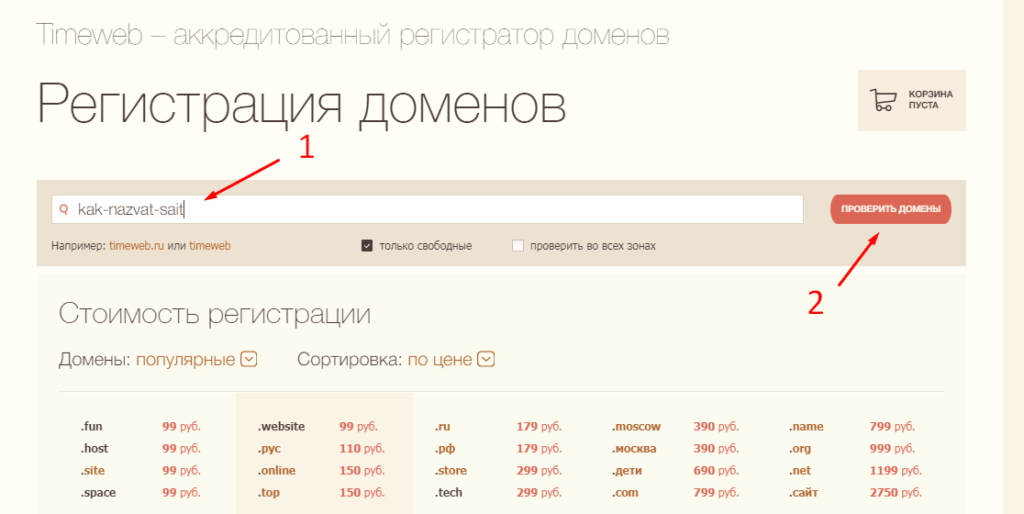
Чуть не забыл — никогда не регистрируем кириллические домены (например .рф или .ру) — с ними огромное количество проблем при создании сайта.
Внимание:
Придумывая доменное имя сайта вы скорее всего впадете в ступор. Каждый человек (и вы и я и все остальные), пытается придумать какой-то супер-мего-оригинальный-домен.ру из-за чего теряет много времени и в результате забивает на создание сайта.
Так вот, при выборе домена не нужно целый месяц думать и анализировать разные варианты. Ничего страшного не произойдет, если вдруг вы зарегистрируете не самый оригинальный домен. В будущем вы сможете зарегистрировать другие, но сейчас просто зарегистрируйте хоть какой-то.
Я предлагаю вам воспользоваться одним из следующих способов, которые помогут вам придумать доменное имя для вашего сайта:
Способ 1: Персонализация
Используйте в доменном имени часть своего имени и фамилии, тогда ваш сайт будет работать на ваш имидж.
Пример:
1. Ivan-ivanov.ru
2. i-ivanov.ru
3. ivanoff.ru
4. И прочии вариации имени и фамилии…
Как вы наверное уже поняли, я пользовался именно этим способом при создании сайта «ArtBashlykov.ru»
Способ 2: Название вашего хобби
Если вы создаете сайт под какое-то хобби — используйте название хобби в доменном имени.
Дополнительно домен можно конкретизировать городом, вашим именем или инициалами и/или добавить дополнительные фразы связанные с хобби.
Пример:
1. batuty-spb.ru
2. natalia-fashion.ru
3. hobby-world.ru
4. eurotripblog.ru
5. И подобные доменные имена…
Способ 3: Сфера бизнеса
Если у вас есть своя компания или вы занимаетесь каким-то частным бизнесом, то вы можете создать доменное имя для вашей фирмы. Если ваша фирма называется ООО “Крутой и КО” тогда ваш домен может быть krutoy-i-ko.ru .
И тут же вы можете добавить название вашей сферы деятельности или слова показывающие к какой сфере относится сайт.
Пример:
1. cleaning-msk.ru
2. pechy-kaminy.ru
3. signalki.ru
4. mcdonalds.ru
5. И подобные…
Что делать если идей доменного имени все еще нет?
Если у вас нет идей, вы просто забиваете на все и регистрируете персонализированный домен с вашим именем и фамилией. Такое домен позволит вам продвинуть себя как специалиста в вашей сфере, поэтому не зацикливайтесь и просто зарегистрируйте домен с вашим ФИО — это лучший вариант.
Шаг 3: Регистрация доменного имени сайта
После того, как мы подобрали доменное имя, нам нужно его зарегистрировать (причем желательно это сделать сразу).
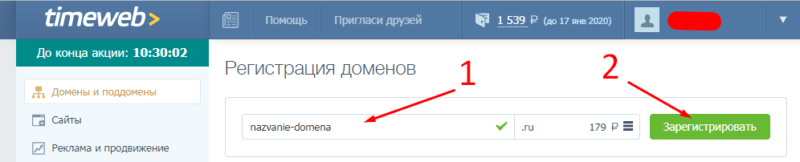
Для регистрации домена переходим в панель управления хостингом TimeWeb и выбираем там раздел «Домены и поддомены».
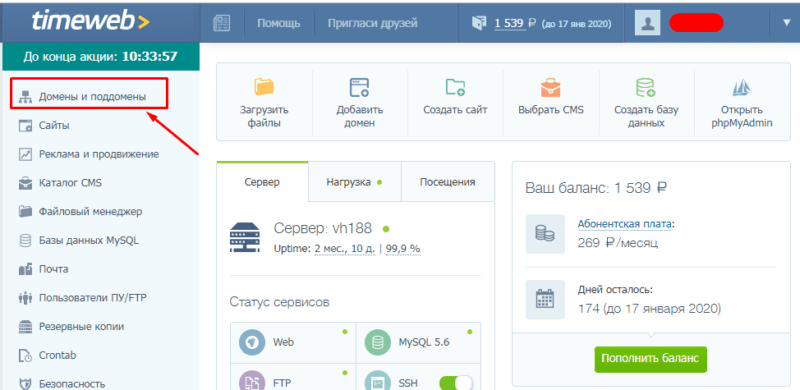
На открывшейся странице выбираем вкладку «Зарегистрировать домен»
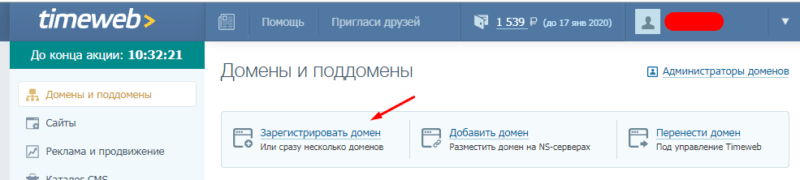
Дальше вводим название своего домена и жмем «Зарегистрировать»
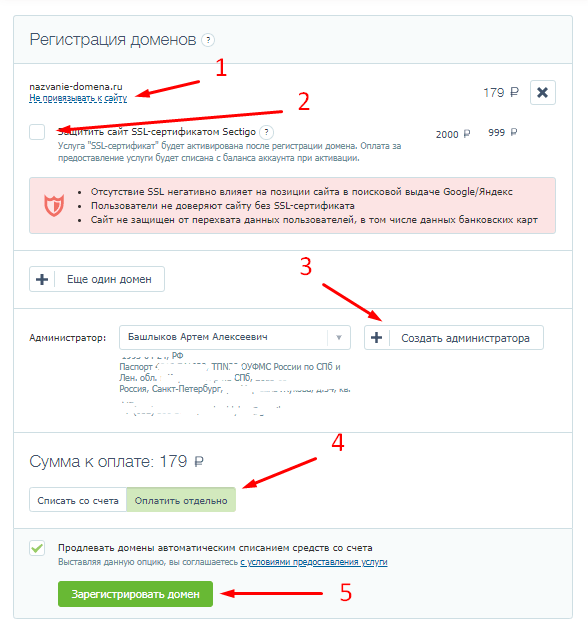
Затем мы создаем нового администратора домена (т.е. нам нужно, чтобы домен был привязан к нам. Вернее на наши паспортные данные, чтобы в дальнейшем его никто не мог украсть или чтобы мы могли при желании его продать).
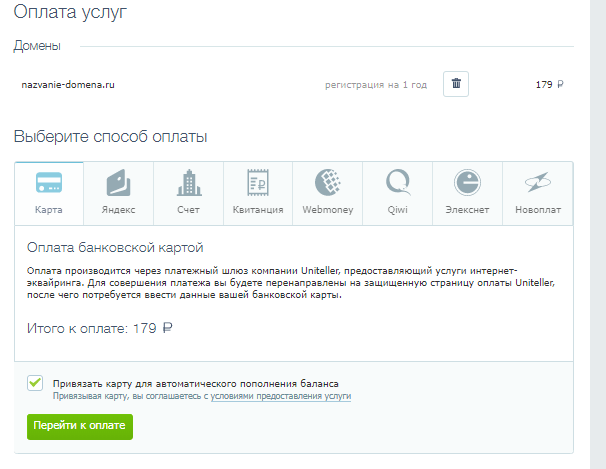
Дальше нас перекинет на страницу с оплатой домена, где мы выбираем способ оплаты и оплачиваем (думаю, что итак понятно, как это сделать. А если нет, в видео ниже я показываю, как это сделать).
Подробно про выбор и регистрацию доменного имени я рассказываю в четвертом уроке бесплатного курса по созданию сайта с нуля:
Шаг 4: Устанавливаем движок WordPress
Следующий шаг, это установка движка управления сайтом. Я пользуюсь движком WordPress и советую вам также использовать его. Он бесплатный и один из самых популярных в мире. На этом движке можно сделать сайт практически любого уровня сложности, начиная от личного блога и заканчивая огромным интернет магазином на десятки тысяч товаров.
В хостинге ТаймВеб движок WordPress установить легко. Мы просто переходим в панели управления хостингом в раздел «Каталог CMS» и в этом каталоге выбираем движок WordPress
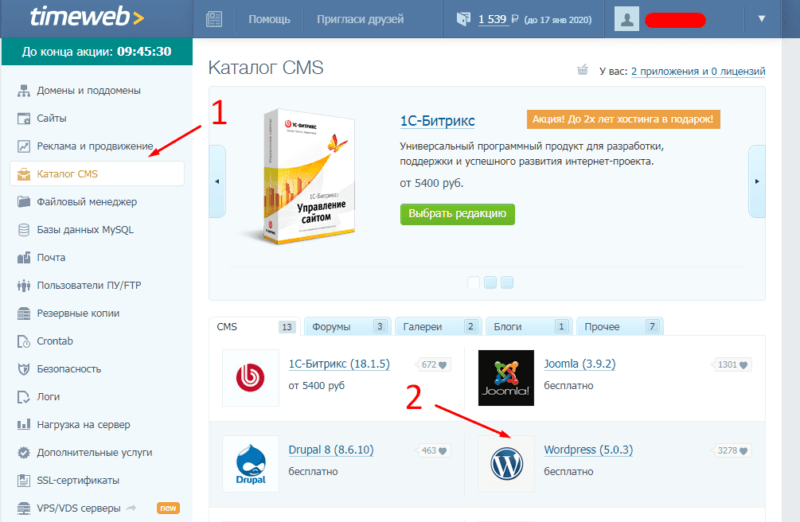
На открывшейся странице нажимаем «Установить приложение». Выбираем наш домен и жмем «Начать установку».
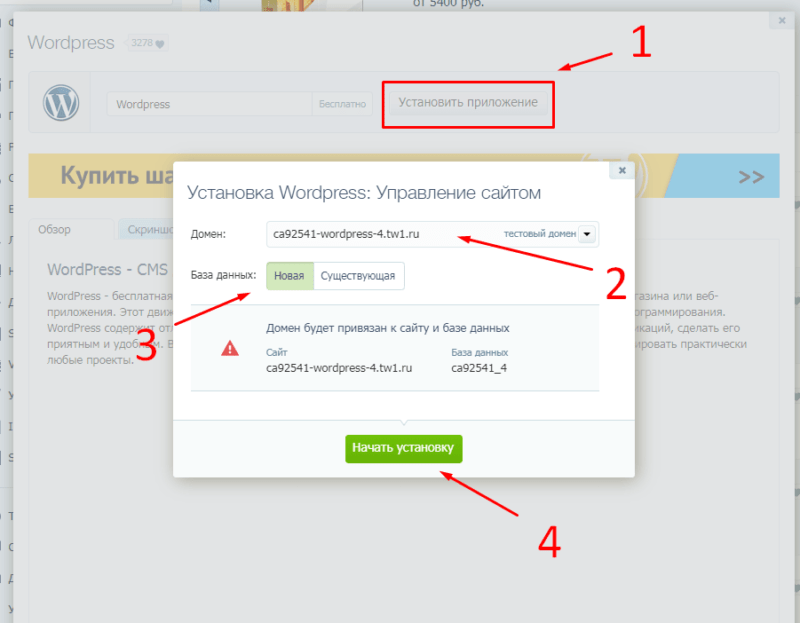
После этого система WordPress сразу установится на наш хостинг и нам покажут данные для входа на сайт. Эти данные мы сохраняем и заходим на наш сайт.
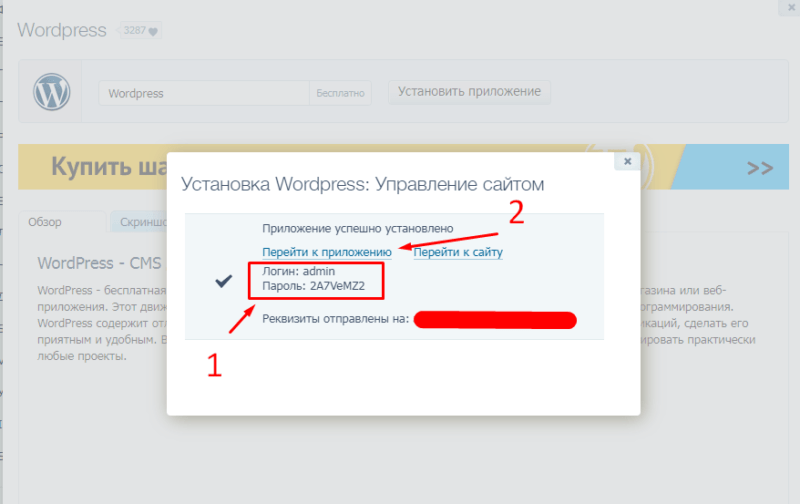
Подробнее про установку движка ВордПресс смотрите в этом видео уроке:
Шаг 5: Настройка внешнего вида сайта
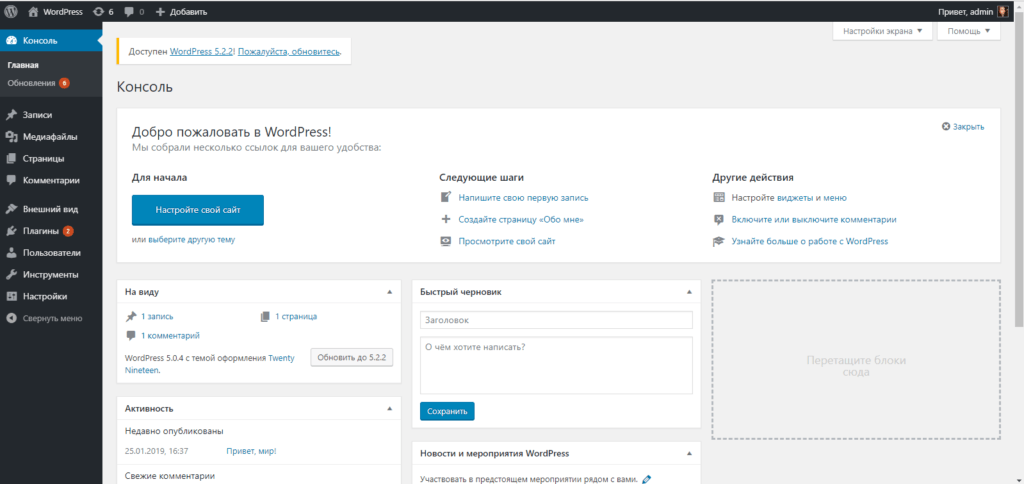
Я работаю с Вордпресс и вам советую работать по ряду причин:
1. Чтобы создать сайт на ворпдресс не нужно быть программистом. Сайт легко создается без знания каких-либо языков программирования.
2. Чтобы создать сайт на вопрдпресс нам с вами не нужно быть крутыми дизайнерами, достаточно лишь выбрать тему и настроить ее под себя.
3. WordPress позволяет легко добавлять контент на сайт и имеет удобный редактор контента.
4. Легко подключить разные способы монетизации.
Как видите преимуществ много, но давайте идти по порядку. Сейчас мы установили сайт на хостинг и теперь нам нужно настроить его внешний вид.
Сразу скажу, что читать про настройку внешнего вида будет скучно, поэтому давайте сразу пропустим эту часть и сразу перейдем к видео уроку по настройки внешнего вида сайта.
В уроке я подробно разобрал, что такое темы и как настроить внешний вид. Пройдя этот уроку вы точно будете знать, как придать уникальный внешний вид своему сайту.
После просмотра видео урока у вас уже будет сайт с настроенным дизайном, дальше вам нужно будет создавать контент и привлекать на сайт бесплатный трафик, об этом я рассказываю в бесплатном курсе по созданию сайтов с нуля. Давайте о нем и поговорим ниже.
Бесплатный курс по созданию сайта с нуля
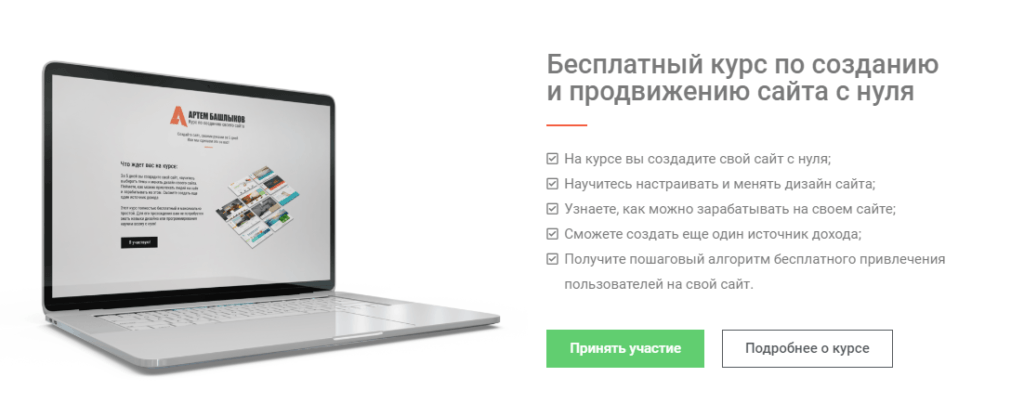
Если вы хотите уметь бесплатно создавать сайты, привлекать на них пользователей (причем бесплатно) и зарабатывать на этом. Тогда вам точно подойдет этот бесплатный курс.
Этот курс пошаговый, он состоит из 5 блоков, каждый блок подробно разбирает одну конкретную тему. Так пройдя курс вы сможете не просто создать свой сайт, но и сделать его еще одним источником дохода.

Конечно поначалу сайт будет приносить вам немного денег, но по мере его развития вы сможете начать получать с него 50-100-500$ в месяц — а это весьма неплохие перспективы.
Вернемся к курсу. В этом курсе нет вебинаров или видео уроков по 2-3 часа. Я старался сделать курс максимально простым и быстрым к прохождению. Все уроки выполнены в пошаговом стиле, где вы повторяя за мной ,сможете на выходе получить готовый сайт, который в дальнейшем будет приносить деньги.
Давайте немного конкретики:
Например, создать сайт и подключить к нему защиту данных вы сможете за 45 минут.
А главное, если вдруг у вас что-то не будет получаться, вы всегда сможете написать в службу поддержки данного курса (что тоже бесплатно), где вам подскажут и помогут решить возникший вопрос.
Не откладывайте, участвуйте в бесплатном курсе и тогда через час (вернее минут через 45) вы создадите свой сайт, причем полностью бесплатно.
Заключение
Теперь вы знаете, как создать сайт самому, с нуля и бесплатно! Хоть и галопом, но мы с вами разобрали, какие шаги нужно сделать, чтобы спустя час вы уже могли создать свой сайт.
Если хотите подробнее узнать про создание сайта и посмотреть весь цикл уроков, тогда регистрируйтесь на бесплатный курс. Ссылка на курс — https://study.artbashlykov.ru/free-wp-1/
Ну а в следующих статьях мы с вами рассмотрим, как привлекать на свой сайт бесплатных пользователей и как в дальнейшем зарабатывать на этом. А сейчас не откладывайте и приступайте к созданию своего сайта, удачи!
Источник: artbashlykov.ru
Создаем свой сайт бесплатно

В данной статье предлагаю поближе познакомиться с методами создания Вашего сайта с помощью бесплатных инструментов, позволяющих с нуля разработать сайт для Ваших задач. Все нижеперечисленные методы подходят для «чайников», и являются бесплатными. Так же хочется отметить, что данная разработка не займет у Вас много времени ввиду своей простоты.
Создание сайта в Яндекс.Директе, через турбо-страницу
Набираем в поиске “Яндекс.Директ” и переходим на страницу данной системы.
Или по ссылке https://direct.yandex.ru/

После этого, переходим к Конструктору Турбо-страниц

Конструктор турбо. Скрин из нового интерфейса
В данной вкладке нам необходимо выбрать интересующую нас страницу и озаглавить её. После этого, кликаем «Создать»:

Конструктор турбо страниц
И вот, мы уже находимся на шаблоне нашего сайта, где можем по своему усмотрению добавлять различные секции:

Пример шаблона в яндекс турбо
На мой взгляд это лучший вариант, если у вас нет бюджета на полноценное решение. Данный сайт абсолютно бесплатный, в то время как другие сервисы и конструкторы можно назвать условно бесплатные, так как их функционал раскрывается только на платных версиях. Единственное условие для создания – наличие аккаунта Яндекс Директ.
Через турбо страницы можно создать как сайт-визитку, так и интернет-магазин. Приятным бонусом является автоматическое создание счетчика яндекс метрики и автоматическая настройка целей.
Разработка сайта с помощью Tilda Publishing
Набираем в поисковом запросе «Тильда» и находим данный конструктор в выдаче.
Прямая ссылка https://tilda.cc/ru/

Набираем Тильда в поиске яндекса
Переходим по ссылке и выбираем пункт « Создать сайт бесплатно»:

создаем сайт на Тильде
Перед нами появляется страница регистрации, не требующая подтверждения, по-этому занимает считаные секунды. Вводим свое имя, адрес электронной почты и пароль(сервис предложит безопасный пароль можете выбрать его). Нажимаем «Зарегистрироваться»

Создаем бесплатный сайт на Тильде
Мы попали на страницу, где может озаглавить свой сайт, после чего нажимаем «Создать» и выбираем название нашего проекта-сайта

Выбираем название проекта
Мы находимся на шаблоне своего сайта и конструктор предлагает создать первую страницу. Так и делаем.

Создаем проект в Тильде
Сервис переносит нас на страницу выбора шаблона, которых тут большой выбор, так же данные шаблоны разделены по назначению и Вы точно сможете подобрать интересующий, будь то интернет магазин или сайт для педагога/воспитателя

Создаем сайт на Тильде
Шаблон выбран и конструктор заботливо предлагает добавить на наш сайт всю необходимую информацию, например: заголовок, услуги нашего интернет магазина и контакты

Интерфейс создания сайта в Тильде
Создание сайта с помощью cервиса Google бизнес
Печатаем в поисковой строке «гугл бизнес» и переходим по ссылке.
Ссылка на Гугл Бизнес https://business.google.com/

Набираем Гугл Бизнес
Попадаем в Google Мой бизнес, где выбираем вкладку «сайт» и вводим название компании

Вводим название в Гугл Бизнесе
Вводим сферу и вид деятельности нашей компании и нажимает «Далее»

Создаем сайт на гугл бизнес
После краткого опроса о расположении Вашей компании и сфере оказания услуг Вы сразу же попадаете на шаблон сайта, где можете редактировать блоки вашей страницы, добавлять новые и т.д.

Скрин конструктор сайтов в Гугл бизнесе
Разработка сайта через конструктор Wix.com
Вводим в поиске «викс конструктор» и заходим в данный сервис, после чего кликаем начать сейчас.
Конструктор сайтов Wix https://ru.wix.com/

Конструктор сайт викс скрин с поиска
Мы попали на страницу регистрации. После её прохождения, сервис предлагает создать сайт. Так и поступим.

Скрин главный экран викс
На следующей странице Wix просит выбрать нас сферу деятельности сайта, выбираем и переходим на страницу выбора способа создания

Создаем сайт на викс
Выбираем «Автоматический», нажимая «создать сайт».

Выбираем создать сайт автоматически
Далее сервис проси нас выбрать сферу деятельности нашего магазина

Выбираем сферу деятельности
После этого мы попадаем на страницу, где конструктор рекомендует нам добавить больше функций, например: Ленту Инстаграм и Чат с посетителями. Нажимаем «Вперед»

Добавляем функционал к сайту на Wix
Далее Вы можете импортировать Ваш контент вставив ссылку на существующий сайт или место из гугл карт. После этого нажимаем «Вперед

Импортируем контент сайта
Мы почти завершили создание сайта, осталось выбрать дизайн:

Выбираем дизайн Wix
Ваш сайт готов. В редакторе вы так же можете изменить дизайн, добавлять блоки и всю необходимую информацию:

Создание сайта на Ukit
Ссылка на сайт https://ukit.com/sites/url/webstudio100/dashBoard
Заходим на сайт конструктора и кликаем «Создать сайт». Далее, сервис предлагает нам зарегистрироваться через: Вконтакте, Facebook, uLD.me или же через E-mail. После авторизации, конструктор предлагает нам выбор из множества шаблонов, разделенных по тематикам сайта и его особенностям (одностраничный, универсальный и т.д.)

Выбираем шаблон на Ukit
Выбираем интересующую нас тематику и вводим доменное имя для своего сайта (оно должно состоять из латинских букв и цифр). Нажимаем «Продолжить» и оказываемся на админпанели конструктора, где можем добавлять интересующие нас виджеты и блоки на сайт.

Добавляем виджеты и блоки на Ukit
После выбора необходимых элементов, кликаем «Опубликовать» и сайт готов.
Создание cайта с помощью Nethouse
Ссылка на сайт https://nethouse.ru/
Вводим в поисковую строку название данного сервиса и входим на сайт, после чего кликаем на «Создать сайт бесплатно». После краткой регистрации через: Facebook/Вконтакте/Яндекс/E-mail попадаем на страницу выбора адреса сайта, где так же можем ввести имеющийся промокод.
Нажимаем «Создать» и нам высвечивается информационный баннер, который сообщает что нашему сайту подключен полный доступ ко всем возможностям сервиса на 10 дней. Далее мы видим админпанель, которая предлагает возможность выбора шаблона для профессионального, универсального, презентационного сайтов, либо сайта визитки. Выбираем необходимый шаблон и попадаем на страницу редактора, где мы можем скрывать, добавлять, редактировать различные блоки. Сайт готов.

Добавляем и редактируем блоки на Nethouse
Создание сайта на Umi
Ссылка на сайт https://umi.ru/
Войдя, на данный конструктор, сразу видим иконку «Создать сайт сейчас», кликаем и попадаем на страницу добавления шаблонов. Шаблоны сайтов имеются платные и бесплатные. Мы можем выбрать из четырех видов: сайт специалиста, сайт компании, лендинг, интернет-магазин. Так же они подразделяются по различным категориям по назначению: Адаптивные, бизнес и финансы, дом и быт, досуг и развлечения и другие.

Выбираем шаблон сайта на Umi
Среди данных категорий, встречаются так называемые PRO-шаблоны, которые можно заказать платно. Выбираем, интересующий нас, бесплатный шаблон и система просит зарегистрироваться, используя домен и e-mail. После непосредственного создания сайта, мы можем пройти обучение управлению сайта, либо пропустить его. На странице сайта, наверху, мы видим 5 кнопок: панель управления, редактировать, МЕТА-теги, поручить сотруднику и сделайте за меня.

Знакомимся с интерфейсом конструктора Umi
Создание сайта с помощью Mozello
Ссылка на сайт https://www.mozello.ru/
После входа на сервис нам предлагается выбрать из двух вариантов: «Создать сайт» и «Создать интернет-магазин». Выбрав нужный вариант, мы можем определиться с дизайном сайта. Здесь нам предлагают несколько вариантов. Определившись с дизайном, мы попадаем на страницу редактирования сайта. Тут мы можем добавлять страницы, блог/новости, менять дизайн, адрес сайта и т. д.

Редактируем сайт на Mozello
После необходимых манипуляций с добавлением нажимаем «Запустить» и видим сообщение: «Ваш веб-сайт опубликован».
Создание сайта на Webnode
Ссылка на сайт https://www.webnode.ru/
Входим на сайт конструктора и нажимаем «Создать сайт». Тут же нам предлагают пройти регистрацию. Это можно сделать с помощью Google, Facebook, либо E-mail. Регистрируемся и попадаем на страницу выбора шаблонов, которых тут довольно много. После выбора шаблона, нас переносит на страницу редактирования сайта.
Здесь мы можем добавлять и изменять блоки и страницы. Для выполнения более продвинутого редактирования, система предлагает перейти на платный тариф. После проведения необходимых манипуляций, мы можем опубликовать наш сайт.

Настраиваем и публикуем сайт на Webnode
Создание сайта на Jimdo
Ссылка на сайт https://sozdatsaitbesplatno.jimdofree.com/
Для создания сайта, вбиваем в поиске название конструктора и заходим на сайт. Нажимаем «Создать бесплатно» и ситема просит нас о регистрации. Возможные варианты: Facebook, Google, E-mail. После этого, нам предлагается выбрать между сайтом, магазином, либо блогом.
Выбрав сайт, попадаем на страницу с выбором: «Создание красивого сайта без кодирования» и «Редактор для экспертов по кодированию». На очередной странице выбираем между «Сайтом для одного человека» и «Сайтом для группы людей». На следующей странице даем имя своему проекту. После наименования, система просит выбрать не менее трёх целей сайта из шести предложенных. После ещё нескольких подобных выборов, мы попадаем на страницу, где можем добавлять к нашему сайту страницы, шаблоны, изменять дизайн и опубликовать его.

Добавляем страницы и редактируем сайт на Jimdo
Создание сайта на Shopify
Ссылка на сайт https://ru.shopify.com/
После входа на сайт, мы видим кнопку «Откройте свой магазин-14 дней бесплатно», нажимаем и система предлагает ввести адрес электронной почты, пароль и название нашего магазина на латинице. Нажимаем «Создать свой магазин» и система предлагает нам рассказать о себе. На следующей странице мы должны ввести свой рабочий адрес, для получения оплаты.
После этого мы можем добавить товар, домен, либо изменить тему. Так же можем выбрать план оплаты услуг конструктора. Нажав на «Редактирование» мы попадаем на страницу добавления блоков и различных элементов. Так же возможно изменение темы. После это нажимаем «Сохранить».

Изменяем тему и сохраняем сайт на Shopify
Сравнительная таблица
| турбо-страница Яндекс https://direct.yandex.ru/ |
Наличие корзины и формы заказа на всех страницах. Возможность переноса страницы из одной папки в другую. Сквозные секции для верхнего и нижнего меню | Отсутствие оригинального дизайна ваших сайтов. Потеря ускоренных ссылок, расположенных на сторонних сайтах. |
| Tilda Publishing https://tilda.cc/ru/ |
Возможность экспорта файлов сайта. Богатый интерфейс настроек дизайна. Возможность создания своих секций. | Не самые удобные инструменты SEO. Высокая цена платных версий. Неудобства при создании многостраничных сайтов. |
| Google бизнес https://goo-gl.ru/68fi |
Автоматическое заполнение информацией со страницы компании. Автоматическая адаптация на всех устройствах. Возможность управления с мобильных устройств. | Невозможность создания сайта на отдельном домене. Невозможность добавления виджетов, например лайв-чата. |
| Wix https://ru.wix.com/ |
Возможность раздельной работы с сайтами для ПК и для смартфонов. Большие скидки. Визуально привлекательные шаблоны. Легкие для новичков инструменты по оптимизации сайта. | Включенное автопродление тарифа(не изменений этой настройки, деньги будут списываться по умолчанию). Запутанная панель управления. |
| Ukit https://ukit.com/ |
Синхронизация учетных записей Яндекс.Директ и Google AdWords. Беспроцентный вывод заработка. Бесплатный автобиддер. | Невозможность бесплатного исправления кода (нет доступа к коду в бесплатной версии) |
| Nethouse https://nethouse.ru/ |
Удобный в освоении магазин. Хорошее качество стандартных шаблонов. | Настройка дизайна шаблонов не очень хорошая. Ограничение количества фото загружаемых единовременно и ограничение их общего количества для товаров. |
| Umi https://umi.ru/ |
Легкая в освоении панель управления. Есть платный перенос сайта на другие хостинги. Низкая стоимость платных версий. Высокая функциональность. | Всего 100 мб бесплатного пространства на диске. Не очень качественный визуальный редактор. Провисания в работе панели управления. |
| Mozello https://www.mozello.ru/ |
Удобная работа по изменению дизайна, например через изменение макета. Удобная панель управления, не захламленная сложными функциями. | Слишком высокие цены за данный функционал. Невозможность выгрузки товаров по CSV. |
| Webnode https://www.webnode.ru/ |
Очень высокая скорость загрузки сайтов. Большое количество блоков и их удобная модернизация. | Ручная кастомизация (настройка) дизайна блока. Техподдержка только на английском языке. |
| Jimdo https://goo-gl.ru/68fj |
Набор шаблонов с легко изменяемым дизайном. Удобная SEO настройка страниц. | Отсутствует каталог приложений. Отсутствие русской версии. |
| Shopify https://ru.shopify.com/ |
Интеграция POS. Довольно богатый выбор тем и сторонних приложений. Обширное разделение номенклатуры товаров. | Высокая цена самого большого тарифа. Отсутствие возможности работы с другими рынками. Комиссия за внешний платежный шлюз от 0,5% до 2% |
Чем сайт на CMS WordPress лучше, чем сайт на конструкторе
Если вы решите продвигать сайт по SEO и постоянно его совершенствовать, то лучше сайт сделать не на конструкторе, а на CMS (платформе для сайтов). Такие сайты имеют больший функционал и открытый код, то есть вы сможете внедрять любой функционал воспользовавшись услугами программистов. На конструкторах это невозможно, так как код закрыт. В Тильде есть выгрузка кода на бизнес тарифе, но в этом случае сайт теряет админ панель и становиться самописным, что очень усложняет дальнейшую работу с ним.
Заказать сайт на самой популярной CMS WordPress можно здесь.
Надеюсь данная статья оказалась полезной для вас. Я постарался в общих чертах пробежаться по самым популярным конструкторам. Если вы хотите узнать больше о каком-то конкретном конструкторе, напишите в комментариях, я постараюсь подготовить статью. Успехов!
Смотрите также:

Создаем гео сегмент для директа В другой статья я уже рассказывал о том как создать сегмент в яндекс метрике, сегодня…

Как найти клиентов для грузоперевозок Грузоперевозки — перспективное направление бизнеса, которое сегодня избирают многие начинающие предприниматели. Высокая конкуренция, наличие…

Горячая линия Google Ads Мы собрали телефоны Гугл поддержки для России и других стран СНГ. Сервис «Гугл реклама» оказывает…

Телефон службы поддержки Яндекс Директ Связаться с Яндекс Директ можно с 5:00 до 24:00 по московскому времени, подготовьте номер вашей…

Предоставляем гостевой доступ к Яндекс Директ Когда я начал заниматься контекстной рекламой я не заморачивался по поводу того, как предоставить доступ…
Источник: direct-settings.ru
Как создать сайт с нуля, или пошаговая инструкция для чайников

Давно мечтали создать одностраничный сайт самостоятельно, запустить собственный проект или создать сайт интернет-магазина, тогда эти советы и рекомендации для вас. В статье содержится краткая инструкция, как создать сайт бесплатно и с нуля, а также информация о том, какие бесплатные конструкторы сайтов лучше выбрать, что такое оптимизация и продвижение сайтов и как научиться контекстной рекламе.
Шаг 1. Выбираем платформу
Еще по теме

Twitter назвал самое популярное сообщение в истории соцсети
Новичку покажется, что платформа– это сложно и непонятно. Однако именно от этой системы зависит, как будет функционировать ваш проект. Основными и самыми популярными платформами считаются WordPress и Joomla. Но есть набирающие популярность и простые в использовании онлайн-конструкторы, например, Wix или Tilda. Платформы удобны в администрировании, а создание сайта на Tilda займет всего пару часов.
Шаг 2. Хостинг и домен. Почему они нужны?
Хостинг – это адрес или, точнее, фактическое место, где будет размещен сайт. На сайтах специализирующихся компаний вы можете выбрать тариф в зависимости от ваших задач и заключить договор о покупке хостинга на год. Обязательно обратите внимание на стоимость, объем выделяемого пространства, защиту от вирусов и хакерских атак и работу службы поддержки. Оплатить размещение сайта лучше на год, так будет выгоднее, чем оплата помесячно.

Домен или доменное имя – то, что пишется в адресной строке. Будьте готовы, что ваше название не уникально и кто-то другой уже занял это имя. Поэтому заранее спланируйте несколько вариантов. При выборе нужно учитывать уникальность, простоту написания и привлекательность. Зарегистрировать домен можно также, как и хостинг, на сайтах профильных компаний.
Нужно помнить, что имя приобретается на год, и если не оплатить продление имени, то оно снова появится в списке базы данных, и его сможет купить любой желающий.
Шаг 3. Настройка сайта
Если домен и хостинг куплены, то настала пора проводить настройку сайта. Здесь нужно понять, что сайт – это конструктор, все элементы готовы – текстовые блоки, виды полей, формы обложек – нужно только составить единую модель. Заходим на сайт конструктора, регистрируемся. Подключаем выбранный тариф и создаем новый проект. Его можно выбрать из готовых шаблонов или сделать с нуля.
Но перед этим ознакомьтесь с вариантами оформления, определите, какой нужен вам: что вы хотите, продвигать магазин, вести личный блог, открыть онлайн курсы. Если среди бесплатных вариантов не нашли подходящего, попробуйте посмотреть платные темы.
Шаг 4. Создать сайт с нуля на Tilda
Чтобы создать сайт самостоятельно с нуля на данной платформе, сначала придется зарегистрироваться. После этого нажмите «Создать страницу» и выберите «Пустая страница». И вы в главном поле.

- Нажав «Выбрать страницу», добавьте ссылку на нужный раздел сайта.
- Добавьте из «Списка страниц» необходимые блоки: текстовые, иллюстративные, блок-визитку и другие. Не бойтесь экспериментировать.
- Чтобы открыть блоки конструктора, слева нажмите на кнопку библиотеки и выберите среди всех категорий «Обложку». Это будет первый блог, который выйдет на главной странице. В нем присутствуют обложка, заголовок и подзаголовок. Иногда можно обойтись без него. Все зависит от цели вашей страницы.
- В разделе меню добавьте необходимые пункты и ссылки на страницы, которые в дальнейшем создадите.
- Не забудьте указать ссылки на аккаунты и группы в соцсетях и сделать просмотр страницы. Когда все будет готово, опубликуйте ее.
Шаг 5. Как продвигать сайт и что такое таргетированная реклама?
После создания страниц нужно заняться созданием продвижением сайта в интернете. Для поискового продвижения сайтов пройдите пошаговый гайд по настройкам SEO продвижения в справочном центре Tilda.
Чтобы запустить рекламу в Яндекс, Fb, Вконтакте или Instagram, необходимо изучить вашу целевую аудиторию. Для этого проанализируйте аудиторию социальных сетей, в которых вы собираетесь продвигаться. Статистика социальных сетей есть в открытых источниках, которые можно легко найти по запросу в Google или Яндекс.
Когда изучите аудиторию, решить, куда вы будете направлять поток будущих клиентов. На сайт или в вашу группу или аккаунт, а также определите, что вы хотите донести до ваших подписчиков – лучшее предложение или выгоду. Помните, что сайт и социальные сети должны быть живыми, чтобы будущий подписчик или клиент видел вашу работу. Поэтому следите за обновлениями и интересной подачей материала.

Шаг 6. Контекстная реклама. Что это такое и как запустить?
Контекстная реклама – это один из типов интернет-рекламы, которая подстраивается под интересы пользователя и содержимое его интернет-страниц.
Чтобы настроить контекстную рекламу важно понимать, что она разделяется на сетевую и поисковую. С последними все понятно: покупатель вбивает запрос в поисковую строку и видит ваше объявление. Обратите внимание, что данная реклама появляется от того, какие слова пользователь вбивает пользователь в поисковую строку – не нужно усложнять информацию о продукте терминологией. Помните: чем проще, тем лучше.
Настройка контекстной рекламы в сети осуществляется через рекламный кабинет Яндекс.Директ или Google Ads. Реклама платная, так что будьте готовы раскошелиться. Прежде чем настраивать рекламу, необходимо знать вашу аудиторию, то есть составить портрет клиента и кратко и понятно объяснить ему, почему он должен купить товар именно у вас. Не забудьте заполнить все поля, выбирать варианты заголовков и написать сообщение так, чтобы покупатель смог ознакомиться с товаром, ценой и доставкой еще до того, как перейдет на ваш сайт. Удачи, вам!
Фото: ФедералПресс Евгений Поторочин
Подписывайтесь на ФедералПресс в Дзен.Новости , а также следите за самыми интересными новостями в канале Дзен . Все самое важное и оперативное — в telegram-канале « ФедералПресс ». Также присоединяйтесь к нам в соцсетях: мы есть в Telegram , ВКонтакте и Одноклассниках .
Источник: fedpress.ru
Как создать сайт самому с нуля: бесплатно и платно [Пошаговая инструкция для новичков]

Все рекомендации и советы актуальны в 2022 году. Также в конце статьи есть раздел с ответами на частые вопросы новичков.
Подготовка к созданию сайта: рекомендации
Начнем с теории: поговорим о том, как подготовиться к процессу создания сайта. Всего — 2 полезных совета для «чайников».
Ставим цель
Первым делом, нужно поставить цель — ответить на вопрос: «Зачем мне нужен веб-сайт?».
Сайты решают разные задачи: увеличение продаж, повышение лояльности аудитории к бренду/компании, заработок на рекламе и партнерских программах, демонстрация своих профессиональных навыков.
Есть 5 основных типов сайтов:
В личном блоге автор может делиться своими мыслями на разные темы; такие блоги не зажаты рамками какой-то одной ниши.
Выберите тип сайта, который подходит под ваши задачи. Например, если ваша цель — зарабатывать деньги на рекламе и партнерских программах, то вам нужно создать блог; если вы хотите повысить лояльность аудитории к своему бренду — то создайте корпоративный сайт.
Выбираем платформу (способ) создания сайта
После того, как вы поставили цель, нужно выбрать платформу и способ создания сайта. Для каждого варианта веб-сайта есть своя «идеальная» платформа и площадка.
Например, если вы хотите создать блог или информационный сайт, то рекомендуем использовать CMS WordPress. Это лучший «движок» для контентных проектов — веб-площадок, где основной упор делается на текстовые материалы: статьи, новости.
Если вы планируете создать Landing Page, сайт-портфолио или запустить интернет-магазин, то обратите внимание на конструкторы сайтов. Это удобные инструменты, которые помогут быстро «собрать» одностраничник, корпоративный сайт или магазин.
- Для блогов, информационных сайтов и других «контентных» проектов — используйте CMS WordPress.
- Для интернет-магазинов, лендингов, корпоративных сайтов — используйте онлайн-конструкторы.
Как создать свой сайт самостоятельно: пошаговая инструкция
Перейдем к практической части статьи — создадим свой первый сайт с нуля. Для этого воспользуемся онлайн-конструктором Flexbe. Это удобный конструктор сайтов для бизнеса.
С помощью этого инструмента можно сделать веб-сайт самостоятельно за несколько часов. Даже если вы никогда раньше не занимались веб-разработкой — вам не потребуются навыки программирования и дизайна.
Чтобы начать работу, зайдите на официальный сайт онлайн-конструктора Flexbe. На главной странице нажмите кнопку «Попробовать бесплатно» — на платформе есть тестовый период.
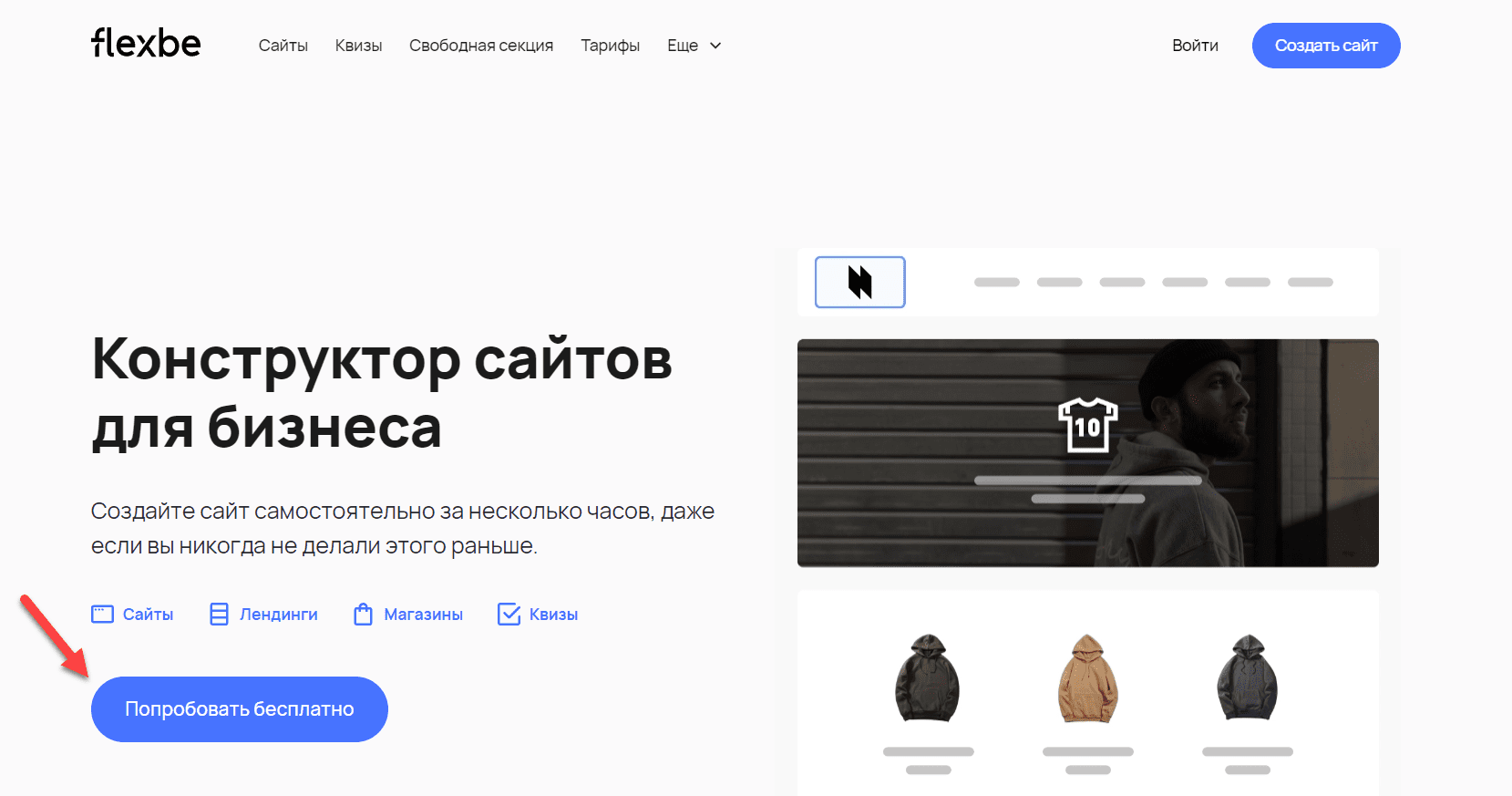
Откроется раздел регистрации. Укажите свой E-mail и нажмите кнопку «Продолжить». Через несколько секунд появится сообщение о том, что ваш аккаунт создан.
Также здесь будет указан пароль от личного кабинета — сохраните его, чтобы не забыть.
На следующем этапе нужно выбрать, что вы хотите создать: полноценный сайт, лендинг, интернет-магазин, квиз. Есть вариант «Пустой шаблон» — он позволяет «собрать» сайт с нуля.
Для примера выберем вариант «Сайт». Вы можете выбрать свой вариант, исходя из того, какой формат веб-проекта вам нужен.

После этого откроется раздел с описанием возможностей Flexbe. На последнем этапе вы попадете в редактор сайта. Нажмите кнопку «Редактировать».

В редакторе сайта вы можете менять любой элемент: заголовки, картинки, кнопки. Для этого выберите нужный элемент и измените его.
Например, можете изменить текст заголовка или фоновое изображение.
В верхней части экрана есть меню. В разделе «Страницы» можно создать новые страницы: например, первая страница — раздел «Главная», вторая — раздел «О компании».
Вы всегда можете создать новую страницу.

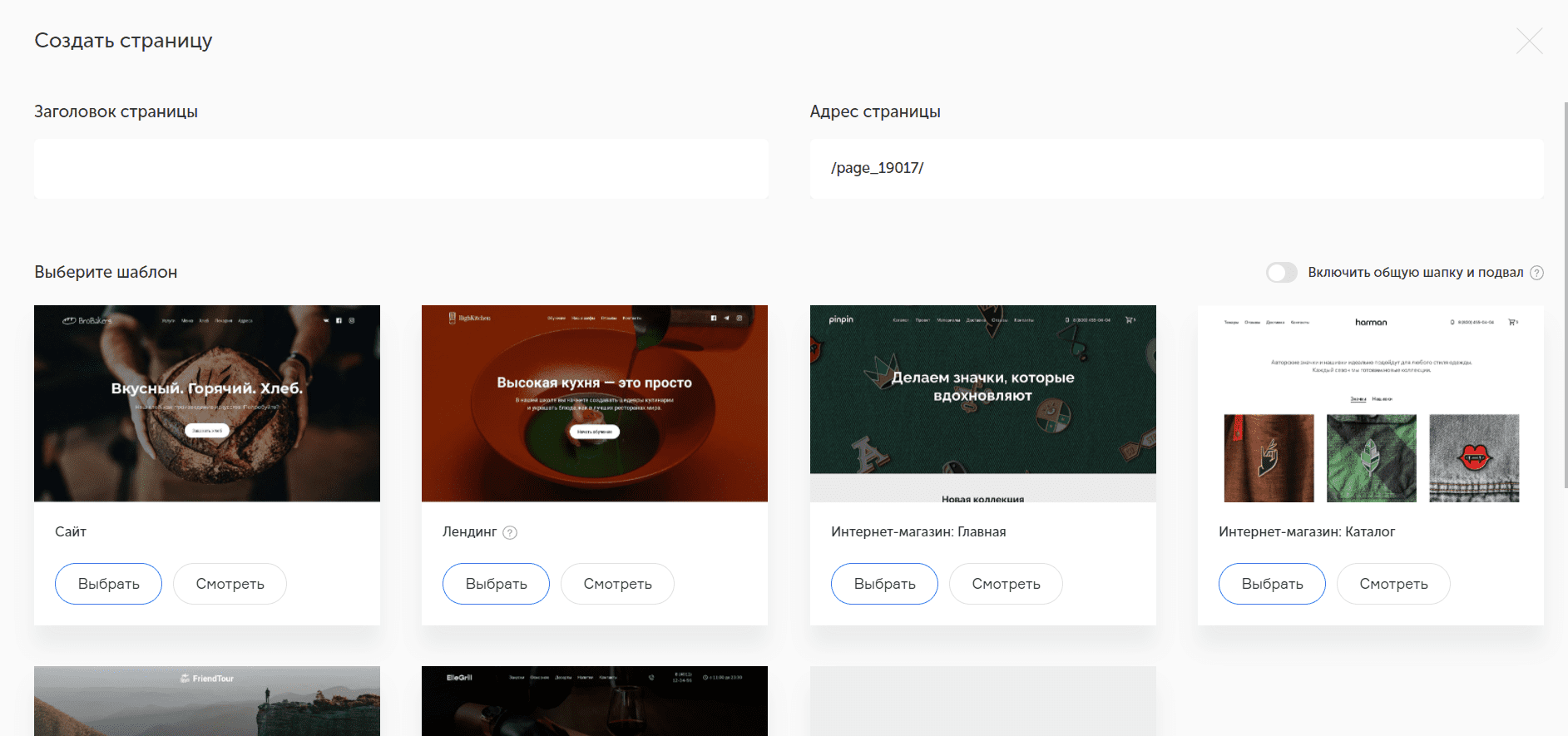
После того, как вы нажмете кнопку «Создать страницу», выберите шаблон для сайта. Укажите заголовок страницы и адрес (он будет отображаться в URL-адресе).
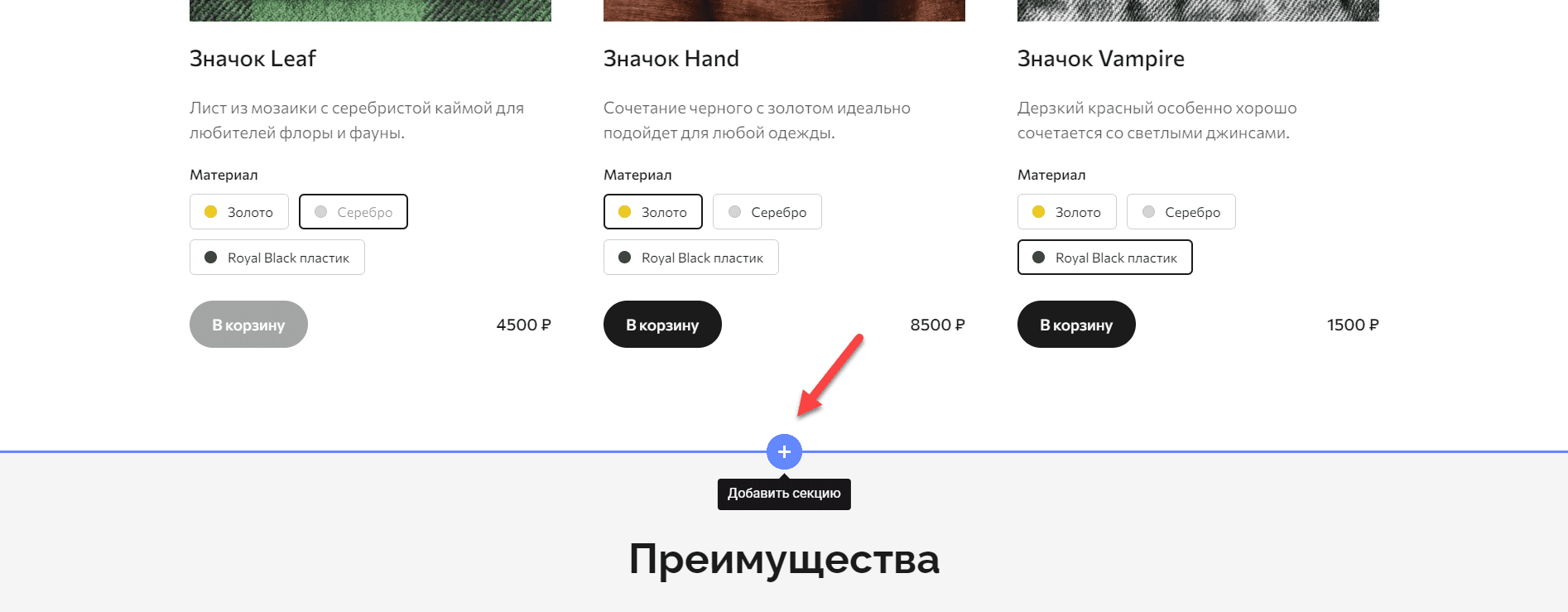
Каждая страница разделена на секции. Вы можете добавить новую секцию — для этого нажмите соответствующую кнопку, которая расположена между секциями.
В разделе добавления секций есть много разных шаблонов. Вы можете добавить на страницу: шапку, обложку, форму заявки, квизы, товары, медиа (изображения и видео), контент, блоки преимущества, навигацию, таблицы, прайсы, контакты.
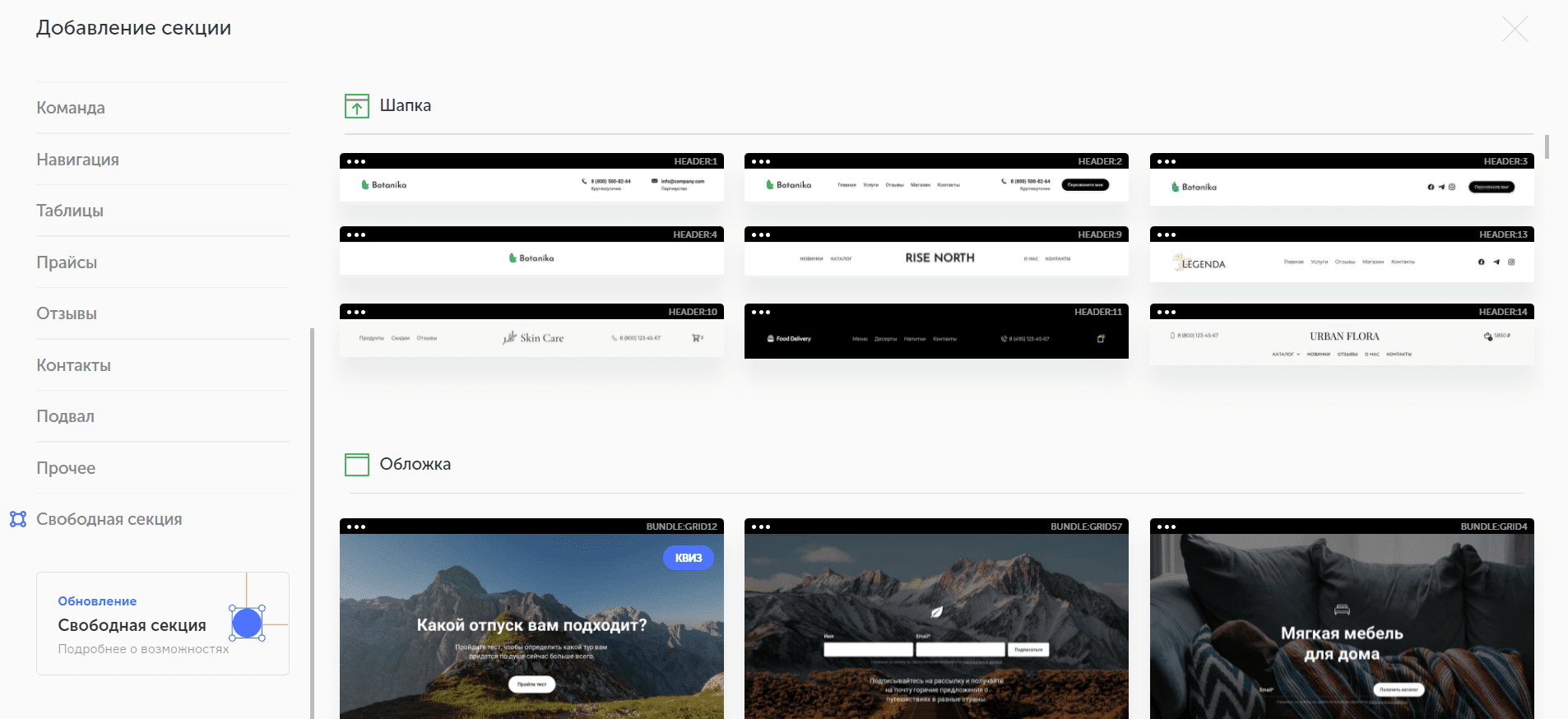
Таким образом, благодаря секциям, вы можете создать уникальный сайт, лендинг или интернет-магазин.
Как еще создать сайт с нуля: немного про CMS WordPress
Онлайн-конструкторы — не единственный вариант создания сайтов. Например, еще один оптимальный способ — использование «движка» WordPress.
Многие сайты — особенно блоги и инфосайты — работают на этом «движке». У CMS WordPress есть много преимуществ, которые выгодно выделяют его от конструкторов.
Особенности и преимущества сайтов на WordPress:
У вас есть полный доступ к веб-сайту. Он работает на вашем домене и хостинге. Если что-то случится с серверами хостинга, то всегда можно перенести сайт на другую хостинг-платформу.
Большой выбор готовых шаблонов и плагинов, которые расширяют базовый функционал сайта.
Сайт очень легко настроить — у WP удобная и простая панель администрирования.
«Движок» можно установить на любой хостинг за 2-3 минуты.
WP подходит для проектов любой сложности — от блогов и одностраничников до больших интернет-магазинов.
Поэтому если вы планируете создать блог или информационный сайт, то рекомендуем использовать CMS WordPress.
Хотите создать свой сайт на WordPress?
Тогда прочитайте нашу статью → «Как создать сайт на WordPress с нуля самостоятельно [Пошаговая инструкция для новичков]».
В этом гайде вы узнаете, как:
→ Зарегистрировать хостинг и домен.
→ Установить «движок» на сайт.
→ Настроить новый веб-сайт.
→ Подготовить площадку к SEO-продвижению.
→ Опубликовать первую запись.
ТОП-5 конструкторов для создания сайта
Чтобы создать свой сайт с нуля за несколько часов — без навыков программирования и дизайна, — можно воспользоваться специальными онлайн-конструкторами. В этом разделе мы рассмотрим 5 лучших конструкторов сайтов.
Они подойдут для создания любых проектов: для блогов, лендингов, сайтов-визиток, корпоративных сайтов, интернет-магазинов, портфолио.
Flexbe
Flexbe — удобный и простой конструктор сайтов для бизнеса. На платформе можно сделать сайт за 1-2 часа. Подходит для проектов любой сложности.

Есть бесплатный тестовый период на 14 дней.
Источник: smm-tips.ru