
Обычно карта памяти работает без проблем, но иногда система сообщает, что нет доступа к SD-карте на Смартфонах Xiaomi. Почему так происходит и что с этим делать? Давайте разбираться вместе.
Способ №1
Вероятная проблема – засорение контактов карточки памяти. Для их чистки требуется извлечь аксессуар из телефона, который предварительно отключается. С помощью скрепки, которая идет в комплекте поставки, нужно достать лоток с СИМ-картами и извлечь нужный нам девайс.
Для чистки контактов вам потребуется мягкая резинка. Действовать ею надо аккуратно и осторожно, стараясь снять следы окисления на контактах. Очищенную таким образом карту памяти снова вставьте в лоток, включите телефон и проверьте работоспособность устройства. Если это не помогло, то можно воспользоваться еще одним методом.
Способ №2
Речь идет о виртуальном отключении, что поможет при наличии системной ошибки. Для этого зайдите в «Настройки» — «О телефоне» — «Хранилище». Одним из пунктов будет «Извлечь SD-карту». Нажимаем на него – и спустя пару секунд карточка памяти оказывается виртуально извлеченной.
Если карта попала в стоп-лист
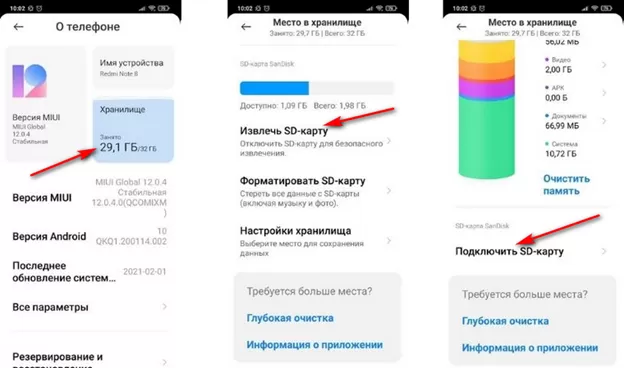
Снова нажимаем на ее подключение, после чего устройство должно работать нормально.
Способ №3
Тем, кто часто пользуется приложением «Проводник», стоит проверить его настройки. Если вы запускаете утилиту, то у вас может появиться сообщение о возникшей ошибки. Обычно система спрашивает, можете ли вы предоставить нужные ей права для работы. Обязательно соглашаемся на ее условия, после чего требуется зайти в основное меню «Проводника».
В левой верхней части вы увидите изображение трех горизонтальных линий. Нажимаем на них и выбираем строку «SD-карта» и даем согласие на все запросы системы.
Способ №4
Самый крайний случай – это форматирование карточки памяти. Обратите внимание, что предполагается полное и безвозвратное удаление всей информации с носителя. Соответственно, необходимо заранее сохранить ее на внешних носителях.
На следующем этапе выбирается в настройках строка «О телефоне», затем «Хранилище», а потом пункт «Форматировать SD-карту». Система спросит, точно ли вы хотите совершить это действие. Дайте свое согласие и подождите несколько минут до завершения процесса.
Также рекомендуется проверить, есть ли доступ к памяти у загрузок. Если нет, то нужно предоставить его.
Если ни один из вышеперечисленных способов не помог, то для доступа к SD на Xiaomi придется установить новую карту памяти.
Источник: xiacom.ru
7 эффективных способов исправить ошибку карты памяти (ПК/телефон/камера)
Когда вы получаете сообщение об ошибке на карте памяти, например не обнаруженную, не читающую, запрашивающую форматирование, забытый пароль, неподдерживаемую файловую систему, поврежденную и т. Д., Вам необходимо прочитать эту статью, чтобы получить 7 методов для простого удаления уведомления об ошибке.
Что делать, если банковская карта попала в стоп-лист и ею нельзя отплатить проезд
Накопитель увеличился по мере нашего перехода к безбумажной эре. Особенно хранилище личных данных, где люди склонны полагаться на расширенную емкость портативного хранилища, такого как карта памяти.
Карты памяти, такие как карта ПК, SD-карта, флэш-карта и т. Д., Широко используются при передаче данных со смартфона, камеры и компьютера. Однако карты памяти легко подвержены повреждению, случайному удалению или другим сообщениям об ошибках.

Ошибка карты памяти
На этой странице мы перечислим наиболее распространенную ошибку карты памяти и предоставим 7 решений для их эффективного устранения.
- Часть 1. Ошибки памяти, от которых вы можете страдать
- Часть 2. 7 Решения для исправления ошибок памяти
Часть 1. Ошибки памяти, от которых вы можете страдать
Вы можете проверить следующие ошибки карты памяти:
• «SD-карта недоступна. Файл или каталог повреждены и нечитаемы»
Черный экран появляется вместе с сообщением об ошибке.
• «Ошибка чтения / записи на SD-карту»
При попытке прочитать SD-карту через систему папка не появляется, или папки не открываются и показывают сообщения об ошибках, указывающие на невозможность чтения с устройства.
• «Ошибка карты памяти» или «Поврежденная карта памяти»
Пока вы пытаетесь получить доступ к вашим драгоценным фотографиям или видео, хранящимся на карте.
Вы можете видеть содержимое вашей SD-карты в вашей камере, а также в вашей системе, но не можете скопировать это содержимое.
• «SD-карта не отформатирована. Вы хотите отформатировать ее сейчас?»
Ваша SD-карта распознается вашим компьютером, но вы не можете видеть сохраненные фото или видео.
• Вы не можете ничего добавлять, удалять, копировать или сохранять на SD-карте.
• Большинство фотографий на ваших SD-картах отсутствуют, о чем вы не сообщаете.
Часть 2. 7 Решения для исправления ошибок памяти
Следующие решения могут помочь вам удалить ошибки памяти и получить нормальное использование.
1. Карта памяти не обнаружена
Если ваша медиа-карта не может быть распознана компьютером или телефоном, даже камерой, вы можете попробовать подключить карту памяти к другому устройству.
Или проверить эту статью (SD-карта не читает?) чтобы получить полные решения.
2. Карта памяти заблокирована или защищена от записи
Для удаления ошибки защиты от записи на карту памяти необходимо проверить маленькую вкладку по краю и отключить ее.
Или, вы можете обратиться сюда, чтобы получить подробное руководство по разблокировать SD-карту.
3. Карта памяти просит отформатировать
Когда на вашей карте памяти появляется сообщение с просьбой переформатировать его, и что еще хуже вы пытаетесь отформатировать его, и появляется другое сообщение «Сбой операции», вам нужно сделать следующее:
1 Опция команды запуска
Windows 8 и выше: Щелкните правой кнопкой мыши кнопку «Пуск» и выберите «Командная строка (администратор)».
Windows XP, Vista или 7: Нажмите кнопку «Пуск», щелкните правой кнопкой мыши параметр «Командная строка» и выберите «Запуск от имени администратора»> Найдите значок «Командная строка».
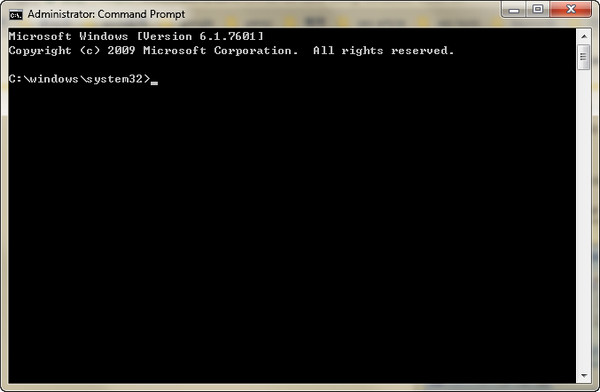
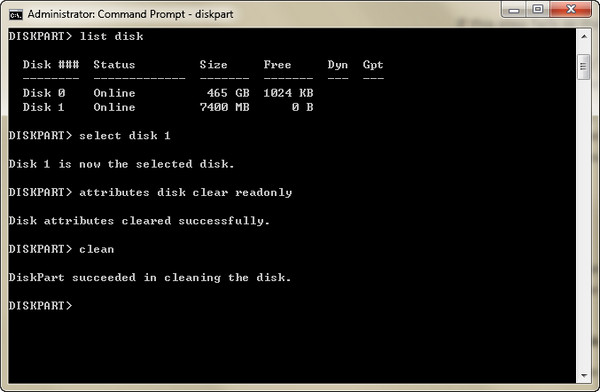
2 Введите «diskpart» и нажмите Enter> введите «list disk» и нажмите Enter.
Появится список всех доступных дисков на вашем компьютере. Запишите номер диска, который по размеру соответствует формату SD-карты, которую вы форматируете.
3 Введите «выберите диск n» (где n — номер диска для SD-карты) и введите> введите «атрибуты диска очищаются только для чтения» и введите> введите «очистить» и введите> введите «выход» и введите для выхода из diskpart.
Если вы получили сообщение о том, что недостаточно памяти на карте памяти,Как отформатировать SD-карту.
4. Карта памяти пуста или файловая система не поддерживается
Когда вы пытаетесь получить доступ к тем фотографиям или видео, хранящимся на карте камеры, вы подключаете карту к компьютеру, но обнаруживаете, что все изображения и папки теперь отсутствуют или стали ярлыками (с размером в несколько КБ реального размера может быть МБ или ГБ).
Если вы столкнулись с этой проблемой, ваши файлы могут быть скрыты на карте памяти, попробуйте выполнить следующие действия:
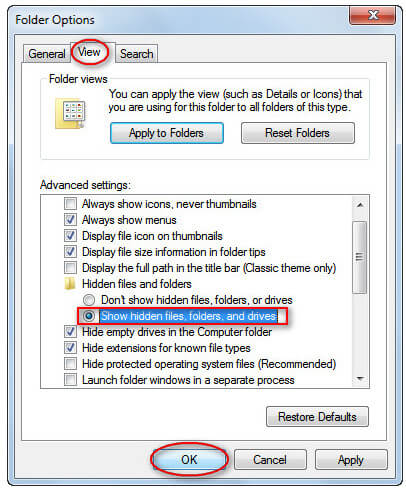
1 Откройте карту micro SD с отсутствующим файлом> нажмите «Сервис» меню> выберите «Параметры папки».
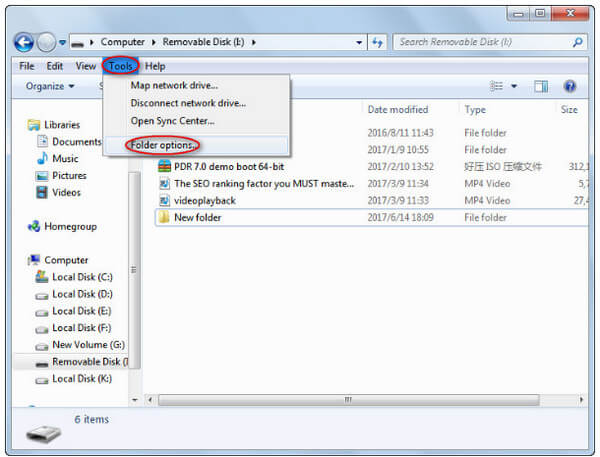
2 Перейдите к пункту «Просмотр»> «Отметить» «Показать скрытые файлы, папки и диски» (снимите флажок «Скрыть защищенные файлы операционной системы (рекомендуется)», если необходимо)> Нажмите кнопку «ОК» для подтверждения.
Все еще не можете найти файлы? Просто прочитайте здесь: Как исправить неподдерживаемую SD-карту.
5. Пароль памяти забыли
Пользователям Android разрешено создавать пароль для SD-карты. Если вы забыли пароль, выполните следующие действия:
1 Зайдите в Диспетчер файлов на вашем мобильном телефоне> Перейдите в Настройки> Системные папки. Найдите файл с именем «mmcstore» и отправьте его на свой компьютер через Bluetooth.
2 Используйте Блокнот, чтобы открыть ваш файл. Пароль для вашей карты памяти находится в этом файле.
6. Ошибки карты памяти в камере
Карта памяти не читает
Старые камеры и устройства чтения карт на старых компьютерах просто не могут читать карты памяти SDHC емкостью 4 ГБ или выше, поэтому вы можете получить сообщение об ошибке, что карта не читает.
Карта памяти заблокирована
Пожалуйста, убедитесь, что вы случайно не поместили крошечный блокировочный ползунковый переключатель сбоку вашей SD-карты в «заблокированное» нижнее положение. Правильное положение «разблокировано» следует сдвинуть вверх в направлении разъемов.
Ошибка Canon 99
Ошибка 99 на вашей камере Canon просто общая ошибка. Вы можете сначала позвонить в Canon или исправить ошибку самостоятельно.
1. Проверьте объектив на другой камере.
2. Очистите контакты объектива камеры. На задней части объектива, а также на основании крепления объектива, вы найдете серию металлических контактов золотистого цвета. Это то, как объектив и камера взаимодействуют. Если контакт объектива или камеры загрязнен, связь будет заблокирована.
3. Перезагрузите камеру.
4. Выполните цикл питания.
Выключите камеру> Снимите объектив и наденьте крышку корпуса> Извлеките карту памяти, основной аккумулятор и небольшую резервную батарею> Подождите 5 минут.
7. Потерять данные на карте памяти
Если вы потеряли данные по случайному удалению или по неизвестным причинам, вам следует восстановить удаленные данные прямо сейчас.
- Восстановите данные с пустой, отформатированной, поврежденной и т. Д. Карты памяти на компьютер.
- Получить удаленные или потерянные медиа-файлы (фотографии, видео и аудио файлы) на карте памяти.
- Верните утраченные файлы документов, такие как электронные письма Excel, Word, RTF, TXT, HTML, PowerPoint и т. Д. И другие данные.
- Восстановление потерянных или удаленных файлов с флешки, съемных носителей, жесткого диска, диска с разделами и т. Д.
- Восстановите данные, выбрав тип или файл свободно на ваш компьютер.
1 Запустить восстановление данных
Загрузите, установите и запустите на компьютере программное обеспечение для восстановления данных с карты памяти. Вставьте карту памяти в слот для карты, который находится на левой стороне вашего компьютера.
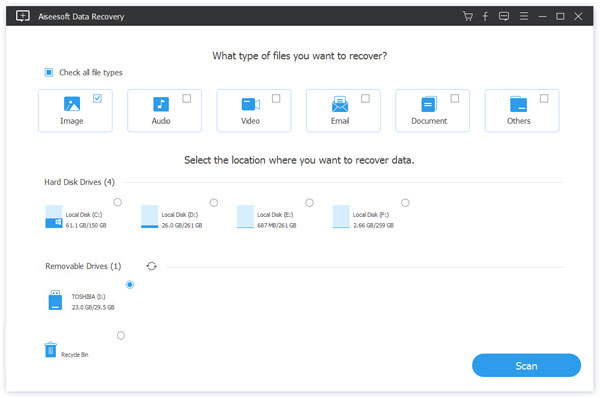
2 Выберите тип данных на карте памяти
В основном интерфейсе этого инструмента вы можете увидеть множество типов данных и жестких дисков, которые вы можете выбрать.
Отметьте тип данных, который вы хотите восстановить. Для местоположения, здесь вам нужно выбрать SD-карту под Съемные устройства часть.
3 Сканирование данных на карте памяти
Нажмите Сканировать Кнопка для быстрого сканирования всех выбранных файлов с SD-карты. Он разработан с двумя способами сканирования данных. Кроме Быстрое сканированиеВы также можете использовать Глубокий анализ на поиск ваших потерянных данных.
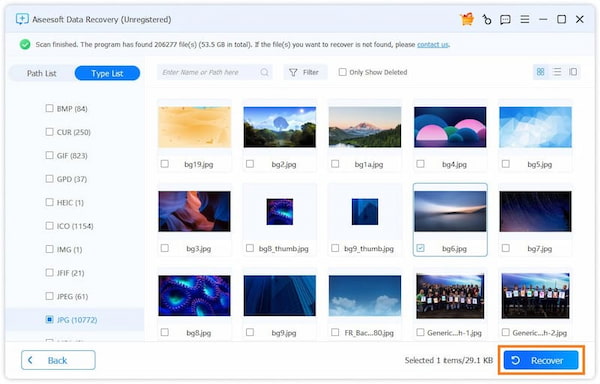
4 Восстановить данные
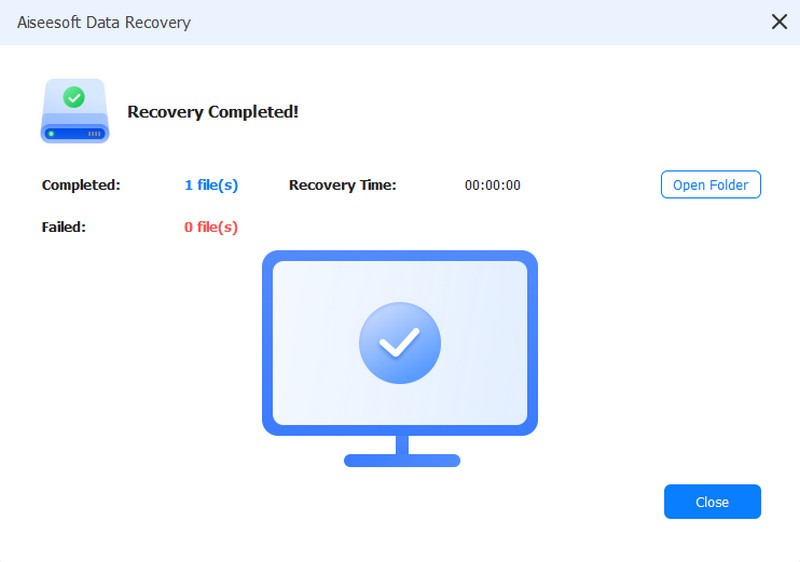
Когда процесс сканирования завершен, вы можете начать управлять различными файлами на вашей карте памяти. Выберите данные, которые вы хотите восстановить, затем нажмите на Recover кнопка для подтверждения операции. Через некоторое время все выбранные данные SD будут скопированы на ваш компьютер.
Заключение
Здесь речь идет о последней части на этой странице. В этом посте показано, почему возникают ошибки с картами памяти, и как самостоятельно их исправить.
Если у вас есть какие-либо вопросы, оставьте свои комментарии ниже.
Что вы думаете об этом посте.
Рейтинг: 4.8 / 5 (на основе голосов 111)
Источник: ru.aiseesoft.com
Документация
Magic Photo Recovery
Magic Photo Recovery работает со всеми фотоаппаратами и с любыми типами карт памяти. Если вы не находите свой фотоаппарат в списке дисков, используйте кард-ридер для подключения карты памяти вашей фотокамеры.
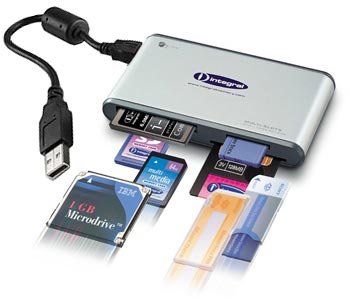
Кард-ридер (англ. Card reader) – устройство для считывания данных с карт памяти различных типов. Необходимость кард-ридера для чтения информации с карт памяти, без сомнения, признает любой фотограф, пользующийся цифровой камерой, так как это устройство значительно облегчает и ускоряет работу с картой памяти фотоаппарата, а главное – помогает избежать многих проблем. Наибольшим спросом пользуются многоформатные кард-ридеры, позволяющие работать с картами памяти различных типов.
Преимущества кард-ридеров:
- скорость передачи данных на компьютер увеличивается во много раз;
- нет необходимости скачивать и устанавливать драйвера на всю вашу цифровую электронику;
- устройство просто использовать – это может делать даже ребенок;
- многие кард-ридеры обладают возможностью записи информации с вашего компьютера на карту памяти.
Основные различия кард-ридеров
Все кард-ридеры делятся на внешние (отдельные устройства, подключаемые к компьютеру при помощи кабеля) и внутренние (встроенные в системный блок). Если присмотреться к ассортименту кард-ридеров, то получится, что внутренние устройства для 3-дюймового отсека еще придется поискать, а ассортимент внешних устройств весьма разнообразен. Несмотря на то, что внутренний кард-ридер не будет занимать место на вашем столе, у него есть серьезный недостаток: большинство современных корпусов имеет только один свободный 3-дюймовый отсек, который, как правило, занят дисководом. Используя внешний кард-ридер, вам не придется разбирать компьютер и вставлять туда устройство, достаточно просто подсоединить один USB-шнур к компьютеру.
Как пользоваться кард-ридером?
Как правило, к каждому устройству приложена подробная инструкция по применению и диск с необходимым программным обеспечением. Но в двух словах вся ваша работа заключается в следующем: вы берете сам кард-ридер, подключаете к нему один конец шнура, второй конец подсоединяете к USB порту вашего компьютера. Компьютер автоматически определит кард-ридер как новый диск (или несколько дисков) – они отобразятся в проводнике. Вставив карту памяти в кард-ридер, вы сможете работать с ней как с обычным диском.
Установив кард-ридер и вставив в него карту памяти с вашего фотоаппарата, вам необходимо перезапустить Magic Photo Recovery.
Источник: www.magicuneraser.com