

Каждый владелец бизнеса заинтересован в оптимизации своего веб-ресурса. Один из главных инструментов улучшения эффективности сайта – правильная постановка целей на сайте. Это позволяет проанализировать конверсию после использования различных каналов продвижения и снизить затраты на рекламу.
Зачем настраивать цели на сайте?
Проведя настройку целей, вы сможете исследовать трафик сайта и поведение гостей вашего ресурса. Платформы Яндекс.Метрика и Google.Analytics позволяют провести настройку методом отбора только целевых посещений.
Системы аналитики увеличивают эффективность контекстной рекламы, потому что предоставляют:
- возможность рассчитать стоимость одной конверсии;
- доступное интеллектуальное назначение ставок;
- условия для расчета коэффициентов эффективности;
- формирование аудитории для ремаркетинга.
Статистика вашего ресурса напрямую воздействует на ранжирование. Если гости сайта будут активны, то сайт будет отображаться выше в строке поиска.
Настройка целей | Базовый курс Яндекса про Директ
Для одних ресурсов больше подходит Метрика, для других Analytics, поэтому для получения наилучшего результата пользуйтесь обоими сервисами.
Настройка целей в Яндекс.Метрике и Google.Analytics
Настройка системы аналитики имеет некоторые сложности процесса. Прежде всего важно подобрать и правильно настроить цель, выбранную для отслеживания.

Яндекс.Метрика и в Google.Analytics предоставляет настройку следующих целей:
- Посещение страниц;
- Количество просмотров;
- JavaScript событие;
- Составная цель.
В дополнение Google.Analytics позволяет настроить еще одну цель – продолжительность визита.
Настройка целей в Яндекс.Метрике
Яндекс.Метрика – сервис, помогающий оценить ключевые показатели эффективности вашего интернет-ресурса, проанализировать поведение пользователей, результативность рекламы и входящий SEO-трафик.
Разберемся с типами целей, которые позволяет настроить Яндекс.Метрика:
- Количество просмотров. Эта цель – главный помощник для паблишеров и СМИ, основной доход которых идет от размещения рекламных объявлений на сайте. Ключевым показателем эффективности политики компании является число просмотров страницы. Эта цель позволяет исследовать вовлеченность гостей сайта и на основе анализа улучшить качество контента.
- Посещение страниц. Настройка данной цели позволяют изучить клиентов, которые оформили заказ на вашем ресурсе. Другое название этой цели – «конверсия», и она настраивается, как правило, на страницу верификации заказа.
- JavaScript событие. Проведя отладку данной цели, вы сможете отслеживать действия гостей. Каждый клик будет зафиксирован, вы увидите, когда скачивают файлы, заполняют и отправляют формы, переходят по ссылкам на сторонние ресурсы. Благодаря этому вы можете оценить мини-конверсии – действия, ведущие к заданному результату, например, к оформлению заказа.
- Составная цель. Объединяет несколько целей в одну и позволяет проследить путь гостя сайта. Вы поймете, на каком шаге гости покидают ваш ресурс и сколько визитеров достигает конечного результата. Шаги составной цели Яндекс.Метрики – посещения страниц и JavaScript события. Статистика достижения цели представляется воронкой.
Рассмотрим поэтапно создание каждой цели в Яндекс.Метрике.
Цели в Яндекс Метрике. Стоит ли использовать автоцели в Яндекс Метрике.
Настройка счетчика в Яндекс.Метрике
Перед тем, как настраивать цель, вам следует пройти установку счетчика на сайте. Ниже представлен алгоритм.
Войдите в Яндекс.Метрику под своей учетной записью. Логин и пароль такие же, что и в Яндекс.Почте. Кликните на иконку “Добавить счетчик”.

Впишите наименование счетчика и путь к сайту, начиная с http (или https) и не используя слеши. Поставьте галочку в графе “Принимать данные только с указанных адресов”. Страница, которую вы откроете в режиме предпросмотра, не будет считаться просмотром.
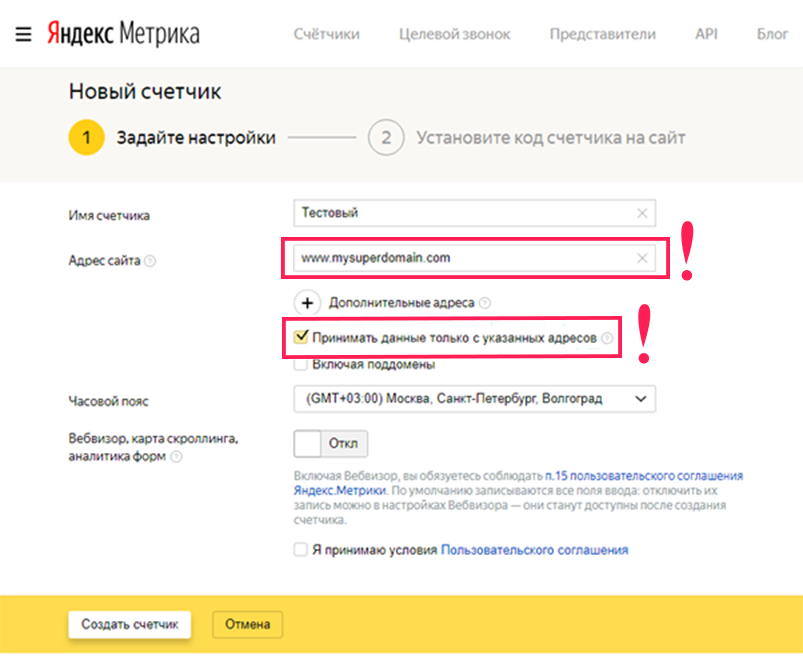
Установите флажок “Я принимаю условия” и нажмите на иконку “Создать счетчик”.
В новом окне откроется код счетчика метрики, внизу текущей страницы иконка “Начать пользоваться”.
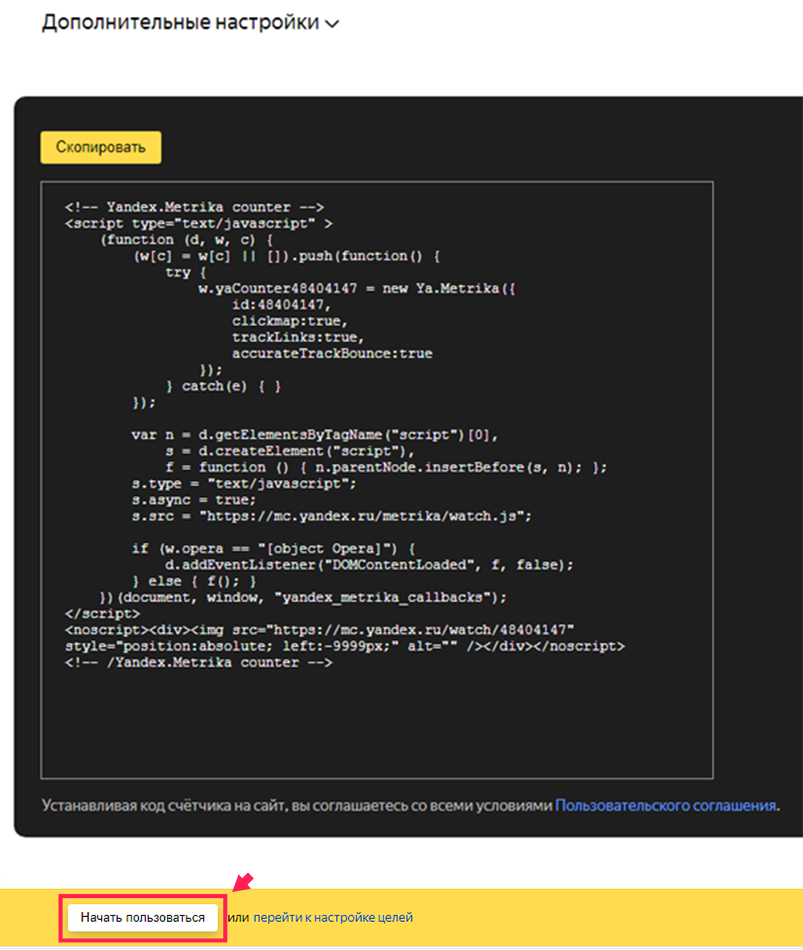
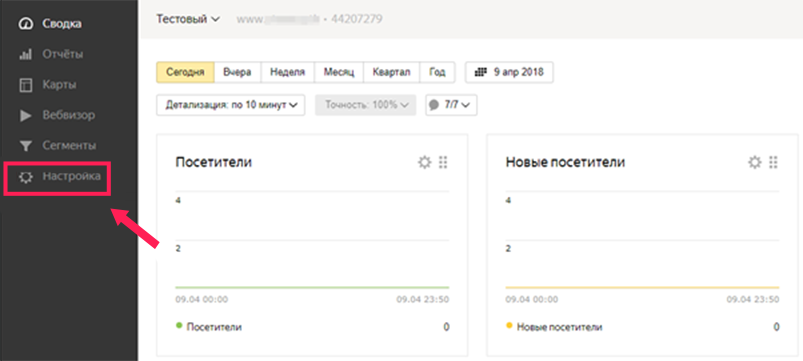
Откройте созданный счётчик и войдите в меню слева в раздел “Настройки”.
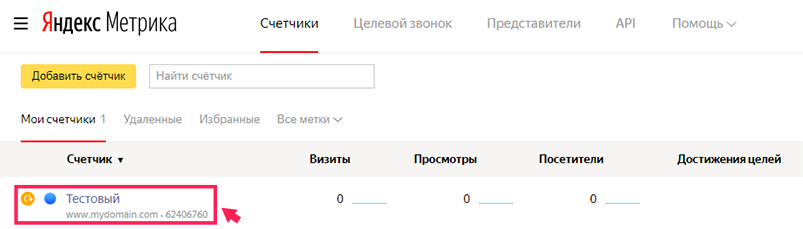
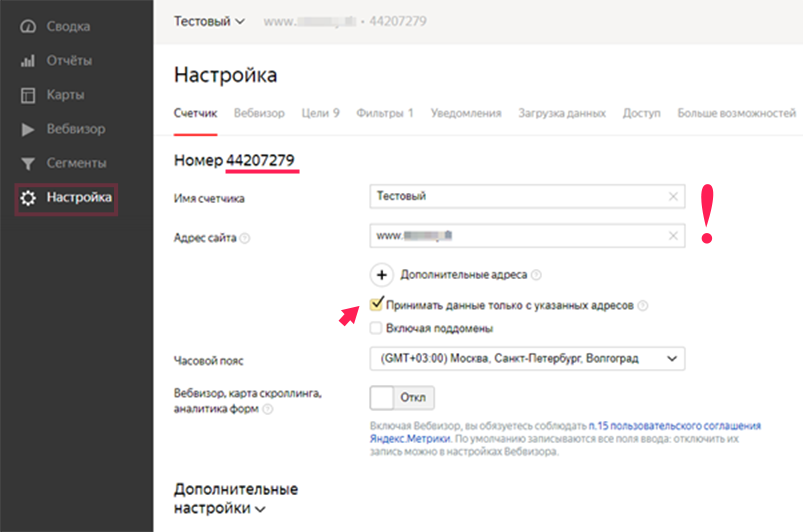
Заполните все поля в пункте настройки “Счетчик”.
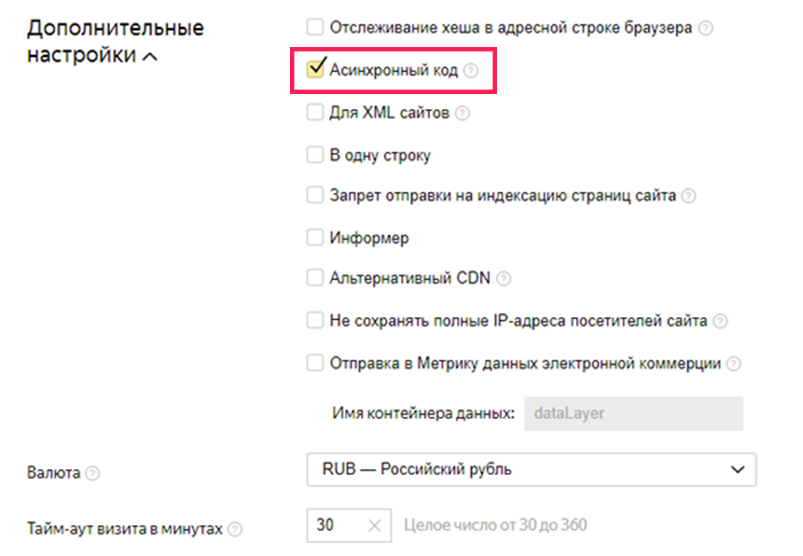
Кликните “Дополнительные настройки” и поставьте флажки на нужных параметрах. Если вам нужна универсальная настройка счетчика, то выберите “Асинхронный код”. Тогда счетчик Метрики, загружая свой код, не будет останавливать остальные скрипты.
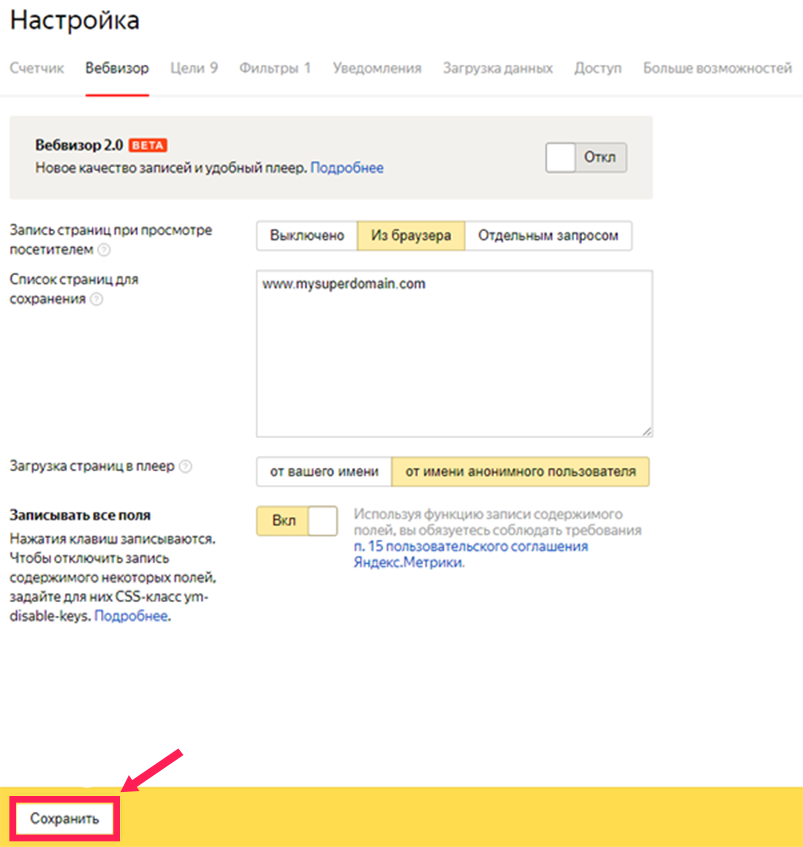
Остановимся на редактировании инструмента “Вебвизор”, который записывает поведение пользователей на сайте. По умолчанию данный инструмент выключен и не производит запись данных. Чтобы изменить это, откройте вкладку “Вебвизор” и выберите способ записи страниц. Это может быть:
- запись из браузера означает, что код считывает информацию с открытой страницы из браузера пользователя. Использование такого способа требует меньших затрат ресурсов, но может исказить данные во время записи;
- запись отдельным запросом подразумевает загрузку страницы в ходе просмотра и отправку сведений в Метрику. В этом случае информация передается точнее, но запись сильнее нагружает сайт.
Впишите адрес страницы в графу “Список страниц для сохранения”, начинайте с http (https) и не используйте слеши.
Остальные настройки можете не менять. Отметка “От имени анонимного пользователя” означает, что страница будет загружаться в плеер в формате, в котором ее видит новый гость.
Не забудьте нажать кнопку “Сохранить”, когда заполните все поля.
Установка кода
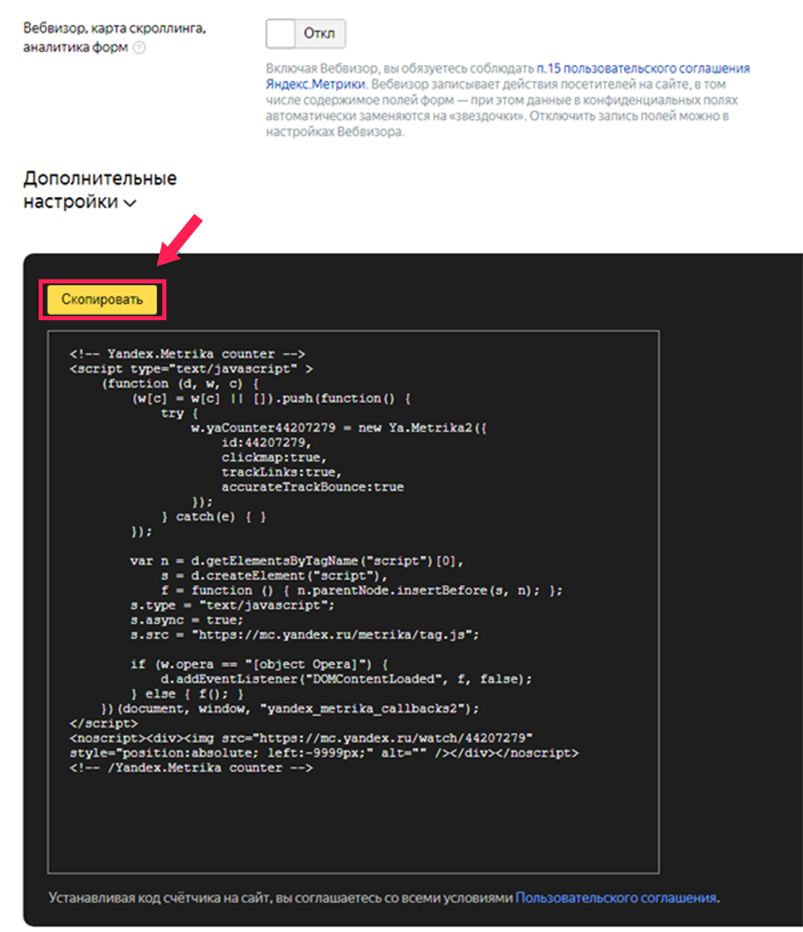
Следующим шагом откройте вкладку “Настройка”->”Счётчик”, прокрутите страницу вниз и скопируйте составленный код.
В настройках сайта откройте вкладку “Скрипты”.

Положение кода счетчика поставьте “Внутри тега ”.
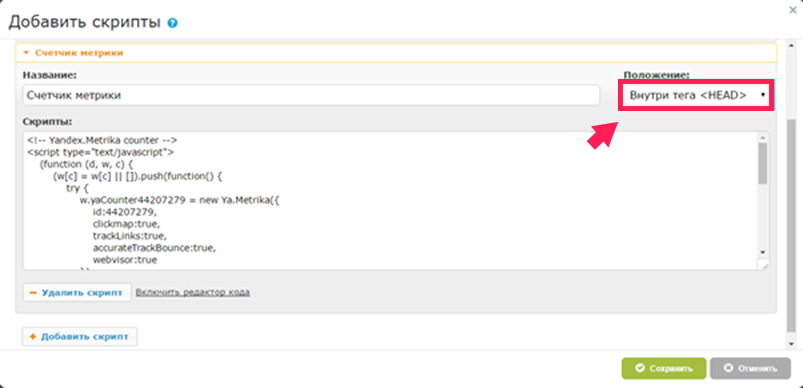
Кликните “Сохранить”. Имейте в виду, что сохраненная информация отображается не сразу, а спустя несколько часов. Впоследствии каждый раз при изменении настроек Метрики нужно сохранить счетчик, скопировать код и добавить его на сайт.
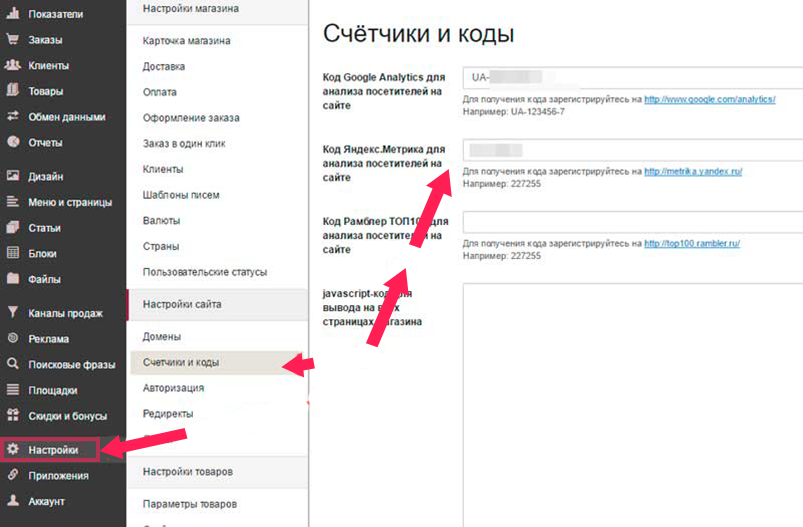
Добавляйте счетчики в разделе основного меню Яндекс.Метрики “Настройки” -> “Счетчики и коды”.
Цель в Метрике: количество просмотров
Войдите в ваш аккаунт Яндекс.Метрики и кликните “Настройки счетчика”.
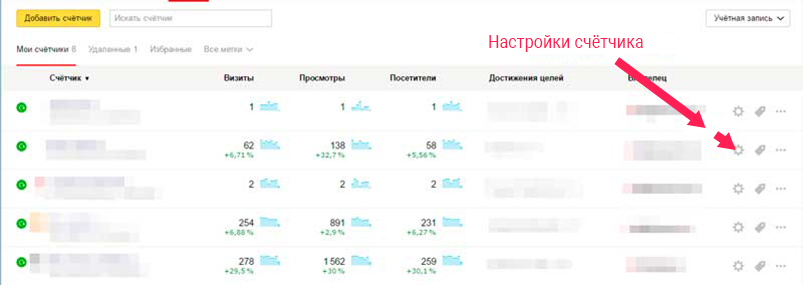
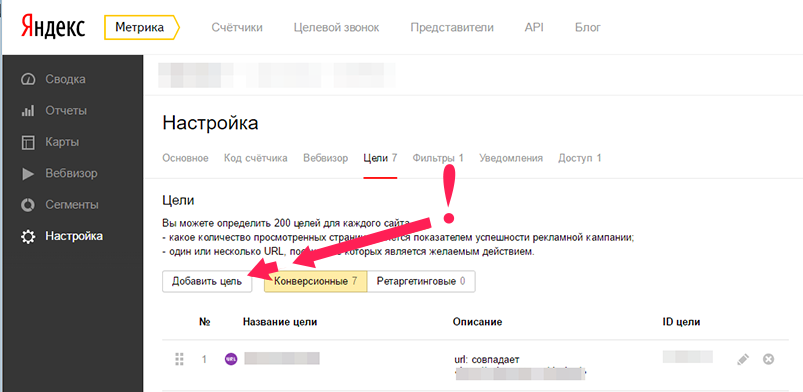
Откройте пункт настройки “Цели” и нажмите на иконку “Добавить цель”.
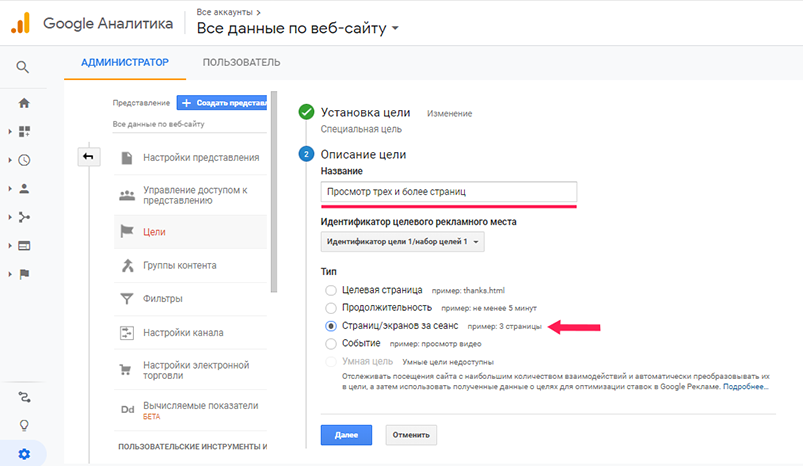
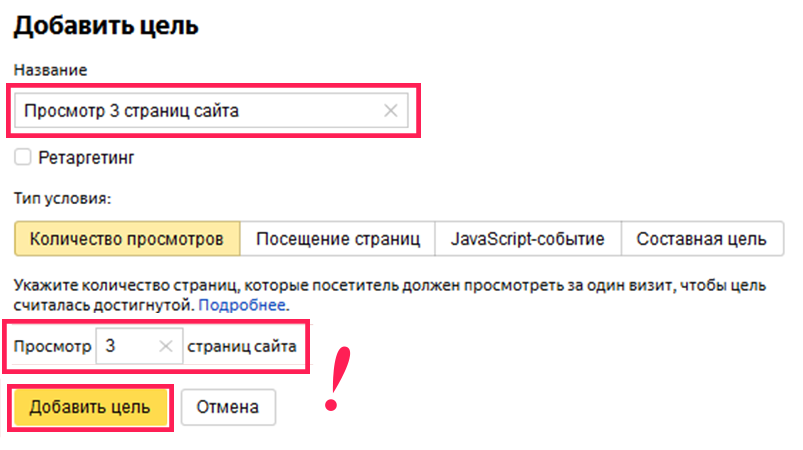
Отметьте тип условия “Количество просмотров” и напишите имя. Установите число страниц, которое будет определять конечный результат. Когда все заполните, кликните на иконку “Добавить цель”.
Цель в Метрике: посещение страниц
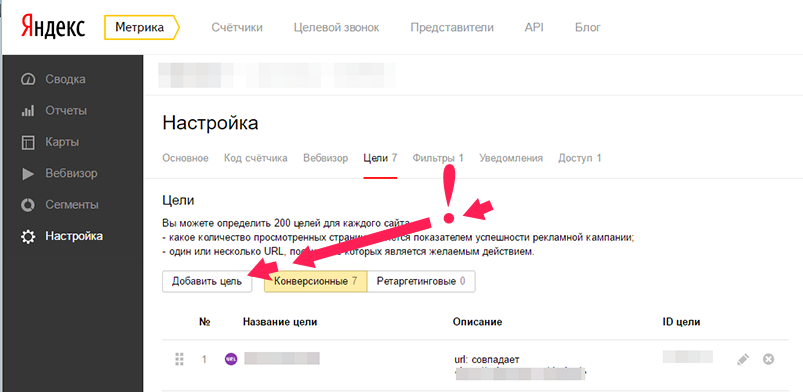
Выберите в настройках счетчика пункт «Цели» кликните на иконку “Добавить цель”.
Отметьте тип “Посещение страниц”. Впишите имя и URL-адрес целевой страницы, например, страницы верификации заказа. Поставьте флажок “Ретаргетинг”, если вы предусматриваете рекламу для гостей вашего ресурса.
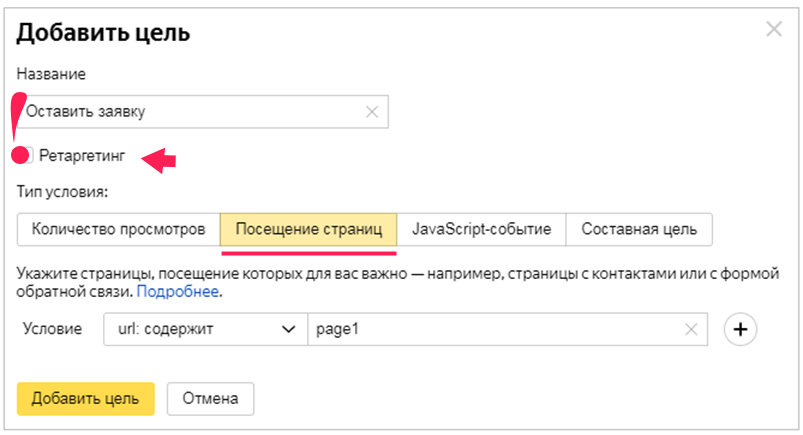
Вы можете не писать полный URL-адрес в настройках цели. Выберите “URL: содержит” или “URL: начинается с” и введите часть адреса. “URL: регулярное выражение” применяется, чтобы проанализировать конверсию адресов, которые соответствуют шаблонам. Если вы работаете с множеством UTM-меток, это поможет вам.
По окончании кликните на иконку “Добавить цель”.
Цель в Метрике: JavaScript событие
Кликните на иконку “Добавить цель” и обозначьте тип “JavaScript событие”. Придумайте название, например, нажатие на иконку “Оформить заказ”. Напишите идентификатор цели латинскими буквами без пробелов. Идентификатор вам понадобится дальше, поэтому запомните или запишите его.
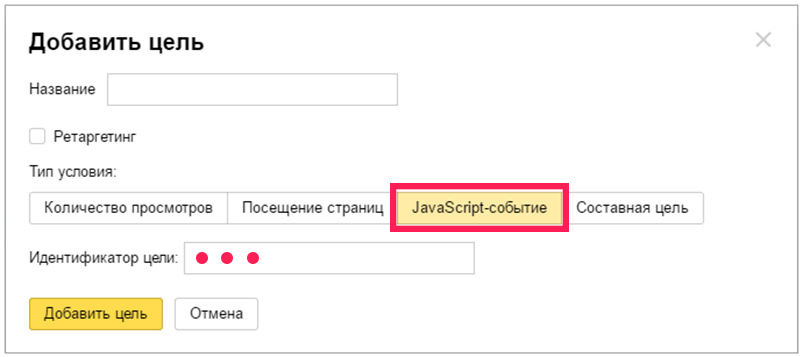
Далее нужно добавить созданный идентификатор в HTML-код отслеживаемой страницы следующим образом:
где ХХХХ – индивидуальный номер счетчика вашей Метрики; YYYY – идентификатор цели, введенный прежде.
Когда вы выполните все этапы, клик на иконку будет определяться счетчиком в качестве выполненной цели.
Составная цель в Метрике
Составная цель настраивается, чтобы вы могли увидеть путь визитера и проанализировать воронку продаж. Это позволит вам понять, какие страницы просматривают гости и на каком этапе они уходят с ресурса. Элементами составной цели можно настроить посещения страниц и JavaScript события.
Источник: crystal-digital.ru