
Остановка сервисов Google Play – ещё один распространенный технический сбой, свидетелем которого вы могли быть. Но, вот настоящий вопрос: что привело к возникновению ошибки сервисов Google Play на вашем устройстве Android?
Что ж, я получил ответы и делюсь ими с вами. Просмотрите всю статью и решите ошибку «Службы Google Play продолжают останавливаться».
Почему сервисы Google Play останавливаются?
Действительно, ошибка «К сожалению, сервисы Google Play остановлены» имеет множество причин, по которым она появляется на экране вашего устройства. Но, насколько мне известно, основная причина – устаревшая версия Google Play Store.
Более того, причиной возникновения ошибки сервисов Google Play могут быть проблемы с программным обеспечением или сетевым подключением. Есть несколько других причин, о которых чуть позже.
Теперь пришло время искать решения! Ниже приведены эффективные методы, которые наверняка помогут избавиться от этой ошибки сервисов Google Play.
В Приложении Google Play Произошла Ошибка. В Приложении Сервисы Google Play Произошел Сбой
Измените дату и время на вашем устройстве Android
- Запустите приложение «Настройки» на телефоне Android.
- Теперь в разделе настроек нажмите «Дополнительные настройки» или «Общие» (конкретное название зависит от модели устройства).
- Здесь вы получите возможность настроить Дату и время.
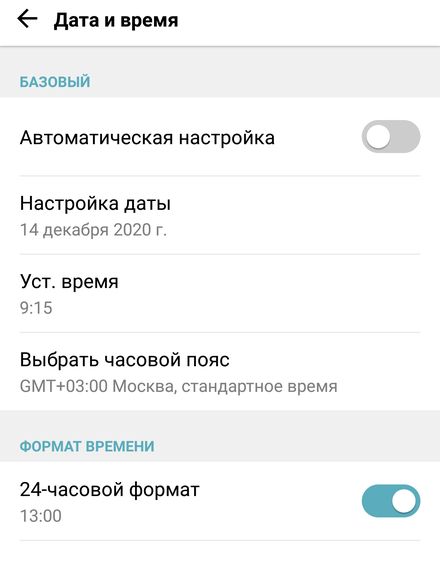
- Измените дату и время.
После настройки даты и времени вы всё ещё наблюдаете проблему остановки службы Google Play? Тогда читайте дальше.
Сбросьте сервис Google Play
- Снова запустите «Настройки».
- Здесь нажмите на «Дополнительные настройки» или «Общие» (конкретное название зависит от модели устройства).
- Теперь нажмите «Приложения» → «Все».
- Перейдите в «Google Play Маркет» и нажмите «Остановить».
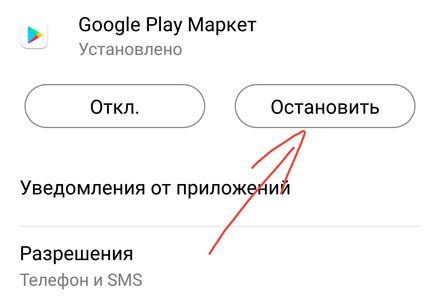
Перезагрузите устройство и проверьте, сохраняется ли ошибка сервисов Google Play.
Сбросить все настройки приложения
- Откройте «Настройки» и нажмите «Дополнительные настройки».
- Здесь нажмите «Приложения».
- Прокрутите вниз в конце, и вы получите возможность сбросить все настройки приложения.
По завершении этой процедуры перезагрузите телефон Android.
Обновите Play Store и Google Services
- Откройте Google Play Маркет на своём устройстве.
- Нажмите в верхнем левом углу три горизонтальные линии меню.
- Теперь нажмите Мои приложения и игры.
- Здесь вы получите список устаревших приложений.
- Найдите и загрузите последние версии всех приложений.
- Вы можете вернуться снова в меню Google Play Маркет и нажать «Настройки».
- Внизу страницы нажмите на версию Play Store. Вы увидите всплывающее окно с надписью «Google Play Маркет обновлен».
Перезагрузите Android и снова запустите Play Store.
В приложении сервисы Google Play произошла ошибка
Эти должны исправить ошибку «К сожалению, сервисы Google Play остановлены» на вашем устройстве Android. Кроме того, вы также можете попробовать войти и выйти из своей учетной записи Google, если это необходимо. Но, я уверен, что если вы будете точно следовать описанному выше методу, ошибка сервисов Google Play не будет появляться на экране вашего устройства в будущем.
Источник: webznam.ru
В приложении «com google process gapps» произошла ошибка – избавляемся от проблемы
Разработчики прошивок для мобильных устройств Android, очевидно, придают немалое значение сервисам и приложениям Google, раз так часто интегрируют их в свои продукты. В общем, это понятно, ведь и голосовой поиск, и ассистент, и самое главное Play Market – все они используют службы Google. Данное программное обеспечение создано профессионалами, но даже в этом случае нет 100-процентной гарантии, что вам никогда не придется столкнуться с неполадками в его работе. Например, довольно распространенной ошибкой в Android-устройствах является внезапный сбой процесса com google process gapps.

Уведомление об ошибке может выдаваться через определенное время, часто через каждые 5-10 минут, не позволяя нормально пользоваться приложениями Google. Подобного рода неполадки нередко бывают вызваны некорректным обновлением гугловских приложений, однако нельзя также исключать сбои на уровне самой операционной системы. Смартфон работал нормально, но вот вдруг стал выдавать одно за другим сообщения «в приложении com google process gapps произошла ошибка», что делать в таком случае и можно ли как-то устранить проблему?
Обычная перезагрузка
Есть несколько способов избавиться от ошибки, но не все они одинаково эффективны. Многое будет зависеть от того, что именно ее вызвало. Если это временный сбой, восстановить нормальную работу телефона позволит самая обычная перезагрузка. Если это не помогает, а так оно часто и бывает, переходим к более действенным методам.
Проверка списка отключенных приложений
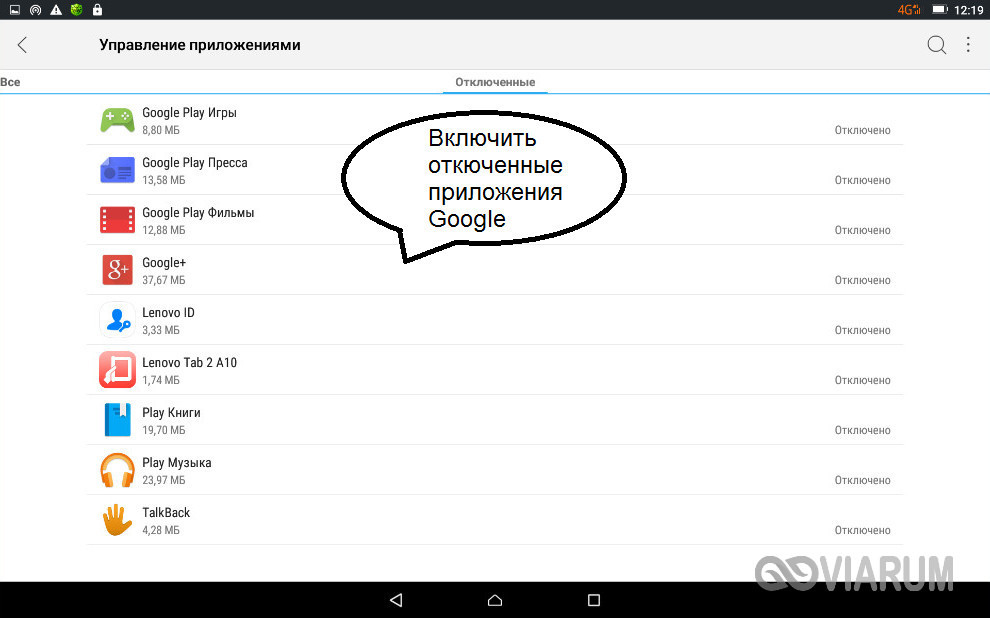
Неполадка с процессом com google process gapps может возникнуть из-за отключения некоторых приложений и служб Google. Откройте в настройках «Управление приложениями», зайдите в раздел «Отключенные» и проверьте, есть ли там неактивные приложения и службы Google. Если есть, включите их.
Очистка кэша приложений Google
Очень даже возможно, что в процессе обновления одного из приложений Google произошла ошибка. Как следствие, приложение начинает работать со сбоями, выдавая уведомление «процесс com google process gapps остановлен». В таком случае эффективным приемом может стать удаление обновлений, но для начала всё же лучше попробовать просто очистить кэш. Зайдите в Настройки, выберите Приложения – Управление приложениями, найдите в списке «Сервисы Google Play» и нажмите кнопку «Очистить кеш».
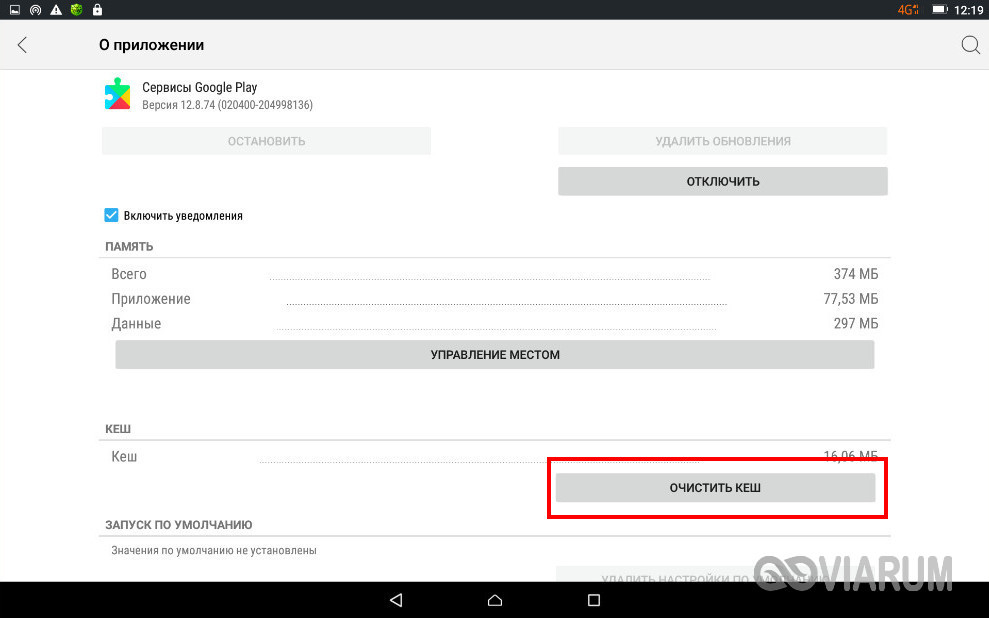
Аналогичным образом почистите содержимое кэша других приложений Google, включая Google Services Framework (эта служба может находиться в разделе «Все»).
Удаление данных и обновлений приложений Google
Если приведенной выше процедуры оказалось недостаточно, удалите также данные приложения. Кнопка «Стереть данные» находится в том же подразделе, что и кнопка очистки кэша. После удаления данных вам нужно будет повторно
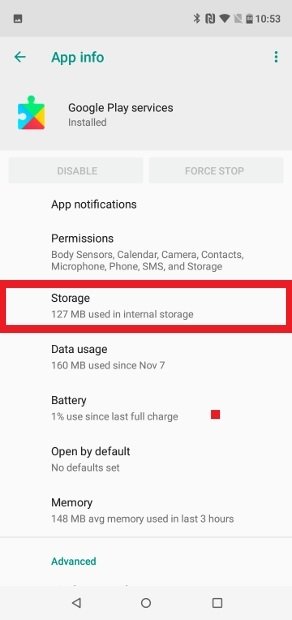
Доступ к Хранилищу из настроек Сервисы Google Play
Теперь нажмите на Очистить кэш.
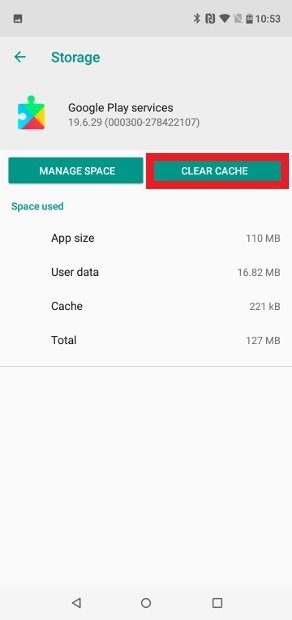
Очистить кэш Сервисов Play
Вернитесь, нажмите на Управление местом.
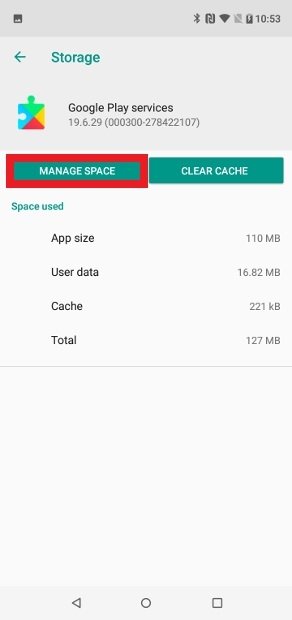
Кнопка для управления местом Сервисов Play
Выберите Удалить все данные.
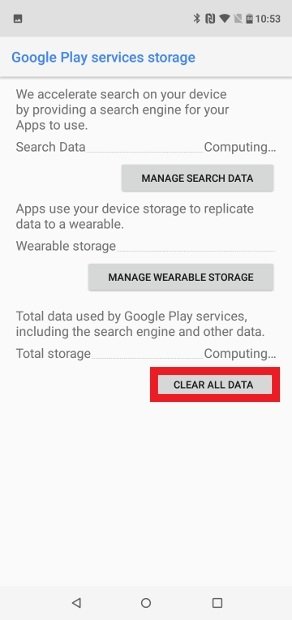
Удалить все данные хранилища Сервисов Play
Очистить кэш и удалить данные Google Play Маркета
Магазин приложений от Google и Сервисы работают вместе, поэтому любая проблема с приложением магазина может привести к проблемам в Сервисах Google Play. Решение состоит в том, чтобы повторить те же самые шаги, что и в предыдущем пункте, но применить к приложению Google Play Маркет. Все, что вам нужно сделать, это найти приложение магазина среди установленных приложений и повторить удаление данных и кэша хранилища.
Источник: ru.malavida.com