
Сертификат в РТС (Реестр товаров и услуг) по 223-ФЗ необходим для осуществления закупок в рамках государственного или муниципального заказа. Однако, срок его действия ограничен, поэтому регулярное обновление сертификата является важной процедурой для всех участников электронных торгов.
Обновление сертификата в РТС по 223-ФЗ можно произвести самостоятельно, следуя нескольким простым шагам. В первую очередь необходимо зайти на сайт Реестра товаров и услуг и войти в личный кабинет участника. Далее необходимо выбрать раздел «Мои сертификаты» и проверить актуальность действующего сертификата.
Если сертификат истек или срок его действия скоро истечет, необходимо перейти к последнему шагу: обновлению сертификата. Для этого следует нажать на кнопку «Обновить сертификат» и заполнить соответствующую форму, указав требуемые данные. После успешного заполнения формы и оплаты, новый сертификат будет выдан вам в течение нескольких рабочих дней.
Помните, что обновление сертификата в РТС по 223-ФЗ является обязательным требованием для участия в государственных и муниципальных закупках. Необходимо следить за его сроком действия и вовремя выполнять процедуру обновления.
Таким образом, обновление сертификата в РТС по 223-ФЗ не вызывает особых трудностей и может быть выполнено самостоятельно, следуя простым шагам. Этот процесс обязателен для всех участников электронных торгов и позволяет продолжать осуществлять закупки в рамках государственного и муниципального заказа.
Закон о госзакупках
Закон о госзакупках, или Федеральный закон от 18 июля 2011 года № 223-ФЗ «О закупках товаров, работ, услуг отдельными видами юридических лиц», регулирует процедуры заключения контрактов на поставку товаров, выполнение работ, предоставление услуг между государственными заказчиками и поставщиками. Основная цель закона заключается в обеспечении эффективности и конкурентности государственных закупок.
Закон применяется ко всем государственным и муниципальным заказчикам, осуществляющим закупки товаров, работ и услуг на сумму, превышающую установленные пороги, и указывает процедуры, которые должны быть соблюдены при проведении государственных закупок. Он также устанавливает права и обязанности государственных заказчиков и поставщиков, а также порядок оценки качества выполненных работ и оказываемых услуг.
Центральным органом исполнительной власти в области государственных закупок является Федеральная антимонопольная служба (ФАС), которая отвечает за контроль за исполнением закона о государственных закупках. Она также разрабатывает нормативные акты, устанавливает порядок проведения аукционов и конкурсов, а также утверждает список товаров, работ и услуг, подлежащих государственным закупкам.
| 1 | Определение государственной потребности |
| 2 | Подготовка документации о закупке |
| 3 | Проведение процедуры конкурса или аукциона |
| 4 | Заключение контракта с победителем торгов |
| 5 | Контроль за исполнением контракта |
| 6 | Оценка качества работ/услуг и закрытие договора |
Закон о государственных закупках также содержит механизмы для разрешения споров и обжалования решений в случае нарушений при проведении государственных закупок. Граждане и организации могут обратиться в Федеральную антимонопольную службу или судебные органы, чтобы защитить свои права и интересы.
Ознакомление с законом о государственных закупках является важным шагом для всех государственных заказчиков и поставщиков, чтобы правильно соблюдать процедуры и участвовать в конкурсах и аукционах.
Что такое РТС и зачем нужен сертификат?
Сертификат РТС — это электронный документ, который подтверждает соответствие информационной системы требованиям, установленным в РТС. Получение этого сертификата обязательно для всех участников электронных закупок в соответствии с 223-ФЗ. Он служит свидетельством о том, что использование данной информационной системы обеспечивает высокий уровень безопасности и защиты информации о закупках.
Действия перед обновлением
Перед тем, как обновить сертификат в РТС по 223-ФЗ, необходимо выполнить следующие действия:
- Убедиться, что имеется действующий сертификат, который требуется обновить.
- Проверить срок действия текущего сертификата. Если он истек или подходит к концу, необходимо обновить его в соответствии с требованиями РТС.
- Подготовить необходимые документы и информацию, такие как заявление на обновление, копии документов и прочее.
- Ознакомиться с требованиями и инструкциями РТС по обновлению сертификата. Убедиться, что все необходимые шаги и действия выполнены правильно.
- Обратиться к профессионалам или специалистам, если имеются вопросы или требуется помощь в обновлении сертификата.
После выполнения всех необходимых действий и подготовки документов можно переходить к самому процессу обновления сертификата в РТС.
Какие документы нужны?
Для обновления сертификата в РТС по 223-ФЗ необходимо предоставить следующие документы:
| 1 | Заявление на обновление сертификата |
| 2 | Копия действующего сертификата |
| 3 | Копия устава организации |
| 4 | Копия свидетельства о государственной регистрации организации |
| 5 | Копия документа, подтверждающего полномочия лица, подающего заявление |
Все документы должны быть предоставлены в электронном виде в соответствии с требованиями РТС по 223-ФЗ. Отсутствие какого-либо из указанных документов может привести к задержке или отказу в обновлении сертификата.
Подготовка документов для обновления
Если ваш сертификат в РТС по 223-ФЗ подходит к окончанию срока действия, вам необходимо подготовить определенные документы для его обновления. Это несложная процедура, но требует внимательности и точности.
1. Проверьте, что вы имеете все необходимые документы для обновления сертификата. Это включает в себя:
- Заявление на обновление сертификата. Оно должно быть составлено на официальном бланке вашей организации и подписано уполномоченным лицом.
- Исходный сертификат. Вам необходимо иметь оригинал предыдущего сертификата, так как обновление производится на его основе.
- Документы, подтверждающие неизменность данных. Вам нужно подготовить каждый документ, который подтверждает актуальность информации в сертификате. Это могут быть выписки из ЕГРЮЛ, копии свидетельств о государственной регистрации, копии паспортов участников, устав компании и другие документы.
2. Проверьте правильность заполнения заявки на обновление сертификата. Заявка должна быть полностью заполнена с указанием всех требуемых данных. Убедитесь, что все информация указана корректно и без ошибок.
3. Подготовьте электронную версию всех документов. Вам понадобится сканированный вариант исходного сертификата, а также электронные копии всех документов, подтверждающих неизменность данных.
4. Установите и настройте программное обеспечение для работы с сертификатами. Для обновления сертификата вам потребуется работающее программное обеспечение, которое позволяет работать с сертификатами, генерировать запросы и выполнять другие операции.
5. Свяжитесь с РТС по 223-ФЗ и получите подробные инструкции по обновлению сертификата. Каждая организация может иметь свои особенности и требования, поэтому рекомендуется связаться с РТС и уточнить все детали процедуры обновления.
Подготовка документов для обновления сертификата в РТС по 223-ФЗ является важным шагом, который необходимо выполнить перед самим процессом обновления. Будьте внимательны и следуйте инструкциям, чтобы избежать ошибок и сэкономить время.
Куда обращаться за обновлением?
Для обновления сертификата в соответствии со стандартами 223-ФЗ необходимо обратиться в компетентный орган, который имеет право выдавать такие сертификаты.
Компетентными органами, выполняющими аккредитацию и выдачу сертификатов в соответствии с требованиями 223-ФЗ, являются Саморегулируемые организации (СРО) и аттестационные органы, аккредитованные национальным агентством.
Для уточнения информации о процедуре и необходимых документах для обновления сертификата, рекомендуется обратиться к компетентному органу, который выдал сертификат о соответствии с требованиями 223-ФЗ.
Регистрация в системе ЕСИА
Для регистрации в системе ЕСИА выполните следующие шаги:
- Перейдите на официальный сайт системы ЕСИА: https://esia.gosuslugi.ru.
- Нажмите кнопку «Зарегистрироваться», расположенную в верхнем правом углу страницы.
- Выберите способ регистрации: через портал госуслуг или через мобильное приложение.
- Заполните необходимые поля для регистрации. Введите свои персональные данные, создайте учетную запись и придумайте пароль.
- Примите условия использования системы ЕСИА и пройдите процедуру аутентификации. В зависимости от выбранного способа регистрации, аутентификация может осуществляться через смс-код или мобильное приложение.
- После прохождения аутентификации система ЕСИА создаст вам уникальный идентификатор, который необходимо будет использовать для доступа к сервисам РТС.
После успешной регистрации в системе ЕСИА вы сможете использовать свои учетные данные для доступа к личному кабинету на сайте РТС и обновить сертификат в соответствии с требованиями 223-ФЗ.
Обратите внимание, что регистрация в системе ЕСИА требует наличия действующего электронного почтового ящика и мобильного телефона.
Подача заявки на обновление сертификата
Для того чтобы обновить сертификат в РТС по 223-ФЗ, необходимо подать соответствующую заявку. При этом необходимо учесть следующие шаги:
- Подготовьте необходимые документы — для подачи заявки потребуются согласие технического регламента и подтверждающие документы на соответствие требованиям технического регламента. Убедитесь в том, что все документы подготовлены в соответствии с требованиями и обязательными условиями, указанными в инструкции.
- Оформите заявку — для этого вам понадобится зайти на официальный сайт РТС по 223-ФЗ, затем перейти в раздел «Подача заявки на обновление сертификата» и заполнить необходимую информацию, точно следуя инструкции.
- Подайте заявку на рассмотрение — после того как вы заполнили все необходимые поля и загрузили необходимые документы, отправьте заявку на рассмотрение. Проверьте все данные внимательно, чтобы убедиться в их корректности.
- Ожидайте рассмотрения заявки — после подачи заявки на обновление сертификата в РТС по 223-ФЗ, вам придется ожидать результата рассмотрения. Сроки рассмотрения могут варьироваться в зависимости от различных факторов.
- Получите обновленный сертификат — в случае положительного результата рассмотрения заявки, вы получите обновленный сертификат в соответствии со всеми требованиями и условиями. Убедитесь в том, что вы правильно получили свой сертификат и все данные в нем являются корректными.
Следуя указанным шагам и точно выполняя все требования, вы сможете успешно подать заявку на обновление своего сертификата в РТС по 223-ФЗ.
Оплата госпошлины
Оплата госпошлины может быть произведена различными способами:
| Банковский перевод | Оплата осуществляется путем перевода средств со счета юридического лица в установленный банком реквизиты. Копия платежного документа должна быть предоставлена вместе с заявлением на обновление сертификата. |
| Электронный платеж | Оплата осуществляется через систему электронных платежей, такую как банковская платежная система или платежная система на портале государственных услуг. Для этого необходимо зарегистрироваться в соответствующей системе и следовать инструкциям. |
| Платеж через почтовое отделение | Оплата госпошлины может быть произведена через почтовое отделение путем отправки платежной квитанции заполненной и подписанной почтой с уведомлением о вручении. |
| Платежный терминал | Оплата осуществляется через специальные платежные терминалы, которые принимают наличные деньги или пластиковые карты. |
После оплаты госпошлины необходимо сохранить копию документа, подтверждающего факт оплаты, на случай проверки соответствия. Документ должен содержать информацию о размере оплаченной суммы, дате платежа и реквизиты получателя.
Обратите внимание, что размер госпошлины может варьироваться в зависимости от типа сертификата и других факторов, таких как время рассмотрения заявления и сроки его представления.
Подтверждение личности
Для обновления сертификата в РТС по 223-ФЗ необходимо подтвердить вашу личность.
Вам потребуется предоставить следующие документы:
- Паспорт гражданина Российской Федерации – основной документ, подтверждающий вашу личность. Паспорт должен быть действующим и содержать валидные данные.
- ИНН (Идентификационный номер налогоплательщика) – документ, удостоверяющий вашу регистрацию в налоговой системе России. ИНН должен быть актуальным и соответствовать вашим персональным данным.
- СНИЛС (Страховой номер индивидуального лицевого счета) – документ, выдаваемый Пенсионным фондом России, удостоверяющий ваше социальное обеспечение. СНИЛС должен быть актуальным и соответствовать вашим персональным данным.
Вы должны предоставить сканы или копии этих документов в ходе процесса обновления сертификата. Убедитесь, что ваши документы читабельны и соответствуют требованиям РТС по 223-ФЗ.
Подтверждение личности является необходимым шагом для обновления сертификата в РТС по 223-ФЗ и гарантирует безопасность и конфиденциальность ваших данных.
Проверка документов
После обновления сертификата в РТС по 223-ФЗ необходимо проверить правильность документов для подтверждения обновленного сертификата. В этом разделе представлена шаг за шагом инструкция для проверки документов в соответствии с требованиями законодательства РФ.
- Проверить наличие всех необходимых документов, указанных в требованиях к обновлению сертификата. Обратите внимание на их правильное наименование, дату и подпись.
- Убедиться в наличии актуальной информации о вашей организации, такой как юридическое название, адрес, контактные данные и другие сведения.
- Проверить соответствие документов требованиям органа по сертификации. Для этого обратитесь к требованиям, предоставленным органом по сертификации или изучите соответствующие стандарты и нормативные документы.
- Убедиться в правильности заполнения всех необходимых форм и документов. Проверьте информацию о вашей организации, данные о товарах или услугах, а также другие обязательные поля.
- Проверить подписи и печати на документах. Убедитесь, что они соответствуют требованиям законодательства РФ и присутствуют на всех необходимых документах.
- Проанализировать все подготовленные документы на предмет наличия ошибок и неточностей. В случае обнаружения ошибок, их необходимо исправить до предоставления документов органу по сертификации.
- Обратить внимание на требования к перечню документов, которые должны быть предоставлены органу по сертификации. Убедитесь, что вы предоставили все необходимые документы и информацию.
- В случае необходимости, свяжитесь с органом по сертификации для получения дополнительной информации или консультации. Они смогут помочь вам разобраться с требованиями и документами.
- После проведения всех необходимых проверок и исправлений документов, вы можете предоставить их органу по сертификации для подтверждения обновленного сертификата.
Следуя этой инструкции, вы сможете проверить правильность документов перед обновлением сертификата в РТС по 223-ФЗ и предоставить все необходимые документы органу по сертификации.
Ожидание результатов рассмотрения
После того как вы отправили запрос на обновление сертификата в РТС по 223-ФЗ, вам необходимо ожидать результатов его рассмотрения. Время рассмотрения зависит от загруженности системы и может занять от нескольких минут до нескольких дней.
Во время ожидания, рекомендуется регулярно проверять статус вашей заявки на портале РТС по 223-ФЗ. Для этого вам необходимо авторизоваться на портале и перейти в раздел «Сертификаты». Там вы найдете информацию о текущем состоянии вашей заявки.
Если ваша заявка была одобрена, вы получите уведомление об этом на ваш зарегистрированный электронный адрес. Вам также будут предоставлены инструкции по скачиванию и установке обновленного сертификата.
В случае отклонения заявки, вам также будут отправлены уведомления на электронный адрес, указанный при регистрации. В уведомлении будет указана причина отклонения. Вы сможете исправить ошибки и подать повторную заявку на обновление сертификата.
Пожалуйста, обратите внимание, что в случае возникновения проблем или вопросов, вы всегда можете обратиться в службу поддержки РТС по 223-ФЗ. Сотрудники сервисного центра помогут вам разобраться с возникшими трудностями и ответят на все ваши вопросы.
Пока идет рассмотрение вашей заявки, рекомендуется воздержаться от совершения каких-либо действий, связанных с использованием сертификата. В случае истечения срока действия текущего сертификата, возможно его временное или полное отключение до получения обновленного сертификата.
Получение обновленного сертификата
Для получения обновленного сертификата по 223-ФЗ необходимо выполнить следующие шаги:
- Перейти на официальный сайт РТС и авторизоваться в личном кабинете.
- Выбрать раздел «Сертификаты» и найти соответствующий сертификат, который необходимо обновить.
- Нажать на кнопку «Обновить сертификат» и заполнить необходимую информацию.
- Приложить необходимые документы, подтверждающие право на получение обновленного сертификата (например, копию договора с РТС).
- Ожидать рассмотрение заявки. В случае положительного результата, новый сертификат будет доступен для скачивания в личном кабинете.
Полученный обновленный сертификат необходимо установить на сервер, используемый для приема закупок по 223-ФЗ. Для этого следует выполнить следующие действия:
- Скачать новый сертификат и сохранить его на компьютере.
- Открыть установщик сертификатов.
- Выбрать опцию «Установить новый сертификат» и указать путь к скачанному файлу.
- Следовать инструкциям установщика и завершить процесс установки.
- Убедиться, что новый сертификат успешно установлен и используется для соединения с сервером РТС.
После выполнения указанных действий, организация будет готова к продолжению работы с использованием обновленного сертификата по 223-ФЗ.
Загрузка сертификата в РТС
После получения и установки нового сертификата необходимо произвести его загрузку в РТС для дальнейшего использования. Для этого следуйте следующим шагам:
Шаг 1: Зайдите на официальный сайт РТС и авторизуйтесь в своем личном кабинете.
Шаг 2: В личном кабинете найдите раздел «Управление сертификатами» или аналогичный.
Шаг 3: В разделе «Управление сертификатами» найдите опцию «Загрузить сертификат».
Шаг 4: Нажмите на кнопку «Загрузить сертификат». Откроется окно выбора файла.
Шаг 5: Выберите файл со своим новым сертификатом и нажмите «Открыть».
Шаг 6: После загрузки файла сертификата РТС проведет его проверку.
Шаг 7: Если сертификат загружен успешно и прошел проверку, появится соответствующее уведомление.
Шаг 8: Теперь новый сертификат готов к использованию при работе с системой РТС.
Проверка корректности загрузки
После того, как вы загрузили обновленный сертификат в РТС по 223-ФЗ, необходимо проверить корректность загрузки. Для этого выполните следующие шаги:
- Откройте браузер и введите адрес сайта РТС по 223-ФЗ.
- В поле ввода введите свои учетные данные (логин и пароль) и нажмите кнопку «Войти».
- После успешной авторизации вы попадете на главную страницу РТС.
- На главной странице найдите раздел, связанный с загрузкой сертификата.
- В этом разделе вы должны увидеть информацию о загруженном сертификате, включая его срок действия и статус.
- Убедитесь, что срок действия сертификата соответствует вашим ожиданиям и он имеет статус «Действующий».
- Если все данные корректны, значит, вы успешно загрузили обновленный сертификат.
Важно регулярно проверять статус и срок действия вашего сертификата, чтобы избежать проблем с использованием РТС по 223-ФЗ.
| 1 | Откройте браузер и введите адрес сайта РТС по 223-ФЗ | Открывается страница РТС |
| 2 | Введите учетные данные и нажмите кнопку «Войти» | Вы успешно авторизованы |
| 3 | Проверьте главную страницу РТС | Вы видите информацию о сертификате |
| 4 | Убедитесь, что срок действия и статус сертификата корректны | Срок действия и статус соответствуют ожиданиям |
При обнаружении каких-либо проблем с загрузкой сертификата рекомендуется обратиться в техническую поддержку РТС по 223-ФЗ для получения дополнительной помощи.
Обновление данных в системах электронной отчетности
Для обновления данных в системах электронной отчетности необходимо выполнить следующие шаги:
- Войти в систему электронной отчетности с использованием своих учетных данных.
- Найти раздел, отвечающий за обновление данных.
- Ознакомиться с доступными опциями и выбрать нужную.
- Внести новую информацию или отредактировать существующую.
- Проверить правильность введенных данных перед сохранением.
- Сохранить изменения.
- Убедиться, что обновленные данные отображаются корректно в системе.
После выполнения указанных шагов данные будут обновлены в системе электронной отчетности и готовы к использованию. В случае необходимости, можно повторить процесс обновления или внести дополнительные изменения.
Обновление данных в системах электронной отчетности позволяет поддерживать актуальность информации, обеспечивать соответствие требованиям государственных органов и улучшать эффективность ведения бизнеса.
Дополнительные рекомендации
При обновлении сертификата в РТС по 223-ФЗ рекомендуется следовать определенным дополнительным инструкциям, чтобы гарантировать успешное выполнение процесса. Вот некоторые рекомендации, которые помогут вам:
- Перед началом обновления убедитесь, что у вас есть всех необходимые данные и документы, включая старый сертификат и ключи.
- При выборе нового сертификата внимательно ознакомьтесь с его параметрами, такими как продолжительность действия, тип шифрования и совместимость с вашей системой.
- Проверьте, что ваша система соответствует требованиям безопасности, установленным РТС по 223-ФЗ. Это может потребовать обновления программного обеспечения или добавления дополнительных характеристик безопасности.
- Перед установкой нового сертификата рекомендуется сделать резервное копирование всех данных, связанных с предыдущим сертификатом. Это позволит вам восстановиться в случае проблем.
- Установите новый сертификат в соответствии с инструкциями, предоставленными РТС по 223-ФЗ. Будьте внимательны и следуйте каждому шагу внимательно, чтобы избежать ошибок.
- После успешной установки нового сертификата проверьте его работоспособность и связь с системой РТС по 223-ФЗ. Убедитесь, что вы можете успешно выполнять все необходимые операции.
- Сохраните документацию о новом сертификате, включая его параметры и срок действия. Это поможет вам в дальнейшем при необходимости обновления или повторной установке.
Соблюдение этих дополнительных рекомендаций поможет вам успешно обновить сертификат в РТС по 223-ФЗ и гарантировать безопасность вашей системы.
Источник: www.delo-angl.ru
Как добавить новый сертификат на rts tender. Установка и настройка этп сбербанк аст, еэтп, агзрт, ртс, ммвб
3. Установка корневого сертификата Удостоверяющего центра.
Установка криптопровайдера:
На Электронной площадке РТС-тендер рекомендуется работать через систему криптографической защиты КриптоПро (в случае если на Вашем компьютере установлено несколько криптопровайдеров, корректная работа на площадке РТС-тендер не гарантируется).
Установка открытого и закрытого ключа сертификата электронной подписи
Установка сертификата с ключевого носителя:
1. Запустите КриптоПро CSP и перейдите на вкладку «Сервис». Вставьте ключевой носитель с электронной подписью в USB-порт компьютера и нажмите кнопку «Просмотреть сертификаты в контейнере»;
2. Нажмите кнопку «Обзор» и выберите контейнер электронной подписи, далее нажмите кнопку «Ок»;
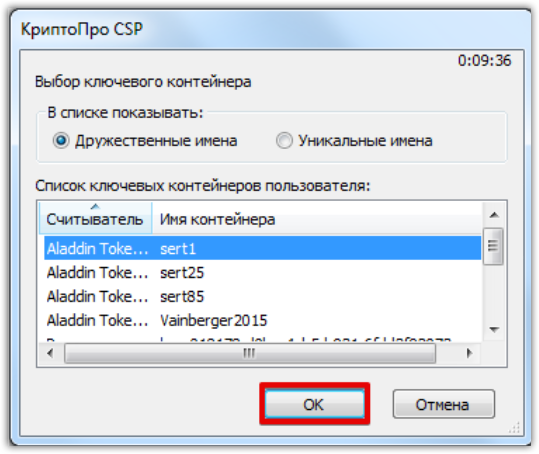
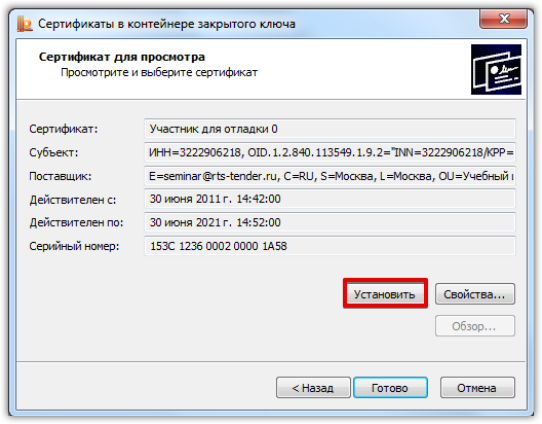
4. Для завершения установки нажмите кнопку «Готово». Электронная подпись установлена.
Установка электронной подписи с Flash-носителя:
1. Запустите КриптоПро CSP и перейдите на вкладку «Сервис». Вставьте носитель электронной подписи и нажмите кнопку «Установить личный сертификат»;
2. Нажмите кнопку «Обзор» и выберите открытый ключ сертификата электронной подписи (файл с разрешением.cer). В открывшемся окне нажмите кнопку »Далее» и установите галочку в чек-бокс «Найти контейнер автоматически»;
3. В поле «Имя хранилища сертификатов» с помощью кнопки «Обзор» выберите «Личное» и установите галочку в чек-бокс «Установить сертификат в контейнер»;
Установка корневого сертификата Удостоверяющего центра:
Корневой сертификат Удостоверяющего центра — это сертификат, принадлежащий удостоверяющему центру, с помощью которого проверяется достоверность других выданных центром сертификатов.
Корневой сертификат может быть установлен несколькими способами:
Из личного сертификата;
С сайта Удостоверяющего центра, выдавшего Вам электронную подпись.
Установка корневого сертификата из личного:
1. В панели браузера Internet Explorer перейдите в раздел «Сервис», далее «Свойства браузера (обозревателя)»;
2. Перейдите в раздел «Содержание» и нажмите кнопку «Сертификаты»;
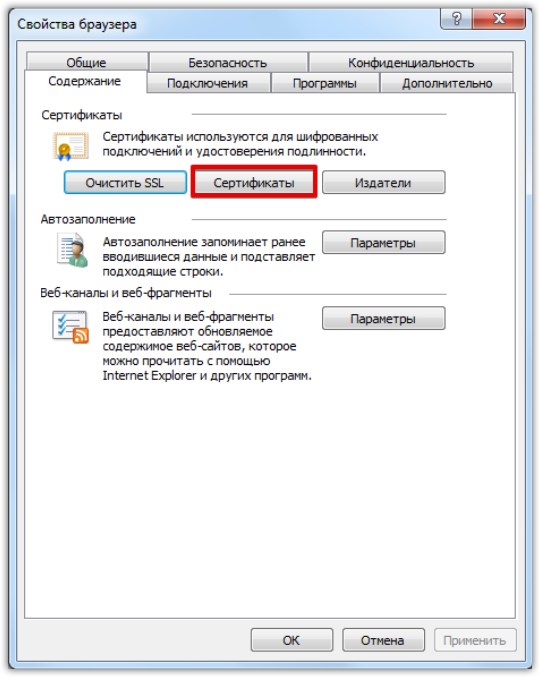
3. Двойным щелчком мыши откройте Ваш сертификат и перейдите в раздел «Путь сертификации»;
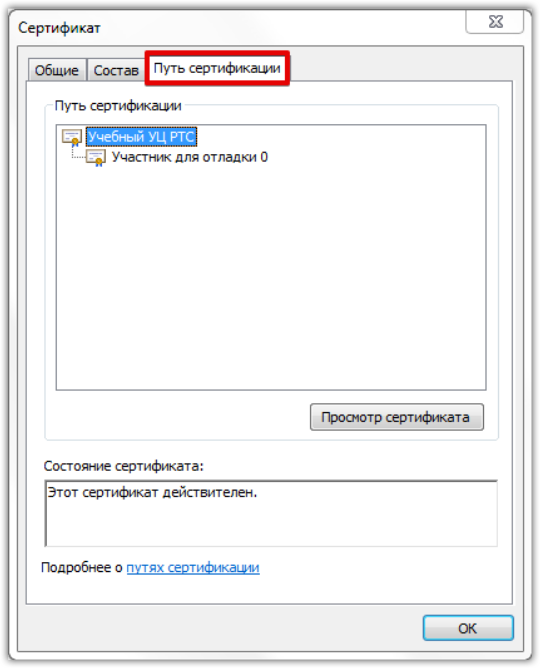
4. Дважды нажмите на корневой сертификат Удостоверяющего центра и в открывшемся окне нажмите кнопку «Установить»;

5. В открывшемся диалоговом окне Мастера установки нажмите кнопку «Далее»;
6. С помощью радио-кнопки выберите «Поместить сертификаты в следующее хранилище», нажмите кнопку «Обзор» и выберите «Доверенные корневые центры сертификации»;

7. Выполните действия по умолчанию. Корневой сертификат установлен.
Информация была полезной?
При смене электронной подписи в связи с истечением ее срока действия или обновлением сведений необходимо добавить новую электронную подпись на Электронной площадке.
Добавление новой электронной подписи возможно как из Личного кабинета Участника (при наличии действующей подписи), так и из открытой части площадки (при отсутствии доступа к Личному кабинету под электронной подписью).
Добавление электронной подписи из открытой части площадки:
1. Откройте главную страницу РТС-тендер и выберите раздел «44-ФЗ», далее раздел « Участникам»;
2. Нажмите на раздел «Добавить пользователя» или перейдите в раздел «Аккредитация» и нажмите на ссылку «Подать запрос на добавление нового пользователя организации», которая находится под кнопкой «Продолжить регистрацию»;
3. Откроется форма «Заявка на добавление пользователя». В поле «Сертификаты» нажмите кнопку «Выбрать из списка». Выберите Ваш сертификат и нажмите «Ок». Заданные в сертификате данные автоматически заполнят ряд полей формы «Заявка на добавление пользователя»;
5. Нажмите кнопку «Отправить» и подтвердите действие сертификатом.
Заявка на добавление электронной подписи, поданная из открытой части площадки, утверждается автоматически в течении 20-30 минут.
Добавление электронной подписи при наличии действующей подписи:
2. Нажмите кнопку «Добавить пользователя»;
3. Откроется форма «Заявка на добавление пользователя». Заполнение формы аналогично подаче запроса на добавление пользователя из открытой части площадки.
Заявка на добавление электронной подписи утверждается автоматически в течении 10-15 минут.
Информация была полезной?
Для того чтобы определить какая у Вас операционная система, Вы должны щелкнуть по значку «Мой компьютер» правой кнопкой мыши и выбрать свойства.
В открывшемся окне после слова «Windows » будет написано 7 , Vista или XP
Если у Вас Windows Vista или Windows 7 тогда в строке «Тип системы» вы увидите какая у Вас система — 32- или 64-разрядная.
Если у Вас Windows XP , значит у Вас 32-разрядная система и Вам необходимо выбирать КриптоПро и драйвера на токен для 32-разрядных систем.
Установка Microsoft .NET Framework 3.5 Service Pack 1
Данную программу нужно устанавливать только тем, у кого установлена Windows XP ! На Windows Vista и Windows 7 она уже установлена по умолчанию.
Чтобы скачать программу нажмите на
Эта и все последующие программы в операционных системах Windows Vista и Windows 7 должны устанавливаться от имени администратора! Соответственно заархивированные программы необходимо предварительно разархивировать. На Windows XP установка происходит обычным образом.
Установка КриптоПро 3.6
Чтобы скачать программу для 32-разрядной системы нажмите на
Чтобы скачать программу для 64-разрядной системы нажмите на
Запустите установщик.
В появившемся окне нажмите Далее

затем выберите пункт «Я принимаю условия лицензионного соглашения » и нажмите Далее.

В поле «Серийный номер » введите номер лицензии на КриптоПро с бланка лицензии, выданного Вам вместе с остальными документами при получении ЭЦП. По желанию можете заполнить поля «Пользователь» и «Организация».
Нажмите Далее и Установить.
По окончанию установки необходимо будет предложено перезагрузить компьютер, нажмите «Да » для перезагрузки.
Установка Capicom
Чтобы скачать Capicom нажмите на
Запустите установщик.
В появившемся окне нажмите кнопку Next
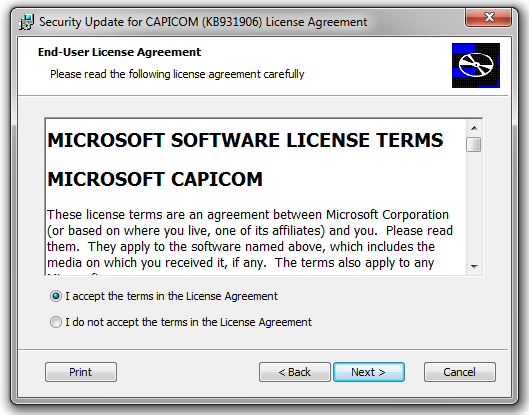
Выберите верхний пункт «I accept the terms in the License Agreement » и нажмите Next , затем еще раз Next и затем Install .
Нажмите Finish . Установка завершена.
Установка корневых сертификатов СКБ Контур
Откройте архив.
Запустите установщик.
Установка корневых сертификатов АГЗРТ (zakazrf.ru)
Чтобы скачать сертификаты нажмите на

Запустите установщик.
Поставьте галочку у пункта «Устанавливать кросс-сертификаты » и нажмите кнопку Установить сертификаты
Установка завершена.
Установка корневых сертификатов РТС (rts-tender.ru)
Чтобы скачать сертификаты нажмите на
Установка корневых сертификатов ММВБ (etp-micex.ru)
Чтобы скачать сертификаты нажмите на

В открывшемся окне выберите файл сертификата micex.cer , нажмите по нему правой кнопкой мыши и выберите в меню пункт «Установить сертификат «.


Выберите пункт «» и нажмите кнопку Обзор.

» и нажмите ОК, затем Далее, затем Готово.

В появившемся окне нажмите Да, затем ОК.

Теперь выберите файл «micex.crl «, нажмите по нему правой кнопкой мыши и выберите в меню пункт «Установить список отзыва «.

Выберите пункт «Автоматически выбрать хранилище на основе типа сертификата » и нажмите кнопку Далее, затем Готово, затем ОК.
Оставшиеся 2 файла сертификата etp-micex.ru.cer и www.etp-micex.ru.cer необходимо установить аналогичным образом в хранилище «Личные «.
Установка завершена.
Установка корневого сертификата ЕЭТП (etp.roseltorg.ru)
Чтобы скачать сертификат нажмите на

Откройте файл сертификата.
В открывшемся окне выберите пункт «Установить сертификат » и нажмите Далее.
Выберите пункт «Поместить все сертификаты в следующее хранилище » и нажмите кнопку Обзор.
В появившемся окне выберите хранилище сертификатов «Доверенные корневые центры сертификации » и нажмите ОК, затем Далее, затем Готово.
Установка драйвера Rutoken
Для того чтобы скачать драйвер для 64-разрядной системы нажмите на
Запустите установщик.
Во время установки Rutoken НЕ
Установка драйвера eToken (если а вас он есть)
Чтобы скачать драйвер для 32-разрядной системы нажмите на
Чтобы скачать драйвер для 64-разрядной системы нажмите на
Запустите установщик.
Во время установки eToken НЕ должен быть вставлен в компьютер!
Нажмите Next , выберите «Russian » и нажмите Next .

Выберите пункт «I accept the license agreement » и нажмите Next

Еще раз Next и по окончании Finish
Установка завершена.
Настройка Internet Explorer
Работа на площадках ведется только через Internet Explorer версии 7 и выше. Рекоммендуемая версия — 8.
Узнать текущую версию Internet Explorer можно в меню «Справка » → «О программе «.
Чтобы скачать Internet Explorer 8 нажмите на
Если у Вас Internet Explorer 9 необходимо также включить режим представления совместимости. Для этого нужно щелкнуть правой кнопкой мыши по свободной области заголовка и выбрать пункт «Строка меню». Затем зайти в появившееся меню «Сервис» — «Параметры режима представления совместимости» и поставить галочку в последнем пункте «Отображать все веб-узлы в режиме представления совместимости». Чтобы настроить Internet Explorer зайдите в меню «Сервис » → «Свойства обозревателя «.
Вкладка «Дополнительно».
Нажмите на кнопку Восстановить дополнительные параметры. Проверьте, чтобы стояли галочки у пунктов SSL 2.0, и TLS 1.0. У SSL 3.0 не должно стоять галочки!
Нажмите Применить.
Владка «Конфиденциальность».
Передвиньте ползунок на уровень «Низкий «. Уберите галочку с параметра «Включить блокирование всплывающих окон «. Нажмите Применить.
Вкладка «Безопасность».
Нажмите на пиктограмму «Надежные узлы «, затем на кнопку Узлы. Снимите галочку с параметра «Для всех узлов этой зоны требуется проверка серверов «. Затем в поле «Добавить в зону следующий узел » введите следующие адреса:
*.sberbank-ast.ru
*.roseltorg.ru
*.zakazrf.ru
*.rts-tender.ru
*.etp-micex.ru
Соответственно, если у Вас адрес площадки другой, то добавляйте этот адрес по аналогии выше.
После ввода каждого адреса не забудьте нажать кнопку Добавить. Затем нажмите кнопку Закрыть.
Нажмите на кнопку Другой, найдите в списке параметр «Элементы ActiveX и модули подключения «, все входящие в него параметры должны быть включены. Примените изменения и нажмите ОК.
Это процедура, при которой происходит создание нового пользователя площадки или изменение уже существующих пользователей.
Видеоинструкции можно посмотреть по ссылке .
Возможны следующие ситуации:
1. Новый пользователь (новая ЭЦП на сотрудника, незарегистрированного на площадке) + нет возможности войти по ЭЦП в личный кабинет (ЛК): .
2. Новый пользователь (новая ЭЦП на сотрудника, незарегистрированного на площадке) + есть возможность войти по ЭЦП в ЛК: .
3. Зарегистрированный пользователь + есть возможность войти по ЭЦП или логину/паролю в ЛК: .
4. Зарегистрированный пользователь (новая ЭЦП на сотрудника, зарегистрированного на площадке) + нет возможности войти по ЭЦП или логину/паролю в ЛК: .
5. Создание пользователя без ЭЦП: .
Для добавления сотрудника без выполнения входа в личный кабинет (из открытой части площадки) необходимо:
1. На главной странице ЭП ОТС-тендер нажать кнопку «Вход», расположенную в правом верхнем углу страницы.

3. Откроется форма «Добавление нового пользователя», которую необходимо заполнить и указать есть ли электронная подпись.
3.1.Если электронная подпись имеется, то выйдет окно с выбором сертификата. Необходимо выбрать нужный сертификат и нажать «Ок».
3.2. После выбора сертификата заявка частично заполнится автоматически данными из ЭЦП. Остальные обязательные поля заполнить самостоятельно.
3.3. После заполнения всех полей необходимо поставить галочки в разделах «Подтверждение согласия с условиями», «Обработка персональных данных» и нажать на кнопку «Подписать и отправить».
3.4. Подтвердить действие сертификатом.
3.5. Отобразится оповещение о том, что заявка на добавление пользователя отправлена на рассмотрение.
4. Если нет электронной подписи , то организацию необходимо найти по ИНН.
4.1. Некоторое обязательные поля заполняться автоматически. Остальные заполнить самостоятельно.
4.2. Подтвердить согласие с условиями.
4.3. После заполнения всех полей нажать на кнопку «Зарегистрироваться».
4.4. Отобразится оповещение о том, что заявка на добавление пользователя отправлена на рассмотрение.
Заявка на добавление сотрудника будет утверждена автоматически системой в течение 30 минут.
Обратите внимание, заявка на добавление пользователя без ЭЦП должна быть предварительно утверждена администратором компании (см. ).
Для добавления сотрудника из личного кабинета (из закрытой части площадки) необходимо:
1. Подключить обе ЭЦП (зарегистрированного и нового пользователя) к ПК.
2. Войти в личный кабинет ЭП ОТС-тендер
3. В главном меню личного кабинета открыть раздел «Настройки», наведя курсор на ФИО пользователя в правом верхнем углу.


4. Нажать кнопку «Добавить сотрудника»
5. Откроется форма «Заявка на добавление пользователя», которую необходимо заполнить.
5.1.В поле «Текущий сертификат пользователя» нажать на кнопку «Выбрать из списка» и выбрать сертификат нового пользователя, еще не зарегистрированный в системе.
Часть полей будет заполнена данными из сертификата.
5.2. Заполнить оставшиеся поля в разделе «Пользователь».

5.3. Установить/убрать галочки в поле «Подать заявку» в разделах тех площадок, на которых добавляемый пользователь будет/не будет иметь полномочия для работы.
Откроется форма для заполнения, в которой необходимо заполнить все поля, выбрать роли пользователя, а также при необходимости добавить документ, подтверждающий полномочия пользователя, с помощью кнопки «Добавить».
6. После внесения всех сведений нажать кнопку «Отправить», расположенную в нижней части страницы.
7. Подтвердить действие сертификатом текущего пользователя, под которым был выполнен вход.
Заявка на добавление сотрудника отобразится в разделе «Заявки на добавление сотрудников», заявка будет утверждена автоматически системой в течение 20 минут.
Добавление сертификата пользователю производится в случае получения новой ЭЦП на сотрудника, ранее зарегистрированного на площадке.
Для добавления нового сертификата зарегистрированному пользователю необходимо:
1. Выполнить вход в систему, используя логин и пароль, либо по действующей ЭЦП.
2. Нажать на ФИО пользователя в правом верхнем углу страницы и выбрать пункт «Мой профиль».

3. Откроется форма «Информация о пользователе». Нажать кнопку «Редактировать», расположенную в нижней части страницы.
4. Откроется форма «Заявка на изменение информации о пользователе». В подразделе сертификаты нажать на кнопку «Выбрать из списка».
5. Откроется окно «Выберите сертификат». Выбрать необходимый сертификат и нажать «ОК».
6. В конце формы «Заявка на изменение информации о пользователе» нажать кнопку «Отправить».
7. Подтвердить действие сертификатом.
Заявка на изменение данных пользователя утверждается автоматически в течение 20 минут.
Добавление нового пользователя без ЭЦП возможно как из закрытой части площадки (Личного кабинета), так и из открытой части площадки.
Для добавления пользователя из Личного кабинета необходимо:
1. Войти в личный кабинет ЭП ОТС-тендер по зарегистрированной электронной подписи.
2. В главном меню личного кабинета открыть раздел «Настройки», наведя курсор на ФИО пользователя в правом верхнем углу.
В блоке «Доступ» выбрать пункт «Список сотрудников».
Отобразится список зарегистрированных пользователей данной организации.
3. Нажать кнопку «Добавить сотрудника».
4. Откроется форма «Заявка на добавление пользователя», которую необходимо заполнить.
4.1. Заполнить поля в разделе «Пользователь».
4.2. Установить галочки в поле «Подать заявку» в разделах тех площадок, на которых добавляемый пользователь будет иметь полномочия для работы.
Откроется форма для заполнения, в которой необходимо заполнить все поля, а также прикрепить документ, подтверждающий полномочия пользователя, с помощью кнопки «Добавить».
5. После внесения всех сведений нажать кнопку «Отправить», расположенную
в нижней части страницы.
6. Подтвердить действие сертификатом текущего пользователя, под которым был выполнен вход.
Заявка на добавление сотрудника отобразится в разделе «Заявки на добавление пользователей/изменение информации», заявка будет утверждена автоматически системой в течение 20 минут.
Для добавления пользователя без ЭЦП из открытой части необходимо:
1. На сайте ОТС.ru в верхнем правом углу нажать на кнопку «Вход».
3. Откроется страница «Регистрация пользователя». Заполнить поля «ФИО», «Email», «Логин», «Пароль» и «Подтверждение пароля», «Мои интересы».
4. В разделе «Информация об организации» осуществить поиск по ИНН.
5. Некоторое обязательные поля заполняться автоматически. Остальные заполнить самостоятельно.
6. Подтвердить согласие с условиями.
7. После заполнения всех полей нажать на кнопку «Зарегистрироваться».
После отправки заявки появится уведомление о направлении на указанный адрес почты письма с подтверждением. В письме необходимо перейти по ссылке и подтвердить добавление пользователя. Дальнейшие действия описаны в статье .
Важно!
Пользователь без ЭЦП не имеет возможности осуществлять юридически значимые действия
Источник: sotikteam.ru
Сертификат ТР ТС

Компания Минпромтест занимается только легальным оформлением сертификатов соответствия (полностью в соответствии с законодательством) с проведением испытаний в аккредитованных лабораториях и инспекционным контролем при необходимости.
Минимальная стоимость сертификата составляет 150 000 рублей.
Нашей областью специализации являются следующие технические регламенты
- «О безопасности машин и оборудования» (ТР 010/2011)
- «О безопасности низковольтного оборудования» (ТР 004/2011)
- «Электромагнитная совместимость технических средств» (ТР 020/2011)
Для рассмотрения Вашего запроса просим Вас прислать на почту подробное техническое описание с указанием кода ТН ВЭД и области применения.
При оформлении сертификата на серийный выпуск иностранной продукции потребуется договор функции уполномоченного лица.
Определение понятия сертификат соответствия Таможенного Союза
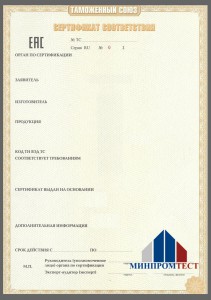
Сертификат соответствия техническому регламенту Таможенного союза (сертификат ТР ТС) – это документ, установленного, единого образца, подтверждающий, что продукция прошла все установленные процедуры оценки и соответствует обязательным требованиям, которые указаны в определённом техническом регламенте Таможенного союза.
Оформление данного документа носит обязательный характер и даёт возможность ввозить и реализовывать продукцию на территории стран Таможенного союза — республике Беларусь, Республике Казахстан и Российской Федерации.
Этот сертификат заменяет ранее выдаваемые обязательные сертификаты и декларации на продукцию (по Национальным Техническим регламентам и в системе ГОСТ Р)
Центр по сертификации и лицензированию «Минпромтест» имеет опыт успешного и качественного оформления сертификатов ТР ТС по следующим Техническим регламентам Таможенного союза:
- «О безопасности машин и оборудования» (ТР ТС 010/2011)
- «О безопасности низковольтного оборудования» (ТР ТС 004/2011)
- «Электромагнитная совместимость технических средств» (ТР ТС 020/2011)
Вы всегда можете проверить легитимность вашего сертификата требованиям технического регламента Таможенного союза обратившись к реестру выданных сертификатов соответствия на сайте Россаккредитации и обновленному реестру.
Узнать подробнее о сертификации в рамках Технических регламентов Таможенного союза «О безопасности низковольтного оборудования» и «Электромагнитная совместимость технических средств» в статье «Сертификация по ТР ТС 020/2011 и 004/2011».
Внешний вид сертификата соответствия
Сертификат таможенного союза содержит в себе следующую информацию:
- Регистрационный номер сертификата
- Аккредитованный в соответствии с законодательством орган по сертификации, который выдал данный сертификат
- Заявитель (зарегистрированное в соответствии с законодательством государства — члена Таможенного союза на его территории юридическое лицо или физическое лицо в качестве индивидуального предпринимателя)
- Изготовитель продукции, на которую выдана декларация
- Продукция, на которую выдана декларация
- Код ТН ВЭД ТС продукции
- Соответствие нормативов Технического регламента, которые распространяются на данную продукцию
- Протоколы испытаний и аккредитованная испытательная лаборатория, на основании которых выдавалась данная декларация
- Дополнительная информация (например сроки хранения продукции, место нанесения знака обращения на рынке)
- Срок действия декларации (максимальный срок – 5 лет)
- Подпись руководителя (уполномоченного лица) органа по сертификации и эксперта-аудитора, а так же печать органа по сертификации.
Услуги и преимущества нашей компании
- Учитывая то, что у нас уже накопился приличный опыт выдачи Сертификатов соответствия Техническому регламенту Таможенного союза, мы можем проконсультировать Вас по любым вопросам, связанным с получением сертификата
- Выполнение всей работы «под ключ» с минимальным Вашим участием, что экономит Ваше время
- Закрепление индивидуального менеджера, который будет контролировать и сообщать Вам о выполнении каждого этапа работы
- Решение вопросов любого уровня сложности за короткие сроки
- Качество выполняемой работы
Сроки: от 20 рабочих дней
Источник: minprom.ru