
Начисление и отражение сдельной зарплаты в 1С:ERP Управление предприятием 2
Главным отличием сдельной оплаты от всех остальных видов оплаты труда является то, что основным показателем для расчета зарплаты является выработка сотрудника.
Ввести выработку сотрудника в 1С:ERP Управление предприятием можно двумя способами: через документ «Данные для расчета зарплаты» и используя документ «Выработка сотрудников».
В первом случае работа со сдельной оплатой такая же как в конфигурации ЗУП 3.0, т.е. достаточно настроить раздел «Зарплата», шаблоны ввода и использовать документ «Данные для расчета зарплаты», вводя выработку самостоятельно вручную.
В этой статье мы будем рассматривать сдельную зарплату в привязке к производству.
Будут рассмотрены следующие вопросы:
1. Необходимые настройки учета
2. Справочники «Виды работ сотрудников», «Бригады», документ «Формирование состава бригад», справочник «Способы отражения зарплаты».
3. Документ «Выработка сотрудников» Создание документа «Выработка сотрудников» с помощью обработки, Создание документа «Выработка сотрудников» на основании производственных документов
Сдельная оплата труда в 1С 8.3 ЗУП
4. Начисление зарплаты
5. Документ «Отражение зарплаты в финансовом учете».
Формирование проводок. Правила выбора способов отражения. Как определяется способ отражения в документе «Выработка сотрудников».
1. Необходимые настройки учета.
Перед началом работы надо произвести необходимые настройки, заполнить необходимые справочники.
Для того, чтобы в базе был доступен раздел «Производство» в разделе «НСИ и Администрировании» надо настроить работу с производством (рис.1, рис. 2)
Рисунок 1 Настройка работы с разделом «Производство»
Рисунок 2 Настройка работы с разделом «Производство»
Для работы со сдельной зарплатой настраиваем раздел «Зарплата» (НСИ и администрирование -> Зарплата-> Настройка состава начислений и удержаний-> Прочие начисления->Сдельный заработок) (рис. 3,4)
Рисунок 3 Настройка сдельной зарплаты.
Рисунок 4 Настройка сдельного заработка в разделе «НСИ и администрирование»
После установки флажка «Сдельный заработок» в списке начислений раздела «Зарплата» (Зарплата->Настройки и справочники-> Начисления) (рис. 5,6) появляются новые виды начислений – «Сдельный заработок» и «Сдельный заработок (для работающих по тарифной ставке)». ( рис.7)
Рисунок 5 Расположение настроек и справочников в разделе «Зарплата»
Рисунок 6 Расположение начислений в «Настройки и справочники»
Рисунок 7 Список начислений.
Отличия этих начислений:
— Сдельный заработок — сотрудник получает вознаграждение в зависимости от выработки (чистая выработка). В формуле начисления используется только показатель «Сдельный заработок» (рис. 8)
Рисунок 8 Формула расчета начисления «Сдельный заработок»
— Сдельный заработок (для работающих по тарифной ставке). В формуле начисления используется не только показатель «Средний заработок», но и показатель «Тарифная ставка». (рис.9). Работнику при приеме на работу или при изменении оплаты труда определяется сумма часовой тарифной ставки (рис.10). Если выработка сотрудника больше зарплаты по тарифной ставке, то сотрудник получает зарплату исходя из выработки. Если выработка меньше, чем зарплата по тарифной ставке, то сотрудник получает зарплату за отработанное время по тарифной ставке.
Сдельная оплата труда
Рисунок 9 Формула расчета начисления «Сдельный заработок для работающих по часовой ставке».
Для сотрудников, которым должна начисляться сдельная зарплата необходимо назначить один из этих видов начислений.
Рисунок 10 Указание тарифной ставки при приеме на работу.
Надо иметь в виду, что автоматический расчет надбавок за работу в ночное или вечернее время, расчет сверхурочных и т.д. производится исходя из указанной в кадровых документах тарифной ставки. Если сотруднику назначен вид начисления «Сдельный заработок», то автоматического расчета этих начислений не будет. Придется в документе «Начисление зарплаты» для расчета этих надбавок вручную указывать тарифную ставку на каждого сотрудника.
2. Справочники «Виды работ сотрудников», «Бригады», документ «Формирование состава бригад», справочник «Способы отражения зарплаты».
Справочник «Виды работ сотрудников». Расценки.
В программе 1C:ERP УП 2.0 для начисления сдельной заработной платы используется справочник «Виды работ сотрудников» и регистр сведений «Расценки работ сотрудников». Валюта расценки устанавливается в константе «Валюта расценок видов работ».
Справочник находится в разделах «Зарплата» (рис.11), «Производство» (рис.12). Необходим для хранения видов работ сотрудников (рис.13).
Рисунок 11 Расположение справочника в разделе «Зарплата».
Рисунок 12 Расположение справочника в разделе «Производство».
Рисунок 13 Список видов работ.
Для определения и ввода расценок за единицу работы используется регистр сведений, в который можно попасть по ссылке «Расценки» элемента справочника «Виды работ сотрудников» (рис.15)
Рисунок 14 Элемент справочника «Виды работ сотрудников»
Регистр — периодический и хранит в себе расценки на определенную дату (рис.15)
Рисунок 15 Список расценок.
При нажатии на кнопку «Создать» можно ввести новую расценку. С указанием периода, с которого она будет действовать ( рис.16)
Рисунок 16 Ввод данных в регистр.
Справочник «Бригады», документ «Формирование состава бригады»
Для работы со справочником удобно пользоваться обработкой «Формирование составов бригад», которая находится в разделе «Производство» (рис. 18,19)
Рисунок 17 Расположение обработки «Формирование составов бригад» в разделе «Производство».
Рисунок 18 Обработка «Формирование состава бригад».
Левая часть обработки – список бригад из справочника (рис.20)
Рисунок 19 Список бригад.
Здесь можно создать новую бригаду нажав на кнопку «Создать»
Рисунок 20 Элемент справочника «Бригады»
При заполнении данных бригады указывается подразделение, на котором будут учитываться затраты, применяет ли бригада КТУ.
Необходимо обратить внимание, что в справочнике «Бригады» указывается не подразделение организации, а подразделение из структуры предприятия (справочник «Структура предприятия»), по которому ведется финансовый учет затрат (рис. 23).
Рисунок 21 Подразделение затрат.
При нажатии на «Состав бригады» можно просмотреть сотрудников, которые входят в эту бригаду. Это регистр, который создается при проведении документа «Формирование состава бригад» (Рис.22)
Рисунок 22 Регистр «Состав бригады».
С правой стороны обработки расположены документы которые формируют состав бригад.
Рисунок 23 Документы формирования состава бригад.
При создании документа указывается подразделение затрат, бригада и сотрудники, которые в нее входят. Если бригада применяет КТУ, то при вводе документа каждому сотруднику можно будет его указать. (рис.24)
Рисунок 24 Ввод документа «Формирование состава бригады».
Справочник «Способы отражения зарплаты».
Статьи расходов, счета и аналитика затрат по финансовому учету и регламентированному учету, счета затрат хранятся в справочнике «Способы отражения зарплаты» (рис.25). Этот справочник находится в разделе «Зарплата» -> «Настройки и справочники».
Рисунок 25 Справочник «Способы отражения зарплаты».
В элементе справочника задаются статьи расходов и аналитика затрат.
В нашем примере аналитика расходов для статьи затрат «Заработная плата(производ.)» — подразделение из справочника «Структура предприятия».
Рисунок 26 Аналитика расходов
Статья расходов (рис.28) в свою очередь содержит информацию об аналитике финансового и регламентированного учетов (рис.29).
Рисунок 27 Элемент справочника.
Рисунок 29 Закладка «регламентированный учет».
Счета затрат можно задать в разрезе организаций и подразделений (рис.29), нажав на гиперссылку «Изменить настройку счетов учета по организациям и подразделениям».
Рисунок 30 Регистр «Порядок отражения расходов в регл. учете»
3. Документ «Выработка сотрудников»
В программе 1С:ERP Управление предприятием 2 этот документ позволяет зафиксировать сдельную выработку бригады/сотрудников. Здесь фиксируется количество и нормативная стоимость выполненных операций.
Для целей расчета зарплаты данные о нормативных начислениях (по показателю — сдельная оплата труда) автоматически отразятся, при начислении зарплаты.
Основанием для оформления документа «Выработка сотрудников» являются документы «Маршрутный лист», «Заказ на ремонт» у которых заполнена закладка «Трудозатраты».
Создание документа «Выработка сотрудников» с помощью обработки.
Находится эта обработка в разделе «Производство» (рис. 31).
Рисунок 31 Расположение обработки «Выработка сотрудников»
На закладке «К оформлению» (рис. 32) группируются данные по бригадам, подразделениям, по документам которых есть заполненные табличные части «Трудозатраты», но еще не была оформлена выработка.
Рисунок 32 Обработка «Выработка сотрудников». Закладка «К оформлению»
При нажатии на кнопку «Оформить по заказам» (рис.33) создается документ «Выработка сотрудников» (рис. 34). Он может содержать несколько документов которые стали основанием для создаваемого документа.
Рисунок 34. Закладка «Основное» документа «Выработка сотрудников».
При нажатии на гиперссылку «Всего заказов» можно увидеть те документы, на основании которых создается этот документ. ( рис. 35)
Рисунок 35 Документы, на основании которых создан документ «Выработка сотрудников».
На закладке «Всего работ» указывается статья калькуляции, виды работ, количество, расценки и сумма по сотрудникам с учетом КТУ, которые в дальнейшем будут учтены при начислении зарплаты, а также в финансовом учете и регламентированном учете. (рис.36)
Рисунок 36 Закладка «Виды работ».
Создание документа «Выработка сотрудников» в на основании документов.
В процессе производства к созданию этого документа можно подойти разными способами.
· — Из документа «Маршрутный лист».
На основании заказа создается маршрутный лист (рис.37)
Рисунок 37 Создание маршрутного листа на основании заказа на производство.
В документе «Маршрутный лист» нас будет интересовать закладка «Трудозатраты» (рис.38).
Закладка «Трудозатраты» в документе «Маршрутный лист» автоматически заполняется, если в ресурсной спецификации выходного изделия заполнена одноименная закладка. Данные в закладку «Трудовые затраты» можно ввести и вручную.
Рисунок 38 Маршрутный лист. Закладка «Трудозатраты»
Если «Трудозатраты» заполнены, то на основании документа «Маршрутный лист» можно сформировать документ «Выработка сотрудников» (рис.39)
Рисунок 39 Создание документа «Выработка сотрудников» на основании маршрутного листа.
Создается документ с видом операции «Производство» и указанием документа, на основании которого создан документ «Выработка сотрудников» (рис.40).
Рисунок 40 Документ «Выработка сотрудников», созданный на основании маршрутного листа.
Обратите внимание, что здесь подразделение – это подразделение затрат (производственное подразделение, на затраты которого принимаются расходы по з/п сотрудника) (рис.41)
Рисунок 41 Подразделение затрат (справочник «Структура предприятия»).
На рис. 42 показано заполнение закладки «Виды работ».
Рисунок 42 «Выработка сотрудников». Закладка «Виды работ».
В верхней части – выполненные работы
В нижней части – Исполнители, по которым распределяются эти работы (из состава бригады, но можно добавлять).
В итоге цепочку документов можно увидеть в структуре подчиненности: (рис. 43)
Рисунок 43 Структура подчиненности .
После проведения документа заполняется регистр накопления «Значения оперативных показателей расчета зарплаты», который будет использован при заполнении документа «Начисление зарплаты» (рис.44)
Рисунок 44 Регистр накопления «Значения оперативных показателей расчета зарплаты»
Документ не только фиксирует показатели для расчета зарплаты, но и регистрирует нормативную стоимость затрат в регистре «Трудозатраты незавершенного производства» (рис.45).
Рисунок 45 Регистр накопления «Трудозатраты незавершенного производства»
· Из документа «Заказ на ремонт».
В документе «Заказ на ремонт» нас также будет интересовать закладка «Трудозатраты» (рис.46)
Рисунок 46 Документ «Заказ на ремонт». Закладка «Трудозатраты».
Если «Трудозатраты» в документе заполнены, то на основании этого документа можно создать документ «Выработка сотрудников» (рис.47).
Рисунок 47 Создание документа «Выработка сотрудников» на основании документа «Заказ на производство».
В созданном документе (рис. 46) автоматически указывается вид операции «Ремонт» и документ на основании, которого он создан.
На закладке «Виды работ» в отличии от документа с операцией «Производство» явно указывается способ отражения зарплаты в учете (рис. 49).
Рисунок 48. Документ «Выработка сотрудников», созданный на основании документа «Заказ на ремонт»
Рисунок 49 Закладка «Виды работ».
4. Начисление зарплаты
По итогам месяца для каждого сотрудника формируется начисление зарплаты (рис. 50):
Рисунок 50 Документ «Начисление зарплаты».
Нажав на гиперссылку «Подробнее» можно увидеть из каких документов выработок состоит сумма сдельной зарплаты (рис.51).
Рисунок 51 Расшифровка суммы.
Необходимо обратить внимание на подразделение. В начислении зарплаты – это подразделение организации (справочник «Подразделения организации») (рис. 52), в отличии от документа «Выработка сотрудников».
Рисунок 52 Подразделение организации.
В документе «Выработка» и в справочнике «Бригады» подразделение – это подразделение затрат (подразделение, на затраты которого принимаются расходы по з/п сотрудника (Справочник «Структура предприятия»)) (рис. 53)
Рисунок 53 Подразделение затрат.
5. Документ «Отражение зарплаты в финансовом учете».
После начисления зарплаты надо заполнить и провести документ «Отражение зарплаты в финансовом отчете». Заполняется закладка «Основное» и нажимается кнопка «Заполнить», после чего автоматически заполняются остальные закладки из данных документов «Начисление зарплаты» и «Выработка сотрудников» (рис. 54).
Рисунок 54 Документ «Отражение зарплаты в финансовом учете» . Закладка «Основное»
Из документа «Начисление зарплаты» берутся данные по сотрудникам, суммам и определяются виды операций.
В случае со сдельной зарплатой из документов «Выработка сотрудников» определяются способы отражения затрат и собираются данные по подразделениям затрат.
Данные группируются по подразделению-получателю (подразделению затрат), и виду операции (рис. 55).
Рисунок 55 Документ «Отражение зарплаты в финансовом учете». Закладка «Начисления и взносы»
При двойном клике на строке документа, или нажатии кнопки «Показать сотрудников» можно увидеть расшифровку группировки по сотрудникам (рис. 56).
Рисунок 56 Расшифровка сумм по сотрудникам.
Этот документ необходим для:
— отражения в фин. учете по подразделениям затрат.
Данные группируются по подразделениям (по структуре предприятия) – подразделениям затрат и при проведении заполняются регистры финансового учета (рис. 57).
Рисунок 57 Регистр отражения зарплаты в финансовом учете.
— регистрации фактических сумм по выработке в регистре «Трудозатраты незавершенного производства» (рис. 58)
Рисунок 58 Движение документа по регистру «Трудозатраты незавершенного производства»
— формирования проводок. При переходе на рег. учет (кнопка Дт/Кт) и нажатии на кнопку «Отразить в регл.учете» данные отражаются в регламентированном учете. (рис.59)
Рисунок 59 Отражение в регламентированном учете. Проводки.
6. Формирование проводок.
Как же формируются проводки? Выше мы познакомились со справочником «Способы отражения зарплаты», в котором заложены счета учета затрат для определенной организации и подразделению затрат, сейчас рассмотрим где задаются эти способы отражения и по какому правилу система определяет на какой способ отражения распределить конкретную сумму.
Правила выбора способов отражения зарплаты в 1С:ERP Управление предприятием 2.
При заполнении документа «Отражение зарплаты в финансовом учете» система выбирает соответствующий способ отражения по правилу:
1. Из документа, если в документе указывается способ отражения. Это такие документы как «Премия», «Материальная помощь» и др.(рис.60)
Рисунок 60 способ отражения в документе.
2. По виду начисления. Если не используются документы с явным способом отражения, система берет способ отражения из начисления. Для каждого вида начисления можно указать свой способ отражения. (рис.61)
Рисунок 61 Способ отражения в виде начисления.
3. По сотруднику. Если не используются документы с явным способом отражения и в виде начисления не указан способ отражения, система проверяет учет затрат по сотруднику (рис.62,63).
Рисунок 62 Расположение способа отражения в справочнике «Сотрудник»
Рисунок 63 Способ отражения в справочнике «Сотрудник»
4. По подразделению организации. Если не используются документы с явным способом отражения, в виде начисления и в сотруднике не указан способ отражения, система проверяет учет затрат по подразделению (справочник «Подразделения организации») (рис.62).
Рисунок 64 Способ отражения в справочнике «Подразделения»
5. По организации. Если не используются документы с явным способом отражения, в виде начисления, в сотруднике и подразделении не указан способ отражения, то система проверяет способ отражения по организации (рис.65).
Рисунок 65 Способ отражения в справочнике «Организации»
В нашем случае способ отражения берется из документа «Выработка сотрудников».
Как определяется способ отражения в документе «Выработка сотрудников».
Способ отражения и проводки зависят от вида операции документа. Для документа «Выработка сотрудников» характерны виды операций (рис.66):
Рисунок 66 Виды операций документа «Выработка сотрудников»
Вид операции «Производство».
Счет затрат и тип затрат (субконто1) определяется автоматически: сч.20, Тип затрат – «Сдельная оплата труда». Субконто3- «статья затрат» определяется из значения вида работ из документа «Выработка сотрудников» (рис.65). Проводки на рисунке 66.
Рисунок 68 Вид работ в документе «Выработка сотрудников»
Рисунок 68 Проводка, определяемая для сдельной зарплаты, выработка которой создана документом «Выработка сотрудников» с видом операции «Производство».
Виды операций «Ремонт» и «Прочие работы».
Для видов операции «Ремонт» и «Прочие работы» способ отражения задается явно в документе «выработка сотрудников» на закладке «Виды работ». (рис. 69)
Рисунок 69. Явное задание способа отражения в документе «Выработка сотрудников» с видом операции «Ремонт» или «Прочие работы»
И в дальнейшем счет затрат и аналитика будут определены из указанного способа отражения.
В проводках, если установлен способ отражения со счетом затрат 20, в этом случае, тип затрат будет определен как «Прочее» (субконто1), а субконто2 – статья затрат из способа отражения (рис.70).
Рисунок 70 Проводка, определяемая для сдельной зарплаты, выработка которой создана документом «Выработка сотрудников» с видом операции «Ремонт» или «Прочие работы»
Для остальных счетов затрат: Если в «Выработке сотрудников» указать способ отражения со счетом затрат 26 (рис. 71,72):
Рисунок 71 При изменении способа отражения со счетами учета затрат 26.
Рисунок 72 Способ отражения «Администрация».
Где статья расходов (рис.73):
Рисунок 73 Статья расходов в способе отражения «Администрация»
И счета учета (рис. 74):
Рисунок 74 Счета учета затрат по организациям и подразделениям затрат в способе отражения «Администрация»
Проводки в этом случае будут следующие (рис. 75):
Рисунок 75 Проводки для способа отражения «Администрация»
Нужна помощь по 1C:ERP Управление предприятием?
Источник: vnedriupp.ru
Инструкция по начислению прямой сдельной оплаты труда и настройки шаблона ввода документа сдельного заработка в программе «1С:Зарплата и управление персоналом 8» (редакция 3.1)


Включаем в параметрах учета возможность работы со сдельной оплатой труда. Настройка – Расчет зарплаты – Настройка состава начислений и удержаний – Прочие начисления – Сдельный заработок – Применить и закрыть.
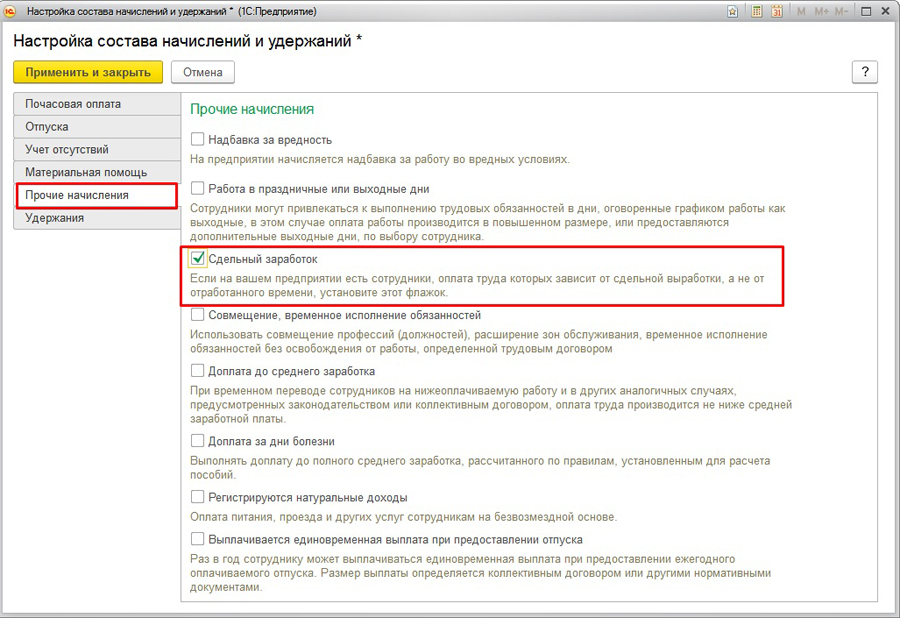
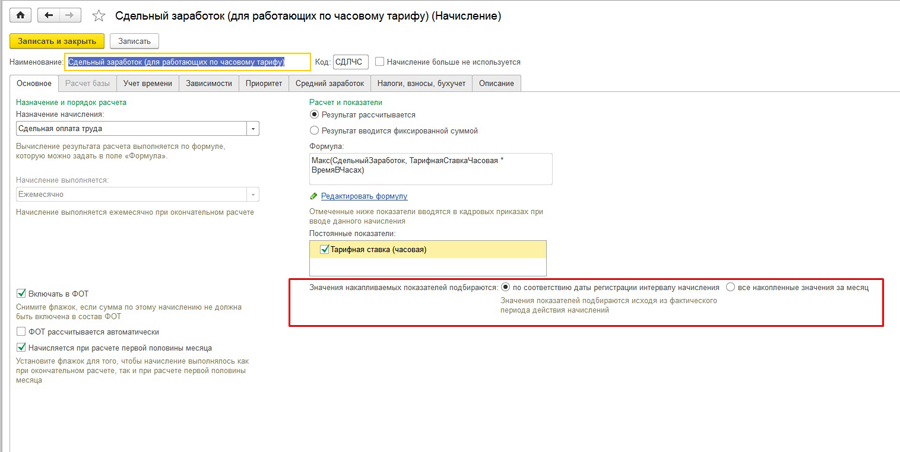
Далее автоматически в списке начислений появятся виды расчетов «Сдельный заработок (для работающих по окладу)» и «Сдельный заработок (для работающих по часовому тарифу)». Эти виды расчета подходят для ситуации, когда сотрудник получает либо сдельный заработок, либо оклад, если тот окажется больше.
Обратите внимание! В разделе «Значения накапливаемых показателей» переключатель по умолчанию установлен в положение «По соответствию даты регистрации интервалу начисления». Данный способ используется только в том случае, если планируется регистрировать сдельную выработку по дням. При этом следует учитывать, что если по какой-либо причине выработка будет зарегистрирована в день, когда сотрудник фактически отсутствовал, то при расчете зарплаты она учтена не будет. Если указать, что необходимо подбирать все накопленные значения за месяц (как в нашем примере), то при расчете такого начисления сдельный заработок учитывается за весь месяц целиком.
Виды начислений «Сдельный заработок (для работающих по окладу)» и «Сдельный заработок (для работающих по часовому тарифу)» назначаются сотрудникам в плановом порядке документами:
- «Прием на работу», «Прием на работу списком» (Кадры – Создать – Прием на работу);
- «Кадровый перевод», «Кадровый перевод списком» (Кадры – Прием, переводы, увольнения);
- «Изменение мест работы» (Зарплата – Изменение оплаты сотрудников), который доступен, если в настройке параметров расчета зарплаты (Настройка – Расчет зарплаты) установлен флажок «Используются краткосрочные изменения оплаты труда в зависимости от выполняемой работы».
- «Перевод к другому работодателю» (Кадры – Прием, переводы, увольнения);
- «Изменение плановых начислений» и «Изменение оплаты труда» (Зарплата – Изменение оплаты сотрудников).

Ввод видов работ и расценок на них
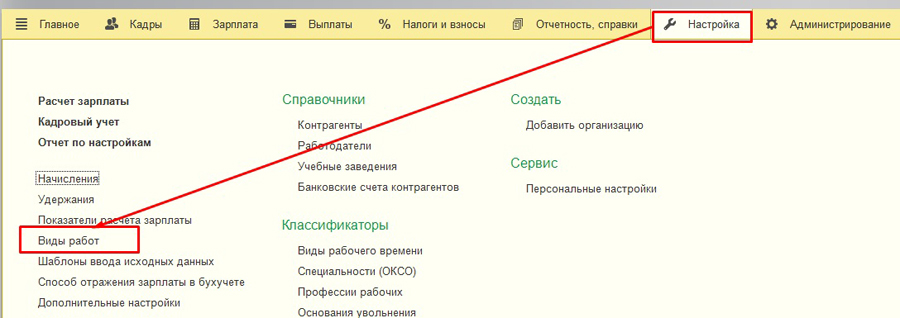
Вводим виды работ в справочнике «Виды работ сотрудников» (Настройка – Виды работ).
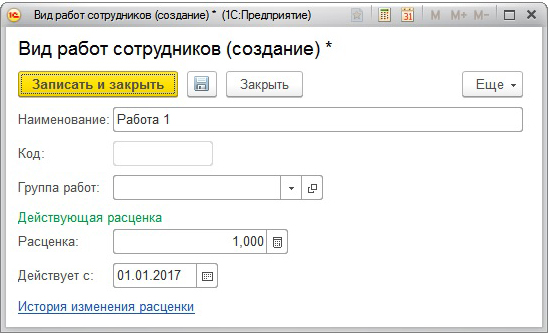
Вводим Наименование, расценку и дату действия.
Фактически выполненный объем сдельных работ регистрируется в течение месяца документом «Сдельные работы» (Зарплата – Данные для расчета заработка), настроенным по предопределенному шаблону (Настройка — Шаблоны ввода исходных данных).
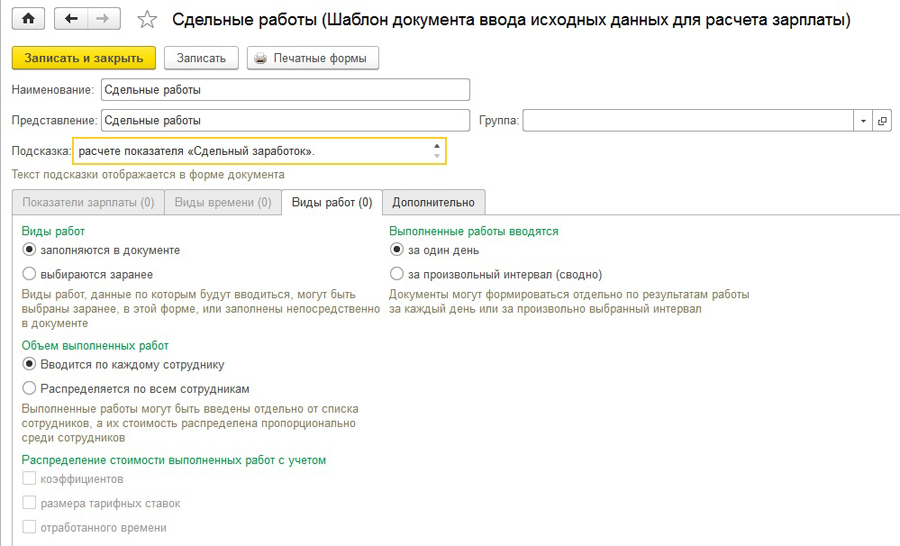
Шаблон можно изменять в зависимости от требований учета.
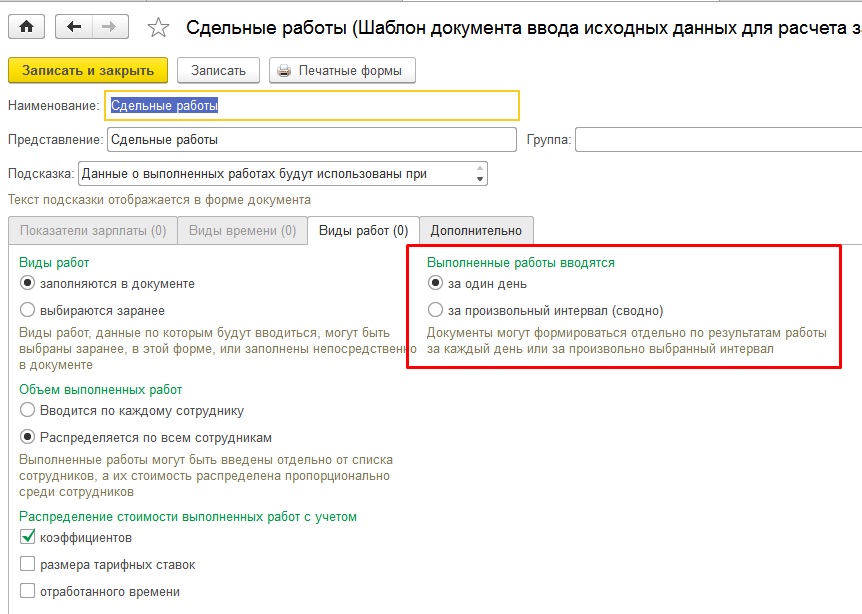
Виды работ, данные по которым в последующем будут вводиться, могут быть заполнены непосредственно в документе или могут быть выбраны заранее в самом шаблоне.
Если выбран пункт «Заполняются в документе», виды сделки можно выбрать в документе.

Если выбран пункт «Выбираются заранее», тогда в шаблоне настраиваются виды работ, по которым вводится данный шаблон.
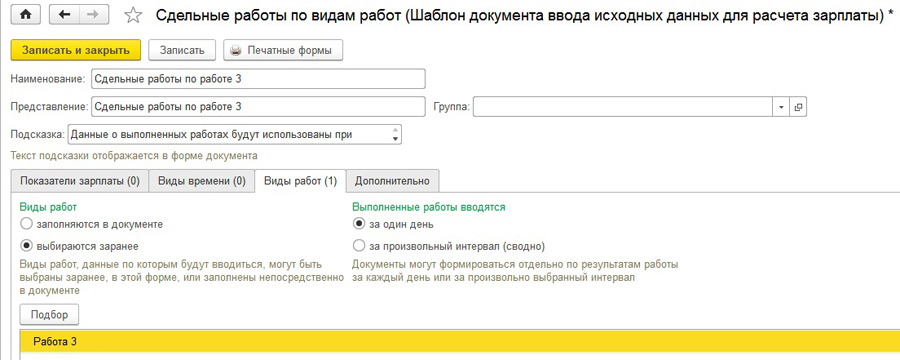
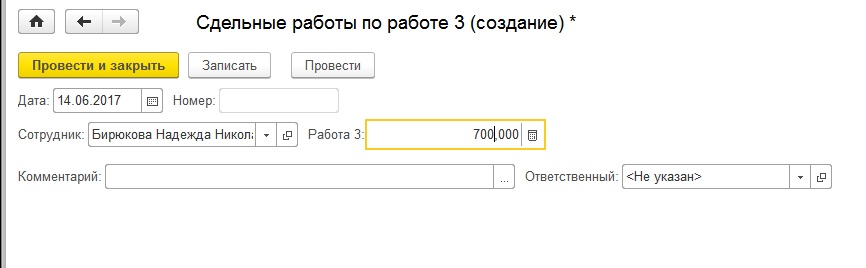
- Объем выполненных работ.
Если выбран пункт «Вводится по каждому сотруднику», ввод документа «Сдельные работы» будет осуществляться по каждому сотруднику.
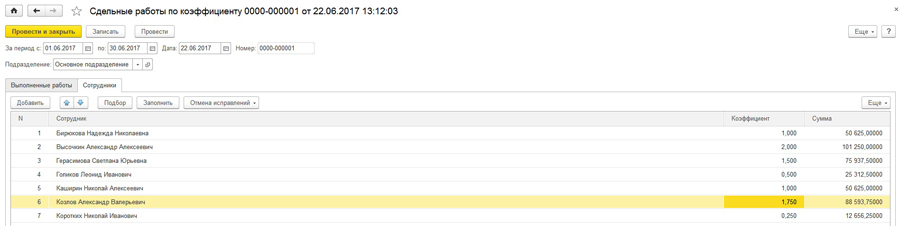
Если переключатель установлен в положение «Распределяется по всем сотрудникам» в разделе «Объем выполненных работ», то в документе «Сдельные работы» появляются две закладки: «Выполненные работы» и «Сотрудники». По умолчанию общая сумма выполненных работ будет распределяться между указанными сотрудниками поровну. Распределение будет происходить в зависимости от выбранного параметра распределения (Коэффициентов, Размеров тарифных ставок, Отработанного времени).
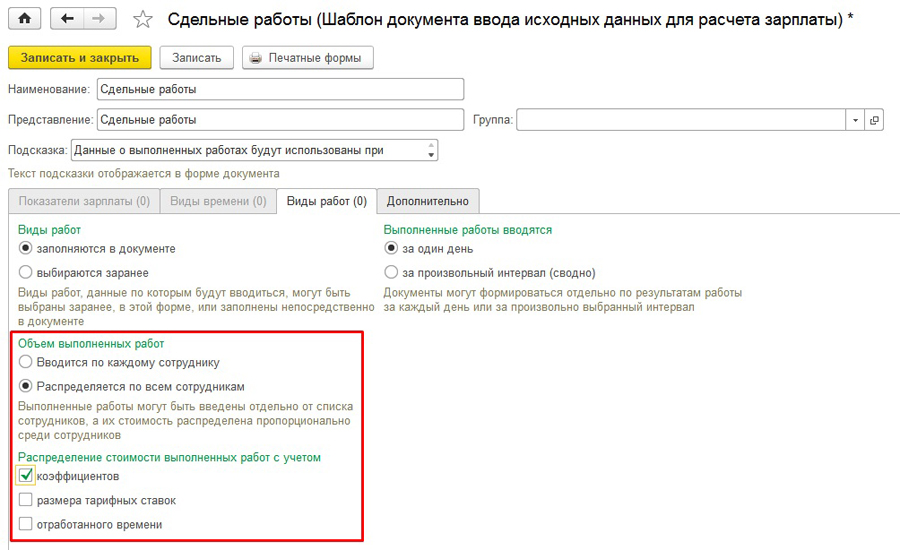
В нашем примере происходит распределение с учетом коэффициентов. На закладке «Выполненные работы» ставим объем выполненных работ бригадой.

А на закладке «Сотрудники» заполняем сотрудников, которые выполняли эти работы и соответствующие им коэффициенты.

Выполненные работы вводятся за один день, либо за произвольно выбранный интервал (возможность ввести сдельный заработок за месяц, либо неделю).
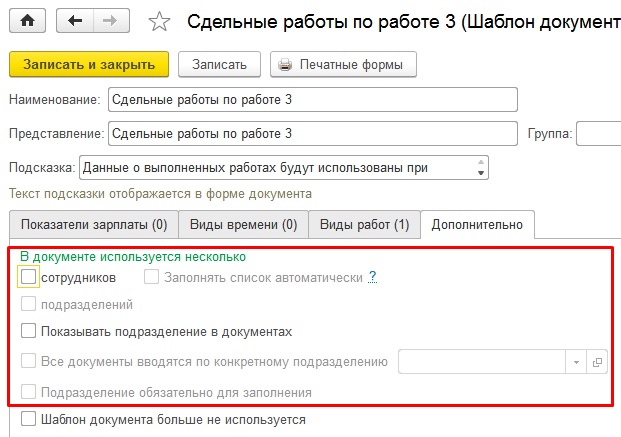
- Настройка видимости подразделений и списка сотрудников. В документе также будет настроена видимость сотрудников и подразделений. Возможно заполнять список документов автоматически или настраивать документы по конкретным подразделениям.
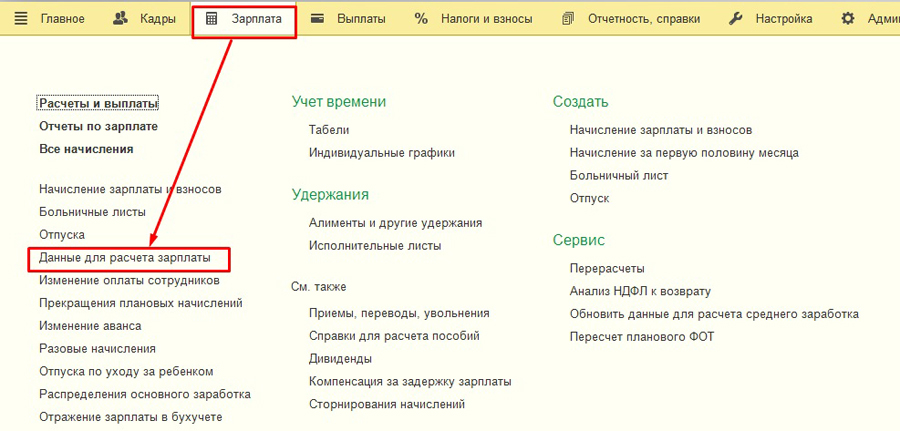
После настройки шаблона ввода документов переходим к вводу данных для расчета сдельного заработка. Зарплата – Данные для расчета зарплаты.
В шаблоне, который мы заполняли ранее, мы указали, что данный документ заполняется по подразделению с указанием следующих параметров:
Виды работ – Заполняются в документе.
Объем работ распределяется по всем сотрудникам с учетом коэффициента.
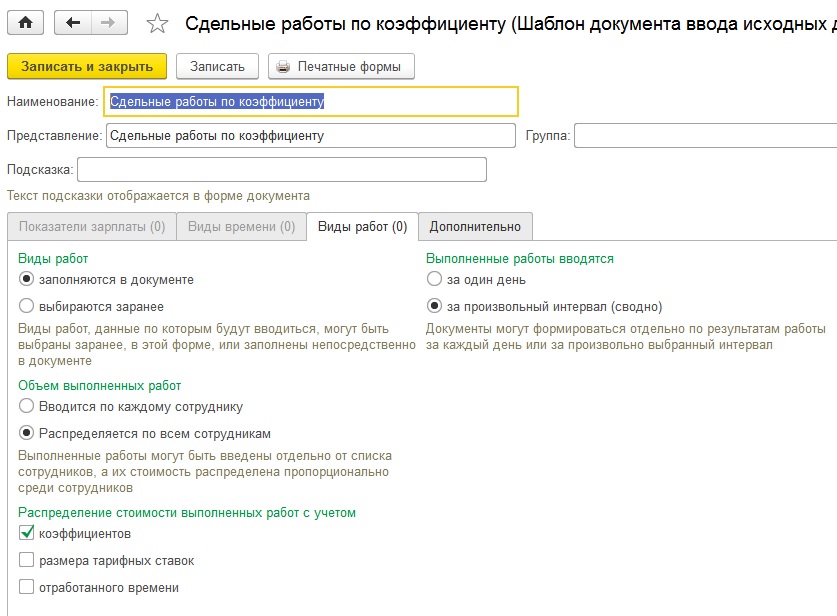
В документе «Данные для расчета зарплаты» выбираем сохраненный шаблон.
На закладке «Выполненные работы» заполняем список работ и объем выполненных работ.

На закладке «Сотрудники» заполняем список сотрудников (можно через кнопку заполнить) и вводим им соответствующие коэффициенты.
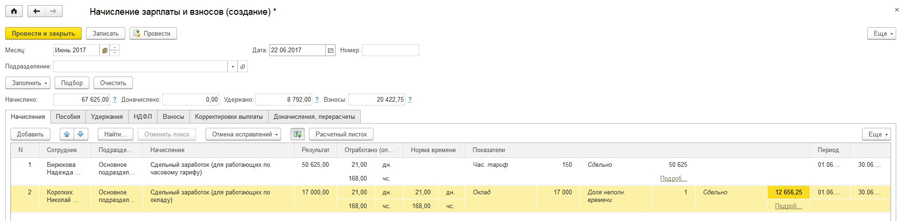
Далее делаем документ «Начисление заработной платы», в котором идет расчет сдельного заработка по сотруднику. Причем если оплата по окладу или часовому тарифу будет больше суммы сдельного заработка, сотруднику будет исчислена заработная плата в зависимости от отработанного времени.
Чернышова Людмила,
Старший консультант Компании «АНТ-ХИЛЛ»
Тел. (473) 202-20-10
При цитировании статей или заметок ссылка на сайт автора обязательна
Накопились вопросы и нужна помощь?
С удовольствием на них ответим и поможем все настроить! Обращайтесь по тел.
Источник: 1c-ant.ru
Сдельная заработная плата в 1С: ЗУП


Самой распространённой формой оплаты труда, по-прежнему, остаётся повременная. Но наряду с ней существуют и другие варианты расчёта. Например, сдельная оплата труда, при которой расчёт производится не от количества отработанных сотрудником дней или часов, а от количества выполненной работы. Например, это может быть количество выпущенных единиц изделия или размер помещения, в котором положили плитку. Сдельных видов оплаты, в свою очередь, тоже несколько.
— прямую сдельную оплату, при которой расчёт выполняется путём умножения количества выполненной работы на соответствующие расценки;
— сдельно-прогрессивную, при которой устанавливается несколько видов расценок на один и тот же вид работы, которые применяются в зависимости от количества выполненных работ. Например, стоимость выпуска одной детали 100 рублей, а после выполнения ежемесячного плана по выпуску – 150;
— косвенно-сдельную оплата труда, при которой зарплата сдельщиков рассчитывается в процентном соотношении от оплаты труда обслуживаемых ими основных производственных рабочих;
— аккордная оплата подразумевает, что расчёт оплаты производится за весь объём выполненной работы, а не за её часть. Также следует сказать, что аккордный заработок распределяется между сотрудниками подразделения на основе коэффициента трудового участия или любого другого показателя, который утверждён в организации.
Рассмотрим, как происходит в 1С: ЗУП начисление зарплаты по сдельным расценкам на примере простой сдельной и сдельно-прогрессивной оплаты труда.
Прямая сдельная оплата
Начнём с настройки программы. Переходим в раздел «Настройка» и выбираем пункт «Расчёт зарплаты». В открывшемся окне нажимаем на ссылку «Настройка состава начислений и удержаний» и на вкладке «Прочие начисления» установим флаг «Сдельный заработок».
Сохраняем настройки при помощи нажатия на кнопку «Применить и закрыть». Теперь установим расценки сдельного труда, для этого в разделе «Настройка» выбираем пункт «Виды работ». При помощи кнопки «Создать» введём несколько расценок, заполнив наименование, размер оплаты и дату, с которой применяется данная расценка. Также для начисления можно установить способ отражения в бухучёте и подразделение, если это необходимо.
Количество проделанной работы устанавливается при помощи документа «Данные для расчёта зарплаты», расположенного в разделе «Зарплата». Следует отметить, что все эти данные необходимо вносить до расчёта заработной платы за месяц. В окне «Данные для расчёта зарплаты» при помощи кнопки «Создать» — «Сдельные работы» введём показатели за месяц. Если вы планируете включать сдельную оплату в расчёт аванса за первую половину месяца, то необходимо установить соответствующий флаг, и дата ввода документа тогда должна быть меньше даты расчёта аванса. В табличной части есть возможность ввода подневного объёма выполненной работы с разбивкой по сотрудникам.
Теперь перейдём в начисление зарплаты за месяц. Для этого выберем пункт «Начисление зарплаты и взносов» в разделе «Зарплата», создаем новый документ, указываем необходимый период и нажимаем на кнопку «Заполнить».
Программа произведёт расчёт начислений, исходя из количества выполненных работ и соответствующих расценок.
Ещё один важный нюанс – сотрудник, которому начисляется заработок по сдельному типу, должен иметь соответствующий вид начисления в «Приёме на работу», «Кадровом переводе» или другом документе, устанавливающем плановые начисления.
Сдельно-прогрессивная оплата
Основные настройки программы будут аналогичны тем, что мы рассмотрели в предыдущем примере, но в дополнение необходимо создать новый вид начисления для расчёта надбавки за перевыполнение плана. Обратимся к разделу «Настройка» и выберем пункт «Начисления». В уже созданных при помощи первоначальной настройки начислениях «Сдельный заработок (для работающих по часовому тарифу)» и «Сдельный заработок (для работающих по окладу)» нужно проверить, каким образом накапливаются показатели в пределах месяца.
Переключатель, установленный на пункте «По соответствию даты регистрации интервалу начисления», означает, что если у сотрудника будут невыходы на работу, то программа не учтёт выработку при расчёте оплаты за эти дни. Поэтому, если вы хотите, чтобы в расчёт попадали все дни месяца, в которых есть зарегистрированная выработка, то установите переключатель на пункте «Все накопленные значения за месяц».
Теперь перейдём к созданию нового начисления. Вводим наименование «Доплата за сдельные виды работ», назначение «Повременная оплата труда и надбавки», начисление выполняется «Ежемесячно» и проверяем, чтобы был установлен флаг «Включать в ФОТ». Если вы планируете при превышении плана выпуска производить доплату в фиксированном размере, то установите соответствующий переключатель. Или, в случае рассчитываемой надбавки, нажмите на кнопку «Редактировать формулу».
Предположим, что при перевыполнении плана до 15% мы начисляем надбавку в размере 10% от базовых сдельных расценок. При перевыполнении после 15% — надбавка составит 20%. В этом случае формула будет выглядеть следующим образом:
Если говорить проще, то формулу можно прочитать так: Если сдельная оплата, рассчитанная по часовой ставке, меньше 1 (имеется ввиду 100% выработки), то надбавка 0. Если меньше или равна 1,15, то доплата 10%. И если более 1,15, то 20.
Так как в формуле мы указали показатель «Расчётная база», то также необходимо указать, что в неё будет входить. Переходим на вкладку «Расчёт базы» и указываем виды сдельных начислений, которые будут браться за основу расчёта.
Вкладка «Учёт времени» должна быть заполнена следующим образом:
На вкладке «Зависимости» укажите зависимые от данного вида расчета начисления и удержания. Например, районный коэффициент или удержание по исполнительному листу. Закладка «Приоритет» автоматически заполнится начислениями, приоритет которых выше, относительного данного начисления.
На закладке «Средний заработок» можно лишь установить или снять флаг об индексации данного начисления. В этом вопросе нужно опираться на учётную политику. Закладка «Налоги, взносы, бухучет» заполняется автоматически, исходя из заполнения предыдущих закладок. Сохраняем начисление при помощи кнопки «Записать и закрыть».
При помощи документов, устанавливающих размер оплаты труда сотрудникам, а это могут быть как кадровые приёмы и переводы, так и назначение плановых начислений, укажем для сотрудника два вида начисления: сдельный заработок и доплата за сдельные виды работ. В нашем примере мы воспользуемся документом «Изменение оплаты труда» в разделе «Зарплата».
Затем введём сдельные расценки при помощи документа «Виды работ» на вкладке «Настройка». Предположим, что изготовление 1 изделия по нормативу должно занимать 2 часа. Исходя из того, что оплата часа работы сотрудника составляет 100 рублей, установим сдельную расценку равную 200 рублям.
Зарегистрируем объём выполненных работ при помощи документа «Данные для расчёта зарплаты» на вкладке «Зарплата».
А затем начислим зарплату при помощи документа «Начисление зарплаты и взносов».
Проверим расчёт. В октябре было 184 рабочих часа, изделие производится за 2 часа. Соответственно, норма выпуска изделий за месяц равна: 184/2=92. А выпущено было 150 изделий, что является перевыполнением плана на 63%, а значит, процент надбавки должен быть равен 20% от оклада: 30000 рублей * 20% = 6000 рублей.
Автор статьи: Алина Календжан
Понравилась статья? Подпишитесь на рассылку новых материалов
Источник: xn--80abbnbma2d3ahb2c.xn--p1ai
Сдельная оплата труда в 1С

Проконсультируем по начислению сдельной оплаты труда в 1С:ЗУП. Первая консультация бесплатно!
от 700 руб.

Настроим сдельную оплату в 1С:ЗУП
Настроим расчет сдельной оплаты труда в 1С:ЗУП. Предоставляем гарантии на услуги!
от 2600 руб.
Одной из распространенных форм оплаты труда является сдельная, при которой заработок зависит не от времени, проведенного на работе, а от фактически сделанного объема работы
Различают следующие ее виды:
- Прямая сдельная – каждая выполненная «единица» работы оплачивается согласно зафиксированной цене.
- Сдельно-прогрессивная – платеж за работу повышается при выполнении определенного объема работ.
- Аккордная – расценка определена за работу, оплата за которую разделяется между работниками, учитывая их вклад, используя коэффициенты или другие утвержденные организацией показатели.
- Косвенно-сдельная – платеж устанавливается в проценте от зарплаты работников, выполняющих основную работу. При этом рабочие-сдельщики считаются обслуживающим звеном.
В конфигурации 1С:ЗУП реализован механизм расчета платежей по всем этим видам. Наша компания специализируется на автоматизации расчета заработной платы в программе 1С, поэтому если у вас останутся вопросы по данной теме, вы можете связаться с нашими экспертами, просто оставив заявку на нашем сайте или по телефону.
Первоначальные настройки
Откройте меню «Настройка-Расчет зп».
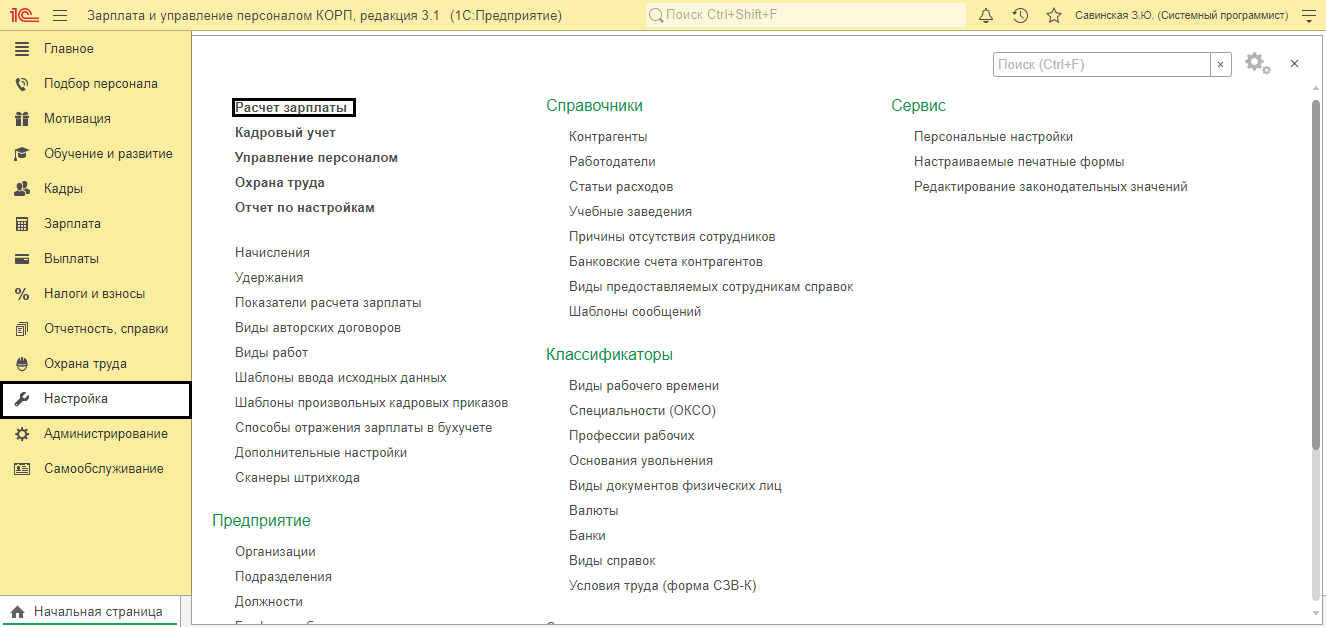
Щелкаем по ссылке «Настройки состава начислений и удержаний».
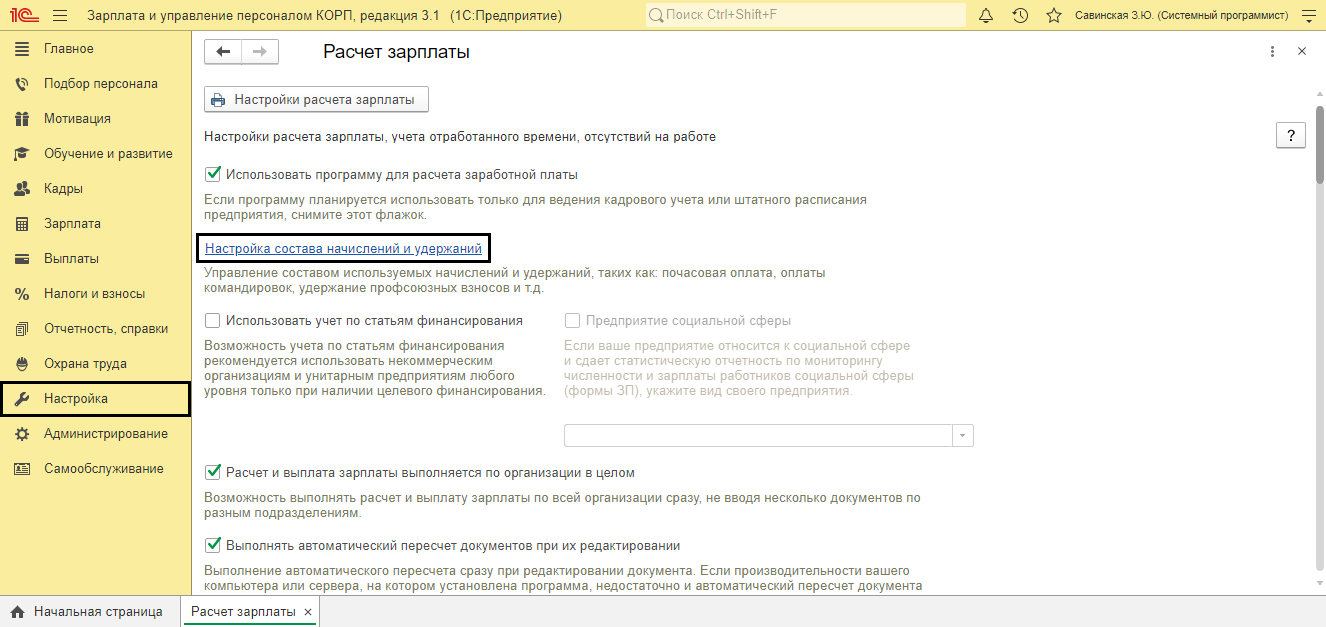
В «Прочих начислениях» ставим галочку «Сдельный заработок».
В справочнике начислений появились нужные нам виды сдельной работы.
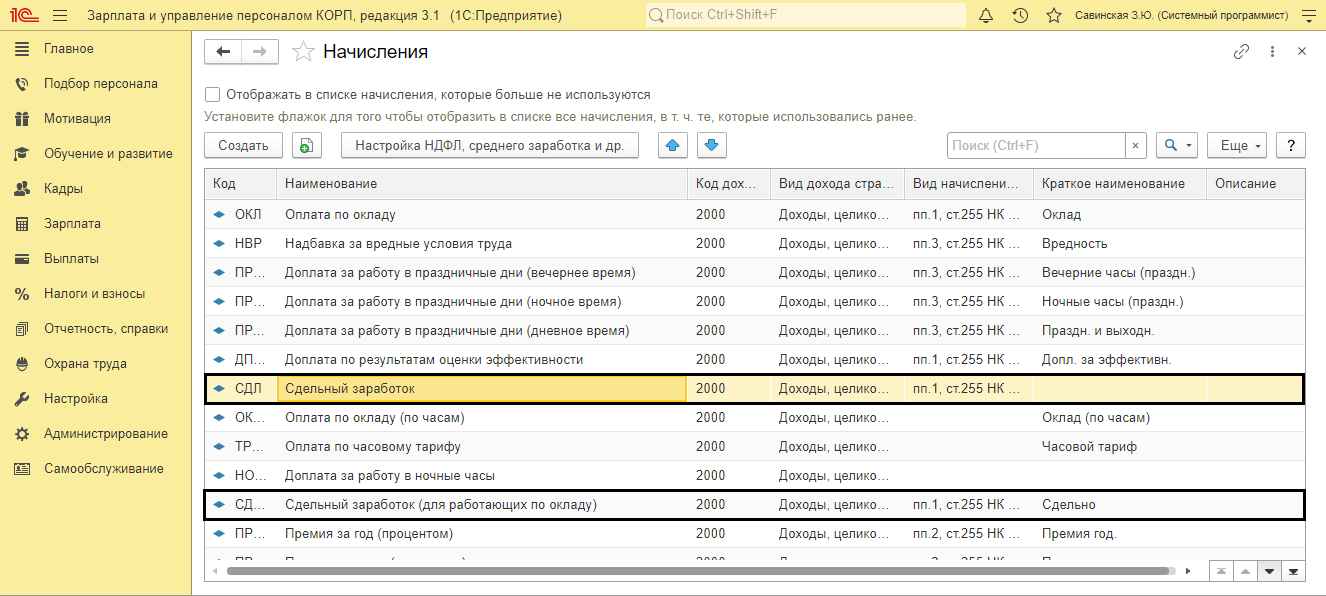
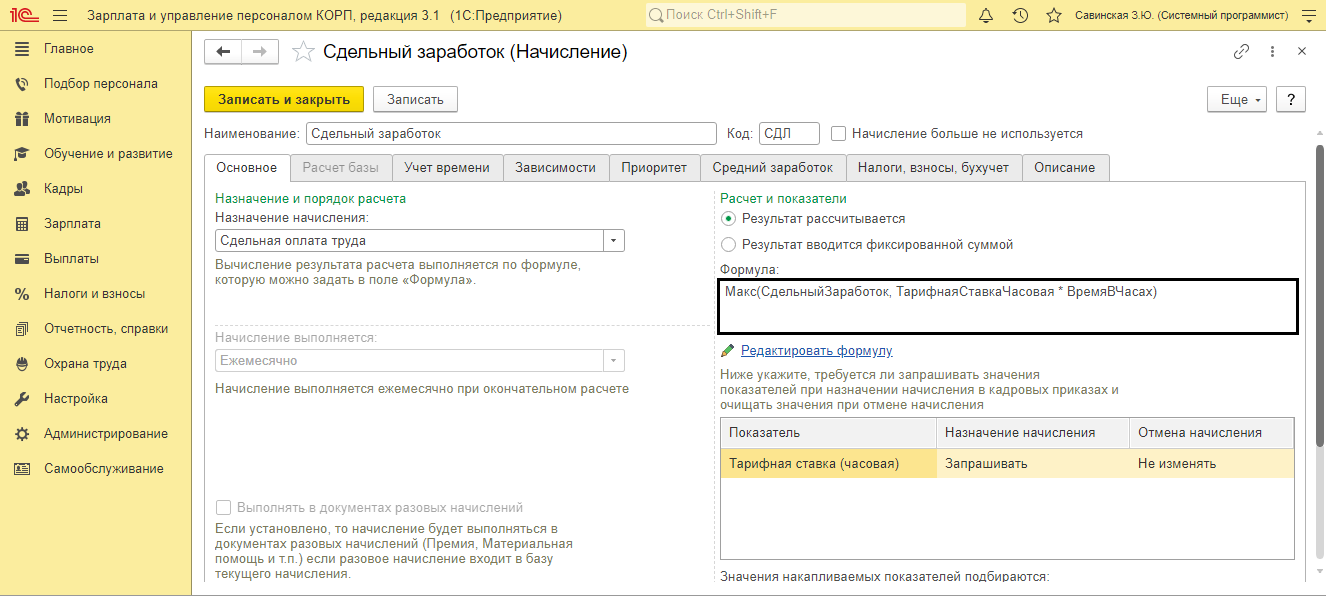
Если разобрать формулы просчета, представленных здесь видов, то видно, что в них задействованы «Тарифная ставка» и «Оклад» (во втором случае). Т.е. сдельный тариф будет сравниваться с тарифной ставкой/окладом. Согласно трудовому законодательству работающему гарантирована «минималка», поэтому если оклад или расчет по тарифу превысит сдельный, то оплатят ему по ним.
Отметим, что 1С:ЗУП полностью соответствует российским законом и методологии работы отечественных отделов кадров. В любом случае – было ли у вас внедрение 1С Зарплата и управление персоналом ПРОФ, КОРП или Базовой версии, при должном обновлении программы соблюдение законодательных норм гарантировано!
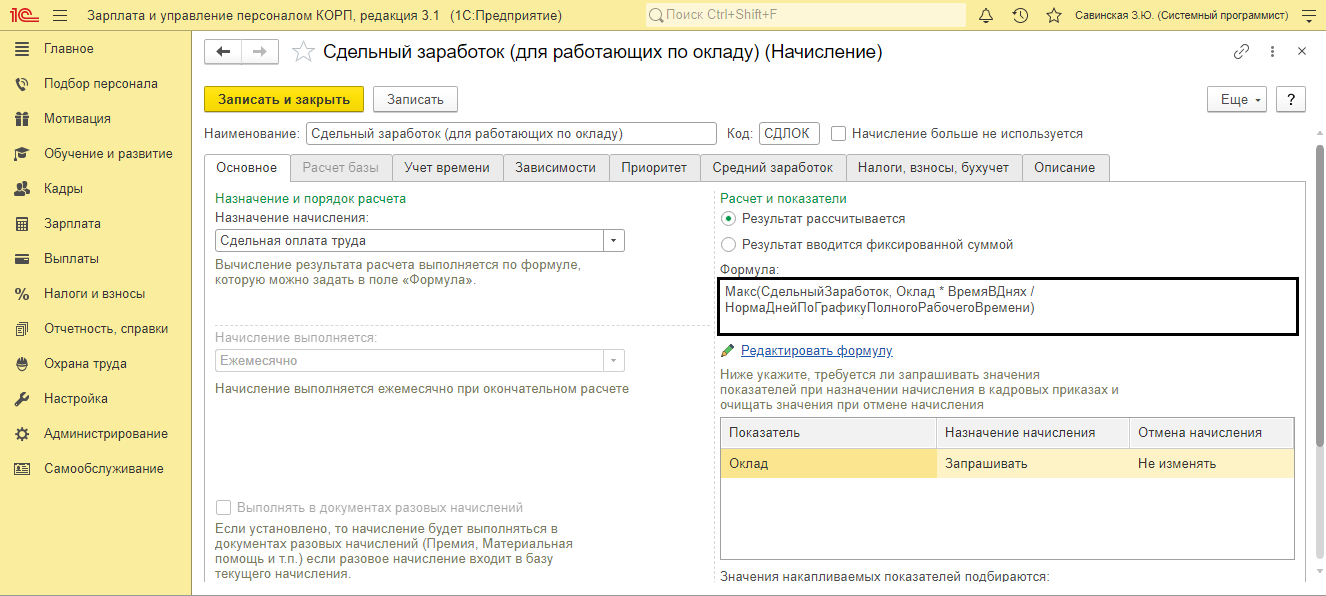
При приеме на работу или при кадровом перемещении на должность со сдельной формой платежей, задается тариф/оклад. Если в компании только сделка, то оклад или тарифную ставку задавать не надо. Но при проведении документа, программа не пропустит его, указав на ошибку – Не задано значение «Час тариф».
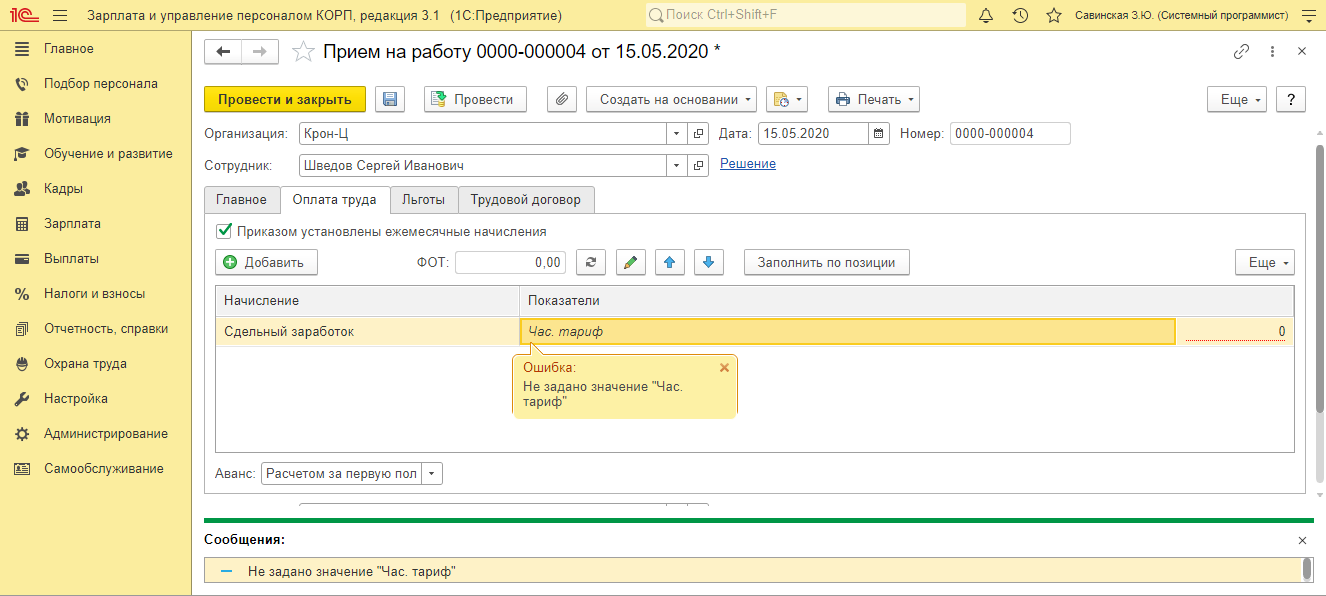
Сформируем новый вид начисления, не указывая в формуле варианты сравнения, через «Начисления-Создать». Проставляем «Сдельная оплата труда». В формуле отобразится используемый показатель – СдельныйЗаработок.
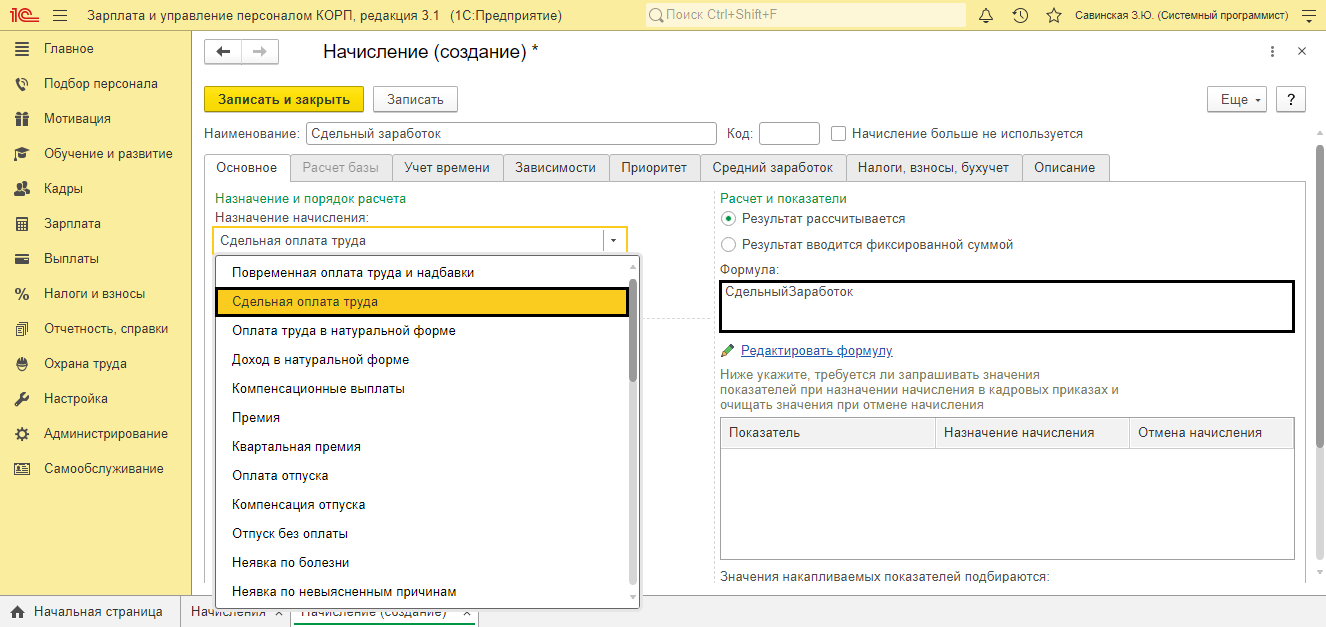
Показатели начисления
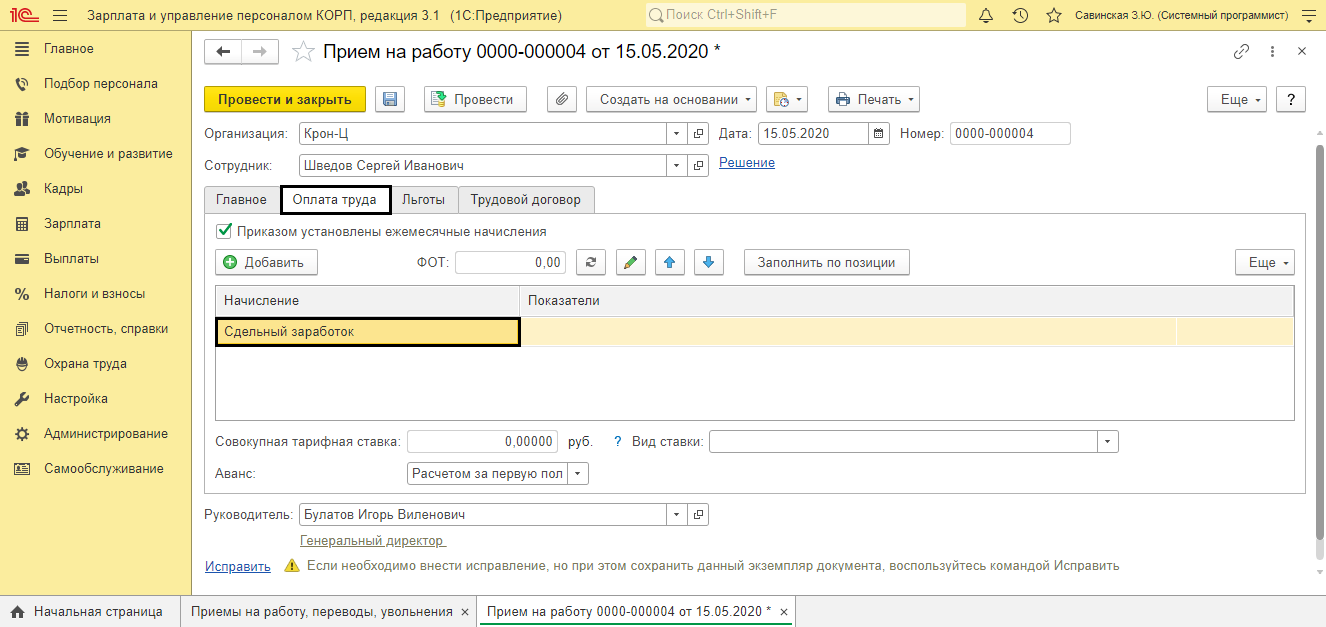
В приказ о приеме/кадровом перемещении в строку оплаты вписываем наше начисление.
Справочник видов работ
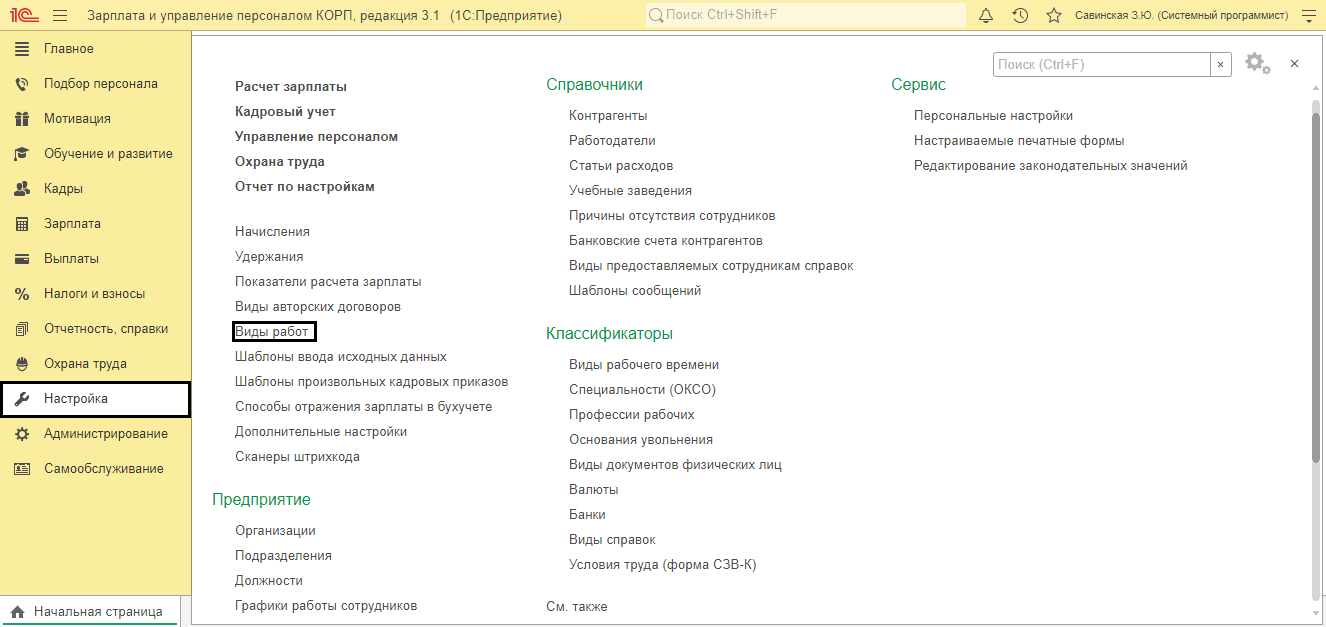
Рассчитаем величину сдельной оплаты, имея в виду стоимость выполняемых работ, в «Настройка-Виды работ».
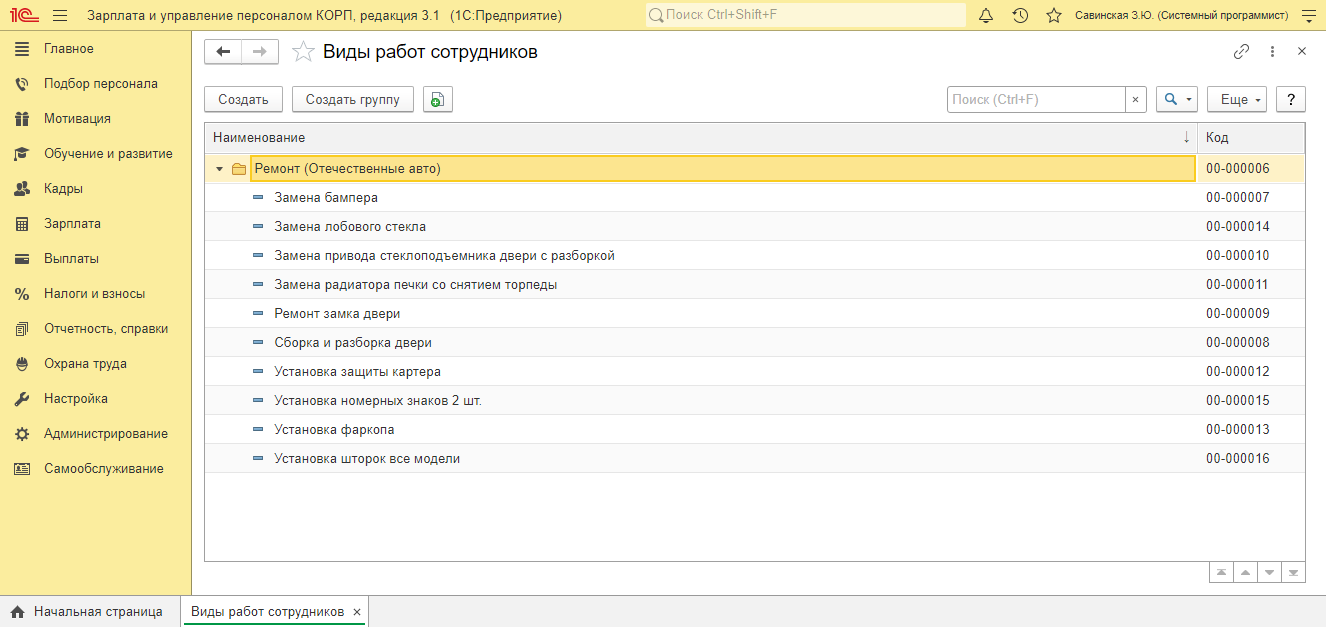
Здесь можно объединить виды в группы – разложить по папкам, для чего жмем соответствующую кнопку и указываем наименование нашей группы. Для примера создадим группы для работ, выполняемых автосервисом – «Ремонт (отечественные авто)» и «Ремонт (иномарки)».

Заполните справочник видами работ через «Создать». Для каждого элемента укажите наименование, расценку, с какого числа она вводится. Задайте настройки бухгалтерского учета, если он отличен от предустановленных настроек.

На нашем сайте вы также можете найти информацию о почасовой оплате труда в 1С 8.3 ЗУП.
Настройка сдельной документации
В справочнике «Настройка» найдем шаблон ввода параметров для отображения сдельных оплат.
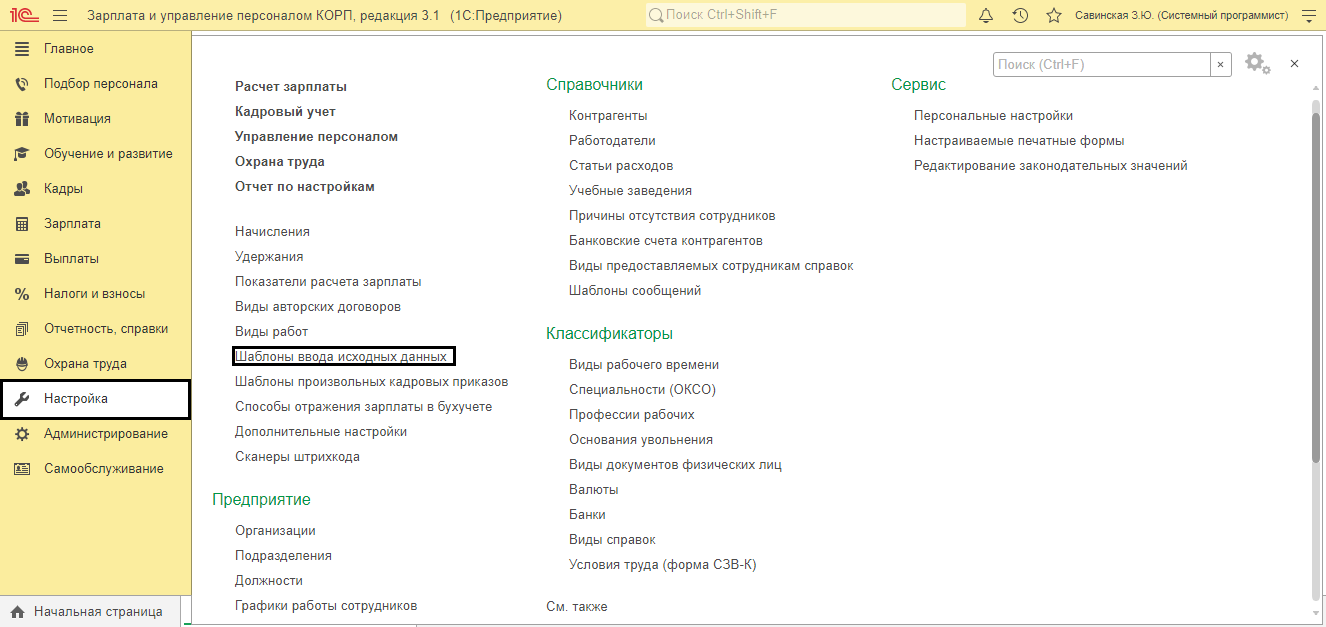
Находим «Сдельные работы»
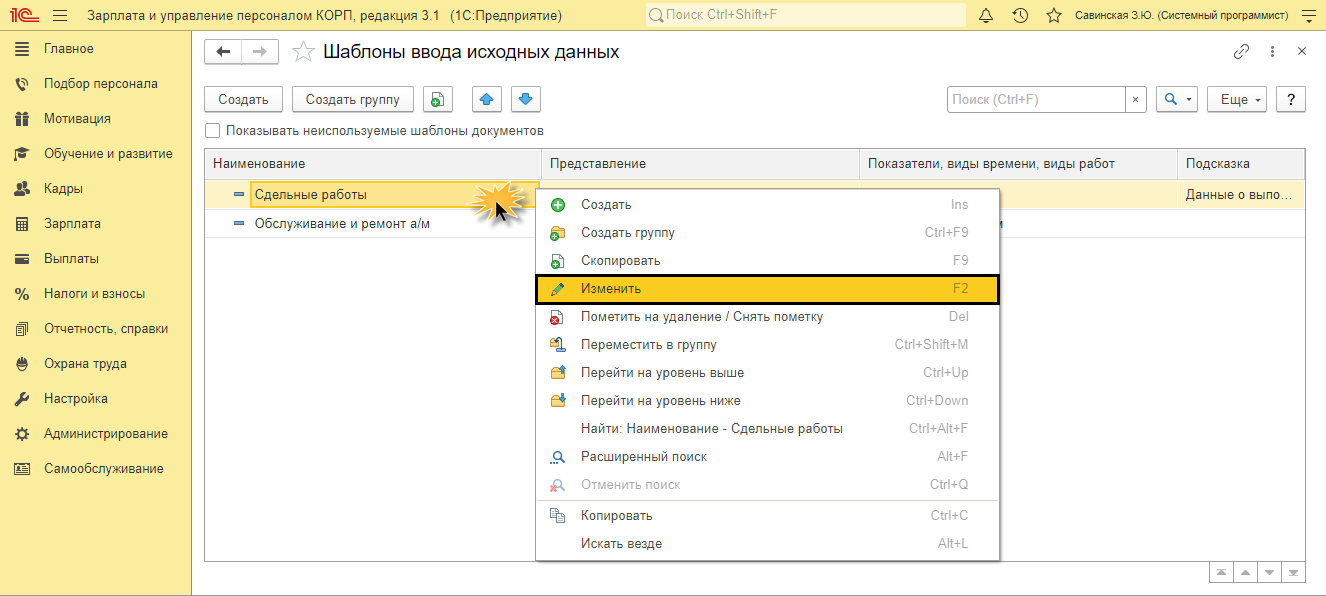
Вкладка видов работ имеет настройки:
- заполнять виды работ заранее/в документе;
- сводно или с разбивкой по дням;
- отдельно по сотрудникам или использовать распределение по списку (КТУ).
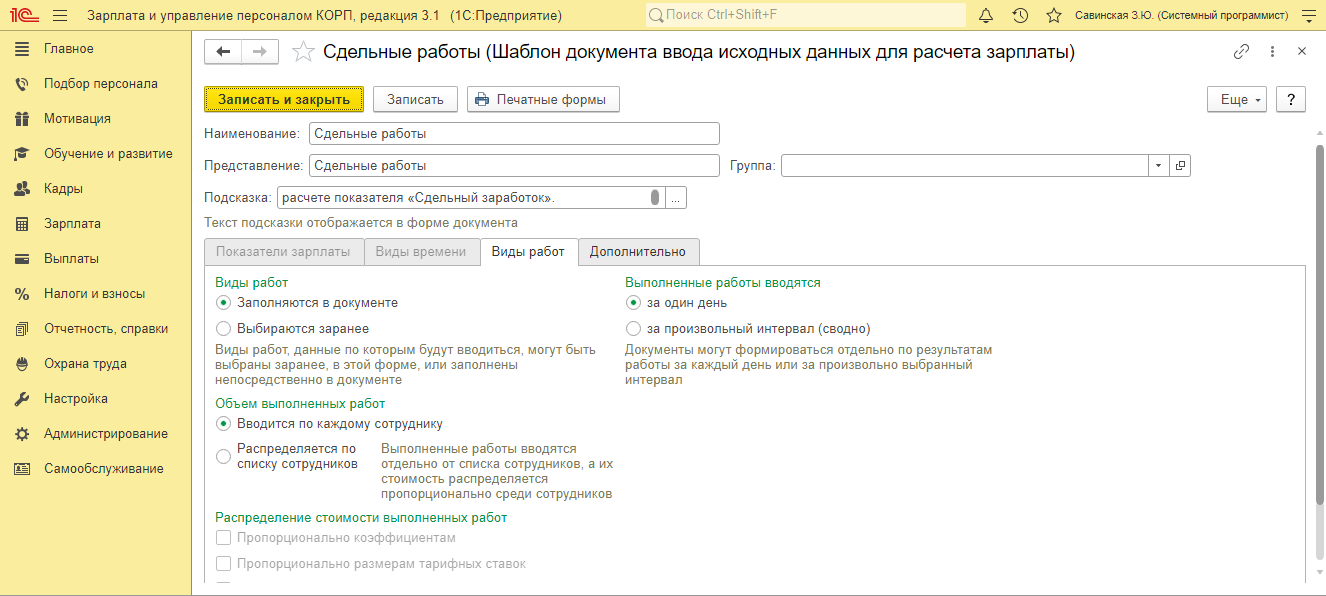
Настройку лучше выполнить перед вводом документов. Если имеются введенные документы, где работы уже отражены отдельно для каждого сотрудника, при попытке сохранить настройку «Распределяется по списку сотрудников», при использовании КТУ, 1С:ЗУП не даст закрыть настройку и сообщит, что уже имеются введенные документы.
Как начислять сдельную зарплату в 1С?
Разберем этапы оформления сдельной работы.
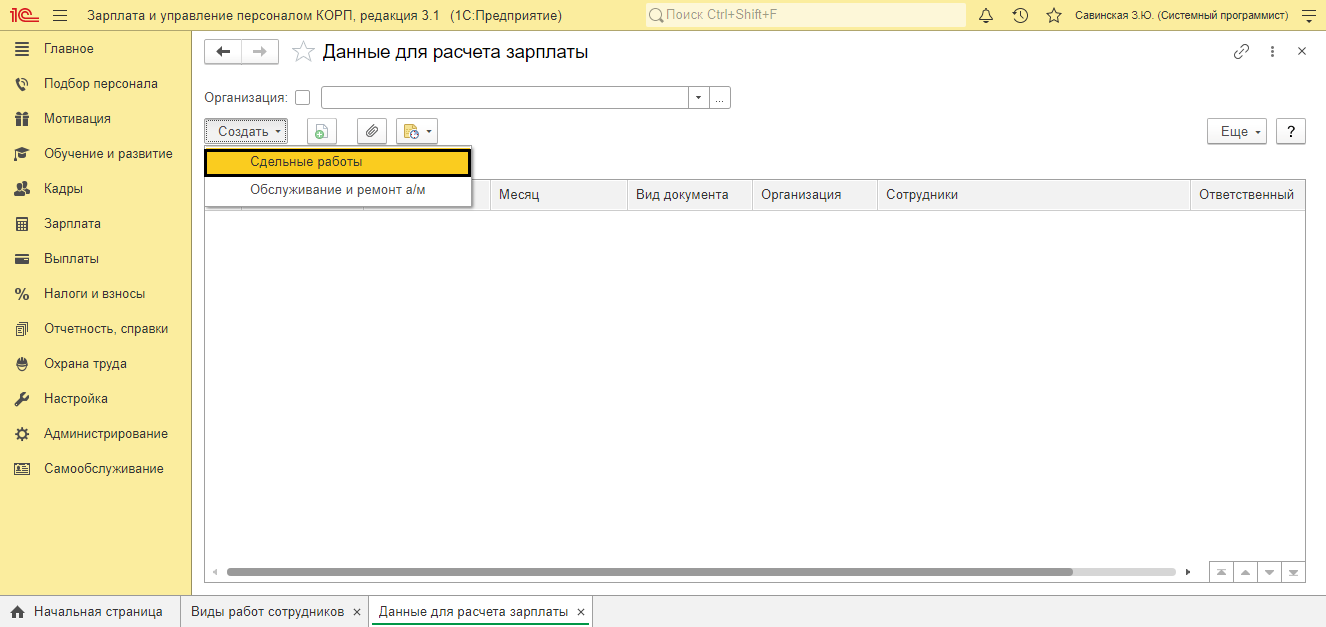
Перейдите «Зарплата-Данные для расчета зарплаты».
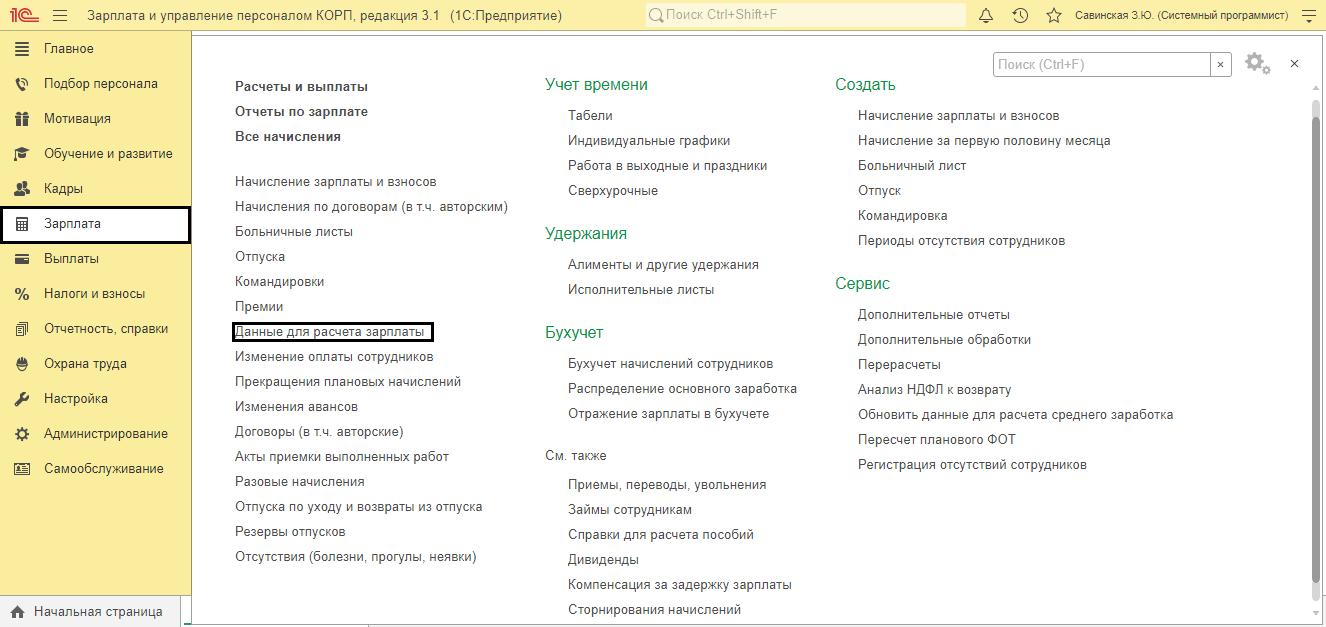
Нажмите «Создать-Сдельные работы».
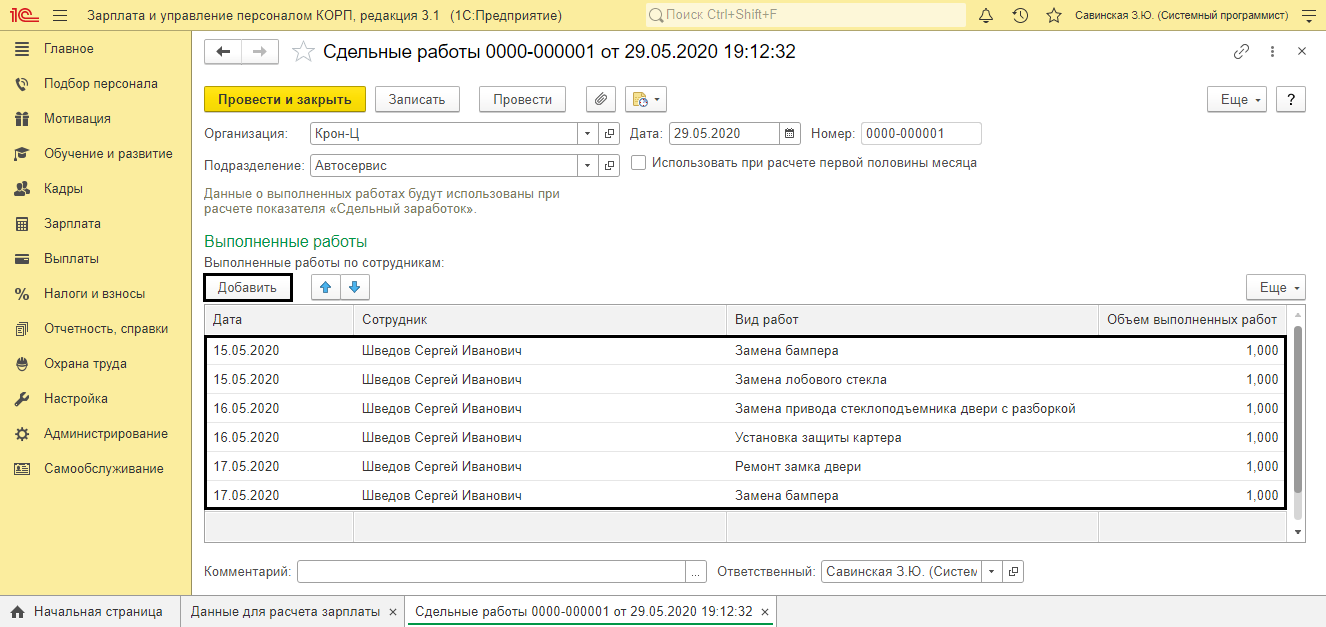
Заполните реквизиты шапки – дату, организацию и подразделение. При учете данных о работах при расчете аванса, установите галочку «Использовать при расчете за первую половину месяца». При этом дата устанавливается раньше срока аванса. Внесите через «Добавить» данные о работах с указанием объема работ.
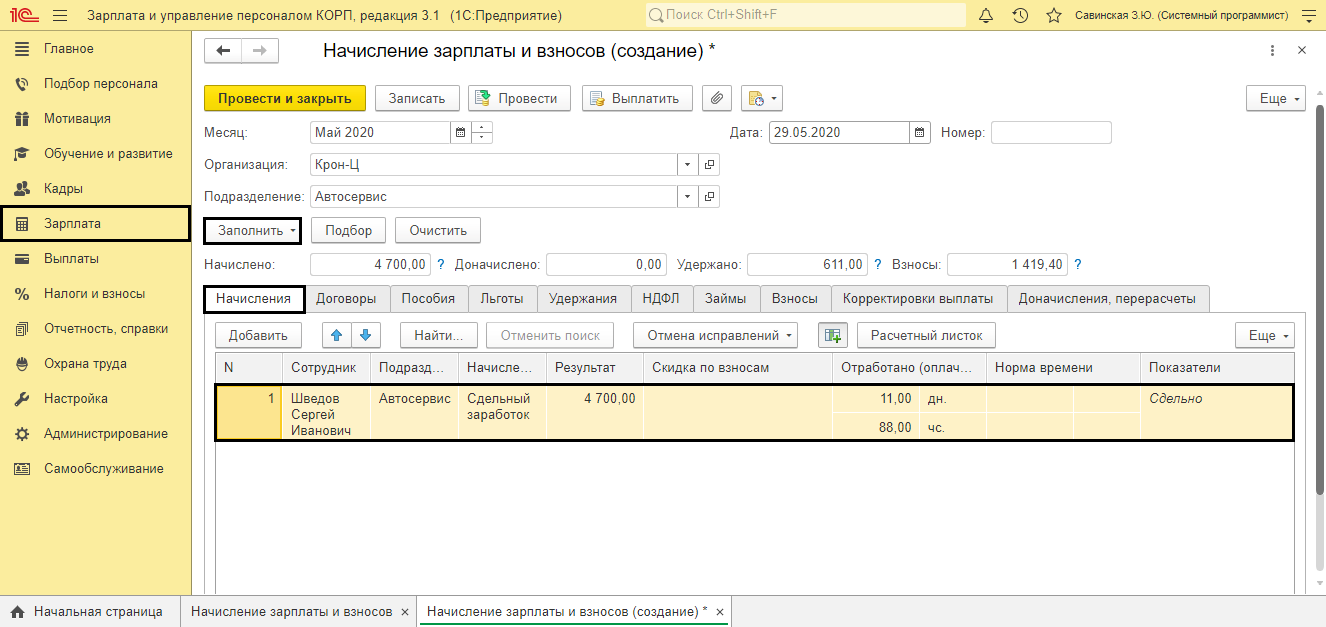
Сохраняем внесенные данные и переходим в «Зарплата-Начисление зарплаты и взносов». Нажмите «Заполнить» и во вкладке «Начислений» отобразятся нужные нам суммы.
Мы рассмотрели порядок прямого начисления, учитывая сдельные расценки.
Если у вас возникли вопросы, обратитесь к нашим специалистам по сопровождению 1С:Зарплата и управление персоналом любым удобным для вас способом. Мы ответим на ваши вопросы и сделаем все, чтобы вы остались довольны нашим сотрудничеством. Далее рассмотрим ситуацию, когда в работах были задействованы несколько человек.
Бригадные наряды с учетом КТУ
Коэффициент трудового участия (КТУ) нужен для расчета «сделки», когда трудилась группа работников. Чтобы его применить, зайдем в шаблон в «Настройках», активируем «Распределение по списку» и зададим его порядок. При этом может учитываться КТУ/тарифная ставка/отработанное время. Можно установить настройку, чтобы распределялись деньги только сверх тарифа.
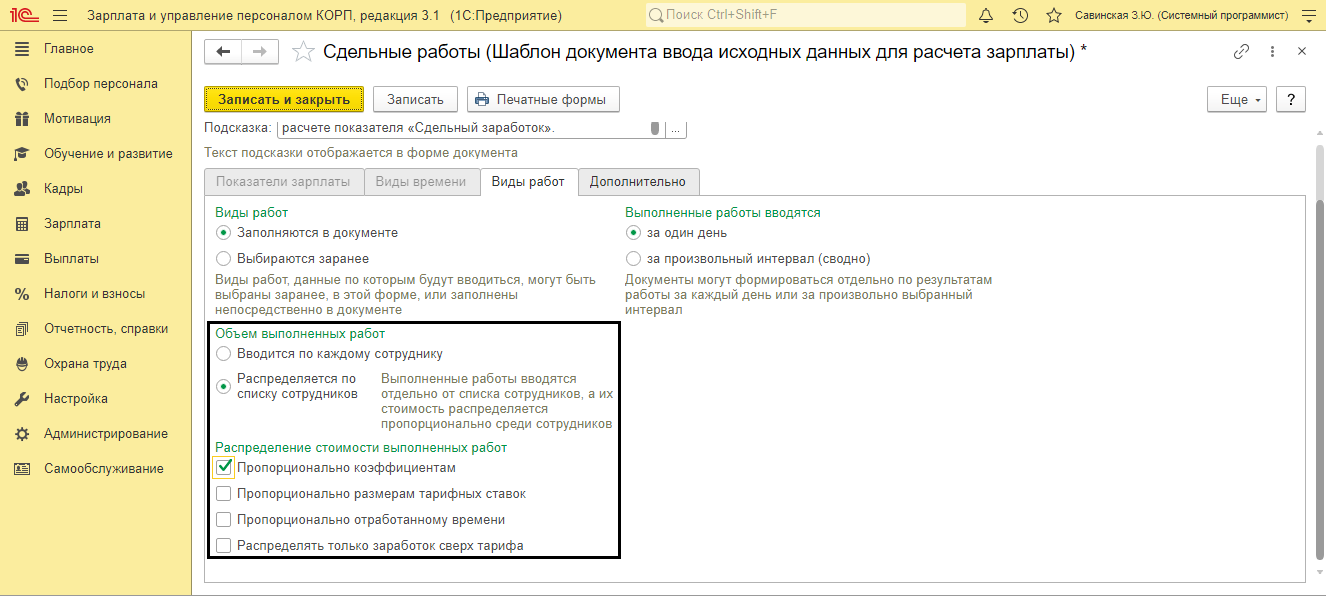
После завершения этого процесса, создайте документ «Сдельные работы» с двумя вкладками. На первой отразите сделанное работниками (у нас – работы по кузовному ремонту автомобиля в количестве 23 шт.). В таблице, исходя из расценок, внесенных в справочник, посчитана общая сумма платежей за данные работы.
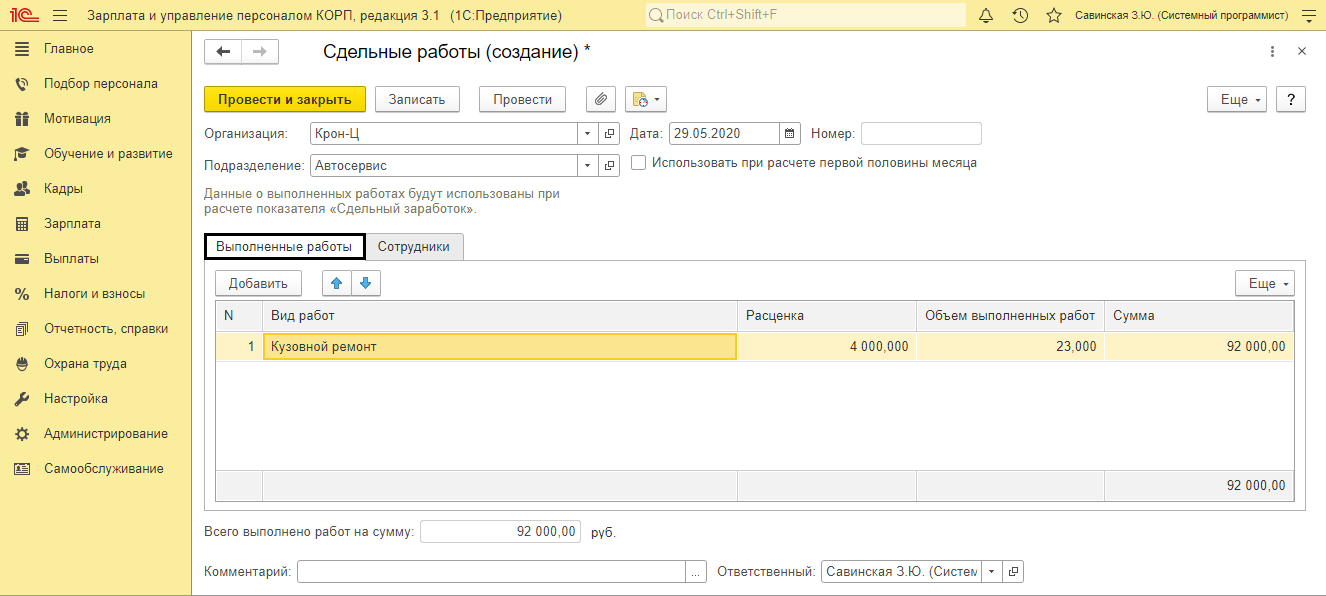
На второй вкладке подберите людей, задействованных в выполнении сдельного наряда, и задайте их КТУ (на примере задано учитывать только его).

В итоге оплата распределилась между двумя людьми. Таким же образом можно распределить оплату между любым количеством человек в бригаде.

Автоматизация расчета зарплаты в 1С:ЗУП
Программа не только для расчета зарплаты: анализ ФОТ, расчет KPI, исчисление налогов и взносов

Доработка сдельной оплаты в 1С:ЗУП
Доработаем инструменты расчета и начисления сдельной оплаты труда. Предоставляем гарантию на услуги!
от 2 600 руб.
В конфигурации 1С:ЗУП реализован механизм расчета платежей по всем этим видам. Наша компания специализируется на автоматизации расчета заработной платы в программе 1С, поэтому если у вас останутся вопросы по данной теме, вы можете связаться с нашими экспертами, просто оставив заявку на нашем сайте или по телефону.
После ввода данных о бригадном наряде перейдем в «Зарплата-Начисление зарплаты и взносов» и жмем «Заполнить», чтобы начислить сдельную зарплату. В таблице отобразятся начисления с учетом информации из документа «Сдельные работы».
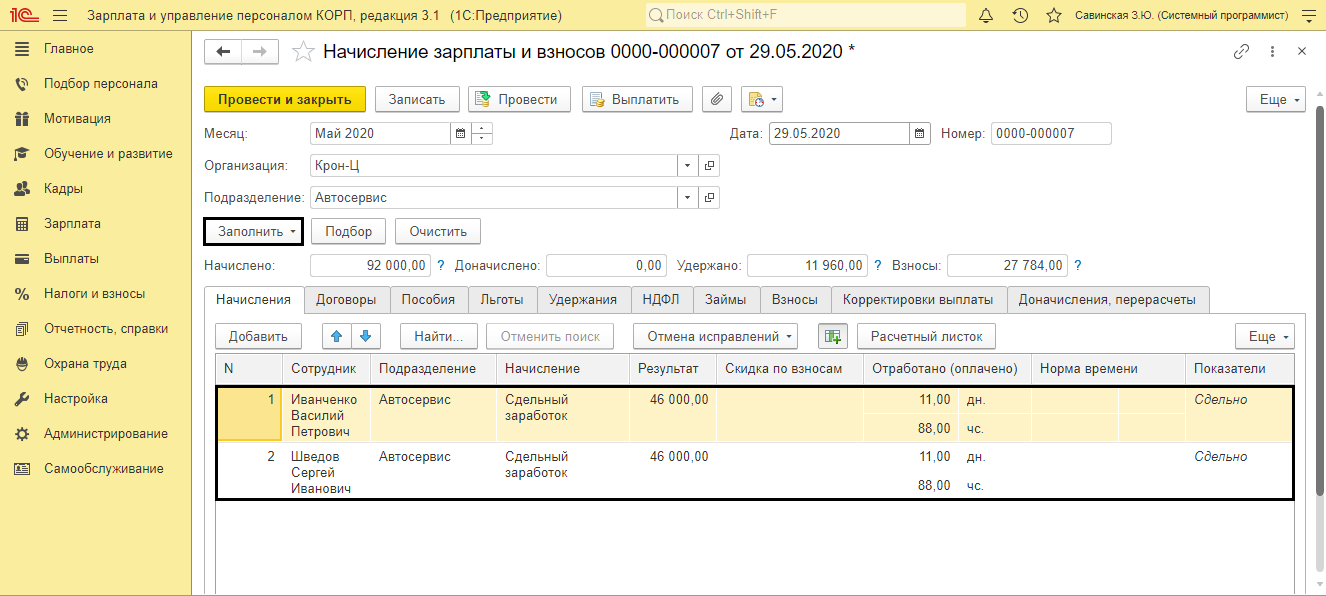
Если специфика кадрового учета в вашей организации требует большего, чем стандартные настройки, обратитесь к нашим специалистам. Мы предоставляем услуги доработки и сопровождения не только самой системы, но также разрабатываем нестандартные планы обмена, то есть интеграции 1С:ЗУП с любыми решениями.
Источник: wiseadvice-it.ru
Выбираем систему оплаты труда при суммированном учете рабочего времени

заместитель председателя и руководитель рабочей группы по профессиональным стандартам Совета по профессиональным квалификациям в области управления персоналом Национального Совета при Президенте РФ по профессиональным квалификациям, учредитель и директор IPK Group, эксперт по вопросам трудового законодательства и реализации управленческих решений
Если в организации принята повременная система оплаты труда, то, выбирая между окладной системой и оплатой труда на основании часовых ставок, рекомендуется выбирать вторую. Дело в том, что окладная система оплаты труда при суммированном учете рабочего времени и длинном учетном периоде (больше месяца) вызывает максимальное количество трудовых конфликтов с работниками. Посмотрим на примерах.
Связанный материал
Рабочая смена при суммированном учете рабочего времени
См. более свежую публикацию по этой теме – «Рабочая смена при суммированном учете рабочего времени»
В водя суммированный учет рабочего времени, работодатель может применять любую систему оплаты труда (повременную, сдельную и пр.). Давайте разберемся на примерах, какая система оплаты труда в этом случае наиболее оптимальная и бесконфликтная как для работодателя, так и работника.
Окладная система оплаты труда
Если в организации принята повременная система оплаты труда, то, выбирая между окладной системой и оплатой труда на основании часовых ставок, рекомендуется все-таки выбирать вторую. Дело в том, что окладная система оплаты труда при суммированном учете рабочего времени и длинном учетном периоде (больше месяца) вызывает максимальное количество трудовых конфликтов с работниками.
Объясним на примере.
Работникам установлен должностной оклад 20 000 рублей. Учетный период – один год (2015). Предположим, по графику работы на год работодатель установил определенные нормы помесячно (см. столбцы 1–4 Таблицы).
Отработав всю установленную работодателем норму, работник за каждый месяц получит должностной оклад в размере 20 000 рублей. То есть суммарно по году – 240 000 рублей, так как в каждом месяце, отработав норму по графику работодателя, он получит свой оклад (столбец 5).
Казалось бы, все верно. Работник отработал годовую норму, получил свои 12 окладов 1 . Но тут надо понимать, как к этой ситуации относятся работники. В те месяцы, когда у них норма по графику работодателя была меньше, чем норма по производственному календарю (февраль, март, апрель и т.д.), у них вопросов не возникает. А в те месяцы, когда у них «переработки» по сравнению с производственным календарем (январь, май, ноябрь и т.д.), – они начинают интересоваться, почему получили только оклад. То, что так был разработан работодателем график, и они получили оклады, отработав норму работодателя, их не устраивает.
На практике, если отклонения графика работодателя от производственного календаря незначительны (10 часов), то к таким отклонениям, в большинстве своем, работники относятся спокойно, но как только они будут больше 20 часов в месяц – вопросов не избежать.
Под наиболее сильным ударом оказались компании с сезонным производством, где есть так называемые «горячие» и «холодные» периоды, например, организации, связанные с уборкой урожая. Тогда в «горячие» периоды норма по графику работодателя может значительно – до двух раз – превышать норму по производственному календарю, но такие переработки компенсируются в те месяцы, когда нагрузка маленькая. Или, как в приведенном примере, «горячим» сезоном является зима, когда переработки производственного календаря превышают 10 часов.
При этом если работник в конце января спросит, когда ему оплатят «переработку», он услышит логичный, но крайне странный для него ответ: «В конце года, если переработка не будет закрыта в течение самого года». Как вы понимаете, работника, который, по его логике, «переработал» 30 часов в январе, такой ответ вряд ли устроит. А то, что в другие месяцы, где у него будет условная «недоработка» до производственного календаря, но свой оклад он, тем не менее, получит – не принимается в учет. Люди быстро забывают о хорошем, но долго помнят о несправедливости, которая, по их мнению, была допущена.
Сдельная система оплаты труда
Подобные сложности позволяет снять сдельная система оплаты труда (если она возможна по условиям производства) или повременная, но на основании часовых тарифных ставок. Обратимся к примеру.
20 000 рублей оклада в месяц переведем в 121 рубль (20 000 рублей разделить на среднее количество часов в месяце – 164 – и округлить). При том же плановом графике работодателя работник получит следующие суммы помесячно и по итогам года:
В Примере 2 видно, что у работника график, разработанный работодателем, был составлен с учетом недоработки 1 часа. При окладной системе оплаты труда (см. Пример 1) работники не потеряли в деньгах от этой недоработки, а вот при оплате на основании часовых тарифных ставок этот час работникам оплачен не был.
Его необходимо будет в конце учетного периода оплатить как недоработку по вине работодателя согласно ст. 155 ТК РФ в размере среднего заработка. Если условно взять средний заработок равным часовой тарифной ставке, то дополнительно работник получит оплату еще в сумме 121 рубля.
Обратите внимание, что в Примере 2 работники при часовых тарифных ставках получили меньше, чем при окладной системе оплаты труда, на 1509 рублей (240 000 руб. – 238 370 руб. + 121 руб.). Но это не является ущемлением прав работника. Такие цифры вышли потому, что «выводя» размер часовой тарифной ставки из оклада, округлили его в меньшую сторону. Если бы взяли размер часовой тарифной ставки в размере, например, 122 рубля за час, то заработная плата была бы больше, чем при окладной системе оплаты труда при тех же часах работы.
Таким образом, работникам система оплаты труда на основании часовых тарифных ставок более понятна и прозрачна, так как соответствует принципу: «сколько часов отработал, за столько и получил».
Конечно, при сезонных работах или когда отклонения от производственного календаря у работодателя бывают достаточно большими, работники будут недовольны в те месяцы, когда нагрузка по норме графика работодателя будет небольшой, но тем не менее им такая система оплаты труда более понятна и будет вызывать меньше вопросов.
Выбор системы оплаты труда в любом случае остается за организацией. У каждой из них есть свои плюсы и минусы, которые надо взвесить при принятии решения.
Источник: delo-press.ru