
После того как слайды созданы, их нужно подготовить к демонстрации. Для установок показа следует использовать вкладку Показ слайдов.
Перемещение слайдов в режиме сортировщика слайдов Полноэкранный режим
Полноэкранный режим установлен по умолчанию в настройках показа слайдов, но если нужно изменить настройки (либо приходится пользоваться чужими настройками, в которых изменен режим показа), то изменения можно внести следующим образом.
1. Перейдите на вкладку Показ слайдов и выберите Настройка ► Настройка демонстрации. Откроется окно настройки презентации.
2. Установите переключатель Показ слайдов в положение управляемый докладчиком (полный экран).
Оконный режим
1. На вкладке Показ слайдов выберите Настройка ► Настройка демонстрации.
2. Переключатель Показ слайдов установите в положение управляемый пользователем (окно).
3. Можно также включить или выключить показ полосы прокрутки экрана.
Автоматический режим
Для настройки автоматического режима сделайте следующее.
Почему слайды в презентации не сменяются автоматически
1. На вкладке Показ слайдов выберите Настройка ► Настройка демонстрации.
2. Переключатель Показ слайдов установите в положение автоматический (полный экран).
3. Для выхода из автоматического режима следует нажать клавишу Esc.
Скрытие отдельных слайдов
1. На панели слайдов, видимой в обычном режиме просмотра, выделите слайды, которые требуется скрыть.
2. Перейдите на вкладку Показ слайдов и выберите Настройка ► Скрыть слайд.
3. На панели слайдов скрытые слайды будут отмечены специальным значком. При запуске презентации скрытые слайды отображаться не будут.
Настройки экрана с комментариями для докладчика
Для настройки режима с комментариями для докладчика у пользователя должно быть не менее двух экранов (два монитора, монитор и проектор, монитор и ноутбук), подключенных к компьютеру и готовых к использованию.
1. Перейдите на вкладку Показ слайдов и в группе Мониторы установите флажок Режим докладчика.
2. В раскрывающемся списке Показывать презентацию на выберите экран, на котором будет показываться презентацию.
Настройка автоматического показа по времени
1. Перейдите на вкладку Показ слайдов и выберите Настройка ► Настройка времени.
2. Приложение PowerPoint покажет презентацию в полноэкранном режиме, сверху отобразив панель Репетиция
3. Продолжайте чтение презентации в том же режиме, как при аудитории. Таймер будет отмечать время, уходящее на каждый слайд.
4. Можно использовать кнопки:
· Пауза – для приостановки подсчета времени;
· Далее – для перехода к следующему слайду;
· Повторить – для обнуления времени показа текущего слайда.
5. После окончания показа нажмите клавишу Esc. PowerPoint выдаст сообщение с указанием общей продолжительности показа слайдов и спросит, нужно ли сохранять новое время показа.
6. Выберите Да, если требуется сохранить временные установки, и Нет, если нужно отменить запись.
Просмотр презентации, показ слайдов в PowerPoint (16/50)
7. На вкладке Показ слайдов в группе Настройка установите флажок Использовать записанные времена для показа презентации но времени.
Непрерывный показ
Чтобы настроить непрерывный показ слайдов, перейдите на вкладку Показ слайдов и выберите Настройка ► Настройка демонстрации. В открывшемся окне в области Параметры показа установите флажок непрерывный цикл до нажатия клавиши «Esc». Теперь при запуске презентации последовательность титров будет повторяться до тех пор, пока вы не нажмете клавишу Esc.
Показ случайных слайдов
1. На вкладке Показ слайдов выберите Начать показ слайдов ► Произвольный показ.
2. В открывшемся меню выберите команду Произвольный показ. Откроется одноименное окно.
3. Нажмите кнопку Создать. Откроется окно Задание произвольного показа.
4. В строке Имя произвольного показа введите название показа.
5. В левой части окна выделите слайды для произвольного показа и нажмите кнопку Добавить. Выделенные слайды будут перенесены в правую часть окна. При желании пользователь может изменить порядок слайдов, используя кнопки со стрелками.
6. После составления произвольного показа нажмите кнопку ОК.
7. Нажмите кнопку Закрыть для возврата к обычному виду.
Практические примеры
Задание.
При помощи приложения PowerPoint 2007 создать домашнюю картинную галерею. Для удобства перемещения по галерее добавить управляющие кнопки и включить звуковое сопровождение демонстрации.
Для удобства работы некоторые виды презентаций можно снабдить управляющими кнопками. В процессе демонстрации они позволят осуществить возврат к предыдущему слайду, переход к следующему слайду, вызов дополнительных функций.
Источник: infopedia.su
Переход к определенному слайду в PowerPoint при создании слайдов
Это может быть очень просто достичь, но я не знаю, как это увидеть.
Когда я создаю презентации с использованием MS PowerPoint, мне нужно переходить от слайда к слайду (скажем, от слайда 3 к слайду 45). До сих пор я достиг нужного слайда с помощью сортировщика слайдов. Для аналогичного требования, MS Word имеет опцию Go to page которая может быть вызвана с помощью Ctrl+G Существует ли аналогичный ярлык для перехода к определенному слайду при редактировании слайдов в MS Powerpoint? Обновить Из приведенного ниже ответа и из поиска в Интернете я понимаю, что в режиме редактирования нельзя перейти к определенному слайду (как к странице в Word). Я написал следующий макрос для реализации этой функциональности.
‘Go to a particular slide when in edit mode Sub go_to_slide() Dim S As Integer Dim total_slides As Integer total_slides = ActivePresentation.Slides.Count S = InputBox(«Enter slide number», «Go To Slide») If (S total_slides) Then MsgBox («Enter slide number less than the total slides») ElseIf (S
Есть ли лучший / эффективный способ реализовать это?
Источник: poweruser.guru
Практическая работа Создание интерактивной презентации с использованием параметров цвета и текста
Данная разработка содержит практическую работу «Создание интерактивной презентации с использованием параметров цвета и текста» целью которой является приобрести и отработать навыки создания и использования презентации с использованием параметров цвета и текста. Составлена для студентов III курса изучающих дисциплину информационные технологии в профессиональной деятельности. Студенты должны создать презентацию по выбранной теме, презентация должна содержать 7 слайдов, в слайдах должна использоват.
| Раздел | Информатика |
| Класс | — |
| Тип | Конспекты |
| Автор | Мамонова Я.В. |
| Дата | 01.12.2014 |
| Формат | docx |
| Изображения | Есть |

Поделитесь с коллегами:
Создание интерактивной презентации с использованием параметров цвета и текста
Цель: приобрести и отработать навыки создания и использования презентаций.
Презента́ция (от лат. praesento — представление) — документ или комплект документов, предназначенный для представления чего-либо (организации, проекта, продукта и т.п.). Цель презентации — донести до аудитории полноценную информацию об объекте презентации в удобной форме.
Презентация может представлять собой сочетание текста, гипертекстовых ссылок, компьютерной анимации, графики, видео, музыки и звукового ряда (но не обязательно всё вместе), которые организованы в единую среду. Кроме того, презентация имеет сюжет, сценарий и структуру, организованную для удобного восприятия информации. Отличительной особенностью презентации является её интерактивность, то есть создаваемая для пользователя возможность взаимодействия через элементы управления.
Презентация, созданная для самостоятельного изучения, может содержать все присущие ей элементы, иметь разветвленную структуру и рассматривать объект презентации со всех сторон. Реализуется, как правило, с использованием элементов гипертекста.
Презентация, созданная для поддержки какого-либо мероприятия или события отличается большей минималистичностью и простотой в плане наличия мультимедиа и элементов дистанционного управления, обычно не содержит текста, так как текст проговаривается ведущим, и служит для наглядного представления его слов.
Презентация, созданная для видео демонстрации, не содержит интерактивных элементов, включает в себя видеоролик об объекте презентации, может содержать также текст и аудиодорожку. Разновидностью такой презентации является рекламный ролик.
Презентация, созданная для электронной рекламной рассылки, создается с минимальным применением инструментов мультимедиа в целях уменьшения объема письма.
Презентация в формате приложения для мобильных телефонов и смартфонов создается с учетом просмотра на портативных устройствах (небольшой размер экрана, ограничения по объему памяти и т. п.) и может рассылаться посредством MMS-сообщений или по Bluetooth.
Ход и порядок выполнение:
Книги, изменившие мой внутренний мир
Инновации, изменивших мир к лучшему
Династия и история русских царей
Великие войны и завоеватели
Великие исторические личности, оказавшие влияние на исторический процесс развития мира
В мире прекрасного (великие живописцы России)
История развития вычислительной техники
Задание 1. Создать презентацию по выбранной теме, презентация должна содержать 7 слайдов, в слайдах должна использоваться анимация, приветствуется использование графических элементов в оформлении слайдов.
Порядок и оформление слайдов:
надписи — название презентации, авторы — появляются с эффектами;
картинка появляется после надписи, добавить эффекты;
после проигрывания слайда автоматический переход к следующему слайду;
Используйте объекты SmartArt для создания списка подтем;
Список подтем из 5-ти элементов, каждый из которых является гиперссылкой на соответствующий слайд;
название подтемы, вылетает по буквам;
рисунок, появляется с эффектом;
аннотация к теме, появляется с эффектом;
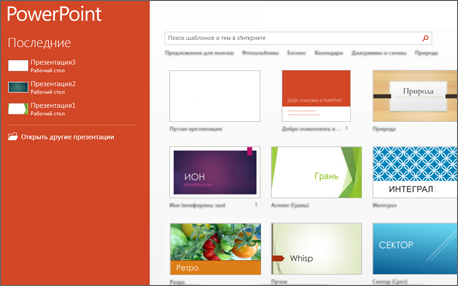
Тема представляет собой макет слайда, который содержит сочетающиеся между собой цвета темы, шрифты темы и специальные эффекты темы, такие как тени, отражения и другие.
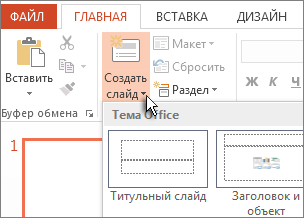
Вставка нового слайда
На вкладке Главная нажмите кнопку Создать слайд и выберите макет слайда.
Сохранение презентации
На вкладке Файл нажмите кнопку Сохранить.
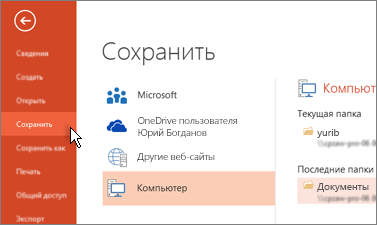
В поле Имя файла введите имя презентации, а затем нажмите кнопку Сохранить.
ПРИМЕЧАНИЕ Если вы часто сохраняете файлы в определенную папку, можно закрепить путь к ней, чтобы эта папка всегда была под рукой (как показано ниже).
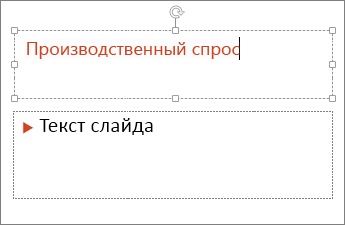
Добавление текста
Щелкните внутри замещающего текста и начните вводить текст.
В разделе Средства рисования откройте вкладку Формат.
Выполните одно из указанных ниже действий.
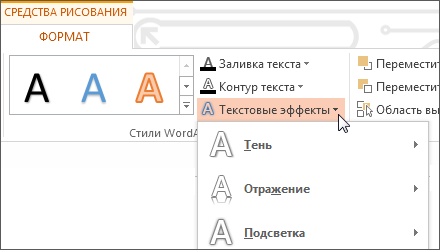
Чтобы изменить цвет текста, нажмите кнопку Заливка текста и выберите нужный цвет.
Чтобы изменить цвет контура текста, нажмите кнопку Контур текста и выберите нужный цвет.
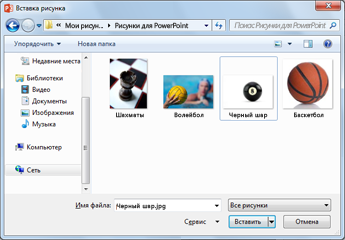
Выберите вкладку Вставка, а затем:
чтобы добавить рисунок, сохраненный на локальном диске или внутреннем сервере, выберите пункт Рисунки, выберите рисунок и нажмите кнопку вставить;
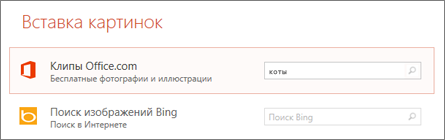
чтобы добавить рисунок из Bing или коллекции картинок сайта Office.com, выберите пункт Изображения из Интернета и найдите картинки с помощью поля поиска.
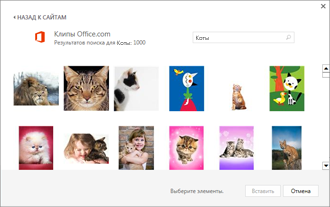
Например, введите запрос коты в поисковом поле клипы Office.com.
Ниже показаны примеры возможных изображений котов.
Выберите вкладку Показ слайдов, а затем:

если вы находитесь не на первом слайде и хотите начать показ с него, нажмите кнопку С текущего слайда;
Что такое компьютерная презентация?
С каким расширением по умолчанию сохраняется файл презентации в MS Power Point?
Что такое слайд? Из чего он состоит?
Что такое шаблон презентации?
Что такое тема оформления
Как добавить новый слайд в презентацию?
Как удалить слайд?
Как изменить порядок слайдов в презентации?
Как изменить фон и цвета на слайде?
Какие существуют режимы просмотра презентации?
Как включить режим полноэкранного просмотра презентации?
Как добавить на слайд картинку?
Что такое рисунки Smart Art?
С какого слайда может начинаться показ презентации?
Источник: for-teacher.ru