
С помощью инструмента анализа данных Регрессия можно получить результаты регрессионной статистики, дисперсионного анализа, доверительных интервалов, остатки и графики подбора линии регрессии.
Если в меню Сервис еще нет команды Анализ данных, то необходимо сделать следующее. В главном меню последовательно выбираем Сервис —> Надстройки и устанавливаем «флажок» в строке Пакет анализа (рис. 8.15):
Далее следуем по следующему плану.
1. Если исходные данные уже внесены, то выбираем Сервис —? Анализ данных —> Регрессия (рис. 8.16).
Щелкните по кнопке ОК. И в открывшемся окне устанавливаем значения параметров (рис. 8.17).
1. Входной интервал Y — это диапазон данных по результативному признаку. Он должен состоять из одного столбца.
2. Входной интервал X — это диапазон ячеек, содержащих значения факторов (независимых переменных). Число входных диапазонов (столбцов) должно быть не больше 16.

Регрессия. Регрессионный анализ в Excel
Рис. 8.15. Настройка пакета анализа
- 3. Флажок Метки, устанавливается в том случае, если в первой строке диапазона стоит заголовок.
- 4. Флажок Уровень надежности активизируется, если в поле, находящееся рядом с ним, необходимо ввести уровень надежности, отличный от установленного по умолчанию. Используется для проверки значимости коэффициента детерминации г 2 и коэффициентов регрессии (по умолчанию 95 %).
- 5. Константа ноль. Данный флажок необходимо установить, если линия регрессии должна пройти через начало координат (р0 = 0).
- 6. Выходной интервал. Новый рабочий лист / Новая рабочая книга — указать адрес верхней левой ячейки выходного диапазона.
- 7. Флажки в группе Остатки устанавливаются, если необходимо включить в выходной диапазон соответствующие столбцы или графики.
- 8. Флажок График подбора необходимо сделать активным, если требуется вывести на рабочий лист точечный график зависимости теоретических результативных значений у от факторных признаков xt.
- 9. Флажок График нормальной вероятности необходимо сделать активным, если требуется вывести на лист точечный график зависимости наблюдаемых значений Y от автоматически формируемых интервалов пер- сентилей.

Рис. 8.16. Диалоговое окно анализа данных
После установки значений параметров (рис. 8.17) щелкните по кнопке ОК.
По окончанию расчета на рабочий лист выводится три группы результатов.
Первая группа — регрессионная статистика — включает в свой состав (рис. 8.18):

- • множественный ^-коэффициент множественной корреляции;
- • ^-квадрат — множественный коэффициент детерминации;
- • нормированный ^-квадрат — скорректированный коэффициент детерминации;
- • стандартную ошибку — стандартную ошибку регрессии;
- • наблюдения — количество наблюдений.
Множественная регрессия в Excel
Рис. 8.17. Диалоговое окно установки значений параметров

Рис. 8.18. Вывод итогов
Анализ рис. 8.18 показывает, что г 2 = 0,920039079. Это значит, что 92 % вариации.
Изменения касательных напряжений т объясняется изменчивостью нормального напряжения Р.
Вторая группа результатов — дисперсионный анализ, здесь использован ряд общепринятых сокращений (рис. 8.19):

- • df- степени свободы (degree of freedom);
- • SS — сумма квадратов отклонений );
- • MS — средний квадрат отклонения );
- • F-отношение дисперсий;
- • значимость F — критическое значение квантиля распределения Фишера, на котором отвергается нулевая гипотеза отсутствия влияния фактора.
Рис.8.19. Дисперсионный анализ
Построчно в таблице выводятся показатели, характеризующие изменчивости: присущую модели и случайную.
F-отношение дисперсий равно 115,061.
Значимость функции определена по функции ^.РАСП.ПХ (функция ^.РАСП.ПХ), которая возвращает правый хвост F-распределения вероятности для двух наборов данных. Эта функция позволяет определить, имеют ли два множества данных различные степени разброса результатов.
Синтаксис: ЕРАСП.ПХ (х; степенисвободы 1; степенисвободы 2).
X — обязательный аргумент. Значение, для которого вычисляется функция.
Степени свободы 1 — обязательный аргумент. Числитель степеней свободы.
Степени свободы 2 — обязательный аргумент. Знаменатель степеней свободы.
Для нашего случая ^.РАСП.ПХ (115,061;1;10) = 8,32697Е-07.
Значимость F — критическое значение квантиля распределения Фишера равно 8,32697Е-07 « 0,01, т. е. гипотеза Я0: Pi = 0 отвергается, признаётся статистическая значимость уравнения регрессии, т. е. связь между рассматриваемыми признаками есть и результаты наблюдений не противоречат предположению о её линейности.
Таким образом, мы получили те же расчеты, что и вручную.
Третья группа результатов включает в свой состав значения коэффициентов регрессии, а также статистики, на основании которых проверяется значимость влияния фактора для каждого коэффициента, включенного в модель (рис. 8.20):

- • коэффициенты — значения коэффициентов регрессии (столбец 2);
- • стандартная ошибка — стандартная ошибка коэффициентов регрессии (столбец 3);
- • /-статистика — значение статистики критерия (столбец 4);
- • Р-значение — уровень значимости отклонения гипотезы равенства коэффициентов нулю (столбец 5):
- 1) если P-значение больше заданного уровня значимости (в данном случае 0,05 для уровня доверия 0,95), то соответствующий параметр регрессии является незначимым (значение /-статистики меньше критического значения для заданного уровня доверия);
- 2) если P-значение меньше заданного уровня значимости (в данном случае 0,05 для уровня доверия 0,95), то соответствующий параметр регрессии является значимым (значение /-статистики больше критического значения для заданного уровня доверия).
Рис. 8.20. Результаты применения /-критерия, полученные с помощью Пакета анализа Excel
Уровень доверия можно задать самостоятельно в окне диалога Регрессия (см. рис. 8.17), по умолчанию уровень доверия 95 %. В этом случае в выходной информации пакета Регрессия (рис. 8.20) будут представлены доверительные интервалы для параметров регрессии для уровня 95 % и заданного уровня.
Microsoft Excel существенно облегчает выполнение расчетов и представляет результаты в наглядной форме. Заметим, что построение уравнения регрессии с несколькими независимыми переменными (уравнения множественной регрессии) без использования Microsoft Excel (или другого статистического пакета программ) становится практически невозможным.
Нижние 95 % — нижняя граница доверительного интервала, в котором находится значение коэффициента генеральной совокупности (столбец 6). Верхние 95 % — верхняя граница доверительного интервала, в котором находится значение коэффициента генеральной совокупности (столбец 7). Как следует из рис. 8.20, коэффициенты уравнения: р0 = 4,7367, a (3j = 0,24265.
Таким образом, уравнение линейной регрессии для этих данных имеет следующий вид: у = 4,7367 + 0,24265 х.
Видим, что это уравнение, совпадает с уравнением, полученным нами при расчете по МНК вручную с точностью до ошибки округления.
В четвертом столбце приведена ^-статистика коэффициентов

определяемых делением значений второго столбца на третий.
В пятом столбце приведено P-значение для коэффициентов

определяемых по СТЬЮДЕНТ.РАСП.2Х (функция СТБЮДЕНТ.РАСП.2Х), которое возвращает двустороннее ^-распределение Стьюдента.
Синтаксис: СТЫОДЕНТ.РАСП.2Х (х; степени свободы), для нашего случая:
СТЬЮДЕНТ.РАСП.2Х(6,582; 10) = 6,21676Е-05;
СТЬЮДЕНТ.РАСП.2Х( 10,73; 10) = 8,32697Е-07.
Так как P-значение значительно меньше 0,01, делается вывод: гипотеза Hq bo = 0, b = 0 отвергается в пользу альтернативной при выбранном уровне значимости. Это подтверждает статистическую значимость коэффициента регрессии Ь.
Как видим, все расчеты совпадают с расчетами сделанными вручную.
Нижние 95 % — нижняя граница доверительного интервала, в котором находится значение коэффициента генеральной совокупности.
Верхние 95 % — верхняя граница доверительного интервала, в котором находится значение коэффициента генеральной совокупности.
Источник: studref.com
Пакет анализа Excel (программа «Регрессия»)
Расчет параметров уравнения линейной регрессии, проверку их статистической значимости и построения интервальных оценок можно выполнить значительно быстрее автоматически при использовании Пакета анализа Excel (программа «Регрессия»)
Пусть исходные данные примера 2.1 (расходы на питание – личный доход) представлены в Excel.
Выбираем команду Анализ данных→Регрессия.
В диалоговом окне режима Регрессия задаются следующие параметры:
® Входной интервал У – вводится ссылка на ячейки, содержащие данные по результативному признаку.
® Входной интервал Х – вводится ссылка на ячейки, содержащие факторные признаки.
® Метки – установите флажок в активное состояние, если выделены и заголовки столбцов.
® Константа- ноль – установите флажок в активное состояние, если оцениваете регрессионное уравнение без свободного члена.
При необходимости задаются и другие параметры.
Результаты расчетов с использованием инструмента Регрессия выводятся под общим названием Вывод итогов в виде следующих таблиц.
| Дисперсионный анализ | ||||
| df | SS | MS | F | Значимость F |
| Регрессия | 96,1 | 96,1 | 29,12 | 0,01247 |
| Остаток | 9,9 | 3,3 | ||
| Итого |
| Коэффи- циенты | Стандартная ошибка | t-статис- тика | P- зна- чение | Нижнее 95% | Верхние 95% | |
| Y – пересеч. | -1,75 | 1,65 | -1,06 | 0,36669 | -7,001 | 3,501 |
| X | 0,775 | 0,14361 | 5,40 | 0,01247 | 0,318 | 1,232 |
Результаты работы программы «Регрессия» полностью совпадают с полученными ранее расчетами.

При необходимости выводятся предсказанные значения результативного признака и значения остатков.
| ВЫВОД ОСТАТКА | ||
| Наблюдение | Предсказанное у | Остатки |
| -0,2 | 1,2 | |
| 2,9 | -0,9 | |
| -2 | ||
| 9,1 | 1,9 | |
| 12,2 | -0,2 |
Коэффициенты регрессии, их стандартные ошибки и коэффициент детерминации составляют:
a = -1,75; b =0,775;  = 1,65;
 =0,143;
 = 0,907
Результаты регрессионного анализа принято записывать в виде:
ȳ= -1,75+0,775х; = 0,907,
( 1,65 )( 0,143 )
где в скобках указаны стандартные ошибки коэффициентов регрессии.
Статическая значимость коэффициента = 0,907 устанавливается по F – тесту. Поскольку Значимость F= 0,0124 = 0,907 значим при уровне 5%. Модель в целом значима.
Обычно проверка значимости коэффициента а не производится. Оценим статистическую значимость коэффициента b.
Результаты оценивания регрессии совместимы не только с полученным значением коэффициента регрессии b = 0,775, но и с некоторым его множеством (доверительным интервалом). С вероятностью 95% доверительный интервал коэффициента b есть (0,318 ….1,232).
Пример. Имеются данные (усл. ед.) о расходах на питание y и душевого похода х для девяти групп семей:
| х |
| у |
Используя результаты работы программы «Регрессия», проанализируйте зависимость расходов на питание от величины душевого дохода.
Результаты регрессионного анализа записываем в виде:
ȳ= 66,04+0,107 х, = 0,885,
( 11,72 ) ( 0,015 )
где в скобках указаны стандартные ошибки коэффициентов регрессии.

Качество модели оценивается коэффициентов .
Величина = 0,885 означает, что фактором душевого дохода можно объяснить 88,5% вариации (разброса) расходов на питание.
Установим статистическую значимость коэффициента .
Поскольку Значимость F = 0,000158 < α = 0,05, то =0,885 значим при уровне 5%.
Направление связи между переменными у и х определяет знак коэффициента b =0,107 ˃ 0, т.е. связь является прямой(положительной).
Коэффициент b =0,107 показывает, что при увеличении душевого дохода на 1 усл. ед. расходы на питание в среднем увеличиваются на 0,107 усл. ед.
Вследствие большой популярности эконометрических исследований на Западе средства построения эконометрических моделей включены во все известные интегрированные офисные средства (Microsoft Office, Perfect Office и т. д.) и табличные процессоры (Excel, Lotus 1-2-3, Quattro Pro и др.).
Рассмотрим методику построения эконометрических моделей с помощью встроенных функций Microsoft Excel.
Построение эконометрических моделей требует выполнения множества расчетов по определению параметров и характеристик.
В зависимости от целей исследования и вида уравнения регрессии расчеты в Excel могут быть выполнены с помощью различных функций ЛИНЕЙН, ЛГРФПРИБЛ, ТЕНДЕНЦИЯ, РОСТ и др.
Приведем методику использования MS Excel для построения эконометрических уравнений на примере линейной регрессии (ЛИНЕЙН).
Встроенная статистическая функция ЛИНЕЙН определяет параметры линейной регрессии:
y=mx+b или y=m1x1 + m2x2 +. + b,
где зависимое значение y является функцией независимого значения x. Значения m — это коэффициенты, соответствующие каждой независимой переменной x, а b — константа.
ЛИНЕЙН (известные значения y; известные значения x; конст; статистика)
известные значения y — это множество значений y, которые уже известны для соотношения y=mx+b.
Массив известные значения х может содержать одно или несколько множеств переменных.
Конст — это логическое значение, которое указывает, требуются ли, чтобы константа b была равна нулю. Константа принимает одно из двух значений ИСТИНА или ЛОЖЬ. Если конст имеет значение истина или опущено, то b вычисляется, если конст имеет значение ЛОЖЬ, то b полагается равным 0.
Статистика — это логическое значение, которое указывает, требуется ли вернуть дополнительную статистику по регрессии.
Статистика также принимает одно из значений ИСТИНА или ЛОЖЬ. В первом случае дополнительная статистика рассчитывается, во втором случае не рассчитывается.
Дополнительные статистические характеристики функции ЛИНЕЙН приведены ниже Дополнительные статистические характеристики функции ЛИНЕЙН приведены ниже:
b, m1, m2,…mn – коэффициенты регрессии (параметры модели);
se1, se2. sen — стандартные значения ошибок для коэффициентов m1,m2. mn;
seb — стандартное значение ошибки для постоянной b;
r 2 — коэффициент детерминированности;
sey — стандартная ошибка для оценки y;
F — F -статистика, используемая для определения того, является ли наблюдаемая взаимосвязь между зависимой и независимой переменными случайной или нет;
df — степени свободы, используемые для нахождения F -критических значений в статистической таблице (для определения уровня надежности модели нужно сравнить значения в таблице с F -статистикой функции ЛИНЕЙН);
ssreg — регрессионая сумма квадратов;
ssresid — остаточная сумма квадратов.
Характеристики выводятся на экран дисплея в виде приведенного ниже массива (таблицы):
| mn | mn-1 | … | m2 | m1 | b |
| sen | Sen-1 | … | se2 | se1 | seb |
| r 2 | Seу | … | |||
| F | Df | … | |||
| ssreg | ssresid | … |
Порядок выполнения расчетов следующий:
1. Вводятся исходные данные или открывается существующий файл, содержащий исходные данные.
2. В рабочем окне Excel выделяется диапазон ячеек 5*(n +1) (5 число строк, (n +1) — число столбцов, n – число показателей факторов) для вывода результатов расчета.
3. Активизируются «Мастер функций» любым из способов:
а) в главном меню выбирается Вставка/Функция;
б) на панели инструментов Стандартная нажимается кнопка (fx)

4. В появившемся окне «Мастер функций шаг 1 из 2» среди категорий выбирается Статистические, среди функций — ЛИНЕЙН шаг 1 из 2 (рис. 3.1.1)
Рис. 3. 1. 1. Диалоговое окно «Мастер функций шаг 1 из 2»
5. В появившемся втором окне «Мастер функций» (рис. 3. 1. 2)
вводятся аргументы, т.е. указываются диапазоны ячеек рабочего окна EXCEL, в которых находятся исходные данные для У и Х, а также значения аргументов константа и статистика.
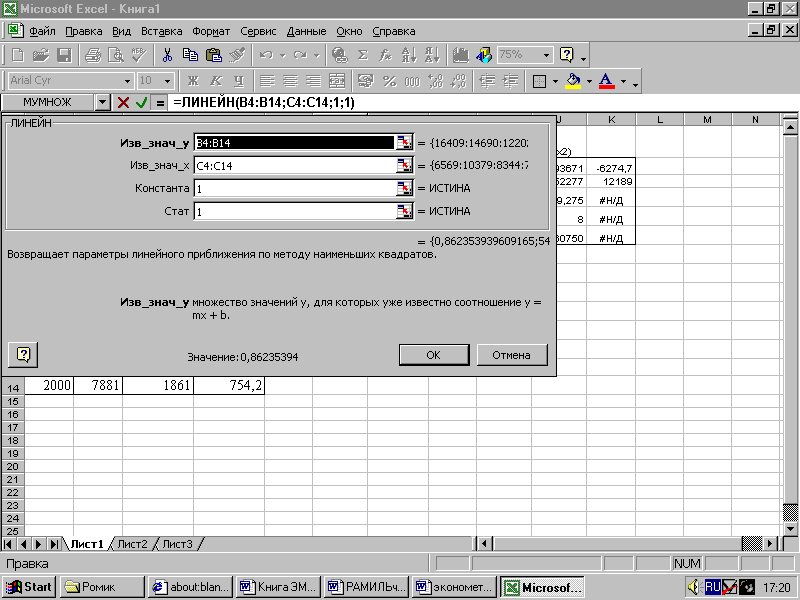
Рис. 3. 1. 2. Второе диалоговое окно «Мастер функций»

Рис. 3. 1. 3. Результат вычисления функции ЛИНЕЙН
6. Нажимается кнопка ОК. В выделенном диапазоне рабочего окна
Excel появляется результат — численное значение для коэффициента регрессии (b). Чтобы вывести всю статистику следует нажать клавишу , а затем — комбинацию клавиш ++.
Понравилась статья? Добавь ее в закладку (CTRL+D) и не забудь поделиться с друзьями:
Источник: studopedia.ru
Прогнозирование с помощью линейной регрессии в Microsoft Excel — inc. Сезонность и рост
В этой статье представлено пошаговое руководство о том, как выполнять простое, но эффективное прогнозирование в Microsoft Excel с использованием модели линейной регрессии.
