
В последнее время каждый второй (если не первый) заказчик в требованиях по разработке сайта просит непременно связать его с социальными сетями. «Социальные» кнопки на сайте — средство номер 1 для привлечения целевой аудитории, распространения контента и пиара в целом. Причем совершенно бесплатное!
Социальные сети предоставляют коды своих кнопок и виджетов для размещения на сайте, и прилагают инструкции по их установке в системе управления сайтом. Установить их позволяют любые CMS (операционные системы), главное гармонично вписать их в дизайн вашего сайта.
Каковы возможности и функции?
Если ваш сайт ориентирован на людей которые общаются популярных соц. сетях, например, Вконтакте, Twitter, Instagramm, Facebook, Google+, Pinterest и прочее, и вы хотите охватить их все, то чтобы не устанавливать кнопки каждой из них по отдельности, учитывая то, что они могут отличаться по размерам и дизайну, советуем воспользоваться сервисами-агрегаторами. Это простые и удобные инструменты, которые позволят посетителям сайта быстро делиться информацией со своими друзьями вне зависимости какой социальной сетью они пользуются. Ниже мы разберем наиболее популярные сервисы.
Как рассказать друзьям о сообществе в ВК (Вконтакте)?
Кнопки социальных сетей Share Pluso


Привет всем читателям сайта сайт
В этой статье я расскажу вам, как прикрутить на свой сайт кнопки «Лайк», «Класс», «Рассказать друзьям» и т.д.
Также я намекну, как установить комментарии на любую страницу вашего сайта.
Есть несколько способов установить вышеупомянутые кнопки на свой сайт. Давайте рассмотрим каждый из них:
Давайте рассмотрим каждый сервис.
Внимание, чтобы установить кнопку вы должны быть зарегистрированы! Ссылка на раздел находится в самом низу соц. сети.
Теперь вам открывается полное раздолье для полета фантазии. Вы можете установить себе любой сервис, который пожелаете. Я выбрал кнопку «Мне нравиться».
После нажатия на выбранный вами раздел, у вас появится мастер настройки.
Теперь немного о мастере настройки. У каждого разработчика есть свой apiId. Его наличие обязательно проверьте в окошке с генерированным кодом.
Также не забудьте указать адрес вашего сайта в верху формы.
Все! Теперь осталось половину скрипта засунуть в head нашей страницы, а другую половину в body , туда, где вы хотите, чтобы у вас была кнопка.
Вот можете проверить, как это работает на моем сайте. Вверху стриницы.
Одноклассники и Мой мир
И прямо тут настраиваем внешний вид кнопки. И потом копируем код. Этот код не подразделяется на две части, его сразу нужно вставлять на то место где хотите, чтобы была кнопка.
Попробуйте в действии .
Заходим в гости к Яндексу:)
Здесь все еще проще, чем мы в способах, что мы рассматривали ранее.
Как рассказать друзьям о группе в Вк (ВКонтакте) с телефона?
Просто выбираем нужные сервисы, их отображение и вставляем полученный код на сайт.
И все? Так просто?
Пишите в комментариях, если что-то непонятно.
Здравствуй дорогой читатель, в этой статье мы разберём:
- что такое css
- как подключить стили к своей странице
- как использовать css
- основные «свойства» css
Каждый день (а может и не каждый) вы включаете компьютер, открываете браузер и активно пользуетесь сетью интернет.
А задумывались ли вы когда-нибудь как работает эта сеть? Нет? Тогда, позвольте автору сайта объяснить, как обстоят дела.
Время чтения: 5 минут
Интегрированные маркетинговые кампании по email и в социальных сетях охватывают больше аудитории и повышают ROI (возврат инвестиций). Узнайте, как использовать интегрированную маркетинговую платформу Mailigen для работы с клиентами по email и в социальных сетях .
Зачем добавлять в email кнопки социальных сетей «Рассказать друзьям»?
Согласно исследованию маркетинговых стратегий (research on marketing strategies in 2014), проведенному в 2014 году компанией по управлению цифровыми ресурсами WebDAM, на то есть три веские причины:
- В 2013 году 43% продавцов находили покупателей посредством LinkedIn
Когда вы будете на четвертом этапе создания email рассылки, стащите блок для шеринга в соцсетях на то место, где вы хотите установить эти кнопки.
После этого откроется новое окно, в котором вы сможете произвести все необходимые настройки.
О том, как социальные сети могут помочь продвинуть сайт и привести на него новых посетителей. Но на этот раз хотелось бы перейти от теории к практике и подробнее рассказать о том, как разместить на своем сайте кнопки типа «Мне нравится» популярных социальных сетей, таких как: ВКонтакте, Facebook, Twitter, Одноклассники, МойМир, Google+, QIP и Яндекс.
Что такое «лайки», и какой от них толк?
Однако в интернет-сленге «лайки» означают совсем другое и выглядят они вот так:
Если посещаемость вашего сайта составляет хотя бы 20 посещений в сутки, то вам уже стоит задуматься над тем, чтобы разместить подобные кнопки на своем сайте, потому что:
- «лайки» привлекают новых посетителей из социальных сетей: «лайкая» ту или иную запись в вашем блоге, пользователь может рассказать о ней на своей странице в социальной сети;
- вы сможете понимать посетителей вашего сайта: анализируя статьи или страницы сайта, количество «лайков» которых значительно превышает другие страницы вашего сайта, вы поймете, что больше нравится вашим посетителям;
- это продвинет сайт в поисковиках : поисковые системы давно научились взаимодействовать с социальными сетями, именно поэтому «лайки» оставляют свой след и в SEO.
Думаю, комплиментов в адрес «лайков» достаточно, для того чтобы понять, насколько это полезно и важно для сайта. Поэтому, можно смело переходить к инструкциям по установке.
Быстрый переход к инструкциям
«Мне нравится» от ВКонтакте

3. Настройте вид виджета на свой вкус и получите готовый код:

4. Код виджета необходимо вставить в шаблоны страниц сайта .
«Like» от Facebook
1. Перейдите на страницу настройки кнопки «Like» .
2. Настройте виджет и нажмите кнопку «Get code»:

3. В открывшемся окне скопируйте полученный код и вставьте в шаблоны сайта .
«Tweet» от Twitter
2. Выберите тип кнопки:

3. Настройте вид кнопки:

4. Полученный код скопируйте и вставьте в шаблоны :

«Класс!» от Одноклассников
А еще проще — получить кнопку «Класс!» вместе с кнопкой «Нравится» от соц. сети «МойМир». Как раз дальше именно об этом и пойдет речь.
2 в 1: «Нравится» от МойМир + «Класс» от Одноклассников
1. Перейдите на страницу настройки виджетов «Нравится» и «Класс!» .
2. Настройте виджет на свой вкус:

3. Полученный код скопируйте и вставьте в шаблоны сайта :
2. Настройте вид кнопки:

3. Скопируйте полученный код и вставьте в шаблоны :

Все в одном: для лентяев!
Если вам лень настраивать все социальные сети по отдельности, вы можете воспользоваться готовыми решениями и скриптами, которые предоставляют возможность разместить универсальную кнопку с шарингом (функцией «рассказать друзьям») во все популярные социальные сети. Учтите, что здесь не идет сильная привязка к сайту, и такие кнопки созданы больше для удобства, чем для SEO эффекта.
Получите коды кнопок и вставьте их на сайт .
Куда вставлять полученные коды?
Для того чтобы разместить на сайте кнопки «лайков», для начала вы должны определиться с тем, на каких страницах вашего сайта их выгоднее и лучше всего разместить. Есть следующие варианты размещения кнопок на сайте:
- главная страница;
- все страницы сайта;
- страница с записью/материалом.
Не нужно изобретать велосипед и размещать кнопки в сообщениях форума, на страницах контактных данных и так далее: такие кнопки лайкать не будут. После того, как вы определились с тем, куда будете вставлять кнопки, войдите в панель управления вашего сайта по адресу ваш-сайт.ucoz.ru/admin и перейдите в:
- редактор страниц → управление страницами сайта → редактировать главную страницу сайта (если хотите разместить коды кнопок только на главной странице сайта);
- управление дизайном → модуль (по выбору) → страница материала и комментариев к нему (если хотите разместить кнопки «лайков» к каждому материалу);
- управление дизайном → глобальный блок «Верхняя часть сайта» (если хотите разместить код на всех страницах сайта).
Вставьте полученные коды кнопок в один из этих шаблонов и сохраните внесенные изменения. Давайте рассмотрим этот момент на конкретном примере — размещение кнопки «Это интересно!» возле записи в нашем официальном блоге uCoz.
Приветствую Вас, дорогие читатели блога. По многочисленным просьбам читателей сегодня мы с Вами будем делать классную систему «Поделись с друзьями» вКонтакте, чтобы скачать файл с использованием JQuery и CSS.
Друзья, хочу сказать, что эта система во много раз увеличит количество ссылок на Ваш ресурс, ну смотря конечно, что Вы предлагаете скачать и какая у Вас посещаемость.
Ещё хочется сказать, что данная система очень похожа на классную систему « «, которая в свою очередь увеличивает количество ссылок в Твиттере. В этом случае практически всё тоже самое только не много мной отредактировано. И в конечном итоге всё просто прекрасно получилось:-)
Ну а теперь давайте перейдём к самой системе.
Система «Рассказать друзьям» вКонтакте, чтобы скачать файл Как это работает?
Вот видите не так уж и сложно. 🙂
Для начала я нарисовал не сложный шаблон страницы с кнопкой. Его Вы можете посмотреть в примере, а также использовать у себя на сайте, он доступен в исходниках. На данную страницу будет перекидывать пользователя для того чтобы он там смог проделать заветные операции по скачиванию файла.
Затем я сверстал данный шаблон и вот что у меня получилось:
Как видите, совершенно не большая и не сложная страница.
Главное в начале между тегами и добавить следующие скрипты:
jquery.min.js — это библиотека JQuery, если она у Вас уже стоит повторно ставить не нужно
jquery.vkAction.js — данный скрипт вызывает окно вКонтакте.
script.js — а вот этот скрипт активирует кнопку «Скачать».
Теперь давайте не много добавим стилей CSS, для того чтобы не много украсить нашу страницу.
Друзья, все картинки, что указаны в стилях Вы сможете найти в исходниках в папке img.
Надеюсь, что здесь Вам всё понятно. Для начала я сделал блок размером 1004 на 787 пикселей, в котором потом с абсолютным позиционированием расставил все объекты которые Вы видите. Это кнопки вКонтакте и скачать, а так же стрелки и сами надписи.
Если Вам будет что то не понятно, спрашивайте в комментариях.
Теперь давайте перейдём, непосредственно, к скриптам.
(function($)< var win = null; $.fn.tweetAction = function(options,callback)< // Стандартные параметры для всплывающего окна: options = $.extend(< url:window.location.href >, options); return this.click(function(e) < if(win)< e.preventDefault(); return; >var width = 550, height = 350, top = (window.screen.height — height)/2, left = (window.screen.width — width)/2; var config = [ «scrollbars=yes»,»resizable=yes»,»toolbar=no»,»location=yes», «width=»+width,»height=»+height,»left=»+left, «top=»+top ].join(«,»); // Всплывающее окно от API вКонтакте: win = window.open(«http://vkontakte.ru/share.php?»+$.param(options), «TweetWindow»,config); (function checkWindow() < try< // need to put this code in a try/catch: if(!win || win.closed)< throw «Closed!»; >else < setTimeout(checkWindow,100); >> catch(e) < win = null; callback(); >>)(); e.preventDefault(); >); >; >)(jQuery);
Как видите, что тут я изменил только вот эту ссылку http://twitter.com/intent/tweet? на вот эту http://vkontakte.ru/share.php?. Другими словами ссылку от Твиттера заменил на ссылку ВК. Всё, больше изменений никаких не было.
Теперь давайте посмотрим какой у меня получился следующий скрипт.
Этот скрипт Вам нужно отредактировать под Ваш сайт.
В поле title: нужно вписать название поста, которое должно отображаться в контакте.
В поле description: нужно указать описание поста.
Вот и всё друзья. Хочу поблагодарить за идею и за скрипты сайт tutorialzine.com . Ну а теперь до скорых встреч. 🙂
Источник: gamevid.ru
Как создать и оформить историю ВКонтакте?
Козлова Юлия Учебный центр TeachLine
Истории VK: что это и какие у них цели
Истории ВКонтакте – фото и видео опубликованные вверху основной новостной ленты длительностью 15 секунд. Этот контент находится в доступе 24 часа.
Плюс историй в их мультиформатности, там можно оформлять визуал, видео или текст. Добавлен широкий функционал для дополнительного оформления историй. А также возможность анонсировать публикации из ленты и клипов.
Для чего же использовать истории ВКонтакте?
- Поделиться самым важным. Анонсы, скидки, объявления – это то, что важно быстро донести до вашей аудитории.
- Рассказать друзьям и подписчикам о том, что делаете сейчас. Контент в реальном времени. Показать производство, процесс создания вашего продукта.
- Вовлечь подписчиков в сюжет. Удерживать внимание аудитории, расскажите целостную историю с эмоциями, поражениями и победами.
- Совмещение визуального контента с текстом. Во ВКонтакте преимущественно читающая аудитория, но истории это и про визуал. Меняйте картинку, чтобы подписчики не уставали от единообразного контента.
- Кратное увеличение касаний со своей аудиторией. Помним, чтоб прогреть аудиторию и в итоге продать, должно быть множество касаний с потенциальным клиентом. Истории дают такую возможность, так как публиковать их можно много с частой периодичностью. Но и подписчики быстро касаются вашего аккаунта и идут дальше. Так как это формат быстрого потребления контента.
- Анонсы публикаций из ленты. Расскажите, что в этом посте, заинтересуйте аудиторию, чтобы пользователь захотел перейти и посмотреть более подробную информацию.
Подпишись на экспертную рассылку от команды TeachLine
Новости digital Экспертное мнение Маркетинговые инструкции
Спасибо за подписку!
Теперь вы будете первым узнавать все свежие новости мира маркетинга
Создаем историю ВКонтакте
Работать с историями можно с компьютера и в мобильном приложении. Создать её можно как в личном аккаунте, так и в сообществе.
Как создать историю в личном профиле с ПК:
- В новостной ленте находим ленту историй и нажимаем на «+».
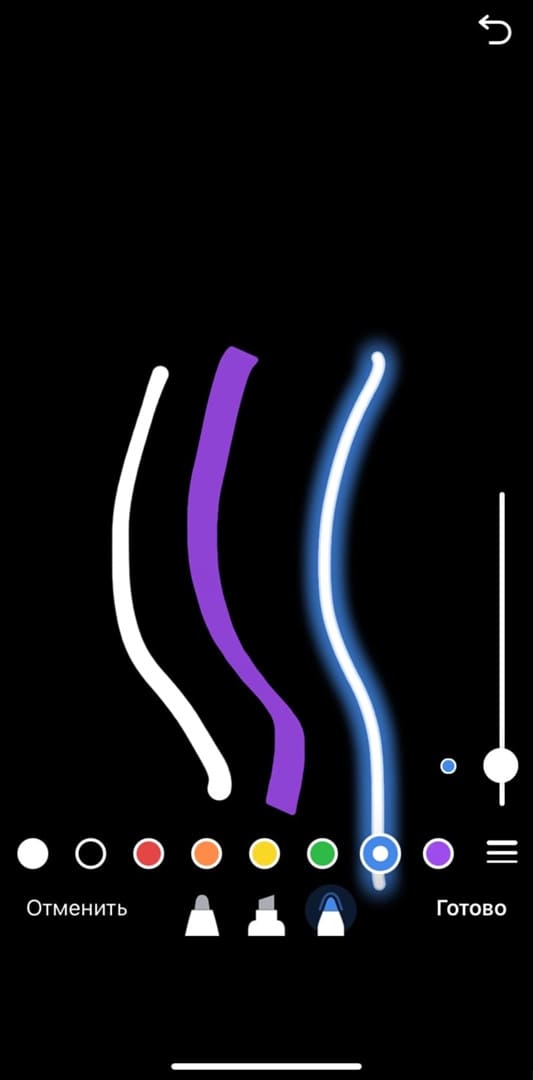
- Попадаем в редактор. Там можно выбрать фон или подгрузить фото, наложить текст и выбрать шрифт, размер и цвет.
- Можно отредактировать размещение фото, текста и стикеров. Сделать это можно наведя мышкой на уголок и откорректировать расположение и размер элемента.
- Добавление стикеров, которые вам доступны. Чтобы сделать историю более яркой и интересной.
- Создание граффити. Но мышкой сделать их достаточно сложно.
- Наложение фильтров. Можно корректировать их интенсивность.
- Редактирование изображений по разным критериям: насыщенность, резкость, температура и другие. Есть кнопка «Сделать красиво», тогда ваше фото будет откорректировано автоматически. Также можно добавить линейное и радиальное размытие.
- Когда ваша история готова, публикуем.
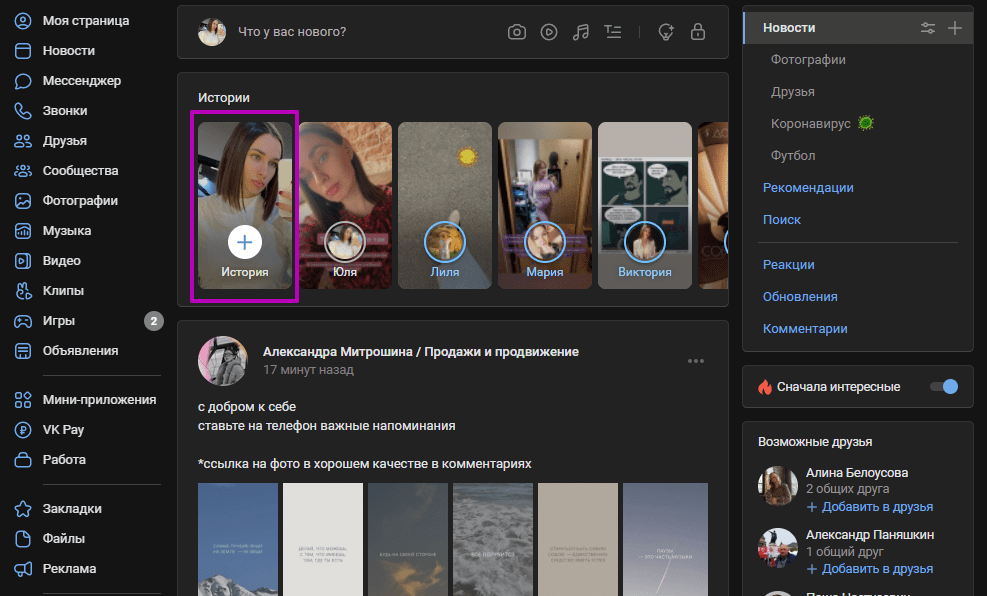
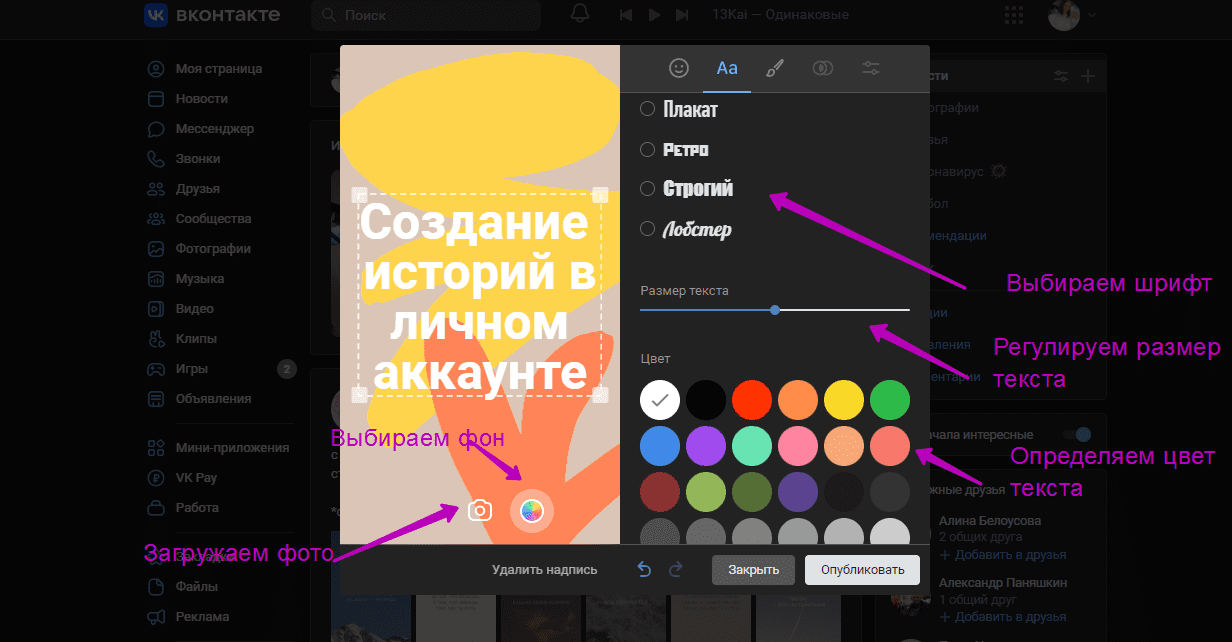
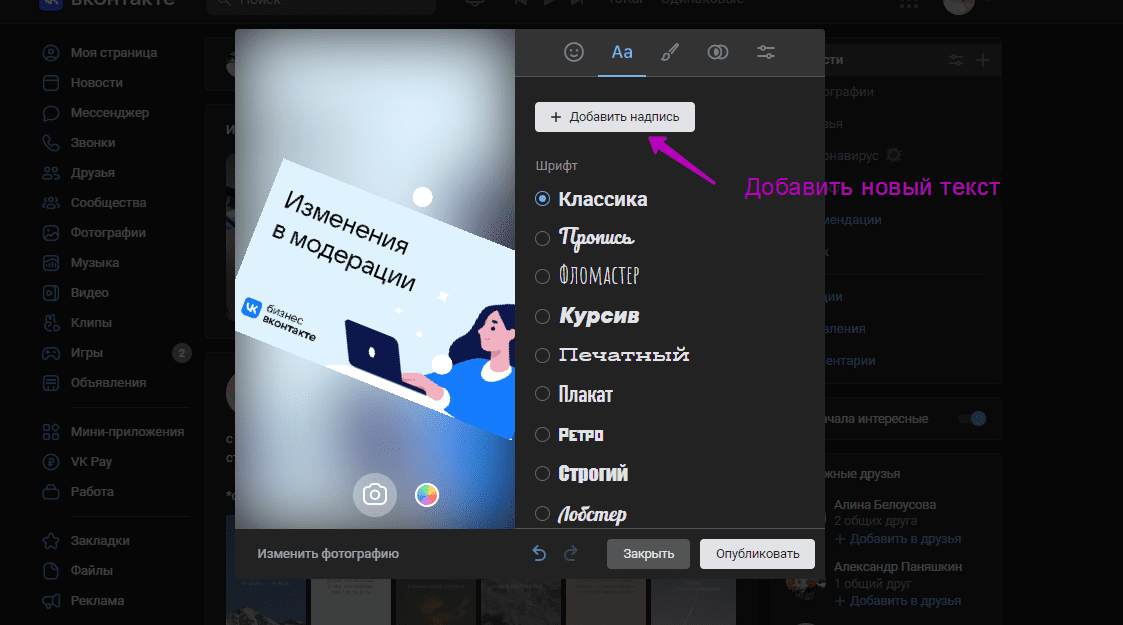
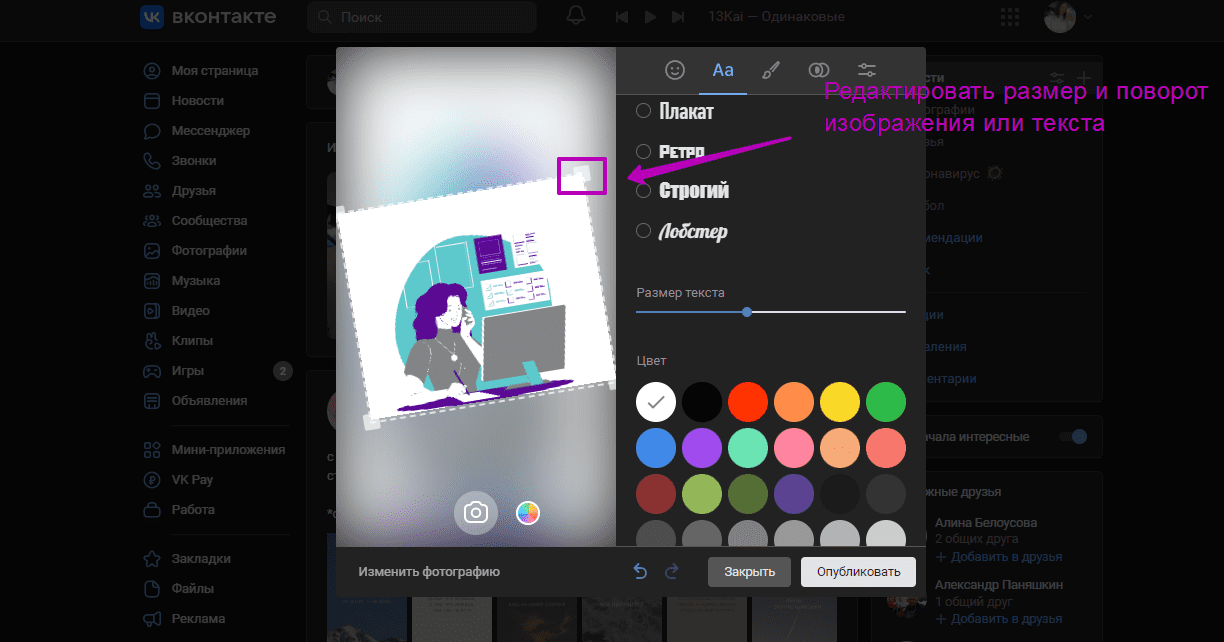
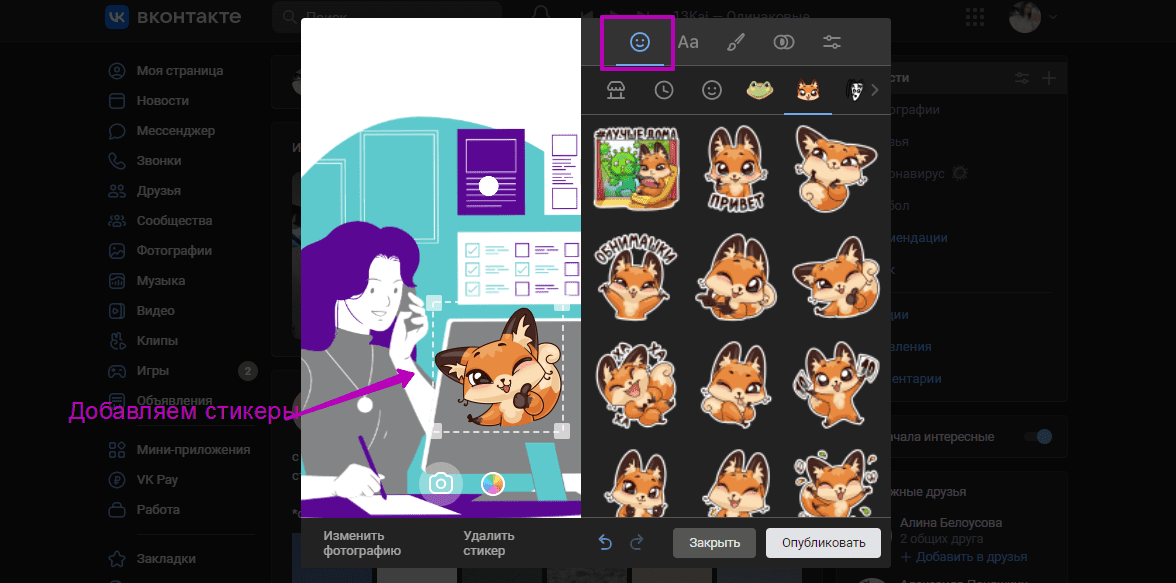
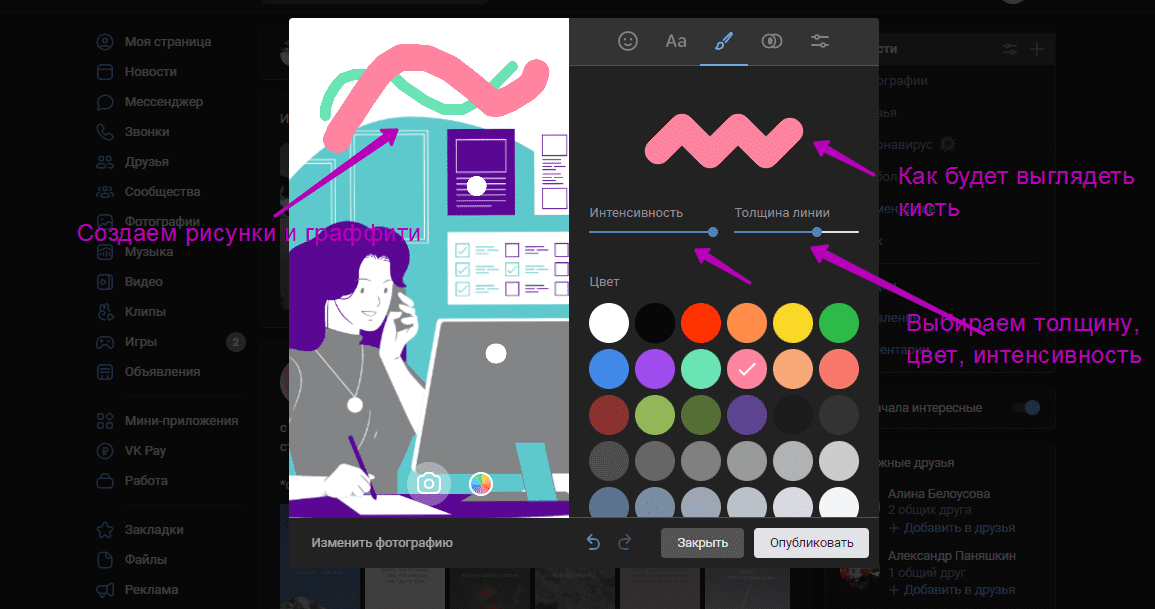
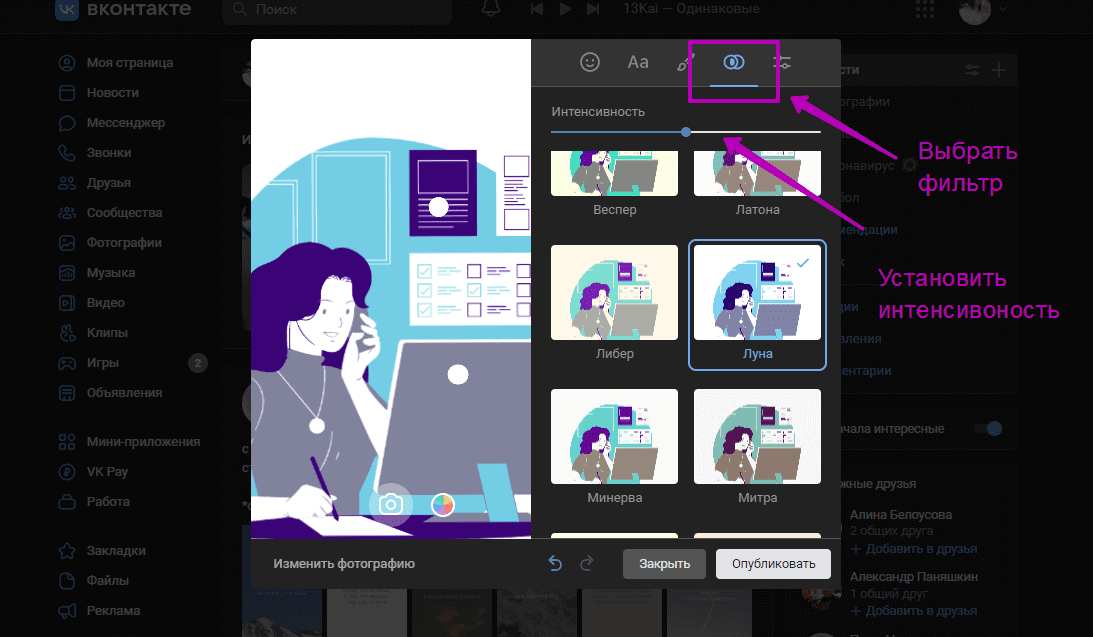
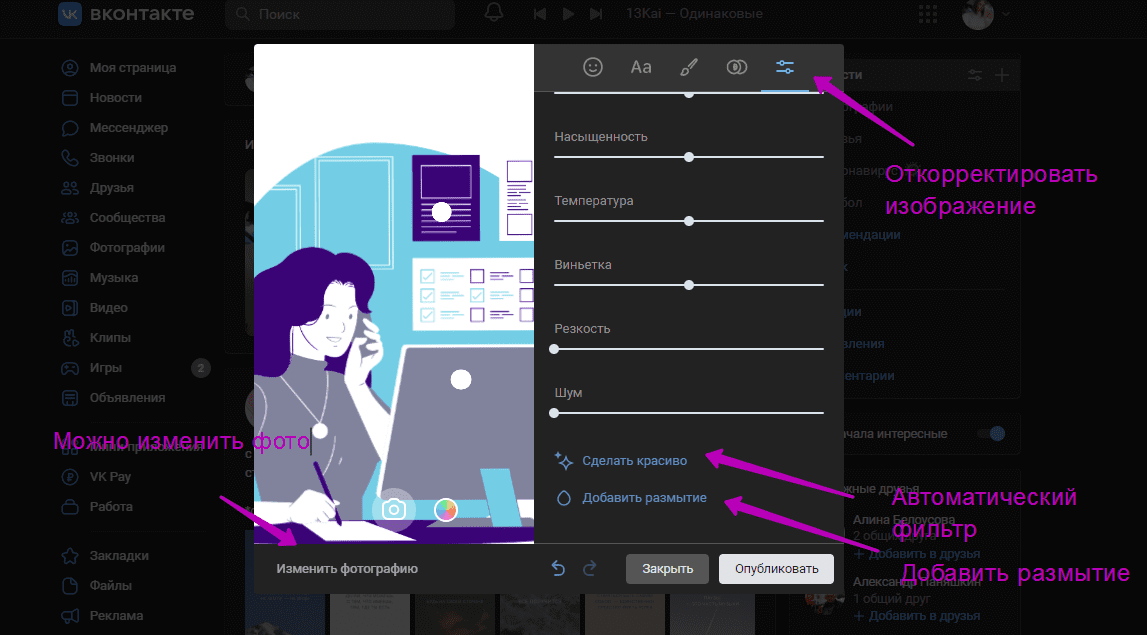
Редактор историй для личной страницы с ПК
Как создать историю в сообществе с ноутбука или компьютера:
- В меню сообщества находим раздел «Управление историями».
- Попадаем на страницу историй. Сразу видим статистику, активные и завершенные истории, а также кнопки «Загрузить историю» и «Создать сюжет».
- При нажатии «Загрузить историю» попадаем на страницу загрузки с устройства, также тут будут отображены рекомендации для загружаемых изображений.
- Загружаем подготовленные истории. Можно добавить ссылку, но только на материал ВКонтакте и выбрать кнопку, в которой будет вшита ссылка.
- Опубликовать N историй.
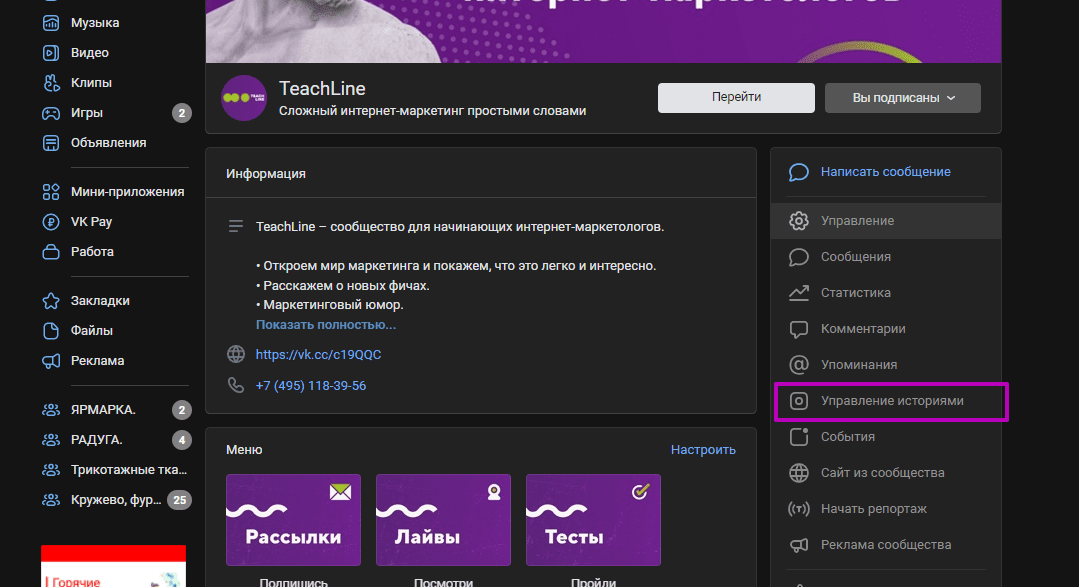
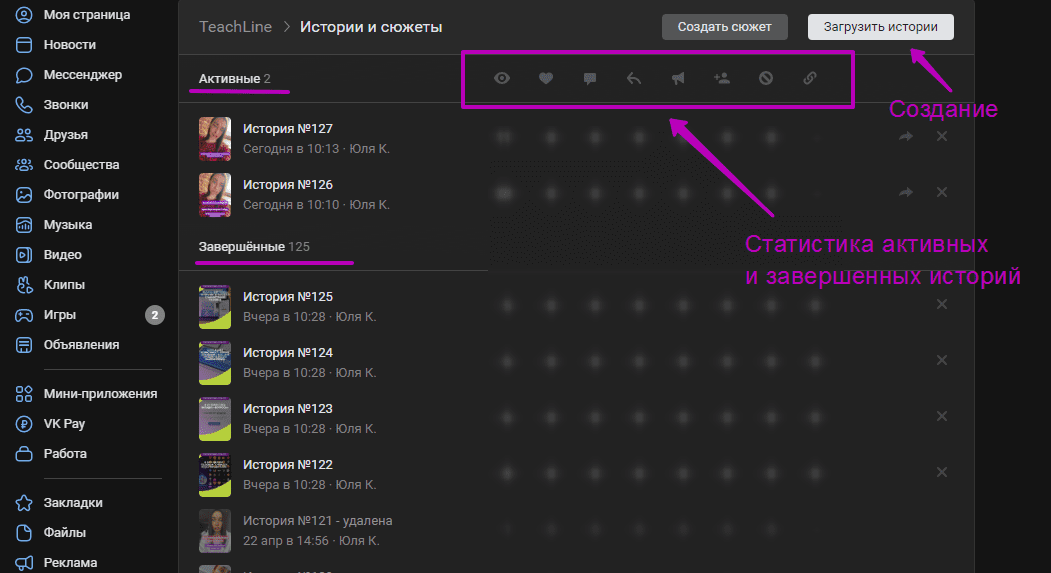
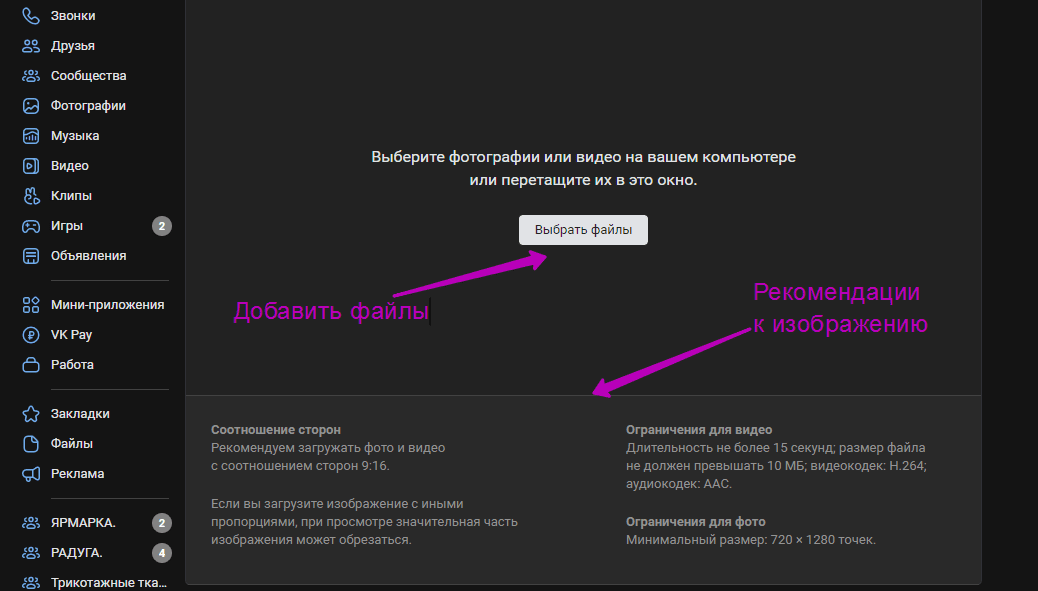
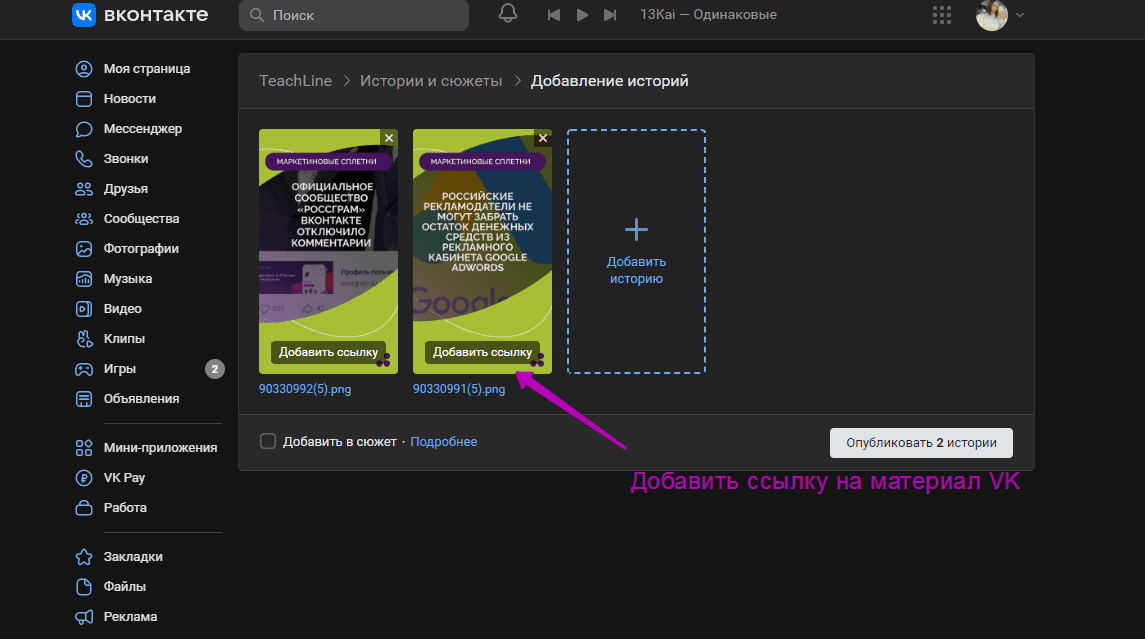
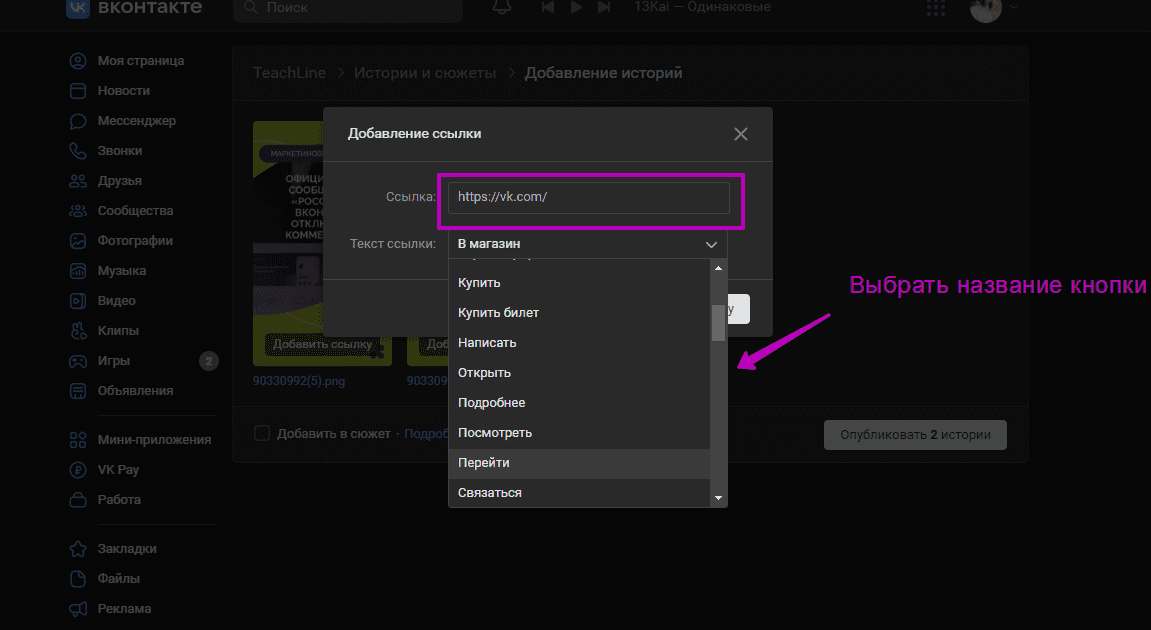
Редактор историй для сообщества с ПК
Как создать историю в приложении:
- Находим на личной странице или сообщества знак камеры. Или «+» в ленте историй.
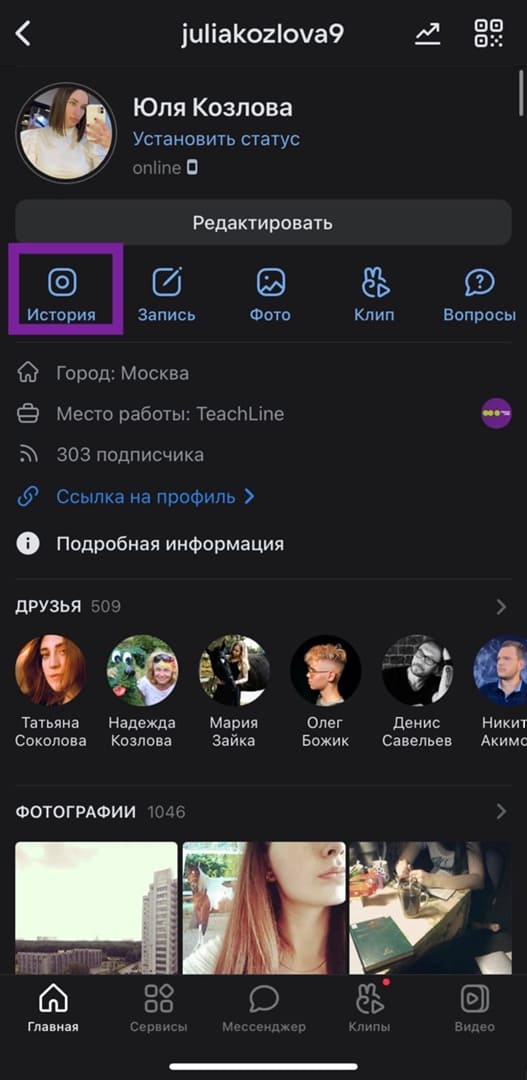
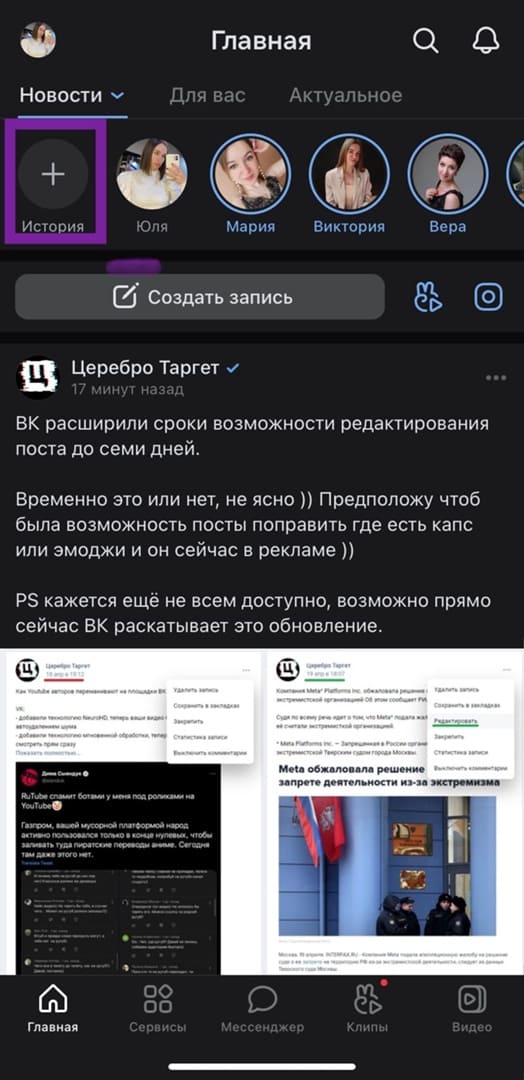
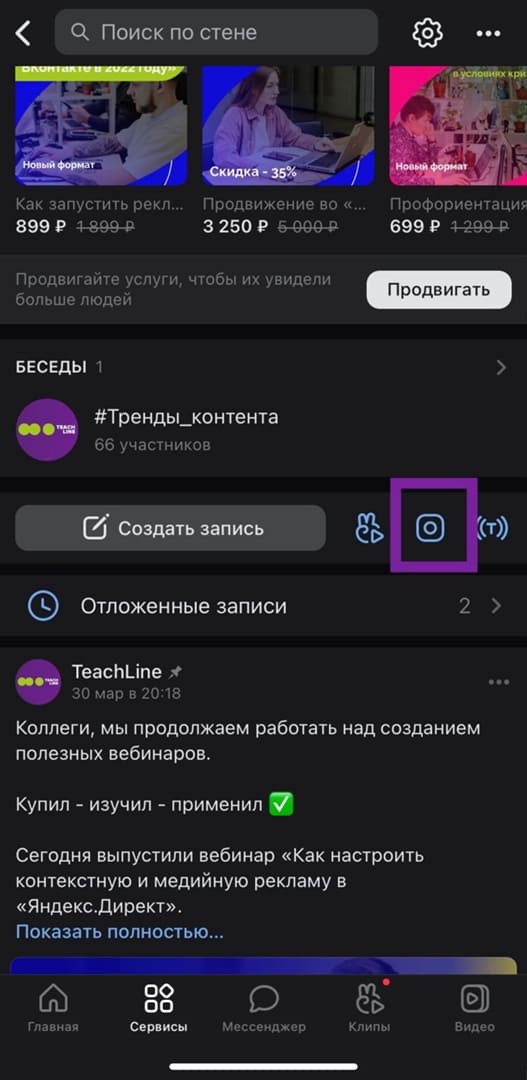
Как создать историю с телефона
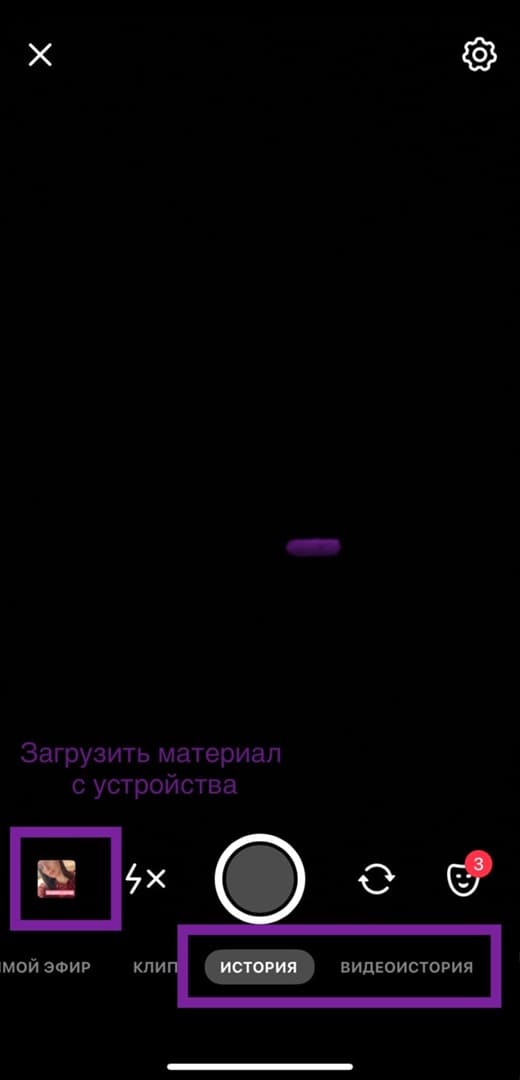
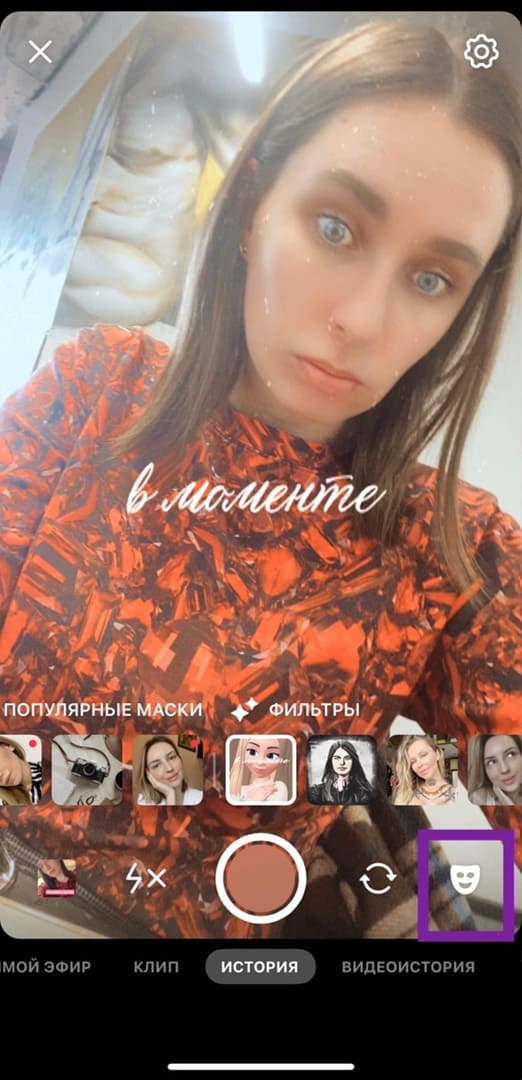
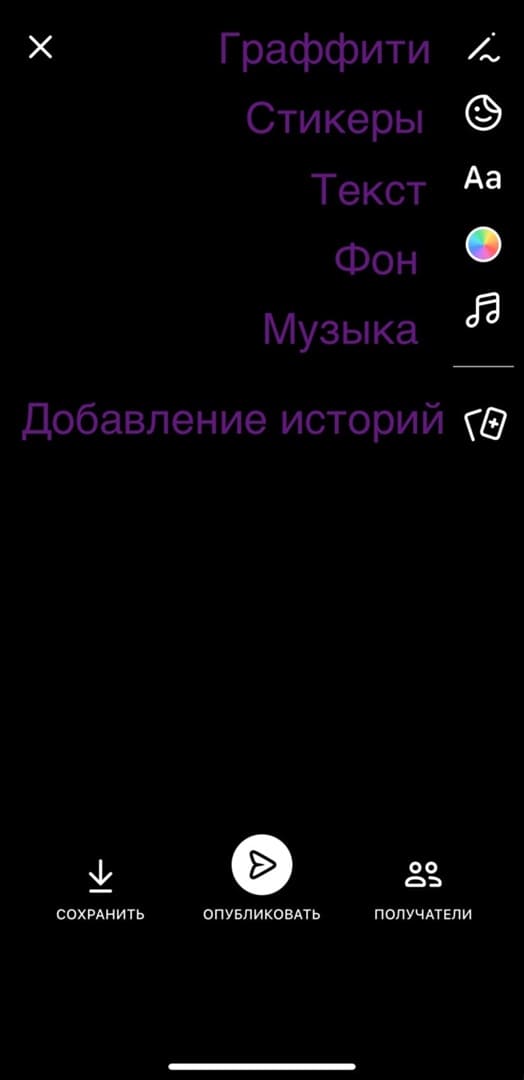
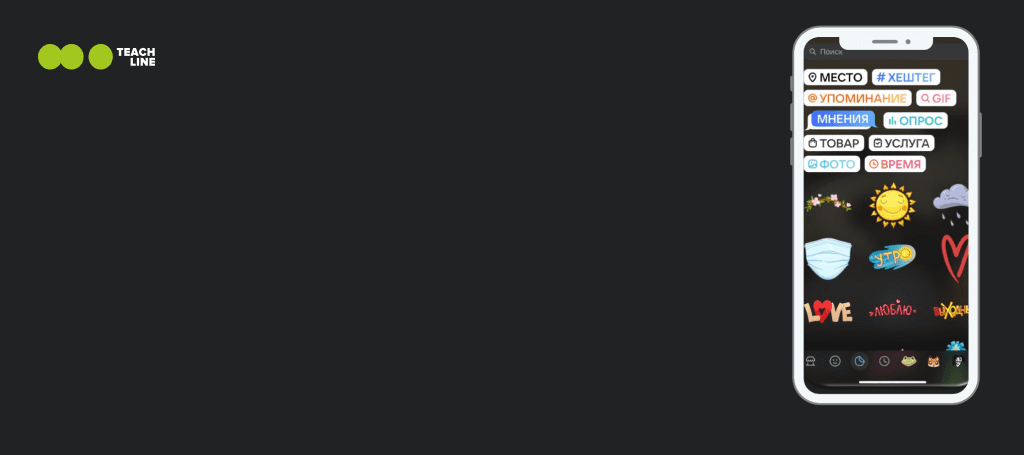
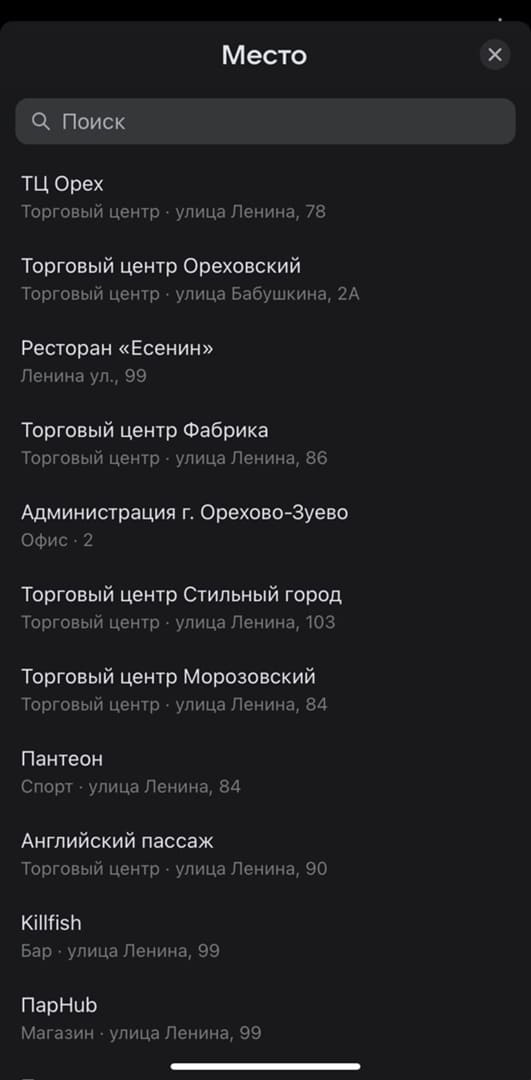
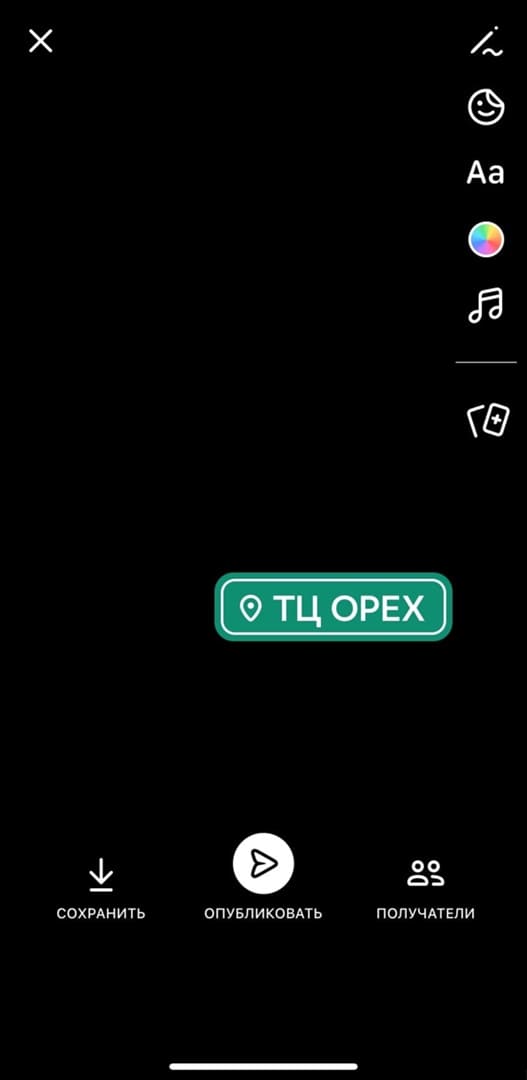
- Место (отметка геолокации). При нажатии на сам стикер его внешний вид изменится.
- Хэштеги, указывайте брендированные или тематические хэштеги,
- Упоминания. Отмечайте клиентов, партнеров, сотрудников или компании. Увидев эту историю ваш подписчик сможет перейти и ознакомиться с указанным аккаунтом. Когда вы только начнете вводить название вам выпадет подсказка.
- Гиф анимация. Сделайте истории более живыми.
- Мнения или вопросы. Можете задать любые вопросы подписчикам, или они вам. Вводите название запроса, кнопки и выбираете цвет и оформление, светлое или яркое.
- Опрос. Вопрос или голосовалка с вариантами ответа. Можно сделать до десяти вариантов. Сделать цветное оформление, опрос анонимным, множественный вариант ответа и запретить отмену голоса.
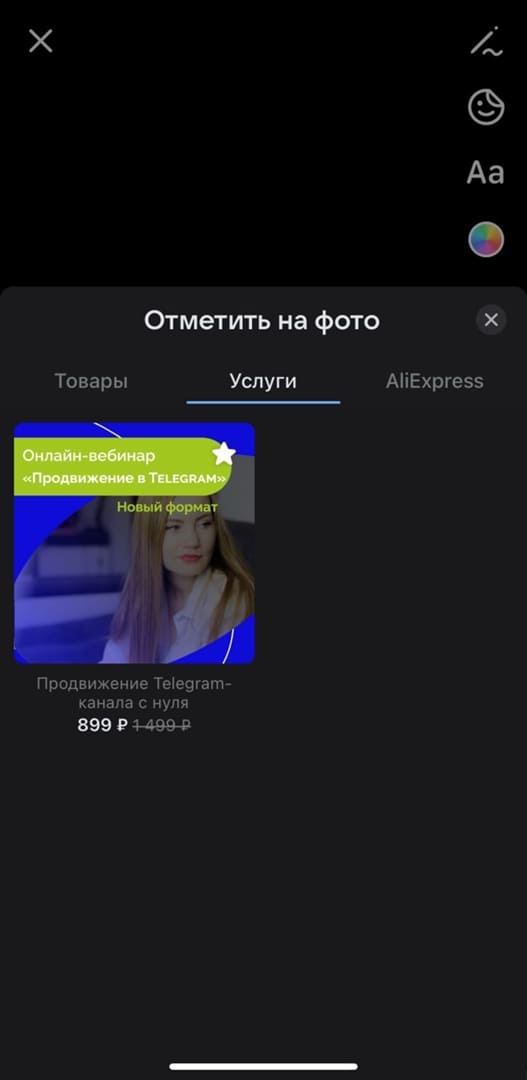
- Отмечайте товары или услуги. Но они должны быть сохранены у вас в закладках.
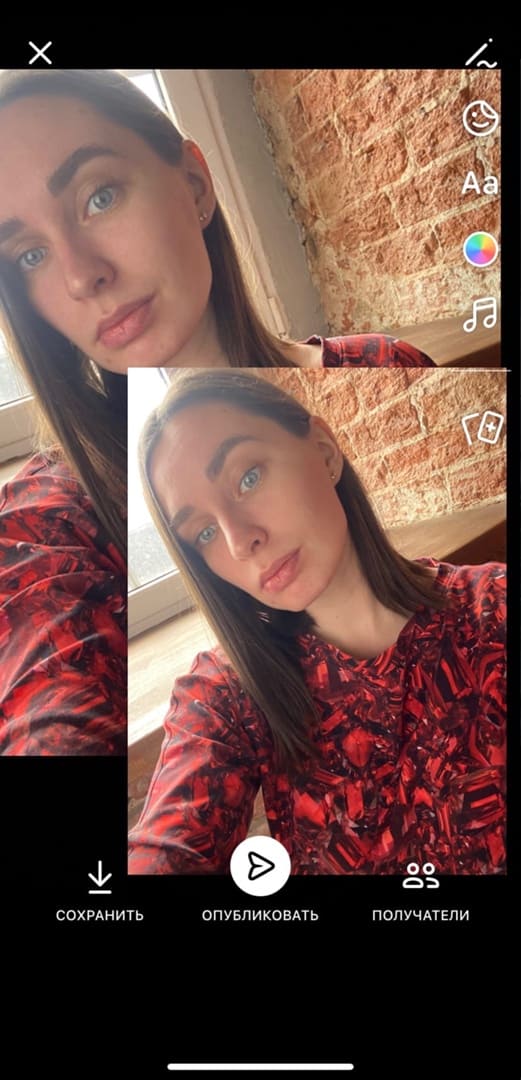
- Добавление фото. Предварительно его можно откорректировать.
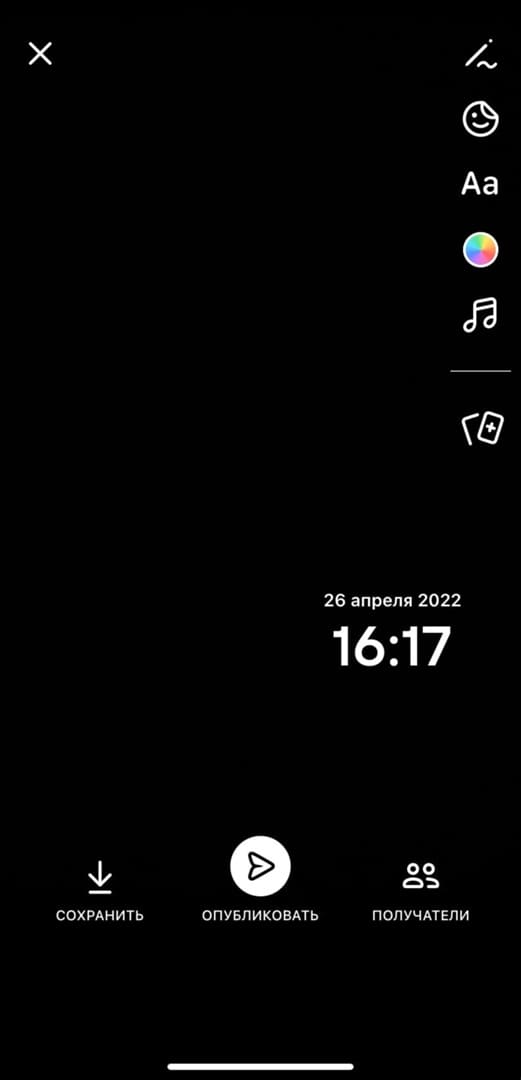
- Добавить стикер с актуальным временем.
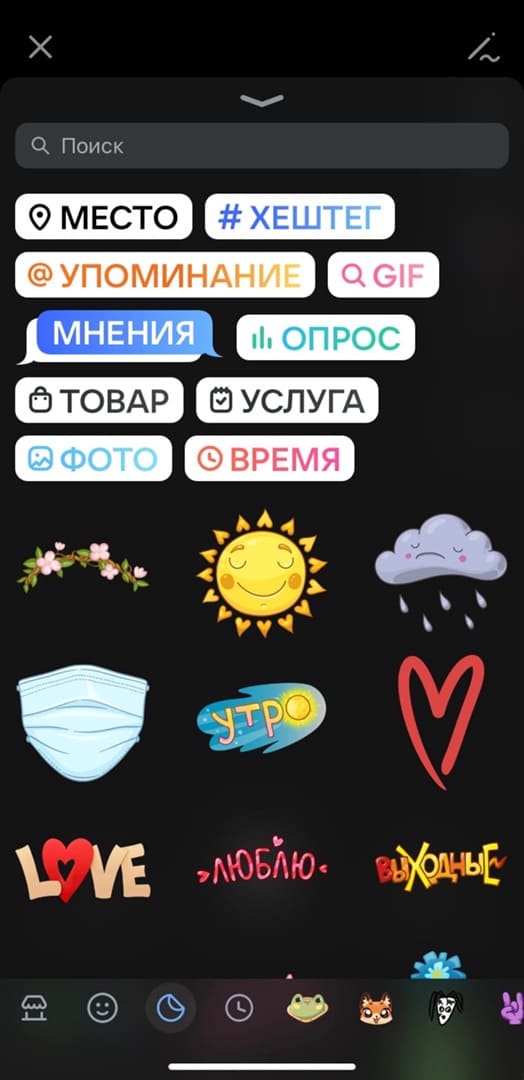
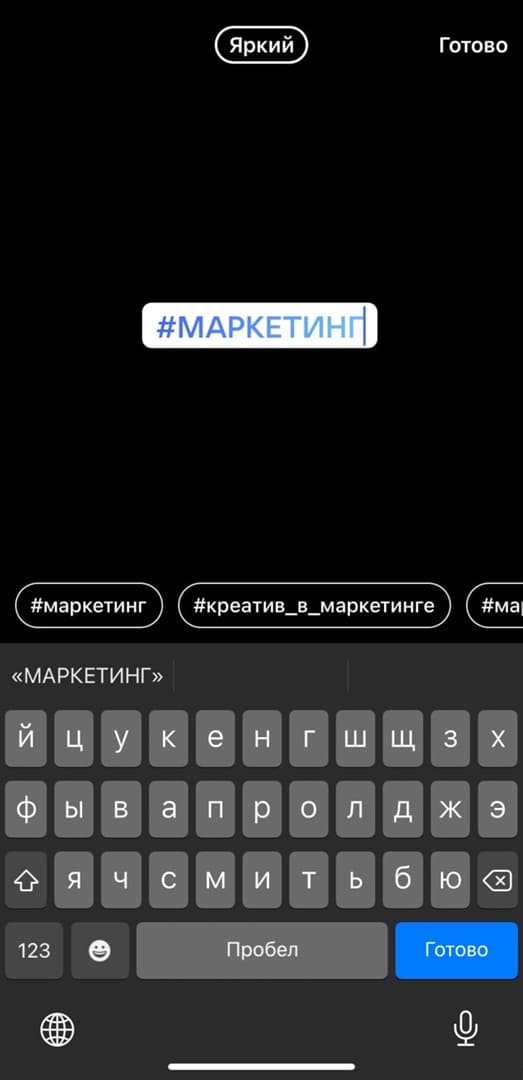
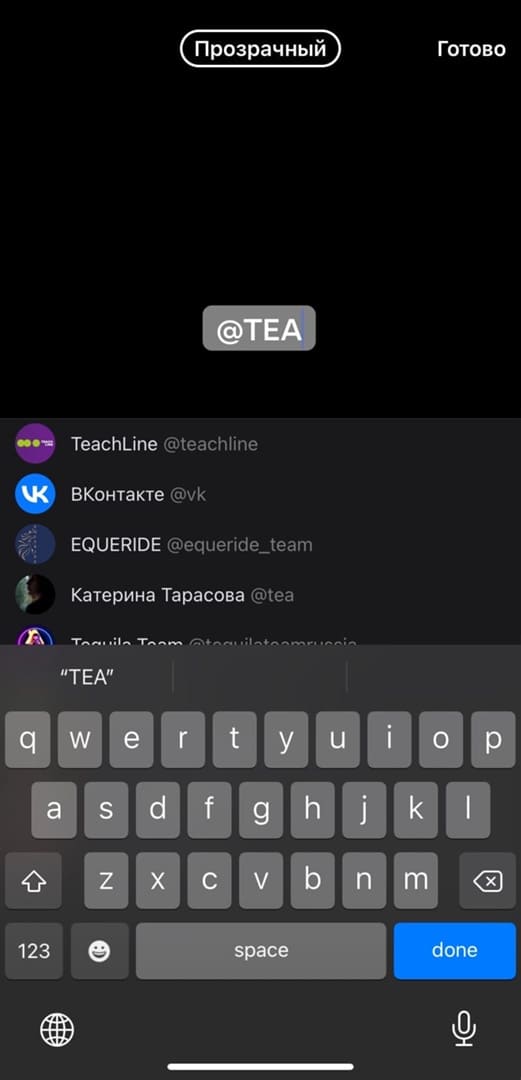
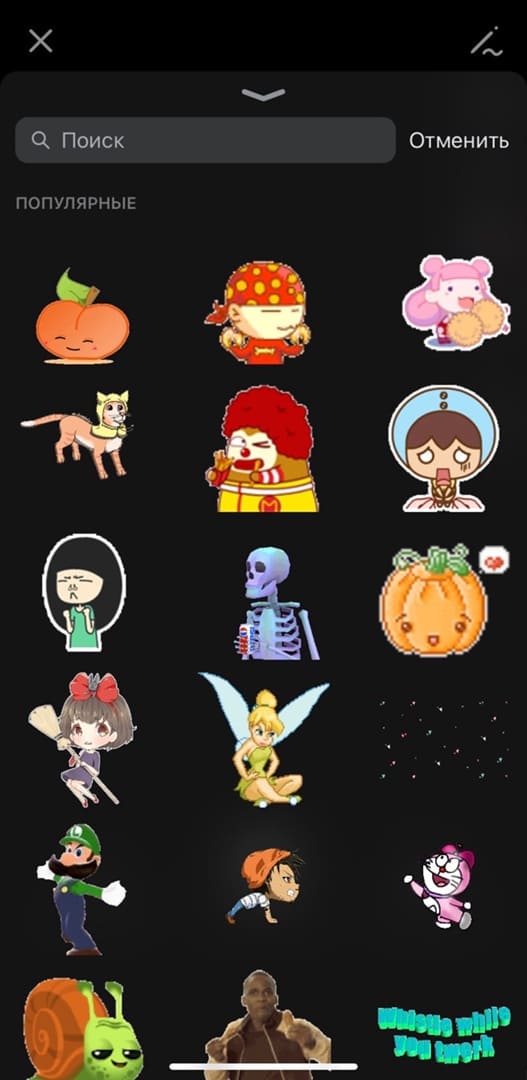
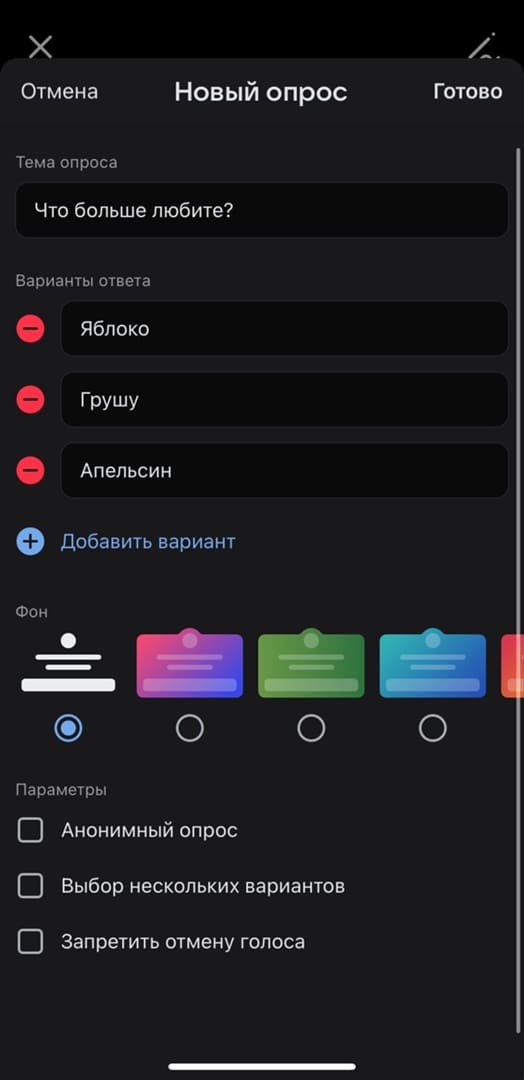
Стикеры в историях ВКонтакте
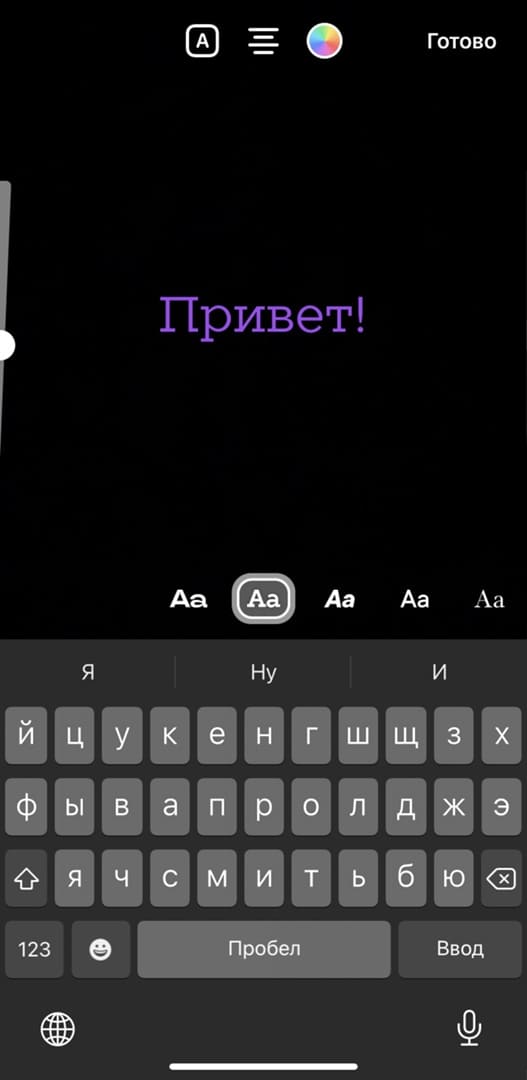
- Добавляем текст. Шрифт, расположение текста, размер, подложка – это то, что можно откорректировать.
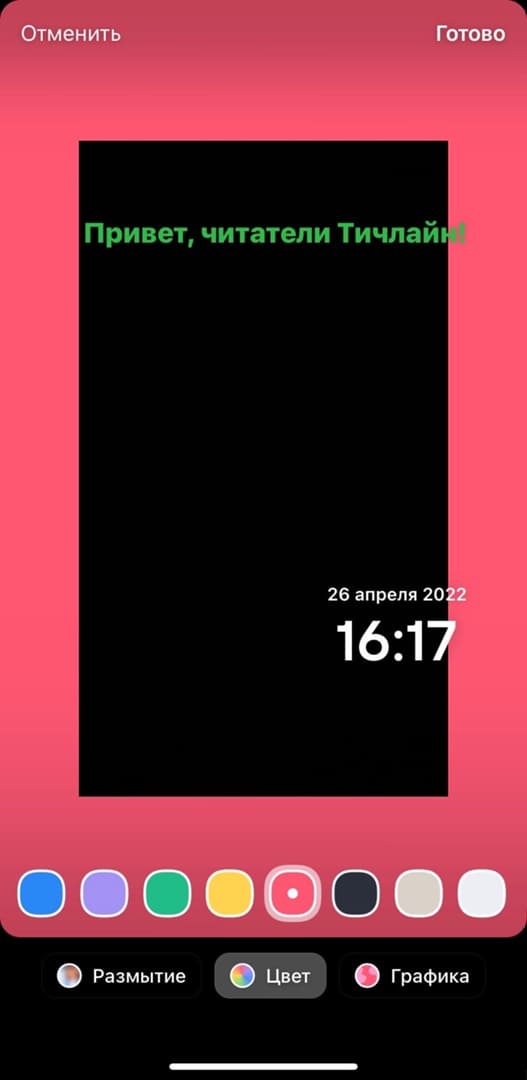
- Выбираем фон. Можно сделать размытие, выбрать цветной или графику.
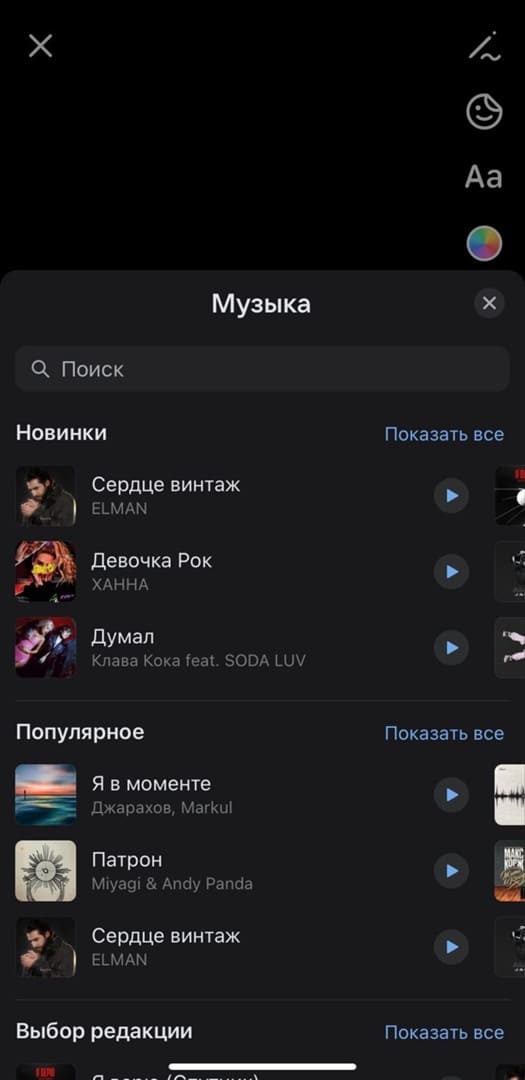
- На фон накладываем музыку и выбираем фрагмент воспроизведения.
- Можно добавить историю и создать так называемую серию.
- После того как все истории будут оформлены, публикуем.
Оформляем историю
Подобрали для вас советы, которые помогу в оформлении историй.
- Подписывайте историю. О чём идет речь, какую мысль хотите донести. Не все смотрят истории со звуком.
- Не располагайте текст близко к краю, он может закрыться интерфейсом и будет плохо считываться.
- Текст делайте читабельным. Если у вас пестрая фотография, расположите его на подложке.
- На видео, где нет речи добавляйте фоновую музыку и выбирайте нужный фрагмент песни.
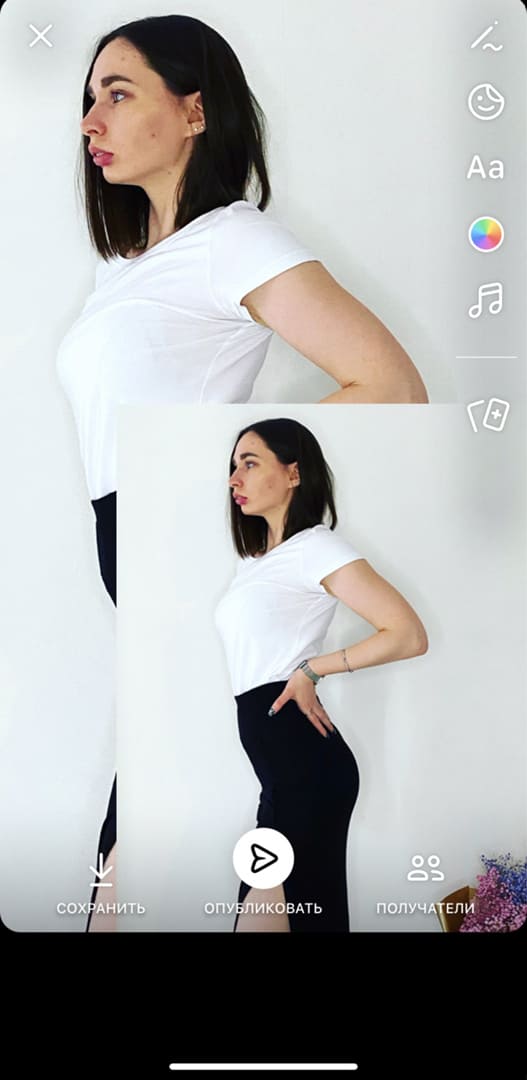
- Оформляйте фото красиво. Например, можно добавить несколько одинаковых фото, одно больше другое меньше и они будут смотреться интереснее чем одно. При нажатии на дополнительное фото оно поменяет форму.
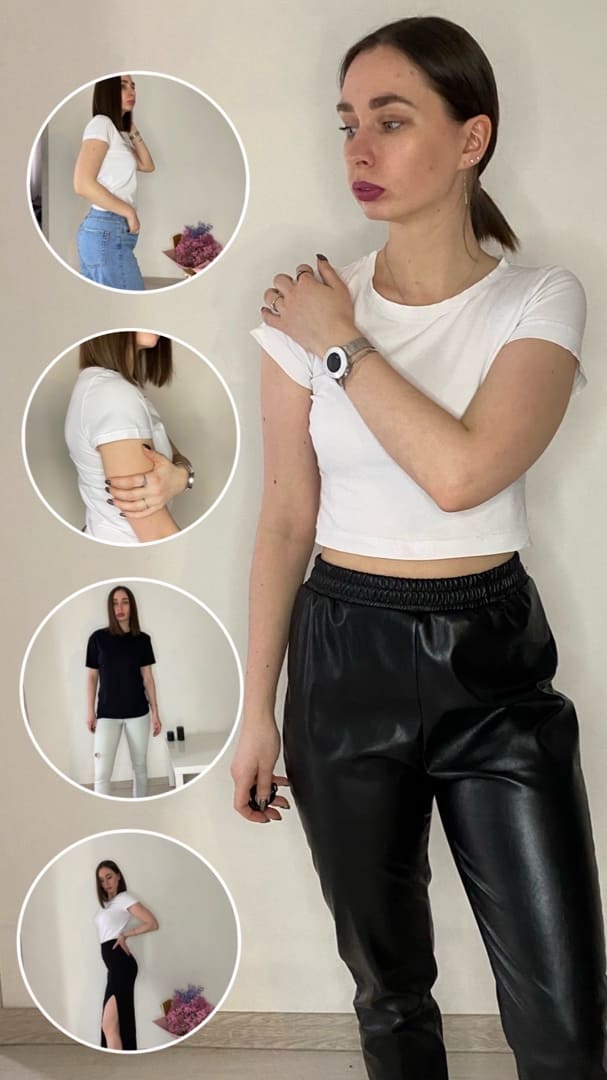
- Располагайте текст вертикально. Это поможет привлечь внимание необычным расположением элементов, и задержит внимание пользователя.
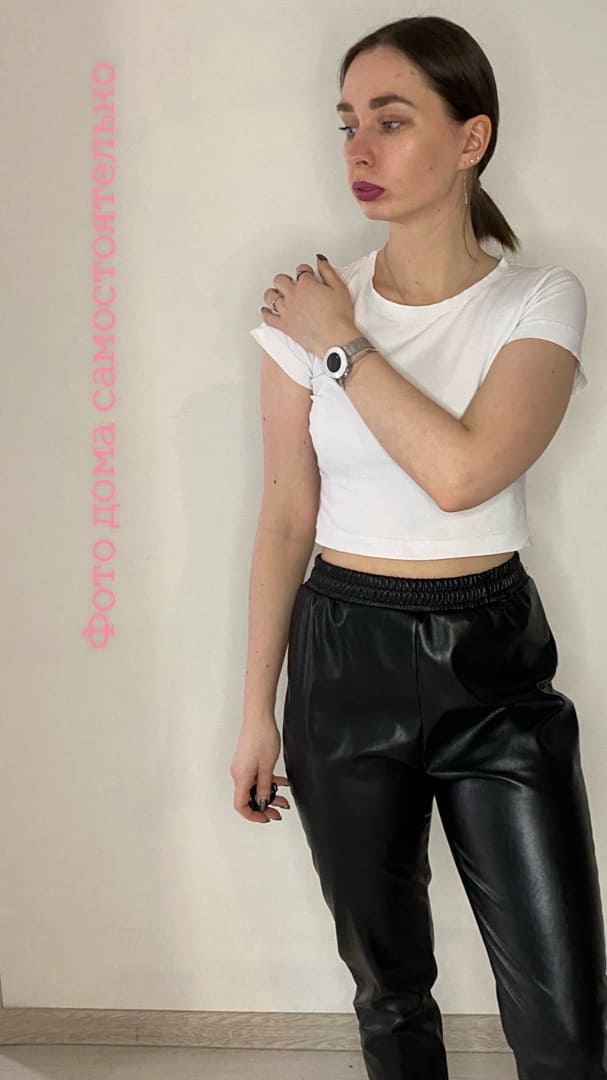
- Указывайте время, в какой временной промежуток выполнялось это действие.
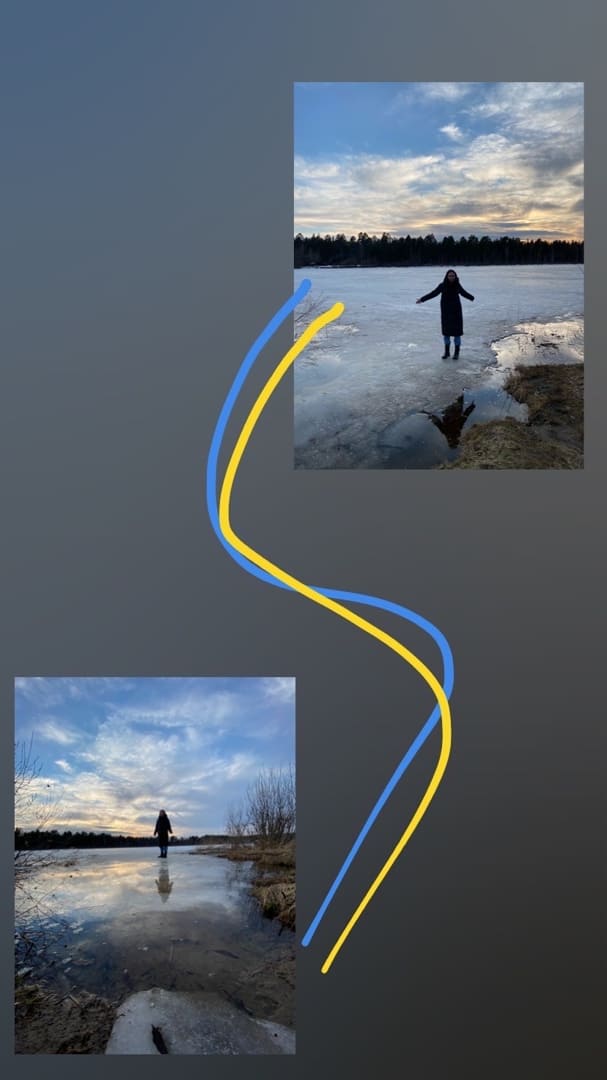
- Уменьшите фото или видео и сделайте объемный текст на фоне. Распределяйте текст по правому или левому краю, отделяйте абзацы, чтобы текст считывался легко.
- Используйте инструмент граффити как связующее звено между элементами.
- Используйте стикеры, для акцента на каком-то элементе или для оживления историй.
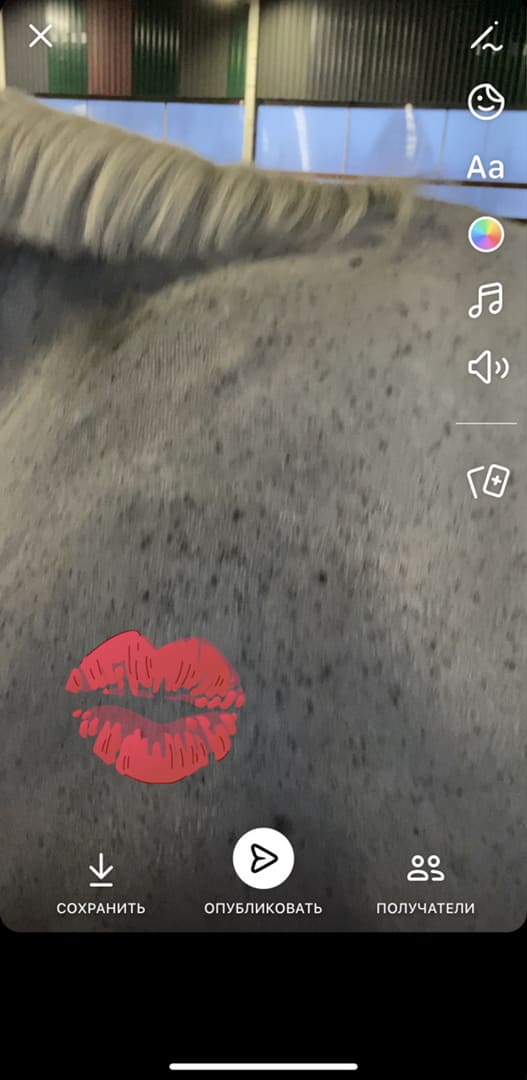
Не ограничивайтесь общими правилами. Создавайте интересное оформление, добавляйте опросы и интерактивы. Всё это поможет привлечь внимание пользователей, увеличить время просмотра и получить больше охватов.
Больше про продвижение через истории ВКонтакте на вебинаре. За полтора изучайте всё об историях и применяйте в продвижении бизнеса и личной страницы.
Источник: teachline.ru
Как отправить сообщение всем друзьям ВКонтакте?
Если у вас очень большое количество друзей (см. как накрутить друзей в контакте), тогда вам, вероятно, придется создавать несколько бесед. Ведь вконтакте есть ограничение на количество пользователей, которых можно пригласить.