
Здравствуйте уважаемые читатели блога zup1c. В этой статье я закончу разбирать «Настройки параметров учета» на закладке «Расчет зарплаты». Напомню, что в прошлой публикации мы рассмотрели первый три настройки этой закладке. Сегодня же мы познакомимся с оставшимися параметрами:
- Расчет зарплаты по ответственным;
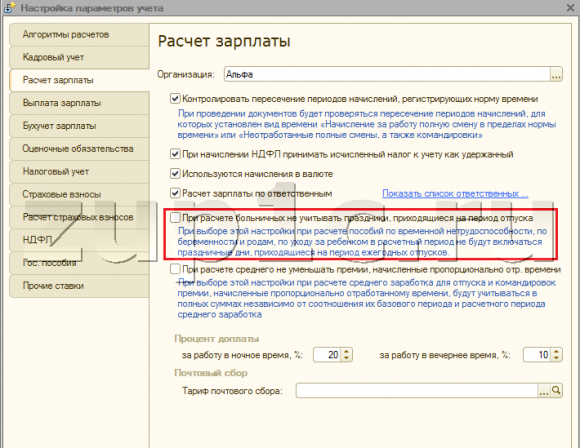
- При расчете больничных не учитывать праздники, приходящиеся на период отпуска;
- При расчете среднего не уменьшать премии, начисленные пропорционально отработанному времени;
- Установка процент доплаты за работу в ночное и вечернее время;
- Установка Тарифа почтового сбора.
Напомню, что все статьи на тему настройку параметров учета можно найти в одноименном разделе.
Расчет зарплаты по ответственным
✅ Мастер класс «3 шага к идеальному НДФЛ»
Схема учета для ежемесячного контроля НДФЛ: Узнать подробнее ->>
✅ ЧЕК-ЛИСТ по проверке расчета зарплаты в 1С ЗУП 3.1
ВИДЕО — ежемесячная самостоятельная проверка учета: Узнать подробнее ->>
Учет МРОТ при расчете среднего заработка в 1С ЗУП 3.1
✅ Начисление зарплаты в 1С ЗУП 3.1
Пошаговая инструкция для начинающих: Узнать подробнее ->>
В крупных организация, где трудится много сотрудников и много подразделений, работает несколько расчетчиков заработной платы. Каждый закрепляется за своим подразделением или подразделениями и занимается расчетом заработной платы сотрудников только этого/этих подразделений. В настройках параметров учета мы можем установить в активное положение переключатель «Расчет зарплаты по ответственным» для того, чтобы автоматизировать закрепление расчетчиков за подразделением. При этом станет доступна ссылка для переход в регистр сведений «Расчетчики зарплаты организации», в котором мы и укажем соответствие подразделений пользователям.
Кстати, напомню, что в 1С ЗУП существует удобная возможность разделения доступа пользователей не только по подразделениям, но и по организациям, учет которых ведется в программе. Об этом читайте в статье Как правильно вести учет нескольких организаций в одной базе или настройка прав доступа на уровне записей.
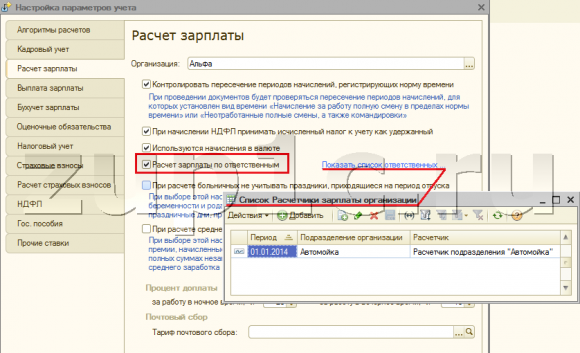
В открывшемся регистре сведений задаем дату, с которой будет дейстWowать наша настройка, подразделение и расчетчика из списка пользователей информационной базы.
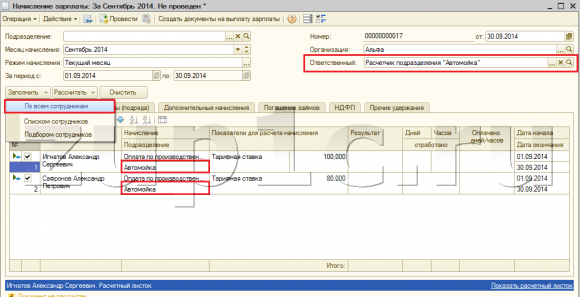
Однако, если попробовать с помощью «Подбора» выбрать сотрудника из другого подразделения он без проблем попадет в документ, рассчитается вместе со всеми, даже с проведением документа никаких проблем не возникнет.
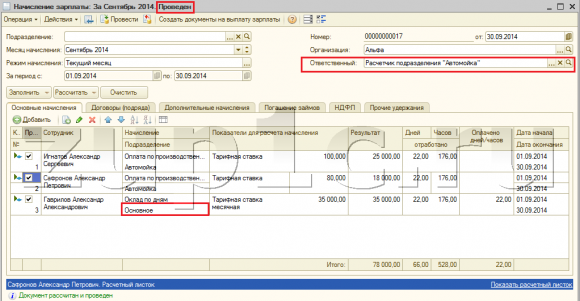
В связи с этим мне кажется эту настройку параметров учета можно считать инструментом для обеспечения удобства работы расчетчика конкретного подразделения, но никак не жестким разделением прав доступа между пользователей по подразделениям.
Расчёт среднего заработка в 1С
При расчете больничных не учитывать праздники, приходящиеся на период отпуска
✅ Мастер класс «3 шага к идеальному НДФЛ»
Схема учета для ежемесячного контроля НДФЛ: Узнать подробнее ->>
✅ ЧЕК-ЛИСТ по проверке расчета зарплаты в 1С ЗУП 3.1
ВИДЕО — ежемесячная самостоятельная проверка учета: Узнать подробнее ->>
✅ Начисление зарплаты в 1С ЗУП 3.1
Пошаговая инструкция для начинающих: Узнать подробнее ->>
Собственно вся суть этого переключателя описана под ним синим шрифтом. Но мне хотелось бы пояснить почему вообще такая настройка имеет место в программе. Напомню, что при расчете больничных,пособий по беременности, по уходу за ребенком определяется среднедневной заработок. Для его расчета заработок за расчетный период делится на количество календарных дней.
При этом если в расчетном периоде у человека был отпуск, который приходился на праздник (например, отпуск с 1 по 29 марта захватывает праздник 8 марта), то нам как раз пригодится рассматриваемая настройка. Если мы установим эту настройку в активное положение, то такие праздничные дни не будут учитываться в составе календарных дней и тем самым несколько увеличится средний заработок работника.
Как это часто бывает в нашем законодательстве одни праWowые бумажки стали противоречить другим. Я честно попытался вникнуть в суть этих противоречий, но чуть не сломал мозг пока читал всякие статьи и постановления. Скажу только, что именно из-за этих противоречий разработчики 1С дали возможность расчетчикам выбирать учитывать или нет праздничные дни. И ещё, можно посоветовать в коллективном договоре непосредственно указывать тот способ учета праздничных дней, который Вы выбрали.
При расчете среднего не уменьшать премии, начисленные пропорционально отработанному времени
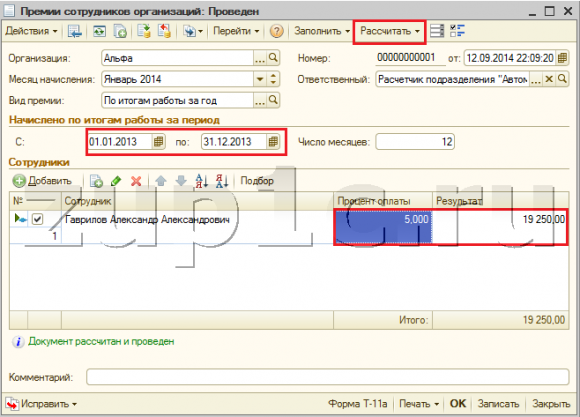
А вот эту настройку давайте рассмотрим на примере. Давайте предположим, что сотруднику в январе 2014 года была начислена премия, которая рассчитывается как процент от заработанного им по окладу в 2013 году. Для этого открываем документ «Премии сотрудников организации». Указываем в поле «Вид премии» значение «По итогам работы за год» и базовый период расчета с 01.01.2013 по 31.12.2013. В табличной части добавляем сотрудника, указываем процент и жмем кнопку «рассчитать», чтобы получить результат.
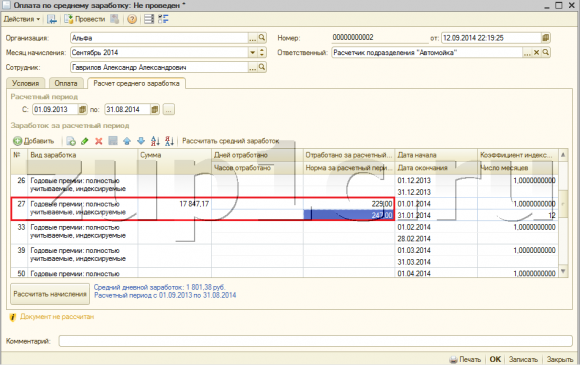
Проводим этот документ. Теперь давайте создадим документ «Оплата по среднему заработку» в Сентябре 2014 года (сотрудник был в командировке). Рассчитаем этот документ и перейдем на закладку «Расчет среднего заработка». Там надо найти строчку с видом заработка «Годовые премии» за период 01.01.2014 – 31.01.2014. Обратите внимание, что при расчете среднего заработка премия была учтена не полностью, а в пропорции: ОтработаноЗаРасчетныйПериод / НормаЗаРасчтныйПериод = 229 / 247. Таким образом будет учтено 17 847,17 = 19 250 * (229/247)
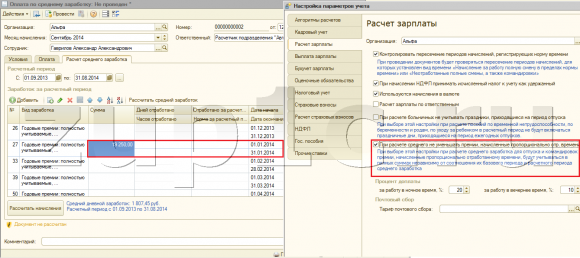
А вот если установить в активное положение рассматриваемую галочку, то премия будет учтена полностью в любом случае.
Процент доплаты за работу в ночное и вечернее время
✅ Мастер класс «3 шага к идеальному НДФЛ»
Схема учета для ежемесячного контроля НДФЛ: Узнать подробнее ->>
✅ ЧЕК-ЛИСТ по проверке расчета зарплаты в 1С ЗУП 3.1
ВИДЕО — ежемесячная самостоятельная проверка учета: Узнать подробнее ->>
✅ Начисление зарплаты в 1С ЗУП 3.1
Пошаговая инструкция для начинающих: Узнать подробнее ->>
В этом же разделе параметров учета устанавливается процент доплаты за ночные и вечерние часы (не путать со сверхурочной работой). Процент доплаты за ночное время должен быть не менее 20% и не менее 10% для оплаты часов отработанных в вечернее время. Однако они могут быть больше и определяются в коллективном договоре. Собственно на этой закладке и устанавливается процент определенный коллективным договором. Если Вы хотите освежить в памяти вопрос оплаты вечерних и ночных часов, то можете почитать мою статью Как правильно настроить начисление доплаты за ночные и вечерние часы в 1С ЗУП.
Тариф почтового сбора
В этом поле выбирается элемент справочника «Тарифы почтового сбора». Каждый элемент этого справочник определяет правила расчета почтового сбора за перечисление денежных средств по исполнительным листам почтовым передом. Именно установленный в параметрах учета тариф будет автоматически выбираться в документе «Исполнительный лист», если в качестве порядка выплаты получателю будет указан вариант «Почтовым переводом».
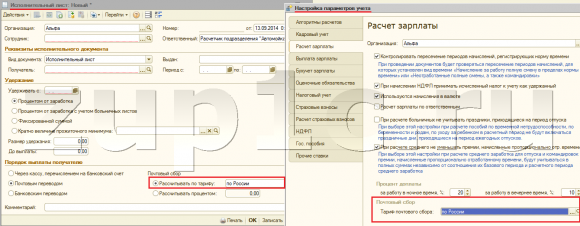
В справочнике «Тарифы почтового сбора» есть два предопределенных элемента: «По России» и «В страны СНГ, Балтии и страны Дальнего зарубежья». Остальные тарифы на переводы, которые существуют и понадобятся пользователю, необходимо вводить вручную самостоятельно.
Отдельно хочу обратить Ваше внимание, что тот тариф по России, который сейчас есть в конфигурации 1С ЗУП не соответствует действительности. Тарифы поменялись, а разработчики 1С не спешат обновлять сведения в предопределенном элементе. На картинке действующий тариф с официального сайта почты России, а снизу слева тариф, который мне пришлось вводить самому, а справа предопределенный тариф, который неправильный.
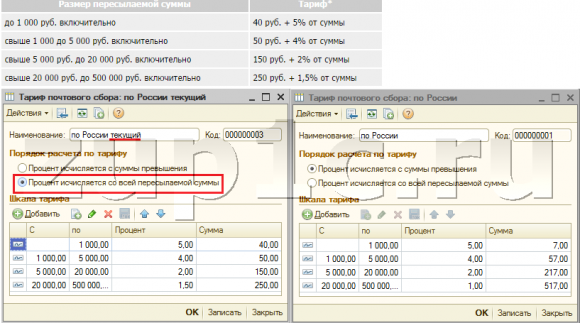
Также отмечу переключатель, который есть в форме этого справочника.
Это ещё одна загадка 1С))
Сегодня на этом всё! Скоро будут новые интересные материалы на zup1c.
Чтобы узнать первыми о новых публикациях вступайте в группы в социальных сетях, где все материалы также регулярно публикуются:
Источник: www.zup1c.ru
Виды начислений заработной платы в 1С:Комплексная явтоматизация 2

Программа 1С: Комплексная автоматизация 2 имеет функционал по начислению заработной платы. От того, какие настройки включены в программе, зависят доступные пользователю начисления и ее интерфейс. Поэтому перед началом работы с блоком Зарплата , произведите необходимые настройки программы.
Настройка расчета зарплаты и начислений
Основные настройки для учета зарплаты находятся в разделе НСИ и администрирование – Зарплата .

Пользователь устанавливает галочки, в зависимости от учетной политики предприятия.
В обновлении программы, релиз 2.4.11.98, в период самоизоляции, в дни, связанные с коронавирусом, в программе появилась дополнительная галочка – Нерабочие дни в связи с коронавирусом оплачивать как отработанные по графику сотрудника . Эта галочка устанавливается для корректного расчета нормы дней сотрудника, при последующем начислении отпусков и прочих начислений, где используется расчет среднего заработка.
Настройка Расчет и выплата по зарплаты по организации в целом позволяет разделить данные в документах по подразделениям или объединить, сформировав в целом по организации. Если данный флаг снять, то в документах начисления и выплаты зарплаты появится поле Подразделение.
Галочки Выполнять автоматический пересчет документов при их редактировании, Выполнять предварительный расчет документов и другие настройки, пользователь устанавливает по своему усмотрению.

Галочка Регистрируются выплаты по договорам гражданско-праWowого характера (ГПХ) включает возможность ввода данного вида документа в программе. Настройка регулирует порядок учета по договорам ГПХ. При установке галочки, в разделе Зарплата появится пункт меню Договоры (в т.ч. авторские) .

В настройке зарплаты регулируется порядок определения дневной (часовой) тарифной ставки . Он используется при расчете среднего заработка, например, в документе Отпуск . От используемой нормы времени зависит и размер среднего заработка. В расчете может использоваться:

- среднемесячное количество часов;
- норма времени по графику сотрудника;
- норма времени по производственному календарю.
Настройки можно изменить и при работе с программой.
Перейдите по гиперссылке Настройка состава начислений и удержаний . Для дополнительной настройки начислений выделены разделы:
- Почасовая оплата;
- Отпуска;
- Учет отсутствий;
- Материальная помощь;
- Прочие начисления.
В разделе Почасовая оплата включается возможность учитывать ночные и вечерние часы работы, сверхурочную работу и переработки.

Раздел Отпуска регулирует предоставление дополнительных отпусков сотрудникам. Если данные виды отпуска регистрируются в организации, установите соответствующие галочки.

Раздел настройки Учет отсутствий включает настройку учета командировок, простоев, неявок. Галочка Отгул доступна для включения при включенной настройке Работа в праздничные и выходные . Она включается на закладке Прочие начисления .

На вкладке Прочие начисления устанавливаются дополнительные настройки программы.

Установив галочки Прогулы и неявки , Работа в праздничные и выходные дни , в программе в разделе Зарплата включатся соответствующие разделы для их учета – Отсутствия (болезни, прогулы, неявки) и Работа в выходные и праздники .

Установив галочку Совмещение, временное исполнение обязанностей , в программе станет доступен пункт Подработки .

Галочка Сдельный заработок включает раздел Зарплата – Акты приемки выполненных работ .
Учет материальной помощи регулируется в разделе Материальная помощь . В результате настройки в программе появится соответствующий раздел – Зарплата – Материальная помощь .

В документе Отпуск появится галочка – Материальная помощь к отпуску .

В разделе меню Зарплата – Настройки и справочники находится перечень всех начислений, доступных в программе.

В справочнике Начисления отображены все виды начислений. Все они вводятся определенными документами. Пользователь может самостоятельно создавать свои виды начислений. В начислении задаются необходимые для расчета зарплаты параметры.

В карточке отображены порядок расчета и параметры данного начисления. Начисление может быть задано формулой или фиксированной суммой. При использовании начислением расчетной базы, она задается дополнительно в настройке. Для каждого начисления задается налоговый учет, порядок начисления страховых взносов и отражение в статистический отчетности.

В предопределенных видах начислений параметры уже заданы и при необходимости пользователь имеет возможность их подкорректировать. Например, изменить расчетную базу премии и т.п.
Чтобы разобраться в настройках начисления, создадим для примера новый вид начисления пошагово.
Создание нового начисления
Шаг 1 . В справочнике Начисления нажмите Создать .

Шаг 2 . Введите название начисления, назначение и порядок расчета.
Начисление может вводиться двумя способами:

- Рассчитываться по формуле;
- Вводиться сотруднику фиксированной суммой.
Размер начисления в сумме задается сотрудникам в документе. При расчете по формуле – эта формула задается в настройке.
Шаг 3 . Нажмите Редактировать формулу . В открывшемся окне, с помощью показателей, задайте порядок расчета создаваемого начисления. Показатель добавляется в формулу, с помощью кнопки Добавить в формулу . При написании формулы используются знаки математических действий – умножить (*), разделить (/), плюс (+), минус (-), а также функции. Например, чтобы округлить результат расчета, перед формулой достаточно приписать функцию Окр .
Пользователь может создать свой показатель для расчета и задать ему свои параметры. Этот показатель также можно использовать в формулах при вводе. Для создания своего показателя нажмите Создать показатель .

Шаг 4 . Введите Наименование показателя. Идентификатор сформируется программой автоматически. Задайте точность показателя, при использовании числового значения. Определите порядок использования.

При постоянном использовании, показатель задается для всех один при его вводе. Задается в этом случае начисление кадровыми документами, например, Кадровый перевод .

Если значение надбавки постоянно меняется, установите переключатель – используется Только в месяце, в котором вводится значение (Разовое использование) .

В этом случае, начисление можно ввести отдельными документами ввода данных для расчета зарплаты.
Нажмите Записать и закрыть. Показатель создан.
Шаг 5 . Показатель из списка перенесите в формулу – Добавить показатель . Закончив редактирование формулы нажмите кнопку Проверить .

В случае, если введены некорректные данные, программа сообщит об ошибке. Если формула введена корректно и проверка пройдет успешно, сохраните ее, нажав Ок .

От заданного порядка ввода начисления зависит, как оно вводится. Если у начисления задано По отдельному документу , то ввести его можно документом Разовое начисление .

Основные настройки заданы.
В формуле нашего начисления использован показатель Расчетная база . Это означает, что расчет производится от базы других начислений сотрудника, которые задаются пользователем.
Шаг 6 . На вкладке Расчетная база укажите период расчета базы и определите список начислений, используемых для данного начисления – кнопка Подбор .

Шаг 7 . В окне подбора доступных начислений для базы укажите те, которые включаются в расчетную базу созданного начисления. Таким же способом можно редактировать расчетную базу других предопределенных начислений. Выбранные начисления выделены светлым цветом и отражены в нижней части окна. Для их переноса в список базы начисления нажмите Ок .

Шаг 8 . Задайте параметры на вкладке Учет рабочего времени .

Шаг 9 . На вкладке Зависимости отображено в расчетную базу каких начислений и удержаний входит данное начисление. При редактировании расчетной базы других начислений и удержаний и включении начисления в их расчетную базу, данные автоматически отображаются как зависимость у используемого вида расчета.

Шаг 10 . На вкладке Приоритет перечислены виды начислений, вытесняющих данное начисление. Например, при вводе документа Отпуск или Больничный , данное начисление не рассчитывается.

Шаг 11 . Перейдите на вкладку Средний заработок . Галочки Включать в базу начислений при расчете среднего заработка и Учитывать при расчете среднего заработка при расчете пособий по социальному страхованию , установлены автоматически.

Шаг 12 . На вкладке Налоги, взносы, бухучет задайте:
- порядок налогообложения созданного вида начисления;
- порядок обложения страховыми взносами;
- отражение в статистической отчетности.
Если бухгалтерский учет начисления отличается от заданного по умолчанию, то в настройках можно отдельно задать порядок его отражения в учете.

Для изменения вида доходов НДФЛ, выберите нужный из справочника.

После выполнения всех настроек нажмите Записать и закрыть . Созданное начисление отобразиться в общем списке начислений.

Данное начисление можно назначить сотруднику.
Рассмотрим, какими документами в 1С: Комплексная автоматизация 2 назначаются начисления сотруднику.
Ввод начислений сотрудникам
Любое начисление закрепляется в ш татном расписании . Начисление сотруднику, в зависимости от его настроек, может быть отражено документами:
- Прием на работу;
- Кадровый перевод;
- Назначение планового начисления.
Начисления могут носить постоянный и разовый характер. Соответственно вводятся такие начисления разными документами. Рассмотрим, как назначить сотруднику разовое начисление.
Если в настройках начисления указано, что оно вводится отдельным документом, то для таких начислений предназначен документ Разовое начисление .

Шаг 1 . Перейдите в журнал и нажмите Создать .
Шаг 2 . Заполните шапку документа. С помощью кнопок Подбор или Добавить заполните список сотрудников. Нажмите Заполнить показатели и задайте значение показателя для начисления.

Показатель установится для всех сотрудников в документе. При внесении изменений в документ, чтобы обновить результат расчета нажмите Пересчитать . Чтобы отменить исправления в документе нажмите Отмена исправлений и выберите нужное действие.

Если выплата производится в межотчетный период, установите галочку Рассчитать удержания . В таблице отразится колонка НДФЛ и рассчитается его сумма. Если галочку не устанавливать, начисленная сумма сформируется к выплате полностью, а НДФЛ будет удержан при окончательном расчете зарплаты.

Шаг 3 . Нажмите Провести и закрыть . Начисление введено.
Назначение планового начисления
Создадим для примера еще одно начисление – назовем его Сельская надбавка .

В формуле расчета использован показатель Сельская надбавка и задано, что он используется во всех месяцах после ввода числового значения.

Такие начисления вводятся кадровыми приказами.
Для оформления приказа о назначении надбавки, перейдите в раздел Изменение оплаты сотрудников . Этот раздел доступен как из меню Кадры , так и Зарплата .
Шаг 1. Нажмите Создать и выберите Назначение планового начисления .

Шаг 2. Заполните шапку документа – укажите Начисление и период его действия – Дата начала и Дата окончания . Начисление будет рассчитываться ежемесячно на протяжении указанного периода.
Шаг 3. Подберите список сотрудников. Заполните значение показателя для расчета начисления – кнопка Заполнить показатели .

Шаг 4 . Нажмите Провести и закрыть . Расчет начисления по такому документу производится при окончательном расчете зарплаты.
Прекращение плановых начислений
Для отмены начисления, назначенного сотрудникам, водится документ Прекращение планового начисления . Ввести его можно:

- На основании документа Назначение планового начисления – кнопка На основании .
- Из раздела меню Зарплата – Прекращение плановых начислений .
В документе указывается основание и дата прекращения начисления.

После проведения документа, начисление по сотрудникам, указанным в документе, отменено.

Вас интересуют дополнительные функции,
модули, индивидуальные разработки?
Тогда оставьте заявку, и менеджер свяжется с вами в ближайшее время
Источник: www.coderstar.ru
Как оформить отпуск в 1С:Зарплата и Управление персоналом, редакция 3.0

Обратитесь к ведущим экспертам по 1С:ЗУП. Первая консультация бесплатно!
от 700 руб.

Настройка отпусков в 1С:ЗУП
Оперативно настроим 1С:ЗУП под специфику вашей работы. Без предоплаты. Гарантия 12 месяцев.
от 2 600 руб./час

Кадровый учет для удаленных подразделений
Сервис для удаленных подразделений — простой кадровый учет и учет рабочего времени!
от 99 000 руб.
Сервис для самообслуживания сотрудников: зарплата, справки, отпуска, отсутствия, профиль и т.д. Легко интегрируется с 1С:ЗУП!
от 99 000 руб.
В данной статье мы проведем разбор основных возможностей программы 1С:ЗУП 3.0, созданной на платформе «1С:Предприятие 8.3», по оформлению отпусков с подробным описанием таких операций, как:
- Назначение права на отпуск сотруднику;
- Реализация расчета и начисления отпускных;
- Осуществление оценки среднего заработка для отпускных;
- Формирование справки по остаткам отпусков сотрудника;
- Регистрация графика отпусков в программе;
- Начисление денежной компенсации взамен предоставления отпуска.
Также добавим, что помимо работы с отпусками, внедрение программы ЗУП дает возможность кадровым специалистам и расчетчикам использовать в работе многофункциональный инструмент, снижая трудозатраты и исключая ошибки.
Виды отпусков
Программа 1С:ЗУП 3.0 позволяет оформить и рассчитать любые виды отпусков: плановый, дополнительный, северный, пострадавшим на ЧАЭС и т.д.
В таблице ниже перечислены основные из них, указаны настройки, которые позволяют проводить данные виды отпусков в программе, а также перечислены документы, которые предназначены для регистрации.
Таблица «Виды отпусков»
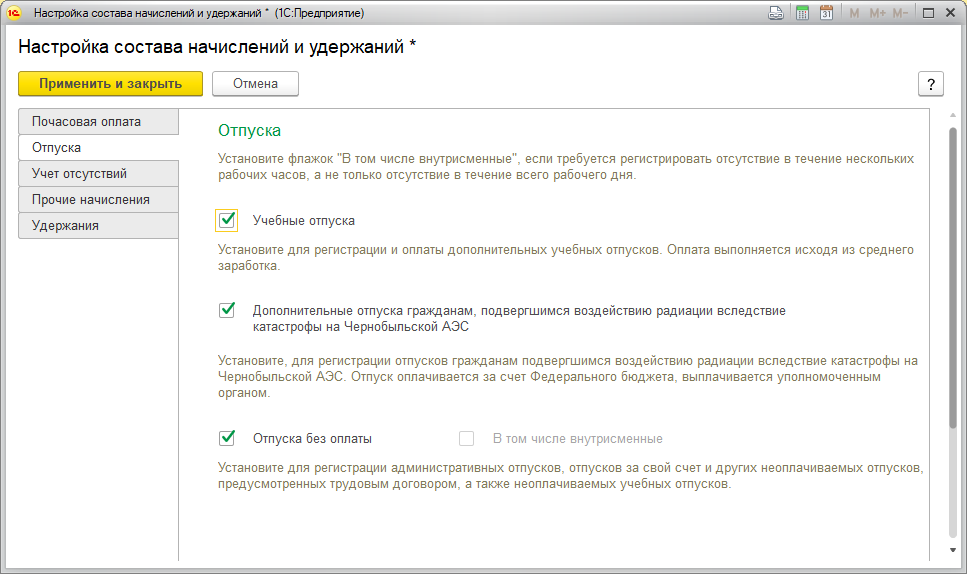
*Отпуск пострадавшим на ЧАЭС, учебный (оплачиваемый и неоплачиваемый) отпуск, а также отпуск за свой счет добавляется в справочник «Виды отпусков»:
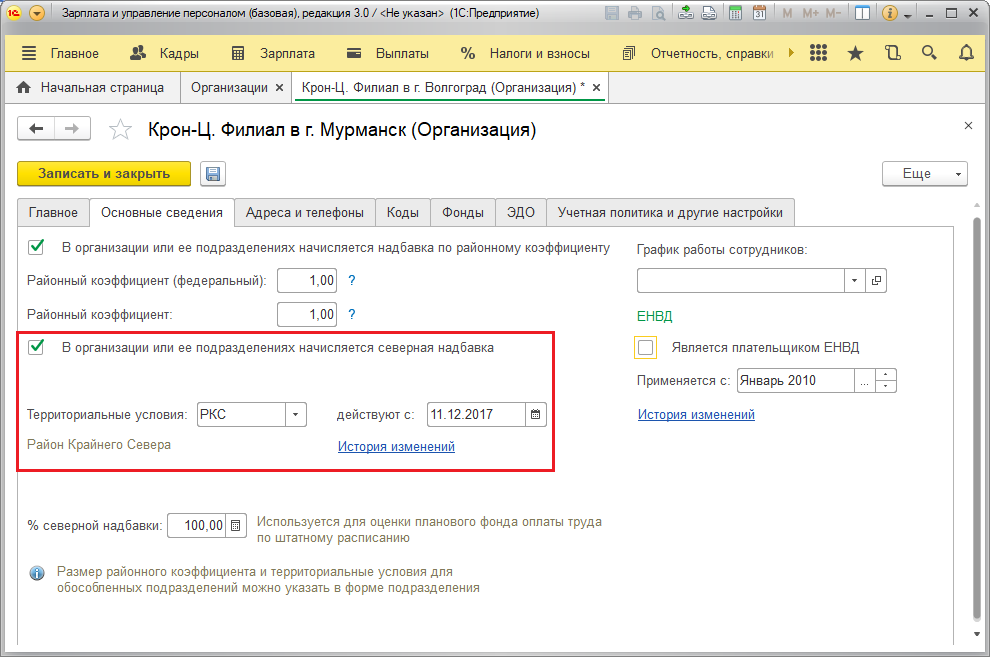
*Северный отпуск будет добавлен в справочник «Виды отпусков», если для организации будут указаны «северные» условия:
Назначение права на отпуск сотруднику
В общем случае (без привязки к сотруднику) задать количество дней ежегодного отпуска можно в справочнике «Виды отпусков» или в Позиции штатного расписания.
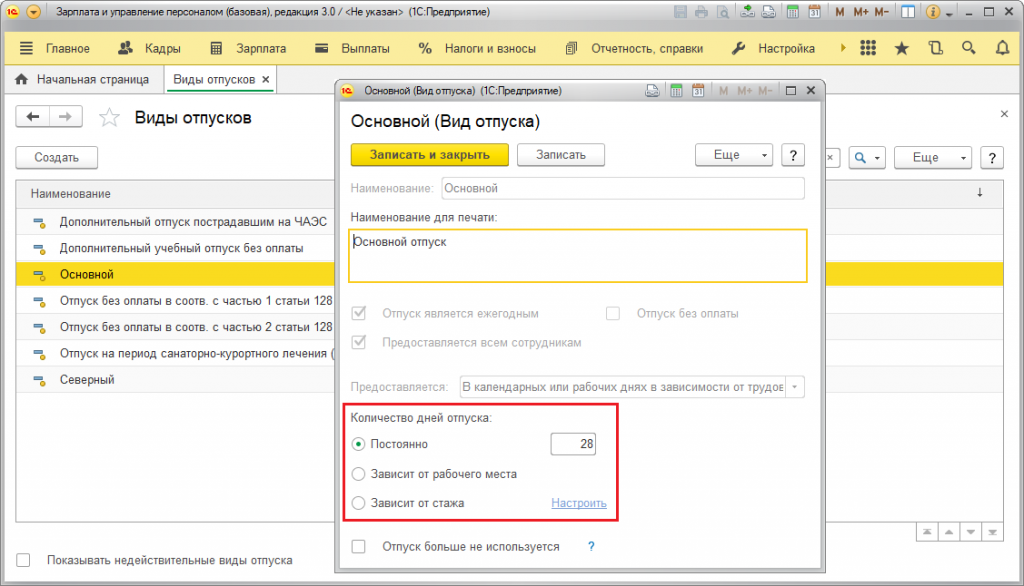
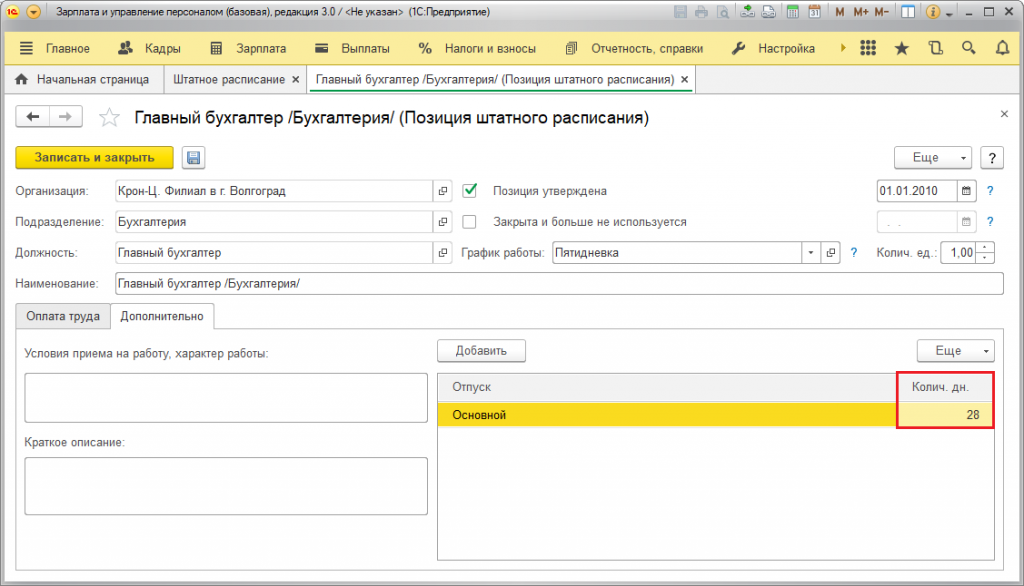
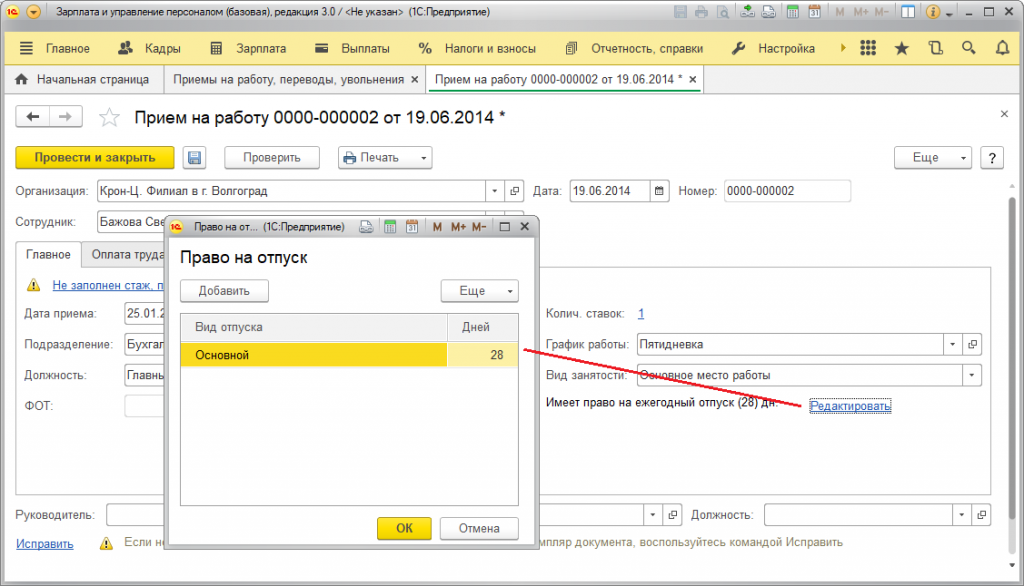
Регистрация права на отпуск сотрудника и указание количества дней ежегодного отпуска реализуется кадровыми документами «Прием на работу» или «Кадровый перевод». По умолчанию количество дней ежегодного отпуска будет равно заданному значению в справочнике «Виды отпусков» или в Позиции штатного расписания. Значение из Позиции штатного расписания будет приоритетным, если данная позиция указана в поле «Должность» кадрового документа сотрудника. Заданное по умолчанию значение можно отредактировать на форме «Право на отпуск», которая вызывается по ссылке «Редактировать» на закладке «Главное» в кадровом документе. Таким образом, мы задаем количество дней ежегодного отпуска для сотрудника.
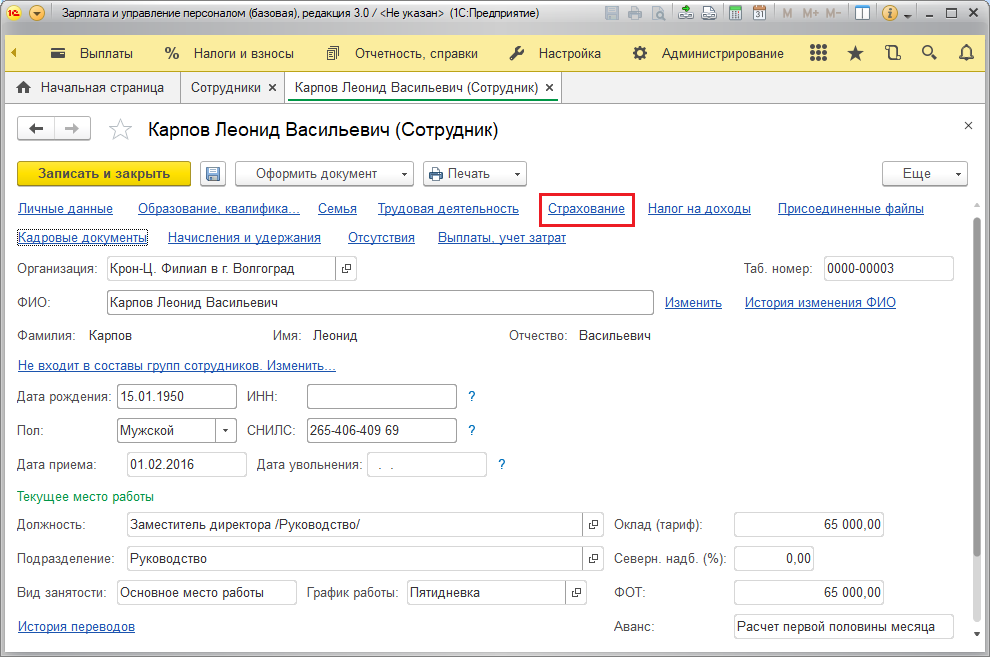
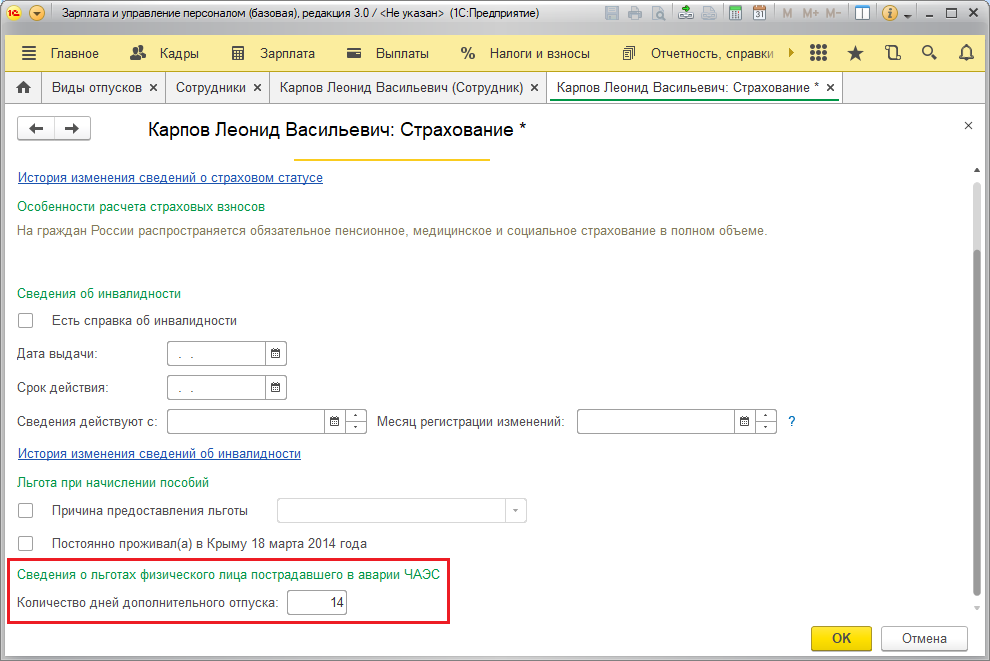
Чтобы назначить сотруднику право на Дополнительный отпуск пострадавшим на ЧАЭС нужно перейти по ссылке «Страхование» в Карточке сотрудника и указать количество дней дополнительного отпуска в группе «Сведения о льготах физического лица пострадавшего на ЧАЭС». В этом случае при создании кадровых документов «Прием на работу» или «Кадровый перевод» право на этот отпуск назначается сотруднику автоматически. Если количество дней дополнительного отпуска в группе «Сведения о льготах физического лица пострадавшего на ЧАЭС» не указано, то добавить этот отпуск на форму «Право на отпуск» можно по кнопке «Добавить».
Чтобы назначить сотруднику право на Северный отпуск достаточно указать «северные» условия в Карточке организации. Как и в предыдущем случае, уже при создании кадровых документов «Прием на работу» или «Кадровый перевод», право на этот отпуск назначается сотруднику автоматически.
Расчет и начисление отпускных в 1С:ЗУП 3.0
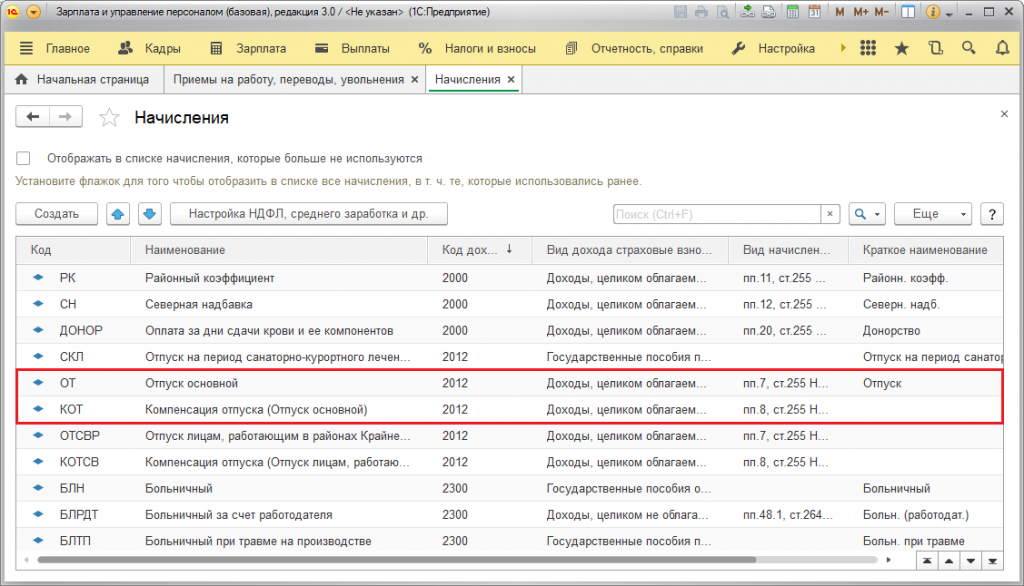
1. Требуемый вид отпуска добавляем в справочник «Виды отпусков». При этом в соответствующем списке будут созданы два Начисления – для расчета самого отпуска и для расчета компенсации за него. Если вид отпуска добавляется посредством настройки, то нужно установить соответствующий флажок в разделе «Настройка – Расчет зарплаты – Настройка состава начислений и удержаний – Отпуска». В этом случае требуемый вид отпуска будет добавлен в справочник «Виды отпусков» автоматически.
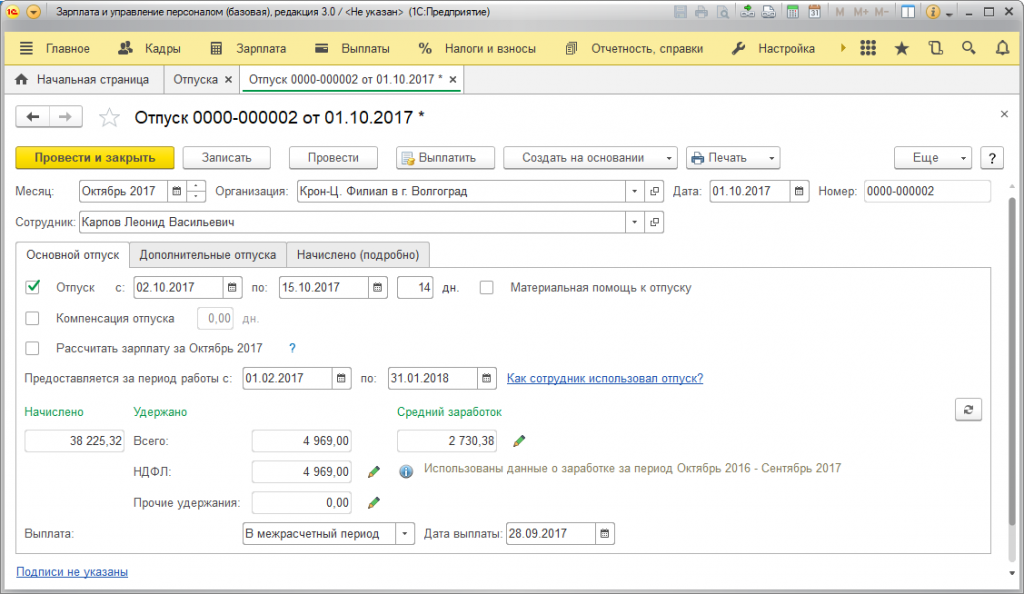
2. Чтобы оформить приказ на отпуск в 1С и выполнить расчет отпуска в 1С ЗУП следует создать документ «Отпуск» посредством разделов «Кадры» или «Зарплата».
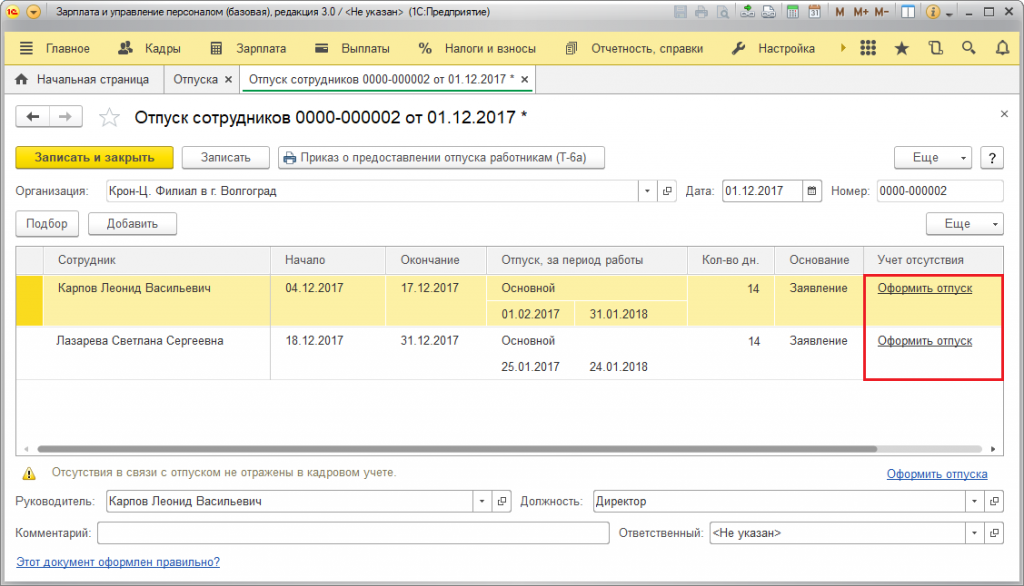
Оформить групповой приказ на отпуск можно с помощью документа «Отпуск сотрудников». Далее по ссылке «Оформить отпуск» следует сформировать отдельный документ «Отпуск» для каждого из отпускников.
3. Длительность основного отпуска в документе «Отпуск» на закладке «Основной отпуск» можно указать двумя способами:
- Указать даты начала и окончания отпуска: длительность отпуска будет рассчитана автоматически.
- Указать дату начала отпуска и его длительность: дата окончания отпуска заполнится автоматически.

4. На закладке «Начислено (подробно)» документа «Отпуск» будут рассчитаны суммы отпускных для зарегистрированных отпусков на закладках «Основной отпуск» и «Дополнительные отпуска».
Примечание: Дополнительный отпуск пострадавшим на ЧАЭС оплачивается не работодателем, а органами социальной защиты, поэтому на закладке «Начисления» документа «Отпуск» сумма отпускных для него рассчитана не будет. В программе нужно зарегистрировать период отсутствия сотрудника на закладке «Дополнительный отпуск», рассчитать средний заработок (реквизит «Средний заработок» на закладке «Основной отпуск») и выдать справку для оплаты дополнительного отпуска пострадавшим на ЧАЭС. Справку можно распечатать по кнопке «Печать – Справка для оплаты доп.отпуска гражданам, подвергшимся воздействию радиации».
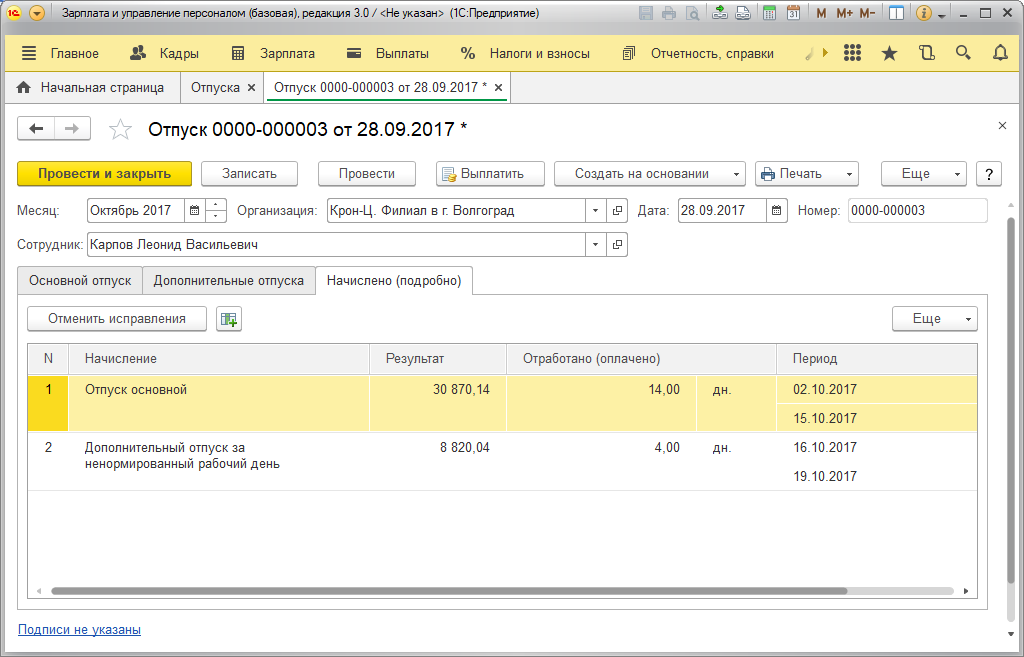
5. Если при расчете отпуска нужно рассчитать и выплатить зарплату за месяц, то следует установить флажок «Рассчитать зарплату за месяц».
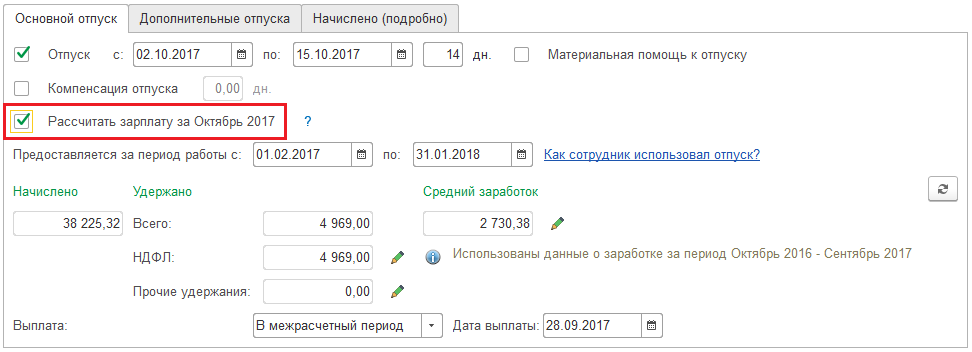
6. Чтобы отразить начисление материальной помощи к отпуску следует установить флажок «Материальная помощь к отпуску». Наличие данного флажка в документе «Отпуск» обеспечивает настройка «Выплата материальной помощи к отпуску» в разделе «Настройка – Расчет зарплаты – Настройка состава начислений и удержаний – Прочие начисления».
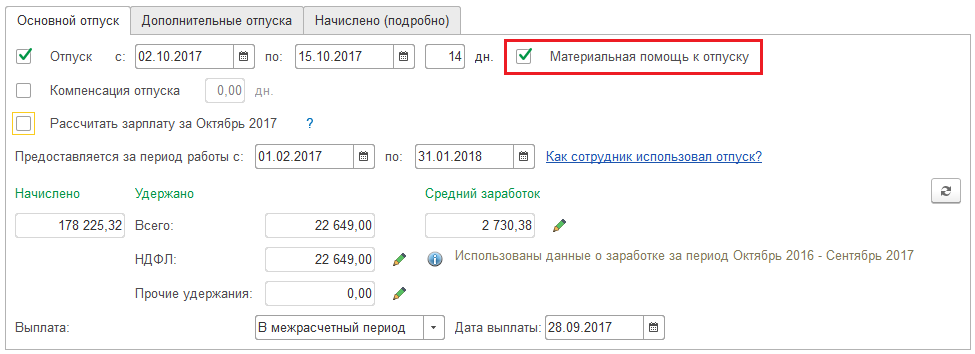
7. Распечатать приказ на отпуск в 1С: ЗУП 3.0 можно из документа «Отпуск» по кнопке «Печать – Приказ о предоставлении отпуска (Т-6)».
8. Для выплаты отпускных предназначена кнопка «Выплатить» в документе «Отпуск». Выплата отпускных производится в межрасчетный период за три календарных дня до начала отпуска.
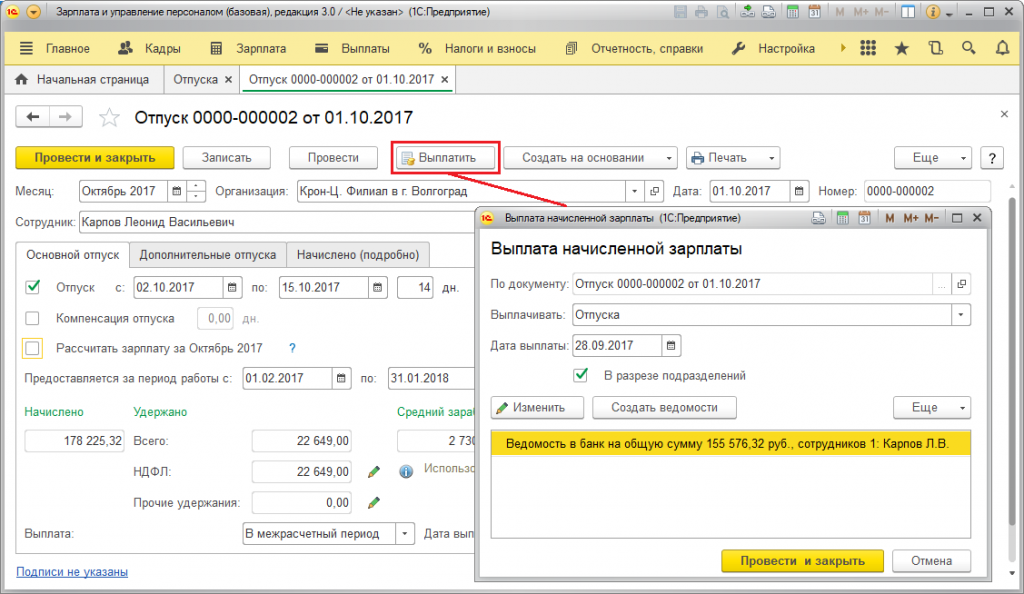
Таким образом, из документа «Отпуск» можно создать и провести ведомость на выплату отпускных. В зависимости от настроек в программе будет создана «Ведомость в банк» или «Ведомость в кассу».
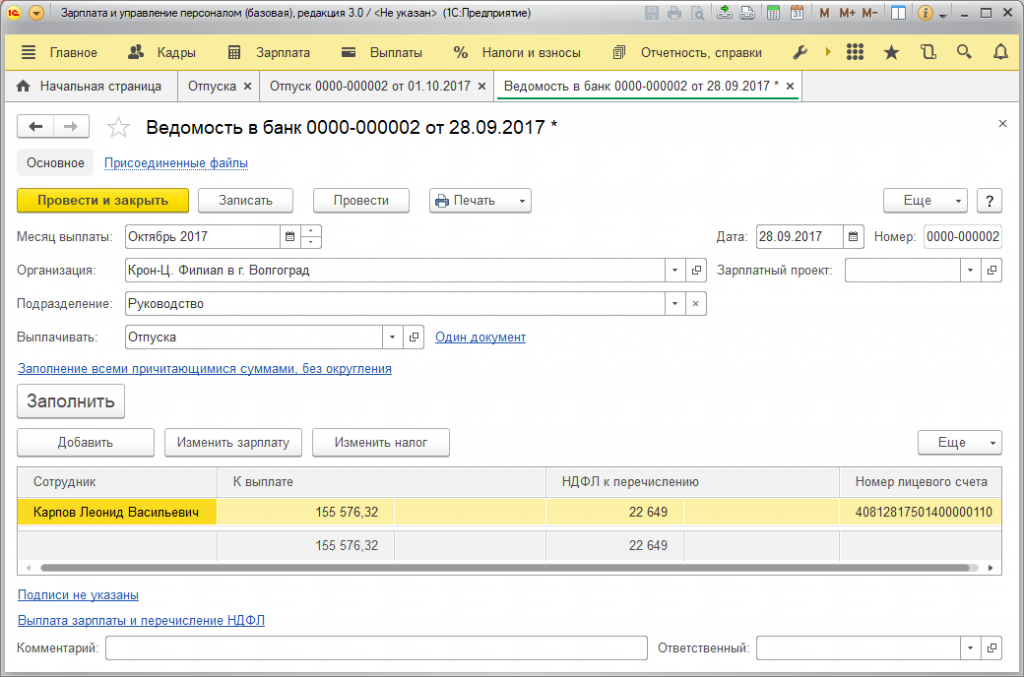
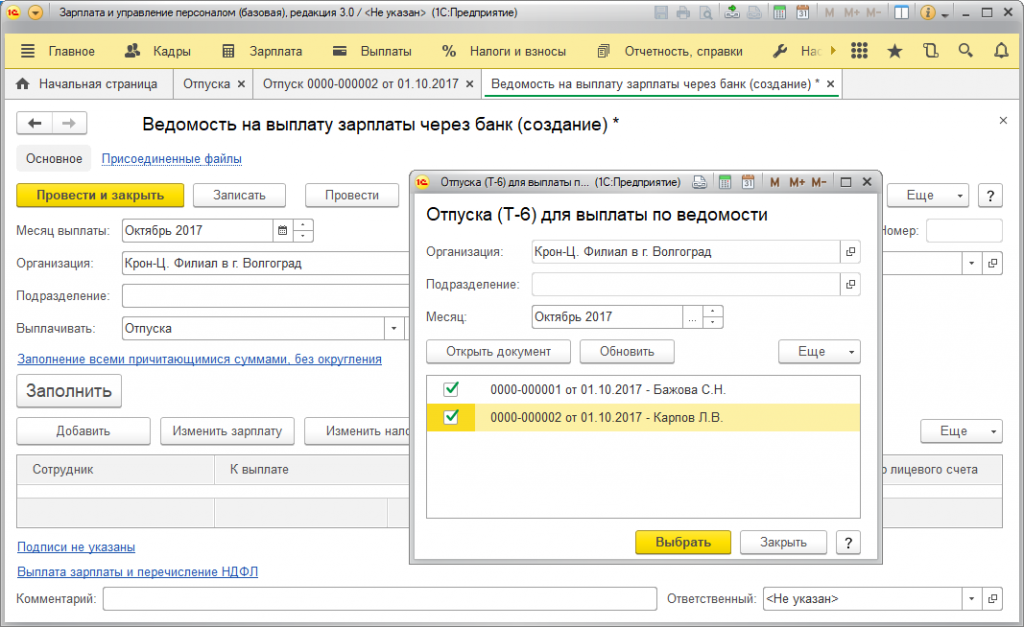
Если нужно выплатить отпускные нескольким сотрудникам, то следует создать ведомость на выплату в разделе «Выплаты», указать в поле «Выплачивать» вид выплаты «Отпуска» и выбрать все отпуска, которые необходимо выплатить.
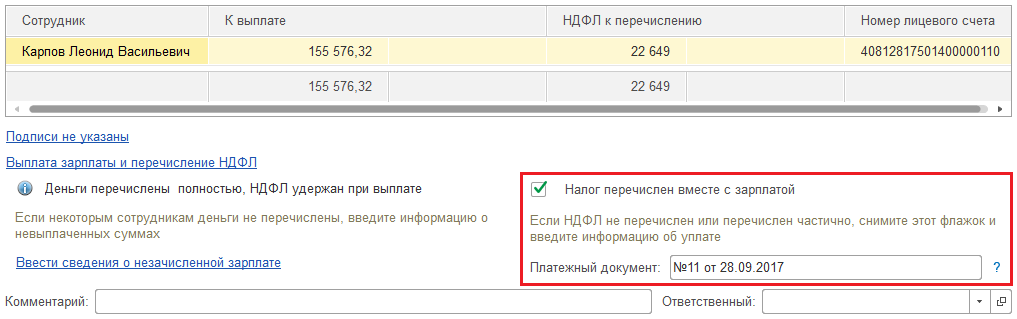
9. Чтобы отразить факт перечисления НДФЛ следует в Ведомости на выплату установить флажок «Налог перечислен вместе с зарплатой» и указать сведения о платежном документе в поле «Платежный документ».
Когда возникает переходящий отпуск (отпуск сотрудника начинается в одном месяце, а заканчивается в другом) возникает вопрос по поводу даты удержания НДФЛ с суммы отпускных. Так как выплачивать отпускные нужно за три дня до начала отпуска, а работнику выплачивается доход, имеющий отношение к следующему месяцу, НДФЛ с такого дохода удерживается при фактической выплате отпускных.
Источник: wiseadvice-it.ru
Настройка доплаты до МРОТ при расчете отпускных в «1С:ЗУП»

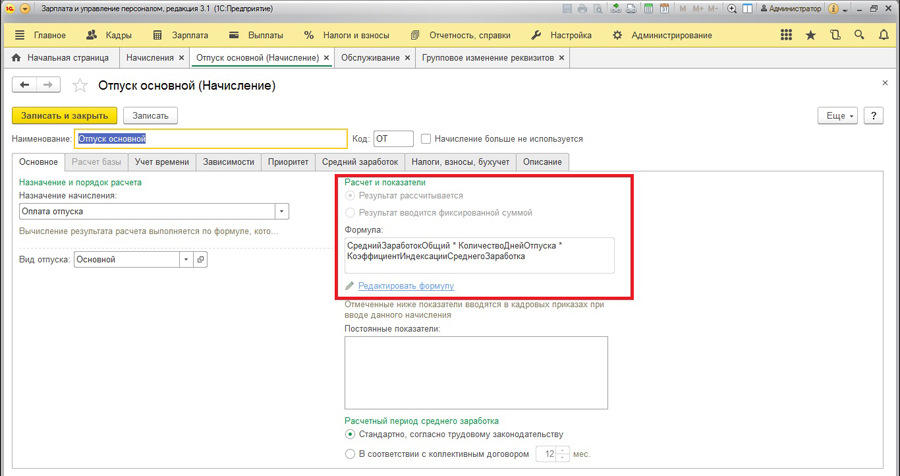
Чтобы настроить формулу вида расчета, необходимо воспользоваться типовой обработкой «Групповое изменение реквизитов». Изменить формулу расчета отпуска в самом виде расчета невозможно. Убедимся в этом.
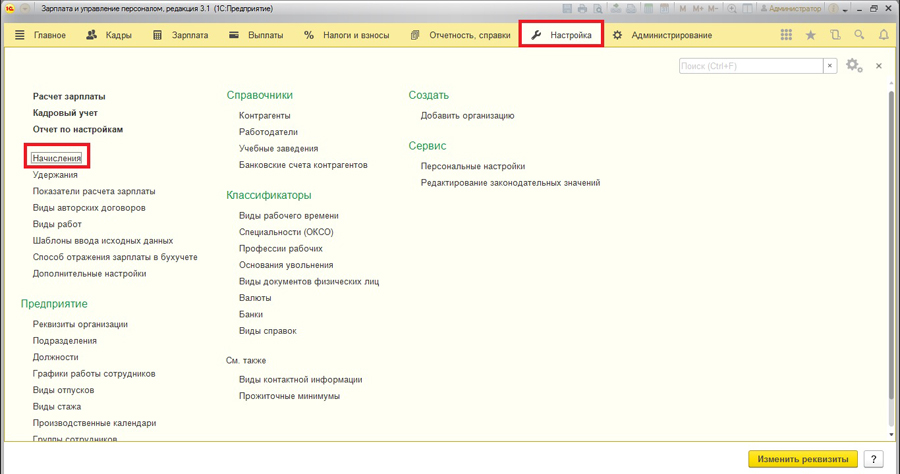
Через пункт меню «Настройки» откроем справочник «Начисления».
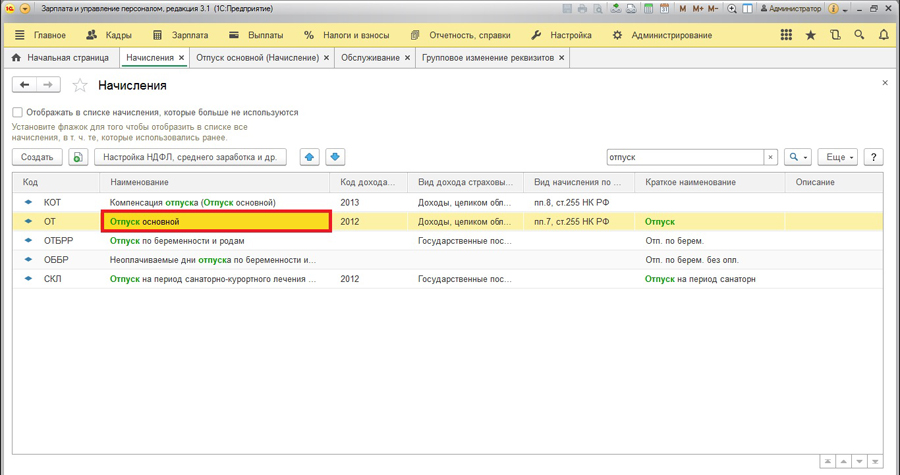
В списке начислений найдем вид «Отпуск основной» и откроем его.
Формула недоступна для редактирования, воспользуемся обработкой.
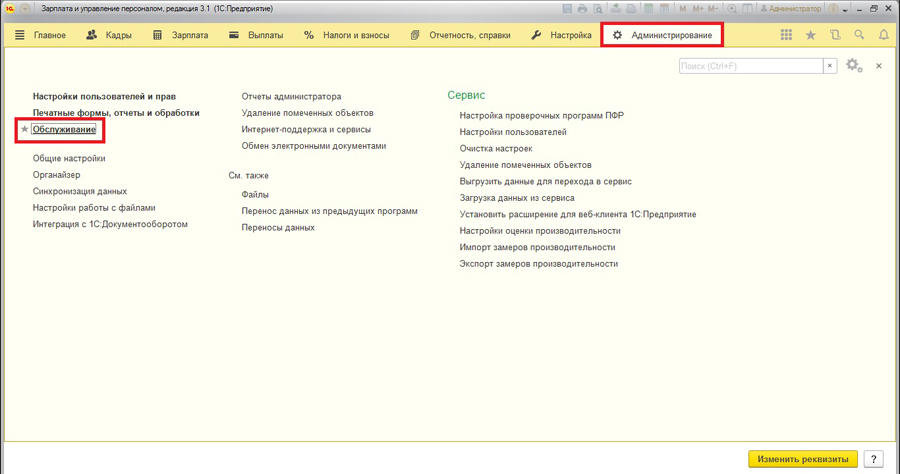
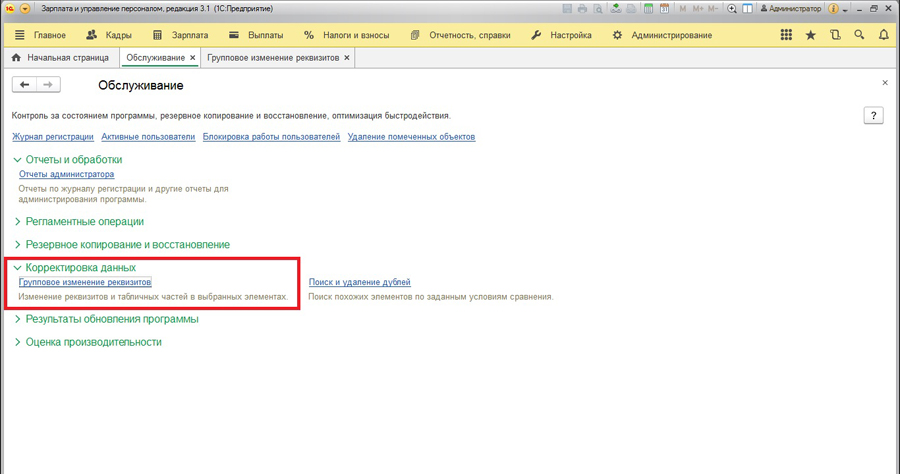
Переходим в раздел меню «Администрирование», пункт «Обслуживание».
В разделе «Корректировка данных» выбираем обработку «Групповое изменение реквизитов».
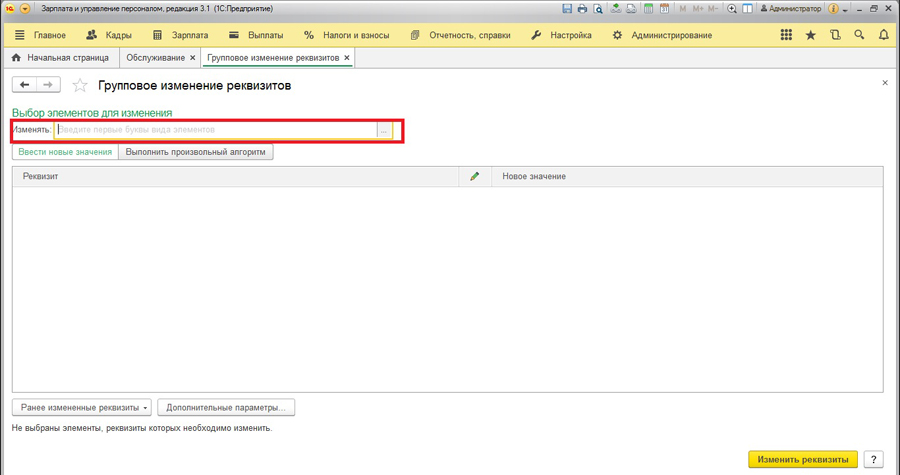
В поле «Изменить» щелкаем по многоточию.
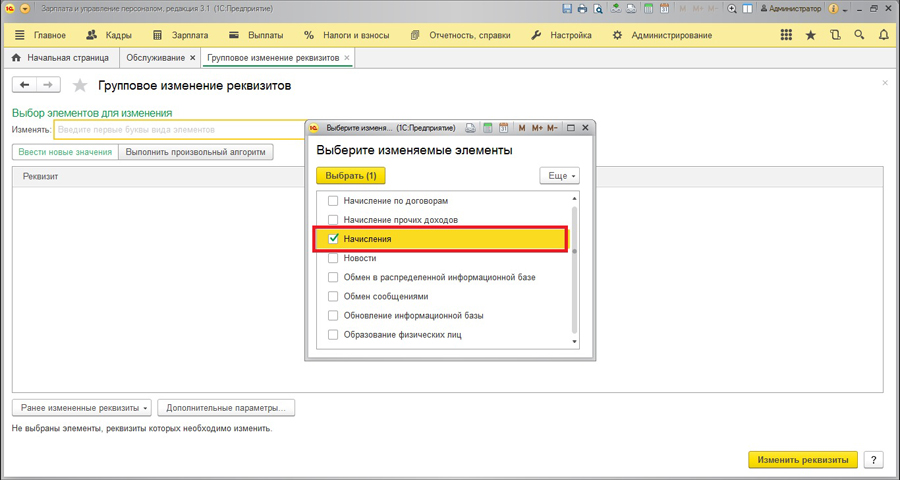
В списке отмечаем галочкой справочник «Начисления».
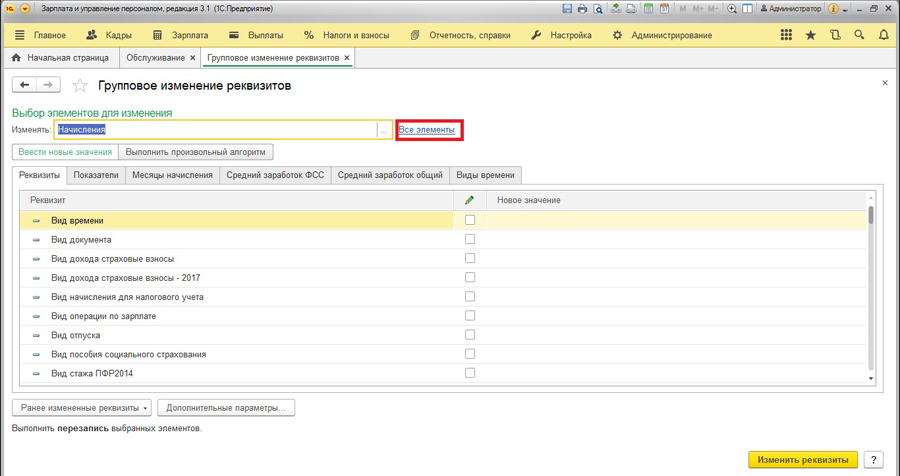
Переходим к настройке фильтра, чтобы отобрать конкретное начисление. Щелкаем по ссылке «Все элементы».
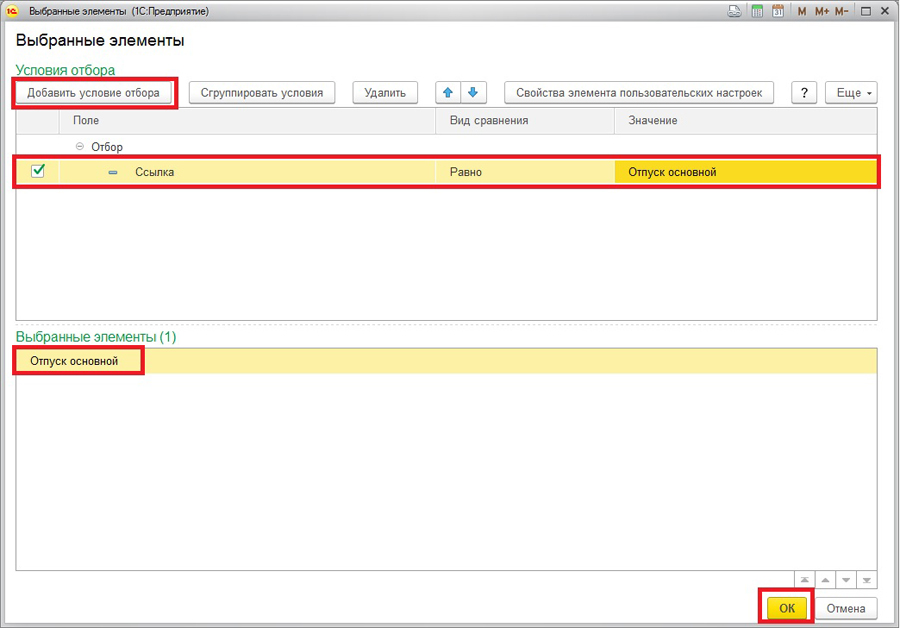
По кнопке «Добавить условие отбора», в поле «Отбор» подберем реквизит «Ссылка» и присвоим ему значение «Отпуск основной». Проверим выбранные элементы, должен быть только 1 отпуск, по кнопке «ОК» возвращаемся в настройки обработки.
На вкладке «Реквизиты» формуле расчета нужно установить новое значение.
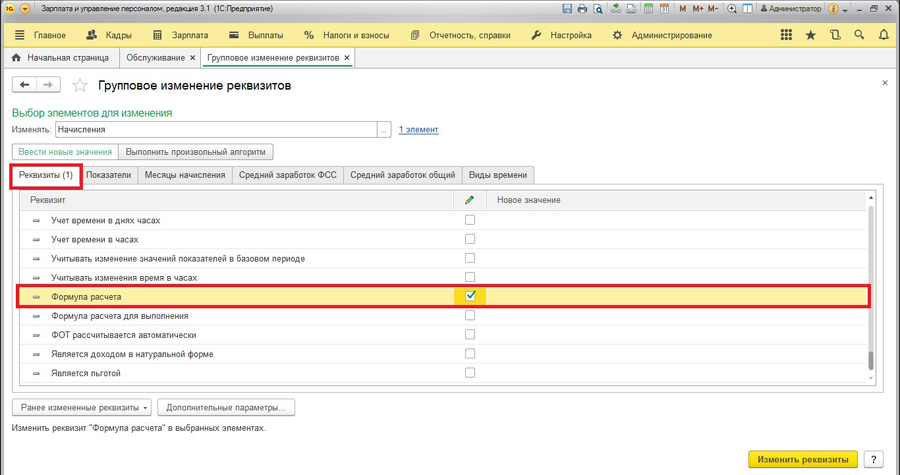
Есть несколько способов настройки формулы для данного начисления:
1) ?(СреднийЗаработокОбщий * КоэффициентИндексацииСреднегоЗаработка * (29.3) < МРОТ,
МРОТ/29.3 * КоличествоДнейОтпуска * КоэффициентИндексацииСреднегоЗаработка, СреднийЗаработокОбщий * КоличествоДнейОтпуска * КоэффициентИндексацииСреднегоЗаработка)
2) ?(СреднийЗаработокОбщий * КоэффициентИндексацииСреднегоЗаработка * (29.3) < МРОТ,
МРОТ/КалендарныеДниМесяца * КоличествоДнейОтпуска * КоэффициентИндексацииСредне-гоЗаработка, СреднийЗаработокОбщий * КоличествоДнейОтпуска * КоэффициентИндексацииСреднегоЗаработка)
29.3 – Среднее число дней в месяце.
КалендарныеДниМесяца – фактическое число дней в месяце (30, 31 и т.д.).
В формуле предполагается сравнение среднего заработка по МРОТ и общего среднего заработка, в расчет попадет больший средний заработок.
Так как нет единой установленной нормы расчета, формула утверждается каждой конкретной организацией.
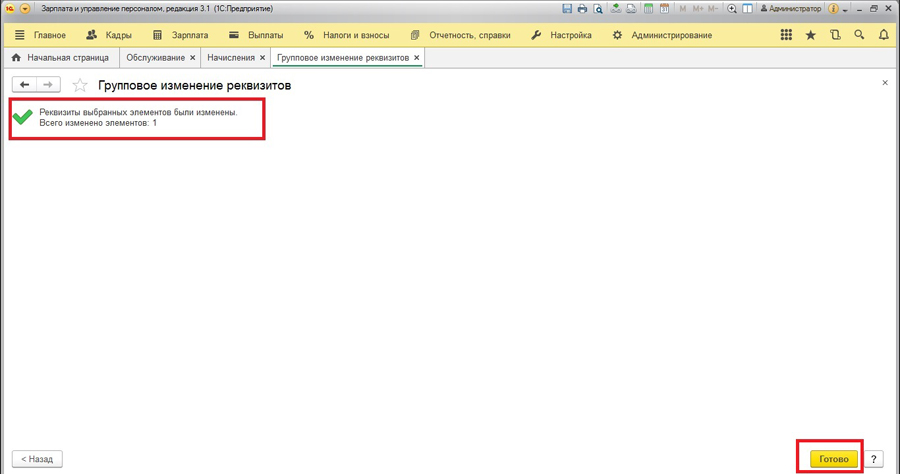
Результатом выполнения должно быть сообщение об изменении реквизитов.
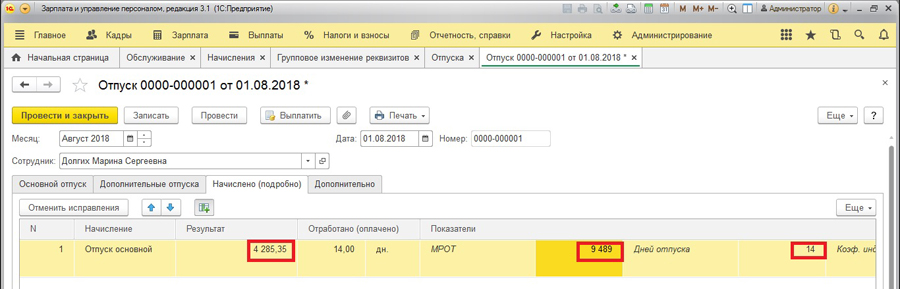
Рассмотрим пример. Сотруднице начислен отпуск за 14 дней, общий среднедневной заработок сотрудницы = 298,63 руб.
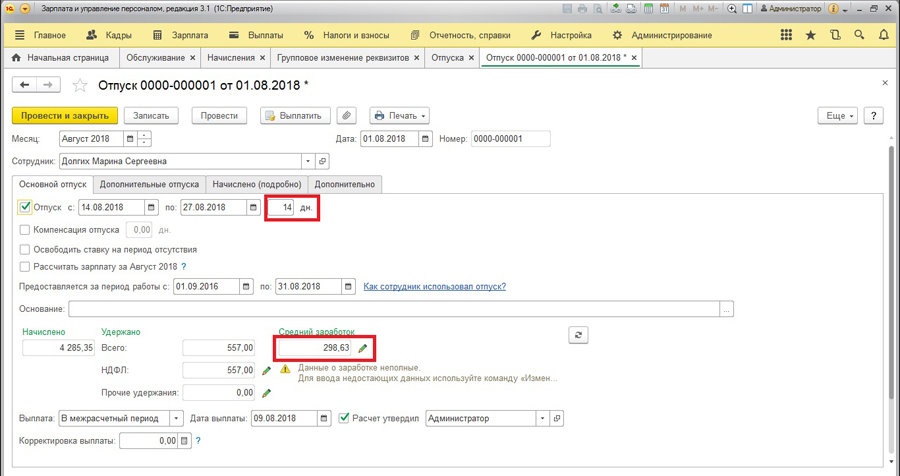
Средний заработок исходя из МРОТ = 9489/31 = 306,1. Соответственно, отпуск расчитан исходя из среднедневного заработка МРОТ, и равен 306,1*14=4285,35.
Статья подготовлена специалистами Компании «АНТ-ХИЛЛ»
Тел. (473) 202-20-10
При цитировании статей или заметок ссылка на сайт автора обязательна
Накопились вопросы и нужна помощь?
С удовольствием на них ответим и поможем все настроить! Обращайтесь по тел.
Источник: 1c-ant.ru