

Система не только для расчета зарплаты: анализ ФОТ, расчет KPI, исчисления налогов и взносов, сдача регламентированной отчетности.

Внедрение 1С:ЗУП
Комплексный функционал для управления персоналом, кадрового учета и расчета зарплаты.

Внедрение 1С:ЗУП ПРОФ
Своевременный расчет зарплаты и исчисление налогов без ошибок, регламентированный кадровый учет.
Автоматизация бухгалтерского учета на платформе 1С 8.3 позволяет начислять отпускные сотрудникам, хотя ранее такая возможность была только при внедрении 1С:ЗУП, а начисление отпуска в 1С:Бухгалтерия проводилось путем создания отдельного вида начисления.
Настройка параметров учета
Чтобы начисление было доступно, в форме параметров учета надо установить пометку о начислении больничных, отпусков и исполнительных документов – пункт меню «Администрирование-Параметры учета-Настройки зарплаты».
Начисление отпускных. Урок 1. Расчет среднего заработка (тема №13 Полного курса по 1С:Бухгалтерии 8)
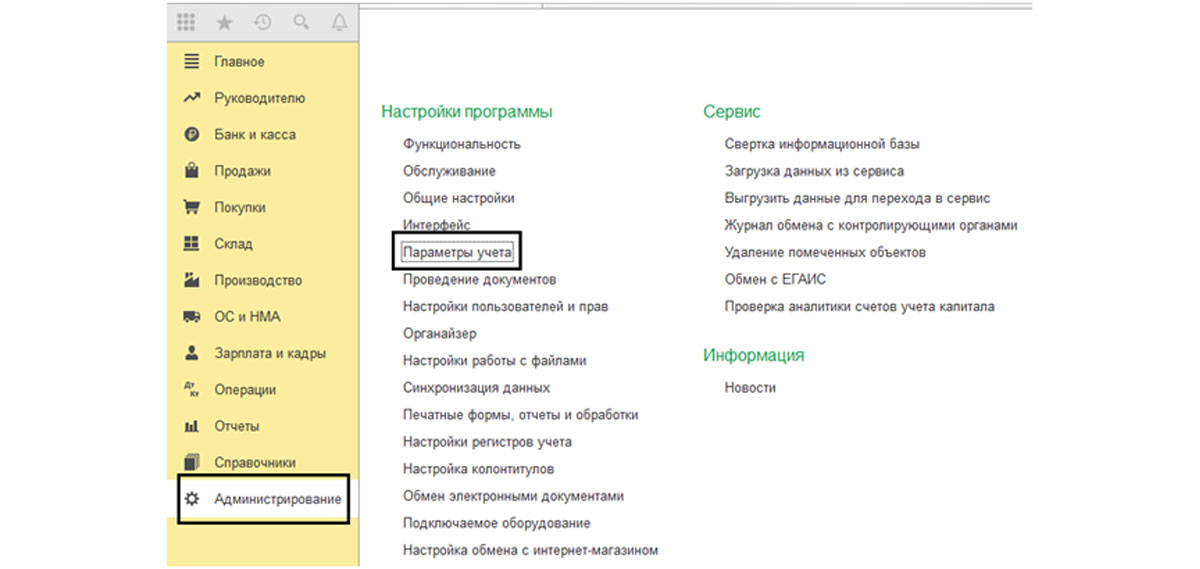
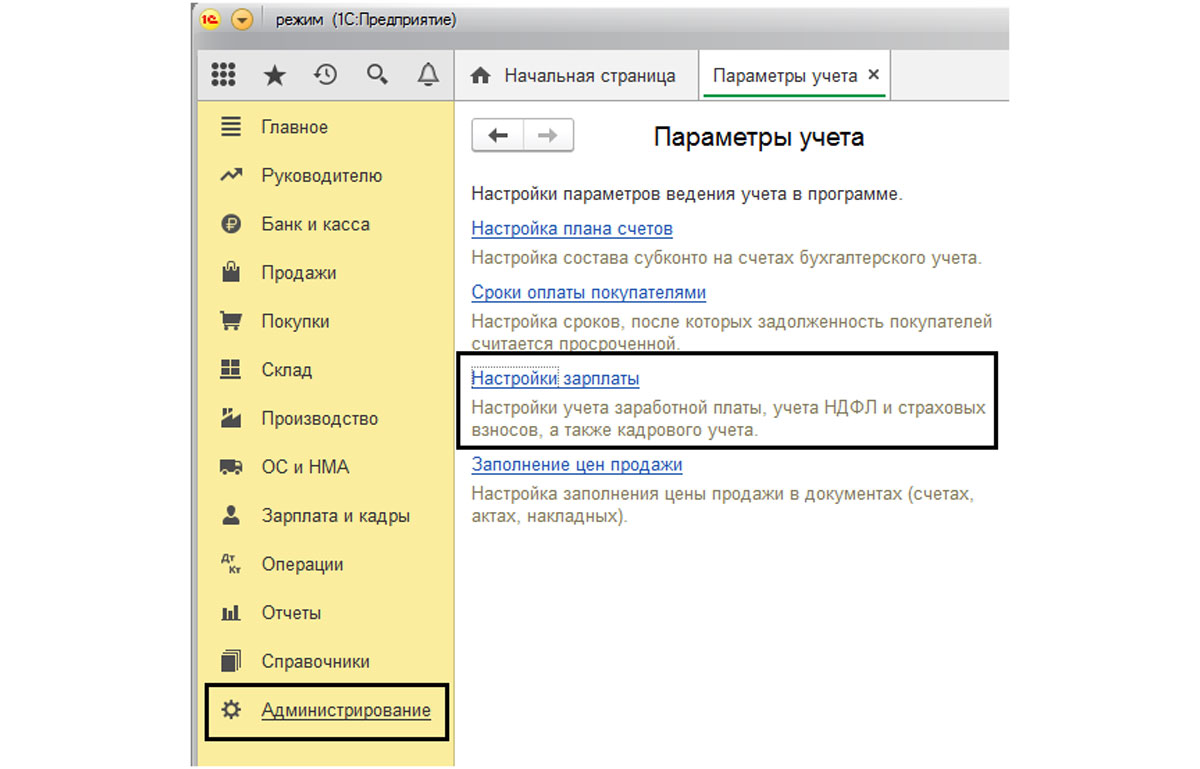
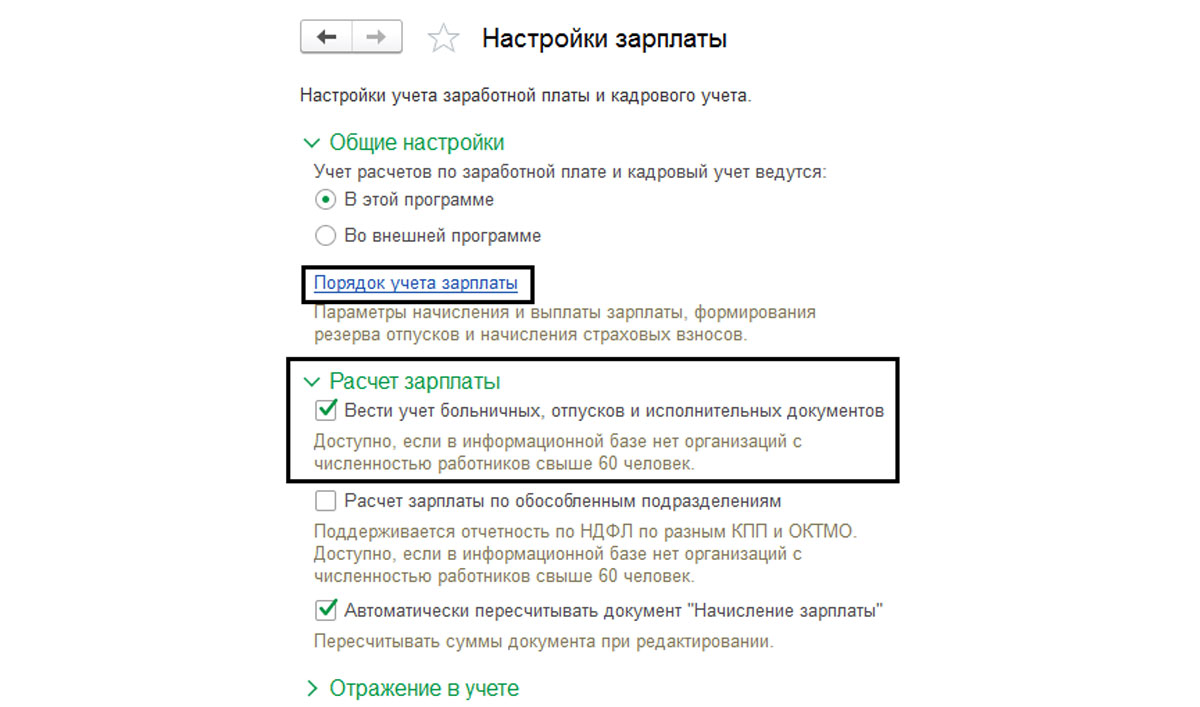
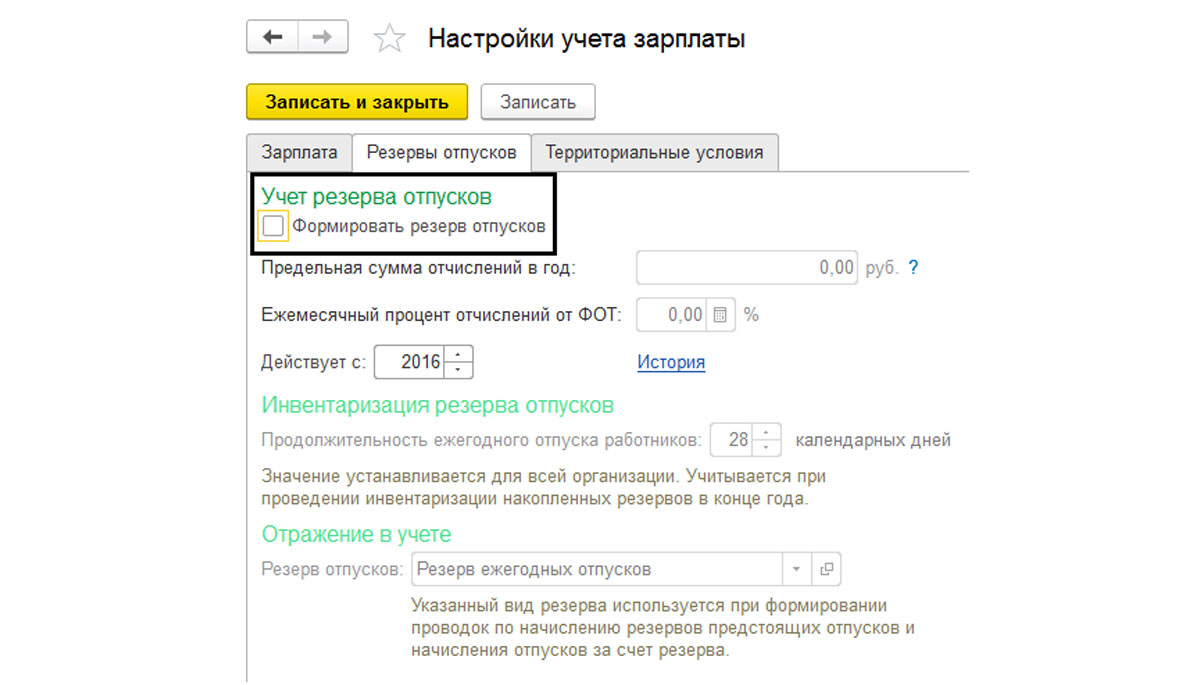
Эта настройка доступна для небольших фирм, если в базе ведется учет до 60 сотрудников – то по гиперссылке «Порядок учета зарплаты», а при необходимости выполнить настройку формирования резерва отпусков – закладка «Резервы отпусков».
Начисление отпускных в 1С
По выполнении настройки, в журнале начислений будет доступен документ «Отпуск-Зарплата и кадры-Зарплата».
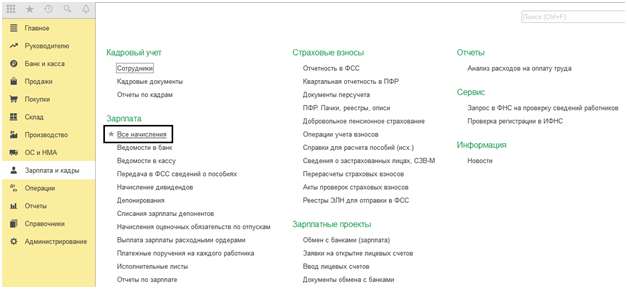
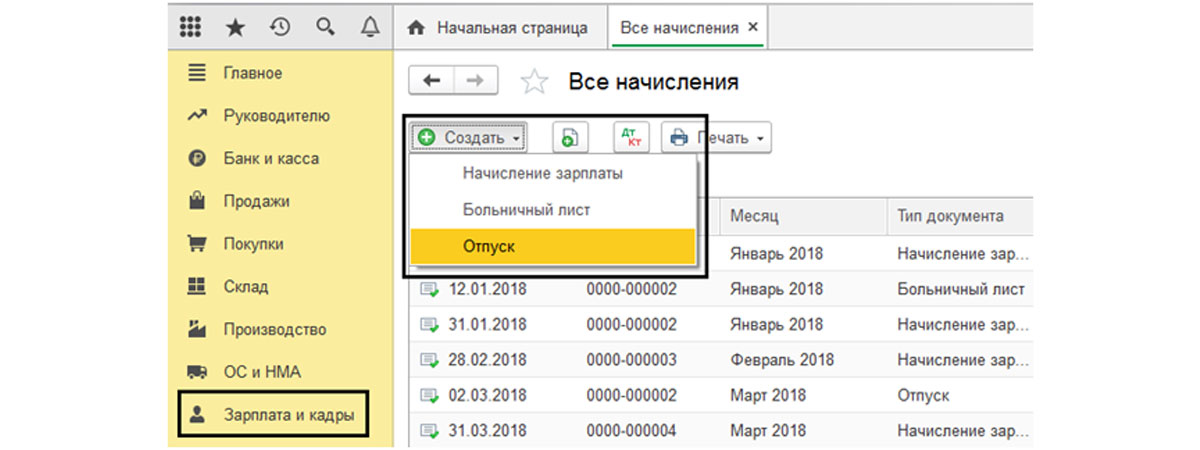
Нажав кнопку «Создать» в журнале документов «Все начисления», мы видим документ «Отпуск».
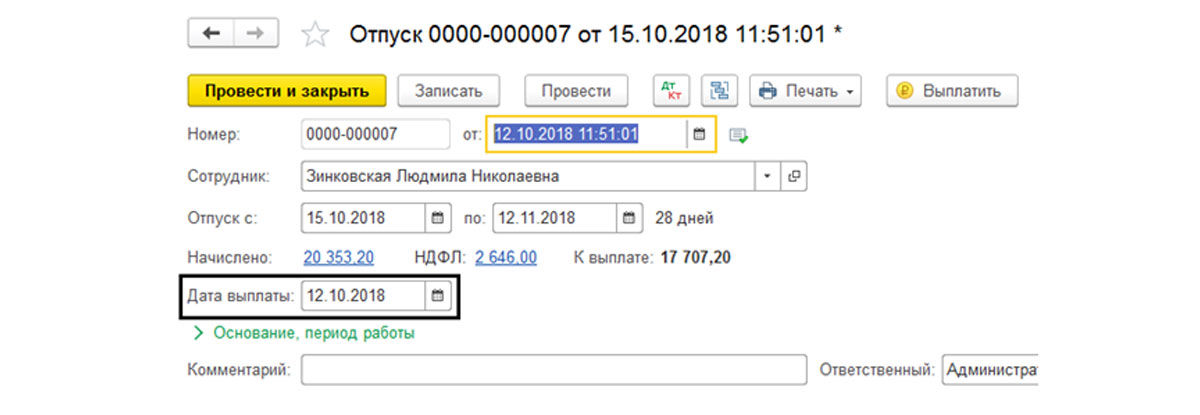
Заполняем открывшуюся форму – дату документа, выбираем сотрудника, указываем дату начала и окончания отпуска. Ниже указывается период, за который отпуск предоставляется. При этом, исходя из данных о начисленной зарплате в программе, автоматом рассчитывается сумма начисленного отпуска и НДФЛ.
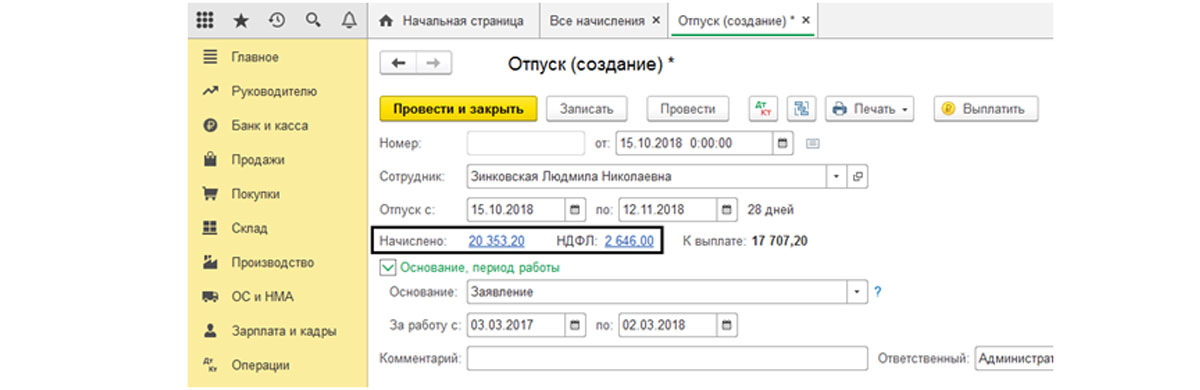
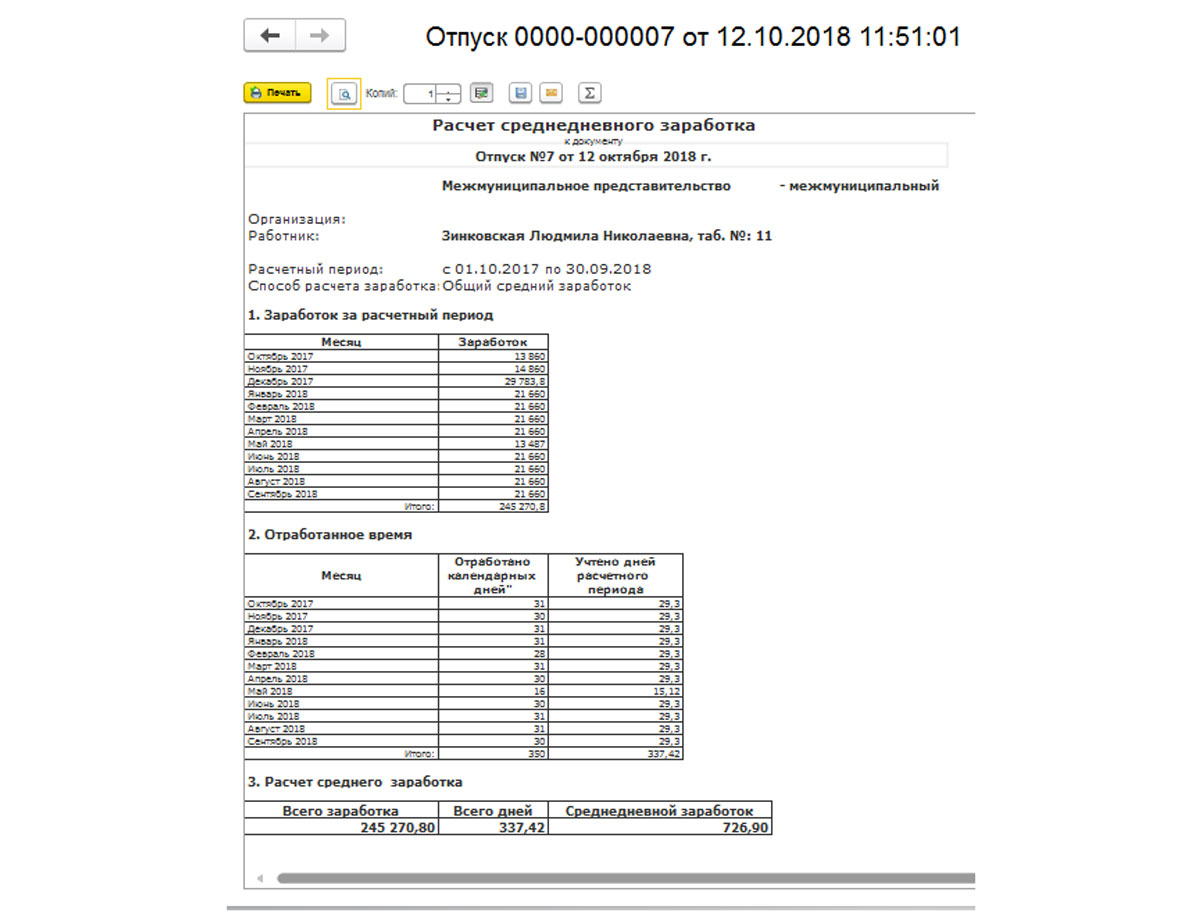
Проверить расчет среднего заработка и начисленную сумму отпускных можно, нажав на гиперссылку «Начисление».
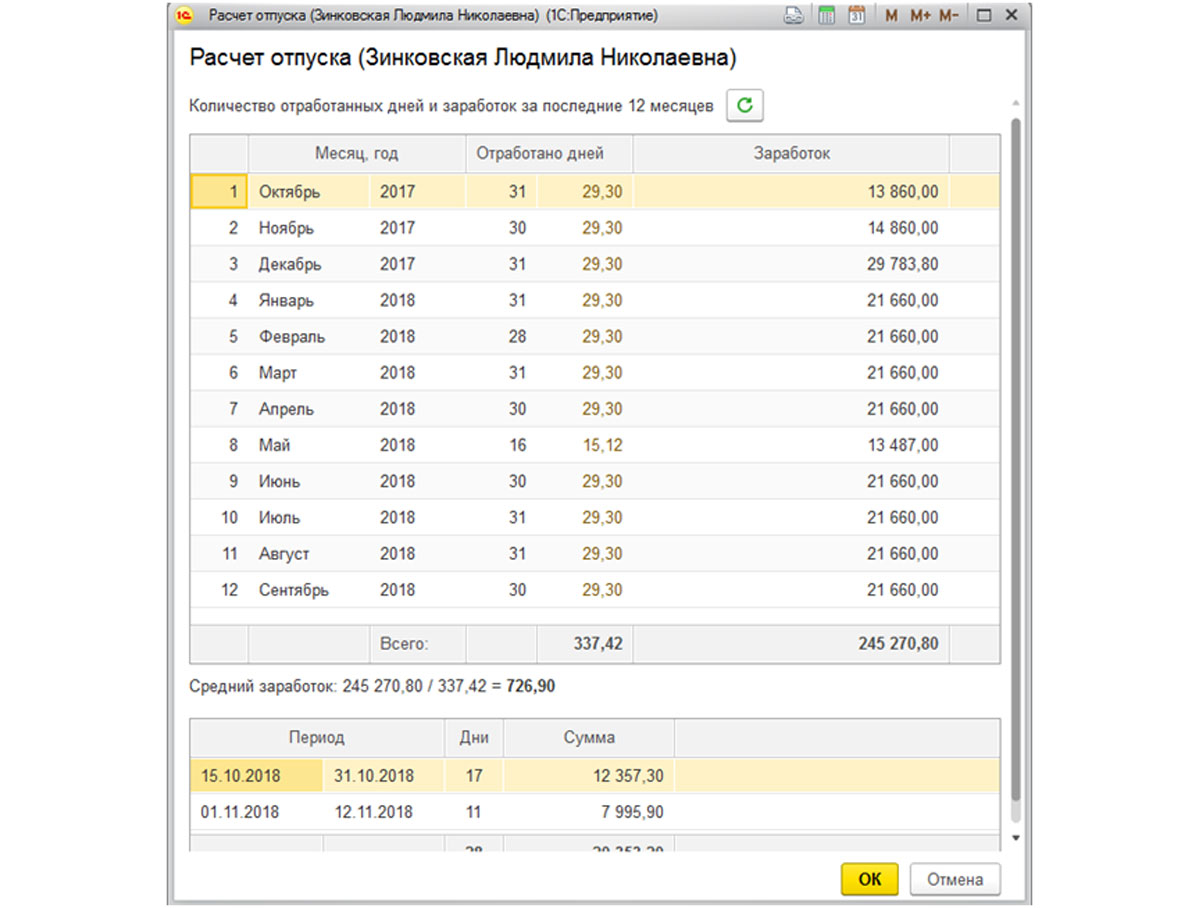
Расчет среднего заработка с учетом федерального МРОТ в 1С:ЗУП ред.3
В таблице отражаются суммы начисленной за предшествующие 12 месяцев зарплаты, отработанное время и расчет среднего заработка. В случае отсутствия данных в программе, их можно откорректировать здесь вручную.
Ниже в таблице показаны начисления, исходя из установленных дней отпуска. При этом видно, что часть отпуска приходится на октябрь месяц, остальные дни – ноябрь. Соответственно, в программе сумма отпускных разбита на две части – с 15.10.18 по 31.10.18 и 01.11.18 по 12.11.18.
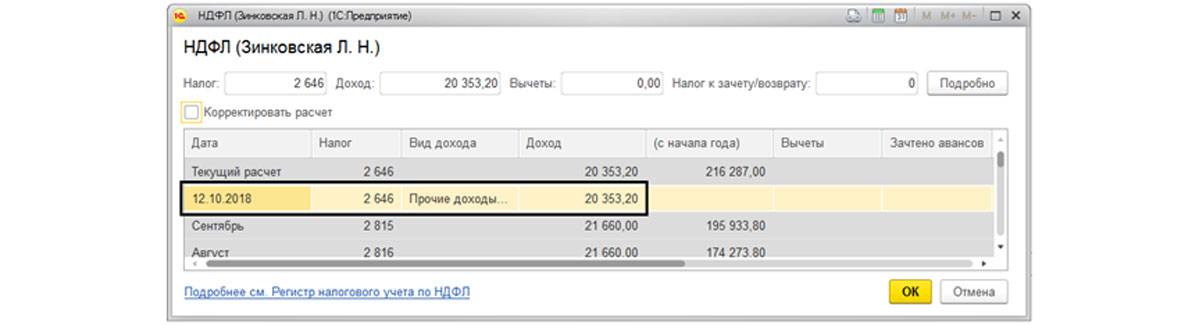
Нажав на гиперссылку «НДФЛ», можно посмотреть и, если надо, скорректировать сумму начисленного налога.
Далее проводим документ. В некоторых случаях при проведении документа может появиться ошибка – «Дата документа не может больше планируемой даты выплаты». Что делать? Ведь поля «Дата выплаты» нет в документе. В чем загвоздка?
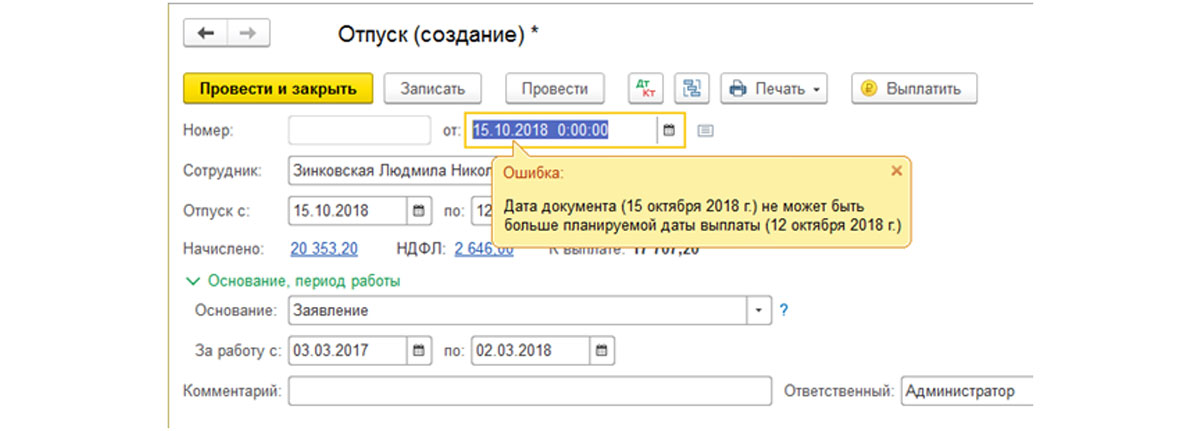
Правильнее – изменить дату проведения документа (начисления отпуска), т.к. оплата отпуска должна производиться работодателем не позднее, чем за три дня до его начала. Это положение закреплено в Трудовом кодексе, где срок выплаты отпускных прописан в статье 136, части 9. Когда дата выплаты приходится на нерабочий или праздничный день, перечисление или выдача средств сотруднику должны быть произведены накануне. Таким образом, выплата отпускных должна быть произведена до его начала.
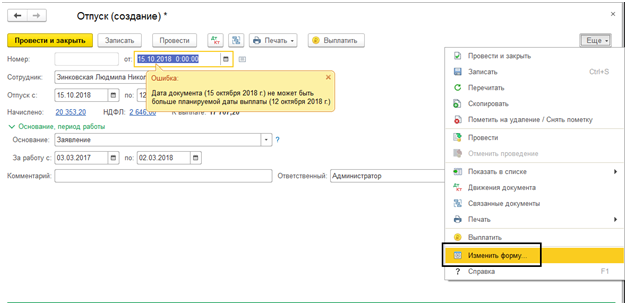
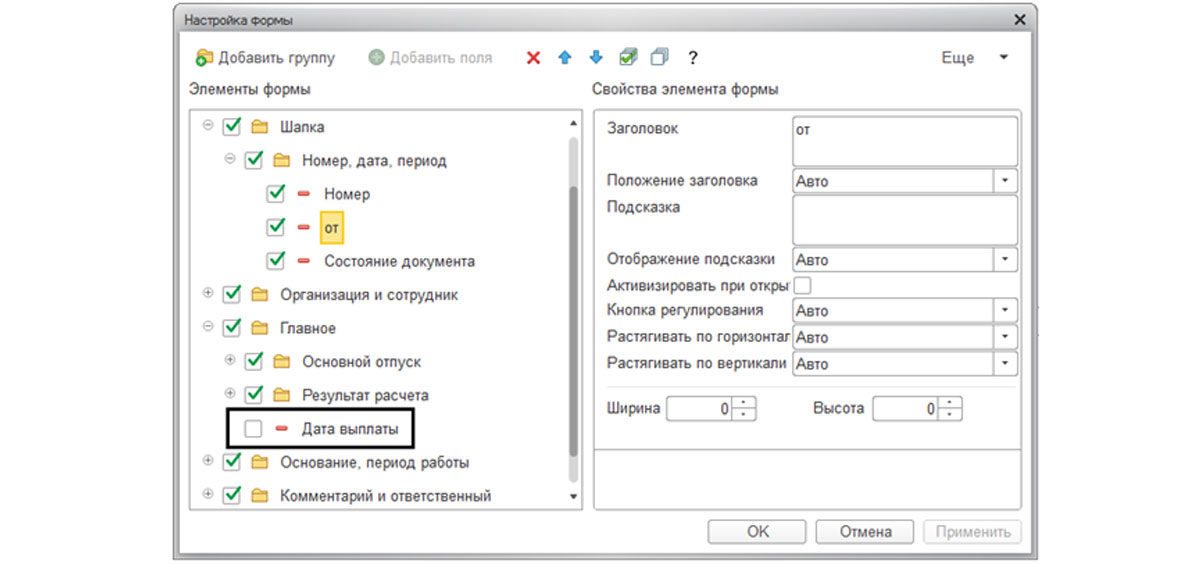
И если вам все-таки необходимо исправить дату выплаты дохода, но по умолчанию поле «Дата выплаты» скрыто, необходимо зайти в кнопку «Еще», нажать «Изменить форму», добавить галочку «Дата выплаты» в подразделе «Главное», и тогда данное поле будет доступно в форме документа при заполнении.
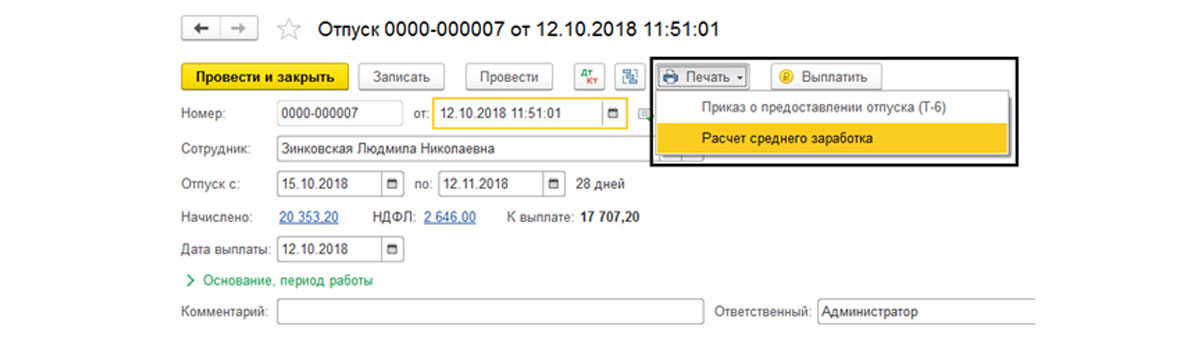
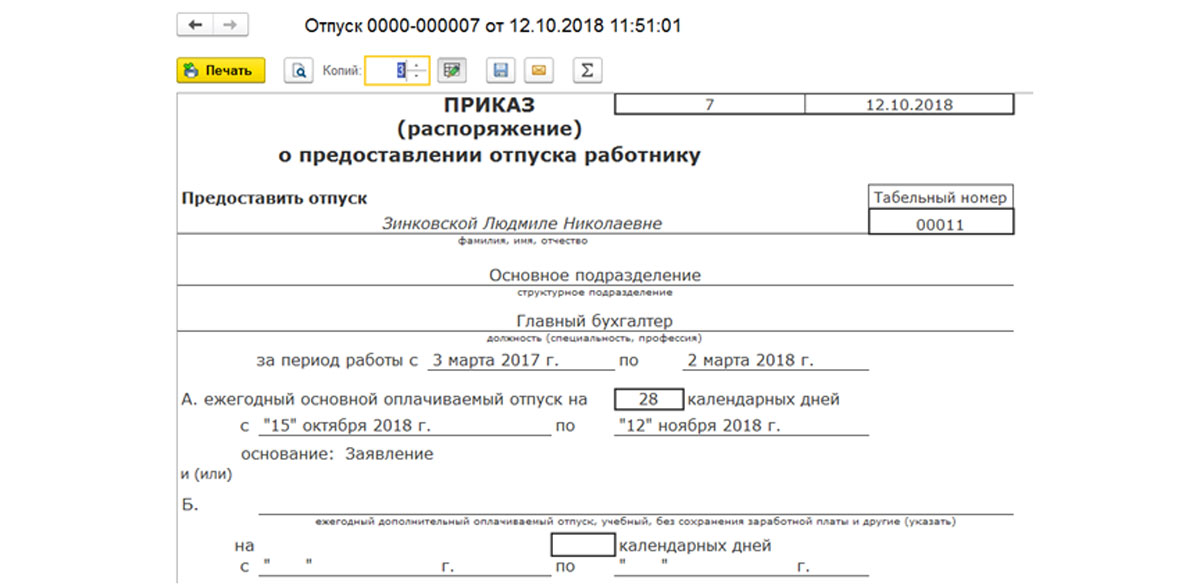
В печатных формах документа доступны «Приказ о предоставлении отпуска (Т-6)» и форма «Расчет среднего заработка» — кнопка «Печать».

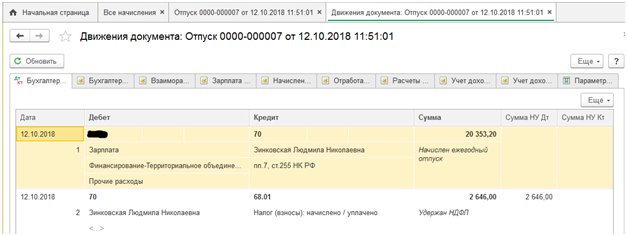
«Показать проводки и другие движения документа», мы видим, что отражены проводки по начислению отпуска и по удержанию суммы начисленного НДФЛ из него. Дебет счета начисления устанавливается в зависимости от настройки вашей организации.
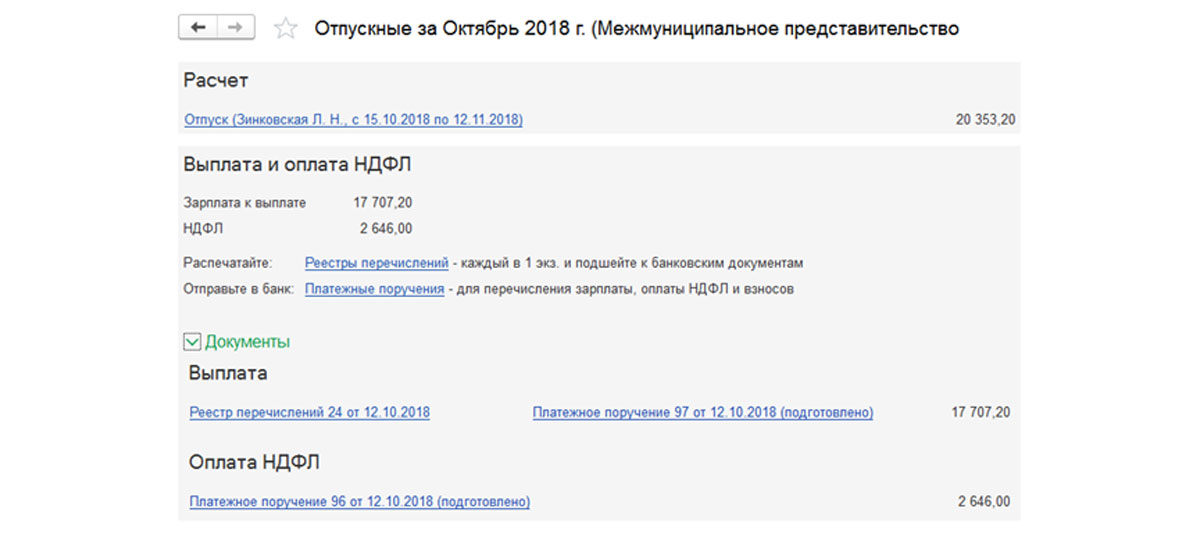
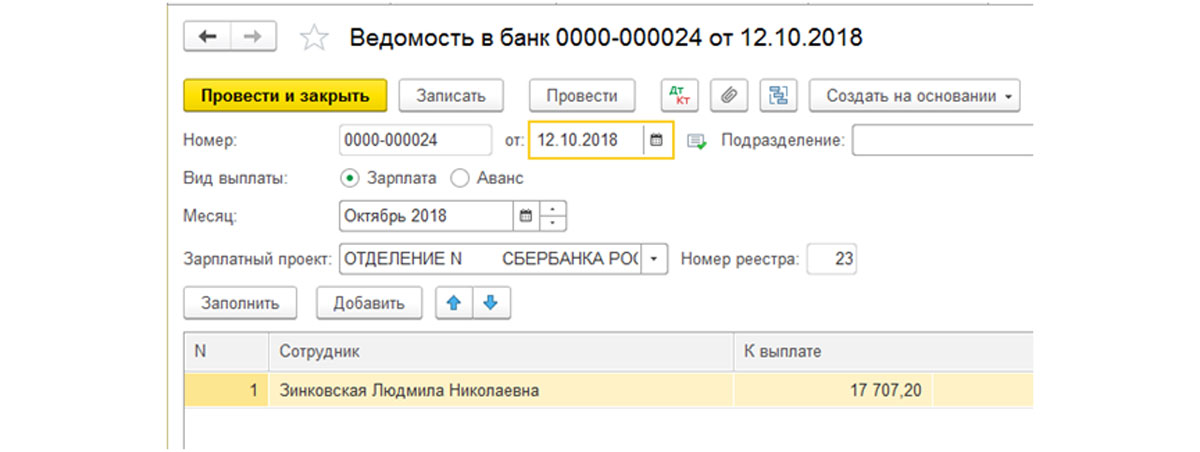
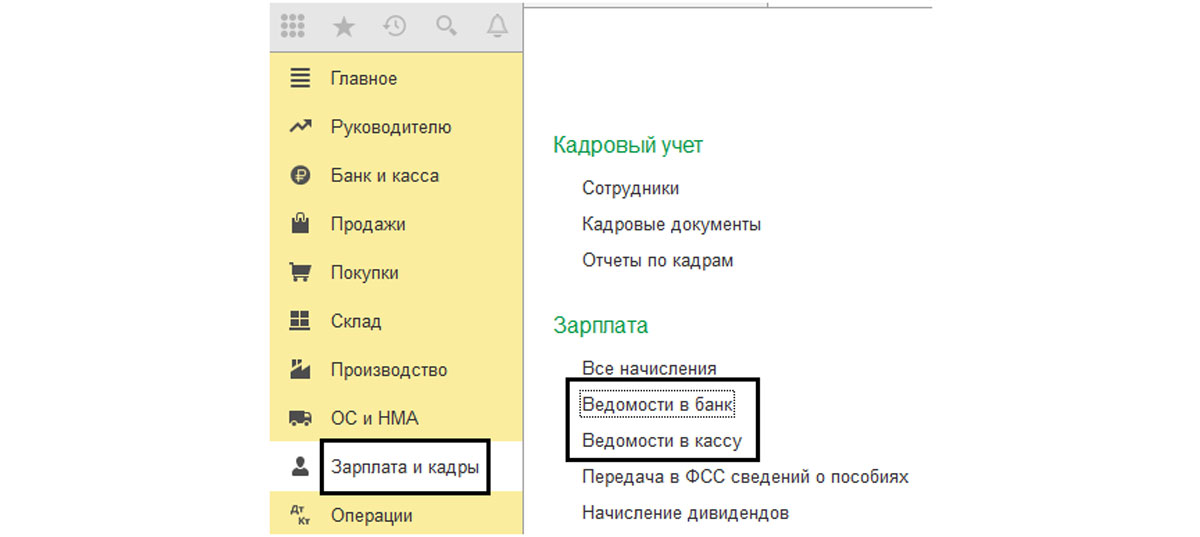
Нажав кнопку «Выплатить» из документа, программа подготовит документы по выплате отпускных – «Ведомость в банк» или «Ведомость в кассу», документы «Платежное поручение» на выплату отпускных и уплату налогов. Если Вам все эти документы формировать не надо, то выплату отпускных можно оформить самим в журналах «Ведомости в банк» или «Ведомости в кассу» — пункт меню «Зарплата и кадры».

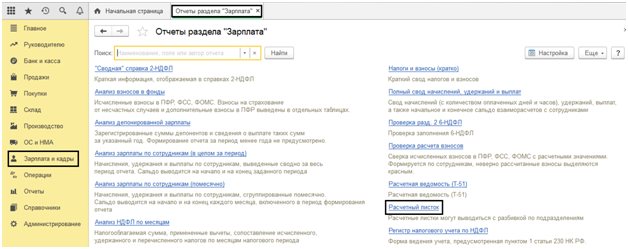
Заходим в пункт меню «Зарплата и кадры-Отчеты по зарплате-Расчетный листок».
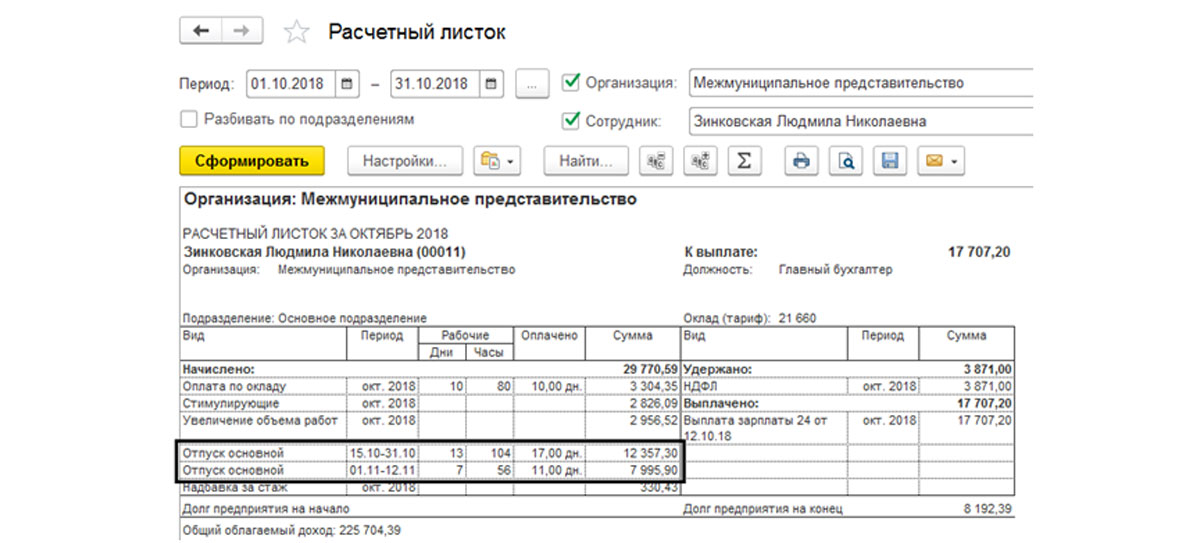
Формирование расчетного листка показывает, как отразилось начисление отпуска у сотрудника.
Если у вас остались вопросы по начислению отпускных работникам, обратитесь к нашим специалистам: мы проконсультируем вас и сделаем соответствующие настройки, подобрав при этом оптимальную стоимость сопровождения 1С, исходя из ваших индивидуальных потребностей.
Источник: wiseadvice-it.ru
Справка для пособия по безработице бывшему сотруднику в 1С: что делать бухгалтеру
Инструкция, как правильно, а главное, быстро формировать справку о сумме заработка за последние три месяца в программах 1С.

При постановке на учет в качестве безработного, дистанционно или при личном посещении, центр занятости просит предоставить необходимые документы. Одним из таких документов является справка о среднем заработке за последние три месяца по последнему месту работы. Важно предоставить сотруднику справку с достоверной информацией, так как от этого будет зависеть сумма ежемесячного пособия по безработице.
Рекомендуемая форма справки утверждена письмом Минтруда от 10.01.2019 № 16-5/В-5, но в некоторых регионах форма может отличаться.
Формирование справки по безработице в 1С: ЗУП ред. 3.1
В программе 1С: ЗУП ред. 3.1 сформировать такую справку можно двумя способами. Первый — из карточки сотрудника, второй — из документа «Увольнение». Рассмотрим подробно каждый из них.
Способ № 1. Из карточки сотрудника
Шаг 1. В главном меню программы открываем раздел, затем выбираем пункт «Сотрудники». Откроется список наших сотрудников по подразделениям. 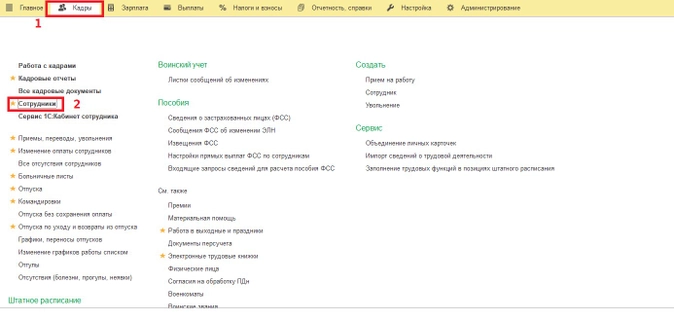 Но в этом списке нет уволившихся сотрудников.
Для того чтобы они появились в левом нижнем углу уберите галочку «Скрывать сотрудников, по которым уже не выполняются операции». 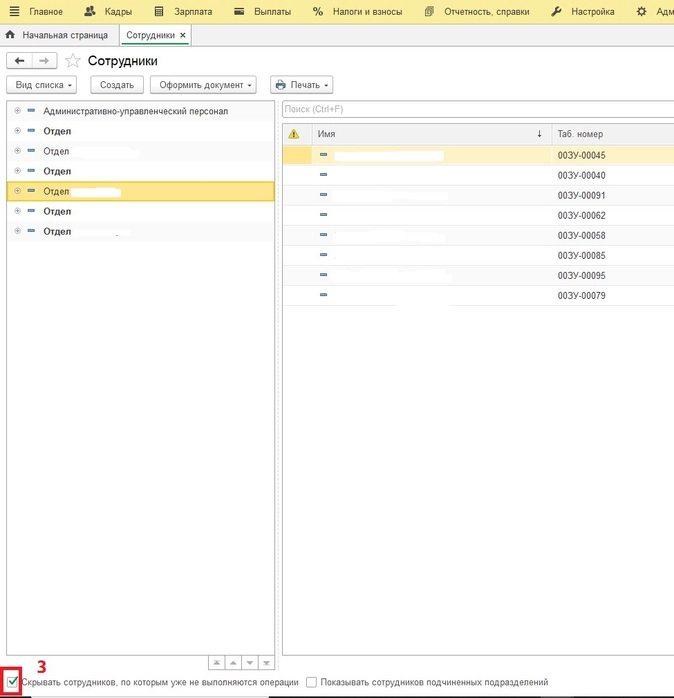 Уволенные сотрудники в программе отображаются так — Иванов Иван Иванович. Шаг 2. Находим сотрудника, щелкаем левой кнопкой мышки, нажимаем кнопку «Печать» и выбираем пункт «Справка для пособия по безработице».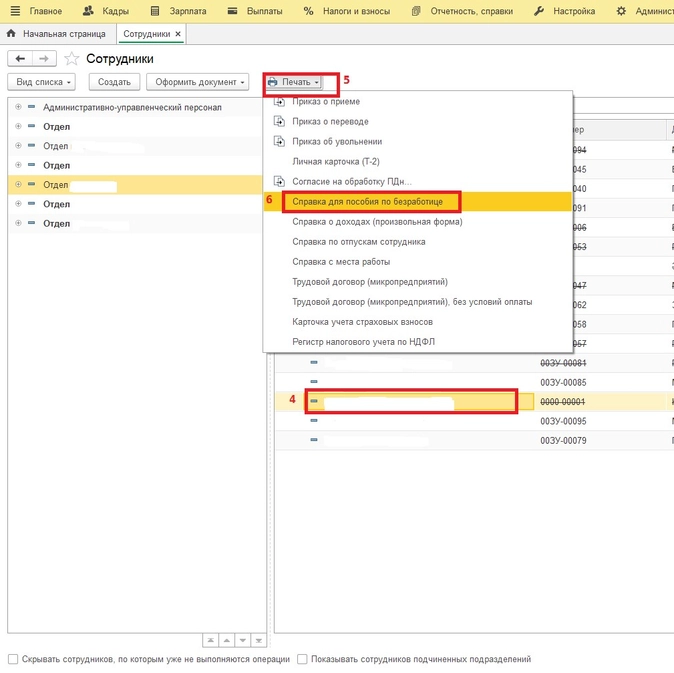
Способ № 2. Из документа «Увольнение»
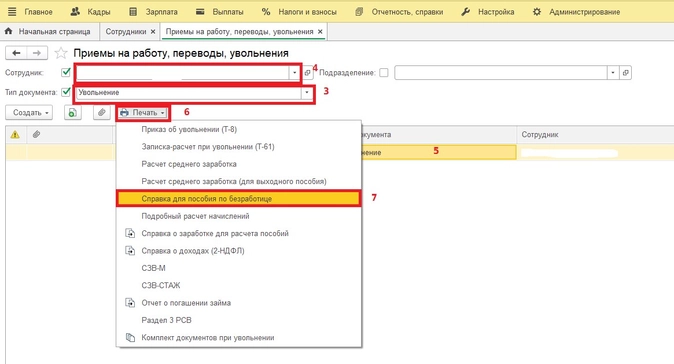
Шаг 1. В главном меню программы открываем раздел «Кадры», затем выбираем пункт «Приемы, переводы, увольнения». Откроется список документов. 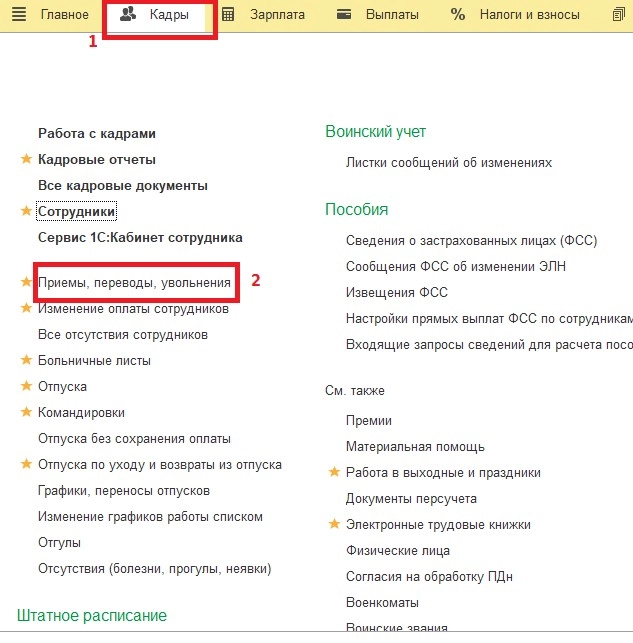 Шаг 2. Для облегчения поиска выбираем тип документа «Увольнение», а в графе «Сотрудник» печатаем с помощью клавиатуры первые буквы фамилии сотрудника или выбираем из списка вручную. Появляется нужный документ «Увольнение» по выбранному сотруднику, щелкая левой кнопкой мышки по документу, делая его «активным», нажимаем кнопку «Печать» и находим пункт «Справка для пособия по безработице».
  Независимо от выбранного способа формируется такая справка:
 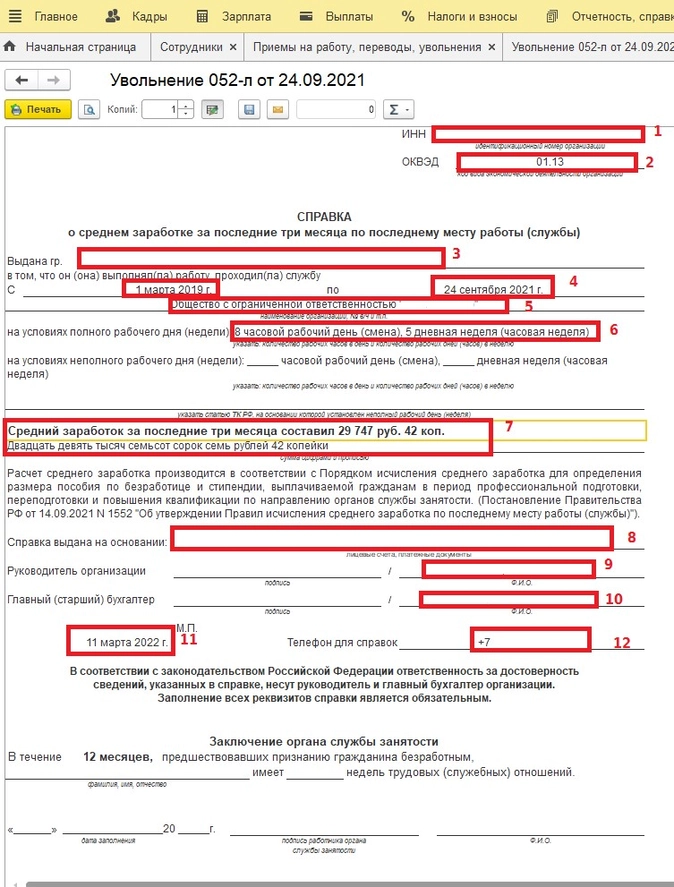 В результате мы видим, что программа автоматически заполнилатакие данные как:
- ИНН;
- ОКВЭД (код по основному виду экономической деятельности);
- Ф.И.О. вашего сотрудника;
- период работы сотрудника в организации;
- наименование организации;
- условия работы;
- средний заработок за последние три месяца;
- Ф.И.О руководителя и главного бухгалтера;
- дата;
- телефон для справок.
Такие данные, как ИНН, ОКВЭД, наименование организации, Ф.И.О. руководителя, главного бухгалтера и номер телефона заполняются автоматически из справочника «Реквизиты организации».
Данные, касающиеся сотрудника, а именно: Ф.И.О., период работы, условия работы, средний заработок за последние три месяца заполняются из личных данных, внесенных в программу при приеме, начислении заработной платы и увольнении сотрудника.
Здесь остановимся и разберем подробнее расчет среднего заработка за последние три месяца, так как мы с вами помним, что любой сформированный отчет или документ в программе 1С нужно проверять на правильность и достоверность.
Для проверки расчета среднего заработка обратимся к правилам исчисления среднего заработка, утвержденные постановлением Правительства от 14 сентября 2021 № 1552. Эти же правила и реализованы в программах 1С.
Наш сотрудник уволился в сентябре 2021 для расчета среднего заработка нам нужно знать всю начисленную заработную плату и количество отработанных дней за июнь, июль, август 2021, то есть за три месяца предшествующих увольнению.
Как посмотреть начисленную зарплату в 1С?
В программе 1С: ЗУП начисленную заработную плату можно посмотреть разными способами.
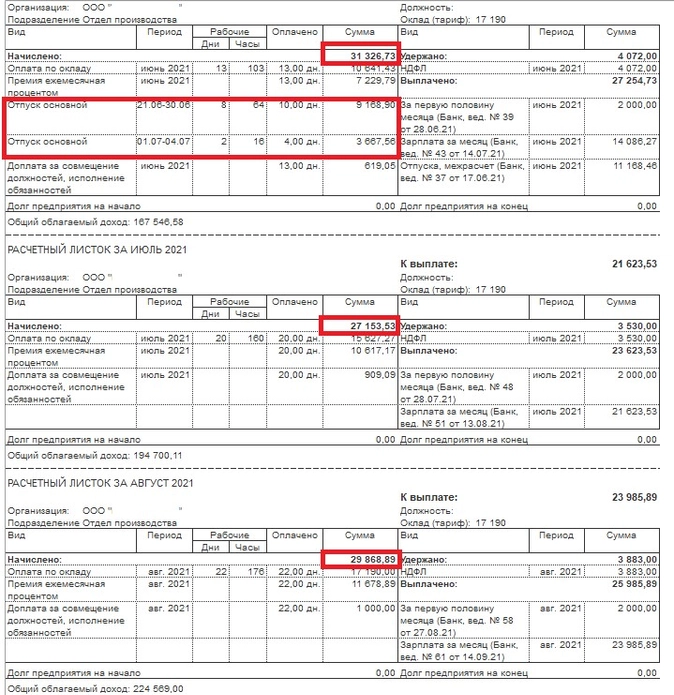
Начинающим бухгалтерам рекомендуем отчет «Расчетный листок». Его можно сформировать из главного меню «Зарплата», затем находим раздел «Отчеты по зарплате», щелкнув левой кнопкой мыши, открывается перечень отчетов, выбираем «Расчетный листок». Устанавливаем период, за который нам нужно сформировать, выбираем сотрудника и нажимаем кнопку «Сформировать».
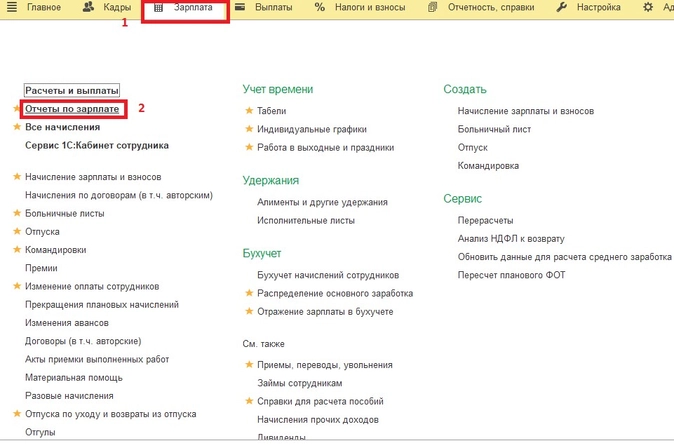
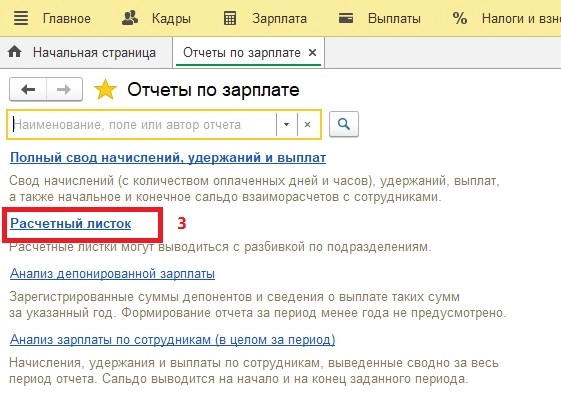
После всех выполненных действий получаем такой итог:
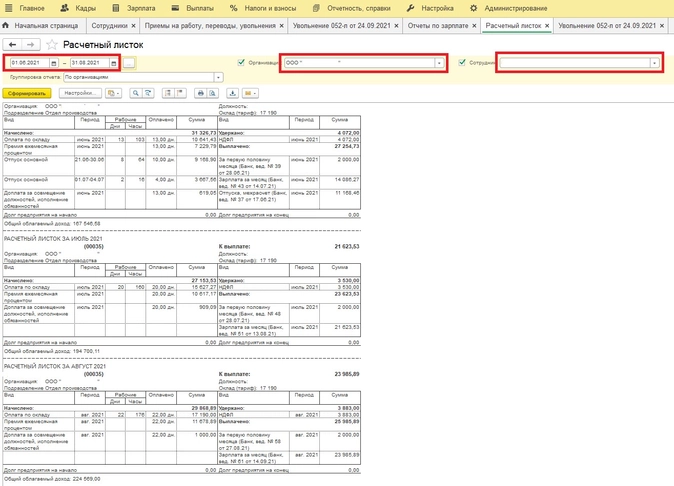
Итак, как мы видим, начисленная заработная плата по нашему сотруднику равна 88 349,15 руб. из них:
- за июнь 2021 — 31 326,73 руб.;
- за июль 2021 — 27 153,53 руб.;
- за август 2021 — 29 868,89 руб.
Сотрудник за три месяца отработал 55 рабочих дня из них:
- за июнь 2021 — 13 рабочих дней;
- за июль 2021 — 20 рабочих дня;
- за август 2021 — 22 рабочих дня.
За расчетный период норма рабочего времени составила 65 рабочих дня из них:
- за июнь 2021 — 21 рабочих дней;
- за июль 2021 — 22 рабочих дня;
- за август 2021 — 22 рабочих дня.
В организации установлена 40-часовая рабочая неделя (5-дневная рабочая неделя с 8-часовым рабочим днем).
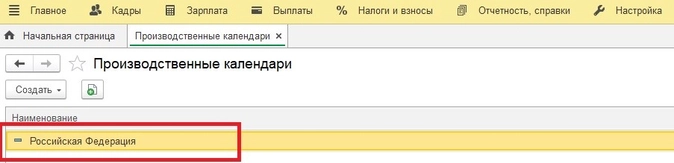
Данные о норме рабочего времени, установленной в организации можно увидеть в пункте «Производственные календари», который можно найти в разделе «Настройка».
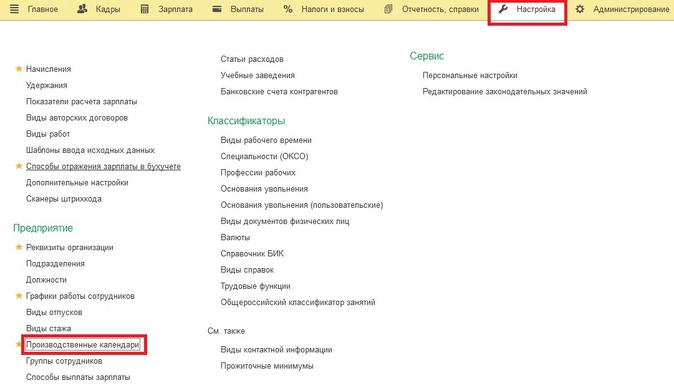
Открываем данный документ. Так как производственный календарь в программах 1С заполняется ежегодно, то в открывшемся документе устанавливаем период «2021» и нажимаем кнопку «Печать».
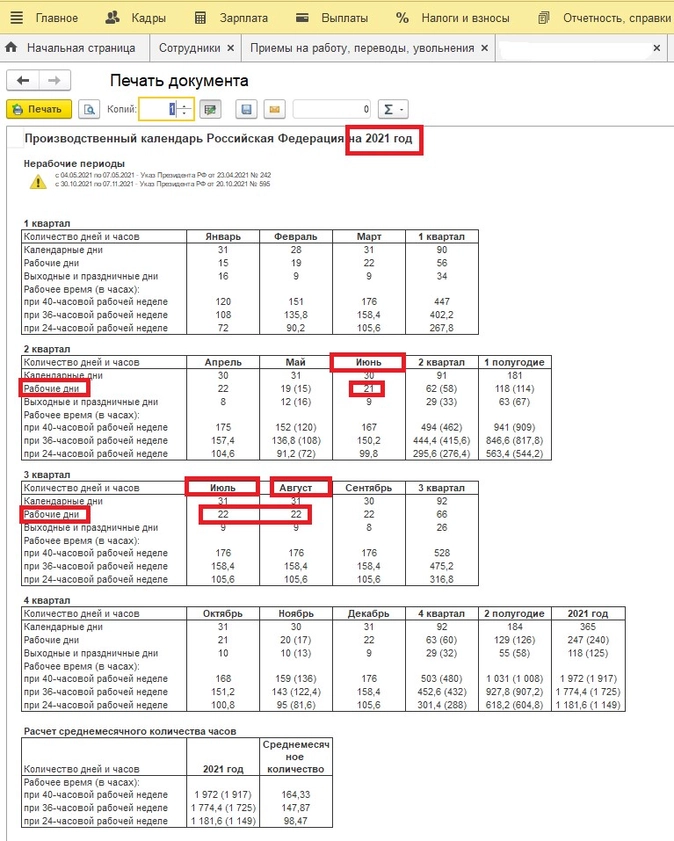
И здесь мы видим количество рабочих дней в каждом месяце интересующего нас расчетного периода.
Вернемся к расчету.
Расчет выполняем по формуле, указанной в п.10 правил исчисления среднего заработка, утвержденные постановлением Правительства от 14 сентября 2021 № 1552:
Средний заработок за последние три месяца, предшествующие увольнению= Средний дневной заработок * Среднемесячное число рабочих дней в расчетном периоде (в зависимости от установленной продолжительности рабочей недели в организации).
Средний дневной заработок= Сумма заработной платы, фактический начисленной за расчетный период / Количество фактически отработанных дней в расчетном периоде.
Среднемесячное число рабочих дней в расчетном периоде= Количество рабочих дней за расчетный период, установленной в организации / количество месяцев в расчетном периоде.
В нашем случае сотрудник в расчетном периоде находился в отпуске, а согласно п. 7 правил исчисления среднего заработка из расчетного периода исключается время, а также начисленные за это время суммы, если за работником сохранялся средний заработок в соответствии с законодательством.
Поэтому из общей суммы дохода (88 349,15 руб.) отнимаем сумму отпускных (12 836,46 руб.). В расчет среднего дневного заработка мы возьмем сумму 75 512,69 руб.
Средний дневной заработок равен: 75 512,69 руб./ 55 дн. = 1 372,958 руб.
Средний заработок за расчетный период равен: (1 372,958 * 65 дн.)/ 3 мес. = 29 747,42 руб.
И здесь согласимся с суммой среднего заработка, рассчитанной программой 1С: ЗУП.
Бывает так, что при выполнении расчета вручную сумма среднего заработка отличается от суммы в сформированной печатной форме справки. Эта ситуация поправима, так как печатная форма позволяет пользователю редактировать данные в справке.
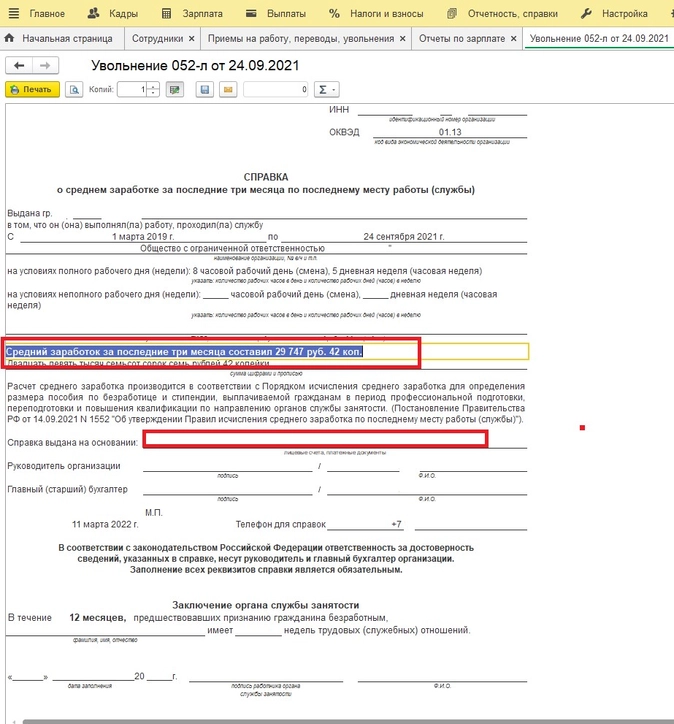
В конце отметим, что нами осталась без внимания графа в справке «Справка выдана на основании:». Пустой эту графу оставлять не рекомендуем. В этой графе нужно допечатать, например, расчетная ведомость; лицевой счет сотрудника Ф.И.О. и другие первичные документы по начислению заработной платы.
Формирование справки по безработице в 1С: Бухгалтерии предприятия ред. 3.0
В этой программе справка формируется аналогично двумя способами.
Способ № 1. Из кадровых документов
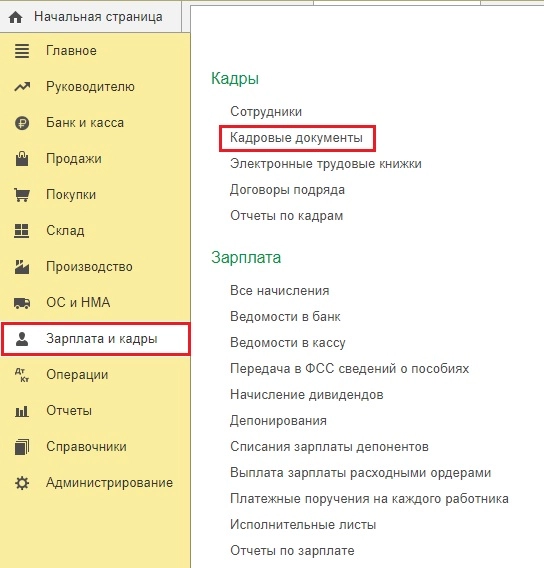
Зайдем в раздел «Зарплата и кадры» и выберем пункт «Кадровые документы».
Если этого пункта вы у себя не обнаружили, то необходимо в разделе «Главное» — «Функциональность» на вкладке «Сотрудники» поставить галочку возле пункта «Кадровые документы».
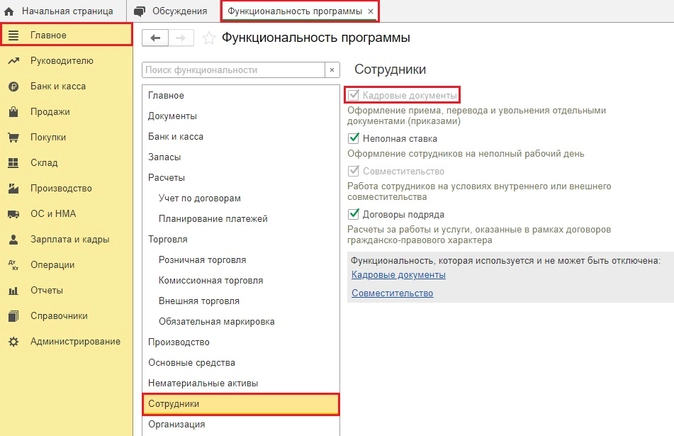
После этого данный пункт появится в разделе «Зарплата и кадры».
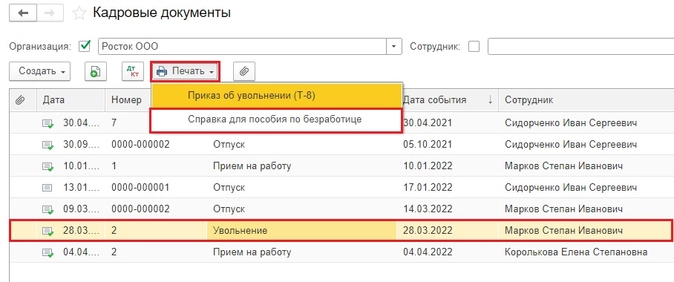
Зайдем в него. Далее выделим нужного уволенного сотрудника и по кнопке «Печать» сформируем нужную нам справку для пособия по безработице.
Способ № 2. Из справочника «Сотрудники»
Зайдем в раздел меню «Справочники» — «Сотрудники».
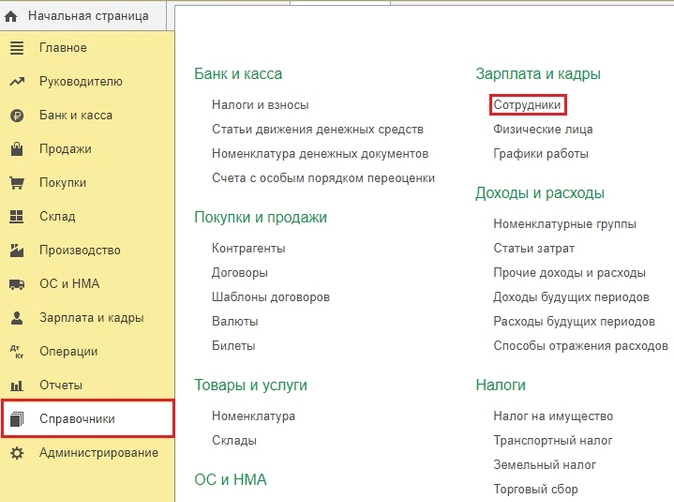
В открывшемся окне выберем нужную организацию, сделаем отбор по всем сотрудникам, чтобы в списке показались и уволенные. Далее уже привычным путем выделяем нужного сотрудника и по кнопке «Печать» формируем справку для пособия по безработице.
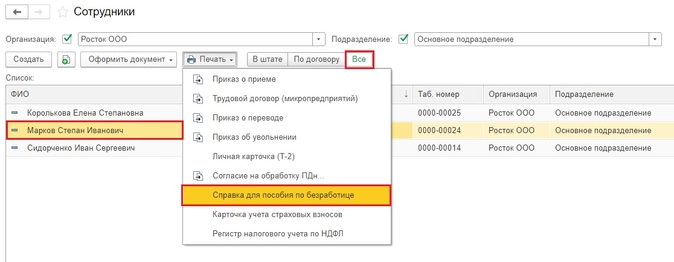
Расчет справки аналогичен выше разобранному расчету в программе 1С: ЗУП ред. 3.1.
- справка о заработке работника
- 1С
- автоматизация учета
- 1С:Зарплата и управление персоналом 8
Клерк дарит подарки всем бухгалтерам на Новый год! Клерк.Премиум всего за 9 900 ₽ 18 000 ₽
Оформите подписку Клерк.Премиум и получите:
• мини-курсы каждый день;
• 50+ онлайн-курсов;
• 450+ вебинаров от профессионалов;
• безлимитные консультации с экспертами;
• комфортное обучение на 2023 год.
Впридачу получите 400+ инструкций и чек-листов для работы. Полный список смотрите тут. Со скидкой 45% сервис стоит 9 900 рублей. Оставьте заявку ниже — ответим на все вопросы.
Источник: www.klerk.ru
Включение своего начисления в средний заработок

Как включить собственное начисление в список учитываемых при расчете среднего заработка. На закладке “средний заработок” галочка не активна и там, где “настройка НДФЛ, ср заработка…” тоже не перемещается между окошками.
Оцените, пожалуйста, данный вопрос:
(6оценок, среднее: 4,50из 5)
Зарегистрированным пользователям доступны более 300 видеоуроков по работе
в 1С:Бухгалтерия 8, 1С:ЗУП
Зарегистрированным пользователям доступны более 300 видеоуроков по работе
в 1С:Бухгалтерия 8, 1С:ЗУП
После регистрации на указанный адрес Вы получите ссылку на просмотр более 300 видеоуроков по работе в 1С:Бухгалтерия 8, 1С:ЗУП 8 (бесплатно)
Войти в кабинет
Вам будет интересно
Дата публикации: Мар 22, 2017
Поделиться:
Поставьте вашу оценку этой статье:
(6оценок, среднее: 4,50из 5)
Размещено пользователем:
Все комментарии (5)
Ольга Горшенина Profbuh8.ru Мар 22 2017 — 16:09
Доступность этих полей зависит от того, какое значение Вы выберите на вкладке “Основное” в поле “Назначение начисления”. Если указать здесь значение = Прочие начисления и выплаты, то нужные Вам поля станут доступны для редактирования
Елена Николаева Мар 22 2017 — 16:19
Оно приехало из 2,5 как “повременная оплата труда и надбавки”, а его надо перенести в прочие?
Ольга Горшенина Profbuh8.ru Мар 22 2017 — 16:34
Для значения “Повременная оплата труда и надбавки” должна автоматически на вкладке “Средний заработок” устанавливаться галочка “Включать в базу начислений при расчете среднего заработка”. Значит при переносе что-то не сработало. Попробуйте произвести следующие действия: изменить значение в поле “Назначение начисления” на “Прочие начисления и выплаты”, а затем вернуть на значение “Повременная оплата труда и надбавки” и посмотреть установится ли нужное Вам значение на вкладке “Средний заработок”. Предварительно сделайте резервную копию базы
Елена Николаева Мар 22 2017 — 16:47
Спасибо, помогло.
Ольга Горшенина Profbuh8.ru Мар 22 2017 — 17:14

Рада, что получилось
Источник: profbuh8.ru
Начисление зарплаты в 1С 8.3. Инструкция
Программное обеспечение от 1С позволяет упростить работу с информацией по зарплате сотрудников. Также бухгалтеры смогут быстро проводить необходимые операции, используя несложный алгоритм действий.
Как настраивать программу 1С?
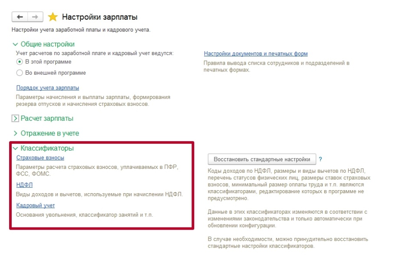
Настроить 1С: Бухгалтерию 3.0 нужно до того, как будет начислена и выплачена заработная плата. Первое, что потребуется сделать – найти в главном боковом меню раздел «Администрирование» и выбрать в нем пункт «Параметры учета».
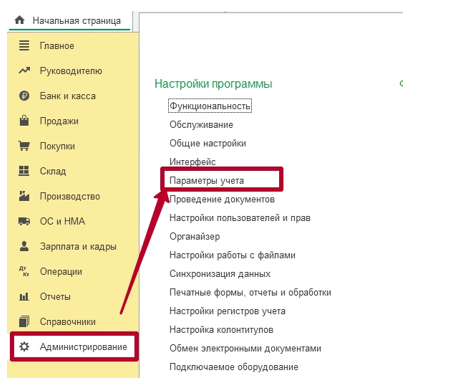
После этих действий откроется рабочее окно. В нем понадобится выбрать строку «Настройка зарплаты».
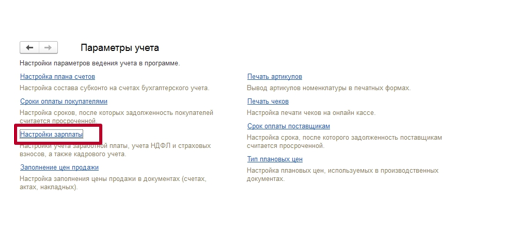
Перейдя в этот раздел, пользователь сможет настраивать работу с такими категориями данных, как:
- Заработная плата.
- НДФЛ.
- Страховые взносы.
Если у собственника бизнеса нет специалистов, способных выполнять необходимые настройки правильно, он может обратиться к поставщикам ПО от фирмы 1С. Там же можно получить консультацию относительно внедрения программного обеспечения.
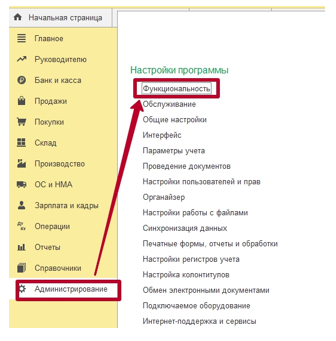
Чтобы настроить работы кадрового учета необходимо зайти в раздел Администрирование – Функциональность
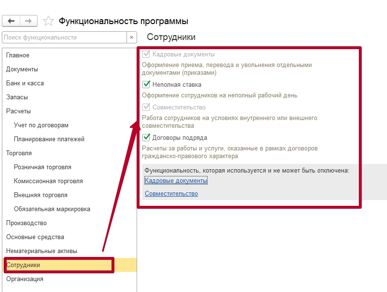
Через подменю Сотрудники делаем необходимые настройки для кадрового учета, добавляем галочки.
Особенности работы с настройками
Для корректной работы программы, нужно учитывать ряд особенностей, которые нужно учитывать в настройках.
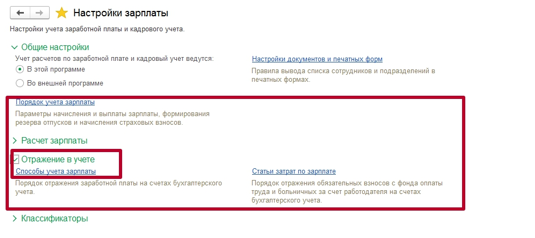
Общие настройки
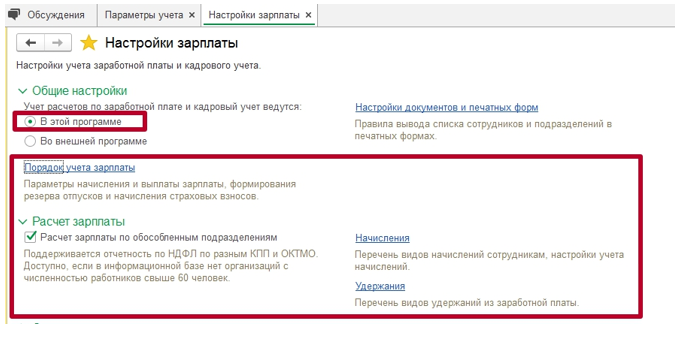
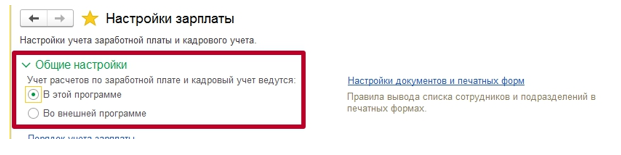
Чтобы открыть доступ к документам всех категорий, нужно выбрать пункт «В этой программе». Если этого не сделать, некоторые файлы могут остаться недоступными.
Вариант «Во внешней программе» нужно использовать, когда необходимо вести зарплатный или кадровый учет в другом ПО. Это может быть, например, 1С: ЗУП.
Подраздел «Порядок учета зарплаты» используется для определения способа отражения з/п в бухучете. Здесь же можно указать резервы отпусков, территориальные условия, сроки выплаты и другие параметры.
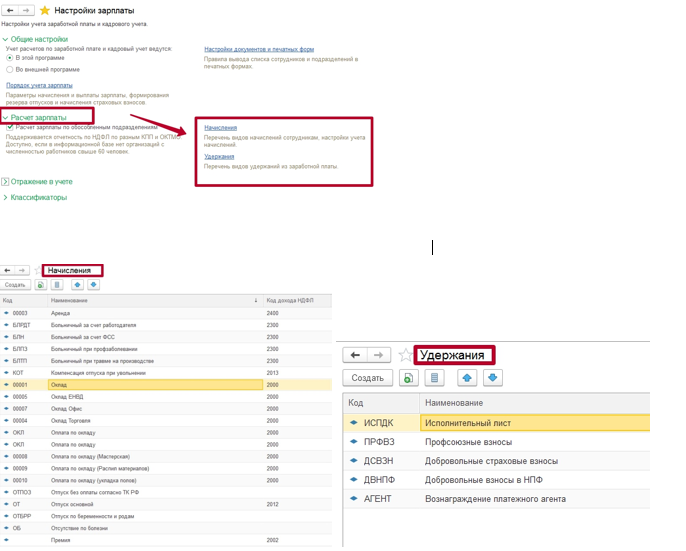
Расчет зарплаты
В этом разделе можно выполнить настройку различных видов удержаний и начислений Использование функционала по расчету больничных и отпусков допустимо только при условии, что количество оформленных работников не превышает отметку в 60 человек.
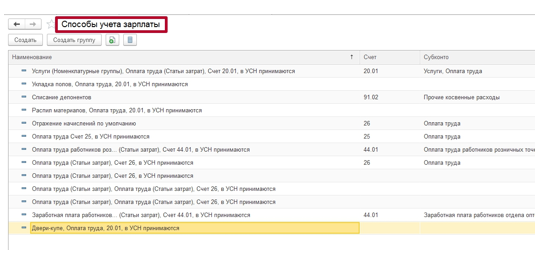
Отражение в учете
Данный раздел позволяет настроить счета для отражения обязательных взносов с ФОТ и зарплаты сотрудников в бухгалтерском учете. Можно оставлять настройки по умолчанию.
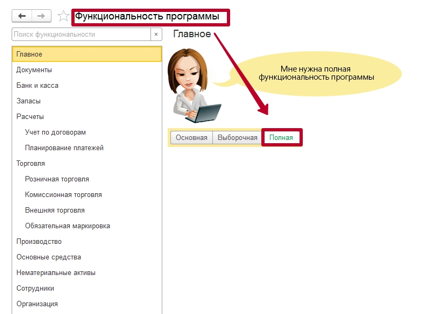
Кадровый учет
Для получения доступа к основным кадровым документам нужно выбрать полный учет.
Классификаторы
Пользователь имеет возможность выбрить виды вычетов и доходов, которые используются при расчете НДФЛ. В этом разделе доступна также настройка параметров расчета страховых взносов.
Как рассчитывается и начисляется зарплата в 1С?
Когда программа настроена, можно начинать процесс принятия сотрудника на работу.
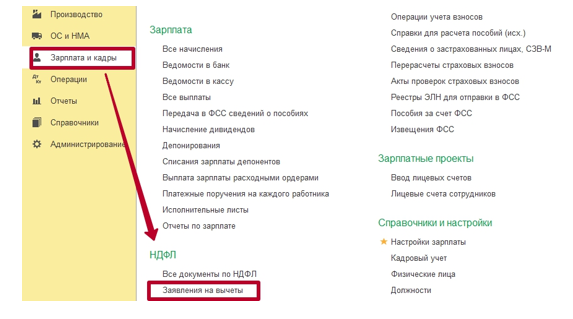
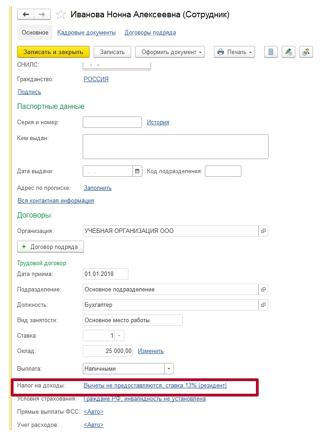
В качестве примера можно привести работника, который начинает выполнять свои трудовые обязанности, имея несовершеннолетнего ребенка. По закону в таких случаях необходимо применять налоговый вычет. Заявление на него можно указать в карточке сотрудника. Чтобы выполнить эту операцию, понадобится перейти в пункт меню «Налог на доходы» или через раздел Зарплата и кадры подменю НДФЛ – Заявления на вычеты
Нужно помнить о том, что налоговый вычет имеет нарастающий характер. То есть, если он не будет применен в одном периоде, то в следующем нужно будет учитывать данные за два месяца. Когда вся кадровая документация заполнена, можно переходить к начислению заработной платы. Для этого нужно зайти в раздел «Зарплата и кадры», после чего выбрать пункт меню «Все начисления».
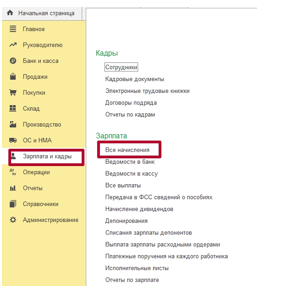
Когда откроется список документов, в нем понадобится сначала нажать на «Создать», а потом кликнуть мышкой по «Начисление зарплаты». В верхней части созданного документа потребуется указать месяц начисления и выбрать нужное подразделение.
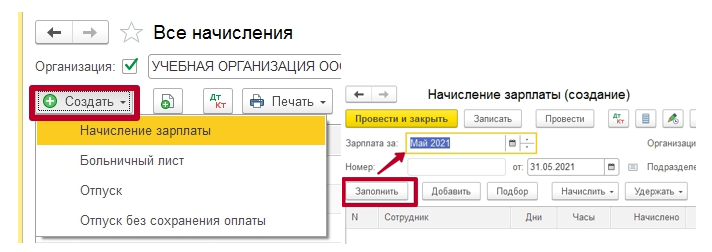
После ввода всех данных необходимо нажать кнопку «Заполнить». Далее всю нужную информацию в поля занесет уже программа. При необходимости можно вручную корректировать отдельные данные.
Заполнять больничные и отпуска необходимо до того, как будет начисляться зарплата. Такой порядок действий обеспечит корректное отражение в документе трудового времени, которое было отработано в течение месяца.
В документе Начисление зарплаты производится окончательный расчет зарплаты, НДФЛ и страховых взносов, также удержания, если они есть у сотрудников
Здесь же можно увидеть количество времени, которое уже отработано. Вся эта информация может быть откорректирована. Когда нужно вывести на печать расчетный листок, необходимо использовать Отчеты по зарплате – Расчетный листок
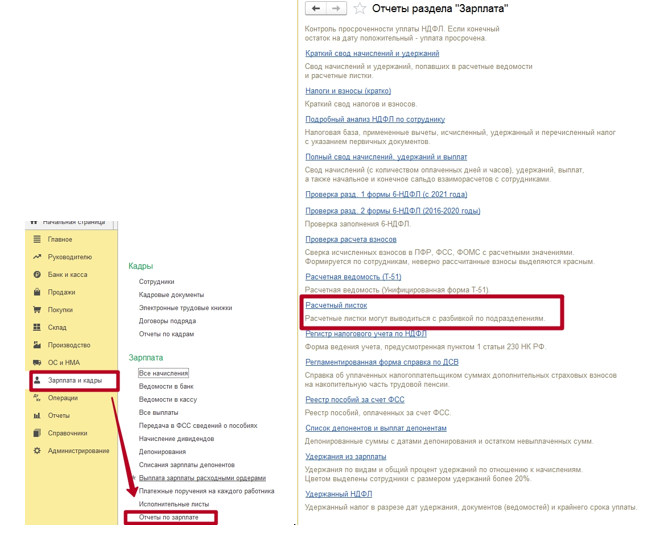
Если у сотрудника не было удержаний, то одноименная вкладка останется пустой. «НДФЛ» используется как для отражения самого налога, так и для выведения информации о вычетах.
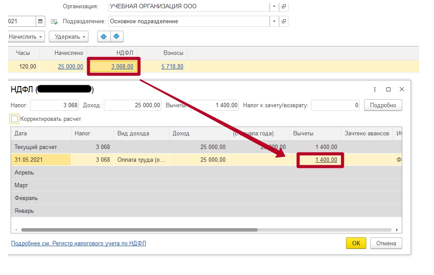
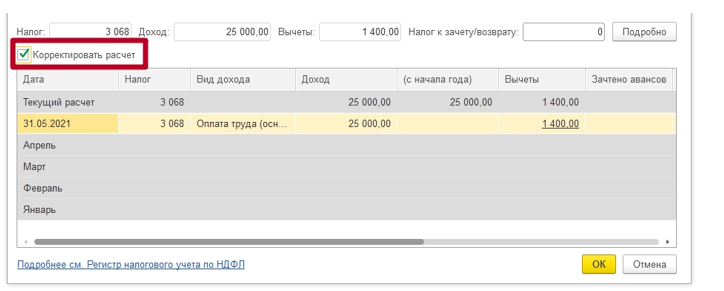
Допустим, у работника есть вычет на детей, и он был ранее введен в систему. В этом случае конкретная сумма (1400) будет отображаться в правой части документа. При необходимости можно изменить информацию. Для этого необходимо поставить флажок возле «Корректировать НДФЛ». Находится эта строка в левой части.
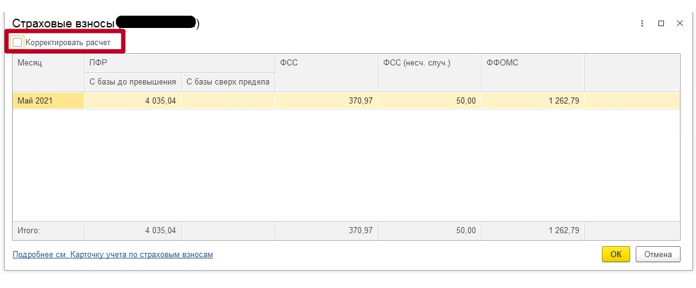
К вкладке «Взносы» нужно переходить для расписывания взносов в такие фонды, как:
В этом разделе также доступно ручное изменение данных.
Ведомость для выплаты з/п через банк
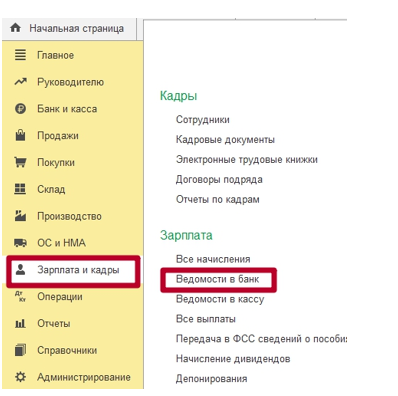
Когда процесс начисления зарплаты выполнен, необходимо перейти к выплате средств. Компании нередко выплачивают деньги через банк. Чтобы использовать этот вариант, нужно зайти в раздел «Зарплаты и кадры». Далее потребуется выбрать пункт «Ведомость в банк».
В шапке созданного документа необходимо указать основные данные:
- месяц, за который производилось начисление;
- подразделение, где работает сотрудник;
- тип выплаты (аванс или сумма за месяц).
При необходимости в специальном поле можно указать зарплатный проект.
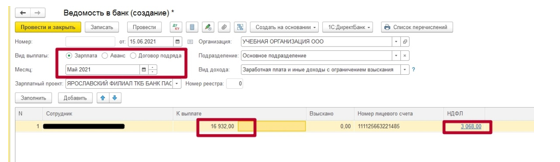
Далее необходимо нажать кнопку «Заполнить». После проведения в документе всех указанных данных, можно нажимать на «Провести и закрыть».
Подробнее о зарплатном проекте 1С 8.3
Для работы с этой функцией нужно зайти в раздел меню «Зарплата и кадры». Далее потребуется нажать «Справочники и настройки» и выбрать «Зарплатные проекты». В итоге будет сформирован новый документ.
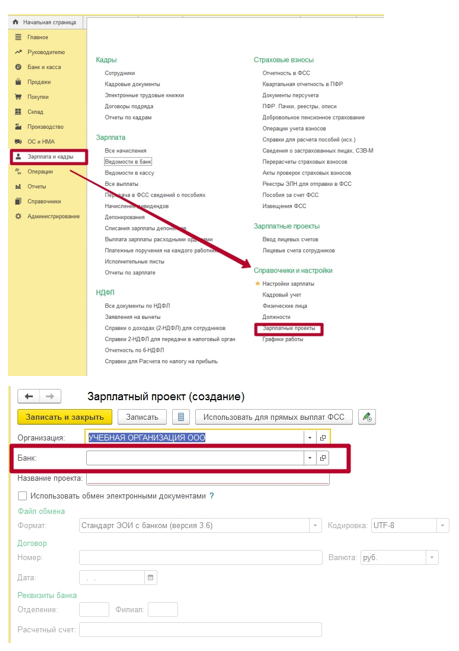
Начинать ввод данных нужно с информации о банке, при помощи которого будет производиться выплата. После понадобится заполнить номер договора и выбрать валюту. По умолчанию стоят рубли. Данные по зарплатному проекту отдельного работника указываются в его личной карточке.
Если нажать на эту строку, откроется рабочее окно. В нем понадобится ввести определенные данные:
- лицевой счет работника;
- дату, когда начал дейстWowать проект;
- название зарплатного проекта.
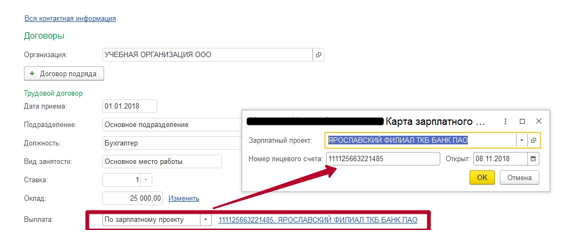
На этом работа с документом будет закончена.
Источник: itcons99.ru