
По причине того, что в 1С конфигурации Бухгалтерия 3.0 нет специального документа по расчету суммы компенсации отпуска при увольнении, то необходимо создать и настроить пользовательский вид расчета самостоятельно. Раздел Справочники – Зарплата и кадры – Начисления:
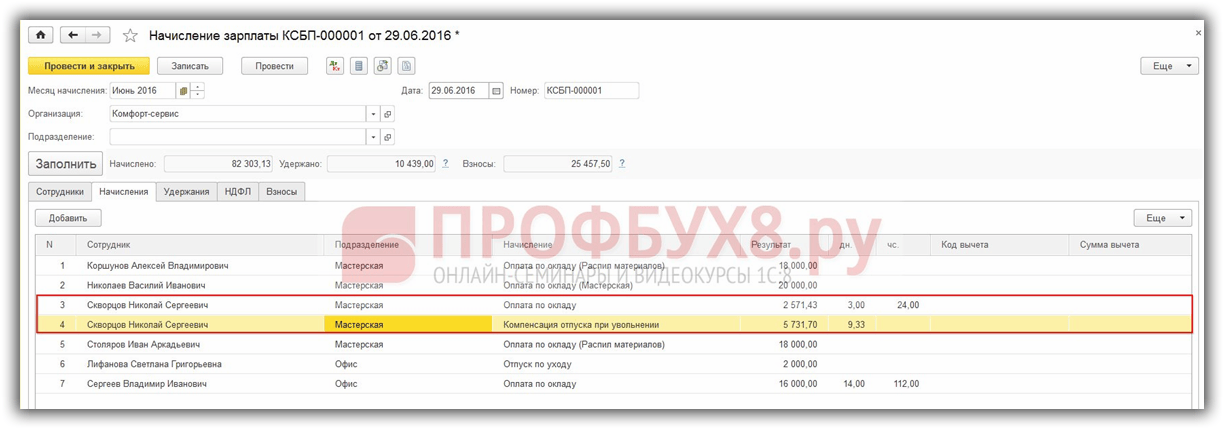
В документ по кнопке Добавить на закладке Начисления добавляем новую строку, указываем нужного сотрудника, выбираем вид расчета Компенсация отпуска при увольнении.
Расчет компенсации за неиспользованный отпуск при увольнении в 1С 8.3
Так как автоматический расчет суммы и дней компенсации не предусмотрен, то это делается вручную и далее на основе этого заполняются колонки Сумма и Количество дней для сведения.
Исходя из статьи 139 ТК РФ Среднедневной заработок = заработок за расчетный период/12/29,3.
Допустим, сотрудник Скворцов увольняется 06.06.2016г. По данным базы 1С 8.3 Ср дн заработок = 216 000,00 / 12 / 29,3 = 614,33 руб. На момент увольнения для расчета дней компенсации сотрудник отработал 3 месяца и 22 дня.
Расчет при увольнении в программе 1С Зарплата и Управление Персоналом
В силу п.35 Правил об очередных и дополнительных отпусках, излишки, которые менее 1/2 месяца – исключаются. А излишки более 1/2 месяца – округляются до целого месяца.
Следовательно, в расчет берем 4 месяца. 28 / 12*4 =9.33 дня компенсации отпуска:
Где взять данные для расчета среднего заработка в 1С 8.3
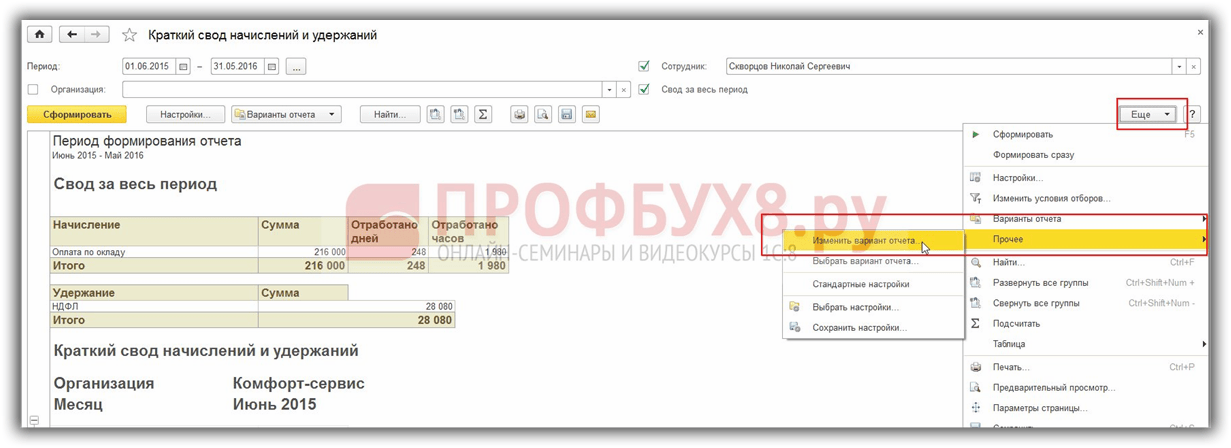
Данные по суммам, отработанному времени в 1С 8.3 можно просмотреть в отчете Краткий свод начислений, удержаний и выплат из раздела Зарплата и кадры – Отчеты по зарплате. В настройках отчета следует добавить отбор по сотруднику. Откроем настройки отчета для изменения:
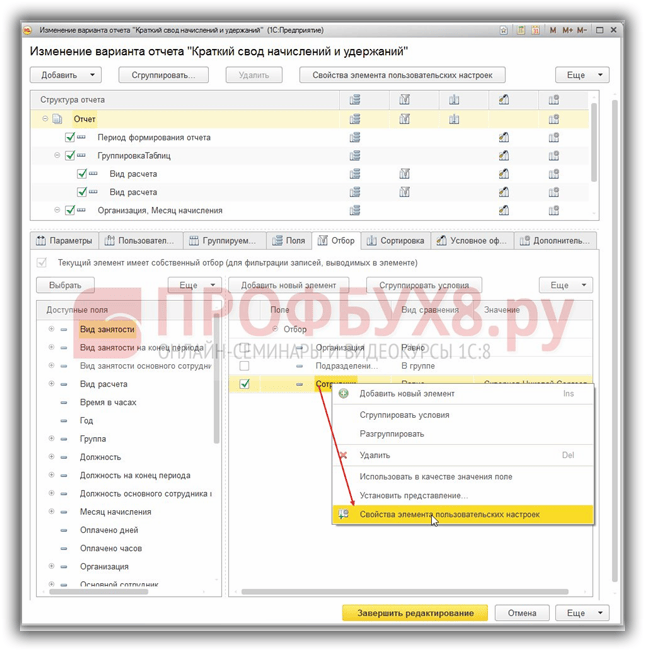
Добавим поле Сотрудник для отбора:

Щелкнем правой кнопкой мыши по добавленной строке и выберем пункт Свойства элементов пользовательских настроек:
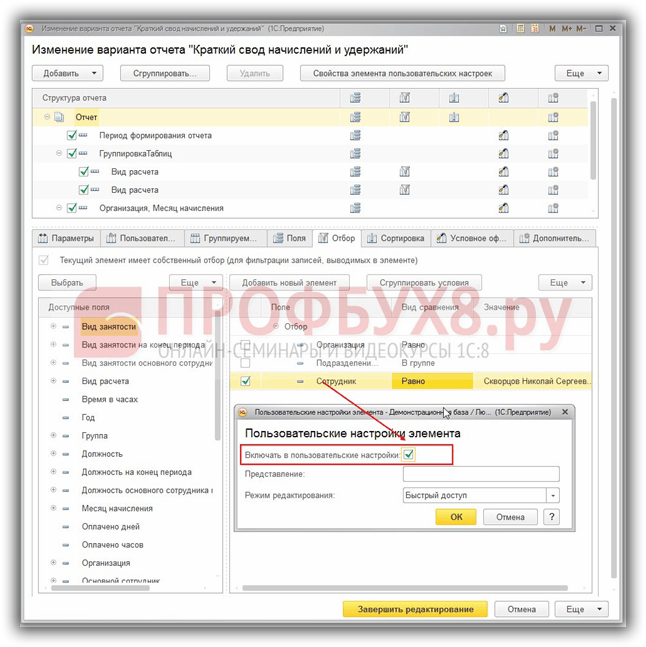
В появившемся окошке установим флажок Включать в пользовательские настройки:
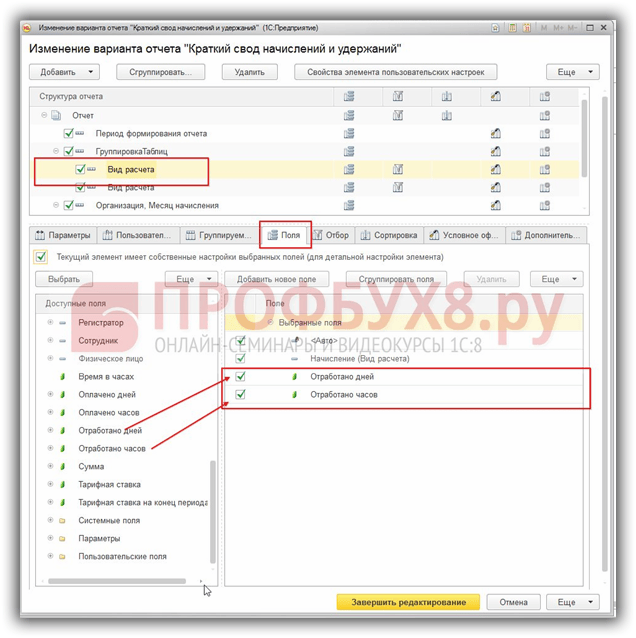
Теперь в 1С 8.3 отбор по сотруднику будет доступен в шапке отчета. Далее выведем в сводной таблице количество отработанных дней и часов. Для этого установим курсор в таблице структуры отчета как показано на рисунке ниже и на закладке Поля добавим новые колонки: Отработано дней и Отработано часов:
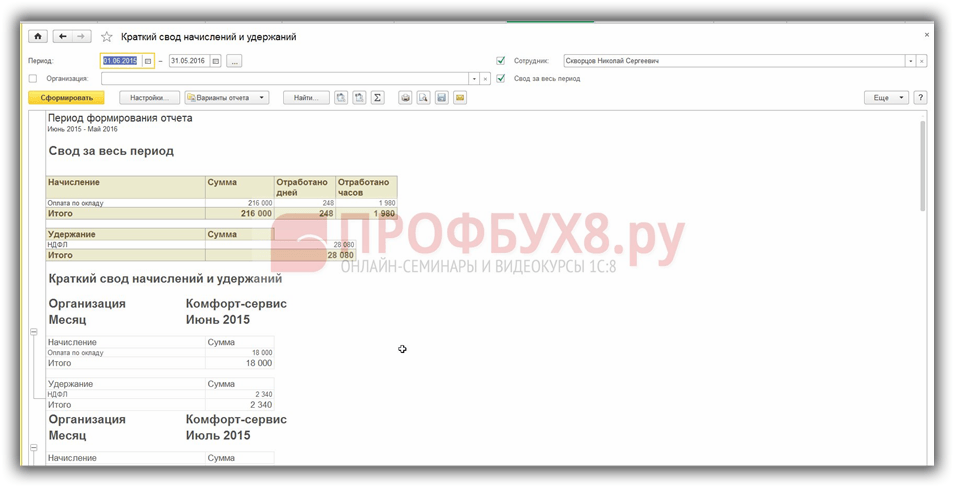
Отчет будет иметь следующий вид:
Важно: отработанное время автоматически проставляется только для предопределенного начисления Оплата по окладу, который изначально присутствует в 1С 8.3 конфигурации Бухгалтерия 3.0. Но даже для предопределенного вида расчета необходимо корректировать отработанное время, если у сотрудника были периоды отсутствия. Это не относится к видам начислений, которые вводятся отдельными документами: отпуск, б/л. Программа 1С 8.3 вычтет этот период из периода рабочего времени.
Если добавлены пользовательские виды расчета, то для того чтобы в 1С 8.3 отработанное время собиралось в отчет, необходимо каждый раз заполнять его в документе Начисление заработной платы на закладке Начисления. В этом случае данные будут собираться в отчет корректно и автоматически.
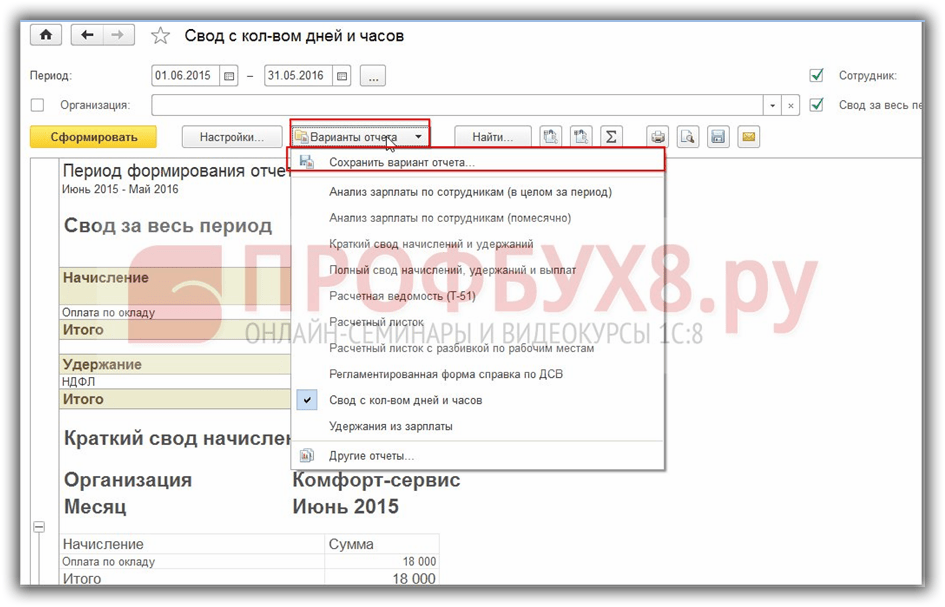
Сохраним вариант отчета щелкнув по кнопке Варианты отчета:
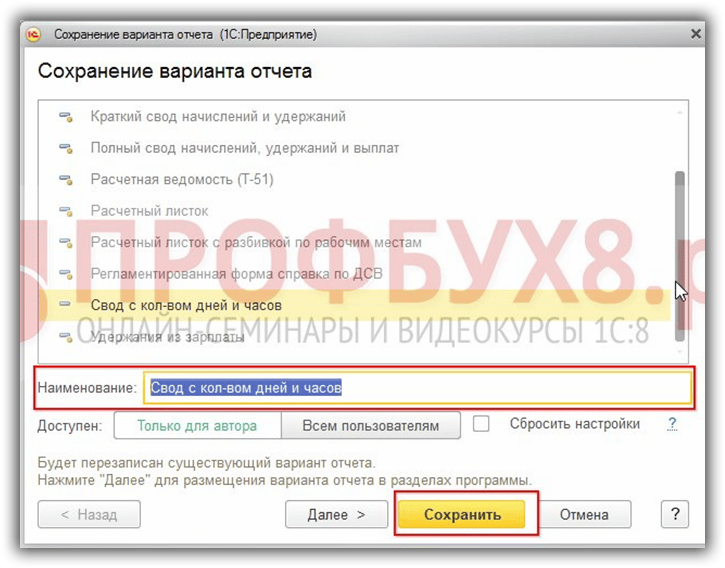
В открывшемся окне введем наименование варианта отчета и нажмем Сохранить:
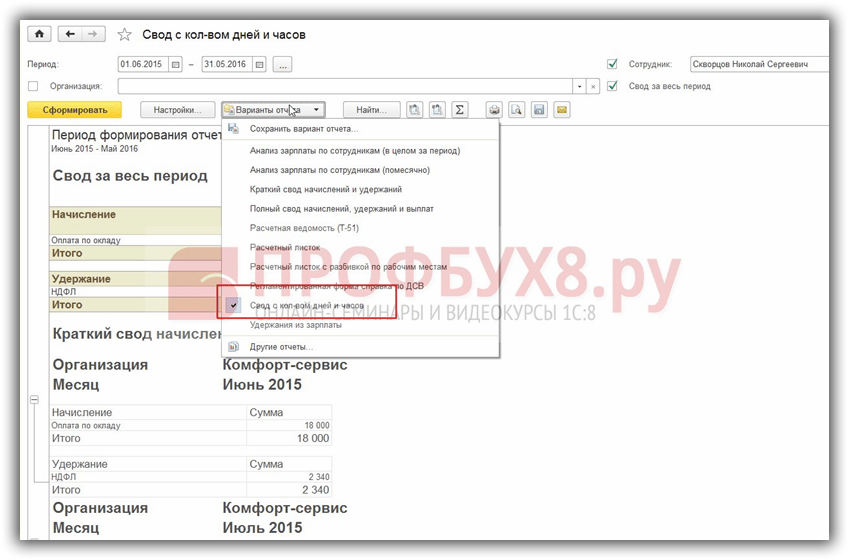
Теперь в 1С 8.3 Бухгалтерия 3.0 появился легкий доступ к нужному варианту отчета:
Научиться оформлять операции по выплате компенсации за неиспользованный отпуск, по выплате пособия по больничному листу, по расчету среднедневного заработка во время командировки, удержанию алиментов из ЗП, выплате отпускных можно на нашем в модуле . Подробнее о курсе смотрите в нашем видео:
Поставьте вашу оценку этой статье:
В этой статье мы рассмотрим как в 1С Бухгалтерия 8.3 произвести выплату компенсацию за неиспользованный отпуск при увольнении сотрудника.
Предварительная подготовка
Для расчета и начисления компенсации за неиспользованный отпуск при увольнении сотрудника в программе 1С:Бухгалтерия необходимо сделать небольшую подготовительную настройку. Все действия заключаются в создании нового вида начисления. Вам нужно создать его один раз и можно использовать и при увольнении других сотрудников.
В разделе «Администрирование» перейдите по ссылке «Параметры учета».
В появившемся окне выберите пункт «Настройки зарплаты».

Показанная на изображении ниже форма настройки позволяет нам не только указать дополнительные виды начислений, но и настроить доступный функционал. Сначала нужно проверить, чтобы в общих настройках был выбран пункт, что учет расчетов по зарплате совместно с кадровым учетом велись в этой программе.
Далее укажем, что у нас будет вестись учет больничных, отпусков и исполнительных документов. Обратите внимание, что данная надстройка доступна только для небольших фирм, численность которых не превышает шестидесяти человек.
Кроме того, нам нужно указать, что кадровый учет будет полным. В противном случае вы не сможете вводить документы о приеме, переводе и увольнении сотрудников. Это нам необходимо, так как в данной статье мы производим расчет и начисление компенсации за неиспользованный отпуск именно при увольнении сотрудника.
Теперь можно приступать к созданию особого вида начисления, который мы будем использовать в дальнейшем для компенсации неиспользованного отпуска при увольнении и для других сотрудников. Откройте раздел «Расчет зарплаты» и перейдите по ссылке «Начисления», как отображено на изображении ниже.

В появившемся списке начислений создайте новое. В качестве наименования вы можете указать произвольное значение. В нашем случае мы назовем его «Компенсация за неиспользуемый отпуск». Данный вид начисления будет облагаться НДФЛ так же, как и основной отпуск. При этом корректнее всего указать код дохода именно 4800.

Компенсация отпуска при увольнении является доходом, целиком облагаемым страховыми взносами. Она должна учитываться в расходах на оплату труда по пп.1, ст.255 НК РФ. В бухгалтерском учете данный вид начисления будем отражать по умолчанию. Движения будут осуществляться по 26 счету.
Этих данных для создания нашего вида начислений достаточно. Нажмите на кнопку «Записать и закрыть». Теперь можно перейти непосредственно к расчету и начислению компенсации.
Начисление компенсации отпуска
К сожалению, программой 1С 8.3 Бухгалтерия 3.0 не предусмотрено специального документа начисления компенсации за неиспользуемый отпуск при увольнении работника. В связи с этим вам будет необходимо самостоятельно создать и рассчитать сумму отпускных выплат соответствующим документом.
Начисление компенсации производится документом « ». В рамках нашего примера мы будем создавать данный документ с указанием только компенсации отпуска. На практике часто встречается, что данные выплаты рассчитываются в отдельных документах для большего удобства.
Первым делом необходимо указать месяц. В нашем случае это сентябрь 2017 года. При необходимости так же можно указать и подразделение. Для простоты примера предположим, что для увольняемого сотрудника Лифановой С. Г. Мы уже ранее произвели полный расчет по заработной плате, и осталось выплатить лишь компенсацию.
Добавим вручную на вкладку «Начисления» нашего увольняемого сотрудника. В одноименной колонке выберем вид «Компенсация за неиспользованный отпуск». Именно его мы создали ранее, и будем использовать в дальнейшем в подобных ситуациях. Сумма компенсации отражена в колонке «Результат» и составляет 22 000 рублей.

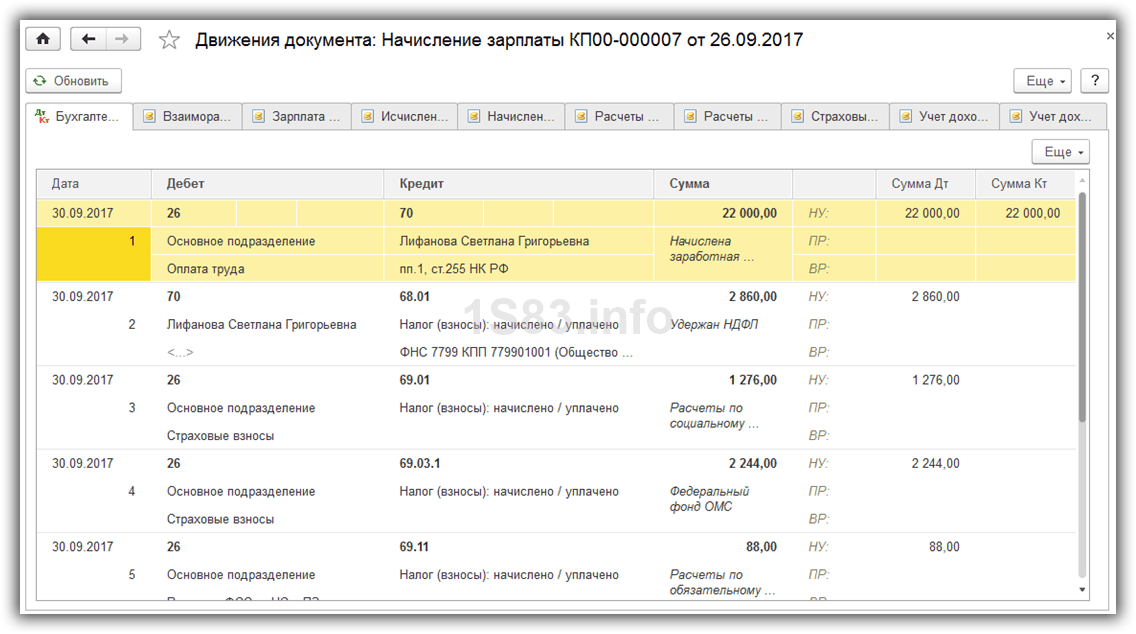
В результате все налоги и взносы, уплачиваемые как нашей организацией, так и Лифановой С. Г. Рассчитаны программой автоматически. После проведения документа начисления на основании этих данных сформировались соответствующие движения. Все они отнесены на 26 счет, как указано у созданного нами вида начислений. НДФЛ, который удержан с сотрудника отнесен на 70 счет.
Как в программе 1С 8.3 Бухгалтерия провести документ по компенсации неиспользованного отпуска?
Специального документа для оформления компенсации за неиспользованный отпуск при увольнении в 1С 8.3 Бухгалтерия нет. Автоматизации расчета суммы тоже нет, считать придется в ручную. Но выход имеется, придется немного поработать руками.
Создание нового вида начисления
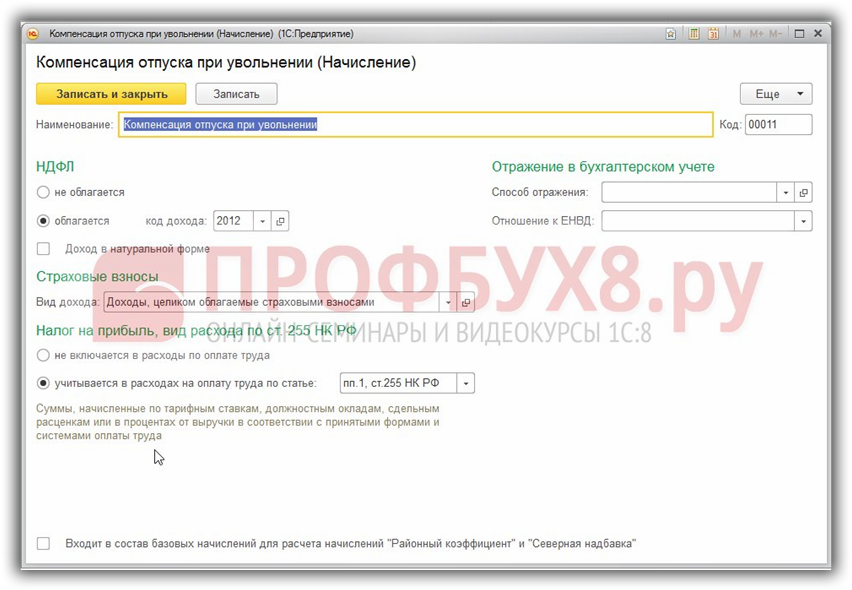
Для начала в справочнике «Начисления» нужно добавить начисление с названием, допустим, «Компенсация отпуска». В части окна указываем, что доход облагается НДФЛ. В поле «Код» нужно указать код начисления.
Ходит много споров, какой именно код здесь указывать, но есть разъяснение данного вопроса директора журнала «Главбух». Оказывается, что в перечне кодов, допустимых для обозначения компенсации неиспользованного отпуска, нет.
В части «Страховые взносы» вид дохода укажите «Целиком облагаемые страховыми взносами».
В следующей части укажите, что учет ведется по статье, и выберите параграф 1, статья 255 НК РФ.
- Способ: тот, какой вам подходит для отнесения затрат
- Если вы плательщик ЕНВД, тоже выберите нужный вам вариант
Нажимаем кнопку «записать». Вот что должно получиться:
Начисление и расчет отпуска в 1С 8.3 при увольнении
Теперь переходим к документу начисления отпускных в 1С Бухгалтерия. Как уже писалось ранее, сумму компенсации нужно посчитать вручную.
Создаем новый документ. Так как сотрудник увольняется, в данном документе можно произвести еще и окончательный расчет. Советуем сделать отдельные документы, будет меньше путаницы.
Заполняем шапку документа:
- дату начисления (имеется в виду месяц)
- целиком дату документа
- организацию
- если в документе один сотрудник, или несколько, но принадлежащих к одному подразделению, можно заполнить реквизит «Подразделение», в остальных случаях это не имеет смысла, следует указывать подразделение в каждой строке табличной части
- кнопкой «Подбор» или «Добавить» выбираем сотрудника или несколько сотрудников
- Выбираем вид начисления «Компенсация отпуска» (мы его создали ранее)
- указываем сумму для начисления
НДФЛ рассчитается автоматически:

Проверим, какие проводки сформировал документ:

Так как при занесении вида начисления «Компенсация отпуска» в способе отражения мы указали 26 счет, то он и корреспондирует по дебету со всеми счетами, кроме НДФЛ.
По материалам: programmist1s.ru
С точки зрения закона, компенсация отпуска деньгами возможна только за количество дней, превышающее стандартный, двадцати восьмидневный срок. Также возможна компенсация отпуска при увольнении, если работающий принял решение уйти, не истратив срок отпуска до конца.
Из этой статьи вы узнаете, как начислить компенсацию отпуска в 1С Зарплата и Управление персоналом 3.1 при увольнении, а также как начисляется компенсация за отпуск в 1С Зарплата и Управление персоналом 3.1, оставшийся сверх нормы.
Антонов М.С. устроился на должность «главный специалист» с окладом 50 000 рублей с 09.01.2018 г., по графику пятидневной рабочей недели, а увольняется по собственному с 29.06.2018 г. Он имеет право на стандартный отпуск. По состоянию на 02.07.2018 Антонов «заработал» право на 28/12*6, то есть 14 дней, так как отрезок с 09.01.2018 г. по 29.06.2018 г. отработан полностью.
В функциональной области «Кадры-Приемы, переводы, увольнения»-кнопка «Создать»-«Увольнение».
В документе «Увольнение»:
- В строке «Организация» выбрать ту, с которой у работника трудовые отношения (доступно, если в информационной базе ведется расчет заработной платы нескольких организаций);
- В поле «Месяц» выбрать отчетный месяц «Июнь», по умолчанию – текущий месяц;
- В поле «Дата» указать дату документа. По умолчанию стоит текущая;
- В поле «Сотрудник» выбрать увольняемого сотрудника – Антонов М.С.;
- В «Дате увольнения» – 29.06.2018;
- В «Основании увольнения» выбрать статью Трудового кодекса п. 3 ч. 1 ст. 77.
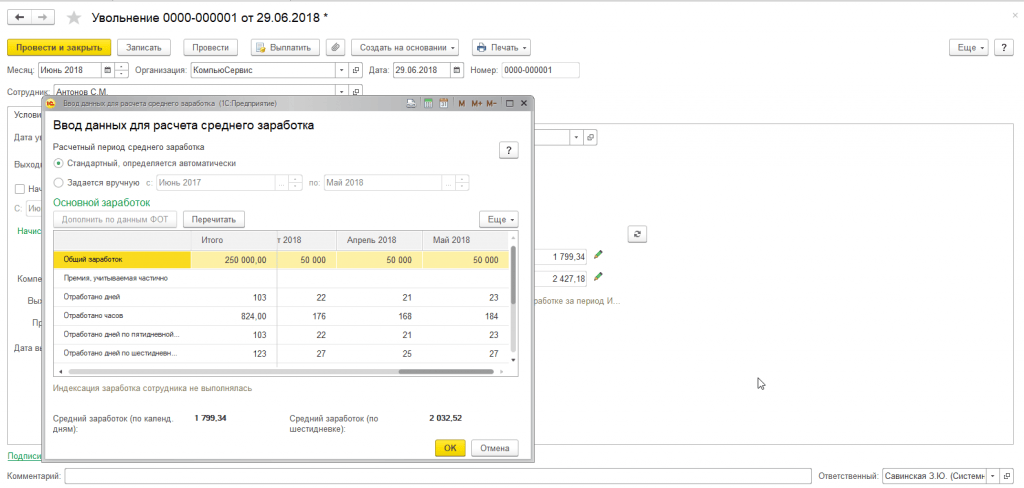
Программа «1С Зарплата и Управление персоналом» автоматом, на основании информации в базе данных, рассчитает, сколько дней остались не использованными, размер средней зарплаты для компенсации, исходя из следующих условий:
- Начислено 250 000 рублей;
- Отработано календарных дней в рамках «пятидневки» – 138,94;
- Среднедневной заработок 1 779,94;
- Начислить компенсацию отпуска в 1С за 14 дней – 25 190,76.
Рассчитанная сумма компенсации будет в поле «Компенсация отпуска».
Размер налога на доходы с суммы компенсации за неиспользованный отпуск будет дан в поле «Удержано компенсация отпуска НДФЛ».
Размер среднедневного заработка для оплаты компенсации за неиспользованный отпуск будет указан в поле «Средний заработок для компенсаций».
Если у пользователя возникнет потребность в корректировке суммы среднего заработка, он может нажать на кнопку с изображением карандаша и внести недостающие данные для расчета среднего заработка.
Расчет компенсации отпуска, который не был использован, размещена на закладке «Компенсация отпуска».
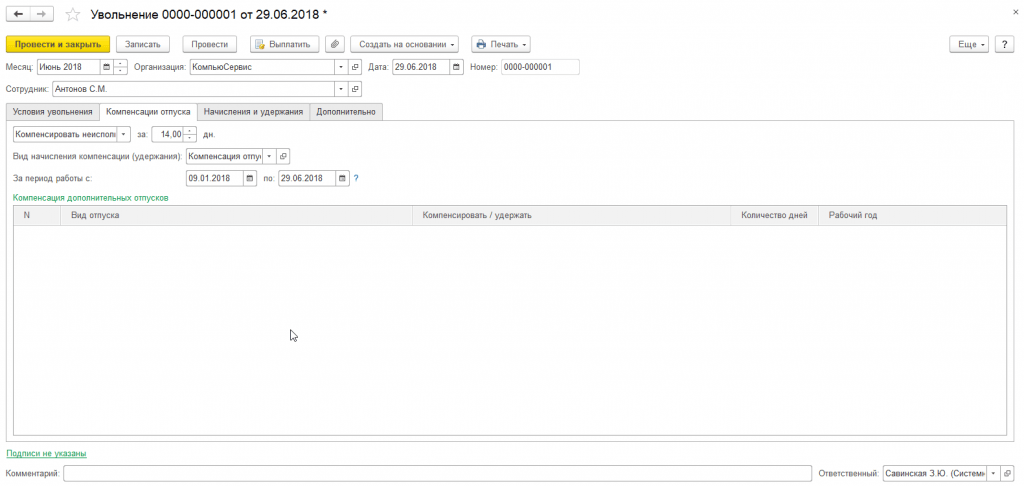
На вкладке «Компенсация отпуска»:
- По умолчанию выбирается режим работы «Компенсировать неиспользованный отпуск» и сколько дней не было использовано;
- Отмечаем вид оплаты для начисления компенсации;
- Вписываем период, который надо компенсировать;
- Если работающему положены допотпуска (например, за ненормированный график или работу на севере), то эти дополнительные отпуска задаются в табличной части нашей формы.
Компенсация допотпуска, который не был использован работающим, происходит через «Отпуск», который доступен в функциональной области «Зарплата-Отпуска- кнопка «Создать» — Отпуск.

В документе «Отпуск»:
- В строке «Организация» проставить ту, с которой у работника трудовые отношения (доступно, если в информационной базе ведется расчет заработной платы по нескольким организациям);
- В поле «Месяц» задать отчетный месяц, по умолчанию – месяц текущей даты;
- В поле «Дата» задать дату документа;
- В поле «Сотрудник» выбрать сотрудника;
- Указать дату начала и окончания отпуска – для нашего примера указываем с 02.07.2018 г. по 29.07.2018 г. (число календарных дней – 28, рассчитается автоматом);
- Проставить, за какой период дается отпуск.
Компенсация дополнительного отпуска отображаена на вкладке «Допотпуска, отгулы».
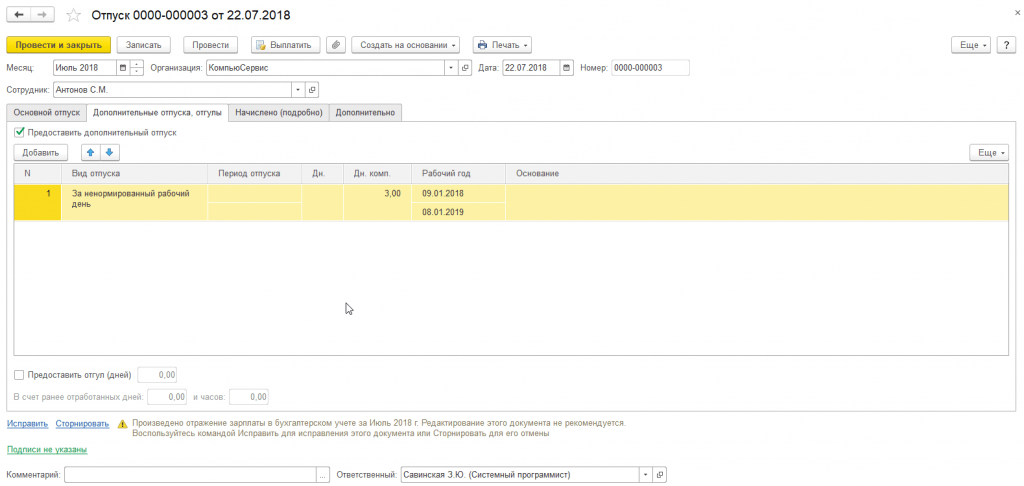
- Отметить флажком «предоставление дополнительного отпуска»;
- По нажатию «Добавить» внести в табличную часть вид дополнительного отпуска – для нашего примера «за ненормированный рабочий день»;
- Даты в колонке «период отпуска» – оставить пустыми;
- В колонке «Дн. компенсации» задать количество дней компенсации, для нашего примера – 3;
- Задать значения даты начала года, конец года, за который дают допотпуск, в столбце «Рабочий год».
На вкладке «Начислено (подробно)» появится начисление «Компенсация отпуска (за ненормированный рабочий день)». После указания данных в документе «Отпуск» нажать на «Провести и закрыть».
Источник: bitcoin-times.ru
Начисление компенсации за неиспользованный отпуск при увольнении в программе «1С:Зарплата и управление персоналом 8»
Компенсация за неиспользованный отпуск — это замена отпуска денежной компенсацией. При увольнении сотрудника денежная компенсация выплачивается за все неиспользованные отпуска. Регистрация факта прекращения трудового договора с сотрудником и окончательный расчет с сотрудником при увольнении производится с помощью документа Увольнение.
1. Раздел Кадры – Приемы, переводы, увольнения — кнопка Создать — Увольнение или раздел Кадры – Увольнение, или раздел Зарплата – Все начисления — кнопка Создать — Увольнение. 2. В поле Месяц укажите месяц, в котором будет зарегистрирован окончательный расчет по сотруднику, положенный ему при увольнении. По умолчанию указывается текущий месяц.
В поле Организация укажите организацию, в которой числится увольняемый сотрудник. В поле Дата укажите дату регистрации документа в информационной базе. Поле Номер заполняется автоматически при записи документа. В поле Сотрудник выберите увольняемого сотрудника. 3. На закладке Условия увольнения в поле Дата увольнения укажите дату увольнения сотрудника.
В поле Основание увольнения выберите основание увольнения в соответствии с ТК РФ. Флажок Отразить в трудовой книжке устанавливается автоматически. В поле Наименование документа по умолчанию указывается Приказ. По ссылке Второй документ-основание можно указать второй документ-основание для кадрового мероприятия и заполнить его реквизиты.
Если сотруднику положена выплата выходного пособия, то в поле Выходное пособие за вручную укажите количество рабочих дней, за которые оно должно быть выплачено. Флажок Учитывать МРОТ при оплате по среднему заработку установлен по умолчанию, если сотрудник работает на полную ставку и в графике работы не указан неполный рабочий день или неполная рабочая неделя.
Флажок Начислить зарплату установлен по умолчанию. Если на момент увольнения у сотрудника остались неиспользованные отгулы, в документе выдается соответствующее сообщение.
Если в настройках расчета зарплаты на закладке Почасовая оплата установлен флажок Переработки при суммированном учете времени, и сотрудник работает по графику суммированного учета рабочего времени, то при его увольнении в этом документе регистрируются часы переработок в полях Сверхурочные часы х 1,5 . х 2, которые необходимо оплатить. В разделах Начислено, Удержано, Средний заработок отражаются результаты расчета документа.
4. Расчет начислений производится автоматически по мере ввода данных в документ. В разделе Начислено указываются суммы рассчитанных начислений. В разделе Удержано указываются рассчитанный налог на доходы физических лиц, сумма погашения займов и прочие постоянные удержания, назначенные для сотрудника, которые учитываются при выплате.
В разделе Средний заработок указываются суммы среднедневного заработка, рассчитанные по данным информационной базы на основании сведений о выполненных ранее начислениях в пользу сотрудника для компенсации отпуска и для выходного пособия, и указываются в полях Для компенсаций и Для вых. пособия. Поле Планируемая дата выплаты автоматически заполняется датой увольнения, но при необходимости дату выплаты можно изменить.
5. На закладке Компенсация отпуска автоматически указывается признак необходимости начислить сотруднику компенсацию за неиспользованный основной отпуск или удержать сумму за «отгулянные», но не отработанные дни ежегодного основного отпуска, или не начислять и не удерживать. В поле за автоматически подсчитывается количество дней неиспользованного отпуска, за которые необходимо выплатить компенсацию, или количество неотработанных дней ранее оплаченного отпуска, которые необходимо удержать.
В поле Вид начисления компенсации выберите нужный вид начисления компенсации. В полях За период работы с. по. автоматически указывается период, за который компенсируются/удерживаются дни отпуска. По ссылке Как сотрудник использовал отпуск? можно сформировать справку по отпускам для контроля их остатков.
6. В табличной части Компенсация дополнительных отпусков автоматически указываются в колонке Вид отпуска – вид дополнительного отпуска, положенный сотруднику, в колонке Компенсировать / удержать – признак необходимости начислить сотруднику компенсацию за неиспользованный дополнительный отпуск или удержать сумму за дни ежегодного основного отпуска, которые были отгуляны, но не отработаны, в колонке Количество дней – количество дней неиспользованного дополнительного отпуска, за которые необходимо выплатить компенсацию, или количество неотработанных дней ранее оплаченного дополнительного отпуска; в колонке Рабочий год – период, за который компенсируются/удерживаются дни дополнительного отпуска. Подробно ознакомиться с результатами начислений можно на закладке Начисления и удержания.
Закладка состоит из вложенных закладок, на которых производится расчет зарплаты сотрудника до дня увольнения включительно, а также компенсации или удержания отпуска, пособия по уходу за ребенком, НДФЛ, погашения займов, расчет страховых взносов и прочих удержаний. 7. На закладке Дополнительно в поле Основание введите реквизиты документа, на основании которого производится увольнение. Эти данные будут отражены в печатной форме приказа об увольнении по унифицированной форме № Т-8. Флажок Применять право на вычеты к доходам, выплачиваемым после увольнения установите, если после увольнения не требуется прекращать предоставляемые сотруднику стандартные вычеты по НДФЛ. Такая необходимость может возникнуть, если после увольнения сотрудник может получать доход в этой же организации или он может быть заново принят в текущем году спустя время после увольнения или даже на следующий день.

8. Кнопка Провести. При увольнении ответственного лица, указанного в карточке организации, выдается уведомление о необходимости выбрать другое ответственное лицо вместо него. По ссылке Изменить в уведомлении можете указать другое ответственное лицо. По ссылке Подписи доступны поля для указания лиц, которые будут отражены в печатных формах.
Поля Руководитель и Главный бухгалтер заполняются автоматически из справочника Организации на основании сведений об ответственных лицах организации. Поля Бухгалтер и Работник кадровой службы заполняются вначале вручную.
При этом появится специальная форма Смена подписи, которая содержит вопрос: «Запомнить изменение и при вводе следующих документов. «. Причем это изменение можно сохранить не сразу для документов всех видов, а только для документов того вида, в котором в данный момент меняется подписант. Если не желаете каждый раз отвечать на вопрос, можно сделать один раз выбор, который будет распространяться на все последующие документы.
Для этого необходимо установить флажок Больше не спрашивать и всегда при смене подписи запомнить ее для всех документов. 9. На закладке Справки при увольнении можно либо сформировать новые справки о доходах и для расчета пособий по одноименным ссылкам, либо открыть ранее оформленные. Новые справки можно также сформировать и через кнопку Создать на основании. 10.
По кнопке Печать можно сформировать и распечатать по отдельности документы для выдачи уволенному сотруднику без предварительного создания каких-либо отчетов и документов. С помощью команды Комплект документов при увольнении можно сформировать и распечатать сразу все требуемые документы.
При формировании комплекта в левой части формы находится список печатных форм документов. При снятии флажка документ распечатан не будет. По умолчанию все документы будут распечатаны в единственном экземпляре, при необходимости количество копий можно изменить. В правой части формы отображается заполненная форма документа.
Печать выписки из отчетов СЗВ-М, СЗВ-СТАЖ и раздела 3 РСВ не требует предварительного создания документов или отчетов. Отчет о погашении займа сформируется, если у сотрудника на дату увольнения есть оформленный займ.
Справка о доходах сотрудника и справка для расчета пособий будут заполнены, если они предварительно были сформированы, либо из документа увольнения на закладке Справки при увольнении или по кнопке Ввести на основании, или из раздела Отчетность, справки. По кнопке Печать – Приказ об увольнении можно получить печатную форму приказа об увольнении по унифицированной форме № Т-8, по кнопке Печать – Записка-расчет при увольнении — записку-расчет при прекращении трудового договора с работником.
По кнопке Печать можно сформировать Расчет среднего заработка или Подробный расчет начислений. Если сотрудник трудится в организации менее 12 месяцев, расчетным периодом будет количество календарных месяцев с даты трудоустройства по месяц, предшествующий дате начала события.
Если один или несколько месяцев расчетного периода отработаны не полностью, средний дневной заработок исчисляется путем деления суммы фактически начисленной заработной платы за расчетный период на сумму среднемесячного числа календарных дней, умноженного на количество полных календарных месяцев, и количества календарных дней в неполных календарных месяцах. Если расчетный период отработан не полностью, то премии, результат которых не зависит от отработанного времени, включаются в базу для расчета среднего заработка пропорционально отработанному времени.
Если сотрудник принят позже даты начала расчетного периода, то расчетный период можно ограничить датой приема, тогда премии недавно принятых сотрудников будут учитываться в среднем заработке полностью. Эта настройка включается в разделе Настройка — Расчета зарплаты путем установки флажка Ограничивать начало расчетного периода среднего заработка датой приема.
Но изменение порядка определения расчетного периода должно быть оговорено в коллективном договоре. Если сотрудник не работал в нерабочие периоды по Указу Президента и получал за это зарплату, то ни такое время, ни его оплату не нужно включать в расчеты среднего заработка. 11. По кнопке Выплатить открывается окно Выплата начисленной зарплаты.
В табличной части автоматически отображается ведомость, созданная по документу Увольнение, которую можно открыть, посмотреть и отредактировать. По кнопке Провести и закрыть можно сразу зарегистрировать оплату ведомости. По кнопке Создать на основании можно создать документ Выплата бывшим сотрудникам, для начисления сохраняемого заработка на время трудоустройства. Для возможности начисления выплаты бывшим сотрудникам в настройках расчета зарплаты установите флажок Выплачиваются доходы бывшим сотрудникам предприятия. Также по кнопке Создать на основании можно создать документ Восстановление в должности.
Источник: www.vdgb.ru
Расчет в 1С ЗУП 8 при увольнении сотрудника
Для того чтобы проще было представить себе, как дейстWowать при увольнении по соглашению сторон, предлагаем рассмотреть пример.
Сотрудник организации увольняется с 11.09.2018 года на основании соглашения сторон. Трудовой договор предусматривает, что для прекращения его деятельности необходимо заключить отдельное соглашение. На его основании работнику полагается провести выплату в размере 5 окладов, каждый из которых составляет 45 тыс. руб. Кроме того, нужно уплатить сумму текущей зарплаты за частичную работу в сентябре, а также за неиспользованный отпуск.
Для начала бухгалтеру надлежит перейти в раздел 1С ЗУП «Зарплата» и кликнуть на вкладку «Все начисления». Это необходимо для проведения регистрации факта увольнения. Поскольку в предлагаемом примере осуществление трудовой деятельности проводилось частично и в сентябре, а также имеется неиспользованный отпуск, то это требуется отобразить в программе.
Для начала выбрать в закладке «Условия увольнения» поле «Основание». После этого следует выбрать норму закона, ставшую основанием для разрыва трудовой деятельности. Поскольку в данном случае это соглашение сторон, то нужно ссылаться на п.1 ч.1 ст.77 Трудового кодекса. В окне программы напротив данной нормы устанавливается флажок.
Далее необходимо провести расчет текущего заработка за сентябрь, отталкиваясь от проработанных рабочих дней. Условия труда работника предусматривают 40-часовой рабочий день с окладом 45 тыс. руб. в месяц. В примере непосредственный расчет проводится 11 сентября, фактически сотрудник присутстWowал на своем рабочем месте 7 рабочих дней, не учитывая выходные – субботу и воскресенье.
Нужно рассчитать, какая плата должна выплачиваться за каждый рабочий день. В сентябре всего 20 рабочих дней. Поэтому необходимо 45 тыс. руб. общей заработной платы разделить на 20, в результате получается начисление за каждый день. Это значение следует умножить на фактические 7 дней посещения рабочего места. В результате получается, что нужно уплатить 15 тыс.
750 руб.
Разобравшись с текущей зарплатой, необходимо рассчитать сумму неиспользованного отпуска. Для этого в программе следует перейти на закладку «Компенсации отпуска». Увольняемый не использовал 16,33 дня отпуска, за которые необходимо выплатить компенсацию.
Чтобы рассчитать необходимую сумму, требуется количество неиспользуемых дней умножить на среднедневной заработок для расчета компенсации. В данном примере он равен 1435,15 руб. Чтобы получить данную сумму, необходимо кликнуть на кнопку «Печать» и выбрать «Расчет среднего заработка». Программа выдаст информацию для подсчета на печатной форме.
После этого полученная сумма умножается на количество дней неиспользуемого отпуска, что в данном примере будет составлять 23 тыс. 436 руб.
Условия трудового договора предусматривают, что при прекращении деятельности по согласованию сторон работник получает компенсацию в размере 5 окладов, что в перерасчете будет составлять 225 тыс. руб. В данном случае бухгалтер сталкивается с необходимостью провести удержание страховых взносов, но согласно требованиям законодательства, они могут применяться только на часть суммы пособия. Страховыми взносами облагаются выплаты, превышающие 3 размера среднемесячного заработка. Также имеются исключения, для работников предприятий, находящихся в районах Крайнего Севера, у которых страховые взносы могут высчитываться только с суммы, превышающей 6 среднемесячных заработков.
1С Зарплата уже предусматривает наличие пособия, не облагаемого взносами по страхованию и НДФЛ, из которого не нужно делать удержания. Бухгалтеру необходимо перейти во вкладку «Компенсация при увольнении», которая располагается в документе «Увольнение».
Далее нужно взять средний дневной заработок сотрудника и умножить на количество трудовых дней на период, за который подлежит оплата, то есть с 12 сентября по 11 декабря. Фактически с вычетом выходных речь идет о 64 рабочих днях. Получаемая в результате сумма не должна облагаться страховыми взносами и налог на доход физических лиц. Но поскольку выходное пособие составляет 5 окладов, а не 3, то нужно провести частичные вычеты.
Чтобы провести расчет среднедневного заработка работника, необходимо взять общую сумму его оплаты труда за расчетный период 12 месяцев, предшествующих дню расчета. Получаемое начисление разделяется на фактически отработанные за данный период дни. В предлагаемом примере общий заработок сотрудника составлял 265 тыс. 618,42 руб. За это время специалист проработал 131 день.
Разделив эту сумму на количество трудовых дней, получается 2027,62 руб.
Далее в программу нужно ввести расчет суммы, подлежащей уплате за 64 рабочих дня, то есть будущие 3 месяца, из которых не будет осуществляться удержаний. Для этого следует 64 умножить на 2 027,62 руб. В результате чего будет получено 129767,68 руб. Сумма является частью выходного пособия, которое при увольнении на основании согласования сторон не будет облагаться страховыми взносами и НДФЛ.
Для данного работника размер 5 окладов составляет 225 тыс. руб. В связи с этим от 225 тыс. руб. необходимо вычесть 129 тыс. 767,68 руб. Начислять страховые взносы и НДФЛ можно только с получаемой от вычета суммы, составляющей средний заработок за оставшиеся 2 месяца.
Вторая часть выходного пособия в данном примере составляет 95 тыс. 232,32 руб. Для начисления этой суммы необходимо перейти в программе Зарплата и управление персоналом в раздел «Зарплата» и кликнуть на вкладку «Разовые начисления». Для этого нужно, чтобы в программе был создан новый вид начисления.
Чтобы провести подсчет НДФЛ и страховых взносов от суммы, превышающей трехкратный размер среднемесячного заработка, бухгалтеру необходимо перейти в раздел «Зарплата» и кликнуть на «Начисление зарплаты и аванса». После этого войти на закладку «Взносы». Формируется документ начисления зарплаты и взносов, позволяющий рассчитать сумму, подлежащую удержанию. В данном примере удержание НДФЛ будет составлять 17 тыс. 475 руб.
После всех манипуляций расчетный лист будет отображать сумму, включающую 5 окладов, текущую зарплату и компенсацию отпуска. Отдельными группами будет сформирована компенсация при увольнении за 64 рабочих дня, не облагаемая удержаниями, и выходное пособие на сумму, превышающую 3-х кратный размер среднемесячной зарплаты, с которой было проведено удержание НДФЛ и страхового взноса. На руки увольняемому будет выплачено 24 тыс. 671 руб.
Данная версия программного обеспечения полностью отображает действия, которые необходимо провести бухгалтеру в ситуации, когда осуществляется увольнение по договору сторон. При этом минимизируется необходимость ручного подсчета, поскольку программа предусматривает формирование справочных документов с возможностью их распечатки, что позволяет их приложить к делу или выдать сотруднику. Разработчиками были учтены последние изменения законодательства, в том числе и предусматривается возможность отдельного ввода не облагаемой суммы компенсации на страховые взносы и НДФЛ до трехкратного размера среднемесячной зарплаты.
Источник: dzen.ru
Как начислить компенсацию при увольнении в 1С 8.3 Бухгалтерия
Согласно ст. 127 ТК РФ при увольнении работнику положена денежная компенсация за все неиспользованные отпуска. Изучим порядок действий по отражению данной операции в 1С 8.3 Бухгалтерия 3.0.
Настройки для начисления компенсации отпуска при увольнении
По причине того, что в 1С конфигурации Бухгалтерия 3.0 нет специального документа по расчету суммы компенсации отпуска при увольнении, то необходимо создать и настроить пользовательский вид расчета самостоятельно. Раздел Справочники – Зарплата и кадры – Начисления:
Как рассчитать и начислить компенсацию
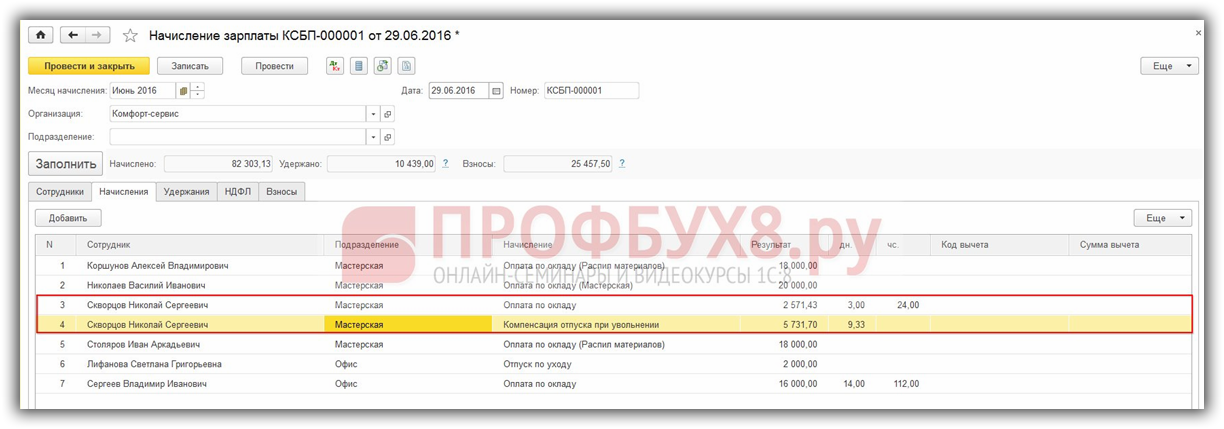
Начисление суммы компенсации при увольнении в 1С 8.3 происходит с использованием документа Начисление зарплаты.
В документ по кнопке Добавить на закладке Начисления добавляем новую строку, указываем нужного сотрудника, выбираем вид расчета Компенсация отпуска при увольнении.
Расчет компенсации за неиспользованный отпуск при увольнении в 1С 8.3
Так как автоматический расчет суммы и дней компенсации отпуска при увольнении в 1С 8.3 не предусмотрен, то это делается вручную и далее на основе этого заполняются колонки Сумма и Количество дней для сведения.
Исходя из статьи 139 ТК РФ Среднедневной заработок = заработок за расчетный период/12/29,3.
Допустим, сотрудник Скворцов увольняется 06.06.2016г. По данным базы 1С 8.3 Ср дн заработок = 216 000,00 / 12 / 29,3 = 614,33 руб. На момент увольнения для расчета дней компенсации сотрудник отработал 3 месяца и 22 дня.
В силу п.35 Правил об очередных и дополнительных отпусках, излишки, которые менее 1/2 месяца – исключаются. А излишки более 1/2 месяца – округляются до целого месяца.
Следовательно, в расчет берем 4 месяца. 28 / 12*4 =9.33 дня компенсации отпуска:
Где взять данные для расчета среднего заработка в 1С 8.3
Данные по суммам, отработанному времени в 1С 8.3 можно просмотреть в отчете Краткий свод начислений, удержаний и выплат из раздела Зарплата и кадры – Отчеты по зарплате. В настройках отчета следует добавить отбор по сотруднику. Откроем настройки отчета для изменения:
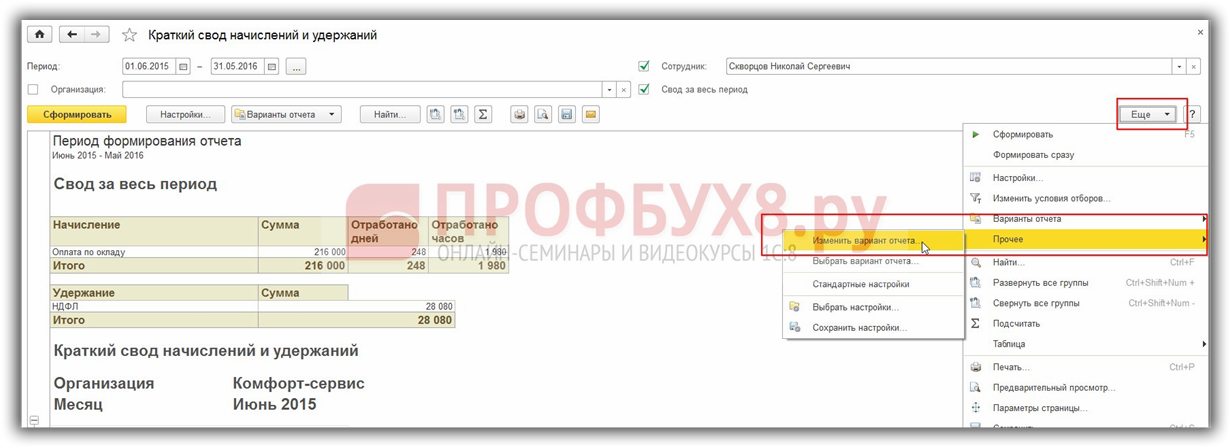
Добавим поле Сотрудник для отбора:
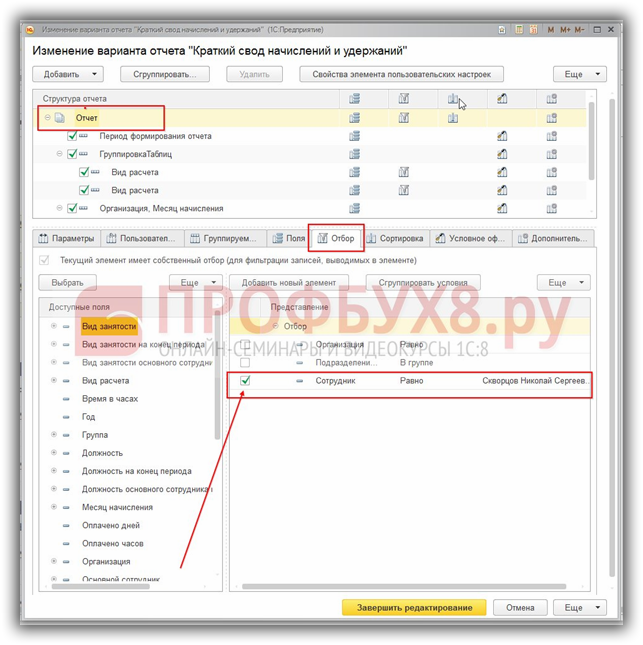
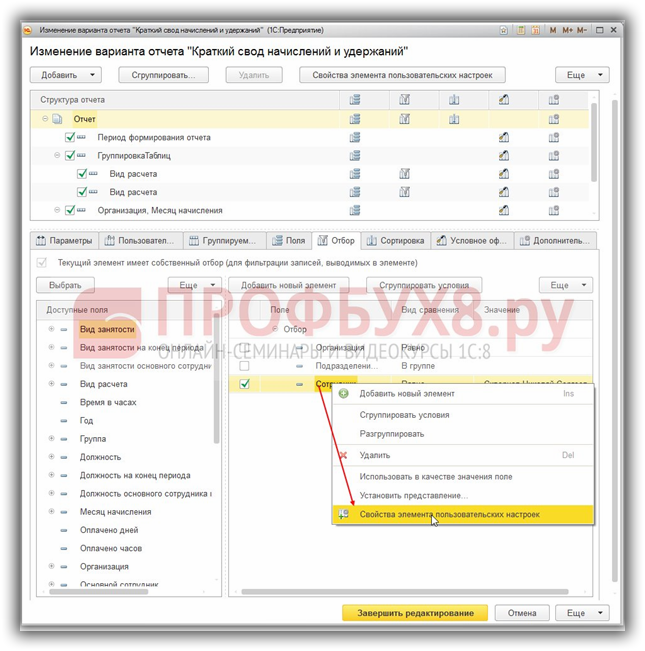
Щелкнем правой кнопкой мыши по добавленной строке и выберем пункт Свойства элементов пользовательских настроек:
В появившемся окошке установим флажок Включать в пользовательские настройки:
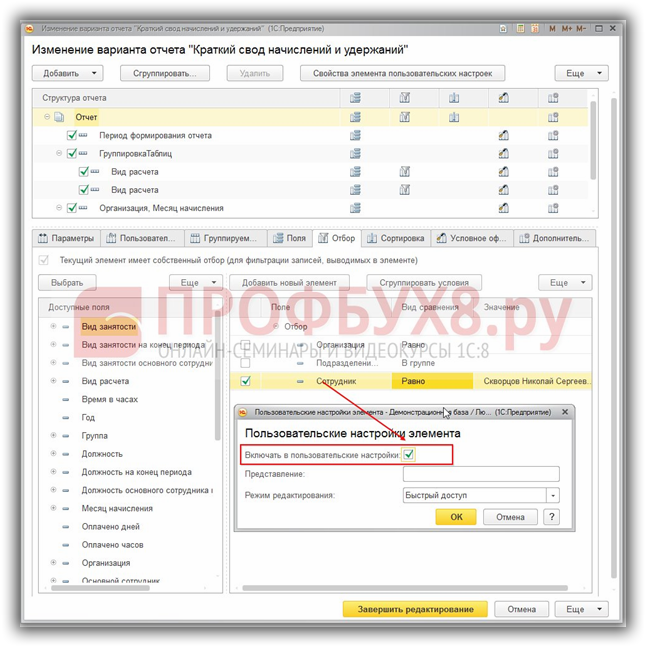
Теперь в 1С 8.3 отбор по сотруднику будет доступен в шапке отчета. Далее выведем в сводной таблице количество отработанных дней и часов. Для этого установим курсор в таблице структуры отчета как показано на рисунке ниже и на закладке Поля добавим новые колонки: Отработано дней и Отработано часов:
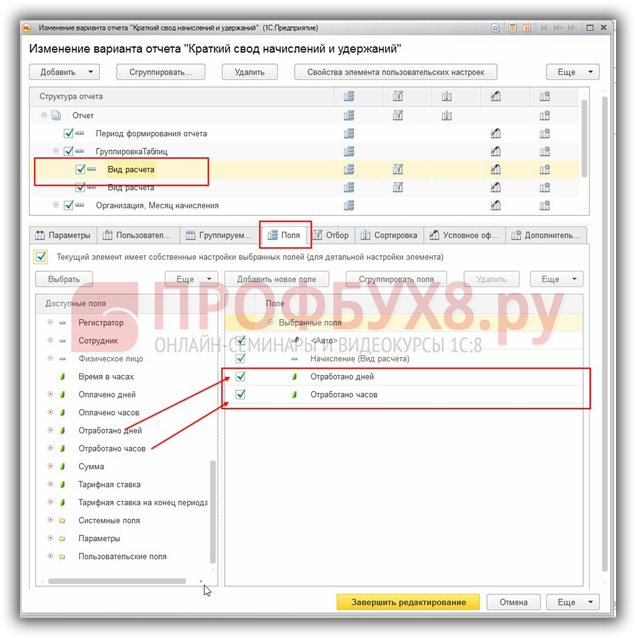
Отчет будет иметь следующий вид:
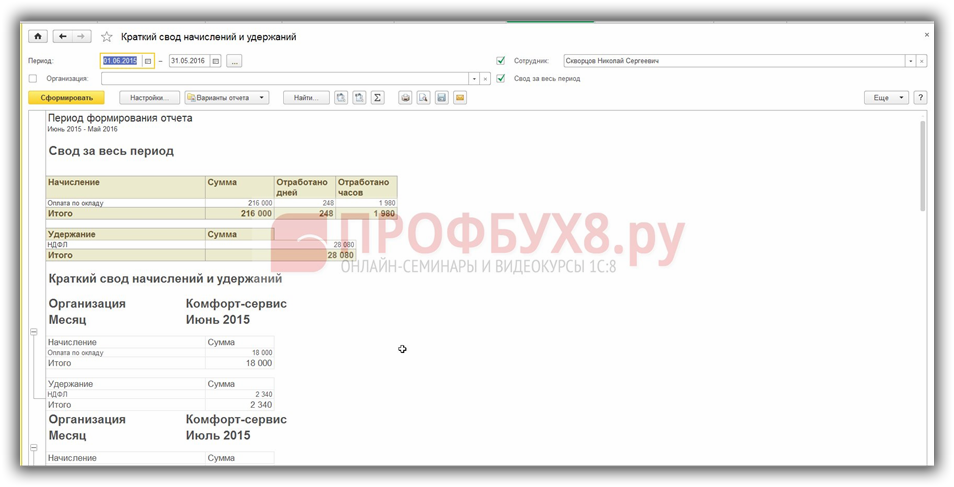
Важно: отработанное время автоматически проставляется только для предопределенного начисления Оплата по окладу, который изначально присутствует в 1С 8.3 конфигурации Бухгалтерия 3.0. Но даже для предопределенного вида расчета необходимо корректировать отработанное время, если у сотрудника были периоды отсутствия. Это не относится к видам начислений, которые вводятся отдельными документами: отпуск, б/л. Программа 1С 8.3 вычтет этот период из периода рабочего времени.
Если добавлены пользовательские виды расчета, то для того чтобы в 1С 8.3 отработанное время собиралось в отчет, необходимо каждый раз заполнять его в документе Начисление заработной платы на закладке Начисления. В этом случае данные будут собираться в отчет корректно и автоматически.
Сохраним вариант отчета щелкнув по кнопке Варианты отчета:
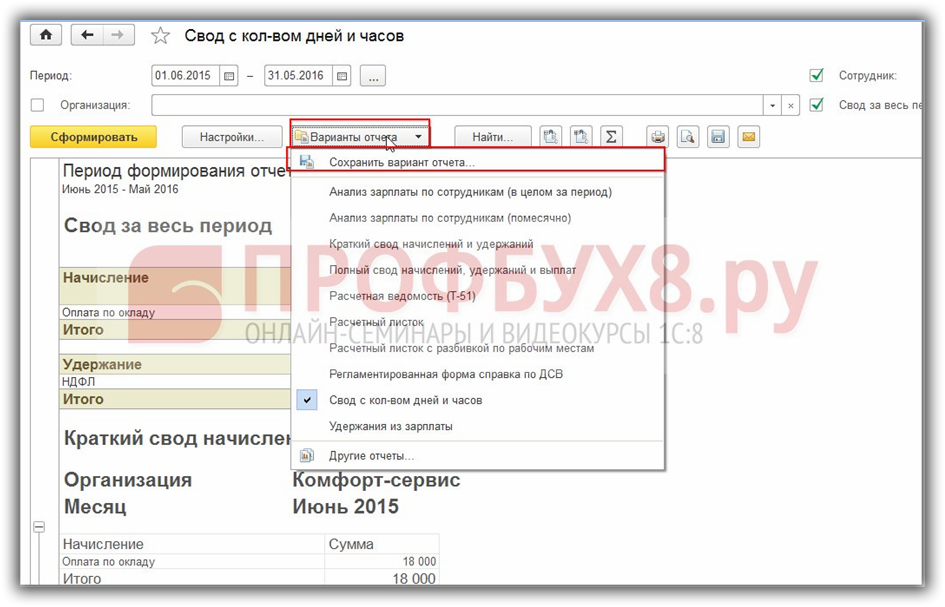
В открывшемся окне введем наименование варианта отчета и нажмем Сохранить:
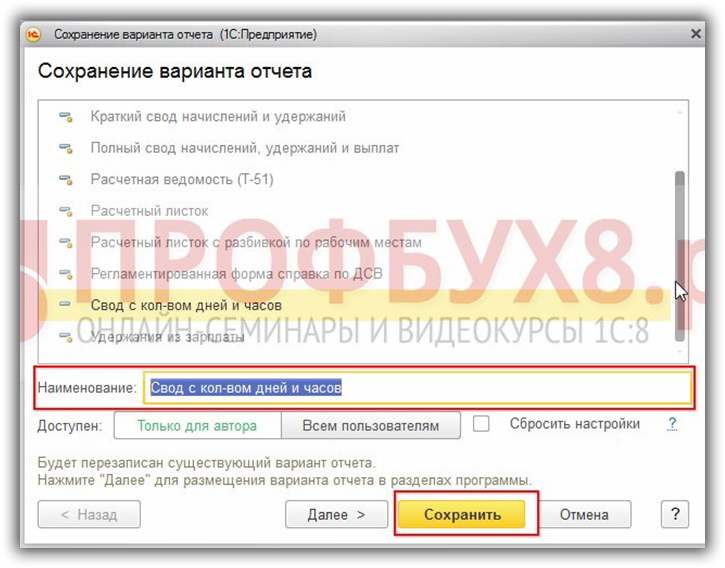
Теперь в 1С 8.3 Бухгалтерия 3.0 появился легкий доступ к нужному варианту отчета:

На сайте ПРОФБУХ8 Вы можете ознакомиться с другими бесплатными материалами по 1C Бухгалтерия 8.3 (8.2).
Научиться оформлять операции по выплате компенсации за неиспользованный отпуск, по выплате пособия по больничному листу, по расчету среднедневного заработка во время командировки, удержанию алиментов из ЗП, выплате отпускных можно на нашем курсе по работе в 1С 8.3 Бухгалтерия в модуле Кадры и заработная плата. Подробнее о курсе смотрите в нашем видео:
Поставьте вашу оценку этой статье:
Источник: profbuh8.ru