
Сегодня мы расскажем о том, какие инструменты для подсчета человеко-часов есть в программе «1С:ЗУП», как правильно ими пользоваться и как сформировать отчет П-4 «Сведения о численности и заработной плате работников».
Человеко-час — это час работы сотрудника. При приеме на работу каждому сотруднику назначается определенный график, в котором регулируется норма рабочего времени:


В базе ЗУП человеко-часы регистрируются документом «Начисление зарплаты и взносов» при расчете зарплаты за месяц. Если сотрудник отработал полный месяц, то есть по работнику не было введено документов отсутствия (отпуска, больничного листа и др.), норма и отработанное время будут совпадать:

В расчете человеко-часов участвует только фактически отработанное время. Таким образом, из расчета исключаются такие периоды, как:
Средний заработок в 1С ЗУП. Алгоритмы расчета среднего заработка в разных случаях
- ежегодный отпуск, либо отпуск без оплаты;
- дни болезни, либо дни по уходу за ребенком;
- простой;
- отстранение сотрудника;
- период сохраняемого среднего заработка.
Учитываются и другие случаи отсутствия сотрудника независимо от того, сохранялась за ним заработная плата или нет.
Данные по количеству отработанных человеко-часов необходимы для заполнения статистического отчета П-4 «Сведения о численности и заработной плате работников». При формировании отчетности используются те же регистры, в которых сохраняются данные при проведении документа по расчету зарплаты. Но может возникнуть ошибка, если при изменениях в отработанном времени сотрудников документ расчета зарплаты не был пересчитан.
Например, сотрудник ушел на больничный в последний день месяца, а кадровая служба получила эту информацию несвоевременно и документ начисления зарплаты был проведен. В таком случае данные в отчете отразятся неверно. Для того чтобы скорректировать отработанное время, потребуется внести документ отсутствия сотрудника и пересчитать его в «Начислении зарплаты и взносов». Выделить сотрудника в табличной части и выбрать в меню по правой кнопке мыши функцию «Пересчитать сотрудника».
Для проверки формирования отчета П-4 и подсчета человеко-часов можно воспользоваться двумя отчетами в базе ЗУП. Первый – «Анализ зарплаты по сотрудникам (в целом за период)». Данный отчет можно найти в меню «Зарплата — Отчеты по зарплате».
Сформируем отчет за год и сравним полученные данные:

Сравним с отчетом П-4 по данным базы. Отчет можно сформировать из меню «Отчетность и справки — 1С Отчетность», далее по кнопке «Создать» из общего списка выберем «Статистика Форма П-4»:

Второй отчет называется «Полный свод начислений, удержаний и выплат». Данный отчет можно найти в меню «Зарплата — Отчеты по зарплате». Чтобы сверить данные, сформируем отчет за год:
Вебинар «Настройка среднего заработка в программе 1С:Зарплата и управление персоналом 8, ред.3.1»

Внимание: чтобы настроить отчет «Полный свод начислений, удержаний и выплат» без разбивки по месяцам, воспользуемся командой «Настройки»:

Перейдем во вкладку «Структура», далее – в поле «Месяц начисления, Организация»:

Снимем галочку «Месяц начисления» и с помощью кнопки «Добавить» в списке выберем пункт «Период формирования отчета»:


Далее нажимаем кнопку «Завершить редактирование» – после этого отчет отразит данные в целом за выбранный период.
Сформированный отчет П-4 «Сведения о численности и заработной плате работников» можно отправить напрямую из программы в Росстат, используя сервис «1С-Отчетность» по кнопке «Отправить», или сохранить файл отчета по кнопке «Выгрузить» для отправки через стороннюю программу:

Также читайте о возможностях электронной работы с сотрудниками в статье «Кадровый ЭДО».
Автор статьи: Анна Александрова — специалист отдела сопровождения 1С.
Дата обновления статьи: 28.03.2022 г.
Подпишитесь на нашу рассылку
и получите еще больше статей от экспертов по 1С!
Источник: sitec-it.ru
Чек-лист: 9 шагов проверки ведения учета в «1С:Зарплата и управление персоналом», ред. 3.1

Даже у самого внимательного и аккуратного бухгалтера могут возникнуть несоответствия в базе. Специалист линии консультаций Анастасия Черемных подготовила чек-лист по проверке ведения учета в ЗУП 3.1, который поможет избежать ошибок или заранее исправить их.
Анастасия обозначила основные моменты, на которые стоит обратить внимание. Исправление выявленных несоответствий решается в каждом конкретном случае индивидуально.
В течение отчетного периода в базу вносятся данные о происходящих событиях – кадровые изменения, отсутствия, начисления и выплаты. Их корректность проверяем сразу же в момент оформления.
Обязательно сделайте копию базы данных. Изменение приведенных ниже параметров может существенно повлиять на учет в программе. Будьте внимательны!
1. Карточка организации
1) Раздел «Настройка» – «Организации» (или «Реквизиты организации»). Проверьте заполнение всех вкладок. Обратите внимание «Месяц регистрации в налоговом органе» – поле должно быть заполнено.

Рис. 1 (нажмите, чтобы увеличить)
2) «Районный коэффициент», если он используется – должны быть заполнены оба поля с РК.

Рис. 2 (нажмите, чтобы увеличить)
3) «Учетная политика» – проверьте, верно ли проставлены все отметки.

Рис. 3 (нажмите, чтобы увеличить)
2. Заполнение данных по физическим лицам
«Кадры» – «Кадровые отчеты» – «Личные данные сотрудников». Проверьте заполнение данных сотрудника (СНИЛС, ИНН, адрес места проживания и т.д.). Эти же данные можно посмотреть в карточке физического лица.

Рис. 4 (нажмите, чтобы увеличить)
Так же стоит проконтролировать данные о стаже для расчета больничных и остатки отпусков. Проверьте полноту и корректность заполнения графиков работы сотрудников. Эти данные оказывают влияние больше в момент расчета начислений, чем формирования отчетов, но являются частой причиной ошибок.

Самостоятельная проверка вызывает затруднения? Закажите аудит базы .
Вы получите отчет со списком ошибок и рекомендациями по их исправлению.
3. Штатное расписание
Если ведется штатное расписание, то проверяем его корректность:
1) «Кадры» – «Кадровые отчеты» – «Штатное расписание (Т-3)». Проверьте соответствие данных фактическому положению дел в организации.
2) «Кадры» – «Кадровые отчеты» – «Штатная расстановка», «Соблюдение штатного расписания». Проверьте соответствие открытых и занятых позиций.

Рис. 5 (нажмите, чтобы увеличить)
В позициях штатного расписания, соответствующих вредным профессиям проверьте заполнение данных о вредности. Если штатное расписание не ведется (отключено в настройках), то информацию о вредности проверяем в справочнике должностей.

Рис. 6 (нажмите, чтобы увеличить)
4. Настройки начислений
Внимание! Исправления в уже используемых начислениях не рекомендуются. «Настройка» – «Начисления» – «Настройка НДФЛ, среднего заработка и др.».
1) Проверьте какие начисления входят и не входят в средний заработок. Не забывайте, что премии могут входить в средний заработок полностью или частично.
2) Проверьте коды доходов у используемых доп. начислений. Не забывайте, что разные коды дохода записываются разными датами получения дохода, а код дохода «2002» может учитываться как по дате выплаты, так и по последнему дню месяца начисления.

Рис. 7 (нажмите, чтобы увеличить)
5. Налоги и взносы
1) «Налоги» – «Отчеты по налогам и взносам» – «Анализ взносов в фонды», «Анализ НДФЛ». Проверьте соответствие базы для взносов и для НДФЛ тому, что фактически происходило.
2) Проверьте соответствие баз для НДФЛ – «Анализ НДФЛ по месяцам», для взносов – «Анализ взносов в фонды» и сумм доходов в отчете – «Полный свод начислений и удержаний».
Разница между этими суммами часто не ошибка, а особенности заполнения отчетов. Но полезно понимать причину разницы, т.к. после отправки регламентированных отчетов вероятно потребуется отправлять в ФНС пояснения по таким разницам.
При сравнении отчетов «Полный свод начислений, удержаний и выплат» и «Анализ взносов в фонды» необходимо учитывать, что в полный свод данные попадают по периоду регистрации, когда происходит начисление или перерасчет, а в «Анализ взносов в фонды» данные попадают по периоду действия, т.е. за какой месяц происходит начисление или перерасчет. Так перерасчет отпуска в мае, начисленного в апреле, в полный свод попадет в май, в анализ взносов в фонды – попадет в апрель.
3) Для сравнения базы для взносов и для НДФЛ поможет отчет «Анализ НДФЛ по месяцам налогового периода и месяцам взаиморасчетов с сотрудниками», в нем есть возможность ставить отбор как по дате получения дохода, так и по месяцу начисления. Также помочь разобраться в ситуации поможет расшифровка полей отчета по «Регистратору» – двойным кликом по интересующей сумме.

Рис. 8 (нажмите, чтобы увеличить)
4) «Налоги» – «Отчеты по налогам и взносам» – «Проверка расчета взносов». Проверьте, на всю ли базу начислены взносы.
5) «Анализ НДФЛ по месяцам» – проверьте соответствие исчисленного, удержанного и перечисленного налога друг другу и налоговой базе. Проверьте количество применяемых вычетов. Проверьте, к той ли налоговой относятся суммы доходов и налогов.

Рис. 9 (нажмите, чтобы увеличить)
6) «Анализ НДФЛ по датам получения дохода» – проверьте налог в разрезе дат получения дохода. Проверьте верность самих дат получения дохода. Расчет документов не по порядку может приводить к появлению налога без дохода в некоторых датах и других несоответствий.
7) «Проверка разд. 2 6-НДФЛ» – проверьте даты удержания и сроки перечисления налога такими, какими они попадут во второй раздел 6-НДФЛ.
8) «Налоги и взносы» – «Уплата страховых взносов в фонды». Все ли уплаты в ФСС внесены.
6. Расчеты по удержаниям и займам
«Зарплата» – «Отчеты по зарплате» – «Займы сотрудникам», «Исполнительные листы, соглашения об уплате алиментов и др.». Проверьте, по тем ли документам происходят удержания, соответствует ли сумма, удержанная по тому или иному документу, тому что должно быть на самом деле.

Рис. 10 (нажмите, чтобы увеличить)
7. Остатки по взаиморасчетам с сотрудниками
«Выплаты» – «Отчеты по выплатам» – «Задолженность по зарплате». Проверьте долг за сотрудниками или организацией и корректность сумм.

Рис. 11 (нажмите, чтобы увеличить)
8. Соответствие данных в ЗУП 3.1 и данных отправленных в БП 3.0
Если используется синхронизация данных с программой БП 3.0 и происходит регулярный корректный ее запуск, то необходимо проверить, соответствует ли отправленная информация тому, что сейчас указано в базе ЗУП 3.1. Для этого необходимо сравнить отчет «Бухучет зарплаты» с отчетами «Полный свод начислений и выплат» или «Анализ зарплаты по сотрудникам». Отчеты находятся в разделе «Зарплата» – «Отчеты по зарплате». Расхождение может произойти в случае перезаполнения начислений в базе ЗУП 3.1 уже после отправки данных в БП 3.0.
9. Формирование регламентированных отчетов ближайшего отчетного периода и оценка их корректности
Например: 6-НДФЛ, Расчет по страховым взносам, 4-ФСС, 2-НДФЛ, СЗВ-Стаж. В программе это делаем в разделе «Отчетность, справки» – «1С-Отчетность».

Рис. 12 (нажмите, чтобы увеличить)
Данный чек-лист включает в себя самые распространенные возможные ошибки при ведении учета.
В статье не рассматривается поиск ошибок, возникающих при ежемесячном начислении сумм и их выплатах. Вариантов начислений большое множество и у каждой организации свои особенности.
Источник: sopr1c.ru
ЗУП: не считаются календарные дни среднего заработка
Клиент столкнулся с проблемой. В форме «Ввод данных для расчета среднего заработка» не заполняется строка «Норма дней (по производственному календарю)»:
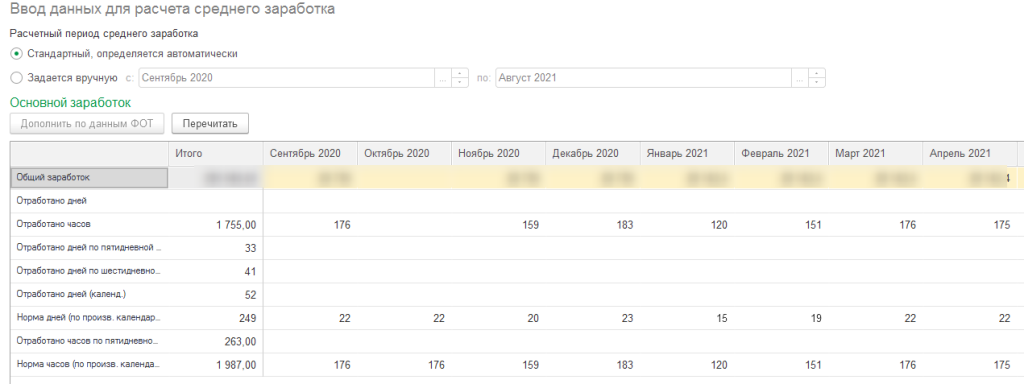
В итоге не считается средний заработок, т.к. количество дней получается равно нулю. Если поставить количество дней вручную, то почитает.
Обратился на Мисту, там не подсказали. Логика тоже не подсказывала ничего конкретного, пришлось брать в руки отладчик.
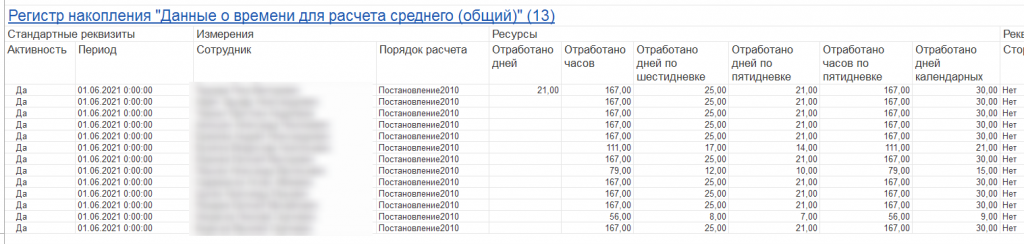
Регистр «Данные времени для расчета среднего (общий)» заполняется здесь:
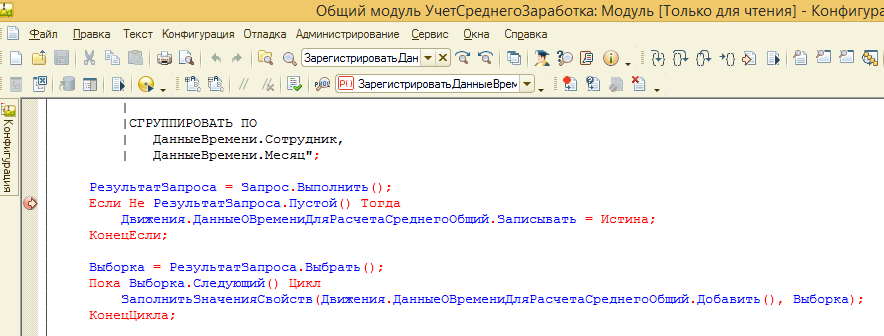
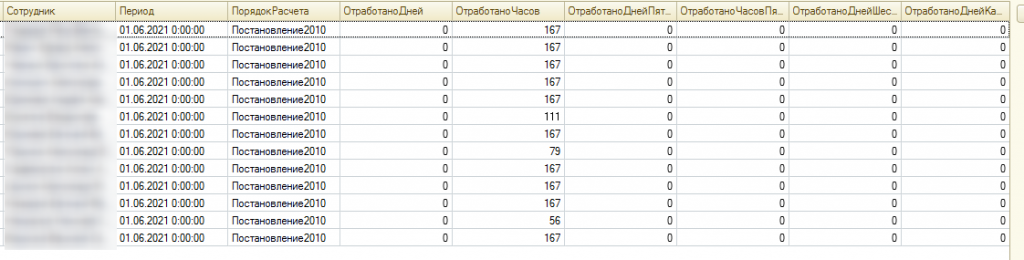
Отладчик показывает, что колонка ОтработаноДнейКалендарных не заполнена:
Начинаем проверять временные таблицы:
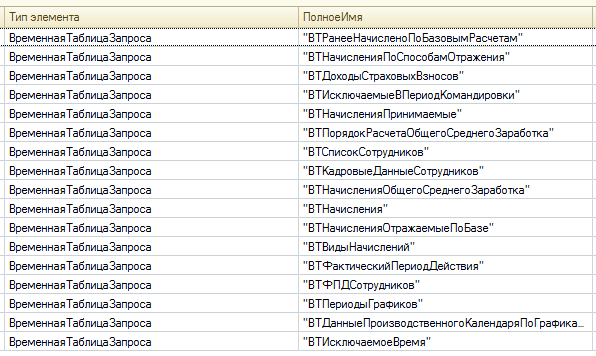
Использую код вида: Запрос.МенеджерВременныхТаблиц.Таблицы[13].ПолучитьДанные().Выгрузить()
Количество календарных дней считается в объединении из трех запросов, но для наших целей можно смотреть только эту его часть:
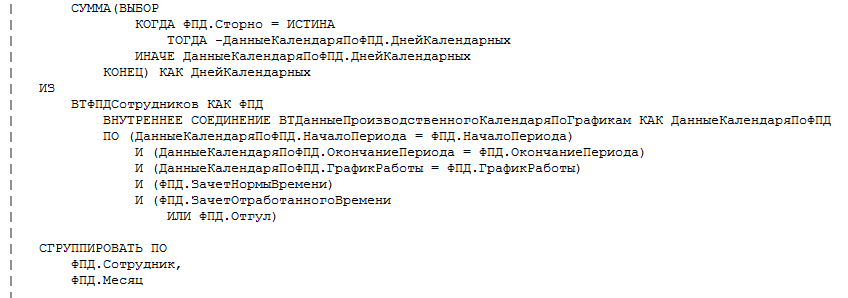
Нужно проверить таблицу ВТДанныеПроизводственногоКалендаряПоГрафикам. Тут меня ждал сюрприз — таблица пустая.
Ну что же, вернемся немного назад, где заполняется эта таблица:
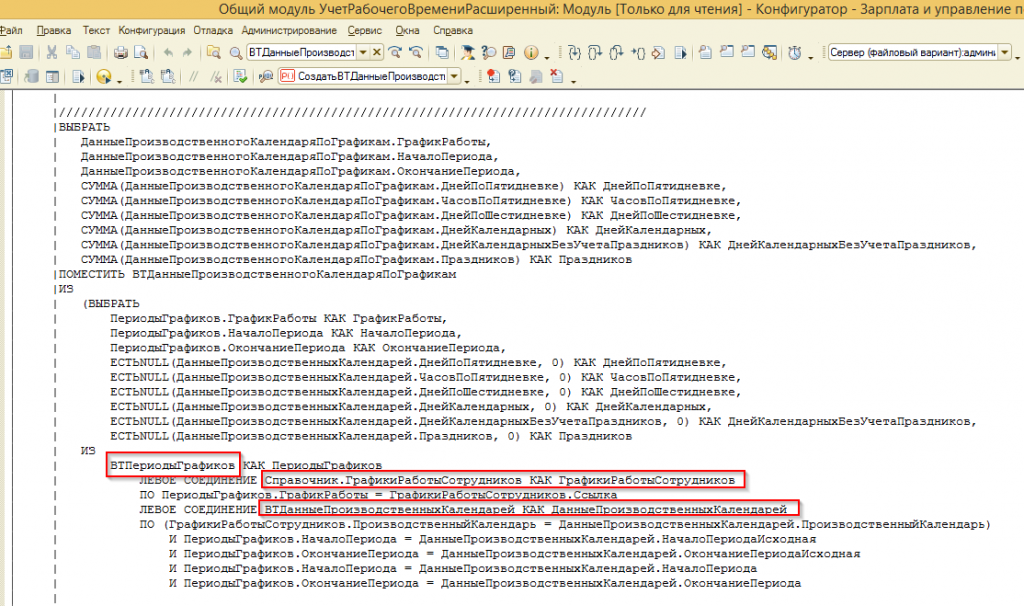
В рамочки я взял таблицы, которые надо проверить. И в первую очередь ВТПериодыГрафиков, т.к. к ней делается левое соединение. Эта таблица тоже пустая. Почему?
Анализируем код заполнения таблицы ВТПериодыГрафиков:
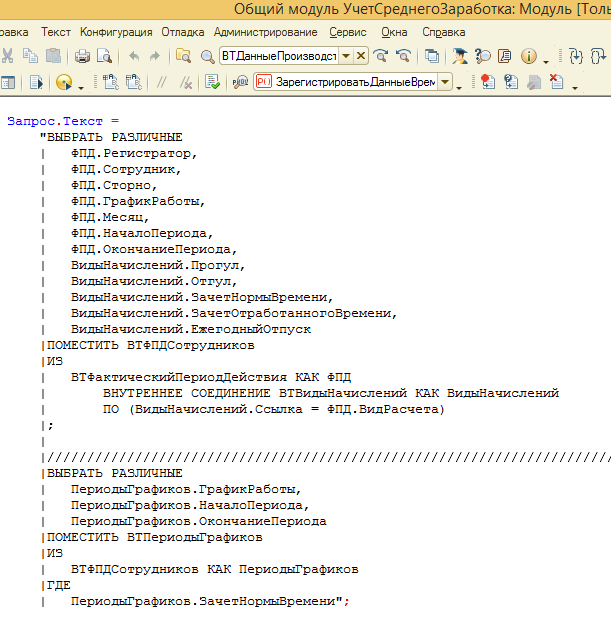
ВТФактическийПериодДействия и ВТВидыНачислений заполнены, таблица ВТФПДСотрудников тоже заполнена:
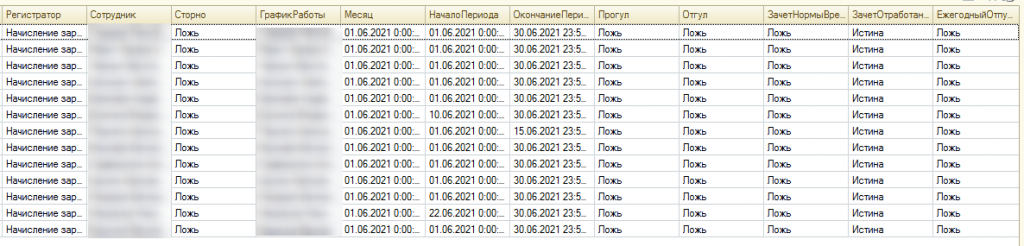
А вот таблица ВТПериодыГрафиков пустая, потому что ЗачетНормыВремени = ложь во всех строках.
Осталось разобраться, почему это поле равно ложь.
Значение Истина поле
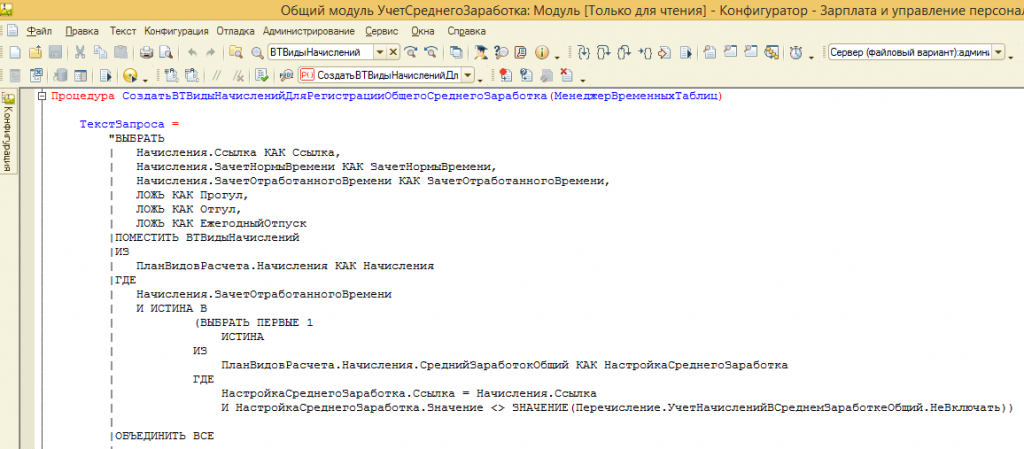
Во всех частях объединенного запроса кроме первой ЗачетНормыВремени = истина, а вот в первой задается в самом начислении.
Но тут 1С, как обычно, радует нас оригинальными решениями. Над этим кодом нужно помедитировать, чтобы понять, что там во вложенном запросе?
Я не стал пробовать раскусить логику методистов 1С а просто посмотрел значение этого начисления в отладчике в таблице ВТВидыНачислений:
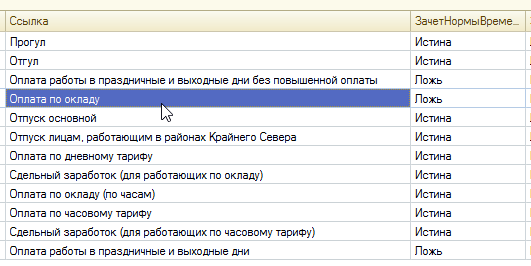
Как видите, все самые основные начисления идут без «Зачет нормы времени».
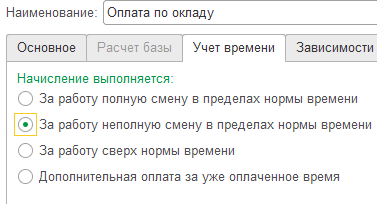
Идём в форму начисления:
В начислении стоит вид времени «За работу неполную смену в пределах нормы времени»:
Меняем на «За работу полную смену в пределах нормы времени»:
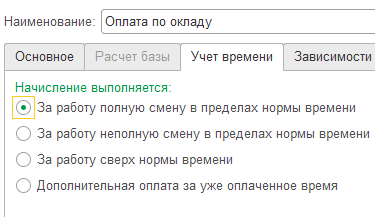
После перепроведения информация о часах и календарных днях в среднем заработке появляется:
Проверим теперь изменится ли средний заработок за май при использовании обработки «Зарплата — Сервис — Обновить данные для расчета среднего заработка»:
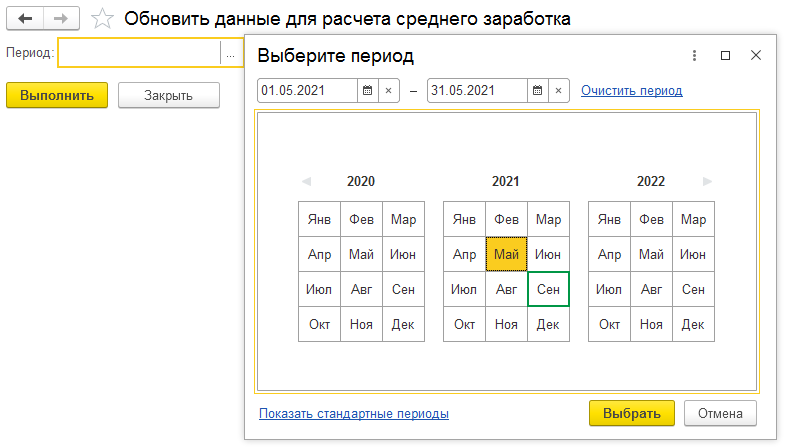
И о чудо — после прогона этой обработки в данных о среднем заработке появляется количество календарных дней (на картинке видно в сравнении с апрелем):
К сожалению, что повлечет смена вида времени, я не знаю, в чем честно и признался клиенту.
Объем: 3 час. Среда: 3.1.18.217
Источник: geniy1s.ru