
Вопрос об этом возник в ходе спора гражданина с «Альфа-банком». Кредитная организация получила от того электронную платежку, в которой был указан номер счета одной компании, а ИНН — другой. При этом названия фирм совпадали. В итоге средства достались мошенникам, зарегистрировавшим организацию-однодневку. Потерянные деньги пострадавший решил взыскать именно с банка.
В прошлом году Центробанк скорректировал свое положение № 383-Пт «О правилах осуществления перевода денежных средств». Поводом для этого стало обращение от Российского союза налогоплательщиков (РСН). В письме союз писал, что провел эксперимент, который выявил формальное отношение банков к идентификации клиентов. Так, союз зарегистрировал две одноименные компании с разными ИНН.
Средства отправлялись на счет одной компании, а в платежном поручении были указаны ИНН и КПП другой одноименной компании. Банк благополучно провел платеж. В дальнейшем сотрудники кредитной организации пояснили, что не проверяют реквизиты компании при переводе до 10 млн руб., для выполнения транзакции им достаточно знать только наименование и номер счета.
Какие денежные переводы привлекают внимание налоговой?
Как работала схема
Некоторые банки при перечислении денег на расчетный счет компании не сверяли ее ИНН с тем, который указан в платежном поручении. Злоумышленники регистрируют фирму-однодневку с таким же названием, как у реально действующей компании. Потом заказчику для платежа присылают реквизиты настоящего контрагента — за исключением номера расчетного счета. Он принадлежит мошенникам.
Не тот ИНН
Жертвой такой схемы в 2020 году и стал житель Якутска Сергей Семин*. От него один из новосибирских филиалов «Альфа-банка» получил две электронных платежки. Семин просил перевести за покупку стройматериалов 1,5 млн руб. на счет ООО «Меридиан», открытый в этом банке. ИНН компании в запросе заканчивался на 52.
А нужный счет принадлежал только открывшемуся ООО «Меридиан», на конце ИНН которого были другие цифры — 59. Этой фирме банк и перевел деньги.
В итоге средства Семина обналичили неизвестные лица, а никакого товара он не получил. Пострадавший решил, что в случившемся виноваты сотрудники «Альфа-банка», которые не сверяли ИНН. Он потребовал с них свои «потерянные» средства в судебном порядке. Три инстанции частично удовлетворили его требования, взыскав с кредитной организации 2,1 млн руб. с учетом неустойки и компенсации морального вреда (дело № 33-691/2021).
Ответчик не согласился с подобным выводом и обжаловал акты нижестоящих инстанций в Верховном суде.
Проверяли по закону
На заседание в ВС пришла только представитель «Альфа-банка» Татьяна Маркова. Она сразу начала настаивать, что банк все делал в соответствии с правилами, действующими на тот момент: получателя денег определял по наименованию фирмы и номеру расчетного счета. Они не обязаны были сверять ИНН, подчеркнула юрист: «Это был электронный платеж, для проведения которого хватало двух идентификаторов».
— Кому вы должны были деньги зачислить? — спросил Михаил Кротов.
— На тот счет, который указал плательщик, — ответила Маркова.
— И к чему привела операция? — продолжил расспрос судья ВС.
— Деньги получил контрагент, чей счет был указан в платежном поручении, — настаивала юрист.
— Так, а этот контрагент вообще существовал? — вопрос задал уже Вячеслав Горшков.
— Да, на тот момент существовал, — сказала представитель банка.
Тогда Кротов стал пояснять, что деньги-то в итоге оказались похищены: получил их клиент не с тем ИНН, который указал Семин в своем поручении. После этого Маркова вновь повторила позицию банка: нас тогда ни один нормативный акт не обязывал проверять ИНН, только номер счета и название фирмы. Их спор длился несколько минут.
Председательствующий Сергей Асташов снизил градус дискуссии примером: «В банковских ячейках хранятся деньги клиентов. И нет конкретных правил о том, сколько сторожей должны их охранять. Но если из банковской ячейки украдут деньги, то ответственность будет на кредитной организации».
«Поймите, отсутствие обязанности не всегда означает отсутствие ответственности», — заметил Асташов.
Маркова лишь дополнительно уточнила, что после того, как ЦБ скорректировал свое положение № 383-Пт «О правилах осуществления перевода денежных средств», программу проверки электронных платежей «Альфа-банк» перенастроили: теперь она включает и проверку ИНН получателя денег. Тем не менее такой аргумент не спас кредитную организацию. Немного посовещавшись, судьи ВС постановили отклонить жалобу банка. Акты трех нижестоящих инстанций остались без изменений. «Альфа-банку» придется возместить ущерб Семину.
* Имя и фамилия изменены редакцией.
Источник: pravo.ru
Как использовать историю платежей в системе Сбербанк ОнЛайн
Каждый разумный человек ответственно относится к своим финансам, контролирует их, записывая доходы и расходы где-то у себя в тетрадке. Клиентам банка Сбербанк даже не нужно держать при себе бесконечное количество тетрадей, чтобы видеть свои операции – за них это уже сделал банк, создав удобный сайт и приложение.
В этих источниках есть раздел «История операций» (далее сокращенно – ИО). Чтобы попасть туда, для начала необходимо осуществить вход в личный кабинет. Для этого, конечно, понадобятся пароль и логин. После успешного входа на странице ИО станет возможным просмотр всех совершенных транзакций. Для удобства можно их сортировать, искать нужные.
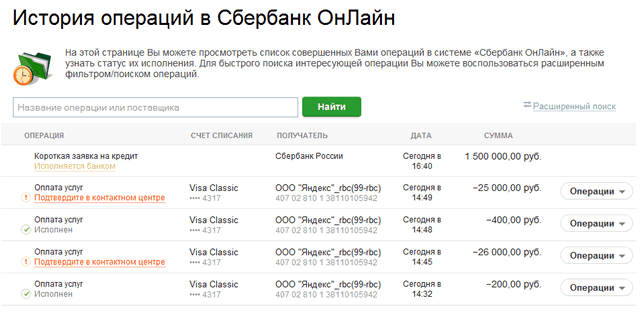
Очень удобно: про каждый платёж можно узнать подробные детали. Это реквизиты получателя, номера счетов, карт, кредитов, вкладов. Также указана общая сумма платежа и его время с датой. Отдельно стоит упомянуть статус оплаты – о нём будет рассказано позже.
Доступные действия в истории платежей
При помощи ИО можно выполнить множество действий:
- Просмотр. Клиент может просмотреть нужный ему платеж. При просмотре станут доступны реквизиты данного документа, содержащего следующие сведения: информация о получателе и детали оплаты. В первом случае можно будет узнать имя организации или того, кому владелец перевел деньги, а также его номер счета. Во втором случае – это сумма перевода, размер комиссии, статус оплаты.
- Редактирование. Владелец вправе отредактировать нужный документ, но только если у него отображается статус «Черновик».
- Совершение операции. Также выбрав необходимую транзакцию, владелец может ее осуществить, только сначала следует сделать подтверждение, лишь после чего она будет осуществлена.
- Повтор. Для платежей, имеющих статус «Исполнен», или же «Исполняется банком», другими словами, платежей, которые клиент уже осуществил, возможен повтор.
- Отзыв платежа. Клиент может таким образом отменить платёж, только если у него статус «Исполняется банком».
- Удаление. С помощью данного действия возможно удаление черновиков платежей.
- Создание шаблона. Это действие даёт возможность сделать шаблон для уже совершённой транзакции. Следует пройти на страницу «Операции», после чего будет опция создания шаблона. В поле для ввода необходимо указать название, после чего нужно сохранить шаблон. Также можно отменить создание, если клиент передумал.
- Уведомление, напоминающее о повторе оплаты. Если нужно, можно с помощью уведомления напомнить самому себе о необходимости повторного осуществления транзакции. Это действие схоже с предыдущим. Следует пройти на страницу «Операции», где будет доступна опция напоминания о повторении оплаты. Вводим в поле название. Необходимо будет указать сколько будет повторяться напоминания и когда. Нажмите на Однократно . Откроются все доступные периоды времени, выберите подходящий. Нажав на знак календаря, можно будет указать дату. Сохраняем, после чего подтверждаем одноразовым паролем создание операции.
Если у клиента совершил довольно много транзакций, с помощью стрелок можно перемещаться по страницам, на которых они все будут расположены. Также можно указать возможное их количество на странице – 50, 20 или 10.
Поиск платежей в истории операций
Для современного человека важна оперативность, поэтому тратить время в вечных поисках среди сотен, а то и тысяч транзакций, – непрактично. И поэтому был придуман поиск, как средство быстрого поиска необходимых данных. Пользоваться им просто – достаточно просто ввести в поисковую строку несколько первых букв названия операции или получателя.
В пункте ИО доступен расширенный поиск. К нему применяются различные фильтры, которые можно настроить исходя из запросов клиента.
Для пользования нужно нажать на ссылку Расширенный поиск и отфильтровать по желанию:
- Операция – фильтр по названию.
- Списано со счёта – фильтр, показывающий счета, с которых списаны средства.
- Период – фильтр по дате начала и конца осуществления операции.
- Сумма – фильтр, позволяющий настроить промежуток в деньгах, в котором находится та или иная осуществленная операция.
- Валюта – фильтр соответственно по валюте.
- Статус – фильтр по стадии обработки информации.
После указания всего необходимого нужно будет нажать Применить . На мониторе появится отфильтрованный список транзакций.
Виды статусов платежей
Теперь настало время поговорить о статусах. С помощью них владелец счёта или карты может отслеживать состояние той или иной транзакции. Если говорить кратко, то состояние показывает в какой стадии обработки находится платёж.
Бывают статусы следующих типов:
- Черновик – документ находится в стадии заполнения и его необходимо подтвердить. Как это сделать было рассказано ранее.
- Принято к исполнению – банк исполняет платёж, такой статус обычно бывает у платежа в течение 30 секунд, после чего ему присваивается статус «Исполнен».
- Исполнен – всё прошло успешно, всё оформлено, денежные средства уже поступили на счёт получателя.
- Отклонено банком – такой статус обычно появляется при неправильном вводе данных.
- Отказан – такой статус также появляется при неверном вводе данных.
- Заявка была отменена – документ отозван самим владельцем счёта.
Также на любой странице возможно обращение к сотруднику Сбербанка за помощью. Персональный консультант даст ответ на все интересующие вопросы. Есть альтернативный способ помощи – можно перейти в раздел часто задаваемых вопросов. Там находится список частых вопросов и ответов и на них.
Заключение – чем полезна история платежей
В конце стоит подвести итоги и рассказать, чем полезна «История операций».
- Подробный просмотр операций. Всего-лишь щёлкнув по необходимому платежу, можно увидеть всю подробную информацию о нём. Статус, реквизиты, имя получателя и тому подобное.
- Повтор совершенных операций. Для операций со статусом «Исполнен» доступен повтор. Можно просто нажать по такой операции и активировать кнопку Повторить . Довольно удобно, когда какой-то платёж нужно срочно повторить, а заполнять все реквизиты нет времени.
- Создание шаблонов, позволяющее сэкономить кучу времени. С помощью него можно создать специальный шаблон, ввести необходимые реквизиты, и впоследствии не возвращаться и не переписывать такую же операцию. Очень полезно для периодичных платежей.
- Можно настроить личные напоминания о платеже – это настоящая палочка-выручалочка для забывчивых людей, или очень занятых. Необходимо просто выбрать нужную платёж из списка и поставить отметку о напоминании о повторной оплате.
Для тех, кому неудобно пользоваться банком онлайн, существуют альтернативные методы получения информации о платежах. Например, можно запросить информацию через смс-сообщение, уведомление на электронный адрес, запрос с помощью терминала Сбербанка. Но так как способ через интернет удобнее, большинство клиентов отдают предпочтение именно ему.
В завершении нужно сказать, что «История операций» в Сбербанк онлайн – это доступный и хороший способ для контроля финансов, затрат, прибыли и т.д. Без контроля за своими финансами человек может оказаться в невыгодном экономическом положении, а этот раздел позволяет ему следить за финансами и не тратить деньги впустую.
Источник: bankivonline.ru
Просмотр истории своих платежей в Сбербанк Онлайн: порядок действий

Раздел со сведениями обо всех действиях владельца счета , а также о поступлениях и списаниях средств является очень важным. Он обеспечивает актуальными данными в необходимую минуту, когда требуются доказательства финансовых операций. Но чтобы воспользоваться им, нужно знать, как посмотреть историю платежей в Сбербанк Онлайн.

Можно ли посмотреть историю платежей в Сбербанк Онлайн
Изучение сведений можно выполнить через компьютер или мобильное приложение Просмотр истории операций в онлайн-банкинге доступен для каждого держателя личного кабинета, чтобы воспользоваться данной опцией, нужно авторизоваться в аккаунте и открыть вкладку «История операций» в меню. После этого пользователь сможет увидеть перечень всех совершенных им действий за весь период или определенный , который является актуальным. В перечне подробно указаны даты и суммы проводок, а также адреса и данные получателей.
Где посмотреть историю платежей в Сбербанк Онлайн
Итак, изначально пользователю необходимо открыть вкладку с историей переводов далее, чтобы быстро получить интересующую информацию требуется выполнить следующие действия:
- ввести название транзакции в поле поиска;
- перечислить основные ключевые символы для поиска информации, например, имя или название лица/организации, которое получило перевод;
- нажать кнопку «Найти».
Кроме этого варианта можно применить функцию «Расширенного поиска», кликнув на соответствующую кнопку и задав основные ключевые данные – имя получателя, адрес перевода, дата, сумма, лицевой счет и прочие.
Как узнать последний платеж
Обычно находить подобные данные необходимо, чтобы посмотреть собственные входящие платежи в Сбербанк Онлайн за последний период, с целью изучения поступлений от контрагентов в том числе и из других стран, например, Украины – кто и в каком размере сделал выплату за товар или услугу. Кроме этого такой просмотр может понадобиться, чтобы узнавать объемы заработной платы за один или несколько месяцев.

Чтобы увидеть последнюю информацию необходимо в разд
еле «Платежей» нажать на карточки и просмотреть сведения по интересующей транзакции. Перед пользователем откроются данные относительно последних 10 операций. Сведения будут предоставлены в виде таблицы – дата, сумма, вид платежа, получатель.
Важно! эту информацию можно не только просматривать, но и распечатывать при необходимости, кроме этого, табличный вариант распечатки можно заменить графическим, чтобы выяснить динамику поступлений.
На графической выписке можно увидеть изображение, отраженное 3 цветами:
- зеленый – поступления или входящие оплаты;
- красный – списания;
- синий – баланс или остаток на счете .
Такой график формируется на каждые полгода по каждой отдельной карточке, по прочим продуктам она не формируется. Кроме этого, можно – заказать в личном кабинете уточненный вариант выписки, в котором будет расписана подробная информация.
Как проверить платеж по номеру транзакции Сбербанк
Если существует доступ к интернету можно узнать график платежей по определенной карте Сбербанка относительно последних транзакций. Для этого следует зайти в личный кабинет посредством пароля и логина, и выполнить следующие шаги:
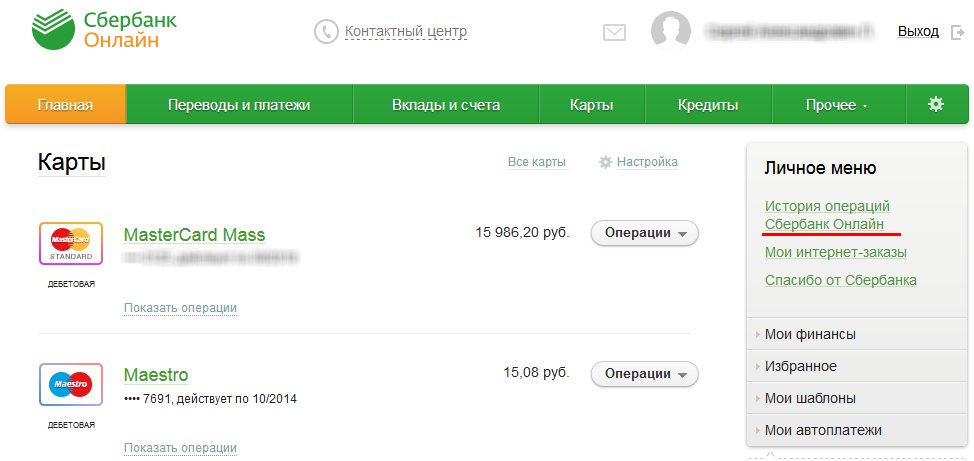
- при просмотре только транзакций через онлайн-ресурс банка нужно нажать на «Историю операций Сбербанк Онлайн»;
- во всплывшем окне пользователь сможет просмотреть последние транзакции по карте с подробным описанием каждой;
- в данном случае также можно воспользоваться функцией расширенного поиска, чтобы посмотреть конкретную транзакцию по ее номеру;
- поиск можно выполнить по номеру карты, дате, сумме, а также в текстовом режиме, введя ключевые слова.
В случае интереса к общим транзакциям, проведенным через любое устройство, необходимо нажать на название карты и выделить информацию за определенный период или же нажать на вкладку «Показать операции» при этом будет англоязычная информация о последних трех транзакциях. Кроме этого, выписку можно заказать на электронный адрес, которая будет детализирована. Таким же образом происходит изучение данных за конкретное время, при этом сведения подлежат распечатыванию не только в общем , но и по каждой транзакции отдельно.
Источник: denegproff.com