

- Главная
- Фотостоки
- Сравнение фотостоков
- Shutterstock
- Другие фотостоки
- Статьи о фотостоках
- Советы и приемы
- Обзоры техники
- Сравнение медиастоков
- Медиастоки
- Статьи о медаистоках
- Советы медиастокерам
- Сравнение принтшопов
- Статьи о принтшопах
- Сравнение бирж статей
- Популярные биржи
- Статьи о биржах
- О покупке контента
- Покупка изображений
- Покупка видео
- Покупка аудио
- Главная
- Фотостоки
- Сравнение фотостоков
- Shutterstock
- Другие фотостоки
- Статьи о фотостоках
- Советы и приемы
- Обзоры техники
- Сравнение медиастоков
- Медиастоки
- Статьи о медаистоках
- Советы медиастокерам
- Сравнение принтшопов
- Статьи о принтшопах
- Сравнение бирж статей
- Популярные биржи
- Статьи о биржах
- О покупке контента
- Покупка изображений
- Покупка видео
- Покупка аудио
Программы для работы с микростоками — обзор StockSubmitter

Инструкция от стоматолога: монопучковые щетки и как ими пользоваться.
Подготовка и загрузка файлов для микростоков – процесс, который действительно может отнять массу времени, особенно при необходимости загрузки большого количества работ на несколько стоков сразу. Как упростить эту процедуру и сохранить драгоценное время? Решение – использование программ-помощников для микростокеров.
Такие программы упрощают не только процесс атрибутирования файлов для микростоков, но и процесс загрузки. Существует масса программ-помощников, среди которых можно выделить:
- File Zilla – один из популярных FTP-загрузчиков, позволяющий быстро отправлять работы на большое количество микростоков. Зачастую использование FTP-соединения для загрузки файлов – не просто удобно, а необходимо, ведь на многих микростоках FTP-загрузка – единственный способ залить видео для продажи.
- Adobe Bridge – позволяет редактировать файлы в пакетном режиме. Преимуществом для микростокера станет упрощенный процесс заполнения метаданных (имя файла, описание, ключевые слова). Заполнять метаданные можно сразу в процессе создания иллюстрации или редактирования фото для микростоков в программах Adobe Illustratorи Adobe Photoshop.
- ProStockMaster – программа, созданная специально для микростокеров, которая не только упрощает процесс заполнения метаданных, но и позволяет загрузить файлы на несколько микростоков одновременно.
Несмотря на все плюсы, в последнее время особой популярностью пользуется программа StockSubmitter, которая вмещает в себе все преимущества перечисленных выше программ. Именно об этой программе нам и хотелось бы рассказать.
Инструкция Sheetcam. Видеоурок для работы с ЧПУ Плазменной резки
Что такое StockSubmitter?
Это идеальный помощник микростокера, который позволяет атрибутировать и загружать на стоки фотографии, векторные иллюстрации и видео. Продуманный интерфейс и богатый функционал позволяет сократить время на подготовку и загрузку работ в несколько раз.
Основные функции StockSubmitter:
1) Упрощенное атрибутирование файлов, а также возможность автоматического заполнения метаданных с помощью автоподбора. Помимо заполнения основных сведений здесь также можно выбрать категории для каждого из микростоков и прикрепить релизы.
2) Техническая подготовка файла к отправке. Вспомните, сколько манипуляций необходимо сделать, чтобы загрузить векторные рисунки? И если загрузка 5-10 работ не вызывает особых трудностей (хотя и это занятие веселым не назовешь), то попробуйте сразу загрузить, к примеру, работ 30.
Нужно приготовить ZIP-архивы, сделать правильный превью-файл, а если вспомнить, что некоторые стоки, например Vectorstock, предъявляют особые требования к превью, то и вовсе опускаются руки. Что в этом случае делает Стоксабмиттер? С программой вам необходимо лишь подготовить векторный файл и JPEG-превью с одинаковыми именами. Программа сама создает ZIP-архивы для стоков, которые это требуют, а при необходимости редактирует размеры превью. Причем делается это моментально и вам не нужно тратить время.
3) Загрузка и сабмит. Поистине главным преимуществом данной программы является быстрая загрузка и сабмит на более чем 25 стоках. Зачастую встречается ситуация, когда автор работает только с 2-3 топовыми стоками не из-за того, что остальные микростоки его не интересуют, а лишь из-за нехватки времени. Теперь и эта проблема может быть решена с помощью StockSubmitter. Вам всего лишь требуется зарегистрироваться на интересующем вас микростоке, заполнить данные, по необходимости пройти экзамен, предоставить документы и всё – дальше за дело берется Стоксабмиттер, работы будут грузиться на все микростоки одновременно.
Помимо самой загрузки программа осуществляет сабмит файлов, то есть отправляет их на проверку. Вам даже не нужно посещать сайты микростоков, разве что только для того, чтобы вывести деньги, заработанные на своем творчестве.
4) Ведение статистики заработка. StockSubmitter отображает текущие балансы каждого из микростока, а также по запросу строит статистические графики и диаграммы, отображающие данные за день, неделю, месяц, полугодие или год. При запущенной программе каждая новая продажа сопровождается уведомлением.
Как работать со StockSubmitter?
В первую очередь необходимо скачать программу на сайте www.stocksubmitter.com.
При первом запуске программы вам необходимо зарегистрировать аккаунт StockSubmitter . При последующих запусках программа часто предлагает загрузку обновлений, всегда соглашайтесь, ведь чем чаще разработчики совершенствуют программу, тем удобнее работать со StockSubmitter.
После успешной регистрации аккаунта открывается основное окно программы, которое при работе выглядит следующим образом:
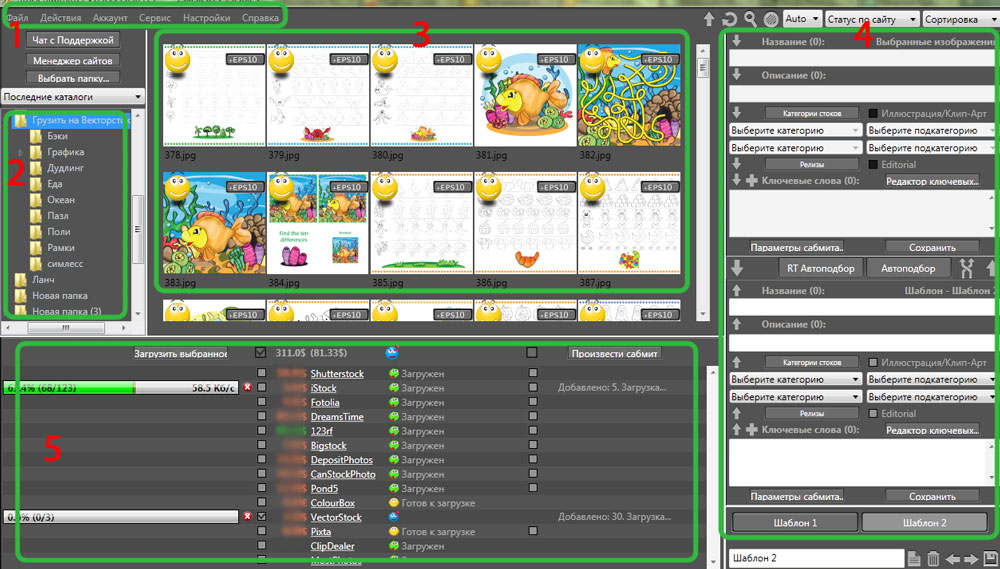
Для удобства мы разбили окно на блоки, дабы разобраться со всеми особенностями интерфейса StockSubmitter.
1 блок – Рабочее меню StockSubmitter. Содержит все основные функциональные вкладки программы, среди которых ключевыми на первых порах работы являются пункты меню Аккаунт и Настройки.
В разделе Аккаунт можно перейти непосредственно к его управлению. Здесь можно увидеть состояние и текущий баланс аккаунта, посмотреть количество доступных сабмитов, перейти к оплате сабмитов.
Не пугайтесь, программа предоставляет не только платное сотрудничество. Информацию об условиях и ценах Stocksubmitter ищите ниже.
В разделе Настройки нас, в первую очередь, интересует Настройки сайтов, которые выглядят следующим образом:
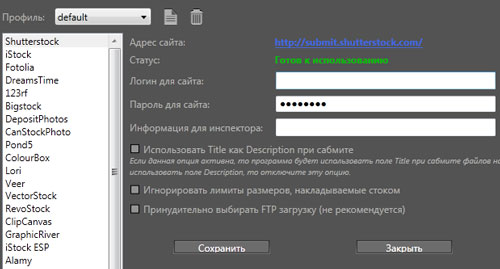
Здесь необходимо выбрать микросток и ввести необходимые данные.
2 блок – Доступ к каталогам. Здесь выбираем папки с файлами для загрузки на микросток.
3 блок – Файлы. Здесь отображаются работы из выбранной вами папки. Если в папке находятся векторный файл и JPEG-превью, то отображается именно превью (не забудьте, что векторный формат и превью должны иметь одинаковое имя).

Кроме самих файлов здесь отображается их статус, делается это с помощью смайлов, каждый из которых имеет свое значение:
- 1 – Файл не готов к загрузке из-за технической ошибки.
- 2 – Файл не готов к загрузке из-за ошибки атрибутирования.
- 3 – Файл полностью готов к загрузке.
- 4 – Файл загружен, но не засабмичен.
- 5 – Файл загружен и засабмичен.
Более подробную информацию о статусе файла можно увидеть, наведя курсор мыши на смайл определенной картинки. Файлы можно сортировать по разным параметрам с помощью кнопок в правом верхнем углу.
4 блок – Атрибутирование файлов. Здесь осуществляется все управление метаданными файла. Верхняя часть отображает сохраненные данные конкретного файла. Нижняя часть содержит буфер обмена и сохраненные шаблоны. В целом же можно выделить следующий алгоритм атрибутирования файлов с помощью StockSubmitter:
- 1) Заполняем данные в буфере обмена: имя, описание, категории, теги (ключевые слова), по необходимости прикрепляем релизы и делаем отметки для редакционных фото и иллюстраций. В пункте Параметры сабмита можно скорректировать дополнительные настройки.
- 2) В случае, если описанные данные вам потребуются и в будущем (например, для описания похожих файлов), сохраняем шаблон.
- 3) Выбираем одно или несколько изображений из блока 3 и с помощью большой стрелки перемещаем метаданные в верхнюю часть.
- 4) Кликаем кнопку Сохранить – метаданные сохраняются и смайл выбранных изображений должен стать желтым.
Следует отдельно сказать о перемещении метаданных. С помощью маленьких стрелок возле каждого поля можно производить перемещение не всей информации, а отдельных ее частей.
Кроме этого две пересекающиеся стрелки при перемещении ключевых слов производит их рассортировку. Например, вам необходимо заполнить информацию для пяти похожих фотоснимков. Известно, что писать идентичные ключевики не эффективно, но и придумывать отдельное описание к каждой фотографии по отдельности желания не возникает. Делаем следующее: в буфере обмена пишем максимальное количество тегов, которые подходят к пяти выбранным работам (больше 50 слов), а при перемещении данных кликаем на пересекающиеся стрелки. В итоге у каждой работы будет 50 ключевиков, одна часть из которых скопируется для всех пяти фотографий одинаково, а вторая будет различной для каждой фотографии.
Здесь же можно осуществить автоматическое заполнение метаданных.
Происходит это с помощью кнопок RT-автоподбор и Автоподбор.
- RT-автоподбор – отличный способ автоматического заполнения метаданных для тех, кто совсем не владеет английским. Для использования RT пишем имя файла на русском и кликаем на кнопку. Программа сама переводит имя и выдает ряд ключевиков на английском языке, которые соответствуют заданному заголовку.
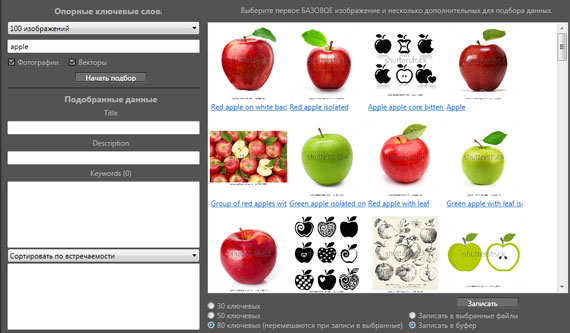
- Автоподбор работает следующим образом. Кликаем на кнопку — открывается окно, где мы пишем несколько слов (на английском), наиболее подходящих к вашей работе, и выставляем параметры. После нажатия кнопки Начать подбор программа покажет вам от 100 до 400 работ (в зависимости от настроек), которые соответствуют написанным словам. Вам необходимо выбрать несколько работ, которые наиболее похожи на вашу. Имя, описание и теги отразятся в левом блоке, а при нажатии кнопки Записать – в буфере или верхнем блоке данных (в зависимости от настроек).
5 блог – Загрузка, доход и сабмит. Здесь отображается состояние загрузки и сабмита файлов.
Кроме того здесь же находится информация о текущем балансе каждого из стока и общем доходе. Сумма, которая может быть выведена с микростока выделена зеленым цветом, а также отражена в скобках рядом с общих доходом.
При наведении курсора на название микростока отображаются требования к файлам.
Смайлы отражают статус работ. Помимо описанных выше здесь можно наблюдать синий и черный смайлы. Синий отображается, когда при выборе нескольких работ они имеют разные статусы, черный – когда микросток игнорируется (например, при попытке загрузить фотографию на Vectorstock, который попросту не принимает растр). Нажатие правой кнопки мыши на смайл позволяет изменить статус некоторых работ.
В целом же давайте составим общий алгоритм того, как работать со StockSubmitter:
- 1) Загрузка программы, регистрация аккаунта, запуск программы.
- 2) Настройка микростоков для сотрудничества.
- 3) Подготовка файлов: техническая и атрибутирование.
- 4) Загрузка. Для этого необходимо выделить загружаемые файлы, поставить галочки возле нужных стоков и нажать кнопку Загрузить выбранное.
- 5) Сабмит. Происходит автоматически после загрузки либо по нажатию кнопки Произвести сабмит.
Цены StockSubmitter
Количество бесплатных сабимитов – 33 в месяц. Э то значит, что вы можете засабмитить (отправить на проверку) только 33 работы каждый месяц. Тем не менее, стоит помнить, что ограничения стоят только на сабмит, но не на загрузку. То есть вы можете продолжать бесплатно атрибутировать и загружать неограниченное количество работ, а сабмит производить вручную на сайтах микростоков, что отнимает не так много времени.
Помимо 33 бесплатных сабмитов можно приобрести платные пакеты сабмитов определенной стоимости, цены StockSubmitter (на момент написания статьи) указаны на картинке:
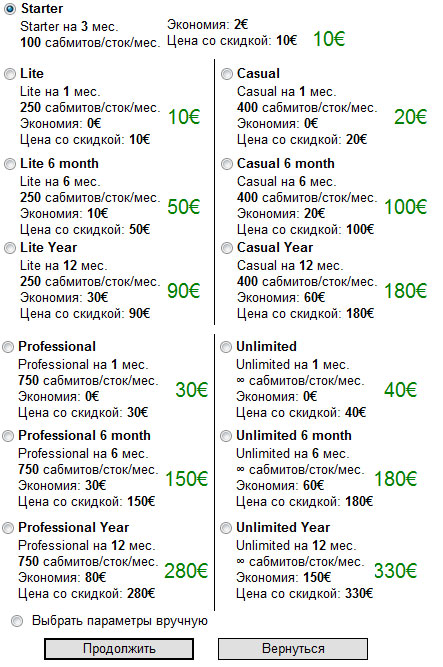
Способы оплаты StockSubmitter: банковские карты, Skrill/Moneybookers, Webmoney.
Похожие статьи:
- Отпуск микростокера или что снимать во время отдыха
- 6 причин снижения продаж на микростоках
- 8 ошибок начинающего микростокера
Источник: media-stock.ru
Программа для точного тестирования советников Tickstory Lite. Обзор и настройки ПО

Для точного тестирования советников рынка Форекс, сегодня предлагается множество различных полезных утилит. А от того, на сколько грамотно трейдер умеет пользоваться такими программами, зависит успешность дальнейшего использования советников.
Сегодня, мы предлагаем рассмотреть бесплатную программу, для точного тестирования любых известных советников, Tickstory Lite на русском языке с качеством моделирования 99.9%

Программа для точного тестирования и оптимизации советников Tickstory Lite – установка и начало работы
Программа Tickstory Lite на русском языке, предлагается в сети Интернет абсолютно бесплатно, при том, что качество ее моделирования в отличие от стандартного тестера в МТ4 составляет 99.9% и скачать ее предельно просто.
ВЫБИРАЙТЕ ЛУЧШИХ! ЭТИХ БРОКЕРОВ МЫ ПРОТЕСТИРОВАЛИ ДЛЯ ВАС

от 2-7 часов
9,8
ТОП 3 АВТОРСКИЕ СТРАТЕГИИ для Intrade bar

9,9
ТОП 2 ПРОВЕРЕННЫЕ СТРАТЕГИИ для Бинариум

от 8 часов
9,9

от 3-8 часов
9,8
от 3-8 часов
9,9
9,1
Устанавливать программу, рекомендовано в отдельную папку, так Вам в дальнейшем будет легче находить необходимые данные и при необходимости их очищать. Установка происходит по такой же схеме, как и для другой программы написанной для Windows.
Сразу отметим, что вся история будет скачиваться и затем храниться на Вашем ПК, а файлы с ней достаточно объемные, здесь 3-летняя история всего по одной валютной паре может занять до 300 Мб, поэтому необходимо позаботиться о свободном месте на жестком диске.
Программа сразу после установки откроется, но ее следует закрыть и запустить повторно, но от имени администратора.
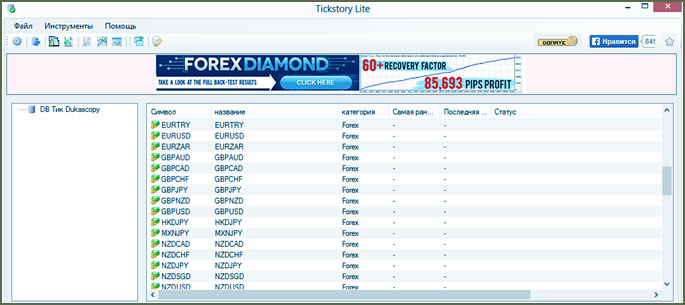
Пункты меню на русском языке достаточно просты и понятны:
- «Файл»,
- «Инструменты»
- и «Помощь».
Сразу под панелью меню, расположен ряд кнопок быстрого доступа, которые дублируют некоторые из функций самого меню. Ниже имеется два поля – в правом, находится список торгуемых инструментов с параметрами, а в левом указана информация о источниках для всех тиковых данных. В самом нижнем поле «Журнал» будут отображаться параметры финансовых инструментов и сообщения обо всех выполненных и текущих действиях программы для точного тестирования советников.
Настройки и подготовка программы Tickstory Lite для точного тестирования советников
Итак, после установки программы переходим к ее настройкам. Для этого необходимо зайти в раздел меню «Файл» → «Настройки»:
Далее, во вкладке настроек «Dukascopy Datasource», укажите папку, в которую будут закачаны данные для хранения. Если Вы используете для хранения данных прокси-сервер, то можете указать его данные, если нет, то эти поля (данные прокси-сервера) оставьте пустыми.
Далее переходим к настройкам торгового терминала.
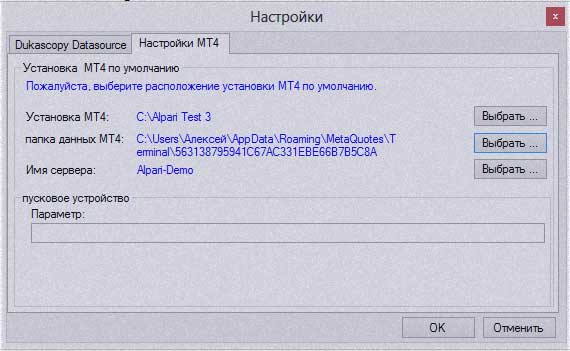
Здесь, выберите папку MetaTrader 4, в которую будут записаны конвертированные файлы, которые программа будет использовать для точного тестирования. Кстати в этой же папке, произойдет и сам процесс тестирования.
Идеальным вариантом, будет создание для тестирования советников отдельного терминала.
В нашем примере, папка для тестирования (терминал) носит название «Alpari Test 3». Далее, Tickstory Lite сама обнаружит имена серверов и папки данных, если Вы, конечно, не отредактируете ее под иные конфигурации.
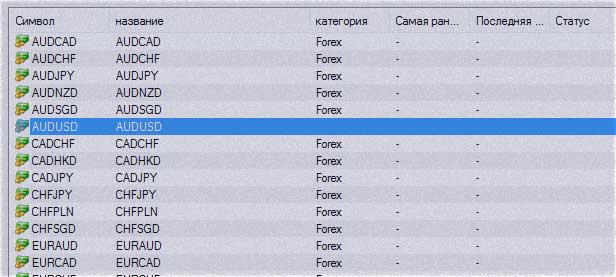
Теперь переходим к скачиванию данных. Для этого, левой кнопкой мыши в правом поле выделите необходимый торговый инструмент, (рисунок выше).
Далее, в программе Tickstory Lite запускаем закачку тиковых данных, перед предварительным тестированием советника
Сделать это можно двумя способами на выбор:
- при помощи меню (вкладки: инструменты, далее «скачать данные…»
- кликнув правой кнопкой мышки, на выбранном из списка инструменте (валютной паре)
САМЫЕ ПРОЗРАЧНЫЕ БРОКЕРЫ ОПЦИОНОВ Год основания 2012. Депозит с 300 рублей. обзор | отзывы | БОНУС 100% НА СЧЕТ Год основания 2016. Можно без верификации. обзор | отзывы | ТРЕЙДИНГ С 10 USD ФОРЕКС БРОКЕРЫ — ЛИДЕРЫ РЕЙТИНГОВ  2007 год. Самый востребованный брокер.
БОНУС ДО 100% К СЧЕТУ | обзор/отзывы  Имею тут счет в 1050$. Платит с 1998 года! 4 АКЦИИ И КОНКУРСА | обзор/отзывы
Проведя все эти манипуляции, откроется окно, где выбирается диапазон скачивания. Здесь необходимо выбрать из календаря даты, ну, а если делать это лень, то можете воспользоваться кнопками с уже установленными диапазонами. 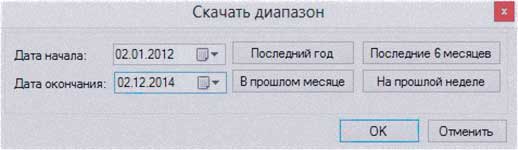 Скачивание начнется после активации кнопки «ОК». Когда скачивание полностью завершится, в столбце «Статус» Вы увидите слово «Завершить», что является сигналом окончания процесса.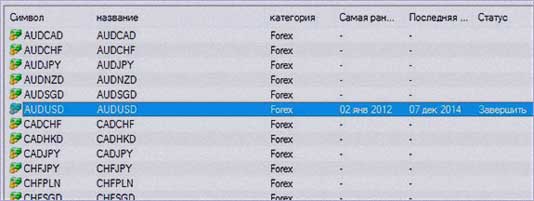
Программа Tickstory Lite – экспорт данных в МТ4 и запуск тестирования советников
После скачивания доступных котировок, их необходимо сконвертировать в формат MetaTrader 4. Делают это в пункте меню «Инструменты» и далее — «Экспорт в МТ4». 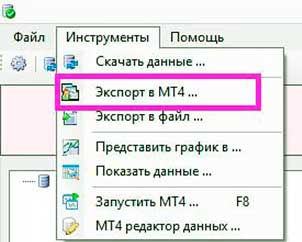 Активировав эту вкладку, Вы попадете в окно с настройками:
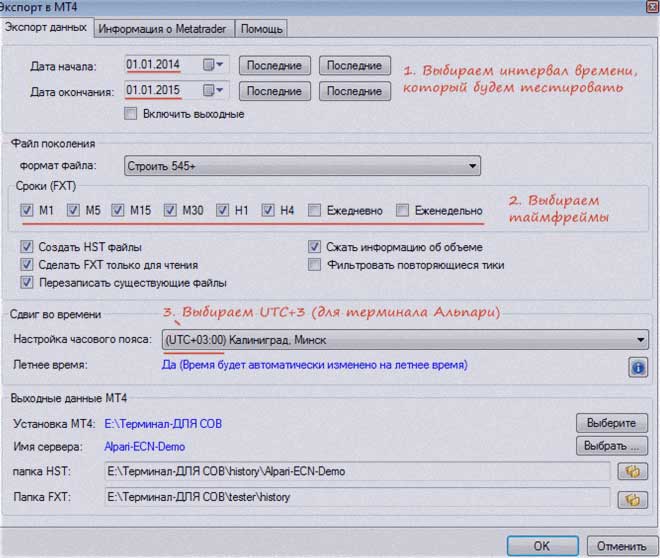
 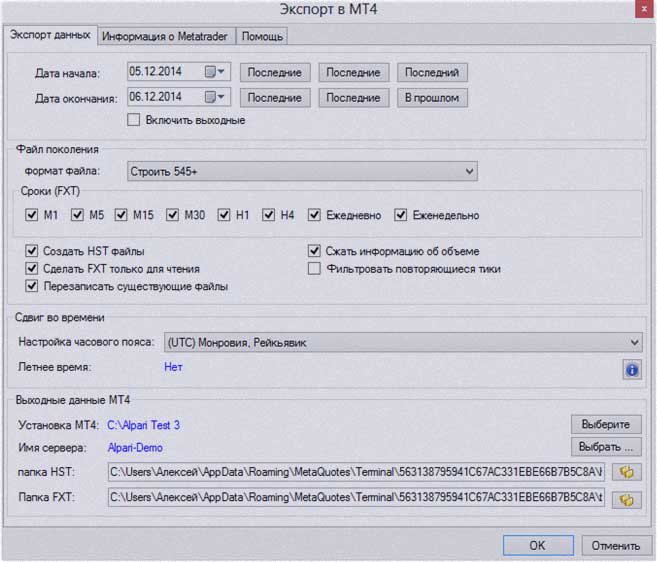 Во вкладке по «Экспорту данных» устанавливаются такие значения: дата начала и дата окончания периодов данных, используемых для конвертации.
Если Вы укажете более продолжительный диапазон, чем был закачан ранее, то программа Tickstory Lite для точного тестирования советников рынка Форекс в автоматическом режиме докачает и сконвертирует недостающие участки; билд версии торгового терминала. Если ваш торговый терминал новый, то указывать необходимо «+545», как на рисунке выше; строки FXT или таймфреймы в которые уже необходимо переводить тиковые данные.
Здесь, как видите, выбор достаточно широк – выбрать можно как отдельные, так и все сразу. Рекомендовано выбирать только те временные параметры, которые нужны Вам для выполнения текущей задачи, чтобы не заполнять дисковое пространство ненужной информацией; настройка часового пояса. Тут выставляется часовой пояс выбранного Вами брокера; папки HST и FXT.
Эти настройки лучше оставить по умолчанию. Следующая вкладка «Информация о MetaTrader» считается более важной. Мы не будем расписывать каждый шаг, поскольку тут все понятно – параметры на русском языке, что не должно вызвать никаких затруднений.
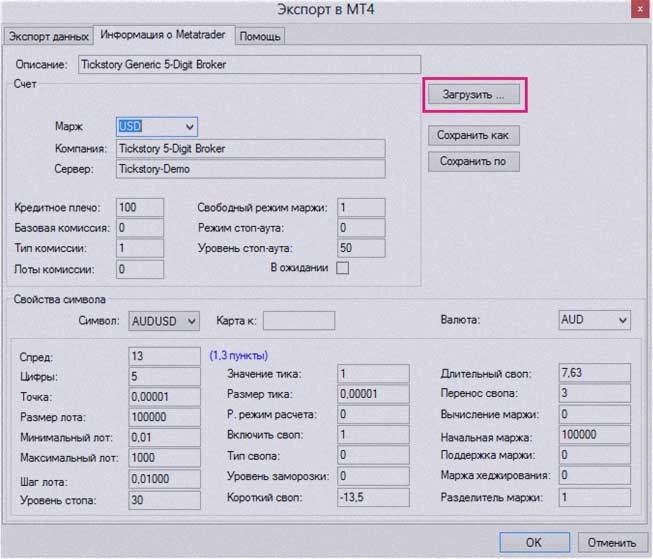 У Вас может возникнуть закономерный вопрос: « А есть ли возможность облегчения процесса, чтобы все данные не вводить вручную? ». Конечно есть! Разработчики позаботились об этом и программа Tickstory Lite для точного тестирования советников рынка Форекс оснащена специальной инструкцией по автоматизации всего процесса, которая находится в разделе «Помощь».
Закончив установки всех необходимых данных, перезагрузите терминал и в «Навигаторе» найдите «TickstoryInfoExpert». 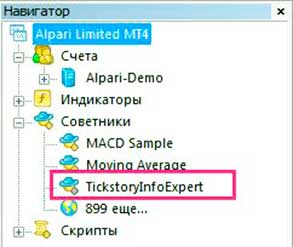 Запускаем «TickstoryInfoExpert» на любом инструменте любого графика и видим, что во вкладке «Эксперты» в окне терминала отражается информация о завершении работы. Если в рыночном обзоре отсутствуют нужные инструменты, то программа уведомит Вас об этом в той же вкладке.
  Далее необходимо вернуться к вкладке по «Информации о MetaTrader», активировать кнопку «Загрузить» и выбрать путь загрузки (в нашем примере, это файл МТ4.Alpari Limited.Server.МТ4config). Все – вся нужная информация автоматически установлена.
Теперь, что касается дополнительных особенностей, которыми обладает программа Tickstory Lite на русском языке для точного тестирования советников рынка Форекс:
— экспорт в файл. Инструмент предназначен для экспорта в файл котировок. 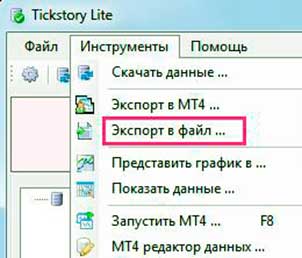 После активации откроется окно с настройками параметров для экспорта. Здесь также все на русском языке, поэтому предельно понятно (смотрите рисунок ниже).
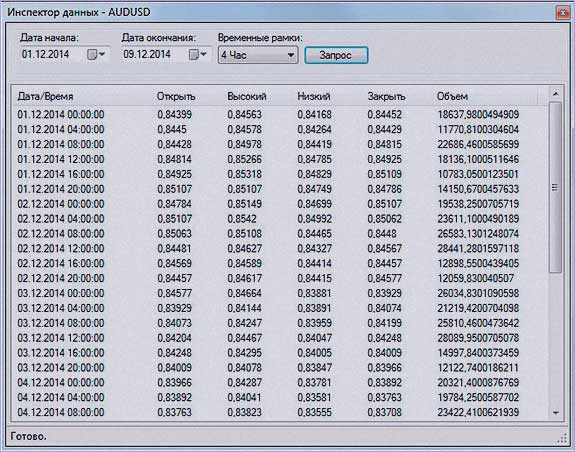
 — далее, представить график (через «инструменты», выбрав «представить график в…» Данный инструмент, дает возможность генерации графика, показывающего историю изменений интересующего Вас финансового инструмента по определенному таймфрейму и по определенному временному промежутку. — показать данные (через «инструменты», выбрав «показать данные») Здесь Вы можете увидеть те же данные, что и на графике, только в цифровом варианте.
  — запуск МТ4 (через «инструменты», выбрав «запустить МТ4…») Данный инструмент, запускает Ваш торговый терминал с уже установленными котировками.
Сразу отметим, что запуск терминала, необходимо производить только посредством программы Tickstory Lite, так как в процессе тестирования котировки, установленные в МТ4 будут блокированы от перезаписи.
Источник: infofx.ru
Скачать CCleaner на компьютер бесплатно
CCleaner в автоматическом режиме по запросу пользователя удаляет лишние файлы в операционной среде в соответствии с разными критериями. Также программа очищает реестр, управляет приложениями, на которых настроена функция автозапуска, удаляет браузерные расширения в случае забивки оперативной памяти ПК. Помимо частичного удаления программ и файлов пользователь применяет функцию полной очистки жесткого диска и восстановления к предыдущему варианту операционной среды. При этом программа отслеживает состояния операционной среды пользователя.

Windows хоть и владеет стандартным инструментом по частичной чистки системы компьютера, тем не менее СиКлинер упрощает подобную работу. Просмотры каждого браузера подчищаются одним нажатием соответствующей кнопки в программе. Это доставляет удобства для неопытного пользователя, который не разбирается в настройках браузеров.
Временный файлы и установленные приложения также подчищаются подобными программами. Операционная среда будет загружаться намного быстрее, если отключить автозапуск не нужных для работы программ. При превышении нормы мусора в ОС, программа оповестит пользователя о необходимой чистке.
Источник: ccleaner.com.ru