
до востребования нареч. Для выдачи только по требованию адресата (почтовых или телеграфных отправлений).
1) Орфографическая запись слова: до востребования
2) Ударение в слове: до востр`ебования
3) Деление слова на слоги (перенос слова): до востребования
4) Фонетическая транскрипция слова до востребования : [даваздр’`эбавн’а]
5) Характеристика всех звуков:
д [д] — согласный, твердый, звонкий, парный
о [а] — гласный, безударный
в [в] — согласный, твердый, звонкий, парный
о [а] — гласный, безударный
с [з] — согласный, твердый, звонкий, парный
т [д] — согласный, твердый, звонкий, парный
р [р’] — согласный, мягкий, звонкий, непарный, сонорный
е [`э] — гласный, ударный
б [б] — согласный, твердый, звонкий, парный
о [а] — гласный, безударный
в [в] — согласный, твердый, звонкий, парный
а а — гласный, безударный
н [н’] — согласный, мягкий, звонкий, непарный, сонорный
и и — гласный, безударный
До востребования
я й[а] — гласный, безударный 16 букв, 13 звук
(poste restante) Услуга, предоставляемая отделениями связи большинства стран. Заключается в том, что почтовые отправления направляются в данное отделение связи с последующей выдачей там адресату (при предъявлении удостоверяющего личность документа).
Бизнес. Толковый словарь. — М.: «ИНФРА-М», Издательство «Весь Мир». Грэхэм Бетс, Барри Брайндли, С. Уильямс и др. Общая редакция: д.э.н. Осадчая И.М. . 1998 .
До Востребования вид услуги в банке, по которой производится немедленная выдача положенного на хранение вклада или депозита.
Словарь бизнес-терминов. Академик.ру . 2001 .
ДО ВОСТРЕБОВАНИЯ
1) один из видов банковских услуг, аналогичный получению и хранению банковской корреспонденции клиента «до востребования»;
2) тип банковского вклада.
Райзберг Б.А., Лозовский Л.Ш., Стародубцева Е.Б. . Современный экономический словарь. — 2-е изд., испр. М.: ИНФРА-М. 479 с. . 1999 .
ДО ВОСТРЕБОВАНИЯ
ДО ВОСТРЕБОВАНИЯ — один из видов банковских услуг, аналогичный получе- нию и хранению корреспонденции клиента «ДО ВОСТРЕБОВАНИЯ» (речь идет о банковской корреспонденции).
Словарь финансовых терминов .
Источник: slovaronline.com
Как отправить посылку до востребования
Когда посылка приходит в почтовое отделение, адресат получает извещение об этом. Но если в адресе стоит отметка «До востребования», извещения не будет. Путь прохождения такой посылки отправителю или получателю обязательно надо будет отслеживать самостоятельно. Иначе по истечении срока хранения ее отправят назад. А во всем остальном посылка, отправленная до востребования, ничем не отличается от обычной.
Как сортируются посылки с АлиЭкспресс (AliExpress). Почтовые ужасы. Все портится. товары из Китая.
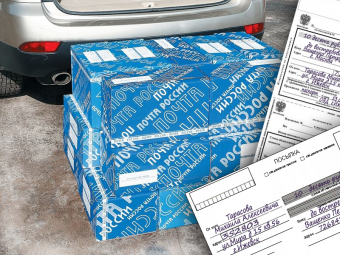
Статьи по теме:
- Как отправить посылку до востребования
- Как отправлять посылку бандеролью
- Сколько может храниться посылка на почте бесплатно
Вам понадобится
- — коробка;
- — бланки;
- — авторучка;
- — паспорт.
Инструкция
Приобретите в почтовом отделении подходящую по размеру коробку. Почтовые правила допускают и иную упаковку посылок, однако почтовые работники на местах иногда трактуют эти правила на свой лад. Чтобы избежать недоразумений, проконсультируйтесь с операторами вашего отделения связи, как вам лучше упаковать посылку, если стандартная коробка вам не подходит.
Уложите предназначенные для пересылки вещи в выбранную коробку. Чтобы предметы не перемещались внутри упаковки, заполняйте пустоты старыми газетами, тряпками, воздушно-пузырьковой пленкой, пенопластом и т.п. Но при этом не переусердствуйте – коробку со «вздутыми» боками у вас к пересылке не примут.
Не заклеивайте коробку скотчем, иначе на почте вас заставят его отдирать или покупать новую коробку. По действующим правилам, клеевая лента на посылке может быть только специальная – с символикой Почты России и наименованием почтового отделения отправителя. Этой лентой вашу коробку опечатает оператор во время приемки.
Заполните сопроводительный бланк посылки в соответствии с образцом (ф.116). Укажите сумму, в которую вы оцениваете пересылаемые предметы. Ниже сделайте отметку «До востребования» и напишите ФИО получателя полностью. Обязательно укажите точный почтовый индекс отделения связи, в котором адресат будет получать посылку. Напишите название его населенного пункта (район, область, республику – если требуется).
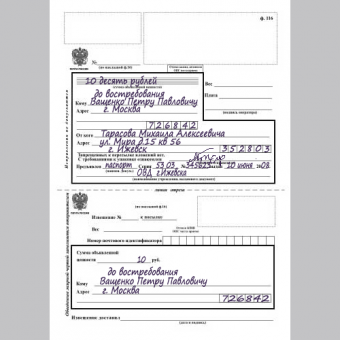
Заполните сведения об отправителе – напишите свои ФИО и адрес с почтовым индексом. Укажите данные своего паспорта. Поставьте подпись. Ниже, в извещении, еще раз напишите данные получателя. Не забудьте поставить пометку «До востребования».
Заполните аналогичным образом сведения об отправителе и получателе в отведенных для этого графах на почтовой коробке. Либо заполните адресный ярлык (яф 7-п), его оператор приклеит на упаковку. Свои паспортные данные на коробке или ярлыке указывать не надо.
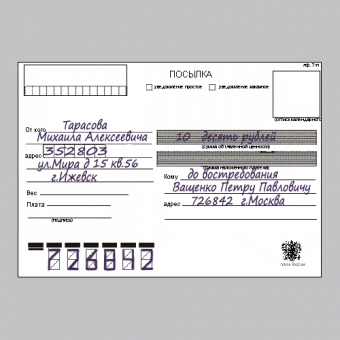
Передайте посылку, заполненный бланк/бланки и свой паспорт оператору почтового отделения. Дождитесь, пока он проверит правильность заполнения вами всех реквизитов, опечатает и взвесит вашу посылку, рассчитает сумму оплаты. Заплатите за услугу и обязательно заберите свой паспорт и чек.
Сообщите получателю 14-значный идентификационный номер, указанный на чеке. По этому номеру адресат (либо вы сами) должен будет отслеживать прохождение посылки – это можно сделать на сайте Почты России. Если никто не заберет посылку в течение месяца, ее отошлют вам назад.
- Сайт Почты России / Бандероли и посылки
Совет полезен?
Статьи по теме:
- Как заполнить бланк почтового перевода
- Как отправить бандероль
- Как отправить письмо по почте россии
Добавить комментарий к статье
Похожие советы
- Как забрать посылку с почты
- Как писать индекс на конвертах
- Как послать посылку
- Заказное письмо: как написать правильно
- Сколько хранится на почте заказное письмо
- ВГПО 1 класса заказное: что это за письмо?
- Как отправить заказное письмо с уведомлением
- Как посылать наложенным платежом
- Как отправить бандероль из Москвы
- Как по почте делать заказы
- В чем отличие отправления 1 класса от обычного
Источник: www.kakprosto.ru
История заказов
Раздел «История заказов» содержит список заказов. Каждую накладную можно посмотреть более подробно и при необходимости распечатать или скопировать для создания нового заказа.
«История заказов» содержит блок фильтров, куда можно вводить информацию для поиска интересующей накладной и табличную часть, где отображается список накладных. Блок фильтров можно свернуть/развернуть с помощью кнопки «свернуть»/»развернуть» в правом верхнем углу.
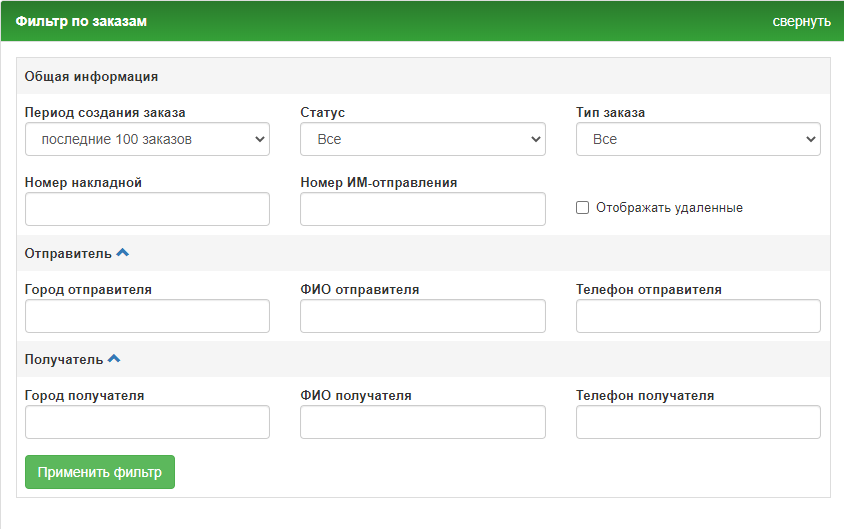
Отфильтровать заказы можно по следующим критериям:
- Период создания заказа — укажите период, в течение которого был сделан заказ. Максимальный период — год. Для произвольного периода будут отображены поля «с-по» (даты начала и окончания периода)
- Статус заказа — укажите статус заказа: Все, Создан, В работе, Вручен, Вручен — частичная доставка, Не вручен — возврат
- Тип заказа — укажите тип заказа: Все, Интернет-магазин, Обычная доставка
- Номер накладной — укажите номер накладной
- № ИМ-отправления — укажите номер отправления интернет-магазина
- Отображать удаленные — при активации чекбокса, будут отображаться удаленные заказы
- Информация об отправителе — город, ФИО, телефон
- Информация о получателе — город, ФИО, телефон.
После заполнения необходимых фильтров нажмите .

В табличной части отобразятся результаты поиска (если Вы не применяли никакие фильтры, то отобразятся последние 100 заказов). Вы можете выгрузить список накладных в Excel, нажав на кнопку
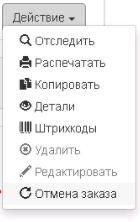
Нажав на кнопку Действия в строке накладной, откроется меню с выбором действия:
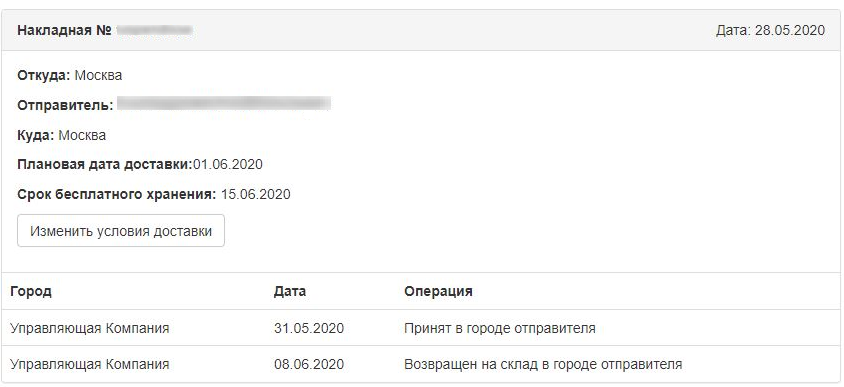
- Отследить — Вы можете просмотреть информацию о состоянии заказа
- Распечатать — откроется документ с накладной и Вы сможете ее распечатать
- Копировать — система откроет перед Вами форму создания нового заказа, где поля будут заполнены информацией, которая была в копируемом заказе, Вам останется лишь немного ее подредактировать
- Детали — откроется окно просмотра информации о заказе
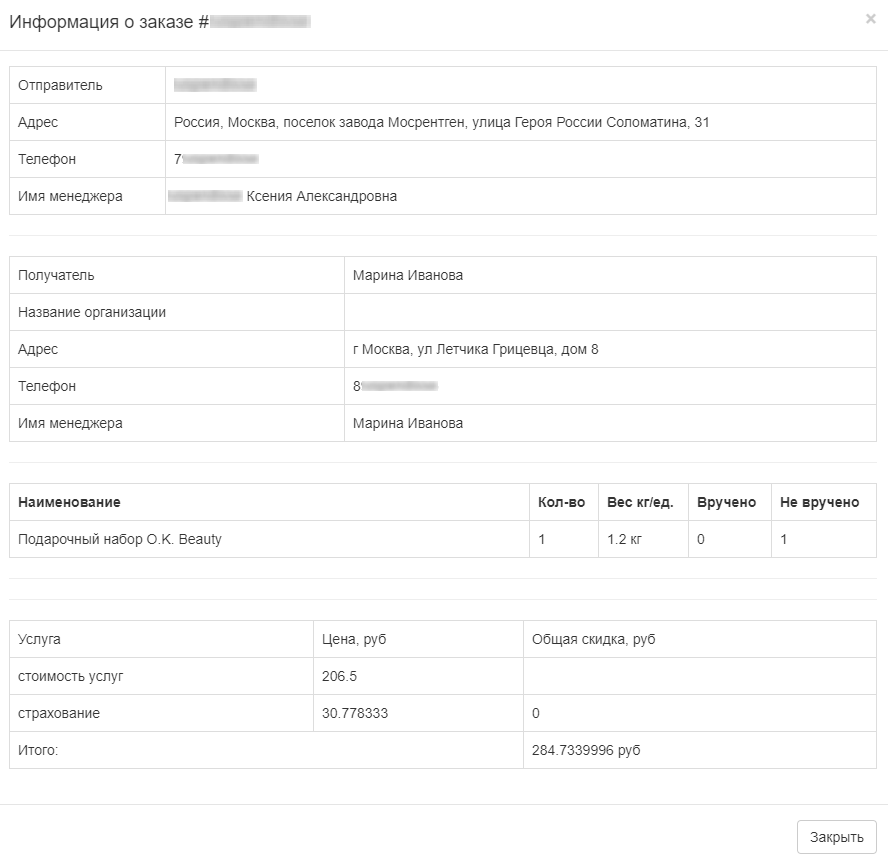 Внимание: Вы можете просмотреть детали заказа не только через меню — нажмите на номер заказа в таблице
 - Штрихкоды — распечатать штрихкоды заказа. В открывшемся окне Вы сможете выбрать формат штрихкода: А4, А5, А6
- Удалить — Вы сможете удалить заказ, если он находится в статусе «Создан» и Вы являетесь плательщиком. Для удаления, в открывшемся окне подтверждения, нажмите «Удалить»
- Редактировать — откроется окно редактирования накладной, если заказ находится в статусе «Создан» и Вы являетесь плательщиком
- Отмена заказа — Вы можете самостоятельно проставить по заказу конечный статус «Не вручен-возврат» для ускорения процесса возврата. При нажатии на кнопку Отмена заказа по заказу проставляется конечный статус «Не вручен-возврат» с причиной «Отказ от получения: Без объяснения». В ЛК статус изменяется на «Не вручен-возврат»:

Внимание: функция «Отмена заказа» доступна, если :
- Пользователь ЛК = ИМ = плательщик
- Тип доставки = Интернет-магазин
- Статус заказа = «Принят на склад доставки», «Выдан на доставку», «Принят на склад до востребования», «Возвращен на склад доставки»
Источник: cdek.freshdesk.com