
Тест может содержать один или много вопросов. У каждого вопроса есть формулировка вопроса (текст, картинка) и несколько возможных вариантов ответов. Их мы добавляем к вопросу.
На каждый вопрос пользователь может выбрать один или сразу несколько вариантов ответов из предложенных. Это поведение мы указываем при создании (редактировании) вопросов. Каждый вариант ответа имеет свою «Цену» («Стоимость»), выраженную в баллах. Цена может быть положительным, отрицательным числом или нулём.
В самом простом случае – правильный ответ один балл, неправильный – ноль или минус один. При выборе варианта ответа, цена, указанная напротив этого ответа, засчитывается в пользу конечного результата. Если пользователь выбрал один ответ – считается только его стоимость, если вопрос подразумевает возможность выбора несколько ответов — считаем их сумму.
Ответ также может быть помечен как правильный, если тест подразумевает разделение ответов на правильные и неправильные. Это нужно, например, если мы хотим сообщить тестируемому, в чем он ошибся или наглядно увидеть правильные/неправильные ответы пользователя (подробнее). Другое применение этой метки – когда пользователь в ответе на вопрос может выбрать несколько вариантов из предложенных, и мы хотим засчитать баллы только в том случае, если он выбрал те и ТОЛЬКО те ответы, которые помечены правильными. Примечание: в зачет результата всё также идет сумма стоимостей всех выбранных пользователем ответов. Но если в последнем случае он не выбрал хотя бы один «правильный» вариант или выбрал хотя бы один неправильный – система не засчитает ответ, т.е. в результат за этот вопрос отправится ноль баллов.
ROWEB Позетовое тестирование, модульное тестирование
Продолжим рассмотрение нашего примера.
1. Добавление нового вопроса теста.
Примечание: чтобы открыть страницу редактирования теста, зайдите в меню «Мои тесты», выберите нужный тест и нажмите кнопку «Редактировать» – . Также эта кнопка доступна внизу Вашего теста в режиме просмотра. Для добавления нового вопроса на странице редактирования теста нажмите кнопку «Добавить вопрос»:
После того, как Вы создали тест и добавили новый вопрос теста (см .предыдущую часть — создание теста), Вы увидите примерно следующий экран:

Рассмотрим назначение элементов меню этого диалога:
В поле (1) указывается формулировка вопроса. В нашем случае, напишем «Сколько будет 2 х 2?».
Отступление. Система тестирования предусматривает подсчет результатов не только по сумме набранных баллов за весь тест, но и по суммам баллов по отдельным категориям вопросов, т.е. тест может охватывать сразу несколько отраслей знаний. Для этого служит поле (2) — принадлежность к субтесту.
Например, на одном тесте можно раздельно проверить, насколько хорошо ученик владеет операциями сложения, умножения, счёта и т.д. Подробнее о функциях разделения по субтестам см. далее, пока же оставьте значение поля (2) по умолчанию — «Для всего теста». Если вы не используете субтесты и у тип теста задан как «Суммирование баллов», это поле не отображается.
2. Тип ответа на вопрос (3).
В общем случае возможны 3 типа возможных варианта выбора ответов (группа переключателей (3)):
- Один из множества (3.1) (безусловный вариант ответа, переключатель) — тестируемый может выбрать только один из возможных вариантов ответов. В этом случает к результату добавляется число баллов для выбранного варианта, указанное автором теста напротив формулировки (5) этого варианта в поле «Количество баллов» за вариант ответа (6). В этом случае при тестировании вопрос будет выглядеть примерно так:

- Несколько возможных ответов (3.2). Тестируемый может выбрать один и более из возможных вариантов ответов, при этом к результату добавляется сумма баллов всех выбранных пользователем вариантов ответов, указанных автором теста напротив формулировок (5) этих вариантов ответов в поле количества баллов за вариант ответа (6). В этом случае при тестировании вопрос будет выглядеть примерно так:
 Тут, чтобы исключить ситуацию выбора сразу всех ответов, на неправильные ответы, например, можно поставить отрицательное число баллов. Только не забудьте, что у вас может получиться отрицательное число баллов в результатах и учтите это при добавлении расшифровок результатов.
 - Несколько возможных вариантов, при выборе только всех правильных вариантов ответов (3.3). Этот случай схож с пунктом 2, с той лишь разницей, что сумма баллов плюсуется только в том случае, если тестируемый выбрал ВСЕ «правильные варианты» ответов и НЕ выбрал ни одного «неправильного» варианта на вопрос. Для того, чтобы указать системе «правильные» ответы, поставьте галочку «Правильный ответ» (7) напротив каждого них.
Примечание: Галочка «Правильный ответ» используется только в третьем случае, для типов ответов 1 и 2 она не используется и не имеет влияния на конечный результат. Также она может отсутствовать, если в настройках теста выключен переключатель «Тест может содержать правильные и неправильные ответы.».
3. Добавление и редактирование вариантов ответов

Продолжим создание вопроса. Оставьте переключатель «Тип выбора вариантов ответов» (3) в положении «Один из множества» (3.1).
Ниже идёт список вариантов ответов. Для добавления очередного варианта, нажмите на кнопку «Добавить вариант ответа» (8) и напишете формулировку ответа в поле (5), например: два. Повторите процедуру в для каждого из возможных вариантов ответов на этот вопрос. Напротив верного варианта «четыре» поставьте количество баллов за этот ответ: 1. Также можно пометить его как правильный. Для удаления случайно добавленных и ненужных вариантов ответов, воспользуйтесь кнопкой «Удалить» (4) — (значок корзины). После чего нажмите кнопку «Сохранить вопрос»
Количество балов, указанное в полях (6) может быть положительным или отрицательным, но обязательно целым числом. Например, -5, -2, 0, 1, 2, 3, 10 и т.д. Если нужно удалить какой-либо из вариантов ответов, нажмите кнопку (4) — в строке удаляемого варианта ответа.
Если нужно добавить еще варианты ответа, нажмите кнопку «Добавить вариант ответа» (8), введите его формулировку, число баллов за ответ, признак правильности. Изменения в вопрос и его ответы вносятся по кнопке «Сохранить вопрос». Если нажать кнопку «Отмена», любые правки вопроса и его вариантов будут отменены.
4. Изображения для вопросов и ответов. Список и редактирование вопросов.

После сохранения вопроса, он размещается на странице редактирования теста в списке вопросов, принимая приблизительный вид, как он будет выглядеть для пользователя, проходящего тест:
Для редактирования вопроса и его вариантов ответов, выберите нужный вопрос в списке и нажмите кнопку «Редактировать вопрос» (1): . Чтобы удалить вопрос со всем его содержимым, нажмите кнопку удаления вопроса (3): .
Обратите внимание на элементы (5) и (6) на рисунке выше. Тут отображено число баллов за каждый ответ (стоимость), а правильный вопрос обозначается знаком «+». Если тип ответа требует выбора всех правильных ответов («третий тип»), знак плюс напротив правильного ответа выводится зелёным и жирным шрифтом (6).
К каждому вопросу и каждому ответу можно загрузить произвольный рисунок. Изображения для вопросов и ответов добавляются на панели редактирования теста непосредственно в списке вопросов. Предварительно вопрос с его вариантами ответов должен быть создан и сохранен.
Для добавления (редактирования) изображения формулировки вопроса, нажмите по кнопке редактирования изображения вопроса (2) в верхней части блока. Для загрузки (а также редактирования и удаления) изображений каждого из вариантов ответов, нажмите соответствующую кнопку (4) редактирования изображений напротив нужного варианта ответа. 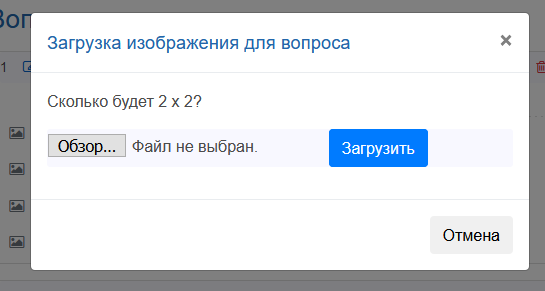 Выберите нужный файл и нажмите кнопку «Загрузить». Загруженная картинка тут же отобразится в блоке вопроса.
  Таким же образом производится редактирование и удаление изображений.
Источник: banktestov.ru
1. Анализ требований
2.1 Выбор тестовых данных для каждого отдельно взятого поля
- Поле Тип обращения. Так как все данные входят в 1 класс эквивалентности, то есть не изменяют сам процесс выполнения приема заявки, берем любою (1-ю) позицию в листе с ожидаемым пезультатом ОК. Но т.к. реализовано поле как лист, имеет также смысл рассмотреть и граничные условия (техника BVA), т.е. берем первый и последний элементы. Итого: 1-я и последняя позиции в листе. Ожидаемый результат при использовании — ОК.
- Поле Контактное лицо. Это обязательное поле размером от 1 до 25 символов (включая границы). Проверка на обязательность добавляет к тестовым данным пустое значение. Проведем анализ граничных условий (BVA), получим набор: 0, 1, 2, 24, 25 и 26 символов. Пустое значение (0 символов) уже было добавлено при анализе обязательности поля для ввода, поэтому при BVA мы не будем добавлять его еще раз. (если его добавить второй раз, произойдет дублирование тестовых данных, которое не приведет к нахождению новых дефектов, а значит повторное добавление в домен не имеет смысла). В связи с тем, что значения 2 и 24 символа являются, с нашей точки зрения, некритичными, их можно не добавлять. В итоге получаем, что минимальный набор данных для тестирования поля — это строки 1 и 25 — ОК, и 0 (пустое значение), 26 символов — NOK.
- поле Контактный телефон состоит из нескольких частей: код страны, код оператора, номер телефон (который может быть составной и разделенный дефисами). Для определения правильного набора тестовых данных необходимо рассматривать каждую составную часть по-отдельности. Применяя BVA и EP, получим:
- для номеров с плюсом По BVA получим номера с 10, 11, 12 и 14, 15, 16 цифрами, где 10 и 16 — NOK, а 11, 12, 14, 15 — OK Рассматривая полученные данные с позиции EP выделим, что 11, 12, 14, 15 входят в один класс эквивалентности. Поэтому при тестировании мы можем использовать любое из них, но так как 11 и 15 — это границы интервала, то на наш взгляд их пропускать нельзя. Следовательно мы можем уменьшить набор значений до двух, исключив 12 и 14, а оставив 11 и 15 для проверки граничных условий. Итого имеем: 11 и 15 цифр — OK, (+12345678901, +123456789012345) 10 и 16 цифр — NOK; (+1234567890, +1234567890123456)
- для номеров без плюса: По BVA получим номера с 4, 5, 6 и 9, 10, 11 цифрами. Действуя аналогично примеру для номеров телефонов с плюсом, исключим значения 6 и 9, оставив 5 и 10. Итого имеем: 5 и 10 цифр — OK, (12345, 1234567890) 4 и 11 цифр — NOK; (1234, 12345678901)
Источник: studfile.net
Тест Струпа
Эффект Струпа — задержка реакции при прочтении слов, когда цвет слов не совпадает с написанными словами (к примеру, слово красный написано синим).
Прохождение теста Струпа позволяет определить уровень развития когнитивной, познавательной гибкости человека. Или, другими словами, способность к переключению внимания.
Когнитивная гибкость – умственная способность переключаться с одной мысли на другую.
Самое большое усиление когнитивной гибкости происходит в период с 7 до 11 лет.
Развитая когнитивная гибкость позволяет одновременное анализировать несколько сторон события: 2 характеристики объекта или большое количество вариантов развития ситуации.
Одним из ярких примеров проявления высокой когнитивной гибкости можно назвать работу пилотов при взлёте или посадке воздушного судна. Одновременное обдумывание и анализ многих факторов и быстрое принятие правильного решение, на фоне ответственности за жизнь пассажиров — это проявление высочайшей когнитивной гибкости и подвижности мышления.
- называйте вслух цвет, которым написано слово, не обращая внимания на то, что слово обозначает;
- проходите колонку сверху вниз, затем переходите к следующей без остановки;
- время выполнения: 60 секунд.
- как трактовать свой результат рассказывается ниже.
Источник: xn—-8sbn4alcffqc1i8a.xn--p1ai