
Причиной появления ошибки могут быть следующие ситуации:
- Установлена другая версия программы.
- Создание информационной базы без конфигурации.
- Введен ошибочный пин-код.
- Выбрана выборочная установка компонент 1С.
Ошибка ввода пинкода. Пинкод не укомплектован возникает, когда вводится пинкод программы, отличный от устанавливаемой конфигурации.
У программ версии ПРОФ пин-код состоит из 15 цифр, а у базовой версии — из 16. Если при запуске программы в каталоге с базой данных будет определена базовая конфигурация, то будет запрошен пинкод из 16 символов, во всех остальных случаях — из 15.
Если базовая версия стала запрашивать пинкод из 15 цифр — программа не опознает конфигурацию, как базовую. Это может произойти по разным причинам, например:
- каталог базы пустой;
- база повреждена;
- неправильно указан путь к базе;
- в каталоге находится другая конфигурация;
- и т.д.
Любая ситуация из этого списка вызывает сообщение: Лицензия не получена. Ошибка ввода пинкода. Пинкод не укомплектован.
В большинстве случаев проблема с вводом пинкода связана с установкой базовых версий 1С не из шаблона конфигурации. Если базовая 1С создается не из шаблона конфигурации, при ее запуске программа запрашивает пинкод из 15 цифр, как для активации ПРОФ лицензии.
Чтобы программа правильно запрашивала пинкод из 16 цифр для базовой версии, ее необходимо создавать только из шаблона.
Создание информационной базы без конфигурации
При создании информационной базы по варианту Создание информационной базы без конфигурации для разработки новой конфигурации или загрузки выгруженной ранее информационной базы , всегда будет запрошен пинкод из 15 цифр, как для ПРОФ версии, т.к. данный способ создания информационных баз в базовых версиях не поддерживается.
- Самоучитель по 1С Бухгалтерии 8.3;
- Самоучитель по 1С ЗУП 8.3.
Вариант установки конфигурации Создание информационной базы без конфигурации для разработки новой конфигурации или загрузки выгруженной ранее информационной базы подходит только для версий ПРОФ.
Для установки базовой версии ее необходимо сначала добавить из шаблона конфигураций, затем запустить и активировать.
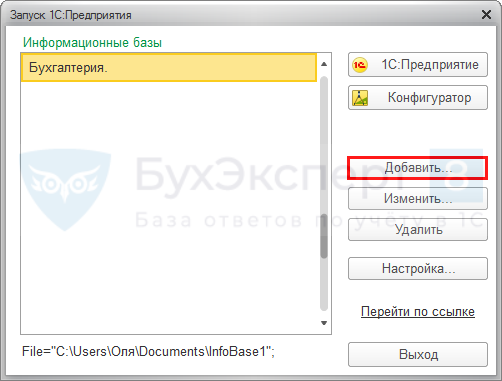
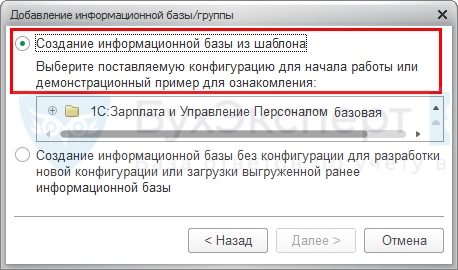
Подробнее о создании новой информационной базы в статье Как создать новую базу в 1С 8.3. для нового предприятия.
Введен ошибочный пинкод
В комплект поставки программ версии ПРОФ, кроме пинкода программной лицензии, входит пинкод для регистрации на сайте ИТС. Это разные пинкоды. При возникновении ошибки проверьте, не был ли использован при активации лицензии 1С пинкод для сайта ИТС.
Ошибка также может возникнуть, если вводится пинкод, который ранее уже был использован для активации 1С. Использованные пинкоды рекомендуется отмечать в списке пинкодов.
Выборочная установка компонент 1С
Ошибка ввода пинкода. Пинкод не укомплектован может появиться при выборе варианта установки Выборочная установка и указания компонент системы 1С:Предприятие 8, неподдерживаемых в базовых версиях:
- Тонкий клиент ;
- Сервер 1С:Предприятия ;
- Модули расширения веб-сервера ;
- Администрирование сервера 1С:Предприятия ;
- Сервер хранилища конфигураций 1С:Предприятия ;
- Конвертор ИБ 1С:Предприятие 7.7 .
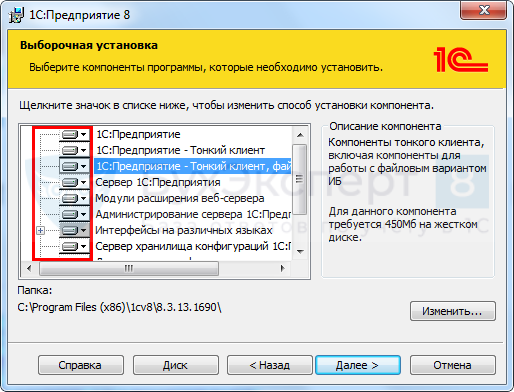
При установке базовых версий 1С обращайте на это внимание.
Памятка по исправлению ошибки ввода пинкода
БухЭкспрерт8 рекомендует при возникновении Ошибка ввода пинкода. Пинкод не укомплектован выполнить следующие действия:
Укажите в письме:
- регистрационный номер программы 1С$
- организацию, на которую приобретена программа;
- контактное лицо для связи;
- используется ли в сети сервер «1С:Предприятия».
См. также:
- Печатная форма недоступна 1С 8.3 при вызове внешней печатной формы
- Записи регистра сведений стали неуникальными при обновлении 1С
- Ошибка печати в 1С: как исправить
- Компонента 1С: Печать штрихкодов не установлена на данном компьютере
- Лицензия не обнаружена. Не обнаружен ключ защиты программы 1С: как исправить
Если Вы еще не являетесь подписчиком системы БухЭксперт8:
Активировать демо-доступ бесплатно →
или
Оформить подписку на Рубрикатор →
После оформления подписки вам станут доступны все материалы по 1С Бухгалтерия, записи поддерживающих эфиров и вы сможете задавать любые вопросы по 1С.
Подписывайтесь на наши YouTube и Telegram чтобы не пропустить
важные изменения 1С и законодательства

Помогла статья?
Получите еще секретный бонус и полный доступ к справочной системе БухЭксперт8 на 14 дней бесплатно
Похожие публикации
- Недостаточно памяти 1С: как исправить.
- Конфигурация базы данных не соответствует сохраненной конфигурации 1СВ работе с программой 1С, пользователь может столкнуться с сообщением Конфигурация.
- Нарушение целостности системы 1СС выходом новых платформ 1С, пользователи могут столкнуться с сообщением.
- Ошибка 1С: Начало сеанса с информационной базой запрещеноИногда в работе с программой 1С появляются ошибки и системные.
Оцените публикацию
(3 оценок, среднее: 5,00 из 5)
Публикацию можно обсудить в комментариях ниже.
Обратите внимание!
В комментариях наши эксперты не отвечают на вопросы по программам 1С и законодательству.
Задать вопрос нашим специалистам можно в Личном кабинете
Источник: buhexpert8.ru
Код ошибки PIN-INAPP-INVALIDPIN-8 при попытке активировать Office
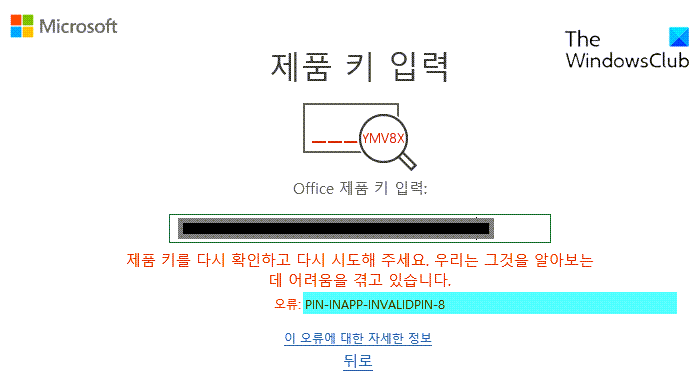
Если вы видите код ошибки: PIN-INAPP-INVALIDPIN-8 при попытке активировать Office на ПК с Windows 11/10, в этом посте предлагаются некоторые решения для устранения проблемы. Эта ошибка может возникнуть, если пользователь ввел неправильный ключ активации. Обычно это проблема со статусом подписки на Office. К счастью, вы можете выполнить несколько простых шагов, чтобы исправить эту ошибку.
Почему я не могу активировать свою учетную запись Office?
Microsoft Office — это набор приложений с уникальным назначением и требованиями. Некоторые из них включают Word, Excel, PowerPoint и т. д. Недавно пользователи столкнулись с некоторыми проблемами при активации своих учетных записей Office. Вот несколько возможных причин, по которым эта ошибка может возникнуть при попытке активировать Office:
- Недействительный ключ активации
- Достигнут предел установки
- Подписка Office с истекшим сроком действия
Fix Код ошибки PIN-INAPP-INVALIDPIN-8 при попытке активировать Office
Программы для Windows, мобильные приложения, игры — ВСЁ БЕСПЛАТНО, в нашем закрытом телеграмм канале — Подписывайтесь:)
Вы можете исправить код ошибки: PIN-INAPP-INVALIDPIN-8 при попытке активировать Office, выполнив следующие рекомендации:
- Удаление нескольких копий Office с вашего устройства
- Офис ремонта
- Проверьте статус подписки на Office
- Активировать Office в состоянии чистой загрузки
- Запустите Office от имени администратора
- Используйте Помощник по поддержке и восстановлению
- Переустановите офис
Теперь давайте посмотрим на них подробно.
1]Удалите несколько копий Office с вашего устройства.
Прежде чем приступить к работе с различными методами устранения неполадок, проверьте, установлено ли на вашем устройстве несколько версий Office. Если на вашем устройстве установлено несколько версий Office, это может быть причиной появления этого кода ошибки. Удалите их и проверьте, исправлен ли код ошибки PIN-INAPP-INVALIDPIN-8.
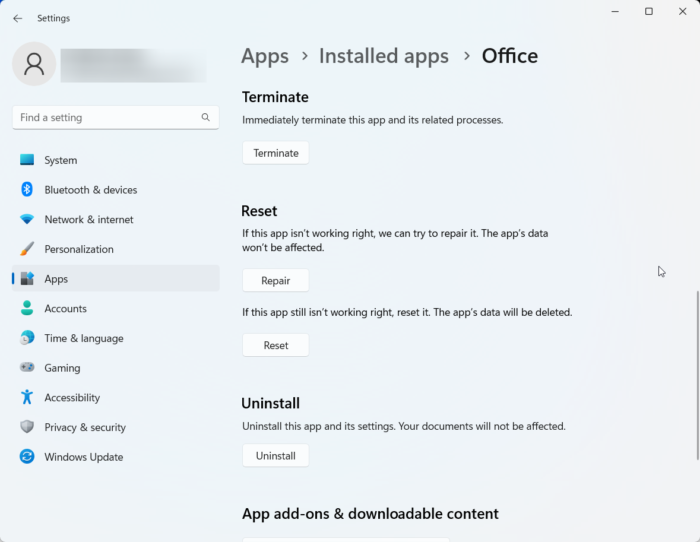
Вероятно, ошибка может заключаться в основных файлах приложения. Чтобы исправить это, восстановите Microsoft Office. Вот как это сделать:
- Нажмите клавишу Windows + I, чтобы открыть настройки.
- Перейдите в Приложения > Установленные приложения > Office.
- Прокрутите вниз и нажмите Восстановить.
3]Проверьте статус подписки на Office
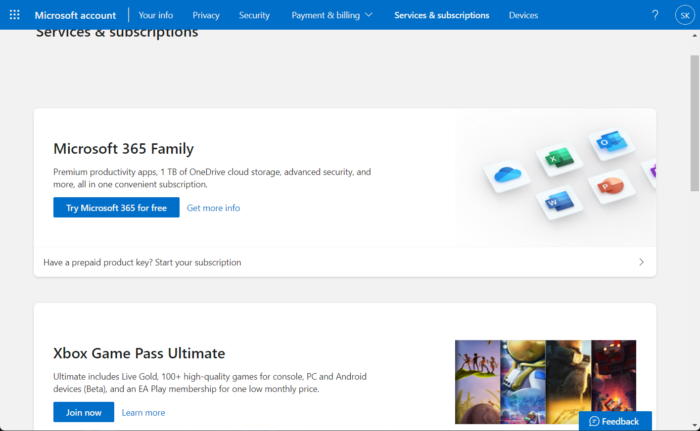
Если у вас есть подписка на Office 365, убедитесь, что она все еще активна. Если нет, обновите подписку и повторите попытку. Вот как вы можете это сделать:
- Закройте все приложения Office на вашем устройстве Windows.
- Перейдите к своему Страница учетной записи Майкрософт.
- Если вас попросят войти, введите учетные данные своей учетной записи.
- Перейдите к Службы и подписки и проверьте статус подписки Office.
4]Активировать Office в состоянии чистой загрузки
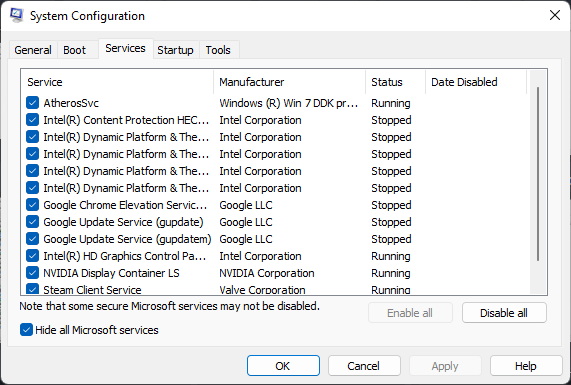
Сторонние приложения, установленные на вашем устройстве, могут быть причиной появления кода ошибки PIN-INAPP-INVALIDPIN-8 при активации Office. Выполните чистую загрузку вашего ПК, чтобы запретить все сторонние приложения. Вот как вы можете выполнить чистую загрузку:
- Нажмите «Пуск», найдите «Конфигурация системы» и откройте его.
- Перейдите на вкладку «Общие» и установите флажок «Выборочный запуск» и «Параметры загрузки системных служб» под ним.
- Затем перейдите на вкладку «Службы» и установите флажок «Скрыть все службы Microsoft».
- Нажмите «Отключить все» в правом нижнем углу и нажмите «Применить», затем «ОК», чтобы сохранить изменения.
Если ошибка не появляется в состоянии чистой загрузки, вам может потребоваться вручную включить один процесс за другим и посмотреть, кто виноват. Как только вы определили его, отключите или удалите программное обеспечение.
5]Запустите Office от имени администратора
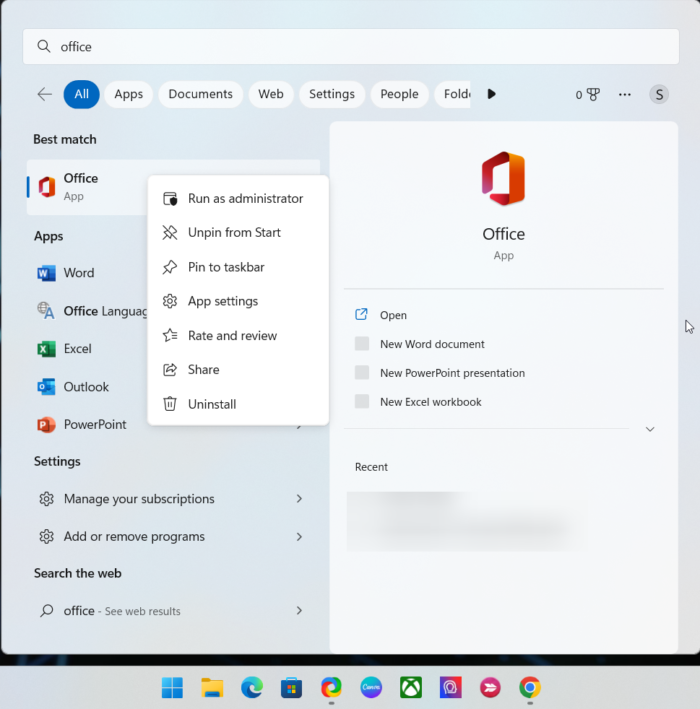
Запуск Office от имени администратора гарантирует, что он не выйдет из строя из-за отсутствия разрешений. Вот как это сделать:
- Нажмите «Пуск» и найдите Office.
- Щелкните правой кнопкой мыши Office и выберите «Запуск от имени администратора».
6]Используйте помощник по поддержке и восстановлению
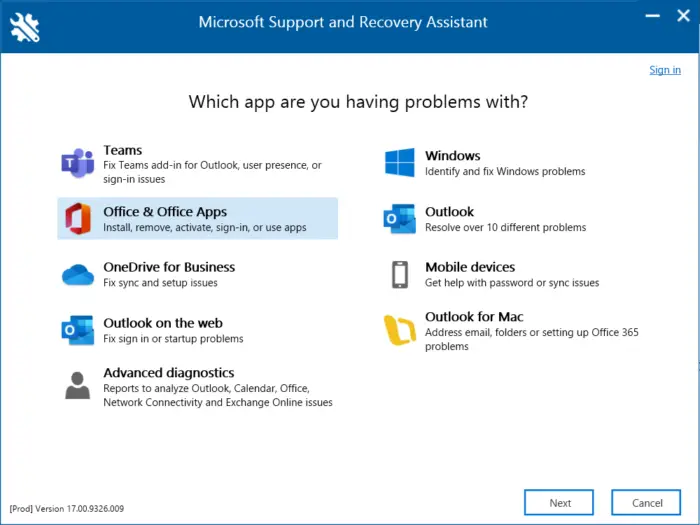
Помощник по поддержке и восстановлению Майкрософт выполняет тесты, чтобы определить, что не так, и предлагает решения для выявленной проблемы. Он может исправить ошибки, связанные с проблемами Office, Office 365, Outlook и Windows. Вот как вы можете использовать Помощник по поддержке и восстановлению:
- Загрузите и установите Microsoft Support and Recovery Assistant.
- Когда откроется Помощник по поддержке и восстановлению, согласитесь принять Соглашение об использовании служб Майкрософт и выберите Да, чтобы разрешить приложению вносить изменения в ваше устройство.
- Теперь следуйте инструкциям на экране, чтобы устранить проблему с активацией Office. Помощник решит проблему.
Если ни один из этих шагов не может вам помочь, рассмотрите возможность переустановки Office. Известно, что это помогает большинству пользователей избавиться от этой ошибки.
Исправлено: код ошибки Office 30045-29, что-то пошло не так
Почему мой ключ продукта Microsoft Office не работает?
Microsoft Office — это набор приложений с уникальным назначением и требованиями. Некоторые из них включают Word, Excel, PowerPoint и т. д. Недавно пользователи столкнулись с некоторыми проблемами при активации своих учетных записей Office. Некоторые причины, по которым это может произойти, включают неверный ключ активации, достигнутый лимит установки, просроченную подписку на Office и т. д.
Как исправить ошибку активации продукта Excel?
Проверьте, установлено ли на вашем устройстве несколько версий Office. Если на вашем устройстве установлено несколько версий Office, ключ продукта Microsoft Office может не работать.
Программы для Windows, мобильные приложения, игры — ВСЁ БЕСПЛАТНО, в нашем закрытом телеграмм канале — Подписывайтесь:)
Источник: zanz.ru
Способы устранения ошибки «Чтобы запустить Android, введите пароль»
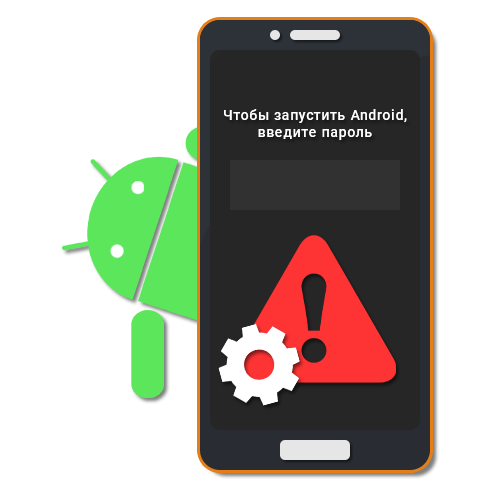
Иногда при запуске устройства на платформе Android на экране может появиться запрос PIN-кода, вместе с тем блокирующий все функции смартфона и препятствующий стабильной загрузке операционной системы. Происходит подобное по причине шифрования личных данных, например, после автоматической установки последних обновлений компонентов операционной системы или прошивки. В ходе настоящей инструкции мы расскажем про устранение этой неполадки и предотвращении проблемы в будущем.
Исправление ошибки «Чтобы запустить Android, введите пароль»
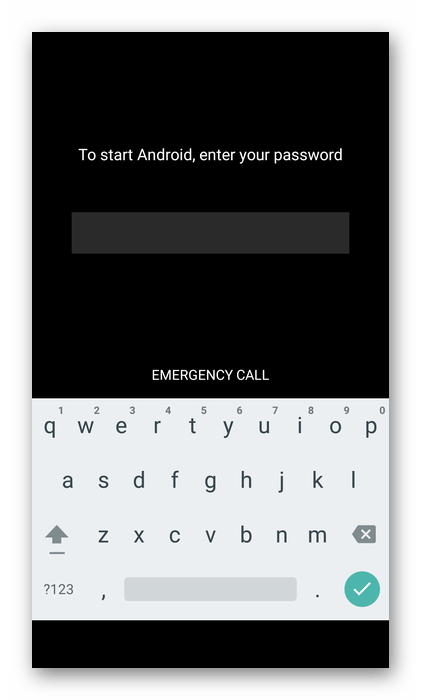
Рассматриваемая ошибка, как правило, встречается на несертифицированных смартфонах Xiaomi после установки каких-либо официальных обновлений. Обычно эта ситуация не должна быть проблемой, так как легко разрешается вводом установленного вручную PIN-кода. Тут же стоит отметить, чаще всего указанное сообщение запрашивает именно ПИН-код, а не пароль.
Способ 1: Перезагрузка устройства
Наиболее простой метод устранения указанной ошибки сводится к принудительной перезагрузке устройства, не обращая внимания на сообщение с требованием ввести пароль. Сделать это можно с помощью зажатия на несколько секунд кнопки выключения на корпусе с последующим повторением процедуры для включения смартфона.
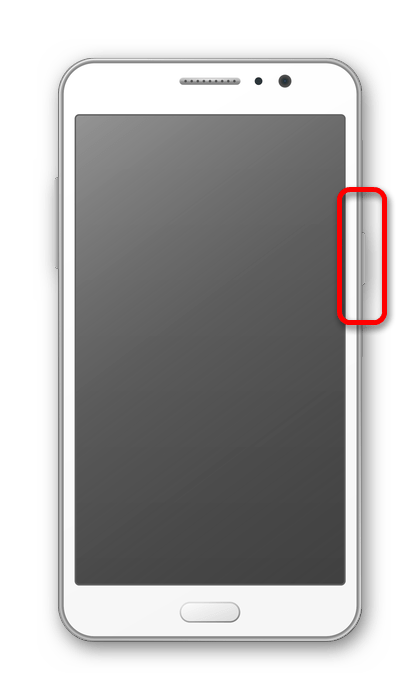
Этот подход требует минимум действий, но помогает избавиться от сообщения в большинстве случаев. Кроме того, перезагрузка может потребоваться после выполнения рекомендаций из последующих способов.
Способ 2: Коды разблокировки
Чтобы разблокировать смартфон в рассматриваемой ситуации, можно воспользоваться специальными кодами и общими рекомендациями по правильному подбору подходящей комбинации чисел. В первом случае сообщение на экране обязательно должно требовать PIN-код и ограничивать вводимые символы цифровой клавиатурой. Для разблокировки введите один из следующих вариантов:
Иногда PIN-код может состоять не из четырех чисел, как представлено выше, а из восьми. В таком случае могут помочь другие комбинации:
Если указанные наборы чисел не помогают, можно попробовать разблокировать телефон с помощью стандартного PIN-кода, установленного на телефоне при включении защиты.
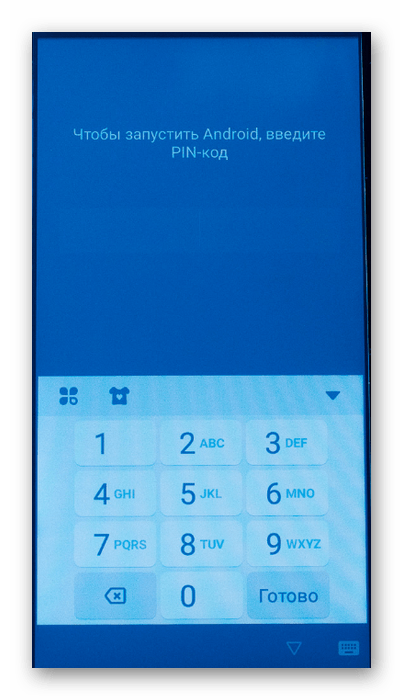
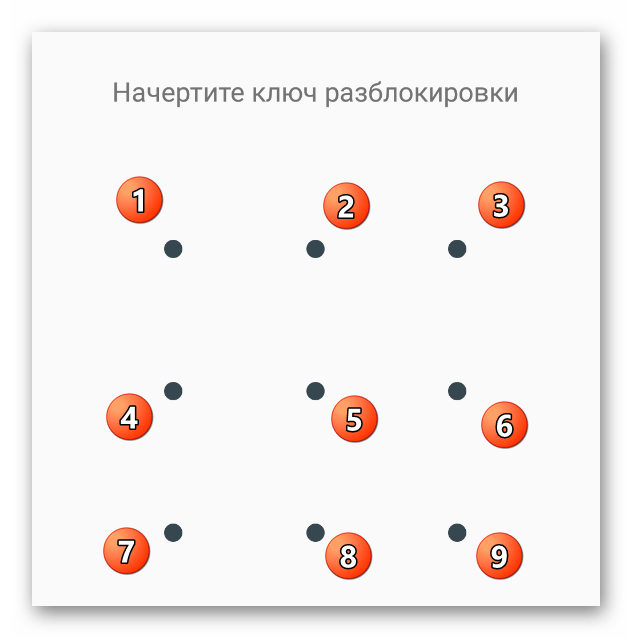
Для графического пароля потребуется представить точки в качестве цифровой клавиатуры и ввести символы в соответствующем порядке.
При успешной деактивации защиты на экране появится сообщение о необходимости перезагрузки устройства, по завершении которой телефон будет работать нужным образом.
Способ 3: Учетная запись Mi
На устройствах Xiaomi, где ошибка встречается чаще всего, в качестве кода разблокировки может помочь пароль от учетной записи Mi. Актуален такой подход далеко не во всех случаях, например, для успешной разблокировки на смартфоне обязательно должна быть привязана учетная запись.
Если вы по каким-то причинам не помните пароль, можете произвести восстановление, используя официальный сайт производителя телефона.
Способ 4: Обращение в техподдержку
В качестве дополнения к предыдущему варианту решения проблемы: разблокировать телефон могут помочь специалисты из службы поддержки. Для обращения перейдите на официальный сайт производителя и в разделе «Помощь» составьте свое обращение, дополнив личной информацией.
Так как существует множество производителей устройств, рассматривать какие-то отдельные случаи мы не будем. К тому же чаще всего официальные ресурсы переведены на русский язык и предоставляют интуитивно понятный интерфейс.
Способ 5: Разблокировка забытого пароля
Если описанные ранее методы не помогли, обязательно ознакомьтесь с другой статьей на нашем сайте по теме восстановления забытого пароля на Android. Особенно внимание стоит удалить специальному софту для компьютера, позволяющему произвести разблокировку без повреждения личных данных.
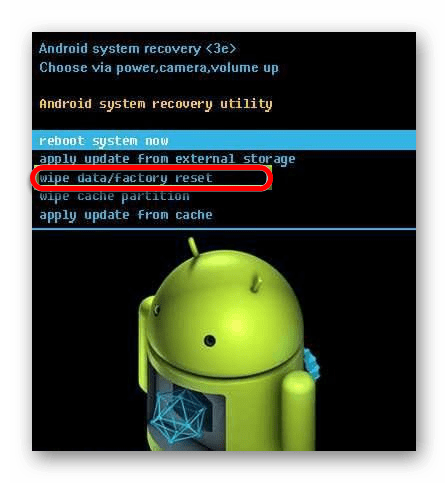
Решением также может стать сброс настроек через меню рекавери, требующий удаления основных данных из памяти смартфона, будь то контакты, приложения или аккаунты. При этом подобное решение является крайней мерой, так как вряд ли поможет с устранением конкретно рассматриваемой проблемы.
Отключение функции шифрования
После успешной разблокировки устройства можно предотвратить появление запроса «Чтобы запустить Android, введите PIN-код» в будущем, отключив шифрование личной информации через параметры. На это, как правило, не требуется дополнительное время.
- Откройте приложение «Настройки» и перейдите в «Безопасность». Тут вы можете убедиться в использовании шифрования, отыскав соответствующий подраздел.
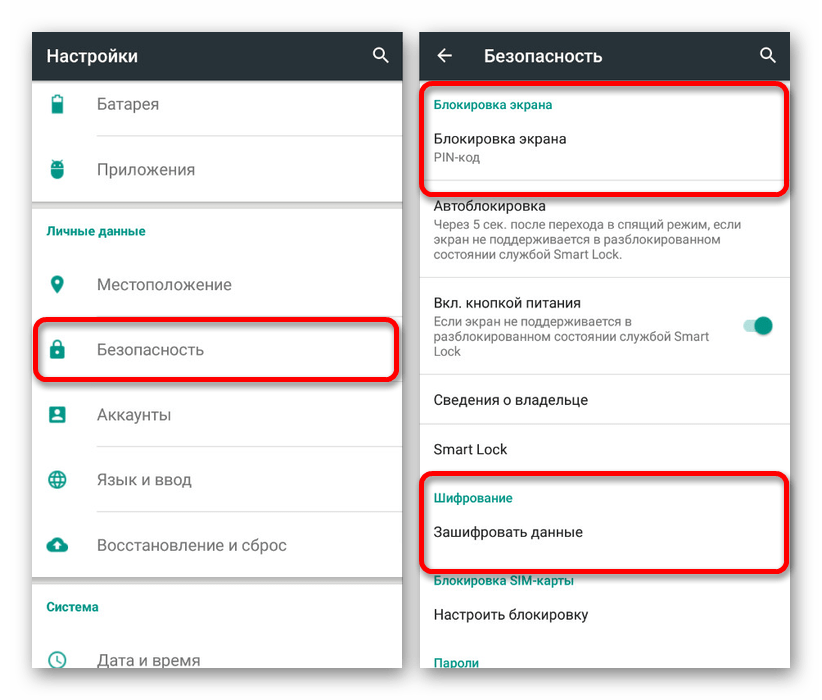
- В зависимости от графической оболочки и прошивки деактивировать шифрование можно разными способами. Проще всего выбрать пункт «Блокировка экрана» и отключить защиту, используя установленный ранее ключ.
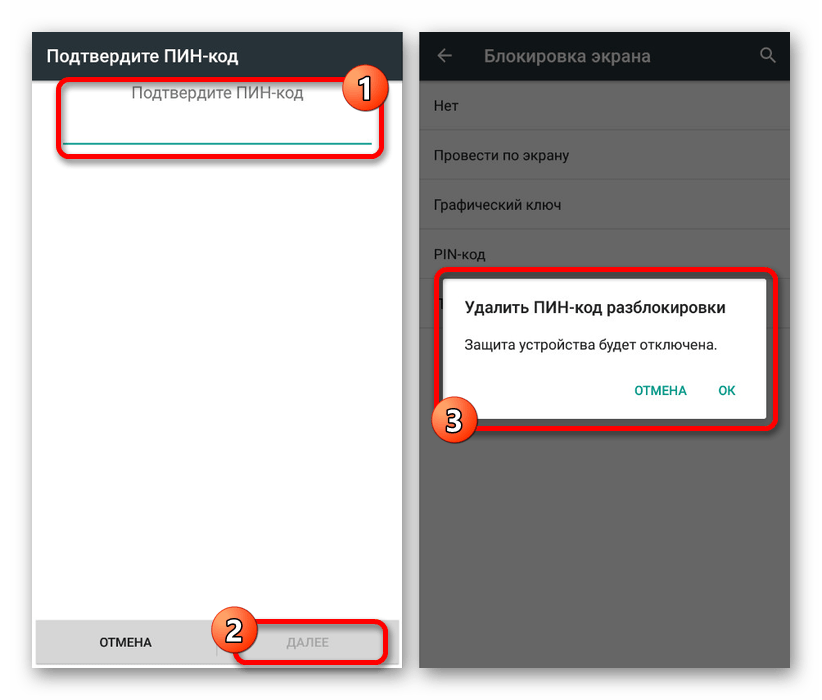
- При повторной установке пароля на одном из этапов будет предложено включить шифрование данных. Используйте вариант «Нет», чтобы избавиться от запроса PIN-кода.
Как видно, деактивировать шифрование с целью устранения рассматриваемой ошибки достаточно просто. На этом метод, как и настоящая статья, подходит к завершению.
Заключение
Представленных рекомендаций должно быть достаточно для снятия блокировки со смартфона вне зависимости от модели и производителя. Если действий оказалось недостаточно, вы всегда можете обратиться в сервисный центр для восстановления доступа, самостоятельно не прибегая к радикальным решениям.
Источник: lumpics.ru