
Активные пользователи Интернета знают, что стопроцентной гарантии стабильного соединения не существует — несмотря на обещания провайдеров и производителей оборудования. Проблемы с подключением к Глобальной сети, в результате которых иногда не только не устанавливается Adobe Flash Player, но и не удаётся открыть сайт, будут всегда — а значит, нужно научиться их решать. Что предпринять, чтобы всё-таки зайти на требуемый ресурс — попробуем разобраться.
Отсутствует сетевое подключение
Очень часто сайты не грузятся не по вине провайдера, вируса или вследствие неправильных настроек Windows, а банально из-за отошедшего сетевого кабеля или забывчивости пользователя, не позаботившегося включить на компьютере или ноутбуке приём данных по беспроводной сети.
В первом случае следует извлечь и снова вставить в разъём до характерного щелчка заведённый провайдером кабель Ethernet; если подключение к Интернету появилось, а через некоторое время браузер снова отказывается заходить на сайты, необходимо обратиться в компанию, предоставляющую услуги связи, и попросить заменить контакты на проводе — или сделать это самостоятельно.
Не РАБОТАЕТ ПРИЛОЖЕНИЕ или ОШИБКА Приложения в Play Market на ANDROID Телефоне РЕШЕНИЕ
Во втором случае нужно обратить внимание на значок в правом нижнем углу экрана:
- Если это монитор с восклицательным знаком, следует.

- Щёлкнуть по пиктограмме и активировать в открывшемся окне плашку Wi-Fi.
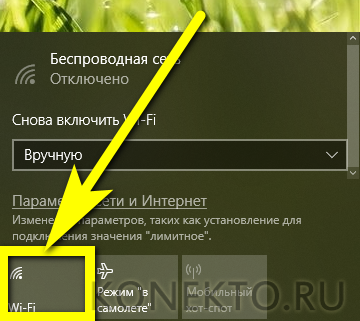
- Затем — найти в списке доступных беспроводных сетей свою, нажать на неё.

- И подключиться, не забыв установить галочку в чекбоксе «Автоматически».
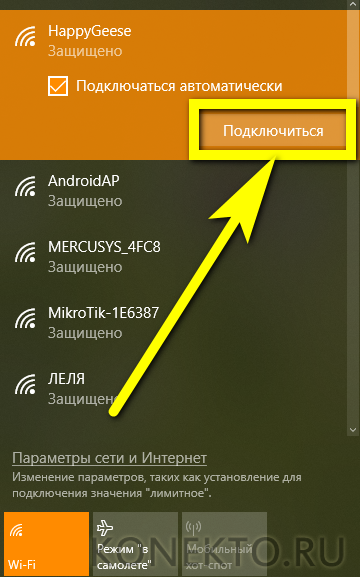
- Если все манипуляции проведены правильно, исходный значок сменится на пиктограммы с расходящимися волнами — и, открыв браузер, пользователь с большой вероятностью убедится, что проблема, из-за которой не загружаются сайты, успешно ликвидирована.

- Если же значок внизу справа — расходящиеся волны со звёздочкой сверху, необходимо повторить все манипуляции с третьего шага — передатчик Wi-Fi уже активирован.

Нестабильная работа сетевого адаптера
При выходе сетевой карты из строя владелец компьютера увидит, что не открываются не некоторые, а все интернет-страницы; другое дело — незначительные сбои в работе, приводящие к невозможности просмотреть конкретные сайты, перегруженные флеш-анимацией и интерактивными сценариями или расположенные на отдалённых серверах.
Само наличие такой проблемы — повод задуматься о приобретении нового сетевого адаптера; а пока пользователь, компьютер или ноутбук которого не загружает сайты, может попробовать старый проверенный метод: выключить и снова включить передачу данных. Делается это просто:
🤯ЧТО ДЕЛАТЬ ЕСЛИ НЕ ЗАХОДИТ В СТАНДОФФ 2 ПОСЛЕ ОБНОВЛЕНИЯ/100% СПОСОБ ЗАЙТИ В СТАНДОФФ 2😱 Standoff 2
- Владелец ПК открывает меню «Пуск», кликая по флажку Windows в левом нижнем углу экрана, и щёлкает по «шестерёнке» в самом левом ряду.

- В поисковой строке «Параметров Windows» вводит запрос «Панель управления» и переходит к единственному высветившемуся результату.
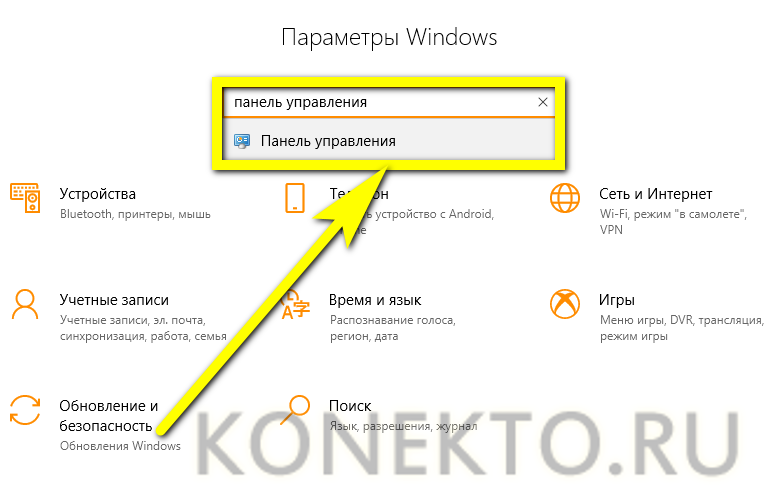
- Открывает раздел «Сеть и Интернет».
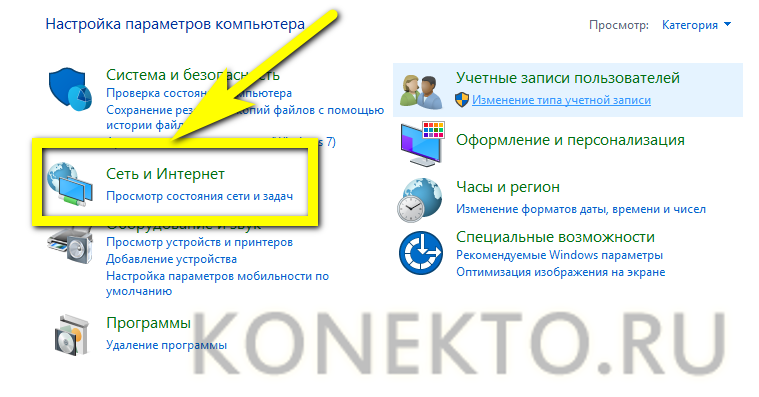
- А затем последовательно заходит в подразделы «Центр управления сетями».
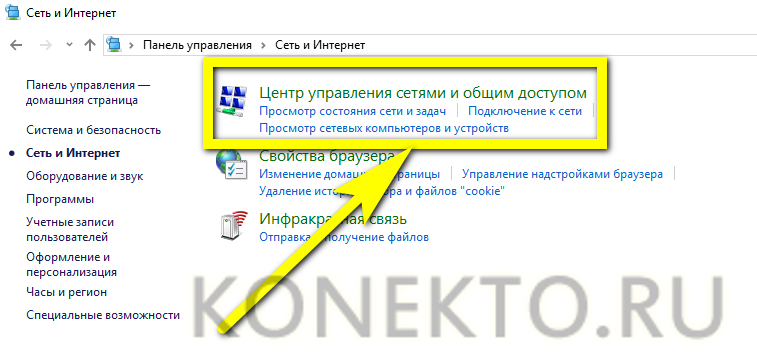
- И «Изменение параметров адаптера».

- Находит в общем списке свой сетевой адаптер, по вине которого предположительно не загружаются сайты, кликает по заголовку правой клавишей мыши.
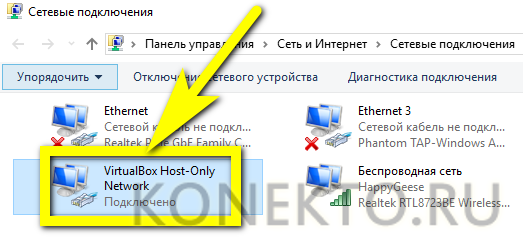
- И выбирает в появившемся окошке функцию «Отключить» — для её выполнения необходимо обладать правами администратора.
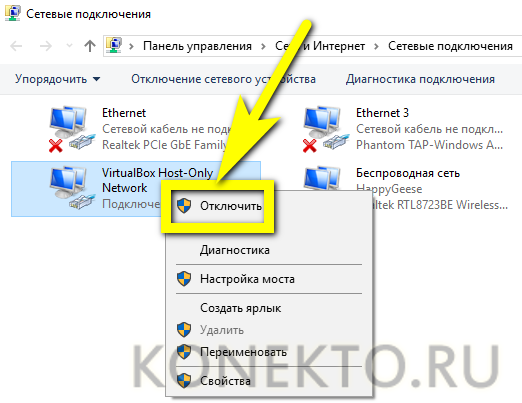
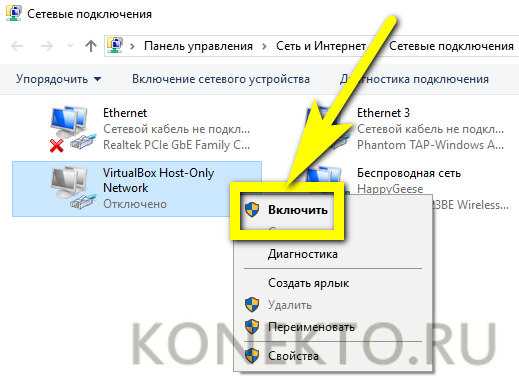
- Подождав, пока значок посереет, снова включает сетевую карту — теперь можно запустить браузер и проверить, как загружаются интернет-страницы.
Если первый метод не дал результатов, можно в рамках «перезагрузки» адаптера попробовать удаление с последующим обновлением драйверов:
- В «Панели управления» войти в раздел «Система и безопасность».

- И подраздел «Администрирование» — здесь собраны ярлыки для большинства служебных утилит Windows.
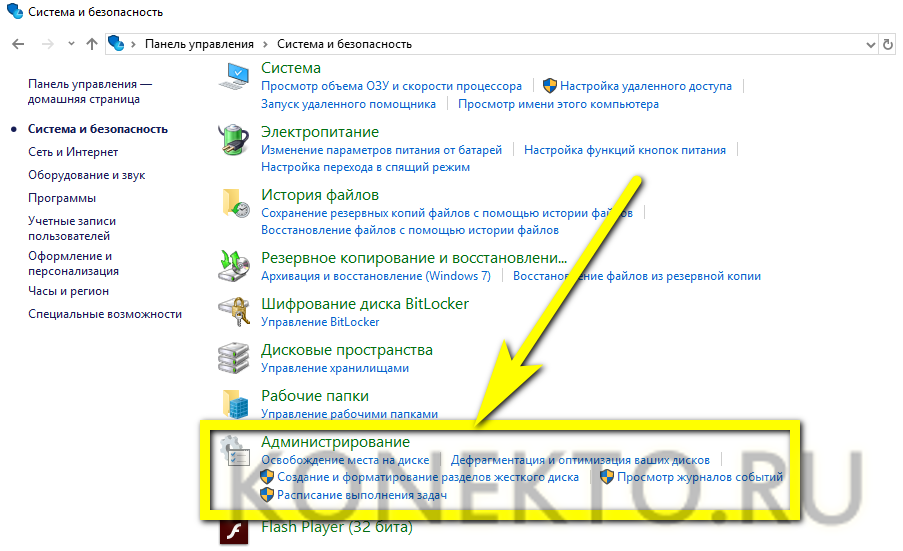
- Запустить «Управление компьютером».

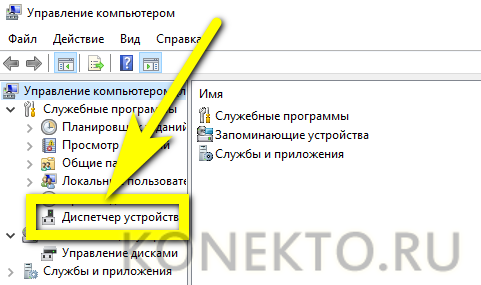
- В новом окне перейти ко вкладке «Диспетчер устройств».
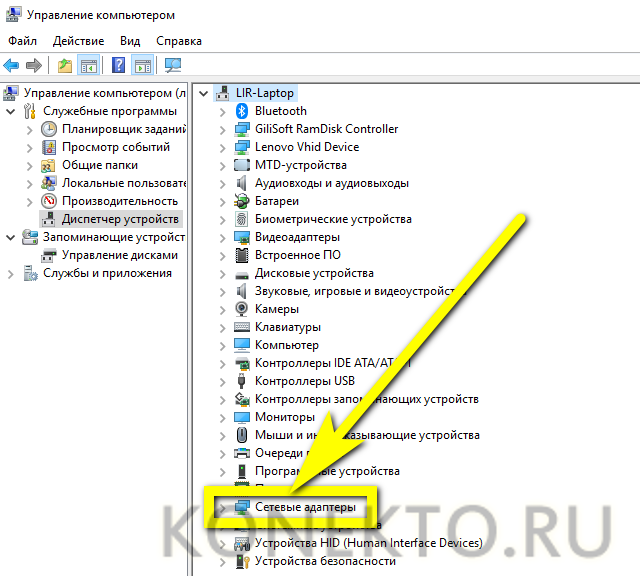
- И развернуть вложенный список «Сетевые адаптеры».
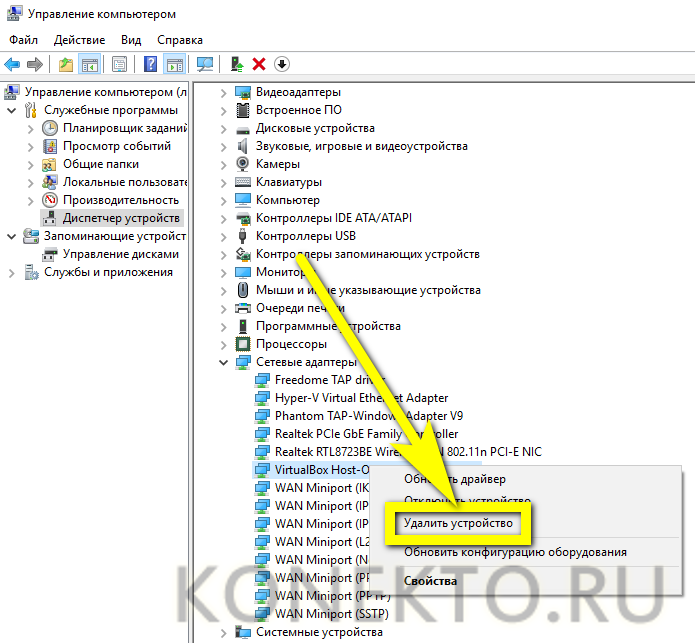
- Найти используемую для выхода в Интернет карту, кликнуть по заголовку правой клавишей и выбрать пункт «Удалить устройство» — разумеется, имеется в виду программное, а не физическое удаление.
- Подтвердить действие.
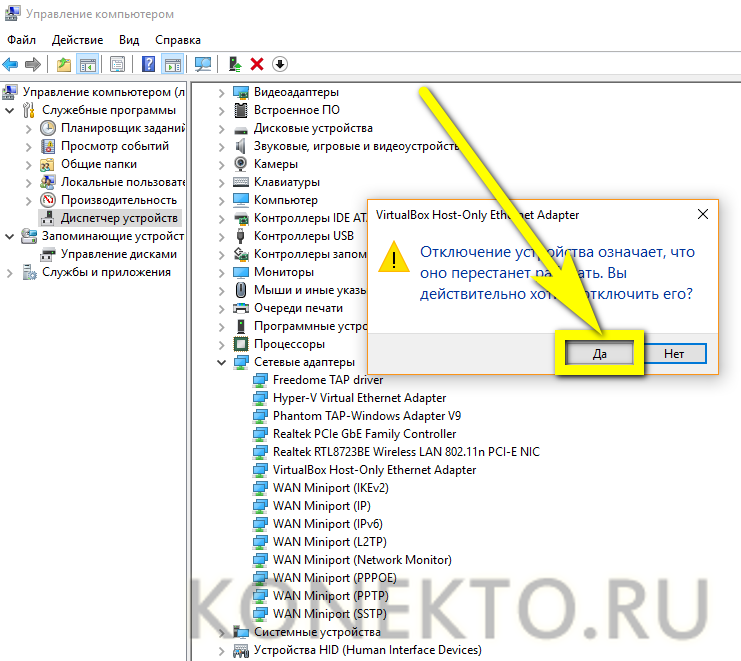
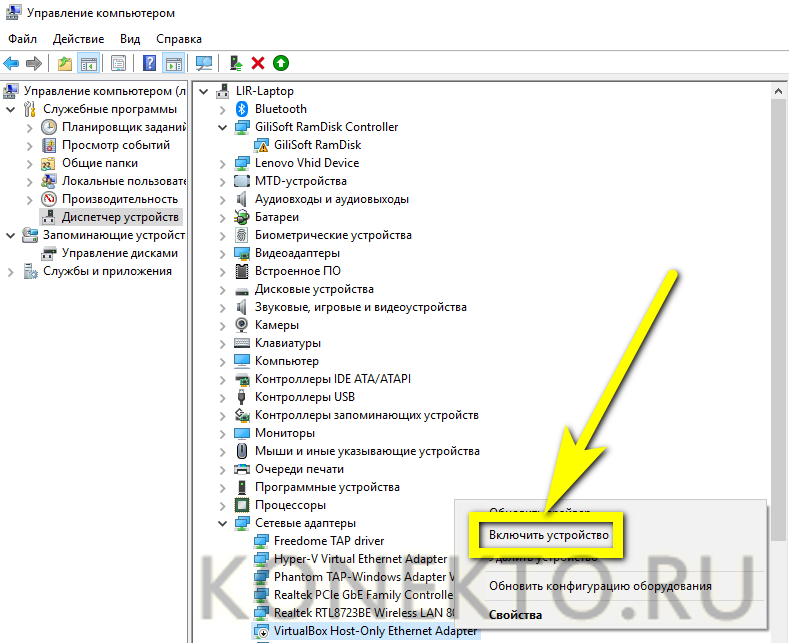
- Подождать, пока операционная система обновит конфигурацию, и заново включить сетевой адаптер.
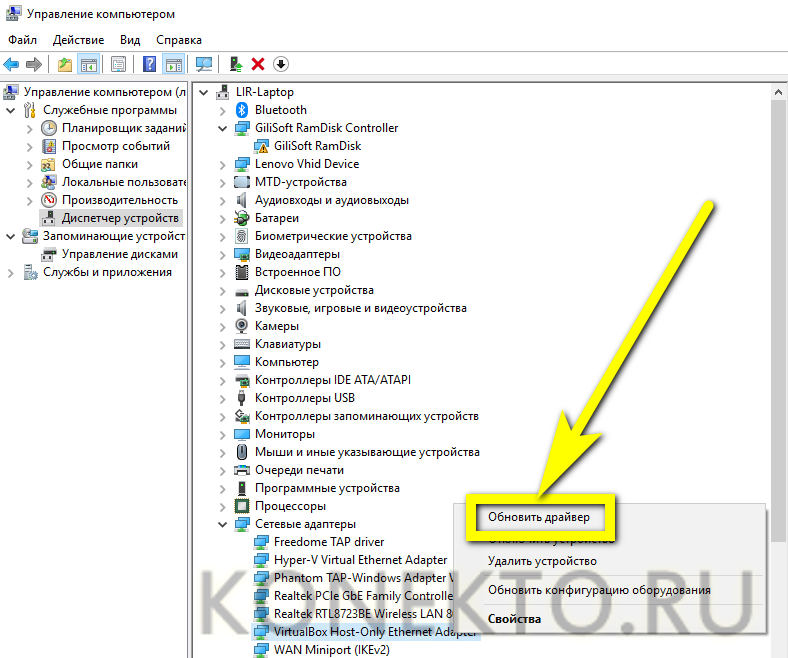
- Выбрать в том же контекстном меню пункт «Обновить драйвер».
- И запустить автоматический поиск программного обеспечения в Интернете и на устройстве.

- Через несколько минут драйвер для сетевой карты будет приведён в актуальное состояние, а проблема, вследствие которой не открываются сайты в браузере, — решена.
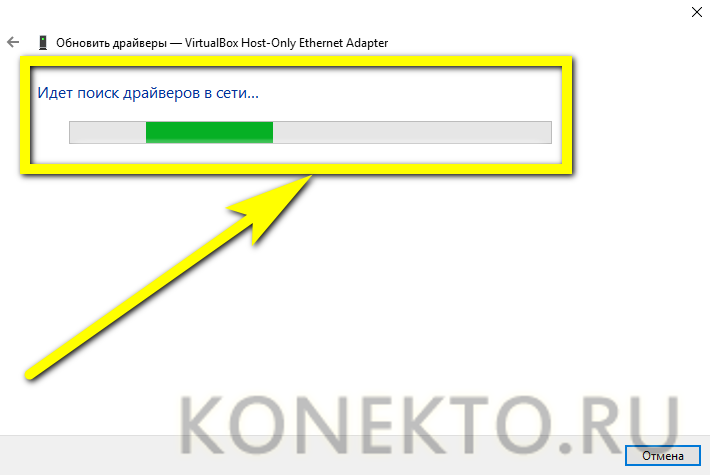
Важно: если в результате поиска система показывает уведомление, что на компьютере уже установлена самая подходящая версия драйвера, стоит перейти к следующему шагу — причина, по которой Интернет не работает должным образом, точно не в сетевой карте.

Неполадки на стороне провайдера
Компания, предлагающая услуги связи, может неправильно настроить параметры соединения для участка сети или всех пользователей в целом — в этом случае, как несложно догадаться, сайты не открываются по вине провайдера.
Удостовериться в наличии проблемы можно следующим образом:
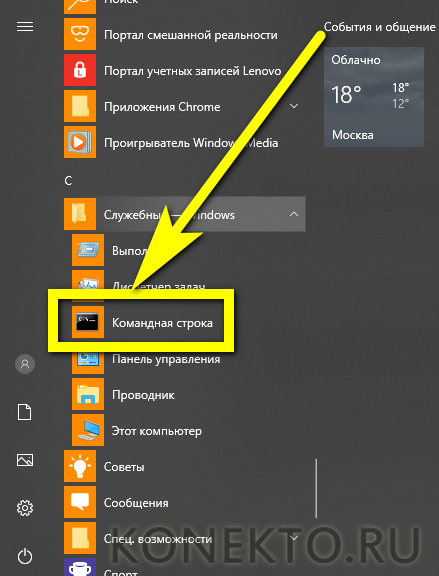
- Открыть меню «Пуск» и прокрутить вниз список программ — вплоть до папки «Служебные».

- Развернуть вложенный список и запустить утилиту «Командная строка».
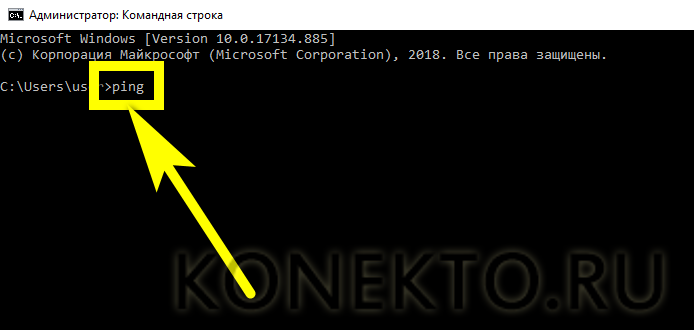
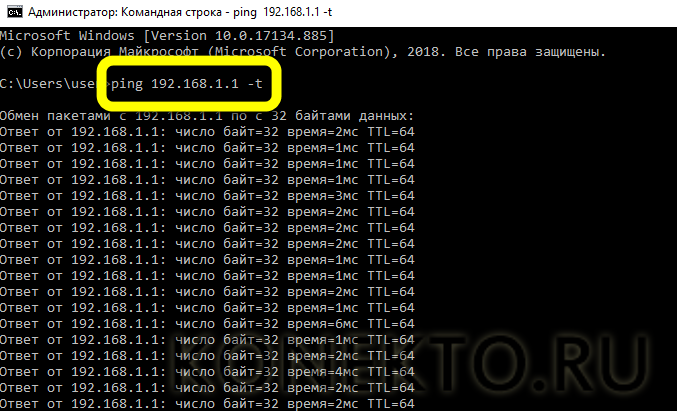
- Ввести в появившемся чёрном окошке команду ping.
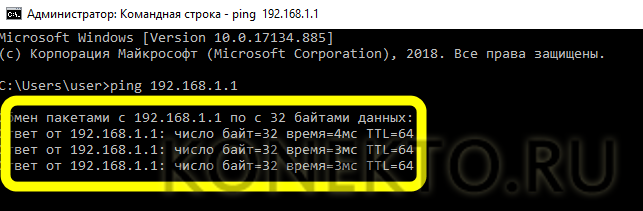
- И добавить к ней через пробел свой IP-адрес — его можно узнать у провайдера или, если подключение к Интернету осуществляется через роутер, посмотреть в «Настройках». Применить команду, нажав на клавишу Enter.

- Подождать, пока компьютер, на котором не открываются некоторые или все сайты, обменяется с провайдером четырьмя пакетами данных.
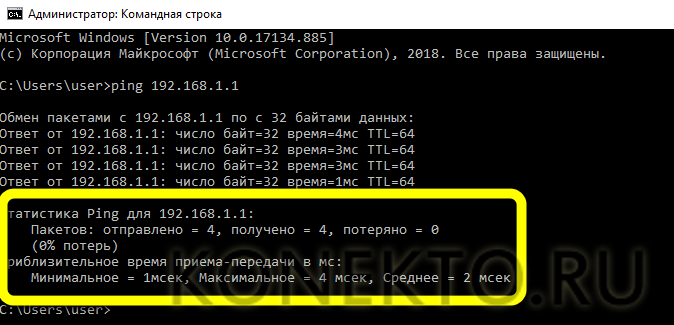
- И посмотреть на выведенный внизу командной строки результат. Если успех обмена составляет 80–100%, проблема не в действиях компании: интернет-соединение в принципе есть и активно, а значит, пользователю нужно перейти к одному из последующих способов. Если 50% и менее — необходимо связаться со службой поддержки провайдера и уточнить, что происходит и когда вновь станет доступно нормальное подключение.
Совет: если к указанной команде в конце добавить параметр —t, время отправки запросов провайдеру можно продлить: пакеты будут отправляться до тех пор, пока владелец компьютера, который не грузит сайты, не закроет командную строку. Это позволит исключить возможность временных неполадок и более объективно оценить работу компании.
Неправильные настройки интернет-соединения
Сайты по-прежнему не открываются? Возможно, причина в настройках сетевого адаптера. Чтобы удостовериться, что всё в порядке, и при необходимости внести коррективы, владельцу компьютера нужно:
- В «Панели управления» отправиться, как было описано выше, к «Изменению параметров адаптера», выбрать используемый и перейти в контекстном меню к «Свойствам».
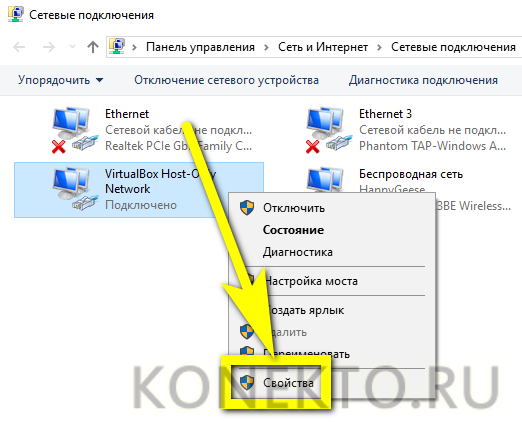
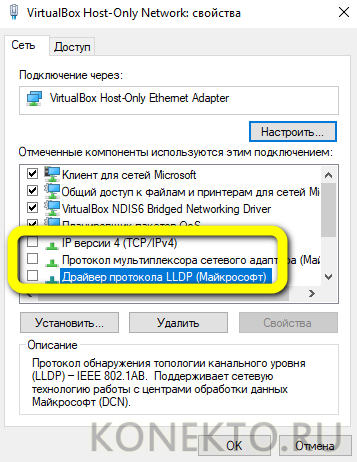
- Посмотреть, стоят ли галочки в чекбоксах «IP версии 4», «Драйвер протокола LLDP» и «IP версии 6» — они могут пропасть вследствие системного сбоя или некорректного удаления программ, напрямую обращающихся к сетевому трафику.
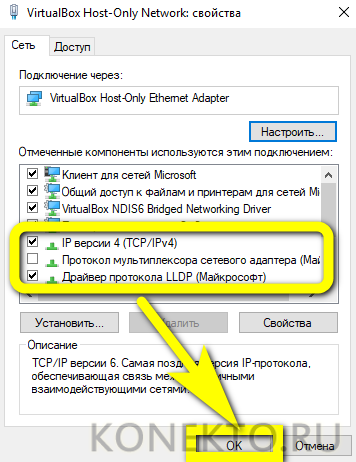
- Если проблема обнаружена — вручную установить галочки в чекбоксах и нажать на кнопку «ОК».
Переполнение каталога Winsock
Некоторые сайты, обычно чересчур сдобренные Java-скриптами и Flash-анимацией, могут не загружаться по причине некорректного обращения к каталогу Winsock. Быстро и совершенно без риска устранить проблему очень просто:
- Открыть командную строку, после чего ввести и применить команду netsh winsock reset.
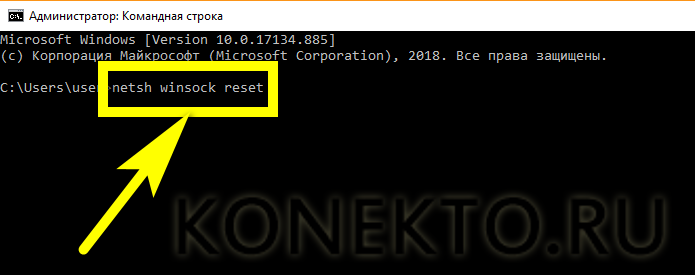
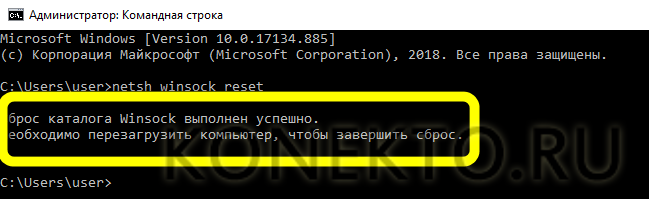
- Дождаться извещения об успешном сбросе и, не перезагружая ПК или ноутбук.
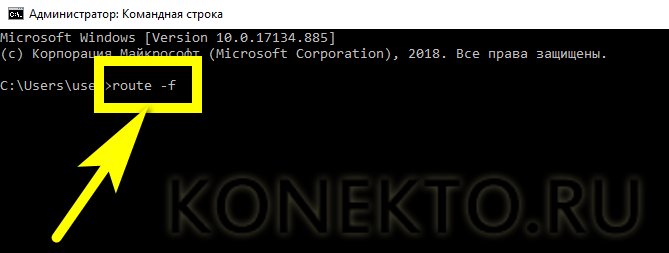
- Ввести и применить команду для «обнуления» таблицы маршрутизации до исходного состояния: route –f.
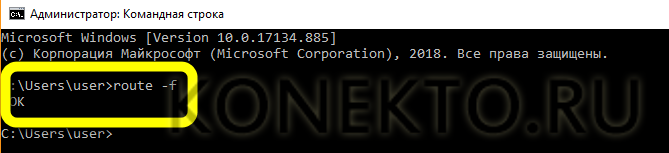
- Получив ответ «ОК», можно смело перезапускать Windows — принятых мер обычно более чем достаточно, чтобы исправить причину, по которой не грузятся сайты.
Совет: пользователь «Десятки» может обойтись и без перезагрузки системы — достаточно выключить и включить приёмопередатчик Wi-Fi, кликнув по уже известной плашке в окне «Подключения».
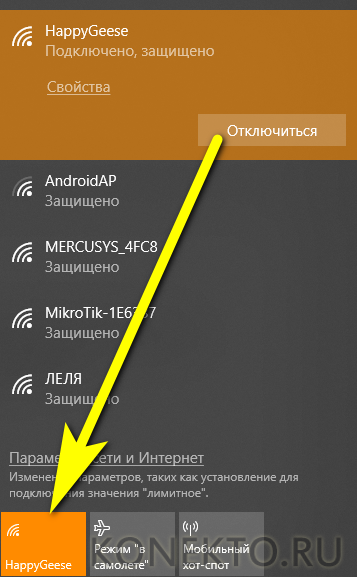
Лишние данные в системном реестре
Вносить некорректные данные в реестр Windows могут как вредоносные программы, так и разнообразные безвредные и даже полезные приложения — и юзер не увидит проблемы до тех пор, пока однажды браузер не откажется загружать все или только некоторые интернет-страницы.
Проверить, как обстоят дела в конкретной системе, можно в несколько простых шагов:
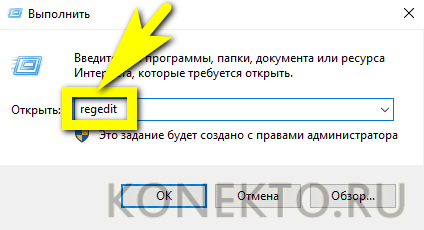
- Открыть меню «Пуск» и вызвать в разделе «Служебные» утилиту «Выполнить».

- Ввести и применить команду regedit.
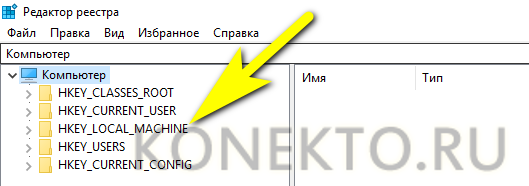
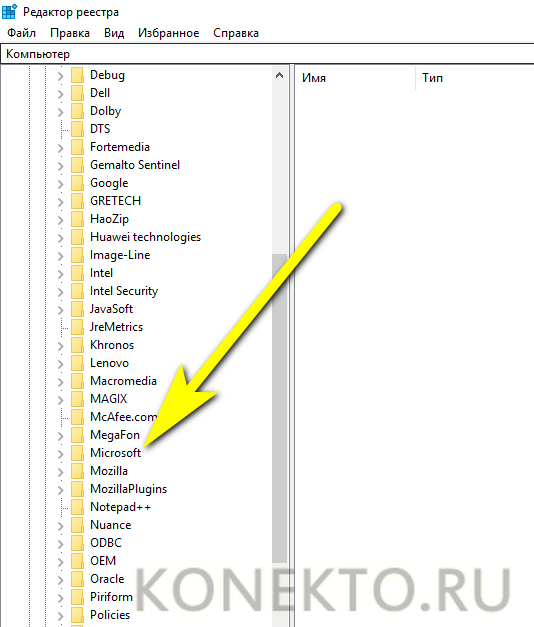
- В открывшемся окне «Редактора реестра» развернуть главную ветку HKEY_LOCAL_MACHINE.
- Подраздел SOFTWARE.
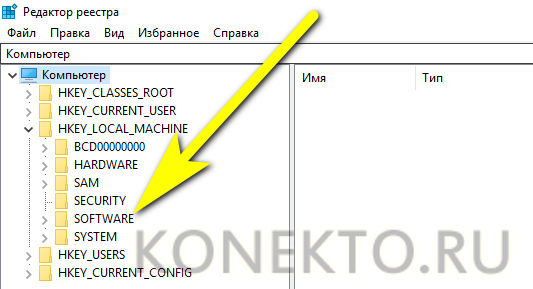

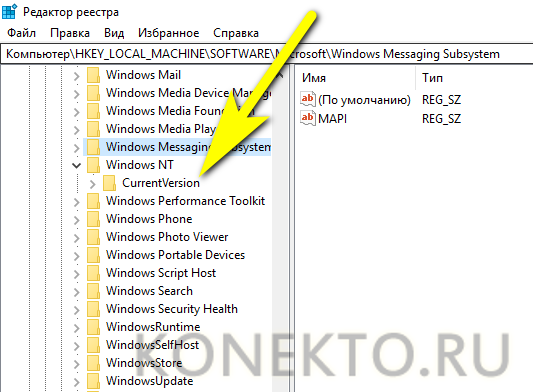
- И Windows. Найти здесь запись Appinit_DLLs — она будет вверху списка — и дважды кликнуть по заголовку левой клавишей мыши.
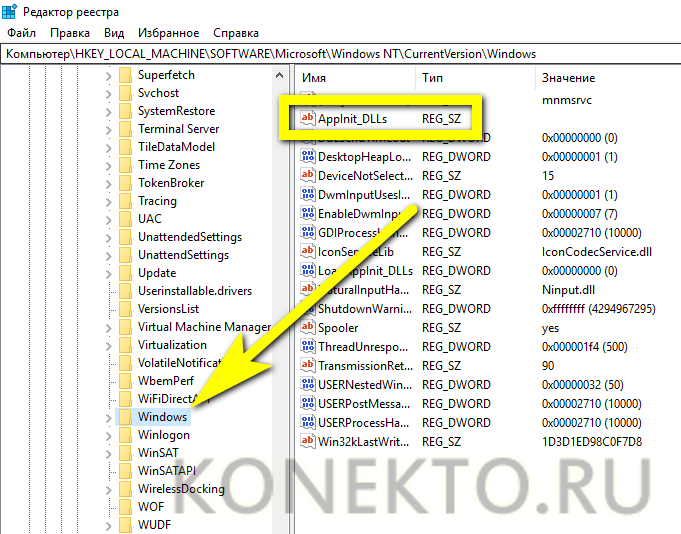
- Посмотреть, нет ли в нижнем текстовом поле каких-либо записей и ссылок. Быть их не должно — и при обнаружении пользователь может совершенно спокойно удалить данные вручную.
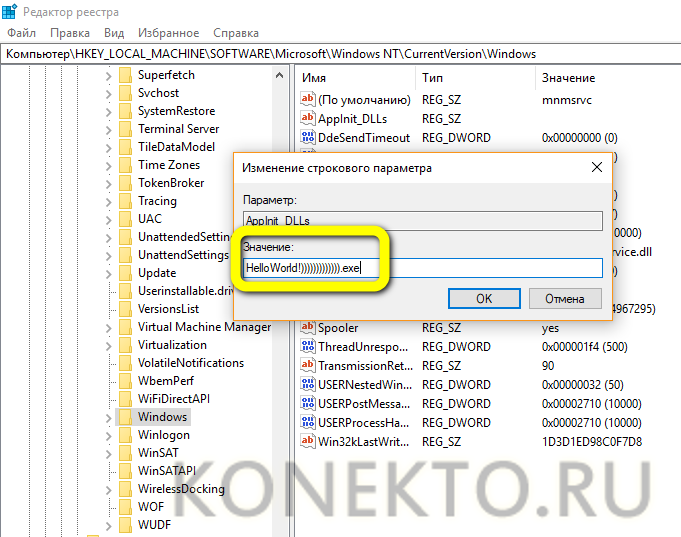
- А затем нажать на кнопку «ОК», закрыть «Редактор реестра» и, чтобы изменения вступили в силу, перезагрузить компьютер.
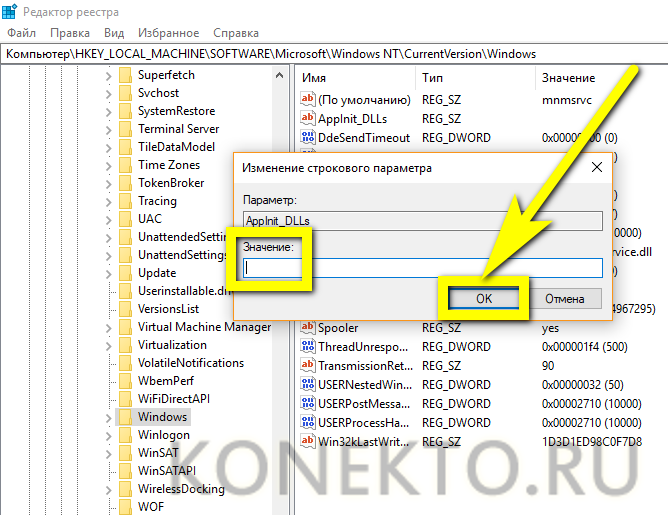
Совет: если не хочется вручную открывать разделы системного реестра, можно вызвать в выпадающем меню «Правка» опцию «Поиск» и, введя название записи Appinit_DLLs, кликнуть по кнопке «Найти далее» — через минуту-другую владелец компьютера перейдёт непосредственно к файлу.

Неверные записи в файле hosts
Некоторые сайты не открываются в браузерах по причине изменений, внесённых самими пользователем или доверенными программами в этот системный файл; исправить проблему очень просто:
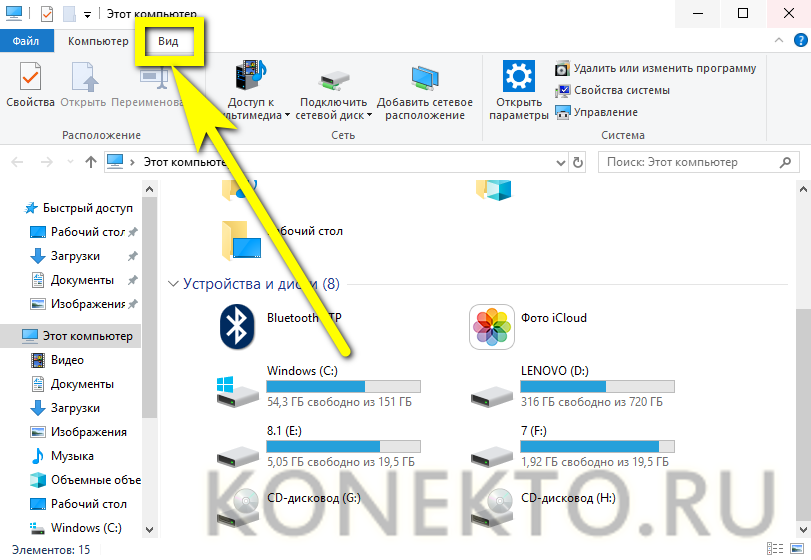
- Юзер открывает стандартный «Проводник» Windows и сразу переходит на вкладку «Вид».
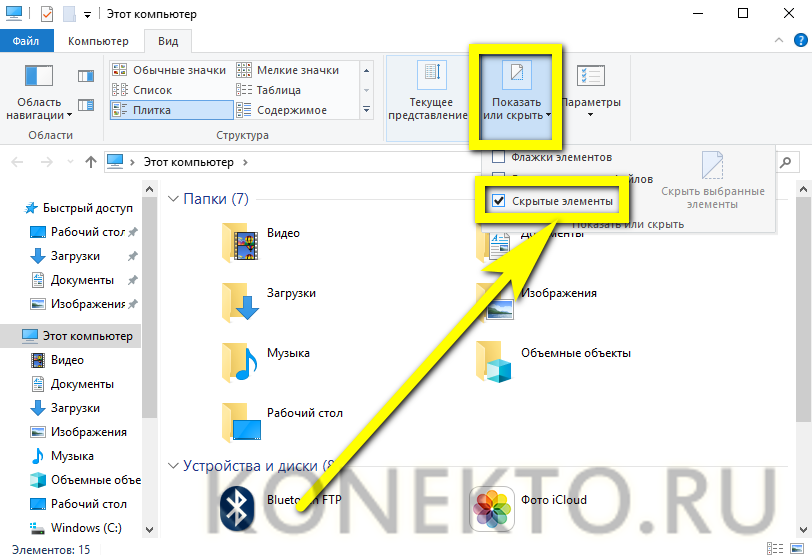
- После чего включает в выпадающем списке «Показать или скрыть» отображение скрытых элементов.
- Открыть диск C, далее — каталог Windows.
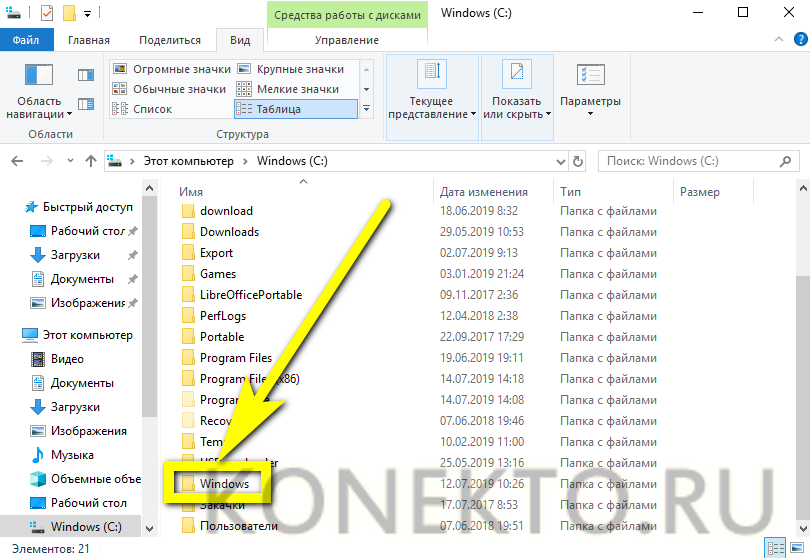
- Подкаталог System32.

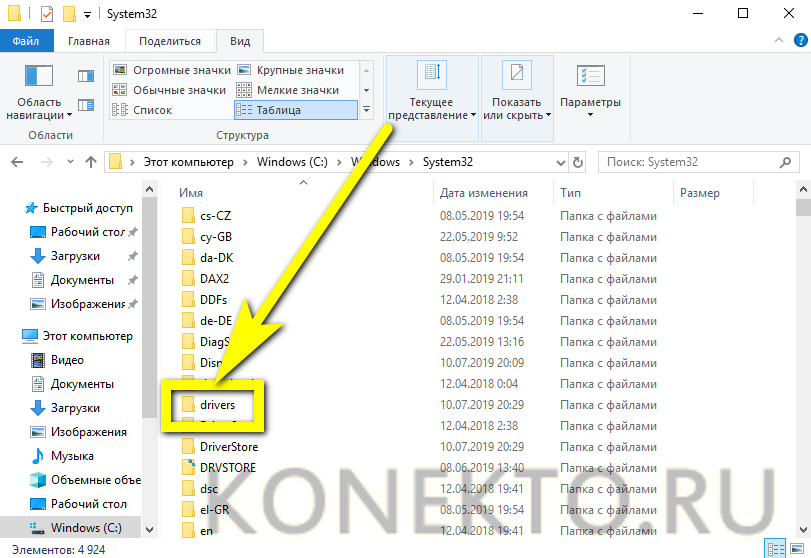
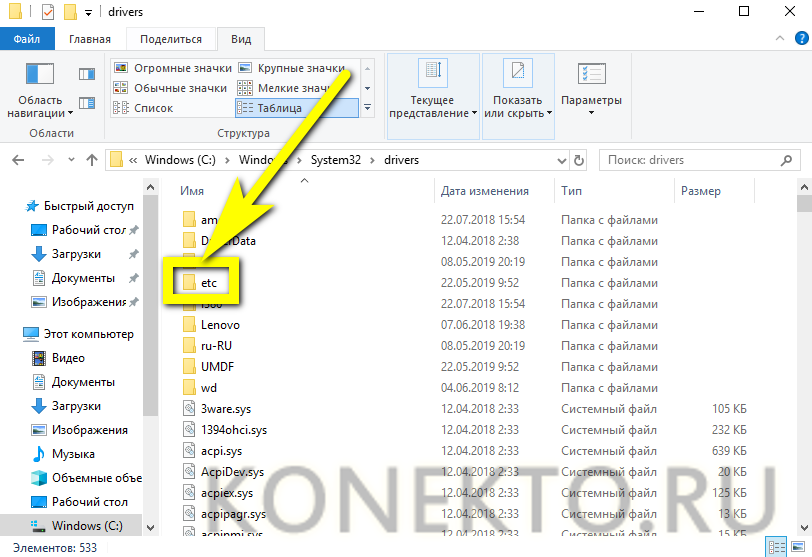
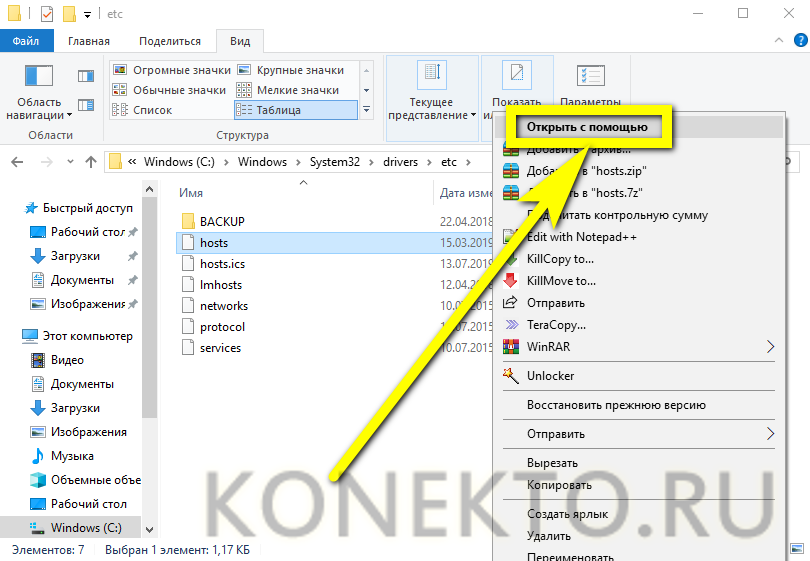
- Найти здесь файл hosts, не имеющий расширения, кликнуть по нему правой клавишей мыши и выбрать функцию «Открыть с помощью».
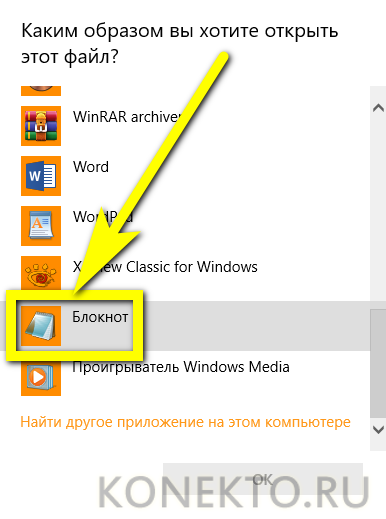
- В новом окне — дважды кликнуть по инструменту «Блокнот».
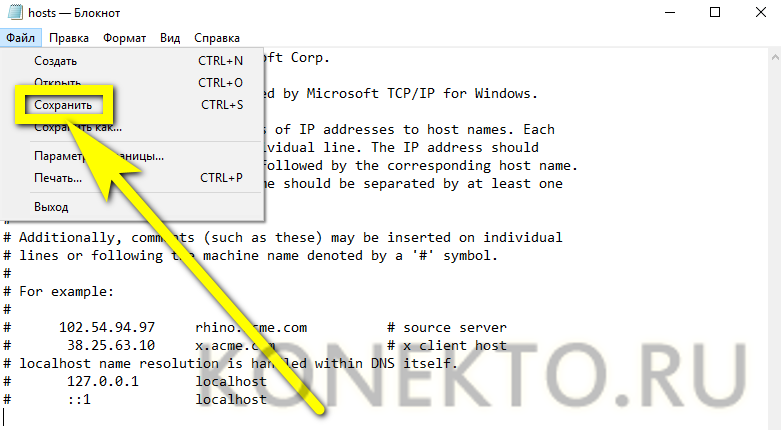
- И посмотреть записи в hosts-файле. В идеале ниже обведённых на рисунке строк в нём ничего не должно быть. Если это не так — вручную удалить «лишние» данные.

- И сохранить изменения, выбрав в меню «Файл» соответствующую опцию.
Важно: в результате внесённых корректировок пользователь, предпочитающий регистрировать некоторые программные продукты нестандартными способами, может при следующем запуске увидеть сообщение об отсутствии лицензии. Эта гораздо менее значительная проблема решается так же, как и при установке приложения.
Заражение вирусами
Могут не открываться некоторые или все сайты в браузере и по причине проникновения в систему вредоносных кодов. Пользователю, столкнувшемуся с проблемой, нужно просканировать Windows любым достойным доверия антивирусом, например известнейшей отечественной разработкой Dr.Web:
- Запустить сканер и выбрать, в зависимости от предполагаемой степени угрозы, «Быструю» (подходит в большинстве случаев).
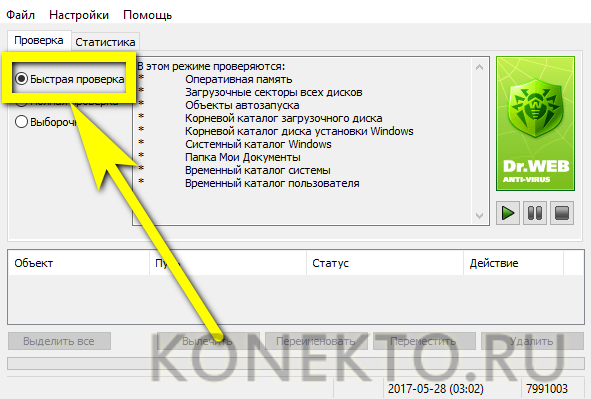
- Или «Полную проверку».

- Кроме того, пользователь может добавить к списку проверки отдельные файлы и папки, например установочные каталоги браузеров, в которых не открываются сайты.

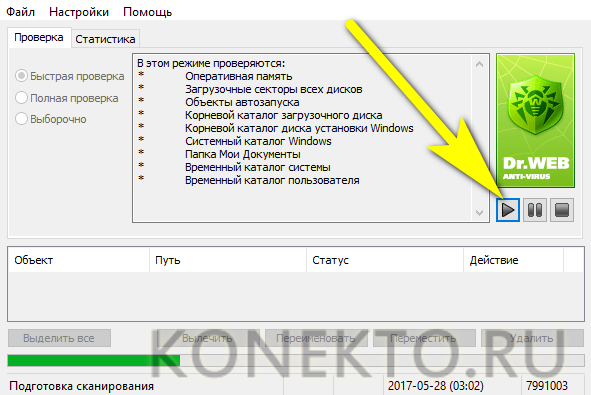
- Запустить сканирование.
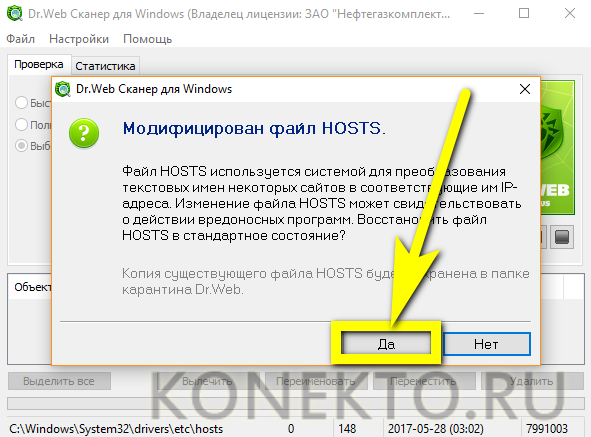
- И по завершении исправить выявленные проблемы, в частности вернуть модифицированный файл hosts к исходному состоянию.
Совет: иногда, напротив, имеет смысл отключить работающие на компьютере файрволлы и антивирусные продукты — возможно, некоторые сайты в Интернете не открываются из-за последних некорректных обновлений вирусных баз и нежелательных IP.
Неправильные настройки прокси и VPN
Если интернет-страницы перестали открываться после того, как пользователь попробовал сменить IP или запустить на компьютере или ноутбуке VPN-сервис, необходимо сбросить установки к исходным:
- В «Панели управления» открыть раздел «Сеть и Интернет», далее — подраздел «Свойства браузера».
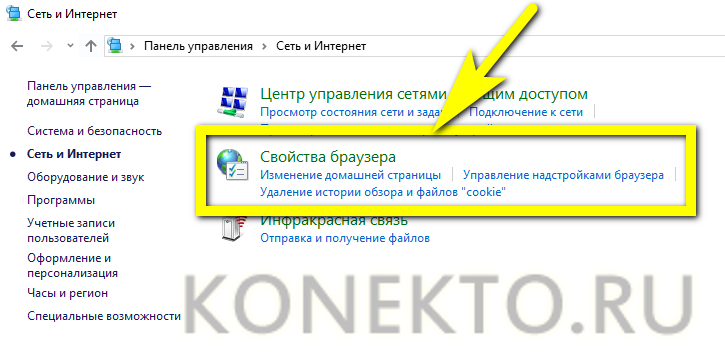
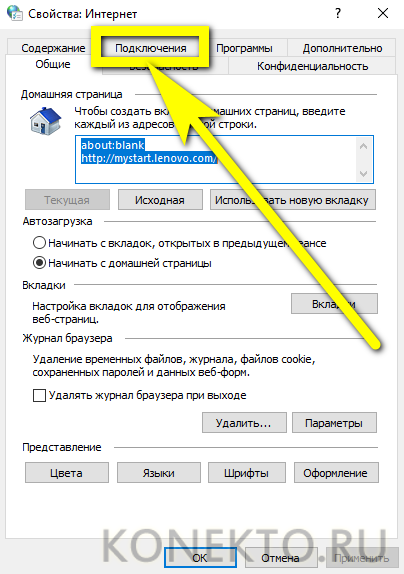
- Перейти на вкладку «Подключения».
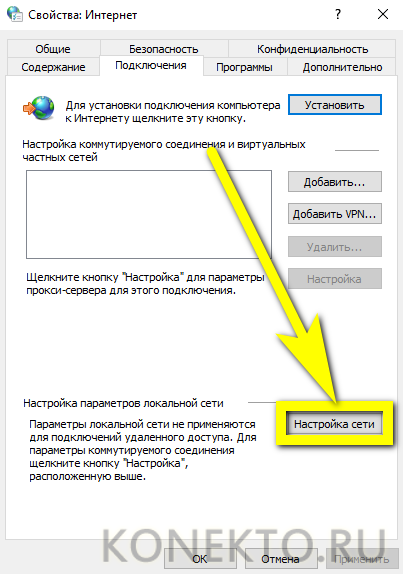
- Нажать на кнопку «Настройка сети».
- И убедиться, что прокси-сервер не активирован.
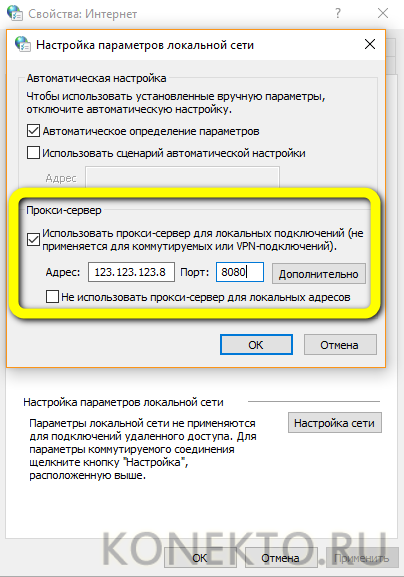
- В противном случае пользователь должен снять галочку в чекбоксе «Использовать», а затем последовательно нажать на кнопки «ОК» и «Применить».
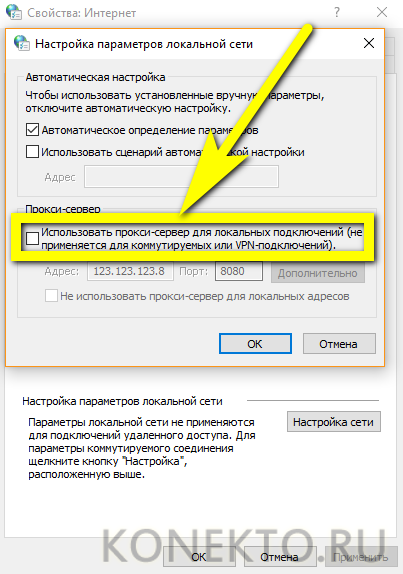
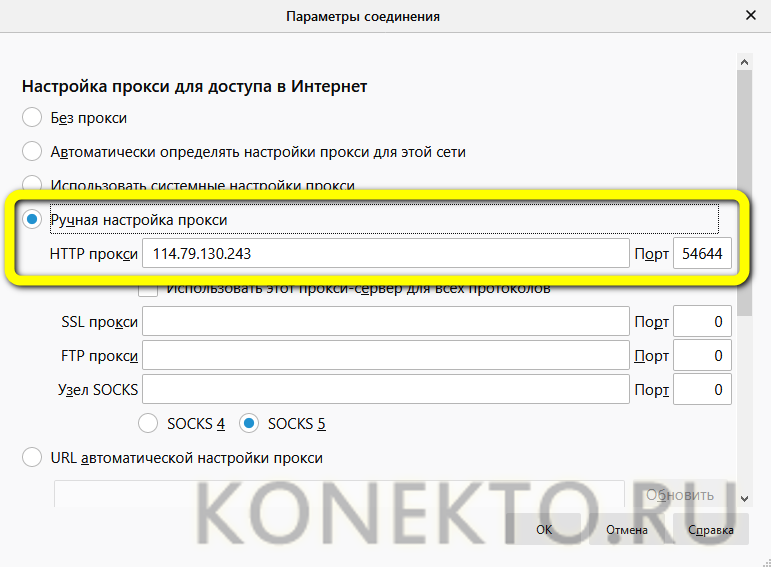
Если сайты не открываются в каком-либо отдельном браузере, нужно проверить, не подключён ли прокси-сервер в его настройках (на примере Mozilla Firefox):
- Открыть «Настройки», на вкладке «Основные» найти раздел «Параметры сети» и кликнуть по кнопке «Настроить».

- Посмотреть, не активировано ли поле «Ручная настройка прокси».
- И переключиться на опцию «Без прокси», а затем нажать на «ОК».
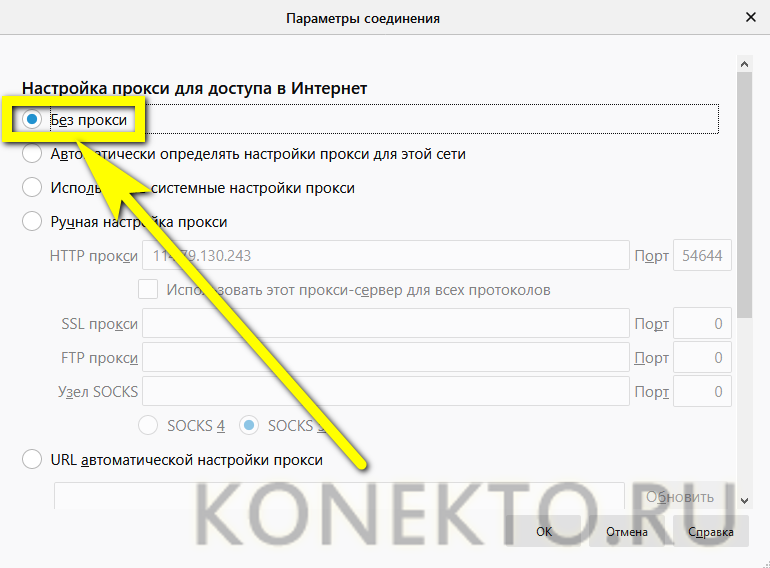
Кроме того, юзеру необходимо в ручном режиме отключить все запущенные на ПК программы для изменения сетевого адреса и перезагрузить компьютера — возможно, сайты не открываются вследствие некорректного старта или завершения их работы.
Плагины и надстройки
Наконец, некоторые сайты в браузере могут не загружаться из-за устаревших или неверно настроенных плагинов и расширений. Пользователь, не желающий тратить время на выяснение, какой именно продукт мешает нормальной работе с Интернетом, сумеет просто выключить блокировку рекламы или даже удалить все расширения — делается это непосредственно в программе для просмотра веб-страниц. Можно поступить и изобретательнее: проверять изменения после удаления каждой надстройки — таким образом проще будет выявить проблемную.
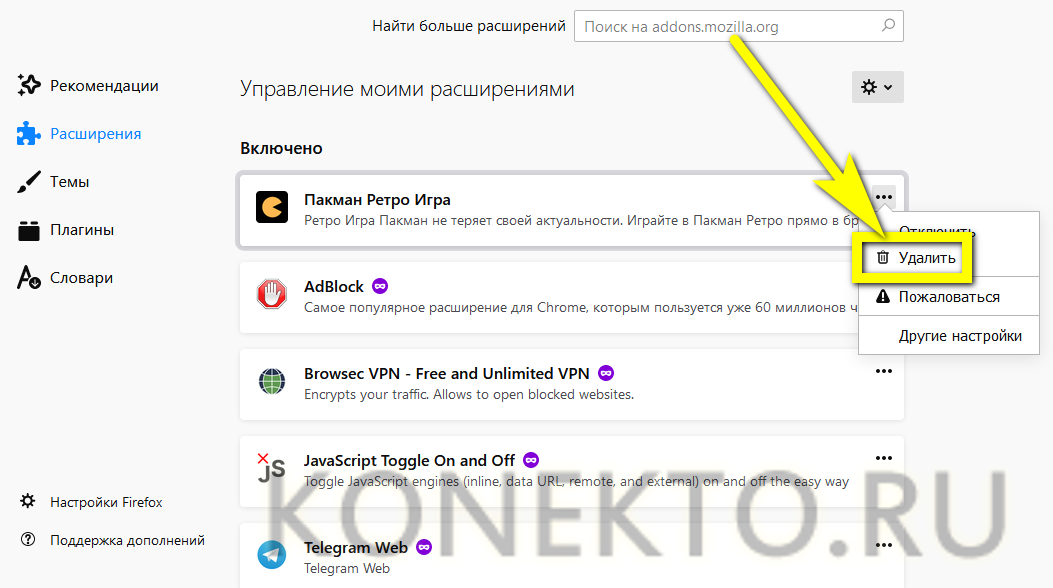
Важно: если после всех принятых мер сайты начали работать, но браузер пишет «Не удалось загрузить плагин», дело не в настройках Интернета, а в Adobe Flash Player.
Подводим итоги
Сайты в Интернете не открываются по самым разным причинам — от аппаратных до программных. Прежде всего пользователю нужно удостовериться, что кабель Ethernet надёжно подключён к компьютеру или ноутбуку, отключить и снова включить сетевую карту, а также при помощи командной строки попробовать обменяться пакетами данных с провайдером. Далее можно просканировать систему на вирусы, очистить каталог Winsock, отключить прокси и удалить лишние расширения для браузера — в совокупности принятых для решения проблемы мер будет совершенно достаточно.
Смотрите также
- Как проверить телефон на прослушку?
- Как узнать музыку из видео на Ютубе?
- Тарифы Мегафон 2021 года
Источник: konekto.ru
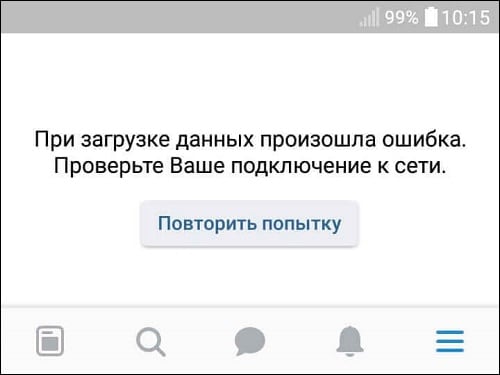
При загрузке данных произошла ошибка. Проверьте ваше подключение к сети
При работе с мобильным приложением «ВКонтакте» пользователь может столкнуться с сообщением «При загрузке данных произошла ошибка. Проверьте ваше подключение к сети.». Запрашиваемый пользователем контент оказывается недоступен, а повторные попытки получить к нему доступ не дают ровным счётом ничего. Ниже разберём суть возникшей дисфункции, а также поясним, как её исправить.
Чем вызвана ошибка в ВК
Рассматриваемая ошибка фиксируется не только в мобильной реализации VK. Она наблюдается как на других мобильных программах, так и на сетевых программах стационарного ПК.
Дисфункция вызвана различными проблемами с сетевым подключением, наиболее популярными из которых являются:
- Нестабильное интернет-подключение, проблемы с сетевым роутером;
- Некорректно установленное время на телефоне;
- Нестабильная работа мобильного приложения «Вконтакте», проблемы с его кешом;
- Неполадки серверов ВК;
- Использованием прокси-серверов и VPN на пользовательском гаджете;
- Нестабильной работой ДНС-серверов, использующихся по умолчанию.
Ошибка «При загрузке данных произошла ошибка» наблюдается уже много лет, имеет распространённый характер, упоминание о ней можно встретить как в Рунете, так и зарубежных сегметах сети.
Как исправить ошибку при загрузке данных VK
Комплекс решений, позволяющих избавиться от ошибки при загрузке данных довольно универсален, и состоит примерно в следующем:
- Проверьте точность отображения времени на вашем гаджете. Перейдите в настройки вашего телефона, и убедитесь, что часовой пояс, дата и время отображаются корректно. При необходимости установите актуальные данные;
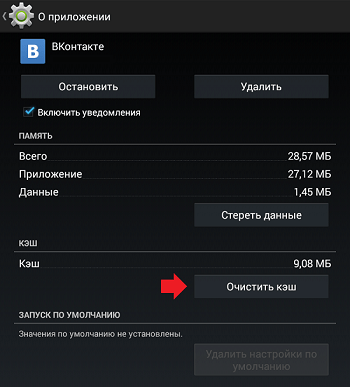
- Очистите кэш и данные мобильного приложения Вконтакте. Перейдите в настройки гаджера, там найдите «Диспетчер приложений». В списке приложений найдите мобильное приложение ВК, тапните на него, и войдя в его настройки нажмите на кнопки «Стереть данные» и «Очистить кэш»;
- Обновите ваше мобильное приложение VK до самой свежей версии. Возможно вы пользуетесь устаревшей версией продукта, не позволяющего избавиться от ошибки при загрузке данных;
- Убедитесь, что вы не используете прокси-сервер и VPN при работе с сетью. Если таковые на вашем гаджете имеются, отключите (удалите) их;
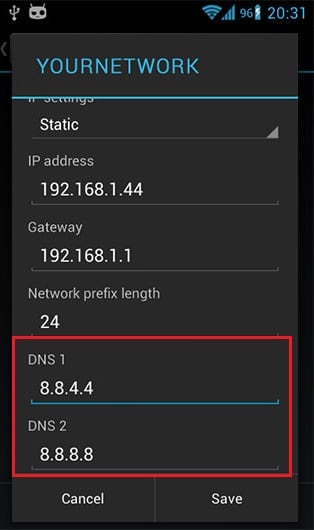
- Используйте ДНС от Гугл в настройках вашего сетевого подключения. Перейдите на вашем гаджете в настройки вашего-интернет подключения, выберите статистический IP, и установите следующие адреса DNS-1 и DNS-2:
Сохраните изменения, запустите ваш мобильный ВК и попробуйте вновь запросить требуемую картинку (видео);

- Используйте VPN. Некоторым пользователям справиться с проблемой «Проверьте ваше подключение к сети» помогла лишь установка ВПН-подключения с помощью специального софта (к примеру «Astrill VPN»). После использования одного из таких инструментов сообщение «При загрузке данных произошла ошибка» пропадает;
- Перезагрузите ваш роутер. В некоторых случаях именно нестабильная работа роутера приводила к возникновению рассматриваемой проблемы;
- Обратитесь в техподдержку Вконтакте. Спросите не наблюдается ли на данный момент проблем с серверами ВК.
- Используйте альтернативные мобильные решения, в частности «Kate Mobile».
Заключение
Появление сообщения «При загрузке данных произошла ошибка» сигнализирует о наличии разнообразных проблем с интернет-подключением мобильного ВК. Попробуйте все перечисленные выше советы, многие из них оказались эффективны в решении проблемы с загрузкой данных в мобильном приложении ВКонтакте.
Источник: easywebscripts.net